









・
Krea AI(クレアAI)とは?使い方や料金、商用利用について徹底解説

画像生成AIの進化によって、専門的なデザインスキルがなくてもプロのようなイラストや写真を作成できる時代になりました。
中でも注目を集めているのが、リアルタイムで直感的に画像を生成できる「Krea AI」です。
本記事では、Krea AIの基本的な特徴や料金プラン、商用利用の可否といった基礎知識から、実際にアカウントを登録して画像を生成するまでの具体的な使い方を詳しく解説します。
初めて画像生成AIに触れる方にもわかりやすいように、初歩的な実体験レビューも交えて紹介していくので、ぜひ参考にしてみてください!
🔍Krea AIとは?

Krea AIは、入力したテキスト(プロンプト)や手描きのラフスケッチをもとに、高品質な画像や動画を生成・編集できる革新的なAIツールです。ブラウザ上で動作するためインストール不要で、誰でもすぐに使い始めることができます。
また、最大の特徴は「AIモデルのアグリゲーター(集約)」としての側面です。
世界最高峰の画像生成モデル「FLUX」や「Ideogram」、業界をリードする動画生成モデル(Googleの「Veo 3 / 3.1」やOpenAIの「Sora」、Kling, Runway, Lumaなど)を一つの画面で使い分けることができ、デザイン初心者からプロのクリエイターまで幅広く活用されています。
▼主な機能
①リアルタイム生成機能
- 画面上のキャンバスに簡単な図形を描いたり、配置を変えたりすると、その操作が右側のプレビュー画面にリアルタイムで反映され、画像が変化します。
②Enhance & Upscale機能
- 解像度の低い画像や、昔撮影した少しぼやけた写真などをアップロードすると、AIが細部のディテールを美しく補完し、まるでプロが撮影したかのような鮮明な画像に生まれ変わらせてくれます。
③Image to Video機能
- FLUXなどで生成した高品質な静止画をベースに、KlingやRunwayといった外部の強力な動画生成エンジンを使い分けて動画化できます。「静止画はFLUX、動きはKling」といった最適な組み合わせが可能です。
④プリセットスタイルとモデル選択機能
- ワンクリックで「写真風」「イラスト風」「アニメ調」などのスタイルを切り替えられ、用途に合わせて最適なモデルを選択して生成クオリティを調整できます。
⑤バリエーション生成・リミックス機能
- 気に入った画像をもとに、構図や色味を変えたバリエーションを複数枚一度に生成できるため、短時間で候補案を量産しながら方向性を比較検討できます。
⑥AI Patterns & Logo Illusions機能
- 特定の模様やブランドロゴを、風景や建物などの画像の中に自然に溶け込ませる独自機能です。SNSで目を引くクリエイティブ制作に非常に効果的です。
⑦Krea Nodes機能(ワークフロー構築)
- 視覚的なノード(機能ブロック)を組み合わせて、自分専用の複雑なAIワークフローを構築できます。複数のモデルを連結させた高度な自動生成が可能で、プロのクリエイティブ現場で重宝されています。
⑧Lipsync(リップシンク)& 3D生成
- 画像の人物を音声に合わせて喋らせる機能や、テキストから3Dアセットを生成する機能も統合され、静止画にとどまらない表現が可能です
⭐Yoomは画像生成やデザインに関連する業務を自動化できます
画像生成AIを使ってクリエイティブを作成する際、生成した画像を毎回手動でフォルダに保存したり、チームのチャットツールに共有したりするのは手間がかかる作業です。
Yoomを利用すれば、こうしたデザインや画像管理の定型業務を簡単に自動化することができます。クリエイターは単純作業に時間を奪われることなく、より創造的なプロンプトの考案やデザイン業務に集中できるようになるでしょう。
[Yoomとは]
たとえば、特定のクラウドフォルダに画像が追加されたら、AIワーカーで内容を自動分類して通知するといった仕組みを構築可能です。
気になる方はぜひチェックしてみてくださいね👀
■概要アップロードされた画像の目視チェックに、多くの時間と手間がかかっていませんか。 特に、大量の画像を扱う業務では、確認漏れや判断基準のブレといった課題も発生しがちです。 このワークフローを活用すれば、Google Driveに保存された画像をトリガーに、AIによる画像検証の自動化が可能です。検証結果はSlackに通知されるため、一連のチェック業務を効率化し、人的ミスを減らすことに繋がります。■このテンプレートをおすすめする方- Google Driveにアップロードされる大量の画像の目視確認に追われている方
- AIを活用して画像検証を自動化し、チェック業務の精度を高めたい方
- 画像チェック後のSlackへの報告作業を効率化し、コア業務に集中したい方
■このテンプレートを使うメリット- Google Driveへの画像保存を起点に、AIによる検証からSlack通知までが自動で実行されるため、これまで手作業に費やしていた時間を短縮できます
- AIが一定の基準で検証を行うため、目視による確認漏れや判断の揺れといったヒューマンエラーを防ぎ、検証品質の安定化に繋がります
■フローボットの流れ- はじめに、Google DriveとSlackをYoomと連携します
- 次に、トリガーでGoogle Driveを選択し、「特定のフォルダ内に新しくファイル・フォルダが作成されたら」というアクションを設定します
- 最後に、オペレーションでAIワーカーを選択し、アップロードされた画像の検証とSlackへの通知を行うためのマニュアル(指示)を作成します
※「トリガー」:フロー起動のきっかけとなるアクション、「オペレーション」:トリガー起動後、フロー内で処理を行うアクション■このワークフローのカスタムポイント- Google Driveのトリガー設定では、自動化の起動対象としたいフォルダのIDを任意で設定してください
- AIワーカーオペレーションでは、検証に使用したい任意のAIモデルを選択し、具体的な検証内容やSlackへの通知内容に関する指示を任意で設定してください
■注意事項- Google Drive、SlackのそれぞれとYoomを連携してください。AIワーカー内で使用するツール(アプリ)についてもマイアプリ連携が必要です。
- AIワーカーの基本設定は「【AIワーカー】基本的な設定方法」をご参照ください。
- AIワーカーの同時実行数・作成可能なAIワーカー数・利用可能なAIモデルはご契約中のプランによって異なります。
- AIワーカー内でご利用いただけるアプリやオペレーション等はフローボットの利用制限と同様です。
- AIワーカーは、テスト実行でも本番実行と同様にタスクを消費しますのでご注意ください。詳細は「【AIワーカー】タスク実行数の計算方法」ご参照ください。
- AIワーカーはマニュアルを詳細に設定することで適切な処理を実行しやすくなります。詳細は「【AIワーカー】マニュアルの作成方法」をご参照ください。
- トリガーは5分、10分、15分、30分、60分の間隔で起動間隔を選択できます。
- プランによって最短の起動間隔が異なりますので、ご注意ください。
- ダウンロード可能なファイル容量は最大300MBまでです。アプリの仕様によっては300MB未満になる可能性があるので、ご注意ください。
- トリガー、各オペレーションでの取り扱い可能なファイル容量の詳細は「ファイルの容量制限について」をご参照ください。
■概要新商品のキャッチコピーを考える際、毎回AIに指示を出したり、アイデアをチームで管理したりする作業に手間を感じていませんか。このワークフローは、フォームに画像を送信するだけで、AIが自動でキャッチコピーを作成し、kintoneに情報を登録する業務の自動化を実現します。キャッチコピー作成を効率化し、アイデアの管理と共有をスムーズに行うことが可能です。■このテンプレートをおすすめする方- AIワーカーを活用して、効率的なキャッチコピー作成のフローを構築したいと考えているマーケティング担当者の方
- 商品画像をもとに、複数のキャッチコピー案をスピーディーに生成したい商品企画担当者の方
- 生成したキャッチコピー案をkintoneで一元管理し、チームでの共有や活用を円滑に進めたい方
■このテンプレートを使うメリット- フォームに画像をアップロードするだけで自動でキャッチコピーが生成されるため、プロンプトの考案や入力作業の時間を短縮できます
- 作成されたキャッチコピーは自動でkintoneに蓄積されるため、転記ミスを防ぎ、チームのナレッジとして情報を一元管理できます
■フローボットの流れ- はじめに、kintoneとAIワーカーをYoomと連携する
- 次に、トリガーで、フォームトリガー機能を選択し、「フォームが送信されたら」というアクションを設定する
- 最後に、オペレーションで、AIワーカーのアクションを設定し、フォームで受け取った画像を解析してキャッチコピーを生成し、kintoneへ登録を行うためのマニュアル(指示)を作成する
※「トリガー」:フロー起動のきっかけとなるアクション、「オペレーション」:トリガー起動後、フロー内で処理を行うアクション
■このワークフローのカスタムポイント- フォームトリガーで設定するフォームは、画像だけでなく商品名やターゲット層など、キャッチコピー作成の参考となる項目を任意で追加できます
- AIワーカーに設定するマニュアル(指示)は、生成したいキャッチコピーのテイストや文字数、盛り込みたい要素など、目的に合わせて自由に編集してください
■注意事項- kintoneとYoomを連携してください。AIワーカー内で使用するツール(アプリ)についてもマイアプリ連携が必要です。
- AIワーカーの基本設定は「【AIワーカー】基本的な設定方法」をご参照ください。
- AIワーカーの同時実行数・作成可能なAIワーカー数・利用可能なAIモデルはご契約中のプランによって異なります。
- AIワーカー内でご利用いただけるアプリやオペレーション等はフローボットの利用制限と同様です。
- AIワーカーは、テスト実行でも本番実行と同様にタスクを消費しますのでご注意ください。詳細は「【AIワーカー】タスク実行数の計算方法」ご参照ください。
- AIワーカー内で使用するツール(アプリ)についてもマイアプリ連携が必要です。
- AIワーカーはマニュアルを詳細に設定することで適切な処理を実行しやすくなります。詳細は「【AIワーカー】マニュアルの作成方法」をご参照ください。


- Google Driveにアップロードされる大量の画像の目視確認に追われている方
- AIを活用して画像検証を自動化し、チェック業務の精度を高めたい方
- 画像チェック後のSlackへの報告作業を効率化し、コア業務に集中したい方
- Google Driveへの画像保存を起点に、AIによる検証からSlack通知までが自動で実行されるため、これまで手作業に費やしていた時間を短縮できます
- AIが一定の基準で検証を行うため、目視による確認漏れや判断の揺れといったヒューマンエラーを防ぎ、検証品質の安定化に繋がります
- はじめに、Google DriveとSlackをYoomと連携します
- 次に、トリガーでGoogle Driveを選択し、「特定のフォルダ内に新しくファイル・フォルダが作成されたら」というアクションを設定します
- 最後に、オペレーションでAIワーカーを選択し、アップロードされた画像の検証とSlackへの通知を行うためのマニュアル(指示)を作成します
- Google Driveのトリガー設定では、自動化の起動対象としたいフォルダのIDを任意で設定してください
- AIワーカーオペレーションでは、検証に使用したい任意のAIモデルを選択し、具体的な検証内容やSlackへの通知内容に関する指示を任意で設定してください
- Google Drive、SlackのそれぞれとYoomを連携してください。AIワーカー内で使用するツール(アプリ)についてもマイアプリ連携が必要です。
- AIワーカーの基本設定は「【AIワーカー】基本的な設定方法」をご参照ください。
- AIワーカーの同時実行数・作成可能なAIワーカー数・利用可能なAIモデルはご契約中のプランによって異なります。
- AIワーカー内でご利用いただけるアプリやオペレーション等はフローボットの利用制限と同様です。
- AIワーカーは、テスト実行でも本番実行と同様にタスクを消費しますのでご注意ください。詳細は「【AIワーカー】タスク実行数の計算方法」ご参照ください。
- AIワーカーはマニュアルを詳細に設定することで適切な処理を実行しやすくなります。詳細は「【AIワーカー】マニュアルの作成方法」をご参照ください。
- トリガーは5分、10分、15分、30分、60分の間隔で起動間隔を選択できます。
- プランによって最短の起動間隔が異なりますので、ご注意ください。
- ダウンロード可能なファイル容量は最大300MBまでです。アプリの仕様によっては300MB未満になる可能性があるので、ご注意ください。
- トリガー、各オペレーションでの取り扱い可能なファイル容量の詳細は「ファイルの容量制限について」をご参照ください。

- AIワーカーを活用して、効率的なキャッチコピー作成のフローを構築したいと考えているマーケティング担当者の方
- 商品画像をもとに、複数のキャッチコピー案をスピーディーに生成したい商品企画担当者の方
- 生成したキャッチコピー案をkintoneで一元管理し、チームでの共有や活用を円滑に進めたい方
- フォームに画像をアップロードするだけで自動でキャッチコピーが生成されるため、プロンプトの考案や入力作業の時間を短縮できます
- 作成されたキャッチコピーは自動でkintoneに蓄積されるため、転記ミスを防ぎ、チームのナレッジとして情報を一元管理できます
- はじめに、kintoneとAIワーカーをYoomと連携する
- 次に、トリガーで、フォームトリガー機能を選択し、「フォームが送信されたら」というアクションを設定する
- 最後に、オペレーションで、AIワーカーのアクションを設定し、フォームで受け取った画像を解析してキャッチコピーを生成し、kintoneへ登録を行うためのマニュアル(指示)を作成する
■このワークフローのカスタムポイント
- フォームトリガーで設定するフォームは、画像だけでなく商品名やターゲット層など、キャッチコピー作成の参考となる項目を任意で追加できます
- AIワーカーに設定するマニュアル(指示)は、生成したいキャッチコピーのテイストや文字数、盛り込みたい要素など、目的に合わせて自由に編集してください
- kintoneとYoomを連携してください。AIワーカー内で使用するツール(アプリ)についてもマイアプリ連携が必要です。
- AIワーカーの基本設定は「【AIワーカー】基本的な設定方法」をご参照ください。
- AIワーカーの同時実行数・作成可能なAIワーカー数・利用可能なAIモデルはご契約中のプランによって異なります。
- AIワーカー内でご利用いただけるアプリやオペレーション等はフローボットの利用制限と同様です。
- AIワーカーは、テスト実行でも本番実行と同様にタスクを消費しますのでご注意ください。詳細は「【AIワーカー】タスク実行数の計算方法」ご参照ください。
- AIワーカー内で使用するツール(アプリ)についてもマイアプリ連携が必要です。
- AIワーカーはマニュアルを詳細に設定することで適切な処理を実行しやすくなります。詳細は「【AIワーカー】マニュアルの作成方法」をご参照ください。
📖Krea AIの料金プランと商用利用について

Krea AIを本格的に活用する上で、料金プランや商用利用のルールを把握しておくことは非常に重要です。
Krea AIには、無料で手軽に始められるフリープランと、より高度な機能を利用できる有料のサブスクリプションプランが用意されています。
■料金プラン
1. 無料プランの場合
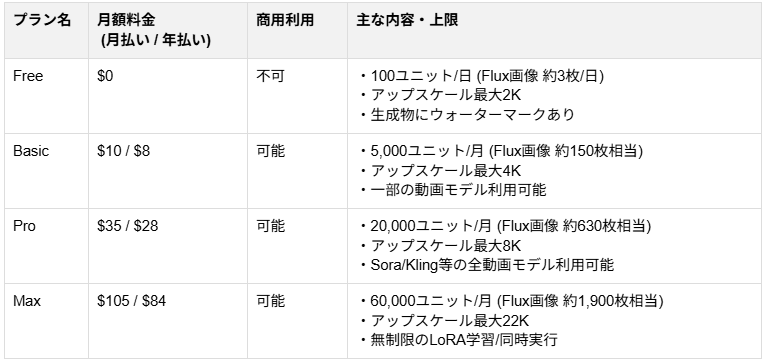
1日あたりの画像生成回数や高画質化の回数に一定の制限が設けられています。
しかし、基本的なリアルタイム生成や動画化の機能などを試す分には十分な枠が用意されているため、まずは無料でツールの使い勝手を体験してみるのがよいでしょう。
2. 有料プラン(Basic / Pro / Max)の場合
有料プランでは、生成枠が大幅に増加し、より高速な処理が可能になります。プロ向けの高品質な出力を連続で行いたい場合にもストレスなく作業を進めることができます。また、最上位プラン(Max)独自のメリットに「リラックスモード(Relaxed Mode)」が存在します。付与された60,000ユニットを使い切った後でも、生成速度はわずかに低下しますが、追加料金なしで無制限に画像を生成し続けることが可能です。
3. チーム向け有料プラン(Business / Enterprise)の場合
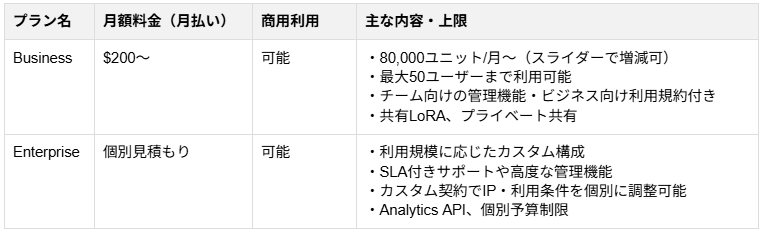
Businessプランでは、「50名までのチームメンバー」を一律料金で追加可能です。メンバーごとの追加課金が発生しないため、チーム全体でまとめて制作を進めたいケースに最適です。
さらに上位のEnterpriseプランでは、利用規模に応じたカスタムユニット構成や、SLA(サービス品質保証)付きの優先サポート、操作ログを確認できる監査ログ機能など、大規模組織向けの管理体制が用意されています。
■商用利用
プランによって権利が大きく異なるため、以下のルールを必ず確認しておきましょう。
1. 無料プラン(Free Plan)の場合
無料プランで生成されたコンテンツには、商用利用の権利が認められていません。利用範囲は「個人利用」や「ツールの試用」に限定されています。そのため、無料プランのまま生成した画像をブログのアイキャッチ、SNSの広告、クライアントへの納品物などに使用することは利用規約違反となるため注意が必要です。
2. 有料プラン(Basic / Pro / Max)の場合
有料プランに加入することで、商用ライセンスが付帯します。
これにより、ビジネスシーンで安心して利用することが可能になります
3. チーム向け有料プラン(Business / Enterprise)の場合
商用利用が可能なだけでなく、Business専用の利用規約(Business TOS)が適用されます。これには「ユーザーが生成したコンテンツをAIの学習に使用しない」というデータ保護条項が含まれており、企業の知的財産を守りながら活用できます。
Enterpriseプランでは、自社のポリシーに合わせて権利範囲や利用条件を個別にカスタマイズした契約で締結することも可能です。
■プラン比較表
※Krea AIは「Compute Units(計算ユニット)」という単位で利用枠が管理されています。
▼個人プラン
▼チームプラン
💻Krea AIの始め方

Krea AIはブラウザ上で動作するため、複雑なソフトウェアのインストールや事前の環境構築は一切不要です。
ここでは、初めて利用する方に向けた具体的なアカウント登録と始め方の手順をステップごとに詳しく解説します!
ステップ1:公式サイトへアクセス
まずは、Webブラウザを開き、Krea AIの公式サイトにアクセスします。
トップページには英語で機能紹介が並んでいますが、直感的なインターフェースになっているため、英語に不慣れな方でも迷わず操作を進めることができます。
ステップ2:アカウントの作成(サインアップ)
画面中央にある「Sign Up(サインアップ)」というボタンをクリックします。
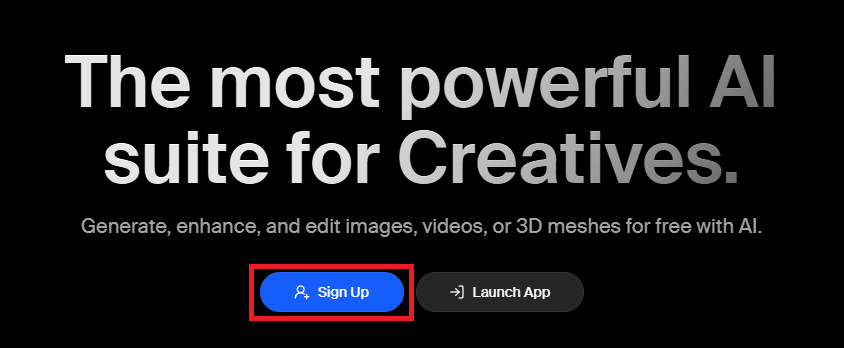
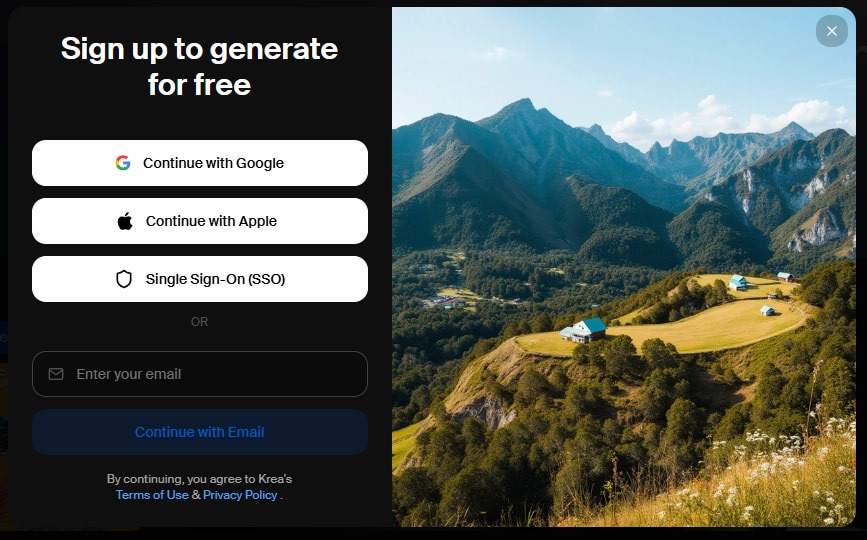
アカウント登録画面が表示されるので、お持ちのGoogleアカウントを使用するか、任意のメールアドレスを入力して登録を進めましょう。
Googleアカウントを使用すると、パスワード管理の手間が省けてスムーズにログインできるためおすすめです。
ステップ3:ログインと初期画面の確認
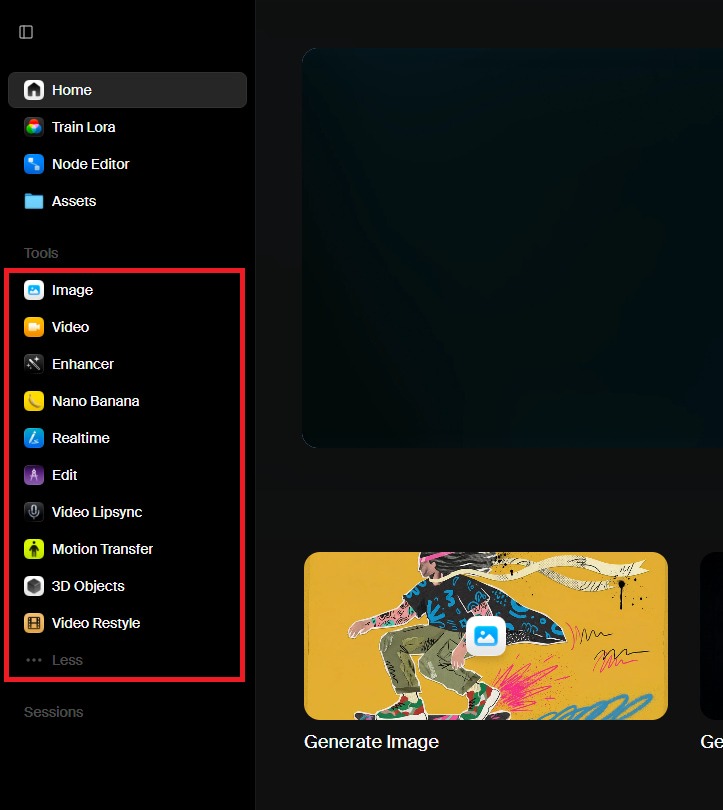
登録が完了してログインすると、Krea AIのダッシュボード(ホーム画面)が表示されます。
画面左側のメニューには、「Image」「Video」といった主要な機能へのリンクが並んでいます。
まずはここから、自分が使ってみたい機能をクリックするだけで、すぐにAIによるクリエイティブ制作をスタートさせることができます。
🤔【検証】Krea AIを使ってみた

専門的なデザインの知識がなくても本当に使えるのか、実際にKrea AIの初歩的な機能を使って検証してみました。
検証①:画像生成(Text to Image)機能
まずはAIツールの基本ともいえる、テキストから画像を生成する機能を検証しました。
メニューから「Image」を選択します。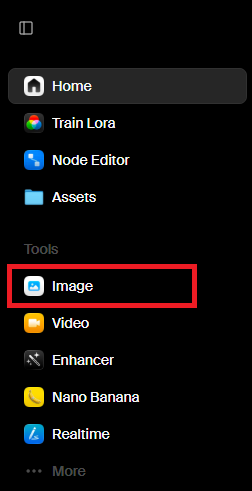
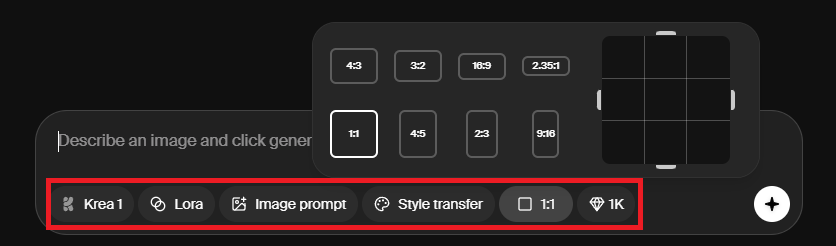
画像生成専用の入力欄が表示されます。
使用するモデルの切り替えや画像サイズ・画質も指定可能です。
プロンプト入力欄には、あえて複雑な指示を避け「a cute cat in a cafe(カフェにいる可愛い猫)」という極めてシンプルな英語のみを入力し、生成ボタンを押しました。
ポイント💡
AIに指示を出すためのプロンプトは、基本的に英語で行うことが推奨されます。
日本語で入力してもある程度は認識されることがありますが、英語で指示を出した方が、より正確に意図が伝わりやすく、クオリティの高い画像が生成される傾向にあります。
英語に自信がない場合は、翻訳ツールなどを使って「どのような被写体か」「どのような画風か(写真風、水彩画風、アニメ風など)」を英訳してから入力するとよいでしょう。

検証結果
生成ボタンを押してからわずか数秒で、一眼レフカメラで撮影したかのような、圧倒的高画質な写真が生成されました。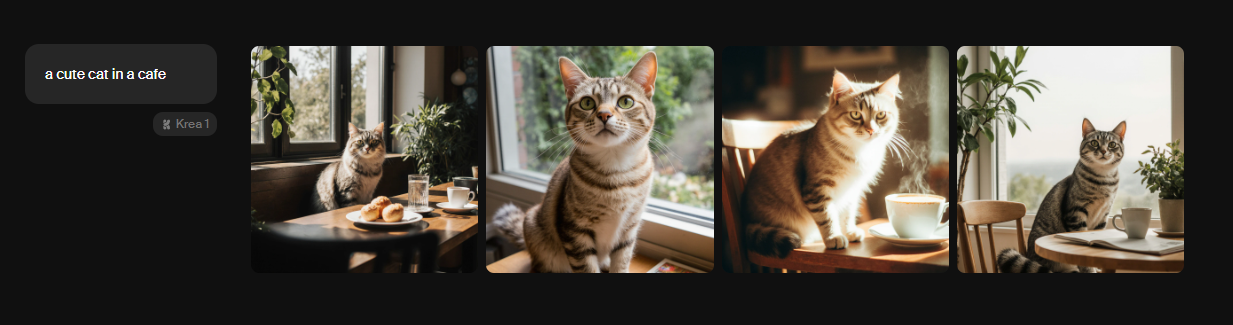
特筆すべきは、画像を拡大しても毛並みのディテールや光の当たり方に違和感がない点です。
猫の毛並み一本一本の質感から、カフェの柔らかな照明の回り方まで、極めてリアルに表現されています。
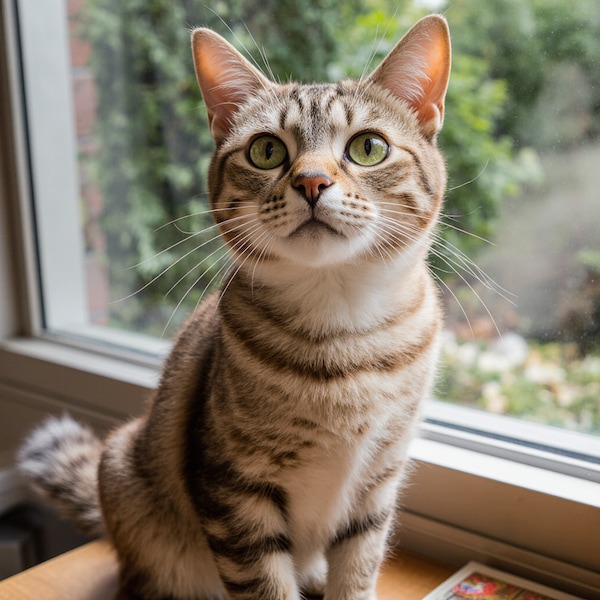
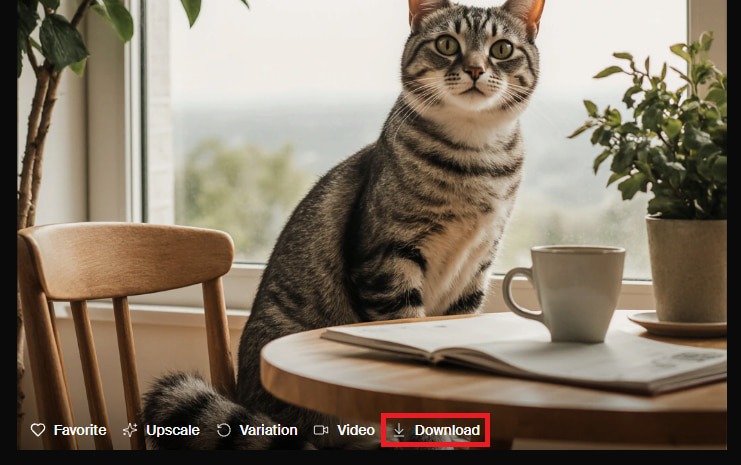
生成された画像の中から気に入ったものをクリックし、「Download」ボタンから即座に保存できる導線も非常にスムーズです。
難しい設定を一切介さず、短い英文プロンプトだけでこの圧倒的な画質が手に入る手軽さは大きな強みです。
検証②:リアルタイム生成
次に、プロンプト入力や画面キャンバスへの手描きスケッチで画像が即座に描画・更新される高速生成機能「リアルタイム生成」を検証します。
メニューから「Realtime」を選択します。
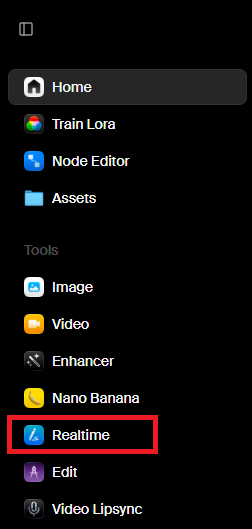
画面は左右2つのキャンバスで構成されており、左側がAIへの指示を作る操作エリア、右側がその結果をリアルタイムで表示する生成エリアになっています。
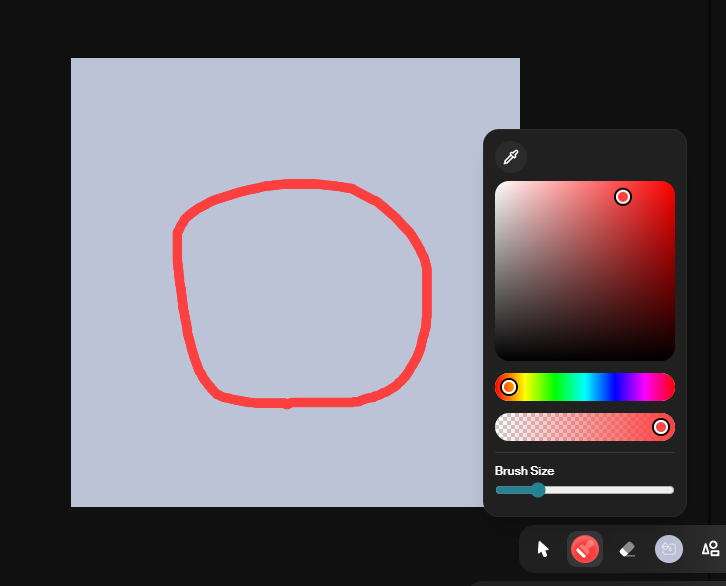
検証では、左側のキャンバスにマウスの赤色ブラシで「適当な赤い丸」を描画しました。
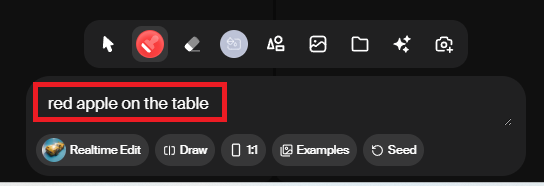
プロンプトには「red apple on the table(机の上の赤いりんご)」と入力します。
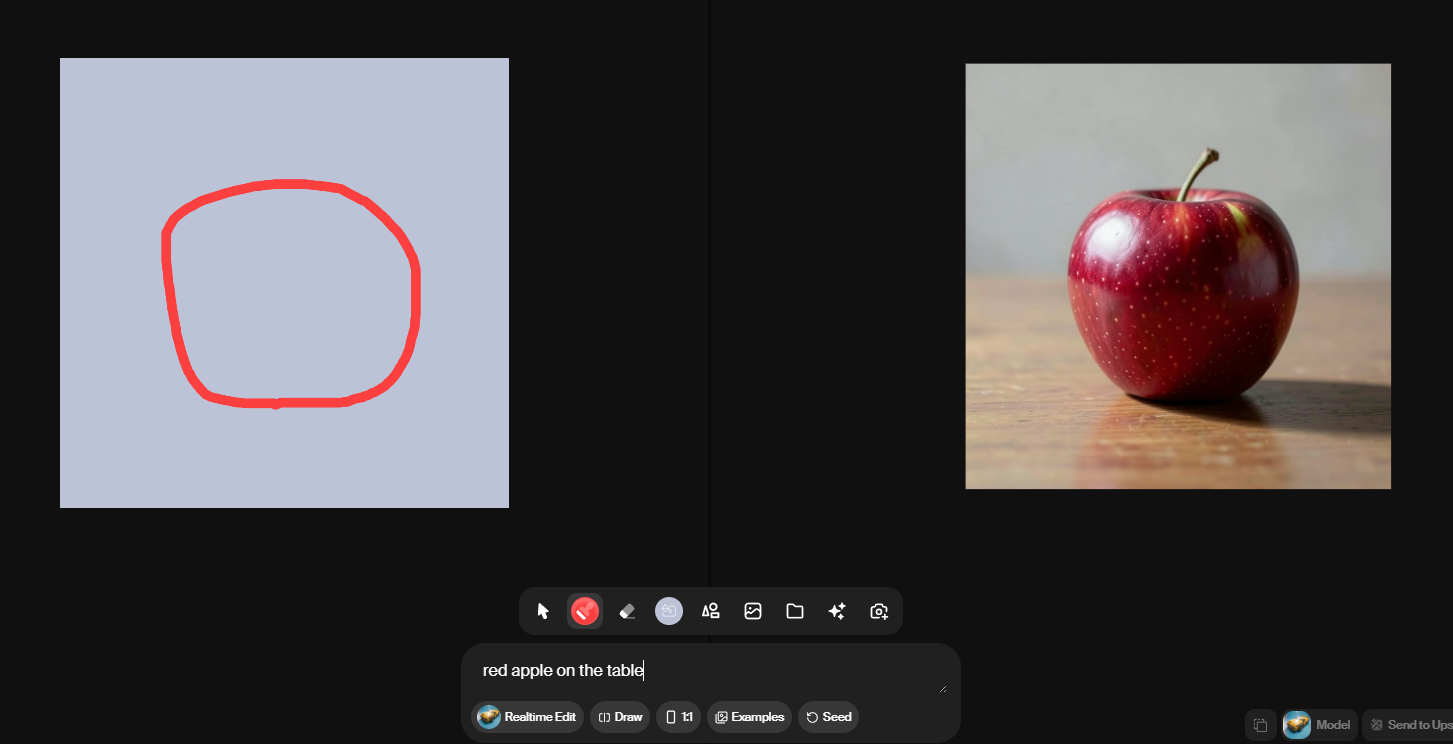
検証結果
左側で描いたただの赤い丸が、右側のプレビュー画面では一瞬にして本物のようなツヤのあるりんごに変換されました。
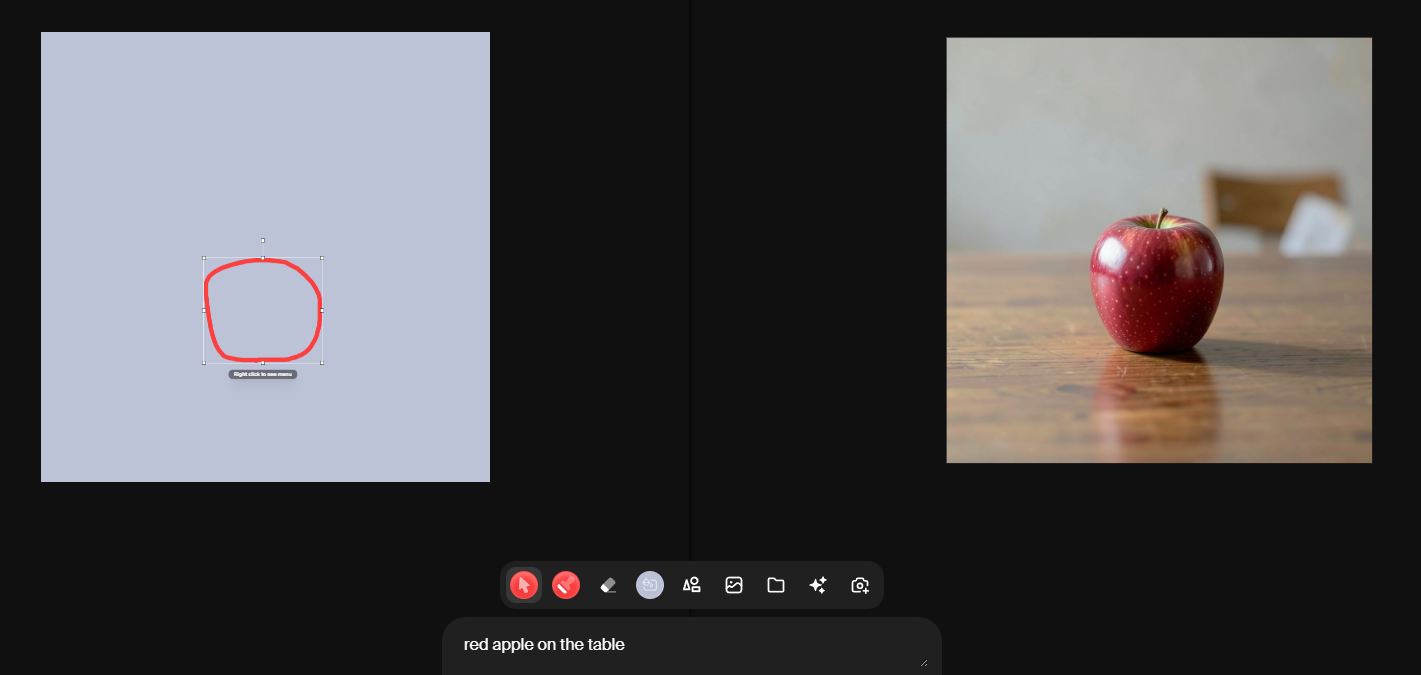
キャンバス上の丸をマウスで小さく動かせば、右側のりんごのサイズも即座に小さくなります。
言葉で位置を細かく指示する手間がなく、マウス一つで直感的に構図を作れる点は非常に便利です。
ポイント💡
リアルタイム生成を活用する際のコツは、完璧な絵をキャンバスに描こうとしないことです。
AIは簡単な図形や大まかな色の配置からでも十分に意図を汲み取ってくれます。
まずはざっくりとしたラフを置き、プロンプトの言葉を少しずつ変えながら右側のプレビュー画面で仕上がりを確認し、微調整を繰り返していくアプローチが最も効率的です。
検証③:動画生成(Image to Video)機能
最後に「Image to Video」機能を使用し、検証①で作成した猫の静止画が動画化するのかを検証していきます。
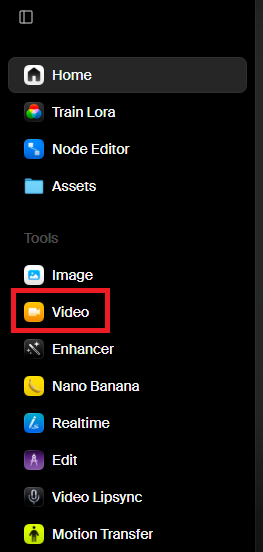
メニューから「Video」を選択します。
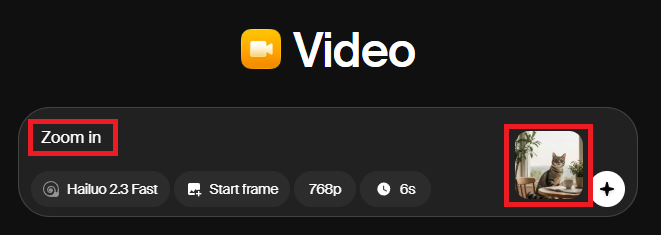
「Upload」または「Select asset」から猫の画像をアップロードし、「Zoom in」という簡単なプロンプトを入力して実行しました。
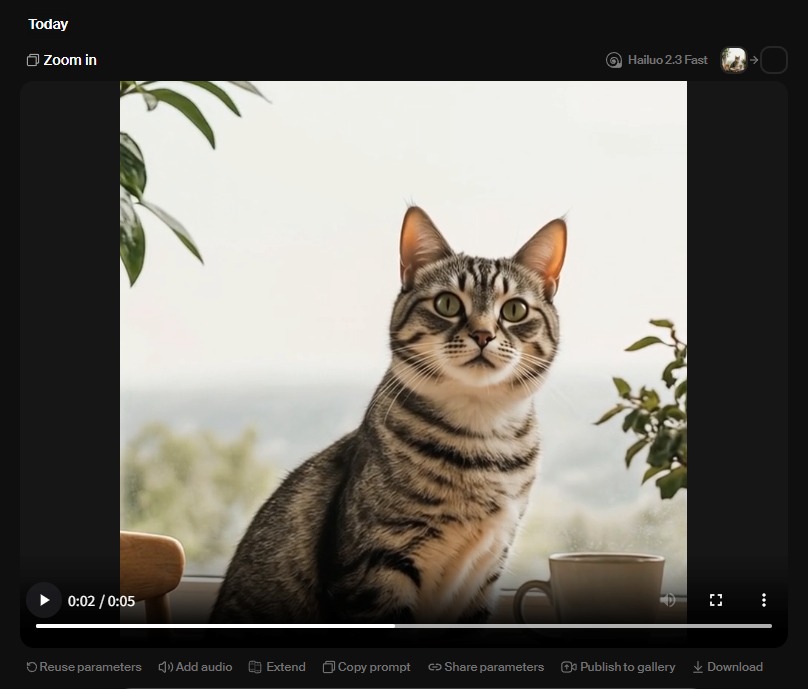
検証結果
複雑な動画編集ソフトを使うことなく、猫の顔に徐々に寄っていく短い動画が簡単に完成しました。元画像と同等の解像度感を保っており、画質の劣化はほとんど見られません。
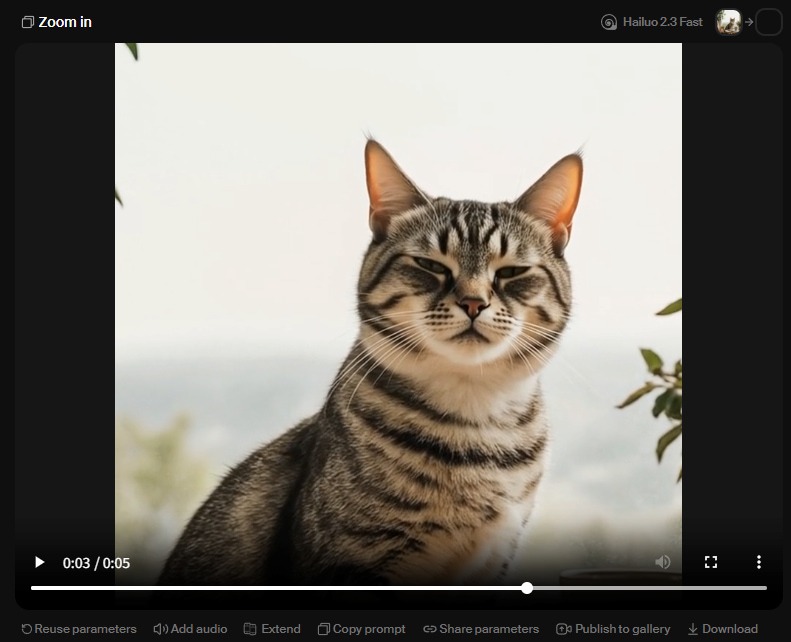
さらに、静止画では目を開けていた猫が、動画内では目を細めるなど、表情の変化も確認できました。SNSのショート動画や広告用のアイキャッチなど、動きのあるコンテンツを素早く作りたい初心者に最適なツールと言い切れます。
検証のまとめ
3つの検証結果から、Krea AIは以下の3点において極めて実用的なツールであると結論付けます。
- 直感的な操作性:デザイン未経験者がマニュアルを読まずとも、マウス操作と短い単語だけでコンテンツ作成が可能です。
- 商用レベルのクオリティ:出力される画像・動画のクオリティは、テンプレートに頼らずとも十分に実務で通用する水準にあります。
- 既存ワークフローへの適合:SNS運用やプロモーション動画作成といった現在の業務プロセスへ、即座に組み込める手軽さを備えています。
専門知識の有無を問わず、誰もが高品質なビジュアルを生成できる時代の到来を強く実感させる検証結果となりました。
⚠️Krea AIを使う際の注意点

Krea AIは非常に便利なツールですが、利用する際にはいくつか押さえておくべき注意点があります。
①著作権や権利侵害に配慮する
商用利用が可能とはいえ、既存のキャラクターや有名なアート作品など、著作権で保護されているものと酷似した画像を意図的に生成することは避けるべきです。
生成した画像を公に発表したり、ビジネスの素材として利用したりする場合は、他者の権利を侵害していないか、常にモラルと責任を持って利用することを心がけてください。
【注意すべきポイント】
- 有名キャラクター、実在人物(有名人)、ブランドロゴのプロンプト入力は避ける。
- 生成画像に既存作品の類似がないか、Google逆画像検索やTinEyeでチェックする。
②安定したインターネット環境が必要
Krea AIはブラウザ上で動作するクラウド型のサービスであるため、安定したインターネット接続環境が必要です。特に、「動画生成」や「Enhance」による高画質化の処理を行う際には、通信環境が不安定だと処理が途中で止まってしまったり、エラーが発生したりする可能性があります。
サイズの大きなデータを取り扱う際は、Wi-Fi環境の整った場所での作業をおすすめします。
③無料プランの生成回数・機能制限
無料プランを利用している場合、1日あたりの生成回数や機能に制限がある点にも注意が必要です。試行錯誤を繰り返しているうちに、すぐに生成枠の上限に達してしまうことがあります。
本格的な制作作業を行う予定がある日は、あらかじめプロンプトや構図のアイデアをメモ帳などで整理しておき、無駄な生成を減らす工夫をするとよいでしょう。
また、生成の種類・モデル・解像度でCU消費が大きく変わるため、ダッシュボードでリアルタイム確認が確実です。
【プロンプト整理の例】
- 主体(誰・何を映すか)を決める
- 動作(何をしているか・どんな動きか)を決める
- 環境(場所・背景・時間帯・天候など)を書く
- カメラ視点・構図(ローアングル、俯瞰、アップ/引き など)を決める
- 雰囲気・スタイル(シネマティック、アニメ風、ポップ、暗め など)を書く
🖊️まとめ
Krea AIは、非常に強力なデザインツールです。
画像の高画質化や静止画から動画を作り出す機能など、クリエイターの表現の幅を広げる多彩な機能が揃っています。趣味のイラスト制作からビジネスにおけるマーケティング素材の作成まで、あらゆる場面で活躍が期待できます。
シンプルな操作で使えるため、「AIで画像を作ってみたいけれど、難しそう」と感じていた方も、まずはKrea AIの多彩な機能を実際に体験してみてはいかがでしょうか。
💡 Yoomでできること
Yoomは、業務を自動化するハイパーオートメーションプラットフォームです。
これまで手動で利用していた各ツールをメインとした自動化フローが、直感的な操作で実現可能です。もし自動化に少しでも興味を持っていただけたなら、ぜひ登録フォームから無料登録して、Yoomによる業務効率化を体験してみてください。
■概要イベントの案内などを画像で受け取った際、手作業で内容を読み取ってカレンダーに登録する作業に手間を感じていませんか。このワークフローは、Google Driveに保存された画像ファイルからAIがイベントに関連するテキスト情報を抽出し、Googleカレンダーへ自動で予定を登録します。面倒な手入力の作業をなくし、スケジュール管理を効率化することが可能です。■このテンプレートをおすすめする方- 画像で受け取ったイベント情報を手作業でカレンダーに転記している方
- AIを活用して、画像からのテキスト抽出やカレンダーへの予定登録を自動化したい方
- イベント情報のカレンダーへの変換・登録作業における入力ミスや漏れを防ぎたい方
■このテンプレートを使うメリット- AIが画像からイベントのテキストを読み取り、カレンダーへ自動で予定を変換するため、これまで手入力に費やしていた時間を短縮できます。
- 手作業での情報転記が不要になるため、日時や場所の入力間違いといったヒューマンエラーのリスク軽減に繋がります。
■フローボットの流れ- はじめに、Google DriveとGoogleカレンダーをYoomと連携します。
- 次に、トリガーでGoogle Driveを選択し、「特定のフォルダ内に新しくファイル・フォルダが作成されたら」というアクションを設定します。
- 続いて、オペレーションでGoogle Driveの「ファイルをダウンロードする」アクションを設定し、トリガーで検知したファイルを指定します。
- 最後に、オペレーションでAIワーカーでファイルの読み取りからデータ抽出、Googleカレンダーへの予定作成までを行うためのマニュアル(指示)を設定します。
※「トリガー」:フロー起動のきっかけとなるアクション、「オペレーション」:トリガー起動後、フロー内で処理を行うアクション
■このワークフローのカスタムポイント- Google Driveのトリガー設定では、監視対象としたいフォルダのIDを任意で設定してください。
- AIワーカーでは、画像からどのような情報を抽出し、Googleカレンダーにどのように登録するかといった指示内容を任意で設定することが可能です。
■注意事項- Google Drive、GoogleカレンダーのそれぞれとYoomを連携してください。AIワーカー内で使用するツール(アプリ)についてもマイアプリ連携が必要です。
- AIワーカーの基本設定は「【AIワーカー】基本的な設定方法」をご参照ください。
- AIワーカーの同時実行数・作成可能なAIワーカー数・利用可能なAIモデルはご契約中のプランによって異なります。
- AIワーカー内でご利用いただけるアプリやオペレーション等はフローボットの利用制限と同様です。
- AIワーカーは、テスト実行でも本番実行と同様にタスクを消費しますのでご注意ください。詳細は「【AIワーカー】タスク実行数の計算方法」ご参照ください。
- AIワーカーはマニュアルを詳細に設定することで適切な処理を実行しやすくなります。詳細は「【AIワーカー】マニュアルの作成方法」をご参照ください。
- トリガーは5分、10分、15分、30分、60分の間隔で起動間隔を選択できます。
- プランによって最短の起動間隔が異なりますので、ご注意ください。
- ダウンロード可能なファイル容量は最大300MBまでです。アプリの仕様によっては300MB未満になる可能性があるので、ご注意ください。
- トリガー、各オペレーションでの取り扱い可能なファイル容量の詳細は「ファイルの容量制限について」をご参照ください。
■概要クリエイティブデザインの依頼を受ける際、依頼内容の要件を正確に把握し、整理する作業に時間がかかっていませんか? このワークフローは、フォームで受け付けた依頼内容をOpenAIが自動で分析し、要件を整理した上でGoogle スプレッドシートに登録する作業を自動化します。OpenAIを活用したクリエイティブデザインの依頼受付から管理までを効率化し、担当者の負担を軽減します。■このテンプレートをおすすめする方- クライアントや他部署からのクリエイティブデザイン依頼の管理に手間を感じている方
- OpenAIを活用して、クリエイティブデザインの要件定義を効率化したいと考えている方
- 属人化しがちなデザイン依頼の受付プロセスを標準化し、チームで管理したい方
■このテンプレートを使うメリット- フォーム送信を起点に、依頼内容の分析から転記までが自動処理されるため、手作業での確認や入力の時間を短縮できます。
- OpenAIによるクリエイティブデザインの要件分析プロセスを自動化することで、依頼受付から管理までを標準化できます。
■フローボットの流れ- はじめに、Google スプレッドシートとOpenAIをYoomと連携します。
- 次に、トリガーでフォームトリガーを選択し、クリエイティブデザインの依頼を受け付けるフォームを設定します。
- 最後に、オペレーションでAIワーカーを選択し、フォームの回答内容をもとに「要件を解析し、デザイン指示を生成してGoogle スプレッドシートに登録する」ためのマニュアル(指示)を作成します。
※「トリガー」:フロー起動のきっかけとなるアクション、「オペレーション」:トリガー起動後、フロー内で処理を行うアクション
■このワークフローのカスタムポイント- フォームトリガーでは、受け付けたい依頼内容に合わせて、フォームのタイトルや質問項目を任意で編集してください。
- AIワーカーオペレーションでは、利用したいOpenAIのモデルを任意で選択し、クリエイティブデザインの要件をどのように分析・整理するか、指示内容を具体的に設定してください。
■注意事項- Google スプレッドシートとYoomを連携してください。 AIワーカー内で使用するツール(アプリ)についてもマイアプリ連携が必要です。
- AIワーカーの基本設定は「【AIワーカー】基本的な設定方法」をご参照ください。
- AIワーカーの同時実行数・作成可能なAIワーカー数・利用可能なAIモデルはご契約中のプランによって異なります。
- AIワーカー内でご利用いただけるアプリやオペレーション等はフローボットの利用制限と同様です。
- AIワーカーは、テスト実行でも本番実行と同様にタスクを消費しますのでご注意ください。詳細は「【AIワーカー】タスク実行数の計算方法」ご参照ください。
- AIワーカーはマニュアルを詳細に設定することで適切な処理を実行しやすくなります。詳細は「【AIワーカー】マニュアルの作成方法」をご参照ください。
- AIワーカーで大容量のデータを処理する場合、処理件数に応じて膨大なタスクを消費する可能性があるためご注意ください。

- 画像で受け取ったイベント情報を手作業でカレンダーに転記している方
- AIを活用して、画像からのテキスト抽出やカレンダーへの予定登録を自動化したい方
- イベント情報のカレンダーへの変換・登録作業における入力ミスや漏れを防ぎたい方
- AIが画像からイベントのテキストを読み取り、カレンダーへ自動で予定を変換するため、これまで手入力に費やしていた時間を短縮できます。
- 手作業での情報転記が不要になるため、日時や場所の入力間違いといったヒューマンエラーのリスク軽減に繋がります。
- はじめに、Google DriveとGoogleカレンダーをYoomと連携します。
- 次に、トリガーでGoogle Driveを選択し、「特定のフォルダ内に新しくファイル・フォルダが作成されたら」というアクションを設定します。
- 続いて、オペレーションでGoogle Driveの「ファイルをダウンロードする」アクションを設定し、トリガーで検知したファイルを指定します。
- 最後に、オペレーションでAIワーカーでファイルの読み取りからデータ抽出、Googleカレンダーへの予定作成までを行うためのマニュアル(指示)を設定します。
■このワークフローのカスタムポイント
- Google Driveのトリガー設定では、監視対象としたいフォルダのIDを任意で設定してください。
- AIワーカーでは、画像からどのような情報を抽出し、Googleカレンダーにどのように登録するかといった指示内容を任意で設定することが可能です。
- Google Drive、GoogleカレンダーのそれぞれとYoomを連携してください。AIワーカー内で使用するツール(アプリ)についてもマイアプリ連携が必要です。
- AIワーカーの基本設定は「【AIワーカー】基本的な設定方法」をご参照ください。
- AIワーカーの同時実行数・作成可能なAIワーカー数・利用可能なAIモデルはご契約中のプランによって異なります。
- AIワーカー内でご利用いただけるアプリやオペレーション等はフローボットの利用制限と同様です。
- AIワーカーは、テスト実行でも本番実行と同様にタスクを消費しますのでご注意ください。詳細は「【AIワーカー】タスク実行数の計算方法」ご参照ください。
- AIワーカーはマニュアルを詳細に設定することで適切な処理を実行しやすくなります。詳細は「【AIワーカー】マニュアルの作成方法」をご参照ください。
- トリガーは5分、10分、15分、30分、60分の間隔で起動間隔を選択できます。
- プランによって最短の起動間隔が異なりますので、ご注意ください。
- ダウンロード可能なファイル容量は最大300MBまでです。アプリの仕様によっては300MB未満になる可能性があるので、ご注意ください。
- トリガー、各オペレーションでの取り扱い可能なファイル容量の詳細は「ファイルの容量制限について」をご参照ください。

- クライアントや他部署からのクリエイティブデザイン依頼の管理に手間を感じている方
- OpenAIを活用して、クリエイティブデザインの要件定義を効率化したいと考えている方
- 属人化しがちなデザイン依頼の受付プロセスを標準化し、チームで管理したい方
- フォーム送信を起点に、依頼内容の分析から転記までが自動処理されるため、手作業での確認や入力の時間を短縮できます。
- OpenAIによるクリエイティブデザインの要件分析プロセスを自動化することで、依頼受付から管理までを標準化できます。
- はじめに、Google スプレッドシートとOpenAIをYoomと連携します。
- 次に、トリガーでフォームトリガーを選択し、クリエイティブデザインの依頼を受け付けるフォームを設定します。
- 最後に、オペレーションでAIワーカーを選択し、フォームの回答内容をもとに「要件を解析し、デザイン指示を生成してGoogle スプレッドシートに登録する」ためのマニュアル(指示)を作成します。
■このワークフローのカスタムポイント
- フォームトリガーでは、受け付けたい依頼内容に合わせて、フォームのタイトルや質問項目を任意で編集してください。
- AIワーカーオペレーションでは、利用したいOpenAIのモデルを任意で選択し、クリエイティブデザインの要件をどのように分析・整理するか、指示内容を具体的に設定してください。
- Google スプレッドシートとYoomを連携してください。 AIワーカー内で使用するツール(アプリ)についてもマイアプリ連携が必要です。
- AIワーカーの基本設定は「【AIワーカー】基本的な設定方法」をご参照ください。
- AIワーカーの同時実行数・作成可能なAIワーカー数・利用可能なAIモデルはご契約中のプランによって異なります。
- AIワーカー内でご利用いただけるアプリやオペレーション等はフローボットの利用制限と同様です。
- AIワーカーは、テスト実行でも本番実行と同様にタスクを消費しますのでご注意ください。詳細は「【AIワーカー】タスク実行数の計算方法」ご参照ください。
- AIワーカーはマニュアルを詳細に設定することで適切な処理を実行しやすくなります。詳細は「【AIワーカー】マニュアルの作成方法」をご参照ください。
- AIワーカーで大容量のデータを処理する場合、処理件数に応じて膨大なタスクを消費する可能性があるためご注意ください。
プログラミング知識なしで手軽に構築できます。




