









・
Krea AIの動画生成とは?特徴や使い方・料金を徹底解説

画像やテキストから手軽に動画を生成できるAIツールが次々と登場し、クリエイティブな作業が劇的に変化しています。その中でも、複数の高性能なAIモデルをひとつのプラットフォーム上で利用できる「Krea AI」が注目を集めているのをご存知でしょうか。
これまでは用途に合わせて複数のサービスを使い分ける必要がありましたが、Krea AIを活用すれば、思い描いたイメージを直感的な操作で素早く動画に変換することが可能です。
本記事では、Krea AIがどのようなツールなのかといった基本的な概要から、実際に使ってみた感想までを詳しく解説していきます。
動画コンテンツの制作に課題を感じている方や、これからAIを取り入れてみたいと考えている方は、ぜひ参考にしてみてください!
🔍Krea AIとは?
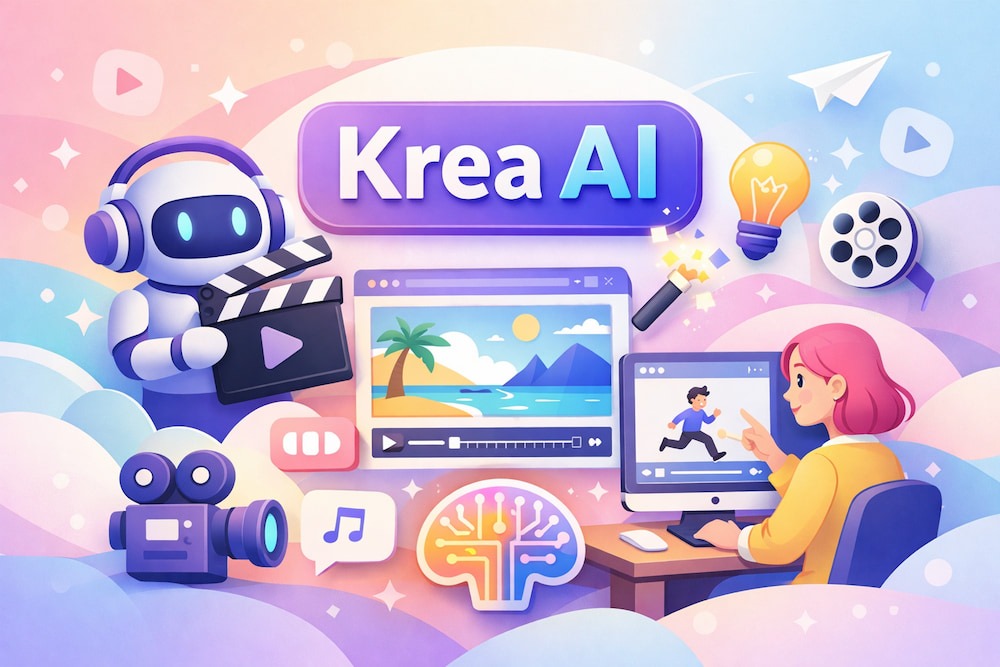
Krea AI(クレア エーアイ)は、画像や動画などのビジュアルコンテンツを作るためのAIツールです。普通のAIツールは1つのモデルだけを使うことが多いですが、Krea AIでは用途に合わせて異なる生成モデルを選んで使うことができます。いわば、複数のAIを一つの画面で使い分けられる仕組みです。
操作もシンプルで、テキストを入力したり画像をアップロードしたりするだけで、直感的にコンテンツを作成できます。そのため、初心者でも目的に合わせてモデルを切り替えながら、高品質な画像や動画を作ることができます。
さらに、1つのプラットフォーム内で「テキストから動画(Text to Video)」や「画像から動画(Image to Video)」といった複数のアプローチを選択できるため、用途に応じた柔軟な制作が可能です。
生成される動画の解像度も高く、SNS向けのショート動画やプレゼンテーション用の素材など、幅広いシーンで活躍するポテンシャルを秘めています。
🪄Krea AIで利用できる動画生成モデル
Krea AIの強みの一つが、複数の異なる動画生成AIモデルを切り替えて利用できる点です。
通常であれば、各モデルを提供する別々のサービスに登録し、それぞれ費用を支払う必要がありますが、Krea AIなら一つの画面内で完結します。
例えば、
- 自然な動きの表現に定評がある「LumaAI」
- 安定した品質で定評のある「Runway」
- 非常に精細な画質を出力できる「Kling」
など、目的に合わせて最適なモデルを選択できます。
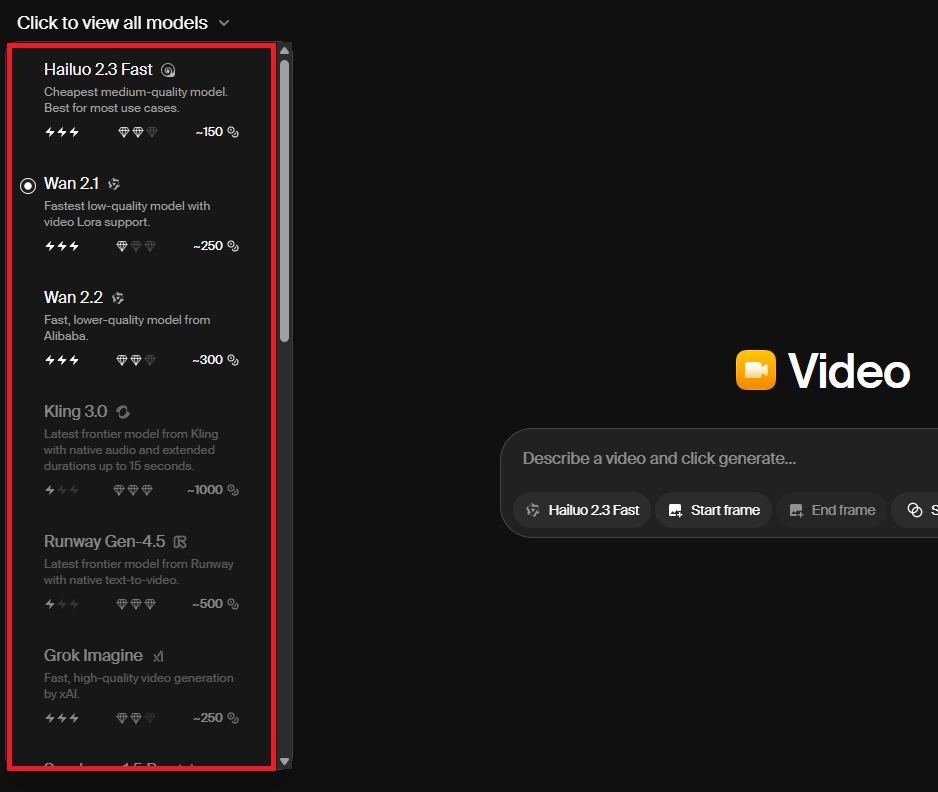
ダイナミックな風景の動画を作りたい時はこのモデル、人物の繊細な表情を動かしたい時は別のモデルといったように、プロンプトを変えずにモデルだけを変更して仕上がりを比較するといった使い方も簡単に行えます。
これにより、作りたい世界観に最もマッチする動画を効率的に探し出すことができるため、クリエイターにとって非常に心強い環境が整っていると言えるでしょう。
ただし、すべてのモデルを自由に使えるわけではありません。
利用するプランによっては機能制限があったり、特定のモデルの利用に追加のクレジットが必要になる場合もあります。仕組みを理解しないまま動画生成を続けると、クレジットやトークンを短時間で消費してしまう可能性もあります。
そのため、Krea AIを利用する際は、どのくらいの頻度で動画を作るのかを考えながら、プラン内容とコストのバランスを確認しておくことが大切です。
💰Krea AIの料金プラン

Krea AIには無料プランが用意されており、アカウントを登録するだけで基本的な画像生成や動画生成の機能を体験することができます。
ただし、無料プランで付与されるリソースは1日100ユニット程度に設定されています。
動画生成は1回あたりの消費が大きいため、実質的には「1日に最大10本程度」の試作に限られる点に注意が必要です。まずは「Krea AIで何ができるのか」を確認するためのトライアルとして活用するのがおすすめです。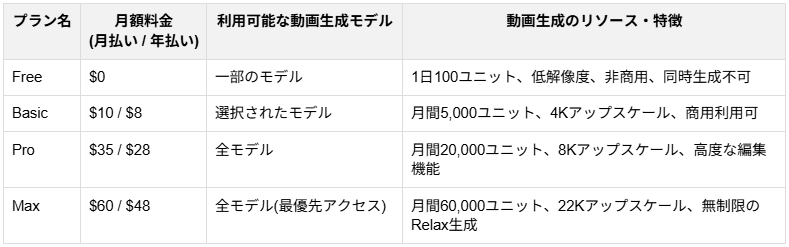
本格的にビジネスで活用したい方や、SNSの運用などで大量の動画を生成したい方に向けては、月額10ドル(約1,500円前後)から始められる有料の「Basicプラン」が用意されています。
さらに、より多くの動画を生成したい場合や、Proプラン以上の限定特典であるSora 2、Veo 3.1に加え、Kling 3.0やRunway Gen-4.5のフル機能といったすべての高性能モデルを制限なく使い分けたい場合には、上位プランの契約が必要となります。
まずは無料プランで実際に動画を作ってみて、自分の制作スタイルに合うと感じたら有料プランへの移行を検討するのが良いでしょう。
⭐Yoomは動画生成関連の業務プロセスを自動化できます
動画コンテンツの制作において、動画を生成した後のプロセスに手間を感じている方も多いのではないでしょうか。例えば、保存した動画ファイルの内容を整理する作業に時間を要していたり、動画の公開後、SNSへの告知投稿に手間を感じていませんか?
Yoomを利用すれば、こうした一連の定型業務をフローボットによって自動化することが可能です。
[Yoomとは]
気になる方はぜひチェックしてみてくださいね👀
■概要Google Driveに保存される動画が増えるにつれて、その内容を一つひとつ確認し、整理する作業に時間を要していませんか。手作業での動画分析は手間がかかるだけでなく、情報の見落としにも繋がりかねません。このワークフローを活用すれば、Google Driveに新しい動画が追加されると、AIが自動で動画を分析し、内容の分類や要約をSlackへ通知するため、動画コンテンツの管理を効率化できます。■このテンプレートをおすすめする方- Google Driveに保存した大量の動画の管理や内容把握に手間を感じている方
- AIを活用した動画分析を自動化し、コンテンツの活用を促進したいと考えている方
- 動画内容の要約や文字起こしを手作業で行っており、情報共有の迅速化を図りたい方
■このテンプレートを使うメリット- Google Driveへの動画追加を起点にAIが内容を分析し通知するため、これまで手作業で行っていた確認や分類の時間を短縮できます。
- AIが一定の基準で動画内容の要約や分類を行うため、担当者による内容把握のばらつきを防ぎ、業務の属人化削減に繋がります。
■フローボットの流れ- はじめに、Google Drive、Gemini、SlackをYoomと連携します。
- 次に、トリガーでGoogle Driveを選択し、「特定のフォルダ内に新しくファイル・フォルダが作成されたら」というアクションを設定します。
- 続けて、オペレーションでGoogle Driveの「ファイルをダウンロードする」アクションを設定します。
- 最後に、オペレーションでAIワーカーを設定し、ダウンロードした動画の内容を自動で分類・要約し、結果を通知するためのマニュアル(指示)を作成します。
※「トリガー」:フロー起動のきっかけとなるアクション、「オペレーション」:トリガー起動後、フロー内で処理を行うアクション
■このワークフローのカスタムポイント- Google Driveのトリガー設定では、動画のアップロードを検知したいフォルダを任意で設定してください。
- AIワーカーでは、動画を分析するGeminiのモデルや分析結果を通知するSlackのチャンネルなどを任意で設定できます。また、AIへの指示(プロンプト)も自由にカスタマイズが可能です。
■注意事項- Google Drive、Gemini、SlackのそれぞれとYoomを連携してください。AIワーカー内で使用するツール(アプリ)についてもマイアプリ連携が必要です。
- トリガーは5分、10分、15分、30分、60分の間隔で起動間隔を選択できます。
- プランによって最短の起動間隔が異なりますので、ご注意ください。
- ダウンロード可能なファイル容量は最大300MBまでです。アプリの仕様によっては300MB未満になる可能性があるので、ご注意ください。
- トリガー、各オペレーションでの取り扱い可能なファイル容量の詳細は「ファイルの容量制限について」をご参照ください。
- AIワーカーの基本設定は「【AIワーカー】基本的な設定方法」をご参照ください。
- AIワーカーの同時実行数・作成可能なAIワーカー数・利用可能なAIモデルはご契約中のプランによって異なります。
- AIワーカー内でご利用いただけるアプリやオペレーション等はフローボットの利用制限と同様です。
- AIワーカーは、テスト実行でも本番実行と同様にタスクを消費しますのでご注意ください。詳細は「【AIワーカー】タスク実行数の計算方法」ご参照ください。
- AIワーカーはマニュアルを詳細に設定することで適切な処理を実行しやすくなります。詳細は「【AIワーカー】マニュアルの作成方法」をご参照ください。
■概要YouTubeチャンネルに新しい動画を公開した後、X(Twitter)での告知投稿を手間に感じていませんか。毎回投稿文を考えるのが負担であったり、投稿自体を忘れてしまったりすることもあるかもしれません。このワークフローを活用すれば、指定したYouTubeのチャンネルで動画が公開されると自動でAIが最適な投稿文を生成し、X(Twitter)へ投稿までを行うため、YouTube動画を再活用した効率的なSNS運用を実現できます。■このテンプレートをおすすめする方- YouTube動画の公開後、X(Twitter)への告知投稿を自動化したいチャンネル運営者の方
- YouTube動画の再活用を通じて、SNSでのエンゲージメントを高めたいコンテンツ担当者の方
- SNS投稿の作成にかかる時間を短縮し、より創造的な業務に集中したいマーケターの方
■このテンプレートを使うメリット- 動画公開から告知投稿までが自動化されるため、これまでSNS運用に費やしていた作業時間を削減できます。
- AIが投稿文を生成することで、投稿内容の品質を一定に保つことができ、投稿忘れなどのヒューマンエラーを防ぎます。
■フローボットの流れ- はじめに、X(Twitter)とYoutube Data APIをYoomと連携します。
- 次に、トリガーでYoutube Data APIを選択し、「YouTubeチャンネルで最新の動画が公開されたら」というアクションを設定します。
- 最後に、オペレーションでAIワーカーを起動し、公開された動画情報をもとにSNSへの投稿を最適化し X(Twitter) に投稿するためのマニュアル(指示)を作成します。
※「トリガー」:フロー起動のきっかけとなるアクション、「オペレーション」:トリガー起動後、フロー内で処理を行うアクション
■このワークフローのカスタムポイント- Youtube Data APIのトリガー設定では、動画の公開を検知したいYouTubeチャンネルIDを任意で設定してください。
- AIワーカーの設定では、投稿文の生成に使用するAIモデルを任意で選択し、動画のタイトルや概要をもとにどのようなポストを作成してほしいかなど、指示(プロンプト)を自由にカスタマイズしてください。
■注意事項- YouTube Data API、X(Twitter)のそれぞれとYoomを連携してください。AIワーカー内で使用するツール(アプリ)についてもマイアプリ連携が必要です。
- トリガーは5分、10分、15分、30分、60分の間隔で起動間隔を選択できます。
- プランによって最短の起動間隔が異なりますので、ご注意ください。
- AIワーカーの基本設定は「【AIワーカー】基本的な設定方法」をご参照ください。
- AIワーカーの同時実行数・作成可能なAIワーカー数・利用可能なAIモデルはご契約中のプランによって異なります。
- AIワーカー内でご利用いただけるアプリやオペレーション等はフローボットの利用制限と同様です。
- AIワーカーは、テスト実行でも本番実行と同様にタスクを消費しますのでご注意ください。詳細は「【AIワーカー】タスク実行数の計算方法」ご参照ください。
- AIワーカーはマニュアルを詳細に設定することで適切な処理を実行しやすくなります。詳細は「【AIワーカー】マニュアルの作成方法」をご参照ください。


- Google Driveに保存した大量の動画の管理や内容把握に手間を感じている方
- AIを活用した動画分析を自動化し、コンテンツの活用を促進したいと考えている方
- 動画内容の要約や文字起こしを手作業で行っており、情報共有の迅速化を図りたい方
- Google Driveへの動画追加を起点にAIが内容を分析し通知するため、これまで手作業で行っていた確認や分類の時間を短縮できます。
- AIが一定の基準で動画内容の要約や分類を行うため、担当者による内容把握のばらつきを防ぎ、業務の属人化削減に繋がります。
- はじめに、Google Drive、Gemini、SlackをYoomと連携します。
- 次に、トリガーでGoogle Driveを選択し、「特定のフォルダ内に新しくファイル・フォルダが作成されたら」というアクションを設定します。
- 続けて、オペレーションでGoogle Driveの「ファイルをダウンロードする」アクションを設定します。
- 最後に、オペレーションでAIワーカーを設定し、ダウンロードした動画の内容を自動で分類・要約し、結果を通知するためのマニュアル(指示)を作成します。
■このワークフローのカスタムポイント
- Google Driveのトリガー設定では、動画のアップロードを検知したいフォルダを任意で設定してください。
- AIワーカーでは、動画を分析するGeminiのモデルや分析結果を通知するSlackのチャンネルなどを任意で設定できます。また、AIへの指示(プロンプト)も自由にカスタマイズが可能です。
- Google Drive、Gemini、SlackのそれぞれとYoomを連携してください。AIワーカー内で使用するツール(アプリ)についてもマイアプリ連携が必要です。
- トリガーは5分、10分、15分、30分、60分の間隔で起動間隔を選択できます。
- プランによって最短の起動間隔が異なりますので、ご注意ください。
- ダウンロード可能なファイル容量は最大300MBまでです。アプリの仕様によっては300MB未満になる可能性があるので、ご注意ください。
- トリガー、各オペレーションでの取り扱い可能なファイル容量の詳細は「ファイルの容量制限について」をご参照ください。
- AIワーカーの基本設定は「【AIワーカー】基本的な設定方法」をご参照ください。
- AIワーカーの同時実行数・作成可能なAIワーカー数・利用可能なAIモデルはご契約中のプランによって異なります。
- AIワーカー内でご利用いただけるアプリやオペレーション等はフローボットの利用制限と同様です。
- AIワーカーは、テスト実行でも本番実行と同様にタスクを消費しますのでご注意ください。詳細は「【AIワーカー】タスク実行数の計算方法」ご参照ください。
- AIワーカーはマニュアルを詳細に設定することで適切な処理を実行しやすくなります。詳細は「【AIワーカー】マニュアルの作成方法」をご参照ください。

- YouTube動画の公開後、X(Twitter)への告知投稿を自動化したいチャンネル運営者の方
- YouTube動画の再活用を通じて、SNSでのエンゲージメントを高めたいコンテンツ担当者の方
- SNS投稿の作成にかかる時間を短縮し、より創造的な業務に集中したいマーケターの方
- 動画公開から告知投稿までが自動化されるため、これまでSNS運用に費やしていた作業時間を削減できます。
- AIが投稿文を生成することで、投稿内容の品質を一定に保つことができ、投稿忘れなどのヒューマンエラーを防ぎます。
- はじめに、X(Twitter)とYoutube Data APIをYoomと連携します。
- 次に、トリガーでYoutube Data APIを選択し、「YouTubeチャンネルで最新の動画が公開されたら」というアクションを設定します。
- 最後に、オペレーションでAIワーカーを起動し、公開された動画情報をもとにSNSへの投稿を最適化し X(Twitter) に投稿するためのマニュアル(指示)を作成します。
■このワークフローのカスタムポイント
- Youtube Data APIのトリガー設定では、動画の公開を検知したいYouTubeチャンネルIDを任意で設定してください。
- AIワーカーの設定では、投稿文の生成に使用するAIモデルを任意で選択し、動画のタイトルや概要をもとにどのようなポストを作成してほしいかなど、指示(プロンプト)を自由にカスタマイズしてください。
- YouTube Data API、X(Twitter)のそれぞれとYoomを連携してください。AIワーカー内で使用するツール(アプリ)についてもマイアプリ連携が必要です。
- トリガーは5分、10分、15分、30分、60分の間隔で起動間隔を選択できます。
- プランによって最短の起動間隔が異なりますので、ご注意ください。
- AIワーカーの基本設定は「【AIワーカー】基本的な設定方法」をご参照ください。
- AIワーカーの同時実行数・作成可能なAIワーカー数・利用可能なAIモデルはご契約中のプランによって異なります。
- AIワーカー内でご利用いただけるアプリやオペレーション等はフローボットの利用制限と同様です。
- AIワーカーは、テスト実行でも本番実行と同様にタスクを消費しますのでご注意ください。詳細は「【AIワーカー】タスク実行数の計算方法」ご参照ください。
- AIワーカーはマニュアルを詳細に設定することで適切な処理を実行しやすくなります。詳細は「【AIワーカー】マニュアルの作成方法」をご参照ください。
📝Krea AIを使った動画生成の基本的な手順
Krea AIで実際に動画を生成するプロセスは、初心者でも迷わずに進められるようシンプルに設計されています。ここでは、基本的な使い方を3つのステップに分けてご紹介します。
ステップ①:アカウント作成と初期設定
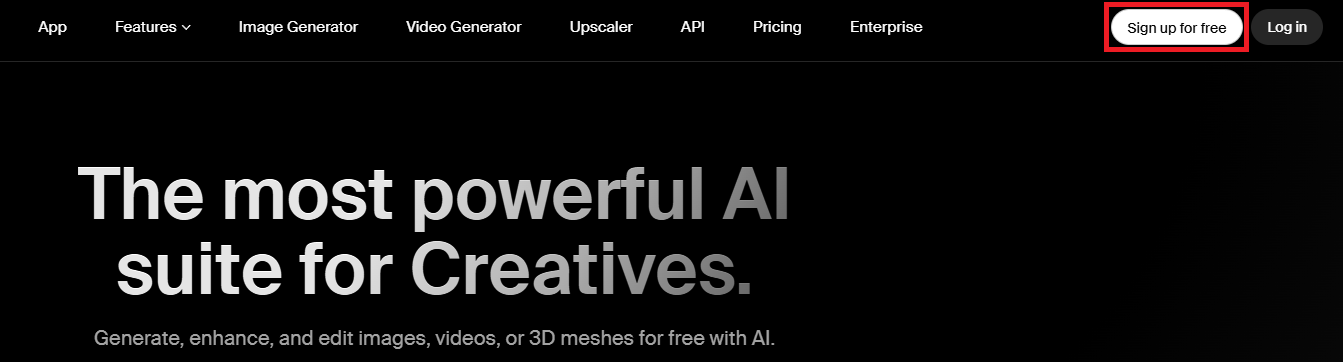
まずはKrea AIの公式サイトにアクセスし、「Sign up for free」からアカウントを作成します。
Googleアカウントなどを利用すれば、わずか数クリックで登録が完了し、すぐにダッシュボードへアクセスできるようになります。
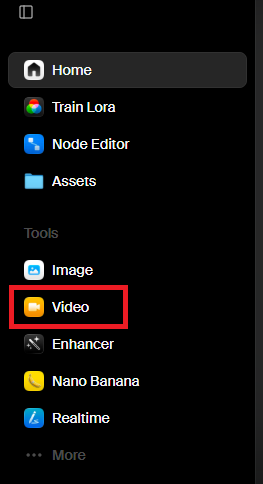
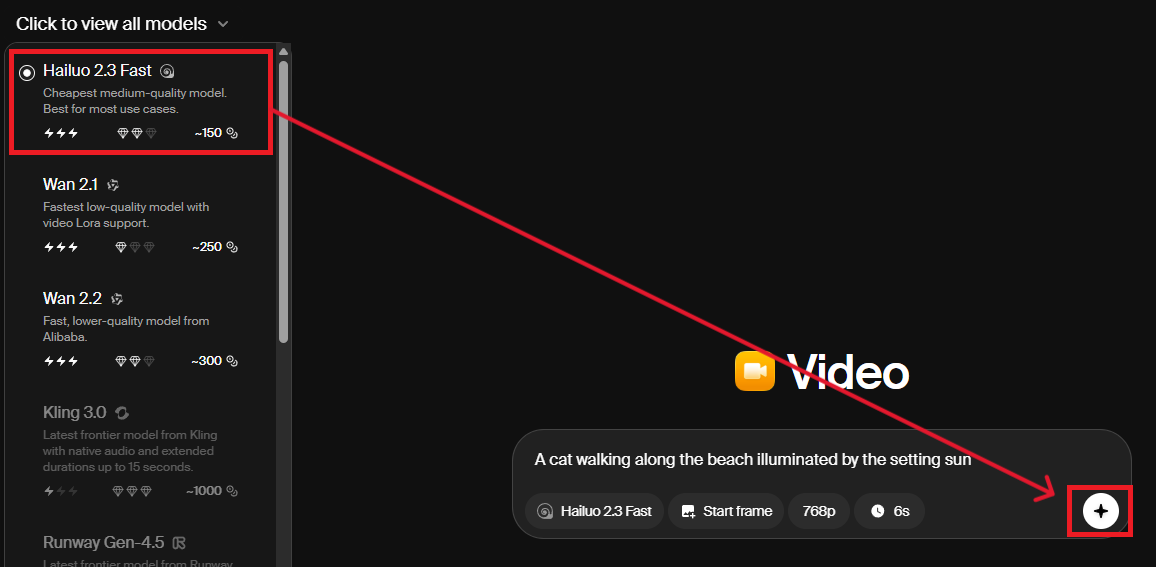
ログイン後は、画面上のメニューから「Video」という項目を選択し、動画生成用のワークスペースを開いておきましょう。
ステップ②:画像やテキストから動画を生成するプロセス
ワークスペースが開いたら、ベースとなる画像やテキスト(プロンプト)を入力します。
この際、英語プロンプトの使用を強く推奨します。Krea AIをはじめとする多くの動画生成AIは、英語のデータセットを中心に学習しています。
そのため、翻訳ツールなどを活用して「A cat walking on the beach illuminated by the setting sun(夕日に照らされる海岸を歩く猫)」といったように英語で指示を出した方が、AIに意図が正確に伝わり、クオリティの高い映像が生成されやすくなります。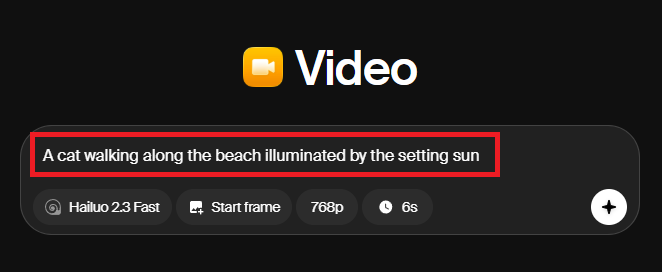
次に、使用したいAIモデルを選択し、生成ボタンを押すだけで、AIが自動的に動画のレンダリングを開始します。数分待つだけで、静止画に命が吹き込まれたような映像が完成します。
ステップ③:動画の確認とダウンロード
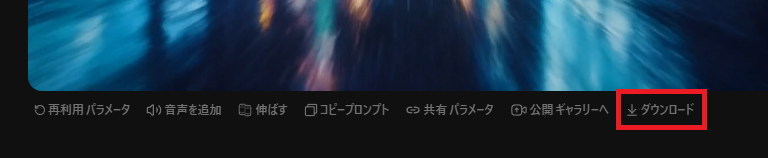
生成された動画を確認し、問題なければ動画下にある「ダウンロード」ボタンからファイルとして保存できます。
もし仕上がりが期待と異なる場合は、別のモデルに変更して再生成したり、プロンプトの書き方を調整するなどして再生成することが可能です!
🤔【検証】Krea AIを実際に使ってみた

ここからは、実際にKrea AIを利用して動画作成に挑戦してみました。
今回は、テキストからの動画生成、画像からの動画化、そして「Video Restyle」機能の3つの観点から、その性能や使い勝手を検証していきます。
検証①:テキストから動画生成(Text to Video)の精度検証
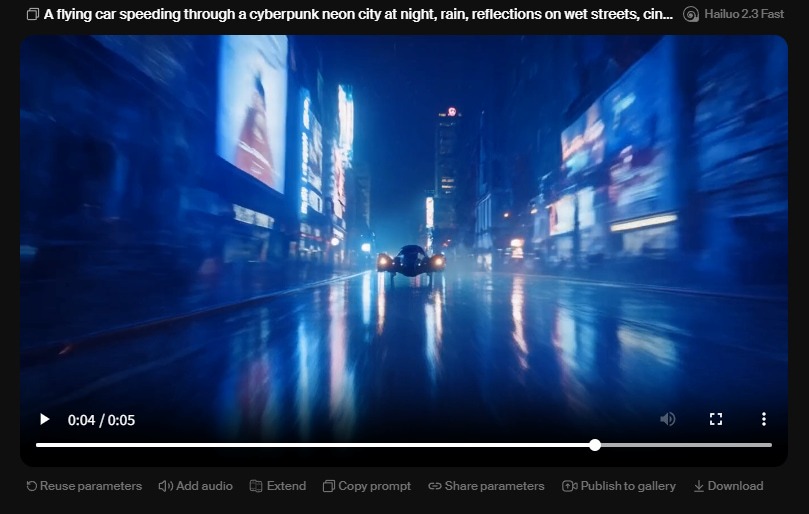
まずは、テキストプロンプトのみからゼロベースで動画を生成する「Text to Video」の能力を測定しました。
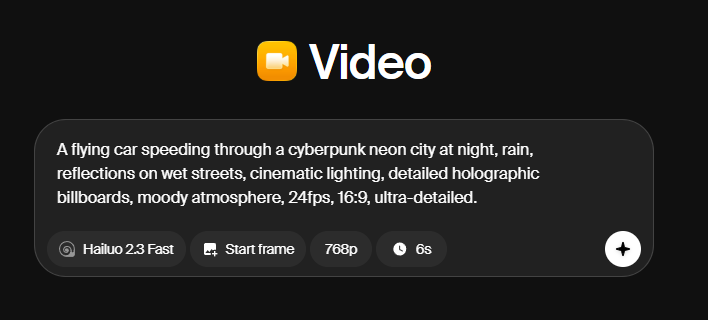
サイバーパンクな世界観という、ディテールと光の表現が問われる高度な指示を出しています。
【使用プロンプト】
A flying car speeding through a cyberpunk neon city at night, rain, reflections on wet streets, cinematic lighting, detailed holographic billboards, moody atmosphere, 24fps, 16:9, ultra-detailed.(夜のサイバーパンクなネオン都市を疾走する空飛ぶ車、雨、濡れた路面の反射、映画のような照明、精緻なホログラフィック看板、雰囲気のある映像、24fps、16:9、超高精細。)
検証結果
生成された映像は、まさに映画のワンシーンと見紛うほどの完成度です。
アーティファクト(ノイズ)や背景の溶け込みもなく、看板や路面の反射まで精密に描き切っています。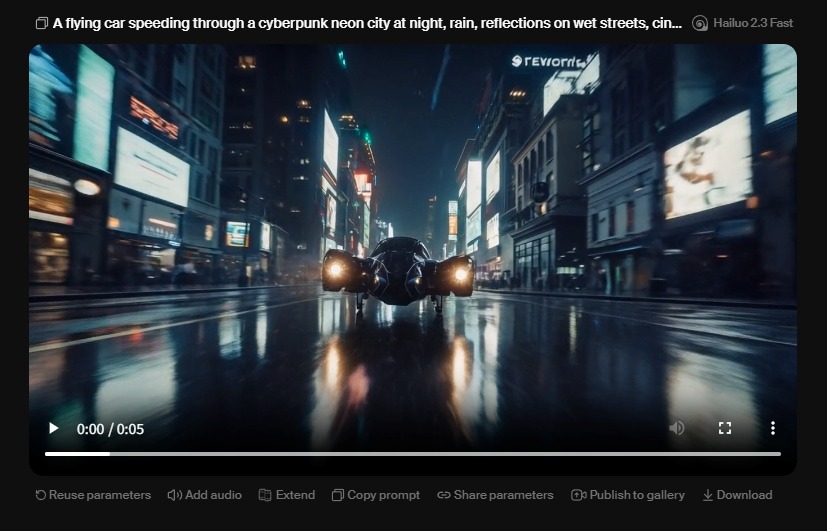
特筆すべきは、指示した要素の再現性だけではありません。
車が加速してもカメラワークは極めて自然であり、AI特有の不要な揺れやブレ、ノイズといった画質面の破綻が一切見られませんでした。
テキスト入力だけでここまでのプロフェッショナルな映像が手に入る点は、極めて驚異的です。
検証②:画像からの動画化(Image to Video)の検証
次に、静止画に命を吹き込む「Image to Video」機能を検証しました。
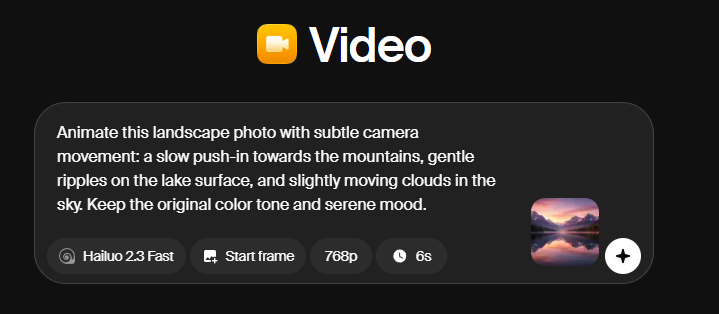
構図や質感をどこまで維持できるかが焦点です。画像をアップロードし、「山に向かってゆっくりとズームイン」「湖面に穏やかな波紋」といった、繊細な動きを指示しました。
【元となる画像】

【使用プロンプト】
Animate this landscape photo with subtle camera movement: a slow push-in towards the mountains, gentle ripples on the lake surface, and slightly moving clouds in the sky. Keep the original color tone and serene mood.(この風景写真に、繊細なカメラワークで動きを加えましょう。山に向かってゆっくりとズームインしたり、湖面に穏やかな波紋を浮かべたり、空に雲がわずかに動いたりする様子を表現してください。元の色調と穏やかな雰囲気はそのままに。)
検証結果
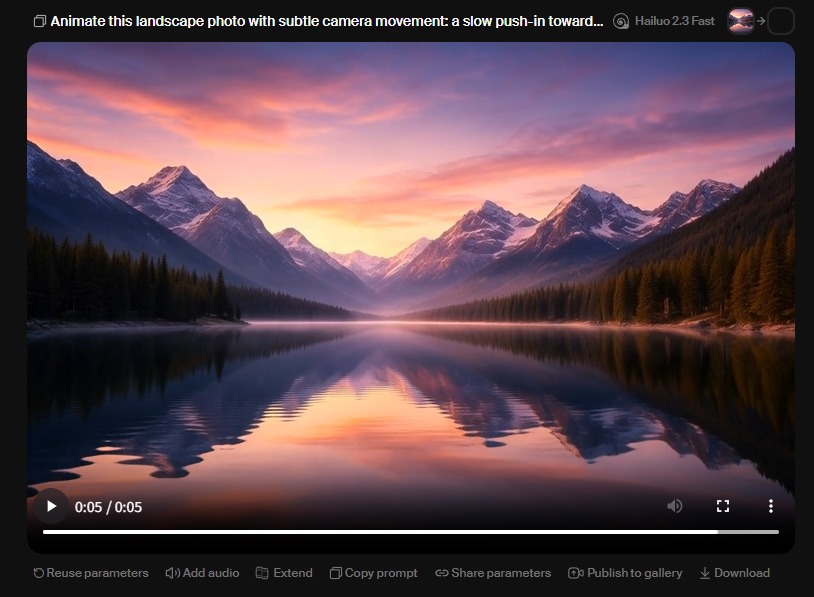
元画像が持つ落ち着いた雰囲気や色味を完全に保持したまま、物理的に違和感のない自然なアニメーションが付加されました。
特にカメラのスロープッシュイン(前進)の動きは非常にスムーズで、映像に圧倒的な壮大さを与えています。湖面の波紋や雲の動きも、元の景観を壊すことなく「そこにあるべき動き」として表現されており、静止画を動画へ昇華させるツールとして極めて実用的です。
検証③:「Video Restyle」機能の検証
最後に、既存動画の動きや構造を維持しつつ、視覚的なスタイルだけを塗り替える「Video Restyle」機能を検証しました。
検証②で生成した「夕方の山の動画」をベースに、季節を「冬景色」へと一変させる試みです。
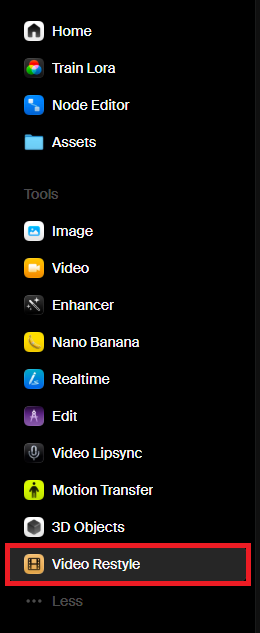
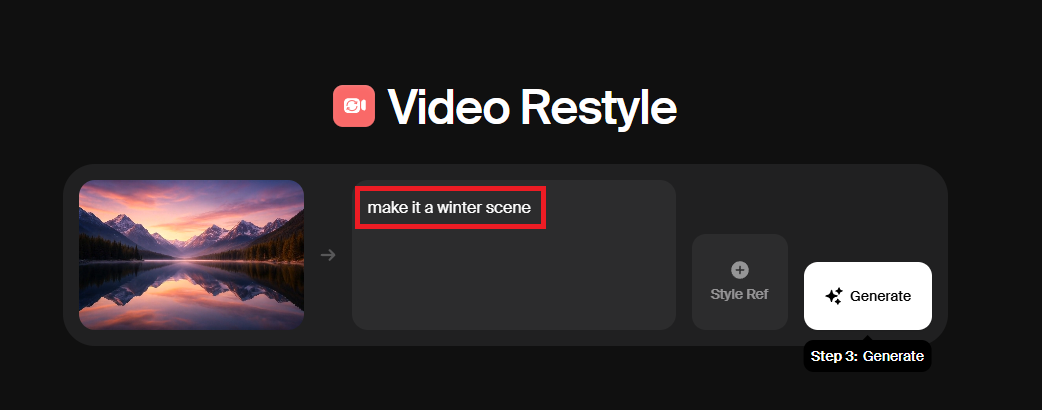
まずは、メニューから「Video Restyle」をクリックします。
修正する動画をアップロードし、希望する視覚的変化を指示します。
今回の検証では「Make it a winter scene(冬景色)」と指示しました。
検証結果
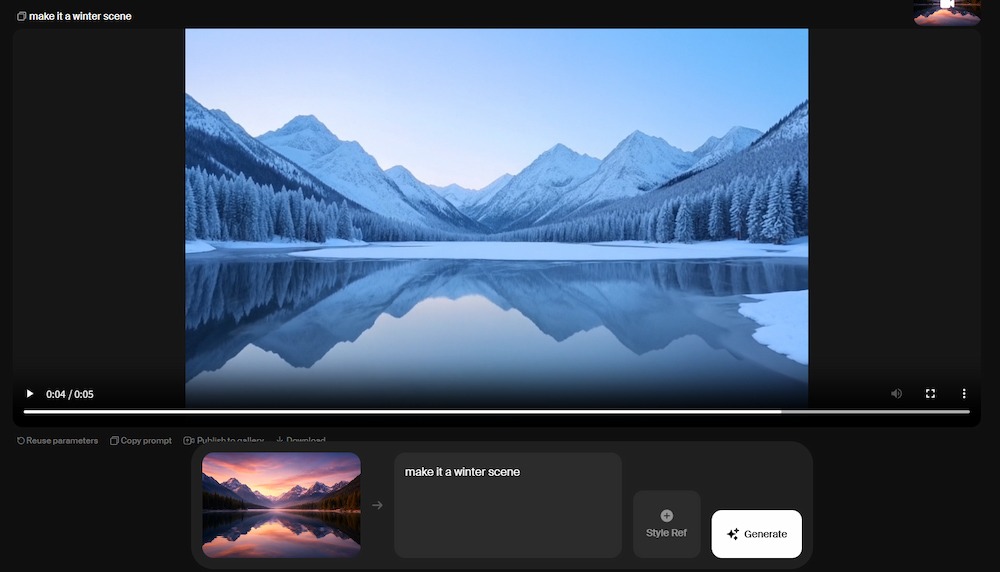
わずか数分の処理で、風景は見事な冬景色へと変貌を遂げました。
単に白く塗るような単純な加工ではなく、山の積雪量が増え、木々には雪が積もり、水面の一部にまで雪が重なるといった、物理的に整合性の取れた変化を遂げています。
最も驚くべきは、湖面に反射している山の景色までもが、しっかりと「冬仕様」に同期して変換されている点です。
映像全体に一貫したスタイルを適用できるこの機能は、ブランドのトーン&マナーを統一したクリエイティブ制作において、強力な武器になります。
📖Krea AI 動画生成の活用アイデア

Krea AIで生成した高品質な動画は、個人の趣味だけでなく、ビジネスシーンやSNSマーケティングにおいても強力な武器となります。
1. SNS向け短尺動画コンテンツの制作
InstagramのリールやTikTok、YouTubeショートといった短尺動画プラットフォームでは、視覚的にインパクトのある映像がユーザーの目を惹きつけます。
Krea AIでは、英語プロンプトとの相性が良く、細かなカメラワークやライティングまで指定しやすいため、短い尺の中でも「止め絵のように美しい一瞬」と「自然な動き」の両方を両立した動画を効率よく量産できます。
また、同じ画像を使いImage to Videoで微妙な動きだけを変えたバリエーションを作るなど、1つのアイデアから複数パターンを高速展開しやすい点もSNS運用と相性の良いポイントです。
2.ビジネス・プロモーション動画への活用
ビジネスの現場においては、新商品のプロモーションビデオの絵コンテ作成や、プレゼンテーション資料の背景動画としての活用が考えられます。
Krea AIでは、映画のワンシーンのようなカメラワークや質感をテキストだけで再現できる精度を備えており、短時間で説得力の高いイメージムービーを作成できます。
さらに、既存映像をベースにVideo Restyleで季節感やテイストだけを差し替えられるため、同じ構成の動画を「春版」「夏版」「セール版」といった形で再利用しやすいのも、制作コスト削減という観点からの強みと言えるでしょう。
3. クリエイティブ制作・アイデア発想への活用
Krea AIは、映像作品やコンテンツ制作のアイデアを形にするツールとしても活用できます。
特に、静止画の世界観を崩さずに自然な動きを付与できるImage to Videoの精度と、元動画の構造を保ったままスタイルだけを一気に塗り替えるVideo Restyleを組み合わせることで、同じシーンを「写真風」「アニメ風」「冬景色」など、多彩なビジュアルで比較検討できます。
1本の映像アイデアをさまざまなスタイルに展開しながら検証できるため、Krea AIは発想を広げる実験場として機能します。
🖊️まとめ
Krea AIの動画生成機能の概要から、モデルの違い、料金プラン、そして実際に使ってみたレビューまでを詳しく解説してきました。
複数の高性能な動画生成AIモデルをひとつのプラットフォームでシームレスに扱える利便性は、他のツールにはないKrea AIならではの大きな魅力です。テキストや簡単な画像から、誰でもプロ顔負けの動画を作成できる時代がすでに到来しています。
まずは無料プランでアカウントを作成し、頭の中に浮かんだアイデアを動画にしてみることをおすすめします。AI技術を上手く味方につけて、表現の幅を大きく広げていきましょう!
💡 Yoomでできること
Yoomは、業務を自動化するハイパーオートメーションプラットフォームです。
これまで手動で利用していた各ツールをメインとした自動化フローが、直感的な操作で実現可能です。もし自動化に少しでも興味を持っていただけたなら、ぜひ登録フォームから無料登録して、Yoomによる業務効率化を体験してみてください。
■概要YouTubeなどの動画コンテンツをマーケティングや情報収集に活用する際、動画を一つひとつ視聴して内容を分析し、まとめる作業に時間がかかっていませんか。このワークフローを活用すれば、Google スプレッドシートに動画のURLを追加するだけで、AIワーカーによってGeminiを活用した動画分析が自動で実行され、内容の精査や要約作成までを効率化できます。手作業による分析の手間を省き、より戦略的な業務に時間を使いましょう。■このテンプレートをおすすめする方- Geminiなど最新のAIを活用した動画分析を業務に導入したいと考えている方
- Google スプレッドシートで動画リストを管理しており、内容の要約作業に手間を感じている方
- 収集した動画コンテンツの分析や、それらを基にしたプロモーション業務を効率化したい方
■このテンプレートを使うメリット- 手作業で動画を視聴し内容をまとめる時間を削減できるため、本来注力すべきコア業務に集中できます
- AIによる動画分析で、確認漏れや要約の質のバラつきといったリスクを軽減し、業務の標準化に繋がります
■フローボットの流れ- はじめに、Google スプレッドシートをYoomと連携します
- 次に、トリガーでGoogle スプレッドシートを選択し、「行が追加されたら」というアクションを設定します
- 最後に、オペレーションでAIワーカーを選択し、Google スプレッドシートから取得した動画URLをもとに、情報精査し記録するためのマニュアル(指示)を作成します
※「トリガー」:フロー起動のきっかけとなるアクション、「オペレーション」:トリガー起動後、フロー内で処理を行うアクション
■このワークフローのカスタムポイント- Google スプレッドシートのトリガー設定では、動画URLが記載された任意のスプレッドシートIDとシート名(タブ名)を設定してください
- AIワーカーの設定では、動画分析に使用したい任意のAIモデルを選択し、目的に応じて「動画の要点を3つにまとめて」など、AIへの指示を自由にカスタマイズしてください
■注意事項- Google スプレッドシートとYoomを連携してください。AIワーカー内で使用するツール(アプリ)についてもマイアプリ連携が必要です。
- トリガーは5分、10分、15分、30分、60分の間隔で起動間隔を選択できます。
- プランによって最短の起動間隔が異なりますので、ご注意ください。
- Google スプレッドシートをアプリトリガーとして使用する際の注意事項は「【アプリトリガー】Google スプレッドシートのトリガーにおける注意事項」を参照してください。
- AIワーカーの基本設定は「【AIワーカー】基本的な設定方法」をご参照ください。
- AIワーカーの同時実行数・作成可能なAIワーカー数・利用可能なAIモデルはご契約中のプランによって異なります。
- AIワーカー内でご利用いただけるアプリやオペレーション等はフローボットの利用制限と同様です。
- AIワーカーは、テスト実行でも本番実行と同様にタスクを消費しますのでご注意ください。詳細は「【AIワーカー】タスク実行数の計算方法」ご参照ください。
- AIワーカーはマニュアルを詳細に設定することで適切な処理を実行しやすくなります。詳細は「【AIワーカー】マニュアルの作成方法」をご参照ください。
■概要YouTubeチャンネルに新しい動画を公開した後、各SNSへの拡散投稿を毎回手作業で行うのは手間がかかる作業です。また、効果的な投稿文を考えるのも大変ではないでしょうか。このワークフローを活用すれば、YouTube Data APIで動画公開をトリガーに、まるで専属のYouTube AIエージェントのようにSNSの拡散案を自動で生成し、kintoneに情報を保存できます。これにより、投稿内容の管理や拡散業務の効率化を実現します。■このテンプレートをおすすめする方- YouTube Data APIでチャンネルの動画公開に伴う、SNSでの拡散業務を効率化したいマーケティング担当者の方
- AIを活用して最適な投稿文を自動生成し、コンテンツの質を高めたいSNS運用者の方
- YouTube AIエージェントのような自動化の仕組みを導入し、手作業を減らしたいと考えている方
■このテンプレートを使うメリット- 動画公開からSNS拡散案の生成、kintoneへの保存までが自動化されるため、これまで手作業で行っていた一連の業務時間を短縮することができます。
- まるでYouTube AIエージェントのようにAIが拡散案を生成するため、担当者による投稿内容の質のばらつきを防ぎ、業務の属人化解消に繋がります。
■フローボットの流れ- はじめに、Yoomと連携させたいご自身のYouTube Data APIアカウントとkintoneをマイアプリへ登録します。
- 次に、トリガーでYouTube Data APIを選択し、「YouTubeチャンネルで最新の動画が公開されたら」というアクションを設定します。
- 最後に、オペレーションでAIワーカーを設定し、公開された動画情報をもとにSNS拡散案を生成し、kintoneに保存するためのマニュアル(指示)を作成します。
※「トリガー」:フロー起動のきっかけとなるアクション、「オペレーション」:トリガー起動後、フロー内で処理を行うアクション
■このワークフローのカスタムポイント- YouTube Data APIのトリガー設定では、動画公開を検知したいYouTubeのチャンネルIDを任意で設定してください。
- AIワーカーへの指示(プロンプト)は自由にカスタマイズが可能です。例えば、X(Twitter)向けやFacebook向けなど、各SNSに最適化された拡散案を生成するように指示内容を調整できます。
- 情報の保存先となるkintoneのアプリやアカウント設定も、ユーザーの環境に合わせて任意で設定してください。
■注意事項- YouTube Data API、kintoneのそれぞれとYoomを連携してください。AIワーカー内で使用するツール(アプリ)についてもマイアプリ連携が必要です。
- トリガーは5分、10分、15分、30分、60分の間隔で起動間隔を選択できます。
- プランによって最短の起動間隔が異なりますので、ご注意ください。
- AIワーカーの基本設定は「【AIワーカー】基本的な設定方法」をご参照ください。
- AIワーカーの同時実行数・作成可能なAIワーカー数・利用可能なAIモデルはご契約中のプランによって異なります。
- AIワーカー内でご利用いただけるアプリやオペレーション等はフローボットの利用制限と同様です。
- AIワーカーは、テスト実行でも本番実行と同様にタスクを消費しますのでご注意ください。詳細は「【AIワーカー】タスク実行数の計算方法」ご参照ください。
- AIワーカー内で使用するツール(アプリ)についてもマイアプリ連携が必要です。
- AIワーカーはマニュアルを詳細に設定することで適切な処理を実行しやすくなります。詳細は「【AIワーカー】マニュアルの作成方法」をご参照ください。

- Geminiなど最新のAIを活用した動画分析を業務に導入したいと考えている方
- Google スプレッドシートで動画リストを管理しており、内容の要約作業に手間を感じている方
- 収集した動画コンテンツの分析や、それらを基にしたプロモーション業務を効率化したい方
- 手作業で動画を視聴し内容をまとめる時間を削減できるため、本来注力すべきコア業務に集中できます
- AIによる動画分析で、確認漏れや要約の質のバラつきといったリスクを軽減し、業務の標準化に繋がります
- はじめに、Google スプレッドシートをYoomと連携します
- 次に、トリガーでGoogle スプレッドシートを選択し、「行が追加されたら」というアクションを設定します
- 最後に、オペレーションでAIワーカーを選択し、Google スプレッドシートから取得した動画URLをもとに、情報精査し記録するためのマニュアル(指示)を作成します
■このワークフローのカスタムポイント
- Google スプレッドシートのトリガー設定では、動画URLが記載された任意のスプレッドシートIDとシート名(タブ名)を設定してください
- AIワーカーの設定では、動画分析に使用したい任意のAIモデルを選択し、目的に応じて「動画の要点を3つにまとめて」など、AIへの指示を自由にカスタマイズしてください
- Google スプレッドシートとYoomを連携してください。AIワーカー内で使用するツール(アプリ)についてもマイアプリ連携が必要です。
- トリガーは5分、10分、15分、30分、60分の間隔で起動間隔を選択できます。
- プランによって最短の起動間隔が異なりますので、ご注意ください。
- Google スプレッドシートをアプリトリガーとして使用する際の注意事項は「【アプリトリガー】Google スプレッドシートのトリガーにおける注意事項」を参照してください。
- AIワーカーの基本設定は「【AIワーカー】基本的な設定方法」をご参照ください。
- AIワーカーの同時実行数・作成可能なAIワーカー数・利用可能なAIモデルはご契約中のプランによって異なります。
- AIワーカー内でご利用いただけるアプリやオペレーション等はフローボットの利用制限と同様です。
- AIワーカーは、テスト実行でも本番実行と同様にタスクを消費しますのでご注意ください。詳細は「【AIワーカー】タスク実行数の計算方法」ご参照ください。
- AIワーカーはマニュアルを詳細に設定することで適切な処理を実行しやすくなります。詳細は「【AIワーカー】マニュアルの作成方法」をご参照ください。
- YouTube Data APIでチャンネルの動画公開に伴う、SNSでの拡散業務を効率化したいマーケティング担当者の方
- AIを活用して最適な投稿文を自動生成し、コンテンツの質を高めたいSNS運用者の方
- YouTube AIエージェントのような自動化の仕組みを導入し、手作業を減らしたいと考えている方
- 動画公開からSNS拡散案の生成、kintoneへの保存までが自動化されるため、これまで手作業で行っていた一連の業務時間を短縮することができます。
- まるでYouTube AIエージェントのようにAIが拡散案を生成するため、担当者による投稿内容の質のばらつきを防ぎ、業務の属人化解消に繋がります。
- はじめに、Yoomと連携させたいご自身のYouTube Data APIアカウントとkintoneをマイアプリへ登録します。
- 次に、トリガーでYouTube Data APIを選択し、「YouTubeチャンネルで最新の動画が公開されたら」というアクションを設定します。
- 最後に、オペレーションでAIワーカーを設定し、公開された動画情報をもとにSNS拡散案を生成し、kintoneに保存するためのマニュアル(指示)を作成します。
■このワークフローのカスタムポイント
- YouTube Data APIのトリガー設定では、動画公開を検知したいYouTubeのチャンネルIDを任意で設定してください。
- AIワーカーへの指示(プロンプト)は自由にカスタマイズが可能です。例えば、X(Twitter)向けやFacebook向けなど、各SNSに最適化された拡散案を生成するように指示内容を調整できます。
- 情報の保存先となるkintoneのアプリやアカウント設定も、ユーザーの環境に合わせて任意で設定してください。
- YouTube Data API、kintoneのそれぞれとYoomを連携してください。AIワーカー内で使用するツール(アプリ)についてもマイアプリ連携が必要です。
- トリガーは5分、10分、15分、30分、60分の間隔で起動間隔を選択できます。
- プランによって最短の起動間隔が異なりますので、ご注意ください。
- AIワーカーの基本設定は「【AIワーカー】基本的な設定方法」をご参照ください。
- AIワーカーの同時実行数・作成可能なAIワーカー数・利用可能なAIモデルはご契約中のプランによって異なります。
- AIワーカー内でご利用いただけるアプリやオペレーション等はフローボットの利用制限と同様です。
- AIワーカーは、テスト実行でも本番実行と同様にタスクを消費しますのでご注意ください。詳細は「【AIワーカー】タスク実行数の計算方法」ご参照ください。
- AIワーカー内で使用するツール(アプリ)についてもマイアプリ連携が必要です。
- AIワーカーはマニュアルを詳細に設定することで適切な処理を実行しやすくなります。詳細は「【AIワーカー】マニュアルの作成方法」をご参照ください。
プログラミング知識なしで手軽に構築できます。




