









・
Lovart AIの料金プランを詳しく解説!無料版でできることやクレジットの仕組み、商用利用のルールまで

「デザインの知識はないけれど、一貫性のある高品質な画像を手軽に作成したい」そんな悩みを解決するのが、AIデザインエージェントのLovart AIです。
しかし、いざ導入しようとすると「どのプランを選べばいいのか」「無料版と有料版で商用利用のルールはどう違うのか」など、判断に迷うことも多いのではないでしょうか。
この記事では、Lovart AIの料金プランや無料版でできること、クレジット制度の仕組み、商用利用時に確認すべきポイントまで、導入前に押さえておきたい内容をわかりやすく解説します。
🤔Lovart AIとは?デザインエージェントとしての特徴

Lovart AIは、ユーザーの「デザインの意図」を深く理解し、ブランドの世界観を形にする自律型デザインエージェントです。
単一の画像を生成するだけでなく、ブランド全体の一貫性を保ちながら、ロゴ、製品ビジュアル、SNS向け広告など、多岐にわたるクリエイティブを体系的に構築することを得意としています。
具体的には、主に以下の3つの特徴が挙げられます。
ブランドの世界観を統合するシステム
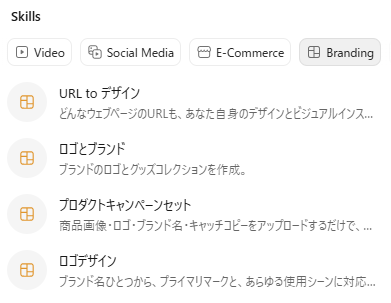
これにより、複数のチャネルで展開するデザインであっても、ブランドのアイデンティティが揺らぐことなく、拡張性に優れたクリエイティブ制作を可能にします。
意図を汲み取る「スマートタッチ」機能
「スマートタッチ」は、画像内の特定の要素を指定して正確に変更できる、インテリジェントな編集機能です。例えば、画像内の特定のオブジェクトを削除したり、別のアイテムに置き換えたりといった操作を、既存のデザインの良さを活かしたまま実行できます。
デザインを保ったままのテキスト編集
従来の画像生成AIでは困難だった「画像内のテキストの正確な制御」を、レイヤーとして独立させることで実現しています。全体の構図を崩すことなく、タイポグラフィのみを自在に編集できるため、多言語展開や細かなコピーの調整もスムーズに行えます。
✨Yoomは画像生成の周辺業務を自動化できます
Lovart AIのような画像生成AIは非常に便利な一方で、制作依頼の受付や企画案の整理、生成結果の共有・通知といった画像生成前後の業務には、意外と多くの時間がかかります。
Yoomを活用すれば、様々なアプリとAIを連携し、こうした業務プロセスそのものを自動化できます。
[Yoomとは]
たとえば、Google フォームでアイコン作成の依頼を受け付けた際、自動でAIワーカーが背景透過済みの画像を生成したり、スプレッドシートに企画案が追加された瞬間にAIが画像を生成してSlackへ通知したりすることが可能です。
こうした定型業務を自動化することで、チーム全体の生産性を高め、本来注力すべき創造的な業務にリソースを割くことができるようになります。
■概要社内ツールやAIエージェントのアイコン作成を、デザインの専門知識がない担当者が行うのは時間がかかる作業ではないでしょうか?依頼のたびにデザイナーへ連絡したり、手動で背景透過の処理を行ったりするのは、本来の業務を圧迫する要因になりかねません。このワークフローを活用すれば、Googleフォームでの依頼をトリガーに、プロンプトの作成から背景透過済み画像の生成、共有までを一貫して自動化でき、こうした課題をスムーズに解消できます。
■このテンプレートをおすすめする方- Googleフォームを活用して、他チームからのアイコン作成依頼を効率的に管理したいと考えている担当者の方
- Leonardo AIなどのツールを使い、背景透過済みの高品質な画像を自動で生成したいクリエイティブチームの方
- アイコン作成のフローを自動化し、デザイン業務の工数削減を目指しているチームリーダーの方
■このテンプレートを使うメリット- Googleフォームに回答が送信されると、AIがプロンプト作成から画像生成までを自動で行うため、手作業に費やしていた時間を短縮できます。
- 背景透過済みの画像が自動でGoogle Driveに保存されるため、加工や転記によるミスを防ぎ、必要な時にすぐ活用できる環境が整います。
■フローボットの流れ- はじめに、Googleフォーム、Google Drive、Slack、Leonardo AIをYoomと連携します。
- 次に、トリガーでGoogleフォームを選択し、「回答が送信されたら」というアクションを設定します。
- 最後に、AIワーカーで入力された回答からプロンプトを作成し、背景透過画像を生成して保存・通知するためのマニュアル(指示)作成およびツール設定を行います。
※「トリガー」:フロー起動のきっかけとなるアクション、「オペレーション」:トリガー起動後、フロー内で処理を行うアクション
■このワークフローのカスタムポイント- Googleフォームの設問内容に合わせて、AIワーカーへの指示内容を調整し、より理想に近いアイコンが生成されるようプロンプトの構成をカスタムしてください。
- Google Driveのアップロード設定では、アイコンの種類や依頼部署ごとに保存先フォルダを分けるなどの設定が可能です。
- Slackでの通知先やメッセージ内容を、運用ルールに合わせて最適化してください。
■注意事項- Googleフォーム、Google Drive、Slack、Leonardo AIのそれぞれとYoomを連携してください。AIワーカー内で使用するツール(アプリ)についてもマイアプリ連携が必要です。
- Googleフォームをトリガーとして使用した際の回答内容を取得する方法は「Googleフォームトリガーで、回答内容を取得する方法」を参照ください。
- トリガーは5分、10分、15分、30分、60分の間隔で起動間隔を選択できます。
- プランによって最短の起動間隔が異なりますので、ご注意ください。
- ダウンロード可能なファイル容量は最大300MBまでです。アプリの仕様によっては300MB未満になる可能性があるので、ご注意ください。
- トリガー、各オペレーションでの取り扱い可能なファイル容量の詳細は「ファイルの容量制限について」をご参照ください。
- AIワーカーの基本設定は「【AIワーカー】基本的な設定方法」をご参照ください。
- AIワーカーの同時実行数・作成可能なAIワーカー数・利用可能なAIモデルはご契約中のプランによって異なります。
- AIワーカー内でご利用いただけるアプリやオペレーション等はフローボットの利用制限と同様です。
- AIワーカーは、テスト実行でも本番実行と同様にタスクを消費しますのでご注意ください。詳細は「【AIワーカー】タスク実行数の計算方法」ご参照ください。
- AIワーカーはマニュアルを詳細に設定することで適切な処理を実行しやすくなります。詳細は「【AIワーカー】マニュアルの作成方法」をご参照ください。
- Googleフォームから送信する内容は、指定する要素が多い場合や、人物描写を細かく指定した場合、生成結果が不安定になる可能性があります。
■概要SNS運用において、投稿に合わせた高品質な画像をいちから用意するのは骨の折れる作業です。特にデザイナーのリソースが限られている現場では、クリエイティブ制作が停滞し、運用のスピードを落とす大きな要因となります。このワークフローを活用すれば、Google スプレッドシートに企画案を追加するだけで、AIが意図を汲み取りLeonardo AIで画像を自動生成します。企画から画像生成、Google Driveへの保存、Slackへの通知までをひとつの流れで完結させ、担当者の制作負担を軽減します。
■このテンプレートをおすすめする方- SNS投稿用の画像制作に追われており、画像生成のプロセスを自動化して運用をスピードアップしたいマーケティング担当者の方
- Leonardo AIを活用した高品質なクリエイティブ制作を、専門知識なしで手軽に業務フローへ組み込みたいチームリーダーの方
- デザイナーのリソースが不足しており、AIを活用して投稿の質を落とさずに発信量を増やしたい経営者
■このテンプレートを使うメリット- Google スプレッドシートへ企画案を入力するだけで画像が生成されるため、プロンプトの考案や画像作成に費やしていた時間を短縮できます。
- 生成された画像は自動でGoogle Driveに保存されSlackで通知されるため、管理の手間が減り、スムーズに投稿準備へ移行することが可能です。
■フローボットの流れ- はじめに、Google スプレッドシート、Leonardo AI、Google Drive、SlackをYoomと連携します
- 次に、トリガーで、Google スプレッドシートを選択し、「行が追加されたら」というアクションを設定します
- 最後に、各AIワーカーで、企画案から最適なプロンプトを構成し、 Leonardo AIでの画像生成からGoogle Driveへの保存・Slack通知、品質不足時の再生成を一気通貫で完結するためのマニュアルを作成し、各アクションを使用ツールとして設定します
※「トリガー」:フロー起動のきっかけとなるアクション、「オペレーション」:トリガー起動後、フロー内で処理を行うアクション
■このワークフローのカスタムポイント- Google スプレッドシートのトリガー設定では、企画案を管理しているシートのIDや範囲を任意で設定してください。
- AIワーカーの指示内容を調整することで、生成される画像のタッチやスタイル(実写風、イラスト風など)、再生成の基準などを自由にカスタマイズすることが可能です。
- Google Driveでのアップロード先となるフォルダや、Slackで通知を受け取りたいチャンネルも任意で指定してください。
■注意事項- Google スプレッドシート、Leonardo AI、Google Drive、SlackのそれぞれとYoomを連携してください。AIワーカー内で使用するツール(アプリ)についてもマイアプリ連携が必要です。
- トリガーは5分、10分、15分、30分、60分の間隔で起動間隔を選択できます。
- プランによって最短の起動間隔が異なりますので、ご注意ください。
- Googleスプレッドシートをアプリトリガーとして使用する際の注意事項は「【アプリトリガー】Googleスプレッドシートのトリガーにおける注意事項」を参照してください。
- ダウンロード可能なファイル容量は最大300MBまでです。アプリの仕様によっては300MB未満になる可能性があるので、ご注意ください。
- トリガー、各オペレーションでの取り扱い可能なファイル容量の詳細は「ファイルの容量制限について」をご参照ください。
- AIワーカーの基本設定は「【AIワーカー】基本的な設定方法」をご参照ください。
- AIワーカーの同時実行数・作成可能なAIワーカー数・利用可能なAIモデルはご契約中のプランによって異なります。
- AIワーカー内でご利用いただけるアプリやオペレーション等はフローボットの利用制限と同様です。
- AIワーカーは、テスト実行でも本番実行と同様にタスクを消費しますのでご注意ください。詳細は「【AIワーカー】タスク実行数の計算方法」ご参照ください。
- AIワーカーはマニュアルを詳細に設定することで適切な処理を実行しやすくなります。詳細は「【AIワーカー】マニュアルの作成方法」をご参照ください。


■このテンプレートをおすすめする方
- Googleフォームを活用して、他チームからのアイコン作成依頼を効率的に管理したいと考えている担当者の方
- Leonardo AIなどのツールを使い、背景透過済みの高品質な画像を自動で生成したいクリエイティブチームの方
- アイコン作成のフローを自動化し、デザイン業務の工数削減を目指しているチームリーダーの方
■このテンプレートを使うメリット
- Googleフォームに回答が送信されると、AIがプロンプト作成から画像生成までを自動で行うため、手作業に費やしていた時間を短縮できます。
- 背景透過済みの画像が自動でGoogle Driveに保存されるため、加工や転記によるミスを防ぎ、必要な時にすぐ活用できる環境が整います。
■フローボットの流れ
- はじめに、Googleフォーム、Google Drive、Slack、Leonardo AIをYoomと連携します。
- 次に、トリガーでGoogleフォームを選択し、「回答が送信されたら」というアクションを設定します。
- 最後に、AIワーカーで入力された回答からプロンプトを作成し、背景透過画像を生成して保存・通知するためのマニュアル(指示)作成およびツール設定を行います。
■このワークフローのカスタムポイント
- Googleフォームの設問内容に合わせて、AIワーカーへの指示内容を調整し、より理想に近いアイコンが生成されるようプロンプトの構成をカスタムしてください。
- Google Driveのアップロード設定では、アイコンの種類や依頼部署ごとに保存先フォルダを分けるなどの設定が可能です。
- Slackでの通知先やメッセージ内容を、運用ルールに合わせて最適化してください。
■注意事項
- Googleフォーム、Google Drive、Slack、Leonardo AIのそれぞれとYoomを連携してください。AIワーカー内で使用するツール(アプリ)についてもマイアプリ連携が必要です。
- Googleフォームをトリガーとして使用した際の回答内容を取得する方法は「Googleフォームトリガーで、回答内容を取得する方法」を参照ください。
- トリガーは5分、10分、15分、30分、60分の間隔で起動間隔を選択できます。
- プランによって最短の起動間隔が異なりますので、ご注意ください。
- ダウンロード可能なファイル容量は最大300MBまでです。アプリの仕様によっては300MB未満になる可能性があるので、ご注意ください。
- トリガー、各オペレーションでの取り扱い可能なファイル容量の詳細は「ファイルの容量制限について」をご参照ください。
- AIワーカーの基本設定は「【AIワーカー】基本的な設定方法」をご参照ください。
- AIワーカーの同時実行数・作成可能なAIワーカー数・利用可能なAIモデルはご契約中のプランによって異なります。
- AIワーカー内でご利用いただけるアプリやオペレーション等はフローボットの利用制限と同様です。
- AIワーカーは、テスト実行でも本番実行と同様にタスクを消費しますのでご注意ください。詳細は「【AIワーカー】タスク実行数の計算方法」ご参照ください。
- AIワーカーはマニュアルを詳細に設定することで適切な処理を実行しやすくなります。詳細は「【AIワーカー】マニュアルの作成方法」をご参照ください。
- Googleフォームから送信する内容は、指定する要素が多い場合や、人物描写を細かく指定した場合、生成結果が不安定になる可能性があります。

- SNS投稿用の画像制作に追われており、画像生成のプロセスを自動化して運用をスピードアップしたいマーケティング担当者の方
- Leonardo AIを活用した高品質なクリエイティブ制作を、専門知識なしで手軽に業務フローへ組み込みたいチームリーダーの方
- デザイナーのリソースが不足しており、AIを活用して投稿の質を落とさずに発信量を増やしたい経営者
- Google スプレッドシートへ企画案を入力するだけで画像が生成されるため、プロンプトの考案や画像作成に費やしていた時間を短縮できます。
- 生成された画像は自動でGoogle Driveに保存されSlackで通知されるため、管理の手間が減り、スムーズに投稿準備へ移行することが可能です。
- はじめに、Google スプレッドシート、Leonardo AI、Google Drive、SlackをYoomと連携します
- 次に、トリガーで、Google スプレッドシートを選択し、「行が追加されたら」というアクションを設定します
- 最後に、各AIワーカーで、企画案から最適なプロンプトを構成し、 Leonardo AIでの画像生成からGoogle Driveへの保存・Slack通知、品質不足時の再生成を一気通貫で完結するためのマニュアルを作成し、各アクションを使用ツールとして設定します
■このワークフローのカスタムポイント
- Google スプレッドシートのトリガー設定では、企画案を管理しているシートのIDや範囲を任意で設定してください。
- AIワーカーの指示内容を調整することで、生成される画像のタッチやスタイル(実写風、イラスト風など)、再生成の基準などを自由にカスタマイズすることが可能です。
- Google Driveでのアップロード先となるフォルダや、Slackで通知を受け取りたいチャンネルも任意で指定してください。
- Google スプレッドシート、Leonardo AI、Google Drive、SlackのそれぞれとYoomを連携してください。AIワーカー内で使用するツール(アプリ)についてもマイアプリ連携が必要です。
- トリガーは5分、10分、15分、30分、60分の間隔で起動間隔を選択できます。
- プランによって最短の起動間隔が異なりますので、ご注意ください。
- Googleスプレッドシートをアプリトリガーとして使用する際の注意事項は「【アプリトリガー】Googleスプレッドシートのトリガーにおける注意事項」を参照してください。
- ダウンロード可能なファイル容量は最大300MBまでです。アプリの仕様によっては300MB未満になる可能性があるので、ご注意ください。
- トリガー、各オペレーションでの取り扱い可能なファイル容量の詳細は「ファイルの容量制限について」をご参照ください。
- AIワーカーの基本設定は「【AIワーカー】基本的な設定方法」をご参照ください。
- AIワーカーの同時実行数・作成可能なAIワーカー数・利用可能なAIモデルはご契約中のプランによって異なります。
- AIワーカー内でご利用いただけるアプリやオペレーション等はフローボットの利用制限と同様です。
- AIワーカーは、テスト実行でも本番実行と同様にタスクを消費しますのでご注意ください。詳細は「【AIワーカー】タスク実行数の計算方法」ご参照ください。
- AIワーカーはマニュアルを詳細に設定することで適切な処理を実行しやすくなります。詳細は「【AIワーカー】マニュアルの作成方法」をご参照ください。
💰料金プラン一覧と機能差
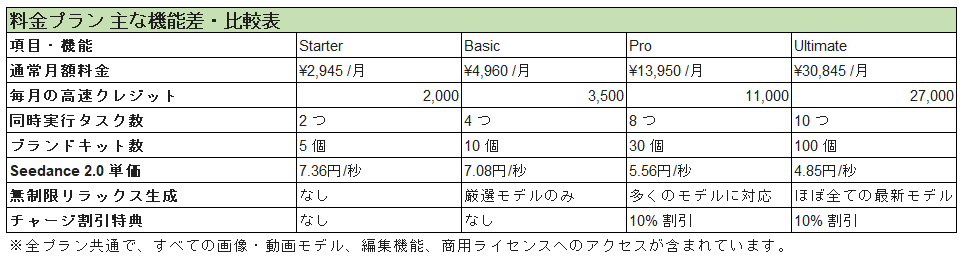
Lovart AIの料金体系は、Freeに加えてStarter、Basic、Pro、Ultimateの計5つの選択肢があります。
各有料プランの料金や主要な機能の違いを上記の一覧表に記載しています。
詳しい特徴や選び方については、表のあとにそれぞれ詳しく解説しています。
Starter(スターター)
個人で画像生成を中心に利用したい場合に適したエントリープランです。年額契約を選択すると、月払いと比べて年間で5,580円低コストに抑えることができます。
- 基本料金:月払い ¥2,945/月(年払い時は実質 ¥2,480/月)
- 付与クレジット:毎月 2,000 クレジット(高速生成対応)+ 毎日 100 クレジット
- 同時実行タスク数:2つ
- ブランドキット数:5つ
- 主要モデルの消費目安:
Seedance 2.0:7.36円/秒
Nano Banana 2:7.36円/枚
GPT Image 2:1.47円/枚 - その他の特徴:Nano Banana Pro & 2のオフピーク時半額特典が適用されます。
商用ライセンスや、すべての画像・動画モデル、編集機能へのアクセスといった基本機能は網羅されています。
Basic(ベーシック)
画像生成に加え、動画制作機能も活用したい場合に適したプランです。クレジット数が増量されるほか、同時実行タスク数が強化され、一部のモデルで時間を気にせず生成できる機能が追加されます。
- 基本料金:月払い ¥4,960/月(年払い時は年間で9,300円低コストになります)
- 付与クレジット:毎月 3,500 クレジット(高速生成対応)+ 毎日 100 クレジット
- 同時実行タスク数:4つ
- ブランドキット数:10個
- 主要モデルの消費目安:
Seedance 2.0:7.08円/秒
Nano Banana 2:7.08円/枚
GPT Image 2:1.41円/枚 - その他の特徴:無制限のリラックス生成機能が追加され、Nano Bananaを含む一部の厳選モデルが使い放題となります。
Starter同様にオフピーク時半額特典も利用可能です。
Pro(プロ)
業務での日常的な利用や、中規模なコンテンツ制作に適したプランです。クレジット単価が下がり、同時並行での作業効率が向上します。- 基本料金:月払い ¥13,950/月(割引適用時 ¥12,245/月、年払い時は年間で83,700円低コストになります)
- 付与クレジット:毎月 11,000 クレジット(高速生成対応)+ 毎日 100 クレジット
- 同時実行タスク数:8つ
- ブランドキット数:30個
- 主要モデルの消費目安:Seedance 2.0:5.56円/秒・Nano Banana 2:5.56円/枚・GPT Image 2:1.11円/枚
- その他の特徴:無制限のリラックス生成の対応モデルが広がり、GPT Image 2(Low 1k、Text to Image)やNano Banana 2(512P)なども対象となります。
また、クレジットを追加購入(チャージ)する際の料金が10%割引になります。
Ultimate(アルティメット)
制作本数が多いクリエイターや、大規模な制作現場向けの最上位プランです。利用可能なクレジット数が大幅に増加し、高度なモデルも制限を気にせず動かせる環境が整います。- 基本料金:月払い ¥30,845/月(割引適用時 ¥26,195/月、年払い時は年間で167,400円低コストになります)
- 付与クレジット:毎月 27,000 クレジット(高速生成対応)+ 毎日 100 クレジット
- 同時実行タスク数:10
- ブランドキット数:100個
- 主要モデルの消費目安:
Seedance 2.0:4.85円/秒
Nano Banana 2:4.85円/枚
GPT Image 2:0.970円/枚 - その他の特徴:Seedream 5.0 Proが7日間無制限で生成できる特典が付属します。
無制限のリラックス生成がほぼ全てのモデルを網羅するようになり、GPT Image 2(Medium 2k、Text to Image)やNano Banana Pro & 2(4k)などの高解像度・上位モデルも対象に含まれます。
クレジットチャージ時の10%割引特典も付帯します。
※上記の料金やプラン内容は執筆時点の情報です。
キャンペーンの実施やアップデート等により変更される場合があるため、最新の正確な情報はLovart AIの公式サイトをご確認ください。
⚡クレジット制度の仕組みと注意点
Lovart AIでは、画像の生成や編集を行うごとに「クレジット」を消費する仕組みになっています。
スムーズに使いこなすために、消費のルールや管理方法などの重要なポイントを押さえておきましょう。
生成機能や設定による消費クレジットの違い
クレジットの消費量は、すべての操作で一律ではありません。選択するAIモデルをはじめ、出力する画像の解像度や生成する枚数、さらには画像か動画かといった機能の違いによって、1回あたりの消費クレジットが大きく変動します。
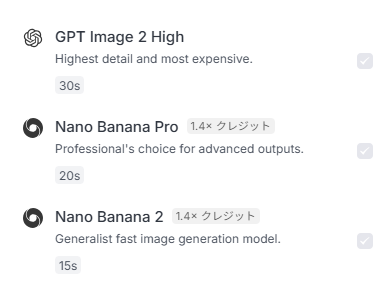
高解像度な生成や高度な動画生成機能ほど多くのクレジットを必要とするため、作業内容に応じた計画的な消費が求められます。
無料プランにおける日次クレジットの仕様
無料プラン(Free)では、毎日30クレジットが自動的に付与されます。(執筆時点)この無料枠は翌日に持ち越すことができず、毎日リセットされる仕様です。
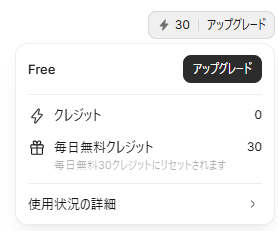
基本的な操作感を確かめるには十分ですが、選択するモデル(例:「GPT Image 2 Auto」など)や指示の内容によっては、1〜2回の生成で1日の配布分を消費しきることもあります。
無料プランで検証を行う際は、残り残高の減少ペースに注意してください。
未使用クレジットの有効期限と失効リスク
月額プラン(サブスクリプション)に付帯している基本クレジットも、基本的に翌月への繰り越しができない仕様になっています。使い切れなかった分は月末の更新タイミングで自動的に失効してしまうため、注意が必要です。
「気がついたら大量のクレジットを余らせたまま更新日を迎えてしまった」という事態を防ぐためにも、定期的に消費ペースを確認しながら利用することをおすすめします。
クレジットが足りなくなった場合の追加購入(チャージ)
大量の制作が重なり、月間の割り当て分を使い切ってしまった場合でも、オンデマンドで追加クレジットを購入(チャージ)することが可能です。
なお、上位プラン(ProやUltimateなど)を契約している場合は、この追加チャージ料金が10%割引になる特典も用意されているため、頻繁に追加購入を行う場合はプラン自体のアップグレードを検討するのも一つの手です。
※なお、2026年6月30日0:00(UTC)以降に購入した追加クレジットは、購入日から366日間有効です。
クレジット残高の確認手順
現在の残りクレジット数や消費状況は、いつでもダッシュボードから確認できます。具体的な確認手順は、画面内の「アカウント管理」から「サブスクリプション」の項目を開くだけです。
残りの高速生成クレジットのほか、毎日支給されるクレジットの状況などもここで一元管理できるようになっています。
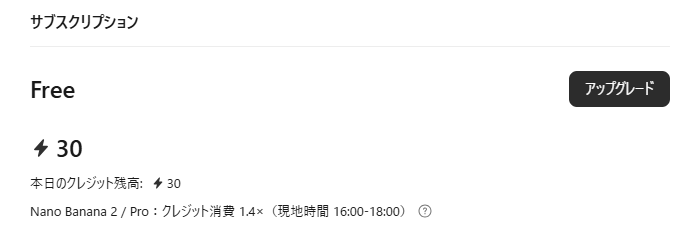
また、残りクレジット数についてはアバター横の数値からも確認ができます。
💻Lovart AIのデザイン一貫性と対話型による部分修正機能の検証

Lovart AIが実際の制作フローでどこまで活用できるか確認していきます。
今回は、制作効率を左右する「対話型によるデザインの部分修正機能」に絞って、その操作性や実用性を詳しく検証しました。
結論から言うと、指示の通りやすさやデザインのクオリティは非常に優秀な反面、無料プランではクレジットの消費スピードがかなり早く、じっくり試すには限界があることも分かっています。
実際の消費傾向も含めて詳しく見ていきましょう。
※Windows環境で実施し、2026年7月時点での検証となります。また、無料プランで作成した画像は商用利用禁止のため、ブログ内には掲載していません。
一貫したデザイン案の生成手順と検証結果
無料プラン(Free)を利用して、デザインの一貫性を維持しながら部分的な修正が行えるか検証を進めました。実際の流れは以下の通りです。- ベースとなる基準画像を生成する:
まずは、作成したいデザインの核となるプロンプトを入力して、基準となる1枚を生成します。
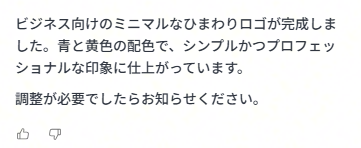
今回はブログのアイコンを想定し、プロンプトに「ビジネス向けのシンプルなひまわりのロゴ、ミニマリズム、青と黄色」と入力しました。
画像は1枚ずつ出力される仕様のため、イメージ通りの結果が得られるまでプロンプトを調整しながら生成を試します。
下記のような文言とともに1枚のひまわりの画像が作成されました。
- 前の回答を引き継いで追加指示を出す:
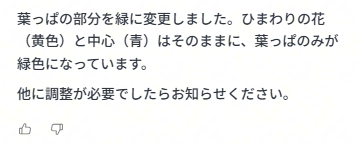
納得のいくベース画像が確定したら、チャットで「今のデザインをベースにして、葉っぱの部分を緑にして」のように、特定の出力を踏まえた指示を送ります。
これにより、AIが一から作り直すのではなく、前案の特徴を保持したまま調整を行う挙動を確認できます。 - デザインの一貫性をチェックする:
新しく出力された案を確認したところ、ベースとなる1枚目のレイアウトや洗練された雰囲気をそのまま維持しつつ、指定した「葉っぱの色だけを変更する」という部分的な修正が正確に行われていることが確認できました。
対話を繰り返すことで、元のクオリティを崩さずに理想のデザインへとブラッシュアップしていくプロセスを体験できます。
検証のまとめ(Lovart AIのメリットと無料プランの限界
今回の実機検証を通じて、Lovart AIの具体的な実用性と、無料プランを運用する上でのリアルな境界線(限界)が明確になりました。検証を通じて実感したLovart AIの良かった点は以下になります。
- 直感的な自然言語で思い通りに伝わる操作性:
専門的なデザイン用語や複雑な設定を必要とせず、「今のデザインをベースにして〜」と普段通りの言葉でチャットを送るだけで意図が的確に伝わります。
AIツールに慣れていない人でも、対話を通じて直感的にデザインを調整できる点は大きなメリットです。 - 実務にそのまま使えるおしゃれでシンプルな仕上がり:
出力されたデザインは、こちらの意図を汲み取ったシンプルかつ洗練されたおしゃれな雰囲気に仕上がりました。
これだけ手軽にクオリティの高いロゴやアイコンが生成できるのであれば、Webメディアのアイキャッチや素材制作の現場でも即戦力として十分に活用できるポテンシャルを持っています。
逆に無料プラン利用時の注意点とクレジット消費も見えてきました。
- クレジットの消費スピードが早い:
初期のログインボーナス等で得られるクレジットに対し、1回の生成にかかる消費量が比較的多いため、想定よりも早いスピードで残高が減少していきます。
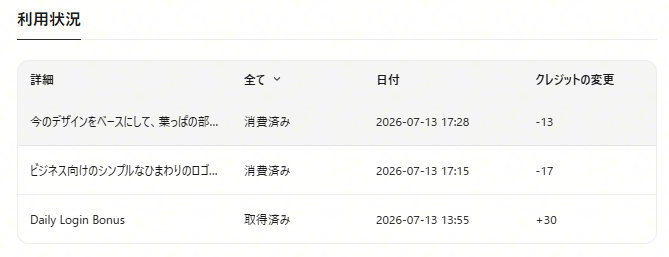
実際に今回の検証でも、ベース生成で「-17」、追加指示で「-13」と消費され、無料配布分があっという間になくなる結果となりました。
そのため、無料プランの範囲内だけで細かいブラッシュアップを何度も試すのは難しいと考えられます。
- 生成モデルの選択肢に注意:
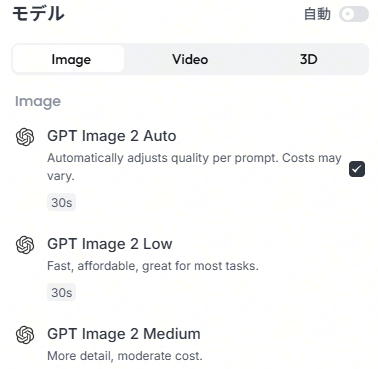
クレジットが急激に減少した要因として、生成時のモデル設定を「GPT Image 2 Auto」にしてしまった点も挙げられます。
モデルの選択によっては1回あたりの消費クレジットが重くなる傾向があるため、無料プランで少しでも長く検証したい場合は、設定モデルごとの消費量を事前によく確認しておく必要があります。
Lovart AIの対話型による部分修正は、自然言語での指示がスムーズに通るため、クリエイティブ制作の現場でも十分に役立つ実用性を備えていると感じました。
特に、デザインのクオリティの高さや指示の出しやすさは非常に優秀です。
ただし、無料プランはあくまで「操作感や生成のクオリティを短時間で確認するためのもの」と割り切り、実務で本格的にデザインのブラッシュアップを行う場合は、有料プランへの移行を前提に検討するのが現実的です。
⚠️導入前に知っておくべき注意点と商用利用のルール

Lovart AIをビジネスや実務で導入するにあたり、事前に確認しておくべき重要なポイントをまとめました。
特に商用利用に関するルールは権利関係に直結するため、運用の前に必ず目を通しておきましょう。
プラン情報の定期的な確認
前述の通り、Lovart AIは仕様変更や機能追加の頻度が高く、プラン内容やクレジット消費量などが改定されることがあります。実際の運用の際には、古い情報に基づいて判断せず、常に公式サイトの最新情報をベースに確認してください。
プロンプト入力の言語選定
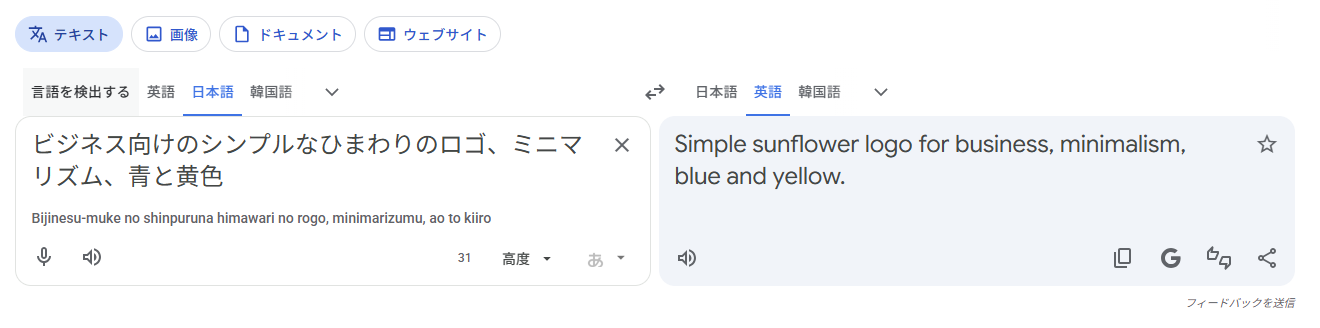
日本語でのプロンプト入力にも対応していますが、より緻密な構図や細かなニュアンスを指示したい場合は、英語での入力を推奨します。翻訳ツールなどを併用して英語で指示を出した方が、AIが意図を正確に解釈しやすく、希望に近い生成結果が得られます。
商用利用ライセンスと権利関係
ビジネスで活用する際に、最も慎重に確認すべきなのが商用利用のルールです。有料プランでの商用利用
先述の通り、Starter、Basic、Pro、Ultimateの各有料プランには、それぞれ商用ライセンス(Commercial license)が付属しています。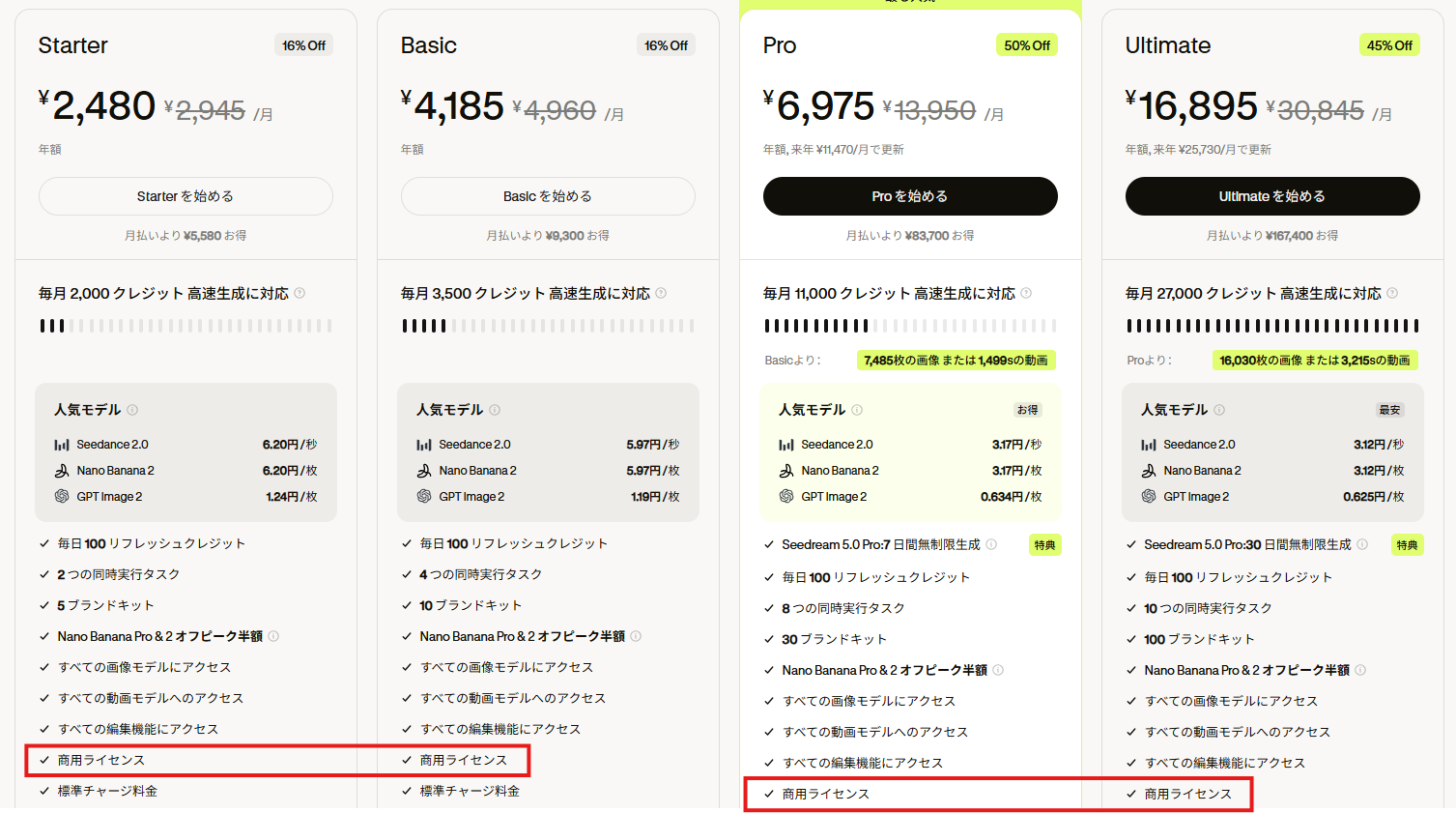
ただし、具体的な適用範囲や細則については、公開時点の料金ページおよび利用規約を必ず事前に確認してください。
無料プランでの利用範囲
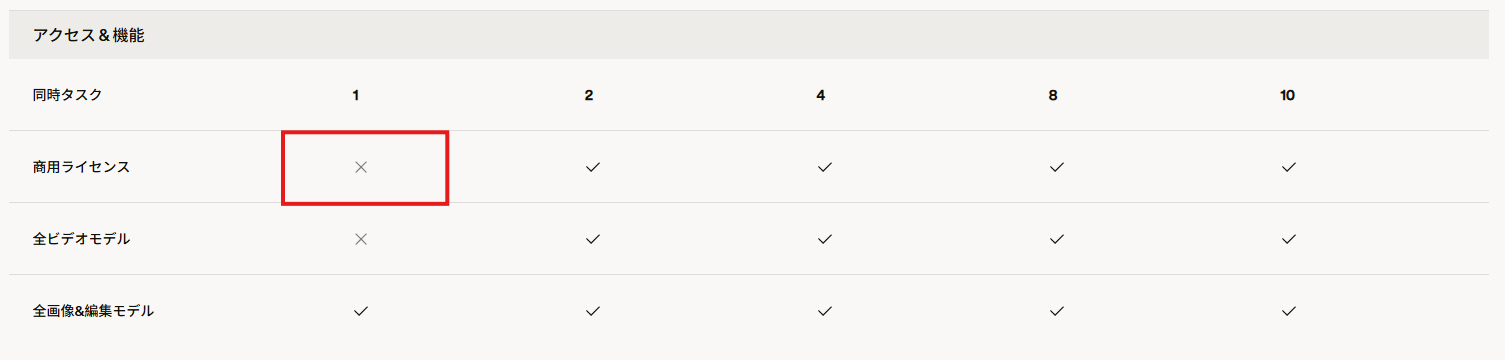
そのため、実際のビジネス用途や収益化を目的とする場合は、明示的に商用ライセンスの表記がある有料プランを使用しましょう。
📈まとめ
Lovart AIは、デザインの専門知識がなくても、ブランドの世界観を保った一貫性のあるクリエイティブ制作を可能にするシステムです。実際に導入を検討される際は、用途や利用頻度に応じたプラン選択が重要となります。
検証のための短時間での操作確認やクオリティチェックであれば無料プランでも対応可能ですが、細かいブラッシュアップを重ねる場合や、ビジネス用途・収益化を目的とした商用利用を行う場合は、商用ライセンスが付属する有料プラン(Starter、Basic、Pro、Ultimate)への移行が必要となります。
それぞれのプランには、月間クレジット数や同時実行タスク数、無制限生成の対象モデルなどに違いがあるため、ご自身のワークフローや制作規模に適したプランをご検討ください。
なお、プラン内容やクレジットの消費ルールなどは変更される場合があるため、導入の際は公式サイトの最新情報をあわせてご確認ください。
⭐Yoomでできること
Lovart AIのようなツールを用いたクリエイティブ制作において、デザインそのものに集中したいと考えても、実際には「制作依頼の管理」や「生成された画像の共有・通知」といった周辺業務に多くの時間がかかりがちです。Yoomを活用すれば、スプレッドシートやチャットツール、画像生成AIを連携させ、こうした事務的な作業プロセスを自動化できます。
こうした定型業務をYoomに任せることで、クリエイターや担当者は本来注力すべきデザインの設計や意思決定といった創造的な業務にリソースを割くことができるようになります。
■概要AIを活用した画像生成は便利ですが、複数の画像を一度に作成したい場合、一つずつプロンプトを入力するのは手間がかかるのではないでしょうか。特に、似たようなパターンの画像を大量に用意する必要がある業務では、作業が非効率になりがちです。このワークフローを活用すれば、Google スプレッドシートに行を追加するだけで、AIによる画像の一括生成を自動化でき、こうした課題をスムーズに解消できます。■このテンプレートをおすすめする方- Google スプレッドシートで管理している情報をもとに、AI画像の一括生成を行いたい方
- ブログ記事やSNS投稿用の画像を、手作業ではなく効率的に作成したいマーケティング担当者の方
- プロンプト入力や画像生成の繰り返し作業を自動化し、クリエイティブな業務に集中したい方
■このテンプレートを使うメリット- Google スプレッドシートへの情報追加を起点にAI画像が自動で生成されるため、手作業でのプロンプト入力や生成作業にかかる時間を短縮できます。
- プロンプトの生成ルールを標準化できるため、担当者による品質のばらつきを防ぎ、AI画像の一括生成プロセスにおける属人化を解消します。
■フローボットの流れ- はじめに、Google スプレッドシートとOpenAIをYoomと連携します。
- 次に、トリガーでGoogle スプレッドシートを選択し、「行が追加されたら」というアクションを設定します。
- 最後に、オペレーションでAIワーカーを選択し、Google スプレッドシートの情報をもとに画像生成プロンプトの最適化と安全性チェック、画像生成、記録を行うためのマニュアル(指示)を作成します。
※「トリガー」:フロー起動のきっかけとなるアクション、「オペレーション」:トリガー起動後、フロー内で処理を行うアクション
■このワークフローのカスタムポイント- Google スプレッドシートのトリガー設定で、監視対象としたい任意のスプレッドシートIDとシート名を指定してください。
- AIワーカーのオペレーション設定では、利用したい任意のAIモデルを選択し、実行したい内容に合わせた指示を設定してください。
■注意事項- Google スプレッドシート、OpenAIのそれぞれとYoomを連携してください。AIワーカー内で使用するツール(アプリ)についてもマイアプリ連携が必要です。
- OpenAIのアクションを実行するには、OpenAIのAPI有料プランの契約が必要です。(APIが使用されたときに支払いができる状態)
- OpenAIのAPIはAPI疎通時のトークンにより従量課金される仕組みとなっています。そのため、API使用時にお支払いが行える状況でない場合エラーが発生しますのでご注意ください。
- AIワーカーの基本設定は「【AIワーカー】基本的な設定方法」をご参照ください。
- AIワーカーの同時実行数・作成可能なAIワーカー数・利用可能なAIモデルはご契約中のプランによって異なります。
- AIワーカー内でご利用いただけるアプリやオペレーション等はフローボットの利用制限と同様です。
- AIワーカーは、テスト実行でも本番実行と同様にタスクを消費しますのでご注意ください。詳細は「【AIワーカー】タスク実行数の計算方法」ご参照ください。
- AIワーカーはマニュアルを詳細に設定することで適切な処理を実行しやすくなります。詳細は「【AIワーカー】マニュアルの作成方法」をご参照ください。
- Google スプレッドシートをアプリトリガーとして使用する際の注意事項は「【アプリトリガー】Google スプレッドシートのトリガーにおける注意事項」を参照してください。
- トリガーは5分、10分、15分、30分、60分の間隔で起動間隔を選択できます。
- プランによって最短の起動間隔が異なりますので、ご注意ください。
■概要Google スプレッドシートにまとめた情報を元に、手作業で画像を作成する業務に手間を感じていませんか。 このワークフローは、Google スプレッドシートの特定シートに行が追加されると、その情報を基にAIが画像を自動で生成し、指定のGoogle Driveフォルダに保存するまでの一連の流れを自動化します。 Google スプレッドシートの情報を活用した画像生成プロセスを効率化し、定型的なクリエイティブ業務にかかる時間を削減します。■このテンプレートをおすすめする方- Google スプレッドシートのデータに基づき、定期的に画像を生成しているマーケティングや広報担当の方
- AIによる画像生成を活用し、コンテンツ作成業務の効率化や自動化を進めたい方
- 手作業による画像作成の時間的コストや、品質のばらつきに課題を感じている方
■このテンプレートを使うメリット- Google スプレッドシートに行を追加するだけで画像が自動生成されるため、これまで手作業で行っていた画像作成の時間を削減できます。
- プロンプトの指示ミスや保存場所の間違いといった、手作業によるヒューマンエラーを防ぎ、業務の品質を安定させます。
■フローボットの流れ- はじめに、Google DriveとOpenAIをYoomと連携します
- 次に、トリガーでGoogle スプレッドシートを選択し、「行が追加されたら」というアクションを設定します
- 次に、オペレーションでAIワーカーオペレーションを選択し、Google スプレッドシートの情報を基にOpenAIで画像を生成するためのマニュアル(指示)を作成します
- 次に、オペレーションでRPA機能を設定し、生成画像をダウンロードします
- 最後に、オペレーションでGoogle Driveの「ファイルをアップロードする」を設定し、ダウンロードした生成画像を格納します
※「トリガー」:フロー起動のきっかけとなるアクション、「オペレーション」:トリガー起動後、フロー内で処理を行うアクション
■このワークフローのカスタムポイント- Google スプレッドシートのトリガー設定では、対象としたい任意のスプレッドシートIDとシートのタブ名を設定してください。
- AIワーカーオペレーションでは、利用したい任意のAIモデルを選択し、生成したい画像の内容に合わせた指示を設定してください。
- Google Driveの「ファイルをアップロードする」アクションでは、生成した画像の格納先となるフォルダのIDを任意で設定してください。
■注意事項- Google スプレッドシート、OpenAI、Google DriveのそれぞれとYoomを連携してください。AIワーカー内で使用するツール(アプリ)についてもマイアプリ連携が必要です。
- AIワーカーの基本設定は「【AIワーカー】基本的な設定方法」をご参照ください。
- AIワーカーの同時実行数・作成可能なAIワーカー数・利用可能なAIモデルはご契約中のプランによって異なります。
- AIワーカー内でご利用いただけるアプリやオペレーション等はフローボットの利用制限と同様です。
- AIワーカーは、テスト実行でも本番実行と同様にタスクを消費しますのでご注意ください。詳細は「【AIワーカー】タスク実行数の計算方法」ご参照ください。
- AIワーカーはマニュアルを詳細に設定することで適切な処理を実行しやすくなります。詳細は「【AIワーカー】マニュアルの作成方法」をご参照ください。
- AIワーカーで大容量のデータを処理する場合、処理件数に応じて膨大なタスクを消費する可能性があるためご注意ください。
- OpenAIのアクションを実行するには、OpenAIのAPI有料プランの契約が必要です。(APIが使用されたときに支払いができる状態)
- OpenAIのAPIはAPI疎通時のトークンにより従量課金される仕組みとなっています。そのため、API使用時にお支払いが行える状況でない場合エラーが発生しますのでご注意ください。
- ブラウザを操作するオペレーションはサクセスプランでのみご利用いただける機能となっております。フリープラン・ミニプラン・チームプランの場合は設定しているフローボットのオペレーションはエラーとなりますので、ご注意ください。
- サクセスプランなどの有料プランは、2週間の無料トライアルを行うことが可能です。無料トライアル中には制限対象のアプリやブラウザを操作するオペレーションを使用することができます。
- ブラウザを操作するオペレーションの設定方法は「『ブラウザを操作する』の設定方法」をご参照ください。
- Google スプレッドシートをアプリトリガーとして使用する際の注意事項は「【アプリトリガー】Google スプレッドシートのトリガーにおける注意事項」を参照してください。
- ダウンロード可能なファイル容量は最大300MBまでです。アプリの仕様によっては300MB未満になる可能性があるので、ご注意ください。
- トリガー、各オペレーションでの取り扱い可能なファイル容量の詳細は「ファイルの容量制限について」をご参照ください。
- トリガーは5分、10分、15分、30分、60分の間隔で起動間隔を選択できます。
- プランによって最短の起動間隔が異なりますので、ご注意ください。
- Google スプレッドシートで管理している情報をもとに、AI画像の一括生成を行いたい方
- ブログ記事やSNS投稿用の画像を、手作業ではなく効率的に作成したいマーケティング担当者の方
- プロンプト入力や画像生成の繰り返し作業を自動化し、クリエイティブな業務に集中したい方
- Google スプレッドシートへの情報追加を起点にAI画像が自動で生成されるため、手作業でのプロンプト入力や生成作業にかかる時間を短縮できます。
- プロンプトの生成ルールを標準化できるため、担当者による品質のばらつきを防ぎ、AI画像の一括生成プロセスにおける属人化を解消します。
- はじめに、Google スプレッドシートとOpenAIをYoomと連携します。
- 次に、トリガーでGoogle スプレッドシートを選択し、「行が追加されたら」というアクションを設定します。
- 最後に、オペレーションでAIワーカーを選択し、Google スプレッドシートの情報をもとに画像生成プロンプトの最適化と安全性チェック、画像生成、記録を行うためのマニュアル(指示)を作成します。
■このワークフローのカスタムポイント
- Google スプレッドシートのトリガー設定で、監視対象としたい任意のスプレッドシートIDとシート名を指定してください。
- AIワーカーのオペレーション設定では、利用したい任意のAIモデルを選択し、実行したい内容に合わせた指示を設定してください。
- Google スプレッドシート、OpenAIのそれぞれとYoomを連携してください。AIワーカー内で使用するツール(アプリ)についてもマイアプリ連携が必要です。
- OpenAIのアクションを実行するには、OpenAIのAPI有料プランの契約が必要です。(APIが使用されたときに支払いができる状態)
- OpenAIのAPIはAPI疎通時のトークンにより従量課金される仕組みとなっています。そのため、API使用時にお支払いが行える状況でない場合エラーが発生しますのでご注意ください。
- AIワーカーの基本設定は「【AIワーカー】基本的な設定方法」をご参照ください。
- AIワーカーの同時実行数・作成可能なAIワーカー数・利用可能なAIモデルはご契約中のプランによって異なります。
- AIワーカー内でご利用いただけるアプリやオペレーション等はフローボットの利用制限と同様です。
- AIワーカーは、テスト実行でも本番実行と同様にタスクを消費しますのでご注意ください。詳細は「【AIワーカー】タスク実行数の計算方法」ご参照ください。
- AIワーカーはマニュアルを詳細に設定することで適切な処理を実行しやすくなります。詳細は「【AIワーカー】マニュアルの作成方法」をご参照ください。
- Google スプレッドシートをアプリトリガーとして使用する際の注意事項は「【アプリトリガー】Google スプレッドシートのトリガーにおける注意事項」を参照してください。
- トリガーは5分、10分、15分、30分、60分の間隔で起動間隔を選択できます。
- プランによって最短の起動間隔が異なりますので、ご注意ください。
- Google スプレッドシートのデータに基づき、定期的に画像を生成しているマーケティングや広報担当の方
- AIによる画像生成を活用し、コンテンツ作成業務の効率化や自動化を進めたい方
- 手作業による画像作成の時間的コストや、品質のばらつきに課題を感じている方
- Google スプレッドシートに行を追加するだけで画像が自動生成されるため、これまで手作業で行っていた画像作成の時間を削減できます。
- プロンプトの指示ミスや保存場所の間違いといった、手作業によるヒューマンエラーを防ぎ、業務の品質を安定させます。
- はじめに、Google DriveとOpenAIをYoomと連携します
- 次に、トリガーでGoogle スプレッドシートを選択し、「行が追加されたら」というアクションを設定します
- 次に、オペレーションでAIワーカーオペレーションを選択し、Google スプレッドシートの情報を基にOpenAIで画像を生成するためのマニュアル(指示)を作成します
- 次に、オペレーションでRPA機能を設定し、生成画像をダウンロードします
- 最後に、オペレーションでGoogle Driveの「ファイルをアップロードする」を設定し、ダウンロードした生成画像を格納します
■このワークフローのカスタムポイント
- Google スプレッドシートのトリガー設定では、対象としたい任意のスプレッドシートIDとシートのタブ名を設定してください。
- AIワーカーオペレーションでは、利用したい任意のAIモデルを選択し、生成したい画像の内容に合わせた指示を設定してください。
- Google Driveの「ファイルをアップロードする」アクションでは、生成した画像の格納先となるフォルダのIDを任意で設定してください。
- Google スプレッドシート、OpenAI、Google DriveのそれぞれとYoomを連携してください。AIワーカー内で使用するツール(アプリ)についてもマイアプリ連携が必要です。
- AIワーカーの基本設定は「【AIワーカー】基本的な設定方法」をご参照ください。
- AIワーカーの同時実行数・作成可能なAIワーカー数・利用可能なAIモデルはご契約中のプランによって異なります。
- AIワーカー内でご利用いただけるアプリやオペレーション等はフローボットの利用制限と同様です。
- AIワーカーは、テスト実行でも本番実行と同様にタスクを消費しますのでご注意ください。詳細は「【AIワーカー】タスク実行数の計算方法」ご参照ください。
- AIワーカーはマニュアルを詳細に設定することで適切な処理を実行しやすくなります。詳細は「【AIワーカー】マニュアルの作成方法」をご参照ください。
- AIワーカーで大容量のデータを処理する場合、処理件数に応じて膨大なタスクを消費する可能性があるためご注意ください。
- OpenAIのアクションを実行するには、OpenAIのAPI有料プランの契約が必要です。(APIが使用されたときに支払いができる状態)
- OpenAIのAPIはAPI疎通時のトークンにより従量課金される仕組みとなっています。そのため、API使用時にお支払いが行える状況でない場合エラーが発生しますのでご注意ください。
- ブラウザを操作するオペレーションはサクセスプランでのみご利用いただける機能となっております。フリープラン・ミニプラン・チームプランの場合は設定しているフローボットのオペレーションはエラーとなりますので、ご注意ください。
- サクセスプランなどの有料プランは、2週間の無料トライアルを行うことが可能です。無料トライアル中には制限対象のアプリやブラウザを操作するオペレーションを使用することができます。
- ブラウザを操作するオペレーションの設定方法は「『ブラウザを操作する』の設定方法」をご参照ください。
- Google スプレッドシートをアプリトリガーとして使用する際の注意事項は「【アプリトリガー】Google スプレッドシートのトリガーにおける注意事項」を参照してください。
- ダウンロード可能なファイル容量は最大300MBまでです。アプリの仕様によっては300MB未満になる可能性があるので、ご注意ください。
- トリガー、各オペレーションでの取り扱い可能なファイル容量の詳細は「ファイルの容量制限について」をご参照ください。
- トリガーは5分、10分、15分、30分、60分の間隔で起動間隔を選択できます。
- プランによって最短の起動間隔が異なりますので、ご注意ください。
◆出典
プログラミング知識なしで手軽に構築できます。




