









・
Lovart AIの評判は?料金プランや安全性、商用利用の注意点を徹底解説

SNSやクリエイターの間で話題の「Lovart AI」をご存じでしょうか。
Lovart AIはデザインの構成から画像・動画生成までをこなせるツールですが、本当に実務で使えるのか、安全性や料金面などLovart AIの評判などを詳しく解説します。
🚀Lovart AIとは?デザインエージェントが注目される理由

Lovart AIは、単なる画像生成AIの枠を超えた「AIデザインエージェント」として、クリエイティブ業界に新しい風を吹き込んでいます。
従来のツールとの違いや、その独自の仕組みについて見ていきましょう。
🔵Lovart AIの仕組みと特徴
Webリサーチからデザインを提案する独自の仕組み
Lovart AIの最大の特徴は、ユーザーの指示を受けてから「リアルタイムでWebを検索する」プロセスにあります。
既存の画像生成AIは、学習データの中から類似のものを出力するだけでしたが、Lovart AIは現在のトレンドや高品質なデザインリファレンスをリサーチし、それを基に「デザインの指針」を構築します。
このステップがあることで、ユーザーは具体的なプロンプトを入力しなくても、抽象的なイメージを伝えるだけで精度の高い構成案を受け取ることが可能です。
画像生成から動画広告までワンストップで完結
一つのツール内で、静止画のバナー作成から、動きのある動画広告の制作まで完結できる点も大きな魅力です。
動画生成機能(ビデオ生成)を活用すれば、生成した画像に自然な動きや音声を加え、本格的なショート動画を数秒で作成できます。
これまで画像生成、動画編集、音声合成と複数のアプリをまたいでいた作業が、Lovart AIという一つのプラットフォームに集約されることで、制作スピードが劇的に向上します。
🔵従来の画像生成AI(Midjourney等)との決定的な違い
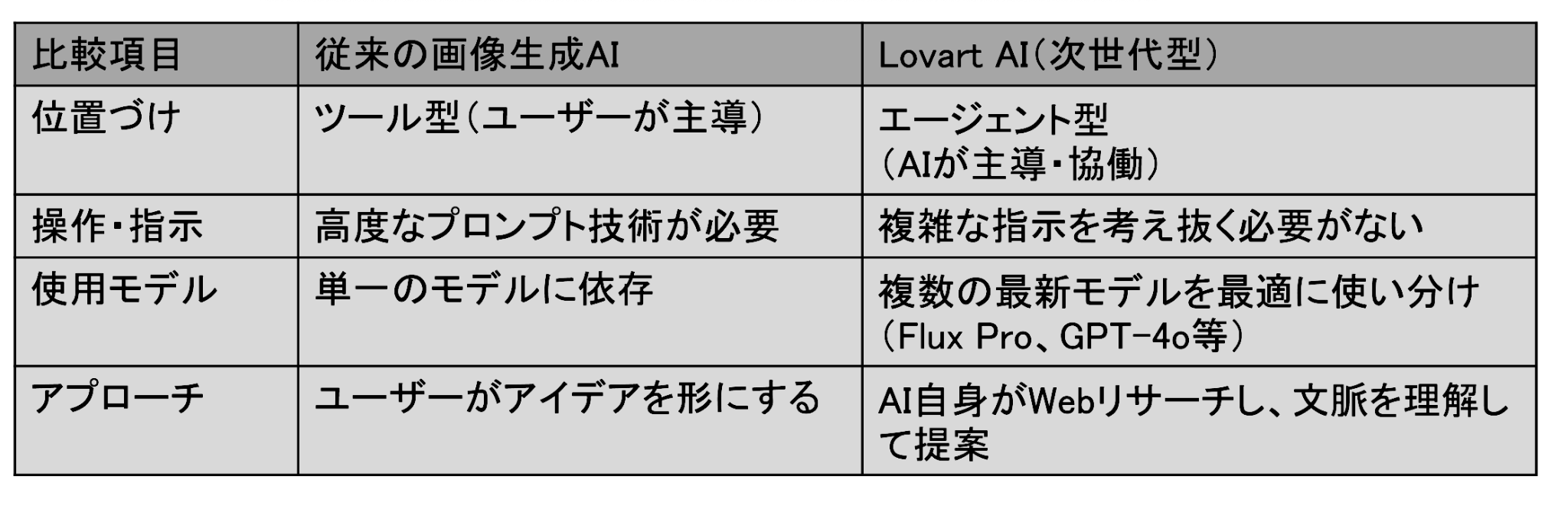
従来のツール(MidjourneyやStable Diffusionなど)と、新しいエージェント型ツール「Lovart AI」の違いは以下の通りです。
💡 最大の差別化要因
ユーザーが試行錯誤してプロンプトを考えるのではなく、「AI自身が思考し、最適な技術を組み合わせてくれる」という点にあります。
⚖️Lovart AIの評判と気になる安全性・商用利用のリスク

新しいAIツールを導入する際、最も懸念されるのが「安全性」と「権利関係」です。
ネット上の声と利用規約の重要ポイントをまとめました。
国内外のユーザーからの良い口コミ・悪い評判
⭕️良い口コミ
- デザインをゼロから考える苦痛から解放された
- 動画のクオリティが驚くほど高い
ポジティブな声が多く聞かれます。
❌悪い口コミ
- クレジットの減りが予想以上に早い
- 料金体系が分かりにくい
といったコスト面への不満が見られます。
また、運営会社が海外企業であることから、情報の透明性を求める声も一部の慎重なユーザーから上がっています。
運営会社の情報とデータの保存先・プライバシー保護
Lovart AIの提供元について
米国サンフランシスコに拠点を置くResonate International INCです。(※開発のルーツを中国系スタートアップとする情報もあります)
利用規約には「データが国外に転送される可能性がある」旨が明記されており、企業の機密情報や個人情報をプロンプトに含める際は細心の注意が必要です。
プライバシー保護に関して
一般的なSaaS基準の対策は講じられていますが、米国法を基準としたサービスであり、完全に日本国内の法域だけで完結するわけではないことを理解しておく必要があります。
利用規約から読み解く著作権と商用ライセンスの範囲
商用利用について
所有権自体はユーザーに帰属するとされていますが、ビジネス利用にはStarter以上の有料プランへの加入が強く推奨されています。
無料プランでは利用範囲に制限が設けられたり、権利関係の保証が不十分であったりする場合があるため、事前に最新の利用規約を必ず確認してください。
生成物に対する著作権について
基本的にユーザーに帰属するとされていますが、一方で運営側に対し「無償で永久に利用できるライセンス」を付与する条項が含まれている場合があります。
このため、独占的な権利が必要なブランドロゴなどの制作には慎重な判断が求められます。
🎨YoomはLovart AIとの連携でデザイン制作を自動化できます
Lovart AIは革新的なデザインツールですが、生成した画像を一枚ずつ手動で保存したり、チームに共有したりするのは手間がかかりますね。
そんな問題もYoomなら解決できます!
[Yoomとは]
これにより、クリエイターは「ダウンロードや転記」といった単純作業から解放され、よりクリエイティブな戦略立案やブラッシュアップに集中できるようになります。
まずは以下のテンプレートを使って、画像生成ワークフローの自動化を体験してみましょう!


- Google スプレッドシートで管理している情報をもとに、AI画像の一括生成を行いたい方
- ブログ記事やSNS投稿用の画像を、手作業ではなく効率的に作成したいマーケティング担当者の方
- プロンプト入力や画像生成の繰り返し作業を自動化し、クリエイティブな業務に集中したい方
- Google スプレッドシートへの情報追加を起点にAI画像が自動で生成されるため、手作業でのプロンプト入力や生成作業にかかる時間を短縮できます。
- プロンプトの生成ルールを標準化できるため、担当者による品質のばらつきを防ぎ、AI画像の一括生成プロセスにおける属人化を解消します。
- はじめに、Google スプレッドシートとOpenAIをYoomと連携します。
- 次に、トリガーでGoogle スプレッドシートを選択し、「行が追加されたら」というアクションを設定します。
- 最後に、オペレーションでAIワーカーを選択し、Google スプレッドシートの情報をもとに画像生成プロンプトの最適化と安全性チェック、画像生成、記録を行うためのマニュアル(指示)を作成します。
■このワークフローのカスタムポイント
- Google スプレッドシートのトリガー設定で、監視対象としたい任意のスプレッドシートIDとシート名を指定してください。
- AIワーカーのオペレーション設定では、利用したい任意のAIモデルを選択し、実行したい内容に合わせた指示を設定してください。
- Google スプレッドシート、OpenAIのそれぞれとYoomを連携してください。AIワーカー内で使用するツール(アプリ)についてもマイアプリ連携が必要です。
- OpenAIのアクションを実行するには、OpenAIのAPI有料プランの契約が必要です。(APIが使用されたときに支払いができる状態)
- OpenAIのAPIはAPI疎通時のトークンにより従量課金される仕組みとなっています。そのため、API使用時にお支払いが行える状況でない場合エラーが発生しますのでご注意ください。
- AIワーカーの基本設定は「【AIワーカー】基本的な設定方法」をご参照ください。
- AIワーカーの同時実行数・作成可能なAIワーカー数・利用可能なAIモデルはご契約中のプランによって異なります。
- AIワーカー内でご利用いただけるアプリやオペレーション等はフローボットの利用制限と同様です。
- AIワーカーは、テスト実行でも本番実行と同様にタスクを消費しますのでご注意ください。詳細は「【AIワーカー】タスク実行数の計算方法」ご参照ください。
- AIワーカーはマニュアルを詳細に設定することで適切な処理を実行しやすくなります。詳細は「【AIワーカー】マニュアルの作成方法」をご参照ください。
- Google スプレッドシートをアプリトリガーとして使用する際の注意事項は「【アプリトリガー】Google スプレッドシートのトリガーにおける注意事項」を参照してください。
- トリガーは5分、10分、15分、30分、60分の間隔で起動間隔を選択できます。
- プランによって最短の起動間隔が異なりますので、ご注意ください。

- Leonardo AIを頻繁に利用し、画像の生成からダウンロードまでを効率化したい方
- プロンプトの管理や生成画像の共有をチームで行っており、そのプロセスを自動化したい方
- 非エンジニアでも簡単にAI画像生成のフローを構築したいと考えている方
- フォームへの回答を起点に、Leonardo AIでの画像生成からダウンロード、保存までが自動化されるため、手作業の時間を削減できます
- 手作業によるプロンプトの転記ミスや、生成画像のダウンロード漏れといったヒューマンエラーの防止に繋がります
- はじめに、Box、Googleフォーム、Leonardo AIをYoomと連携します
- 次に、トリガーでGoogleフォームを選択し、「フォームに回答が送信されたら」というアクションを設定します
- 次に、オペレーションでLeonardo AIを選択し、「Create a Generation of Images」アクションでフォームの回答内容を基に画像生成を開始します
- 続いて、Leonardo AIの「Get Generation Information」アクションと「処理繰り返し」を組み合わせ、画像生成が完了するまで待機します
- 生成完了後、Leonardo AIの「Download Generated Image」アクションで画像をダウンロードします
- 最後に、オペレーションでBoxを選択し、「ファイルをアップロード」アクションでダウンロードした画像を任意のフォルダに保存します
■このワークフローのカスタムポイント
- Googleフォームのトリガー設定では、画像生成のプロンプトを入力してもらうための質問項目など、ご自身の用途に合わせてタイトルや質問内容を任意で編集してください
- Googleフォーム、Leonardo AI、BoxのそれぞれとYoomを連携してください
- トリガーは5分、10分、15分、30分、60分の間隔で起動間隔を選択できます
- プランによって最短の起動間隔が異なりますので、ご注意ください
- Googleフォームをトリガーとして使用した際の回答内容を取得する方法は「Googleフォームトリガーで、回答内容を取得する方法」を参照ください。
- ダウンロード可能なファイル容量は最大300MBまでです。アプリの仕様によっては300MB未満になる可能性があるので、ご注意ください
- トリガー、各オペレーションでの取り扱い可能なファイル容量の詳細は「ファイルの容量制限について」をご参照ください。
- 「同じ処理を繰り返す」オペレーション間の操作は、チームプラン・サクセスプランでのみご利用いただける機能となっております。フリープラン・ミニプランの場合は設定しているフローボットのオペレーションやデータコネクトはエラーとなりますので、ご注意ください
- チームプランやサクセスプランなどの有料プランは、2週間の無料トライアルを行うことが可能です。無料トライアル中には制限対象のアプリや機能(オペレーション)を使用することができます
💰Lovart AIの料金プランとクレジットの仕組み

Lovart AIを利用する上で避けて通れないのが、独自のクレジット制です。
プランごとの価格設定と、運用時に注意すべき消費ルールを整理しました。
料金プランについて:確認しておきたいクレジット消費
Lovart AIには、無料プランのほか、Starter、Basic、Pro、Ultimateの4つの月額プランが基本として用意されています。
料金はドル建てとなっており、為替の影響を受ける点に注意が必要です。
以下に現在の主要なプランと月間付与クレジットをまとめました。
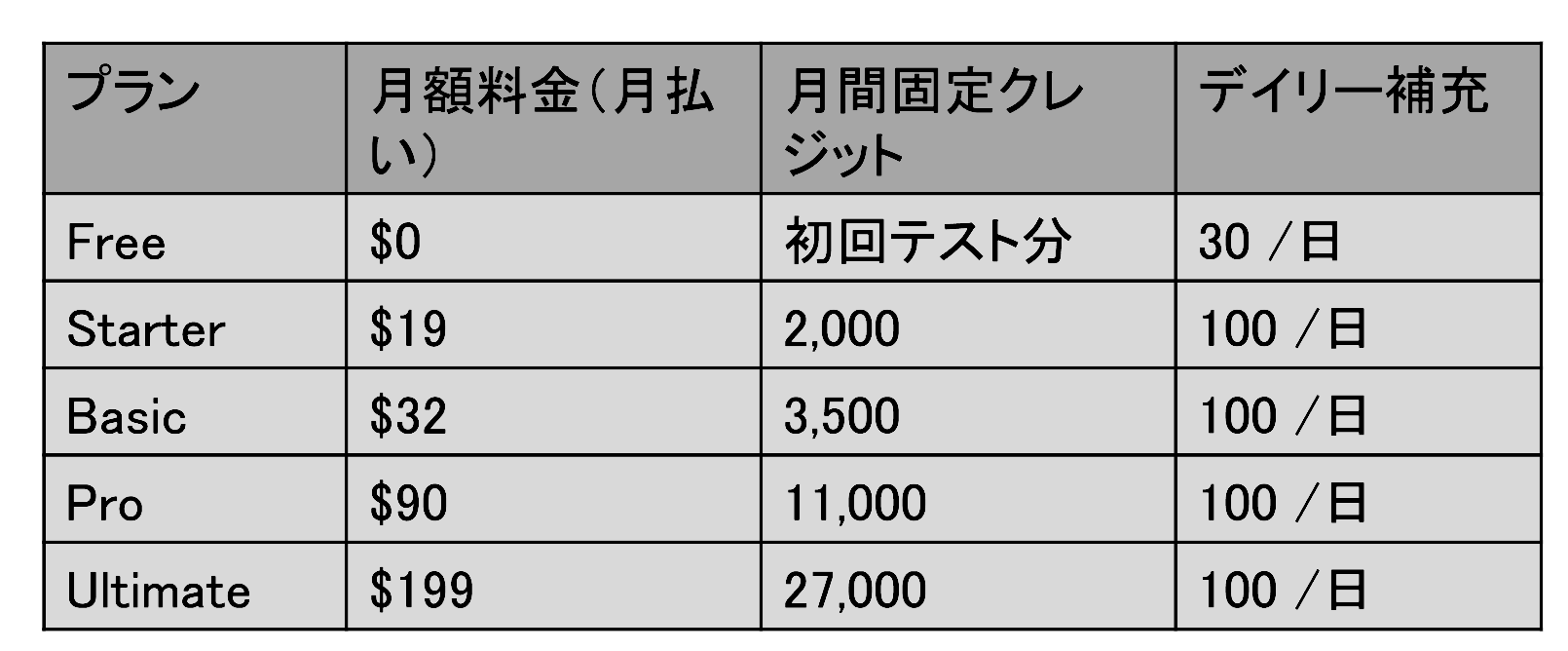
※デイリー補充: 毎日補充されるので、月間クレジットを使い切っても、翌日になればまた少しずつ生成が可能です。
「AIの思考」にも課金?クレジット消費量の目安
Lovart AIのクレジット消費は、最終的なアウトプットの枚数だけで決まるわけではありません。
AIがWebリサーチを行い、デザインの構成案を「考える」ステップ自体にもクレジットが消費されます。
- 画像生成:約10〜100クレジット / 枚
- 動画生成(LibTV):約200〜500クレジット / 本 生成物の複雑さや、AIがどれだけ深掘りしてリサーチしたかによって消費量が変わるため、常に残量を意識した運用が求められます。
🛠️Lovart AIのメリットやデメリット:Lovart AIが向いている人は?

Lovart AIの利点と欠点、そしてどんな人に向いているのかをフラットに整理します。
メリット・デメリットの比較とクレジットについての注意点
メリットやデメリットについて、以下の表にまとめました。
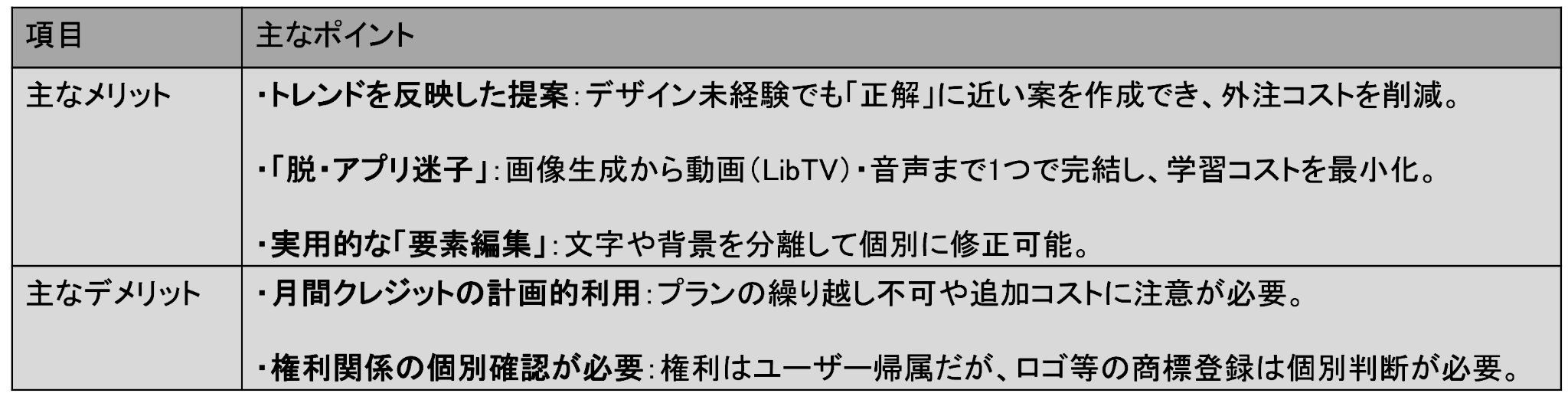
⚠️クレジットの繰り越しや追加購入に関する注意点2つ
クレジットの繰り越しはできない
月額プランで付与されるクレジットは翌月へ持ち越しができませんが、別途「追加購入したクレジットパック」については有効期限がなく、消費するまでアカウントに残り続けます。用途に合わせて、プランの使い切りと追加購入を使い分けるのが賢明です。
クレジットの追加購入は可能
クレジットが不足した場合は追加購入も可能です。
ただし、頻繁に不足する場合は、1クレジットあたりの単価が抑えられている上位プランへのアップグレードを検討したほうがコストパフォーマンスが良くなる場合があります。
Lovart AIが向いている人・向いていない人の特徴
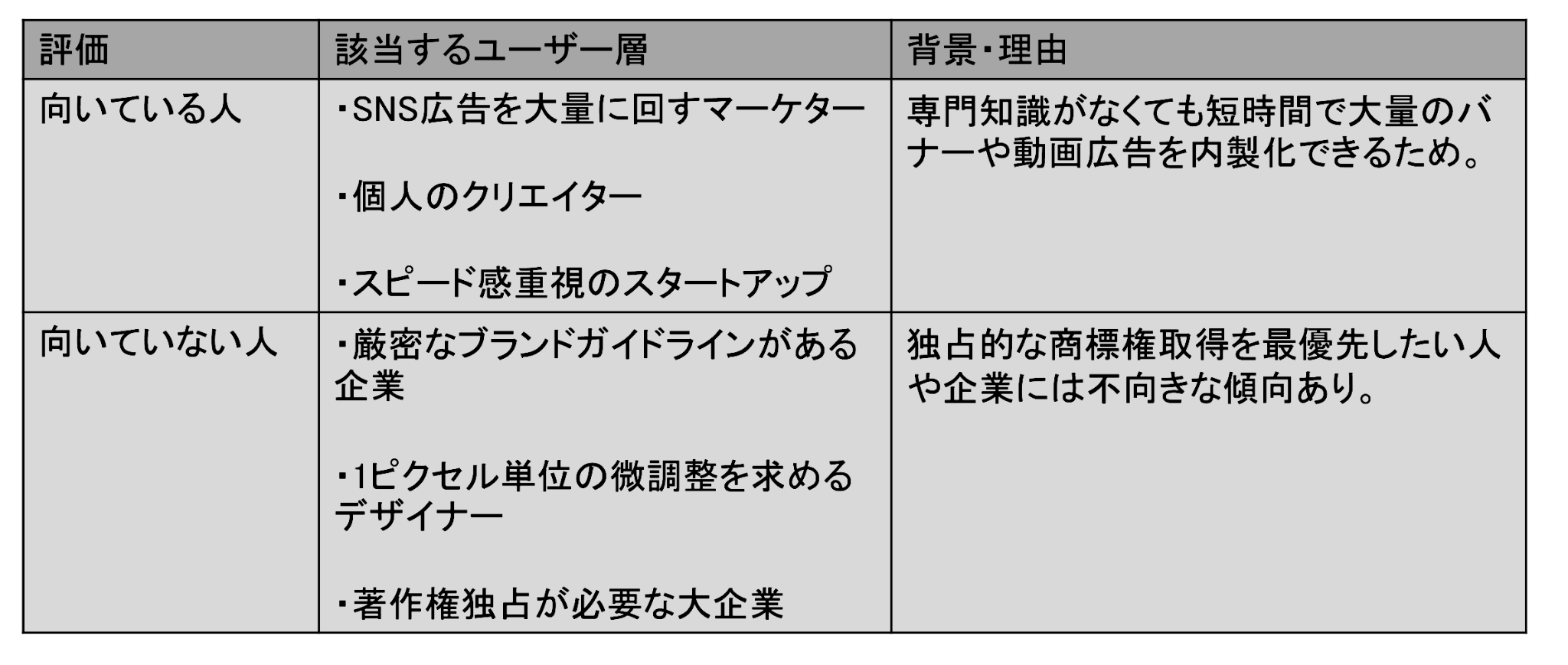
Lovart AIは、専門知識なしでトレンドに合わせた広告やバナーをすぐに作りたいマーケターやスタートアップにとって非常に強力な武器となります。
一方で、厳密なブランド表現や完全な著作権を求める大企業やプロデザイナーには比較的不向きと言えます。
自社の目的や運用体制に合致するかを見極めて活用しましょう。
📖Lovart AIの始め方と基本的な使い方とプロンプトのコツ

これからLovart AIを使い始める方のために、スムーズなスタートを切るための手順を紹介します。
アカウント作成から最初のデザイン生成までの手順
まずは公式サイトにアクセスします。
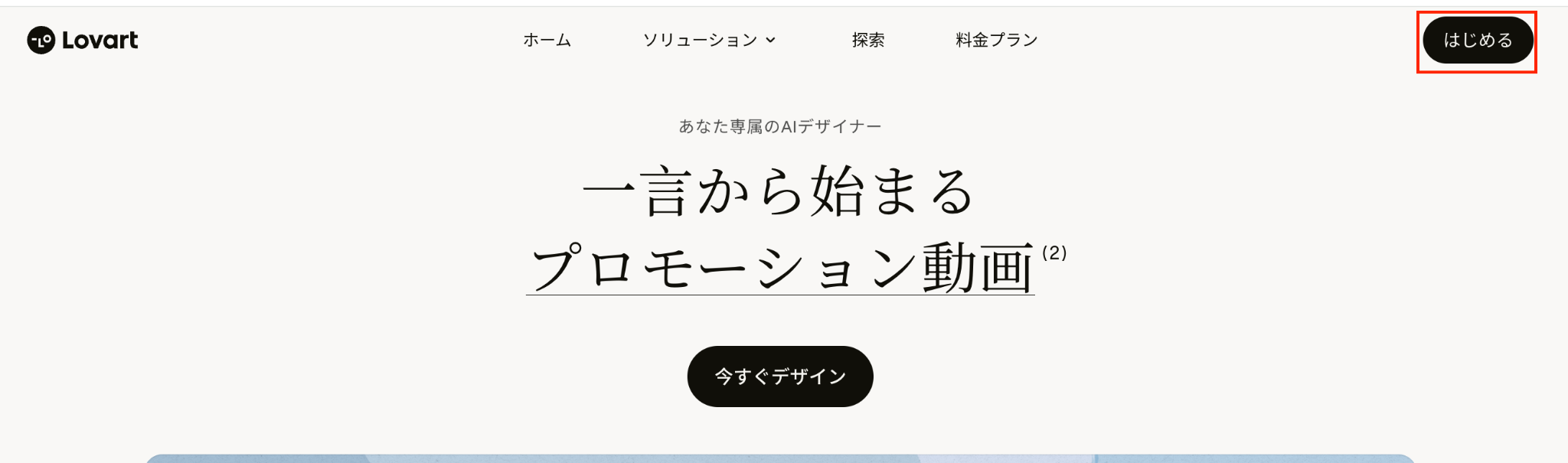
メールアドレスまたはGoogleアカウントで簡単にサインアップできるのが良いところです。
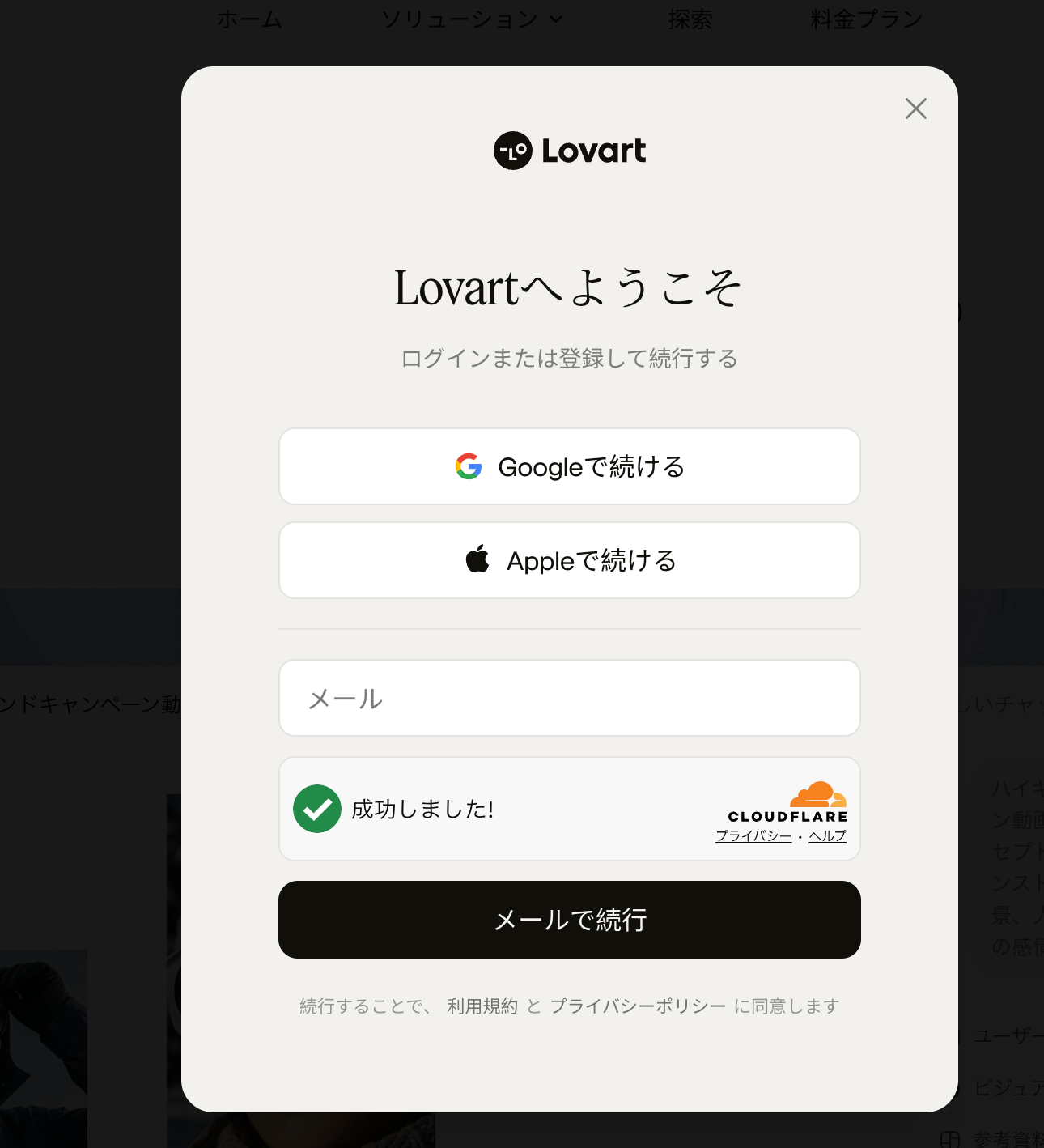
初期登録時には少量のテスト用クレジットが付与されることが多いため、まずは無料の範囲でUIを触ってみるのがおすすめです。
トップページの入力欄に「作りたいもの」を日本語で入力するだけで、AIとの対話がスタートします。
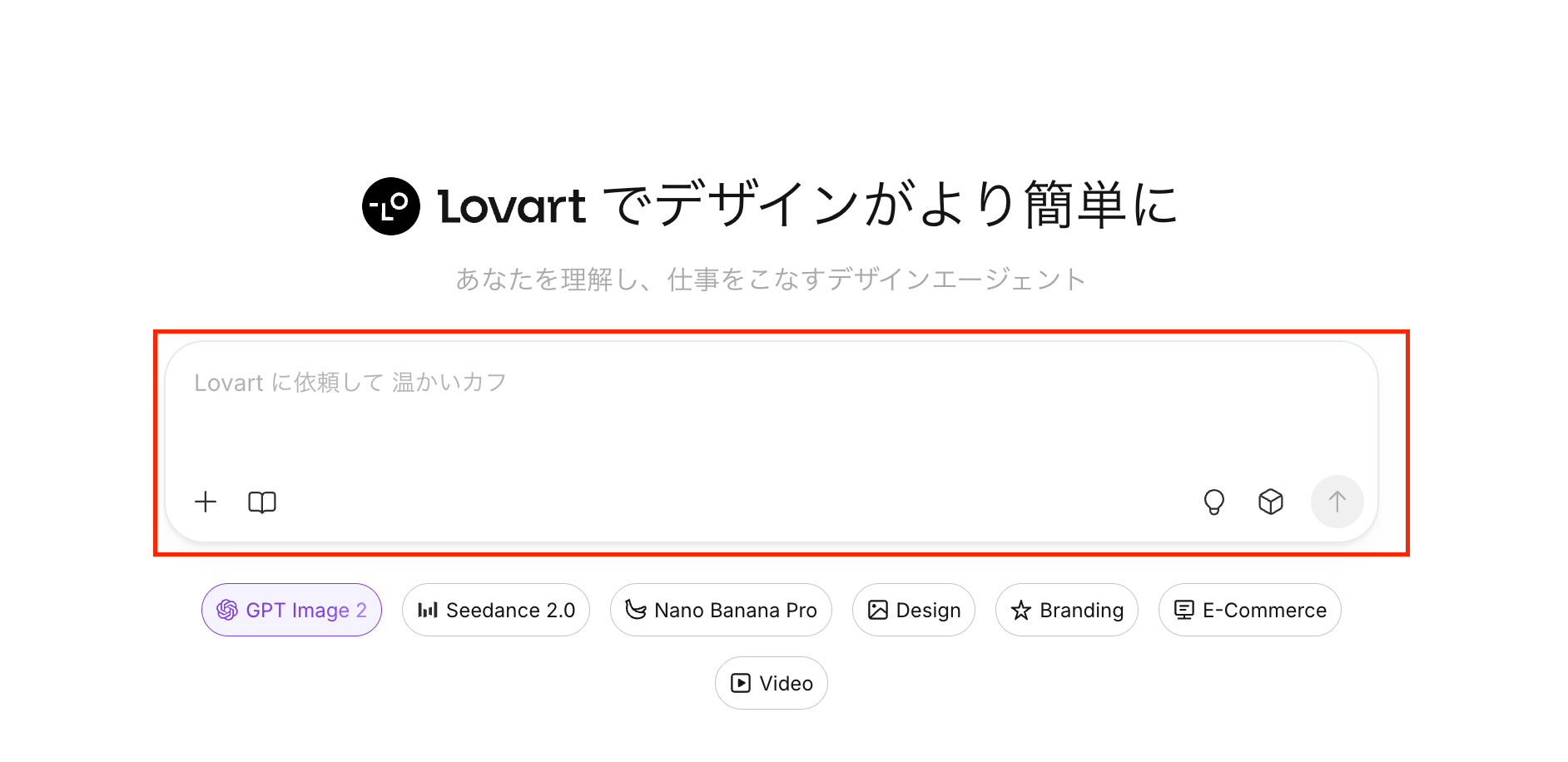
Lovartで最高のデザインを引き出すプロンプト例
ブログ記事にそのまま使える、AIを「有能なアシスタント」として扱うための実践的なプロンプトの例をご紹介します。
【プロンプトの入力例】
ターゲット層:30代の多忙な働く女性
目的:自分へのご褒美として購入する「高級スキンケアブランド」のWebバナーの制作
以下の条件に沿って、まずはデザインの方向性と構成案を3パターン提案してください。
与えたい印象:洗練されている、信頼感がある、心がときめく
入れたい要素:「1年頑張った私に、贅沢な潤いを。」というキャッチコピー、商品ボトル画像、CTAボタン(今すぐ詳細を見る)
トーン&マナー:白とゴールドを基調としたミニマルで上品なデザイン
このプロンプトが上手くいく理由2つ
①目的とターゲットを明確にしている
単に「バナーを作って」と指示するのではなく、誰に向けて、どんな感情にさせたいかを指定しているため、AIが意図を正確に理解できます。
②対話(フィードバック)の土台を作っている
最初から完成形を求めるのではなく、まずは「方向性の提案」を求めることで、ここから「文字をもう少し右に」「もっと高級感を出して」といった軌道修正(壁打ち)がスムーズに行えるようになります。
🧪【Lovart AI無料プランで検証】実際の操作感とクオリティ

ここでは実際に無料プランを使用して、Lovart AIの実力を検証しました。
操作のしやすさや、AIの画像生成の精度を確認していきましょう。
使用した検証プラン
Freeプラン
※今回は、利用規約に基づき、生成結果は載せることができません。
検証目的は以下です。
- 指示通りの画像を生成できるか
- 生成された画像は実務でも使えるぐらいの精度か
検証1:プロンプトで指示をしてバナーの構成案を作成
まずは、特定のコンセプトを伝えてバナーのデザイン案を出してもらいました。検証プロンプト
ターゲット層:20代の働く女性
目的:オーガニック化粧品の夏向けスキンケア商品のWebバナーの制作
以下の条件に沿って、まずはデザインの方向性と構成案を2パターン提案してください。
与えたい印象:涼しげで清潔感があり、心がときめく
入れたい要素:「日焼け対策、日々のご褒美。」というキャッチコピー、商品ボトル画像、CTAボタン(今すぐ詳細を見る)
トーン&マナー:青と白を基調としたさっぱりとしたデザイン
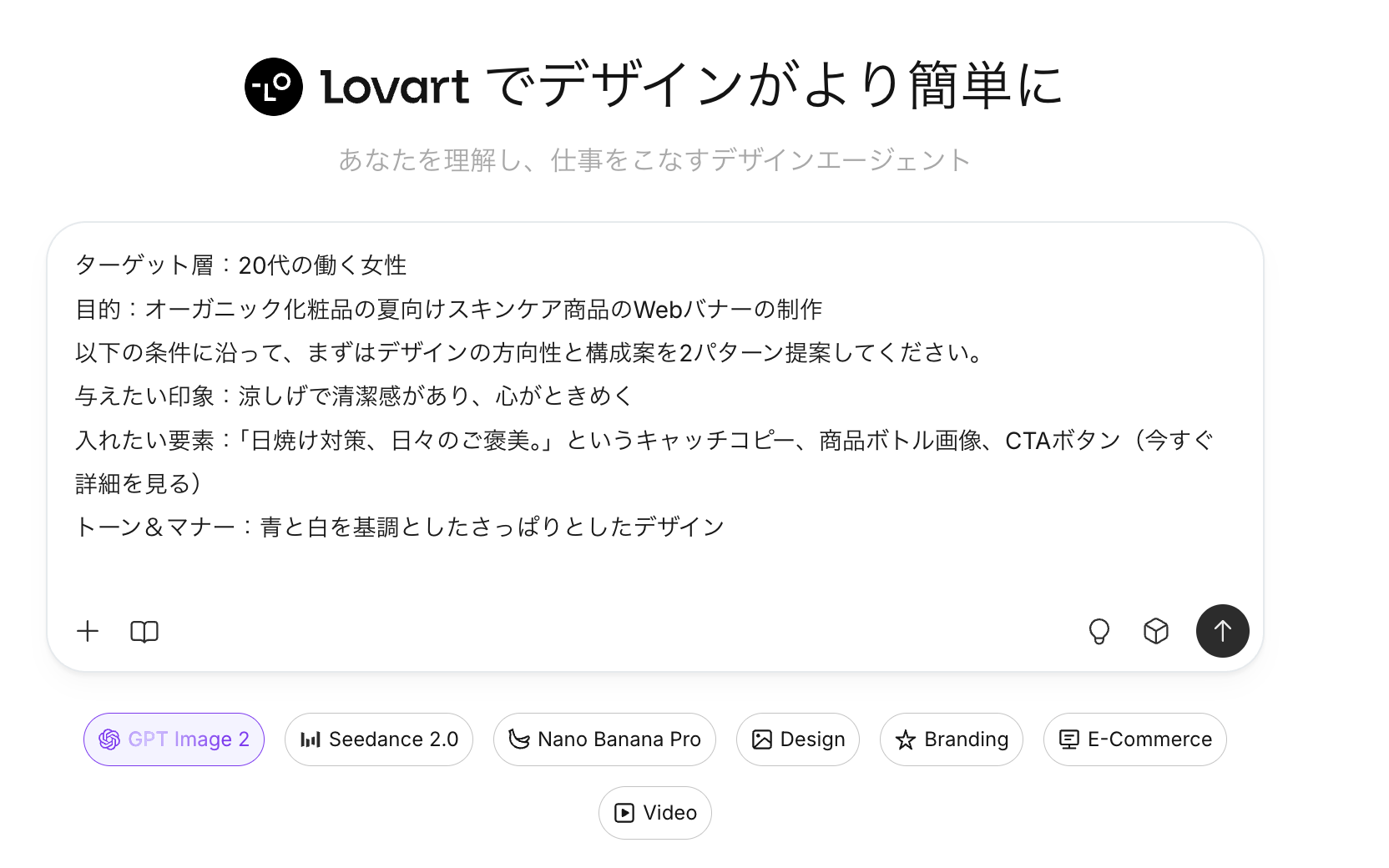
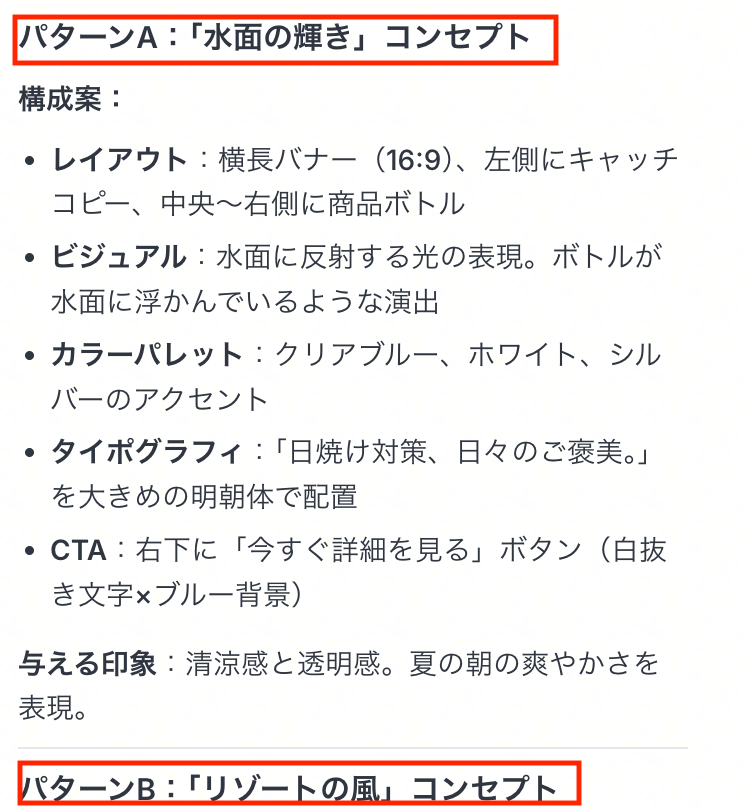
すると画像を生成する前にパターンを2つ提案してくれました。
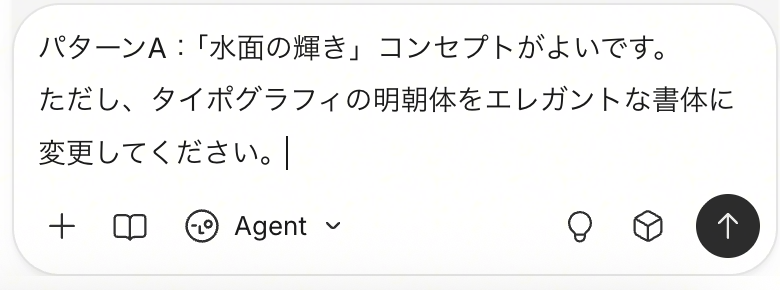
ここではAパターンで生成してほしいことと、タイポグラフィの文字の書体を変更してと入力し、日本語での指示がどこまで伝わるか確認してみます。
結果、化粧品ボトルが水に浮かんでいるような透明感のあるデザインで、全体的な色合いは青と白を基調とした清涼感のあるバナー広告に仕上がっています。
水面に反射する光と波紋がより夏の爽やかさを演出してくれているように感じます。
CTAボタン(今すぐ詳細を見る)もしっかり追加してくれています。
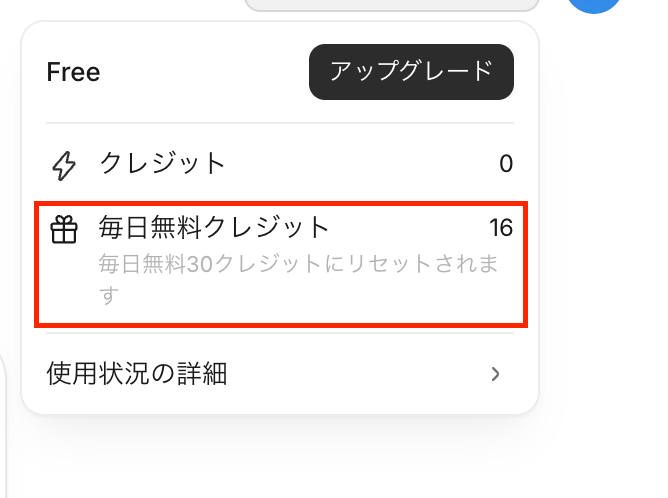
そして検証前は30クレジットありましたが、この検証で残りが16クレジットとなりました。
デザインの土台を考えるぐらいの使用であれば、無料アカウントでも問題なさそうですが、しっかりデザインを作り込む場合や複数のデザイン画像を生成したい場合は、有料プランを検討するのがよさそうです。
検証まとめ
以下に検証した結果をまとめました。
1. 指示通りの画像を生成できるか
プロンプトや修正指示への高い追従性
今回の検証では、指示通りに画像生成の前に2パターンの提案をしてくれました。
また、「Aパターンで生成してほしい」「タイポグラフィの書体変更」といったその後の細かい日本語の追加指示もしっかりと汲み取って反映させることができました。
指定要素の網羅
キャッチコピー(「日焼け対策、日々のご褒美。」)やCTAボタン(「今すぐ詳細を見る」)といった指定した要素がしっかり追加されており、ターゲット層やトーン&マナー(青と白を基調としたさっぱりとしたデザイン、涼しげで清潔感のある印象)に沿ったイメージ通りの画像を生成できています。
2. 生成された画像は実務でも使えるぐらいの精度か
実務のラフ案・イメージ共有として十分なクオリティ
化粧品ボトルが水に浮かんでいるような透明感のあるデザインや、水面に反射する光・波紋による夏の爽やかな演出など、全体のクオリティが高く、実務の現場でもデザインの方向性を固めるためのビジュアルとして十分に活用できるレベルに仕上がっています。
清涼感のあるバナー広告としての完成度
青と白を基調とした清涼感のあるバナー広告としてそのまま見栄えが良く、企画段階のアイデア出しや、イメージを具現化するツールとして実用的な精度を持っていると言えます。
✅まとめ
Lovart AIは、リサーチとデザインを高い次元で融合させた、次世代の「デザインエージェント」です。
クレジット制や利用規約に独特のルールはありますが、それを補って余りある制作スピードとクオリティを提供してくれます。
まずは無料プランでその「思考するAI」の凄さを体験し、自社の業務にどう組み込めるかを検討してみてはいかがでしょうか。
🛠️Yoomでできること
Lovart AIのような高度なAIツールを活用したデザイン制作は便利な反面、大量に生成した画像の整理や、クライアントへの共有といった事務作業が煩雑になりがちです。そんな問題もYoomなら解決できます!
Yoomを使えば、AIが生成したクリエイティブを自動的に適切なフォルダへ仕分けたり、特定の条件を満たす画像だけを選別して通知したりすることが可能です。これにより、人間は「管理や転記」といった非生産的な作業から完全に解放され、本来注力すべき「デザインの企画や戦略のブラッシュアップ」といったコア業務に集中できるようになります。
以下のようなテンプレートを活用して、あなたのクリエイティブ業務をさらにスマートに進化させましょう!
- Leonardo AIを使い、ブログやSNS用の画像を定期的に生成しているコンテンツ制作者の方
- Leonardo AIの基本的な使い方を習得し、より効率的な画像の一括生成方法を探している方
- Google スプレッドシートでプロンプトを管理し、手動での生成作業を自動化したい方
- 指定したスケジュールで自動的に画像が生成され、手作業に費やしていた時間を短縮し、他のコア業務に集中できます。
- プロンプトのコピー&ペーストミスや、生成した画像の保存漏れといったヒューマンエラーのリスクを軽減することに繋がります。
- はじめに、Google DriveとLeonardo AIをYoomと連携します。
- トリガーでスケジュールトリガー機能を設定し、このワークフローを実行したい日時を指定します。
- オペレーションで、Google スプレッドシートを選択し、画像生成用のプロンプト一覧が記載された複数の行を取得します。
- 次に、取得したプロンプトの行ごとに後続の処理を繰り返す設定を行います。
- 繰り返し処理の中で、Leonardo AIを使い画像生成を開始し、生成情報を取得します。
- さらに、生成が完了した画像をダウンロードするための繰り返し処理を設定します。
- 最後に、ダウンロードした画像をGoogle Driveの指定したフォルダにアップロードします。
■このワークフローのカスタムポイント
- スケジュールトリガー機能の設定で、フローを実行したい任意のスケジュール(毎日、毎週、特定の日時など)を設定してください。
- Google スプレッドシートのアクション設定で、プロンプトを管理している任意のスプレッドシートIDと対象のシート名(タブ名)を設定してください。
- Google Driveのアクション設定で、生成した画像を保存したい任意のフォルダIDを設定してください。
- Leonardo AI、Google スプレッドシート、Google DriveのそれぞれとYoomを連携してください。
- 「同じ処理を繰り返す」オペレーション間の操作は、チームプラン・サクセスプランでのみご利用いただける機能となっております。フリープラン・ミニプランの場合は設定しているフローボットのオペレーションやデータコネクトはエラーとなりますので、ご注意ください。
- チームプランやサクセスプランなどの有料プランは、2週間の無料トライアルを行うことが可能です。無料トライアル中には制限対象のアプリや機能(オペレーション)を使用することができます。
- ダウンロード可能なファイル容量は最大300MBまでです。アプリの仕様によっては300MB未満になる可能性があるので、ご注意ください。
- トリガー、各オペレーションでの取り扱い可能なファイル容量の詳細は「ファイルの容量制限について」をご参照ください。
- オペレーション数が5つを越えるフローボットを作成する際は、ミニプラン以上のプランで設定可能です。フリープランの場合はフローボットが起動しないため、ご注意ください。

- AIエージェントを活用して、WebサイトやSNS投稿用の画像生成を効率化したいマーケティング担当者の方
- チームからの画像生成依頼をフォームで受け付け、制作プロセスを自動化したいと考えている方
- 画像生成AIのプロンプト考案や商用利用の確認作業を自動化し、属人化を解消したい方
- フォーム送信を起点に画像生成から商用利用の判定、通知までが自動処理されるため、手作業の時間を短縮できます
- AIエージェント(AIワーカー) がプロンプト作成などを担うため、担当者のスキルに依存しない標準化された画像生成フローが構築できます
- はじめに、OpenAIとDiscordをYoomと連携します
- 次に、トリガーでフォームトリガーを選択し、画像生成のテーマや要望を受け付けるためのフォームを設定します
- 最後に、オペレーションでAIワーカーを設定し、フォームで受け取った内容をもとに画像生成用のプロンプトを作成し、商用利用の可否を判定した上で、生成された画像と判定結果をDiscordに通知するための指示を作成します
■このワークフローのカスタムポイント
- トリガーとして設定するフォームでは、画像生成の依頼で受け付けたい内容に合わせて、質問項目を任意で設定することが可能です
- AIワーカーに与える指示の内容は、生成したい画像のスタイルなどに合わせて変更できます。また、通知先のDiscordアカウントやチャンネルも任意で設定可能です
- OpenAI、DiscordのそれぞれとYoomを連携してください。AIワーカー内で使用するツール(アプリ)についてもマイアプリ連携が必要です。
- OpenAIのアクションを実行するには、OpenAIのAPI有料プランの契約が必要です。(APIが使用されたときに支払いができる状態)
- 詳しくはOpenAIの「API料金」ページをご確認ください。
- OpenAIのAPIはAPI疎通時のトークンにより従量課金される仕組みとなっています。そのため、API使用時にお支払いが行える状況でない場合エラーが発生しますのでご注意ください。
- AIワーカーの基本設定は「【AIワーカー】基本的な設定方法」をご参照ください。
- AIワーカーの同時実行数・作成可能なAIワーカー数・利用可能なAIモデルはご契約中のプランによって異なります。
- AIワーカー内でご利用いただけるアプリやオペレーション等はフローボットの利用制限と同様です。
- AIワーカーは、テスト実行でも本番実行と同様にタスクを消費しますのでご注意ください。詳細は「【AIワーカー】タスク実行数の計算方法」ご参照ください。
- AIワーカーはマニュアルを詳細に設定することで適切な処理を実行しやすくなります。詳細は「【AIワーカー】マニュアルの作成方法」をご参照ください。
プログラミング知識なしで手軽に構築できます。




