









・
LovartAIでサムネイル作成を効率化!文字入れ・部分修正の手順も紹介!

YouTubeの再生数を伸ばすために不可欠なサムネイル制作ですが、デザインに慣れていない方にとっては非常に大きな負担となります。
Lovart AIは、そんな制作の悩みを解決するために開発されたデザインツールです。
この記事では、Lovart AIを使ってYouTubeサムネイル作成を効率化する方法や、Lovart AIが選ばれる理由、基本的な使い方、実際の生成検証、料金プラン、導入時の注意点を解説します。
🚀YouTubeサムネイル制作にLovart AIが選ばれる理由
YouTubeのクリック率(CTR)を左右する最大の要因はサムネイルの視覚的インパクトです。
Lovart AIは、単に綺麗な画像を作るだけでなく、視聴者の目を引くための柔軟な編集機能を備えている点が特徴です。
デザイン知識がなくても使いやすい用途別テンプレート・生成導線
Lovart AIでは、サムネイル制作に活用しやすい専用ページや用途別の生成導線が用意されており、複雑なデザイン知識がなくても、クリックを意識した構図や要素をもとに画像を作り始めやすくなっています。テンプレートをもとにサムネイルを作成することで、主に以下のメリットが得られます。
- レイアウトの検討が容易:視聴者が視覚的に情報を処理しやすい配置をAIの提案から選択でき、人物とテキストのバランスを整えやすくなります。
- ジャンルに合わせた雰囲気作り:動画のジャンルに適したトーンをAIが把握しており、初心者でもクオリティの高いビジュアルを生成できます。
- 直感的な操作感:プロンプト(指示文)に頼りすぎず、用意された導線に沿って入力するだけで、目的に合った画像が得られます。
プロンプト一つでレイアウトと文字入れを完結
従来の画像生成AIは「画像は得意だが文字入れが苦手」という課題がありましたが、Lovart AIはこの壁を乗り越えています。指示文に含めたテキストを適切なフォントとサイズで画像内に配置できるため、修正の手間が減るのも嬉しいポイントです。
具体的には以下の機能が制作を支えます。
- 正確なテキストレンダリング:日本語を含む指定したテキストを、指定した位置に正確に配置することを目指しています。
- フォントスタイルの自動選択:指示内容のトーンに合わせて、インパクトあるフォントや繊細なフォントをAIが使い分けます。
- 要素間の重なり調整:人物画像の後ろに文字を配置したり、文字の縁取りを強調したりといった高度な加工も調整可能です。
このように、デザイン知識を補うテンプレートと、視認性を高める高度な文字入れ機能を両立している点が、Lovart AIがサムネイル作成において選ばれる理由といえます。
✨Yoomなら画像制作依頼から共有までの流れを自動化できます
Lovart AIなどの画像生成ツールによってサムネイルやアイコン、ロゴの制作スピードは高まる一方で、依頼内容の確認、プロンプト作成、生成画像の保存、関係者への共有といった周辺業務には、依然として多くの時間がかかります。
こうした作業は制作物の品質や進行管理を支える重要な業務ですが、できれば自動化して企画やクリエイティブの改善に集中したいと考える方も多いのではないでしょうか。
Yoomを活用すれば、GoogleフォームやSlackから届く画像制作依頼を起点に、AIワーカーで画像を生成し、保存や共有までの一連の流れを自動化できます。
[Yoomとは]
たとえば、Googleフォームでアイコン作成依頼が送信されたら、依頼内容をもとに背景透過済みの画像を自動生成したり、Slackに届いたロゴ制作依頼から画像を生成して保存・共有したりすることが可能です。
依頼のたびに担当者が内容を転記して生成作業を行う必要がなくなるため、制作チームは細かなオペレーションに追われず、ブランド表現やサムネイルの訴求力を高める業務に時間を使いやすくなります。
■概要社内ツールやAIエージェントのアイコン作成を、デザインの専門知識がない担当者が行うのは時間がかかる作業ではないでしょうか?依頼のたびにデザイナーへ連絡したり、手動で背景透過の処理を行ったりするのは、本来の業務を圧迫する要因になりかねません。このワークフローを活用すれば、Googleフォームでの依頼をトリガーに、プロンプトの作成から背景透過済み画像の生成、共有までを一貫して自動化でき、こうした課題をスムーズに解消できます。
■このテンプレートをおすすめする方- Googleフォームを活用して、他チームからのアイコン作成依頼を効率的に管理したいと考えている担当者の方
- Leonardo AIなどのツールを使い、背景透過済みの高品質な画像を自動で生成したいクリエイティブチームの方
- アイコン作成のフローを自動化し、デザイン業務の工数削減を目指しているチームリーダーの方
■このテンプレートを使うメリット- Googleフォームに回答が送信されると、AIがプロンプト作成から画像生成までを自動で行うため、手作業に費やしていた時間を短縮できます。
- 背景透過済みの画像が自動でGoogle Driveに保存されるため、加工や転記によるミスを防ぎ、必要な時にすぐ活用できる環境が整います。
■フローボットの流れ- はじめに、Googleフォーム、Google Drive、Slack、Leonardo AIをYoomと連携します。
- 次に、トリガーでGoogleフォームを選択し、「回答が送信されたら」というアクションを設定します。
- 最後に、AIワーカーで入力された回答からプロンプトを作成し、背景透過画像を生成して保存・通知するためのマニュアル(指示)作成およびツール設定を行います。
※「トリガー」:フロー起動のきっかけとなるアクション、「オペレーション」:トリガー起動後、フロー内で処理を行うアクション
■このワークフローのカスタムポイント- Googleフォームの設問内容に合わせて、AIワーカーへの指示内容を調整し、より理想に近いアイコンが生成されるようプロンプトの構成をカスタムしてください。
- Google Driveのアップロード設定では、アイコンの種類や依頼部署ごとに保存先フォルダを分けるなどの設定が可能です。
- Slackでの通知先やメッセージ内容を、運用ルールに合わせて最適化してください。
■注意事項- Googleフォーム、Google Drive、Slack、Leonardo AIのそれぞれとYoomを連携してください。AIワーカー内で使用するツール(アプリ)についてもマイアプリ連携が必要です。
- Googleフォームをトリガーとして使用した際の回答内容を取得する方法は「Googleフォームトリガーで、回答内容を取得する方法」を参照ください。
- トリガーは5分、10分、15分、30分、60分の間隔で起動間隔を選択できます。
- プランによって最短の起動間隔が異なりますので、ご注意ください。
- ダウンロード可能なファイル容量は最大300MBまでです。アプリの仕様によっては300MB未満になる可能性があるので、ご注意ください。
- トリガー、各オペレーションでの取り扱い可能なファイル容量の詳細は「ファイルの容量制限について」をご参照ください。
- AIワーカーの基本設定は「【AIワーカー】基本的な設定方法」をご参照ください。
- AIワーカーの同時実行数・作成可能なAIワーカー数・利用可能なAIモデルはご契約中のプランによって異なります。
- AIワーカー内でご利用いただけるアプリやオペレーション等はフローボットの利用制限と同様です。
- AIワーカーは、テスト実行でも本番実行と同様にタスクを消費しますのでご注意ください。詳細は「【AIワーカー】タスク実行数の計算方法」ご参照ください。
- AIワーカーはマニュアルを詳細に設定することで適切な処理を実行しやすくなります。詳細は「【AIワーカー】マニュアルの作成方法」をご参照ください。
- Googleフォームから送信する内容は、指定する要素が多い場合や、人物描写を細かく指定した場合、生成結果が不安定になる可能性があります。
■概要新サービスの立ち上げなどでロゴ制作を行う際、イメージの言語化ができずデザイナーへの発注に苦労していませんか?曖昧な指示では初稿とのズレが生じ、修正ラリーによるタイムロスが発生しがちです。このワークフローを活用すれば、Slackで名称とコンセプトを送信するだけで、AIワーカーがプロンプト作成からLeonardo AIでのロゴ生成、Google Driveへの保存、チーム共有までを一貫して代行します。デザイナーへの具体的な「叩き台」を自動で用意できるため、クリエイティブ業務の認識の齟齬を解消できます。
■このテンプレートをおすすめする方- ロゴのイメージをうまく言語化できず、デザイナーへの発注用ラフ作成に課題を感じているマーケティング担当者の方
- 新規事業の立ち上げを幅広く兼務しており、クリエイティブ制作のディレクション業務を効率化したい企画担当者の方
- Slackを起点として、アプリを切り替えずにロゴの自動生成からデータ管理までを完結させたいチームリーダーの方
■このテンプレートを使うメリット- サービス名とコンセプトを伝えるだけでAIが最適なプロンプトを考案し、Leonardo AIでラフ案を生成するため、制作のヒントを迅速に得られます。
- 生成された画像は自動でGoogle Driveへ保存されるため、データの格納漏れを防ぎ、Slackへの自動投稿によりチーム内での迅速な情報共有が可能です。
■フローボットの流れ- はじめに、Slack、Leonardo AI、Google DriveをYoomと連携します
- 次に、トリガーで、Slackの「新しいメッセージが投稿されたら」アクションを設定します
- 最後に、AIワーカーで、ロゴ生成プロンプトの考案、Leonardo AIでのロゴ画像生成、 Google Driveへの保存、Slackへの通知を一括で行うためのマニュアルを作成し、各ツール・アクションを使用ツールとして設定します
※「トリガー」:フロー起動のきっかけとなるアクション、「オペレーション」:トリガー起動後、フロー内で処理を行うアクション
■このワークフローのカスタムポイント- Slackのトリガー設定では、ロゴ制作依頼を投稿する専用のチャンネルを指定してください。
- AIワーカーのマニュアル(指示内容)を調整することで、ロゴのテイスト(フラットデザイン、ミニマル、手書き風など)や生成する枚数などをより細かく指定することが可能です。
- Google Driveの保存先フォルダをプロジェクトごとに変更するなど、運用に合わせてカスタマイズしてください。
■注意事項- Slack、Leonardo AI、Google DriveのそれぞれとYoomを連携してください。AIワーカー内で使用するツール(アプリ)についてもマイアプリ連携が必要です。
- AIワーカーの基本設定は「【AIワーカー】基本的な設定方法」をご参照ください。
- AIワーカーの同時実行数・作成可能なAIワーカー数・利用可能なAIモデルはご契約中のプランによって異なります。
- AIワーカー内でご利用いただけるアプリやオペレーション等はフローボットの利用制限と同様です。
- AIワーカーは、テスト実行でも本番実行と同様にタスクを消費しますのでご注意ください。詳細は「【AIワーカー】タスク実行数の計算方法」ご参照ください。
- AIワーカーはマニュアルを詳細に設定することで適切な処理を実行しやすくなります。詳細は「【AIワーカー】マニュアルの作成方法」をご参照ください。
- ダウンロード可能なファイル容量は最大300MBまでです。アプリの仕様によっては300MB未満になる可能性があるので、ご注意ください。
- トリガー、各オペレーションでの取り扱い可能なファイル容量の詳細は「ファイルの容量制限について」をご参照ください。


■このテンプレートをおすすめする方
- Googleフォームを活用して、他チームからのアイコン作成依頼を効率的に管理したいと考えている担当者の方
- Leonardo AIなどのツールを使い、背景透過済みの高品質な画像を自動で生成したいクリエイティブチームの方
- アイコン作成のフローを自動化し、デザイン業務の工数削減を目指しているチームリーダーの方
■このテンプレートを使うメリット
- Googleフォームに回答が送信されると、AIがプロンプト作成から画像生成までを自動で行うため、手作業に費やしていた時間を短縮できます。
- 背景透過済みの画像が自動でGoogle Driveに保存されるため、加工や転記によるミスを防ぎ、必要な時にすぐ活用できる環境が整います。
■フローボットの流れ
- はじめに、Googleフォーム、Google Drive、Slack、Leonardo AIをYoomと連携します。
- 次に、トリガーでGoogleフォームを選択し、「回答が送信されたら」というアクションを設定します。
- 最後に、AIワーカーで入力された回答からプロンプトを作成し、背景透過画像を生成して保存・通知するためのマニュアル(指示)作成およびツール設定を行います。
■このワークフローのカスタムポイント
- Googleフォームの設問内容に合わせて、AIワーカーへの指示内容を調整し、より理想に近いアイコンが生成されるようプロンプトの構成をカスタムしてください。
- Google Driveのアップロード設定では、アイコンの種類や依頼部署ごとに保存先フォルダを分けるなどの設定が可能です。
- Slackでの通知先やメッセージ内容を、運用ルールに合わせて最適化してください。
■注意事項
- Googleフォーム、Google Drive、Slack、Leonardo AIのそれぞれとYoomを連携してください。AIワーカー内で使用するツール(アプリ)についてもマイアプリ連携が必要です。
- Googleフォームをトリガーとして使用した際の回答内容を取得する方法は「Googleフォームトリガーで、回答内容を取得する方法」を参照ください。
- トリガーは5分、10分、15分、30分、60分の間隔で起動間隔を選択できます。
- プランによって最短の起動間隔が異なりますので、ご注意ください。
- ダウンロード可能なファイル容量は最大300MBまでです。アプリの仕様によっては300MB未満になる可能性があるので、ご注意ください。
- トリガー、各オペレーションでの取り扱い可能なファイル容量の詳細は「ファイルの容量制限について」をご参照ください。
- AIワーカーの基本設定は「【AIワーカー】基本的な設定方法」をご参照ください。
- AIワーカーの同時実行数・作成可能なAIワーカー数・利用可能なAIモデルはご契約中のプランによって異なります。
- AIワーカー内でご利用いただけるアプリやオペレーション等はフローボットの利用制限と同様です。
- AIワーカーは、テスト実行でも本番実行と同様にタスクを消費しますのでご注意ください。詳細は「【AIワーカー】タスク実行数の計算方法」ご参照ください。
- AIワーカーはマニュアルを詳細に設定することで適切な処理を実行しやすくなります。詳細は「【AIワーカー】マニュアルの作成方法」をご参照ください。
- Googleフォームから送信する内容は、指定する要素が多い場合や、人物描写を細かく指定した場合、生成結果が不安定になる可能性があります。

■このテンプレートをおすすめする方
- ロゴのイメージをうまく言語化できず、デザイナーへの発注用ラフ作成に課題を感じているマーケティング担当者の方
- 新規事業の立ち上げを幅広く兼務しており、クリエイティブ制作のディレクション業務を効率化したい企画担当者の方
- Slackを起点として、アプリを切り替えずにロゴの自動生成からデータ管理までを完結させたいチームリーダーの方
■このテンプレートを使うメリット
- サービス名とコンセプトを伝えるだけでAIが最適なプロンプトを考案し、Leonardo AIでラフ案を生成するため、制作のヒントを迅速に得られます。
- 生成された画像は自動でGoogle Driveへ保存されるため、データの格納漏れを防ぎ、Slackへの自動投稿によりチーム内での迅速な情報共有が可能です。
■フローボットの流れ
- はじめに、Slack、Leonardo AI、Google DriveをYoomと連携します
- 次に、トリガーで、Slackの「新しいメッセージが投稿されたら」アクションを設定します
- 最後に、AIワーカーで、ロゴ生成プロンプトの考案、Leonardo AIでのロゴ画像生成、 Google Driveへの保存、Slackへの通知を一括で行うためのマニュアルを作成し、各ツール・アクションを使用ツールとして設定します
■このワークフローのカスタムポイント
- Slackのトリガー設定では、ロゴ制作依頼を投稿する専用のチャンネルを指定してください。
- AIワーカーのマニュアル(指示内容)を調整することで、ロゴのテイスト(フラットデザイン、ミニマル、手書き風など)や生成する枚数などをより細かく指定することが可能です。
- Google Driveの保存先フォルダをプロジェクトごとに変更するなど、運用に合わせてカスタマイズしてください。
■注意事項
- Slack、Leonardo AI、Google DriveのそれぞれとYoomを連携してください。AIワーカー内で使用するツール(アプリ)についてもマイアプリ連携が必要です。
- AIワーカーの基本設定は「【AIワーカー】基本的な設定方法」をご参照ください。
- AIワーカーの同時実行数・作成可能なAIワーカー数・利用可能なAIモデルはご契約中のプランによって異なります。
- AIワーカー内でご利用いただけるアプリやオペレーション等はフローボットの利用制限と同様です。
- AIワーカーは、テスト実行でも本番実行と同様にタスクを消費しますのでご注意ください。詳細は「【AIワーカー】タスク実行数の計算方法」ご参照ください。
- AIワーカーはマニュアルを詳細に設定することで適切な処理を実行しやすくなります。詳細は「【AIワーカー】マニュアルの作成方法」をご参照ください。
- ダウンロード可能なファイル容量は最大300MBまでです。アプリの仕様によっては300MB未満になる可能性があるので、ご注意ください。
- トリガー、各オペレーションでの取り扱い可能なファイル容量の詳細は「ファイルの容量制限について」をご参照ください。
💻Lovart AIの基本的な使い方とサムネイル生成手順
Lovart AIの操作は直感的で、初心者の方でも数分で慣れることができる設計になっています。
まずは基本的な流れを把握し、AIとの対話を通じてデザインを形にしていく感覚を掴みましょう。
アカウント登録から最初の画像生成まで
まずは公式サイトへアクセスし、Googleアカウント等を利用して簡単に登録を済ませることから始まります。ログイン後はダッシュボードが表示され、すぐに制作を開始できる環境が整っています。
基本的な手順は以下の通りです。
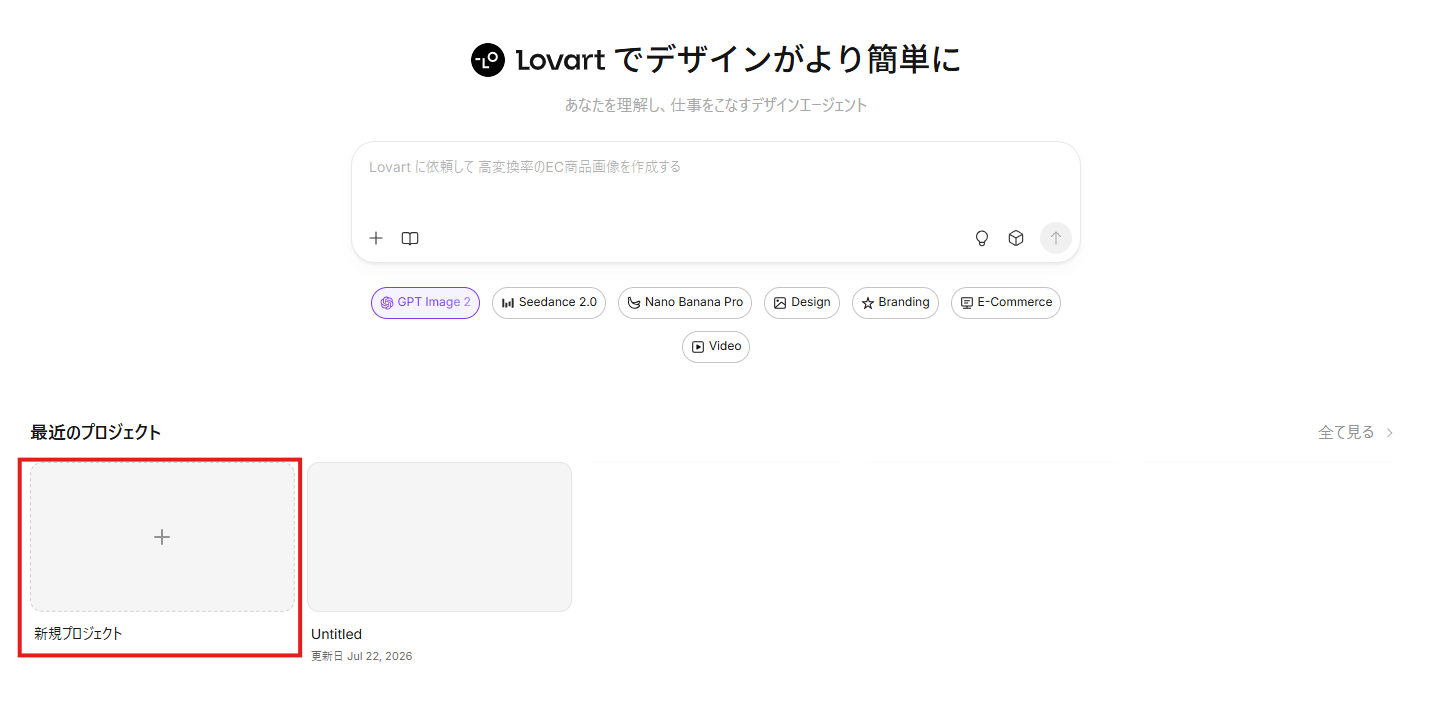
- ログインとダッシュボード移動:公式サイトの「ログイン」ボタンから入り、プロジェクト作成画面を選択します。
- モデルとスタイルの選択:生成したい画像の雰囲気に合わせて、GPT Image 2やFlux系モデルなどを選び、画像サイズ(YouTubeなら16:9)を指定します。
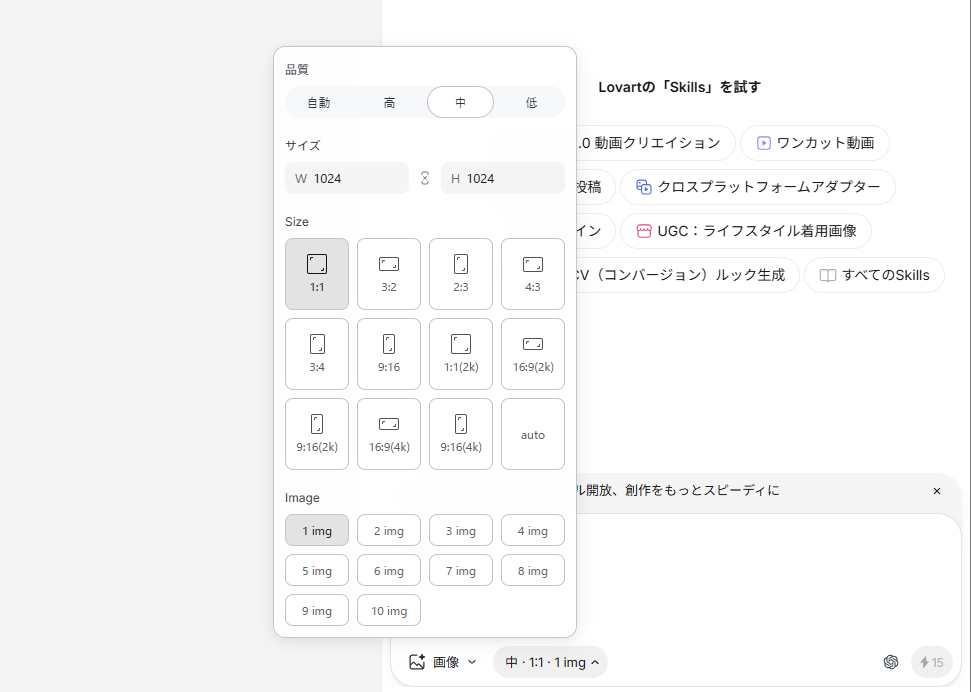
- 指示文(プロンプト)の入力:スタイルを決めたら、チャット欄に「どのような画像を作りたいか」を入力し、生成ボタンを押します。
日本語の文字入れとフォント調整のコツ
日本語は文字の形が複雑なため、AIでの扱いに工夫が必要です。Lovart AIでは、公式上で提供モデルとして案内されている GPT Image 2などを活用することで、文字を含む画像生成にも対応できる可能性があります。
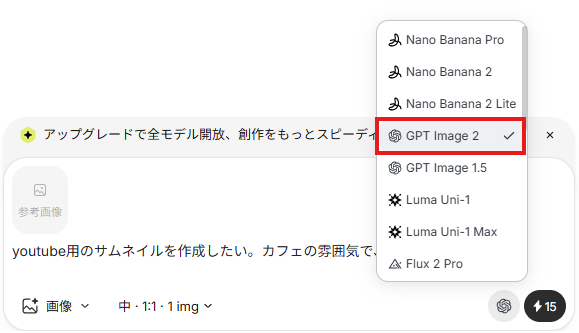
主に以下のポイントを意識すると仕上がりが向上します。
- 二重引用符の活用:画像内に入れたい言葉を「" "」で囲むことで、AIにそれがテキスト情報であることを明確に伝えます。
- 色の明示:「文字の色は黄色で縁取りは黒」といった具体的な色指定をプロンプトに含めることで、視認性が向上します。
- フォントの雰囲気指定:「力強い筆文字風」や「モダンなゴシック体」といった表現を加えることで、意図に近いデザインに近づきます。
Text EditやTouch Editを活用した細かなデザイン微調整
Lovart AIでは、Text EditやTouch Editを使って、文字要素の編集や画像内の特定箇所の部分修正を行えます。画像全体を作り直さずに調整しやすい点が特長です。
具体的には、文字の差し替えや位置調整、選択した領域への部分的な修正指示などに対応しています。

最終的に、納得のいく仕上がりになったら画像を書き出して完成です。
💡Lovart AIの無料プランでYouTube向けサムネイル生成機能を検証

ここでは、Lovart AIのYouTube向けサムネイル生成機能を実際に使用し、どこまで実用的なサムネイルが生成できるかを検証しました。
※検証はWindows 11のブラウザ環境にて、2026年7月15日に実施しています。また、無料プランでは商用利用が禁止のため、ブログ内に作成した画像の掲載は行っていません。
まずは、Lovart AIのホーム画面から、新規プロジェクトを作成します。
画面が切り替わったら、入力欄にある「動画のメインタイトル」と「画像に入れたい要素」の項目をそれぞれ記載していきます。
このとき、品質やサイズを変更することができるので、YouTubeのサムネイル用の設定を忘れずに行いましょう。
一般的には1280×720、アスペクト比16:9が適切なサイズといわれています。
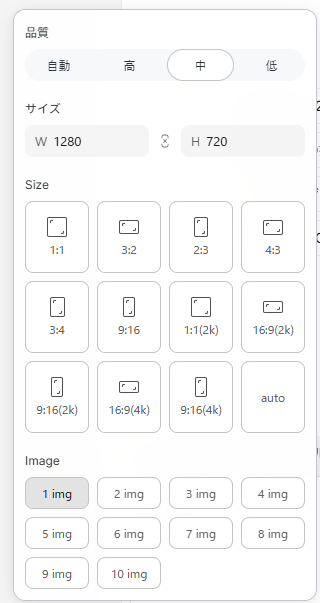
また、AIモデルの選択肢から、日本語の文字入れに対応している「GPT Image 2」を指定しておくのもポイントです。
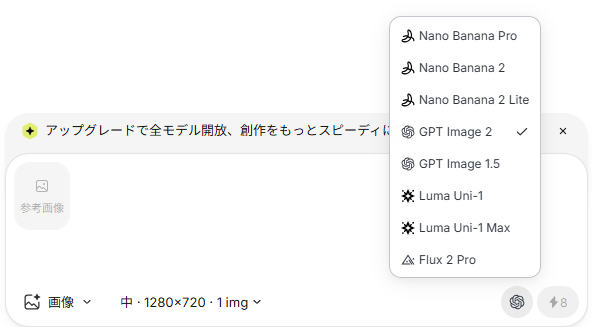
準備が整ったら、入力欄にプロンプトを入力して生成を実行します。
- 入力した検証プロンプト:
「YouTubeのサムネイルを作成してください。タイトルは"作業や仕事に使える都内カフェ5選"で、太い黄色の文字で画面中央に配置。背景はおしゃれで落ち着いたウッド調のカフェ店内(デスクの上にノートパソコンとコーヒー)。右側には真剣な表情でパソコンに向かう日本人女性を配置してください。」
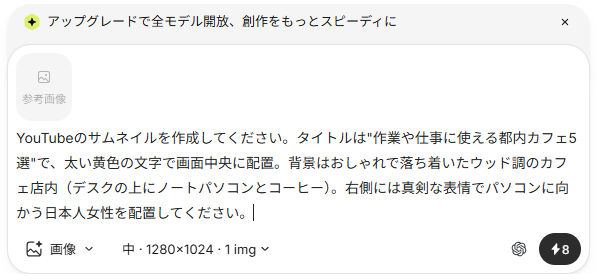
検証結果
生成ボタンを押してから約30秒で、指定通りのサムネイルが1枚生成されました。指定した「作業や仕事に使える都内カフェ5選」という日本語が、スペルミスなく中央に力強いフォントで配置されていました。
右側の日本人女性の表情も非常に自然で、背景の落ち着いたカフェの雰囲気とも調和しています。
また、生成後の画面で「テキスト編集」をクリックすると、記載されているテキストを抽出して、そのほかに変更がないように修正を行うことができました。
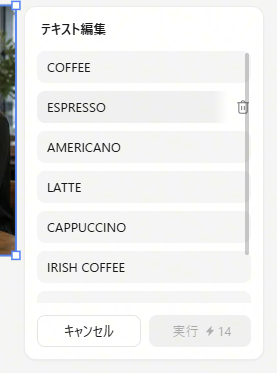
AIで作成したサムネイルですが、違和感も少なく、質の高い画像が出力された印象です。
このレベルであればそのまま使用することも可能な完成度だと思いました。
💰Lovart AIの料金プランと最適な選び方
Lovart AIは複数のプランを提供しており、利用頻度や目的に合わせて選択できます。
基本はクレジット制となっており、画像を生成するごとに一定のポイントが消費される仕組みです。
無料プランでできること・できないこと
まずは操作感を試したい方向けに無料利用枠が用意されていますが、実運用にはいくつかの制限があります。メリットと注意点は以下の通りです。
- 利用可能範囲:公式では無料枠や無料トライアル相当の案内があり、サムネイル生成を試しながら操作感を確認できます。
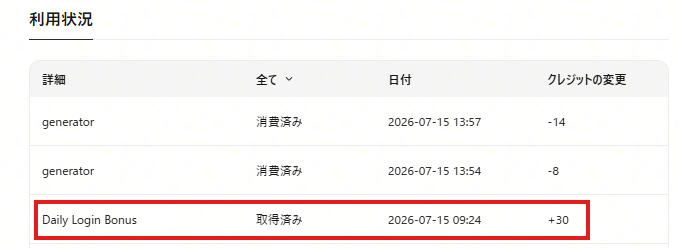
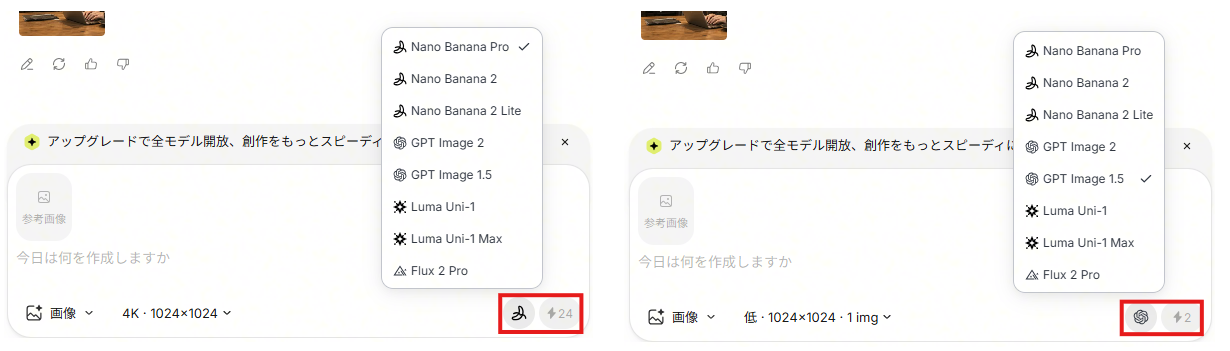
- クレジットやモデルの制限:利用できるモデルや生成回数、解像度、同時実行数には制限があります。
また、消費するクレジット数にも差が生じるため、クレジットの少ない無料プランでのモデル選びや画像のサイズを決めるときは注意しましょう。
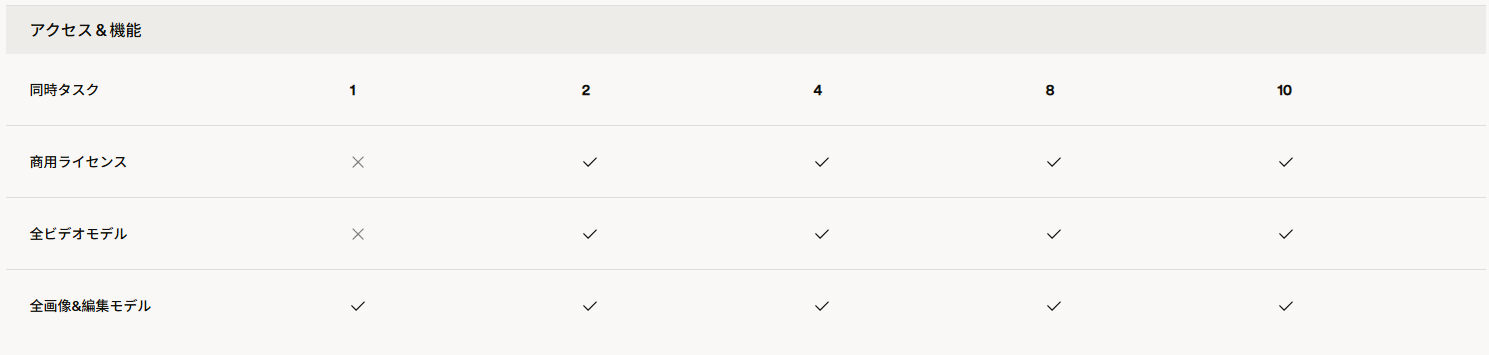
- 商用利用の確認:本格的な業務利用や継続運用を考える場合は、有料プランを検証しましょう。
下記の画像は左から、Free、Starter、Basic、Pro、Ultimateプランとなっており、無料のプランでは商用使用がNGとなっています。
クレジット消費の目安
Lovart AIでは、生成する画像の解像度や品質、動画の画質によって1回あたりに消費されるクレジット数が異なります。以下に、主要な画像・ビデオモデルの消費クレジット数と、各プランの月間付与クレジットで「実際に何枚(何秒)生成できるか」の具体的な目安をまとめました。
主要モデルの消費クレジット数
まずは、1回の生成(画像1枚、または動画5秒)あたりに消費される基本のクレジット数です。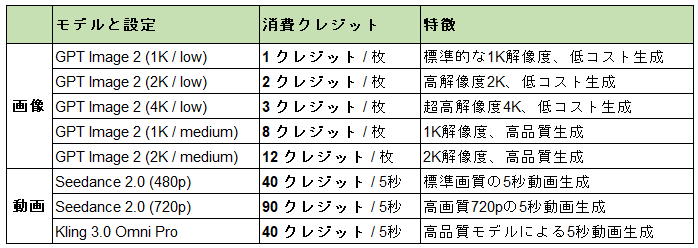
各プランでの「最大生成枚数」の目安
各プランに毎月付与されるクレジットを、特定のモデルだけにすべて費やした場合に「何枚(何本)作れるか」のシミュレーション結果が以下になります。
効率よくクレジットを節約するコツ
- 低解像度(1K/low)で試作する:
最初から高解像度(4K)や高品質(medium)で生成すると、1回で多くのクレジットを消費してしまいます。
まずは1K/low(1クレジット)で構図や雰囲気を試し、納得のいく画像ができてから、アップスケールや高画質化を行うのが効率的です。 - リフレッシュクレジットの優先消費:
有料プランでは毎日100リフレッシュクレジットが付与されます。
ただし、無料プランは付与条件が異なるため、利用前に公式料金ページで最新条件を確認しましょう。
こちらは持ち越せないため、日々のちょっとした生成やテストでは先に使うと効率的です。 - オフピーク時間の活用:
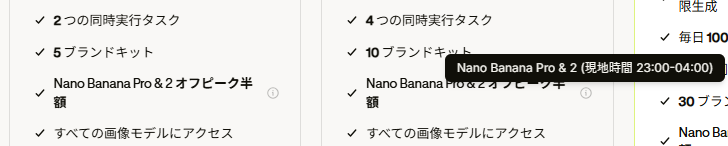
一部の特定モデル(Nano Banana Pro / 2など)は、オフピーク時間帯に生成することで半額などにクレジット調整が行われます。
大量の生成を行う場合は、時間帯を意識するだけでコストを半分に抑えられます。
対応AIモデルの特性
プランに応じて選択できるAIモデルが増え、表現の幅が広がります。主に以下のモデルが挙げられます。
- GPT Image 2:文字を含む画像生成や高精細なビジュアル制作に活用できるモデル。
- Flux系モデル:アート性の高い表現や構図づくりに活用しやすいモデル群。
- Veo 3:高品質な動画生成向けモデルとして案内されています。
※用途や得意分野はアップデートで変わる可能性があるため、利用前に公式の最新情報を確認してください。
⚠️Lovart AIを導入する際の注意点とデメリット
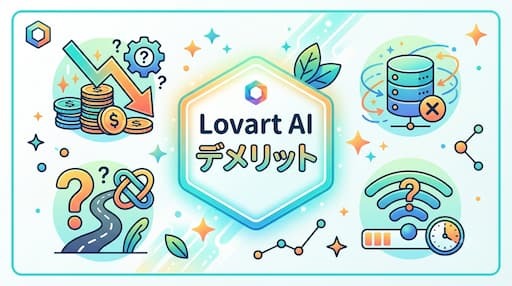
非常に多機能なLovart AIですが、導入にあたって理解しておくべき課題も存在します。
これらを把握しておくことで、予期せぬコスト増やトラブルを防ぐことができます。
クレジット制によるコスト管理の必要性
Lovart AIの強みである「対話型でのレイヤー編集」は非常に便利ですが、細かな修正を繰り返す運用では、予想以上にクレジット(コスト)を消費しやすい点に注意が必要です。具体的な注意点として、以下の3つが挙げられます。
- 修正の繰り返しによるコスト累積:
画像内の文字位置や色を「チャット指示で少しずつ変更する」たびに、新規生成と同様にクレジットが消費されます。
明確なイメージを持たずに何度も指示を繰り返すと、気づかないうちにクレジットが枯渇する原因になります。 - 高解像度出力での消費量の変化:
先ほども記載しましたが、プレビュー段階の低解像度(1Kなど)に比べ、高解像度な出力は1回あたりのクレジット消費量が大きくなる傾向があります。
書き出しの頻度やタイミングには事前の計画が必要です。 - クレジットの繰り越し制限:
プランごとに毎月付与される基本クレジットは、翌月に繰り越せない仕組みになっているケースが一般的です。
使い切れなかった分は無駄になってしまうため、自社の月間のサムネイル制作本数に合わせた最適なプラン選びが求められます。
動作が不安定なときの対処法
Lovart AIは頻繁にアップデートが行われているツールであるため、時期や環境によっては動作が不安定になることがあります。
スムーズに業務を進めるために、以下の状況と対処法をあらかじめ把握しておきましょう。
- 生成の遅延やタイムアウトへの対処:
アクセスが集中する時間帯やサーバーの状況によっては、画像の生成や編集に通常以上の時間がかかることがあります。
処理が途中で止まってしまった場合は、ブラウザの再読み込み(リフレッシュ)を行うか、少し時間を置いてから再度実行するのが有効です。 - 予期せぬ表示エラーや挙動の対処:
UI(操作画面)の一部が正しく表示されなかったり、チャットによる修正指示が画像にうまく反映されなかったりするケースが稀にあります。
その際は、一度プロジェクトを保存して立ち上げ直すか、指示文(プロンプト)をよりシンプルな表現に書き換えて試してみてください。 - 仕様変更のキャッチアップ:
機能の追加やUIの改善、クレジット消費ルールの変更などが予告なく行われることがあります。
重要な制作業務に組み込む際は、公式サイトのアナウンスやヘルプページを定期的に確認し、現在の仕様を把握しておく習慣をつけましょう。
📝まとめ
Lovart AIは、デザインの知識がなくても、YouTubeのクリック率を意識したサムネイルを効率的に制作できる選択肢の一つです。特に「日本語の文字入れ」や「部分修正」といった機能は、従来の画像生成AIで課題となりがちだった細かな調整の手間を軽減するのに役立ちます。
一方で、対話型編集を繰り返すことによるクレジットの消費や、頻繁なアップデートに伴う仕様変更といった注意点も存在します。
これらを考慮すると、まずは低解像度での試作を基本とし、日々のリフレッシュクレジットを活用しながら運用の感覚を掴んでいく方法が推奨されます。
無料の利用枠も用意されているため、まずはご自身の動画タイトルや構成案を入力し、実際の操作感や出力されるデザインの傾向を確かめてみてはいかがでしょうか。
⭐Yoomなら画像の一括生成もスムーズに自動化できます
Lovart AIで魅力的なサムネイルを作成できても、複数パターンの画像を継続的に作る場面では、指示内容の整理や生成作業を毎回手作業で行う負担が大きくなりがちです。
Yoomを活用すれば、Googleスプレッドシートに追加された行の情報をもとに、AIワーカーで画像を自動生成できます。
たとえば、スプレッドシートに商品名や訴求文、画像イメージなどを追加するだけで、複数の画像を一括生成したり、行ごとに異なる条件で画像を自動生成したりできます。
手作業でプロンプトを作成して生成を繰り返す必要がなくなるため、担当者は画像作成の作業量を抑えながら、企画内容の精度向上やクリエイティブの比較検討に集中しやすくなります。
■概要AIを活用した画像生成は便利ですが、複数の画像を一度に作成したい場合、一つずつプロンプトを入力するのは手間がかかるのではないでしょうか。特に、似たようなパターンの画像を大量に用意する必要がある業務では、作業が非効率になりがちです。このワークフローを活用すれば、Google スプレッドシートに行を追加するだけで、AIによる画像の一括生成を自動化でき、こうした課題をスムーズに解消できます。■このテンプレートをおすすめする方- Google スプレッドシートで管理している情報をもとに、AI画像の一括生成を行いたい方
- ブログ記事やSNS投稿用の画像を、手作業ではなく効率的に作成したいマーケティング担当者の方
- プロンプト入力や画像生成の繰り返し作業を自動化し、クリエイティブな業務に集中したい方
■このテンプレートを使うメリット- Google スプレッドシートへの情報追加を起点にAI画像が自動で生成されるため、手作業でのプロンプト入力や生成作業にかかる時間を短縮できます。
- プロンプトの生成ルールを標準化できるため、担当者による品質のばらつきを防ぎ、AI画像の一括生成プロセスにおける属人化を解消します。
■フローボットの流れ- はじめに、Google スプレッドシートとOpenAIをYoomと連携します。
- 次に、トリガーでGoogle スプレッドシートを選択し、「行が追加されたら」というアクションを設定します。
- 最後に、オペレーションでAIワーカーを選択し、Google スプレッドシートの情報をもとに画像生成プロンプトの最適化と安全性チェック、画像生成、記録を行うためのマニュアル(指示)を作成します。
※「トリガー」:フロー起動のきっかけとなるアクション、「オペレーション」:トリガー起動後、フロー内で処理を行うアクション
■このワークフローのカスタムポイント- Google スプレッドシートのトリガー設定で、監視対象としたい任意のスプレッドシートIDとシート名を指定してください。
- AIワーカーのオペレーション設定では、利用したい任意のAIモデルを選択し、実行したい内容に合わせた指示を設定してください。
■注意事項- Google スプレッドシート、OpenAIのそれぞれとYoomを連携してください。AIワーカー内で使用するツール(アプリ)についてもマイアプリ連携が必要です。
- OpenAIのアクションを実行するには、OpenAIのAPI有料プランの契約が必要です。(APIが使用されたときに支払いができる状態)
- OpenAIのAPIはAPI疎通時のトークンにより従量課金される仕組みとなっています。そのため、API使用時にお支払いが行える状況でない場合エラーが発生しますのでご注意ください。
- AIワーカーの基本設定は「【AIワーカー】基本的な設定方法」をご参照ください。
- AIワーカーの同時実行数・作成可能なAIワーカー数・利用可能なAIモデルはご契約中のプランによって異なります。
- AIワーカー内でご利用いただけるアプリやオペレーション等はフローボットの利用制限と同様です。
- AIワーカーは、テスト実行でも本番実行と同様にタスクを消費しますのでご注意ください。詳細は「【AIワーカー】タスク実行数の計算方法」ご参照ください。
- AIワーカーはマニュアルを詳細に設定することで適切な処理を実行しやすくなります。詳細は「【AIワーカー】マニュアルの作成方法」をご参照ください。
- Google スプレッドシートをアプリトリガーとして使用する際の注意事項は「【アプリトリガー】Google スプレッドシートのトリガーにおける注意事項」を参照してください。
- トリガーは5分、10分、15分、30分、60分の間隔で起動間隔を選択できます。
- プランによって最短の起動間隔が異なりますので、ご注意ください。
■概要Google スプレッドシートにまとめた情報を元に、手作業で画像を作成する業務に手間を感じていませんか。 このワークフローは、Google スプレッドシートの特定シートに行が追加されると、その情報を基にAIが画像を自動で生成し、指定のGoogle Driveフォルダに保存するまでの一連の流れを自動化します。 Google スプレッドシートの情報を活用した画像生成プロセスを効率化し、定型的なクリエイティブ業務にかかる時間を削減します。■このテンプレートをおすすめする方- Google スプレッドシートのデータに基づき、定期的に画像を生成しているマーケティングや広報担当の方
- AIによる画像生成を活用し、コンテンツ作成業務の効率化や自動化を進めたい方
- 手作業による画像作成の時間的コストや、品質のばらつきに課題を感じている方
■このテンプレートを使うメリット- Google スプレッドシートに行を追加するだけで画像が自動生成されるため、これまで手作業で行っていた画像作成の時間を削減できます。
- プロンプトの指示ミスや保存場所の間違いといった、手作業によるヒューマンエラーを防ぎ、業務の品質を安定させます。
■フローボットの流れ- はじめに、Google DriveとOpenAIをYoomと連携します
- 次に、トリガーでGoogle スプレッドシートを選択し、「行が追加されたら」というアクションを設定します
- 次に、オペレーションでAIワーカーオペレーションを選択し、Google スプレッドシートの情報を基にOpenAIで画像を生成するためのマニュアル(指示)を作成します
- 次に、オペレーションでRPA機能を設定し、生成画像をダウンロードします
- 最後に、オペレーションでGoogle Driveの「ファイルをアップロードする」を設定し、ダウンロードした生成画像を格納します
※「トリガー」:フロー起動のきっかけとなるアクション、「オペレーション」:トリガー起動後、フロー内で処理を行うアクション
■このワークフローのカスタムポイント- Google スプレッドシートのトリガー設定では、対象としたい任意のスプレッドシートIDとシートのタブ名を設定してください。
- AIワーカーオペレーションでは、利用したい任意のAIモデルを選択し、生成したい画像の内容に合わせた指示を設定してください。
- Google Driveの「ファイルをアップロードする」アクションでは、生成した画像の格納先となるフォルダのIDを任意で設定してください。
■注意事項- Google スプレッドシート、OpenAI、Google DriveのそれぞれとYoomを連携してください。AIワーカー内で使用するツール(アプリ)についてもマイアプリ連携が必要です。
- AIワーカーの基本設定は「【AIワーカー】基本的な設定方法」をご参照ください。
- AIワーカーの同時実行数・作成可能なAIワーカー数・利用可能なAIモデルはご契約中のプランによって異なります。
- AIワーカー内でご利用いただけるアプリやオペレーション等はフローボットの利用制限と同様です。
- AIワーカーは、テスト実行でも本番実行と同様にタスクを消費しますのでご注意ください。詳細は「【AIワーカー】タスク実行数の計算方法」ご参照ください。
- AIワーカーはマニュアルを詳細に設定することで適切な処理を実行しやすくなります。詳細は「【AIワーカー】マニュアルの作成方法」をご参照ください。
- AIワーカーで大容量のデータを処理する場合、処理件数に応じて膨大なタスクを消費する可能性があるためご注意ください。
- OpenAIのアクションを実行するには、OpenAIのAPI有料プランの契約が必要です。(APIが使用されたときに支払いができる状態)
- OpenAIのAPIはAPI疎通時のトークンにより従量課金される仕組みとなっています。そのため、API使用時にお支払いが行える状況でない場合エラーが発生しますのでご注意ください。
- ブラウザを操作するオペレーションはサクセスプランでのみご利用いただける機能となっております。フリープラン・ミニプラン・チームプランの場合は設定しているフローボットのオペレーションはエラーとなりますので、ご注意ください。
- サクセスプランなどの有料プランは、2週間の無料トライアルを行うことが可能です。無料トライアル中には制限対象のアプリやブラウザを操作するオペレーションを使用することができます。
- ブラウザを操作するオペレーションの設定方法は「『ブラウザを操作する』の設定方法」をご参照ください。
- Google スプレッドシートをアプリトリガーとして使用する際の注意事項は「【アプリトリガー】Google スプレッドシートのトリガーにおける注意事項」を参照してください。
- ダウンロード可能なファイル容量は最大300MBまでです。アプリの仕様によっては300MB未満になる可能性があるので、ご注意ください。
- トリガー、各オペレーションでの取り扱い可能なファイル容量の詳細は「ファイルの容量制限について」をご参照ください。
- トリガーは5分、10分、15分、30分、60分の間隔で起動間隔を選択できます。
- プランによって最短の起動間隔が異なりますので、ご注意ください。

- Google スプレッドシートで管理している情報をもとに、AI画像の一括生成を行いたい方
- ブログ記事やSNS投稿用の画像を、手作業ではなく効率的に作成したいマーケティング担当者の方
- プロンプト入力や画像生成の繰り返し作業を自動化し、クリエイティブな業務に集中したい方
- Google スプレッドシートへの情報追加を起点にAI画像が自動で生成されるため、手作業でのプロンプト入力や生成作業にかかる時間を短縮できます。
- プロンプトの生成ルールを標準化できるため、担当者による品質のばらつきを防ぎ、AI画像の一括生成プロセスにおける属人化を解消します。
- はじめに、Google スプレッドシートとOpenAIをYoomと連携します。
- 次に、トリガーでGoogle スプレッドシートを選択し、「行が追加されたら」というアクションを設定します。
- 最後に、オペレーションでAIワーカーを選択し、Google スプレッドシートの情報をもとに画像生成プロンプトの最適化と安全性チェック、画像生成、記録を行うためのマニュアル(指示)を作成します。
■このワークフローのカスタムポイント
- Google スプレッドシートのトリガー設定で、監視対象としたい任意のスプレッドシートIDとシート名を指定してください。
- AIワーカーのオペレーション設定では、利用したい任意のAIモデルを選択し、実行したい内容に合わせた指示を設定してください。
- Google スプレッドシート、OpenAIのそれぞれとYoomを連携してください。AIワーカー内で使用するツール(アプリ)についてもマイアプリ連携が必要です。
- OpenAIのアクションを実行するには、OpenAIのAPI有料プランの契約が必要です。(APIが使用されたときに支払いができる状態)
- OpenAIのAPIはAPI疎通時のトークンにより従量課金される仕組みとなっています。そのため、API使用時にお支払いが行える状況でない場合エラーが発生しますのでご注意ください。
- AIワーカーの基本設定は「【AIワーカー】基本的な設定方法」をご参照ください。
- AIワーカーの同時実行数・作成可能なAIワーカー数・利用可能なAIモデルはご契約中のプランによって異なります。
- AIワーカー内でご利用いただけるアプリやオペレーション等はフローボットの利用制限と同様です。
- AIワーカーは、テスト実行でも本番実行と同様にタスクを消費しますのでご注意ください。詳細は「【AIワーカー】タスク実行数の計算方法」ご参照ください。
- AIワーカーはマニュアルを詳細に設定することで適切な処理を実行しやすくなります。詳細は「【AIワーカー】マニュアルの作成方法」をご参照ください。
- Google スプレッドシートをアプリトリガーとして使用する際の注意事項は「【アプリトリガー】Google スプレッドシートのトリガーにおける注意事項」を参照してください。
- トリガーは5分、10分、15分、30分、60分の間隔で起動間隔を選択できます。
- プランによって最短の起動間隔が異なりますので、ご注意ください。
- Google スプレッドシートのデータに基づき、定期的に画像を生成しているマーケティングや広報担当の方
- AIによる画像生成を活用し、コンテンツ作成業務の効率化や自動化を進めたい方
- 手作業による画像作成の時間的コストや、品質のばらつきに課題を感じている方
- Google スプレッドシートに行を追加するだけで画像が自動生成されるため、これまで手作業で行っていた画像作成の時間を削減できます。
- プロンプトの指示ミスや保存場所の間違いといった、手作業によるヒューマンエラーを防ぎ、業務の品質を安定させます。
- はじめに、Google DriveとOpenAIをYoomと連携します
- 次に、トリガーでGoogle スプレッドシートを選択し、「行が追加されたら」というアクションを設定します
- 次に、オペレーションでAIワーカーオペレーションを選択し、Google スプレッドシートの情報を基にOpenAIで画像を生成するためのマニュアル(指示)を作成します
- 次に、オペレーションでRPA機能を設定し、生成画像をダウンロードします
- 最後に、オペレーションでGoogle Driveの「ファイルをアップロードする」を設定し、ダウンロードした生成画像を格納します
■このワークフローのカスタムポイント
- Google スプレッドシートのトリガー設定では、対象としたい任意のスプレッドシートIDとシートのタブ名を設定してください。
- AIワーカーオペレーションでは、利用したい任意のAIモデルを選択し、生成したい画像の内容に合わせた指示を設定してください。
- Google Driveの「ファイルをアップロードする」アクションでは、生成した画像の格納先となるフォルダのIDを任意で設定してください。
- Google スプレッドシート、OpenAI、Google DriveのそれぞれとYoomを連携してください。AIワーカー内で使用するツール(アプリ)についてもマイアプリ連携が必要です。
- AIワーカーの基本設定は「【AIワーカー】基本的な設定方法」をご参照ください。
- AIワーカーの同時実行数・作成可能なAIワーカー数・利用可能なAIモデルはご契約中のプランによって異なります。
- AIワーカー内でご利用いただけるアプリやオペレーション等はフローボットの利用制限と同様です。
- AIワーカーは、テスト実行でも本番実行と同様にタスクを消費しますのでご注意ください。詳細は「【AIワーカー】タスク実行数の計算方法」ご参照ください。
- AIワーカーはマニュアルを詳細に設定することで適切な処理を実行しやすくなります。詳細は「【AIワーカー】マニュアルの作成方法」をご参照ください。
- AIワーカーで大容量のデータを処理する場合、処理件数に応じて膨大なタスクを消費する可能性があるためご注意ください。
- OpenAIのアクションを実行するには、OpenAIのAPI有料プランの契約が必要です。(APIが使用されたときに支払いができる状態)
- OpenAIのAPIはAPI疎通時のトークンにより従量課金される仕組みとなっています。そのため、API使用時にお支払いが行える状況でない場合エラーが発生しますのでご注意ください。
- ブラウザを操作するオペレーションはサクセスプランでのみご利用いただける機能となっております。フリープラン・ミニプラン・チームプランの場合は設定しているフローボットのオペレーションはエラーとなりますので、ご注意ください。
- サクセスプランなどの有料プランは、2週間の無料トライアルを行うことが可能です。無料トライアル中には制限対象のアプリやブラウザを操作するオペレーションを使用することができます。
- ブラウザを操作するオペレーションの設定方法は「『ブラウザを操作する』の設定方法」をご参照ください。
- Google スプレッドシートをアプリトリガーとして使用する際の注意事項は「【アプリトリガー】Google スプレッドシートのトリガーにおける注意事項」を参照してください。
- ダウンロード可能なファイル容量は最大300MBまでです。アプリの仕様によっては300MB未満になる可能性があるので、ご注意ください。
- トリガー、各オペレーションでの取り扱い可能なファイル容量の詳細は「ファイルの容量制限について」をご参照ください。
- トリガーは5分、10分、15分、30分、60分の間隔で起動間隔を選択できます。
- プランによって最短の起動間隔が異なりますので、ご注意ください。
◆出典
出典1:Lovart AI料金プラン
プログラミング知識なしで手軽に構築できます。




