









・
Lovartを無料で試してみた!ロゴ作成はどこまでできる?

「頭の中のイメージを言葉にするだけで、なぜか形にならない……」そんなもどかしさを感じていませんか?
他のAIツールでは、生成した画像を細かく修正しようとすると、何度も再生成を繰り返すことになり、結局狙ったデザインにならないこともあると思います。
Lovartは「描く」だけでなく、レイヤー分けやテキスト編集といった「プロのような加工」を対話だけで完結できるため、完成までの時間が圧倒的に短縮されます。
Lovartの無料プランは、コストをかけずにデザインの可能性を確認するのには最適です。「こうしたい」という直感的な言葉が、どうデザインとして仕上がるのか、検証も合わせてお伝えします!
💡Lovart AIとは?概要と無料版で試せること3選

概要
Lovart AIは、サンフランシスコを拠点とするAIスタートアップが開発した、次世代のデザイン特化型AIエージェントです。
単に画像を生成するだけでなく、生成後の「修正」にこだわっている点が特徴といえます。
このツールが他の画像生成AIと一線を画す背景には、独自の技術と柔軟なモデル選択があります。
無料枠で体感できる「強力な3つのポイント」
Lovart AIは、AIと対話しながらデザインを作れる「デザインエージェント」としての体験を、無料プランでも試せます。
ここでは、無料でまず体感しておきたい3つのポイントをご紹介します。
1. 日本語で指示しやすい「対話型のデザイン修正」
「明るいピンクにロゴ全体の色を変更して」といったイメージをチャットで伝えると、デザインの調整を進めやすいのが特徴です。
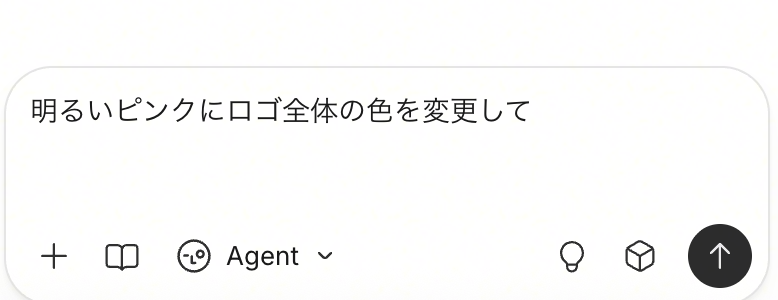
複雑な操作を細かく覚えるというより、言葉で方向性を伝えながら形にしていけるため、デザインツールに不慣れな人でも試しやすいでしょう。
2. 要件に応じて提案を広げる「生成力」
単にランダムなビジュアルを出すだけではなく、目的やテイストに合わせて提案を広げていけるのも魅力です。
たとえば「SNS用のおしゃれなバナーを作りたい」といった要望を伝えることで、レイアウトや配色の方向性を含めたデザイン案を出発点として検討できます。
3. 始めやすい「直感的な操作感」
複雑な初期設定や高度なプロンプト知識がなくても、比較的始めやすい設計になっています。
アカウント作成後は、ポスターやSNS画像などの作成をすぐに試せます。
動画生成なども体験できますが、無料プランでは利用できるモデルや生成回数に制限があります。
まずは無料プランで操作感を試しながら、自分のアイデアをどこまでスムーズに形にできるかを確かめてみるのがおすすめです。
💰 【無料vs有料】Lovart AI料金プラン徹底比較!商用利用や生成制限の違い
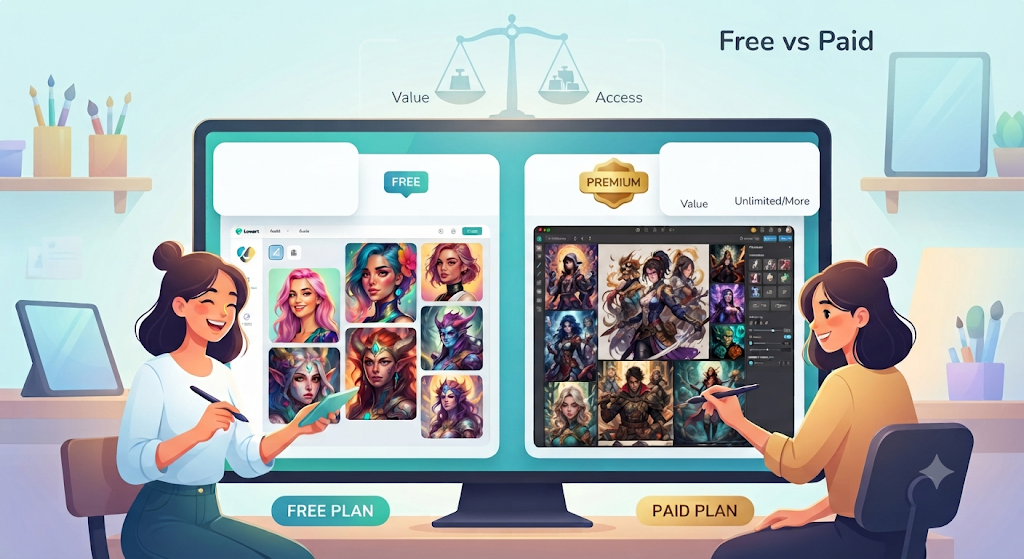
Lovart AIには複数の料金プランがあり、執筆時点の公式ページでは、Free / Starter / Basic / Pro / Ultimate の5プランが案内されています。
特徴は以下の通りです。
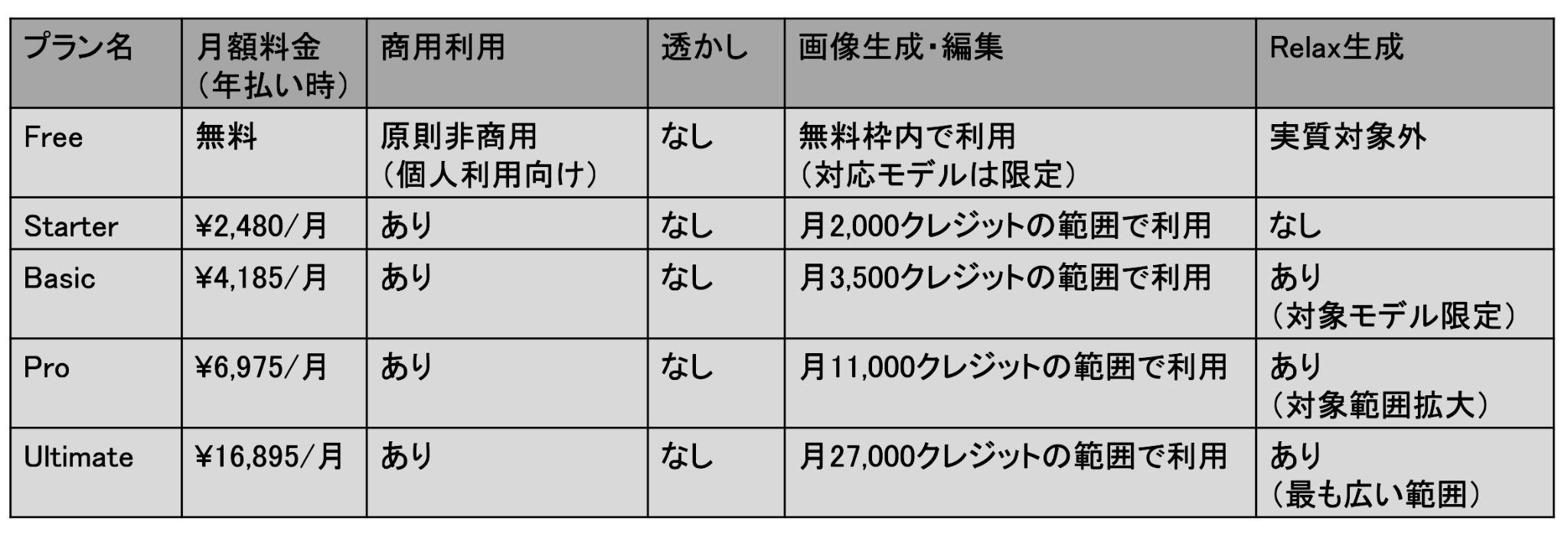
無料プランの重要制限
無料プランの商用利用可否は、案内時点の公式料金ページや利用規約を必ず確認しましょう。
料金ページでは有料プランに「商用ライセンス」の記載があるため、商用利用を前提とする場合はStarter以上を検討するのが安心です。
また、サーバーが混雑している際は有料ユーザーが優先されるため、生成に時間がかかることがあります。
Starter以上のメリット
Starterプラン以上にアップグレードすれば商用利用も可能になります。
クレジット数も大幅に増加するため、1日に何十枚も試行錯誤したい方は、まずStarterプランから検討するのが現実的でしょう。
Proプランは、さらに高度なモデルや優先度を求めるプロフェッショナル向けの設定となっています。
🚀 Yoomはデザイン制作フローを自動化できます
Lovart AIを使った画像生成は非常に便利な反面、生成した画像の保存やチームへの共有を手動で行うのは意外と手間がかかりますね。そんな問題もYoomなら解決できます!
[Yoomとは]
Yoomを活用すれば、画像生成AIと他のアプリを連携させて、クリエイティブ制作のワークフローを自動化することが可能です。


- Google スプレッドシートのデータに基づき、定期的に画像を生成しているマーケティングや広報担当の方
- AIによる画像生成を活用し、コンテンツ作成業務の効率化や自動化を進めたい方
- 手作業による画像作成の時間的コストや、品質のばらつきに課題を感じている方
- Google スプレッドシートに行を追加するだけで画像が自動生成されるため、これまで手作業で行っていた画像作成の時間を削減できます。
- プロンプトの指示ミスや保存場所の間違いといった、手作業によるヒューマンエラーを防ぎ、業務の品質を安定させます。
- はじめに、Google DriveとOpenAIをYoomと連携します
- 次に、トリガーでGoogle スプレッドシートを選択し、「行が追加されたら」というアクションを設定します
- 次に、オペレーションでAIワーカーオペレーションを選択し、Google スプレッドシートの情報を基にOpenAIで画像を生成するためのマニュアル(指示)を作成します
- 次に、オペレーションでRPA機能を設定し、生成画像をダウンロードします
- 最後に、オペレーションでGoogle Driveの「ファイルをアップロードする」を設定し、ダウンロードした生成画像を格納します
■このワークフローのカスタムポイント
- Google スプレッドシートのトリガー設定では、対象としたい任意のスプレッドシートIDとシートのタブ名を設定してください。
- AIワーカーオペレーションでは、利用したい任意のAIモデルを選択し、生成したい画像の内容に合わせた指示を設定してください。
- Google Driveの「ファイルをアップロードする」アクションでは、生成した画像の格納先となるフォルダのIDを任意で設定してください。
- Google スプレッドシート、OpenAI、Google DriveのそれぞれとYoomを連携してください。AIワーカー内で使用するツール(アプリ)についてもマイアプリ連携が必要です。
- AIワーカーの基本設定は「【AIワーカー】基本的な設定方法」をご参照ください。
- AIワーカーの同時実行数・作成可能なAIワーカー数・利用可能なAIモデルはご契約中のプランによって異なります。
- AIワーカー内でご利用いただけるアプリやオペレーション等はフローボットの利用制限と同様です。
- AIワーカーは、テスト実行でも本番実行と同様にタスクを消費しますのでご注意ください。詳細は「【AIワーカー】タスク実行数の計算方法」ご参照ください。
- AIワーカーはマニュアルを詳細に設定することで適切な処理を実行しやすくなります。詳細は「【AIワーカー】マニュアルの作成方法」をご参照ください。
- AIワーカーで大容量のデータを処理する場合、処理件数に応じて膨大なタスクを消費する可能性があるためご注意ください。
- OpenAIのアクションを実行するには、OpenAIのAPI有料プランの契約が必要です。(APIが使用されたときに支払いができる状態)
- OpenAIのAPIはAPI疎通時のトークンにより従量課金される仕組みとなっています。そのため、API使用時にお支払いが行える状況でない場合エラーが発生しますのでご注意ください。
- ブラウザを操作するオペレーションはサクセスプランでのみご利用いただける機能となっております。フリープラン・ミニプラン・チームプランの場合は設定しているフローボットのオペレーションはエラーとなりますので、ご注意ください。
- サクセスプランなどの有料プランは、2週間の無料トライアルを行うことが可能です。無料トライアル中には制限対象のアプリやブラウザを操作するオペレーションを使用することができます。
- ブラウザを操作するオペレーションの設定方法は「『ブラウザを操作する』の設定方法」をご参照ください。
- Google スプレッドシートをアプリトリガーとして使用する際の注意事項は「【アプリトリガー】Google スプレッドシートのトリガーにおける注意事項」を参照してください。
- ダウンロード可能なファイル容量は最大300MBまでです。アプリの仕様によっては300MB未満になる可能性があるので、ご注意ください。
- トリガー、各オペレーションでの取り扱い可能なファイル容量の詳細は「ファイルの容量制限について」をご参照ください。
- トリガーは5分、10分、15分、30分、60分の間隔で起動間隔を選択できます。
- プランによって最短の起動間隔が異なりますので、ご注意ください。

■このテンプレートをおすすめする方
- Googleフォームを活用して、他チームからのアイコン作成依頼を効率的に管理したいと考えている担当者の方
- Leonardo AIなどのツールを使い、背景透過済みの高品質な画像を自動で生成したいクリエイティブチームの方
- アイコン作成のフローを自動化し、デザイン業務の工数削減を目指しているチームリーダーの方
■このテンプレートを使うメリット
- Googleフォームに回答が送信されると、AIがプロンプト作成から画像生成までを自動で行うため、手作業に費やしていた時間を短縮できます。
- 背景透過済みの画像が自動でGoogle Driveに保存されるため、加工や転記によるミスを防ぎ、必要な時にすぐ活用できる環境が整います。
■フローボットの流れ
- はじめに、Googleフォーム、Google Drive、Slack、Leonardo AIをYoomと連携します。
- 次に、トリガーでGoogleフォームを選択し、「回答が送信されたら」というアクションを設定します。
- 最後に、AIワーカーで入力された回答からプロンプトを作成し、背景透過画像を生成して保存・通知するためのマニュアル(指示)作成およびツール設定を行います。
■このワークフローのカスタムポイント
- Googleフォームの設問内容に合わせて、AIワーカーへの指示内容を調整し、より理想に近いアイコンが生成されるようプロンプトの構成をカスタムしてください。
- Google Driveのアップロード設定では、アイコンの種類や依頼部署ごとに保存先フォルダを分けるなどの設定が可能です。
- Slackでの通知先やメッセージ内容を、運用ルールに合わせて最適化してください。
■注意事項
- Googleフォーム、Google Drive、Slack、Leonardo AIのそれぞれとYoomを連携してください。AIワーカー内で使用するツール(アプリ)についてもマイアプリ連携が必要です。
- Googleフォームをトリガーとして使用した際の回答内容を取得する方法は「Googleフォームトリガーで、回答内容を取得する方法」を参照ください。
- トリガーは5分、10分、15分、30分、60分の間隔で起動間隔を選択できます。
- プランによって最短の起動間隔が異なりますので、ご注意ください。
- ダウンロード可能なファイル容量は最大300MBまでです。アプリの仕様によっては300MB未満になる可能性があるので、ご注意ください。
- トリガー、各オペレーションでの取り扱い可能なファイル容量の詳細は「ファイルの容量制限について」をご参照ください。
- AIワーカーの基本設定は「【AIワーカー】基本的な設定方法」をご参照ください。
- AIワーカーの同時実行数・作成可能なAIワーカー数・利用可能なAIモデルはご契約中のプランによって異なります。
- AIワーカー内でご利用いただけるアプリやオペレーション等はフローボットの利用制限と同様です。
- AIワーカーは、テスト実行でも本番実行と同様にタスクを消費しますのでご注意ください。詳細は「【AIワーカー】タスク実行数の計算方法」ご参照ください。
- AIワーカーはマニュアルを詳細に設定することで適切な処理を実行しやすくなります。詳細は「【AIワーカー】マニュアルの作成方法」をご参照ください。
- Googleフォームから送信する内容は、指定する要素が多い場合や、人物描写を細かく指定した場合、生成結果が不安定になる可能性があります。
💡 Lovart AIを無料で使いこなすためのコツ4つ

無料プランは使い方を工夫しないと、1日の利用枠をすぐに使い切ってしまうことがあります。
ただし、プロンプトの組み立て方や生成の進め方を工夫すれば、無料の範囲でも十分に試作を重ねることは可能です。
利用枠を無駄にせず、限られた回数で成果を出すためのポイントは主に以下の通りです。
①プロンプトを徹底的に作り込む(失敗を減らす)
構成テンプレート:[場所・被写体] + [雰囲気・スタイル] + [光の当たり方] + [画質・カメラ設定]
プロンプト例
【悪い例】
カフェ、晴れ、きれい
【良い例】
東京の居心地の良いモダンなカフェ、大きな窓から差し込む暖かな日差し、シネマティックなライティング、フォトリアル、高精細、8k、35mmレンズで撮影
外部AIの活用
ChatGPTなどで「Lovart AI用の詳細な画像生成プロンプトを英語で作成して」と下書きさせると、試行錯誤の回数が減ります。
②生成と仕上げの「役割分担」で回数を節約する
Lovart AIですべてを完結させようとせず、ツールごとに役割を分けましょう。
これにより、無駄な再生成による消費を抑え、回数制限に引っかからずに作業を進められます。
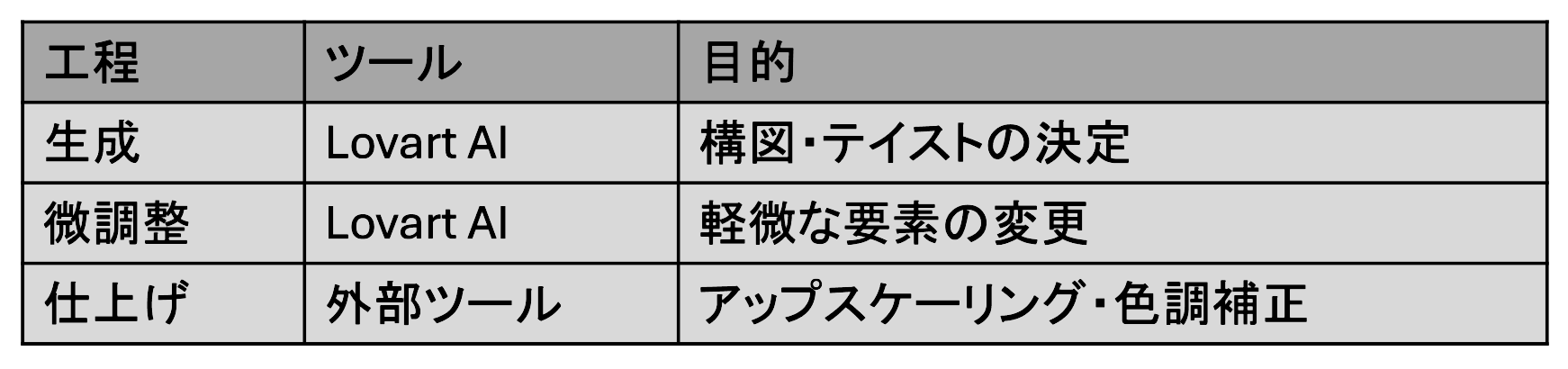
Lovart AIの役割: 「構図」と「テイスト」を固めることに特化させます。
外部ツールの役割: 生成された画像の「拡大」や「圧縮」、「微細な色調補正」などは、専門の画像加工ツール(無料のオンラインツール等)に任せましょう。
③日ごとの利用枠を計画的に使う
「分割生成法」Lovart AIの無料枠は「1日あたりの利用枠」として設定されていることが一般的です。一度にすべて作り切ろうとせず、プロジェクト全体をタスク分解しましょう
Day 1: 構図のラフ案出しと検討
Day 2: 納得のいくプロンプトでの本番生成
Day 3: 生成物に対する微調整や仕上げこのように「試作」と「ブラッシュアップ」を日付で分けることで、焦らずにクオリティを追求できます。
④シード値と履歴を活用した「再現性の確保」
理想に近い画像が生成できた場合、「シード値(Seed)」を固定して調整を行いましょう。
これにより、全く異なる画像が出てしまうことを防ぎ、微調整のみを繰り返すことができます。
成功例の分析: 過去の生成結果から、特に良かったプロンプトのキーワード順序や構成をメモしておきましょう。
再利用: ゼロから考えるのではなく、自分だけの「プロンプトテンプレート集」を作ることで、入力ミスによる無駄なクレジット消費を防ぐことができます。
❓ FAQ(よくある質問)3つ

Lovart AIを利用する上で、初心者の方が抱きがちな疑問をまとめました。
実際に使い始める前に解消しておきましょう。
Question①:スマホからでも利用できる?
はい、スマホからも利用できます。モバイルブラウザでの利用に対応しており、外出先でも操作可能です。なお、公式利用規約ではモバイルアプリケーションへの言及もあるため、利用環境は案内時点の公式情報をあわせて確認するのがおすすめです。
ただし、細かい編集作業はPCの大きな画面とマウスの方が快適です。
Question②:日本語のプロンプトには対応している?
はい、日本語のプロンプトにも対応しています。
公式情報では、対応言語であれば利用可能と案内されており、日本語で指示しながらデザインを進めることも可能です。
なお、仕上がりを安定させたい場合は、使用言語にかかわらず、目的・テイスト・配色・サイズなどの条件を具体的に伝えると意図が伝わりやすくなります。
Question③:生成した画像が保存できない時の対処法
ブラウザのキャッシュや、拡張機能(広告ブロックなど)が干渉してダウンロードボタンが反応しない場合があります。
一度シークレットモードで試してみるか、別のブラウザに変更してみてください。
また、保存仕様や出力条件はプランや時期によって変わる可能性があるため、ダウンロード時の表示内容は公式案内も確認してみてください。
🛠️ Lovart AIの始め方!アカウント登録3ステップ

Lovart AIの利用を開始するのは非常に簡単で、プログラミングや専門知識は必要ありません。
ブラウザ上で動作するため、重いソフトをインストールする手間もなく、数分で最初の1枚を生成できます。
初めて利用する方は、まずは無料プランでその実力を試してみるのがおすすめです。
具体的な登録手順は以下の通りです。
ステップ1:公式サイトへのアクセス方法
まずはLovart AIの公式サイトにアクセスしてください。
トップページにある「今すぐデザイン」や「始める」といったボタンをクリックすることで、登録画面に進みます。
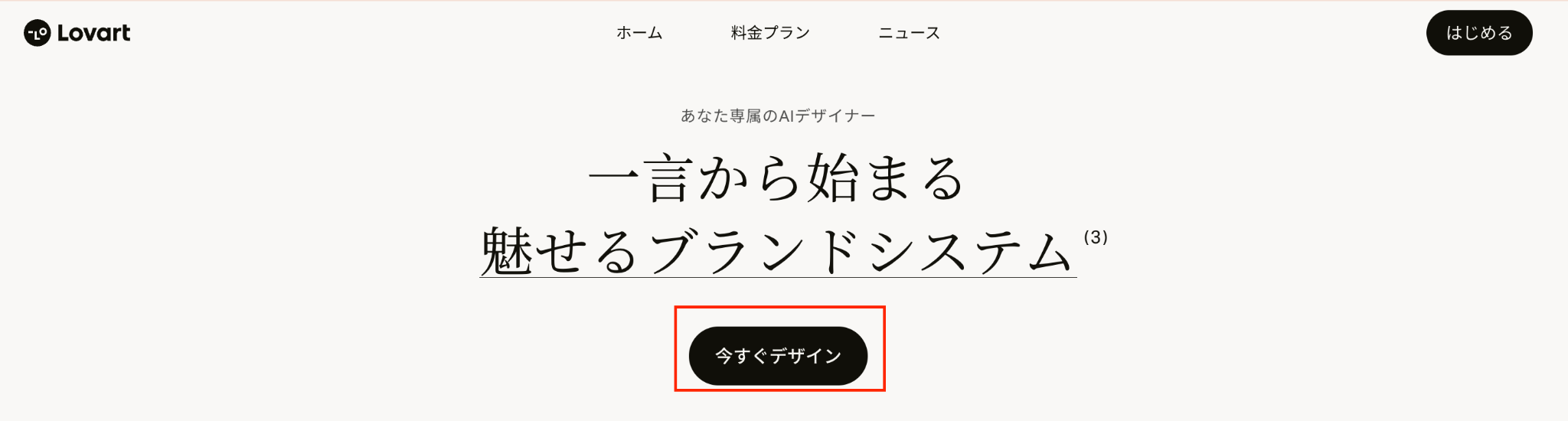
サイトは一部日本語にも対応しており、迷うことなく操作を進められるフレンドリーな設計になっています。
ステップ2:Googleアカウント等での簡単連携
アカウント作成は、メールアドレスの入力以外にもGoogleアカウントを使ったソーシャルログインが利用可能です。
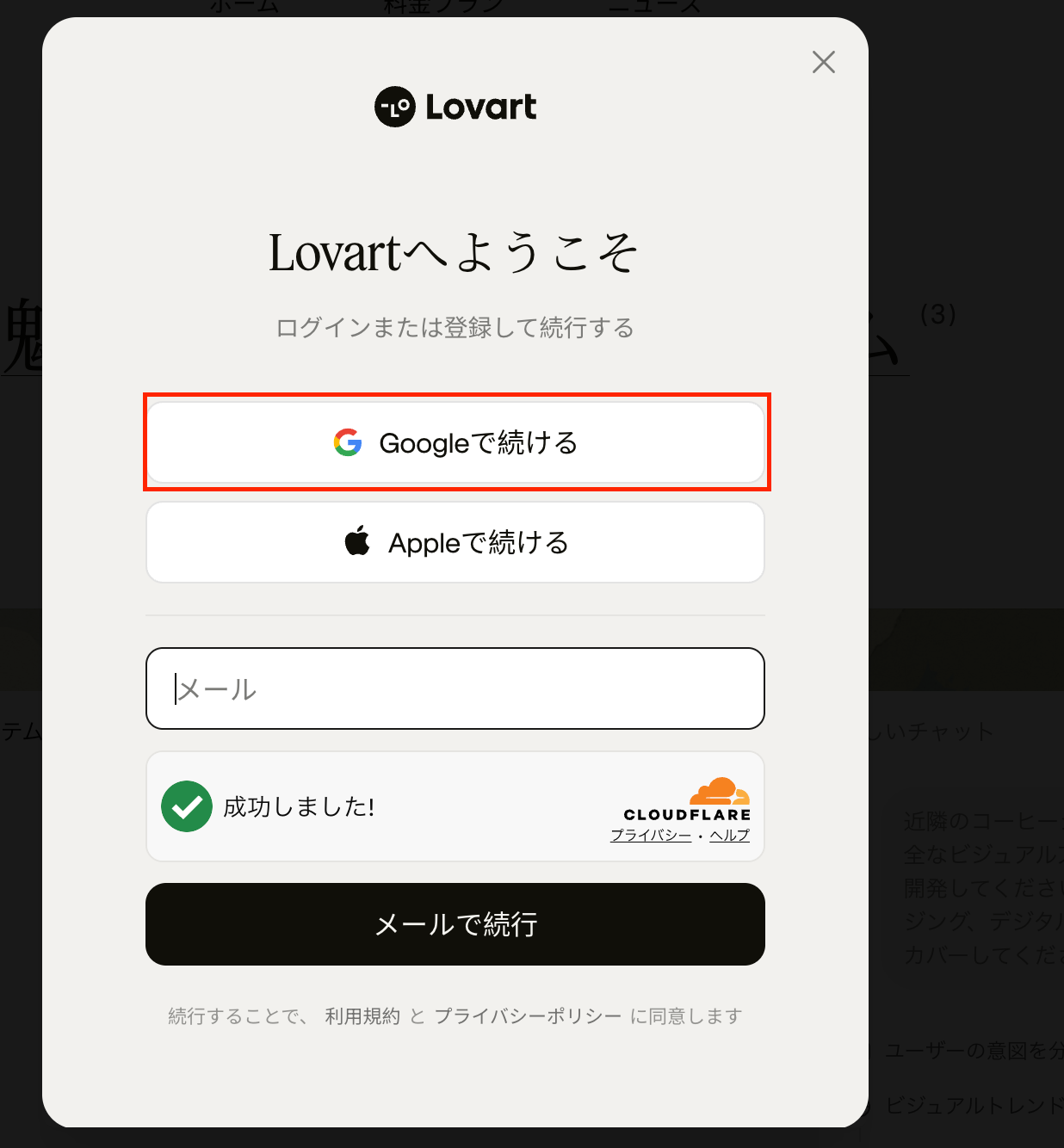
ワンクリックで連携が完了するため、パスワードを新しく覚える必要がなく、セキュリティ面でも安心感があります。
連携を許可すると、すぐにダッシュボードが表示され、画像生成の準備が整います。
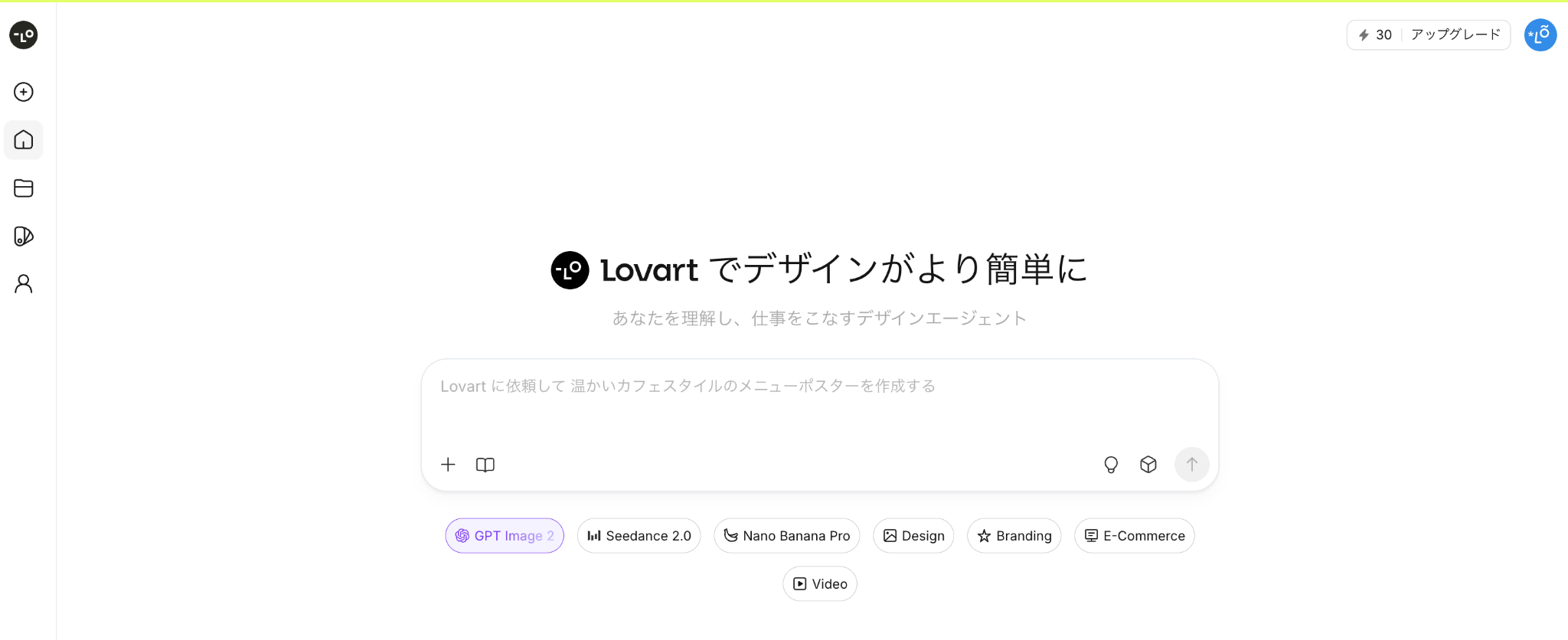
ステップ3:初回ログイン時のインターフェース確認
ログイン後は、画面左側のメニューや中央の生成エリアなど、各機能の配置を軽く確認しておきましょう。
まずはシンプルな単語をプロンプト欄に入力して、生成ボタンを押すところからスタートしてみてください。
🎨Lovart AI無料プランで検証してみた

実際に、無料プランを活用し画像生成を行ってみます。
使用した検証プラン:Freeプラン
※今回は、利用規約に基づき、生成結果は載せることができません。
検証1:ロゴ生成と修正力がどの程度か
無料プランでも、ロゴデザインの初期生成や対話型の編集機能を試せるか検証しました。
今回の検証目的は以下の通りです。
- ロゴデザインの初期生成クオリティを確認する
- 特定箇所の修正が可能か試す
- 無料プランでの生成速度を体感する
検証プロセス
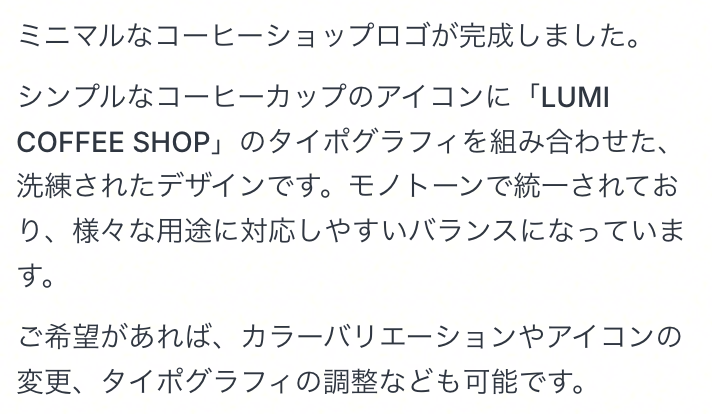
まず、「モダンなコーヒーショップのためのミニマルなロゴ、白背景」とプロンプトを入力しました。
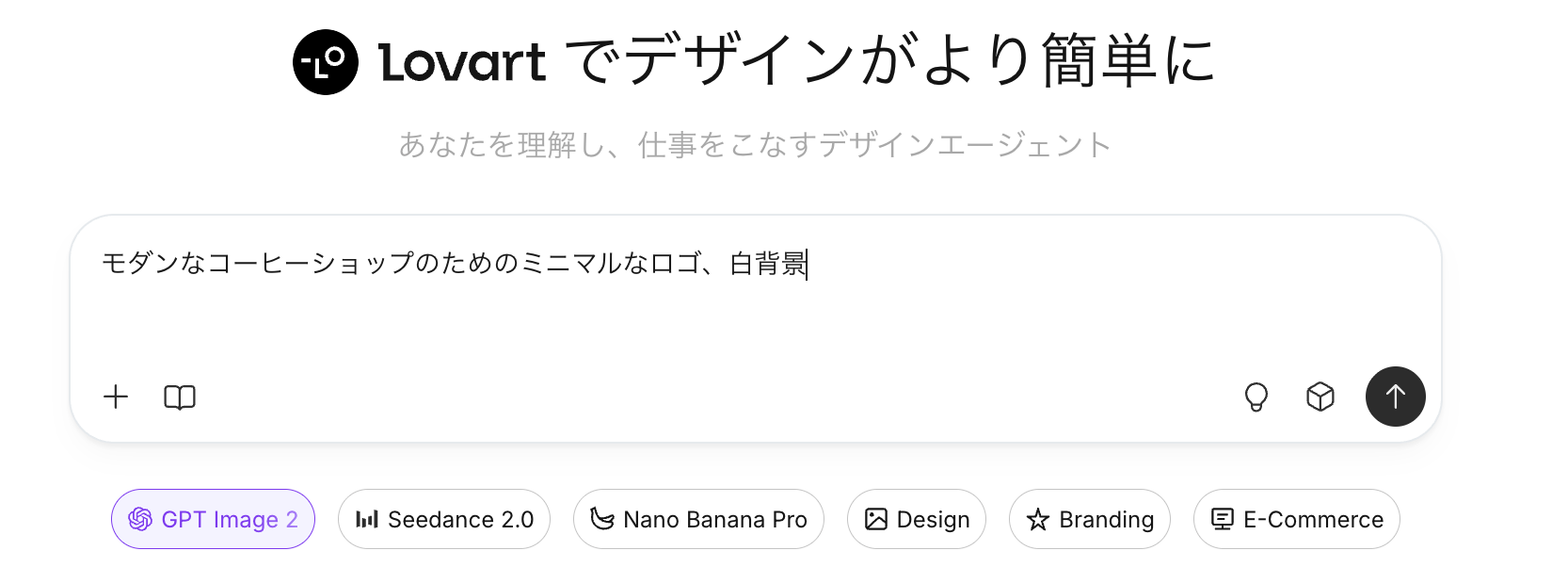
この時生成されたイラストは、コーヒーカップが黒色で描かれているロゴで、コーヒーカップがとてもスタイリッシュなイメージで、ロゴからおしゃれな雰囲気のカフェだなと連想できる内容でした。
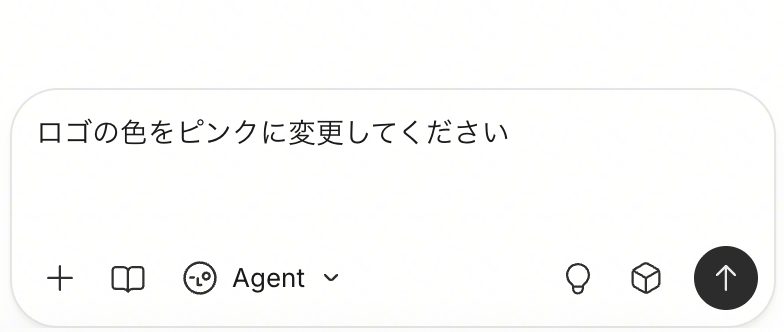
次に対話型の編集機能を使い「ロゴの色をピンクに変更してください」と指示を出しました。
結果的に、指示した通り先ほどのデザインは変更せず、色のみ変更できました。
パステル寄りなピンクの色で、おしゃれでスタイリッシュな雰囲気は残しつつ、可愛らしい印象のロゴになりました。
検証結果
- ロゴデザインの初期生成クオリティ:非常に高く、そのままSNSのアイコンなどに使えるレベル感でした。
- 特定箇所の修正が可能か試す:指示通りにロゴの色を変更し、全体の雰囲気を壊さずに修正できました。
- 無料プランの生成スピード:今回の検証では、30秒程度で完了し、ストレスはそこまで感じませんでした。
ただし、生成速度や仕上がりはモデル設定や混雑状況によって変動するため、実際の体験には差が出る可能性があります。
検証2:クレジット消費スピード計測
無料プランの生命線である「1日のクレジット」が、実際の作業でどれくらい持つのかを計測しました。
今回の検証目的は以下の通りです。
- 1日で生成できる枚数を把握する
- 高性能モデル使用時の消費クレジットを確認する
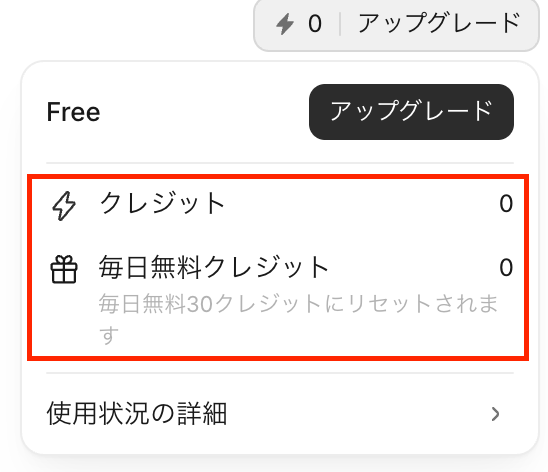
結論からお話しすると、先ほど検証①で画像の生成とロゴの色を修正しましたが、それだけで無料クレジットはなくなりました。
画像生成前
画像生成後
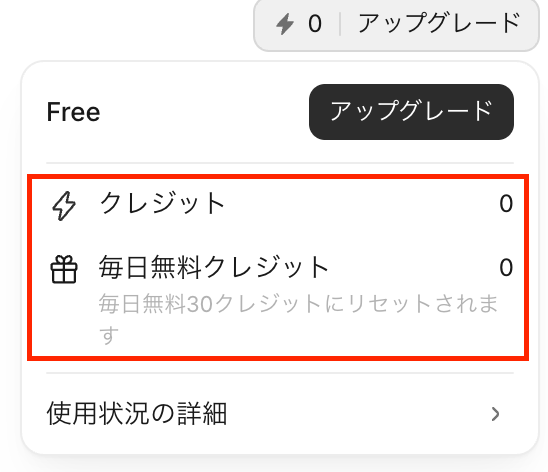
今回の検証では、無料クレジットは1日30クレジットで、イラスト約2枚生成すると消費してしまうようです。
無料では「ちょっとお試しする」ぐらいの枚数しか生成できないので、個人利用であっても複数イラストを生成したい場合は、有料プランを検討するのが良さそうです。
検証結果
- 生成枚数:1日に2枚前後の生成が可能でした(30クレジットで)。
- 高性能モデルの消費:今回はGPT imageのモデルを使用しましたが、結果的に1回の生成で約15クレジットを消費しました。
検証まとめ
Lovart AIの無料プラン(今回の検証では1日30クレジット)は、初期クオリティや修正精度が非常に高く実用的でした。
しかし、高性能モデルでは1回約15クレジットを消費するため、実質1日2枚程度しか生成できません。
本格的な検証や複数作成には有料プランが必須と言えます。
✅まとめ:Lovart AIは「思考をデザインする」最強のパートナー
Lovart AIは、単なる画像生成ツールを超えた「デザインエージェント」として、対話を通じた柔軟な修正を実現します。
無料プランは、その直感的な操作感や生成後の微調整能力を体感するのに最適です。
ただし、クレジット制限や商用利用不可などの制約があるため、本格的な制作にはStarter以上のプランへのアップグレードが推奨されます。
「まずは自分のイメージが形になるか試したい」という方は、ぜひ無料枠でその実力を体験してみてください。
あなたのアイデアを、Lovart AIで手軽に形にしてみましょう。
⚙️ Yoomでできること
Lovart AIのような高性能なツールを最大限に活かすなら、周辺の事務作業はYoomで自動化してしまいましょう。
制作に集中できる環境を整えることができます。
以下のテンプレートを使えば、面倒なファイル管理や共有作業から解放されます。
- SNS投稿用の画像制作に追われており、画像生成のプロセスを自動化して運用をスピードアップしたいマーケティング担当者の方
- Leonardo AIを活用した高品質なクリエイティブ制作を、専門知識なしで手軽に業務フローへ組み込みたいチームリーダーの方
- デザイナーのリソースが不足しており、AIを活用して投稿の質を落とさずに発信量を増やしたい経営者
- Google スプレッドシートへ企画案を入力するだけで画像が生成されるため、プロンプトの考案や画像作成に費やしていた時間を短縮できます。
- 生成された画像は自動でGoogle Driveに保存されSlackで通知されるため、管理の手間が減り、スムーズに投稿準備へ移行することが可能です。
- はじめに、Google スプレッドシート、Leonardo AI、Google Drive、SlackをYoomと連携します
- 次に、トリガーで、Google スプレッドシートを選択し、「行が追加されたら」というアクションを設定します
- 最後に、各AIワーカーで、企画案から最適なプロンプトを構成し、 Leonardo AIでの画像生成からGoogle Driveへの保存・Slack通知、品質不足時の再生成を一気通貫で完結するためのマニュアルを作成し、各アクションを使用ツールとして設定します
■このワークフローのカスタムポイント
- Google スプレッドシートのトリガー設定では、企画案を管理しているシートのIDや範囲を任意で設定してください。
- AIワーカーの指示内容を調整することで、生成される画像のタッチやスタイル(実写風、イラスト風など)、再生成の基準などを自由にカスタマイズすることが可能です。
- Google Driveでのアップロード先となるフォルダや、Slackで通知を受け取りたいチャンネルも任意で指定してください。
- Google スプレッドシート、Leonardo AI、Google Drive、SlackのそれぞれとYoomを連携してください。AIワーカー内で使用するツール(アプリ)についてもマイアプリ連携が必要です。
- トリガーは5分、10分、15分、30分、60分の間隔で起動間隔を選択できます。
- プランによって最短の起動間隔が異なりますので、ご注意ください。
- Googleスプレッドシートをアプリトリガーとして使用する際の注意事項は「【アプリトリガー】Googleスプレッドシートのトリガーにおける注意事項」を参照してください。
- ダウンロード可能なファイル容量は最大300MBまでです。アプリの仕様によっては300MB未満になる可能性があるので、ご注意ください。
- トリガー、各オペレーションでの取り扱い可能なファイル容量の詳細は「ファイルの容量制限について」をご参照ください。
- AIワーカーの基本設定は「【AIワーカー】基本的な設定方法」をご参照ください。
- AIワーカーの同時実行数・作成可能なAIワーカー数・利用可能なAIモデルはご契約中のプランによって異なります。
- AIワーカー内でご利用いただけるアプリやオペレーション等はフローボットの利用制限と同様です。
- AIワーカーは、テスト実行でも本番実行と同様にタスクを消費しますのでご注意ください。詳細は「【AIワーカー】タスク実行数の計算方法」ご参照ください。
- AIワーカーはマニュアルを詳細に設定することで適切な処理を実行しやすくなります。詳細は「【AIワーカー】マニュアルの作成方法」をご参照ください。

- AIワーカーを活用して、効率的なキャッチコピー作成のフローを構築したいと考えているマーケティング担当者の方
- 商品画像をもとに、複数のキャッチコピー案をスピーディーに生成したい商品企画担当者の方
- 生成したキャッチコピー案をkintoneで一元管理し、チームでの共有や活用を円滑に進めたい方
- フォームに画像をアップロードするだけで自動でキャッチコピーが生成されるため、プロンプトの考案や入力作業の時間を短縮できます
- 作成されたキャッチコピーは自動でkintoneに蓄積されるため、転記ミスを防ぎ、チームのナレッジとして情報を一元管理できます
- はじめに、kintoneとAIワーカーをYoomと連携する
- 次に、トリガーで、フォームトリガー機能を選択し、「フォームが送信されたら」というアクションを設定する
- 最後に、オペレーションで、AIワーカーのアクションを設定し、フォームで受け取った画像を解析してキャッチコピーを生成し、kintoneへ登録を行うためのマニュアル(指示)を作成する
■このワークフローのカスタムポイント
- フォームトリガーで設定するフォームは、画像だけでなく商品名やターゲット層など、キャッチコピー作成の参考となる項目を任意で追加できます
- AIワーカーに設定するマニュアル(指示)は、生成したいキャッチコピーのテイストや文字数、盛り込みたい要素など、目的に合わせて自由に編集してください
- kintoneとYoomを連携してください。AIワーカー内で使用するツール(アプリ)についてもマイアプリ連携が必要です。
- AIワーカーの基本設定は「【AIワーカー】基本的な設定方法」をご参照ください。
- AIワーカーの同時実行数・作成可能なAIワーカー数・利用可能なAIモデルはご契約中のプランによって異なります。
- AIワーカー内でご利用いただけるアプリやオペレーション等はフローボットの利用制限と同様です。
- AIワーカーは、テスト実行でも本番実行と同様にタスクを消費しますのでご注意ください。詳細は「【AIワーカー】タスク実行数の計算方法」ご参照ください。
- AIワーカー内で使用するツール(アプリ)についてもマイアプリ連携が必要です。
- AIワーカーはマニュアルを詳細に設定することで適切な処理を実行しやすくなります。詳細は「【AIワーカー】マニュアルの作成方法」をご参照ください。
プログラミング知識なしで手軽に構築できます。




