









・
NotebookLMを利用する際の著作権を解説|社内資料の要約・共有はどこまで可能か

NotebookLMは、特定の資料に絞って情報を抽出したり、要約を作成したりできるため、情報整理や調査業務の効率化に役立ちます。一方で、ビジネスシーンで利用する際には「アップロードしたデータはどのように扱われるのか」「生成された文章は商用利用できるのか」といった、著作権に関する疑問や懸念が生じます。社内の機密情報や他人の著作物を扱う機会が多いビジネスパーソンにとって、これらの法的なルールの理解は不可欠です。
本記事では、NotebookLMを利用する際の著作権の取り扱いや、安全に利用するための具体的なポイントを詳しく解説します。ルールを正しく把握し、コンプライアンスを遵守した運用に役立ててください!
💻NotebookLMとは?

NotebookLMの著作権を説明する前に、まずはサービスの概要や強み、料金体系について解説します。
▶基本概要
NotebookLMは、Googleが提供するリサーチ支援に特化したAIツールです。
最大の強みは、利用者が指定した特定の資料群に基づき、正確で根拠のある情報抽出を行える点です。利用者がPDF、テキストファイル、Googleドキュメントなどの各種ファイルをアップロードすると、AIがそれらの内容を読み込み、質問に対する回答や要約を生成します。
また多くの場合、回答には参照元の該当箇所が引用として提示されるため、利用者はAIがどの部分を根拠に回答を作成したのかを瞬時に確認できます。情報の事実確認が容易になることで、リサーチ業務の信頼性を確保しながら、作業時間を短縮できるのが大きなメリットです。
▶料金システム
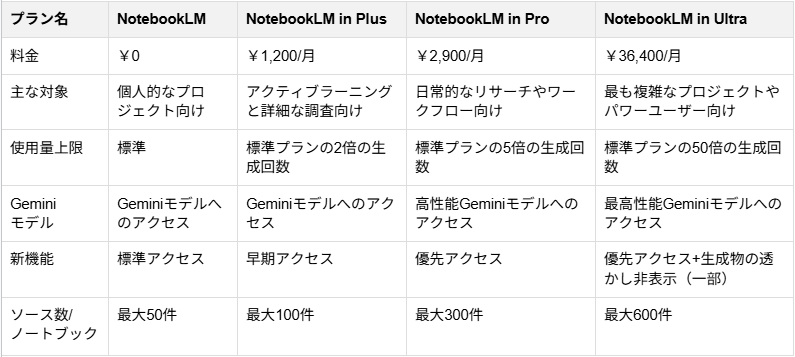
NotebookLMは、Googleアカウントを保有しているユーザーであれば、基本機能を無料で利用開始できます。一方で、ビジネス利用や頻度の高いユーザー向けに、利用制限を拡張した有料プランも展開されています。
なお、NotebookLMの有料機能は、単体で独立購入する形式ではなく、Googleの対応プランに含まれる形で提供されるケースが中心です。
▼個人向け
▼企業向け
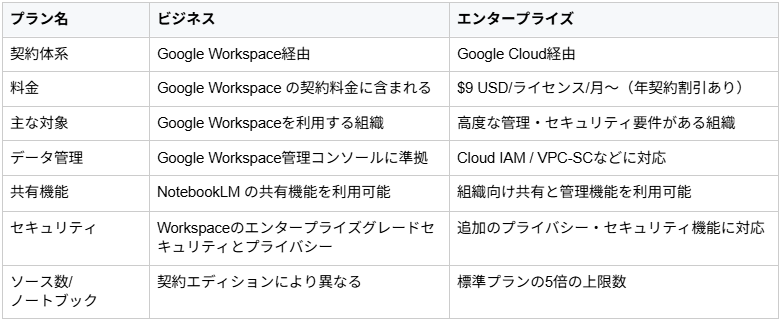
※本ページに記載の料金は、執筆時点の「参考価格」です。実際の料金・提供内容は地域や時期、キャンペーン等により変更される場合があります。
⭐Yoomはドキュメント管理業務を自動化できます
NotebookLMのようなAIツールを活用すれば、複雑な資料の読み込みや情報抽出を効率化できます。しかし、AIを利用するための準備段階として、各所に点在する議事録やファイルを収集し、特定の場所に手作業で集約する手間がかかります。そこでYoomを活用すると、こうした情報収集からドキュメント管理までのプロセスをすべて自動化できます。
[Yoomとは]
たとえば、Google Driveでファイルが追加されたら、AIワーカーでOCR読み取りと要約をしてGoogleドキュメントに追加するといったことも可能です。
気になる方はぜひチェックしてみてくださいね👀
■概要Google Driveに保存された議事録や資料の数が増えるにつれて、内容の確認や整理に時間がかかってしまうことはないでしょうか。 このワークフローは、指定したGoogle Driveのフォルダに新しいファイルが追加されると、OCR機能でテキストを抽出し、AIが自動で内容を要約、新規Googleドキュメントに記録します。 AIを活用したGoogle Drive内のファイル要約を自動化し、情報管理の手間を省きます。■このテンプレートをおすすめする方- Google Driveに保存したドキュメントをAIで要約し、情報共有を効率化したいと考えている方
- 会議の議事録や参考資料など、大量のファイルの内容を素早く把握したいチームリーダーの方
- 手作業でのファイル確認や要約作成に時間がかかり、本来の業務を圧迫しているビジネスパーソンの方
■このテンプレートを使うメリット- ファイルが追加されるだけで要約が自動生成されるため、内容確認やまとめ作業の時間を短縮できます
- AIによるGoogle Drive内のファイル要約が自動で行われるため、人による読み飛ばしや要約の質のばらつきを防ぎ、業務の標準化に繋がります
■フローボットの流れ- はじめに、Google DriveとGoogleドキュメントをYoomと連携します
- 次に、トリガーでGoogle Driveを選択し、「特定のフォルダ内に新しくファイル・フォルダが作成されたら」というアクションを設定します
- 最後に、オペレーションでAIワーカーを選択し、「Google Driveに追加された画像・PDFをOCRで読み取り、要約を自動生成して新規Googleドキュメントに整理する」ためのマニュアル(指示)を作成します
※「トリガー」:フロー起動のきっかけとなるアクション、「オペレーション」:トリガー起動後、フロー内で処理を行うアクション ■このワークフローのカスタムポイント- Google Driveのトリガー設定では、自動化の対象としたいフォルダをIDで任意に指定してください
- AIワーカーでは、ファイル解析の条件や要約の文字数、フォーマット、Googleドキュメントのタイトルなど、目的に応じてAIへのマニュアル(指示)を自由に設定することが可能です
■注意事項- Google Drive、GoogleドキュメントのそれぞれとYoomを連携してください。AIワーカー内で使用するツール(アプリ)についてもマイアプリ連携が必要です。
- AIワーカーの基本設定は「【AIワーカー】基本的な設定方法」をご参照ください。
- AIワーカーの同時実行数・作成可能なAIワーカー数・利用可能なAIモデルはご契約中のプランによって異なります。
- AIワーカー内でご利用いただけるアプリやオペレーション等はフローボットの利用制限と同様です。
- AIワーカーは、テスト実行でも本番実行と同様にタスクを消費しますのでご注意ください。詳細は「【AIワーカー】タスク実行数の計算方法」ご参照ください。
- AIワーカーはマニュアルを詳細に設定することで適切な処理を実行しやすくなります。詳細は「【AIワーカー】マニュアルの作成方法」をご参照ください。
- トリガーは5分、10分、15分、30分、60分の間隔で起動間隔を選択できます。
- プランによって最短の起動間隔が異なりますので、ご注意ください。
- ダウンロード可能なファイル容量は最大300MBまでです。アプリの仕様によっては300MB未満になる可能性があるので、ご注意ください。
- トリガー、各オペレーションでファイルを使用する際は、ファイルの容量制限についてをご参照ください。
- OCRデータは6,500文字以上のデータや文字が小さい場合などは読み取れない場合があるので、ご注意ください。
■概要競合企業の動向調査は事業戦略を立てる上で欠かせませんが、情報収集やレポート作成に多くの時間を費やしているのではないでしょうか。手作業でのリサーチでは、情報の網羅性や客観性にばらつきが生じることもあります。 このワークフローは、AI agentを活用した競合調査のプロセスを自動化します。Slackに企業名を入力するだけで、AIが自動でリサーチを行い結果をGoogleドキュメントに出力するため、調査業務の効率化と品質の安定化を実現できます。■このテンプレートをおすすめする方- 定期的な競合調査を手作業で行っており、情報収集の工数を削減したい方
- AI agentを活用した効率的な競合調査の仕組みを構築したいと考えている方
- Slackを起点とした情報収集やドキュメント作成の自動化に関心がある方
■このテンプレートを使うメリット- Slackへの投稿をトリガーに、AI agentによる競合調査からドキュメント作成までを自動化し、手作業でのリサーチやレポート作成時間を短縮します。
- 調査プロセスが標準化されるため、担当者によるアウトプットの質のばらつきを防ぎ、常に一定の品質での情報収集が可能になります。
■フローボットの流れ- はじめに、Googleドキュメント、Google 検索、SlackをYoomと連携します。
- 次に、トリガーでSlackを選択し、「メッセージがチャンネルに投稿されたら」というアクションを設定します。
- 次に、オペレーションでAIワーカーを選択し、投稿された企業名の情報を基に競合調査を行うためのマニュアル(指示)を作成します。
- 最後に、オペレーションでGoogleドキュメントの「ドキュメントを作成する」アクションを設定し、AIワーカーが出力した調査結果を新規ドキュメントに書き込みます。
※「トリガー」:フロー起動のきっかけとなるアクション、「オペレーション」:トリガー起動後、フロー内で処理を行うアクション
■このワークフローのカスタムポイント- AIワーカーのオペレーションでは、調査の目的やコストに応じて、利用するAIモデルを任意に選択することが可能です。
- AIワーカーへの指示(プロンプト)をカスタマイズすることで、「事業内容」「主要サービス」「最新ニュース」など、調査したい項目やアウトプットの形式を自由に設定できます。
■注意事項- Slack、Google 検索、GoogleドキュメントのそれぞれとYoomを連携してください。
- AIワーカー内で使用するツール(アプリ)についてもマイアプリ連携が必要です。
- AIワーカーの基本設定は「【AIワーカー】基本的な設定方法」をご参照ください。
- AIワーカーの同時実行数・作成可能なAIワーカー数・利用可能なAIモデルはご契約中のプランによって異なります。
- AIワーカー内でご利用いただけるアプリやオペレーション等はフローボットの利用制限と同様です。
- AIワーカーは、テスト実行でも本番実行と同様にタスクを消費しますのでご注意ください。詳細は「【AIワーカー】タスク実行数の計算方法」ご参照ください。
- AIワーカーはマニュアルを詳細に設定することで適切な処理を実行しやすくなります。詳細は「【AIワーカー】マニュアルの作成方法」をご参照ください。


- Google Driveに保存したドキュメントをAIで要約し、情報共有を効率化したいと考えている方
- 会議の議事録や参考資料など、大量のファイルの内容を素早く把握したいチームリーダーの方
- 手作業でのファイル確認や要約作成に時間がかかり、本来の業務を圧迫しているビジネスパーソンの方
- ファイルが追加されるだけで要約が自動生成されるため、内容確認やまとめ作業の時間を短縮できます
- AIによるGoogle Drive内のファイル要約が自動で行われるため、人による読み飛ばしや要約の質のばらつきを防ぎ、業務の標準化に繋がります
- はじめに、Google DriveとGoogleドキュメントをYoomと連携します
- 次に、トリガーでGoogle Driveを選択し、「特定のフォルダ内に新しくファイル・フォルダが作成されたら」というアクションを設定します
- 最後に、オペレーションでAIワーカーを選択し、「Google Driveに追加された画像・PDFをOCRで読み取り、要約を自動生成して新規Googleドキュメントに整理する」ためのマニュアル(指示)を作成します
- Google Driveのトリガー設定では、自動化の対象としたいフォルダをIDで任意に指定してください
- AIワーカーでは、ファイル解析の条件や要約の文字数、フォーマット、Googleドキュメントのタイトルなど、目的に応じてAIへのマニュアル(指示)を自由に設定することが可能です
- Google Drive、GoogleドキュメントのそれぞれとYoomを連携してください。AIワーカー内で使用するツール(アプリ)についてもマイアプリ連携が必要です。
- AIワーカーの基本設定は「【AIワーカー】基本的な設定方法」をご参照ください。
- AIワーカーの同時実行数・作成可能なAIワーカー数・利用可能なAIモデルはご契約中のプランによって異なります。
- AIワーカー内でご利用いただけるアプリやオペレーション等はフローボットの利用制限と同様です。
- AIワーカーは、テスト実行でも本番実行と同様にタスクを消費しますのでご注意ください。詳細は「【AIワーカー】タスク実行数の計算方法」ご参照ください。
- AIワーカーはマニュアルを詳細に設定することで適切な処理を実行しやすくなります。詳細は「【AIワーカー】マニュアルの作成方法」をご参照ください。
- トリガーは5分、10分、15分、30分、60分の間隔で起動間隔を選択できます。
- プランによって最短の起動間隔が異なりますので、ご注意ください。
- ダウンロード可能なファイル容量は最大300MBまでです。アプリの仕様によっては300MB未満になる可能性があるので、ご注意ください。
- トリガー、各オペレーションでファイルを使用する際は、ファイルの容量制限についてをご参照ください。
- OCRデータは6,500文字以上のデータや文字が小さい場合などは読み取れない場合があるので、ご注意ください。

- 定期的な競合調査を手作業で行っており、情報収集の工数を削減したい方
- AI agentを活用した効率的な競合調査の仕組みを構築したいと考えている方
- Slackを起点とした情報収集やドキュメント作成の自動化に関心がある方
- Slackへの投稿をトリガーに、AI agentによる競合調査からドキュメント作成までを自動化し、手作業でのリサーチやレポート作成時間を短縮します。
- 調査プロセスが標準化されるため、担当者によるアウトプットの質のばらつきを防ぎ、常に一定の品質での情報収集が可能になります。
- はじめに、Googleドキュメント、Google 検索、SlackをYoomと連携します。
- 次に、トリガーでSlackを選択し、「メッセージがチャンネルに投稿されたら」というアクションを設定します。
- 次に、オペレーションでAIワーカーを選択し、投稿された企業名の情報を基に競合調査を行うためのマニュアル(指示)を作成します。
- 最後に、オペレーションでGoogleドキュメントの「ドキュメントを作成する」アクションを設定し、AIワーカーが出力した調査結果を新規ドキュメントに書き込みます。
■このワークフローのカスタムポイント
- AIワーカーのオペレーションでは、調査の目的やコストに応じて、利用するAIモデルを任意に選択することが可能です。
- AIワーカーへの指示(プロンプト)をカスタマイズすることで、「事業内容」「主要サービス」「最新ニュース」など、調査したい項目やアウトプットの形式を自由に設定できます。
- Slack、Google 検索、GoogleドキュメントのそれぞれとYoomを連携してください。
- AIワーカー内で使用するツール(アプリ)についてもマイアプリ連携が必要です。
- AIワーカーの基本設定は「【AIワーカー】基本的な設定方法」をご参照ください。
- AIワーカーの同時実行数・作成可能なAIワーカー数・利用可能なAIモデルはご契約中のプランによって異なります。
- AIワーカー内でご利用いただけるアプリやオペレーション等はフローボットの利用制限と同様です。
- AIワーカーは、テスト実行でも本番実行と同様にタスクを消費しますのでご注意ください。詳細は「【AIワーカー】タスク実行数の計算方法」ご参照ください。
- AIワーカーはマニュアルを詳細に設定することで適切な処理を実行しやすくなります。詳細は「【AIワーカー】マニュアルの作成方法」をご参照ください。
🤔NotebookLMにおける著作権の取り扱い

AIツールを業務で活用する際、最も注意すべき点が著作権の取り扱いです。
本見出しでは、NotebookLMで生成された成果物における著作権の帰属先と、利用者がアップロードした機密性の高いデータが、学習データとしてどのように扱われるのかを詳しく説明します。
1.生成されたコンテンツの著作権帰属
NotebookLMを利用して生成されたテキスト、要約、スライド構成、音声データなどのコンテンツについて、Googleはそれらのコンテンツの所有権を主張しない方針を示しています。
そのため、利用者は生成された内容を社内資料や提案資料、プレゼンテーション作成などの業務に活用できます。
ただし、生成コンテンツの法的な権利関係は内容や利用方法によって異なる場合があり、出力内容に第三者が権利を持つ著作物の表現がそのまま含まれている場合は注意が必要です。元のソースデータが持つ権利を侵害しない範囲で、生成物を自己の責任において活用する運用が求められます。
2.アップロードしたデータのAI学習への利用について
NotebookLMでは、ユーザーがアップロードしたソースデータやAIとの対話内容は、原則としてGoogleの基盤モデルの学習データとして使用されることはありません。公式のポリシーでも、ユーザーのデータはプライベートなものとして扱われることが明記されています。
そのため、未発表の企画書や社外秘の会議議事録、顧客データが含まれる資料などをアップロードしても、他のユーザーの回答に反映されることはありません。共有設定を適切に管理すれば、社内ドキュメントの整理・調査用途に活用しやすい設計です。(※ただし、フィードバック送信時はレビューや改善目的で利用される場合がある)
⚠️著作権侵害を避けるための注意点

NotebookLMはプライバシーが保護された安全なツールですが、使い方によっては利用者が著作権法に抵触するリスクを抱えています。ここからは、他人の著作物を無断でアップロードする行為に潜む法的リスクについて詳しく解説します。
①第三者の著作物をアップロードするリスク
第三者が権利を持つ著作物を、権利者の許可なくNotebookLMにアップロードする行為は、著作権侵害となる恐れがあります。
なぜなら、以下のような法的問題が生じる可能性があるためです。
- クラウドサーバーへのアップロードは「複製」に該当する
- 業務目的での利用は私的使用の例外規定の範囲外となる
- 権利者の許諾がない複製行為は違法とみなされる
市販の書籍、有料記事、他社の作成したレポートなどを無断で読み込ませることは避けるべきです。私的使用の範囲内であれば例外的に複製が認められる場合もありますが、企業活動としての利用は私的使用に含まれません。自社で作成した資料や、パブリックドメイン(著作権保護期間が終了した著作物)、事前に許諾を得たデータのみを利用するルールを社内で徹底してください。
②ノートブック共有時の設定とリスク
NotebookLMには、作成したノートブックを他のユーザーと共有できる機能があります。
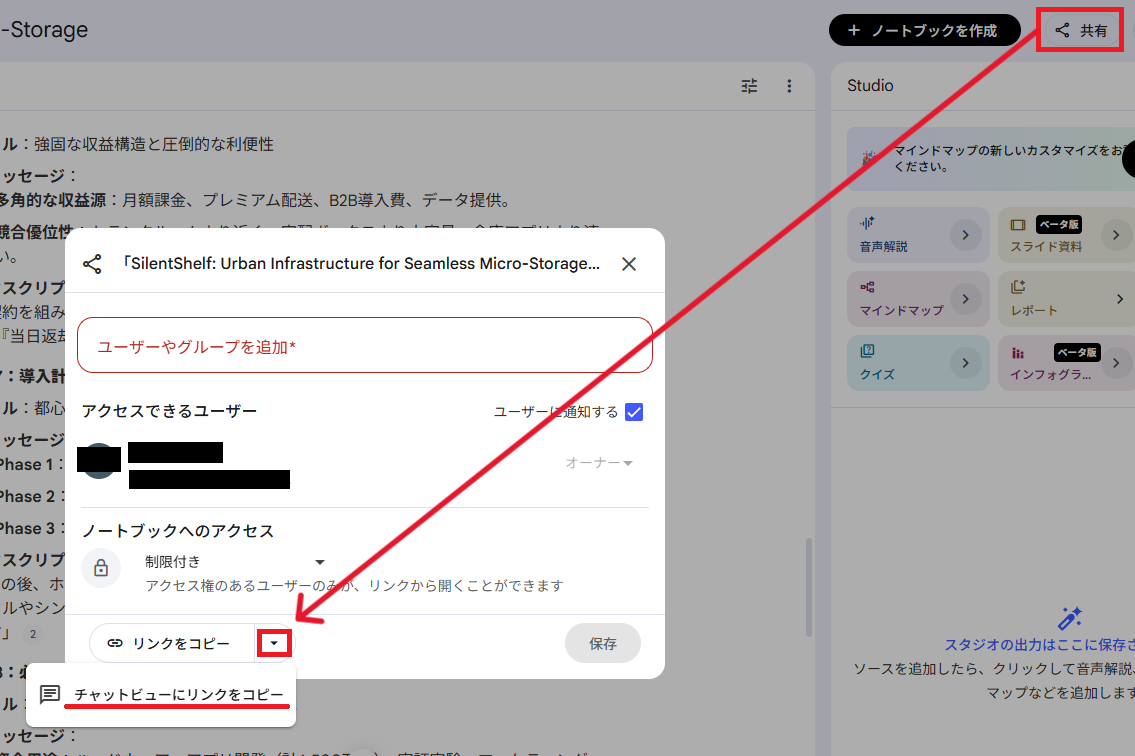
この機能を利用する際、共有モードの選択には十分な注意が必要です。たとえば「フルノートブック」モードで共有した場合、共有相手はAIの回答だけでなく、アップロードされたソースデータそのものを閲覧・コピーできる状態になります。そのため、共有時には相手に必要な情報量に応じて共有方法を使い分けることが重要です。
- AIとのやり取りを中心に見せたい場合はチャットビューリンクを活用(ソースの表示を抑える機能であり、閲覧者のアクセス権そのものを取り消すものではない点に注意)
- 共同編集や資料全体の確認が必要な場合のみノートブック共有を選ぶ
といったように、用途に合った形で安全かつ効率的に運用できます。とくに社外の相手と共有する場合は、共有範囲を必要最小限に設計したうえで、目的に合った共有設定を選ぶことが有効です。
▼チャットビューリンク箇所
🤖【実践】著作権をクリアした安全なNotebookLMの活用方法

ここまで解説した著作権のルールを踏まえ、実際のビジネスシーンでNotebookLMを安全かつ効果的に活用する方法を紹介します。
実践①自社の議事録やマニュアルの要約・整理
自社の社員が作成した会議の議事録や、社内業務のルールをまとめたマニュアル類は、自社に権利が帰属するため、著作権のリスクを負うことなく安全にアップロードできます。
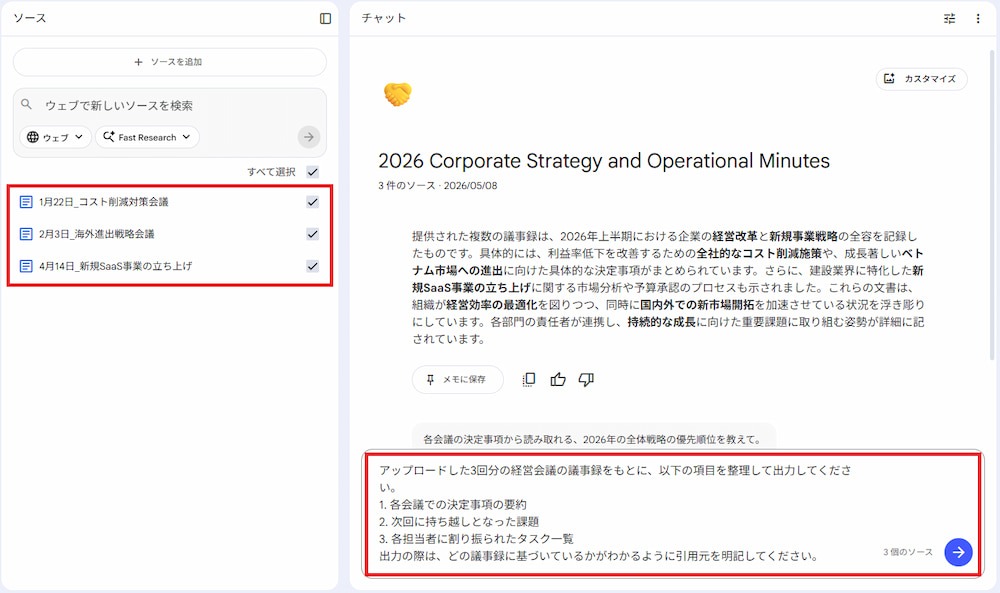
今回は、経営会議の議事録3つをソースとして読み込ませ、情報の構造化を試みました。
【アップロードした資料】
経営会議の議事録3つ
【プロンプト】
アップロードした3回分の経営会議の議事録をもとに、以下の項目を整理して出力してください。
1. 各会議での決定事項の要約
2. 次回に持ち越しとなった課題
3. 各担当者に割り振られたタスク一覧
出力の際は、どの議事録に基づいているかがわかるように引用元を明記してください。
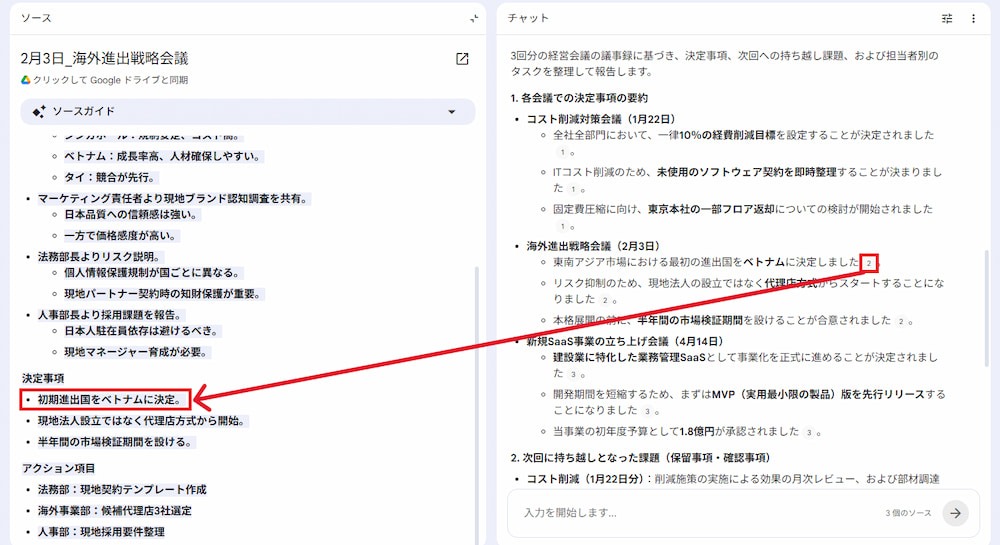
生成結果
指示した3つの項目が、それぞれの引用元を明記した状態で素早く出力されました。
NotebookLMの強みは、ソースに基づいた正確な引用にあります。膨大な議事録から必要な情報を探し出す手作業の時間を大幅に削減し、チーム内での迅速な情報共有を可能にします。
実践②自作の企画書を活用したスライド構成案の作成
自身で作成した長文の企画書や提案書も、著作権の問題が生じない安全なデータです。
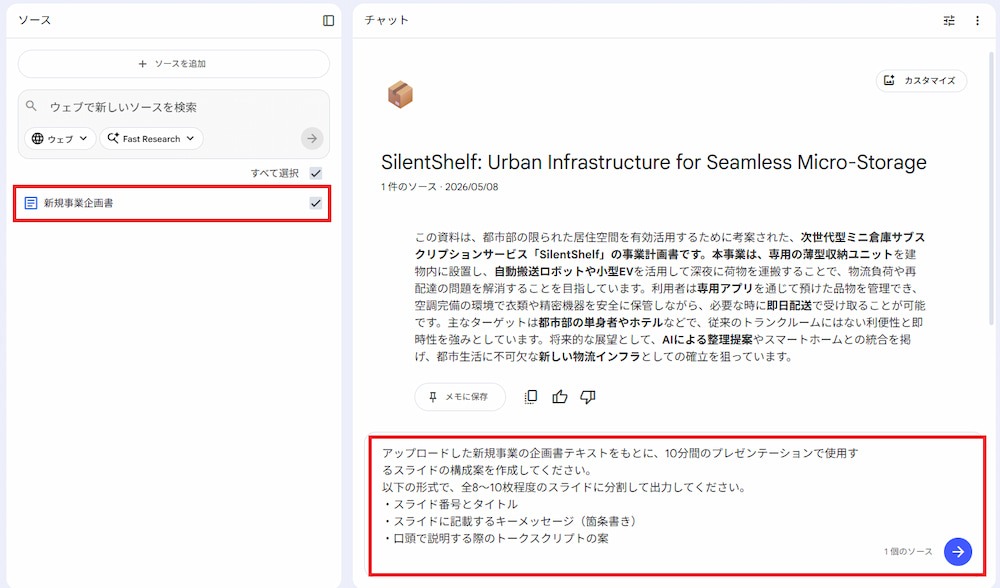
ここでは、事業概要や提供価値をまとめたテキストベースの企画書をアップロードし、プレゼンテーション用のスライド構成案を作成させました。
【アップロードした資料】
事業概要や提供価値を書いたテキストベースの企画書
【プロンプト】
アップロードした新規事業の企画書テキストをもとに、10分間のプレゼンテーションで使用するスライドの構成案を作成してください。
以下の形式で、全8〜10枚程度のスライドに分割して出力してください。
・スライド番号とタイトル
・スライドに記載するキーメッセージ(箇条書き)
・口頭で説明する際のトークスクリプトの案
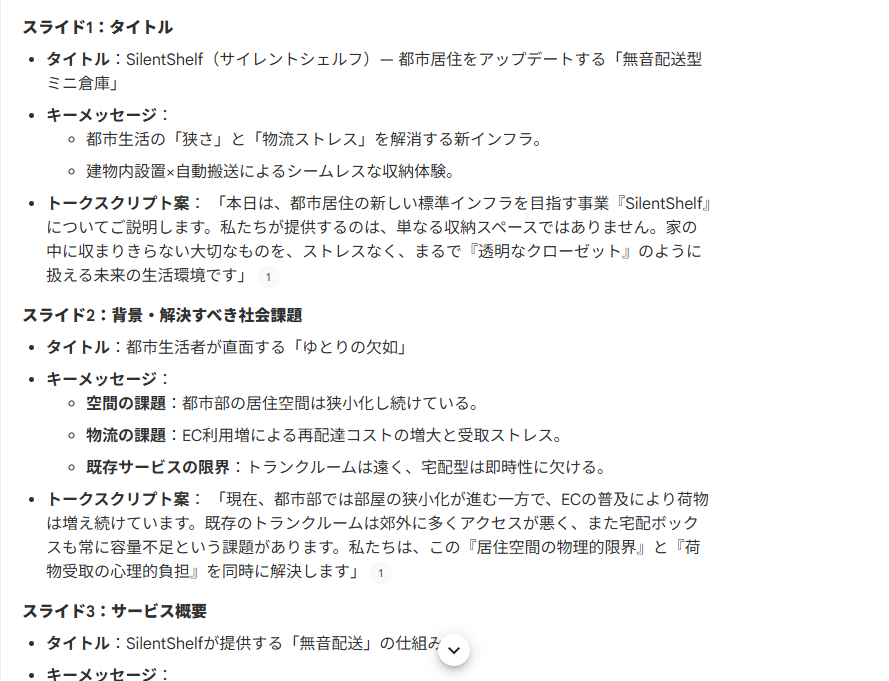
生成結果
NotebookLMは企画書の文脈を正確に理解し、ターゲット層や訴求ポイントを外すことなく、全8〜10枚の構成案を提示しました。スライドごとの見出しや、記載すべきキーメッセージ、さらにはトークスクリプトまで具体的に提案されます。
思考の整理やアウトライン作成という初期段階の重い作業をAIに任せることで、人間はよりクリエイティブなデザイン作業やブラッシュアップに専念できる環境が整います。
🖊️まとめ:著作権を理解して安全に活用しよう
NotebookLMは、指定した資料から精度の高い情報抽出を行える強力なツールですが、ビジネスで利用する際は「著作権」への正しい理解が欠かせません。AIの利便性に頼るあまり、他者の知的財産を無断で利用してコンプライアンス違反に問われては本末転倒です。ツール自体の利用規約で商用利用が認められていても、元となるデータの権利状況を常に確認し、自社資料やパブリックドメインなど権利がクリアな情報のみをソースとして選定する慎重な姿勢が求められます。
著作権のルールを遵守することは、法的リスクを回避するだけでなく、企業としての信頼を守る重要な取り組みです。便利なツールを正しく使いこなし、情報の安全性を確保しながら、日々のリサーチや資料作成の効率化にしっかりと役立ててください!
💡Yoomでできること
Yoomは、業務を自動化するハイパーオートメーションプラットフォームです。
これまで手動で利用していた各ツールをメインとした自動化フローが、直感的な操作で実現可能です。もし自動化に少しでも興味を持っていただけたなら、ぜひ登録フォームから無料登録して、Yoomによる業務効率化を体験してみてください。
■概要移動中や会議の合間に思いついた企画のアイデアは、新鮮なうちに形にすることが重要です。しかし、断片的なメモを正式な企画書としてまとめ上げるには、社内規定の確認や過去事例の参照など、多くの手間と時間がかかります。このワークフローを活用すれば、Slackに企画メモを投稿するだけで、AIワーカーが社内のナレッジを反映した精度の高い企画書ドラフトを自動で生成し、Googleドキュメントに保存します。チャットツールから移動することなく、質の高いドキュメントのたたき台を即座に作成できるため、企画立案のスピードを加速させることが可能です。
■このテンプレートをおすすめする方- Slackに投稿した断片的なアイデアから、手間をかけずに精度の高い企画書ドラフトを作成したい企画担当者の方
- 社内規定や過去の成功事例に基づいたドキュメント作成を効率化し、企画の質を向上させたいチームリーダーの方
- 外出先や移動中の隙間時間を有効活用して、デスクに戻る前に企画のたたき台を完成させておきたい方
■このテンプレートを使うメリット- Slackにメモを投稿するだけでAIが企画書を自動生成するため、ドキュメント作成の初期段階に費やす時間を短縮できます。
- 社内ルールや過去事例を学習したAIワーカーが作成することで、内容の漏れを防ぎ、組織の基準に沿った一貫性のある企画書を作成できます。
■フローボットの流れ- はじめに、Slack、Google Drive、Notion、GoogleドキュメントをYoomと連携します
- 次に、トリガーで、Slackを選択し、「メッセージがチャンネルに投稿されたら」というアクションを設定します
- 最後に、オペレーションで、企画書のドラフトを作成するためのマニュアル(指示)を作成し、Googleドキュメントの「新しいドキュメントを作成する」、Slackの「スレッドにメッセージを送る」アクションを使用ツールとして設定します
※「トリガー」:フロー起動のきっかけとなるアクション、「オペレーション」:トリガー起動後、フロー内で処理を行うアクション
■このワークフローのカスタムポイント- Slackのトリガー設定では、特定のチャンネルや特定のキーワードを含んだ投稿のみを起動対象にするよう条件を設定できます。
- AIワーカーの指示内容を調整することで、企画書の構成(背景、目的、予算、スケジュールなど)を自社に最適なフォーマットに変更可能です。
- Googleドキュメントを保存するGoogle Driveのフォルダを任意で指定し、チーム内で共有しやすいように設定してください。
■注意事項- Slack、Google Drive、Notion、GoogleドキュメントのそれぞれとYoomを連携してください。AIワーカー内で使用するツール(アプリ)についてもマイアプリ連携が必要です。
- AIワーカーの基本設定は「【AIワーカー】基本的な設定方法」をご参照ください。
- AIワーカーの同時実行数・作成可能なAIワーカー数・利用可能なAIモデルはご契約中のプランによって異なります。
- AIワーカー内でご利用いただけるアプリやオペレーション等はフローボットの利用制限と同様です。
- AIワーカーは、テスト実行でも本番実行と同様にタスクを消費しますのでご注意ください。詳細は「【AIワーカー】タスク実行数の計算方法」ご参照ください。
- AIワーカーはマニュアルを詳細に設定することで適切な処理を実行しやすくなります。詳細は「【AIワーカー】マニュアルの作成方法」をご参照ください。
■概要Googleドキュメントで作成した記事や資料の校閲作業に、多くの時間と手間をかけていませんか。手作業でのチェックは属人化しやすく、品質のばらつきや見落としのリスクも伴います。このワークフローは、Google DriveにGoogleドキュメントが保存されると、AIが自動で内容を校閲するものです。まるで専属のAIエージェントのように、文章の品質チェックを自動化し、コンテンツ制作の効率を高めることができます。■このテンプレートをおすすめする方- Googleドキュメントで作成した文章の校閲や推敲を手作業で行っている方
- AIエージェントのように、設定したルールに基づいて文章の品質を自動でチェックしたい方
- チーム内のドキュメント品質を一定に保ち、属人化を解消したいと考えている方
■このテンプレートを使うメリット- Google Driveにファイルを保存するだけで校閲が自動で開始されるため、これまで手作業での確認に費やしていた時間を削減できます
- あらかじめ設定したガイドラインに基づきAIがチェックを行うため、担当者による品質のばらつきを防ぎ、業務の標準化に繋がります
■フローボットの流れ- はじめに、Google Drive、Googleドキュメント、SlackをYoomと連携します
- 次に、トリガーでGoogle Driveを選択し、「特定のフォルダ内にファイル・フォルダが作成されたら」というアクションを設定します
- 最後に、オペレーションでAIワーカーで、Googleドキュメントの文章を読み取り、ガイドラインに基づいた校閲や品質チェック、具体的な改善案の提示を自動で行うためのマニュアル(指示)を作成します
※「トリガー」:フロー起動のきっかけとなるアクション、「オペレーション」:トリガー起動後、フロー内で処理を行うアクション■このワークフローのカスタムポイント- AIワーカーへのマニュアル(指示)は、ユーザーの用途に合わせて自由にカスタマイズが可能です。例えば、校閲のルールとして特定の表現や用語の利用を指示したり、Google Driveから取得したファイル名を指示に含めたりするなど、柔軟な設定ができます。
■注意事項- Google Drive、Googleドキュメント、SlackのそれぞれとYoomを連携してください。AIワーカー内で使用するツール(アプリ)についてもマイアプリ連携が必要です。
- トリガーは5分、10分、15分、30分、60分の間隔で起動間隔を選択できます。
- プランによって最短の起動間隔が異なりますので、ご注意ください。
- AIワーカーの基本設定は「【AIワーカー】基本的な設定方法」をご参照ください。
- AIワーカーの同時実行数・作成可能なAIワーカー数・利用可能なAIモデルはご契約中のプランによって異なります。
- AIワーカー内でご利用いただけるアプリやオペレーション等はフローボットの利用制限と同様です。
- AIワーカーは、テスト実行でも本番実行と同様にタスクを消費しますのでご注意ください。詳細は「【AIワーカー】タスク実行数の計算方法」ご参照ください。
- AIワーカー内で使用するツール(アプリ)についてもマイアプリ連携が必要です。
- AIワーカーはマニュアルを詳細に設定することで適切な処理を実行しやすくなります。詳細は「【AIワーカー】マニュアルの作成方法」をご参照ください。

■このテンプレートをおすすめする方
- Slackに投稿した断片的なアイデアから、手間をかけずに精度の高い企画書ドラフトを作成したい企画担当者の方
- 社内規定や過去の成功事例に基づいたドキュメント作成を効率化し、企画の質を向上させたいチームリーダーの方
- 外出先や移動中の隙間時間を有効活用して、デスクに戻る前に企画のたたき台を完成させておきたい方
■このテンプレートを使うメリット
- Slackにメモを投稿するだけでAIが企画書を自動生成するため、ドキュメント作成の初期段階に費やす時間を短縮できます。
- 社内ルールや過去事例を学習したAIワーカーが作成することで、内容の漏れを防ぎ、組織の基準に沿った一貫性のある企画書を作成できます。
■フローボットの流れ
- はじめに、Slack、Google Drive、Notion、GoogleドキュメントをYoomと連携します
- 次に、トリガーで、Slackを選択し、「メッセージがチャンネルに投稿されたら」というアクションを設定します
- 最後に、オペレーションで、企画書のドラフトを作成するためのマニュアル(指示)を作成し、Googleドキュメントの「新しいドキュメントを作成する」、Slackの「スレッドにメッセージを送る」アクションを使用ツールとして設定します
■このワークフローのカスタムポイント
- Slackのトリガー設定では、特定のチャンネルや特定のキーワードを含んだ投稿のみを起動対象にするよう条件を設定できます。
- AIワーカーの指示内容を調整することで、企画書の構成(背景、目的、予算、スケジュールなど)を自社に最適なフォーマットに変更可能です。
- Googleドキュメントを保存するGoogle Driveのフォルダを任意で指定し、チーム内で共有しやすいように設定してください。
■注意事項
- Slack、Google Drive、Notion、GoogleドキュメントのそれぞれとYoomを連携してください。AIワーカー内で使用するツール(アプリ)についてもマイアプリ連携が必要です。
- AIワーカーの基本設定は「【AIワーカー】基本的な設定方法」をご参照ください。
- AIワーカーの同時実行数・作成可能なAIワーカー数・利用可能なAIモデルはご契約中のプランによって異なります。
- AIワーカー内でご利用いただけるアプリやオペレーション等はフローボットの利用制限と同様です。
- AIワーカーは、テスト実行でも本番実行と同様にタスクを消費しますのでご注意ください。詳細は「【AIワーカー】タスク実行数の計算方法」ご参照ください。
- AIワーカーはマニュアルを詳細に設定することで適切な処理を実行しやすくなります。詳細は「【AIワーカー】マニュアルの作成方法」をご参照ください。
- Googleドキュメントで作成した文章の校閲や推敲を手作業で行っている方
- AIエージェントのように、設定したルールに基づいて文章の品質を自動でチェックしたい方
- チーム内のドキュメント品質を一定に保ち、属人化を解消したいと考えている方
- Google Driveにファイルを保存するだけで校閲が自動で開始されるため、これまで手作業での確認に費やしていた時間を削減できます
- あらかじめ設定したガイドラインに基づきAIがチェックを行うため、担当者による品質のばらつきを防ぎ、業務の標準化に繋がります
- はじめに、Google Drive、Googleドキュメント、SlackをYoomと連携します
- 次に、トリガーでGoogle Driveを選択し、「特定のフォルダ内にファイル・フォルダが作成されたら」というアクションを設定します
- 最後に、オペレーションでAIワーカーで、Googleドキュメントの文章を読み取り、ガイドラインに基づいた校閲や品質チェック、具体的な改善案の提示を自動で行うためのマニュアル(指示)を作成します
- AIワーカーへのマニュアル(指示)は、ユーザーの用途に合わせて自由にカスタマイズが可能です。例えば、校閲のルールとして特定の表現や用語の利用を指示したり、Google Driveから取得したファイル名を指示に含めたりするなど、柔軟な設定ができます。
- Google Drive、Googleドキュメント、SlackのそれぞれとYoomを連携してください。AIワーカー内で使用するツール(アプリ)についてもマイアプリ連携が必要です。
- トリガーは5分、10分、15分、30分、60分の間隔で起動間隔を選択できます。
- プランによって最短の起動間隔が異なりますので、ご注意ください。
- AIワーカーの基本設定は「【AIワーカー】基本的な設定方法」をご参照ください。
- AIワーカーの同時実行数・作成可能なAIワーカー数・利用可能なAIモデルはご契約中のプランによって異なります。
- AIワーカー内でご利用いただけるアプリやオペレーション等はフローボットの利用制限と同様です。
- AIワーカーは、テスト実行でも本番実行と同様にタスクを消費しますのでご注意ください。詳細は「【AIワーカー】タスク実行数の計算方法」ご参照ください。
- AIワーカー内で使用するツール(アプリ)についてもマイアプリ連携が必要です。
- AIワーカーはマニュアルを詳細に設定することで適切な処理を実行しやすくなります。詳細は「【AIワーカー】マニュアルの作成方法」をご参照ください。
プログラミング知識なしで手軽に構築できます。




