









・
NotebookLMをマーケティングで活用|競合調査から記事構成づくりまで試した

NotebookLMは、AIを活用してマーケティング業務を効率化できる便利なツールです。
本記事では、その基本概要から具体的な活用法、さらには実際のマーケティング実務で使ってみた検証結果までを詳しく解説します。
📚 NotebookLMとは?マーケティングにおける基本概要
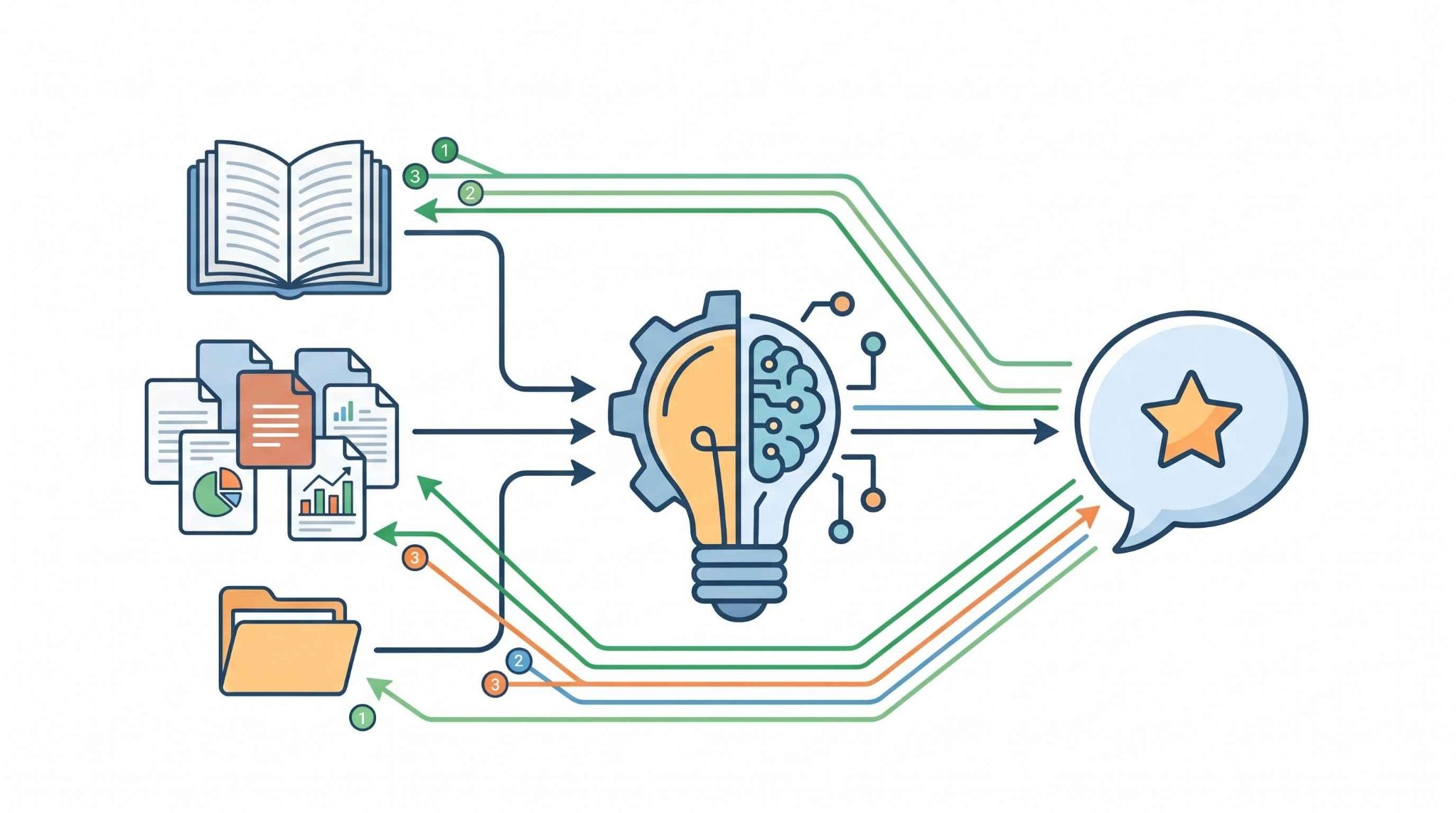
NotebookLMは、AIを活用して膨大な資料から必要な情報を効率的に抽出・整理できる新しい形のリサーチツールです。ここでは、その基本概要や既存のAIツールとの違いについて見ていきましょう。
Googleが提供するAIリサーチ支援ツール
NotebookLMは、Googleが開発したAI搭載のメモ作成・リサーチ支援ツールです。
ユーザーがアップロードした資料を参照し、その内容に基づいて質問に答えたり、文章を要約したりできます。
既存AI(ChatGPTやGemini)との違い
一般的な生成AIと比べると、NotebookLMはユーザーが指定したソースをもとに回答を生成し、引用も確認できるため、根拠をたどりやすいのが特徴です。
しかしながら、回答が常に正確とは限らないため、重要な内容は原文とあわせて確認する必要があります。
機密情報を扱う際の注意点
アップロードしたデータは、「自動的に学習へ使われる」とは案内されておらず、フィードバックを送信しない限り、NotebookLMのコンテンツは基盤モデルのトレーニングに直接使用されないとされています。
ただし、フィードバック送信時の取り扱いは別で、利用形態によって条件も異なるため、社内機密情報を扱う場合はGoogleの最新のプライバシー関連ヘルプや、自社の利用ルールを確認したうえで運用するのが安心です。
👀 マーケティング業務におけるNotebookLMの具体的な活用法
NotebookLMは、単なるメモ帳にとどまらず、マーケティングのさまざまなプロセスで心強いアシスタントとして機能します。
✔️ 情報収集の自動化
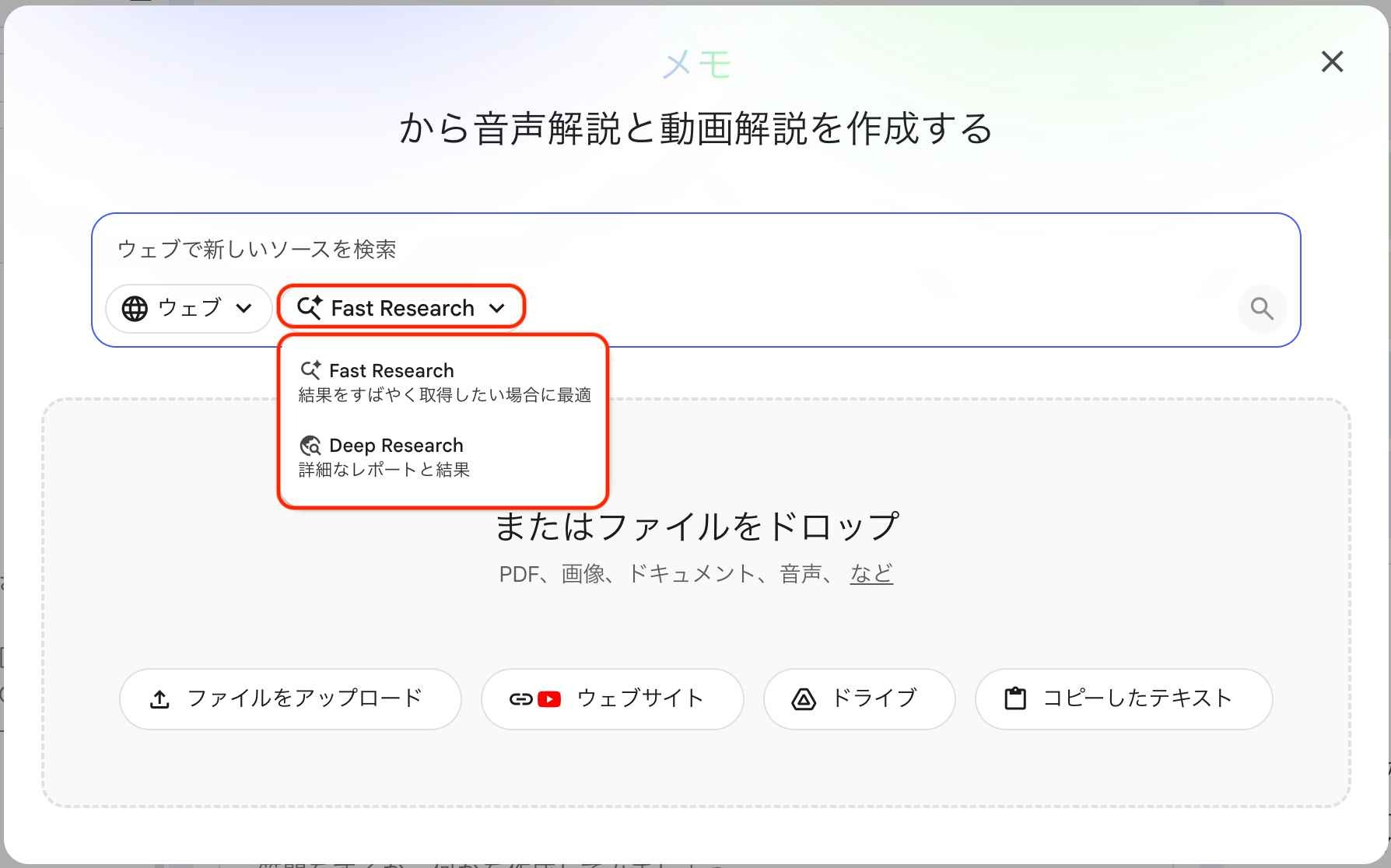
「Fast Research」や「Deep Research」を使うことで、関連ソースの検索や取り込みを効率化できます。
特定のテーマに関する膨大な資料から必要な情報を引き出し、マーケティングリサーチの時間を短縮することが可能です。
✔️ SEOコンテンツギャップ分析
競合のURLを読み込ませることで、自社コンテンツとのギャップを分析し、SEO対策に活かすことができます。
不足しているトピックやキーワードを洗い出し、より検索意図を満たす網羅性の高いコンテンツ作成を支援します。
✔️ ペルソナとKBFの抽出
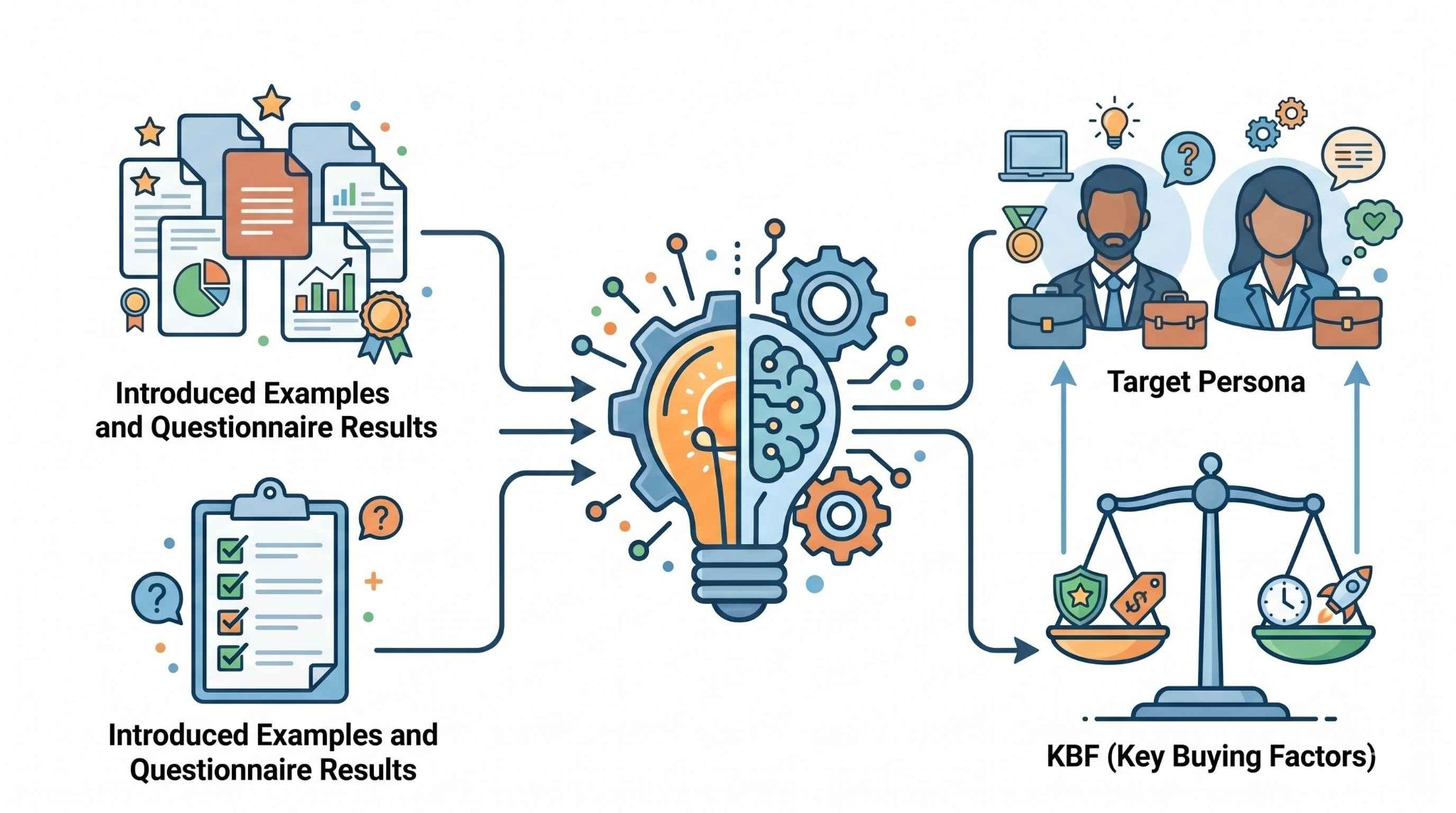
導入事例やアンケート結果から、ターゲットとなるペルソナやKBF(購買決定要因)を抽出できます。
定性的なデータから共通の傾向を見出し、精度の高いマーケティング施策の立案に役立てることが可能です。
✔️ 社内向けナレッジアシスタントとしての活用
過去の議事録やレポートを読み込ませることで、社内向けのマーケティングナレッジを参照しやすくできます。
新任担当者のキャッチアップや、過去施策の振り返りを進める際の補助役として活用しやすいでしょう。
👉 NotebookLMをマーケティングに導入する3つのメリット
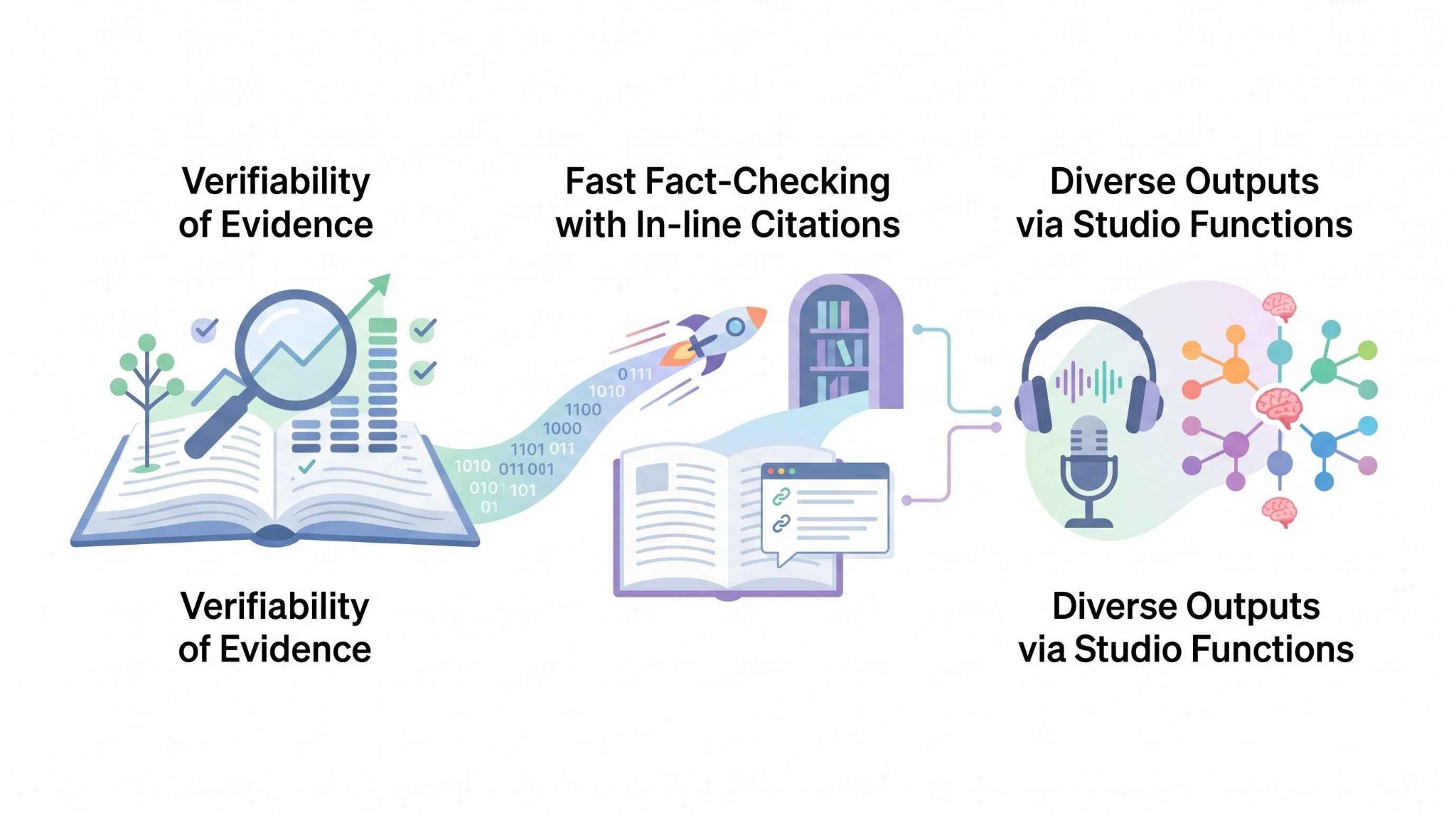
NotebookLMは、マーケターのリサーチ・企画のあり方を大きく変えるツールです。
1. 根拠を確認しやすく、取り扱い条件も把握しやすい
NotebookLMは、提供されたソースをもとに回答し、引用も確認できるため、一般的な生成AIより根拠をたどりやすいのが利点です。
また、NotebookLMでは、フィードバックを送信しない限り、コンテンツは基盤モデルのトレーニングに直接使用されないと案内されています。
ただし、利用形態によって条件は異なるため、未公開資料や社内データを扱う場合は、最新のヘルプと自社ルールを確認したうえで使うのが前提です。
2. インライン引用によるファクトチェックの高速化
NotebookLMの回答には、根拠となったソースの該当箇所が数字でリンク(インライン引用)されます。
クリックするだけでソースの該当箇所を確認できるため、「この記述はどこにあったか」をたどりやすいのが便利です。
外部の事実確認そのものを自動で行うわけではありませんが、少なくともアップロードした資料の範囲では根拠確認の手間を減らせます。
3. Studio機能による多様なアウトプット(音声・マインドマップ化)
テキストのチャット回答だけでなく、「動画解説」「マインドマップ」、さらには2人のAIホストが掛け合いで内容を紹介する「音声解説(Audio Overview)」など、ソースをもとにした複数の出力を生成できます。
企画のブレインストーミングから、社内メンバーへのレクチャー、簡易的なコンテンツ制作までを一つのツールで完結できるのが大きな強みです。
💡 Yoomは記事作成や情報収集を自動化できます
NotebookLMを使ってみると、「これ、そのまま仕事に使えるのでは?」と思う場面が出てくるはずです。
ただし実際には、AIが出力した内容を手動でコピペして、別のツールに貼り付けて……という作業が発生しがちで、思ったほど楽にならないケースも多いですよね。
そんなとき、「AIと業務ツール間の手作業」を自動化するのがYoomです。
[Yoomとは]
記事作成や情報収集など、マーケティング業務における定型作業を自動化することで、より創造的な業務に時間を割くことができます。
■概要オウンドメディアやSEO記事の制作において、競合サイトの分析や最新情報の収集といったリサーチ業務に多くの時間を費やしていませんか?キーワードごとに手動で情報を集め、構成案を作成し、執筆までを行うプロセスは、コンテンツの量産を妨げる大きな要因となります。このワークフローを活用すれば、Google スプレッドシートにキーワードを追加するだけで、AIがリサーチから構成作成、記事執筆までを自動で完結します。リサーチ結果に基づいた質の高い下書きが自動生成されるため、制作スピードを向上させながら、記事のブラッシュアップやファクトチェックなどの重要な工程に専念できます。
■このテンプレートをおすすめする方- SEO記事の制作におけるリサーチや構成案の作成時間を短縮し、コンテンツの公開頻度を高めたいWebディレクター
- 大量のキーワード戦略を抱えており、スプレッドシートのリストを元に記事の初稿作成を効率化したいSEO担当者
- リサーチから執筆までの定型業務を自動化し、独自性の追求など高付加価値な編集作業に集中したい編集者
■このテンプレートを使うメリット- Google スプレッドシートへキーワードを追加するだけで、最新の検索状況を反映した記事の構成案と本文が自動で生成されるため、執筆開始までのリードタイムを短縮できます。
- リサーチ情報や執筆された記事のURLが自動的に集約されるため、複数のツールを行き来する手間が省け、データの管理漏れや転記ミスなどのリスクを軽減できます。
■フローボットの流れ- はじめに、Google スプレッドシート、Perplexity、SerpApi、Google ドキュメント、Google DriveをYoomと連携します。
- 次に、トリガーでGoogle スプレッドシートを選択し、「行が追加されたら」というアクションを設定します。
- 次に、AIワーカーで、記事のテーマやキーワードからリサーチ・競合分析・構成案作成を行うためのマニュアルを作成し、PerplexityとSerpApiのアクションを使用ツールとして設定します。
- 最後に、AIワーカーで、リサーチ情報を元に記事を執筆し、Google ドキュメントの作成とスプレッドシートへのURL転記を行うためのマニュアルを作成し、Google ドキュメント、Google Drive、Google スプレッドシートのアクションを使用ツールとして設定します。
※「トリガー」:フロー起動のきっかけとなるアクション、「オペレーション」:トリガー起動後、フロー内で処理を行うアクション
■このワークフローのカスタムポイント- Google スプレッドシートのトリガー設定では、キーワードを管理しているシートのIDや対象となる範囲を正しく指定してください。
- AIワーカーのマニュアルを調整することで、より自社メディアの目的に沿った精度の高い記事を生成することが可能です。
- Google Driveの操作では、生成されたGoogle ドキュメントを保存する特定のフォルダIDを任意で設定してください。
■注意事項- Google スプレッドシートとYoomを連携してください。AIワーカー内で使用するツール(アプリ)についてもマイアプリ連携が必要です。
- トリガーは5分、10分、15分、30分、60分の間隔で起動間隔を選択できます。プランによって最短の起動間隔が異なりますので、ご注意ください。
- AIワーカーの基本設定は「【AIワーカー】基本的な設定方法」をご参照ください。
- AIワーカーの同時実行数・作成可能なAIワーカー数・利用可能なAIモデルはご契約中のプランによって異なります。
- AIワーカー内でご利用いただけるアプリやオペレーション等はフローボットの利用制限と同様です。
- AIワーカーは、テスト実行でも本番実行と同様にタスクを消費しますのでご注意ください。詳細は「【AIワーカー】タスク実行数の計算方法」をご参照ください。
- AIワーカーはマニュアルを詳細に設定することで適切な処理を実行しやすくなります。詳細は「【AIワーカー】マニュアルの作成方法」をご参照ください。
■概要記事作成において、題材の管理から構成案の作成、執筆、校閲までの一連の作業は、多くの時間と手間がかかる業務ではないでしょうか。このワークフローは、Google スプレッドシートに記事の題材を追加するだけで、まるで専属のAIエージェントが記事執筆を代行するように、構成案の最適化から執筆までを自動で実行します。これにより、コンテンツ制作のプロセスを効率化し、より創造的な業務に集中できる環境を整えます。■このテンプレートをおすすめする方- Google スプレッドシートで記事管理を行い、コンテンツ制作に携わっている方
- AIを活用した記事執筆の仕組みを構築し、業務を効率化したいと考えている方
- 手作業による記事作成のプロセスに課題を感じ、自動化を検討しているメディア運営担当者の方
■このテンプレートを使うメリット- シートへの情報追加を起点に、構成案の作成から執筆までが自動処理されるため、記事作成にかかる時間を短縮できます。
- AIが一定の指示に基づいて執筆を行うため、ライターによる品質のばらつきを抑え、業務プロセスの標準化に繋がります。
■フローボットの流れ- はじめに、Google スプレッドシートとGoogleドキュメントをYoomと連携します。
- 次に、トリガーでGoogle スプレッドシートを選択し、「行が追加されたら」というアクションを設定します。
- 続いて、オペレーションでAIワーカーを使い、追加された行の情報を基にSEO記事の構成作成、執筆、校閲を行うためのマニュアル(指示)を作成します。
- 最後に、オペレーションでGoogle スプレッドシートの「レコードを更新する」アクションを設定し、記事の生成状況などを更新します。
※「トリガー」:フロー起動のきっかけとなるアクション、「オペレーション」:トリガー起動後、フロー内で処理を行うアクション
■このワークフローのカスタムポイント- Google スプレッドシートのトリガーおよびオペレーション設定では、記事題材を管理しているシートや、ステータスを更新するシートを任意で設定してください。
- AIワーカーへの指示内容は、生成したい記事のトーン&マナーなどに合わせて自由にカスタムが可能です。また、執筆した記事を保存するGoogleドキュメントのアカウントも任意で設定できます。
■注意事項- Google スプレッドシート、GoogleドキュメントのそれぞれとYoomを連携してください。AIワーカー内で使用するツール(アプリ)についてもマイアプリ連携が必要です。
- トリガーは5分、10分、15分、30分、60分の間隔で起動間隔を選択できます。
- プランによって最短の起動間隔が異なりますので、ご注意ください。
- Googleスプレッドシートをアプリトリガーとして使用する際の注意事項は「【アプリトリガー】Googleスプレッドシートのトリガーにおける注意事項」を参照してください。
- AIワーカーの基本設定は「【AIワーカー】基本的な設定方法」をご参照ください。
- AIワーカーの同時実行数・作成可能なAIワーカー数・利用可能なAIモデルはご契約中のプランによって異なります。
- AIワーカー内でご利用いただけるアプリやオペレーション等はフローボットの利用制限と同様です。
- AIワーカーは、テスト実行でも本番実行と同様にタスクを消費しますのでご注意ください。詳細は「【AIワーカー】タスク実行数の計算方法」ご参照ください。
- AIワーカー内で使用するツール(アプリ)についてもマイアプリ連携が必要です。
- AIワーカーはマニュアルを詳細に設定することで適切な処理を実行しやすくなります。詳細は「【AIワーカー】マニュアルの作成方法」をご参照ください。


- SEO記事の制作におけるリサーチや構成案の作成時間を短縮し、コンテンツの公開頻度を高めたいWebディレクター
- 大量のキーワード戦略を抱えており、スプレッドシートのリストを元に記事の初稿作成を効率化したいSEO担当者
- リサーチから執筆までの定型業務を自動化し、独自性の追求など高付加価値な編集作業に集中したい編集者
- Google スプレッドシートへキーワードを追加するだけで、最新の検索状況を反映した記事の構成案と本文が自動で生成されるため、執筆開始までのリードタイムを短縮できます。
- リサーチ情報や執筆された記事のURLが自動的に集約されるため、複数のツールを行き来する手間が省け、データの管理漏れや転記ミスなどのリスクを軽減できます。
- はじめに、Google スプレッドシート、Perplexity、SerpApi、Google ドキュメント、Google DriveをYoomと連携します。
- 次に、トリガーでGoogle スプレッドシートを選択し、「行が追加されたら」というアクションを設定します。
- 次に、AIワーカーで、記事のテーマやキーワードからリサーチ・競合分析・構成案作成を行うためのマニュアルを作成し、PerplexityとSerpApiのアクションを使用ツールとして設定します。
- 最後に、AIワーカーで、リサーチ情報を元に記事を執筆し、Google ドキュメントの作成とスプレッドシートへのURL転記を行うためのマニュアルを作成し、Google ドキュメント、Google Drive、Google スプレッドシートのアクションを使用ツールとして設定します。
■このワークフローのカスタムポイント
- Google スプレッドシートのトリガー設定では、キーワードを管理しているシートのIDや対象となる範囲を正しく指定してください。
- AIワーカーのマニュアルを調整することで、より自社メディアの目的に沿った精度の高い記事を生成することが可能です。
- Google Driveの操作では、生成されたGoogle ドキュメントを保存する特定のフォルダIDを任意で設定してください。
- Google スプレッドシートとYoomを連携してください。AIワーカー内で使用するツール(アプリ)についてもマイアプリ連携が必要です。
- トリガーは5分、10分、15分、30分、60分の間隔で起動間隔を選択できます。プランによって最短の起動間隔が異なりますので、ご注意ください。
- AIワーカーの基本設定は「【AIワーカー】基本的な設定方法」をご参照ください。
- AIワーカーの同時実行数・作成可能なAIワーカー数・利用可能なAIモデルはご契約中のプランによって異なります。
- AIワーカー内でご利用いただけるアプリやオペレーション等はフローボットの利用制限と同様です。
- AIワーカーは、テスト実行でも本番実行と同様にタスクを消費しますのでご注意ください。詳細は「【AIワーカー】タスク実行数の計算方法」をご参照ください。
- AIワーカーはマニュアルを詳細に設定することで適切な処理を実行しやすくなります。詳細は「【AIワーカー】マニュアルの作成方法」をご参照ください。
- Google スプレッドシートで記事管理を行い、コンテンツ制作に携わっている方
- AIを活用した記事執筆の仕組みを構築し、業務を効率化したいと考えている方
- 手作業による記事作成のプロセスに課題を感じ、自動化を検討しているメディア運営担当者の方
- シートへの情報追加を起点に、構成案の作成から執筆までが自動処理されるため、記事作成にかかる時間を短縮できます。
- AIが一定の指示に基づいて執筆を行うため、ライターによる品質のばらつきを抑え、業務プロセスの標準化に繋がります。
- はじめに、Google スプレッドシートとGoogleドキュメントをYoomと連携します。
- 次に、トリガーでGoogle スプレッドシートを選択し、「行が追加されたら」というアクションを設定します。
- 続いて、オペレーションでAIワーカーを使い、追加された行の情報を基にSEO記事の構成作成、執筆、校閲を行うためのマニュアル(指示)を作成します。
- 最後に、オペレーションでGoogle スプレッドシートの「レコードを更新する」アクションを設定し、記事の生成状況などを更新します。
■このワークフローのカスタムポイント
- Google スプレッドシートのトリガーおよびオペレーション設定では、記事題材を管理しているシートや、ステータスを更新するシートを任意で設定してください。
- AIワーカーへの指示内容は、生成したい記事のトーン&マナーなどに合わせて自由にカスタムが可能です。また、執筆した記事を保存するGoogleドキュメントのアカウントも任意で設定できます。
- Google スプレッドシート、GoogleドキュメントのそれぞれとYoomを連携してください。AIワーカー内で使用するツール(アプリ)についてもマイアプリ連携が必要です。
- トリガーは5分、10分、15分、30分、60分の間隔で起動間隔を選択できます。
- プランによって最短の起動間隔が異なりますので、ご注意ください。
- Googleスプレッドシートをアプリトリガーとして使用する際の注意事項は「【アプリトリガー】Googleスプレッドシートのトリガーにおける注意事項」を参照してください。
- AIワーカーの基本設定は「【AIワーカー】基本的な設定方法」をご参照ください。
- AIワーカーの同時実行数・作成可能なAIワーカー数・利用可能なAIモデルはご契約中のプランによって異なります。
- AIワーカー内でご利用いただけるアプリやオペレーション等はフローボットの利用制限と同様です。
- AIワーカーは、テスト実行でも本番実行と同様にタスクを消費しますのでご注意ください。詳細は「【AIワーカー】タスク実行数の計算方法」ご参照ください。
- AIワーカー内で使用するツール(アプリ)についてもマイアプリ連携が必要です。
- AIワーカーはマニュアルを詳細に設定することで適切な処理を実行しやすくなります。詳細は「【AIワーカー】マニュアルの作成方法」をご参照ください。
✅ 【使ってみた】NotebookLMをマーケティング実務で検証
本セクションでは、NotebookLMを実際のマーケティング実務でどのように活用できるか、以下3つの目的で検証しました。
- 競合調査からアウトライン作成までの時間削減効果
- 定性データからのペルソナ抽出精度
- プロンプト調整による実用的出力
検証1|競合調査とアウトラインの作成
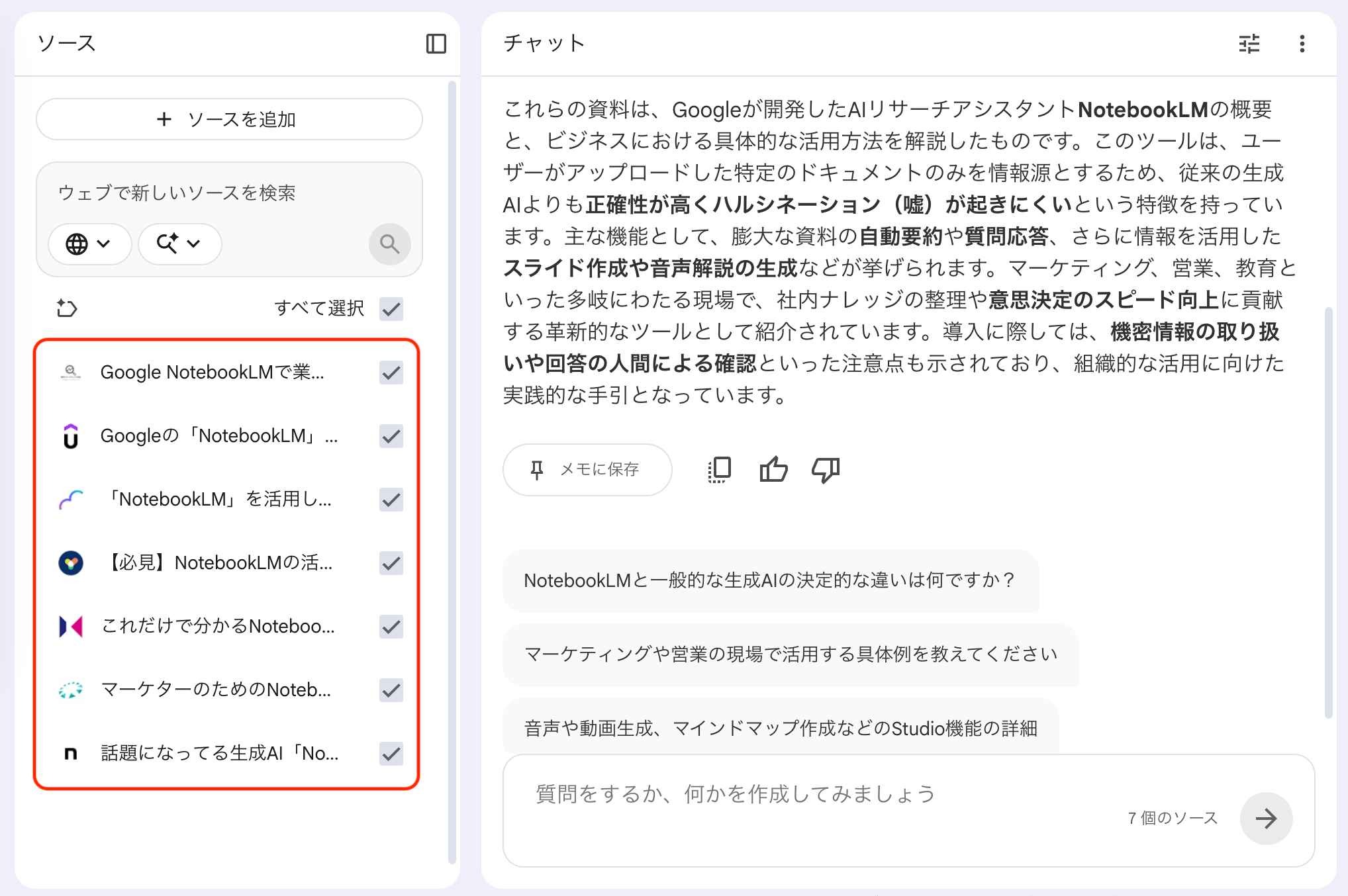
まず、「NotebookLM マーケティング」の検索上位5記事と下位記事のURLをNotebookLMに登録し、コンテンツギャップの抽出から記事のアウトライン作成までを実施しました。
【プロンプト】
あなたはプロのSEOコンテンツディレクターです。ソースとして登録した以下のURLの本文データを比較分析し、ユーザーの検索意図を満たす記事構成案を作成してください。
# ソースの分類
以下のURL群は、ソース登録されたデータと照合して分析してください。
■ 検索上位5記事
[ここに上位1位のURLを入力]
[ここに上位2位のURLを入力]
[ここに上位3位のURLを入力]
[ここに上位4位のURLを入力]
[ここに上位5位のURLを入力]
■ 検索下位記事
[ここに下位(自社など)のURLを入力]
[ここに下位(自社など)のURLを入力]
# 実行タスク
以下の3つのステップに従って、ソース内の事実のみに基づいて出力してください。
## ステップ1:コンテンツギャップ分析
「検索上位5記事」には共通して含まれている、あるいは深く言及されているにもかかわらず、「検索下位記事」には不足している【トピック・キーワード・ユーザーの悩み】を洗い出してください。
なぜそれが重要なのかの理由も添えて、箇条書きで出力してください。
## ステップ2:SEO最適化アウトライン(構成案)の作成
ステップ1で判明したギャップをすべて補完し、検索上位を狙える網羅性の高い記事の構成案を作成してください。
## ステップ3:独自性(オリジナリティ)の提案
登録されたソース全体を俯瞰し、上位記事のどこにも書かれていないが、ソースから読み取れる「マーケターにとって有益な視点や、NotebookLMの一歩進んだ活用アイデア」があれば1つ提案してください。
# 出力フォーマット
マークダウン形式で構造化して出力してください。
出力結果
※一部抜粋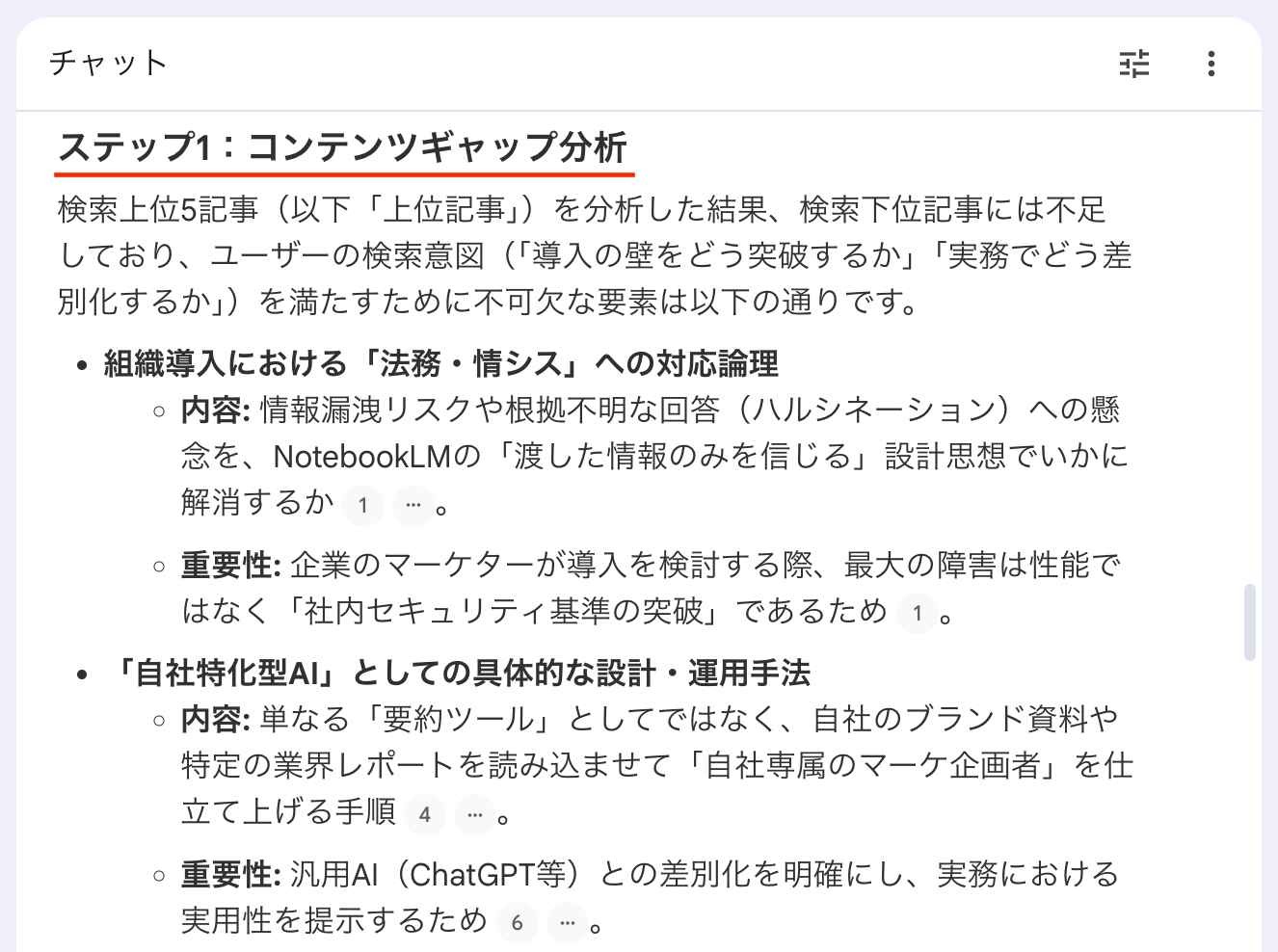
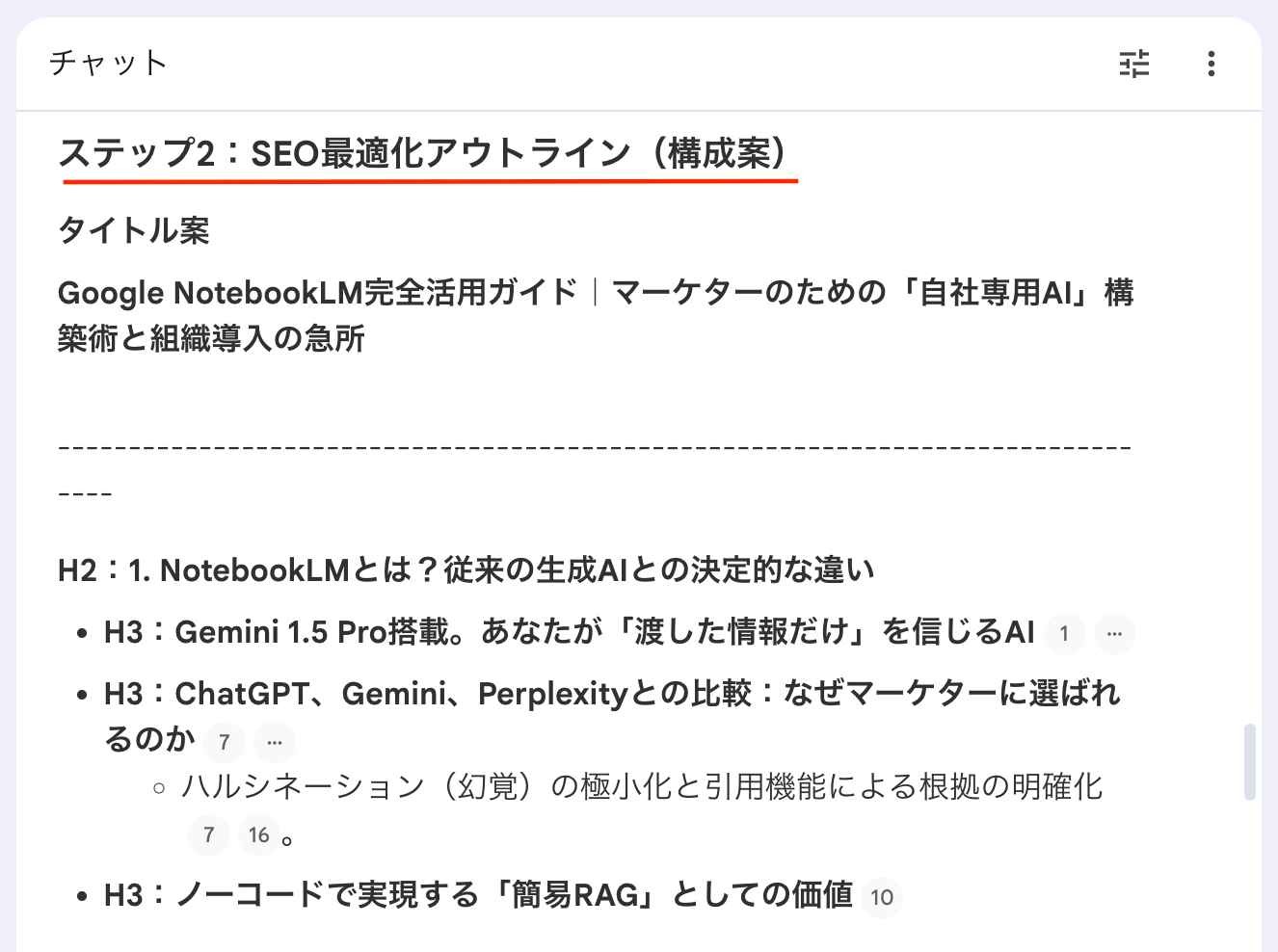
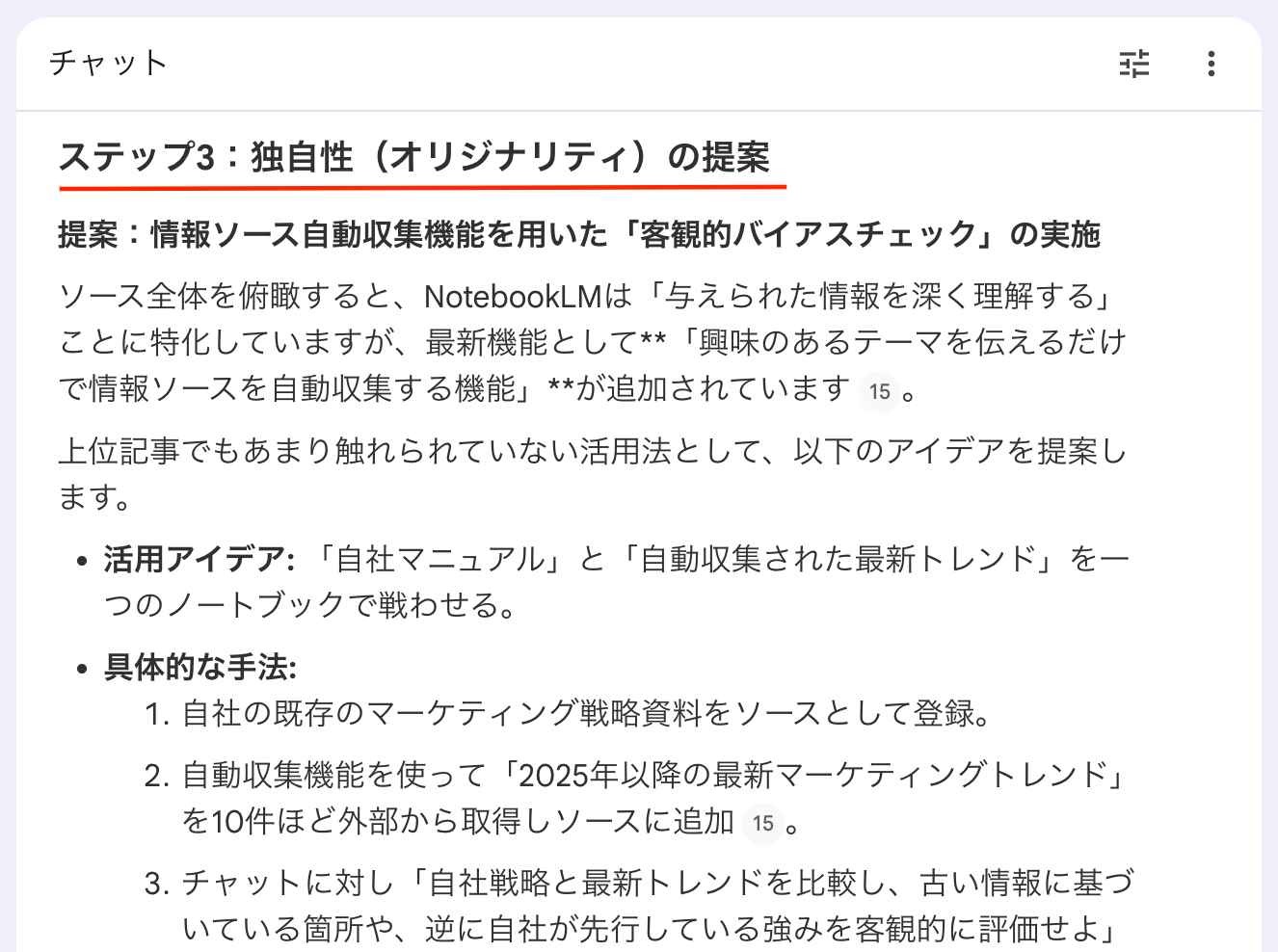
指示内容は概ね反映されており、SEO構成案のたたき台としては実用的でした。
独自性の提案についても、上位記事であまり触れられていない観点に踏み込んだアイデアが含まれていました。
検証2|定性データからのペルソナ抽出とLPの訴求案作成
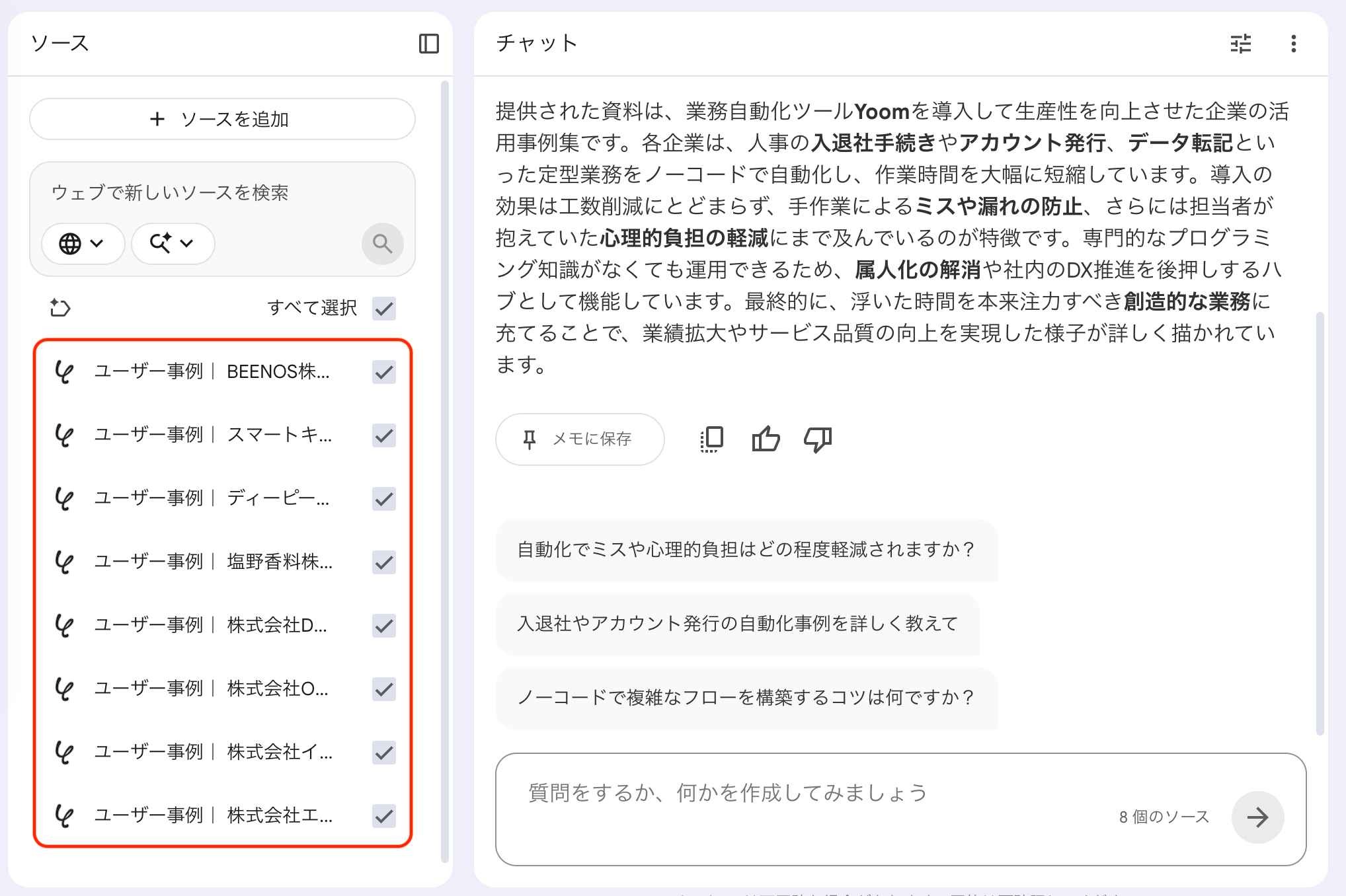
次に、複数の導入事例URLを登録し、顧客セグメントとKBFの分類を行い、LP(ランディングページ)の訴求案を3つ提案させるプロセスを検証しました。この過程で、出力精度を高めるためにプロンプトの調整を何度か行っています。
【初期プロンプト】
アップロードした導入事例URLから、顧客セグメントとKBF(購買決定要因)を分類し、LPの訴求案を3つ提案してください。
出力結果
※一部抜粋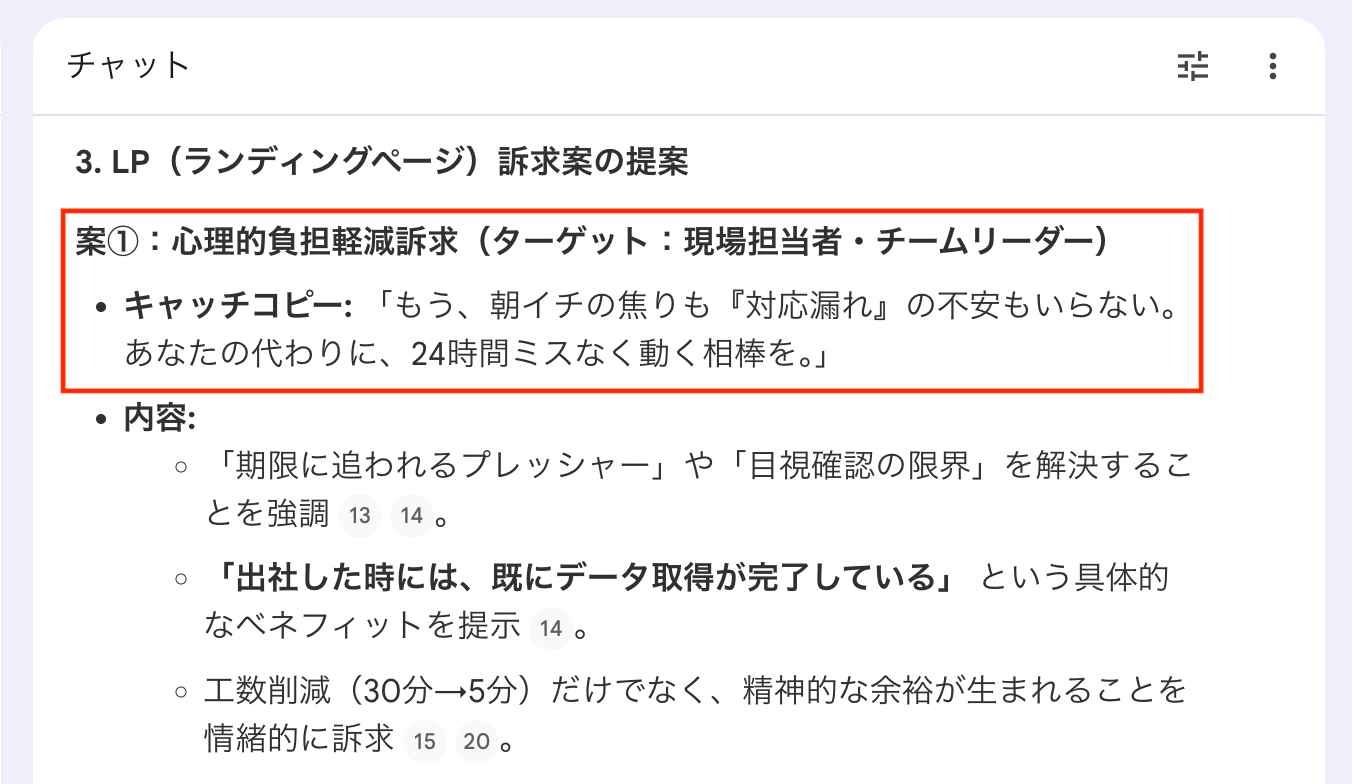
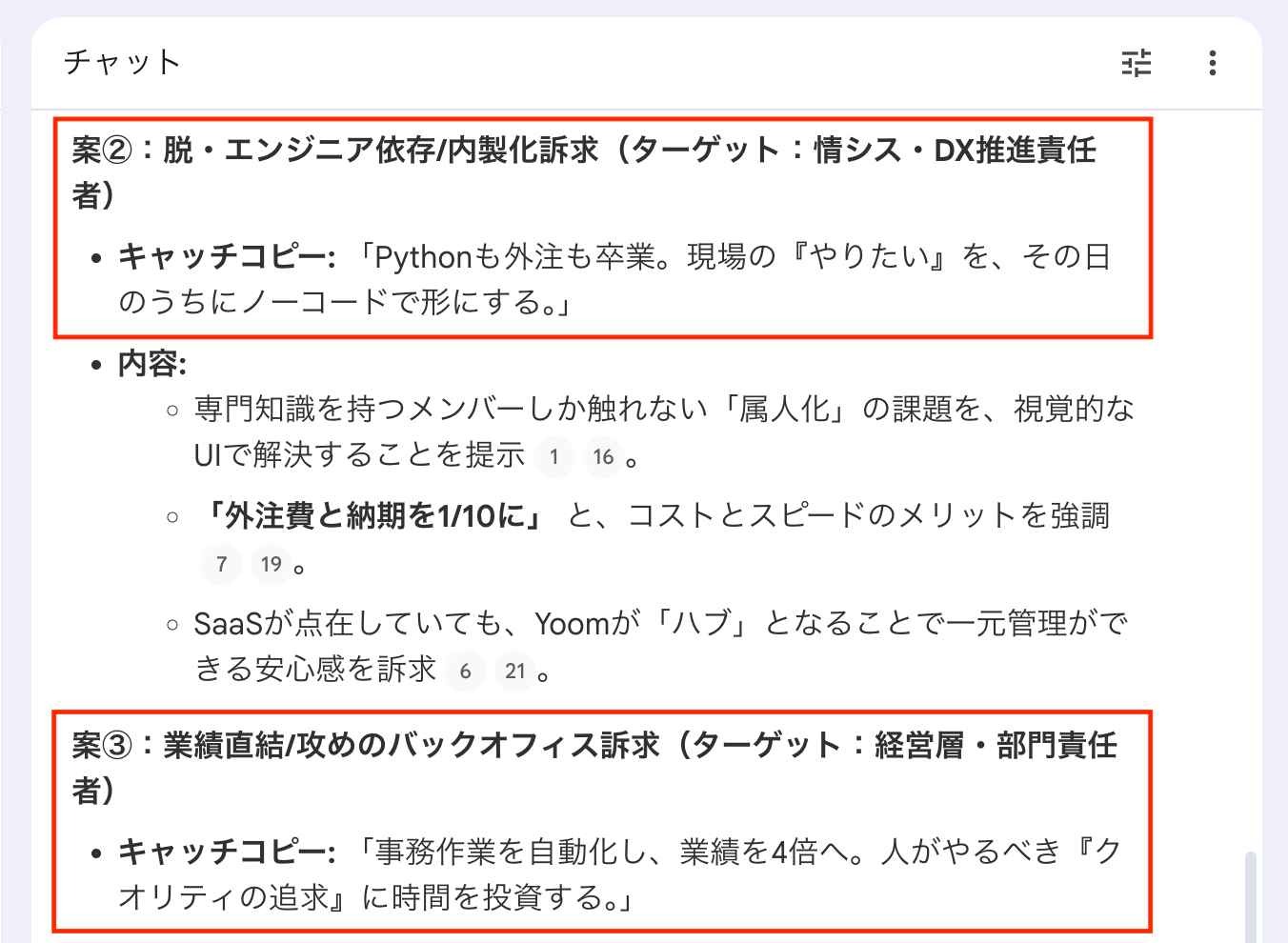
シンプルな指示にもかかわらず、ターゲット別に感情を動かすキャッチコピーが生成されました。
この段階でも訴求の方向性はつかめましたが、デザイナーやライターに渡せる粒度まで具体化するため、改善プロンプトを追加で試しました。
【改善プロンプト】
「案①:心理的負担軽減訴求」のLPの成果を最大化するため、PASONAの法則に沿った具体的な文章構成案を作成してください。
出力にあたっては、一般的な表現ではなく、アップロードされた導入事例の中にある具体的な数値や顧客の生の声(言葉遣い)を必ず各セクションに引用・反映させてください。
出力結果
※一部抜粋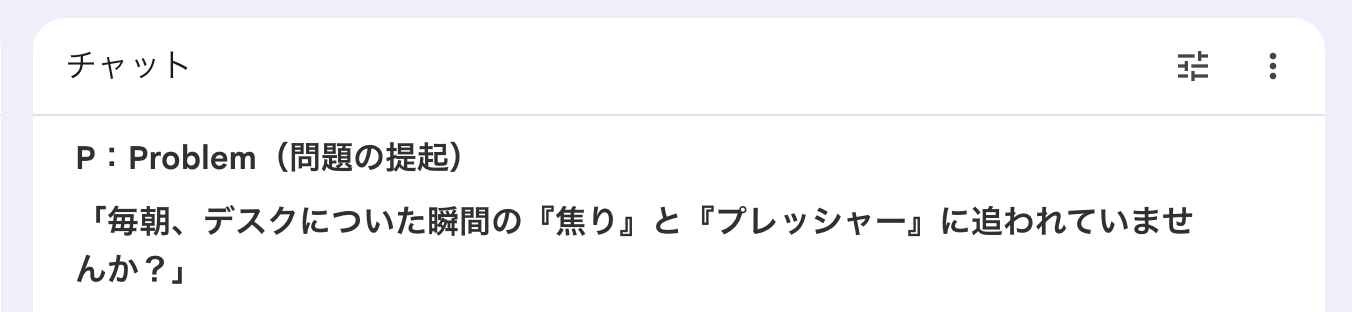
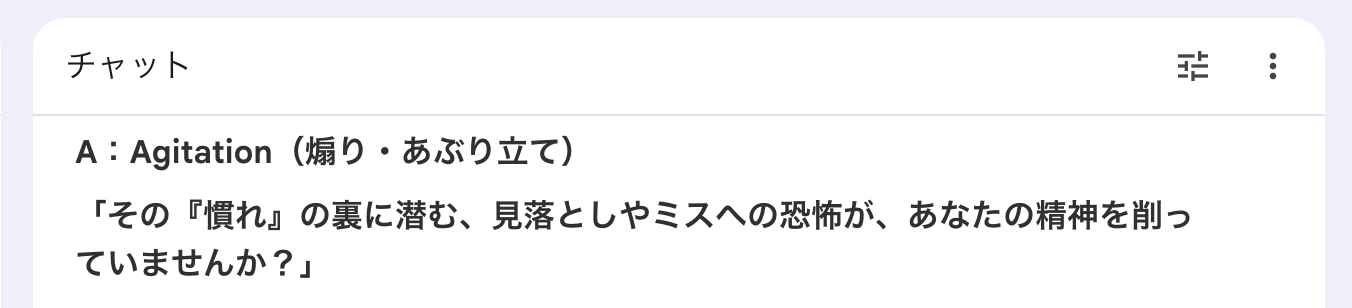




PASONAの法則に沿って構成されており、数値や顧客の声も盛り込まれていました。
ベネフィット表現も、初期案より具体的になっています。
検証のまとめ
- 競合調査からアウトライン作成までの時間削減効果
手作業では時間がかかる競合記事の比較やギャップ抽出を、短時間でたたき台にできました。
検索意図の整理にも役立ちましたが、最終的な網羅性の判断は人の手で補うのが前提です。
- 定性データからのペルソナ抽出精度
定性データから、顧客のペルソナや購買決定要因を整理するたたき台が作成できました。
業種分類についても大きな違和感はありませんでした。
- プロンプト調整による実用的出力
初期の汎用的な回答から、フレームワーク(「PASONAの法則」)を指定するチューニングを行うことで出力が変わり、事例の数値を引用した解像度の高いセールスコピーを引き出せました。
⚠️ NotebookLMを運用する際の注意点
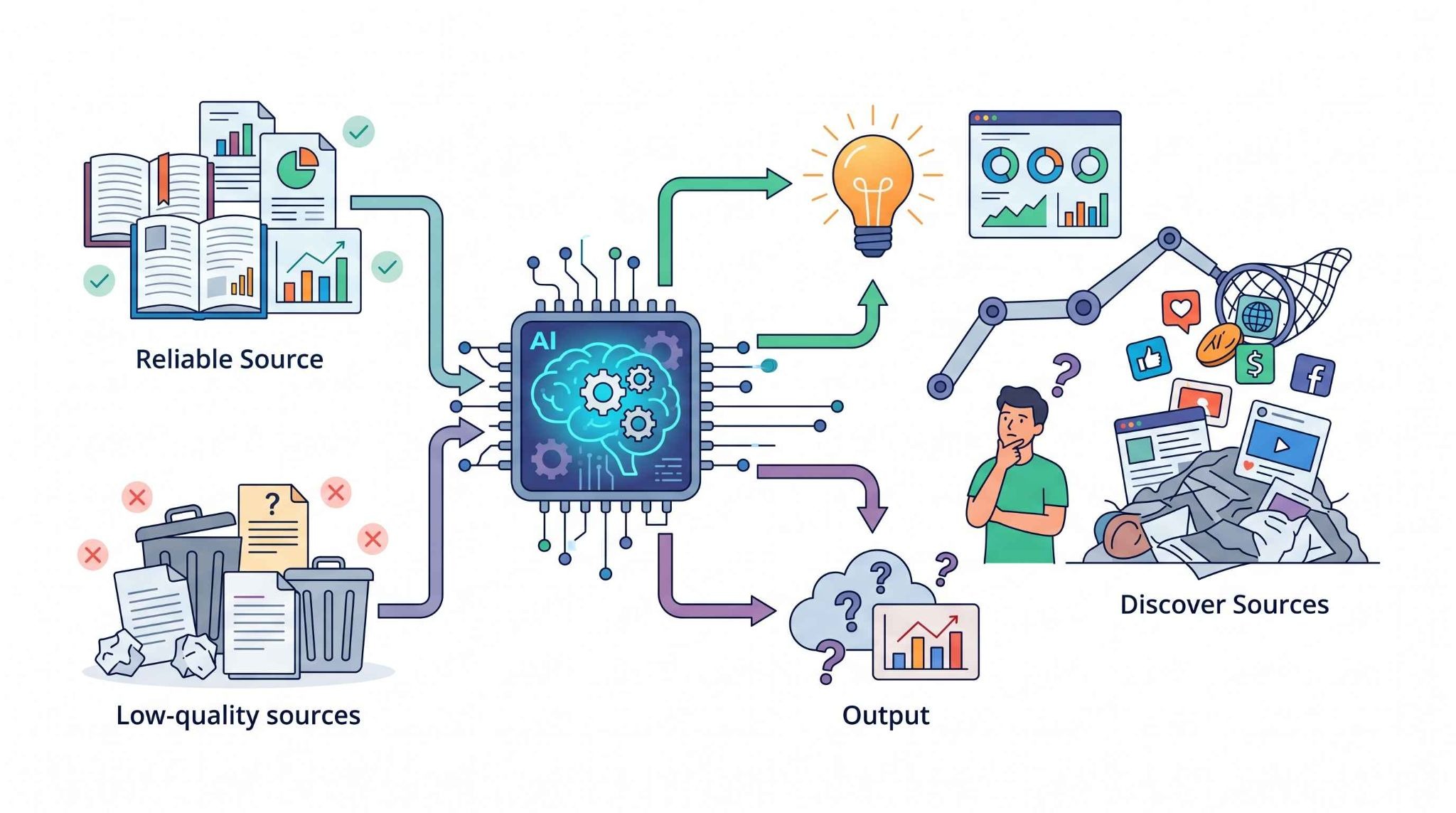
NotebookLMは便利なツールですが、ソース依存という特性ゆえに、運用時には以下の注意点と対策が必要です。
注意点1. ソースの質と量がアウトプットを左右する
NotebookLMの出力は、読み込ませたソースの質に大きく左右されます。
古い情報や精度の低い記事を登録すると、その影響を受けた回答が返ってくる可能性があり、アウトプットの質もそのまま低下します。
- 対策
登録する前に「信頼できるドメインの記事か」「最新のデータか」を人間の目で精査し、高品質なソースだけを厳選してノートブックに投入してください。
注意点2. 最新トレンド自動収集(Fast Research/Deep Research)時の解釈の課題
NotebookLMでは、Fast Research や Deep Research を使って関連ソースを検索・取り込めるため、追加情報の収集は以前より進めやすくなっています。
しかし、集まった複数の情報をもとに「自社でどう活かすか」を判断したり、矛盾する情報のどちらを採用するかを決めたりする場面では、人の判断が欠かせません。
- 対策
自動収集されたソースに目を通し、競合他社との差別化に繋がる「独自の切り口」や「自社ならではの視点」は、人間がプロンプトで微調整(指示)して引き出す必要があります。
🚩 まとめ
NotebookLMは、社内資料や調査対象のソースを整理しながら、競合調査やペルソナ整理のたたき台を素早く作りたい場面で役立つツールです。
一方で、機密情報の取り扱いや出力内容の正確性には注意が必要で、用途に応じて人手での確認を前提に使うのが現実的です。
特性を理解し、他のツールと組み合わせて活用することで、マーケティング活動をさらに加速させることができるでしょう。
⚙️ Yoomでできること
Yoomを活用すれば、マーケティング関連のさらなる業務効率化が可能です。
例えば、「Googleフォームでアンケートを受領したら、AIワーカーで自由記述をタグ付け・要約してGoogle スプレッドシートに追加する」といったフローを簡単に構築できます。
日々の反復作業をYoomに任せることで、マーケティング担当者は戦略立案やクリエイティブな業務により多くの時間を注ぐことができます。
■概要製品のフィードバックやアンケートの回答が増えるほど、自由記述の内容を確認し、分類や要約を行う作業は大きな負担となります。特に手作業での集計は時間がかかるだけでなく、分類基準のばらつきが発生しやすいという課題もあります。このワークフローを活用すれば、Googleフォームでアンケートが受領されると、AIワーカーが自由記述の内容を自動でタグ付け・要約し、即座にGoogle スプレッドシートへ追加します。手作業による工数を削減しながら、分析済みのデータをリアルタイムで一覧化できるため、迅速な意思決定やチーム内でのスムーズな情報共有が可能になります。
■このテンプレートをおすすめする方- Googleフォームで収集した大量のアンケート回答を、手作業で分類・集計しており、効率化を目指したい担当者の方
- Google スプレッドシートに蓄積された顧客の声を、AIワーカーを活用して自動的にタグ付けし、分析の精度を高めたい方
- アンケートの自由記述データを要約して、チームメンバーが素早く内容を把握できる環境を整えたいカスタマーサクセス担当者の方
■このテンプレートを使うメリット- Googleフォームへ回答が届くたびにAIワーカーが自動で処理を行うため、これまで自由記述の読み込みや分類に費やしていた時間を短縮できます。
- アンケートの回答内容をリアルタイムでGoogle スプレッドシートに反映し、一貫した基準でタグ付けを行うことで、分析データの信頼性が向上します。
■フローボットの流れ- はじめに、GoogleフォームとGoogle スプレッドシートをYoomと連携します。
- 次に、トリガーでGoogleフォームの「新しい回答が送信されたら」アクションを設定します。
- 次に、AIワーカーで、受け取ったアンケートの自由記述をタグ付け・要約するためのマニュアル(指示)を作成し、GoogleフォームとGoogle スプレッドシートを使用ツールとして設定します。
- 最後に、オペレーションでGoogle スプレッドシートの「行を追加する」アクションを設定し、AIワーカーが生成したタグと要約をスプレッドシートに書き込みます。
※「トリガー」:フロー起動のきっかけとなるアクション、「オペレーション」:トリガー起動後、フロー内で処理を行うアクション
■このワークフローのカスタムポイント- Googleフォームのトリガー設定では、連携したいアンケートフォームを正確に選択してください。
- AIワーカーの指示(プロンプト)を調整することで、「ポジティブ・ネガティブ」の判定や、特定のキーワードに基づいたより詳細なタグ付けをカスタマイズすることが可能です。
- Google スプレッドシートのアクション設定では、要約文やタグをどの列に反映させるか、既存の管理表のフォーマットに合わせて項目のマッピングを行ってください。
■注意事項- Googleフォーム、Google スプレッドシートのそれぞれとYoomを連携してください。AIワーカー内で使用するツール(アプリ)についてもマイアプリ連携が必要です。
- トリガーは5分、10分、15分、30分、60分の間隔で起動間隔を選択できます。
- プランによって最短の起動間隔が異なりますので、ご注意ください。
- Googleフォームをトリガーとして使用した際の回答内容を取得する方法は「Googleフォームトリガーで、回答内容を取得する方法」を参照ください。
- AIワーカーの基本設定は「【AIワーカー】基本的な設定方法」をご参照ください。
- AIワーカーの同時実行数・作成可能なAIワーカー数・利用可能なAIモデルはご契約中のプランによって異なります。
- AIワーカー内でご利用いただけるアプリやオペレーション等はフローボットの利用制限と同様です。
- AIワーカーは、テスト実行でも本番実行と同様にタスクを消費しますのでご注意ください。詳細は「【AIワーカー】タスク実行数の計算方法」ご参照ください。
- AIワーカー内で使用するツール(アプリ)についてもマイアプリ連携が必要です。
- AIワーカーはマニュアルを詳細に設定することで適切な処理を実行しやすくなります。詳細は「【AIワーカー】マニュアルの作成方法」をご参照ください。
■概要アンケートの回答は集まったものの、その後の集計や分析に多くの時間を費やしていませんか。特に自由記述式の回答を手作業でまとめるのは、手間がかかる業務の一つです。このワークフローを活用すれば、Googleフォームに集まった回答をAIエージェント(AIワーカー)が週次で自動的に集計・分析し、Googleドキュメントに報告書として出力するため、こうした面倒な手作業を効率化できます。■このテンプレートをおすすめする方- Googleフォームで定期的にアンケートを実施し、集計作業に手間を感じている方
- AIエージェントを活用したアンケート集計の自動化に関心のあるマーケティング担当者の方
- 集計・分析業務を効率化し、より戦略的な業務に時間を割きたいと考えている方
■このテンプレートを使うメリット- スケジュールに合わせて自動でAIエージェント(AIワーカー)がアンケート集計と分析を行うため、これまで手作業に費やしていた時間を短縮できます。
- 手作業による集計や転記が不要になることで、集計ミスや分析の偏りといったヒューマンエラーを防ぎ、客観的な報告書の作成に繋がります。
■フローボットの流れ- はじめに、GoogleフォームとGoogleドキュメントをYoomと連携します。
- 次に、トリガーでスケジュールトリガーを選択し、ワークフローを起動したい日時(例:毎週月曜日の午前9時)を設定します。
- 最後に、オペレーションでAIワーカーを選択し、Googleフォームからアンケートの回答を取得し、集計・分析した上でGoogleドキュメントに報告書として出力するためのマニュアル(指示)を作成します。
※「トリガー」:フロー起動のきっかけとなるアクション、「オペレーション」:トリガー起動後、フロー内で処理を行うアクション
■このワークフローのカスタムポイント- スケジュールトリガーでは、週次や日次など、報告書を作成したいタイミングに合わせて任意の実行スケジュールを設定してください。
- AIワーカーへの指示内容は、集計したい項目や分析の切り口などを自由にカスタマイズできます。
- どのGoogleフォームのアンケート結果を集計対象とするかも任意で指定してください。
■注意事項- Googleフォーム、GoogleドキュメントのそれぞれとYoomを連携してください。AIワーカー内で使用するツール(アプリ)についてもマイアプリ連携が必要です。
- AIワーカーの基本設定は「【AIワーカー】基本的な設定方法」をご参照ください。
- AIワーカーの同時実行数・作成可能なAIワーカー数・利用可能なAIモデルはご契約中のプランによって異なります。
- AIワーカー内でご利用いただけるアプリやオペレーション等はフローボットの利用制限と同様です。
- AIワーカーは、テスト実行でも本番実行と同様にタスクを消費しますのでご注意ください。詳細は「【AIワーカー】タスク実行数の計算方法」ご参照ください。
- AIワーカーはマニュアルを詳細に設定することで適切な処理を実行しやすくなります。詳細は「【AIワーカー】マニュアルの作成方法」をご参照ください。
- Googleフォームで収集した大量のアンケート回答を、手作業で分類・集計しており、効率化を目指したい担当者の方
- Google スプレッドシートに蓄積された顧客の声を、AIワーカーを活用して自動的にタグ付けし、分析の精度を高めたい方
- アンケートの自由記述データを要約して、チームメンバーが素早く内容を把握できる環境を整えたいカスタマーサクセス担当者の方
- Googleフォームへ回答が届くたびにAIワーカーが自動で処理を行うため、これまで自由記述の読み込みや分類に費やしていた時間を短縮できます。
- アンケートの回答内容をリアルタイムでGoogle スプレッドシートに反映し、一貫した基準でタグ付けを行うことで、分析データの信頼性が向上します。
- はじめに、GoogleフォームとGoogle スプレッドシートをYoomと連携します。
- 次に、トリガーでGoogleフォームの「新しい回答が送信されたら」アクションを設定します。
- 次に、AIワーカーで、受け取ったアンケートの自由記述をタグ付け・要約するためのマニュアル(指示)を作成し、GoogleフォームとGoogle スプレッドシートを使用ツールとして設定します。
- 最後に、オペレーションでGoogle スプレッドシートの「行を追加する」アクションを設定し、AIワーカーが生成したタグと要約をスプレッドシートに書き込みます。
■このワークフローのカスタムポイント
- Googleフォームのトリガー設定では、連携したいアンケートフォームを正確に選択してください。
- AIワーカーの指示(プロンプト)を調整することで、「ポジティブ・ネガティブ」の判定や、特定のキーワードに基づいたより詳細なタグ付けをカスタマイズすることが可能です。
- Google スプレッドシートのアクション設定では、要約文やタグをどの列に反映させるか、既存の管理表のフォーマットに合わせて項目のマッピングを行ってください。
- Googleフォーム、Google スプレッドシートのそれぞれとYoomを連携してください。AIワーカー内で使用するツール(アプリ)についてもマイアプリ連携が必要です。
- トリガーは5分、10分、15分、30分、60分の間隔で起動間隔を選択できます。
- プランによって最短の起動間隔が異なりますので、ご注意ください。
- Googleフォームをトリガーとして使用した際の回答内容を取得する方法は「Googleフォームトリガーで、回答内容を取得する方法」を参照ください。
- AIワーカーの基本設定は「【AIワーカー】基本的な設定方法」をご参照ください。
- AIワーカーの同時実行数・作成可能なAIワーカー数・利用可能なAIモデルはご契約中のプランによって異なります。
- AIワーカー内でご利用いただけるアプリやオペレーション等はフローボットの利用制限と同様です。
- AIワーカーは、テスト実行でも本番実行と同様にタスクを消費しますのでご注意ください。詳細は「【AIワーカー】タスク実行数の計算方法」ご参照ください。
- AIワーカー内で使用するツール(アプリ)についてもマイアプリ連携が必要です。
- AIワーカーはマニュアルを詳細に設定することで適切な処理を実行しやすくなります。詳細は「【AIワーカー】マニュアルの作成方法」をご参照ください。

- Googleフォームで定期的にアンケートを実施し、集計作業に手間を感じている方
- AIエージェントを活用したアンケート集計の自動化に関心のあるマーケティング担当者の方
- 集計・分析業務を効率化し、より戦略的な業務に時間を割きたいと考えている方
- スケジュールに合わせて自動でAIエージェント(AIワーカー)がアンケート集計と分析を行うため、これまで手作業に費やしていた時間を短縮できます。
- 手作業による集計や転記が不要になることで、集計ミスや分析の偏りといったヒューマンエラーを防ぎ、客観的な報告書の作成に繋がります。
- はじめに、GoogleフォームとGoogleドキュメントをYoomと連携します。
- 次に、トリガーでスケジュールトリガーを選択し、ワークフローを起動したい日時(例:毎週月曜日の午前9時)を設定します。
- 最後に、オペレーションでAIワーカーを選択し、Googleフォームからアンケートの回答を取得し、集計・分析した上でGoogleドキュメントに報告書として出力するためのマニュアル(指示)を作成します。
■このワークフローのカスタムポイント
- スケジュールトリガーでは、週次や日次など、報告書を作成したいタイミングに合わせて任意の実行スケジュールを設定してください。
- AIワーカーへの指示内容は、集計したい項目や分析の切り口などを自由にカスタマイズできます。
- どのGoogleフォームのアンケート結果を集計対象とするかも任意で指定してください。
- Googleフォーム、GoogleドキュメントのそれぞれとYoomを連携してください。AIワーカー内で使用するツール(アプリ)についてもマイアプリ連携が必要です。
- AIワーカーの基本設定は「【AIワーカー】基本的な設定方法」をご参照ください。
- AIワーカーの同時実行数・作成可能なAIワーカー数・利用可能なAIモデルはご契約中のプランによって異なります。
- AIワーカー内でご利用いただけるアプリやオペレーション等はフローボットの利用制限と同様です。
- AIワーカーは、テスト実行でも本番実行と同様にタスクを消費しますのでご注意ください。詳細は「【AIワーカー】タスク実行数の計算方法」ご参照ください。
- AIワーカーはマニュアルを詳細に設定することで適切な処理を実行しやすくなります。詳細は「【AIワーカー】マニュアルの作成方法」をご参照ください。
プログラミング知識なしで手軽に構築できます。




