









・
NotebookLMとGoogleドキュメントを連携して業務効率化する方法

「NotebookLMにGoogleドキュメントを読み込ませて情報を整理したい」「ドキュメントを更新した際、AI側へどう反映されるのか気になる」という方は多いのではないでしょうか。
Googleドライブから直接ファイルをインポートできるNotebookLMは、資料の解析に最適ですが、唯一の注意点は「リアルタイムの自動同期」には対応していないことです。
しかし、ソース画面からワンクリックで最新の状態へ同期できるため、編集内容を反映させること自体はスムーズに行えます。
この記事では、Googleドライブからのインポート手順はもちろん、複数ファイルを効率よく扱うコツや、更新内容を確実に反映させる具体的な操作方法まで詳しく解説します。
📌 NotebookLMとは?Googleドキュメントとの連携が強力な理由
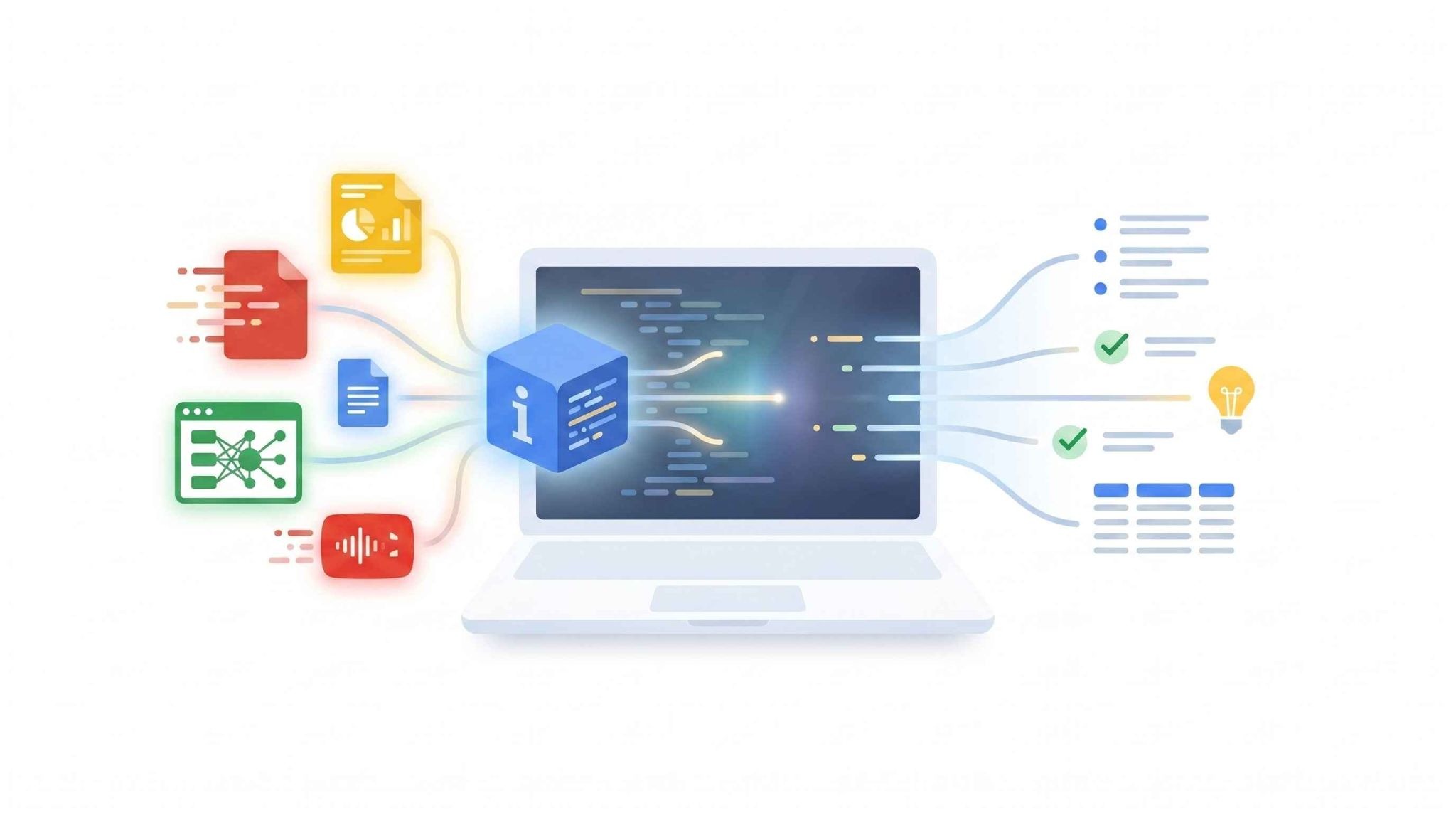
NotebookLMは、ユーザーが追加・選択したソースをもとに、要約や質問応答、アイデア整理を支援するAIリサーチアシスタントです。
NotebookLMの基本機能と特徴
NotebookLMは、Googleドキュメント、Googleスライド、PDF、Webページ、YouTube動画など幅広い形式を扱えます。
1つのソースあたり最大50万語まで対応しており、大量の資料でも扱いやすい点が特長です。
無料で使い始められる一方で、利用上限や機能が拡張された上位プランも用意されています。
なお、Google Workspace環境で利用する場合は、管理者によるアクセス設定が必要なことがあります。
🤖 NotebookLMにGoogleドキュメントをソースとして追加する方法
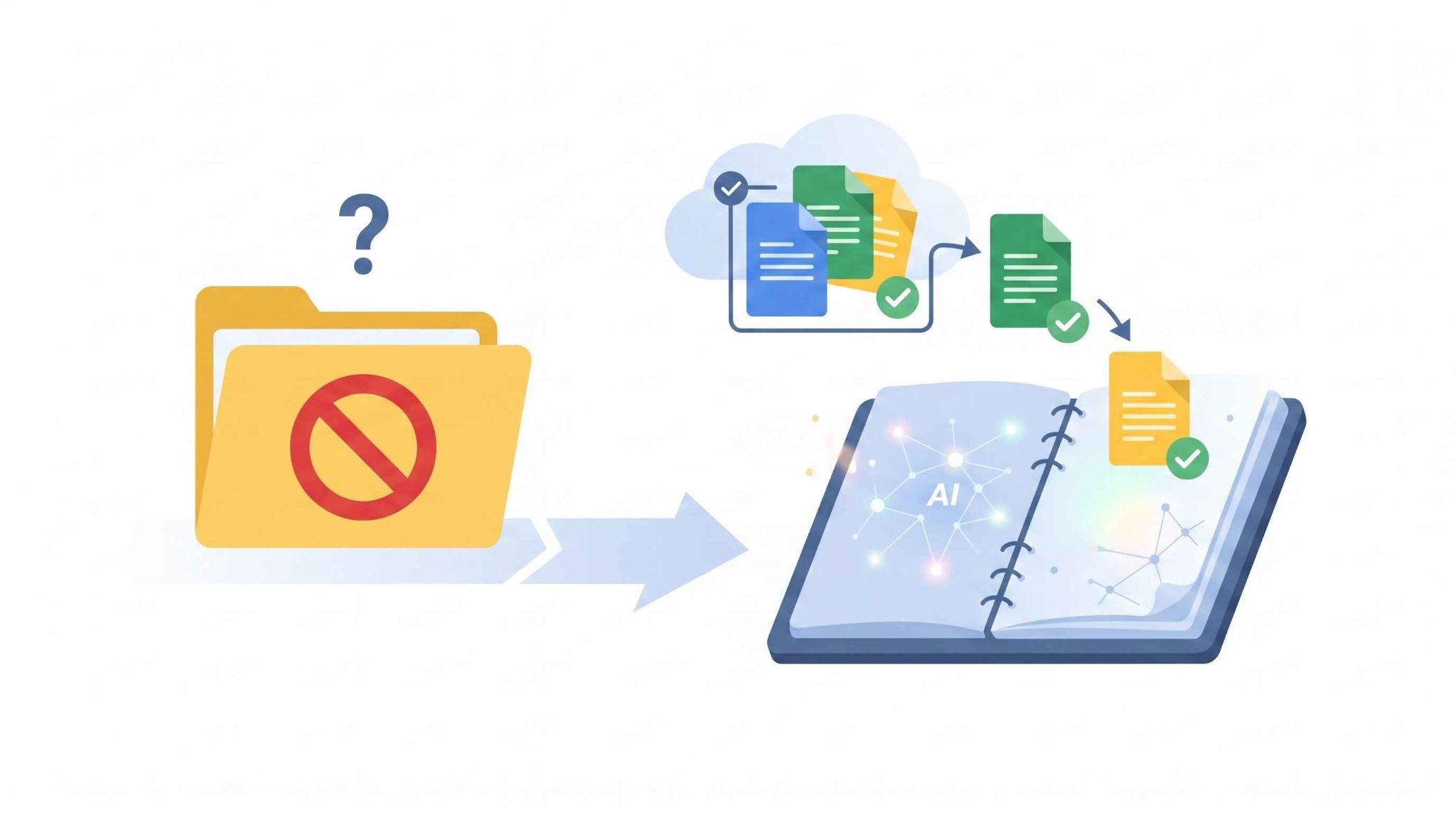
ここでは、単体のファイルを追加する基本手順と、フォルダ管理している資料を扱う際の
注意点を見ていきましょう。
ファイル単体の追加手順
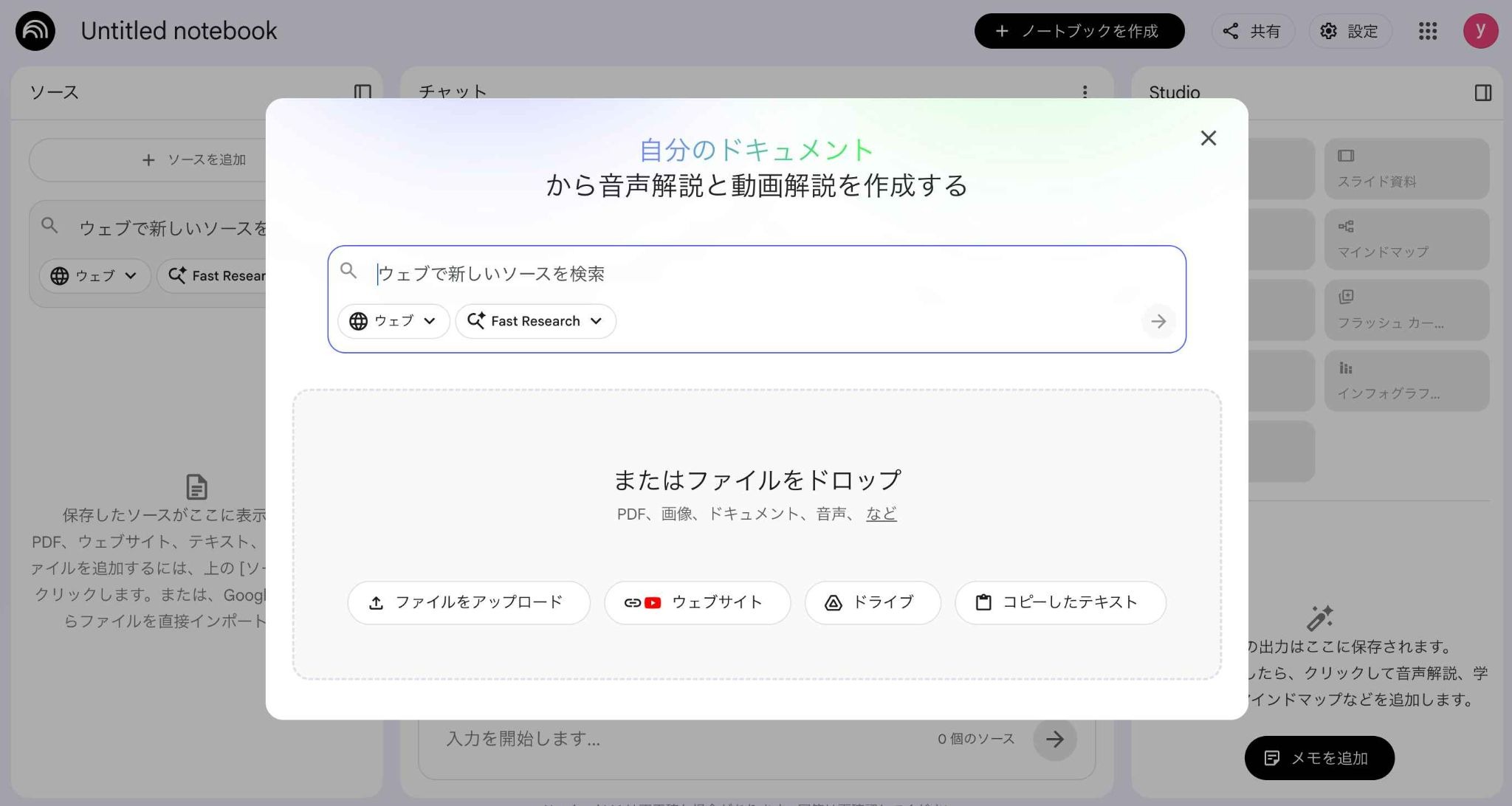
まず、NotebookLMのダッシュボードから新しいノートブックを作成するか、既存のノートブックを開きます。
画面左側に表示されるソースパネルから「ソースを追加」のプラスアイコンをクリックすると、追加元を選択するメニューが表示されます。
ここで「Google ドライブ」を選択すると、ご自身のGoogleドライブ内にあるファイル一覧が開くため、対象となるGoogleドキュメントを選択してインポートを実行します。
ファイルへのアクセス権限を求められた場合は、画面の指示に従って許可してください。
フォルダ管理している資料を扱う際の注意点
現在のNotebookLMでは、Google Driveのフォルダを単位にして直接追加する方法は公式には案内されていません。
複数ファイルを扱う場合は、Google Driveから必要なドキュメントを選んで追加する運用が基本になります。
⇄ Googleドキュメントの更新内容をNotebookLMに同期・反映させる手順
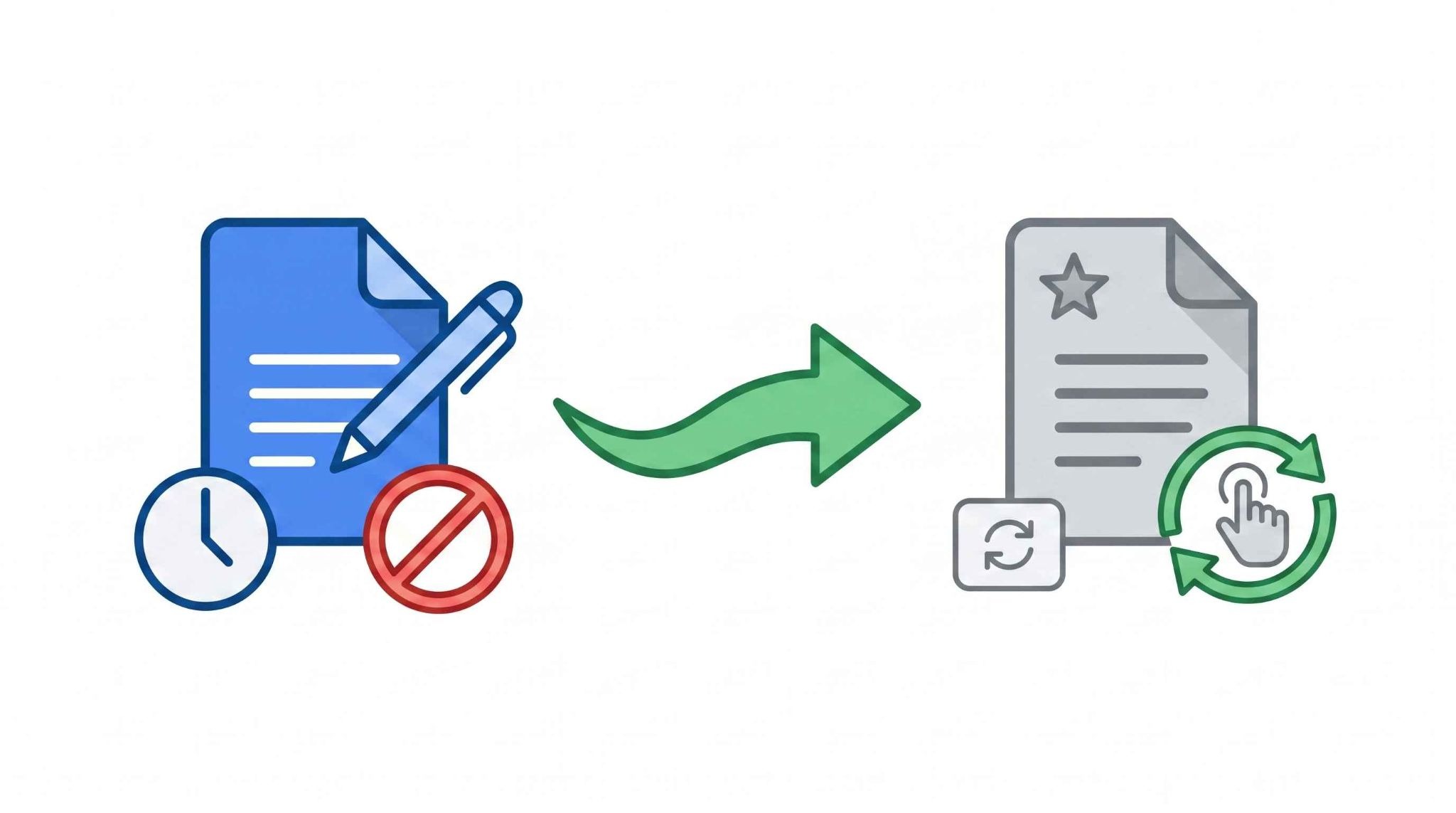
Googleドキュメントを編集した後、その内容をNotebookLMに反映させる手順について解説します。
ソースの自動更新の仕組み
NotebookLMに取り込んだGoogleドキュメントは、取り込み時点の内容をもとにした静的コピーとして保持されます。
そのため、元のGoogleドキュメントを更新しても、NotebookLM側は自動では更新されません。
最新内容を反映したい場合は、対象ソースを手動で再同期する必要があります。
手動同期の具体的操作方法
Googleドキュメントを更新した後は、NotebookLMのソースビューアで対象ファイルを開き、表示される「Click to sync with Google Drive」から再同期を行います。
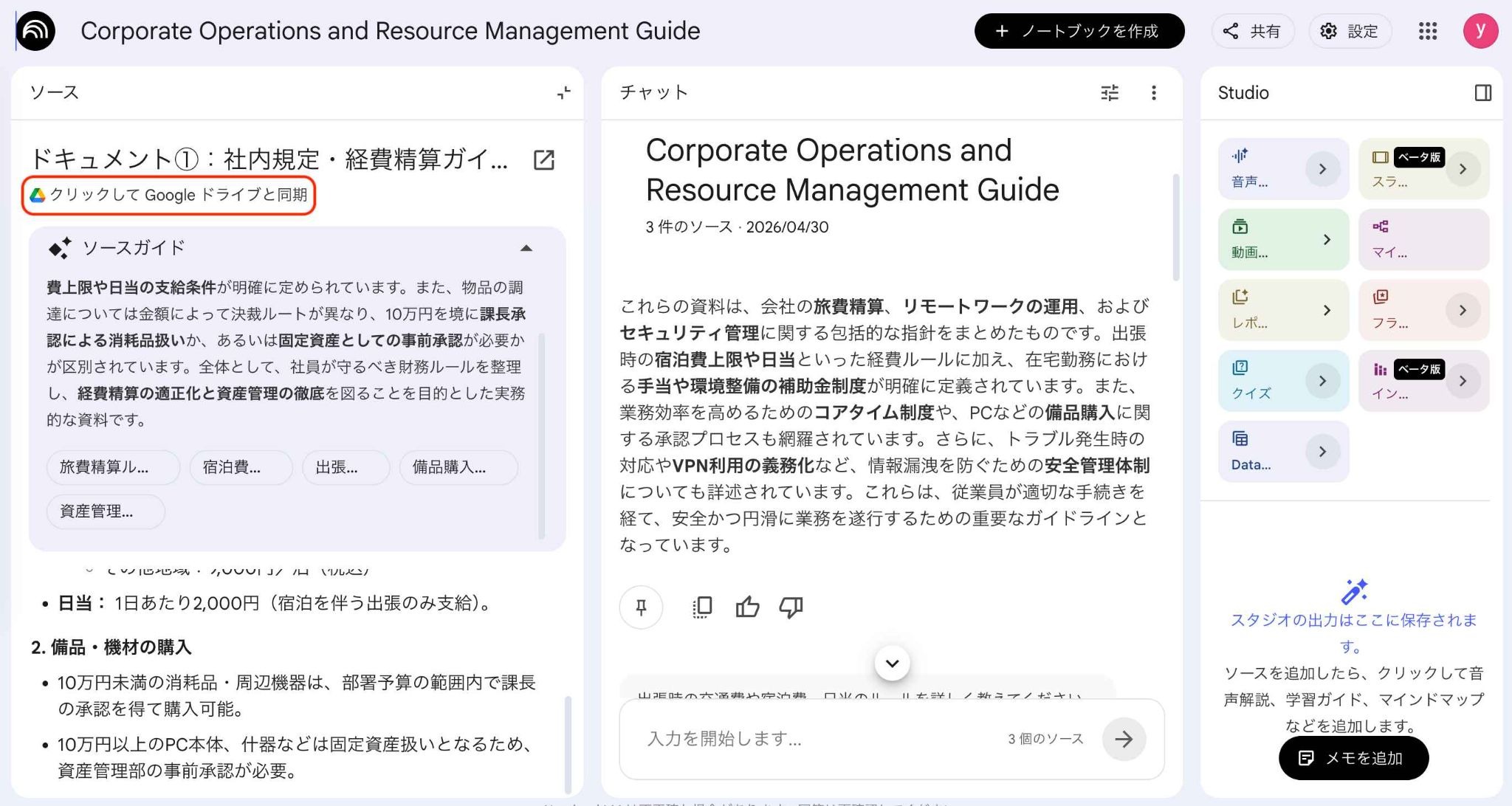
ただし、このボタンは元ファイルに更新があり、かつ自分にそのファイルの編集権限がある場合に表示されます。
なお、Googleドキュメントの脚注やコメントはNotebookLMに取り込まれないため、重要な補足情報は本文側に記載しておくと安心です。
💡 Yoomはドキュメント関連の業務を自動化できます
NotebookLMを使ってみると、「これ、そのまま仕事に使えるのでは?」と思う場面が出てくるはずです。
ただし実際には、AIが出力した内容を手動でコピペして、別のツールに貼り付けて……という作業が発生しがちで、思ったほど楽にならないケースも少なくありません。
そんなとき、「AIと業務ツール間の手作業」を自動化できるのが、ノーコードツールYoomです!
[Yoomとは]
例えば、「Slackに企画メモを投稿したら、AIワーカーで企画書を生成しGoogleドキュメントに保存する」「Slackでメッセージが送信されたら、AIワーカーで分析しGoogleドキュメントに資料を自動作成する」といった一連の流れを自動化できます。
■概要移動中や会議の合間に思いついた企画のアイデアは、新鮮なうちに形にすることが重要です。しかし、断片的なメモを正式な企画書としてまとめ上げるには、社内規定の確認や過去事例の参照など、多くの手間と時間がかかります。このワークフローを活用すれば、Slackに企画メモを投稿するだけで、AIワーカーが社内のナレッジを反映した精度の高い企画書ドラフトを自動で生成し、Googleドキュメントに保存します。チャットツールから移動することなく、質の高いドキュメントのたたき台を即座に作成できるため、企画立案のスピードを加速させることが可能です。
■このテンプレートをおすすめする方- Slackに投稿した断片的なアイデアから、手間をかけずに精度の高い企画書ドラフトを作成したい企画担当者の方
- 社内規定や過去の成功事例に基づいたドキュメント作成を効率化し、企画の質を向上させたいチームリーダーの方
- 外出先や移動中の隙間時間を有効活用して、デスクに戻る前に企画のたたき台を完成させておきたい方
■このテンプレートを使うメリット- Slackにメモを投稿するだけでAIが企画書を自動生成するため、ドキュメント作成の初期段階に費やす時間を短縮できます。
- 社内ルールや過去事例を学習したAIワーカーが作成することで、内容の漏れを防ぎ、組織の基準に沿った一貫性のある企画書を作成できます。
■フローボットの流れ- はじめに、Slack、Google Drive、Notion、GoogleドキュメントをYoomと連携します
- 次に、トリガーで、Slackを選択し、「メッセージがチャンネルに投稿されたら」というアクションを設定します
- 最後に、オペレーションで、企画書のドラフトを作成するためのマニュアル(指示)を作成し、Googleドキュメントの「新しいドキュメントを作成する」、Slackの「スレッドにメッセージを送る」アクションを使用ツールとして設定します
※「トリガー」:フロー起動のきっかけとなるアクション、「オペレーション」:トリガー起動後、フロー内で処理を行うアクション
■このワークフローのカスタムポイント- Slackのトリガー設定では、特定のチャンネルや特定のキーワードを含んだ投稿のみを起動対象にするよう条件を設定できます。
- AIワーカーの指示内容を調整することで、企画書の構成(背景、目的、予算、スケジュールなど)を自社に最適なフォーマットに変更可能です。
- Googleドキュメントを保存するGoogle Driveのフォルダを任意で指定し、チーム内で共有しやすいように設定してください。
■注意事項- Slack、Google Drive、Notion、GoogleドキュメントのそれぞれとYoomを連携してください。AIワーカー内で使用するツール(アプリ)についてもマイアプリ連携が必要です。
- AIワーカーの基本設定は「【AIワーカー】基本的な設定方法」をご参照ください。
- AIワーカーの同時実行数・作成可能なAIワーカー数・利用可能なAIモデルはご契約中のプランによって異なります。
- AIワーカー内でご利用いただけるアプリやオペレーション等はフローボットの利用制限と同様です。
- AIワーカーは、テスト実行でも本番実行と同様にタスクを消費しますのでご注意ください。詳細は「【AIワーカー】タスク実行数の計算方法」ご参照ください。
- AIワーカーはマニュアルを詳細に設定することで適切な処理を実行しやすくなります。詳細は「【AIワーカー】マニュアルの作成方法」をご参照ください。
■概要Slack上での活発な議論やアイデア出しの後、その内容を議事録や企画書としてまとめる作業に手間を感じていませんか。このワークフローを活用することで、Slackで特定のメッセージが送信されたら、AIエージェント(AIワーカー)が自動で内容を分析し、Googleドキュメントに資料を作成する一連の流れを自動化できます。これまで手作業で行っていた情報整理や資料作成の時間を削減し、より創造的な業務に集中できる環境を構築します。■このテンプレートをおすすめする方- Slackでの議論内容をもとにした、議事録や企画書の作成を効率化したいと考えている方
- AIエージェントを活用して、資料のドラフト作成を自動化し、業務の生産性を高めたい方
- SlackとGoogleドキュメント間での手作業による情報転記をなくし、業務を効率化したい方
■このテンプレートを使うメリット- Slackの投稿をきっかけに、AIエージェント(AIワーカー)が資料を自動で作成するため、これまで手作業で行っていた情報整理や転記の時間を削減できます。
- 手作業による情報の転記ミスや要点の見落としといったヒューマンエラーを防ぎ、議論の内容を正確に資料へ反映させることが可能です。
■フローボットの流れ- はじめに、GoogleドキュメントとSlackをYoomに連携します。
- 次に、トリガーでSlackを選択し、「メッセージがチャンネルに投稿されたら(Webhook)」というアクションを設定します。
- 最後に、オペレーションでAIワーカーを選択し、Slackの投稿内容を分析して企画書のドラフトを生成して新規Googleドキュメントに記録するための指示を作成します。
※「トリガー」:フロー起動のきっかけとなるアクション、「オペレーション」:トリガー起動後、フロー内で処理を行うアクション■このワークフローのカスタムポイント- Slackの「メッセージがチャンネルに投稿されたら(Webhook)」の設定では、どのチャンネルの投稿を検知してフローを起動させるか、任意のチャンネルIDを設定してください。
- AIワーカーの設定では、利用したいAIモデルを選択したり、どのような観点で情報を分析し、どのような構成で資料を作成してほしいか、といった指示を任意で設定することが可能です。
■注意事項- Slack、GoogleドキュメントのそれぞれとYoomを連携してください。 AIワーカー内で使用するツール(アプリ)についてもマイアプリ連携が必要です。
- AIワーカーの基本設定は「【AIワーカー】基本的な設定方法」をご参照ください。
- AIワーカーの同時実行数・作成可能なAIワーカー数・利用可能なAIモデルはご契約中のプランによって異なります。
- AIワーカー内でご利用いただけるアプリやオペレーション等はフローボットの利用制限と同様です。
- AIワーカーは、テスト実行でも本番実行と同様にタスクを消費しますのでご注意ください。詳細は「【AIワーカー】タスク実行数の計算方法」ご参照ください。
- AIワーカーはマニュアルを詳細に設定することで適切な処理を実行しやすくなります。詳細は「【AIワーカー】マニュアルの作成方法」をご参照ください。


■このテンプレートをおすすめする方
- Slackに投稿した断片的なアイデアから、手間をかけずに精度の高い企画書ドラフトを作成したい企画担当者の方
- 社内規定や過去の成功事例に基づいたドキュメント作成を効率化し、企画の質を向上させたいチームリーダーの方
- 外出先や移動中の隙間時間を有効活用して、デスクに戻る前に企画のたたき台を完成させておきたい方
■このテンプレートを使うメリット
- Slackにメモを投稿するだけでAIが企画書を自動生成するため、ドキュメント作成の初期段階に費やす時間を短縮できます。
- 社内ルールや過去事例を学習したAIワーカーが作成することで、内容の漏れを防ぎ、組織の基準に沿った一貫性のある企画書を作成できます。
■フローボットの流れ
- はじめに、Slack、Google Drive、Notion、GoogleドキュメントをYoomと連携します
- 次に、トリガーで、Slackを選択し、「メッセージがチャンネルに投稿されたら」というアクションを設定します
- 最後に、オペレーションで、企画書のドラフトを作成するためのマニュアル(指示)を作成し、Googleドキュメントの「新しいドキュメントを作成する」、Slackの「スレッドにメッセージを送る」アクションを使用ツールとして設定します
■このワークフローのカスタムポイント
- Slackのトリガー設定では、特定のチャンネルや特定のキーワードを含んだ投稿のみを起動対象にするよう条件を設定できます。
- AIワーカーの指示内容を調整することで、企画書の構成(背景、目的、予算、スケジュールなど)を自社に最適なフォーマットに変更可能です。
- Googleドキュメントを保存するGoogle Driveのフォルダを任意で指定し、チーム内で共有しやすいように設定してください。
■注意事項
- Slack、Google Drive、Notion、GoogleドキュメントのそれぞれとYoomを連携してください。AIワーカー内で使用するツール(アプリ)についてもマイアプリ連携が必要です。
- AIワーカーの基本設定は「【AIワーカー】基本的な設定方法」をご参照ください。
- AIワーカーの同時実行数・作成可能なAIワーカー数・利用可能なAIモデルはご契約中のプランによって異なります。
- AIワーカー内でご利用いただけるアプリやオペレーション等はフローボットの利用制限と同様です。
- AIワーカーは、テスト実行でも本番実行と同様にタスクを消費しますのでご注意ください。詳細は「【AIワーカー】タスク実行数の計算方法」ご参照ください。
- AIワーカーはマニュアルを詳細に設定することで適切な処理を実行しやすくなります。詳細は「【AIワーカー】マニュアルの作成方法」をご参照ください。
- Slackでの議論内容をもとにした、議事録や企画書の作成を効率化したいと考えている方
- AIエージェントを活用して、資料のドラフト作成を自動化し、業務の生産性を高めたい方
- SlackとGoogleドキュメント間での手作業による情報転記をなくし、業務を効率化したい方
- Slackの投稿をきっかけに、AIエージェント(AIワーカー)が資料を自動で作成するため、これまで手作業で行っていた情報整理や転記の時間を削減できます。
- 手作業による情報の転記ミスや要点の見落としといったヒューマンエラーを防ぎ、議論の内容を正確に資料へ反映させることが可能です。
- はじめに、GoogleドキュメントとSlackをYoomに連携します。
- 次に、トリガーでSlackを選択し、「メッセージがチャンネルに投稿されたら(Webhook)」というアクションを設定します。
- 最後に、オペレーションでAIワーカーを選択し、Slackの投稿内容を分析して企画書のドラフトを生成して新規Googleドキュメントに記録するための指示を作成します。
- Slackの「メッセージがチャンネルに投稿されたら(Webhook)」の設定では、どのチャンネルの投稿を検知してフローを起動させるか、任意のチャンネルIDを設定してください。
- AIワーカーの設定では、利用したいAIモデルを選択したり、どのような観点で情報を分析し、どのような構成で資料を作成してほしいか、といった指示を任意で設定することが可能です。
- Slack、GoogleドキュメントのそれぞれとYoomを連携してください。 AIワーカー内で使用するツール(アプリ)についてもマイアプリ連携が必要です。
- AIワーカーの基本設定は「【AIワーカー】基本的な設定方法」をご参照ください。
- AIワーカーの同時実行数・作成可能なAIワーカー数・利用可能なAIモデルはご契約中のプランによって異なります。
- AIワーカー内でご利用いただけるアプリやオペレーション等はフローボットの利用制限と同様です。
- AIワーカーは、テスト実行でも本番実行と同様にタスクを消費しますのでご注意ください。詳細は「【AIワーカー】タスク実行数の計算方法」ご参照ください。
- AIワーカーはマニュアルを詳細に設定することで適切な処理を実行しやすくなります。詳細は「【AIワーカー】マニュアルの作成方法」をご参照ください。
✅ 【実際に使ってみた】NotebookLM × Googleドキュメントの実践的な活用例
NotebookLMとGoogleドキュメントの連携を実際の業務でどのように活かせるのか、検証してみました。日々のタスクを効率化するための具体的なユースケースを3つ紹介します。
活用例1|議事録やアイデアメモの自動整理
約1,500文字の議事録(Googleドキュメント)をソースとして読み込ませ、整理能力を検証しました。
質問1. この会議の主な決定事項と、誰が何を担当することになったかまとめてください。
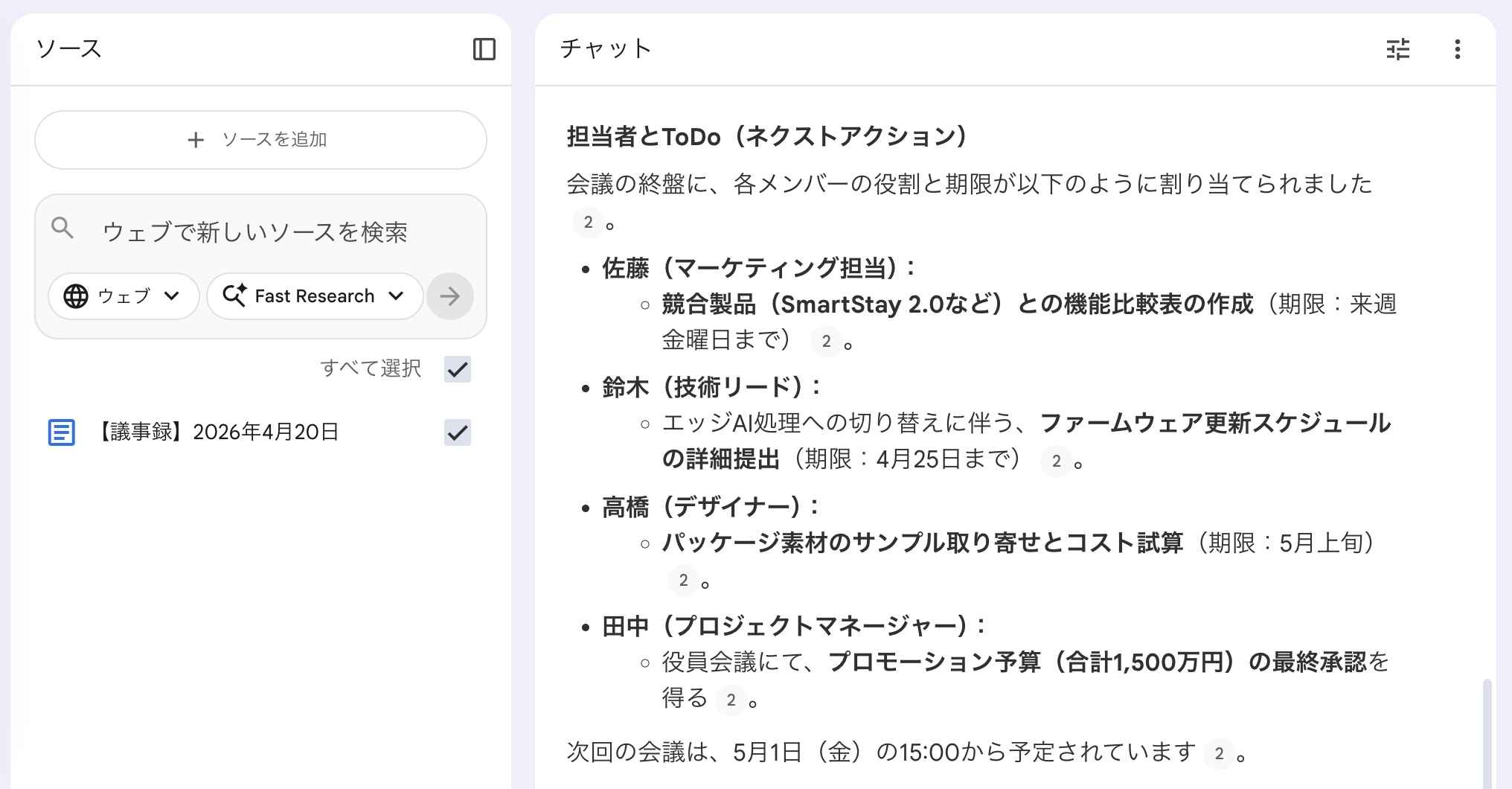
まず、決定事項とToDoを質問したところ、NotebookLMは重要事項に加え、各担当者の期限付きタスクを正確に構造化しました。
質問2. プロモーション予算の内訳はどうなっていますか?
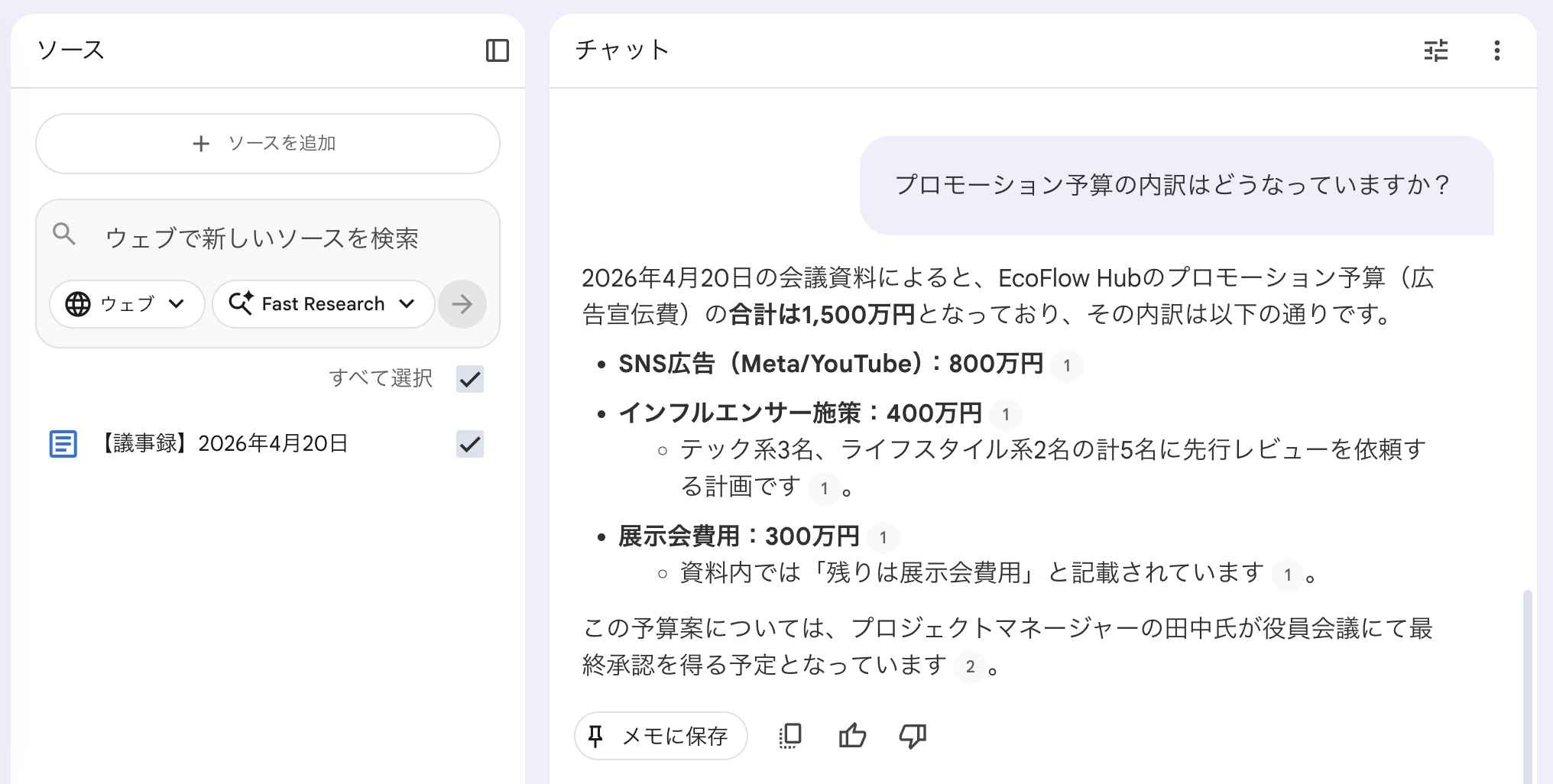
また、予算内訳のような数値データも詳細に分類して回答しました。
議事録作成後の振り返りをAIが代行してくれるため、チーム全体のスピード感が向上するのではないかと思える結果です。
活用例2|複数ドキュメントを横断した「自分専用FAQ」の作成
NotebookLMに「社内規定」「リモートマニュアル」「ITガイドライン」の3つを読み込ませ、横断的な質問への対応力を検証しました。
質問1. リモートワーク用に2万円のオフィスチェアを買いたいのですが、補助金は出ますか?また、どこに申請すればいいですか?
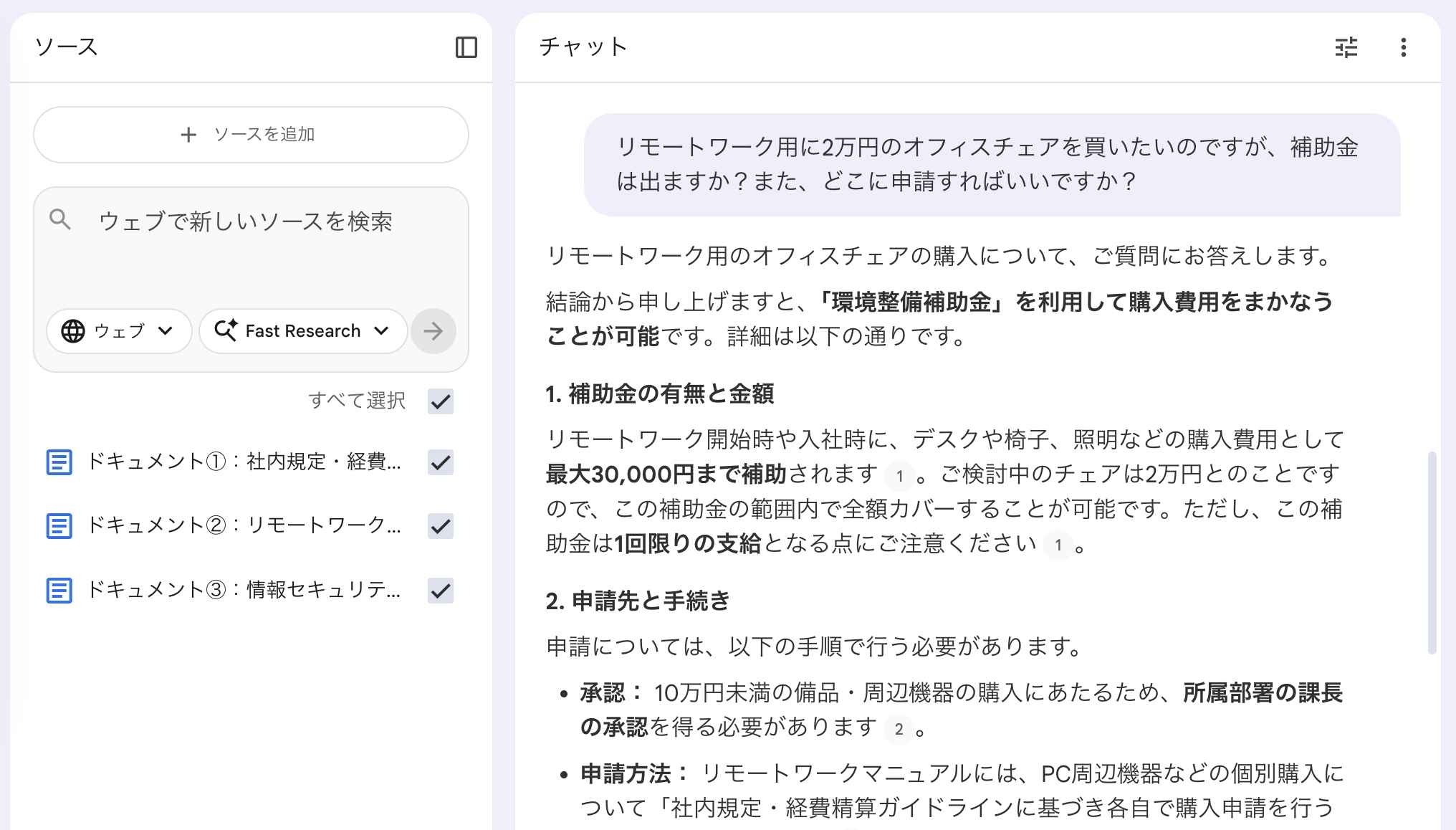
試しに、椅子の購入について問うと、リモート規定にある補助金制度と、経費規定にある承認フロー(課長承認)を組み合わせて正しく回答しました。
質問2. 自宅のWi-Fiが壊れたので、近くのカフェでVPNを使って業務をしてもいいですか?
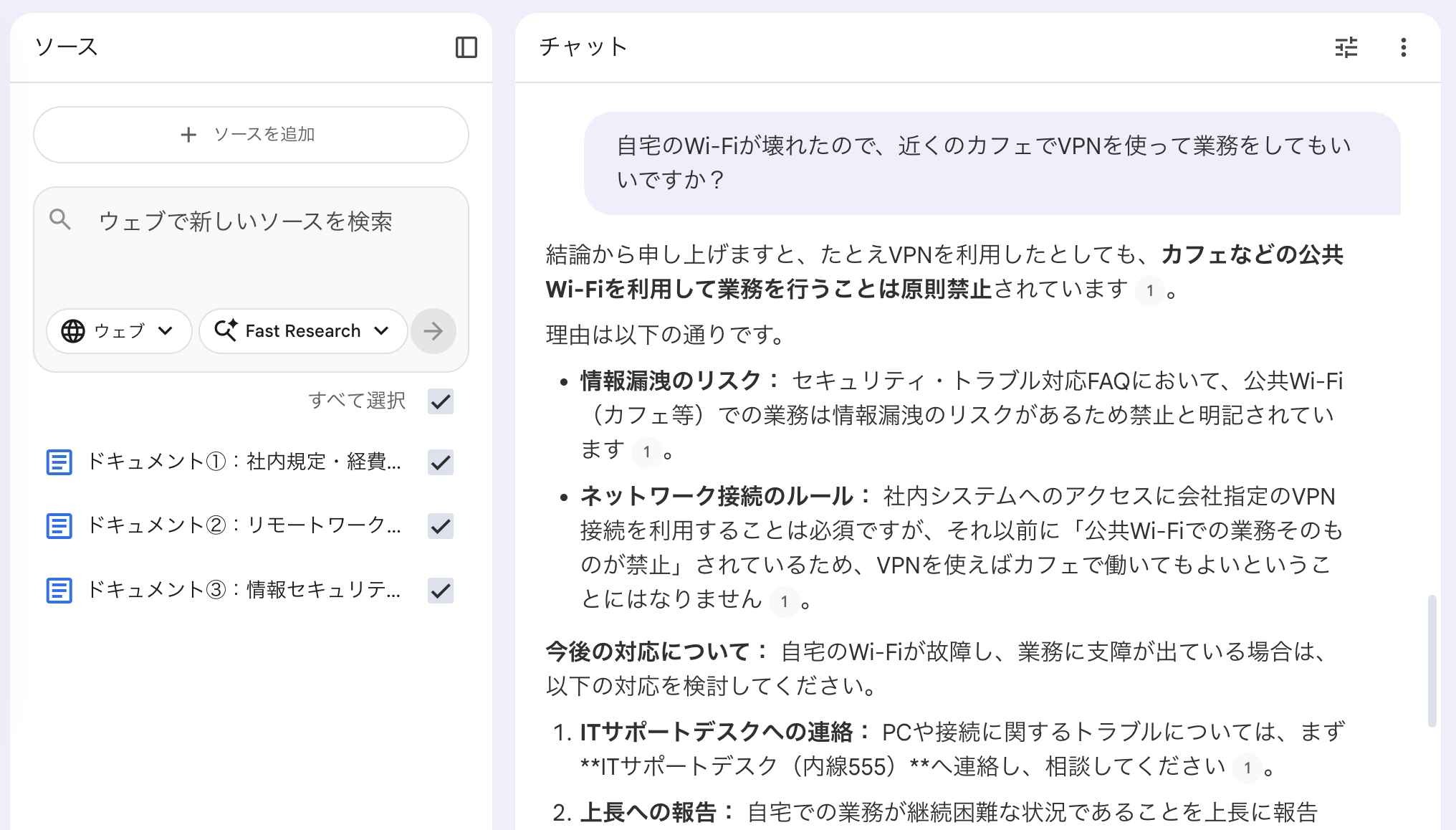
また、カフェでのVPN業務についても、セキュリティ規定の禁止事項を優先して警告するなど、資料間の整合性を保った高度な判断を見せました。
複数のファイルを往復する手間が消え、社内情報の検索時間をゼロにしたい人にとって、非常に便利なツールになると実感できる結果です。
活用例3|音声解説(ポッドキャスト)機能でのインプット
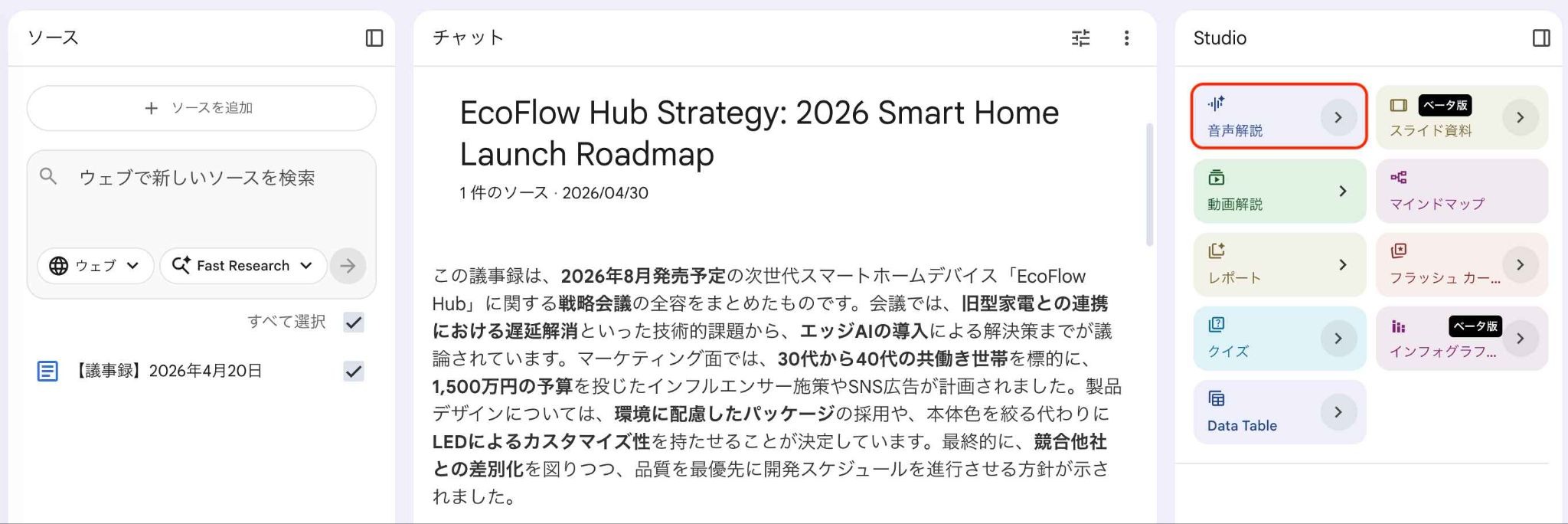
活用例1の議事録をもとに、音声解説機能を試しました。
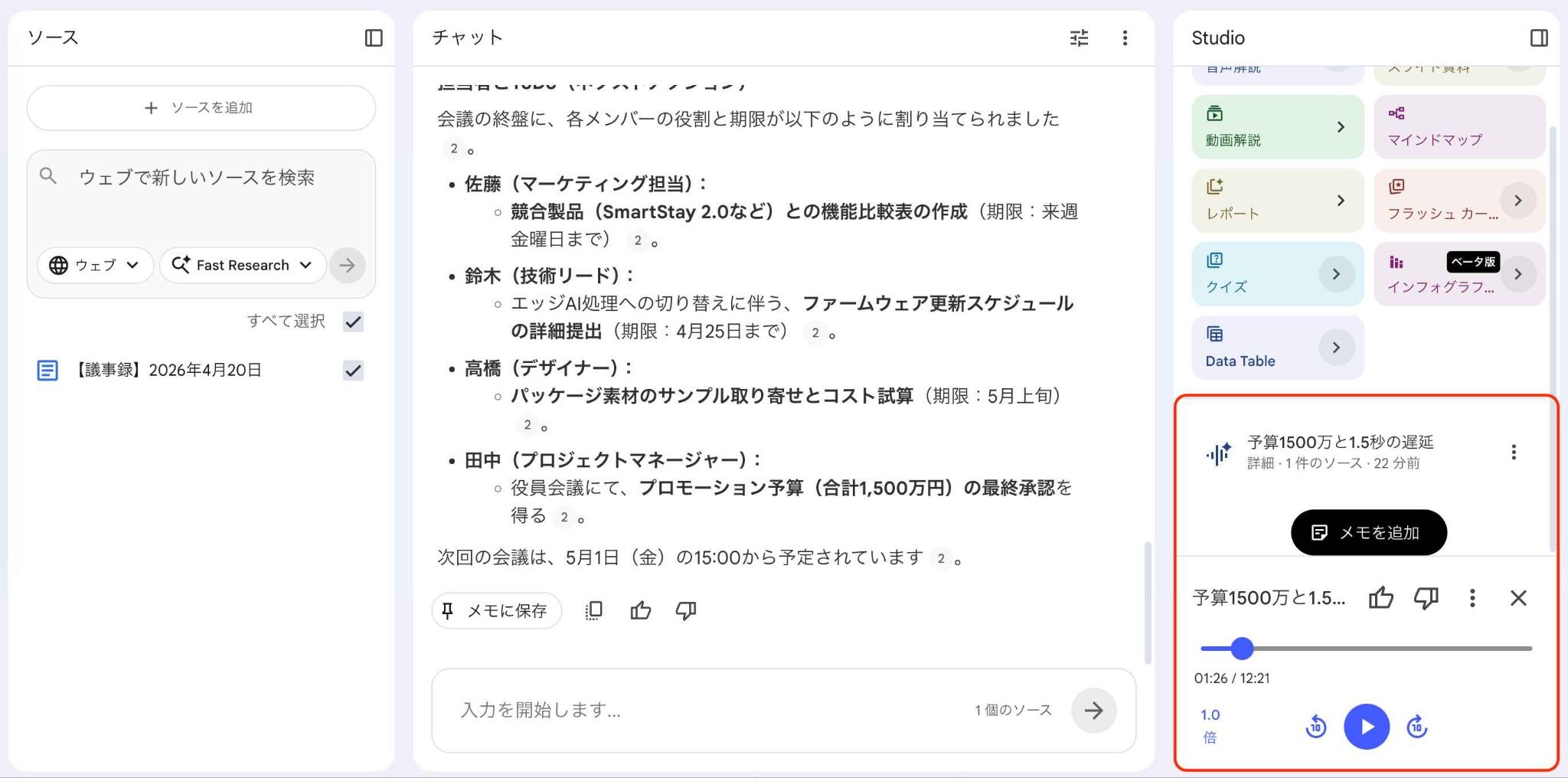
単なる文章の読み上げではなく、2人のAIホストが資料の行間を読み解く「深掘りポッドキャスト」として生成される点に驚きます。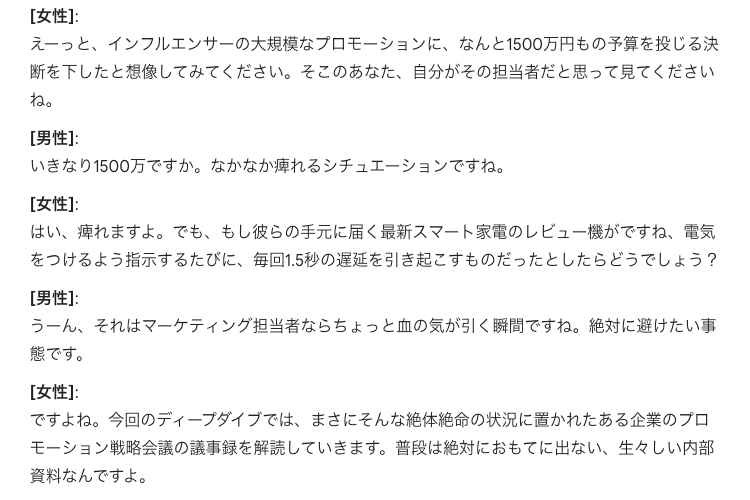
※音声解説を文字起こししたもの
活字だけでは見落としがちなプロジェクトの危うさや決定の背景にある緊張感を、物語として理解しやすいです。
NotebookLM × Googleドキュメントが変える3つの業務フロー
3つの検証を通じて、NotebookLMは情報を解析・統合・再構築する便利なパートナーだということが分かりました。
議事録から即座にToDoを抽出する「整理力」、複数資料を横断して最適解を導く「判断力」、そして資料の背景や温度感を伝える「音声解説の表現力」。
Googleドキュメントを読み込ませるだけで、散らばっていたデータを集約できる機能は、日々の業務において非常に役立ちます。
🚩 まとめ
NotebookLMは、Googleドライブから直接ドキュメントを読み込めるため、ファイルのダウンロード・アップロードといった煩わしい作業を省くことができます。
ただし、ドキュメントの更新内容は自動反映されないため、変更を加えた後はソースビューアから忘れずに手動同期を行いましょう。
また、標準ではGoogle Driveのフォルダ単位で直接追加する方法は公式に案内されていません。
複数ファイルを効率よく扱いたい場合は、必要なファイルを個別に追加するのが基本であり、URLリストなどを使った運用を検討する際は事前検証を行うと安心です。
⚙️ Yoomでできること
Yoomを活用すれば、ビジネスのあらゆる場面で発生するデータ転記や共有作業を自動化できます。
例えば、「Google Driveに企画要件ファイルがアップロードされたら、AIワーカーでGoogleドキュメントにホワイトペーパーを作成する」といったフローも構築可能です。
Yoomは豊富なSaaSツールとAPI連携できるため、各ツールに散らばったデータを一つのドキュメントに集約したり、反対にドキュメントの内容をもとに別のシステムを更新したりと、自由度の高い連携が実現します。
毎日繰り返しているコピー&ペースト作業や、手動でのファイル共有作業にお悩みの方は、ぜひYoomを導入して業務の自動化にチャレンジしてみてください。
■概要質の高いホワイトペーパーの作成は、リード獲得において重要ですが、企画内容をもとに一からドキュメントを作成する作業には多くの時間を要するのではないでしょうか。このワークフローを活用すれば、企画要件をまとめたファイルをGoogle Driveにアップロードするだけで、AIエージェント(AIワーカー)が内容を読み取り、Googleドキュメントにホワイトペーパーを自動で作成するため、コンテンツ制作の初動を効率化できます。■このテンプレートをおすすめする方- ホワイトペーパーの作成に多くの工数がかかっており、業務を効率化したい方
- AIエージェントを日々の業務に活用し、ホワイトペーパー作成を自動化したいマーケターの方
- コンテンツの制作本数を増やし、マーケティング施策を加速させたいと考えている方
■このテンプレートを使うメリット- Google Driveへのファイルアップロードを起点としてホワイトペーパー作成が自動化されるため、執筆にかかる時間を短縮し、より戦略的な業務に集中できます。
- AIへの指示をあらかじめ設定しておくことで、担当者による品質のばらつきを抑え、安定したクオリティでのコンテンツ制作が可能になります。
■フローボットの流れ- はじめに、Google DriveとGoogleドキュメントをYoomと連携します。
- 次に、トリガーでGoogle Driveを選択し、「特定のフォルダ内に新しくファイル・フォルダが作成されたら」というアクションを設定します。
- 最後に、オペレーションでAIワーカーを選択し、アップロードされた企画要件ファイルをもとに、Googleドキュメントへホワイトペーパーを作成するための指示を作成します。
※「トリガー」:フロー起動のきっかけとなるアクション、「オペレーション」:トリガー起動後、フロー内で処理を行うアクション
■このワークフローのカスタムポイント- Google Driveのトリガー設定では、企画要件ファイルをアップロードする対象のフォルダを任意で設定してください。
- AIワーカーのオペレーション設定では、利用したいAIモデルを任意で選択し、作成するホワイトペーパーのトンマナや構成など、AIへの指示内容を自社の要件に合わせて設定してください。
■注意事項- Google Drive、GoogleドキュメントのそれぞれとYoomを連携してください。AIワーカー内で使用するツール(アプリ)についてもマイアプリ連携が必要です。
- トリガーは5分、10分、15分、30分、60分の間隔で起動間隔を選択できます。
- プランによって最短の起動間隔が異なりますので、ご注意ください。
- ダウンロード可能なファイル容量は最大300MBまでです。アプリの仕様によっては300MB未満になる可能性があるので、ご注意ください。
- トリガー、各オペレーションでの取り扱い可能なファイル容量の詳細は「ファイルの容量制限について」をご参照ください。
- AIワーカーの基本設定は「【AIワーカー】基本的な設定方法」をご参照ください。
- AIワーカーの同時実行数・作成可能なAIワーカー数・利用可能なAIモデルはご契約中のプランによって異なります。
- AIワーカー内でご利用いただけるアプリやオペレーション等はフローボットの利用制限と同様です。
- AIワーカーは、テスト実行でも本番実行と同様にタスクを消費しますのでご注意ください。詳細は「【AIワーカー】タスク実行数の計算方法」ご参照ください。
- AIワーカーはマニュアルを詳細に設定することで適切な処理を実行しやすくなります。詳細は「【AIワーカー】マニュアルの作成方法」をご参照ください。
■概要Googleドキュメントに蓄積されたナレッジをチームに共有する際、内容を一つひとつ確認し、手作業で投稿するのは手間がかかるのではないでしょうか。 このワークフローを活用することで、Googleドキュメントから1クリックで情報共有を担当するAIエージェント(AIワーカー)が内容を自動で解析し、要点などをMicrosoft Teamsへスムーズに情報共有できます。これにより、重要な情報の伝達漏れを防ぎ、チーム全体の生産性向上に貢献します。■このテンプレートをおすすめする方- GoogleドキュメントとMicrosoft Teamsでの情報共有に手間を感じている方
- AIエージェントを活用して、ドキュメントに基づいた情報共有のプロセスを自動化したい方
- ナレッジの要約や分類作業を効率化し、より重要な業務に集中したいと考えている方
■このテンプレートを使うメリット- ドキュメントの確認から内容の解析、Microsoft Teamsへの投稿までが自動化され、手作業による情報共有の時間を短縮できます
- AIエージェント(AIワーカー)が内容を解析して共有するため、担当者による要約のばらつきや共有漏れを防ぎ、情報共有の品質を標準化できます
■フローボットの流れ- はじめに、GoogleドキュメントとMicrosoft TeamsをYoomと連携します
- 次に、トリガーでGoogleドキュメントを選択し、「Googleドキュメント上から起動」アクションを設定します
- 最後に、オペレーションでAIワーカーを設定し、ドキュメントの内容を解析してナレッジの自動分類や重要度を判定しMicrosoft Teamsへ通知するためのマニュアル(指示)を作成します
※「トリガー」:フロー起動のきっかけとなるアクション、「オペレーション」:トリガー起動後、フロー内で処理を行うアクション
■このワークフローのカスタムポイント- Googleドキュメントのトリガー設定では、フローボットの起動対象としたいドキュメントのURLを設定してください
- AIワーカーの設定では、利用したいAIモデルを選択し、「このドキュメントを300字で要約してください」といったように、実行したい内容に応じた指示を任意で設定してください
- Microsoft Teamsの通知先のチャンネルやメンション相手などは任意で設定することが可能です。
■注意事項- Googleドキュメント、Microsoft TeamsのそれぞれとYoomを連携してください。AIワーカー内で使用するツール(アプリ)についてもマイアプリ連携が必要です。
- Microsoft365(旧Office365)には、家庭向けプランと一般法人向けプラン(Microsoft365 Business)があり、一般法人向けプランに加入していない場合には認証に失敗する可能性があります。
- Chrome拡張機能を使用したトリガーを使用することで、Googleドキュメント上から直接トリガーを起動させることができます。
- Chrome拡張機能を使ったトリガーの設定方法は「Chrome拡張機能を使ったトリガーの設定方法」をご参照ください。
- AIワーカーの基本設定は「【AIワーカー】基本的な設定方法」をご参照ください。
- AIワーカーの同時実行数・作成可能なAIワーカー数・利用可能なAIモデルはご契約中のプランによって異なります。
- AIワーカー内でご利用いただけるアプリやオペレーション等はフローボットの利用制限と同様です。
- AIワーカーは、テスト実行でも本番実行と同様にタスクを消費しますのでご注意ください。詳細は「【AIワーカー】タスク実行数の計算方法」ご参照ください。
- AIワーカーはマニュアルを詳細に設定することで適切な処理を実行しやすくなります。詳細は「【AIワーカー】マニュアルの作成方法」をご参照ください。
- ホワイトペーパーの作成に多くの工数がかかっており、業務を効率化したい方
- AIエージェントを日々の業務に活用し、ホワイトペーパー作成を自動化したいマーケターの方
- コンテンツの制作本数を増やし、マーケティング施策を加速させたいと考えている方
- Google Driveへのファイルアップロードを起点としてホワイトペーパー作成が自動化されるため、執筆にかかる時間を短縮し、より戦略的な業務に集中できます。
- AIへの指示をあらかじめ設定しておくことで、担当者による品質のばらつきを抑え、安定したクオリティでのコンテンツ制作が可能になります。
- はじめに、Google DriveとGoogleドキュメントをYoomと連携します。
- 次に、トリガーでGoogle Driveを選択し、「特定のフォルダ内に新しくファイル・フォルダが作成されたら」というアクションを設定します。
- 最後に、オペレーションでAIワーカーを選択し、アップロードされた企画要件ファイルをもとに、Googleドキュメントへホワイトペーパーを作成するための指示を作成します。
■このワークフローのカスタムポイント
- Google Driveのトリガー設定では、企画要件ファイルをアップロードする対象のフォルダを任意で設定してください。
- AIワーカーのオペレーション設定では、利用したいAIモデルを任意で選択し、作成するホワイトペーパーのトンマナや構成など、AIへの指示内容を自社の要件に合わせて設定してください。
- Google Drive、GoogleドキュメントのそれぞれとYoomを連携してください。AIワーカー内で使用するツール(アプリ)についてもマイアプリ連携が必要です。
- トリガーは5分、10分、15分、30分、60分の間隔で起動間隔を選択できます。
- プランによって最短の起動間隔が異なりますので、ご注意ください。
- ダウンロード可能なファイル容量は最大300MBまでです。アプリの仕様によっては300MB未満になる可能性があるので、ご注意ください。
- トリガー、各オペレーションでの取り扱い可能なファイル容量の詳細は「ファイルの容量制限について」をご参照ください。
- AIワーカーの基本設定は「【AIワーカー】基本的な設定方法」をご参照ください。
- AIワーカーの同時実行数・作成可能なAIワーカー数・利用可能なAIモデルはご契約中のプランによって異なります。
- AIワーカー内でご利用いただけるアプリやオペレーション等はフローボットの利用制限と同様です。
- AIワーカーは、テスト実行でも本番実行と同様にタスクを消費しますのでご注意ください。詳細は「【AIワーカー】タスク実行数の計算方法」ご参照ください。
- AIワーカーはマニュアルを詳細に設定することで適切な処理を実行しやすくなります。詳細は「【AIワーカー】マニュアルの作成方法」をご参照ください。
- GoogleドキュメントとMicrosoft Teamsでの情報共有に手間を感じている方
- AIエージェントを活用して、ドキュメントに基づいた情報共有のプロセスを自動化したい方
- ナレッジの要約や分類作業を効率化し、より重要な業務に集中したいと考えている方
- ドキュメントの確認から内容の解析、Microsoft Teamsへの投稿までが自動化され、手作業による情報共有の時間を短縮できます
- AIエージェント(AIワーカー)が内容を解析して共有するため、担当者による要約のばらつきや共有漏れを防ぎ、情報共有の品質を標準化できます
- はじめに、GoogleドキュメントとMicrosoft TeamsをYoomと連携します
- 次に、トリガーでGoogleドキュメントを選択し、「Googleドキュメント上から起動」アクションを設定します
- 最後に、オペレーションでAIワーカーを設定し、ドキュメントの内容を解析してナレッジの自動分類や重要度を判定しMicrosoft Teamsへ通知するためのマニュアル(指示)を作成します
■このワークフローのカスタムポイント
- Googleドキュメントのトリガー設定では、フローボットの起動対象としたいドキュメントのURLを設定してください
- AIワーカーの設定では、利用したいAIモデルを選択し、「このドキュメントを300字で要約してください」といったように、実行したい内容に応じた指示を任意で設定してください
- Microsoft Teamsの通知先のチャンネルやメンション相手などは任意で設定することが可能です。
- Googleドキュメント、Microsoft TeamsのそれぞれとYoomを連携してください。AIワーカー内で使用するツール(アプリ)についてもマイアプリ連携が必要です。
- Microsoft365(旧Office365)には、家庭向けプランと一般法人向けプラン(Microsoft365 Business)があり、一般法人向けプランに加入していない場合には認証に失敗する可能性があります。
- Chrome拡張機能を使用したトリガーを使用することで、Googleドキュメント上から直接トリガーを起動させることができます。
- Chrome拡張機能を使ったトリガーの設定方法は「Chrome拡張機能を使ったトリガーの設定方法」をご参照ください。
- AIワーカーの基本設定は「【AIワーカー】基本的な設定方法」をご参照ください。
- AIワーカーの同時実行数・作成可能なAIワーカー数・利用可能なAIモデルはご契約中のプランによって異なります。
- AIワーカー内でご利用いただけるアプリやオペレーション等はフローボットの利用制限と同様です。
- AIワーカーは、テスト実行でも本番実行と同様にタスクを消費しますのでご注意ください。詳細は「【AIワーカー】タスク実行数の計算方法」ご参照ください。
- AIワーカーはマニュアルを詳細に設定することで適切な処理を実行しやすくなります。詳細は「【AIワーカー】マニュアルの作成方法」をご参照ください。
プログラミング知識なしで手軽に構築できます。




