









・
NovelAIの料金プランを徹底解説!無料と有料の違い・画像生成の検証レビュー

近年は画像生成AIや文章生成AIの進化が進み、創作からビジネスまで幅広く活用されています。中でもNovelAIは、アニメ調イラストや小説を生成できるサービスとして注目を集めています。一方で、「料金プランの違いが分かりにくい」「無料でどこまで使えるのか知りたい」と感じる方も多いでしょう。
本記事では、NovelAIの料金プランやAnlasの仕組み、商用利用のルールを分かりやすく解説します。さらに、実際に画像生成を試し、使い勝手や生成クオリティも検証しました。
✍️検証の前に:NovelAIの基本情報と料金プランをチェック

これからNovelAIの画像生成機能などを実際に検証していくにあたり、まずはサービスの基本的な特徴と料金体系を押さえておきましょう。
NovelAIは、テキスト生成やアニメ調に特化した画像生成が可能なクラウド型AIサービスです。ブラウザから手軽に利用できるのが魅力的な点です。
本項目では、無料の「Paperプラン」と3種類の有料プランの違いや、画像生成などに必要なポイント「Anlas」の付与量について詳しく解説します。用途に合う最適なプランを見つける参考にしてください。
本記事の想定読者
- これからNovelAIを導入しようと考えている方
- 高品質なAIイラストを手軽に生成したいクリエイター
- すでに他の画像生成AIを利用していて、NovelAIへの乗り換えや併用を検討している方
NovelAIとは?機能と商用利用について
NovelAIは、テキスト生成と画像生成の2つの主要機能を備えたオンラインAIサービスです。ブラウザ上で動作するため、高価なグラフィックボードを搭載したPCを用意する必要がなく、スマートフォンからでもアクセスできる手軽さが魅力となっています。
主な特徴と機能
- テキスト生成:
独自のAIモデルがユーザーの入力したプロンプトを文脈に合わせて拡張し、自然な物語を書き上げてくれます。 - 画像生成:
アニメやイラスト調の表現に特化しており、簡単なキーワードを入力するだけでプロ顔負けのクオリティの高いイラストを出力することが可能です。 - 商用利用の許可:
有料プランを利用して生成した画像やテキストは商用利用が認められています。
活用シーン
生成したコンテンツは、以下のような幅広いビジネスシーンで安心して活用することができます。
- 同人誌の表紙制作
- ゲームの素材作成
- Webコンテンツの挿絵など
無料プランと有料プランの違いと付与Anlas
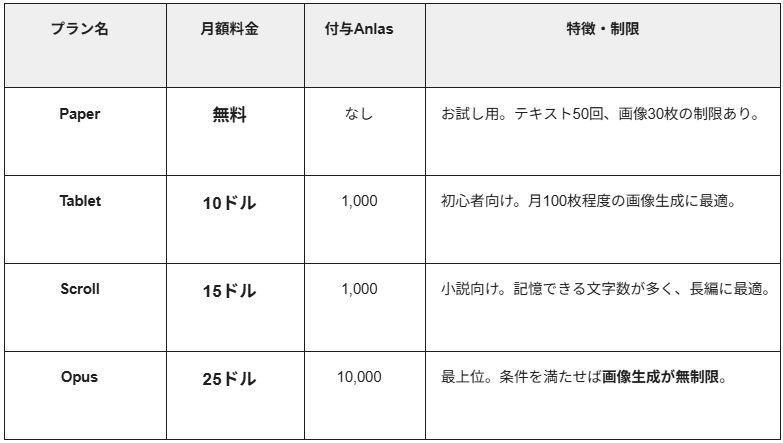
NovelAIのプランは、無料お試しの「Paper」と、3種類の有料プラン(Tablet、Scroll、Opus)で構成されています。
各プランの詳細
- Paper(無料お試し)
- 内容: あくまでお試し用のプラン。
- 制限: テキスト生成50回、画像生成30枚、Text to Speech 100回まで。本格的な利用には有料プランへの移行が推奨されます。
- Tablet(月額10ドル)
- 付与: 1,000 Anlas(サービス内通貨)/月。
- 特徴: コストパフォーマンスに優れ、1,000 Anlasの範囲で画像生成を試したい初心者向け。生成可能枚数は設定条件によって大きく変動します。購読期間中はテキスト生成とText to Speechが無制限で利用できます。
- Scroll(月額15ドル)
- 付与: 1,000 Anlas/月。
- 特徴: テキスト生成時にAIが記憶できる「コンテキストサイズ」がTabletより大きく、長編小説の執筆などに適しています。
- Opus(月額25ドル)
- 付与: 10,000 Anlas/月。
- 特徴: 最上位プラン。1度に1枚の生成、ベース画像(i2i 等)を使用しない、少なくとも「通常サイズ」、ステップ数28以下の条件を満たせば、Anlasを消費せず「無制限」で生成可能です。試行錯誤を繰り返すイラスト制作において非常に大きなメリットがあります。
Anlas(アンラス)とは?
Anlasは、NovelAIで画像生成を行う際に使用する専用通貨です。
※テキスト生成や読み上げ(Text to Speech)機能は、サブスクリプション加入中であればAnlasを消費せずに無制限で利用できます。
Anlasの種類と仕組み
Anlasには「サブスク付与分」と「追加購入分」の2種類があり、管理方法が異なります。
- サブスク Anlas(自動補充)
プラン加入時や更新日に付与され、各プランの上限まで自動で補充されます。 - 従量課金 Anlas(追加購入)
Anlasは追加購入にも対応しており、必要なタイミングで買い足せます。サブスク付与分とは別枠で管理され、月次の自動補充(リセット)の対象外です。使わなければ翌月以降もそのまま残ります。
📣Yoomは画像生成AIを利用した業務フローを自動化できます
画像生成AIを業務で使う際、生成自体は一瞬でも、その後の「保存」や「共有」といった手作業が残るのが大きなデメリットです。NovelAI等で作成した画像を一つずつ手動でクラウドに上げ、チャットで報告するのは手間がかかります。
[Yoomとは]
そこでYoomの出番です。Yoomなら、AI単体では解決できない「付随する手作業」まで丸ごと自動化できます。画像が追加されたら自動でGoogle Driveへ保存し、Slack通知まで完了するフローがノーコードで構築可能です。面倒なデータ管理をYoomに任せることで、本来のクリエイティブな業務に集中でき、チーム全体の効率を高められます。
■概要デザイン業務や資料作成などで、画像の背景を削除する作業に時間を取られていませんか。手作業で行うと手間がかかるだけでなく、クオリティにばらつきが出ることもあります。このワークフローを活用すれば、Google Driveに画像ファイルを保存するだけで、AIが自動で背景削除を行い指定のフォルダに格納するため、画像加工に関する一連の業務を効率化し、本来のコア業務に集中できる環境を整えます。■このテンプレートをおすすめする方- デザインや資料作成で、AIを活用した画像の背景削除に関心がある方
- Google Driveで画像ファイルを管理しており、手作業の加工を効率化したい方
- 繰り返し発生する画像加工業務を自動化し、コア業務に集中したい方
■このテンプレートを使うメリット- Google Driveに画像を保存するだけで背景削除から保存までが自動で実行されるため、これまで手作業に費やしていた時間を短縮できます。
- 手作業による加工ミスや品質のばらつきを防ぎ、常に一定のクオリティで背景が削除された画像を生成することが可能です。
■フローボットの流れ- はじめに、Google DriveとRemove.bgをYoomと連携します。
- 次に、トリガーでGoogle Driveを選択し、「特定のフォルダ内に新しくファイル・フォルダが作成されたら」というアクションを設定します。
- 最後に、オペレーションでAIワーカーを選択し、画像を分析して背景を削除した後に、ファイルを保存するためのマニュアル(指示)を作成します。
※「トリガー」:フロー起動のきっかけとなるアクション、「オペレーション」:トリガー起動後、フロー内で処理を行うアクション
■このワークフローのカスタムポイント- Google Driveのトリガー設定では、「特定のフォルダ内に新しくファイル・フォルダが作成されたら」のアクションで、監視対象としたい任意のフォルダIDを設定してください。
- AIワーカーの設定では、利用したい任意のAIモデルを選択し、背景削除の処理内容など、実行させたい内容を指示として任意で設定してください。
■注意事項- Google Drive、Remove.bgのそれぞれとYoomを連携してください。AIワーカー内で使用するツール(アプリ)についてもマイアプリ連携が必要です。
- AIワーカーの基本設定は「【AIワーカー】基本的な設定方法」をご参照ください。
- AIワーカーの同時実行数・作成可能なAIワーカー数・利用可能なAIモデルはご契約中のプランによって異なります。
- AIワーカー内でご利用いただけるアプリやオペレーション等はフローボットの利用制限と同様です。
- AIワーカーは、テスト実行でも本番実行と同様にタスクを消費しますのでご注意ください。詳細は「【AIワーカー】タスク実行数の計算方法」ご参照ください。
- AIワーカーはマニュアルを詳細に設定することで適切な処理を実行しやすくなります。詳細は「【AIワーカー】マニュアルの作成方法」をご参照ください。
- ダウンロード可能なファイル容量は最大300MBまでです。アプリの仕様によっては300MB未満になる可能性があるので、ご注意ください。
- トリガー、各オペレーションでの取り扱い可能なファイル容量の詳細は「ファイルの容量制限について」をご参照ください。
- トリガーは5分、10分、15分、30分、60分の間隔で起動間隔を選択できます。
- プランによって最短の起動間隔が異なりますので、ご注意ください。
■概要Google Driveにアップロードされる画像やPDFの内容確認と担当部署への連携に、手間を感じていませんか?このワークフローを活用することで、Google Drive内の特定フォルダに画像やPDFファイルが追加された際に、AIが自動でファイルの内容を処理し、その結果をSlackへ通知する一連の流れを自動化できます。Geminiによる画像やPDFの処理を手軽に実現し、手作業による確認や通知の手間を削減します。■このテンプレートをおすすめする方- Google Driveに集約される画像やPDFファイルの確認と仕分けに時間を要している方
- GeminiなどのAIを活用した画像やPDFの自動処理を手軽に実現したいと考えている方
- ファイル解析や情報共有の自動化を検討しており、より実践的なワークフローを探している方
■このテンプレートを使うメリット- Google Driveへのアップロードを起点に、AIによる画像・PDFの内容判別から通知までが自動化され、手作業での確認時間を削減できます
- 手動での確認時に起こりうる内容の見落としや、関係者への通知漏れといったヒューマンエラーを防ぎ、業務の正確性を高めることに繋がります
■フローボットの流れ- はじめに、Google DriveとSlackをYoomに連携します
- 次に、トリガーでGoogle Driveを選択し、「特定のフォルダ内に新しくファイル・フォルダが作成されたら」というアクションを設定します
- 最後に、オペレーションでAIワーカーを選択し、アップロードされた画像やPDFの書類判別や不備チェックを行いSlackに通知するためのマニュアル(指示)を作成します
※「トリガー」:フロー起動のきっかけとなるアクション、「オペレーション」:トリガー起動後、フロー内で処理を行うアクション■このワークフローのカスタムポイント- Google Driveのトリガー設定では、自動化の対象としたいフォルダをIDで任意に指定してください
- AIワーカーのオペレーションでは、書類の種類を判別させたり、記載項目の有無を確認させたりするなど、AIへの指示内容を業務に合わせて自由に設定できます
- Slackの通知先のチャンネルやメンションするメンバー、通知メッセージの内容に任意で設定することが可能です
■注意事項- Google Drive、SlackのそれぞれとYoomを連携してください。AIワーカー内で使用するツール(アプリ)についてもマイアプリ連携が必要です。
- AIワーカーの基本設定は「【AIワーカー】基本的な設定方法」をご参照ください。
- AIワーカーの同時実行数・作成可能なAIワーカー数・利用可能なAIモデルはご契約中のプランによって異なります。
- AIワーカー内でご利用いただけるアプリやオペレーション等はフローボットの利用制限と同様です。
- AIワーカーは、テスト実行でも本番実行と同様にタスクを消費しますのでご注意ください。詳細は「【AIワーカー】タスク実行数の計算方法」ご参照ください。
- AIワーカーはマニュアルを詳細に設定することで適切な処理を実行しやすくなります。詳細は「【AIワーカー】マニュアルの作成方法」をご参照ください。
- トリガーは5分、10分、15分、30分、60分の間隔で起動間隔を選択できます。
- プランによって最短の起動間隔が異なりますので、ご注意ください。
- ダウンロード可能なファイル容量は最大300MBまでです。アプリの仕様によっては300MB未満になる可能性があるので、ご注意ください。
- トリガー、各オペレーションでの取り扱い可能なファイル容量の詳細は「ファイルの容量制限について」をご参照ください。


- デザインや資料作成で、AIを活用した画像の背景削除に関心がある方
- Google Driveで画像ファイルを管理しており、手作業の加工を効率化したい方
- 繰り返し発生する画像加工業務を自動化し、コア業務に集中したい方
- Google Driveに画像を保存するだけで背景削除から保存までが自動で実行されるため、これまで手作業に費やしていた時間を短縮できます。
- 手作業による加工ミスや品質のばらつきを防ぎ、常に一定のクオリティで背景が削除された画像を生成することが可能です。
- はじめに、Google DriveとRemove.bgをYoomと連携します。
- 次に、トリガーでGoogle Driveを選択し、「特定のフォルダ内に新しくファイル・フォルダが作成されたら」というアクションを設定します。
- 最後に、オペレーションでAIワーカーを選択し、画像を分析して背景を削除した後に、ファイルを保存するためのマニュアル(指示)を作成します。
■このワークフローのカスタムポイント
- Google Driveのトリガー設定では、「特定のフォルダ内に新しくファイル・フォルダが作成されたら」のアクションで、監視対象としたい任意のフォルダIDを設定してください。
- AIワーカーの設定では、利用したい任意のAIモデルを選択し、背景削除の処理内容など、実行させたい内容を指示として任意で設定してください。
- Google Drive、Remove.bgのそれぞれとYoomを連携してください。AIワーカー内で使用するツール(アプリ)についてもマイアプリ連携が必要です。
- AIワーカーの基本設定は「【AIワーカー】基本的な設定方法」をご参照ください。
- AIワーカーの同時実行数・作成可能なAIワーカー数・利用可能なAIモデルはご契約中のプランによって異なります。
- AIワーカー内でご利用いただけるアプリやオペレーション等はフローボットの利用制限と同様です。
- AIワーカーは、テスト実行でも本番実行と同様にタスクを消費しますのでご注意ください。詳細は「【AIワーカー】タスク実行数の計算方法」ご参照ください。
- AIワーカーはマニュアルを詳細に設定することで適切な処理を実行しやすくなります。詳細は「【AIワーカー】マニュアルの作成方法」をご参照ください。
- ダウンロード可能なファイル容量は最大300MBまでです。アプリの仕様によっては300MB未満になる可能性があるので、ご注意ください。
- トリガー、各オペレーションでの取り扱い可能なファイル容量の詳細は「ファイルの容量制限について」をご参照ください。
- トリガーは5分、10分、15分、30分、60分の間隔で起動間隔を選択できます。
- プランによって最短の起動間隔が異なりますので、ご注意ください。

- Google Driveに集約される画像やPDFファイルの確認と仕分けに時間を要している方
- GeminiなどのAIを活用した画像やPDFの自動処理を手軽に実現したいと考えている方
- ファイル解析や情報共有の自動化を検討しており、より実践的なワークフローを探している方
- Google Driveへのアップロードを起点に、AIによる画像・PDFの内容判別から通知までが自動化され、手作業での確認時間を削減できます
- 手動での確認時に起こりうる内容の見落としや、関係者への通知漏れといったヒューマンエラーを防ぎ、業務の正確性を高めることに繋がります
- はじめに、Google DriveとSlackをYoomに連携します
- 次に、トリガーでGoogle Driveを選択し、「特定のフォルダ内に新しくファイル・フォルダが作成されたら」というアクションを設定します
- 最後に、オペレーションでAIワーカーを選択し、アップロードされた画像やPDFの書類判別や不備チェックを行いSlackに通知するためのマニュアル(指示)を作成します
- Google Driveのトリガー設定では、自動化の対象としたいフォルダをIDで任意に指定してください
- AIワーカーのオペレーションでは、書類の種類を判別させたり、記載項目の有無を確認させたりするなど、AIへの指示内容を業務に合わせて自由に設定できます
- Slackの通知先のチャンネルやメンションするメンバー、通知メッセージの内容に任意で設定することが可能です
- Google Drive、SlackのそれぞれとYoomを連携してください。AIワーカー内で使用するツール(アプリ)についてもマイアプリ連携が必要です。
- AIワーカーの基本設定は「【AIワーカー】基本的な設定方法」をご参照ください。
- AIワーカーの同時実行数・作成可能なAIワーカー数・利用可能なAIモデルはご契約中のプランによって異なります。
- AIワーカー内でご利用いただけるアプリやオペレーション等はフローボットの利用制限と同様です。
- AIワーカーは、テスト実行でも本番実行と同様にタスクを消費しますのでご注意ください。詳細は「【AIワーカー】タスク実行数の計算方法」ご参照ください。
- AIワーカーはマニュアルを詳細に設定することで適切な処理を実行しやすくなります。詳細は「【AIワーカー】マニュアルの作成方法」をご参照ください。
- トリガーは5分、10分、15分、30分、60分の間隔で起動間隔を選択できます。
- プランによって最短の起動間隔が異なりますので、ご注意ください。
- ダウンロード可能なファイル容量は最大300MBまでです。アプリの仕様によっては300MB未満になる可能性があるので、ご注意ください。
- トリガー、各オペレーションでの取り扱い可能なファイル容量の詳細は「ファイルの容量制限について」をご参照ください。
🤔NovelAIのPaperで画像生成を実践検証
NovelAIの実際の使い勝手とクオリティを確かめるため、画像生成機能の実践検証を行いました。今回は、詳細なプロンプトを駆使してアニメ調のキャラクターイラストを生成し、AIが描き手のこだわりをどこまで忠実に反映できるかを探ります。単なる画像生成に留まらず、複雑なシチュエーションやライティングの指示をAIがどう解釈し、プロの現場でも活用可能なクオリティに到達しているかを徹底的に評価します。
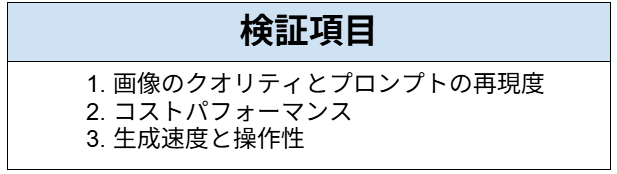
検証項目
以下の項目で、検証していきます!
使用モデル
NAI Diffusion V4.5 Curated
※今回は、Paper(無料お試し)の範囲で検証しました。
想定シーン
自社コンテンツやSNSマーケティングで使用するオリジナルキャラクターを、外部委託せずに短期間で内製化することを想定した場面。
検証方法
本検証では、NAI Diffusion V4.5 Curatedを使用して、イラストを作成します。
プロンプト:
1girl, blue hair, twin tails, sailor suit, window side in classroom, sunset, high quality, masterpiece, anime style
(1人の少女、青い髪、ツインテール、セーラー服、教室の窓際、夕暮れ、高品質、傑作、アニメスタイル)
検証手順
ログイン後、こちらの画面が表示されるので、プロンプトを入力したら送信します。
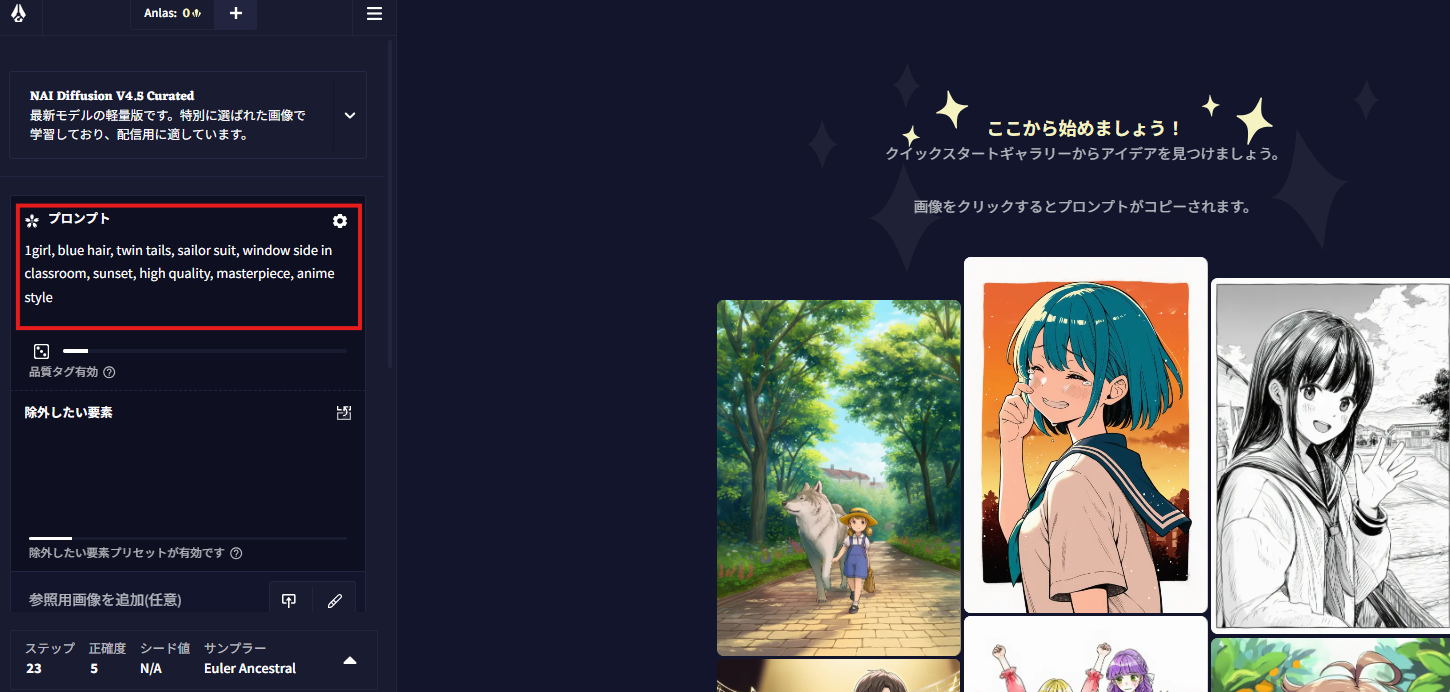
3秒ほどで完了しました!結果は以下のものとなりました。
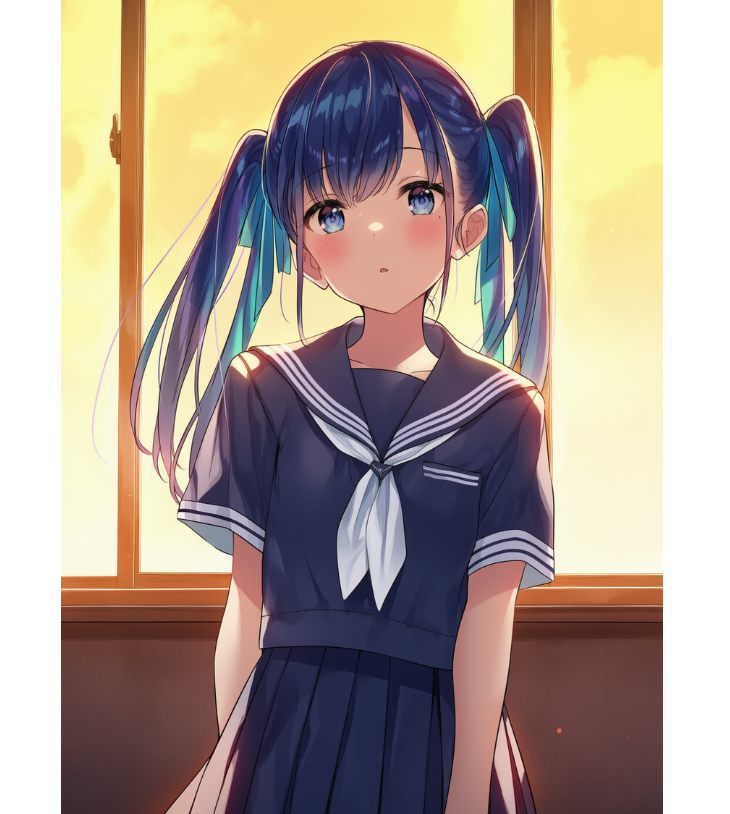
🖊️検証結果
検証を通じて得られた結果を、画像と共にまとめています。
※本評価は、多数のAIツールを実務に導入してきた著者の知見に基づき、実用性の観点から相対的に算出したものです。
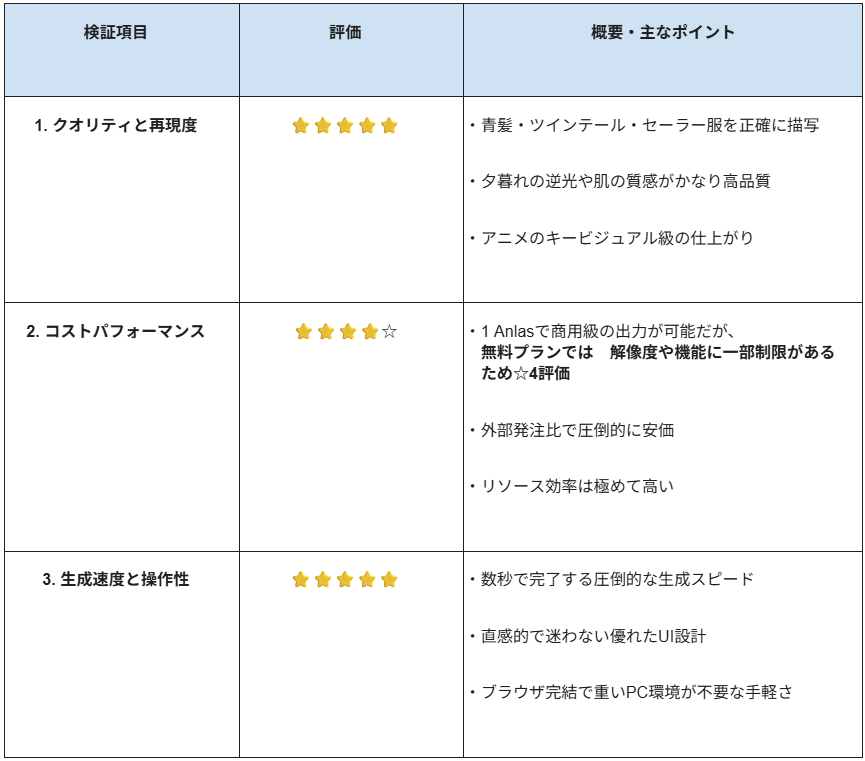
1. 画像のクオリティとプロンプトの再現度
本検証における出力結果は、指定したプロンプトの要素を極めて高い水準で網羅しており、AIの理解力の深さが証明されました。特に注目すべきは以下の点です。
- 造形の正確性: 「青い髪」「ツインテール」「セーラー服」といったキャラクターの基本構成が、破綻なくアニメライクに描画されています。
- 環境光の表現: 「夕暮れ」「窓際」という指示に対し、逆光気味のドラマチックなライティングが適用されており、髪の輪郭に落ちるハイライトや肌の赤らみが情感豊かに表現されています。
- 画風の一貫性: 「アニメスタイル」「高品質」の指示通り、現代的なアニメのキービジュアルに近い、線が細く色彩豊かな仕上がりとなりました。
一方で、微細な指定(リボンの形状や背景の詳細など)にはAI独自の解釈が含まれるため、完璧な制御にはネガティブプロンプトの併用や、さらなる試行が必要であると感じさせます。
2. コストパフォーマンス
今回は無料お試しのPaperを用い、最低限のコスト(1 Anlas)での検証となりましたが、その投資対効果は高いと評価できます。
- 低コストでの高品質出力: わずか1 Anlasの消費で、商用利用も検討できるレベルのキャラクターイラストが生成された点は、従来の外部発注コストと比較して圧倒的な優位性があります。
- プランによる制約: Paperでは高解像度化や特殊機能に制約があるものの、標準的な生成においては必要十分なクオリティを維持しています。
- 検証効率: 1回の生成で意図に近い画像が得られたため、リソースの無駄遣いを最小限に抑えることができました。
上位プランのような無制限生成はできませんが、少ないAnlasでも高品質な画像を生成できる点は魅力です。
3. 生成速度と操作性
実務における「道具」としての使い勝手を検証した結果、スピード・UIともに非常に洗練されていることが確認できました。
- 生成スピード: 画像生成ボタンを押下してから完了まで、待機時間はわずか数秒程度でした。この即時性は、アイデアを次々と形にするクリエイティブな作業において、思考を遮断しない大きなメリットとなります。
- UIの直感性: プロンプト入力欄と生成画像が対比しやすく、初心者でも迷わずに操作できる設計です。
- パラメータ調整の容易さ: 画像サイズやステップ数などの設定が整理されており、プロンプトの微調整と再生成のサイクルを素早く回すことが可能です。
Webブラウザ上で完結し、重いローカル環境を必要とせずにこれほどの速度と手軽さを実現している点は、ビジネスシーンでのクイックな素材制作において強力な武器になると確信しました。
📋他の画像生成AIツールとの料金・機能比較
画像生成AIの導入を検討する際、NovelAI以外のツールと比較したいと考える方も多いでしょう。ここでは、代表的なAIツールである「Midjourney」や「DALL-E 3」とNovelAIの違いを整理してみます。 用途や好みのジャンルに合わせて最適なツールを選ぶための比較ポイントです。
◎機能比較
代表的な他社ツール
- Midjourney
- 得意: 写実的(リアル)でアーティスティックな表現。
- 特徴: 月額10ドルから利用可能。Web版でも利用可能で、操作に不慣れでも始めやすくなっている。
- DALL-E 3
- 得意: 自然言語による対話形式での生成。
- 特徴: ChatGPTに組み込まれており、日常会話のような指示で手軽に作成できる。
NovelAIの強み
他のツールと比較して、以下の点が特に優れています。
- アニメ・イラスト特化
アニメ調の表現において圧倒的なクオリティを誇り、キャラクターデザインの安定性が高い。 - 使いやすい操作画面
外部アプリを介さず、ブラウザ単体で完結する直感的なUI。 - 圧倒的なコストメリット(Opusプラン)
「通常サイズの画像が無制限で生成可能」という点は、大量の試行錯誤を必要とする制作スタイルにおいて大きな強み。
選び方のポイント
- リアルな写真や芸術作品を作りたい場合: Midjourney
- 会話形式で手軽に試したい場合: DALL-E 3
- 高品質なアニメイラストを大量に追求したい場合: NovelAI
◎料金比較
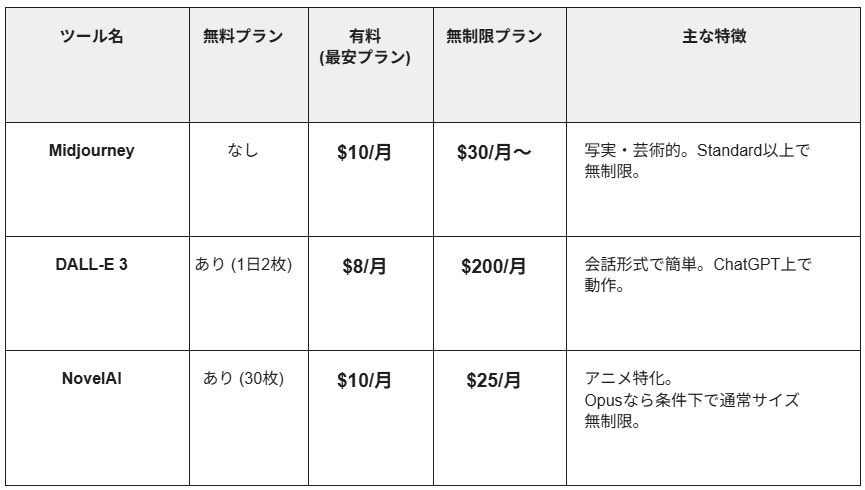
各ツールの料金プランの特徴
- Midjourney(ミッドジャーニー)
- Basic ($10/月): お試し向け。Basicは月約3.3時間分のFast GPU時間が付与され、目安として約200〜250枚前後の高速生成に相当。
- Standard ($30/月): 低速モード(Relax)なら枚数無制限で生成可能。
- Pro ($60/月) / Mega ($120/月): 高速生成枠が増え、生成画面を隠す「ステルスモード」が利用可能。
※無料プランはありません。
- DALL-E 3(ダリスリー / ChatGPT経由)
- Free ($0): 1日2枚までの制限あり。
- Go ($8/月): 2026年登場のプラン。無料版より生成枠が拡大。
- Plus ($20/月): 一般的な有料プラン。より多くの生成が可能。
- Pro ($200/月): ビジネス・プロ向け。制限を気にせず利用可能。
- NovelAI(ノベルエーアイ)
- Paper ($0): お試し用。画像生成30回まで。
- Tablet ($10/月) / Scroll ($15/月): 毎月1,000 Anlas付与。不足分は追加購入可能。
- Opus ($25/月): 最上位プラン。特定の条件下(通常サイズ以下など)で画像生成が無制限。
✅まとめ
NovelAIは、無料のお試しプランからテキスト生成や画像生成に特化した3つの有料サブスクリプションまで、ユーザーの用途に合わせた柔軟な料金体系が魅力的なAIサービスです。無料で機能の雰囲気をつかむこともできますが、本格的に利用するのであれば、まずはコストパフォーマンスに優れたTabletプランから始めてみるのがよいでしょう。
そして、画像生成の魅力にハマり、より高いクオリティを求めて試行錯誤を繰り返したくなった際には、通常サイズの画像が実質無制限で生成できるOpusプランへのアップグレードを強くおすすめします。
月額25ドルという投資で得られる「残りポイントを気にしない制作環境」は、クリエイティビティを大いに刺激してくれるはずです。本記事での検証結果や他ツールとの比較を参考に、ぜひご自身にぴったりのプランでNovelAIの世界を体験してみてください。
💡Yoomでできること
画像生成AIの普及でコンテンツ制作は楽になりましたが、生成後のデータ管理や共有といった「手作業」が依然として残るのがAI単体利用のデメリットです。せっかくAIが画像を瞬時に作っても、その後の保存や報告に手間取っていては効率が上がりません。
そこでYoomを活用すれば、AIが生成した「その後の業務」まで丸ごと自動化できます。クラウドストレージへの保存をトリガーに、スプレッドシートへの記録やタスク管理ツールへの登録をシームレスに連携。プログラミング不要で自社専用の自動化システムを構築できるため、煩雑なルーティンから解放され、真に創造的な業務に専念することが可能になります。
■概要UIデザインの改善において、ユーザビリティテストは重要な工程ですが、その準備や実施には多くの時間と手間がかかるものです。このワークフローは、BoxにUI画像をアップロードするだけで、AIエージェント(AIワーカー)が自動でユーザビリティテストを実施し、課題と改善案をGoogle スプレッドシートに記録するため、こうしたプロセスを効率化できます。手作業で行っていたテストを自動化し、より迅速なサービス改善に繋げることが可能です。■このテンプレートをおすすめする方- AIエージェントを活用したユーザビリティテストの自動化に関心があるUI/UXデザイナーの方
- プロダクトの改善サイクルを高速化したいプロダクトマネージャーや開発チームのリーダーの方
- ユーザビリティテストの属人化を防ぎ、客観的なフィードバックを効率的に収集したい方
■このテンプレートを使うメリット- BoxにUI画像をアップロードするだけでテストが実行されるため、手動でのテスト準備や実施に費やしていた時間を削減し、コア業務に集中できます。
- AIが設定された指示に基づきテストを行うことで、担当者による評価のばらつきを防ぎ、ユーザビリティテストの品質を標準化することが可能です。
■フローボットの流れ- はじめに、BoxとGoogle スプレッドシートをYoomと連携します。
- 次に、トリガーでBoxを選択し、「フォルダにファイルがアップロードされたら」というアクションを設定します。
- 次に、オペレーションでBoxの「ファイルをダウンロード」アクションを設定し、アップロードされたUI画像ファイルを取得します。
- 最後に、オペレーションでAIワーカーを設定し、ダウンロードしたUI画像に対してユーザビリティテストを実施して課題と改善案を立案しGoogle スプレッドシートに記載するためのマニュアル(指示)を作成します。
※「トリガー」:フロー起動のきっかけとなるアクション、「オペレーション」:トリガー起動後、フロー内で処理を行うアクション
■このワークフローのカスタムポイント- Boxのトリガー設定では、テスト対象のUI画像をアップロードするフォルダのIDを任意で設定してください。
- AIワーカーのオペレーション設定では、ユーザビリティテストの評価項目や重視する観点など、AIへの指示内容を任意で設定することが可能です。
■注意事項- Box、Google スプレッドシートのそれぞれとYoomを連携してください。AIワーカー内で使用するツール(アプリ)についてもマイアプリ連携が必要です。
- AIワーカーの基本設定は「【AIワーカー】基本的な設定方法」をご参照ください。
- AIワーカーの同時実行数・作成可能なAIワーカー数・利用可能なAIモデルはご契約中のプランによって異なります。
- AIワーカー内でご利用いただけるアプリやオペレーション等はフローボットの利用制限と同様です。
- AIワーカーは、テスト実行でも本番実行と同様にタスクを消費しますのでご注意ください。詳細は「【AIワーカー】タスク実行数の計算方法」ご参照ください。
- AIワーカーはマニュアルを詳細に設定することで適切な処理を実行しやすくなります。詳細は「【AIワーカー】マニュアルの作成方法」をご参照ください。
- ダウンロード可能なファイル容量は最大300MBまでです。アプリの仕様によっては300MB未満になる可能性があるので、ご注意ください。
- トリガー、各オペレーションでの取り扱い可能なファイル容量の詳細は「ファイルの容量制限について」をご参照ください。
■概要アップロードされた画像の目視チェックに、多くの時間と手間がかかっていませんか。 特に、大量の画像を扱う業務では、確認漏れや判断基準のブレといった課題も発生しがちです。 このワークフローを活用すれば、Google Driveに保存された画像をトリガーに、AIによる画像検証の自動化が可能です。検証結果はSlackに通知されるため、一連のチェック業務を効率化し、人的ミスを減らすことに繋がります。■このテンプレートをおすすめする方- Google Driveにアップロードされる大量の画像の目視確認に追われている方
- AIを活用して画像検証を自動化し、チェック業務の精度を高めたい方
- 画像チェック後のSlackへの報告作業を効率化し、コア業務に集中したい方
■このテンプレートを使うメリット- Google Driveへの画像保存を起点に、AIによる検証からSlack通知までが自動で実行されるため、これまで手作業に費やしていた時間を短縮できます
- AIが一定の基準で検証を行うため、目視による確認漏れや判断の揺れといったヒューマンエラーを防ぎ、検証品質の安定化に繋がります
■フローボットの流れ- はじめに、Google DriveとSlackをYoomと連携します
- 次に、トリガーでGoogle Driveを選択し、「特定のフォルダ内に新しくファイル・フォルダが作成されたら」というアクションを設定します
- 最後に、オペレーションでAIワーカーを選択し、アップロードされた画像の検証とSlackへの通知を行うためのマニュアル(指示)を作成します
※「トリガー」:フロー起動のきっかけとなるアクション、「オペレーション」:トリガー起動後、フロー内で処理を行うアクション■このワークフローのカスタムポイント- Google Driveのトリガー設定では、自動化の起動対象としたいフォルダのIDを任意で設定してください
- AIワーカーオペレーションでは、検証に使用したい任意のAIモデルを選択し、具体的な検証内容やSlackへの通知内容に関する指示を任意で設定してください
■注意事項- Google Drive、SlackのそれぞれとYoomを連携してください。AIワーカー内で使用するツール(アプリ)についてもマイアプリ連携が必要です。
- AIワーカーの基本設定は「【AIワーカー】基本的な設定方法」をご参照ください。
- AIワーカーの同時実行数・作成可能なAIワーカー数・利用可能なAIモデルはご契約中のプランによって異なります。
- AIワーカー内でご利用いただけるアプリやオペレーション等はフローボットの利用制限と同様です。
- AIワーカーは、テスト実行でも本番実行と同様にタスクを消費しますのでご注意ください。詳細は「【AIワーカー】タスク実行数の計算方法」ご参照ください。
- AIワーカーはマニュアルを詳細に設定することで適切な処理を実行しやすくなります。詳細は「【AIワーカー】マニュアルの作成方法」をご参照ください。
- トリガーは5分、10分、15分、30分、60分の間隔で起動間隔を選択できます。
- プランによって最短の起動間隔が異なりますので、ご注意ください。
- ダウンロード可能なファイル容量は最大300MBまでです。アプリの仕様によっては300MB未満になる可能性があるので、ご注意ください。
- トリガー、各オペレーションでの取り扱い可能なファイル容量の詳細は「ファイルの容量制限について」をご参照ください。

- AIエージェントを活用したユーザビリティテストの自動化に関心があるUI/UXデザイナーの方
- プロダクトの改善サイクルを高速化したいプロダクトマネージャーや開発チームのリーダーの方
- ユーザビリティテストの属人化を防ぎ、客観的なフィードバックを効率的に収集したい方
- BoxにUI画像をアップロードするだけでテストが実行されるため、手動でのテスト準備や実施に費やしていた時間を削減し、コア業務に集中できます。
- AIが設定された指示に基づきテストを行うことで、担当者による評価のばらつきを防ぎ、ユーザビリティテストの品質を標準化することが可能です。
- はじめに、BoxとGoogle スプレッドシートをYoomと連携します。
- 次に、トリガーでBoxを選択し、「フォルダにファイルがアップロードされたら」というアクションを設定します。
- 次に、オペレーションでBoxの「ファイルをダウンロード」アクションを設定し、アップロードされたUI画像ファイルを取得します。
- 最後に、オペレーションでAIワーカーを設定し、ダウンロードしたUI画像に対してユーザビリティテストを実施して課題と改善案を立案しGoogle スプレッドシートに記載するためのマニュアル(指示)を作成します。
■このワークフローのカスタムポイント
- Boxのトリガー設定では、テスト対象のUI画像をアップロードするフォルダのIDを任意で設定してください。
- AIワーカーのオペレーション設定では、ユーザビリティテストの評価項目や重視する観点など、AIへの指示内容を任意で設定することが可能です。
- Box、Google スプレッドシートのそれぞれとYoomを連携してください。AIワーカー内で使用するツール(アプリ)についてもマイアプリ連携が必要です。
- AIワーカーの基本設定は「【AIワーカー】基本的な設定方法」をご参照ください。
- AIワーカーの同時実行数・作成可能なAIワーカー数・利用可能なAIモデルはご契約中のプランによって異なります。
- AIワーカー内でご利用いただけるアプリやオペレーション等はフローボットの利用制限と同様です。
- AIワーカーは、テスト実行でも本番実行と同様にタスクを消費しますのでご注意ください。詳細は「【AIワーカー】タスク実行数の計算方法」ご参照ください。
- AIワーカーはマニュアルを詳細に設定することで適切な処理を実行しやすくなります。詳細は「【AIワーカー】マニュアルの作成方法」をご参照ください。
- ダウンロード可能なファイル容量は最大300MBまでです。アプリの仕様によっては300MB未満になる可能性があるので、ご注意ください。
- トリガー、各オペレーションでの取り扱い可能なファイル容量の詳細は「ファイルの容量制限について」をご参照ください。
- Google Driveにアップロードされる大量の画像の目視確認に追われている方
- AIを活用して画像検証を自動化し、チェック業務の精度を高めたい方
- 画像チェック後のSlackへの報告作業を効率化し、コア業務に集中したい方
- Google Driveへの画像保存を起点に、AIによる検証からSlack通知までが自動で実行されるため、これまで手作業に費やしていた時間を短縮できます
- AIが一定の基準で検証を行うため、目視による確認漏れや判断の揺れといったヒューマンエラーを防ぎ、検証品質の安定化に繋がります
- はじめに、Google DriveとSlackをYoomと連携します
- 次に、トリガーでGoogle Driveを選択し、「特定のフォルダ内に新しくファイル・フォルダが作成されたら」というアクションを設定します
- 最後に、オペレーションでAIワーカーを選択し、アップロードされた画像の検証とSlackへの通知を行うためのマニュアル(指示)を作成します
- Google Driveのトリガー設定では、自動化の起動対象としたいフォルダのIDを任意で設定してください
- AIワーカーオペレーションでは、検証に使用したい任意のAIモデルを選択し、具体的な検証内容やSlackへの通知内容に関する指示を任意で設定してください
- Google Drive、SlackのそれぞれとYoomを連携してください。AIワーカー内で使用するツール(アプリ)についてもマイアプリ連携が必要です。
- AIワーカーの基本設定は「【AIワーカー】基本的な設定方法」をご参照ください。
- AIワーカーの同時実行数・作成可能なAIワーカー数・利用可能なAIモデルはご契約中のプランによって異なります。
- AIワーカー内でご利用いただけるアプリやオペレーション等はフローボットの利用制限と同様です。
- AIワーカーは、テスト実行でも本番実行と同様にタスクを消費しますのでご注意ください。詳細は「【AIワーカー】タスク実行数の計算方法」ご参照ください。
- AIワーカーはマニュアルを詳細に設定することで適切な処理を実行しやすくなります。詳細は「【AIワーカー】マニュアルの作成方法」をご参照ください。
- トリガーは5分、10分、15分、30分、60分の間隔で起動間隔を選択できます。
- プランによって最短の起動間隔が異なりますので、ご注意ください。
- ダウンロード可能なファイル容量は最大300MBまでです。アプリの仕様によっては300MB未満になる可能性があるので、ご注意ください。
- トリガー、各オペレーションでの取り扱い可能なファイル容量の詳細は「ファイルの容量制限について」をご参照ください。
【出典】
NovelAI料金
プログラミング知識なしで手軽に構築できます。




