









・
NovelAIをスマホで検証|PCなしでアニメ調イラスト生成はどこまでいけるか

PCがなくても、お持ちのスマートフォンだけで手軽に高品質なAIイラストや小説を生成できるNovelAIをご存知でしょうか。アニメ風のイラストに特化した高い生成精度を誇り、外出先やちょっとした空き時間を活用してクリエイティブな活動を楽しめるのが魅力です。
本記事では、スマートフォンのブラウザを利用したNovelAIの基本操作から、専用アプリがなくても快適に動作させるための設定のコツ、気になる料金体系までを詳しく解説します。さらに、実際にスマホ環境でプロンプトを入力して画像生成を行った実践レビューも大公開します。
✍️検証の前に:スマホでのNovelAI利用方法・注意点をチェック
本格的な検証結果をご紹介する前に、まずはスマートフォン環境においてNovelAIを利用するための基本的な知識や前提となる設定について確認しておきましょう。
PCでの利用が推奨されることが多いAI画像生成サービスですが、NovelAIはクラウドベースで動作するため、スマホからでも十分にその強力な機能を引き出すことが可能です。ここでは、本記事の内容がどのような方に役立つのかを明確にしつつ、スマホで利用する際の具体的なアクセス手順や、よりアプリらしく快適に使うための設定方法について解説していきます。
※以下の内容は、2026年5月時点の情報です。
本記事の想定読者
- これからAIイラストや小説生成を始めてみたいと考えている初心者の方
- 普段からPCよりもスマートフォンをメインのデバイスとして利用している方
- すでにPCでNovelAIを利用しているものの、外出先や通勤・通学の移動時間といったスキマ時間を有効活用してプロンプトのアイデア出しや簡易的な生成テストを行いたい方
NovelAIのスマホアプリはある?ブラウザでの利用方法
多くの方が疑問に思う点ですが、現在NovelAIにはiOS(iPhone)やAndroid向けの専用ネイティブアプリは提供されていません。しかし、ブラウザ上で動作するWebサービスとして設計されているため、スマートフォンでもモバイルブラウザから利用できます。ただし、操作性や表示は利用するブラウザ・端末環境によって異なる場合があります。
スマホでの利用方法と手順
- アクセス方法
スマホに標準搭載されている「Safari」や「Google Chrome」などのブラウザアプリから、公式サイトへアクセスするだけでOKです。 - 開始手順
1.ブラウザで、NovelAI公式サイトを開く。
2.メールアドレスとパスワードでアカウントを作成、またはログインする。 - 生成のステップ
1.メニューから「画像生成(Image Generation)」や「小説生成(Storyteller)」を選択。
2.テキストでプロンプトを入力。
3.生成ボタンをタップして、独自のイラストや物語を作成。
専用アプリをインストールする手間なく、ブラウザひとつですぐに創作を始めることができます。
スマホ環境での注意点とPWA活用法
スマートフォンでNovelAIを利用する際には、いくつか気をつけておきたいポイントが存在します。クラウド上でAIの処理が行われるとはいえ、負荷を抑えてスムーズに操作するために以下の対策を意識しましょう。
動作を安定させるためのポイント
- 通信環境の確保
高解像度の画像生成などをスムーズに行うため、できるだけ安定したWi-Fi環境で利用する。 - デバイスの負荷軽減
ブラウザの動作が重くなったり落ちたりするのを防ぐため、バックグラウンドで動いている他のアプリを終了させ、メモリに余裕を持たせる。
さらに快適に使うための「裏技」
「PWA(Progressive Web Apps)」機能を活用することで、利便性が飛躍的に向上します。
モバイルブラウザからホーム画面追加・インストールが可能です。
ただし、表示や追加方法はブラウザによって異なります。たとえば公式FAQでは、Chromeは「ホーム画面に追加」、Firefoxはサイトからのインストールが案内されています。
- 利用するメリット
- スマホのホーム画面に専用アイコンが作成され、ワンタップで起動できる。
- ブラウザのURLバーなどが非表示になり、画面を広く使える。
- まるで専用アプリのような感覚でスムーズに操作が可能になる。
📣YoomはAIを利用した画像生成やデータ保存を自動化できます
NovelAIのようなAIツールは非常に便利ですが、生成したデータを手動で保存したり、他のツールへ移し替えたりといった「AI単体ではどうしても発生してしまう手作業」が課題となります。そこでYoomを活用すれば、こうした手作業の手間をまるごと自動化して大幅に削減することが可能です。
[Yoomとは]
例えば、特定のトリガーをきっかけに別のAIで画像を生成してデータベースに登録する工程や、生成された画像をクラウドストレージへ自動保存して文字起こしを行うといった一連の流れも、Yoomなら一切手を動かさずに完結できます。クリエイティブな作業の周辺にある付随業務を自動化することで、本来の業務効率を最大限に引き出すことができます。
■概要デザイン業務や資料作成などで、画像の背景を削除する作業に時間を取られていませんか。手作業で行うと手間がかかるだけでなく、クオリティにばらつきが出ることもあります。このワークフローを活用すれば、Google Driveに画像ファイルを保存するだけで、AIが自動で背景削除を行い指定のフォルダに格納するため、画像加工に関する一連の業務を効率化し、本来のコア業務に集中できる環境を整えます。■このテンプレートをおすすめする方- デザインや資料作成で、AIを活用した画像の背景削除に関心がある方
- Google Driveで画像ファイルを管理しており、手作業の加工を効率化したい方
- 繰り返し発生する画像加工業務を自動化し、コア業務に集中したい方
■このテンプレートを使うメリット- Google Driveに画像を保存するだけで背景削除から保存までが自動で実行されるため、これまで手作業に費やしていた時間を短縮できます。
- 手作業による加工ミスや品質のばらつきを防ぎ、常に一定のクオリティで背景が削除された画像を生成することが可能です。
■フローボットの流れ- はじめに、Google DriveとRemove.bgをYoomと連携します。
- 次に、トリガーでGoogle Driveを選択し、「特定のフォルダ内に新しくファイル・フォルダが作成されたら」というアクションを設定します。
- 最後に、オペレーションでAIワーカーを選択し、画像を分析して背景を削除した後に、ファイルを保存するためのマニュアル(指示)を作成します。
※「トリガー」:フロー起動のきっかけとなるアクション、「オペレーション」:トリガー起動後、フロー内で処理を行うアクション
■このワークフローのカスタムポイント- Google Driveのトリガー設定では、「特定のフォルダ内に新しくファイル・フォルダが作成されたら」のアクションで、監視対象としたい任意のフォルダIDを設定してください。
- AIワーカーの設定では、利用したい任意のAIモデルを選択し、背景削除の処理内容など、実行させたい内容を指示として任意で設定してください。
■注意事項- Google Drive、Remove.bgのそれぞれとYoomを連携してください。AIワーカー内で使用するツール(アプリ)についてもマイアプリ連携が必要です。
- AIワーカーの基本設定は「【AIワーカー】基本的な設定方法」をご参照ください。
- AIワーカーの同時実行数・作成可能なAIワーカー数・利用可能なAIモデルはご契約中のプランによって異なります。
- AIワーカー内でご利用いただけるアプリやオペレーション等はフローボットの利用制限と同様です。
- AIワーカーは、テスト実行でも本番実行と同様にタスクを消費しますのでご注意ください。詳細は「【AIワーカー】タスク実行数の計算方法」ご参照ください。
- AIワーカーはマニュアルを詳細に設定することで適切な処理を実行しやすくなります。詳細は「【AIワーカー】マニュアルの作成方法」をご参照ください。
- ダウンロード可能なファイル容量は最大300MBまでです。アプリの仕様によっては300MB未満になる可能性があるので、ご注意ください。
- トリガー、各オペレーションでの取り扱い可能なファイル容量の詳細は「ファイルの容量制限について」をご参照ください。
- トリガーは5分、10分、15分、30分、60分の間隔で起動間隔を選択できます。
- プランによって最短の起動間隔が異なりますので、ご注意ください。
■概要アップロードされた画像の目視チェックに、多くの時間と手間がかかっていませんか。 特に、大量の画像を扱う業務では、確認漏れや判断基準のブレといった課題も発生しがちです。 このワークフローを活用すれば、Google Driveに保存された画像をトリガーに、AIによる画像検証の自動化が可能です。検証結果はSlackに通知されるため、一連のチェック業務を効率化し、人的ミスを減らすことに繋がります。■このテンプレートをおすすめする方- Google Driveにアップロードされる大量の画像の目視確認に追われている方
- AIを活用して画像検証を自動化し、チェック業務の精度を高めたい方
- 画像チェック後のSlackへの報告作業を効率化し、コア業務に集中したい方
■このテンプレートを使うメリット- Google Driveへの画像保存を起点に、AIによる検証からSlack通知までが自動で実行されるため、これまで手作業に費やしていた時間を短縮できます
- AIが一定の基準で検証を行うため、目視による確認漏れや判断の揺れといったヒューマンエラーを防ぎ、検証品質の安定化に繋がります
■フローボットの流れ- はじめに、Google DriveとSlackをYoomと連携します
- 次に、トリガーでGoogle Driveを選択し、「特定のフォルダ内に新しくファイル・フォルダが作成されたら」というアクションを設定します
- 最後に、オペレーションでAIワーカーを選択し、アップロードされた画像の検証とSlackへの通知を行うためのマニュアル(指示)を作成します
※「トリガー」:フロー起動のきっかけとなるアクション、「オペレーション」:トリガー起動後、フロー内で処理を行うアクション■このワークフローのカスタムポイント- Google Driveのトリガー設定では、自動化の起動対象としたいフォルダのIDを任意で設定してください
- AIワーカーオペレーションでは、検証に使用したい任意のAIモデルを選択し、具体的な検証内容やSlackへの通知内容に関する指示を任意で設定してください
■注意事項- Google Drive、SlackのそれぞれとYoomを連携してください。AIワーカー内で使用するツール(アプリ)についてもマイアプリ連携が必要です。
- AIワーカーの基本設定は「【AIワーカー】基本的な設定方法」をご参照ください。
- AIワーカーの同時実行数・作成可能なAIワーカー数・利用可能なAIモデルはご契約中のプランによって異なります。
- AIワーカー内でご利用いただけるアプリやオペレーション等はフローボットの利用制限と同様です。
- AIワーカーは、テスト実行でも本番実行と同様にタスクを消費しますのでご注意ください。詳細は「【AIワーカー】タスク実行数の計算方法」ご参照ください。
- AIワーカーはマニュアルを詳細に設定することで適切な処理を実行しやすくなります。詳細は「【AIワーカー】マニュアルの作成方法」をご参照ください。
- トリガーは5分、10分、15分、30分、60分の間隔で起動間隔を選択できます。
- プランによって最短の起動間隔が異なりますので、ご注意ください。
- ダウンロード可能なファイル容量は最大300MBまでです。アプリの仕様によっては300MB未満になる可能性があるので、ご注意ください。
- トリガー、各オペレーションでの取り扱い可能なファイル容量の詳細は「ファイルの容量制限について」をご参照ください。


- デザインや資料作成で、AIを活用した画像の背景削除に関心がある方
- Google Driveで画像ファイルを管理しており、手作業の加工を効率化したい方
- 繰り返し発生する画像加工業務を自動化し、コア業務に集中したい方
- Google Driveに画像を保存するだけで背景削除から保存までが自動で実行されるため、これまで手作業に費やしていた時間を短縮できます。
- 手作業による加工ミスや品質のばらつきを防ぎ、常に一定のクオリティで背景が削除された画像を生成することが可能です。
- はじめに、Google DriveとRemove.bgをYoomと連携します。
- 次に、トリガーでGoogle Driveを選択し、「特定のフォルダ内に新しくファイル・フォルダが作成されたら」というアクションを設定します。
- 最後に、オペレーションでAIワーカーを選択し、画像を分析して背景を削除した後に、ファイルを保存するためのマニュアル(指示)を作成します。
■このワークフローのカスタムポイント
- Google Driveのトリガー設定では、「特定のフォルダ内に新しくファイル・フォルダが作成されたら」のアクションで、監視対象としたい任意のフォルダIDを設定してください。
- AIワーカーの設定では、利用したい任意のAIモデルを選択し、背景削除の処理内容など、実行させたい内容を指示として任意で設定してください。
- Google Drive、Remove.bgのそれぞれとYoomを連携してください。AIワーカー内で使用するツール(アプリ)についてもマイアプリ連携が必要です。
- AIワーカーの基本設定は「【AIワーカー】基本的な設定方法」をご参照ください。
- AIワーカーの同時実行数・作成可能なAIワーカー数・利用可能なAIモデルはご契約中のプランによって異なります。
- AIワーカー内でご利用いただけるアプリやオペレーション等はフローボットの利用制限と同様です。
- AIワーカーは、テスト実行でも本番実行と同様にタスクを消費しますのでご注意ください。詳細は「【AIワーカー】タスク実行数の計算方法」ご参照ください。
- AIワーカーはマニュアルを詳細に設定することで適切な処理を実行しやすくなります。詳細は「【AIワーカー】マニュアルの作成方法」をご参照ください。
- ダウンロード可能なファイル容量は最大300MBまでです。アプリの仕様によっては300MB未満になる可能性があるので、ご注意ください。
- トリガー、各オペレーションでの取り扱い可能なファイル容量の詳細は「ファイルの容量制限について」をご参照ください。
- トリガーは5分、10分、15分、30分、60分の間隔で起動間隔を選択できます。
- プランによって最短の起動間隔が異なりますので、ご注意ください。
- Google Driveにアップロードされる大量の画像の目視確認に追われている方
- AIを活用して画像検証を自動化し、チェック業務の精度を高めたい方
- 画像チェック後のSlackへの報告作業を効率化し、コア業務に集中したい方
- Google Driveへの画像保存を起点に、AIによる検証からSlack通知までが自動で実行されるため、これまで手作業に費やしていた時間を短縮できます
- AIが一定の基準で検証を行うため、目視による確認漏れや判断の揺れといったヒューマンエラーを防ぎ、検証品質の安定化に繋がります
- はじめに、Google DriveとSlackをYoomと連携します
- 次に、トリガーでGoogle Driveを選択し、「特定のフォルダ内に新しくファイル・フォルダが作成されたら」というアクションを設定します
- 最後に、オペレーションでAIワーカーを選択し、アップロードされた画像の検証とSlackへの通知を行うためのマニュアル(指示)を作成します
- Google Driveのトリガー設定では、自動化の起動対象としたいフォルダのIDを任意で設定してください
- AIワーカーオペレーションでは、検証に使用したい任意のAIモデルを選択し、具体的な検証内容やSlackへの通知内容に関する指示を任意で設定してください
- Google Drive、SlackのそれぞれとYoomを連携してください。AIワーカー内で使用するツール(アプリ)についてもマイアプリ連携が必要です。
- AIワーカーの基本設定は「【AIワーカー】基本的な設定方法」をご参照ください。
- AIワーカーの同時実行数・作成可能なAIワーカー数・利用可能なAIモデルはご契約中のプランによって異なります。
- AIワーカー内でご利用いただけるアプリやオペレーション等はフローボットの利用制限と同様です。
- AIワーカーは、テスト実行でも本番実行と同様にタスクを消費しますのでご注意ください。詳細は「【AIワーカー】タスク実行数の計算方法」ご参照ください。
- AIワーカーはマニュアルを詳細に設定することで適切な処理を実行しやすくなります。詳細は「【AIワーカー】マニュアルの作成方法」をご参照ください。
- トリガーは5分、10分、15分、30分、60分の間隔で起動間隔を選択できます。
- プランによって最短の起動間隔が異なりますので、ご注意ください。
- ダウンロード可能なファイル容量は最大300MBまでです。アプリの仕様によっては300MB未満になる可能性があるので、ご注意ください。
- トリガー、各オペレーションでの取り扱い可能なファイル容量の詳細は「ファイルの容量制限について」をご参照ください。
💰NovelAIの主な機能と料金プラン

NovelAIは、単なる文章生成ツールにとどまらず、現在では高品質な画像生成ツールとしてクリエイターの間で知られているサービスです。特にアニメやイラスト調の表現において高い評価を得ているサービスとして知られています。
ここでは、NovelAIが提供している主要な機能の魅力と、継続して利用する際に気になる料金プランの仕組み、そしてサービス内で使用される独自通貨について、直近の情報を基に詳しく解説していきます。自身の創作スタイルに合ったプランを見つけるための参考にしてください。
高品質なアニメ風イラストに特化したAIモデル
NovelAIの最大の強みは、アニメ風やイラスト調の画像生成における圧倒的なクオリティの高さにあります。独自の学習を重ねた高性能AIモデルが、ユーザーの意図を正確に汲み取り、美しい色彩と繊細なタッチでイラストを描き出します。
主な特徴と強み
- 忠実な描写力
キャラクターの表情、髪型、服装から背景の細部まで、細かな指定に対して非常に忠実に反応します。 - 具体的なシチュエーションへの対応
「スマホを持っている(holding phone)」といった、具体的な構図やポーズの指示を得意としています。 - 自由度の高い調整機能
ネガティブプロンプトによる不要な要素の排除や、画像サイズ、生成ステップ数の詳細な設定が可能です。
これらの柔軟な機能を備えているため、初心者から上級者まで、思い描いた通りのイラストを生成しやすい環境が整っています。
3つのサブスクリプションプランと「Anlas」の仕組み
NovelAIには無料トライアルが用意されており、継続的に利用する場合は有料サブスクリプションを検討する形になります。
選べる3つの料金プラン
NovelAIには、無料トライアル(Paper)と以下の3つの階層に分かれたプランが用意されています。月額料金が高くなるにつれて、生成の自由度や利用できるリソースの上限が広がります。
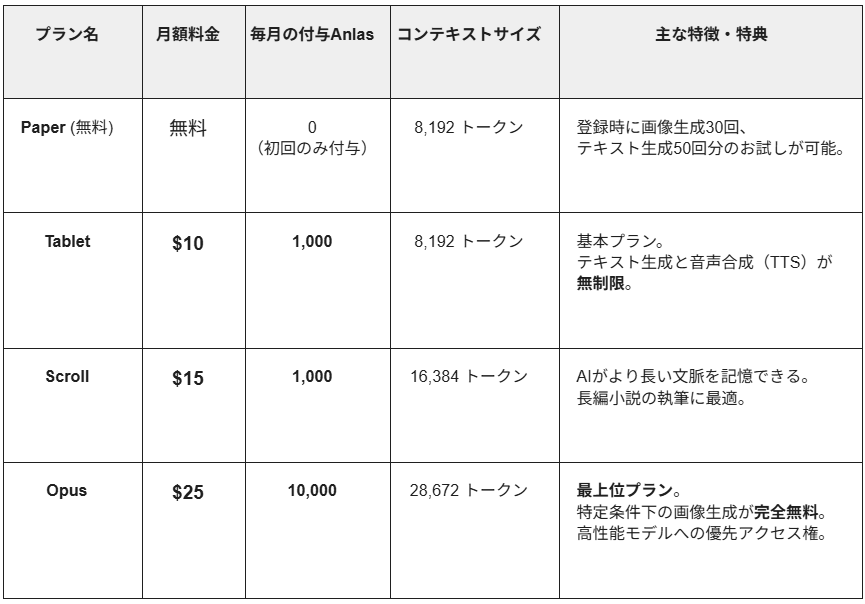
- Tablet(月額10ドル):最も手頃で始めやすいエントリープラン。
- Scroll(月額15ドル):中間の階層に位置する標準的なプラン。
- Opus(月額25ドル):生成の自由度が最も高い最上位プラン。
サービス内通貨「Anlas(アンラス)」について
NovelAIのリソース管理には、独自の通貨である「Anlas」が使用されます。
- 消費の仕組み:現時点では、Anlasは主に画像生成で消費されます。
- 付与と追加:各プランに加入すると毎月一定量が付与されます。不足した場合は、必要に応じて追加購入も可能です。
まずは最も手頃なTabletプランから始めてみて、生成頻度や使用感に応じて上位プランへアップグレードしていくのがおすすめです。
🤔スマホでNovelAIを使ってみた!
ここからは、実際にスマートフォンのブラウザ環境を利用してNovelAIの画像生成機能を使用し、その実力を検証します。今回は、PCを使わずスマートフォンのブラウザのみでNovelAIにアクセスし、特定のシチュエーションを指定したイラスト生成を試行します。モバイル端末特有の画面サイズや操作感の中で、AIがどれほど緻密にプロンプトの意図を再現し、ストレスなく実用的なクオリティの画像を出力できるのかを多角的に評価します。
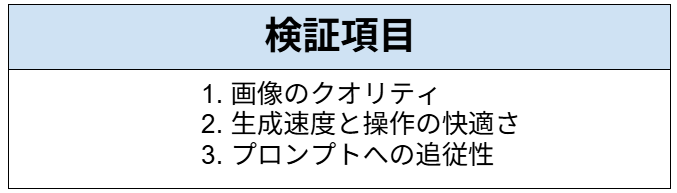
検証項目
以下の項目で、検証していきます!
使用モデル
NAI Diffusion V4.5 Curated
※今回は、Paperプラン(無料トライアル)の範囲で検証しました。
想定シーン
外出先やすきま時間に、手元のスマートフォンから思いついたアイデアを即座に形にし、SNS投稿用や個人の創作活動に活用する場面。
検証方法
本検証では、NAI Diffusion V4.5 Curatedを使用して、スマホで画像を作成します。
プロンプト:
1girl, high quality, masterpiece, school uniform, selfie, holding phone, smiling, outdoors, daytime
(1人の女の子,高品質,傑作 / 最高傑作,制服,自撮り,スマホを持っている,笑顔,屋外,昼間 / 日中)
検証手順
ログイン後、表示される画面で「画像生成」をタップします。
こちらの画面が表示されるので、以下の赤枠部分をタップし、「プロンプト」欄にプロンプトを入力したら送信します。
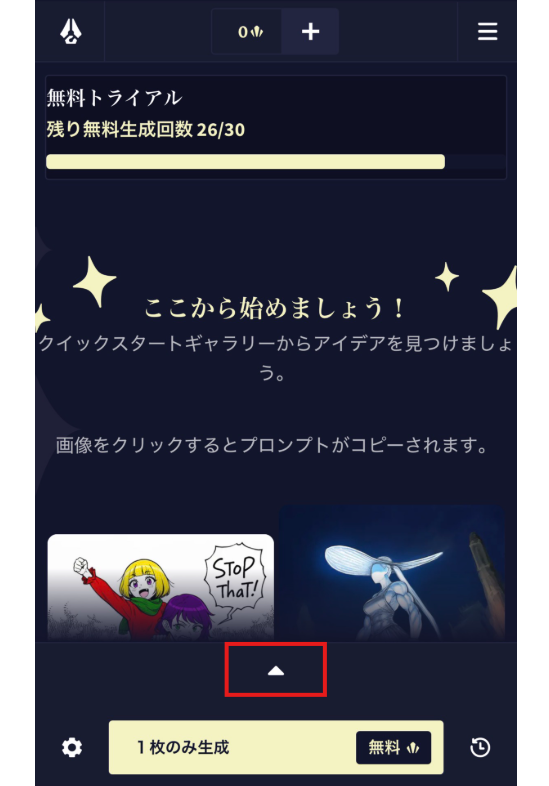
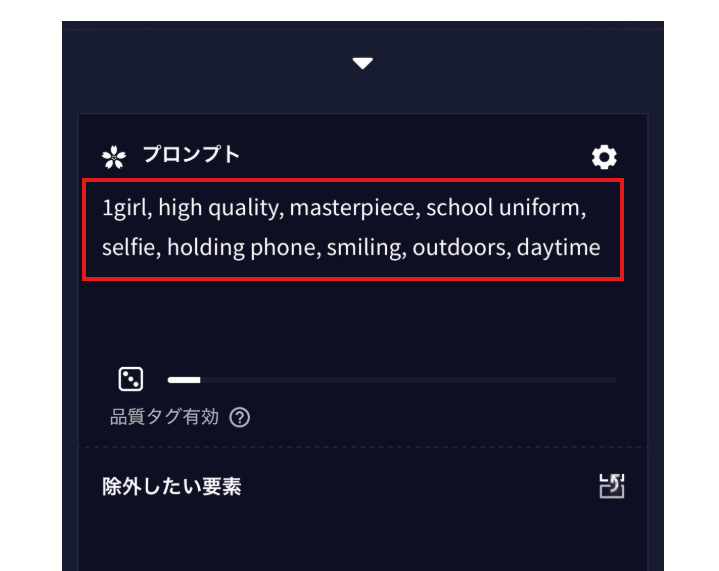
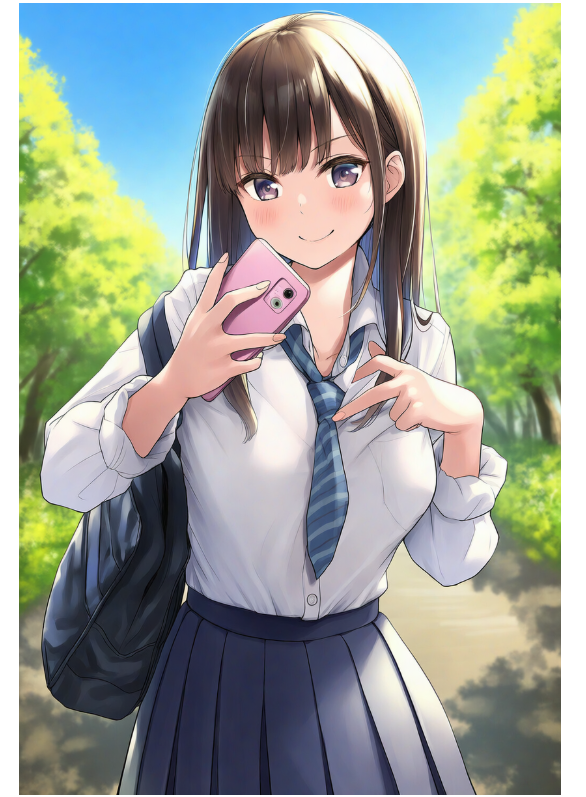
今回の検証環境では約5秒で生成が完了しました!
🖊️検証結果
実際にスマートフォンから上記のプロンプトを入力してNovelAIで生成を行った結果を、以下の3つの評価基準に基づいて詳しく解説していきます。検証を通じて得られた結果を、画像と共にまとめています。
※本評価は、多数のAIツールを実務に導入してきた著者の知見に基づき、実用性の観点から相対的に算出したものです。
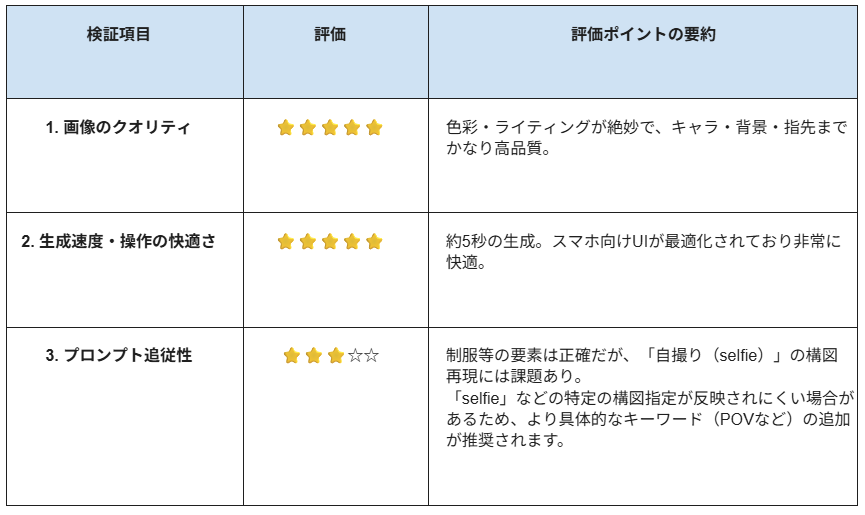
1. 画像のクオリティ
生成されたイラストを確認すると、アニメ調の表現において非常に高い水準にあることが分かります。特に色彩の鮮やかさと光の当たり方が絶妙で、屋外の明るい雰囲気が見事に再現されています。
- キャラクター描写: 髪の質感や瞳の描き込みが繊細で、制服のシワや質感も違和感なく表現されています。
- 背景の処理: 新緑の木々が美しいボケ味と共に描かれており、被写体を引き立てる構図として完成されています。
- 指先の表現: AIが苦手としがちな指先の描写も、スマホを保持する手を含め、比較的自然な形で出力されています。
全体として、高性能モデルらしい洗練されたタッチが確認でき、実用性の高いクオリティと言えます。
2. 生成速度と操作の快適さ
今回の検証環境(スマートフォンのChromeブラウザ)では、操作性はスムーズでした。PC版に近いインターフェースが維持されており、タップ操作によるプロンプト入力や設定変更も問題なく行えました。
- レンダリング速度:サーバー側で処理が行われるため、今回の検証では約5秒で画像が生成され、軽快に動作しました。
- UIの最適化:画面下部に生成ボタンが配置されているなど、片手での操作も考慮されたレイアウトになっています。
- 安定性:ブラウザがクラッシュすることもなく、生成された画像のプレビュー表示も迅速でした。
場所を選ばず、思い立った瞬間に高品質なイラストを出力できる点は、モバイル利用における大きなメリットです。
3. プロンプトへの追従性
入力した「school uniform(制服)」や「holding phone(スマホを持っている)」といった要素は正確に反映されていますが、構図に関しては課題も残る結果となりました。
- キーワードの反映: 制服の細部や屋外(outdoors)というシチュエーションは、指示通り忠実に描かれています。
- 「selfie(自撮り)」の表現: 今回の検証で最も惜しい点は、自撮り風の構図になっていないことです。スマホを手には持っていますが、第三者が撮影したような客観的な視点になっており、自撮り特有の「画角の近さ」や「腕の伸び」は表現しきれていません。
- 今後の対策:より自撮り感を出すには、プロンプトに「POV(一人称視点)」や「arm up」などの追加キーワードを組み合わせる工夫が必要だと感じました。
👍スマホとPCのハイブリッドな使い方がおすすめ!
今回の検証から、NovelAIはスマートフォンだけでも十分に高品質なイラストを生成できることが分かりましたが、デバイスごとの得意・不得意な領域も明らかになりました。
スマホの手軽さとPCの作業効率の良さを組み合わせることで、AIを利用した創作活動はさらに快適で生産的なものになります。ここでは、スマホとPCを連携させた、最もおすすめしたい効率的なハイブリッド活用法についてご提案します。
スマホでのアイデア出しとPCでの本格調整
スマートフォンを活用する最大のメリットは、場所や時間を選ばずにいつでもNovelAIにアクセスできる点です。デバイスごとの特性を活かし、以下のように役割を使い分けることで創作活動がよりスムーズになります。
スマホ:アイデアのスケッチブック
アイデアが閃いた瞬間に、その場で形にするための「テスト環境」として活用します。
- 即時性の活用
通勤中や外出先などの隙間時間に、思いついたプロンプトをすぐに入力して試作する。 - ベースの構築
数枚の画像を生成して大まかな方向性や構図を確認し、手応えのあったプロンプトをメモアプリ等に保存しておく。
PC:仕上げのアトリエ
スマホで固めたアイデアをベースに、じっくりと「クオリティアップ」を行う場として活用します。
- 詳細な追い込み
広い画面とキーボードを使い、詳細なパラメーター調整や複雑なネガティブプロンプトの追加を行う。 - 高負荷な処理
決定した構図を元に、PCの広い画面で細かな設定調整や画像の確認を行う。
このように、機動力のあるスマホと、操作性に優れたPCを使い分けることで、両者のメリットを最大限に引き出すことができます。
✅まとめ

スマートフォンのブラウザ環境でも、NovelAIはPCと変わらない極めて高品質なアニメ調イラストをスムーズに生成できることが確認できました。専用のネイティブアプリは存在しないものの、ホーム画面に追加するPWA機能を活用することで、アプリ感覚で快適に操作することが可能です。
月額のサブスクリプションプランと独自通貨「Anlas」の仕組みを理解し、自分の生成頻度に合ったプランを選ぶことで、コストパフォーマンス良く楽しむことができます。
ただし、スマホの小さな画面では長文プロンプトの入力や細かな設定調整に限界があるため、外出先ではスマホでアイデア出しや簡単なテスト生成を行い、自宅のPCで本番の生成や細部の仕上げを行うというハイブリッドな使い方が最も効率的です。自身のライフスタイルに合わせてNovelAIを使いこなし、自由な創作活動を存分に楽しんでください。
💡Yoomでできること
AI単体で利用する場合、生成した画像の保存や共有といった「あと一歩の手作業」がどうしても発生してしまいます。しかし、Yoomを活用すれば、そうした創作活動に付随する周辺業務まで一気通貫で自動化することが可能です。
例えば、生成した大量のイラストを手動で整理する手間を省き、Googleドライブなどのクラウドストレージ内の指定フォルダへ自動で振り分けて保存するフローがノーコードで簡単に構築できます。また、完成した作品をX(旧Twitter)やInstagramといったSNSへ決まった時間に自動投稿する設定も可能なため、投稿作業という手作業からも解放されます。
さらに、チームで活動している際も、新しい画像が保存されたタイミングでSlackやChatworkなどのチャットツールへ自動通知を送る仕組みまで作れるのです。AIで生み出したあとの「面倒な周辺業務」をYoomで自動化し、よりクリエイティブな時間へと変換してみてください。
■概要Google Driveにアップロードされる画像やPDFの内容確認と担当部署への連携に、手間を感じていませんか?このワークフローを活用することで、Google Drive内の特定フォルダに画像やPDFファイルが追加された際に、AIが自動でファイルの内容を処理し、その結果をSlackへ通知する一連の流れを自動化できます。Geminiによる画像やPDFの処理を手軽に実現し、手作業による確認や通知の手間を削減します。■このテンプレートをおすすめする方- Google Driveに集約される画像やPDFファイルの確認と仕分けに時間を要している方
- GeminiなどのAIを活用した画像やPDFの自動処理を手軽に実現したいと考えている方
- ファイル解析や情報共有の自動化を検討しており、より実践的なワークフローを探している方
■このテンプレートを使うメリット- Google Driveへのアップロードを起点に、AIによる画像・PDFの内容判別から通知までが自動化され、手作業での確認時間を削減できます
- 手動での確認時に起こりうる内容の見落としや、関係者への通知漏れといったヒューマンエラーを防ぎ、業務の正確性を高めることに繋がります
■フローボットの流れ- はじめに、Google DriveとSlackをYoomに連携します
- 次に、トリガーでGoogle Driveを選択し、「特定のフォルダ内に新しくファイル・フォルダが作成されたら」というアクションを設定します
- 最後に、オペレーションでAIワーカーを選択し、アップロードされた画像やPDFの書類判別や不備チェックを行いSlackに通知するためのマニュアル(指示)を作成します
※「トリガー」:フロー起動のきっかけとなるアクション、「オペレーション」:トリガー起動後、フロー内で処理を行うアクション■このワークフローのカスタムポイント- Google Driveのトリガー設定では、自動化の対象としたいフォルダをIDで任意に指定してください
- AIワーカーのオペレーションでは、書類の種類を判別させたり、記載項目の有無を確認させたりするなど、AIへの指示内容を業務に合わせて自由に設定できます
- Slackの通知先のチャンネルやメンションするメンバー、通知メッセージの内容に任意で設定することが可能です
■注意事項- Google Drive、SlackのそれぞれとYoomを連携してください。AIワーカー内で使用するツール(アプリ)についてもマイアプリ連携が必要です。
- AIワーカーの基本設定は「【AIワーカー】基本的な設定方法」をご参照ください。
- AIワーカーの同時実行数・作成可能なAIワーカー数・利用可能なAIモデルはご契約中のプランによって異なります。
- AIワーカー内でご利用いただけるアプリやオペレーション等はフローボットの利用制限と同様です。
- AIワーカーは、テスト実行でも本番実行と同様にタスクを消費しますのでご注意ください。詳細は「【AIワーカー】タスク実行数の計算方法」ご参照ください。
- AIワーカーはマニュアルを詳細に設定することで適切な処理を実行しやすくなります。詳細は「【AIワーカー】マニュアルの作成方法」をご参照ください。
- トリガーは5分、10分、15分、30分、60分の間隔で起動間隔を選択できます。
- プランによって最短の起動間隔が異なりますので、ご注意ください。
- ダウンロード可能なファイル容量は最大300MBまでです。アプリの仕様によっては300MB未満になる可能性があるので、ご注意ください。
- トリガー、各オペレーションでの取り扱い可能なファイル容量の詳細は「ファイルの容量制限について」をご参照ください。
■概要SNS運用やECサイト管理において、大量の商品画像の背景削除や投稿文の作成に追われていませんか?これらの手作業は積み重なると大きな負担となり、本来注力すべきクリエイティブな業務を圧迫してしまいます。このワークフローを活用すれば、Google Driveに画像を保存するだけで、AIによる背景の白抜き加工・保存からSNS投稿文の作成、Slackへの通知までを一貫して自動化できます。画像の白抜き加工や投稿文の作成を自動で行うことで、日々のルーティンワークをスムーズに完結させることが可能です。■このテンプレートをおすすめする方- ECサイトの商品登録作業において、画像の白抜き加工を効率化したいと考えている運営担当者の方
- SNS投稿の頻度が高く、魅力的な投稿文の作成と画像加工のプロセスを自動化したいSNSマーケターの方
- Google DriveやSlackを業務で活用しており、ツール間のデータ連携を自動化して転記ミスを防ぎたい方
■このテンプレートを使うメリット- Google Driveに画像をアップロードするだけで加工が完了するため、画像編集ソフトを立ち上げて作業する手間を省けます。
- AIが自動で投稿文を作成し、加工済み画像と一緒にSlackへ通知するため、チーム内での確認や投稿予約までのリードタイムを短縮できます。
■フローボットの流れ- はじめに、Google Drive、Remove.bg、SlackをYoomと連携します。
- 次に、トリガーでGoogle Driveを選択し、「特定のフォルダ内に新しくファイル・フォルダが作成されたら」というアクションを設定します。
- 次に、オペレーションでGoogle Driveを選択し、「ファイルをダウンロードする」というアクションを設定します。
- 最後に、AIワーカーのオペレーションで、Remove.bgでの背景削除と加工ファイルの保存、SNS投稿文作成、Slack通知までを行うスキル(指示)を作成ます。
※「トリガー」:フロー起動のきっかけとなるアクション、「オペレーション」:トリガー起動後、フロー内で処理を行うアクション
■このワークフローのカスタムポイント- Google Driveのトリガー設定では、画像がアップロードされる特定のフォルダIDを指定してください。
- Remove.bgの背景除去の画像処理は、 AIワーカーの指示内容(スキル) やアクション設定によって自由にカスタマイズできます。
- AIワーカーの指示内容(スキル)を調整することで、投稿先のプラットフォームやブランドイメージに合わせた最適なトーンの文章を生成できます。
- Google Driveの保存先フォルダやSlackの通知先チャンネルは、任意のプロジェクトやチームなどを実際の運用に沿って設定してください。
■注意事項- Google Drive、Remove.bg、SlackのそれぞれとYoomを連携してください。AIワーカー内で使用するツール(アプリ)についてもマイアプリ連携が必要です。
- トリガーは5分、10分、15分、30分、60分の間隔で起動間隔を選択できます。
- プランによって最短の起動間隔が異なりますので、ご注意ください。
- ダウンロード可能なファイル容量は最大300MBまでです。アプリの仕様によっては300MB未満になる可能性があるので、ご注意ください。
- トリガー、各オペレーションでの取り扱い可能なファイル容量の詳細は「ファイルの容量制限について」をご参照ください。
- AIワーカーの基本設定は「【AIワーカー】基本的な設定方法」をご参照ください。
- AIワーカーの同時実行数・作成可能なAIワーカー数・利用可能なAIモデルはご契約中のプランによって異なります。
- AIワーカー内でご利用いただけるアプリやオペレーション等はフローボットの利用制限と同様です。
- AIワーカーは、テスト実行でも本番実行と同様にタスクを消費しますのでご注意ください。詳細は「【AIワーカー】タスク実行数の計算方法」ご参照ください。
- AIワーカーはスキルを詳細に設定することで適切な処理を実行しやすくなります。詳細は「【AIワーカー】マニュアルの作成方法」をご参照ください。

- Google Driveに集約される画像やPDFファイルの確認と仕分けに時間を要している方
- GeminiなどのAIを活用した画像やPDFの自動処理を手軽に実現したいと考えている方
- ファイル解析や情報共有の自動化を検討しており、より実践的なワークフローを探している方
- Google Driveへのアップロードを起点に、AIによる画像・PDFの内容判別から通知までが自動化され、手作業での確認時間を削減できます
- 手動での確認時に起こりうる内容の見落としや、関係者への通知漏れといったヒューマンエラーを防ぎ、業務の正確性を高めることに繋がります
- はじめに、Google DriveとSlackをYoomに連携します
- 次に、トリガーでGoogle Driveを選択し、「特定のフォルダ内に新しくファイル・フォルダが作成されたら」というアクションを設定します
- 最後に、オペレーションでAIワーカーを選択し、アップロードされた画像やPDFの書類判別や不備チェックを行いSlackに通知するためのマニュアル(指示)を作成します
- Google Driveのトリガー設定では、自動化の対象としたいフォルダをIDで任意に指定してください
- AIワーカーのオペレーションでは、書類の種類を判別させたり、記載項目の有無を確認させたりするなど、AIへの指示内容を業務に合わせて自由に設定できます
- Slackの通知先のチャンネルやメンションするメンバー、通知メッセージの内容に任意で設定することが可能です
- Google Drive、SlackのそれぞれとYoomを連携してください。AIワーカー内で使用するツール(アプリ)についてもマイアプリ連携が必要です。
- AIワーカーの基本設定は「【AIワーカー】基本的な設定方法」をご参照ください。
- AIワーカーの同時実行数・作成可能なAIワーカー数・利用可能なAIモデルはご契約中のプランによって異なります。
- AIワーカー内でご利用いただけるアプリやオペレーション等はフローボットの利用制限と同様です。
- AIワーカーは、テスト実行でも本番実行と同様にタスクを消費しますのでご注意ください。詳細は「【AIワーカー】タスク実行数の計算方法」ご参照ください。
- AIワーカーはマニュアルを詳細に設定することで適切な処理を実行しやすくなります。詳細は「【AIワーカー】マニュアルの作成方法」をご参照ください。
- トリガーは5分、10分、15分、30分、60分の間隔で起動間隔を選択できます。
- プランによって最短の起動間隔が異なりますので、ご注意ください。
- ダウンロード可能なファイル容量は最大300MBまでです。アプリの仕様によっては300MB未満になる可能性があるので、ご注意ください。
- トリガー、各オペレーションでの取り扱い可能なファイル容量の詳細は「ファイルの容量制限について」をご参照ください。
- ECサイトの商品登録作業において、画像の白抜き加工を効率化したいと考えている運営担当者の方
- SNS投稿の頻度が高く、魅力的な投稿文の作成と画像加工のプロセスを自動化したいSNSマーケターの方
- Google DriveやSlackを業務で活用しており、ツール間のデータ連携を自動化して転記ミスを防ぎたい方
- Google Driveに画像をアップロードするだけで加工が完了するため、画像編集ソフトを立ち上げて作業する手間を省けます。
- AIが自動で投稿文を作成し、加工済み画像と一緒にSlackへ通知するため、チーム内での確認や投稿予約までのリードタイムを短縮できます。
- はじめに、Google Drive、Remove.bg、SlackをYoomと連携します。
- 次に、トリガーでGoogle Driveを選択し、「特定のフォルダ内に新しくファイル・フォルダが作成されたら」というアクションを設定します。
- 次に、オペレーションでGoogle Driveを選択し、「ファイルをダウンロードする」というアクションを設定します。
- 最後に、AIワーカーのオペレーションで、Remove.bgでの背景削除と加工ファイルの保存、SNS投稿文作成、Slack通知までを行うスキル(指示)を作成ます。
■このワークフローのカスタムポイント
- Google Driveのトリガー設定では、画像がアップロードされる特定のフォルダIDを指定してください。
- Remove.bgの背景除去の画像処理は、 AIワーカーの指示内容(スキル) やアクション設定によって自由にカスタマイズできます。
- AIワーカーの指示内容(スキル)を調整することで、投稿先のプラットフォームやブランドイメージに合わせた最適なトーンの文章を生成できます。
- Google Driveの保存先フォルダやSlackの通知先チャンネルは、任意のプロジェクトやチームなどを実際の運用に沿って設定してください。
- Google Drive、Remove.bg、SlackのそれぞれとYoomを連携してください。AIワーカー内で使用するツール(アプリ)についてもマイアプリ連携が必要です。
- トリガーは5分、10分、15分、30分、60分の間隔で起動間隔を選択できます。
- プランによって最短の起動間隔が異なりますので、ご注意ください。
- ダウンロード可能なファイル容量は最大300MBまでです。アプリの仕様によっては300MB未満になる可能性があるので、ご注意ください。
- トリガー、各オペレーションでの取り扱い可能なファイル容量の詳細は「ファイルの容量制限について」をご参照ください。
- AIワーカーの基本設定は「【AIワーカー】基本的な設定方法」をご参照ください。
- AIワーカーの同時実行数・作成可能なAIワーカー数・利用可能なAIモデルはご契約中のプランによって異なります。
- AIワーカー内でご利用いただけるアプリやオペレーション等はフローボットの利用制限と同様です。
- AIワーカーは、テスト実行でも本番実行と同様にタスクを消費しますのでご注意ください。詳細は「【AIワーカー】タスク実行数の計算方法」ご参照ください。
- AIワーカーはスキルを詳細に設定することで適切な処理を実行しやすくなります。詳細は「【AIワーカー】マニュアルの作成方法」をご参照ください。
プログラミング知識なしで手軽に構築できます。




