









・
NovelAI徹底比較!Copilot・Stable Diffusionとの違いや強み・使い方を検証

画像生成AIの進化により、誰でも簡単に高品質なイラストを作成できる時代が到来しています。中でもNovelAIは、アニメや美少女キャラクターに特化した二次元イラスト生成において圧倒的な人気を誇るツールです。
しかし、「CopilotやStable Diffusionといった他の有名な画像生成AIと比べて何が違うの?」「自分にはどれが合っているの?」と疑問に思う方も多いはずです。
本記事では、NovelAIと他の代表的なツールとの比較を徹底的に行い、その強みや弱みを明らかにします。実際にプロンプトを入力して生成した実体験の検証も交え、どのAIを選ぶべきかの判断基準をお伝えします。
✍️検証の前に:画像生成AIツールの基本情報と用途・活用シーンをチェック
画像生成AIにはそれぞれ得意とするジャンルや機能の方向性が存在します。最適なツールを選ぶためには、自身の目的に合ったものを把握しておくことが重要です。
まずは、各ツールの特徴やどのような方に向いているのかを整理していきましょう。
本記事の想定読者
- これから画像生成AIを導入しようと検討している方や、すでにいくつかのツールを触ってみたものの、どれをメインで使うべきか迷っている方
- 「アニメ風のキャラクターイラストを作成したい」「無料でサクッと画像を生成したい」「業務で効率的に画像を量産したい」といった具体的な目的を持っている方
- 専門的なプログラミングの知識がない初心者の方
画像生成AIの主な用途と活用シーン
画像生成AIは、趣味のイラスト制作からビジネスにおけるクリエイティブ業務まで、幅広いシーンで活用されるようになっています。
主な活用例
- 日常的なコンテンツ制作:
ブログやSNSのサムネイル画像、プレゼンテーション資料の挿絵、Webサイトのデザイン素材など - プロのクリエイティブ現場:
ゲーム開発におけるキャラクターデザインのラフ案作成、広告用のコンセプトアート制作などのアイデア出し
自分自身で一から絵を描くスキルがなくても、頭の中にあるイメージを言語化してプロンプトとして入力するだけで、高品質な画像を短時間で生成できる点が最大の魅力といえるでしょう。
主要ツールの基本概要(NovelAI / Copilot / Stable Diffusion)
ここで、本記事で比較する3つの主要な画像生成AIについて簡単に紹介します。
- NovelAI:アニメや二次元イラストの生成に特化したサービスであり、日本のキャラクター文化と非常に相性が良いとされています。
- Microsoft Copilot:Microsoftアカウントがあれば無料で利用でき、指示(プロンプト)への忠実さや、写真風から3Dテイストまで幅広い表現を得意としています。
- Stable Diffusion:オープンソースで提供されており、自身のパソコン環境に構築することで、圧倒的な自由度とカスタマイズ性を誇るツールとなっています。
それぞれに明確な長所があるため、用途に応じた使い分けが推奨されます。
📣Yoomは画像生成AIを活用した業務フローを自動化できます
画像生成AIは便利ですが、AI単体で使うと、生成した画像を一つずつダウンロードしてフォルダに保存したり、チャットで共有したりする「手作業」がどうしても残るデメリットがあります。
[Yoomとは]
Yoomなら、その面倒な手作業まで丸ごと自動化できます。例えば、特定のトリガーでAIに画像を生成させ、その結果を自動でクラウドストレージへ保存するフローも構築可能です。画像生成に関連する業務をさらにスマートにしたい方は、以下のテンプレートをぜひお試しください。
■概要SNS運用やECサイト管理において、大量の商品画像の背景削除や投稿文の作成に追われていませんか?これらの手作業は積み重なると大きな負担となり、本来注力すべきクリエイティブな業務を圧迫してしまいます。このワークフローを活用すれば、Google Driveに画像を保存するだけで、AIによる背景の白抜き加工・保存からSNS投稿文の作成、Slackへの通知までを一貫して自動化できます。画像の白抜き加工や投稿文の作成を自動で行うことで、日々のルーティンワークをスムーズに完結させることが可能です。■このテンプレートをおすすめする方- ECサイトの商品登録作業において、画像の白抜き加工を効率化したいと考えている運営担当者の方
- SNS投稿の頻度が高く、魅力的な投稿文の作成と画像加工のプロセスを自動化したいSNSマーケターの方
- Google DriveやSlackを業務で活用しており、ツール間のデータ連携を自動化して転記ミスを防ぎたい方
■このテンプレートを使うメリット- Google Driveに画像をアップロードするだけで加工が完了するため、画像編集ソフトを立ち上げて作業する手間を省けます。
- AIが自動で投稿文を作成し、加工済み画像と一緒にSlackへ通知するため、チーム内での確認や投稿予約までのリードタイムを短縮できます。
■フローボットの流れ- はじめに、Google Drive、Remove.bg、SlackをYoomと連携します。
- 次に、トリガーでGoogle Driveを選択し、「特定のフォルダ内に新しくファイル・フォルダが作成されたら」というアクションを設定します。
- 次に、オペレーションでGoogle Driveを選択し、「ファイルをダウンロードする」というアクションを設定します。
- 最後に、AIワーカーのオペレーションで、Remove.bgでの背景削除と加工ファイルの保存、SNS投稿文作成、Slack通知までを行うスキル(指示)を作成ます。
※「トリガー」:フロー起動のきっかけとなるアクション、「オペレーション」:トリガー起動後、フロー内で処理を行うアクション
■このワークフローのカスタムポイント- Google Driveのトリガー設定では、画像がアップロードされる特定のフォルダIDを指定してください。
- Remove.bgの背景除去の画像処理は、 AIワーカーの指示内容(スキル) やアクション設定によって自由にカスタマイズできます。
- AIワーカーの指示内容(スキル)を調整することで、投稿先のプラットフォームやブランドイメージに合わせた最適なトーンの文章を生成できます。
- Google Driveの保存先フォルダやSlackの通知先チャンネルは、任意のプロジェクトやチームなどを実際の運用に沿って設定してください。
■注意事項- Google Drive、Remove.bg、SlackのそれぞれとYoomを連携してください。AIワーカー内で使用するツール(アプリ)についてもマイアプリ連携が必要です。
- トリガーは5分、10分、15分、30分、60分の間隔で起動間隔を選択できます。
- プランによって最短の起動間隔が異なりますので、ご注意ください。
- ダウンロード可能なファイル容量は最大300MBまでです。アプリの仕様によっては300MB未満になる可能性があるので、ご注意ください。
- トリガー、各オペレーションでの取り扱い可能なファイル容量の詳細は「ファイルの容量制限について」をご参照ください。
- AIワーカーの基本設定は「【AIワーカー】基本的な設定方法」をご参照ください。
- AIワーカーの同時実行数・作成可能なAIワーカー数・利用可能なAIモデルはご契約中のプランによって異なります。
- AIワーカー内でご利用いただけるアプリやオペレーション等はフローボットの利用制限と同様です。
- AIワーカーは、テスト実行でも本番実行と同様にタスクを消費しますのでご注意ください。詳細は「【AIワーカー】タスク実行数の計算方法」ご参照ください。
- AIワーカーはスキルを詳細に設定することで適切な処理を実行しやすくなります。詳細は「【AIワーカー】マニュアルの作成方法」をご参照ください。
■概要新商品のキャッチコピーを考える際、毎回AIに指示を出したり、アイデアをチームで管理したりする作業に手間を感じていませんか。このワークフローは、フォームに画像を送信するだけで、AIが自動でキャッチコピーを作成し、kintoneに情報を登録する業務の自動化を実現します。キャッチコピー作成を効率化し、アイデアの管理と共有をスムーズに行うことが可能です。■このテンプレートをおすすめする方- AIワーカーを活用して、効率的なキャッチコピー作成のフローを構築したいと考えているマーケティング担当者の方
- 商品画像をもとに、複数のキャッチコピー案をスピーディーに生成したい商品企画担当者の方
- 生成したキャッチコピー案をkintoneで一元管理し、チームでの共有や活用を円滑に進めたい方
■このテンプレートを使うメリット- フォームに画像をアップロードするだけで自動でキャッチコピーが生成されるため、プロンプトの考案や入力作業の時間を短縮できます
- 作成されたキャッチコピーは自動でkintoneに蓄積されるため、転記ミスを防ぎ、チームのナレッジとして情報を一元管理できます
■フローボットの流れ- はじめに、kintoneとAIワーカーをYoomと連携する
- 次に、トリガーで、フォームトリガー機能を選択し、「フォームが送信されたら」というアクションを設定する
- 最後に、オペレーションで、AIワーカーのアクションを設定し、フォームで受け取った画像を解析してキャッチコピーを生成し、kintoneへ登録を行うためのマニュアル(指示)を作成する
※「トリガー」:フロー起動のきっかけとなるアクション、「オペレーション」:トリガー起動後、フロー内で処理を行うアクション
■このワークフローのカスタムポイント- フォームトリガーで設定するフォームは、画像だけでなく商品名やターゲット層など、キャッチコピー作成の参考となる項目を任意で追加できます
- AIワーカーに設定するマニュアル(指示)は、生成したいキャッチコピーのテイストや文字数、盛り込みたい要素など、目的に合わせて自由に編集してください
■注意事項- kintoneとYoomを連携してください。AIワーカー内で使用するツール(アプリ)についてもマイアプリ連携が必要です。
- AIワーカーの基本設定は「【AIワーカー】基本的な設定方法」をご参照ください。
- AIワーカーの同時実行数・作成可能なAIワーカー数・利用可能なAIモデルはご契約中のプランによって異なります。
- AIワーカー内でご利用いただけるアプリやオペレーション等はフローボットの利用制限と同様です。
- AIワーカーは、テスト実行でも本番実行と同様にタスクを消費しますのでご注意ください。詳細は「【AIワーカー】タスク実行数の計算方法」ご参照ください。
- AIワーカー内で使用するツール(アプリ)についてもマイアプリ連携が必要です。
- AIワーカーはマニュアルを詳細に設定することで適切な処理を実行しやすくなります。詳細は「【AIワーカー】マニュアルの作成方法」をご参照ください。


- ECサイトの商品登録作業において、画像の白抜き加工を効率化したいと考えている運営担当者の方
- SNS投稿の頻度が高く、魅力的な投稿文の作成と画像加工のプロセスを自動化したいSNSマーケターの方
- Google DriveやSlackを業務で活用しており、ツール間のデータ連携を自動化して転記ミスを防ぎたい方
- Google Driveに画像をアップロードするだけで加工が完了するため、画像編集ソフトを立ち上げて作業する手間を省けます。
- AIが自動で投稿文を作成し、加工済み画像と一緒にSlackへ通知するため、チーム内での確認や投稿予約までのリードタイムを短縮できます。
- はじめに、Google Drive、Remove.bg、SlackをYoomと連携します。
- 次に、トリガーでGoogle Driveを選択し、「特定のフォルダ内に新しくファイル・フォルダが作成されたら」というアクションを設定します。
- 次に、オペレーションでGoogle Driveを選択し、「ファイルをダウンロードする」というアクションを設定します。
- 最後に、AIワーカーのオペレーションで、Remove.bgでの背景削除と加工ファイルの保存、SNS投稿文作成、Slack通知までを行うスキル(指示)を作成ます。
■このワークフローのカスタムポイント
- Google Driveのトリガー設定では、画像がアップロードされる特定のフォルダIDを指定してください。
- Remove.bgの背景除去の画像処理は、 AIワーカーの指示内容(スキル) やアクション設定によって自由にカスタマイズできます。
- AIワーカーの指示内容(スキル)を調整することで、投稿先のプラットフォームやブランドイメージに合わせた最適なトーンの文章を生成できます。
- Google Driveの保存先フォルダやSlackの通知先チャンネルは、任意のプロジェクトやチームなどを実際の運用に沿って設定してください。
- Google Drive、Remove.bg、SlackのそれぞれとYoomを連携してください。AIワーカー内で使用するツール(アプリ)についてもマイアプリ連携が必要です。
- トリガーは5分、10分、15分、30分、60分の間隔で起動間隔を選択できます。
- プランによって最短の起動間隔が異なりますので、ご注意ください。
- ダウンロード可能なファイル容量は最大300MBまでです。アプリの仕様によっては300MB未満になる可能性があるので、ご注意ください。
- トリガー、各オペレーションでの取り扱い可能なファイル容量の詳細は「ファイルの容量制限について」をご参照ください。
- AIワーカーの基本設定は「【AIワーカー】基本的な設定方法」をご参照ください。
- AIワーカーの同時実行数・作成可能なAIワーカー数・利用可能なAIモデルはご契約中のプランによって異なります。
- AIワーカー内でご利用いただけるアプリやオペレーション等はフローボットの利用制限と同様です。
- AIワーカーは、テスト実行でも本番実行と同様にタスクを消費しますのでご注意ください。詳細は「【AIワーカー】タスク実行数の計算方法」ご参照ください。
- AIワーカーはスキルを詳細に設定することで適切な処理を実行しやすくなります。詳細は「【AIワーカー】マニュアルの作成方法」をご参照ください。

- AIワーカーを活用して、効率的なキャッチコピー作成のフローを構築したいと考えているマーケティング担当者の方
- 商品画像をもとに、複数のキャッチコピー案をスピーディーに生成したい商品企画担当者の方
- 生成したキャッチコピー案をkintoneで一元管理し、チームでの共有や活用を円滑に進めたい方
- フォームに画像をアップロードするだけで自動でキャッチコピーが生成されるため、プロンプトの考案や入力作業の時間を短縮できます
- 作成されたキャッチコピーは自動でkintoneに蓄積されるため、転記ミスを防ぎ、チームのナレッジとして情報を一元管理できます
- はじめに、kintoneとAIワーカーをYoomと連携する
- 次に、トリガーで、フォームトリガー機能を選択し、「フォームが送信されたら」というアクションを設定する
- 最後に、オペレーションで、AIワーカーのアクションを設定し、フォームで受け取った画像を解析してキャッチコピーを生成し、kintoneへ登録を行うためのマニュアル(指示)を作成する
■このワークフローのカスタムポイント
- フォームトリガーで設定するフォームは、画像だけでなく商品名やターゲット層など、キャッチコピー作成の参考となる項目を任意で追加できます
- AIワーカーに設定するマニュアル(指示)は、生成したいキャッチコピーのテイストや文字数、盛り込みたい要素など、目的に合わせて自由に編集してください
- kintoneとYoomを連携してください。AIワーカー内で使用するツール(アプリ)についてもマイアプリ連携が必要です。
- AIワーカーの基本設定は「【AIワーカー】基本的な設定方法」をご参照ください。
- AIワーカーの同時実行数・作成可能なAIワーカー数・利用可能なAIモデルはご契約中のプランによって異なります。
- AIワーカー内でご利用いただけるアプリやオペレーション等はフローボットの利用制限と同様です。
- AIワーカーは、テスト実行でも本番実行と同様にタスクを消費しますのでご注意ください。詳細は「【AIワーカー】タスク実行数の計算方法」ご参照ください。
- AIワーカー内で使用するツール(アプリ)についてもマイアプリ連携が必要です。
- AIワーカーはマニュアルを詳細に設定することで適切な処理を実行しやすくなります。詳細は「【AIワーカー】マニュアルの作成方法」をご参照ください。
🔍NovelAIと他の画像生成AIの徹底比較
ここからは、NovelAIの特徴を深掘りしつつ、無料で使えるCopilotや、自由度の高いStable Diffusionといった他の強力なツールと具体的にどのような違いがあるのかを比較していきます。
NovelAIの強みと弱み(アニメ表現への特化)
NovelAIの最大の強みは、なんといっても「アニメ・二次元キャラクター表現」における圧倒的なクオリティの高さにあります。
- 強み
- 圧倒的な二次元クオリティ: 簡単なプロンプトを入力するだけで、プロのイラストレーターが描いたような可愛らしいキャラクターや、繊細な表情を持つイラストを安定して生成する傾向があります。
- 手軽な利用環境: ブラウザ上で直感的に操作できるため、環境構築の手間がかからず、初心者でもすぐに始められます。
- 弱み・注意点
- 実写表現の苦手さ: 写真のようなリアルな風景や実写風の人物表現はあまり得意ではありません。
- コスト面: 基本的には有料のサブスクリプションサービスとなるため、完全無料で使い続けることはできない点に注意が必要です。
Copilotとの比較(汎用性・無料利用との違い)
Copilotと比較した場合、両者の得意分野と利用ハードルは大きく異なります。
- Microsoft Copilot
- 強み: ベースに高性能なモデル(DALL-E 3)を搭載しており、プロンプトの意図を正確に汲み取る能力に長けています。
- 汎用性: 実写風、水彩画風、3D・CG風など、あらゆるスタイルに対応可能です。
- 最大のメリット: なんといっても「無料で手軽に使える」という点にあります。
ただし高速生成には日次上限があり、上限到達後は標準速度での生成となります。
- NovelAI
- 強み: Copilotが描く「やや海外風のアニメテイスト」とは異なり、日本の純粋な「アニメ・ラノベテイスト」に特化しています。
おすすめの使い分け
- Copilotが向いている方: 「とにかく無料で幅広い画像を出したい」
- NovelAIが向いている方: 「課金してでも日本の二次元キャラクターを完璧に描きたい」
Stable Diffusionとの比較(自由度・拡張性との違い)
Stable Diffusionとの最も大きな違いは、「手軽さ」と「カスタマイズ性」のバランスにあります。
- Stable Diffusion(圧倒的な自由度とカスタマイズ性)
- 特徴: 自身のパソコン(ローカル環境)にインストールして使用することが多いツールです。
- メリット: LoRA(追加学習モデル)などを活用することで、キャラクターの顔を完全に固定したり、特定のポーズを細かく指定したりと、圧倒的な自由度を誇ります。
- デメリット: 導入のハードルが高く、PCの高スペックも要求されるなど、初心者にはやや難しい側面があります。
- NovelAI(圧倒的な手軽さ)
- メリット: ブラウザを開くだけですぐに高品質なアニメ画像を生成できます。
- こんな方に最適: 複雑な設定や環境構築の手間を省いて、すぐにイラスト作りを楽しみたい方にとって、非常に優れた選択肢となります。
料金プラン・利用環境の比較まとめ
利用環境と料金プランについても整理しておきましょう。
- NovelAI
- 利用環境: ブラウザ完結型(インストール不要)
- 料金プラン: Tablet(月額10ドル)、Scroll(月額15ドル)、Opus(月額25ドル)の有料サブスクリプション制。一部条件付きで無料トライアルが用意されている場合もありますが、必要に応じて課金が必要です。
- Microsoft Copilot
- 利用環境: PCやスマホのブラウザ、または専用アプリ
- 料金プラン: Microsoftアカウントさえあれば完全無料で利用できるため、コストパフォーマンスは最強と言えます。
- Stable Diffusion
- 利用環境: 自身のPC(ローカル環境)に構築、またはクラウド環境
- 料金プラン: オープンソースのため、自分のPCに環境を構築すれば基本的に無料で無制限に利用可能です。ただし、クラウド環境を利用して手軽に動かす場合には、別途費用が発生することもあります。
🤔実践検証:NovelAI・Copilot・Stable Diffusionで同じプロンプトを使ってみた
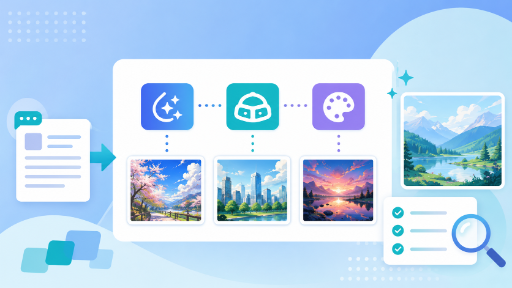
本検証では、アニメ・二次元イラストを得意とするNovelAIと、他の代表的な画像生成AI(Copilot、Stable Diffusion)に対し、全く同じプロンプトを入力して画像を生成し、その出力結果の違いを比較します。今回は、アニメ調の描写に特化したNovelAIと、代表的な汎用画像生成AIであるCopilotおよびStable Diffusionに対し、全く同じプロンプトを入力して出力結果を比較するアプローチを試しました。それぞれのAIがどれくらい正確にプロンプトの意図を汲み取り、アニメイラストとしてのクオリティや実務・クリエイティブの現場に耐えうる表現力を発揮してくれるのかを厳しい目線でチェックしていきます。
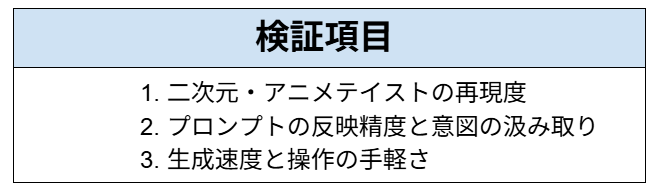
検証項目
以下の項目で、検証していきます!
使用モデル
NovelAI:NAI Diffusion V4.5 Curated
Copilot:DALL-E 3
Stable Diffusion:SD 3.5 Large
※今回は、すべてのツールにおいて無料プランの範囲内で検証しました。
※Stable Diffusionは、DreamStudioでWeb上で検証しました。
想定シーン
アニメ風のキャラクターイラストやWebコンテンツ用のアセットを制作するにあたり、どの画像生成ツールが最もイメージ通りの二次元テイストを効率よく出力できるかを選定・評価する場面。
検証方法
本検証では、NovelAI・Copilot・Stable Diffusionを使用して、画像を作成します。
プロンプト:
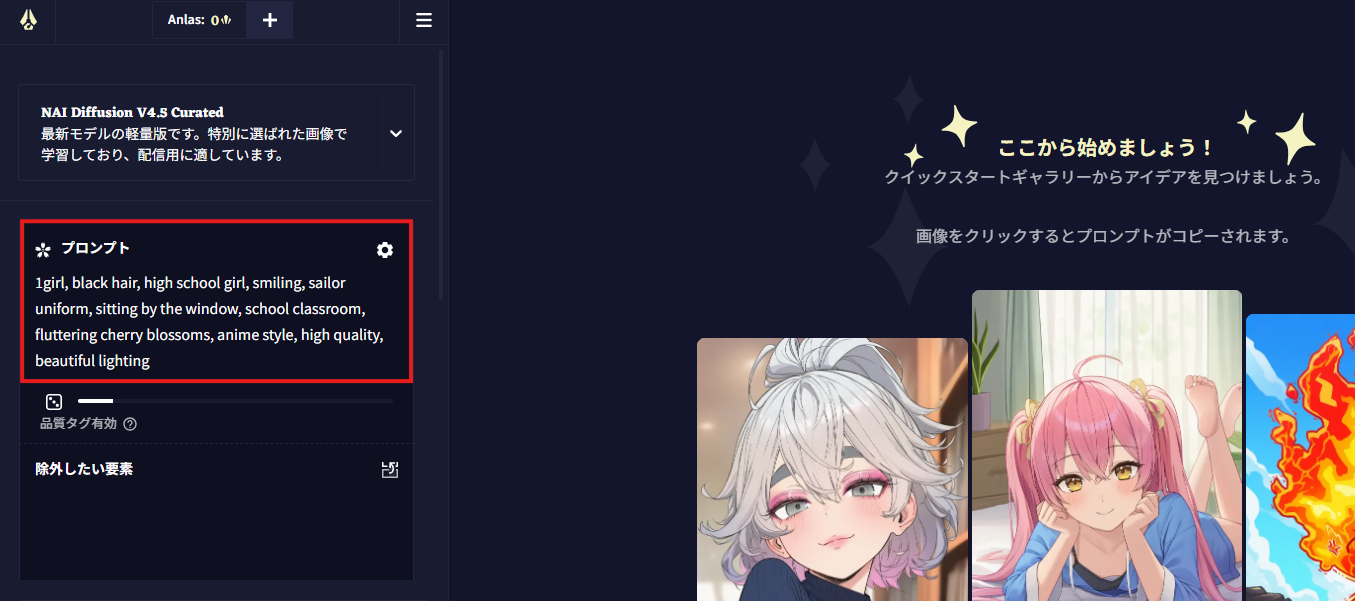
1girl, black hair, high school girl, smiling, sailor uniform, sitting by the window, school classroom, fluttering cherry blossoms, anime style, high quality, beautiful lighting
(桜の舞う学校の教室で、窓際で微笑む黒髪の女子高生。セーラー服、アニメスタイル、高品質、美しい光)
検証手順
NovelAI:
ログイン後、こちらの画面が表示されるので、プロンプトを入力したら送信します。
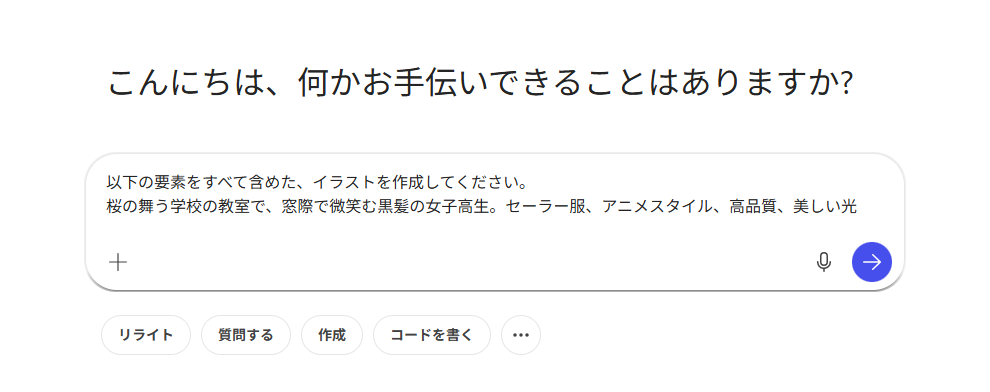
Copilot:
ログイン後、こちらの画面が表示されるので、プロンプトを入力したら送信します。
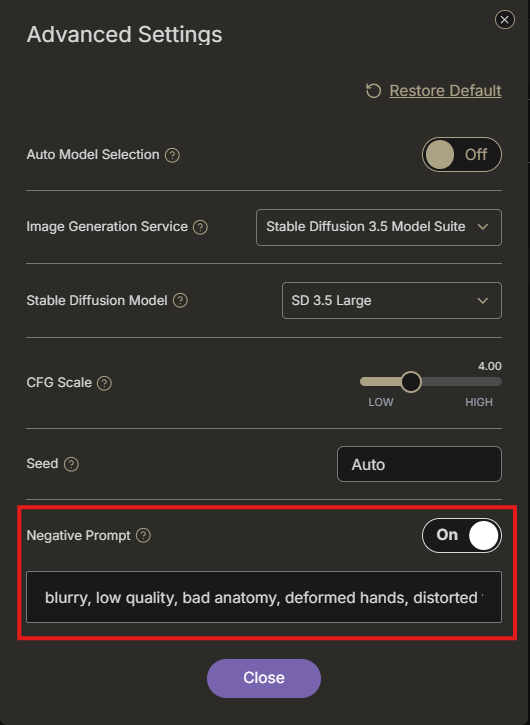
Stable Diffusion:
ログイン後、こちらの画面が表示されるので、プロンプトを入力したら送信します。

※画面右側のAdvanced Settingsで、「Image Generation Service 」「Stable Diffusion Model 」を設定し、ネガティブプロンプトを入力します。
出力結果
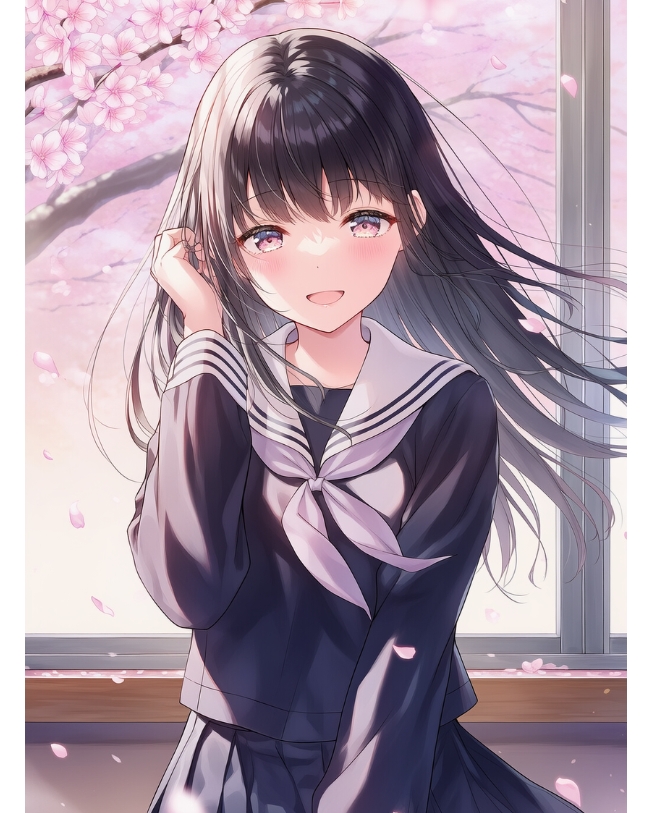
NovelAI:
3秒ほどで完了しました!結果は以下のものとなりました。
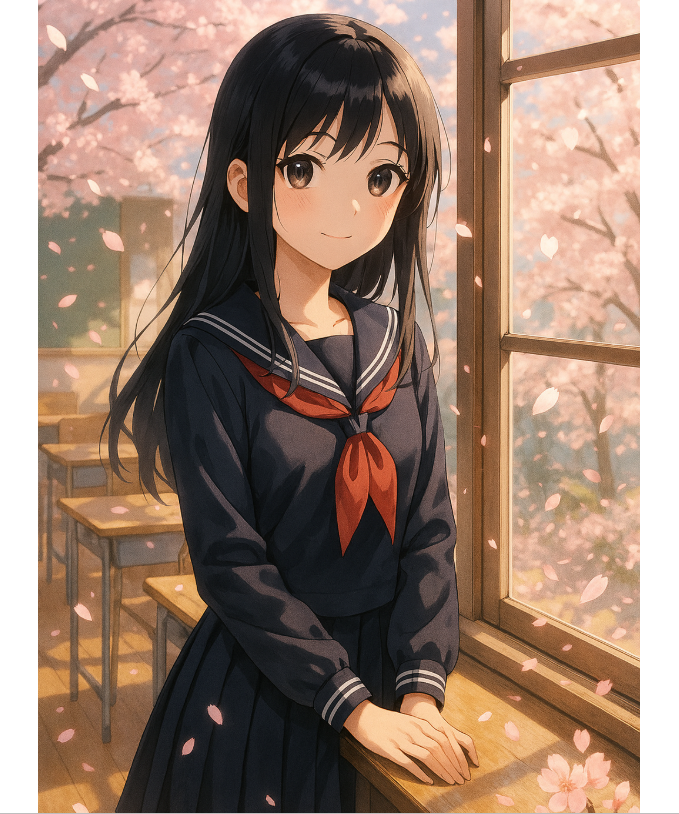
Copilot:
1分ほどで完了しました!結果は以下のものとなりました。
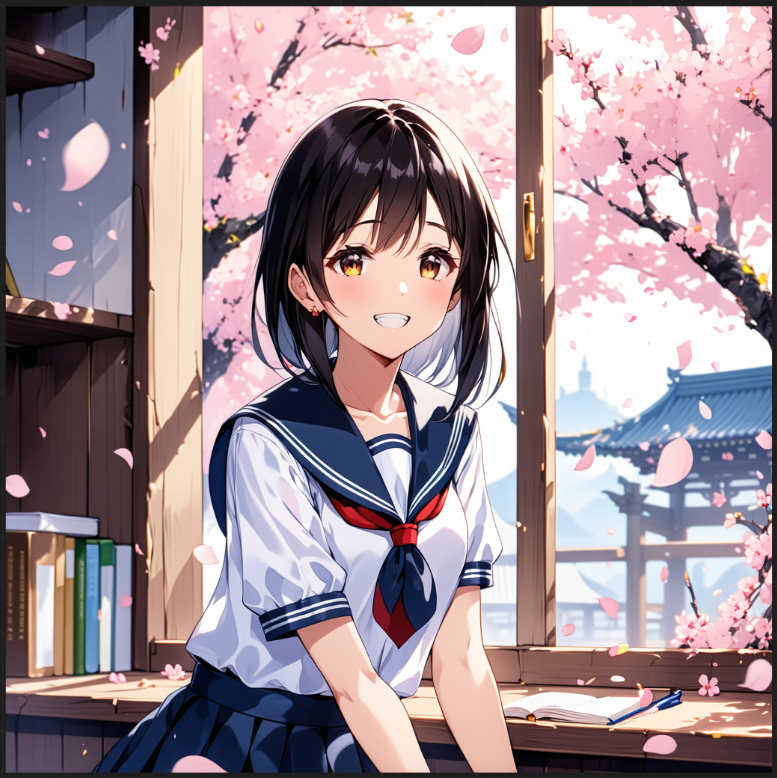
Stable Diffusion:
10秒ほどで完了しました!結果は以下のものとなりました。
🖊️検証結果
検証を通じて得られた結果を、画像と共にまとめています。
※本評価は、多数のAIツールを実務に導入してきた著者の知見に基づき、実用性の観点から相対的に算出したものです。実際の生成結果は環境によって異なる場合がありますが、一例としてこうした出力が期待できるという目安としてご参照ください。
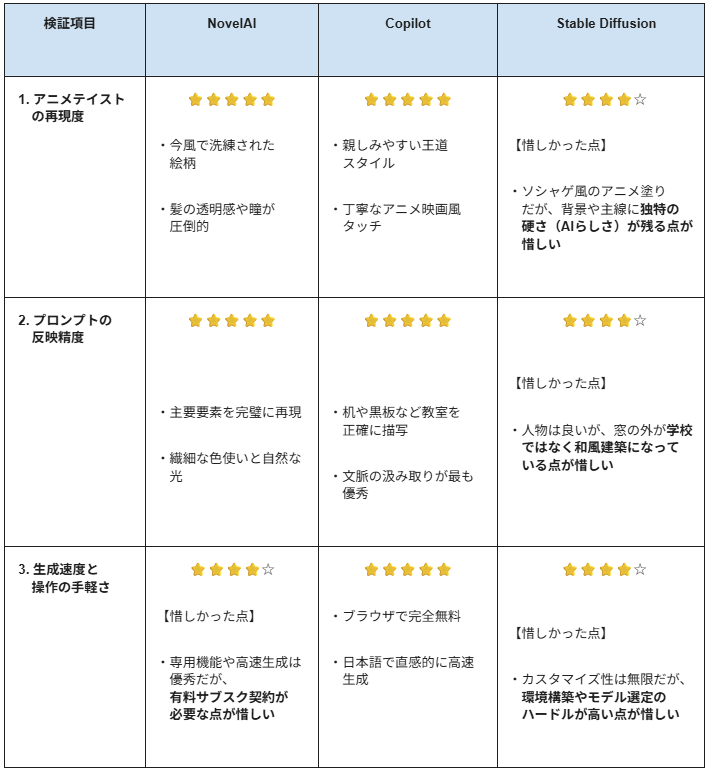
1. 二次元・アニメテイストの再現度
アニメテイストの再現度においては、各AIの得意とする「絵柄の方向性」が顕著に現れる結果となりました。
- NovelAI(1枚目): 現代のトレンドを捉えたライトノベルの表紙や美少女ゲームのような、極めて洗練された高精細なアニメスタイルです。髪の透明感や瞳の描き込みが圧倒的です。
- Copilot(2枚目): 2000年代〜2010年代の京都アニメーション作品を彷彿とさせる、どこか懐かしくも王道で親しみやすい、丁寧なアニメ映画風のタッチに仕上がっています。
- Stable Diffusion(3枚目): ソーシャルゲームの立ち絵のようなパキッとしたアニメ塗りですが、背景のディテールやキャラの主線にやや独特の「AIらしさ(硬さ)」が残る印象です。
二次元としての「今風の可愛さ・美麗さ」を求めるなら、NovelAIが頭一つ抜けていると感じます。
2. プロンプトの反映精度と意図の汲み取り
全モデルが主要な要素をクリアしていますが、シチュエーションの「解釈」に細かな違いが見られます。
- 「黒髪の女子高生・セーラー服・微笑み」: 全モデルが完璧に再現。NovelAIは黒髪をやや紫がかった繊細な色味で表現し、美しさを引き立てています。
- 「窓際・学校の教室」: Copilotは教室の机や黒板をしっかり描き、最も「教室らしさ」を表現できています。対してStable Diffusionは、窓の外に学校ではなく和風建築(寺社風)が描かれており、意図のズレが見られます。
- 「桜の舞う・美しい光」: NovelAIとCopilotは光の差し込み方と桜のバランスが自然です。Stable Diffusionは桜の主張がやや強く、室内の本棚などの要素が少し唐突に配置されています。
空間のリアリティや文脈の正確さという点では、Copilotが最も指示を正しく汲み取っています。
3. 生成速度と操作の手軽さ
実務でのワークフローを想定した際、ツールの利便性やアクセスのしやすさには大きな差があります。
- Copilot: ブラウザ上で完全無料で使え、日本語プロンプトのまま直感的に生成できる手軽さが最大の強みです。生成速度も数十秒と非常にスムーズです。
- NovelAI: 使い方に応じて有料サブスクリプション契約が必要ですが、WebUIのアニメ専用機能が充実しており、英語タグでの微調整(ネガティブプロンプト等)により狙い通りの絵を高速で出せます。
- Stable Diffusion: 今回はWeb上で検証を行いましたが、本格的な利用にはローカル環境の構築やモデル(Animagine等)の選定・導入が必要なため、手軽さの面では最もハードルが高いです。ただし、一度環境を整えれば生成速度やカスタマイズ性は無限大です。
手軽さ重視ならCopilot、クリエイティブなこだわりと効率を両立するならNovelAIに軍配が上がります。
✅まとめ
今回は、NovelAIと他の代表的な画像生成AI(Copilot、Stable Diffusion)の特徴や違いについて比較検証しました。
NovelAIは、アニメ風や二次元のキャラクターイラストを作成したい方に最適なツールであり、環境構築不要で手軽に始められるのが魅力となっています。一方で、完全無料で幅広いテイストの画像を出したいならCopilot、細部まで徹底的にこだわり抜きたい方や量産体制を作りたい方にはStable Diffusionが向いていると言えるでしょう。
それぞれの得意分野をしっかりと理解し、ご自身の用途や目的に合った最適な画像生成AIを選んでみてください。
💡Yoomでできること
👉 Yoomの登録はこちら。30秒で簡単に登録できます!
AIを単体で使う場合、生成された画像データを手動でダウンロードし、フォルダを分けて、チャットツールへ1つずつ手作業で共有するといった「ツール間の横移動」がどうしても発生してしまいます。Yoomを使えば、この面倒な手作業まで自動化できます。
AI単体ではどうしても残ってしまうルーティンワークをYoomで丸ごと自動化し、よりクリエイティブな作業に集中できる環境を作りましょう!
■概要デザイン業務や資料作成などで、画像の背景を削除する作業に時間を取られていませんか。手作業で行うと手間がかかるだけでなく、クオリティにばらつきが出ることもあります。このワークフローを活用すれば、Google Driveに画像ファイルを保存するだけで、AIが自動で背景削除を行い指定のフォルダに格納するため、画像加工に関する一連の業務を効率化し、本来のコア業務に集中できる環境を整えます。■このテンプレートをおすすめする方- デザインや資料作成で、AIを活用した画像の背景削除に関心がある方
- Google Driveで画像ファイルを管理しており、手作業の加工を効率化したい方
- 繰り返し発生する画像加工業務を自動化し、コア業務に集中したい方
■このテンプレートを使うメリット- Google Driveに画像を保存するだけで背景削除から保存までが自動で実行されるため、これまで手作業に費やしていた時間を短縮できます。
- 手作業による加工ミスや品質のばらつきを防ぎ、常に一定のクオリティで背景が削除された画像を生成することが可能です。
■フローボットの流れ- はじめに、Google DriveとRemove.bgをYoomと連携します。
- 次に、トリガーでGoogle Driveを選択し、「特定のフォルダ内に新しくファイル・フォルダが作成されたら」というアクションを設定します。
- 最後に、オペレーションでAIワーカーを選択し、画像を分析して背景を削除した後に、ファイルを保存するためのマニュアル(指示)を作成します。
※「トリガー」:フロー起動のきっかけとなるアクション、「オペレーション」:トリガー起動後、フロー内で処理を行うアクション
■このワークフローのカスタムポイント- Google Driveのトリガー設定では、「特定のフォルダ内に新しくファイル・フォルダが作成されたら」のアクションで、監視対象としたい任意のフォルダIDを設定してください。
- AIワーカーの設定では、利用したい任意のAIモデルを選択し、背景削除の処理内容など、実行させたい内容を指示として任意で設定してください。
■注意事項- Google Drive、Remove.bgのそれぞれとYoomを連携してください。AIワーカー内で使用するツール(アプリ)についてもマイアプリ連携が必要です。
- AIワーカーの基本設定は「【AIワーカー】基本的な設定方法」をご参照ください。
- AIワーカーの同時実行数・作成可能なAIワーカー数・利用可能なAIモデルはご契約中のプランによって異なります。
- AIワーカー内でご利用いただけるアプリやオペレーション等はフローボットの利用制限と同様です。
- AIワーカーは、テスト実行でも本番実行と同様にタスクを消費しますのでご注意ください。詳細は「【AIワーカー】タスク実行数の計算方法」ご参照ください。
- AIワーカーはマニュアルを詳細に設定することで適切な処理を実行しやすくなります。詳細は「【AIワーカー】マニュアルの作成方法」をご参照ください。
- ダウンロード可能なファイル容量は最大300MBまでです。アプリの仕様によっては300MB未満になる可能性があるので、ご注意ください。
- トリガー、各オペレーションでの取り扱い可能なファイル容量の詳細は「ファイルの容量制限について」をご参照ください。
- トリガーは5分、10分、15分、30分、60分の間隔で起動間隔を選択できます。
- プランによって最短の起動間隔が異なりますので、ご注意ください。
■概要Google Driveにアップロードされる画像やPDFの内容確認と担当部署への連携に、手間を感じていませんか?このワークフローを活用することで、Google Drive内の特定フォルダに画像やPDFファイルが追加された際に、AIが自動でファイルの内容を処理し、その結果をSlackへ通知する一連の流れを自動化できます。Geminiによる画像やPDFの処理を手軽に実現し、手作業による確認や通知の手間を削減します。■このテンプレートをおすすめする方- Google Driveに集約される画像やPDFファイルの確認と仕分けに時間を要している方
- GeminiなどのAIを活用した画像やPDFの自動処理を手軽に実現したいと考えている方
- ファイル解析や情報共有の自動化を検討しており、より実践的なワークフローを探している方
■このテンプレートを使うメリット- Google Driveへのアップロードを起点に、AIによる画像・PDFの内容判別から通知までが自動化され、手作業での確認時間を削減できます
- 手動での確認時に起こりうる内容の見落としや、関係者への通知漏れといったヒューマンエラーを防ぎ、業務の正確性を高めることに繋がります
■フローボットの流れ- はじめに、Google DriveとSlackをYoomに連携します
- 次に、トリガーでGoogle Driveを選択し、「特定のフォルダ内に新しくファイル・フォルダが作成されたら」というアクションを設定します
- 最後に、オペレーションでAIワーカーを選択し、アップロードされた画像やPDFの書類判別や不備チェックを行いSlackに通知するためのマニュアル(指示)を作成します
※「トリガー」:フロー起動のきっかけとなるアクション、「オペレーション」:トリガー起動後、フロー内で処理を行うアクション■このワークフローのカスタムポイント- Google Driveのトリガー設定では、自動化の対象としたいフォルダをIDで任意に指定してください
- AIワーカーのオペレーションでは、書類の種類を判別させたり、記載項目の有無を確認させたりするなど、AIへの指示内容を業務に合わせて自由に設定できます
- Slackの通知先のチャンネルやメンションするメンバー、通知メッセージの内容に任意で設定することが可能です
■注意事項- Google Drive、SlackのそれぞれとYoomを連携してください。AIワーカー内で使用するツール(アプリ)についてもマイアプリ連携が必要です。
- AIワーカーの基本設定は「【AIワーカー】基本的な設定方法」をご参照ください。
- AIワーカーの同時実行数・作成可能なAIワーカー数・利用可能なAIモデルはご契約中のプランによって異なります。
- AIワーカー内でご利用いただけるアプリやオペレーション等はフローボットの利用制限と同様です。
- AIワーカーは、テスト実行でも本番実行と同様にタスクを消費しますのでご注意ください。詳細は「【AIワーカー】タスク実行数の計算方法」ご参照ください。
- AIワーカーはマニュアルを詳細に設定することで適切な処理を実行しやすくなります。詳細は「【AIワーカー】マニュアルの作成方法」をご参照ください。
- トリガーは5分、10分、15分、30分、60分の間隔で起動間隔を選択できます。
- プランによって最短の起動間隔が異なりますので、ご注意ください。
- ダウンロード可能なファイル容量は最大300MBまでです。アプリの仕様によっては300MB未満になる可能性があるので、ご注意ください。
- トリガー、各オペレーションでの取り扱い可能なファイル容量の詳細は「ファイルの容量制限について」をご参照ください。
- デザインや資料作成で、AIを活用した画像の背景削除に関心がある方
- Google Driveで画像ファイルを管理しており、手作業の加工を効率化したい方
- 繰り返し発生する画像加工業務を自動化し、コア業務に集中したい方
- Google Driveに画像を保存するだけで背景削除から保存までが自動で実行されるため、これまで手作業に費やしていた時間を短縮できます。
- 手作業による加工ミスや品質のばらつきを防ぎ、常に一定のクオリティで背景が削除された画像を生成することが可能です。
- はじめに、Google DriveとRemove.bgをYoomと連携します。
- 次に、トリガーでGoogle Driveを選択し、「特定のフォルダ内に新しくファイル・フォルダが作成されたら」というアクションを設定します。
- 最後に、オペレーションでAIワーカーを選択し、画像を分析して背景を削除した後に、ファイルを保存するためのマニュアル(指示)を作成します。
■このワークフローのカスタムポイント
- Google Driveのトリガー設定では、「特定のフォルダ内に新しくファイル・フォルダが作成されたら」のアクションで、監視対象としたい任意のフォルダIDを設定してください。
- AIワーカーの設定では、利用したい任意のAIモデルを選択し、背景削除の処理内容など、実行させたい内容を指示として任意で設定してください。
- Google Drive、Remove.bgのそれぞれとYoomを連携してください。AIワーカー内で使用するツール(アプリ)についてもマイアプリ連携が必要です。
- AIワーカーの基本設定は「【AIワーカー】基本的な設定方法」をご参照ください。
- AIワーカーの同時実行数・作成可能なAIワーカー数・利用可能なAIモデルはご契約中のプランによって異なります。
- AIワーカー内でご利用いただけるアプリやオペレーション等はフローボットの利用制限と同様です。
- AIワーカーは、テスト実行でも本番実行と同様にタスクを消費しますのでご注意ください。詳細は「【AIワーカー】タスク実行数の計算方法」ご参照ください。
- AIワーカーはマニュアルを詳細に設定することで適切な処理を実行しやすくなります。詳細は「【AIワーカー】マニュアルの作成方法」をご参照ください。
- ダウンロード可能なファイル容量は最大300MBまでです。アプリの仕様によっては300MB未満になる可能性があるので、ご注意ください。
- トリガー、各オペレーションでの取り扱い可能なファイル容量の詳細は「ファイルの容量制限について」をご参照ください。
- トリガーは5分、10分、15分、30分、60分の間隔で起動間隔を選択できます。
- プランによって最短の起動間隔が異なりますので、ご注意ください。

- Google Driveに集約される画像やPDFファイルの確認と仕分けに時間を要している方
- GeminiなどのAIを活用した画像やPDFの自動処理を手軽に実現したいと考えている方
- ファイル解析や情報共有の自動化を検討しており、より実践的なワークフローを探している方
- Google Driveへのアップロードを起点に、AIによる画像・PDFの内容判別から通知までが自動化され、手作業での確認時間を削減できます
- 手動での確認時に起こりうる内容の見落としや、関係者への通知漏れといったヒューマンエラーを防ぎ、業務の正確性を高めることに繋がります
- はじめに、Google DriveとSlackをYoomに連携します
- 次に、トリガーでGoogle Driveを選択し、「特定のフォルダ内に新しくファイル・フォルダが作成されたら」というアクションを設定します
- 最後に、オペレーションでAIワーカーを選択し、アップロードされた画像やPDFの書類判別や不備チェックを行いSlackに通知するためのマニュアル(指示)を作成します
- Google Driveのトリガー設定では、自動化の対象としたいフォルダをIDで任意に指定してください
- AIワーカーのオペレーションでは、書類の種類を判別させたり、記載項目の有無を確認させたりするなど、AIへの指示内容を業務に合わせて自由に設定できます
- Slackの通知先のチャンネルやメンションするメンバー、通知メッセージの内容に任意で設定することが可能です
- Google Drive、SlackのそれぞれとYoomを連携してください。AIワーカー内で使用するツール(アプリ)についてもマイアプリ連携が必要です。
- AIワーカーの基本設定は「【AIワーカー】基本的な設定方法」をご参照ください。
- AIワーカーの同時実行数・作成可能なAIワーカー数・利用可能なAIモデルはご契約中のプランによって異なります。
- AIワーカー内でご利用いただけるアプリやオペレーション等はフローボットの利用制限と同様です。
- AIワーカーは、テスト実行でも本番実行と同様にタスクを消費しますのでご注意ください。詳細は「【AIワーカー】タスク実行数の計算方法」ご参照ください。
- AIワーカーはマニュアルを詳細に設定することで適切な処理を実行しやすくなります。詳細は「【AIワーカー】マニュアルの作成方法」をご参照ください。
- トリガーは5分、10分、15分、30分、60分の間隔で起動間隔を選択できます。
- プランによって最短の起動間隔が異なりますので、ご注意ください。
- ダウンロード可能なファイル容量は最大300MBまでです。アプリの仕様によっては300MB未満になる可能性があるので、ご注意ください。
- トリガー、各オペレーションでの取り扱い可能なファイル容量の詳細は「ファイルの容量制限について」をご参照ください。
プログラミング知識なしで手軽に構築できます。




