









・
ObsidianのナレッジをCursorに読み込ませる方法|コピペなしで執筆をスムーズに進める活用法

ObsidianのメモやナレッジをAIエディタのCursorと連携させれば、過去の蓄積をそのまま執筆や思考整理にフル活用できます。
「設定が難しそう」「無料プランで使えるか不安」という方に向けて、この記事ではObsidianとCursorの連携手順や無料プランでの活用事例をわかりやすく解説します。
💡ObsidianとCursorの基礎知識

ObsidianとCursorを連携させる前に、それぞれの特徴と、この2つを組み合わせることで得られる具体的なメリットを整理しておきましょう。
Obsidianの性質:ローカル完結型のノートアプリ
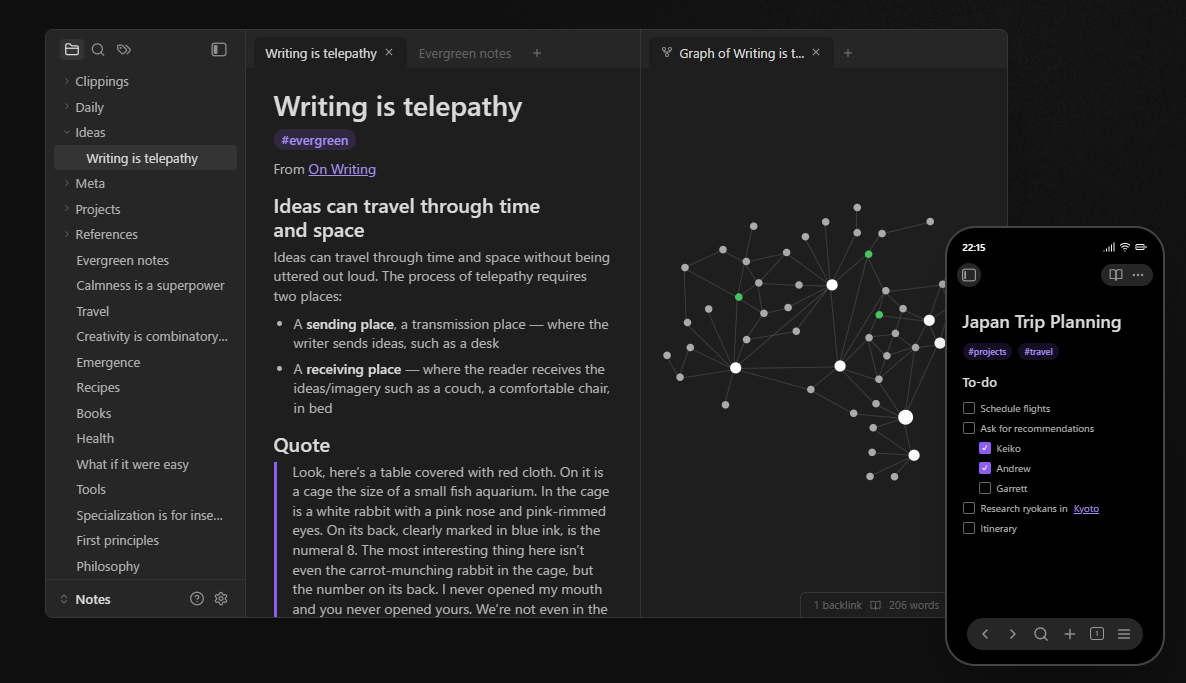
Obsidianは、テキストデータをMarkdown形式のファイルとしてパソコン本体(ローカル)に保存して管理するノートアプリです。
自分の端末内にファイルを保管する構造のためセキュリティ面でも扱いやすく、個人向けのナレッジ管理ツールとして広く利用されています。
Cursorの性質:フォルダ全体の文脈を読み込むAIエディタ
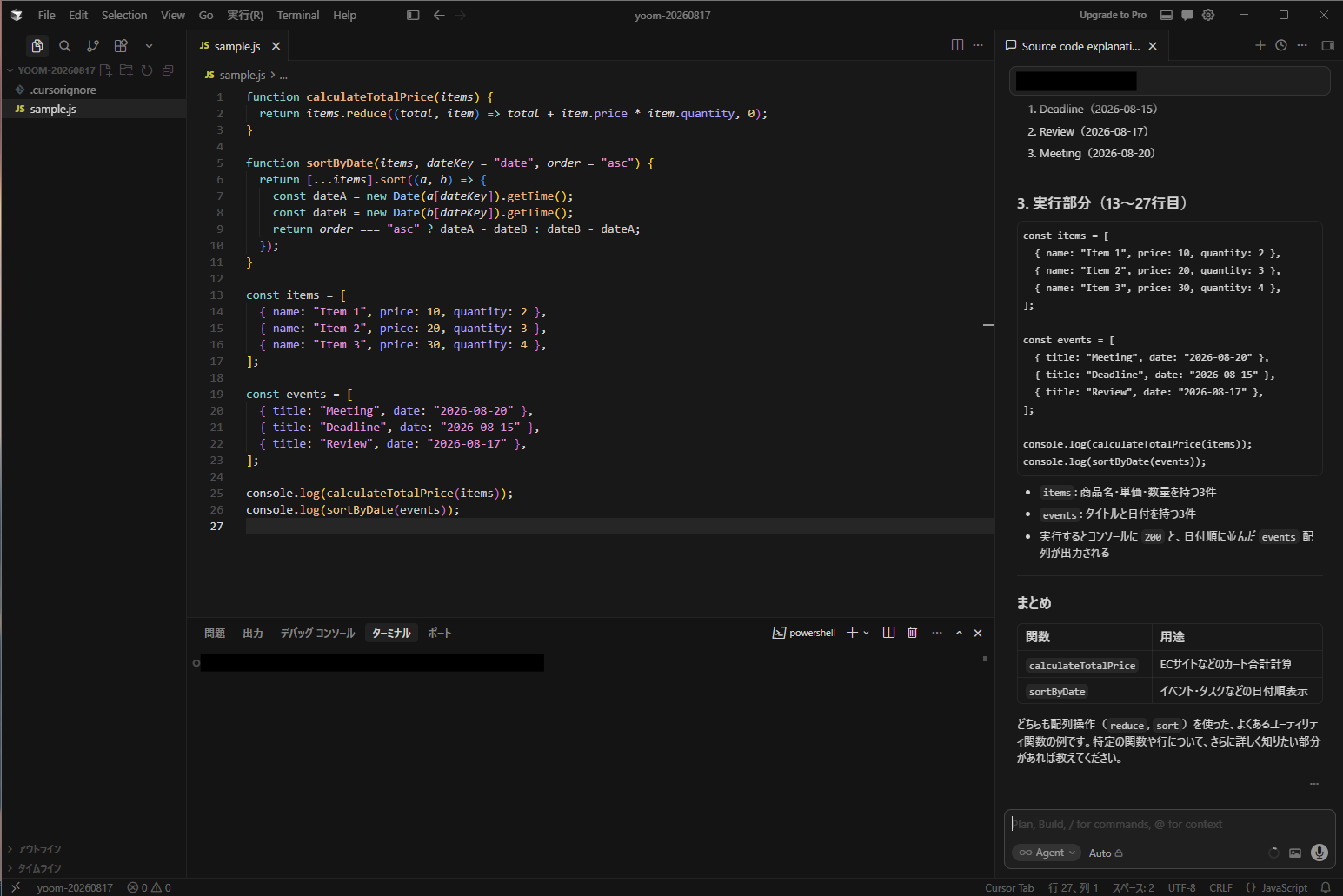
Cursorは、VS Codeという定番エディタをベースに作られたAI搭載のテキストエディタです。
開いているファイル単体だけでなく、フォルダ全体を対象にAIが関連情報を検索・参照できる機能を備えています。
これにより、ObsidianのVault(ノートがまとまったフォルダ)内にある過去のメモを横断的に取り出し、質問への回答や文章作成に活かすことが可能になります。
2つのツールを組み合わせる理由
Obsidianでメモを蓄積し、Cursorでそれを文章へと加工する、という明確な役割分担ができるためです。
Obsidianに溜まった断片的なメモや過去の調べものをCursorに読み込ませることで、それぞれの情報を横断的に組み合わせた記事の執筆や、思考の整理をスムーズに進められます。
✨Yoomなら執筆後の共有や外部ツールへの通知まで自動化できます
ObsidianとCursorを組み合わせることで個人の執筆効率は上がりますが、完成したノートをチームへ共有したり、他のシステムへ移したりする作業には手作業が残りがちです。こうした共有や転記の課題も、Yoomを活用すればスムーズに解決できます。
[Yoomとは]
Cursorで仕上げたテキストをGitHubへ保存するだけで、AIがドキュメント化や要約を行い、NotionやSlackへ自動で届けます。
手動でのコピペや連絡作業がなくなるため、共有の手間を気にせず自分の執筆や思考に意識を向け続けられます。
■概要GitHubでの開発プロセスにおいて、プルリクエストごとの技術ドキュメント作成は重要ですが、手作業では手間がかかり、作成漏れも起こりがちです。このワークフローを活用すれば、GitHubでプルリクエストが作成されると、AIエージェント(AIワーカー)が技術ドキュメントの作成を自動で行い、開発の変更点を正確に記録するため、こうした課題を円滑に解消できます。■このテンプレートをおすすめする方- GitHubを利用した開発プロセスにおけるドキュメント作成を効率化したいエンジニアの方
- AIエージェントを活用した技術ドキュメント作成の自動化に関心がある開発チームのリーダーの方
- 手作業によるドキュメントの作成漏れや品質のばらつきに課題を感じている方
■このテンプレートを使うメリット- プルリクエスト作成を起点にドキュメント作成が自動化されるため、これまで手作業に費やしていた時間を短縮できます。
- 手作業によるドキュメントの作成漏れや記載ミスといったヒューマンエラーのリスクを軽減し、情報の正確性を保ちます。
■ワークフローの流れ- はじめに、GitHubとNotionをYoomと連携します。
- 次に、トリガーでGitHubを選択し、「プルリクエストが作成されたら」というアクションを設定します。
- 最後に、AIワーカーを用いて、取得した情報を基に技術ドキュメントを作成しNotionに記録するためのマニュアル(指示)を作成します。
※「トリガー」:フロー起動のきっかけとなるアクション、「オペレーション」:トリガー起動後、フロー内で処理を行うアクション
■このワークフローのカスタムポイント- GitHubのトリガー設定では、自動化の対象としたい任意のリポジトリ名を設定してください。
- AIワーカーの設定では、利用したい任意のAIモデルを選択することが可能です。
- AIワーカーへの指示(プロンプト)を任意の内容に設定し、生成する技術ドキュメントの形式や内容を調整してください。
■注意事項- GitHub、NotionのそれぞれとYoomを連携してください。AIワーカー内で使用するツール(アプリ)についてもマイアプリ連携が必要です。
- トリガーは5分、10分、15分、30分、60分の間隔で起動間隔を選択できます。
- プランによって最短の起動間隔が異なりますので、ご注意ください。
- AIワーカーの基本設定は「【AIワーカー】基本的な設定方法」をご参照ください。
- AIワーカーの同時実行数・作成可能なAIワーカー数・利用可能なAIモデルはご契約中のプランによって異なります。
- AIワーカー内でご利用いただけるアプリやオペレーション等はワークフローの利用制限と同様です。
- AIワーカーは、テスト実行でも本番実行と同様にタスクを消費しますのでご注意ください。詳細は「【AIワーカー】タスク実行数の計算方法」ご参照ください。
- AIワーカーはマニュアルを詳細に設定することで適切な処理を実行しやすくなります。詳細は「【AIワーカー】マニュアルの作成方法」をご参照ください。
■概要GitHubで新機能の要望やバグ報告のIssueが起票された際、その内容をもとに開発・QA・ビジネスの各視点を網羅した技術ドキュメントを作成するのは、多くの時間と労力を要する作業です。ドキュメント作成の初動が遅れると、チーム内でのスムーズな意思決定や開発スピードにも影響を及ぼしかねません。このワークフローを活用すれば、GitHubでIssueが作成されたことをきっかけに、AIワーカーが多角的な視点から技術ドキュメントのドラフトを自動生成し、Notionへの保存とSlackへの通知までを一気通貫で実行します。これにより、ドキュメント作成にかかる負担を抑え、迅速なレビュー体制の構築を実現します。
■このテンプレートをおすすめする方- GitHubでのIssue起票後のドキュメント作成を効率化し、開発スピードを向上させたいプロジェクトマネージャーの方
- GitHubとNotionを併用しており、Issueの内容をもとにした多角的な技術検討を自動化したいエンジニアの方
- 新しいIssueが作成された際に、開発やQAなどの各視点を網羅した情報をスムーズにチームへ共有したいと考えているチームリーダーの方
■このテンプレートを使うメリット- GitHubでIssueが作成されると、AIワーカーが自動で技術ドキュメントのドラフトを作成するため、ドキュメントの起票にかかる時間を短縮し、本来の業務に集中できます。
- 開発、QA、ビジネスの各視点を網羅したドキュメントがNotionに自動生成されることで、チーム内での情報共有やレビューをスムーズに開始でき、意思決定の質が向上します。
■ワークフローの流れ- はじめに、GitHub、Notion、SlackをYoomと連携します。
- 次に、トリガーでGitHubを選択し、「Issueが新しく作成されたら」というアクションを設定します。
- 最後に、AIワーカーで、新機能の要望メモから開発・QA・ビジネス視点を網羅した技術ドキュメントのドラフトを作成するためのスキル(指示)を作成します。
※「トリガー」:フロー起動のきっかけとなるアクション、「オペレーション」:トリガー起動後、フロー内で処理を行うアクション
■このワークフローのカスタムポイント- GitHubのトリガー設定では、対象とするリポジトリを任意で指定してください。
- AIワーカーの指示内容を調整することで、出力されるドキュメントの構成や重点を置くポイントをチームの運用に合わせてカスタマイズ可能です。
- Notionのステップでは、ドキュメントを保存する親ページやデータベースのプロパティを任意で設定してください。
- Slackの通知先チャンネルや、通知するメッセージの内容も自由に設定が可能です。
■注意事項- GitHub、NotionのそれぞれとYoomを連携してください。AIワーカー内で使用するツール(アプリ)についてもマイアプリ連携が必要です。
- トリガーは5分、10分、15分、30分、60分の間隔で起動間隔を選択できます。
- プランによって最短の起動間隔が異なりますので、ご注意ください。
- AIワーカーの基本設定は「【AIワーカー】基本的な設定方法」をご参照ください。
- AIワーカーの同時実行数・作成可能なAIワーカー数・利用可能なAIモデルはご契約中のプランによって異なります。
- AIワーカー内でご利用いただけるアプリやオペレーション等はワークフローの利用制限と同様です。
- AIワーカーは、テスト実行でも本番実行と同様にタスクを消費しますのでご注意ください。詳細は「【AIワーカー】タスク実行数の計算方法」ご参照ください。
- AIワーカーはスキルを詳細に設定することで適切な処理を実行しやすくなります。詳細は「【AIワーカー】マニュアルの作成方法」をご参照ください。


- GitHubを利用した開発プロセスにおけるドキュメント作成を効率化したいエンジニアの方
- AIエージェントを活用した技術ドキュメント作成の自動化に関心がある開発チームのリーダーの方
- 手作業によるドキュメントの作成漏れや品質のばらつきに課題を感じている方
- プルリクエスト作成を起点にドキュメント作成が自動化されるため、これまで手作業に費やしていた時間を短縮できます。
- 手作業によるドキュメントの作成漏れや記載ミスといったヒューマンエラーのリスクを軽減し、情報の正確性を保ちます。
- はじめに、GitHubとNotionをYoomと連携します。
- 次に、トリガーでGitHubを選択し、「プルリクエストが作成されたら」というアクションを設定します。
- 最後に、AIワーカーを用いて、取得した情報を基に技術ドキュメントを作成しNotionに記録するためのマニュアル(指示)を作成します。
■このワークフローのカスタムポイント
- GitHubのトリガー設定では、自動化の対象としたい任意のリポジトリ名を設定してください。
- AIワーカーの設定では、利用したい任意のAIモデルを選択することが可能です。
- AIワーカーへの指示(プロンプト)を任意の内容に設定し、生成する技術ドキュメントの形式や内容を調整してください。
- GitHub、NotionのそれぞれとYoomを連携してください。AIワーカー内で使用するツール(アプリ)についてもマイアプリ連携が必要です。
- トリガーは5分、10分、15分、30分、60分の間隔で起動間隔を選択できます。
- プランによって最短の起動間隔が異なりますので、ご注意ください。
- AIワーカーの基本設定は「【AIワーカー】基本的な設定方法」をご参照ください。
- AIワーカーの同時実行数・作成可能なAIワーカー数・利用可能なAIモデルはご契約中のプランによって異なります。
- AIワーカー内でご利用いただけるアプリやオペレーション等はワークフローの利用制限と同様です。
- AIワーカーは、テスト実行でも本番実行と同様にタスクを消費しますのでご注意ください。詳細は「【AIワーカー】タスク実行数の計算方法」ご参照ください。
- AIワーカーはマニュアルを詳細に設定することで適切な処理を実行しやすくなります。詳細は「【AIワーカー】マニュアルの作成方法」をご参照ください。

■このテンプレートをおすすめする方
- GitHubでのIssue起票後のドキュメント作成を効率化し、開発スピードを向上させたいプロジェクトマネージャーの方
- GitHubとNotionを併用しており、Issueの内容をもとにした多角的な技術検討を自動化したいエンジニアの方
- 新しいIssueが作成された際に、開発やQAなどの各視点を網羅した情報をスムーズにチームへ共有したいと考えているチームリーダーの方
■このテンプレートを使うメリット
- GitHubでIssueが作成されると、AIワーカーが自動で技術ドキュメントのドラフトを作成するため、ドキュメントの起票にかかる時間を短縮し、本来の業務に集中できます。
- 開発、QA、ビジネスの各視点を網羅したドキュメントがNotionに自動生成されることで、チーム内での情報共有やレビューをスムーズに開始でき、意思決定の質が向上します。
■ワークフローの流れ
- はじめに、GitHub、Notion、SlackをYoomと連携します。
- 次に、トリガーでGitHubを選択し、「Issueが新しく作成されたら」というアクションを設定します。
- 最後に、AIワーカーで、新機能の要望メモから開発・QA・ビジネス視点を網羅した技術ドキュメントのドラフトを作成するためのスキル(指示)を作成します。
■このワークフローのカスタムポイント
- GitHubのトリガー設定では、対象とするリポジトリを任意で指定してください。
- AIワーカーの指示内容を調整することで、出力されるドキュメントの構成や重点を置くポイントをチームの運用に合わせてカスタマイズ可能です。
- Notionのステップでは、ドキュメントを保存する親ページやデータベースのプロパティを任意で設定してください。
- Slackの通知先チャンネルや、通知するメッセージの内容も自由に設定が可能です。
■注意事項
- GitHub、NotionのそれぞれとYoomを連携してください。AIワーカー内で使用するツール(アプリ)についてもマイアプリ連携が必要です。
- トリガーは5分、10分、15分、30分、60分の間隔で起動間隔を選択できます。
- プランによって最短の起動間隔が異なりますので、ご注意ください。
- AIワーカーの基本設定は「【AIワーカー】基本的な設定方法」をご参照ください。
- AIワーカーの同時実行数・作成可能なAIワーカー数・利用可能なAIモデルはご契約中のプランによって異なります。
- AIワーカー内でご利用いただけるアプリやオペレーション等はワークフローの利用制限と同様です。
- AIワーカーは、テスト実行でも本番実行と同様にタスクを消費しますのでご注意ください。詳細は「【AIワーカー】タスク実行数の計算方法」ご参照ください。
- AIワーカーはスキルを詳細に設定することで適切な処理を実行しやすくなります。詳細は「【AIワーカー】マニュアルの作成方法」をご参照ください。
✅ObsidianとCursorを連携させるメリット
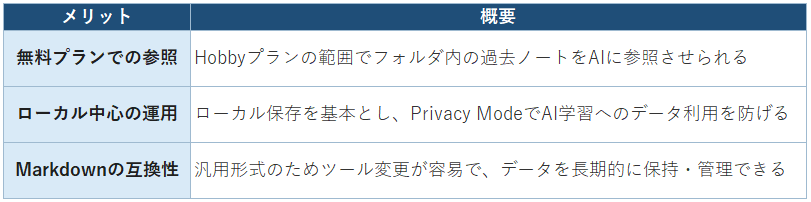
ObsidianとCursorを組み合わせる主なメリットは、プライバシーに配慮しつつ、過去のノートを参照できる環境を無料で構築できる点にあります。
無料プランのまま自分専用のAI回答環境を構築できる
Cursorの無料プラン(Hobbyプラン等)でも、PC内のフォルダを指定しておくことで、AIがその中のメモやノート情報を参照して回答を作成できます。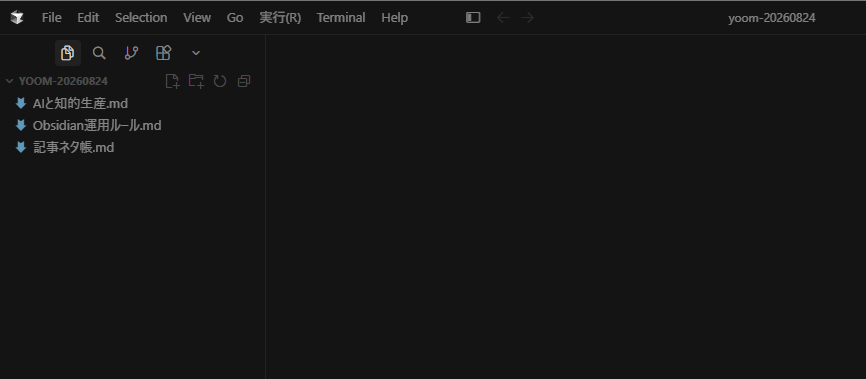
追加の有料ツールを契約することなく、自分のメモや蓄積データをベースにした回答や文章の生成が可能です。
高額なサブスクリプションを追加契約することなく手軽に導入できるため、コストを抑えながら自分専用のAI執筆支援環境を手に入れて作業を効率化できます。
データを手元で安全に管理しながらAIを活用できる
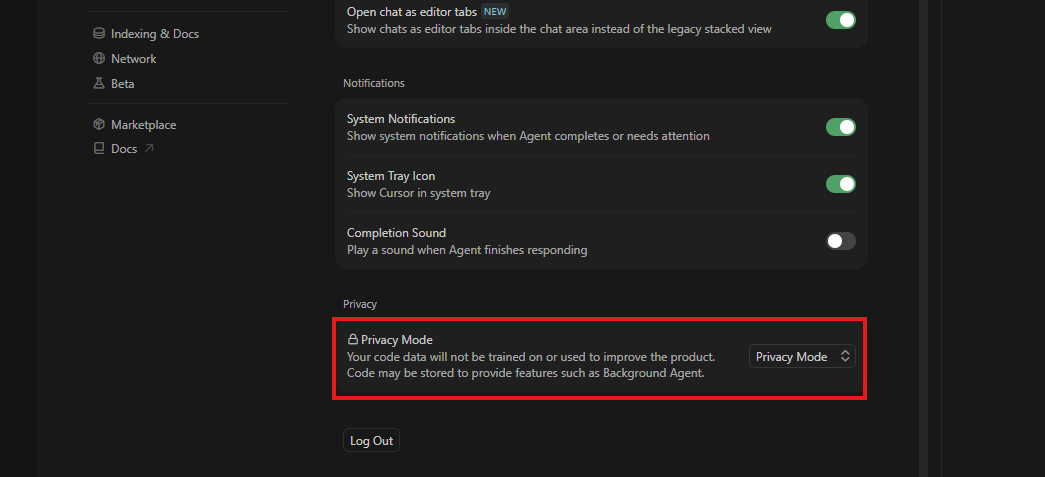
多くのAIサービスがクラウド保存を前提とする中、Obsidianは手元の端末(ローカル)でデータを管理するのが基本です。CursorでAIを使う際は処理のために一時的なデータ送信が行われますが、設定で「Privacy Mode(プライバシーモード)」を有効にすれば、送信データがAIの学習に利用されるのを防ぐことができます。
機密性の高い情報や個人メモも外部に流出させることなく扱えるため、セキュリティ上の不安を感じずに安心してAIによる執筆支援を受けられます。
将来のツール移行やデータ消失の不安なく長く使い続けられる
ObsidianとCursorはどちらも汎用的なMarkdown形式を採用しています。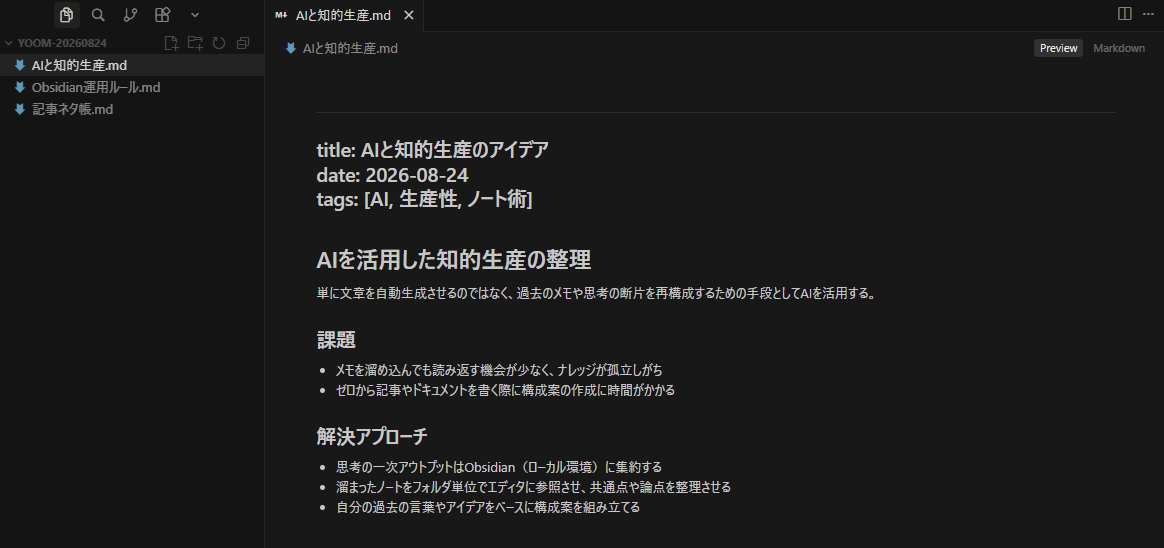
万が一どちらかのツールを使わなくなった場合でもテキストファイル自体は手元に残るため、他のエディタやツールへの移行が容易で、データを長期間にわたって管理しやすいのが特徴です。
特定のツールやサービスへの依存を避けられるため、万が一の仕様変更時にも大切なデータを守りつつ、過去の資産を将来にわたって無駄なく活用し続けられます。
🔧【無料プラン対応】ObsidianとCursorの連携手順
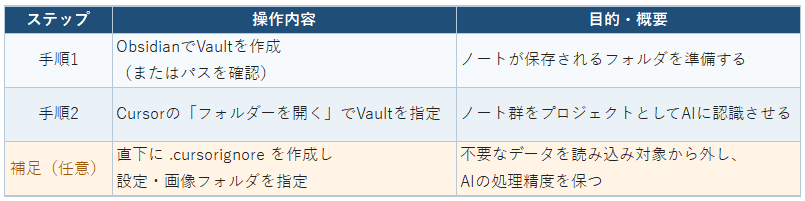
それでは、具体的な連携手順を進めていきます。
特別なプログラミングの知識がなくても、以下の3ステップで設定できます。
手順1:ObsidianでVault(保管庫)フォルダを準備する
まずは通常通り、Obsidianで新しいVaultを作成します。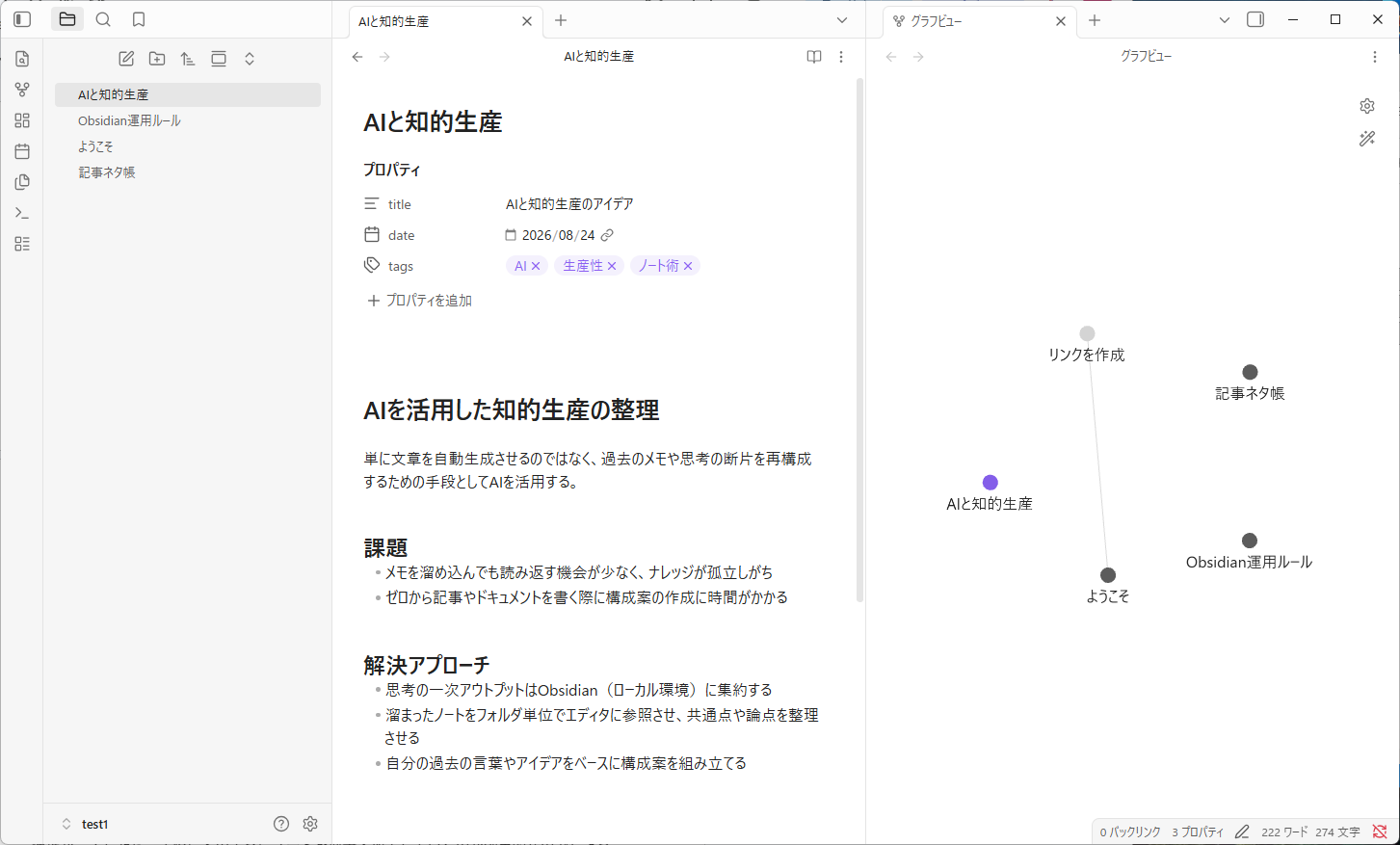
すでに利用している場合は、そのVaultが保存されているPC上のフォルダ場所(パス)を確認しておくだけで完了です。
手順2:CursorでVaultフォルダを開く
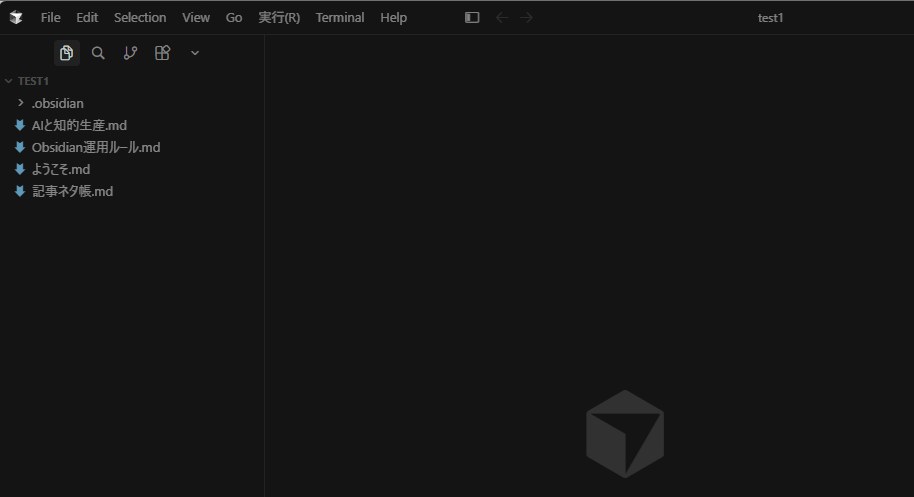
Cursorを起動し、「フォルダーを開く」から手順1のObsidian Vaultフォルダを選択して開きます。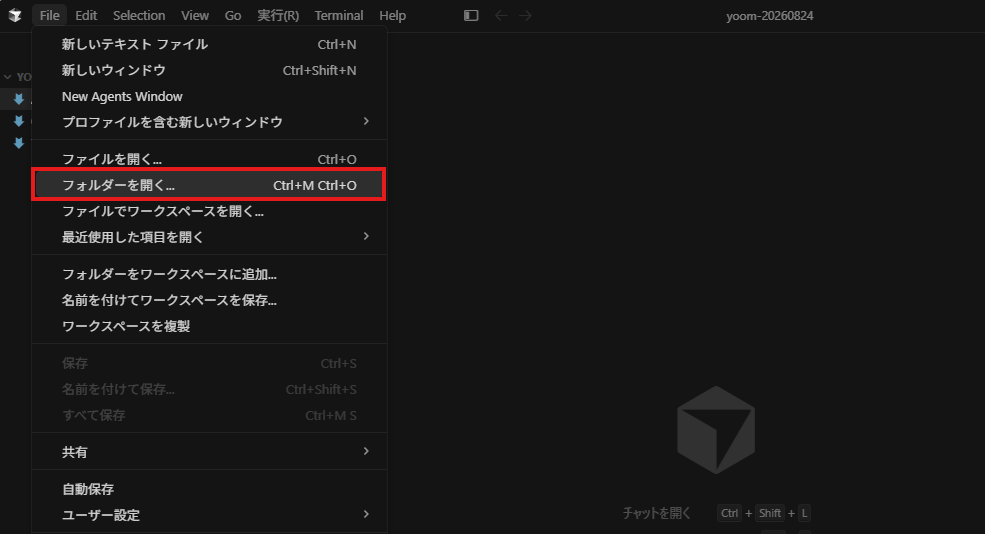
これにより、CursorがVault内のノート群をひとつの作業スペースとして認識し、AIの参照対象として扱えるようになります。
手順3:補足:より快適に使うための設定(任意)
Cursorでフォルダを開いたあと、プロジェクトの直下に .cursorignore というテキストファイルを作成し、以下のように記述しておくことをおすすめします。.obsidian/
Attachments/
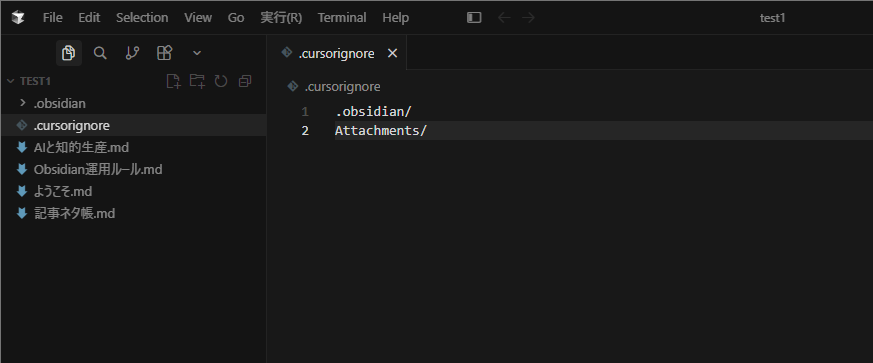
Obsidianの設定ファイル(.obsidian)や画像・動画フォルダ(Attachments)など、AIの参照が不要なデータを除外しておくことで、余計なデータを読み込ませずスッキリとした状態で作業できます。
💻【検証】ObsidianとCursorの連携を無料プランで試した結果
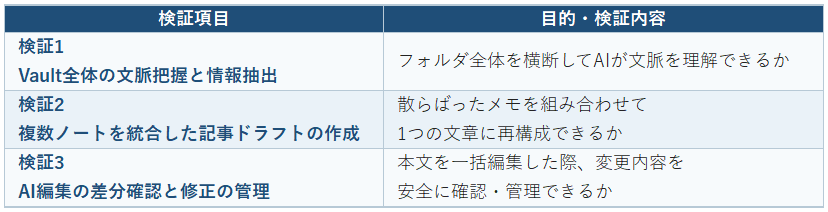
ここでは、ObsidianとCursorの無料プラン(Hobbyプラン)の組み合わせで、実際のノート作成や執筆業務をどこまで効率化できるかを検証した結果を報告します。
なお、本検証は2026年8月時点において、Windows環境および両ツールの無料プラン(Obsidian無料版 / Cursor Hobby)を使用して動作確認を行ったものです。
Cursor側のモデル設定は、当時の無料枠で利用可能な自動選択(Auto)にて実施しています。
※ツール側の仕様やプラン内容は変更される可能性があるため、最新の利用条件は公式サイトをご確認ください。
検証1:Vault全体の文脈把握と情報抽出
手元にある複数のノート群(Vault)に対し、AIがファイル単体だけでなくフォルダ全体を横断してコンテキスト(文脈)を理解できるかを検証します。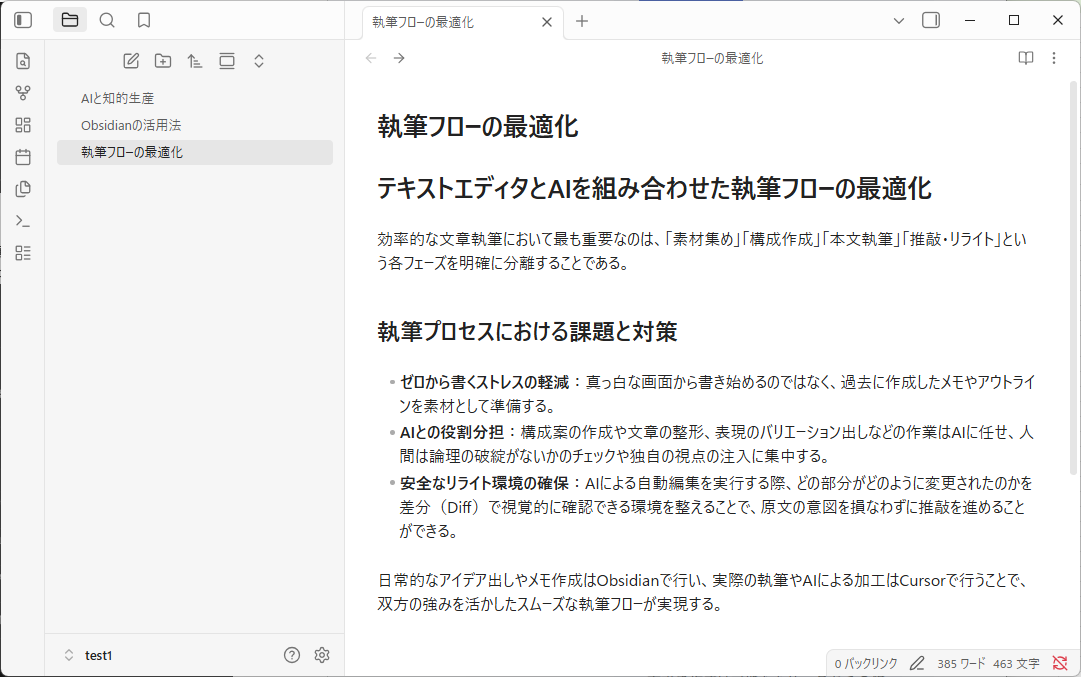
実施手順
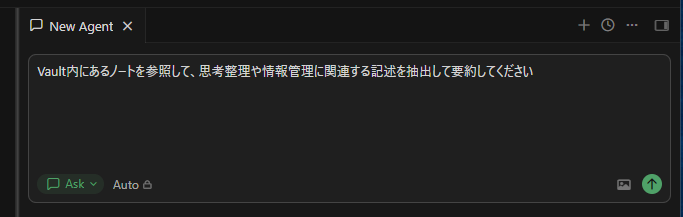
Obsidianで作成したVaultフォルダをCursorで開き、チャット機能(Cmd + L または Ctrl + L)を起動。チャット入力欄に対し、「Vault内にあるノートを参照して、思考整理や情報管理に関連する記述を抽出して要約してください」と指示を与える。
実施結果
ファイル名に「思考」や「整理」といったキーワードが直接含まれていないノートであっても、本文中の記述内容から文脈を読み取り、関連するトピックが抽出されました。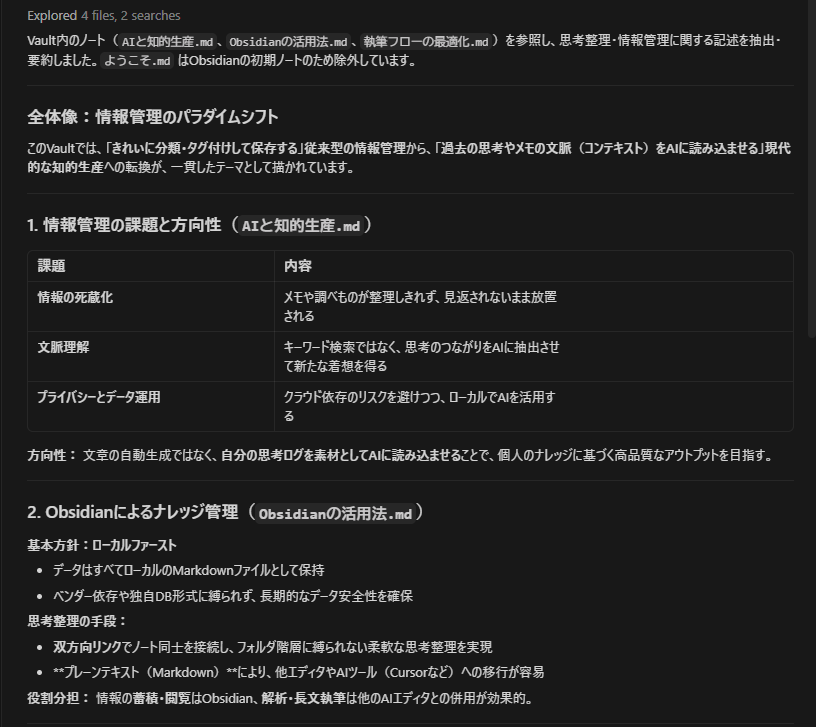
個別のファイルを1つずつ手作業で開いて探す必要がなく、過去に溜めたメモ群から必要な情報を迅速に取り出せる点に有用性を確認できました。
検証2:複数ノートを統合した記事ドラフトの作成
過去に書き溜めた複数のアイデアメモを選択し、それらを組み合わせたまとまりのある文章(ブログ記事のドラフト等)へ再構成できるかを検証します。実施手順
Vault内にある関連する3つのノートを選択し、Cursorのチャット入力欄で `@` メンションを用いて対象のノート(@ファイル名)を指定する。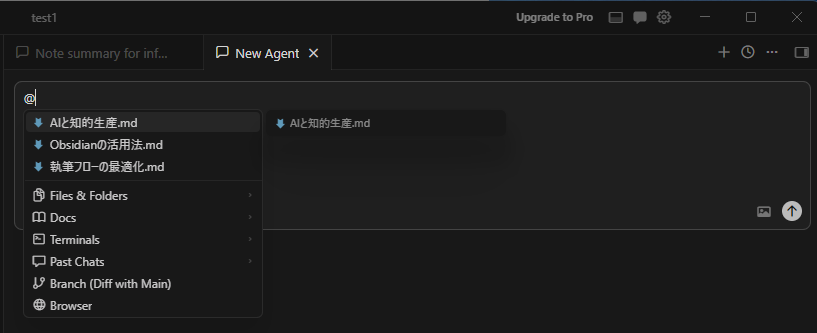
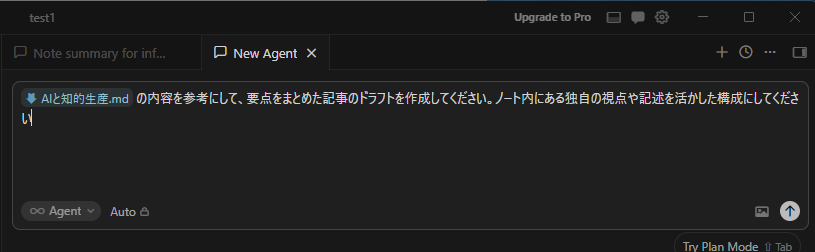
指示欄に「選んだノート(@ファイル名)の内容を参考にして、要点をまとめた記事のドラフトを作成してください。ノート内にある独自の視点や記述を活かした構成にしてください」というプロンプトを入力して送信。
実施結果
指定したノートの要点がバランスよく組み込まれ、読みやすい構成案と本文のドラフトが生成されました。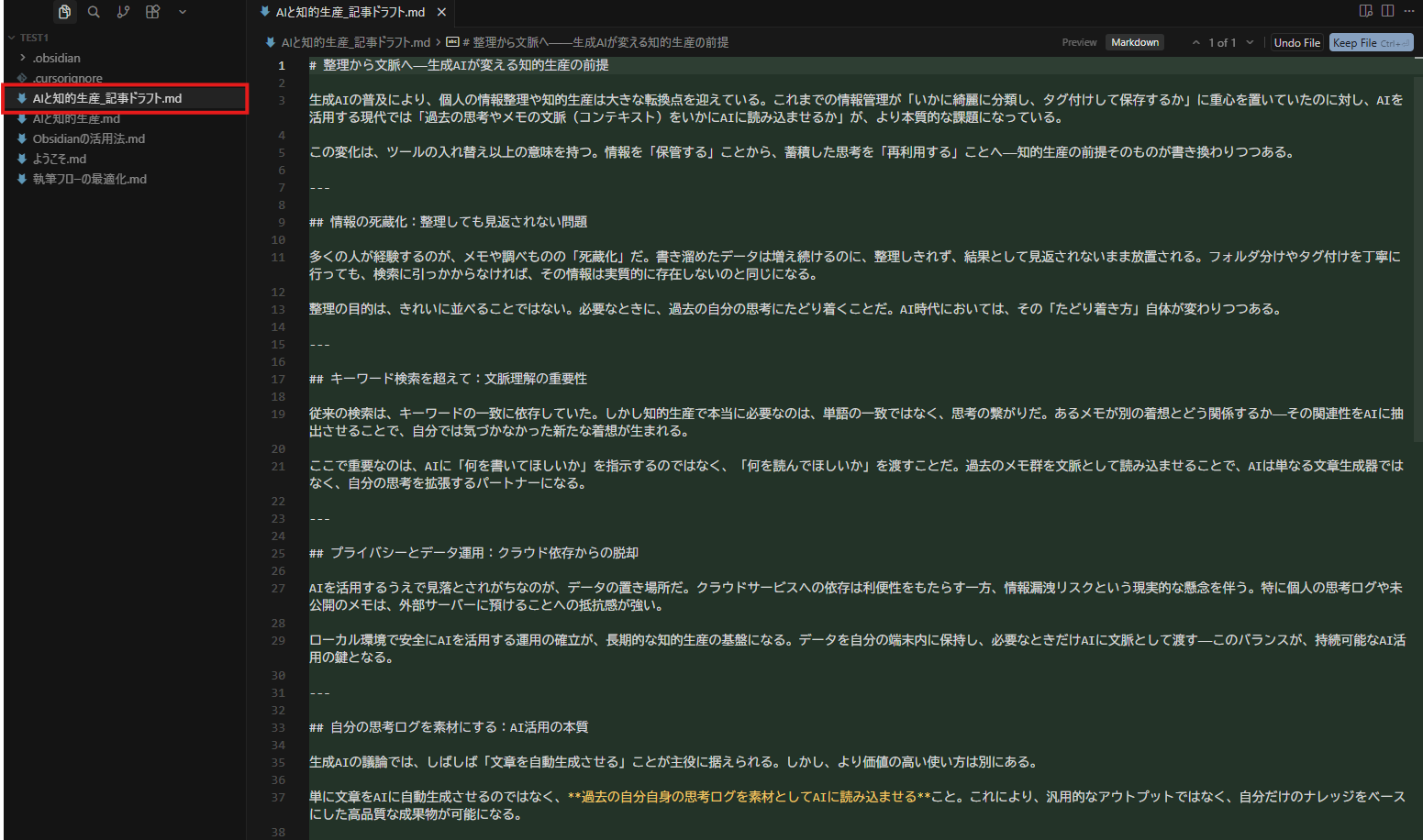
過去の自分のメモやアイデアを素材として活かしつつ、ゼロから文章を組み立てる手間に比べて執筆時間を抑えることが可能だと確認できました。
検証3:AI編集の差分確認と修正の管理
CursorのAI機能によってノート本文を一括編集・書き換えた際、変更内容を安全に確認・管理できるかを検証します。実施手順
Cursorのインライン編集機能(Cmd + K または Ctrl + K)を使用し、既存ノートの文章全体を「より分かりやすい表現へリライトして」と指示を与える。
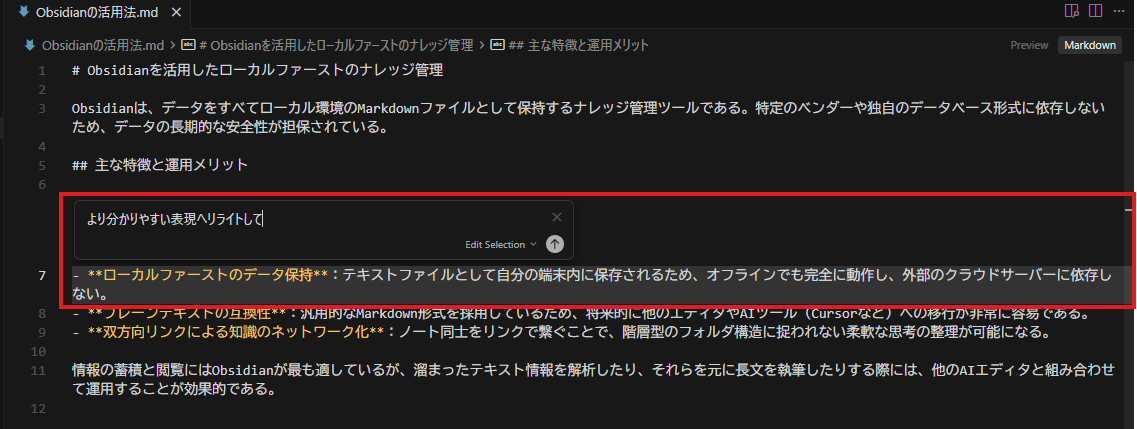
エディタ上に表示される差分(Diff)画面で、変更前と変更後のテキストを確認する。
実施結果
AIによって追記・修正された箇所が緑色や赤色のハイライトで分かりやすく提示され、意図しない変更が含まれていないかを事前に目視で確認できました。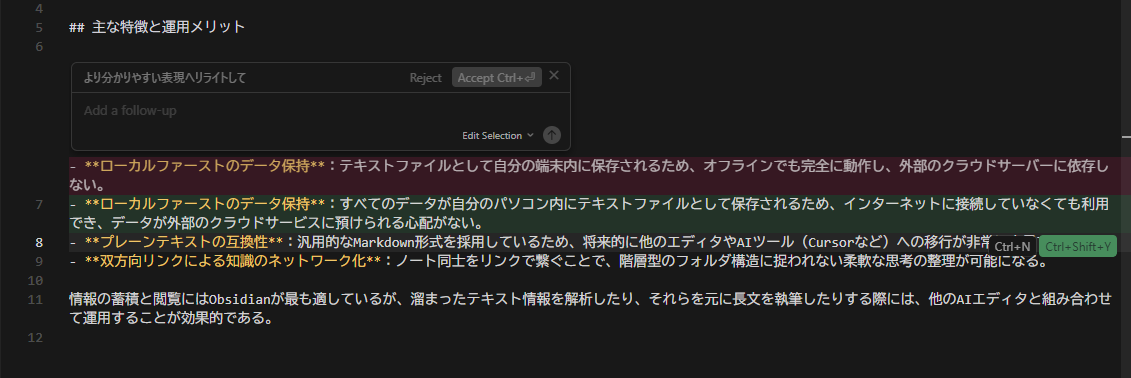
また、内容に問題がない場合はその場で適用し、不要な場合はキャンセルで元の状態へ戻せるため、ローカルのノートデータを安全に保持しながら編集を進められます。
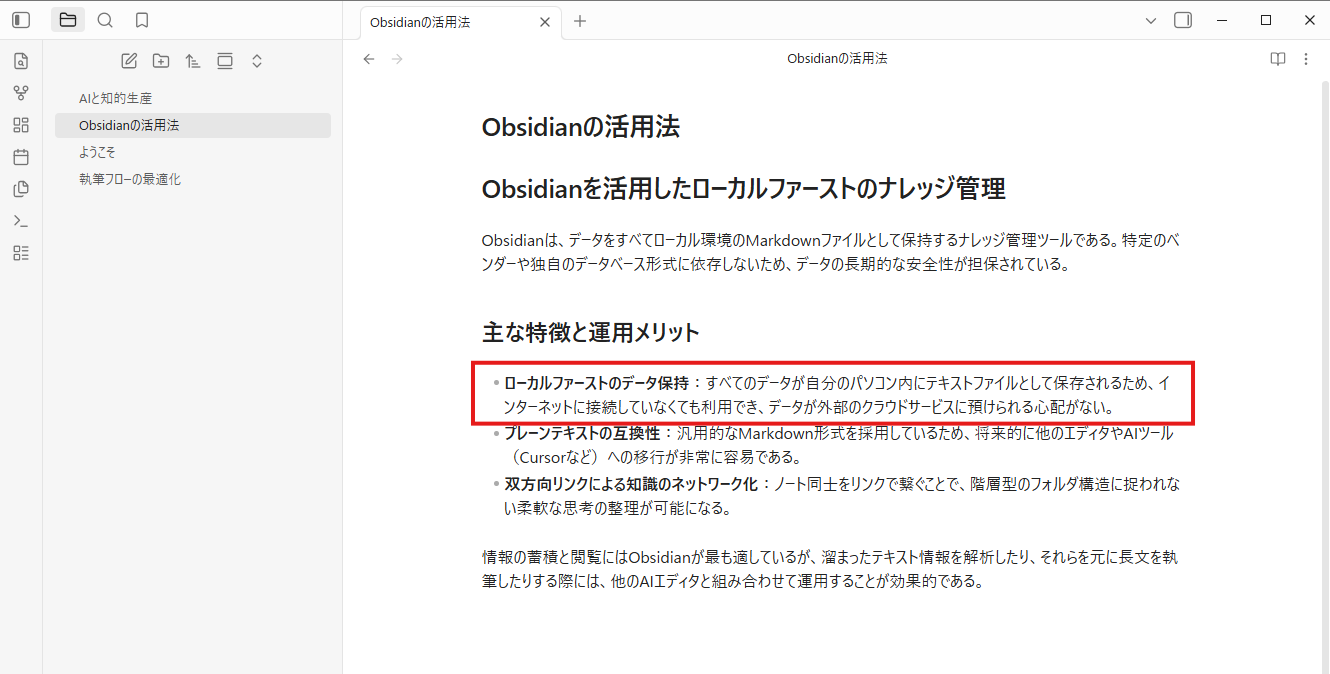
同じファイルを参照しているため、Obsidian上でも修正が反映されていることが確認できます。
検証のまとめと注意点
Cursorの無料プランの範囲内であっても、フォルダ全体の文脈把握・複数ノートを基にした文章生成・安全な編集差分確認といった一連の執筆支援機能を十分に活用できることが確認できました。手動転記をなくす連携のメリット
Cursor単体でもMarkdownファイルの編集は可能ですが、Obsidianと併用する理由は「メモの蓄積・整理」と「AIによる文章の加工・執筆」の役割を分ける点にあります。従来のように「Obsidianのメモをコピーし、ブラウザのAIチャットに貼り付けて質問し、生成された回答を再び手動で書き戻す」といった転記作業が必要なく、同じローカルフォルダを参照しているため、Cursor上のAI操作で更新した内容は、Obsidian側のファイルにもそのまま反映されます。
手動によるコピペの手間を減らせる点が、執筆の効率化に繋がります。
無料枠の制限と運用の工夫
CursorのHobbyプランでは、高性能なAIモデルの利用枠に一定の回数制限が存在します。日々のメモ整理や軽微なテキスト整形には通常の応答モデルを使用し、複数のノートを統合した記事ドラフト作成など複雑な処理を行う場面に絞って高度なモデルを活用するなどの使い分けが現実的と思われます。
📝執筆効率を最大化する具体的な活用事例
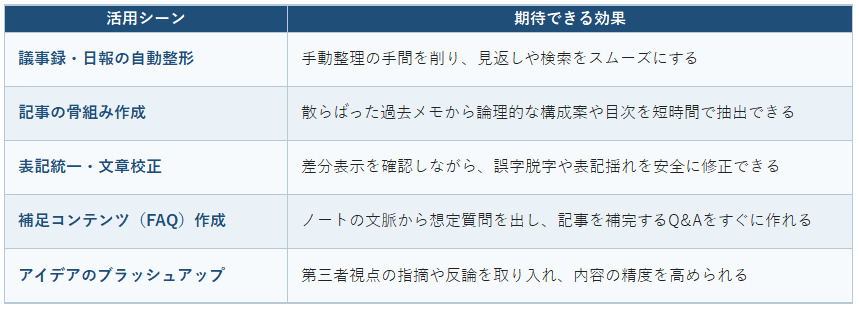
日常の執筆業務で役立つ5つの活用方法を紹介します。
殴り書きメモからの「議事録・日報の自動整形」
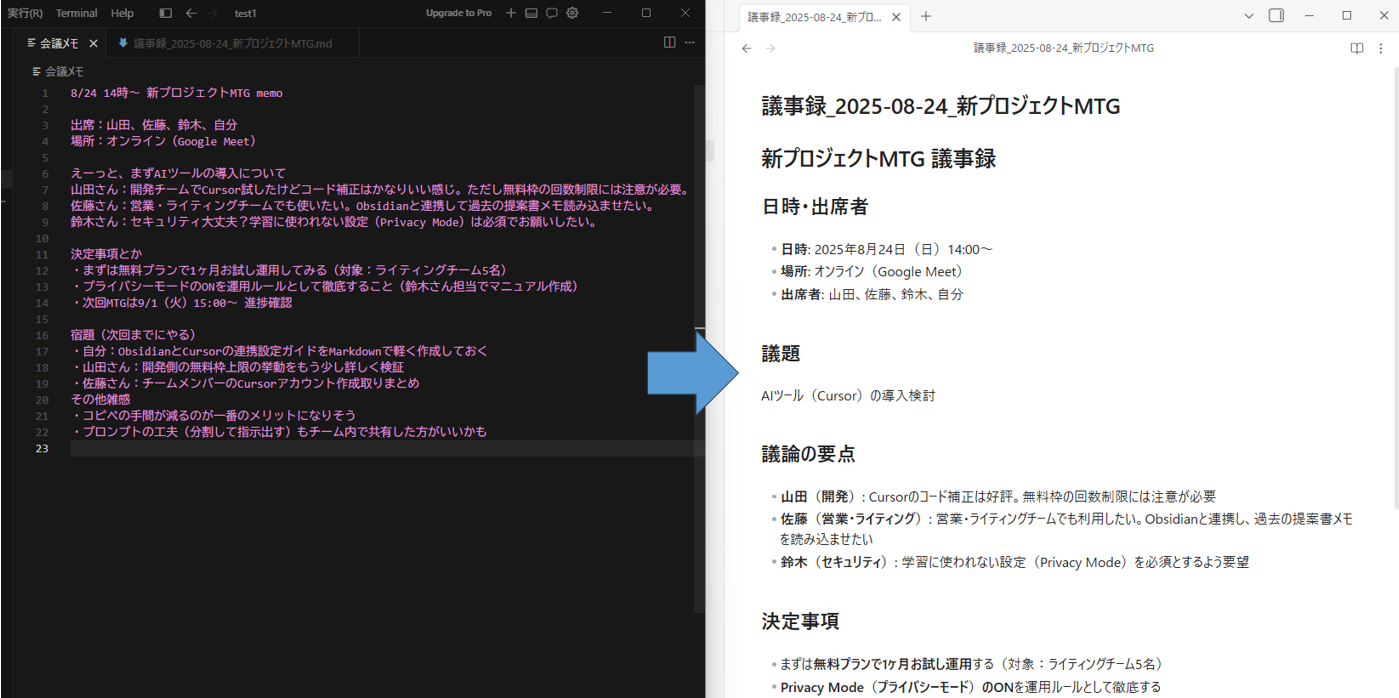
打ち合わせ中の雑多なメモや、一日の終わりに書き殴った作業ログを綺麗なフォーマットへ整える使い方です。
Cursor上で「見出し・箇条書き・決定事項・次回アクション」の形式へ一括整形させることで、手動での整理の手間を減らせます。
整形された結果はそのままObsidian側に保存されるため、後からの検索や見返す作業もスムーズになります。
過去メモを掛け合わせた「記事の骨組み作成」
過去に書き溜めた複数のアイデアメモから、新しい記事の全体構成(目次)を組み立てる場面です。関連するノートをまとめてAIに読み込ませることで、単体のメモでは見落としがちだった共通点やストーリーラインを抽出させ、論理的な構成案を作成できます。
編集・校正フェーズ:トーン&マナーの「表記統一・文章校正」
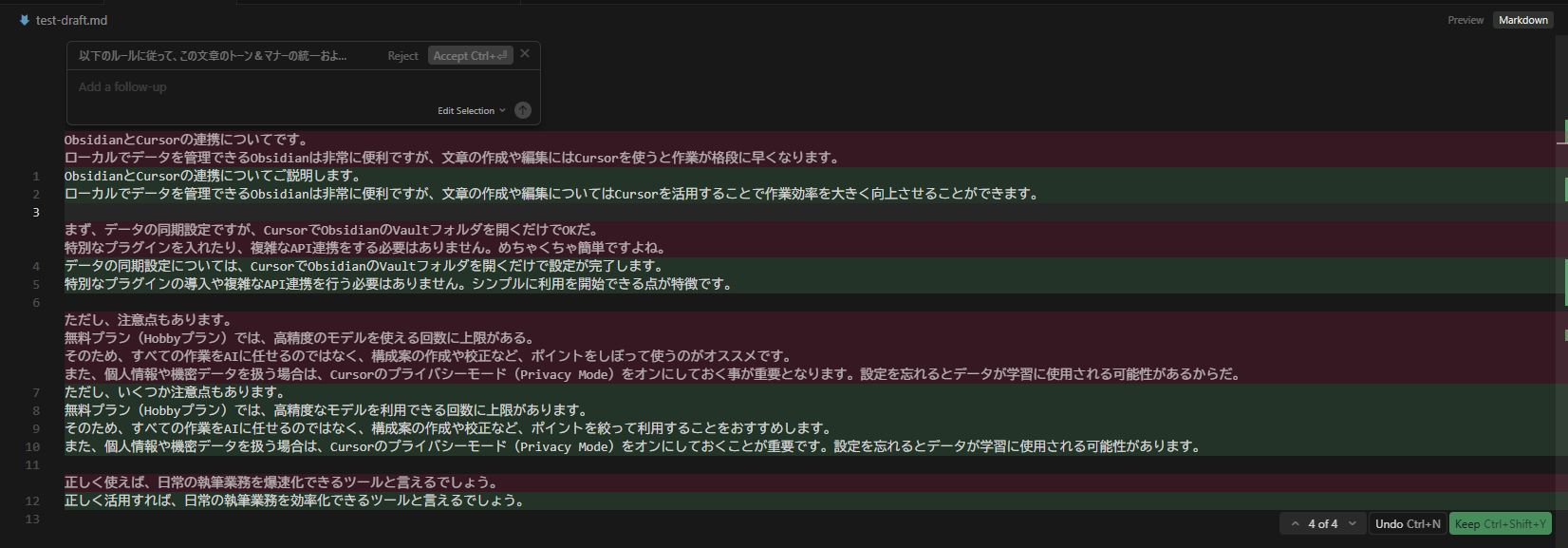
Obsidianで書き上げた下書きに対し、表記揺れや誤字脱字のチェック、指定のトーン&マナーへの統一を行う活用法です。
エディタ上の差分表示(Diff)を活用し、必要な修正のみを目視で安全に適用できます。
ストック情報からの「補足コンテンツ(FAQ)作成」
まとめ記事やマニュアルを作成する際、本文に添えるQ&Aセクションを構築する場面です。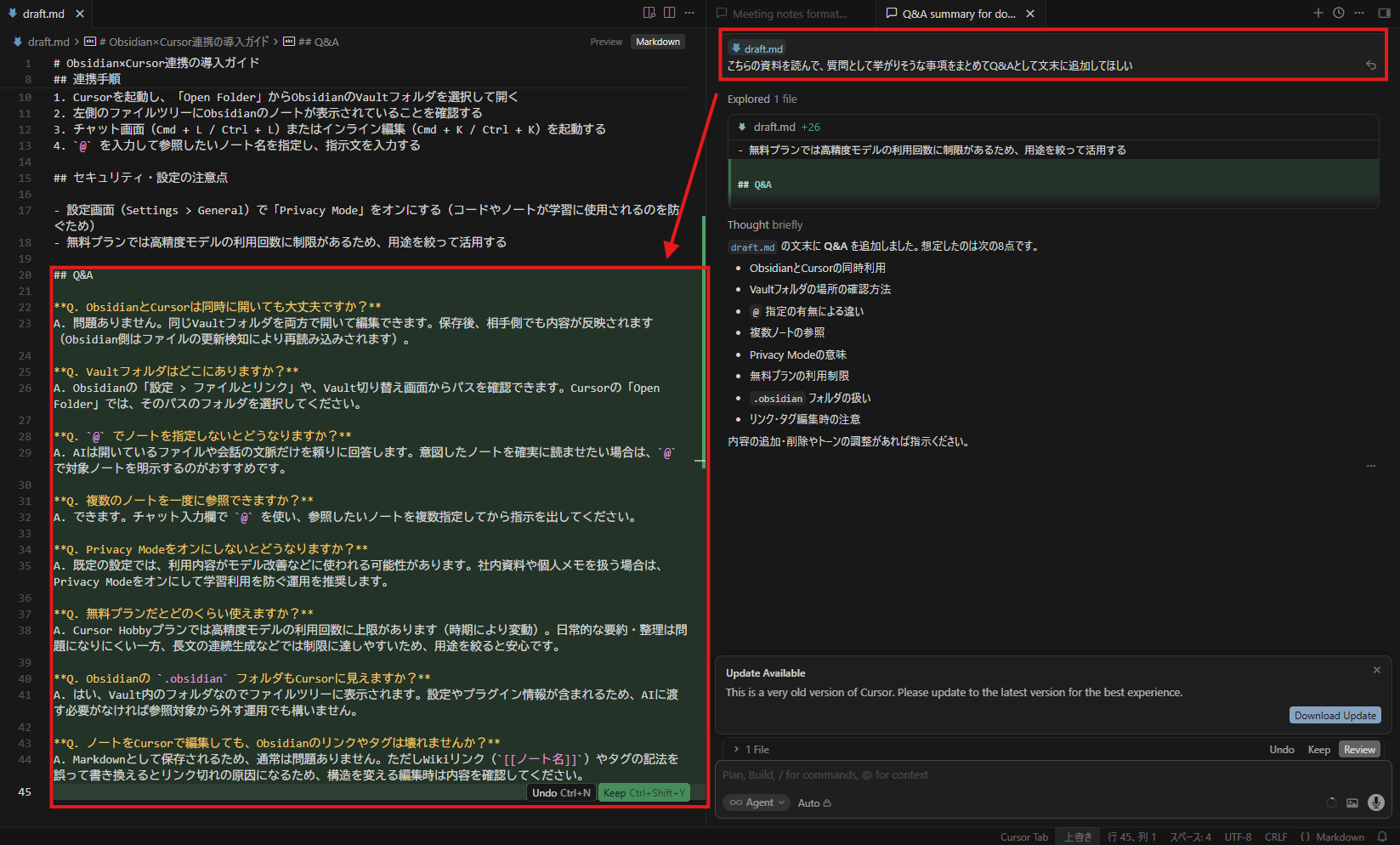
ノート全体の文脈から「読者が躓きやすいポイント」や「よくある疑問」をAIに抽出させることで、記事の理解を助けるFAQコンテンツを短時間で用意できます。
客観的な視点を取り入れる「アイデアのブラッシュアップ」
書き途中のノートや自分一人の視点では行き詰まったアイデアに対し、第三者のフィードバックを得る使い方です。メモの内容に対して「論理の飛びがないか」「反論としてどのような意見が考えられるか」をAIに問うことで、より多角的な視点を取り入れた記事へ磨き上げることができます。
📈まとめ
ObsidianとCursorの連携は、ローカル環境で安全に蓄積した個人ナレッジと、フォルダ全体を俯瞰して支援するAIエディタの長所をシンプルに接続する選択肢です。外部サービスへの手動転記を行わずにローカルの同一フォルダ(Vault)を参照して作業を進められるため、メモの作成から文章の整形・推敲まで、思考の流れを遮られることなくスムーズに移行できます。
また、無料プランの範囲内であっても、参照除外の設定や操作指示の工夫を行うことで、日々の整理や執筆作業の負担を十分に軽減できます。
まずは日常的なメモの整形や過去ノートの要約といった小さな作業から組み合わせを試し、ご自身の執筆ワークフローに合わせた活用方法を取り入れてみてください。
⭐Yoomでできること
ObsidianとCursorでの作業成果を実務や発信に活かす際、時間を奪われがちなのが「ツール間の手動転記」です。こうした面倒な転記作業も、Yoomを活用すればスムーズに解決できます。
GitHubの更新やNotionのステータス変更をきっかけに、AIがドキュメントの再構築やWordPressでの下書き作成までを裏側で自動処理します。
「作った文章をあちこちに貼り直す」といった単純作業から解放され、Obsidianでのアイデア出しやCursorでの推敲といった、本来注力すべきクリエイティブな業務だけに時間を使えるようになります。
■概要Slackでの業務依頼は手軽な一方、メッセージが流れてしまいタスクを見逃したり、Notionなどへの転記漏れが発生したりすることはありませんか。このワークフローを活用すれば、Slackの特定メッセージをきっかけに、AIワーカーが内容を解析し、自動でNotionへタスクを追加するため、手動でのタスク管理の手間を省き、依頼の抜け漏れを防ぎます。■このテンプレートをおすすめする方- Slackでの依頼をNotionで管理しており、転記作業に手間を感じている方
- AIワーカーを活用して、日々のタスク管理を効率化したいと考えている方
- チーム内のタスク依頼プロセスを自動化し、抜け漏れをなくしたいマネージャーの方
■このテンプレートを使うメリット- Slackのメッセージを基にAIが自動でNotionへタスク登録するため、これまで手作業で行っていた転記の手間を省き、時間を有効活用できます。
- 手作業によるタスクの登録漏れや内容の転記ミスを防ぎ、依頼された業務の抜け漏れといったヒューマンエラーのリスクを低減します。
■ワークフローの流れ- はじめに、SlackとNotionをYoomと連携します。
- 次に、トリガーでSlackを選択し、「 メッセージがチャンネルに投稿されたら(Webhook) 」というアクションを設定します。
- 最後に、オペレーションでAIワーカーを設定し、Slackのメッセージから依頼内容を解析し、優先度や納期を判断してNotionにタスクを登録するためのマニュアル(指示)を作成します。
※「トリガー」:フロー起動のきっかけとなるアクション、「オペレーション」:トリガー起動後、フロー内で処理を行うアクション
■このワークフローのカスタムポイント- Slackのトリガー設定では、自動化の対象とするチャンネルIDや特定のユーザーID、また「依頼:」といった特定のテキストが含まれた場合のみ起動するなど、条件を任意で設定することが可能です。
- AIワーカーでは、Notionにタスクを登録する際のフォーマットや優先度の判断基準など、実際の業務内容に合わせてマニュアル(指示)を任意で設定することが可能です。
■注意事項- Slack、NotionのそれぞれとYoomを連携してください。AIワーカー内で使用するツール(アプリ)についてもマイアプリ連携が必要です。
- AIワーカーの基本設定は「【AIワーカー】基本的な設定方法」をご参照ください。
- AIワーカーの同時実行数・作成可能なAIワーカー数・利用可能なAIモデルはご契約中のプランによって異なります。
- AIワーカー内でご利用いただけるアプリやオペレーション等はワークフローの利用制限と同様です。
- AIワーカーは、テスト実行でも本番実行と同様にタスクを消費しますのでご注意ください。詳細は「【AIワーカー】タスク実行数の計算方法」ご参照ください。
- AIワーカー内で使用するツール(アプリ)についてもマイアプリ連携が必要です。
- AIワーカーはマニュアルを詳細に設定することで適切な処理を実行しやすくなります。詳細は「【AIワーカー】マニュアルの作成方法」をご参照ください。
■概要Notionで管理しているコンテンツ情報をWordPress.orgへ手作業で投稿する際、手間や時間がかかり、更新の遅れや転記ミスが発生することはないでしょうか。
また、コンテンツのアイデアはあるものの、記事作成に時間が割けないという課題もあるかもしれません。
このワークフローを活用すれば、Notionデータベースのステータス更新をトリガーとして、AIがコンテンツを生成し、WordPress.orgへ自動で投稿できます。
これにより、コンテンツ公開の迅速化と運用負荷の軽減を実現します。
■このテンプレートをおすすめする方- Notionでコンテンツ情報を管理し、WordPress.orgで公開している方
- コンテンツ作成や投稿作業の効率化を目指し、AIの活用に関心のある方
- 手作業による情報更新のタイムラグやミスを減らし、最新情報を迅速に発信したい方
■このテンプレートを使うメリット- Notionでのステータス変更からWordPress.orgへの記事投稿までの一連の作業が自動化され、手作業に費やしていた時間を他の業務に充てることができます。
- AIによるコンテンツ生成とシステム連携による自動投稿により、記事作成の負担を軽減しつつ、手作業による転記ミスや公開漏れの防止に繋がります。
■ワークフローの流れ- はじめに、NotionとWordPressをYoomと連携します。
- トリガーでNotionを選択し、「特定のデータソースのページが作成・更新されたら」というアクションを設定します。ここで対象のNotionデータベースを指定します。
- 次に、オペレーションでNotionの「レコードを取得する(ID検索)」アクションを設定し、トリガーで検知したページの情報を取得します。
- 続いて、オペレーションで分岐機能を設定し、取得したNotionのページのステータスなど、特定の条件に基づいて後続の処理を実行するかどうかを判断させます。
- 次に、オペレーションでAI機能の「テキストを生成する」アクションを設定し、Notionから取得した情報(タイトルやキーワードなど)を基に、WordPress.orgへ投稿する記事本文を生成させます。
- 最後に、オペレーションでWordPress.orgの「新規投稿を作成」アクションを設定し、AIが生成したテキストやNotionから取得した情報を組み合わせて新規投稿を作成します。
※「トリガー」:フロー起動のきっかけとなるアクション、「オペレーション」:トリガー起動後、フロー内で処理を行うアクション
■このワークフローのカスタムポイント- 分岐機能では、Notionデータベースから取得したページのプロパティ(例:ステータスが「公開準備完了」になったら)を条件として、処理を分岐させるように任意で設定・追加が可能です。
- AI機能でテキストを生成する際には、Notionから取得した記事のテーマや含めたいキーワードなどの情報をプロンプトに変数として埋め込むことで、より意図に沿った動的なコンテンツを生成できます。
- WordPress.orgへ新規投稿を作成する際に、Notionから取得したタイトル、カテゴリ、タグなどの情報を変数として設定フィールドに埋め込むことで、投稿内容を柔軟にカスタムできます。
■注意事項- Notion、WordPress.orgのそれぞれとYoomを連携してください。
- トリガーは5分、10分、15分、30分、60分の間隔で起動間隔を選択できます。
- プランによって最短の起動間隔が異なりますので、ご注意ください。
- 分岐はパーソナルプラン以上のプランでご利用いただける機能(オペレーション)となっております。フリープランの場合は設定しているワークフローのオペレーションはエラーとなりますので、ご注意ください。
- パーソナルプランなどの有料プランは、2週間の無料トライアルを行うことが可能です。無料トライアル中には制限対象のアプリや機能(オペレーション)を使用することができます。詳しくは、料金プランのページをご参照ください。
- Slackでの依頼をNotionで管理しており、転記作業に手間を感じている方
- AIワーカーを活用して、日々のタスク管理を効率化したいと考えている方
- チーム内のタスク依頼プロセスを自動化し、抜け漏れをなくしたいマネージャーの方
- Slackのメッセージを基にAIが自動でNotionへタスク登録するため、これまで手作業で行っていた転記の手間を省き、時間を有効活用できます。
- 手作業によるタスクの登録漏れや内容の転記ミスを防ぎ、依頼された業務の抜け漏れといったヒューマンエラーのリスクを低減します。
- はじめに、SlackとNotionをYoomと連携します。
- 次に、トリガーでSlackを選択し、「 メッセージがチャンネルに投稿されたら(Webhook) 」というアクションを設定します。
- 最後に、オペレーションでAIワーカーを設定し、Slackのメッセージから依頼内容を解析し、優先度や納期を判断してNotionにタスクを登録するためのマニュアル(指示)を作成します。
■このワークフローのカスタムポイント
- Slackのトリガー設定では、自動化の対象とするチャンネルIDや特定のユーザーID、また「依頼:」といった特定のテキストが含まれた場合のみ起動するなど、条件を任意で設定することが可能です。
- AIワーカーでは、Notionにタスクを登録する際のフォーマットや優先度の判断基準など、実際の業務内容に合わせてマニュアル(指示)を任意で設定することが可能です。
- Slack、NotionのそれぞれとYoomを連携してください。AIワーカー内で使用するツール(アプリ)についてもマイアプリ連携が必要です。
- AIワーカーの基本設定は「【AIワーカー】基本的な設定方法」をご参照ください。
- AIワーカーの同時実行数・作成可能なAIワーカー数・利用可能なAIモデルはご契約中のプランによって異なります。
- AIワーカー内でご利用いただけるアプリやオペレーション等はワークフローの利用制限と同様です。
- AIワーカーは、テスト実行でも本番実行と同様にタスクを消費しますのでご注意ください。詳細は「【AIワーカー】タスク実行数の計算方法」ご参照ください。
- AIワーカー内で使用するツール(アプリ)についてもマイアプリ連携が必要です。
- AIワーカーはマニュアルを詳細に設定することで適切な処理を実行しやすくなります。詳細は「【AIワーカー】マニュアルの作成方法」をご参照ください。

また、コンテンツのアイデアはあるものの、記事作成に時間が割けないという課題もあるかもしれません。
このワークフローを活用すれば、Notionデータベースのステータス更新をトリガーとして、AIがコンテンツを生成し、WordPress.orgへ自動で投稿できます。
これにより、コンテンツ公開の迅速化と運用負荷の軽減を実現します。
■このテンプレートをおすすめする方
- Notionでコンテンツ情報を管理し、WordPress.orgで公開している方
- コンテンツ作成や投稿作業の効率化を目指し、AIの活用に関心のある方
- 手作業による情報更新のタイムラグやミスを減らし、最新情報を迅速に発信したい方
■このテンプレートを使うメリット
- Notionでのステータス変更からWordPress.orgへの記事投稿までの一連の作業が自動化され、手作業に費やしていた時間を他の業務に充てることができます。
- AIによるコンテンツ生成とシステム連携による自動投稿により、記事作成の負担を軽減しつつ、手作業による転記ミスや公開漏れの防止に繋がります。
■ワークフローの流れ
- はじめに、NotionとWordPressをYoomと連携します。
- トリガーでNotionを選択し、「特定のデータソースのページが作成・更新されたら」というアクションを設定します。ここで対象のNotionデータベースを指定します。
- 次に、オペレーションでNotionの「レコードを取得する(ID検索)」アクションを設定し、トリガーで検知したページの情報を取得します。
- 続いて、オペレーションで分岐機能を設定し、取得したNotionのページのステータスなど、特定の条件に基づいて後続の処理を実行するかどうかを判断させます。
- 次に、オペレーションでAI機能の「テキストを生成する」アクションを設定し、Notionから取得した情報(タイトルやキーワードなど)を基に、WordPress.orgへ投稿する記事本文を生成させます。
- 最後に、オペレーションでWordPress.orgの「新規投稿を作成」アクションを設定し、AIが生成したテキストやNotionから取得した情報を組み合わせて新規投稿を作成します。
■このワークフローのカスタムポイント
- 分岐機能では、Notionデータベースから取得したページのプロパティ(例:ステータスが「公開準備完了」になったら)を条件として、処理を分岐させるように任意で設定・追加が可能です。
- AI機能でテキストを生成する際には、Notionから取得した記事のテーマや含めたいキーワードなどの情報をプロンプトに変数として埋め込むことで、より意図に沿った動的なコンテンツを生成できます。
- WordPress.orgへ新規投稿を作成する際に、Notionから取得したタイトル、カテゴリ、タグなどの情報を変数として設定フィールドに埋め込むことで、投稿内容を柔軟にカスタムできます。
■注意事項
- Notion、WordPress.orgのそれぞれとYoomを連携してください。
- トリガーは5分、10分、15分、30分、60分の間隔で起動間隔を選択できます。
- プランによって最短の起動間隔が異なりますので、ご注意ください。
- 分岐はパーソナルプラン以上のプランでご利用いただける機能(オペレーション)となっております。フリープランの場合は設定しているワークフローのオペレーションはエラーとなりますので、ご注意ください。
- パーソナルプランなどの有料プランは、2週間の無料トライアルを行うことが可能です。無料トライアル中には制限対象のアプリや機能(オペレーション)を使用することができます。詳しくは、料金プランのページをご参照ください。
◆出典
出典1:Obsidian
プログラミング知識なしで手軽に構築できます。




