









・
【Playwright MCPサーバー】特定サイトからの情報抽出とフォーム入力の自動化を試してみた

AIが自分の代わりにブラウザを開き、調べ物をしたり、フォームを入力したりしてくれたら便利だと思いませんか?
そんな未来を実現するのが「Playwright MCPサーバー」です。
この記事では、Playwright MCPサーバーの基本から具体的な導入方法、実務での活用シーンまでを徹底解説します。
ブラウザ自動化のハードルを大きく下げるテクノロジーを、ぜひ体感してください。
🤖Playwright MCPサーバーの概要と注目される理由
Playwright MCPサーバーは、AI(LLM)がWebブラウザを「手」のように動かすための基盤です。
外部ツールを持たないLLMは、基本的に学習済みデータや会話内で与えられた情報をもとに回答します。
対してPlaywright MCPサーバーと連携したLLMは、「Claude Desktop」などの対応ツールを通じて現在のWebページを取得し、ブラウザを操作できるようになります。
まずはこの技術の仕組みと、これほどまでに注目を集めている理由について見ていきましょう。
LLMがブラウザを直接操作できる仕組み
Playwright MCPサーバーは、AIモデルと実際のブラウザを橋渡しする役割を担っています。
例えばユーザーが「〇〇というサイトを開いて、一番上のリンクをクリックして」と指示すると、LLMを組み込んだホストアプリケーションが、MCPクライアントを介してPlaywright MCPサーバーのツールを呼び出します。するとサーバーはPlaywrightを使ってブラウザ操作を実行。
このプロセスにより、以下の流れで自動化が実現します。
- MCPホスト(Claude Desktopなど)がユーザーの指示を受信
- LLMが実行するツールを判断し、MCPクライアントを介してサーバーへ要求
- MCPサーバーがPlaywrightを使ってブラウザを操作
- 操作後のアクセシビリティスナップショットなどをLLMへ返却
- LLMがその情報をもとに次の操作を判断
このように、AIが画面を見ながら「次に何をすべきか」をリアルタイムで考えられる点が、従来のスクレイピングとは一線を画す特徴です。
自然言語でオートメーションが完結するメリット
MCPサーバー導入後は、個々のブラウザ操作を自然言語で指示できるようになります。
一度設定してしまえば、以降は操作ごとにPlaywrightのコードを書く負担を抑えられる点が大きなメリットです。
従来、Playwrightなどのツールを使いこなすにはJavaScriptやPythonなどの専門知識が必要不可欠でした。
しかし、Playwright MCPサーバーを導入すれば、以下のような自然な日本語で指示を出すだけで済みます。
- 「弊社サイトのログインページに移動して、ログインボタンがあるか確認して」
- 「Amazonで特定の商品を検索し、上位3件の価格を教えて」
- 「このフォームに名前とメールアドレスを入力して送信して」
エンジニアでなくても高度な自動化を構築しやすいシステムです。
ブラウザ自動化ツール「Playwright」がベースである強み
このMCPサーバーの土台となっているのは、Microsoftが開発するオープンソースの自動化ライブラリ「Playwright」です。
Playwrightは、
- Chromium
- Firefox
- WebKit
の主要なブラウザエンジンをすべてサポートしており、非常に高い信頼性と実行速度を誇ります。
PlaywrightはE2E(エンドツーエンド)テストなどで広く利用されているブラウザ自動化ライブラリで、自動待機などWebアプリケーションの操作を支援する機能を備えています。
なお、実際の安定性は対象サイトの実装や通信環境などにも左右されます。
🛠️Playwright MCPサーバーの導入手順と設定方法
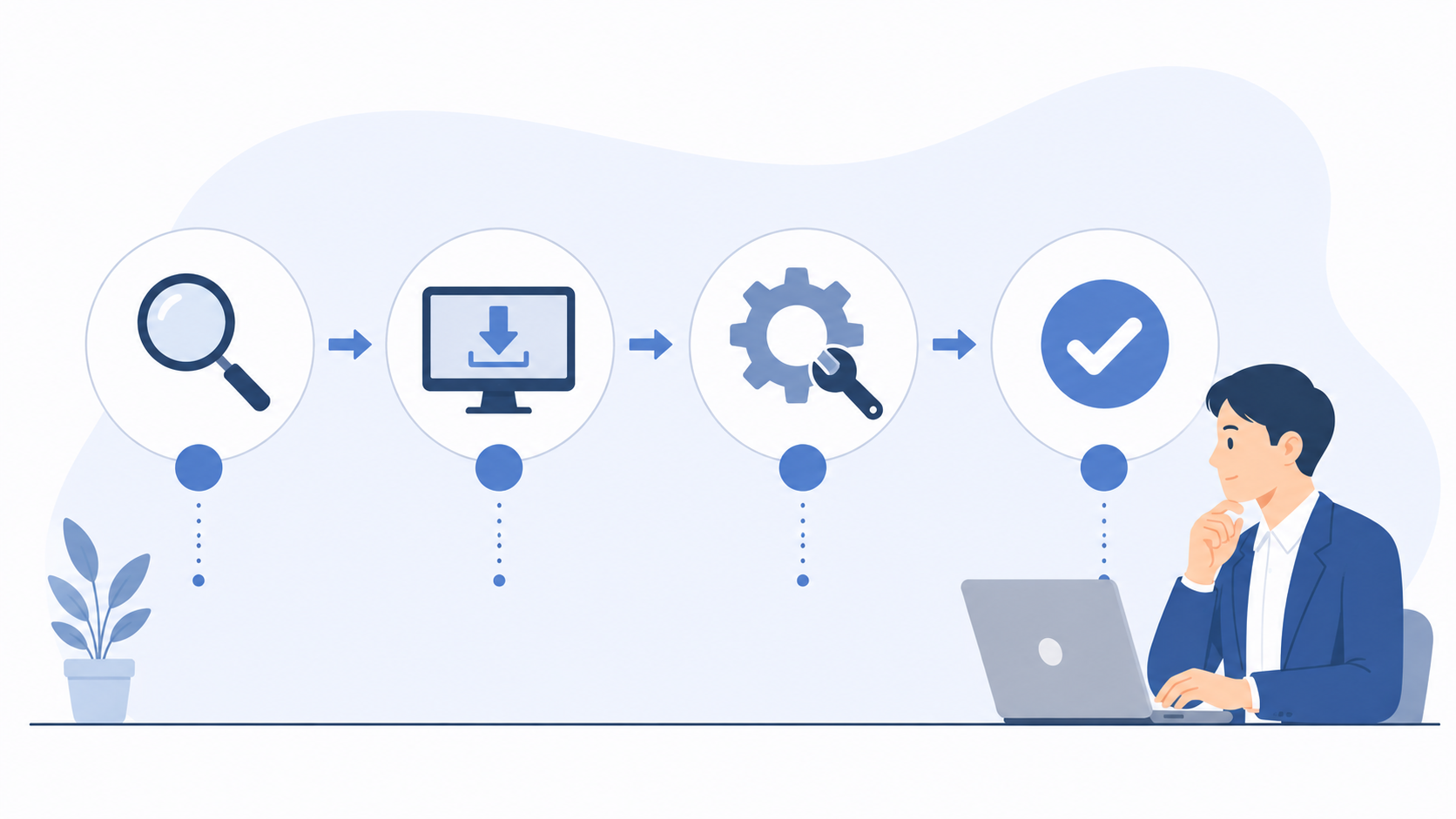
ここから、Playwright MCPサーバーを使い始める手順を解説します。
基本的には、Node.js環境があれば数行のコマンドと設定ファイルの編集だけで導入が完了するので、ぜひ試してみてください。
今回は、無料でも使える「Claude Desktop」をクライアントとする場合の手順を解説します。
※手順はClaude Desktopのバージョンや使用するブラウザ、実行環境によって異なる場合があります。表示された案内とPlaywright公式ドキュメントに従って操作してください。
事前準備
まずは以下を揃えましょう。- Claude Desktopアプリ(ブラウザではなくアプリ版が必要です)
▶Claudeのインストールはこちら - Claude のアカウント(基本的に無料プランでも可能ですが、利用できる機能や上限は、契約プランおよびClaude Desktopの提供状況によって異なる場合があります)
- Node.js 18以降
▶Node.jsのインストールはこちら - 「メモ帳」などのテキストエディタ
導入手順:Claude Desktopへのセットアップ
①Node.jsをインストール
②設定ファイルの編集
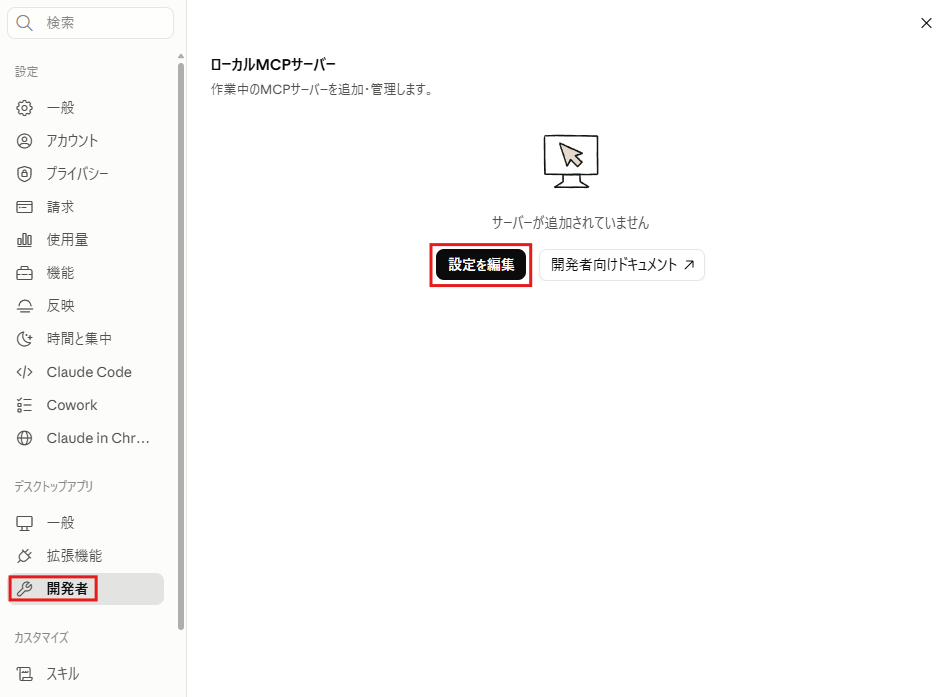
まずはClaude Desktopアプリの画面左上のメニューから「設定(Settings)」を開き、「開発者」→「設定を編集」をクリック。
するとClaude Desktopの設定ファイル claude_desktop_config.json が選択できるようになっているので、メモ帳などのテキストエディタで開きます。
次に、設定ファイルへ以下の内容を追加します。
設定ファイルが空の場合は、以下を記述してください。
すでに設定がある場合は既存の内容を消さず、ルート階層へ「mcpServers」を追加します。既存項目との間にはカンマが必要です。
{ "mcpServers": {   "playwright": {     "command": "npx",     "args": ["@playwright/mcp@latest"]   } }
}
最終的にこのような形になります。
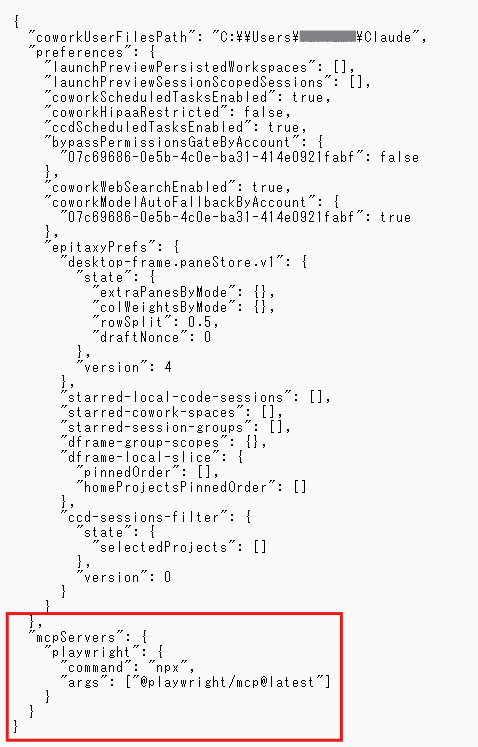
編集が終わったらファイルを上書き保存しましょう。
③Claude Desktopを再起動
Claude Desktopアプリを一度終了し、もう一度アプリを立ち上げます。
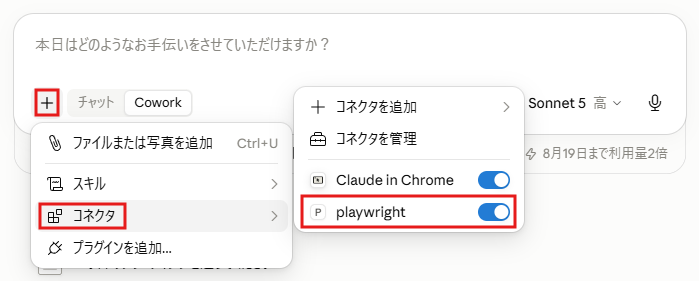
新規チャットを立ち上げ、+ボタン →「コネクタ」→を開き「playwright」が表示されていたら成功です。
CursorやClaude Codeで利用するための初期設定
開発者向けのエディタである「Cursor」や、CLIツールの「Claude Code」でもMCPサーバーを活用できます。
Cursorの場合は、
「Cursor Settings」→「MCP」→「Add new MCP Server」
と進み、コマンド形式のサーバーとして
npx @playwright/mcp@latest
を設定しましょう。公式READMEのインストールボタンから追加することも可能です。
そうすることで、コードを書いている最中に「実際の画面でこのボタンが動くか試してみて」といった指示を出すことができるようになります。
Claude Codeの場合は、
claude mcp add playwright npx @playwright/mcp@latest
を実行してPlaywright MCPサーバーを追加します。
追加後は、Claude CodeからPlaywright MCPのツールを呼び出してブラウザを操作できます。
🚀Yoomはブラウザ操作を含む業務フローを自動化できます
Playwright MCPサーバーを使えばAIにブラウザ操作を任せられますが、操作した後の「データの処理」や「他アプリへの入力」までを一気通貫で自動化するなら、Yoomが最適です。
リサーチ業務やブラウザ操作自体は自動化できても、関連するファイルの管理や画像解析といった作業を手動で行うのは手間ですよね。
そんな問題もYoomなら解決できます!
[Yoomとは]
Yoomを活用することで、ブラウザ操作に必要な一連の業務を自動化し、収集した情報を即座にビジネスに反映できます。
以下のテンプレートでは、AIが抽出した情報を他のツールへ転記したり、受け取ったファイルのOCR処理からブラウザ入力までの流れを自動で行ったりすることが可能です。
単純作業から解放され、本来注力すべきクリエイティブな業務に集中できる環境を作りましょう!


- GoogleドキュメントからGoogle スプレッドシートへのデータインポートを手作業で行っている方
- 会議の議事録など、Googleドキュメントの内容をAIで自動的に分類・抽出したい方
- 定型的なデータ入力作業を自動化し、より重要な業務に集中したいと考えている方
- Googleドキュメントの内容をGoogle スプレッドシートへインポートする作業が自動化され、これまでデータ入力に費やしていた時間を短縮できます
- 手作業による転記がなくなるため、情報の分類ミスや入力漏れといったヒューマンエラーの発生を防ぎ、データの正確性を保てます
- はじめに、GoogleドキュメントとGoogle スプレッドシートをYoomと連携します
- 次に、トリガーでChrome拡張機能を選択し、「Googleドキュメント上から起動」を設定します
- 最後に、オペレーションでAIワーカーを選択し、Googleドキュメントの内容を分類・抽出し、Google スプレッドシートに自動でインポート(登録)するためのマニュアル(指示)を作成します
- AIワーカーのオペレーション設定では、処理内容やコストに応じて、利用したいAIモデルを任意で選択してください
- AIワーカーへの指示(プロンプト)は、抽出したい項目や分類のルールに合わせて自由にカスタマイズしてください。例えば、「報告者」「日付」「要点」といった特定の項目を抽出するよう設定できます
- Googleドキュメント、Google スプレッドシートのそれぞれとYoomを連携してください。AIワーカー内で使用するツール(アプリ)についてもマイアプリ連携が必要です。
- AIワーカーの基本設定は「【AIワーカー】基本的な設定方法」をご参照ください。
- AIワーカーの同時実行数・作成可能なAIワーカー数・利用可能なAIモデルはご契約中のプランによって異なります。
- AIワーカー内でご利用いただけるアプリやオペレーション等はフローボットの利用制限と同様です。
- AIワーカーは、テスト実行でも本番実行と同様にタスクを消費しますのでご注意ください。詳細は「【AIワーカー】タスク実行数の計算方法」ご参照ください。
- AIワーカーはマニュアルを詳細に設定することで適切な処理を実行しやすくなります。詳細は「【AIワーカー】マニュアルの作成方法」をご参照ください。
- AIワーカーで大容量のデータを処理する場合、処理件数に応じて膨大なタスクを消費する可能性があるためご注意ください。
- Chrome拡張機能を使用したトリガーを使用することで、Googleドキュメント上から直接トリガーを起動させることができます。
- Chrome拡張機能を使ったトリガーの設定方法は「Chrome拡張機能を使ったトリガーの設定方法」をご参照ください。

■概要
フォームで受け取ったファイルの情報を手作業で転記し、さらに別のシステムに入力するのは手間がかかる作業ではないでしょうか。特にファイルが画像やPDFの場合、OCR処理の手間も加わり、ヒューマンエラーのリスクも伴います。このワークフローを活用すれば、Googleフォームで送信されたファイルをOCR処理し、その結果をRPA機能と連携してブラウザへ自動入力する一連の流れを自動化でき、こうした課題の解消に繋がります。
■このテンプレートをおすすめする方
- フォームで受信したファイルの内容を手作業で確認し、転記している方
- OCR処理したデータを手動でブラウザ上のシステムに入力している方
- ファイル処理からシステム入力までの一連の業務を効率化したいと考えている方
■このテンプレートを使うメリット
- フォーム送信からファイルダウンロード、OCR処理、ブラウザへの自動入力までが自動化され、作業時間を短縮できます。
- 手作業による文字の読み間違いや入力ミスといったヒューマンエラーの発生を防ぎ、業務の正確性を高めます。
■フローボットの流れ
- はじめに、GoogleフォームとGoogle DriveをYoomと連携します。
- 続いて、トリガーでGoogleフォームを選択し、「新しい回答が送信されたら」フローが起動するよう設定します。この際、フォームに添付されたファイル情報も取得します。
- 次に、オペレーションでGoogle Driveの「ファイルをダウンロードする」アクションを設定し、フォームから取得したファイルIDを元に、該当ファイルをYoom内にダウンロードします。
- その後、オペレーションでYoomのAI機能「画像・PDFから文字を読み取る」アクションを設定し、ダウンロードしたファイルから必要なテキスト情報を抽出します。
- 最後に、オペレーションでYoomのRPA機能「ブラウザを操作する」アクションを設定し、OCRで抽出したテキスト情報を指定したウェブページの入力フィールドへ自動で入力します。
※「トリガー」:フロー起動のきっかけとなるアクション、「オペレーション」:トリガー起動後、フロー内で処理を行うアクション
■このワークフローのカスタムポイント
- Googleフォームのトリガー設定では、連携するフォームのIDを指定し、必要に応じてフローの起動間隔を任意で設定してください。
- AI機能による文字読み取り設定では、読み取りたいファイルの言語や、抽出精度を上げるための前処理などを任意で設定することが可能です。
- RPA機能によるブラウザの操作設定では、自動入力を行いたいウェブページのURLや、入力対象の項目、クリック操作といった一連の操作手順を任意で設定してください。
■注意事項
- Googleフォーム、Google DriveのそれぞれとYoomを連携してください。
- Googleフォームをトリガーとして使用した際の回答内容を取得する方法は下記を参照ください。
https://intercom.help/yoom/ja/articles/6807133 - トリガーは5分、10分、15分、30分、60分の間隔で起動間隔を選択できます。
- OCRまたは音声を文字起こしするAIオペレーションはチームプラン・サクセスプランでのみご利用いただける機能となっております。フリープラン・ミニプランの場合は設定しているフローボットのオペレーションはエラーとなりますので、ご注意ください。
- ブラウザを操作するオペレーションはサクセスプランでのみご利用いただける機能となっております。フリープラン・ミニプラン・チームプランの場合は設定しているフローボットのオペレーションはエラーとなりますので、ご注意ください。
- チームプランやサクセスプランなどの有料プランは、2週間の無料トライアルを行うことが可能です。無料トライアル中には制限対象のアプリやAI機能(オペレーション)を使用することができます。
- ブラウザを操作するオペレーションの設定方法は下記をご参照ください。
https://intercom.help/yoom/ja/articles/9099691-%E3%83%96%E3%83%A9%E3%82%A6%E3%82%B6%E3%82%92%E6%93%8D%E4%BD%9C%E3%81%99%E3%82%8B-%E3%81%AE%E8%A8%AD%E5%AE%9A%E6%96%B9%E6%B3%95
🖱️Playwright MCPサーバーで実行可能な主要アクション

Playwright MCPサーバーがAIに提供するツールには、いくつかの主要なアクションが含まれています。
AIはこれらの道具を組み合わせることで、人間と同じようにWebサイトを操作します。
具体的にどのようなことができるのか、代表的な5つのツールを見てみましょう。
browser_navigate:指定したURLへの移動
もっとも基本となるアクションが、指定されたURLを開く browser_navigate です。
AIに対して「Googleを開いて」や「弊社の管理画面にアクセスして」などと指示を出すと、このツールが呼び出されます。
ページ内のリンクを選択して移動する場合は、ページのスナップショットを確認したうえで browser_click などを使用します。前のページに戻る操作には browser_navigate_back を使います。
ブラウザ操作の出発点となる、欠かせないアクションです。
browser_click:ボタンやリンクのクリック操作
画面上の要素をクリックするためのツールが browser_click です。
AIはページのアクセシビリティスナップショットを読み取り、適切なボタンやリンクを自動で見つけ出します。
- 「送信」ボタンをクリックする
- メニューアイコンを押してサイドバーを開く
- タブを切り替えて情報を表示させる
といった、ユーザーの意思決定を伴う操作を実行します。
セレクタ(idやclass)を人間が直接指定しなくても、AIがページのアクセシビリティスナップショットに含まれる役割や名前、参照情報をもとに、クリック対象を判断できる場合があります。
browser_type・browser_fill_form:テキストやフォーム項目の入力
テキストボックスへの入力には browser_type、複数のフォーム項目への入力には browser_fill_form を利用できます。
- ユーザー名とパスワードの入力
- 検索窓へのキーワード入力
- お問い合わせ内容の作成
など、情報の入力を伴う自動化が可能です。
複数の入力項目がある場合でも、一つずつ順番に入力していく操作をAIが自律的に行います。
AIが入力内容とページのスナップショットをもとに対象フィールドを判断し、フォームへ入力できるということです。
ただし、対象サイトの構造や指示内容によっては誤認する可能性があるため、送信前に確認しましょう。
browser_take_screenshot:画面キャプチャの取得
browser_take_screenshot は、現在のページを画像として記録するためのツールです。
- 操作完了後の確認画面の保存
- デザインが崩れていないかの視覚的チェック
- エラーが発生した際の画面状態の記録
などに利用できます。
標準構成で次の操作対象を判断する際は、スクリーンショットではなく、browser_snapshot が取得するアクセシビリティ情報を使用します。
browser_snapshot:アクセシビリティスナップショットの取得
browser_snapshot は、現在のページのアクセシビリティスナップショットを取得するツールです。
AIは
- スナップショットに含まれる要素の役割
- 名前
- テキスト
- 参照情報
などの情報をもとにページの状態を把握し、次に操作する対象を判断します。
※生のHTMLソースや、画面上に現れていないすべての要素・属性を取得するツールではないのでその点認識しておきましょう。
🧪Playwright MCPサーバーで「データ抽出」と「フォームの動作テスト代行」を検証
ここでは、実際にPlaywright MCPサーバーを使って実務で想定される2つのシナリオを検証し、挙動や精度をご紹介します。
検証1:Webサイトからのデータ抽出
【内容】
Yoomの公式サイトから、指定した情報を正しく取得できるか検証する
【プロンプト】
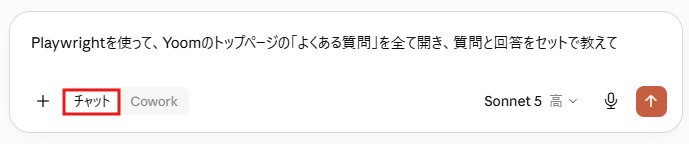
Playwrightを使って、Yoomのトップページの「よくある質問」を全て開き、質問と回答をセットで教えて
※入力欄のタブが「Cowork」になっているとPlaywrightがうまく動作しないので、「チャット」を選択します。
指示を送信するとAIが自動でブラウザを起動し、Yoomのサイトへアクセスを開始します。
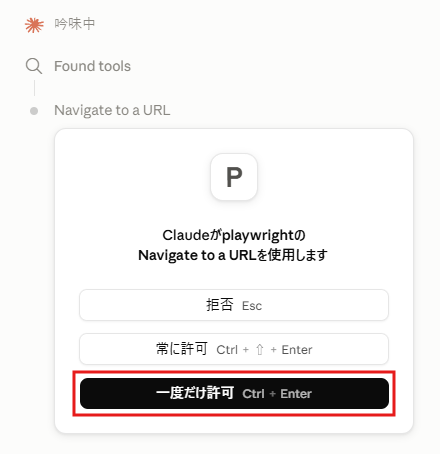
途中で以下のような確認がありました。意図しない動作がないか確認し、今回は「一度だけ許可」を選択。
回答は以下の通り、サイトのトップページに書かれている3つの質問と回答が表示されました。
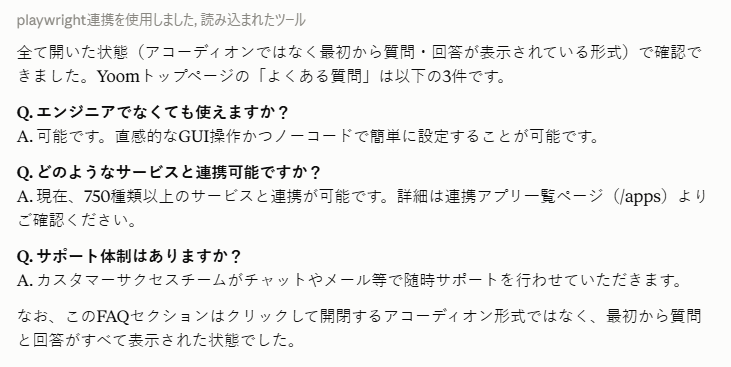
参照元を確認したところ、内容も正しいものでした。
Playwrightを使い、サイト内の該当する箇所を正確に特定したことが確認できました。
検証2:フォームへの動作テスト代行
【内容】
フォーム内へ情報を入力する作業を、指示文を送るだけで行えるか検証する
【プロンプト】
Playwrightを使ってYoomの資料請求ページにアクセスし、以下の内容をフォームに入力して。
送信はせず、入力した状態のスクリーンショットを見せて。
会社名:テスト株式会社
氏名:山田 太郎
メールアドレス:test@example.com
指示を送ると、Yoomの資料請求ページにアクセスし、フォームへの入力が自動的に始まります。
結果、指示通りフォームへの書き込みが行われ、送信する前の状態を示すスクショが表示されました。
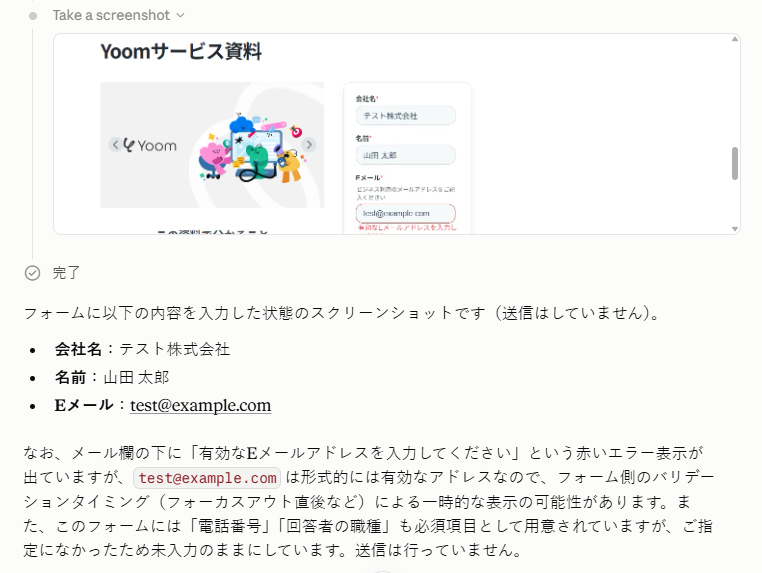
Playwrightが実際にブラウザを操作して情報を入力したことが確認できました。
⚖️Playwright MCPサーバー導入時の注意点とデメリット

非常に便利なPlaywright MCPサーバーですが、利用にあたっては理解しておくべき制限やリスクもあります。
これらを把握しておくことで、より安全かつ効果的な運用が可能になります。
指示の「揺らぎ」による再現性の課題
AIへの指示は自然言語で行うため、同じプロンプトを使っても毎回100%同じ挙動をするとは限りません。
- ボタンの認識を誤り、別の要素をクリックしてしまう
- ページ読み込みが遅い場合に、AIが「要素がない」と判断して中断してしまう
- サイトのレイアウト変更に対して、AIが誤った解釈をしてしまう
などの可能性があります。
厳密な結果が求められる基幹システムのE2EテストなどではAIに任せきりにするのではなく、AIにコードを書かせて人間がレビューするといった使い分けが大切です。
ローカル環境構築とブラウザ依存の問題
標準的な設定では、Playwright MCPサーバーを利用者のPC上でローカルプロセスとして起動します(またはHTTPエンドポイントやDockerを利用し、別の実行環境で動かす構成も可能です)。
そのため、Node.jsのバージョンやOSの設定など、実行環境によっては動作が不安定になることがあります。
- 会社支給のPCでブラウザのインストールが制限されている
- プロキシ環境下で外部サイトへのアクセスが遮断される
- ヘッドレスモード(画面非表示)での実行時に、特定サイトでBot判定される
といったトラブルが想定されます。
導入前には、社内のセキュリティポリシーやインフラ環境との整合性を確認しておく必要があります。
ライブブラウザ操作に伴うセキュリティ上の配慮
AIが実際のブラウザを操作するということは、AIに一定の権限を与えることを意味します。
- 本番環境のデータベースを操作できる管理画面にAIをアクセスさせる
- AIにパスワードや個人情報を入力させる
- Webページ内の悪意ある指示にAIが影響され、意図しない操作や情報送信を行う・ログイン状態のブラウザを利用することで、AIが利用者の権限で操作を実行する
このようなリスクを考慮しなければなりません。
Playwright MCPはセキュリティ境界ではないため、接続先、権限、認証情報、ファイルアクセスなどを実行環境側でも制限する必要があります。
特に本番環境での操作は慎重に行い、可能な限りテスト用のサンドボックス環境で利用する、読み取り専用の権限で試すといった防衛策を講じることが推奨されます。
🏁まとめ
Playwright MCPサーバーは、ブラウザ操作の主導権を人間からAIへと拡張する、非常にエキサイティングなツールです。
自然言語で指示を出すだけで、複雑なWeb操作やデータ収集が完結する体験は、これまでの業務の進め方を根本から変える可能性を秘めています。
一方で、AI特有の「揺らぎ」や環境構築の手間など、まだ発展途上の部分があることも事実です。
まずは簡単な情報収集やテストから始め、徐々に活用の幅を広げていくのが良いでしょう。
この技術を使いこなすことで、あなたのデスクワークはより創造的で、付加価値の高いものへと進化するはずです。
💡Yoomでできること
Playwright MCPサーバーによるブラウザ操作は、それ単体でも強力ですが、Yoomと組み合わせることで業務の流れ全体を自動化することが可能です。
プログラミング不要で複数のAIやアプリを自由に繋ぎ合わせ、データ取得・処理を自動的に行えます。
例えば以下のテンプレートを使い、「普段使っているツールのページ更新をきっかけに、必要に応じてスクリプトを実行する」「AIワーカーを使って自動的にWeb検索を行い、メッセージに返信する」といった高度なワークフローが構築できます。


この一連の作業は、対応漏れや実行忘れなどのミスが発生する可能性も少なくありません。
このワークフローを活用すれば、Notionのデータベースでページが作成・更新されたことをトリガーに、指定したGoogle Apps Scriptのスクリプトを自動で実行できるため、こうした課題をスムーズに解消することが可能です。
- Notionでのページ作成をきっかけに、Google Apps Scriptのスクリプトを手動で実行している方
- NotionとGoogle Apps Scriptを連携させ、定型業務の自動化を推進したいと考えている方
- スクリプトの実行漏れといったヒューマンエラーを防ぎ、業務の信頼性を高めたいと考えている方
- Notionでページが作成されると自動でスクリプトが実行されるため、これまで手作業に費やしていた時間を削減できます。
- 手動実行による操作ミスや、対応漏れといったヒューマンエラーのリスクを軽減し、業務の正確性を向上させます。
- はじめに、Google Apps ScriptとNotionをYoomと連携します。
- 次に、トリガーでNotionを選択し、「特定のデータソースのページが作成・更新されたら」というアクションを設定します。
- 続いて、オペレーションでコマンドオペレーションの「分岐」を設定し、特定の条件で処理を分岐させます。
- 最後に、オペレーションでGoogle Apps Scriptの「スクリプトを実行する」アクションを設定し、指定のスクリプトを実行します。
■このワークフローのカスタムポイント
- Notionのトリガー設定では、フローボットを起動させたいデータソース(データベース)のIDを任意で設定してください。
- Notion、Google Apps ScriptのそれぞれとYoomを連携してください。
- トリガーは5分、10分、15分、30分、60分の間隔で起動間隔を選択できます。
- プランによって最短の起動間隔が異なりますので、ご注意ください。
- 分岐はパーソナルプラン以上のプランでご利用いただける機能(オペレーション)となっております。フリープランの場合は設定しているフローボットのオペレーションはエラーとなりますので、ご注意ください。
- パーソナルプランなどの有料プランは、2週間の無料トライアルを行うことが可能です。無料トライアル中には制限対象のアプリや機能(オペレーション)を使用することができます。詳しくは、料金プランのページをご参照ください。

- Slack上で発生する調査依頼や問い合わせに対し、最新のWeb情報を基にした回答を自動化したい方
- 特定のトピックに関する競合動向や技術情報を、AIに自律調査させて効率的に把握したい方
- 手作業での検索や情報収集の時間を削減し、根拠に基づいた情報共有を迅速に行いたい方
- AIワーカーがWeb検索と情報精査を代行するため、調査に伴う工数を削減し、判断や意思決定などの本来の業務に集中できます。
- AIが複数の情報ソースを基に回答を構成するため、主観に頼らない客観的な情報の整理が可能になり、チーム内での情報共有の質を標準化できます。
- はじめに、SlackをYoomと連携します。
- 次に、トリガーでSlackを選択し、「メッセージがチャンネルに投稿されたら(Webhook)」というアクションを設定します。
- 最後に、オペレーションでAIワーカーを選択し、Slackから受け取ったメッセージを基にWeb検索と情報精査を行い、自動で返信を行うためのマニュアル(指示)を作成します。
■このワークフローのカスタムポイント
- Slackのトリガー設定では、メッセージを検知する対象のチャンネルや、特定のキーワードを任意で設定することが可能です。
- AIワーカーに与える指示内容は、どのような観点で情報の検索や精査をし、どういった形式で回答を作成するか、通知文の形式はどう指定するかなど、業務に合わせて自由にカスタマイズできます。
- SlackとYoomを連携してください。
- AIワーカーの基本設定は「【AIワーカー】基本的な設定方法」をご参照ください。
- AIワーカーの同時実行数・作成可能なAIワーカー数・利用可能なAIモデルはご契約中のプランによって異なります。
- AIワーカー内でご利用いただけるアプリやオペレーション等はフローボットの利用制限と同様です。
- AIワーカーは、テスト実行でも本番実行と同様にタスクを消費しますのでご注意ください。詳細は「【AIワーカー】タスク実行数の計算方法」ご参照ください。
- AIワーカー内で使用するツール(アプリ)についてもマイアプリ連携が必要です。
- AIワーカーはマニュアルを詳細に設定することで適切な処理を実行しやすくなります。詳細は「【AIワーカー】マニュアルの作成方法」をご参照ください。
参考:Playwright MCP Server GitHub / Playwright Official Documentation / Model Context Protocol Specification
プログラミング知識なしで手軽に構築できます。




