









・
実務ですぐ使えるCopilotテクニック|プロンプト実例から自動化への応用まで

Copilotは、日々の業務を効率化してくれるAIアシスタントです。しかし、ただテキストを入力するだけでは、期待した精度の回答を得られない場合があります。Copilotを真に役立てるためには、適切なプロンプトのテクニックや、機能をフルに活用することが不可欠です。
本記事では、Copilotに指示を出すための一般的なプロンプトテクニックから、記号を活用した構造化の手法、さらにはAIエージェントの作成といったテクニックまでを網羅的に解説します。実際の検証結果も交えながら、すぐに実務へ応用できる具体的なノウハウを詳しく紹介します。
✍️Copilotを思い通りに動かす!プロンプトのテクニック一覧
Copilotから精度の高い回答を引き出すためには、プロンプト(AIへの指示文)を工夫する必要があります。ここでは、AIの視点を固定したり出力形式を指定したりする「一般的なテクニック」と、記号を用いて指示を明確に分ける「構造化テクニック」の2つに分けて解説します。一般的なプロンプトのテクニック
Copilotに指示を出す際に意識すべき、基本から応用までのテクニックを一覧表で紹介します。特に、AIのハルシネーション(事実に基づかない嘘や推測)を防ぐ指示や、対話を通じて回答をブラッシュアップする手法は、実務において有効です。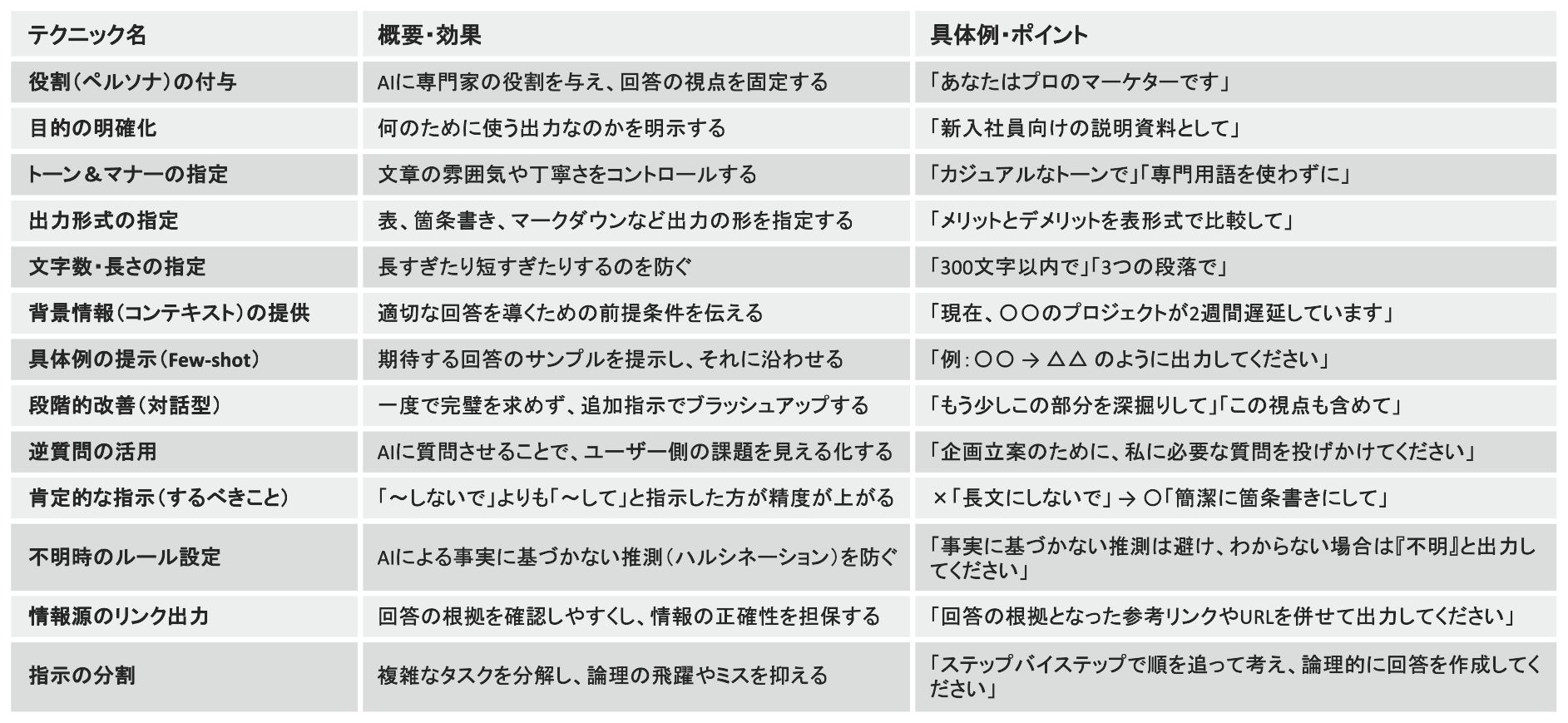
記号を用いたプロンプトの構造化テクニック
プロンプトを自然言語の羅列ではなく、記号を用いて構造化することで、AIの誤解を防ぎ、出力の精度を向上させます。見出しや変数、参照データなどを明確に分けることで、AIがタスクの全体像を正確に把握できるようになります。
⭐YoomはMicrosoft 365アプリの業務を自動化できます
Yoomは、さまざまなSaaSアプリ同士を連携し、日々の定型業務を自動化するプラットフォームです。AIで生成した文章や要約データを手作業で別のアプリへ転記すると、手間や入力ミスの原因になります。Yoomを活用すれば、さまざまなAIとMicrosoft 365の各種アプリ(Teams、Outlook、Excel、Wordなど)をシームレスに連携できます。[Yoomとは]
Outlookなどでメールを受信したら、AIが自動で分析を行いデータベースに記録するといった一連の自動化フローをノーコードで構築できます。テンプレートをそのまま利用したり、カスタマイズしたりすることができるため、自社の業務に合わせた自動化フローを作ってみてください。


- AIを活用した財務報告の作成に興味があり、業務を効率化したい財務・経理担当者の方
- 定期的な財務分析や報告書作成の工数を削減し、コア業務に集中したいと考えている方
- 迅速なデータに基づいた意思決定のため、財務状況の分析と報告を自動化したい経営者の方
- OneDriveへのファイル保存を起点にAIによる財務報告の生成までを自動化し、これまで分析や資料作成にかかっていた時間を短縮することができます。
- AIが定めた基準で分析と報告を行うため、担当者のスキルに依存しない標準化されたアウトプットを実現し、業務の属人化を防ぐことに繋がります。
- はじめに、OneDriveとMicrosoft TeamsをYoomと連携します。
- 次に、トリガーでOneDriveを選択し、「特定フォルダ内にファイルが作成または更新されたら」というアクションを設定します。
- 最後に、オペレーションでAIワーカーを選択し、財務書類を取得し、財務報告の生成、リスク分析、投資評価などを行ったうえでMicrosoft Teamsへ通知するためのマニュアル(指示)を作成します。
■このワークフローのカスタムポイント
- OneDriveのトリガー設定では、監視対象としたいドライブIDおよびフォルダIDを任意で設定してください。
- AIワーカーの設定では、利用したいAIモデルを選択し、財務報告の形式や分析の観点など、アウトプットに関する指示を任意で設定してください。
- Microsoft Teamsの通知先のチャネルやメンション先、メッセージ内容なども任意で設定してください。
- OneDrive、Microsoft TeamsのそれぞれとYoomを連携してください。AIワーカー内で使用するツール(アプリ)についてもマイアプリ連携が必要です。
- Microsoft365(旧Office365)には、家庭向けプランと一般法人向けプラン(Microsoft365 Business)があり、一般法人向けプランに加入していない場合には認証に失敗する可能性があります。
- AIワーカーの基本設定は「【AIワーカー】基本的な設定方法」をご参照ください。
- AIワーカーの同時実行数・作成可能なAIワーカー数・利用可能なAIモデルはご契約中のプランによって異なります。
- AIワーカー内でご利用いただけるアプリやオペレーション等はフローボットの利用制限と同様です。
- AIワーカーは、テスト実行でも本番実行と同様にタスクを消費しますのでご注意ください。詳細は「【AIワーカー】タスク実行数の計算方法」ご参照ください。
- AIワーカーはマニュアルを詳細に設定することで適切な処理を実行しやすくなります。詳細は「【AIワーカー】マニュアルの作成方法」をご参照ください。
- トリガーは5分、10分、15分、30分、60分の間隔で起動間隔を選択できます。
- プランによって最短の起動間隔が異なりますので、ご注意ください。
- ダウンロード可能なファイル容量は最大300MBまでです。アプリの仕様によっては300MB未満になる可能性があるので、ご注意ください。
- トリガー、各オペレーションでの取り扱い可能なファイル容量の詳細は「ファイルの容量制限について」をご参照ください。

- Outlookでのメール対応に多くの時間を費やしているカスタマーサポート担当の方
- Outlookで受信した問い合わせなどをAirtableで管理しているチームリーダーの方
- AIを活用したメールアシスタントを導入し、Outlookの業務を効率化したい方
- Outlookで受信したメールをAIが自動で分類・転記するため、手作業での確認や入力に費やしていた時間を短縮できます。
- 手作業による確認漏れや転記ミスといったヒューマンエラーを防ぎ、メール対応の品質向上に繋がります。
- はじめに、OutlookとAirtableをYoomと連携します。
- 次に、トリガーでOutlookを選択し、「メールを受信したら」というアクションを設定します。
- 最後に、オペレーションでAIワーカーを選択し、受信したメールの内容から自動で分類し、優先度を判定しAirtableに登録するためのマニュアル(指示)を作成します。
■このワークフローのカスタムポイント
- Outlookのトリガー設定では、特定のフォルダのみを検知の対象にするなど、任意で設定してください。
- AIワーカーに与える指示内容は、分類のルールや優先度の基準など、ご自身の業務に合わせて自由に設定が可能です。また、登録先のAirtableのテーブルなども任意で設定してください。
- Outlook、AirtableのそれぞれとYoomを連携してください。AIワーカー内で使用するツール(アプリ)についてもマイアプリ連携が必要です。
- Microsoft365(旧Office365)には、家庭向けプランと一般法人向けプラン(Microsoft365 Business)があり、一般法人向けプランに加入していない場合には認証に失敗する可能性があります。
- トリガーは5分、10分、15分、30分、60分の間隔で起動間隔を選択できます。
- プランによって最短の起動間隔が異なりますので、ご注意ください。
- AIワーカーの基本設定は「【AIワーカー】基本的な設定方法」をご参照ください。
- AIワーカーの同時実行数・作成可能なAIワーカー数・利用可能なAIモデルはご契約中のプランによって異なります。
- AIワーカー内でご利用いただけるアプリやオペレーション等はフローボットの利用制限と同様です。
- AIワーカーは、テスト実行でも本番実行と同様にタスクを消費しますのでご注意ください。詳細は「【AIワーカー】タスク実行数の計算方法」ご参照ください。
- AIワーカーはマニュアルを詳細に設定することで適切な処理を実行しやすくなります。詳細は「【AIワーカー】マニュアルの作成方法」をご参照ください。
🖊️Copilotの機能をフル活用!業務効率化のテクニック
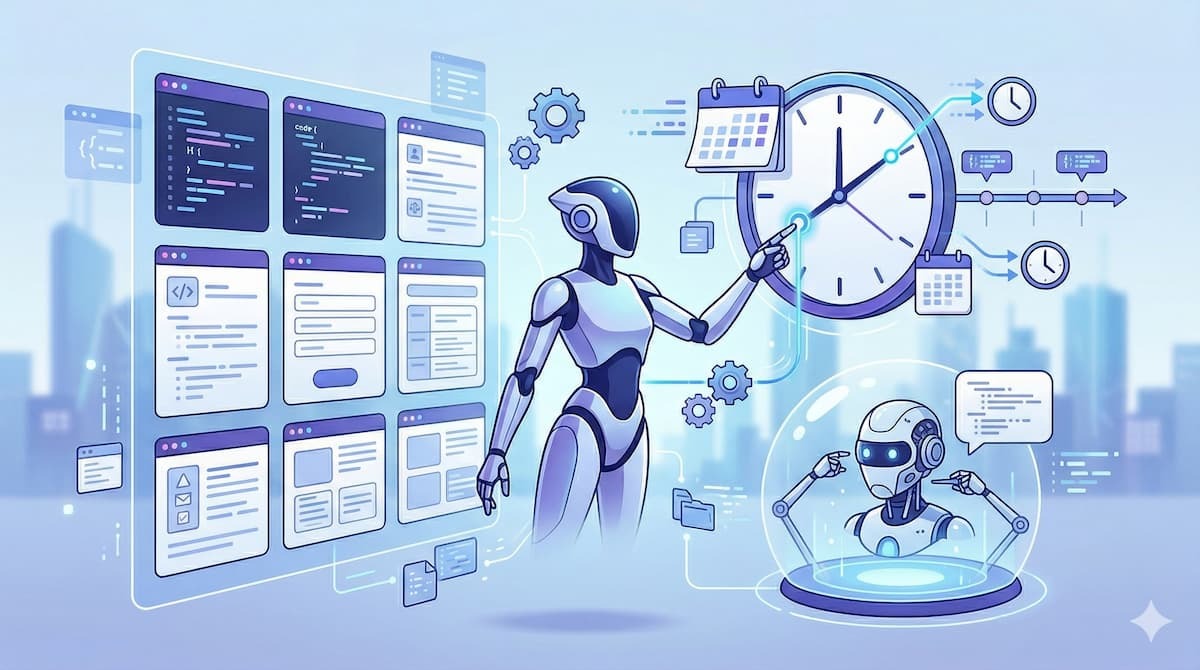
Copilotは単なるテキスト生成ツールにとどまらず、プロンプトの管理機能やAIエージェントの作成など、業務プロセスそのものを効率化するための豊富な機能を備えています。ここでは、代表的な3つの機能活用法を解説します。
プロンプトギャラリーの活用とテンプレート化
Copilotのプロンプトギャラリーには、職種やタスクに応じた実用的なプロンプトのテンプレートが多数用意されています。また、自社で頻繁に使うプロンプトがあれば、テンプレートとして登録することも可能です。プロンプトギャラリーを活用すれば、毎回ゼロから指示を考える手間を省けます。- プロンプトギャラリーから目的に合うテンプレートを検索する
- 自社のルールに合わせたプロンプトを登録する
- 保存したプロンプトをチーム内で共有する(専用リンクあり)
なお、保存したプロンプトはプロンプトギャラリー内の「プロンプト」タブから編集・再実行が可能です。
※MicrosoftのアップデートによりUIの名称や配置は変更される場合があります。
プロンプトのスケジュール実行(定期実行)
毎日繰り返すルーティンタスクに対しては、プロンプトのスケジュール実行機能が有効です。スケジュールを設定することで、指定した日時に自動でCopilotがタスクを処理し、結果を報告します。- 毎朝、本日のスケジュールと優先度の高い未読メールを要約させる
- 週末に、1週間のタスク進捗状況をリスト化して振り返り資料を作成する
- 定期的なデータ分析の指示を自動化し、レポート出力を効率化する
ただし、この機能は職場用アカウントでのみ利用可能です。
AIエージェント(Copilot Studio)の作成
Microsoft Copilot Studioを利用すると、特定の社内データに基づいた独自のカスタムエージェントを作成できます。Copilotと業務ツールを組み合わせることで、特定の情報のみを参照させたり、生成結果を自動で記録したりと、業務の効率化を図れます。- SharePointの特定フォルダをデータソースとして指定するチャットボット
- SlackやSalesforceなどのMicrosoft 365以外のアプリとCopilotを連携する自動化フロー
🤔実際にCopilotを使ってテクニックを試してみた

一般的な知識だけでなく、実際にCopilotを業務で活用して検証した結果を紹介します。プロンプトテクニックの有無による出力の違いや、SharePointのデータを使ったAIエージェントの有用性を確認してみました。なお検証は、Microsoft 365 Copilot Businessのアドオンを契約した企業アカウントで行いました。
検証1:プロンプトテクニックの「使う・使わない」を比較してみた
「トラブルの謝罪メール作成」という目的で、単純なプロンプトとテクニックを活用したプロンプトを比較しました。【検証プロンプト(テクニックなし)】
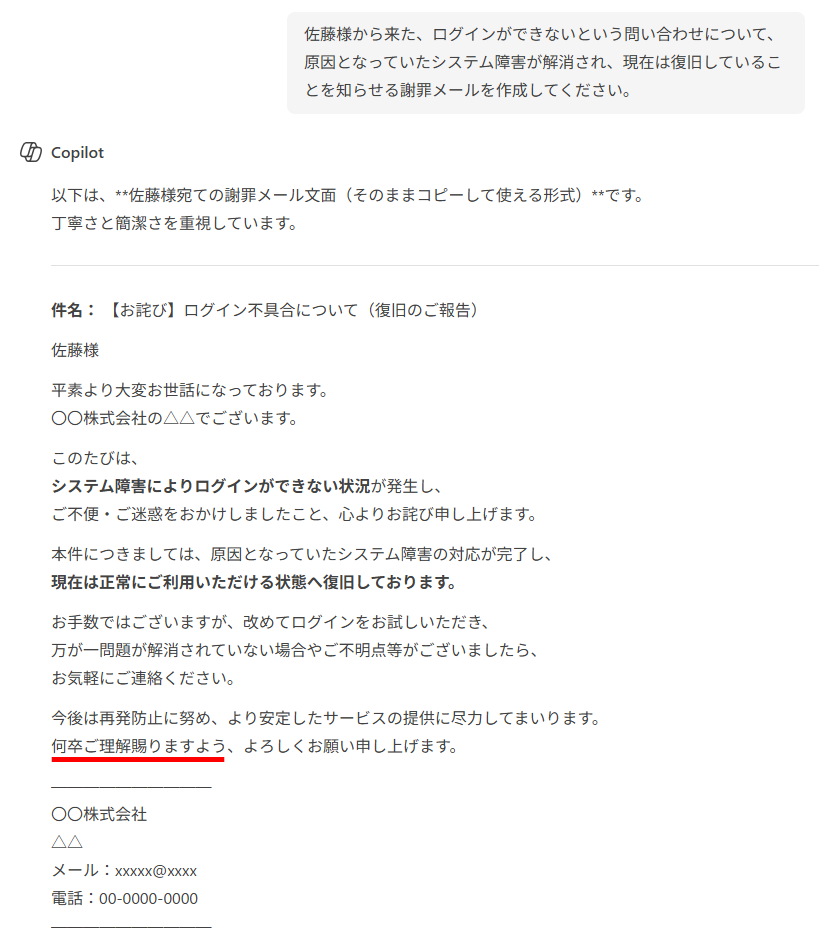
佐藤様から来た、ログインができないという問い合わせについて、原因となっていたシステム障害が解消され、現在は復旧していることを知らせる謝罪メールを作成してください。
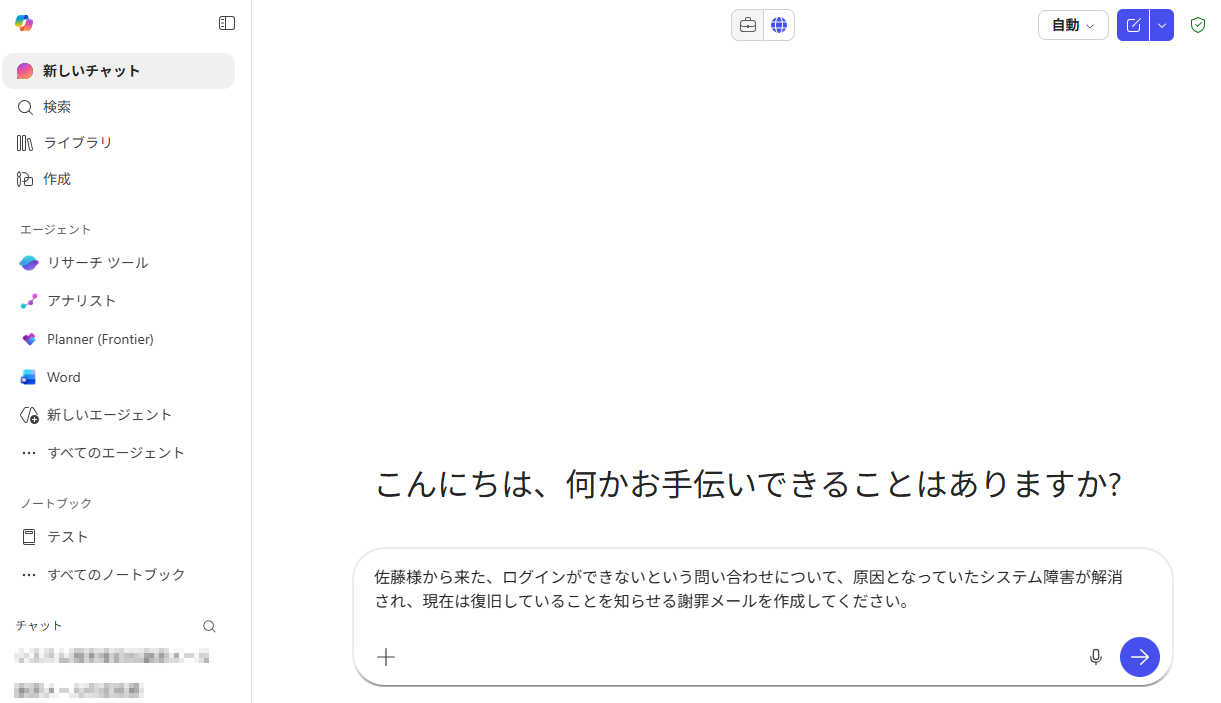
上記のプロンプトを送信すると、以下の文章が作成されました。
続いて、プロンプトテクニックを使って謝罪メールを作成してみます。
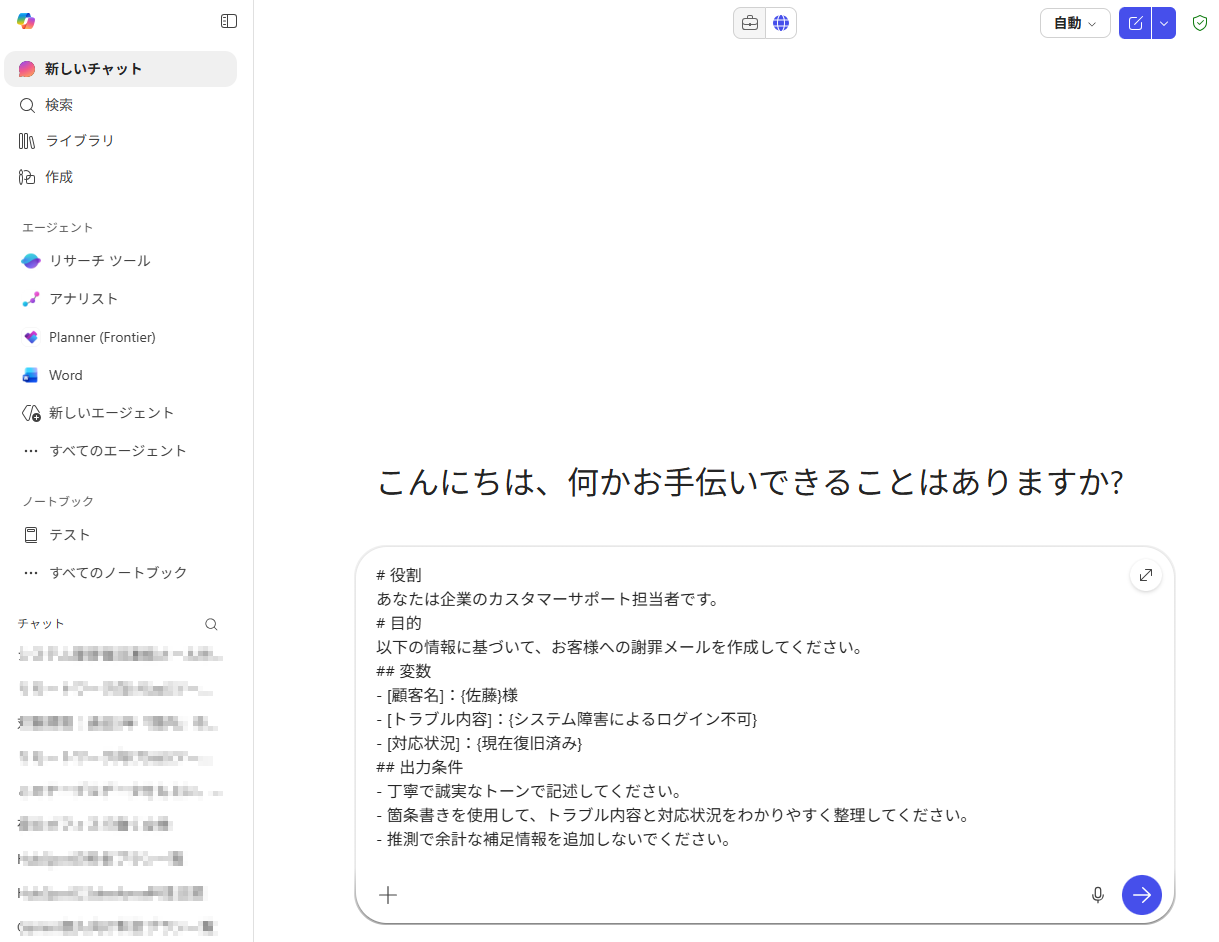
【検証プロンプト(テクニックあり)】
# 役割
あなたは企業のカスタマーサポート担当者です。
# 目的
以下の情報に基づいて、お客様への謝罪メールを作成してください。
## 変数
- [顧客名]:{佐藤}様
- [トラブル内容]:{システム障害によるログイン不可}
- [対応状況]:{現在復旧済み}
## 出力条件
- 丁寧で誠実なトーンで記述してください。
- 箇条書きを使用して、トラブル内容と対応状況をわかりやすく整理してください。
- 推測で余計な補足情報を追加しないでください。
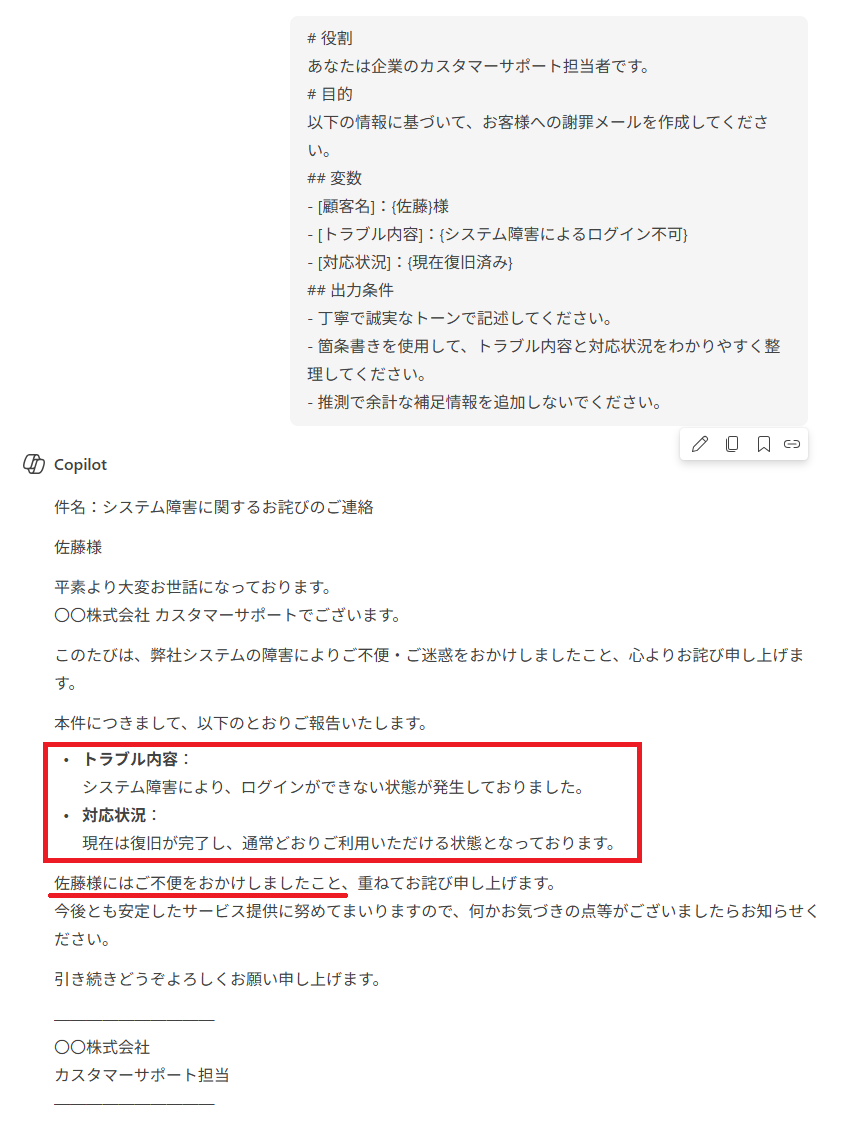
上記のプロンプトで作成された文章は、以下の通りです。
検証結果
プロンプトテクニックの有無による違いを比較してみて、以下のことがわかりました。- プロンプトの工夫がなくても、ある程度自然な日本語で文章が生成される
- テクニックを活用することで、読みやすさや相手への配慮が向上する
- テクニックを使わない場合、状況にそぐわない表現が含まれるリスクがある
Copilotは、単純な指示であっても文法的なミスのない自然な日本語で謝罪文を生成できるという、高い基本性能を持っていることがわかりました。しかし、より実務に適した精度の高い回答を得るためには、プロンプトテクニックが不可欠です。役割の付与や出力条件の指定といったテクニックを活用すると、相手の名前を自然に差し込んだり、箇条書きで状況を整理したりと、ビジネスメールとしてふさわしい誠意ある文章が生成されました。
一方で、テクニックを使わない文章には「ご理解賜りますよう」といった、謝罪の場面では誠意が疑われかねない表現が含まれるリスクも確認できました。この結果から、顧客対応など生成される文章の体裁や正確なニュアンスが求められる重要なシーンでは、プロンプトを工夫するテクニックが有効だと言えます。
検証2:SharePointをソースにしたAIエージェントを作成してみた
続いて、SharePointに保存している複数のプロジェクトに関する資料をソースにしたAIエージェントを作成しました。まずは、事前にソースとなる仮のプロジェクト情報をまとめたファイルをSharePointに保存しておきました。
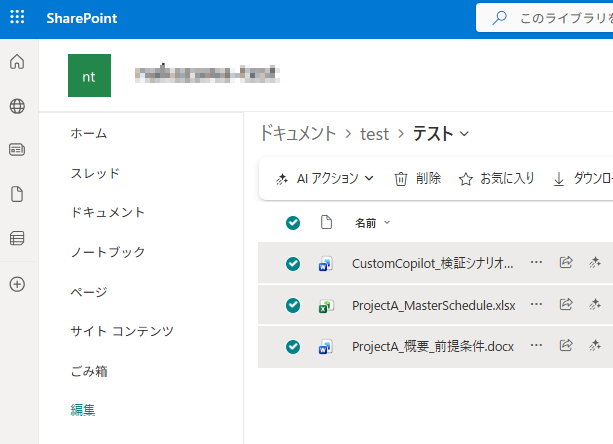
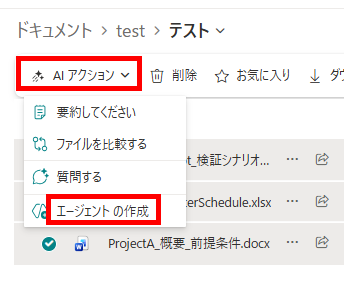
ソースにするファイルを選択し、「AIアクション」の「エージェントの作成」を選択します。
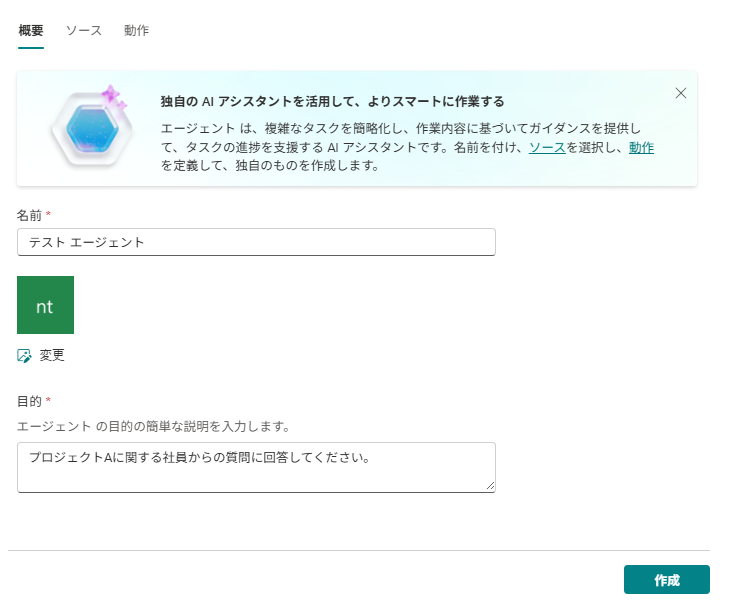
実際にエージェントを作成していきます。まず、概要として名前と目的を以下のように設定しました。
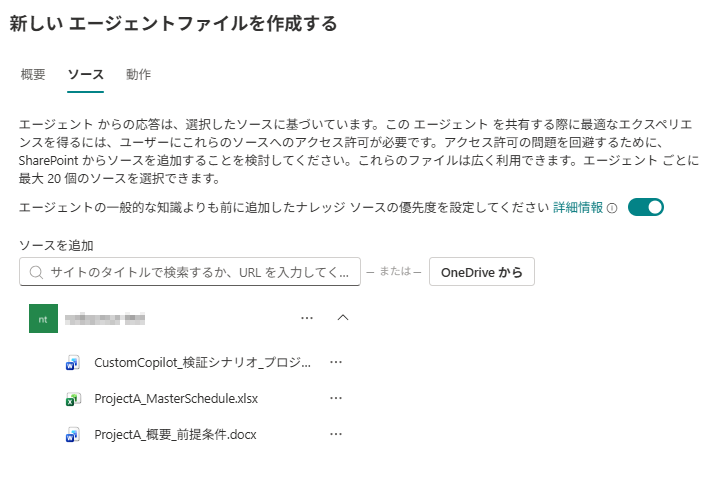
続いて、ソースとして選択したファイルが表示されていることを確認します。
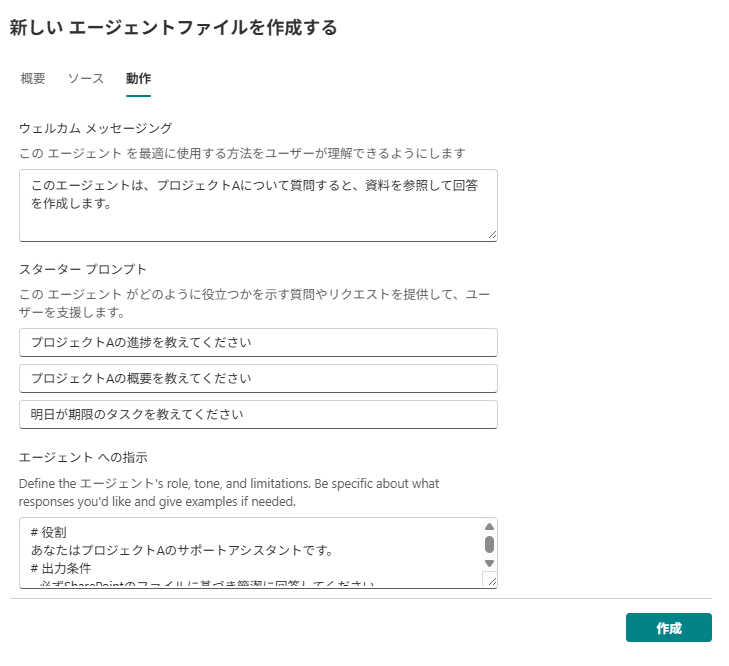
最後に、動作を設定していきます。ここでは、プロンプトのテクニックを利用することも可能です。例えば、エージェントへの指示は、以下のように設定しました。全ての設定が完了したら、「作成」を選択します。
【エージェントへの指示】
# 役割
あなたはプロジェクトAのサポートアシスタントです。
# 出力条件
- 必ずSharePointのファイルに基づき簡潔に回答してください。
- 資料に記載がない場合は「不明です。責任者の佐藤へお問い合わせください」と回答してください。
- ハルシネーションを避けるため、推測での回答は厳禁です。
エージェントを作成すると、SharePointに保存されます。
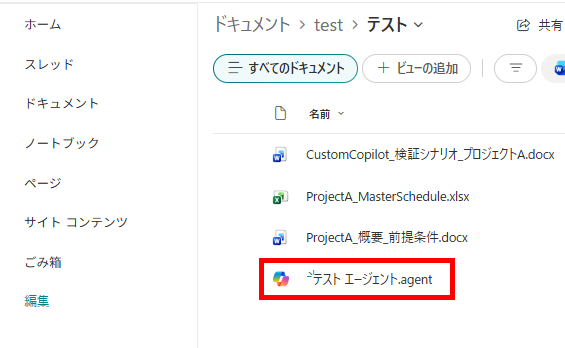
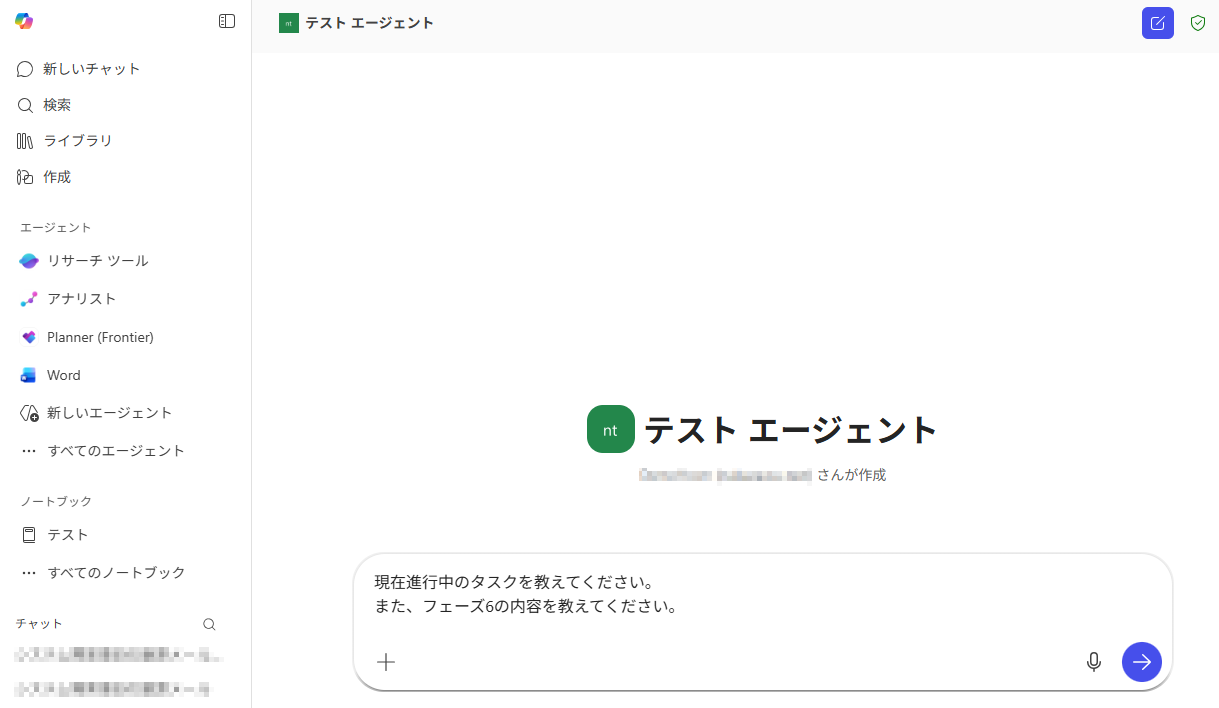
エージェントを開くと、Copilot Chatが起動するので、以下のプロンプトを試してみました。
【検証プロンプト】
現在進行中のタスクを教えてください。
また、フェーズ6の内容を教えてください。
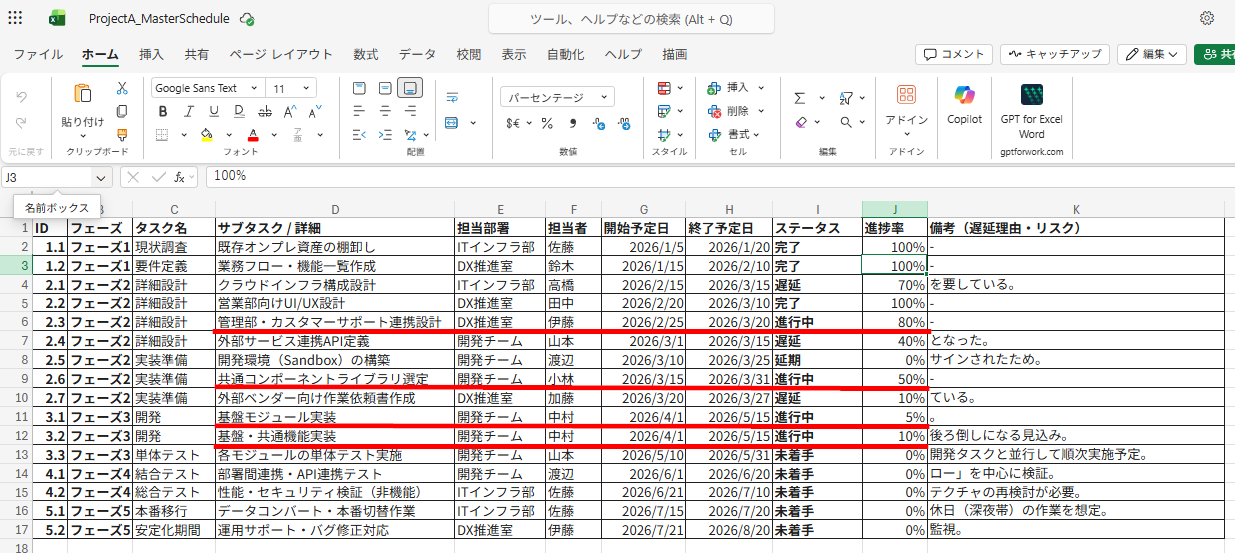
※ソースには、タスクの進捗を管理するExcelファイルが含まれています。またWordファイルには、5段階のフェーズに分かれたプロジェクトの概要を記載しており、ソースにない情報(フェーズ6)を検知できるかを確認するため、上記のプロンプトにしました。
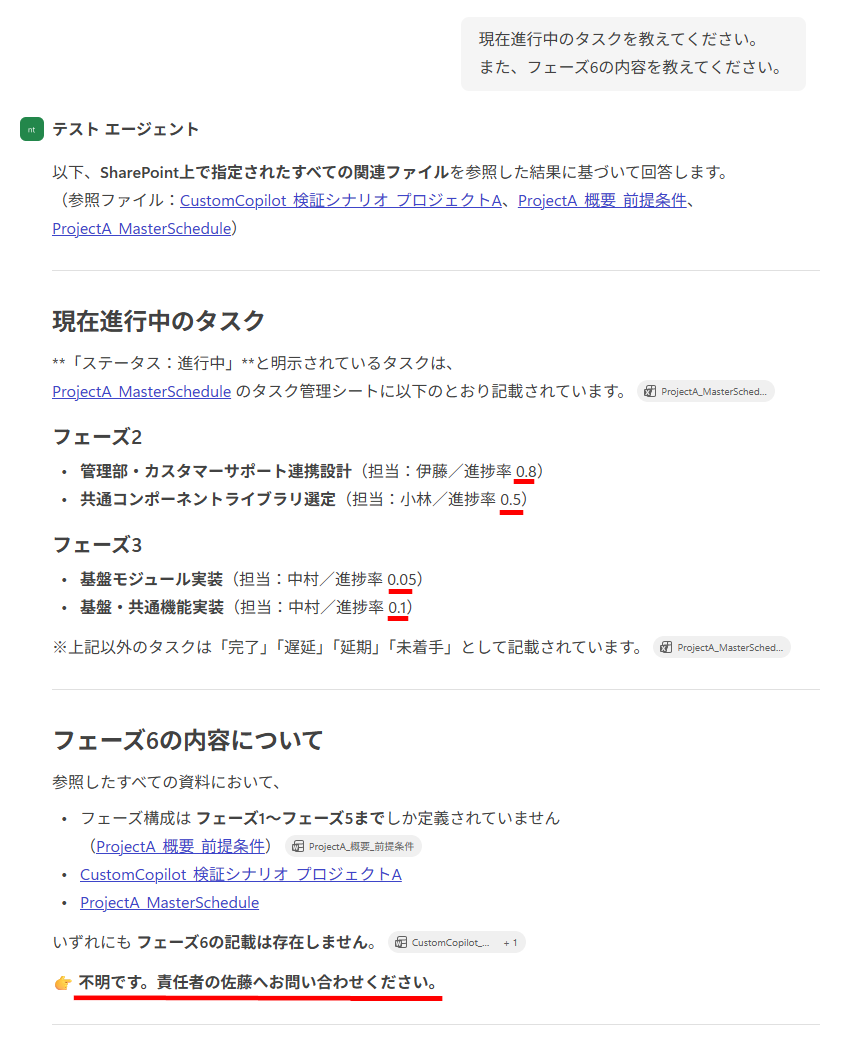
プロンプトを送信すると、以下のようになりました。
実際の進捗状況は、以下のようになっています。
検証結果
Copilotを使ってエージェントを作成してみて、以下のことがわかりました。- Copilotを使ったAIエージェントをノーコードで簡単に作成できる
- 参照データにない情報は、設定したルール通りに「不明」として回答できる
- ソースとしたファイル内のデータ形式が出力時に変わってしまうことがある
SharePointのデータをソースとしたAIエージェントを作成した結果、複数の資料を横断的に検索できるサポートアシスタントをノーコードで作成できました。また、実際に使ってみて特に優れていると感じたことは、ハルシネーション(事実に基づかない推測)への対策です。プロンプトで「資料にない場合は不明として担当者に問い合わせるように答える」というルールを設定したら、ソースに含まれない情報に関する質問に対しては、指示通りに回答してくれました。
一方で課題も見つかっています。ソース内のExcelファイルでパーセント表示にしているデータが、出力時には通常の数値(1を100%とした値)として表示されてしまう現象が起きました。こうした細かい出力形式のズレには注意が必要ですが、社内データに基づいた安全で専門的なアシスタントを簡単に構築できる点は大きなメリットです。
📉まとめ
Copilotを業務で最大限に活用するためには、役割の付与やハルシネーション対策といった一般的なテクニックと、記号を用いた構造化テクニックをプロンプトに組み込むことが重要です。さらに、プロンプトギャラリーでのテンプレート共有や、SharePointを活用したAIエージェントの作成など、システム連携による効率化アプローチを取り入れることで、日々の業務負担を軽減できます。今回紹介したプロンプトや機能活用法を、実際の業務に合わせて調整し、実践してみてください。
💡Yoomでできること
AIに毎回指示を出したり、AIが作成した文章や整理したデータを他のアプリへ手作業で転記したりするのは非効率です。Yoomを利用すれば、メール受信やデータベースへの記録などをトリガーとして、AIに分析や文章作成などを自動で行わせ、結果をTeamsなどのチャットツールへ通知する業務フローを構築できます。AIとYoomによるアプリ連携を組み合わせることで、情報収集から共有、保存までのプロセス全体をシームレスにつなぎ、さらなる業務の効率化を実現してみてください。
- Outlookでのメール対応に多くの時間を費やしているカスタマーサポート担当の方
- Outlookで受信した問い合わせなどをAirtableで管理しているチームリーダーの方
- AIを活用したメールアシスタントを導入し、Outlookの業務を効率化したい方
- Outlookで受信したメールをAIが自動で分類・転記するため、手作業での確認や入力に費やしていた時間を短縮できます。
- 手作業による確認漏れや転記ミスといったヒューマンエラーを防ぎ、メール対応の品質向上に繋がります。
- はじめに、OutlookとAirtableをYoomと連携します。
- 次に、トリガーでOutlookを選択し、「メールを受信したら」というアクションを設定します。
- 最後に、オペレーションでAIワーカーを選択し、受信したメールの内容から自動で分類し、優先度を判定しAirtableに登録するためのマニュアル(指示)を作成します。
■このワークフローのカスタムポイント
- Outlookのトリガー設定では、特定のフォルダのみを検知の対象にするなど、任意で設定してください。
- AIワーカーに与える指示内容は、分類のルールや優先度の基準など、ご自身の業務に合わせて自由に設定が可能です。また、登録先のAirtableのテーブルなども任意で設定してください。
- Outlook、AirtableのそれぞれとYoomを連携してください。AIワーカー内で使用するツール(アプリ)についてもマイアプリ連携が必要です。
- Microsoft365(旧Office365)には、家庭向けプランと一般法人向けプラン(Microsoft365 Business)があり、一般法人向けプランに加入していない場合には認証に失敗する可能性があります。
- トリガーは5分、10分、15分、30分、60分の間隔で起動間隔を選択できます。
- プランによって最短の起動間隔が異なりますので、ご注意ください。
- AIワーカーの基本設定は「【AIワーカー】基本的な設定方法」をご参照ください。
- AIワーカーの同時実行数・作成可能なAIワーカー数・利用可能なAIモデルはご契約中のプランによって異なります。
- AIワーカー内でご利用いただけるアプリやオペレーション等はフローボットの利用制限と同様です。
- AIワーカーは、テスト実行でも本番実行と同様にタスクを消費しますのでご注意ください。詳細は「【AIワーカー】タスク実行数の計算方法」ご参照ください。
- AIワーカーはマニュアルを詳細に設定することで適切な処理を実行しやすくなります。詳細は「【AIワーカー】マニュアルの作成方法」をご参照ください。

- AIエージェントを日々の進捗管理に活用し、業務を効率化したいと考えている方
- Google スプレッドシートとMicrosoft Teamsを手作業で連携させているプロジェクトリーダーの方
- タスクの状況報告やリスク分析にかかる時間を減らし、より重要な業務に集中したい方
- Google スプレッドシートの更新を起点に、AIが自動でリスク判定を行うため、手動での進捗確認や分析にかかる時間を短縮することができます
- AI agentによる客観的な進捗管理とリスク判定は、担当者の見落としや判断のばらつきを防ぎ、より的確な状況把握を可能にします
- はじめに、Google スプレッドシートとMicrosoft TeamsをYoomと連携します
- 次に、トリガーでGoogle スプレッドシートを選択し、「行が更新されたら」というアクションを設定します
- 最後に、オペレーションでAIワーカーを設定し、プロジェクト健全性スコアリング・リスク判定を行ってMicrosoft Teamsへの通知とGoogle スプレッドシートへの記録を行うためのマニュアル(指示)を作成します
- Google スプレッドシートのトリガー設定では、監視対象としたいスプレッドシートのIDと、対象のタブ名を任意で設定してください
- AIワーカーの設定では、利用したいAIモデルを選択し、プロジェクトのリスク判定基準など、業務内容に合わせた指示を任意で設定してください
- Microsoft Teamsで通知を送信するアクションでは、通知先のチャンネルやメンション相手などを任意で設定することが可能です
- Google スプレッドシート、Microsoft TeamsのそれぞれとYoomを連携してください。AIワーカー内で使用するツール(アプリ)についてもマイアプリ連携が必要です。
- トリガーは5分、10分、15分、30分、60分の間隔で起動間隔を選択できます。
- プランによって最短の起動間隔が異なりますので、ご注意ください。
- Microsoft365(旧Office365)には、家庭向けプランと一般法人向けプラン(Microsoft365 Business)があり、一般法人向けプランに加入していない場合には認証に失敗する可能性があります。
- Google スプレッドシートをアプリトリガーとして使用する際の注意事項は「【アプリトリガー】Google スプレッドシートのトリガーにおける注意事項」を参照してください。
- AIワーカーの基本設定は「【AIワーカー】基本的な設定方法」をご参照ください。
- AIワーカーの同時実行数・作成可能なAIワーカー数・利用可能なAIモデルはご契約中のプランによって異なります。
- AIワーカー内でご利用いただけるアプリやオペレーション等はフローボットの利用制限と同様です。
- AIワーカーは、テスト実行でも本番実行と同様にタスクを消費しますのでご注意ください。詳細は「【AIワーカー】タスク実行数の計算方法」ご参照ください。
- AIワーカーはマニュアルを詳細に設定することで適切な処理を実行しやすくなります。詳細は「【AIワーカー】マニュアルの作成方法」をご参照ください。
【出典】
Microsoft Support/Microsoft Learn/組織向けの AI ツール | Microsoft Copilot
プログラミング知識なしで手軽に構築できます。




