










・
AIエディタ「Cursor」のメリット・デメリットを解説!新規アプリ作成で検証を実施

AIを活用したコーディング支援ツールが普及する中、Cursorが多くのエンジニアから注目を集めています。
Cursorの導入を考えているものの、具体的なメリットやデメリットを把握した上で検討したいという方もいるのではないでしょうか。
この記事では、そのような方に向けて、導入の判断基準となるポイントを分かりやすく解説していきます。
🤔Cursorとは?サービスの概要と特徴

Cursorは、エンジニアのコーディング作業をAIの力でサポートするために設計されたコードエディタです。
エディタ自体にAIが深く統合されている点が大きな特徴となっており、外部のブラウザでAIと対話してからコードを貼り付けるといった手間が省け、エディタ内で作業を完結させることが可能です。
ここからは、Cursorの具体的な特徴について詳しく見ていきます。
Cursorの基本情報
Cursorは、開発のベースにVS Codeを採用しているため、画面のレイアウトや基本的な操作感が非常に似ており、普段からVS Codeに慣れ親しんでいるエンジニアであれば、違和感なく移行できるという利点があります。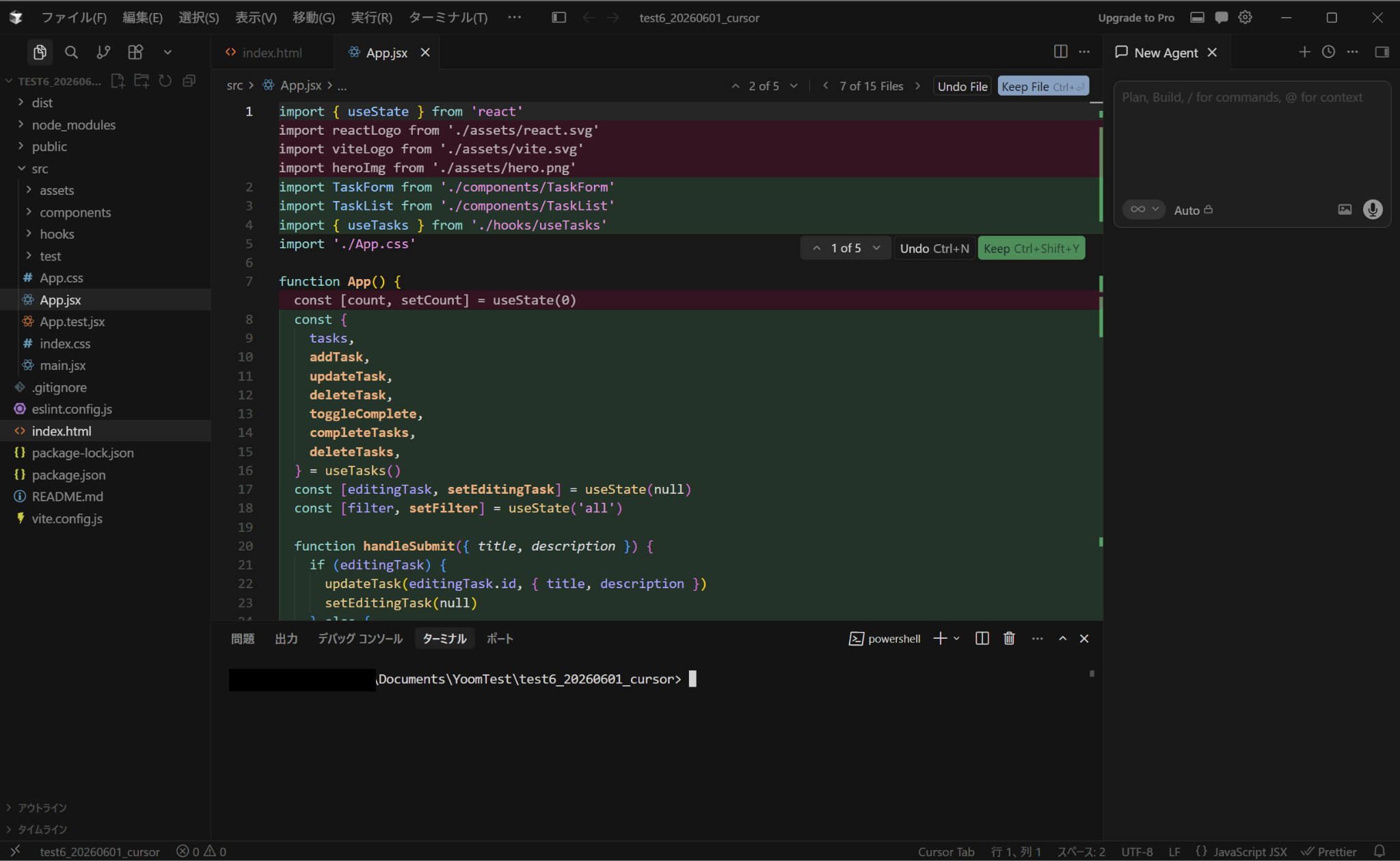
さらに、エディタの内部に高度なAIモデルが組み込まれており、チャット形式で質問したり、コードの生成や修正を依頼したりすることが可能です。
VS Codeとの互換性
ベースがVS Codeであることから、CursorはVS Code向けに提供されている膨大な拡張機能(プラグイン)を幅広く利用することができます。テーマの変更から特定の言語向けのフォーマッター、Git連携ツールまで、これまでVS Codeで構築してきた開発環境を維持したまま、CursorのAI機能を追加できるのは大きな強みです。
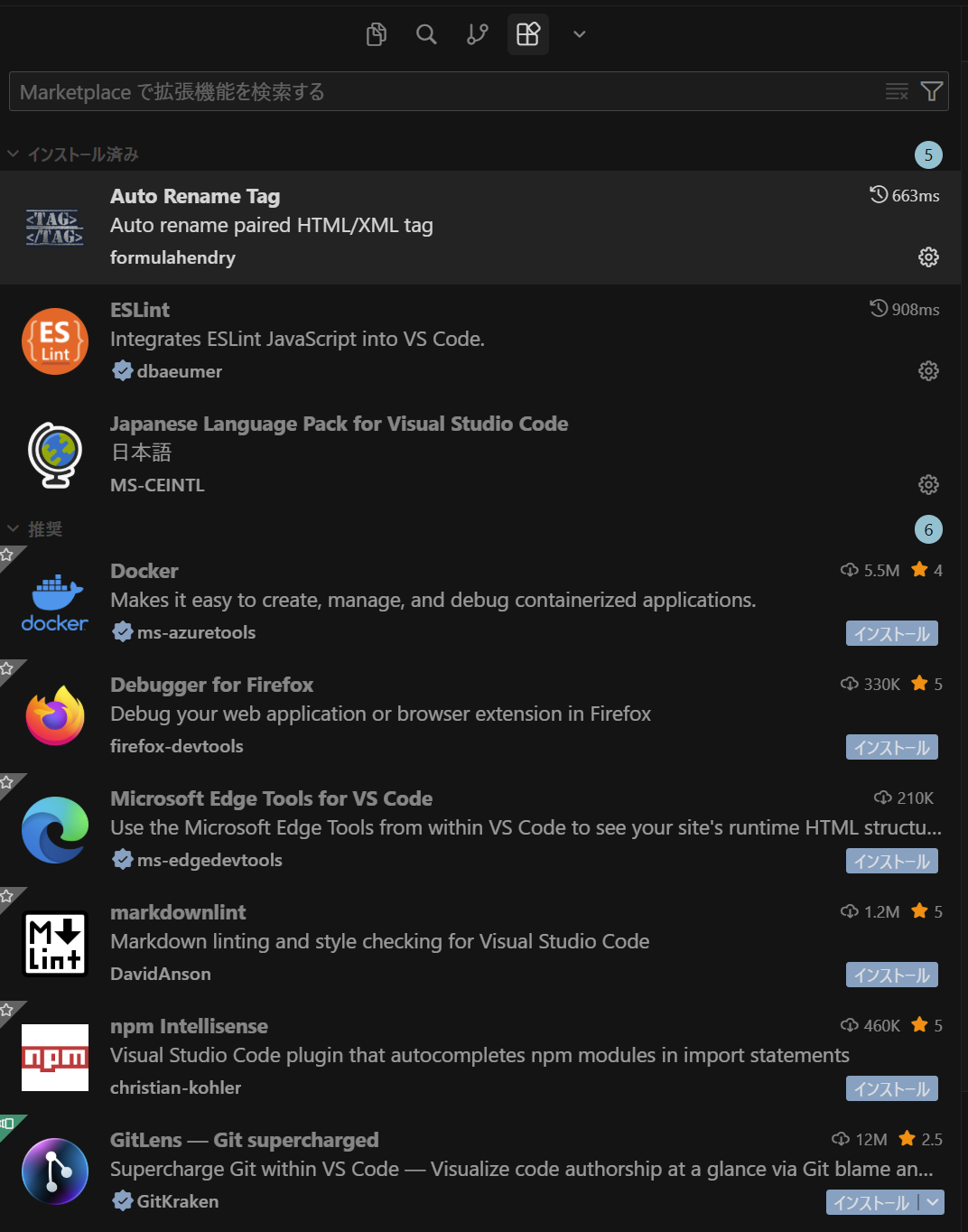
また、キーバインド(ショートカットキー)の設定やユーザー設定ファイル(settings.json)も引き継ぐことが可能で、移行にかかる学習コストや再設定の手間を抑えられます。
複数搭載されているAIモデル
Cursorのもう一つの特徴は、単一のAIモデルに依存せず、用途に合わせて複数の言語モデルを切り替えて使用できる点です。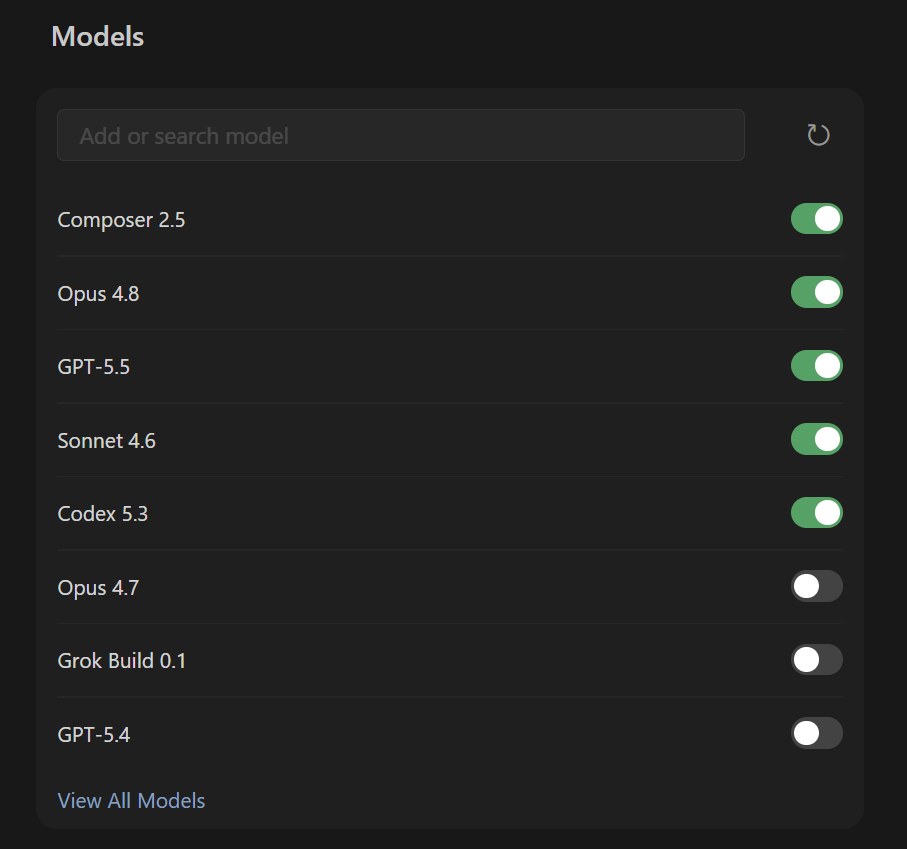
基本はデフォルトで選択されているモデル(Sonnetなど)のままでも問題なく動作しますが、作業内容に応じて以下のようにモデルを使い分けることで、より効率的な開発が可能になります。
- Claude 4.6 Sonnet / GPT-5.5:
高度な推論やコード理解が必要な場面で利用されるモデルです。
複雑なアルゴリズムの検討、広範囲なリファクタリング、バグ調査などの作業で選択肢になります。 - Composer 2.5:
Cursor独自のモデルで、エージェント型のコーディング用途を意識して設計されています。
複数ファイルにまたがる変更や、まとまった実装作業を進めたい場面で活用できます。 - GPT-5.3 Codex:
コード生成や修正向けのモデルの一つです。軽微な修正、コード整形、定型的な補助作業などで使い分けを検討できます。
このように、状況や目的に応じて最適なモデルを選択できる柔軟性が、Cursorの大きな強みとなっています。
✨Yoomは開発周辺業務を自動化できます
AI開発ツールによって実装作業の効率化が進む一方で、技術ドキュメントの作成やテストシナリオの作成といった周辺業務には、依然として多くの時間がかかります。こうした作業は開発品質を支える重要な業務ですが、できれば自動化して実装や設計に集中したいと考える方も多いのではないでしょうか。
Yoomを活用すれば、GitHubとAIを連携し、こうした開発周辺業務を自動化できます。
[Yoomとは]
たとえば、Issueの内容から技術ドキュメントを自動生成したり、プルリクエストの内容をもとにテスト自動化シナリオを作成したりすることが可能です。
こうした定型業務を自動化することで、開発者は実装や設計といった本来注力すべき業務に集中しやすくなります。
■概要GitHubで新機能の要望やバグ報告のIssueが起票された際、その内容をもとに開発・QA・ビジネスの各視点を網羅した技術ドキュメントを作成するのは、多くの時間と労力を要する作業です。ドキュメント作成の初動が遅れると、チーム内でのスムーズな意思決定や開発スピードにも影響を及ぼしかねません。このワークフローを活用すれば、GitHubでIssueが作成されたことをきっかけに、AIワーカーが多角的な視点から技術ドキュメントのドラフトを自動生成し、Notionへの保存とSlackへの通知までを一気通貫で実行します。これにより、ドキュメント作成にかかる負担を抑え、迅速なレビュー体制の構築を実現します。
■このテンプレートをおすすめする方- GitHubでのIssue起票後のドキュメント作成を効率化し、開発スピードを向上させたいプロジェクトマネージャーの方
- GitHubとNotionを併用しており、Issueの内容をもとにした多角的な技術検討を自動化したいエンジニアの方
- 新しいIssueが作成された際に、開発やQAなどの各視点を網羅した情報をスムーズにチームへ共有したいと考えているチームリーダーの方
■このテンプレートを使うメリット- GitHubでIssueが作成されると、AIワーカーが自動で技術ドキュメントのドラフトを作成するため、ドキュメントの起票にかかる時間を短縮し、本来の業務に集中できます。
- 開発、QA、ビジネスの各視点を網羅したドキュメントがNotionに自動生成されることで、チーム内での情報共有やレビューをスムーズに開始でき、意思決定の質が向上します。
■フローボットの流れ- はじめに、GitHub、Notion、SlackをYoomと連携します。
- 次に、トリガーでGitHubを選択し、「Issueが新しく作成されたら」というアクションを設定します。
- 最後に、AIワーカーで、新機能の要望メモから開発・QA・ビジネス視点を網羅した技術ドキュメントのドラフトを作成するためのスキル(指示)を作成します。
※「トリガー」:フロー起動のきっかけとなるアクション、「オペレーション」:トリガー起動後、フロー内で処理を行うアクション
■このワークフローのカスタムポイント- GitHubのトリガー設定では、対象とするリポジトリを任意で指定してください。
- AIワーカーの指示内容を調整することで、出力されるドキュメントの構成や重点を置くポイントをチームの運用に合わせてカスタマイズ可能です。
- Notionのステップでは、ドキュメントを保存する親ページやデータベースのプロパティを任意で設定してください。
- Slackの通知先チャンネルや、通知するメッセージの内容も自由に設定が可能です。
■注意事項- GitHub、NotionのそれぞれとYoomを連携してください。AIワーカー内で使用するツール(アプリ)についてもマイアプリ連携が必要です。
- トリガーは5分、10分、15分、30分、60分の間隔で起動間隔を選択できます。
- プランによって最短の起動間隔が異なりますので、ご注意ください。
- AIワーカーの基本設定は「【AIワーカー】基本的な設定方法」をご参照ください。
- AIワーカーの同時実行数・作成可能なAIワーカー数・利用可能なAIモデルはご契約中のプランによって異なります。
- AIワーカー内でご利用いただけるアプリやオペレーション等はフローボットの利用制限と同様です。
- AIワーカーは、テスト実行でも本番実行と同様にタスクを消費しますのでご注意ください。詳細は「【AIワーカー】タスク実行数の計算方法」ご参照ください。
- AIワーカーはスキルを詳細に設定することで適切な処理を実行しやすくなります。詳細は「【AIワーカー】マニュアルの作成方法」をご参照ください。
■概要GitHubでプルリクエストが更新されるたびに、手動でテストシナリオを作成・更新する作業は、開発サイクルのボトルネックになりがちです。 このワークフローを活用することで、プルリクエストの変更内容をAIが自動で解析し、最適なテストシナリオを自律的に生成します。まるで専属のAIエージェントがいるかのように、テスト自動化のプロセスを効率化し、開発スピードの向上に貢献します。■このテンプレートをおすすめする方- GitHubでの開発プロセスにおける、テストシナリオ作成の工数を削減したい開発チームの方
- AIエージェントの技術を活用して、テスト自動化の仕組みを構築したいと考えているQAエンジニアの方
- 手動でのテスト項目作成によるヒューマンエラーや、レビュー工数を削減したいプロジェクトマネージャーの方
■このテンプレートを使うメリット- プルリクエストの更新をトリガーにAIがシナリオを自動生成するため、これまで手作業に費やしていた時間を短縮し、コア業務に集中できます。
- AIがコードの変更点に基づいたテストシナリオを生成するため、担当者による品質のばらつきを防ぎ、テストプロセスの標準化を実現します。
■フローボットの流れ- はじめに、GitHub、Slack、Google スプレッドシートをYoomと連携します。
- 次に、トリガーでGitHubを選択し、「プルリクエストは作成または更新されたら」というアクションを設定します。
- 次に、オペレーションで「分岐」を設定し、更新時のみ後続の処理が行われるようにします。
- 最後に、オペレーションでAIワーカーを設定し、GitHubのプルリクエストからコードの変更内容を解析し、最適なテスト自動化シナリオを生成・提案するためのマニュアル(指示)を作成します。
※「トリガー」:フロー起動のきっかけとなるアクション、「オペレーション」:トリガー起動後、フロー内で処理を行うアクション
■このワークフローのカスタムポイント- AIワーカーへの指示(プロンプト)は、ユーザーの環境に合わせて自由にカスタムが可能です。例えば、特定のテストフレームワークを指定したり、トリガーで取得したプルリクエストのタイトルや本文を変数として埋め込んだりすることで、より精度の高いテストシナリオを生成できます。
■注意事項- GitHub、Slack、Google スプレッドシートのそれぞれとYoomを連携してください。AIワーカー内で使用するツール(アプリ)についてもマイアプリ連携が必要です。
- トリガーは5分、10分、15分、30分、60分の間隔で起動間隔を選択できます。
- プランによって最短の起動間隔が異なりますので、ご注意ください。
- 分岐はミニプラン以上のプランでご利用いただける機能(オペレーション)となっております。フリープランの場合は設定しているフローボットのオペレーションはエラーとなりますので、ご注意ください。
- ミニプランなどの有料プランは、2週間の無料トライアルを行うことが可能です。無料トライアル中には制限対象のアプリや機能(オペレーション)を使用することができます。
- AIワーカーの基本設定は「【AIワーカー】基本的な設定方法」をご参照ください。
- AIワーカーの同時実行数・作成可能なAIワーカー数・利用可能なAIモデルはご契約中のプランによって異なります。
- AIワーカー内でご利用いただけるアプリやオペレーション等はフローボットの利用制限と同様です。
- AIワーカーは、テスト実行でも本番実行と同様にタスクを消費しますのでご注意ください。詳細は「【AIワーカー】タスク実行数の計算方法」ご参照ください。
- AIワーカーはマニュアルを詳細に設定することで適切な処理を実行しやすくなります。詳細は「【AIワーカー】マニュアルの作成方法」をご参照ください。


■このテンプレートをおすすめする方
- GitHubでのIssue起票後のドキュメント作成を効率化し、開発スピードを向上させたいプロジェクトマネージャーの方
- GitHubとNotionを併用しており、Issueの内容をもとにした多角的な技術検討を自動化したいエンジニアの方
- 新しいIssueが作成された際に、開発やQAなどの各視点を網羅した情報をスムーズにチームへ共有したいと考えているチームリーダーの方
■このテンプレートを使うメリット
- GitHubでIssueが作成されると、AIワーカーが自動で技術ドキュメントのドラフトを作成するため、ドキュメントの起票にかかる時間を短縮し、本来の業務に集中できます。
- 開発、QA、ビジネスの各視点を網羅したドキュメントがNotionに自動生成されることで、チーム内での情報共有やレビューをスムーズに開始でき、意思決定の質が向上します。
■フローボットの流れ
- はじめに、GitHub、Notion、SlackをYoomと連携します。
- 次に、トリガーでGitHubを選択し、「Issueが新しく作成されたら」というアクションを設定します。
- 最後に、AIワーカーで、新機能の要望メモから開発・QA・ビジネス視点を網羅した技術ドキュメントのドラフトを作成するためのスキル(指示)を作成します。
■このワークフローのカスタムポイント
- GitHubのトリガー設定では、対象とするリポジトリを任意で指定してください。
- AIワーカーの指示内容を調整することで、出力されるドキュメントの構成や重点を置くポイントをチームの運用に合わせてカスタマイズ可能です。
- Notionのステップでは、ドキュメントを保存する親ページやデータベースのプロパティを任意で設定してください。
- Slackの通知先チャンネルや、通知するメッセージの内容も自由に設定が可能です。
■注意事項
- GitHub、NotionのそれぞれとYoomを連携してください。AIワーカー内で使用するツール(アプリ)についてもマイアプリ連携が必要です。
- トリガーは5分、10分、15分、30分、60分の間隔で起動間隔を選択できます。
- プランによって最短の起動間隔が異なりますので、ご注意ください。
- AIワーカーの基本設定は「【AIワーカー】基本的な設定方法」をご参照ください。
- AIワーカーの同時実行数・作成可能なAIワーカー数・利用可能なAIモデルはご契約中のプランによって異なります。
- AIワーカー内でご利用いただけるアプリやオペレーション等はフローボットの利用制限と同様です。
- AIワーカーは、テスト実行でも本番実行と同様にタスクを消費しますのでご注意ください。詳細は「【AIワーカー】タスク実行数の計算方法」ご参照ください。
- AIワーカーはスキルを詳細に設定することで適切な処理を実行しやすくなります。詳細は「【AIワーカー】マニュアルの作成方法」をご参照ください。

- GitHubでの開発プロセスにおける、テストシナリオ作成の工数を削減したい開発チームの方
- AIエージェントの技術を活用して、テスト自動化の仕組みを構築したいと考えているQAエンジニアの方
- 手動でのテスト項目作成によるヒューマンエラーや、レビュー工数を削減したいプロジェクトマネージャーの方
- プルリクエストの更新をトリガーにAIがシナリオを自動生成するため、これまで手作業に費やしていた時間を短縮し、コア業務に集中できます。
- AIがコードの変更点に基づいたテストシナリオを生成するため、担当者による品質のばらつきを防ぎ、テストプロセスの標準化を実現します。
- はじめに、GitHub、Slack、Google スプレッドシートをYoomと連携します。
- 次に、トリガーでGitHubを選択し、「プルリクエストは作成または更新されたら」というアクションを設定します。
- 次に、オペレーションで「分岐」を設定し、更新時のみ後続の処理が行われるようにします。
- 最後に、オペレーションでAIワーカーを設定し、GitHubのプルリクエストからコードの変更内容を解析し、最適なテスト自動化シナリオを生成・提案するためのマニュアル(指示)を作成します。
■このワークフローのカスタムポイント
- AIワーカーへの指示(プロンプト)は、ユーザーの環境に合わせて自由にカスタムが可能です。例えば、特定のテストフレームワークを指定したり、トリガーで取得したプルリクエストのタイトルや本文を変数として埋め込んだりすることで、より精度の高いテストシナリオを生成できます。
- GitHub、Slack、Google スプレッドシートのそれぞれとYoomを連携してください。AIワーカー内で使用するツール(アプリ)についてもマイアプリ連携が必要です。
- トリガーは5分、10分、15分、30分、60分の間隔で起動間隔を選択できます。
- プランによって最短の起動間隔が異なりますので、ご注意ください。
- 分岐はミニプラン以上のプランでご利用いただける機能(オペレーション)となっております。フリープランの場合は設定しているフローボットのオペレーションはエラーとなりますので、ご注意ください。
- ミニプランなどの有料プランは、2週間の無料トライアルを行うことが可能です。無料トライアル中には制限対象のアプリや機能(オペレーション)を使用することができます。
- AIワーカーの基本設定は「【AIワーカー】基本的な設定方法」をご参照ください。
- AIワーカーの同時実行数・作成可能なAIワーカー数・利用可能なAIモデルはご契約中のプランによって異なります。
- AIワーカー内でご利用いただけるアプリやオペレーション等はフローボットの利用制限と同様です。
- AIワーカーは、テスト実行でも本番実行と同様にタスクを消費しますのでご注意ください。詳細は「【AIワーカー】タスク実行数の計算方法」ご参照ください。
- AIワーカーはマニュアルを詳細に設定することで適切な処理を実行しやすくなります。詳細は「【AIワーカー】マニュアルの作成方法」をご参照ください。
💻Cursorを導入するメリット

Cursorを開発フローに導入することで得られるメリットは多岐にわたりますが、強みは「コーディング体験の向上」にあります。
コードを書く行為そのものをAIが支援してくれるため、タイピングの労力が減少し、思考の時間を確保しやすくなります。
エラーの解決や未知のライブラリの調査などもエディタ内で完結するため、集中力を途切らせることなく作業を進めることが可能です。
ここでは、代表的な3つのメリットについて解説していきます。
Tab補完の精度と入力支援
CursorのTab補完機能は、変数名や関数名を予測するだけでなく、前後の文脈を読み取って次に必要なコードを提案してくれます。関数名とコメントを記述するだけで、意図に沿った処理内容を出力する傾向があります。
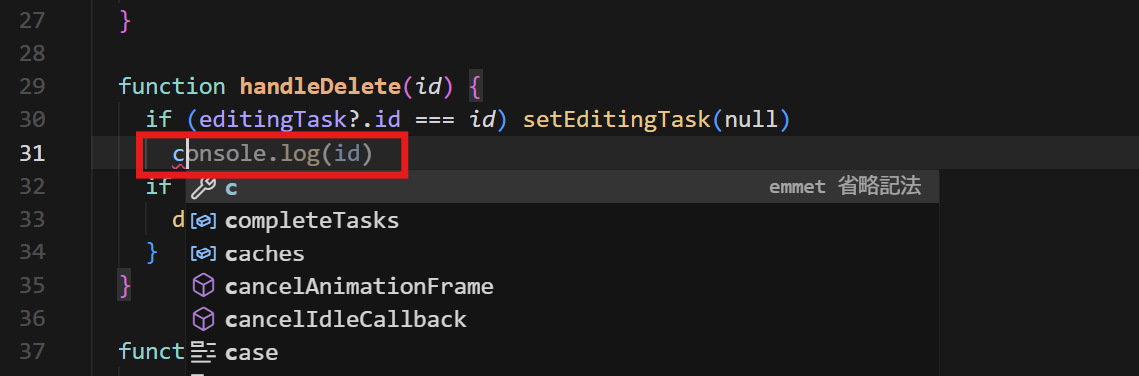
例えば、上記のキャプチャでは「c」と入力しただけで、「console.log(id)」が提案されていることがわかります。
提案されたコードはキーボードの矢印キーで部分的に採用したり、エスケープキーでキャンセルしたりできるため、自分の思考を妨げずに入力支援を受けられます。
これにより、定型的なコードの記述にかかる時間が短縮されやすくなります。
質問しやすいChat機能
エディタのサイドバーやインラインに展開できるChat機能は、Cursorの大きな魅力の一つです。コードの一部を選択してChatを開くと、その選択範囲が自動的にAIのコンテキストとして共有されます。
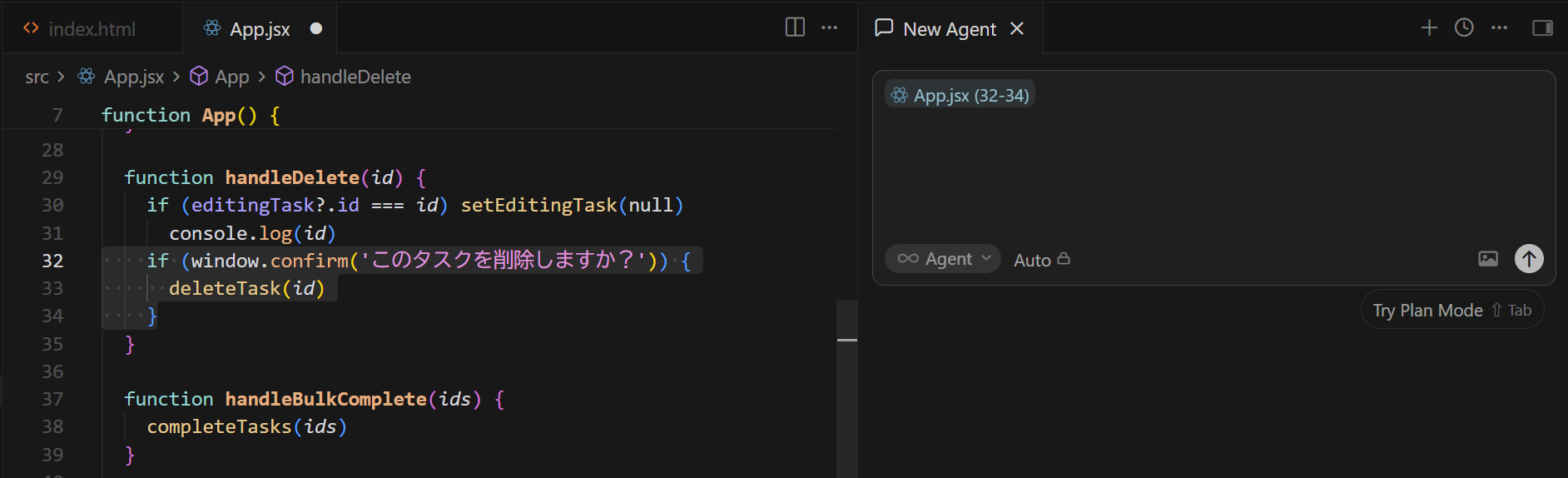
さらに、ファイルやフォルダを「@メンション」してコンテキストに追加することで、AIが的確な回答を出しやすくなります。
一般的なAIチャットのように前提をすべて説明する手間が省け、より実用的なアドバイスを引き出すことが期待できます。
開発も可能なAgent機能
Cursorには、複数のファイルにまたがるようなタスクを支援するAgent機能が備わっています。これは、単一のファイル内のコードを修正するだけでなく、「新しい機能を追加して、それに伴うテストコードも作成して」といった包括的な指示に対して、AIが必要なファイルを横断してコードを生成・提案する機能です。
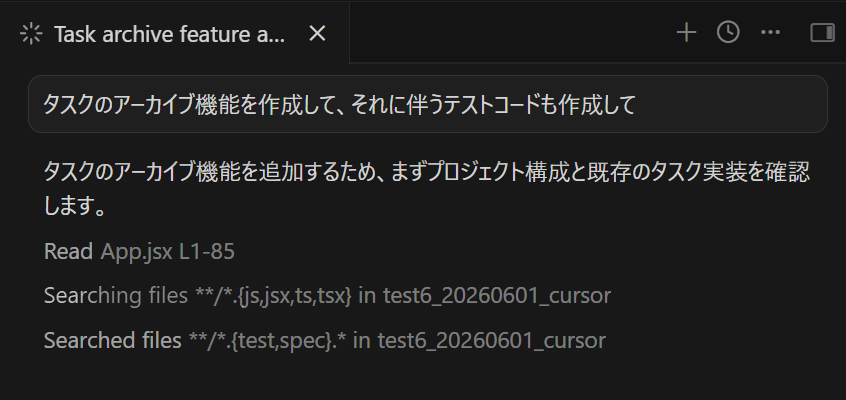
開発者はAIから提案された変更点(Diff)を確認し、問題がなければ適用を押すだけで修正を反映できます。
小さなリファクタリングから機能のモックアップ作成まで、一連の作業をAIに任せることで開発を前進させられます。
詳しい使用感については検証のパートで確認していきます。
⚡Cursorを導入するデメリットと注意点

Cursorは有用なツールですが、すべての場面で完璧に機能するわけではなく、導入にあたってはいくつか気をつけるべきポイントがあります。
AIという不確実性を伴う技術をベースにしているため、出力された結果を鵜呑みにすることはリスクにつながります。
また、高機能なAIを利用するためのコスト面や、設定項目を正しく理解して運用する必要がある点も事前の検討が必要です。
「あくまでアシスタントである」という認識を持ち、適切な管理と確認を行うことが求められます。
料金プランとコスト管理
Cursorには、個人の学習利用から大規模な開発チームまで、用途に合わせた4つの主要プランが用意されています。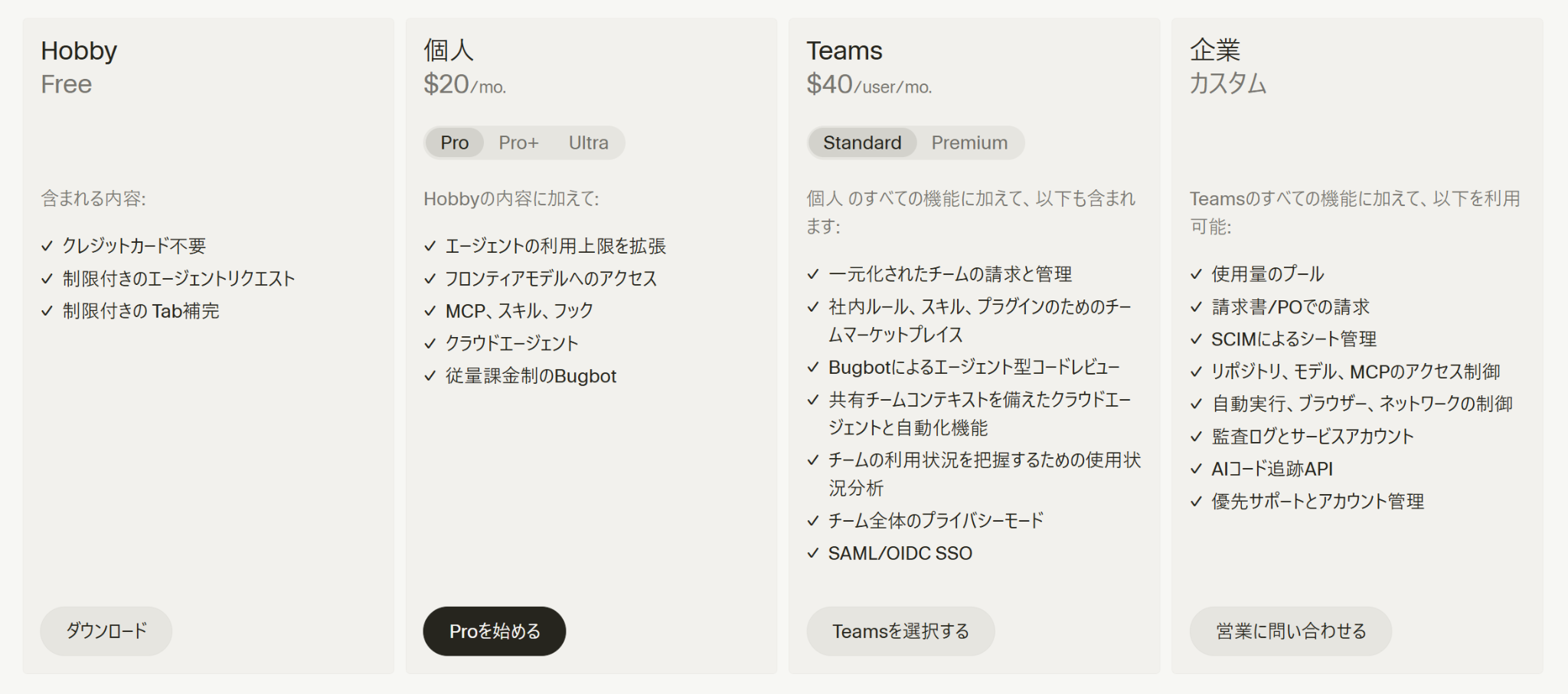
自分の利用頻度に合わないプランを選んでしまうと、月々の利用枠を使い切った時点で課金による利用枠の追加や、上位プランへアップグレードが必要となってしまいます。
1. 初めて触る・まずは試したいなら「Hobby(無料)」
クレジットカードの登録なしで今すぐダウンロードして使えます。Cursorの代名詞である「Tab補完」や「AIエージェント機能」がどんなものか、手元のコードでテストしてみたい方に最適です。
2. 日常的に開発でガッツリ使うなら「個人(Pro、Pro+、Ultra)」
本格的にコーディングの生産性を上げたい個人開発者やエンジニアは、このプラン一択です。最新のフロンティアモデル(高性能AI)へのアクセスや、より自律的に動くエージェント機能の上限が拡張されるため、無料プランより大きく広がった枠でAIを仕事に活かせます。
3. 複数人のプロジェクトや組織で導入するなら「Teams(Standard、Premium)」
メンバー全体の請求を一括で管理したい場合や、社内ルール・スキルをチーム内で共有したい場合に適しています。また、セキュリティ面で必須となる「SSO(シングルサインオン)」やチーム全体のプライバシーモード、自動でコードレビューを行う「Bugbot」が含まれるのも大きなメリットです。
4. 厳格なセキュリティやガバナンスが必要なら「企業」
大企業や強固な情報セキュリティが求められる環境向けのプランです。ソースコード(リポジトリ)や使用するAIモデルへのアクセス制御、操作の証跡を残す「監査ログ」、ネットワーク制御など、企業のコンプライアンスを満たすための高度な管理機能が網羅されています。
AIの出力と差分確認の必要性
AIの出力は常に正しいとは限らず、文脈を誤解したり、存在しないメソッドを提案したりすることがあります。そのため、Cursorが生成したコードや修正案をそのまま適用するのは危険です。
既存のコードベースを変更する際は、AIが提案した差分をエンジニア自身がレビューし、意図した通りの処理になっているかを確認するプロセスが不可欠です。
「AIに下書きを作成させ、人間が最終的な品質を担保する」というフローを徹底しないと、バグを生み出す恐れがあります。
プロジェクトルールの設定
Cursorの性能を最大限に引き出すには、プロジェクトに応じた初期設定が必要です。単にインストールして使い始めるだけでは、AIがプロジェクト固有のルール(命名規則や使用するライブラリなど)を把握できず、的外れなコードを提案してくる原因になります。
現在はプロジェクト内に .cursor/rules/*.mdc ファイルを配置してルールを定義する方式が推奨されていますが、AIに守らせたい制約事項を毎回明文化して管理する手間が発生します。
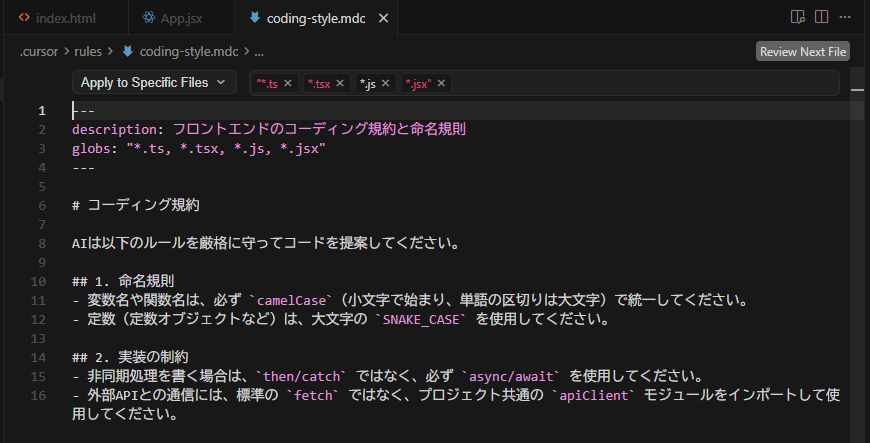
旧方式の .cursorrules からの移行も含め、AIが意図通りに動く「最適な環境」を構築するまでに、一定の調整時間や学習コストが必要になる点は導入前の注意点です。
📒実際にCursorを使って新規アプリ開発のフローを検証してみた

今回、Cursorが実際の新規開発現場でどの程度役立つのかを確かめるため、小規模なWebアプリケーションのゼロからの新規立ち上げプロジェクトを用いて検証を行いました。
本検証の前提条件(2026年6月時点)
- 検証環境: Windows
- 利用プラン: Freeプラン(Hobby)
- 検証の目的: 「AIによる初期構築のスピードアップ」「AI補完の実用性」「コストを抑えた運用」の3つ
本セクションでは、限られた無料枠(Freeプラン)の中で、実務的にゼロからアプリを作る上で直面するプロセスについて、具体的な手順を交えながら記述していきます。
準備編:プロジェクトルールの設定
検証の最初のプロセスとして、AIがこれから作成するアプリのアーキテクチャや技術スタックを最初から正しく理解できるよう、ルート階層に「.cursor/rules/style-guide.mdc」を手動で作成しました。今回は、新規開発で特によく使われる「React(Next.js)+TypeScript」を想定し、以下のルールを記述しています。
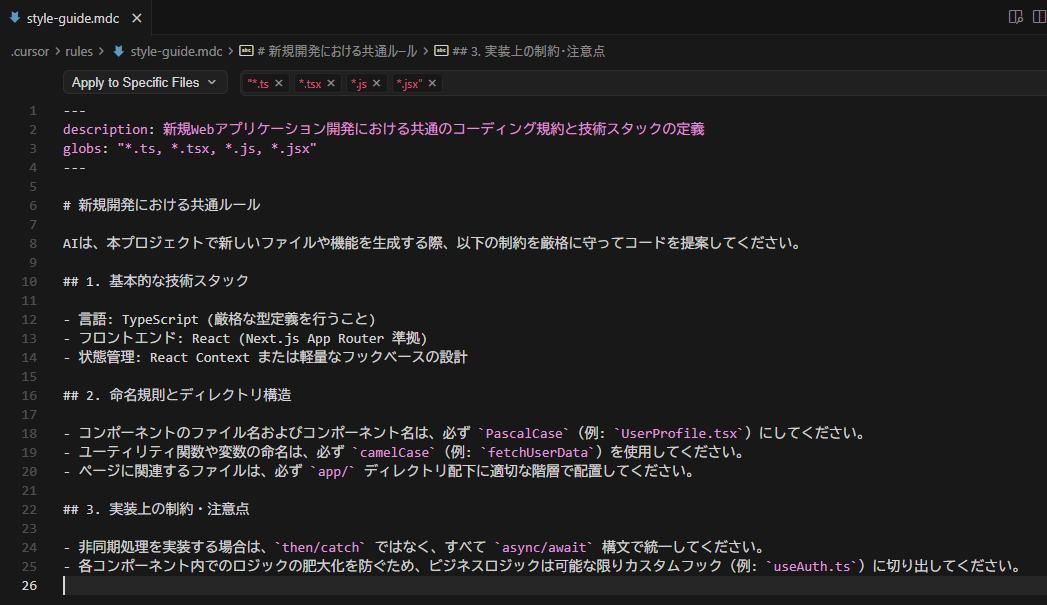
このルールファイル(.mdc)では、冒頭の globs でルールを適用するファイルの拡張子を指定し、使用するフレームワークのバージョンを縛ることで、AIが古いライブラリや無関係な構文を提案してくるのを防ぎます。
さらに、命名規則や「ビジネスロジックはカスタムフックに切り出す」といった設計方針までをあらかじめ固定しています。
このように最初の段階でルールを明文化しておくことで、AIが方針に合わないコードを提案してくるのを未然に防ぎ、開発中の手戻りリスクを最小限に抑える狙いがあります。
実践編①:初期構造の生成と雛形(ボイラープレート)の作成
新規アプリの土台となる初期コードの生成検証を行いました。今回は検証用として「社内ランチ・飲食店お気に入りメモアプリ」を作成することにし、Chat機能(Ctrl + L)を開いて検証を進めます。
現行のCursorでは、入力欄の左下にあるメニューから、AIの動作モードを切り替えることができます。今回は実際のファイルを自動生成させる前段階として、まずはコードの提案や構成の相談を行う「Ask」モードを選択し、以下のプロンプトを入力しました。
検証に使用したプロンプト:@style-guide.mdc を踏まえて、新規に作成する「社内ランチ・飲食店お気に入りメモアプリ」の初期フォルダ構成と、店舗一覧を表示・追加するための主要なコンポーネントの雛形コードを提案してください。
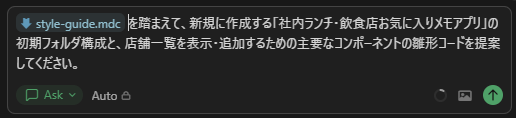
事前に作成したルールファイル(@style-guide.mdc)をメンションで指定し、関連する設定を前提条件として共有しながら指示を出したのがポイントです。
「Ask」モードでの実行であるため、プロジェクト内に直接ファイルが自動生成されるわけではなく、チャットの回答欄の中にコードとフォルダ構造の設計図が提示される形になります。
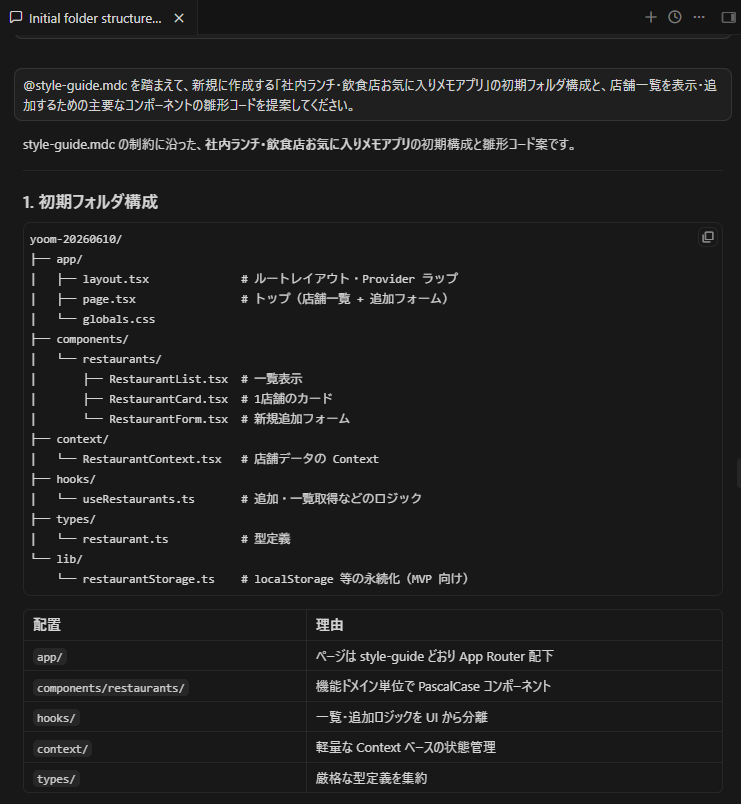
提示された出力結果を確認したところ、プロジェクトのルール(Next.js App Router準拠、コンポーネント名の PascalCase 統一など)に合致したディレクトリ構造と、TypeScriptによる初期コードのベースが回答内に示されていました。
ゼロから手動でフォルダ構成を考えたり、タイピングして構成を組む場合に比べて、設計や立ち上げの方向性を決める工数を一定数削減できる可能性を実感しました。
実践編②:Agentモードを使った複数ファイルの一括自動生成
実践編①でAIから提示された設計図をもとに、今度は実際にプロジェクト内にファイルを作成し、機能として成り立つように実装を進める検証を行いました。入力欄のメニューを「Ask」から「Agent」モードに切り替え、チャットの文脈を引き継いだ状態で以下のプロンプトを入力しました。
検証に使用したプロンプト:先ほど提示してもらった「社内ランチ・飲食店お気に入りメモアプリ」の初期フォルダ構成とコンポーネントのコードをもとに、実際のファイルをプロジェクト内に一括で生成してください。
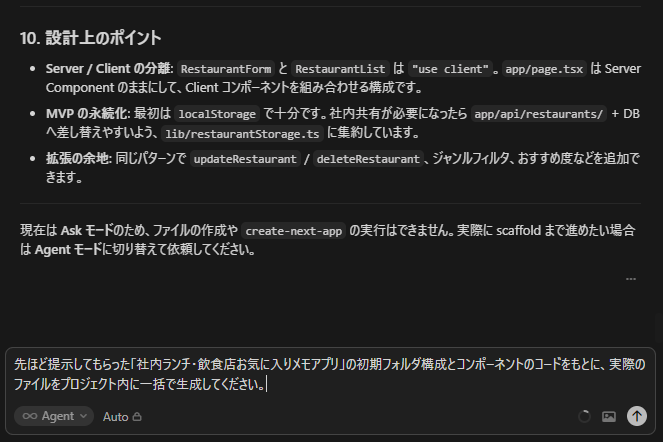
「Agent」モードを実行すると、AIがバックグラウンドで自律的に動き出し、左側のエクスプローラー(ファイルツリー)に必要なフォルダを自動作成しながら、app/page.tsx や components/RestaurantList.tsx といった複数のファイルを一気に新規生成していきました。
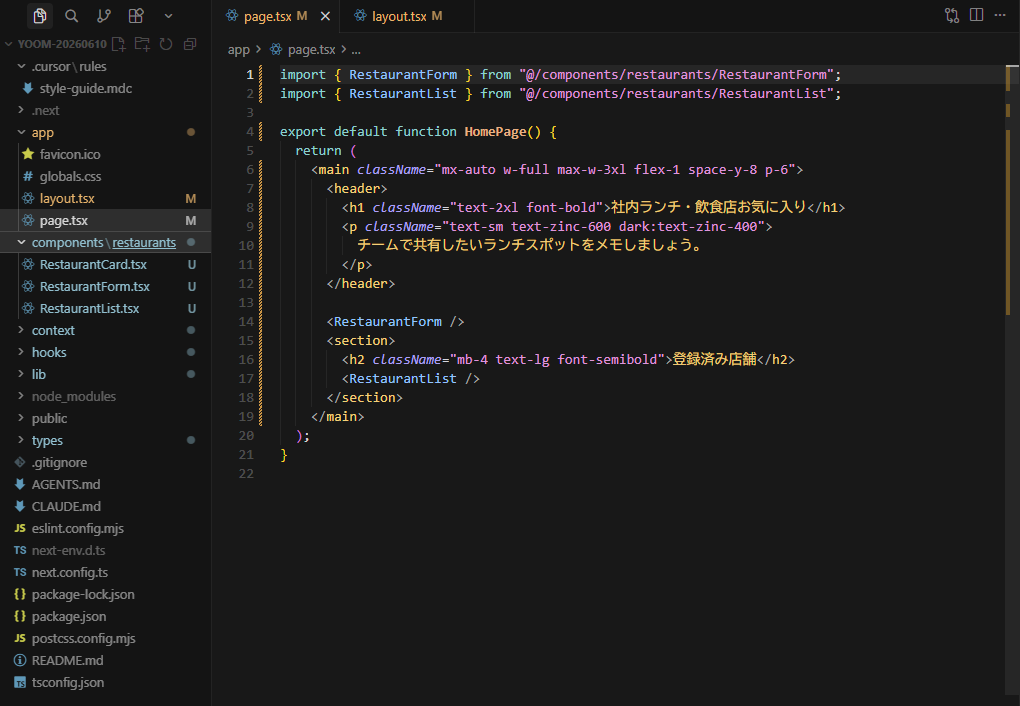
また、作成された画面は以下となります。この画面を見て想定していた機能が実装されているか、デザインや雰囲気はあっているかを確認し、追加で指示を出していくことになります。
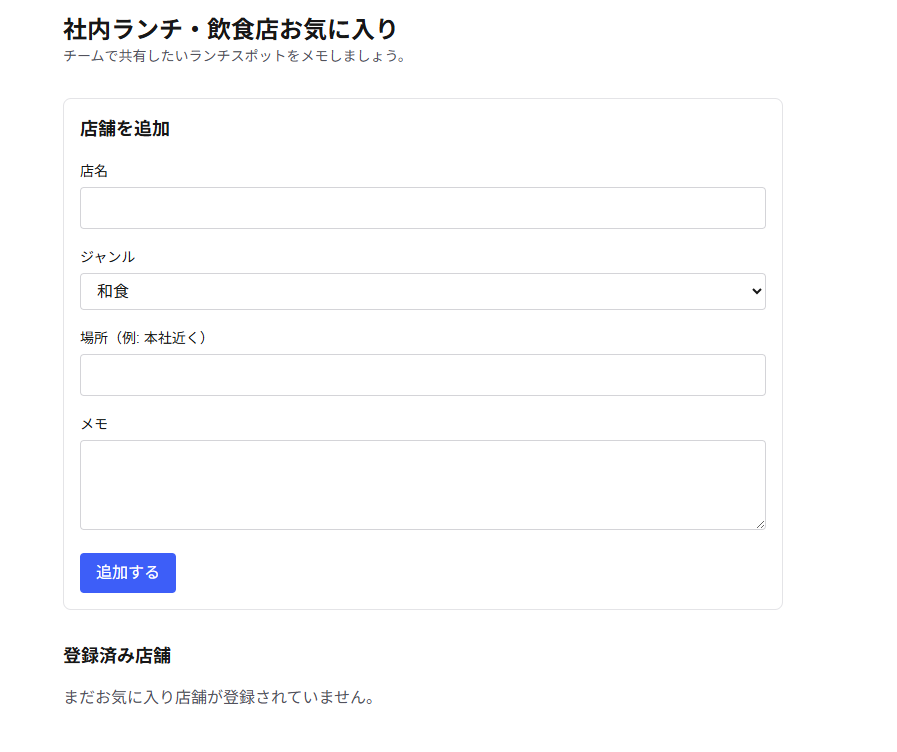
最終的なレビューと細かな修正の手間はかかりますが、新規開発における「最初のファイル作成と骨組みの実装」という一番重い初動を、ショートカットできる効果は非常に大きいと感じました。
運用編:限られた無料枠を長持ちさせる運用の工夫
Freeプランでは、毎月の高速なAI利用枠に上限があり、現在の仕様ではモデル選択も「Auto」に固定される制限があります(プレミアムモデルの個別選択にはProプランへのアップグレードが必要)。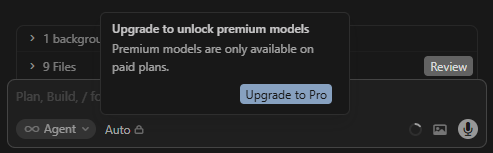
そのため、試行錯誤が増える新規開発のフェーズにおいて、限られた無料枠(リソース)をいかに長持ちさせるか、運用の工夫も検証しました。
無料プランでは利用できるモデルや利用枠に制限がある以上、重要なのは「AIとのラリー(やり取り)の回数を最小限に抑えること」です。
- 「準備編」で作ったルールの徹底活用:
ルールファイル(.mdc)に技術スタックや命名規則をあらかじめ定義しておくことで、「コードの書き直し」を目的とした無駄なプロンプトの消費を根底から防ぐ。 - プロンプトを具体的に小分けにする:
一見、回数を減らすために大きな機能をまとめて作らせたくなりますが、指示が巨大化するほどAIはエラーを起こしやすくなります。
失敗したコードの「修正ラリー」が発生すると、結果的に何倍もの無料枠を無駄に消費してしまうため、「まずは一覧表示だけ」「次に登録フォームだけ」と、一発で成功するサイズに小分けにして確実に出力させるのが、トータルの消費枠を最も抑えられる賢い運用方法です。
手動でのモデル切り替えは行えなくても、人間側の「指示の出し方」を最適化することで、Freeプランの制限内でも十分に初期開発の骨組みを構築できることが分かりました。
検証結果のまとめ
Cursorを用いた新規アプリケーション開発の検証を通して、実務における有用性と効率的な運用のあり方が見えてきました。
総括として、特に得られた知見は以下の3点です。
- 事前ルール設定(.mdc)による手戻りの防止:
過去に事前のルール設定を行わずに画面生成を試みた際、意図しない言語や古いバージョンの構文で出力され、二度手間になってしまった経験がありました。
あらかじめルールを明文化しておくことで、AIの出力のブレを根底から防げるため、開発初期の土台作りにおいて非常に利便性が高いと感じます。 - 「Ask」と「Agent」の段階的な使い分け:
最初はAgentモードで一気に初手からファイルを作らせれば効率的だと考えていましたが、実際には「Ask」モードで大まかな設計図や方向性を一度確認し、問題がないことを確認した上で「Agent」モードに移行して実際のファイルを生成・編集させる流れが確実性が高いことがわかりました。
人間とAIの間で事前の認識のすり合わせを行うステップを挟むことが、結果的にエラーや手戻りを最小限に抑え、最も安心して開発を進められる最適解であると実感しました。 - 自然言語による初動のスピード感:
細かいシンタックスやフォルダ構成を手動でタイピングすることなく、自然言語で指示を出すだけでアプリケーションの骨組みが次々と具現化していく開発体験は快適です。
コードの最終確認やインポートパスの微調整といった人間の目によるチェックは不可欠ですが、新規開発における「最初の重い初動」を加速させるツールとして、非常に高いポテンシャルを持っていると結論づけられます。
🤖Cursorはどんなエンジニアにおすすめ?

AIとの協働に抵抗がなく、新しい開発スタイルを取り入れたいと考える人にはマッチしやすい一方で、すべてのコードを自分でコントロールしたい思考の強い方には、AIの提案が煩わしく感じるかもしれません。
ここでは、Cursorの強みを最大限に活かせるユースケースについて解説します。
- 保守改修:
既存の複雑なコードベースを読み解くバグ修正やリファクタリングにおいて、関連ファイルをメンションで読み込ませることで、システム全体の文脈を考慮した正確な修正案をAIから得られます。 - 環境維持:
すでにVS Codeで開発環境を構築している場合、既存のショートカットや拡張機能、設定をそのままインポートできるため、操作感を変えずにエディタ移動の手間なくAI支援を受けられます。 - 効率向上:
AIとの協働に抵抗がなく、自然言語での指示によるコード生成やChat機能を用いたコードのキャッチアップなど、新しい開発スタイルを取り入れて初動のスピードを上げたい人に適しています。
開発環境をガラリと変えることなく、これまでの慣れ親しんだ操作感のままで高度なAI支援を受けられる点がCursorの大きな魅力です。
日々のコーディングやリファクタリング、仕様のキャッチアップに追われている方は、まずは無料のFreeプランからその実力を試してみてはいかがでしょうか。
📈まとめ
本記事で解説してきたCursorの特徴や検証結果を踏まえ、導入の判断基準となるメリットとデメリットを改めて整理します。Cursorを導入するメリット
- エディタ内でのスムーズなAI支援:
VS Codeの操作感や拡張機能を維持したまま、Tab補完やChat機能による入力支援を同一画面内で受けられます。 - 開発の初動をスムーズにする自動生成:
複数のファイルを横断して骨組みを構築するAgent機能などにより、自然言語の指示からアプリケーションの土台を素早く形にすることが可能です。 - 文脈を捉えた的確な提案:
ファイルやフォルダを明示的に指定して指示を出すことで、プロジェクト全体の構造を考慮したバグ修正やリファクタリングの提案を受けられます。
導入前に把握すべきデメリットと注意点
- 人間による差分確認の必要性:
AIの出力が常に正しいとは限らず、誤ったコードを提示することもあるため、適用前に人間がコードの差分を細かくレビューするプロセスが欠かせません。 - プランに合わせた適切なコスト管理:
無料枠(Freeプラン)ではモデル選択の制限や高速利用枠の上限があるため、プロンプトを小分けにするなど工夫してやり取りの回数を抑える運用が求められます。 - プロジェクトごとの環境構築コスト:
AIが意図通りのコードを提案できるようにするためには、事前のルール定義(.mdcファイルの配置など)を適切に行うための調整時間が必要です。
Cursorは、これまでの開発環境を大きく崩すことなく、コード記述の手間を抑えて設計や実装の初動をサポートしてくれるバランスの良いエディタです。
ただし、AIを「すべてを任せられるツール」としてではなく、「下書きを作成してくれるアシスタント」として位置づけ、最終的な品質やルールの管理は人間側が責任を持つという付き合い方が基本となります。
自身の開発スタイルや、無料プランの範囲での運用方法を考慮しながら、まずは手元のコードでその使用感を確かめてみてはいかがでしょうか。
⭐Yoomでできること
AI開発ツールによって実装作業の効率化が進む一方で、技術ドキュメントの作成やテストシナリオの作成といった周辺業務には、依然として多くの時間がかかります。こうした作業は開発品質を支える重要な業務ですが、できれば自動化して実装や設計に集中したいと考える方も多いのではないでしょうか。
Yoomを活用すれば、GitHubとAIを連携し、こうした開発周辺業務を自動化できます。
■概要GitHubで新機能の要望やバグ報告のIssueが起票された際、その内容をもとに開発・QA・ビジネスの各視点を網羅した技術ドキュメントを作成するのは、多くの時間と労力を要する作業です。ドキュメント作成の初動が遅れると、チーム内でのスムーズな意思決定や開発スピードにも影響を及ぼしかねません。このワークフローを活用すれば、GitHubでIssueが作成されたことをきっかけに、AIワーカーが多角的な視点から技術ドキュメントのドラフトを自動生成し、Notionへの保存とSlackへの通知までを一気通貫で実行します。これにより、ドキュメント作成にかかる負担を抑え、迅速なレビュー体制の構築を実現します。
■このテンプレートをおすすめする方- GitHubでのIssue起票後のドキュメント作成を効率化し、開発スピードを向上させたいプロジェクトマネージャーの方
- GitHubとNotionを併用しており、Issueの内容をもとにした多角的な技術検討を自動化したいエンジニアの方
- 新しいIssueが作成された際に、開発やQAなどの各視点を網羅した情報をスムーズにチームへ共有したいと考えているチームリーダーの方
■このテンプレートを使うメリット- GitHubでIssueが作成されると、AIワーカーが自動で技術ドキュメントのドラフトを作成するため、ドキュメントの起票にかかる時間を短縮し、本来の業務に集中できます。
- 開発、QA、ビジネスの各視点を網羅したドキュメントがNotionに自動生成されることで、チーム内での情報共有やレビューをスムーズに開始でき、意思決定の質が向上します。
■フローボットの流れ- はじめに、GitHub、Notion、SlackをYoomと連携します。
- 次に、トリガーでGitHubを選択し、「Issueが新しく作成されたら」というアクションを設定します。
- 最後に、AIワーカーで、新機能の要望メモから開発・QA・ビジネス視点を網羅した技術ドキュメントのドラフトを作成するためのスキル(指示)を作成します。
※「トリガー」:フロー起動のきっかけとなるアクション、「オペレーション」:トリガー起動後、フロー内で処理を行うアクション
■このワークフローのカスタムポイント- GitHubのトリガー設定では、対象とするリポジトリを任意で指定してください。
- AIワーカーの指示内容を調整することで、出力されるドキュメントの構成や重点を置くポイントをチームの運用に合わせてカスタマイズ可能です。
- Notionのステップでは、ドキュメントを保存する親ページやデータベースのプロパティを任意で設定してください。
- Slackの通知先チャンネルや、通知するメッセージの内容も自由に設定が可能です。
■注意事項- GitHub、NotionのそれぞれとYoomを連携してください。AIワーカー内で使用するツール(アプリ)についてもマイアプリ連携が必要です。
- トリガーは5分、10分、15分、30分、60分の間隔で起動間隔を選択できます。
- プランによって最短の起動間隔が異なりますので、ご注意ください。
- AIワーカーの基本設定は「【AIワーカー】基本的な設定方法」をご参照ください。
- AIワーカーの同時実行数・作成可能なAIワーカー数・利用可能なAIモデルはご契約中のプランによって異なります。
- AIワーカー内でご利用いただけるアプリやオペレーション等はフローボットの利用制限と同様です。
- AIワーカーは、テスト実行でも本番実行と同様にタスクを消費しますのでご注意ください。詳細は「【AIワーカー】タスク実行数の計算方法」ご参照ください。
- AIワーカーはスキルを詳細に設定することで適切な処理を実行しやすくなります。詳細は「【AIワーカー】マニュアルの作成方法」をご参照ください。
■概要GitHubでプルリクエストが更新されるたびに、手動でテストシナリオを作成・更新する作業は、開発サイクルのボトルネックになりがちです。 このワークフローを活用することで、プルリクエストの変更内容をAIが自動で解析し、最適なテストシナリオを自律的に生成します。まるで専属のAIエージェントがいるかのように、テスト自動化のプロセスを効率化し、開発スピードの向上に貢献します。■このテンプレートをおすすめする方- GitHubでの開発プロセスにおける、テストシナリオ作成の工数を削減したい開発チームの方
- AIエージェントの技術を活用して、テスト自動化の仕組みを構築したいと考えているQAエンジニアの方
- 手動でのテスト項目作成によるヒューマンエラーや、レビュー工数を削減したいプロジェクトマネージャーの方
■このテンプレートを使うメリット- プルリクエストの更新をトリガーにAIがシナリオを自動生成するため、これまで手作業に費やしていた時間を短縮し、コア業務に集中できます。
- AIがコードの変更点に基づいたテストシナリオを生成するため、担当者による品質のばらつきを防ぎ、テストプロセスの標準化を実現します。
■フローボットの流れ- はじめに、GitHub、Slack、Google スプレッドシートをYoomと連携します。
- 次に、トリガーでGitHubを選択し、「プルリクエストは作成または更新されたら」というアクションを設定します。
- 次に、オペレーションで「分岐」を設定し、更新時のみ後続の処理が行われるようにします。
- 最後に、オペレーションでAIワーカーを設定し、GitHubのプルリクエストからコードの変更内容を解析し、最適なテスト自動化シナリオを生成・提案するためのマニュアル(指示)を作成します。
※「トリガー」:フロー起動のきっかけとなるアクション、「オペレーション」:トリガー起動後、フロー内で処理を行うアクション
■このワークフローのカスタムポイント- AIワーカーへの指示(プロンプト)は、ユーザーの環境に合わせて自由にカスタムが可能です。例えば、特定のテストフレームワークを指定したり、トリガーで取得したプルリクエストのタイトルや本文を変数として埋め込んだりすることで、より精度の高いテストシナリオを生成できます。
■注意事項- GitHub、Slack、Google スプレッドシートのそれぞれとYoomを連携してください。AIワーカー内で使用するツール(アプリ)についてもマイアプリ連携が必要です。
- トリガーは5分、10分、15分、30分、60分の間隔で起動間隔を選択できます。
- プランによって最短の起動間隔が異なりますので、ご注意ください。
- 分岐はミニプラン以上のプランでご利用いただける機能(オペレーション)となっております。フリープランの場合は設定しているフローボットのオペレーションはエラーとなりますので、ご注意ください。
- ミニプランなどの有料プランは、2週間の無料トライアルを行うことが可能です。無料トライアル中には制限対象のアプリや機能(オペレーション)を使用することができます。
- AIワーカーの基本設定は「【AIワーカー】基本的な設定方法」をご参照ください。
- AIワーカーの同時実行数・作成可能なAIワーカー数・利用可能なAIモデルはご契約中のプランによって異なります。
- AIワーカー内でご利用いただけるアプリやオペレーション等はフローボットの利用制限と同様です。
- AIワーカーは、テスト実行でも本番実行と同様にタスクを消費しますのでご注意ください。詳細は「【AIワーカー】タスク実行数の計算方法」ご参照ください。
- AIワーカーはマニュアルを詳細に設定することで適切な処理を実行しやすくなります。詳細は「【AIワーカー】マニュアルの作成方法」をご参照ください。
■このテンプレートをおすすめする方
- GitHubでのIssue起票後のドキュメント作成を効率化し、開発スピードを向上させたいプロジェクトマネージャーの方
- GitHubとNotionを併用しており、Issueの内容をもとにした多角的な技術検討を自動化したいエンジニアの方
- 新しいIssueが作成された際に、開発やQAなどの各視点を網羅した情報をスムーズにチームへ共有したいと考えているチームリーダーの方
■このテンプレートを使うメリット
- GitHubでIssueが作成されると、AIワーカーが自動で技術ドキュメントのドラフトを作成するため、ドキュメントの起票にかかる時間を短縮し、本来の業務に集中できます。
- 開発、QA、ビジネスの各視点を網羅したドキュメントがNotionに自動生成されることで、チーム内での情報共有やレビューをスムーズに開始でき、意思決定の質が向上します。
■フローボットの流れ
- はじめに、GitHub、Notion、SlackをYoomと連携します。
- 次に、トリガーでGitHubを選択し、「Issueが新しく作成されたら」というアクションを設定します。
- 最後に、AIワーカーで、新機能の要望メモから開発・QA・ビジネス視点を網羅した技術ドキュメントのドラフトを作成するためのスキル(指示)を作成します。
■このワークフローのカスタムポイント
- GitHubのトリガー設定では、対象とするリポジトリを任意で指定してください。
- AIワーカーの指示内容を調整することで、出力されるドキュメントの構成や重点を置くポイントをチームの運用に合わせてカスタマイズ可能です。
- Notionのステップでは、ドキュメントを保存する親ページやデータベースのプロパティを任意で設定してください。
- Slackの通知先チャンネルや、通知するメッセージの内容も自由に設定が可能です。
■注意事項
- GitHub、NotionのそれぞれとYoomを連携してください。AIワーカー内で使用するツール(アプリ)についてもマイアプリ連携が必要です。
- トリガーは5分、10分、15分、30分、60分の間隔で起動間隔を選択できます。
- プランによって最短の起動間隔が異なりますので、ご注意ください。
- AIワーカーの基本設定は「【AIワーカー】基本的な設定方法」をご参照ください。
- AIワーカーの同時実行数・作成可能なAIワーカー数・利用可能なAIモデルはご契約中のプランによって異なります。
- AIワーカー内でご利用いただけるアプリやオペレーション等はフローボットの利用制限と同様です。
- AIワーカーは、テスト実行でも本番実行と同様にタスクを消費しますのでご注意ください。詳細は「【AIワーカー】タスク実行数の計算方法」ご参照ください。
- AIワーカーはスキルを詳細に設定することで適切な処理を実行しやすくなります。詳細は「【AIワーカー】マニュアルの作成方法」をご参照ください。
- GitHubでの開発プロセスにおける、テストシナリオ作成の工数を削減したい開発チームの方
- AIエージェントの技術を活用して、テスト自動化の仕組みを構築したいと考えているQAエンジニアの方
- 手動でのテスト項目作成によるヒューマンエラーや、レビュー工数を削減したいプロジェクトマネージャーの方
- プルリクエストの更新をトリガーにAIがシナリオを自動生成するため、これまで手作業に費やしていた時間を短縮し、コア業務に集中できます。
- AIがコードの変更点に基づいたテストシナリオを生成するため、担当者による品質のばらつきを防ぎ、テストプロセスの標準化を実現します。
- はじめに、GitHub、Slack、Google スプレッドシートをYoomと連携します。
- 次に、トリガーでGitHubを選択し、「プルリクエストは作成または更新されたら」というアクションを設定します。
- 次に、オペレーションで「分岐」を設定し、更新時のみ後続の処理が行われるようにします。
- 最後に、オペレーションでAIワーカーを設定し、GitHubのプルリクエストからコードの変更内容を解析し、最適なテスト自動化シナリオを生成・提案するためのマニュアル(指示)を作成します。
■このワークフローのカスタムポイント
- AIワーカーへの指示(プロンプト)は、ユーザーの環境に合わせて自由にカスタムが可能です。例えば、特定のテストフレームワークを指定したり、トリガーで取得したプルリクエストのタイトルや本文を変数として埋め込んだりすることで、より精度の高いテストシナリオを生成できます。
- GitHub、Slack、Google スプレッドシートのそれぞれとYoomを連携してください。AIワーカー内で使用するツール(アプリ)についてもマイアプリ連携が必要です。
- トリガーは5分、10分、15分、30分、60分の間隔で起動間隔を選択できます。
- プランによって最短の起動間隔が異なりますので、ご注意ください。
- 分岐はミニプラン以上のプランでご利用いただける機能(オペレーション)となっております。フリープランの場合は設定しているフローボットのオペレーションはエラーとなりますので、ご注意ください。
- ミニプランなどの有料プランは、2週間の無料トライアルを行うことが可能です。無料トライアル中には制限対象のアプリや機能(オペレーション)を使用することができます。
- AIワーカーの基本設定は「【AIワーカー】基本的な設定方法」をご参照ください。
- AIワーカーの同時実行数・作成可能なAIワーカー数・利用可能なAIモデルはご契約中のプランによって異なります。
- AIワーカー内でご利用いただけるアプリやオペレーション等はフローボットの利用制限と同様です。
- AIワーカーは、テスト実行でも本番実行と同様にタスクを消費しますのでご注意ください。詳細は「【AIワーカー】タスク実行数の計算方法」ご参照ください。
- AIワーカーはマニュアルを詳細に設定することで適切な処理を実行しやすくなります。詳細は「【AIワーカー】マニュアルの作成方法」をご参照ください。
これにより、エンジニアはドキュメント作成に追われる日々から解放され、価値を生み出せる「設計」や「コアコードの実装」という本来のクリエイティブな業務に、時間と集中力を注ぎ込めるようになります。
✨こちらから簡単に登録が可能です
◆出典
出典1:Cursor料金プラン
プログラミング知識なしで手軽に構築できます。




