









・
Stable Diffusion破綻対策の現実:インペイントの手間と自動補正の効果を検証

Stable Diffusionで画像生成を楽しんでいると、どうしても避けられないのが手や顔の「破綻」です。
プロンプトや各種パラメーターを細かく調整できる自由度の高さが魅力ですが、その反面、設定を少しでも失敗すると画像が崩れやすいという難しさもありますよね。
この記事では、指の数がおかしくなったり顔が崩れたりする原因から、手作業による修正の難易度や、拡張機能を用いた自動補正の実際の効果まで、検証を交えてリアルに解説します。
🤔Stable Diffusionとは?
Stable Diffusionは、テキスト(プロンプト)を入力するだけで高品質な画像を生成できる、一般に広く公開されている画像生成AIモデルです。
一定のライセンス条件のもとで基本無料で利用でき、PCのローカル環境に構築することで、オンラインサービスのような生成回数や課金を気にせず、自身のハードウェアが許す限り自由に試行錯誤できる点が大きな魅力です。
多彩な学習モデルや拡張機能を組み合わせることで、アニメ調のイラストからリアルな実写風の写真まで、自分の思い描くあらゆるスタイルを自由に表現することができます。
※ただし、利用するモデルごとの商用利用規約(例:SD 3.5における組織の年商規模によるライセンス制限など)や、お使いのPCスペック(VRAM容量)による制約には注意が必要です。
✨画像生成の周辺業務を自動化して、クリエイティブな作業に集中
画像生成ツールの活用が進む一方で、他部署からの画像作成依頼の受け付けや、生成した画像の保存・共有といった周辺業務には、依然として多くの時間がかかります。
できれば自動化して、クリエイティブな制作活動やプロンプトの調整といった本質的な作業に集中したいと考える方も多いのではないでしょうか。
Yoomを活用すれば、普段利用しているチャットツールやフォームとAIを連携し、こうした画像生成に関連する周辺業務を自動化できます。
[Yoomとは]
たとえば、GoogleフォームやSlackから依頼を受け取った際にAIワーカーが自動で画像生成を実行し、生成された画像を保存・共有するといったことが可能です。
こうした定型業務を自動化することで、クリエイターや担当者はアイデア出しやクオリティの追求といった、本来注力すべき業務に集中しやすくなります。


■このテンプレートをおすすめする方
- Googleフォームを活用して、他チームからのアイコン作成依頼を効率的に管理したいと考えている担当者の方
- Leonardo AIなどのツールを使い、背景透過済みの高品質な画像を自動で生成したいクリエイティブチームの方
- アイコン作成のフローを自動化し、デザイン業務の工数削減を目指しているチームリーダーの方
■このテンプレートを使うメリット
- Googleフォームに回答が送信されると、AIがプロンプト作成から画像生成までを自動で行うため、手作業に費やしていた時間を短縮できます。
- 背景透過済みの画像が自動でGoogle Driveに保存されるため、加工や転記によるミスを防ぎ、必要な時にすぐ活用できる環境が整います。
■フローボットの流れ
- はじめに、Googleフォーム、Google Drive、Slack、Leonardo AIをYoomと連携します。
- 次に、トリガーでGoogleフォームを選択し、「回答が送信されたら」というアクションを設定します。
- 最後に、AIワーカーで入力された回答からプロンプトを作成し、背景透過画像を生成して保存・通知するためのマニュアル(指示)作成およびツール設定を行います。
■このワークフローのカスタムポイント
- Googleフォームの設問内容に合わせて、AIワーカーへの指示内容を調整し、より理想に近いアイコンが生成されるようプロンプトの構成をカスタムしてください。
- Google Driveのアップロード設定では、アイコンの種類や依頼部署ごとに保存先フォルダを分けるなどの設定が可能です。
- Slackでの通知先やメッセージ内容を、運用ルールに合わせて最適化してください。
■注意事項
- Googleフォーム、Google Drive、Slack、Leonardo AIのそれぞれとYoomを連携してください。AIワーカー内で使用するツール(アプリ)についてもマイアプリ連携が必要です。
- Googleフォームをトリガーとして使用した際の回答内容を取得する方法は「Googleフォームトリガーで、回答内容を取得する方法」を参照ください。
- トリガーは5分、10分、15分、30分、60分の間隔で起動間隔を選択できます。
- プランによって最短の起動間隔が異なりますので、ご注意ください。
- ダウンロード可能なファイル容量は最大300MBまでです。アプリの仕様によっては300MB未満になる可能性があるので、ご注意ください。
- トリガー、各オペレーションでの取り扱い可能なファイル容量の詳細は「ファイルの容量制限について」をご参照ください。
- AIワーカーの基本設定は「【AIワーカー】基本的な設定方法」をご参照ください。
- AIワーカーの同時実行数・作成可能なAIワーカー数・利用可能なAIモデルはご契約中のプランによって異なります。
- AIワーカー内でご利用いただけるアプリやオペレーション等はフローボットの利用制限と同様です。
- AIワーカーは、テスト実行でも本番実行と同様にタスクを消費しますのでご注意ください。詳細は「【AIワーカー】タスク実行数の計算方法」ご参照ください。
- AIワーカーはマニュアルを詳細に設定することで適切な処理を実行しやすくなります。詳細は「【AIワーカー】マニュアルの作成方法」をご参照ください。
- Googleフォームから送信する内容は、指定する要素が多い場合や、人物描写を細かく指定した場合、生成結果が不安定になる可能性があります。

■このテンプレートをおすすめする方
- ロゴのイメージをうまく言語化できず、デザイナーへの発注用ラフ作成に課題を感じているマーケティング担当者の方
- 新規事業の立ち上げを幅広く兼務しており、クリエイティブ制作のディレクション業務を効率化したい企画担当者の方
- Slackを起点として、アプリを切り替えずにロゴの自動生成からデータ管理までを完結させたいチームリーダーの方
■このテンプレートを使うメリット
- サービス名とコンセプトを伝えるだけでAIが最適なプロンプトを考案し、Leonardo AIでラフ案を生成するため、制作のヒントを迅速に得られます。
- 生成された画像は自動でGoogle Driveへ保存されるため、データの格納漏れを防ぎ、Slackへの自動投稿によりチーム内での迅速な情報共有が可能です。
■フローボットの流れ
- はじめに、Slack、Leonardo AI、Google DriveをYoomと連携します
- 次に、トリガーで、Slackの「新しいメッセージが投稿されたら」アクションを設定します
- 最後に、AIワーカーで、ロゴ生成プロンプトの考案、Leonardo AIでのロゴ画像生成、 Google Driveへの保存、Slackへの通知を一括で行うためのマニュアルを作成し、各ツール・アクションを使用ツールとして設定します
■このワークフローのカスタムポイント
- Slackのトリガー設定では、ロゴ制作依頼を投稿する専用のチャンネルを指定してください。
- AIワーカーのマニュアル(指示内容)を調整することで、ロゴのテイスト(フラットデザイン、ミニマル、手書き風など)や生成する枚数などをより細かく指定することが可能です。
- Google Driveの保存先フォルダをプロジェクトごとに変更するなど、運用に合わせてカスタマイズしてください。
■注意事項
- Slack、Leonardo AI、Google DriveのそれぞれとYoomを連携してください。AIワーカー内で使用するツール(アプリ)についてもマイアプリ連携が必要です。
- AIワーカーの基本設定は「【AIワーカー】基本的な設定方法」をご参照ください。
- AIワーカーの同時実行数・作成可能なAIワーカー数・利用可能なAIモデルはご契約中のプランによって異なります。
- AIワーカー内でご利用いただけるアプリやオペレーション等はフローボットの利用制限と同様です。
- AIワーカーは、テスト実行でも本番実行と同様にタスクを消費しますのでご注意ください。詳細は「【AIワーカー】タスク実行数の計算方法」ご参照ください。
- AIワーカーはマニュアルを詳細に設定することで適切な処理を実行しやすくなります。詳細は「【AIワーカー】マニュアルの作成方法」をご参照ください。
- ダウンロード可能なファイル容量は最大300MBまでです。アプリの仕様によっては300MB未満になる可能性があるので、ご注意ください。
- トリガー、各オペレーションでの取り扱い可能なファイル容量の詳細は「ファイルの容量制限について」をご参照ください。
📒Stable Diffusionにおける「破綻」とは?主な原因
Stable Diffusionをはじめとする画像生成AIは非常に優秀ですが、人間の手や顔といった複雑なパーツを描写する際には、構造を正しく認識できずに崩れてしまう傾向があります。
ここでは、なぜそのような現象が起きてしまうのか、その主な原因について詳しく見ていきましょう。
なぜ手や指の数がおかしくなるのか

AIは、インターネット上の膨大な画像データを学習して新しい画像を生成しています。
しかし、「手」は角度やポーズによって見え方が大きく変わり、指が隠れたり重なったりするため、AIにとって非常に複雑なパーツです。
AIは「指は5本である」という論理的なルールを理解しているわけではなく、視覚的なパターンとして学習しているため、プロンプトの指示が曖昧だと指の数が増えたり減ったりする破綻が起きやすくなります。
顔が崩れる・パーツが歪む理由
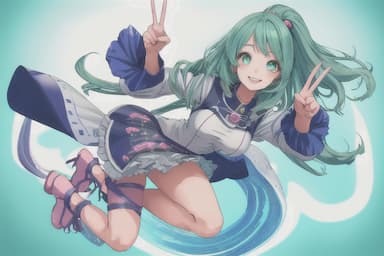
顔の破綻も、AIが全体像と細部のバランスを取るのが難しいことに起因します。
特に全身を描写しようとすると、顔の占めるピクセル数が極端に少なくなるため、目や鼻の描写に割り当てられる情報が不足します。
その結果、左右の目の大きさが違ったり、パーツの位置が不自然に歪んだりする現象が発生する傾向があります。
生成サイズや設定値が与える影響
生成する画像のサイズ(解像度)や、設定パラメーターも破綻に大きく影響します。これらの基本となる解像度から大きく外れた縦長や横長のサイズで一気に生成しようとすると、AIが構図を上手く処理できずに体が分裂したり手が余分に描かれたりしやすくなります。
例えば横のサイズを大きめに設定すると下記の様に破綻が見られやすくなります。

設定を見直すことが、破綻回避の第一歩となります。
🔧破綻を防ぐ!基本の対策と便利な拡張機能
画像生成における破綻を完全にゼロにすることは難しいですが、基本設定の見直しやツールの活用によって、発生確率を下げることができます。
ここでは、PCへの負荷を抑えつつ手軽に導入できる主な対策をまとめました。
- モデルの基準解像度への設定:
AIモデルの公式基準サイズ【SD 1.5:512×512(実務では768×512も多用)/SDXL・SD 3.5 Large:1024×1024/SD 3.5 Medium:約0.25〜2メガピクセル】に合わせて初期生成を行います。
この基準値から大きく外れたサイズで一気に生成しようとすると、体が分裂するなどの破綻原因になります。
推奨値はCivitaiなどのモデル配布ページや、他ユーザーの投稿画像のメタデータから確認可能です。 - ステップ数(Steps)の最適化:
ノイズ除去のステップ数は、標準的な 20〜30程度 に設定します。
少なすぎると描写が不足し、多すぎてもPCへの負荷が増えるだけで品質に大きな差は出ません。 - プロンプトの調整:
画質を底上げするポジティブプロンプト(masterpiece や best quality など)や、構図を安定させる指示(wide shot など)を加えます。
同時に、低品質化を防ぐネガティブプロンプト(worst quality や blurry など)を適切に配置します。 - 拡張機能「ADetailer」の活用:
引きの構図などで崩れやすい顔や手を自動検出し、ピンポイントで再描画(インペイント)して補正する拡張機能です。
他のツールに比べて導入しやすく、手軽にクオリティを高められます。 - 基本機能「Inpaint」による局所修正:
全体の構図は良いものの、一部だけが破綻してしまった場合に役立つ標準機能です。
修正したい部分だけをブラシでマスクし、その箇所だけをピンポイントで再生成できます。
これらの基本設定と便利な機能を組み合わせることで、生成の失敗を減らし、効率よく理想のイラストへと近づけることができます。
🧹破綻した画像を修正するための主なアプローチ
基本機能の設定値を少し調整するだけでも、仕上がりは大きく変化します。
Inpaintを使った局所的な修正手順
構図を維持したまま指先などをピンポイントで描き直したい場合、一般的には以下の手順で修正を試みることができます。- マスクの指定:
破綻している指の部分を、少し広めにマスクします。 - プロンプトの絞り込み:
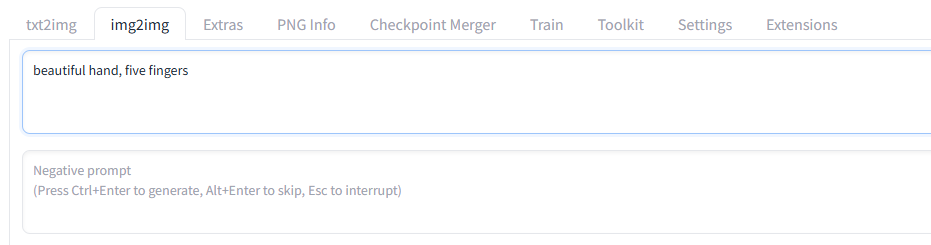
全体の要素は入力せず、beautiful hand や five fingers など、手に関する指示だけをシンプルに入力します。 - 設定の選択:
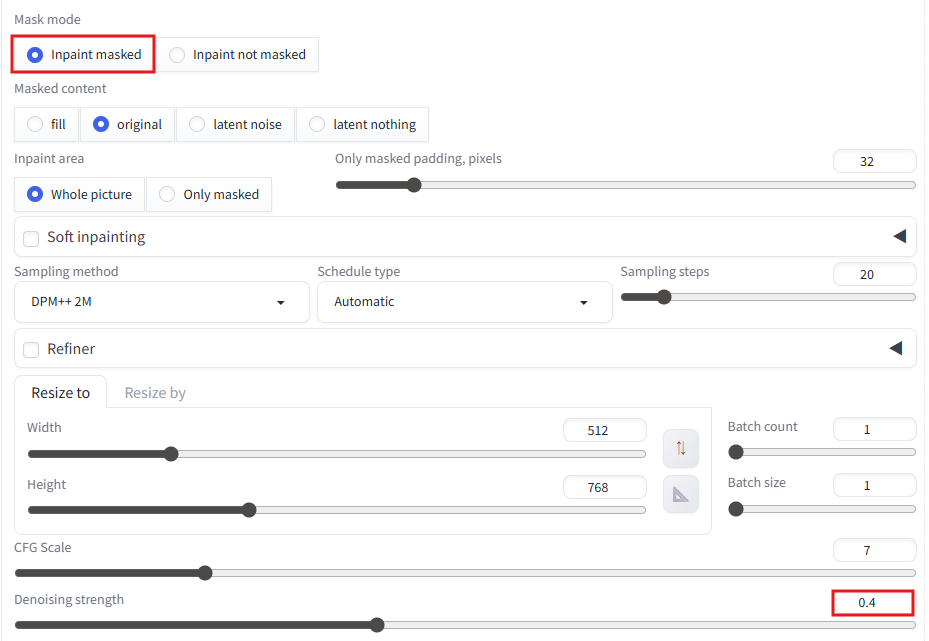
マスクした部分だけを描き直す設定(Inpaint masked)を選び、理想の形状になるまで生成を繰り返します。
Hires.fixを用いた全体の安定化
全体のクオリティを考慮しつつ、構図の崩れを抑えるアプローチとして「Hires.fix(高解像度化)」があります。低解像度で大まかな構図を作った後に細部を描き込むため、最初から高解像度で生成するよりも位置のズレを抑えやすくなります。
ただし、生成にかかる時間が増えるため、作業効率とのバランスを考慮する必要があります。
この際、Denoising strength(ノイズ除去強度)を0.3〜0.5程度に設定すると、元の構図を維持したまま綺麗に補正されやすくなります。
CFG Scaleの設定による影響
CFG Scale(プロンプトへの従順度)の調整も重要です。プロンプトを忠実に守らせようとして数値を高く設定しすぎると、画像が引きつったような色合いになり、線が太くなって破綻の原因になります。
基本的には7前後のデフォルト値付近に留め、描写が不自然な場合は数値を少し下げることで、滑らかな仕上がりになります。
💻【検証】画像の破綻を防ぎ、綺麗に修正する3つのアプローチ

Stable Diffusionで発生する手や顔の破綻には、状況や目的に応じていくつかのアプローチ方法があります。今回は3つの方法を試して見ようと思います。
また、すべてを一度に行う必要はありません。自身のPC環境や、修正したい度合いに合わせて試してみてください。
対策を行わずに生成した場合の、破綻イラストの例がこちらです。
一見うまく描けているように見えても、よく見ると手や指先が崩れてしまうケースが少なくありません。
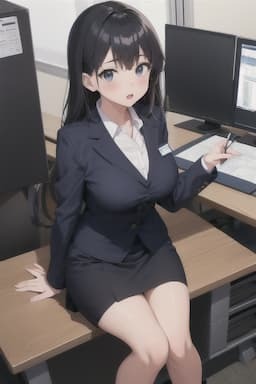
また、本検証は、2026年6月時点におけるWindows環境のもと、拡張機能が豊富で動作の軽い「SD 1.5系」モデル(sweetMix_v22Flat)を使用して実施しています。
アプローチ1:基本設定と「CFG Scale」の調整(新規生成時の対策)
まだ画像が確定していない段階(txt2img)であれば、まずは全体の不自然な歪みや引きつりを抑えるために、基本パラメーターの微調整を行います。CFG Scale(プロンプトへの従順度)の調整:
数値を高く設定しすぎると線が太くなり、指や顔の破綻を助長する原因になります。
基本はデフォルトの「7」前後に留め、描写が不自然な場合は 6.0〜6.5 程度に少し下げてみてください。
ネガティブプロンプトの活用:
AIに描いてほしくない基準を明確にするため、bad hands, bad anatomy などのキーワードを適切に追加して再生成します。
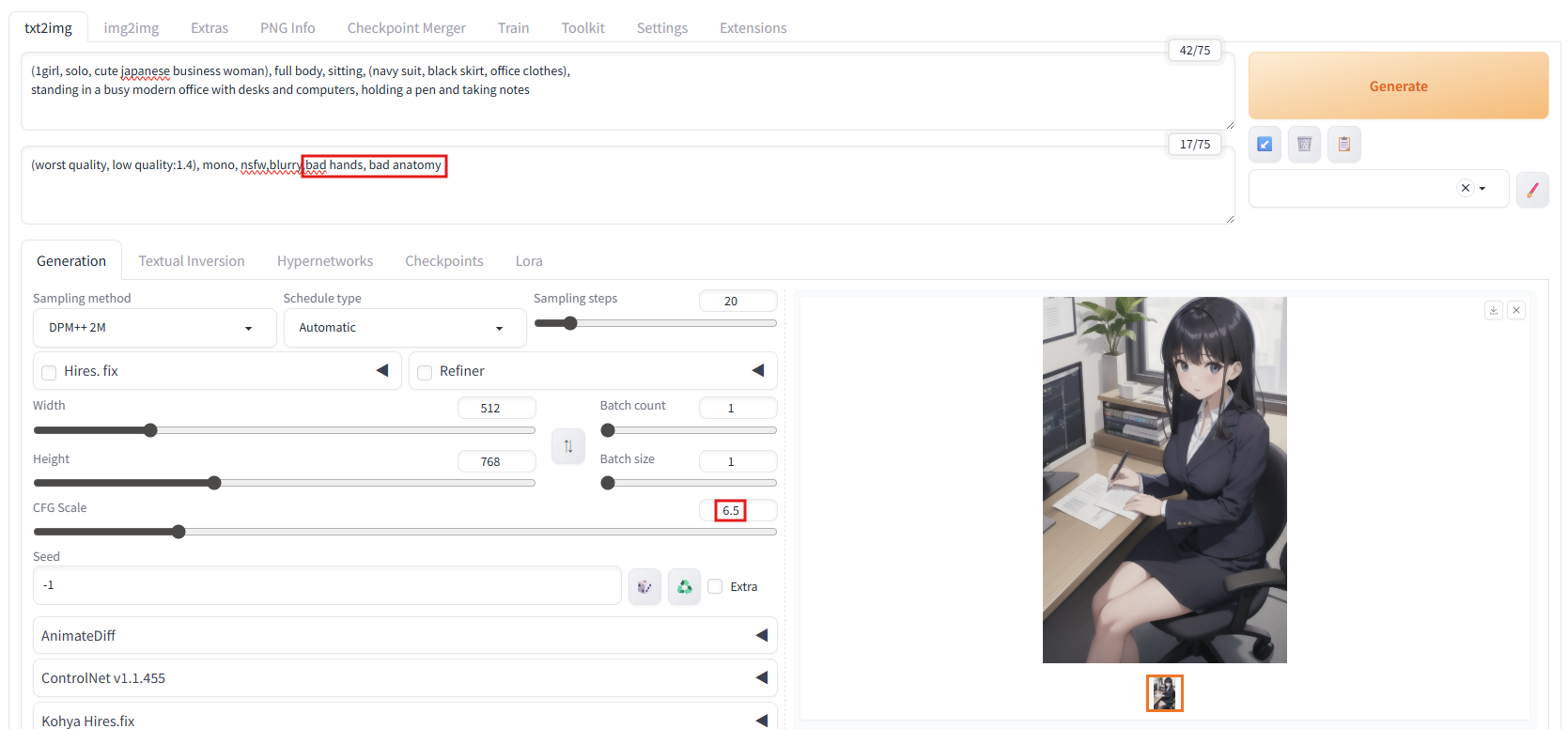
すると、手の破綻が抑えられる。もしくは、手が目立ちにくい構図のイラストが作成されやすくなります。
アプローチ2:「Inpaint」を使った指先のピンポイント修正(手動による部分描き直し)
「全体の構図や顔は完璧なのに、指先だけが崩れてしまった」という場合は、標準機能の「Inpaint(インペイント)」を使って、該当箇所を直接描き直す方法があります。一から画像を作り直す(ガチャを引く)必要がないため、部分的な修正において最初によく試される手法です。
※【検証結果】環境によっては「謎の丸いモヤ」が残るリスクあり
WebUIのバージョンや使用環境によっては、ブラシを塗った選択範囲の境界線が「丸いシミ(モヤ)」のように残ってしまう現象が確認されています。
本検証でもこの現象に直面したため、手動修正の難易度とあわせて、具体的な手順と注意点を解説します。
1. 修正したい画像を「img2img」の「Inpaint」に送る
生成された画像の下部にある「img2img」ボタンを押し、さらに「Inpaint」タブを開き、修正したい画像をドラッグして表示します。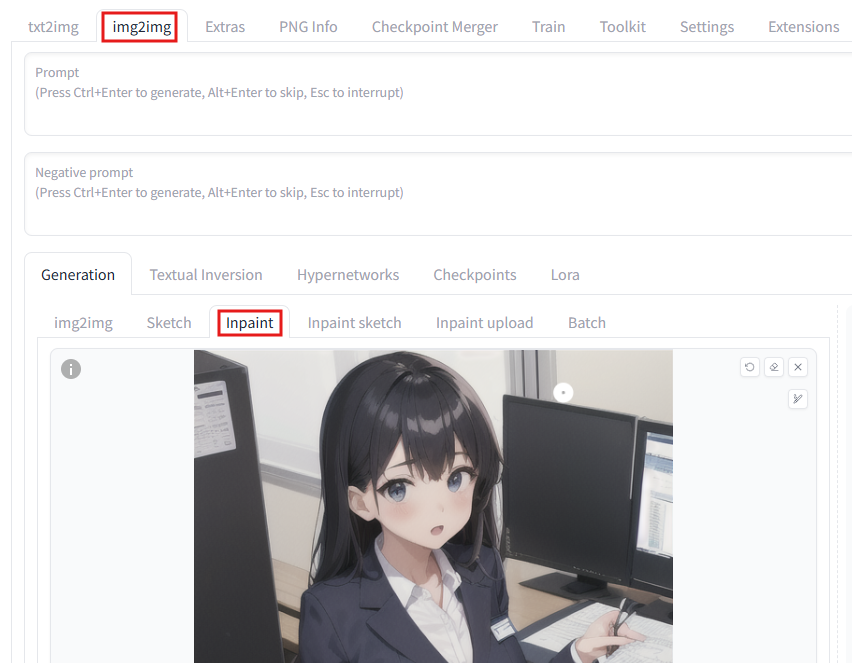
2. 崩れている部分をブラシで塗る(マスクする)
画面上に画像が表示されたら、マウス(またはペンタブレット)を使って、破綻している指の部分をブラシで塗りつぶします(マスク指定)。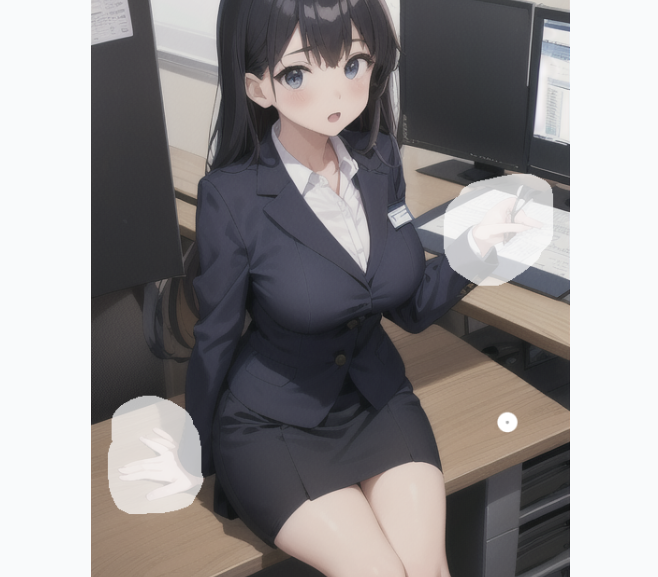
ポイント: 指先だけをギリギリに塗るのではなく、手のひらや周囲の背景も含めて「少し広め」に大雑把に塗るのが、周囲と自然に馴染ませるコツです。
3. プロンプトと設定値を調整して再生成する
ここが一番の重要ポイントです。画面下部の設定を以下のように調整します。プロンプトの絞り込み:元々入っていたプロンプトはすべて削除し、beautiful hand, five fingers(美しい手、5本の指)など、手に関する指示だけをシンプルに入力します。
Mask mode(マスクモード):Inpaint masked(マスクされた部分をインペイント)を選択します。これで「塗った場所以外は絶対に動かさないで」という指示になります。
Denoising strength(ノイズ除去強度):数値を 0.4 前後(目安:0.35〜0.45)に設定します。
※低すぎると元の崩れた手の形から変化せず、高すぎると(0.7など)元の位置を無視して画面の変な場所から全く別の手が生えてきてしまいます。
設定ができたら、あとは「Generate」を押して、理想の形が出るまで何度か再生成を繰り返すだけです。
検証結果:手動Inpaintの限界と「失敗ケース」
実際に上記の設定をすべて正しく行い、検証を重ねた結果がこちらの画像です。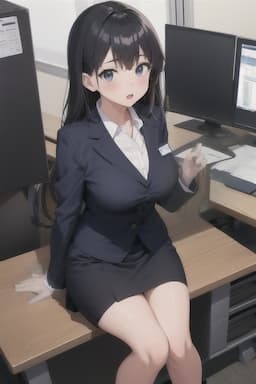
指の形自体は生成されようとしているものの、本検証環境においては、推奨設定を揃えてもマスクの境界線周辺に不自然な「黒いモヤ(影)」が残るケースが確認されました。
これはユーザー側の設定ミスというよりも、WebUIのバージョンや周辺設定(使用するVAEやサンプラーなど)、あるいは生成する画像全体の明暗の相性が影響している可能性があります。
このように、手動のInpaintは使用環境によって特有の挙動が発生しやすく、理想の形を引き当てるまでの打率が安定しにくい面があることがわかりました。
少なくとも本検証環境においては、手動による微調整の試行回数が増えやすく、作業全体の効率面では優位性を感じにくい結果となっています。
アプローチ3:「ADetailer」による手元の自動補正(全自動のディテール向上)
手動のInpaint(ブラシ塗り)による修正は手間がかかる上に境界線の処理がシビアですが、拡張機能「ADetailer(After Detailer)」を使用することで、この手作業の手間を省き、自動的に手元の再生成を試みることができます。手作業なしで「手だけ」の再生成を自動化
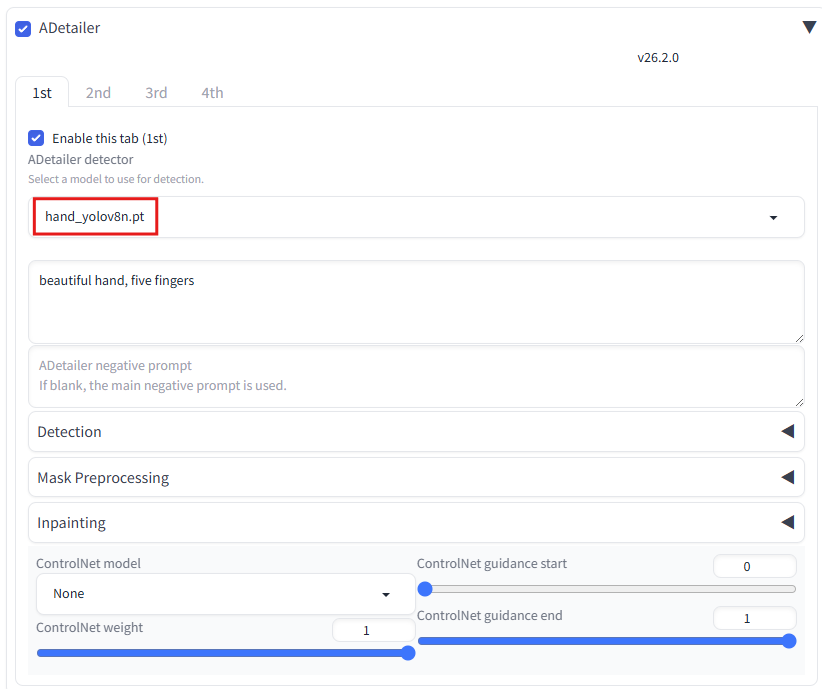
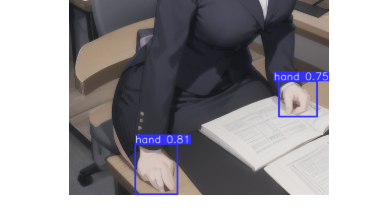
ADetailerを有効化し、モデルに hand_yolov8n.pt を選択すると、AIが画像内の「手」を自動で検出します。顔や背景などの他のパーツの構図を維持したまま、崩れた手元だけの描き直し(部分的なガチャ)をバックグラウンドで自動的に実行してくれる仕組みです。
Hires.fix(高解像度化)との併用
画像全体の解像度を上げて描き込みを増やす「Hires.fix」と組み合わせることで、描写の精度を上げつつ、手元の修正効率がどれほど変わるかを検証します。ただし、AIの手の認識力やモデルの特性に依存するため、必ずしも1回で綺麗な手が生成されるわけではなく、複数回の試行(ガチャ)が必要になる前提の手法です。
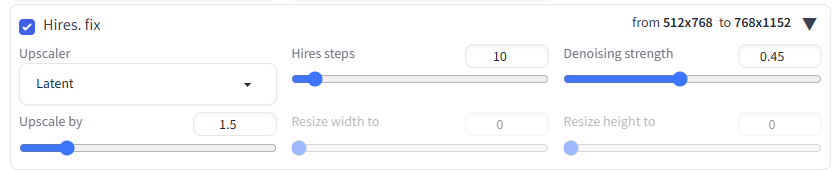
画面上部、プロンプト入力欄の下あたりにある 「Hires.fix」 のチェックボックスを入れてメニューを開き、下記を設定していきます。
- Upscaler(拡大アルゴリズム): Latent
- Hires steps(高解像度化の追加ステップ数): 10 〜 15
- Denoising strength(ノイズ除去強度・元画像からの変化量): 0.45 〜 0.55
- Upscale by(画像の拡大倍率): 1.5
次に「ADetailer」 のメニューを開き、「Enable ADetailer」のチェックボックスを入れて、1stのタブ内に下記を設定していきます。
- ADetailer model(検出・修正の対象モデル): hand_yolov8n.pt を選択
- ADetailer prompt(手元専用の追加プロンプト): beautiful hand, five fingers を入力
- Inpaint denoising strength(手元のノイズ除去強度): 0.4
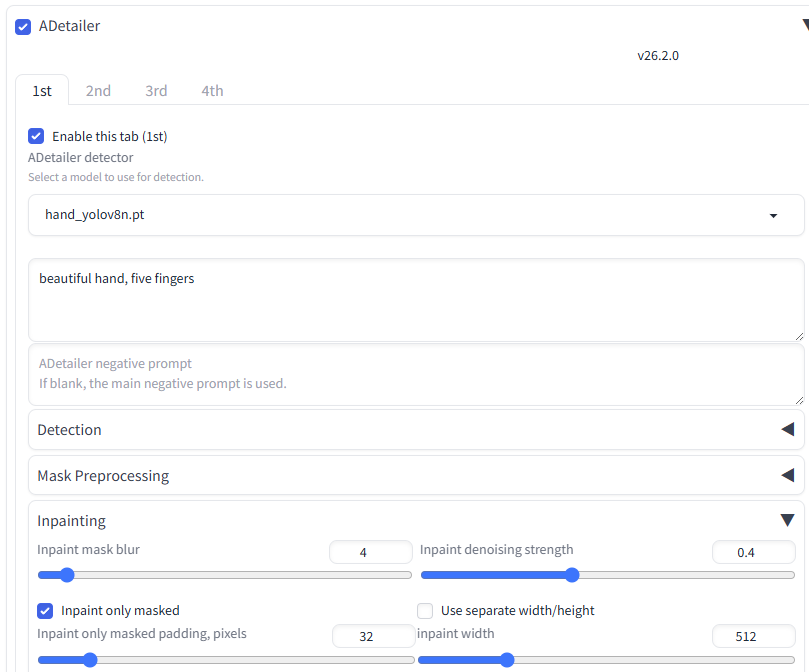
こちらで作成を行うと、作成中に指の箇所を判定し、その手元の部分だけを切り取って高解像度で描き直し、元の画像に綺麗に合成する処理を自動で行っていることが分かります。
こちらの設定で作成された画像の例が以下になります。
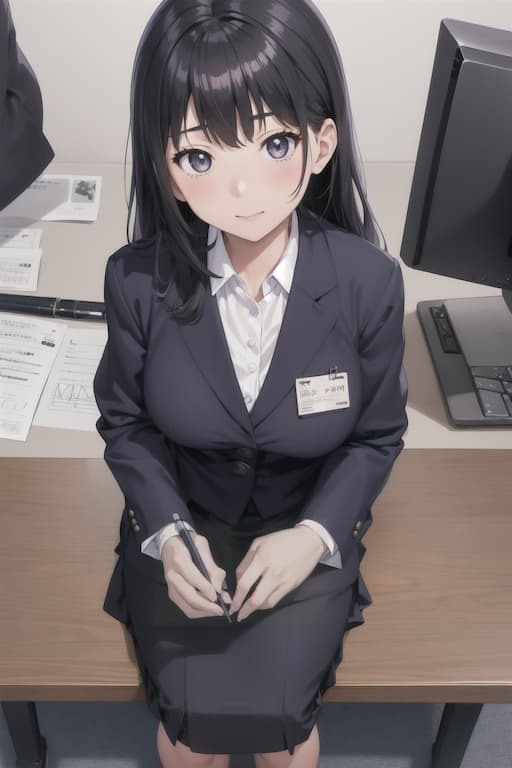
これまでに試した手動の「Inpaint」のように、修正箇所の境界線に不自然な黒いモヤ(影)が残る現象は発生していません。
また、従来のtxt2imgで一発生成していた頃のイラストと比較すると、手指の不自然な折れ曲がりや本数の破綻が少なく抑えられており、手の形状としては比較的落ち着いた形で出力されています。
指の形状自体は整いつつあるものの、使用しているSD 1.5系モデル(sweetMix_v22Flat)の特性や画像全体の陰影の影響か、「生成された手の肌色が少し黒ずんで(くすんで)見える」という別の不自然さが発生しました。
検証のまとめ:効率的な画像生成運用のための教訓とアプローチ
3つのアプローチによる検証を経て、Stable Diffusionにおける手足や顔の破綻対策、および効率的な運用について以下の知見が得られました。- 「画像サイズ」と破綻の密接な関係:
全身像など、全体に対してターゲット(手や顔)のピクセル数が小さくなる構図ほど、AIの認識力が下がり、著しく崩れやすくなります。
まずは「構図として手が小さくなりすぎていないか」を意識することが、破綻を未然に防ぐ第一歩となります。 - 部分修正(Inpaint・ADetailer)も万能ではない:
後からピンポイントで手元を修正・自動補正する手法は、手作業の手間を省く上では有効です。
しかし、今回の検証で発生した「境界線のモヤ」や「肌色の黒ずみ」のように、システム環境やモデルの陰影表現との相性によって、別の不自然さが生じるリスクが常に付きまといます。 - 「数撃ちゃ当たる(ガチャ)」を前提としたスピード重視の運用:
1枚の惜しいイラストを修正機能で完璧に直そうと執着するよりも、最初から「複数枚を同時出力(Batch countの活用)」し、手や顔の不整合が最も少ない、そのまま使えるイラストを採用する形が、結果として最も時間コストを抑えられ運用速度が向上します。 - 「モデルの変更」という根本的な選択肢:
どれだけ設定や拡張機能を追い込んでも改善が見られない場合は、使用しているモデル自体の限界である可能性が高いです。
同じSD系でも異なるモデル(チェックポイント)に変えてみたり、人体構造の描写力に定評のあるPony系やIL系(Illustrious系)のモデルへ切り替えたりすることで、特別な後処理をせずともすんなり綺麗な手が出力されるケースがあります。 - 低VRAM環境における「Hires.fix」の重要性:
PCのスペックに限界がある場合でも、Hires.fixを適切に挟むことで、全体の構図破綻を防ぎつつ解像度を底上げできます。
力押しで画像サイズを大きく生成するのではなく、パラメーター(Denoising strength:0.5前後)を調整しながら「破綻させずに描き込ませる」設定を見極めることが重要です。
📈まとめ
Stable Diffusionにおける手や顔の「破綻」は、AIの学習構造や画像の解像度、パーツの複雑さが絡み合うことで発生します。検証結果が示すように、崩れてしまった部分を後からツールや拡張機能でピンポイントに修正するアプローチは有効な手段である一方、環境やモデルの相性によっては別の不自然さを生む原因にもなり得ます。
破綻を効率よく回避するためには、部分的な修正技術に依存しすぎず、推奨解像度の維持や適切なパラメーター設定といった基本の構築を丁寧に行うことが大切です。
その上で、複数枚の同時生成による確率の割り切りや、人体描写に強みを持つモデルへの切り替えなど、柔軟なアプローチを視野に入れることで、作業全体の負担を抑えながらスムーズに理想のイメージへ近づけられます。
本記事で紹介した原因と各種対策のバランスを参考に、自身のPC環境に合わせた最適な生成フローを見つけてみてください。
⭐効率的な画像生成のための自動化アプローチ
今回は画像生成時に起きる破綻を解消するコツや手順を紹介してきましたが、画像生成のノウハウを蓄積するだけでなく、生成にかかる待ち時間やデータの整理を仕組み化することで、さらに生産性を高めることができます。以下のYoomテンプレートを活用して、スプレッドシート上のデータから一括で画像を生成するような、効率的なワークフローを体験してみてください。
■概要AIを活用した画像生成は便利ですが、複数の画像を一度に作成したい場合、一つずつプロンプトを入力するのは手間がかかるのではないでしょうか。特に、似たようなパターンの画像を大量に用意する必要がある業務では、作業が非効率になりがちです。このワークフローを活用すれば、Google スプレッドシートに行を追加するだけで、AIによる画像の一括生成を自動化でき、こうした課題をスムーズに解消できます。■このテンプレートをおすすめする方- Google スプレッドシートで管理している情報をもとに、AI画像の一括生成を行いたい方
- ブログ記事やSNS投稿用の画像を、手作業ではなく効率的に作成したいマーケティング担当者の方
- プロンプト入力や画像生成の繰り返し作業を自動化し、クリエイティブな業務に集中したい方
■このテンプレートを使うメリット- Google スプレッドシートへの情報追加を起点にAI画像が自動で生成されるため、手作業でのプロンプト入力や生成作業にかかる時間を短縮できます。
- プロンプトの生成ルールを標準化できるため、担当者による品質のばらつきを防ぎ、AI画像の一括生成プロセスにおける属人化を解消します。
■フローボットの流れ- はじめに、Google スプレッドシートとOpenAIをYoomと連携します。
- 次に、トリガーでGoogle スプレッドシートを選択し、「行が追加されたら」というアクションを設定します。
- 最後に、オペレーションでAIワーカーを選択し、Google スプレッドシートの情報をもとに画像生成プロンプトの最適化と安全性チェック、画像生成、記録を行うためのマニュアル(指示)を作成します。
※「トリガー」:フロー起動のきっかけとなるアクション、「オペレーション」:トリガー起動後、フロー内で処理を行うアクション
■このワークフローのカスタムポイント- Google スプレッドシートのトリガー設定で、監視対象としたい任意のスプレッドシートIDとシート名を指定してください。
- AIワーカーのオペレーション設定では、利用したい任意のAIモデルを選択し、実行したい内容に合わせた指示を設定してください。
■注意事項- Google スプレッドシート、OpenAIのそれぞれとYoomを連携してください。AIワーカー内で使用するツール(アプリ)についてもマイアプリ連携が必要です。
- OpenAIのアクションを実行するには、OpenAIのAPI有料プランの契約が必要です。(APIが使用されたときに支払いができる状態)
- OpenAIのAPIはAPI疎通時のトークンにより従量課金される仕組みとなっています。そのため、API使用時にお支払いが行える状況でない場合エラーが発生しますのでご注意ください。
- AIワーカーの基本設定は「【AIワーカー】基本的な設定方法」をご参照ください。
- AIワーカーの同時実行数・作成可能なAIワーカー数・利用可能なAIモデルはご契約中のプランによって異なります。
- AIワーカー内でご利用いただけるアプリやオペレーション等はフローボットの利用制限と同様です。
- AIワーカーは、テスト実行でも本番実行と同様にタスクを消費しますのでご注意ください。詳細は「【AIワーカー】タスク実行数の計算方法」ご参照ください。
- AIワーカーはマニュアルを詳細に設定することで適切な処理を実行しやすくなります。詳細は「【AIワーカー】マニュアルの作成方法」をご参照ください。
- Google スプレッドシートをアプリトリガーとして使用する際の注意事項は「【アプリトリガー】Google スプレッドシートのトリガーにおける注意事項」を参照してください。
- トリガーは5分、10分、15分、30分、60分の間隔で起動間隔を選択できます。
- プランによって最短の起動間隔が異なりますので、ご注意ください。
■概要Google スプレッドシートにまとめた情報を元に、手作業で画像を作成する業務に手間を感じていませんか。 このワークフローは、Google スプレッドシートの特定シートに行が追加されると、その情報を基にAIが画像を自動で生成し、指定のGoogle Driveフォルダに保存するまでの一連の流れを自動化します。 Google スプレッドシートの情報を活用した画像生成プロセスを効率化し、定型的なクリエイティブ業務にかかる時間を削減します。■このテンプレートをおすすめする方- Google スプレッドシートのデータに基づき、定期的に画像を生成しているマーケティングや広報担当の方
- AIによる画像生成を活用し、コンテンツ作成業務の効率化や自動化を進めたい方
- 手作業による画像作成の時間的コストや、品質のばらつきに課題を感じている方
■このテンプレートを使うメリット- Google スプレッドシートに行を追加するだけで画像が自動生成されるため、これまで手作業で行っていた画像作成の時間を削減できます。
- プロンプトの指示ミスや保存場所の間違いといった、手作業によるヒューマンエラーを防ぎ、業務の品質を安定させます。
■フローボットの流れ- はじめに、Google DriveとOpenAIをYoomと連携します
- 次に、トリガーでGoogle スプレッドシートを選択し、「行が追加されたら」というアクションを設定します
- 次に、オペレーションでAIワーカーオペレーションを選択し、Google スプレッドシートの情報を基にOpenAIで画像を生成するためのマニュアル(指示)を作成します
- 次に、オペレーションでRPA機能を設定し、生成画像をダウンロードします
- 最後に、オペレーションでGoogle Driveの「ファイルをアップロードする」を設定し、ダウンロードした生成画像を格納します
※「トリガー」:フロー起動のきっかけとなるアクション、「オペレーション」:トリガー起動後、フロー内で処理を行うアクション
■このワークフローのカスタムポイント- Google スプレッドシートのトリガー設定では、対象としたい任意のスプレッドシートIDとシートのタブ名を設定してください。
- AIワーカーオペレーションでは、利用したい任意のAIモデルを選択し、生成したい画像の内容に合わせた指示を設定してください。
- Google Driveの「ファイルをアップロードする」アクションでは、生成した画像の格納先となるフォルダのIDを任意で設定してください。
■注意事項- Google スプレッドシート、OpenAI、Google DriveのそれぞれとYoomを連携してください。AIワーカー内で使用するツール(アプリ)についてもマイアプリ連携が必要です。
- AIワーカーの基本設定は「【AIワーカー】基本的な設定方法」をご参照ください。
- AIワーカーの同時実行数・作成可能なAIワーカー数・利用可能なAIモデルはご契約中のプランによって異なります。
- AIワーカー内でご利用いただけるアプリやオペレーション等はフローボットの利用制限と同様です。
- AIワーカーは、テスト実行でも本番実行と同様にタスクを消費しますのでご注意ください。詳細は「【AIワーカー】タスク実行数の計算方法」ご参照ください。
- AIワーカーはマニュアルを詳細に設定することで適切な処理を実行しやすくなります。詳細は「【AIワーカー】マニュアルの作成方法」をご参照ください。
- AIワーカーで大容量のデータを処理する場合、処理件数に応じて膨大なタスクを消費する可能性があるためご注意ください。
- OpenAIのアクションを実行するには、OpenAIのAPI有料プランの契約が必要です。(APIが使用されたときに支払いができる状態)
- OpenAIのAPIはAPI疎通時のトークンにより従量課金される仕組みとなっています。そのため、API使用時にお支払いが行える状況でない場合エラーが発生しますのでご注意ください。
- ブラウザを操作するオペレーションはサクセスプランでのみご利用いただける機能となっております。フリープラン・ミニプラン・チームプランの場合は設定しているフローボットのオペレーションはエラーとなりますので、ご注意ください。
- サクセスプランなどの有料プランは、2週間の無料トライアルを行うことが可能です。無料トライアル中には制限対象のアプリやブラウザを操作するオペレーションを使用することができます。
- ブラウザを操作するオペレーションの設定方法は「『ブラウザを操作する』の設定方法」をご参照ください。
- Google スプレッドシートをアプリトリガーとして使用する際の注意事項は「【アプリトリガー】Google スプレッドシートのトリガーにおける注意事項」を参照してください。
- ダウンロード可能なファイル容量は最大300MBまでです。アプリの仕様によっては300MB未満になる可能性があるので、ご注意ください。
- トリガー、各オペレーションでの取り扱い可能なファイル容量の詳細は「ファイルの容量制限について」をご参照ください。
- トリガーは5分、10分、15分、30分、60分の間隔で起動間隔を選択できます。
- プランによって最短の起動間隔が異なりますので、ご注意ください。

- Google スプレッドシートで管理している情報をもとに、AI画像の一括生成を行いたい方
- ブログ記事やSNS投稿用の画像を、手作業ではなく効率的に作成したいマーケティング担当者の方
- プロンプト入力や画像生成の繰り返し作業を自動化し、クリエイティブな業務に集中したい方
- Google スプレッドシートへの情報追加を起点にAI画像が自動で生成されるため、手作業でのプロンプト入力や生成作業にかかる時間を短縮できます。
- プロンプトの生成ルールを標準化できるため、担当者による品質のばらつきを防ぎ、AI画像の一括生成プロセスにおける属人化を解消します。
- はじめに、Google スプレッドシートとOpenAIをYoomと連携します。
- 次に、トリガーでGoogle スプレッドシートを選択し、「行が追加されたら」というアクションを設定します。
- 最後に、オペレーションでAIワーカーを選択し、Google スプレッドシートの情報をもとに画像生成プロンプトの最適化と安全性チェック、画像生成、記録を行うためのマニュアル(指示)を作成します。
■このワークフローのカスタムポイント
- Google スプレッドシートのトリガー設定で、監視対象としたい任意のスプレッドシートIDとシート名を指定してください。
- AIワーカーのオペレーション設定では、利用したい任意のAIモデルを選択し、実行したい内容に合わせた指示を設定してください。
- Google スプレッドシート、OpenAIのそれぞれとYoomを連携してください。AIワーカー内で使用するツール(アプリ)についてもマイアプリ連携が必要です。
- OpenAIのアクションを実行するには、OpenAIのAPI有料プランの契約が必要です。(APIが使用されたときに支払いができる状態)
- OpenAIのAPIはAPI疎通時のトークンにより従量課金される仕組みとなっています。そのため、API使用時にお支払いが行える状況でない場合エラーが発生しますのでご注意ください。
- AIワーカーの基本設定は「【AIワーカー】基本的な設定方法」をご参照ください。
- AIワーカーの同時実行数・作成可能なAIワーカー数・利用可能なAIモデルはご契約中のプランによって異なります。
- AIワーカー内でご利用いただけるアプリやオペレーション等はフローボットの利用制限と同様です。
- AIワーカーは、テスト実行でも本番実行と同様にタスクを消費しますのでご注意ください。詳細は「【AIワーカー】タスク実行数の計算方法」ご参照ください。
- AIワーカーはマニュアルを詳細に設定することで適切な処理を実行しやすくなります。詳細は「【AIワーカー】マニュアルの作成方法」をご参照ください。
- Google スプレッドシートをアプリトリガーとして使用する際の注意事項は「【アプリトリガー】Google スプレッドシートのトリガーにおける注意事項」を参照してください。
- トリガーは5分、10分、15分、30分、60分の間隔で起動間隔を選択できます。
- プランによって最短の起動間隔が異なりますので、ご注意ください。
- Google スプレッドシートのデータに基づき、定期的に画像を生成しているマーケティングや広報担当の方
- AIによる画像生成を活用し、コンテンツ作成業務の効率化や自動化を進めたい方
- 手作業による画像作成の時間的コストや、品質のばらつきに課題を感じている方
- Google スプレッドシートに行を追加するだけで画像が自動生成されるため、これまで手作業で行っていた画像作成の時間を削減できます。
- プロンプトの指示ミスや保存場所の間違いといった、手作業によるヒューマンエラーを防ぎ、業務の品質を安定させます。
- はじめに、Google DriveとOpenAIをYoomと連携します
- 次に、トリガーでGoogle スプレッドシートを選択し、「行が追加されたら」というアクションを設定します
- 次に、オペレーションでAIワーカーオペレーションを選択し、Google スプレッドシートの情報を基にOpenAIで画像を生成するためのマニュアル(指示)を作成します
- 次に、オペレーションでRPA機能を設定し、生成画像をダウンロードします
- 最後に、オペレーションでGoogle Driveの「ファイルをアップロードする」を設定し、ダウンロードした生成画像を格納します
■このワークフローのカスタムポイント
- Google スプレッドシートのトリガー設定では、対象としたい任意のスプレッドシートIDとシートのタブ名を設定してください。
- AIワーカーオペレーションでは、利用したい任意のAIモデルを選択し、生成したい画像の内容に合わせた指示を設定してください。
- Google Driveの「ファイルをアップロードする」アクションでは、生成した画像の格納先となるフォルダのIDを任意で設定してください。
- Google スプレッドシート、OpenAI、Google DriveのそれぞれとYoomを連携してください。AIワーカー内で使用するツール(アプリ)についてもマイアプリ連携が必要です。
- AIワーカーの基本設定は「【AIワーカー】基本的な設定方法」をご参照ください。
- AIワーカーの同時実行数・作成可能なAIワーカー数・利用可能なAIモデルはご契約中のプランによって異なります。
- AIワーカー内でご利用いただけるアプリやオペレーション等はフローボットの利用制限と同様です。
- AIワーカーは、テスト実行でも本番実行と同様にタスクを消費しますのでご注意ください。詳細は「【AIワーカー】タスク実行数の計算方法」ご参照ください。
- AIワーカーはマニュアルを詳細に設定することで適切な処理を実行しやすくなります。詳細は「【AIワーカー】マニュアルの作成方法」をご参照ください。
- AIワーカーで大容量のデータを処理する場合、処理件数に応じて膨大なタスクを消費する可能性があるためご注意ください。
- OpenAIのアクションを実行するには、OpenAIのAPI有料プランの契約が必要です。(APIが使用されたときに支払いができる状態)
- OpenAIのAPIはAPI疎通時のトークンにより従量課金される仕組みとなっています。そのため、API使用時にお支払いが行える状況でない場合エラーが発生しますのでご注意ください。
- ブラウザを操作するオペレーションはサクセスプランでのみご利用いただける機能となっております。フリープラン・ミニプラン・チームプランの場合は設定しているフローボットのオペレーションはエラーとなりますので、ご注意ください。
- サクセスプランなどの有料プランは、2週間の無料トライアルを行うことが可能です。無料トライアル中には制限対象のアプリやブラウザを操作するオペレーションを使用することができます。
- ブラウザを操作するオペレーションの設定方法は「『ブラウザを操作する』の設定方法」をご参照ください。
- Google スプレッドシートをアプリトリガーとして使用する際の注意事項は「【アプリトリガー】Google スプレッドシートのトリガーにおける注意事項」を参照してください。
- ダウンロード可能なファイル容量は最大300MBまでです。アプリの仕様によっては300MB未満になる可能性があるので、ご注意ください。
- トリガー、各オペレーションでの取り扱い可能なファイル容量の詳細は「ファイルの容量制限について」をご参照ください。
- トリガーは5分、10分、15分、30分、60分の間隔で起動間隔を選択できます。
- プランによって最短の起動間隔が異なりますので、ご注意ください。
プログラミング知識なしで手軽に構築できます。




