









・
Stable DiffusionにおすすめのGPUと選び方!快適な画像生成環境を構築しよう

自由度の高い画像生成AIとして多くのユーザーに利用されているStable Diffusionですが、快適に動かすためには、PCのグラフィックボード(GPU)選びが非常に重要です。本記事では、必要なVRAM容量や具体的なGPUの選び方、さらに実際のPC環境を用いた検証の一例を詳しく解説します。
🤔Stable Diffusionとは?ローカル環境構築のメリット

画像生成AIを利用する際、クラウドサービスを使う方法と自身のPC(ローカル環境)に構築する方法があります。
ここではStable Diffusionの特徴と、ローカルで動かす利点について解説していきます。
公開されたモデルを利用できる画像生成AI
Stable Diffusionは、公開されている重み(データ)を利用できる画像生成AIです。
入力したテキスト(プロンプト)をもとに画像を生成する機能を持ち、世界中のユーザーが新しいモデルや拡張機能を開発しています。
ただし、完全に制限がないわけではなく、モデルによって利用条件や商用利用のルールが異なります。
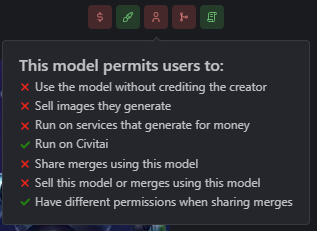
例えば、Stability AIのCommunity License対象モデルでは、年商100万米ドルを超える組織が商用利用する場合にEnterprise Licenseが必要です。
一方で、SDXL 1.0 などは別ライセンスで提供されているため、利用前に各モデルのライセンス規定を確認することが大切です。
クラウド版との違いとメリット
Web上で提供されている画像生成サービスは手軽な反面、月額料金や生成枚数に制限があることが少なくありません。
一方、自身のPCにローカル環境を構築すれば、クラウド版のような生成枚数の制限を気にせず画像を生成できます。
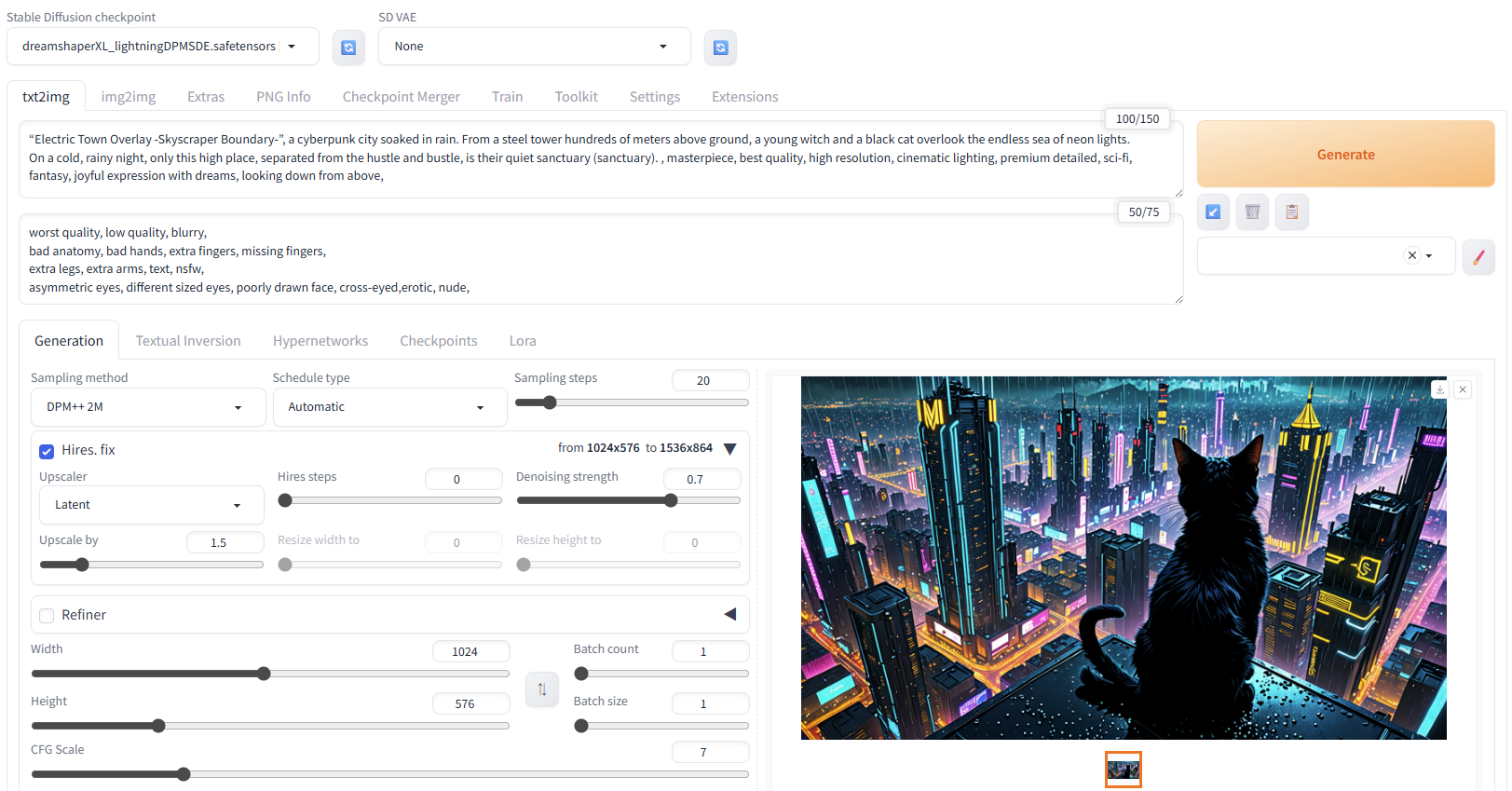
また、細かなパラメータ調整や追加の拡張機能も自由に導入できるため、思い通りの画像を追求しやすい点が大きなメリットとなっています。
🔧Stable DiffusionにおけるGPU(グラフィックボード)の重要性

ローカル環境でStable Diffusionを動かす場合、PCのスペック、特にグラフィックボード(GPU)の性能が処理の要となります。
製品選びで特に重要となる3つの基準を簡単にまとめると、以下の通りです。
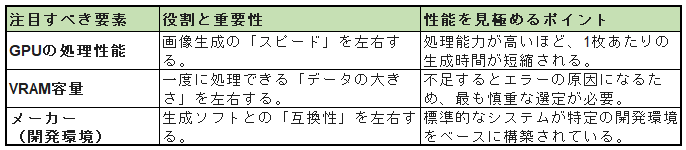
なぜこれらがそれほど重要視されるのか、それぞれの理由を詳しく見ていきましょう。
画像生成におけるGPUの役割
画像生成の処理には膨大な計算が必要になります。
CPU(中央処理装置)でも計算自体は可能ですが、GPUは並列処理を得意としているため、画像生成のような複雑な処理を短時間でこなす傾向があります。
GPUの性能が高いほど、一枚の画像を出力するまでの待機時間が短縮され、試行錯誤のサイクルを回しやすくなります。
VRAMの容量が重視される理由
GPUの性能を見る際、処理速度以上に重要となるのが「VRAM(ビデオメモリ)」の容量です。
Stable Diffusionは、画像を生成する際にAIモデルや各種データをこのVRAMに読み込んで処理を行います。
VRAMの容量が不足すると、処理が遅くなったり、エラー(Out of Memory)が発生して作業が途中で停止する可能性があります。
そのため、安定した動作には用途に応じたVRAMを備えたGPUが求められます。
NVIDIA製が推奨される背景
市場には複数のメーカーからGPUが販売されていますが、Stable Diffusionを利用する場合はNVIDIA製(GeForce RTXシリーズ)を選ぶのが一般的です。
これは、画像生成のプログラムの多くがNVIDIAの独自技術である「CUDA(クーダ)」をベースに開発されているためです。
他メーカーの製品でも動かす方法はありますが、設定が複雑になったり処理効率に影響が出ることが多いため、NVIDIA製を選ぶのが無難な選択と言えます。
✨Yoomは画像生成と周辺業務を自動化できます
AIによる画像生成を取り入れることでクリエイティブな制作の効率化が進む一方で、依頼の受付や生成した画像の保存、関係者への共有といった周辺業務には、依然として多くの時間がかかります。
こうした作業はプロジェクトを円滑に進めるための重要な業務ですが、できれば自動化して、デザインの考案やプロンプトの調整といった本来注力すべきクリエイティブな業務に集中したいと考える方も多いのではないでしょうか。
[Yoomとは]
Yoomを活用すれば、日常的に利用しているフォームやチャットツールとAIワーカーを連携し、こうした画像生成の周辺業務を自動化できます。
こうした定型業務を自動化することで、クリエイターはデザインの品質向上や企画といった、より価値の高い業務に集中しやすくなります。
■概要社内ツールやAIエージェントのアイコン作成を、デザインの専門知識がない担当者が行うのは時間がかかる作業ではないでしょうか?依頼のたびにデザイナーへ連絡したり、手動で背景透過の処理を行ったりするのは、本来の業務を圧迫する要因になりかねません。このワークフローを活用すれば、Googleフォームでの依頼をトリガーに、プロンプトの作成から背景透過済み画像の生成、共有までを一貫して自動化でき、こうした課題をスムーズに解消できます。
■このテンプレートをおすすめする方- Googleフォームを活用して、他チームからのアイコン作成依頼を効率的に管理したいと考えている担当者の方
- Leonardo AIなどのツールを使い、背景透過済みの高品質な画像を自動で生成したいクリエイティブチームの方
- アイコン作成のフローを自動化し、デザイン業務の工数削減を目指しているチームリーダーの方
■このテンプレートを使うメリット- Googleフォームに回答が送信されると、AIがプロンプト作成から画像生成までを自動で行うため、手作業に費やしていた時間を短縮できます。
- 背景透過済みの画像が自動でGoogle Driveに保存されるため、加工や転記によるミスを防ぎ、必要な時にすぐ活用できる環境が整います。
■フローボットの流れ- はじめに、Googleフォーム、Google Drive、Slack、Leonardo AIをYoomと連携します。
- 次に、トリガーでGoogleフォームを選択し、「回答が送信されたら」というアクションを設定します。
- 最後に、AIワーカーで入力された回答からプロンプトを作成し、背景透過画像を生成して保存・通知するためのマニュアル(指示)作成およびツール設定を行います。
※「トリガー」:フロー起動のきっかけとなるアクション、「オペレーション」:トリガー起動後、フロー内で処理を行うアクション
■このワークフローのカスタムポイント- Googleフォームの設問内容に合わせて、AIワーカーへの指示内容を調整し、より理想に近いアイコンが生成されるようプロンプトの構成をカスタムしてください。
- Google Driveのアップロード設定では、アイコンの種類や依頼部署ごとに保存先フォルダを分けるなどの設定が可能です。
- Slackでの通知先やメッセージ内容を、運用ルールに合わせて最適化してください。
■注意事項- Googleフォーム、Google Drive、Slack、Leonardo AIのそれぞれとYoomを連携してください。AIワーカー内で使用するツール(アプリ)についてもマイアプリ連携が必要です。
- Googleフォームをトリガーとして使用した際の回答内容を取得する方法は「Googleフォームトリガーで、回答内容を取得する方法」を参照ください。
- トリガーは5分、10分、15分、30分、60分の間隔で起動間隔を選択できます。
- プランによって最短の起動間隔が異なりますので、ご注意ください。
- ダウンロード可能なファイル容量は最大300MBまでです。アプリの仕様によっては300MB未満になる可能性があるので、ご注意ください。
- トリガー、各オペレーションでの取り扱い可能なファイル容量の詳細は「ファイルの容量制限について」をご参照ください。
- AIワーカーの基本設定は「【AIワーカー】基本的な設定方法」をご参照ください。
- AIワーカーの同時実行数・作成可能なAIワーカー数・利用可能なAIモデルはご契約中のプランによって異なります。
- AIワーカー内でご利用いただけるアプリやオペレーション等はフローボットの利用制限と同様です。
- AIワーカーは、テスト実行でも本番実行と同様にタスクを消費しますのでご注意ください。詳細は「【AIワーカー】タスク実行数の計算方法」ご参照ください。
- AIワーカーはマニュアルを詳細に設定することで適切な処理を実行しやすくなります。詳細は「【AIワーカー】マニュアルの作成方法」をご参照ください。
- Googleフォームから送信する内容は、指定する要素が多い場合や、人物描写を細かく指定した場合、生成結果が不安定になる可能性があります。
■概要新サービスの立ち上げなどでロゴ制作を行う際、イメージの言語化ができずデザイナーへの発注に苦労していませんか?曖昧な指示では初稿とのズレが生じ、修正ラリーによるタイムロスが発生しがちです。このワークフローを活用すれば、Slackで名称とコンセプトを送信するだけで、AIワーカーがプロンプト作成からLeonardo AIでのロゴ生成、Google Driveへの保存、チーム共有までを一貫して代行します。デザイナーへの具体的な「叩き台」を自動で用意できるため、クリエイティブ業務の認識の齟齬を解消できます。
■このテンプレートをおすすめする方- ロゴのイメージをうまく言語化できず、デザイナーへの発注用ラフ作成に課題を感じているマーケティング担当者の方
- 新規事業の立ち上げを幅広く兼務しており、クリエイティブ制作のディレクション業務を効率化したい企画担当者の方
- Slackを起点として、アプリを切り替えずにロゴの自動生成からデータ管理までを完結させたいチームリーダーの方
■このテンプレートを使うメリット- サービス名とコンセプトを伝えるだけでAIが最適なプロンプトを考案し、Leonardo AIでラフ案を生成するため、制作のヒントを迅速に得られます。
- 生成された画像は自動でGoogle Driveへ保存されるため、データの格納漏れを防ぎ、Slackへの自動投稿によりチーム内での迅速な情報共有が可能です。
■フローボットの流れ- はじめに、Slack、Leonardo AI、Google DriveをYoomと連携します
- 次に、トリガーで、Slackの「新しいメッセージが投稿されたら」アクションを設定します
- 最後に、AIワーカーで、ロゴ生成プロンプトの考案、Leonardo AIでのロゴ画像生成、 Google Driveへの保存、Slackへの通知を一括で行うためのマニュアルを作成し、各ツール・アクションを使用ツールとして設定します
※「トリガー」:フロー起動のきっかけとなるアクション、「オペレーション」:トリガー起動後、フロー内で処理を行うアクション
■このワークフローのカスタムポイント- Slackのトリガー設定では、ロゴ制作依頼を投稿する専用のチャンネルを指定してください。
- AIワーカーのマニュアル(指示内容)を調整することで、ロゴのテイスト(フラットデザイン、ミニマル、手書き風など)や生成する枚数などをより細かく指定することが可能です。
- Google Driveの保存先フォルダをプロジェクトごとに変更するなど、運用に合わせてカスタマイズしてください。
■注意事項- Slack、Leonardo AI、Google DriveのそれぞれとYoomを連携してください。AIワーカー内で使用するツール(アプリ)についてもマイアプリ連携が必要です。
- AIワーカーの基本設定は「【AIワーカー】基本的な設定方法」をご参照ください。
- AIワーカーの同時実行数・作成可能なAIワーカー数・利用可能なAIモデルはご契約中のプランによって異なります。
- AIワーカー内でご利用いただけるアプリやオペレーション等はフローボットの利用制限と同様です。
- AIワーカーは、テスト実行でも本番実行と同様にタスクを消費しますのでご注意ください。詳細は「【AIワーカー】タスク実行数の計算方法」ご参照ください。
- AIワーカーはマニュアルを詳細に設定することで適切な処理を実行しやすくなります。詳細は「【AIワーカー】マニュアルの作成方法」をご参照ください。
- ダウンロード可能なファイル容量は最大300MBまでです。アプリの仕様によっては300MB未満になる可能性があるので、ご注意ください。
- トリガー、各オペレーションでの取り扱い可能なファイル容量の詳細は「ファイルの容量制限について」をご参照ください。


■このテンプレートをおすすめする方
- Googleフォームを活用して、他チームからのアイコン作成依頼を効率的に管理したいと考えている担当者の方
- Leonardo AIなどのツールを使い、背景透過済みの高品質な画像を自動で生成したいクリエイティブチームの方
- アイコン作成のフローを自動化し、デザイン業務の工数削減を目指しているチームリーダーの方
■このテンプレートを使うメリット
- Googleフォームに回答が送信されると、AIがプロンプト作成から画像生成までを自動で行うため、手作業に費やしていた時間を短縮できます。
- 背景透過済みの画像が自動でGoogle Driveに保存されるため、加工や転記によるミスを防ぎ、必要な時にすぐ活用できる環境が整います。
■フローボットの流れ
- はじめに、Googleフォーム、Google Drive、Slack、Leonardo AIをYoomと連携します。
- 次に、トリガーでGoogleフォームを選択し、「回答が送信されたら」というアクションを設定します。
- 最後に、AIワーカーで入力された回答からプロンプトを作成し、背景透過画像を生成して保存・通知するためのマニュアル(指示)作成およびツール設定を行います。
■このワークフローのカスタムポイント
- Googleフォームの設問内容に合わせて、AIワーカーへの指示内容を調整し、より理想に近いアイコンが生成されるようプロンプトの構成をカスタムしてください。
- Google Driveのアップロード設定では、アイコンの種類や依頼部署ごとに保存先フォルダを分けるなどの設定が可能です。
- Slackでの通知先やメッセージ内容を、運用ルールに合わせて最適化してください。
■注意事項
- Googleフォーム、Google Drive、Slack、Leonardo AIのそれぞれとYoomを連携してください。AIワーカー内で使用するツール(アプリ)についてもマイアプリ連携が必要です。
- Googleフォームをトリガーとして使用した際の回答内容を取得する方法は「Googleフォームトリガーで、回答内容を取得する方法」を参照ください。
- トリガーは5分、10分、15分、30分、60分の間隔で起動間隔を選択できます。
- プランによって最短の起動間隔が異なりますので、ご注意ください。
- ダウンロード可能なファイル容量は最大300MBまでです。アプリの仕様によっては300MB未満になる可能性があるので、ご注意ください。
- トリガー、各オペレーションでの取り扱い可能なファイル容量の詳細は「ファイルの容量制限について」をご参照ください。
- AIワーカーの基本設定は「【AIワーカー】基本的な設定方法」をご参照ください。
- AIワーカーの同時実行数・作成可能なAIワーカー数・利用可能なAIモデルはご契約中のプランによって異なります。
- AIワーカー内でご利用いただけるアプリやオペレーション等はフローボットの利用制限と同様です。
- AIワーカーは、テスト実行でも本番実行と同様にタスクを消費しますのでご注意ください。詳細は「【AIワーカー】タスク実行数の計算方法」ご参照ください。
- AIワーカーはマニュアルを詳細に設定することで適切な処理を実行しやすくなります。詳細は「【AIワーカー】マニュアルの作成方法」をご参照ください。
- Googleフォームから送信する内容は、指定する要素が多い場合や、人物描写を細かく指定した場合、生成結果が不安定になる可能性があります。

■このテンプレートをおすすめする方
- ロゴのイメージをうまく言語化できず、デザイナーへの発注用ラフ作成に課題を感じているマーケティング担当者の方
- 新規事業の立ち上げを幅広く兼務しており、クリエイティブ制作のディレクション業務を効率化したい企画担当者の方
- Slackを起点として、アプリを切り替えずにロゴの自動生成からデータ管理までを完結させたいチームリーダーの方
■このテンプレートを使うメリット
- サービス名とコンセプトを伝えるだけでAIが最適なプロンプトを考案し、Leonardo AIでラフ案を生成するため、制作のヒントを迅速に得られます。
- 生成された画像は自動でGoogle Driveへ保存されるため、データの格納漏れを防ぎ、Slackへの自動投稿によりチーム内での迅速な情報共有が可能です。
■フローボットの流れ
- はじめに、Slack、Leonardo AI、Google DriveをYoomと連携します
- 次に、トリガーで、Slackの「新しいメッセージが投稿されたら」アクションを設定します
- 最後に、AIワーカーで、ロゴ生成プロンプトの考案、Leonardo AIでのロゴ画像生成、 Google Driveへの保存、Slackへの通知を一括で行うためのマニュアルを作成し、各ツール・アクションを使用ツールとして設定します
■このワークフローのカスタムポイント
- Slackのトリガー設定では、ロゴ制作依頼を投稿する専用のチャンネルを指定してください。
- AIワーカーのマニュアル(指示内容)を調整することで、ロゴのテイスト(フラットデザイン、ミニマル、手書き風など)や生成する枚数などをより細かく指定することが可能です。
- Google Driveの保存先フォルダをプロジェクトごとに変更するなど、運用に合わせてカスタマイズしてください。
■注意事項
- Slack、Leonardo AI、Google DriveのそれぞれとYoomを連携してください。AIワーカー内で使用するツール(アプリ)についてもマイアプリ連携が必要です。
- AIワーカーの基本設定は「【AIワーカー】基本的な設定方法」をご参照ください。
- AIワーカーの同時実行数・作成可能なAIワーカー数・利用可能なAIモデルはご契約中のプランによって異なります。
- AIワーカー内でご利用いただけるアプリやオペレーション等はフローボットの利用制限と同様です。
- AIワーカーは、テスト実行でも本番実行と同様にタスクを消費しますのでご注意ください。詳細は「【AIワーカー】タスク実行数の計算方法」ご参照ください。
- AIワーカーはマニュアルを詳細に設定することで適切な処理を実行しやすくなります。詳細は「【AIワーカー】マニュアルの作成方法」をご参照ください。
- ダウンロード可能なファイル容量は最大300MBまでです。アプリの仕様によっては300MB未満になる可能性があるので、ご注意ください。
- トリガー、各オペレーションでの取り扱い可能なファイル容量の詳細は「ファイルの容量制限について」をご参照ください。
💻【実体験】RTX 5070搭載PCでStable Diffusionの動作を検証してみた

カタログスペックだけでは見えてこない実際の使用感を確認するため、筆者のPC環境を用いてStable Diffusionの動作を検証しました。
今回は、普段からよく使用している「SDXLベースのイラスト系(IL系)モデル」を使用し、イラスト生成における実用的な挙動を確認しています。
検証の目的と環境
今回の検証では、イラスト系モデルで高画質な画像を生成するにあたっての動作状況や限界を探るため、以下の3点に絞って検証を行いました。
- 特定の解像度(1408×960)におけるイラスト生成時間の確認
- メモリ不足によるエラー(OOM)が発生する出力解像度の限界値
- バッチ処理(複数枚の同時生成)における処理可能枚数の上限
検証は以下の環境および設定で行っています。PCの構成やソフトウェアの設定によって結果は変動するため、一例としてご参考にしてください。
- OS: Windows 11 Home 64ビット
- CPU: インテル Core i5-12400 (2.5GHz-4.4GHz / 6コア / 12スレッド)
- メモリ: 32GB
- GPU: NVIDIA GeForce RTX 5070(VRAM 12GB GDDR7)
- UI: Stable Diffusion WebUI
- モデル: SDXLベース イラスト系(IL系)モデル
検証1:標準解像度(1408×960)での生成時間
まずは、今回のイラスト系モデルにおいて推奨されている横長比率をベースに検証を行います。
このモデルでは、生成サイズが小さすぎると構図やキャラクターの描写が崩れてしまう傾向があるため、クオリティを安定して保てる実用的なラインとして1408×960ピクセル(初期サイズ704×480をHires. fixにて2倍に拡大)を出力基準としました。
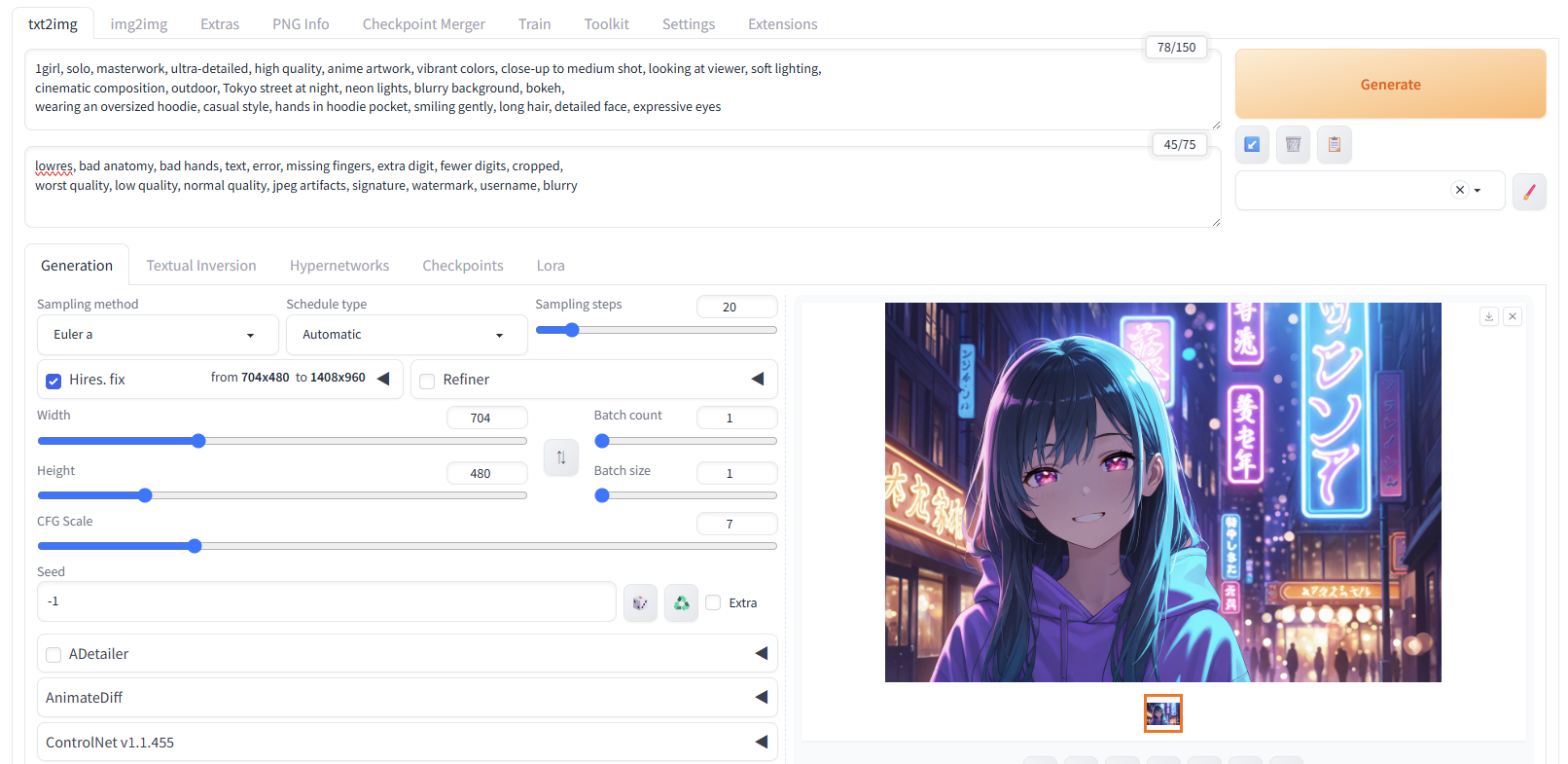
実際の動作を測定したところ、1枚あたりの画像を出力するのにかかった時間は約25秒という結果になりました。
この処理の最中もPCのメインメモリには十分な余裕があり、システム全体の動作が重くなるような影響もほとんど見られず、非常に安定した挙動を確認できました。
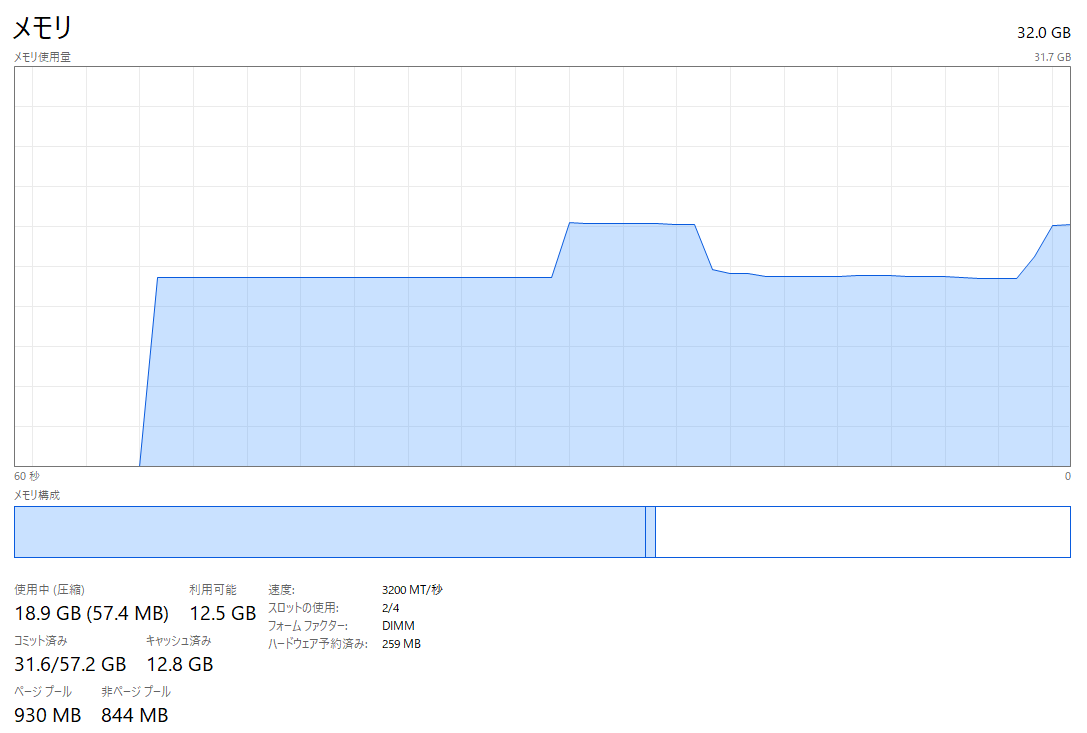
ただし、Stable Diffusionとブラウザ等を表示した状態で上記のメモリの為、これに加えて動画編集やゲームなど重い処理を行うと、動作が遅くなる可能性があります。
検証2:出力解像度の限界(エラー発生の境界線)
続いて、背景の描き込みやキャラクターの細部をさらに精細に描画することを想定し、どこまでの高解像度化に耐えられるかを出力サイズを段階的に引き上げながら検証しました。
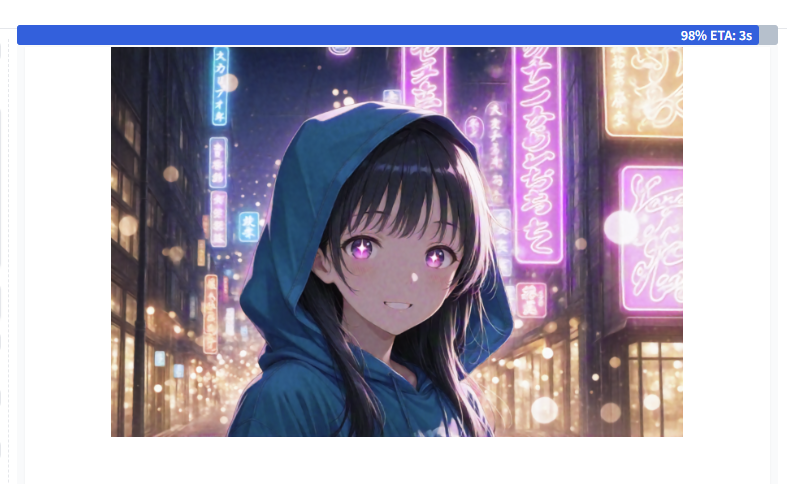
出力サイズを横長比率のまま、解像度を3072x2048ピクセルに指定して実行したところ、イラストの進捗が98%のまま5分ほど止まってしまう事象が見られました。
その時のタスクマネージャーを見てみると、GPU使用率が100%近くに張り付いていることが分かります。
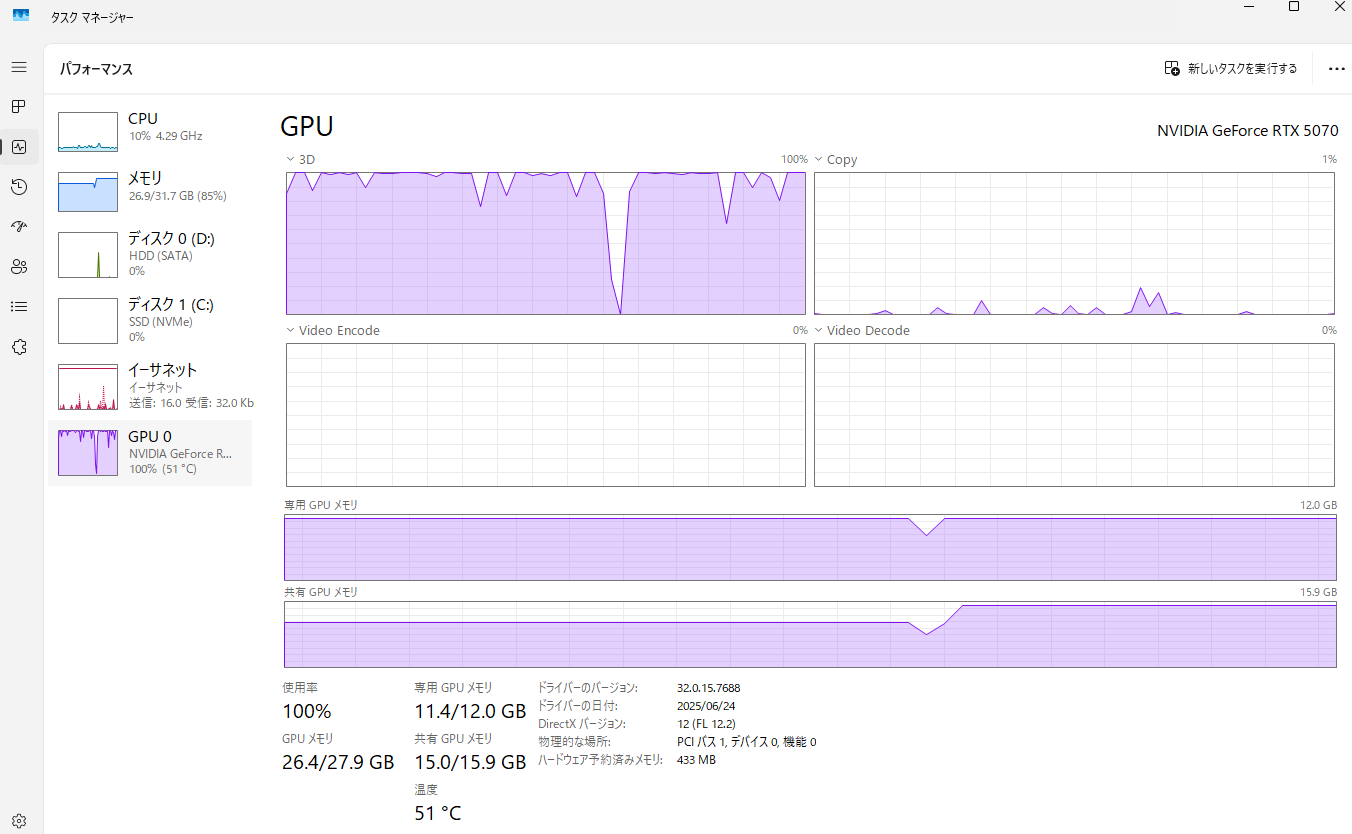
その後、画像は作成完了しましたが、この辺りが出力できる限界に見受けられます。
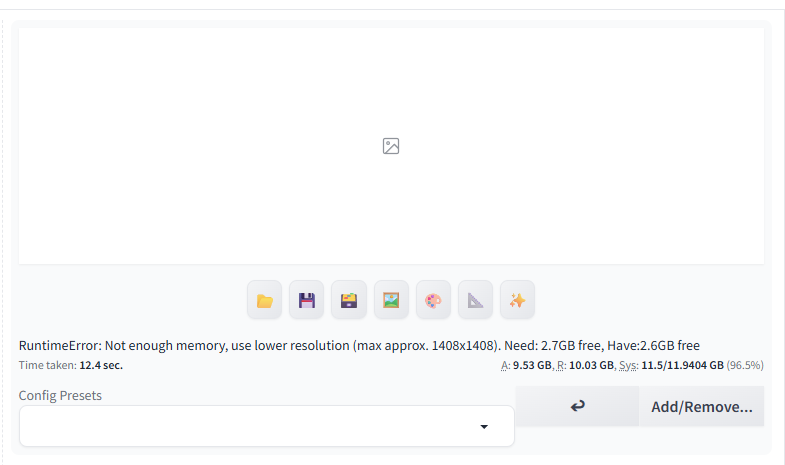
次に4608x3072ピクセルにて生成を開始すると、メモリ不足を示す「RuntimeError: Not enough memory, use lower resolution (max approx. 1408x1408). Need: 2.7GB free, Have:2.6GB free」のエラーが発生してシステムが停止する結果となりました。
検証3:バッチ処理(同時生成枚数)の限界
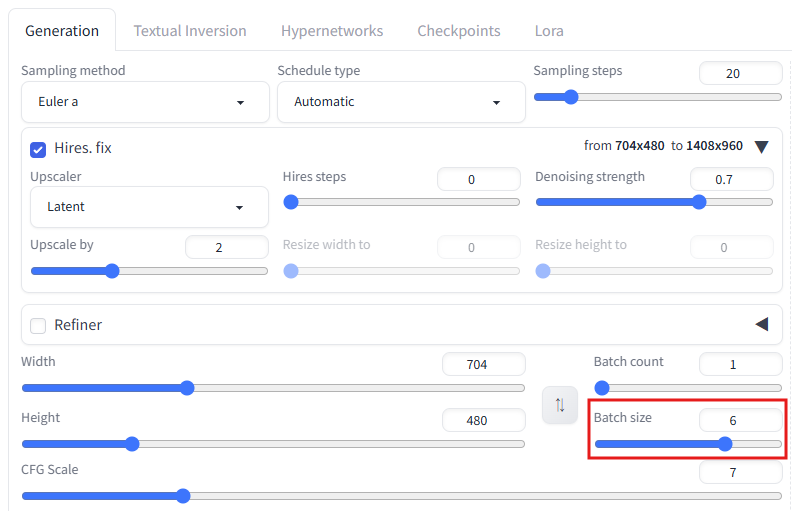
構図やキャラクターの表情のバリエーションを一度に効率よく厳選するため、解像度を標準の1408×960ピクセルに固定した状態で、一度に複数枚を同時に出力するバッチサイズの限界値を探りました。
下記の様にBatch sizeを増やすと、一度に複数のイラストを作成することが出来ます。
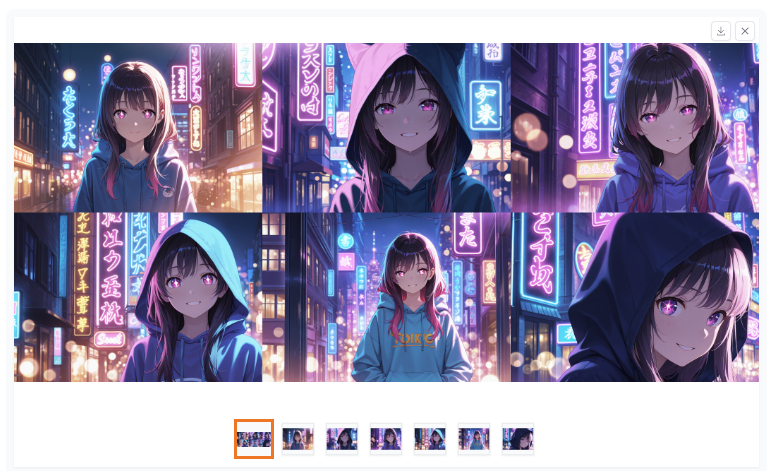
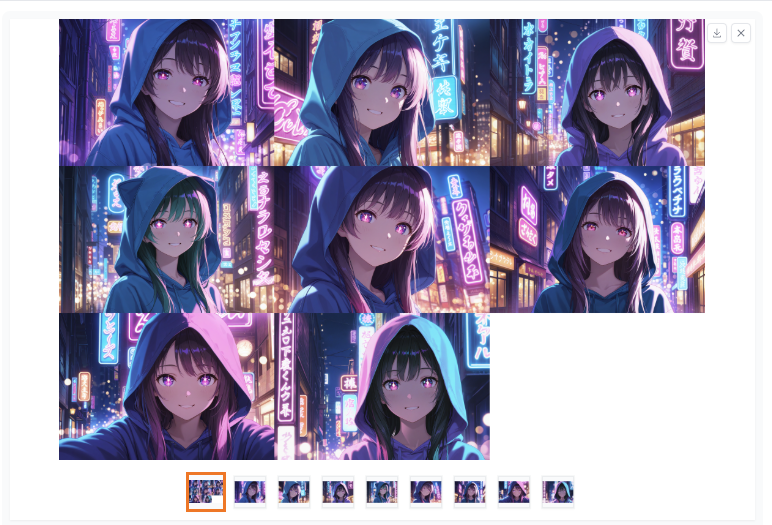
また、バッチサイズを上限の8枚に増やして同時生成を実施しても10分ほど時間はかかりましたが出力を完了することが出来ました。
1408×960ピクセルでは上限まで作成が出来たため、徐々に画像のサイズを上げていくことにしました。
すると2倍のサイズである2816×1920ピクセルでバッチサイズを8に設定したときに、出力解像度の限界の時と同じエラーが表示されることを確認しました。
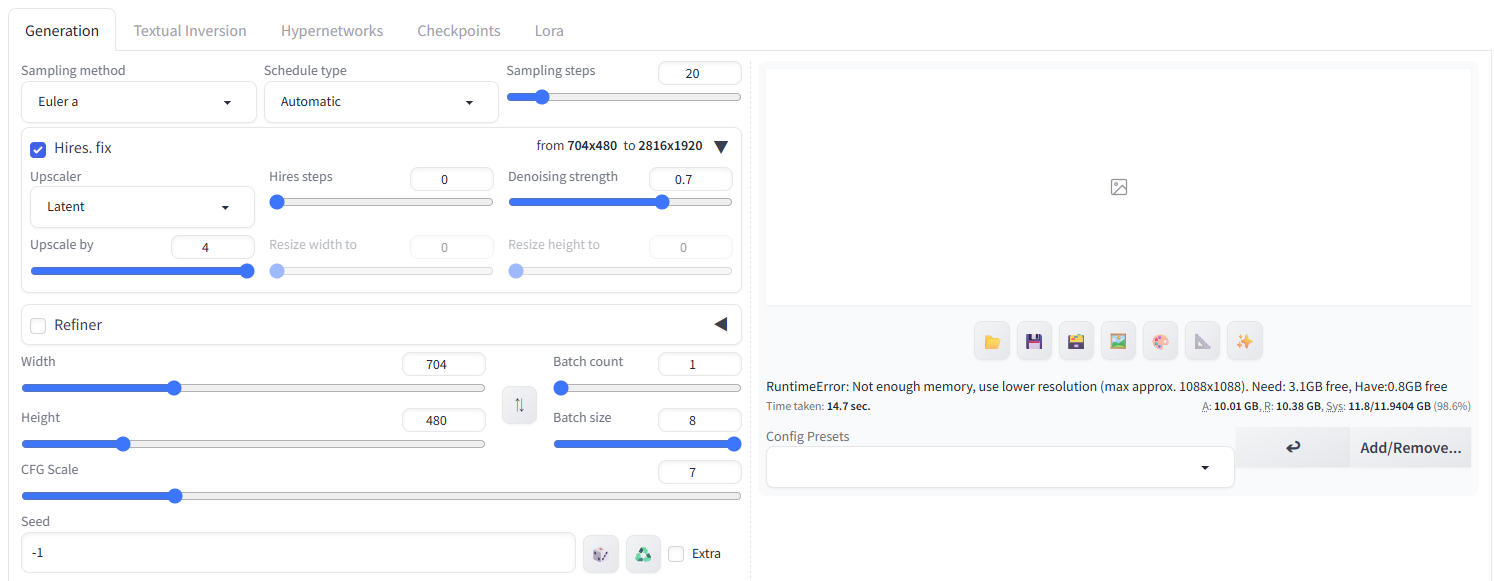
2112x1440ピクセルまでは画像が作成できることを確認しているため、この辺りが上限となりそうです。
検証のまとめと結果
今回の検証における各項目の動作限界および実測結果は以下の通りとなりました。
- 1408×960での生成時間:Hires.fix 2倍(初期704×480)で約25秒、システム全体も安定動作
- 高解像度化の限界:
3072×2048で最終処理時に5分ほどフリーズ(出力は成功)、4608×3072でメモリ不足のエラーが発生 - バッチ処理の限界:
1408×960では上限8枚(約10分)まで出力成功、2112×1440までは生成可能、2816×1920の8枚設定でメモリ不足のエラーが発生
総評として、VRAM 12GBを備えたRTX 5070は、現在のイラスト系モデルを横長の高画質設定で運用する場合においても、実用十分な処理能力を備えていると評価できます。
標準サイズでの量産や、3000ピクセルクラスの手前までの拡大処理であれば非常に安定した動作が期待できます。
ただし、本世代のGPUであっても、物理的なVRAM容量を超えるような極端な高解像度指定や大サイズでの複数枚同時生成に対しては、計算速度ではなくメモリ不足によるエラーがボトルネックとなります。
そのため、高精細なイラストを安全に出力する際は、初期生成サイズを適切にコントロールしつつ、システム負荷を抑える各種設定や拡大機能を賢く組み合わせて運用していく手法が現実的です。
🤖Stable Diffusion向けGPUの選び方

検証結果も踏まえ、これからStable Diffusion用のPC環境を整えたい方に向けて、用途に合わせたGPUの選び方とシステム構成のポイントを解説します。
製品を選ぶにあたって、まず押さえておきたい要点は以下の通りです。
- 最重要パーツはVRAM容量: 速度よりも「一度に処理できるメモリ量」が動作の可否を分ける
- 12GB〜16GBが現在の標準: SDXLやイラスト系モデルを高画質で動かすためのスイートスポット
- PC全体のバランスも不可欠: GPUだけでなくメインメモリやストレージの速度が快適さを左右する
それぞれの詳細について、具体的な基準を見ていきましょう。
用途別のVRAM推奨スペック
GPUを選ぶ際の最重要項目はVRAM(ビデオメモリ)の容量です。
今回の検証でも明らかになった通り、計算速度が足りていてもVRAMが不足するとエラーで処理自体が止まってしまうため、ご自身の用途に合わせた容量選びが不可欠です。
VRAM 8GB
生成スピードや解像度よりも、まずは予算を抑えてお試しで画像生成を楽しみたい方向けの最低限のラインです。
旧世代のモデル(SD 1.5)であれば動きますが、現在の主要なイラスト系モデル(SDXLベース)を動かすにはかなり手狭で、エラーを回避するための細かな設定調整が必要になります。
VRAM 12GB〜16GB
現在のイラスト系モデルを比較的快適に動かせる最もおすすめの帯域です。
今回の検証の通り、VRAM 12GBあれば横長の高画質イラスト(1408×960など)の生成や複数枚の同時出力もスムーズにこなせます。
ただし、極端な一発高解像度化には限界があるため、Hires.fixなどの拡大機能を併用する運用の工夫とセットで真価を発揮するスペックです。
VRAM 24GB以上
超高解像度生成や大規模モデルの運用、LoRAなどの追加学習をより余裕をもって行いたい方向けの上級者向け構成です。
なお、SDXL級の本格的な学習や大規模なトレーニングでは、24GBでも不足する場合があります。
PC全体のバランスも重要
グラフィックボードに高性能なパーツを選んでも、他の部品がボトルネックになるとその実力を引き出すことができません。
特にローカルでの画像生成においては、システムメモリ(RAM)とストレージの選び方も動作の安定性に直結します。
システムメモリは最低でも16GB、高解像度生成やマルチタスクを考慮するなら32GB以上を搭載することで、システム全体の安定性や同時作業時の快適さを高めることができます。なお、VRAM不足によるエラー(OOM)はRAM増設では解消されないため、解像度やバッチ数の調整、各種VRAM節約設定の見直しが必要です。
また、画像生成AIのモデルデータは1つあたり数GBから十数GBのファイルサイズになります。
これを何十個もコレクションしていくことになるため、データの読み込み速度を落とさない高速なSSDを、あらかじめ1TB〜2TBクラスの大容量で用意しておくことを強く推奨します。
価格帯別・おすすめGPUの目安
実際の市場価格(グラフィックボード単体の目安)をベースに、予算と目的に合わせて選べる3つのクラスに整理しました。
価格は時期によって変動するため、大まかな目安として参考にしてください。
エントリークラス(目安:約4万〜7万円)
- 対象: まずは予算を抑えて、お試しで画像生成を楽しみたい方向け
- おすすめの選択肢: GeForce RTX 4060 Ti(16GB版) / RTX 3060(12GB)
「VRAM 8GBは現在の主要モデルには手狭」という背景を踏まえると、価格を抑えつつVRAM容量を確保できるこれらのモデルが現実的な選択肢になります。
生成スピード自体は上位モデルに譲りますが、メモリ不足のエラーを回避しながら運用できます。
ミドルクラス(目安:約9万〜15万円)
- 対象: 主要なイラスト系モデル(SDXLなど)をストレスなく快適に動かしたい方向け
- おすすめの選択肢: GeForce RTX 5070(12GB) / RTX 5070 Ti(16GB)
今回の検証でも使用したRTX 5070がこの価格帯に位置します。検証結果の通り、標準的な高画質イラストであれば非常に安定して動作します。
さらにVRAMのゆとりを求めたい、あるいはバッチ処理(複数枚の同時生成)の限界値を引き上げたい場合は、16GBのVRAMを持つRTX 5070 Tiや、前世代のRTX 4070 Ti SUPERを選ぶとより安心です。
ハイエンドクラス(目安:約25万〜70万円)
- 対象: エラーの壁を気にせず超高解像度で生成したい、追加学習も行いたいプロフェッショナル向け
- おすすめの選択肢: GeForce RTX 5090(32GB) / RTX 4090(24GB)
VRAM 24GB以上を搭載する最高峰の領域です。極端な高解像度生成や大規模なバッチ処理により強く、追加学習や高度なワークフローにも対応しやすい構成です。
ただし、学習用途では設定や手法によって必要VRAMが大きく変わるため、24GB以上でも十分とは限りません。
📈まとめ
Stable Diffusionをローカル環境で快適に動かすためには、グラフィックボード(GPU)の選定、特に「VRAM容量」の確認が大切な要素となります。
処理の待ち時間を左右する計算速度もさることながら、エラーを出さずに目的の解像度や枚数を出力できるかどうかは、VRAMのゆとりに依存する傾向があります。
現在の主要なモデル(SDXLなど)をバランスよく扱うのであれば、12GBから16GBのVRAMを搭載したNVIDIA製GPUがひとつの選択肢として目安になりそうです。
ご自身の予算や画像生成の目的に合わせて適切なGPUを選び、メインメモリやストレージにも配慮した環境を整えることで、日々のクリエイティブな作業がよりスムーズに進めやすくなります。
本記事を参考に、ご自身に合った最適な画像生成環境を検討してみてください。
⭐Yoomでできること
AIツールを単体で使うだけでなく、Yoomを利用すればスプレッドシートや各種クラウドサービスとAIをシームレスに連携できます。たとえば、スプレッドシートに新しい行(商品名やプロンプト案など)が追加されたことを検知し、AIワーカーが自動で画像を生成・一括出力するような仕組みを構築できます。
これにより、一枚ずつ手作業でAIに指示を出す手間が省け、クリエイターは生成された画像の選定やブラッシュアップといった、人の目とセンスが必要な業務に時間を使えるようになります。業務の効率化にぜひYoomをお役立てください。
■概要AIを活用した画像生成は便利ですが、複数の画像を一度に作成したい場合、一つずつプロンプトを入力するのは手間がかかるのではないでしょうか。特に、似たようなパターンの画像を大量に用意する必要がある業務では、作業が非効率になりがちです。このワークフローを活用すれば、Google スプレッドシートに行を追加するだけで、AIによる画像の一括生成を自動化でき、こうした課題をスムーズに解消できます。■このテンプレートをおすすめする方- Google スプレッドシートで管理している情報をもとに、AI画像の一括生成を行いたい方
- ブログ記事やSNS投稿用の画像を、手作業ではなく効率的に作成したいマーケティング担当者の方
- プロンプト入力や画像生成の繰り返し作業を自動化し、クリエイティブな業務に集中したい方
■このテンプレートを使うメリット- Google スプレッドシートへの情報追加を起点にAI画像が自動で生成されるため、手作業でのプロンプト入力や生成作業にかかる時間を短縮できます。
- プロンプトの生成ルールを標準化できるため、担当者による品質のばらつきを防ぎ、AI画像の一括生成プロセスにおける属人化を解消します。
■フローボットの流れ- はじめに、Google スプレッドシートとOpenAIをYoomと連携します。
- 次に、トリガーでGoogle スプレッドシートを選択し、「行が追加されたら」というアクションを設定します。
- 最後に、オペレーションでAIワーカーを選択し、Google スプレッドシートの情報をもとに画像生成プロンプトの最適化と安全性チェック、画像生成、記録を行うためのマニュアル(指示)を作成します。
※「トリガー」:フロー起動のきっかけとなるアクション、「オペレーション」:トリガー起動後、フロー内で処理を行うアクション
■このワークフローのカスタムポイント- Google スプレッドシートのトリガー設定で、監視対象としたい任意のスプレッドシートIDとシート名を指定してください。
- AIワーカーのオペレーション設定では、利用したい任意のAIモデルを選択し、実行したい内容に合わせた指示を設定してください。
■注意事項- Google スプレッドシート、OpenAIのそれぞれとYoomを連携してください。AIワーカー内で使用するツール(アプリ)についてもマイアプリ連携が必要です。
- OpenAIのアクションを実行するには、OpenAIのAPI有料プランの契約が必要です。(APIが使用されたときに支払いができる状態)
- OpenAIのAPIはAPI疎通時のトークンにより従量課金される仕組みとなっています。そのため、API使用時にお支払いが行える状況でない場合エラーが発生しますのでご注意ください。
- AIワーカーの基本設定は「【AIワーカー】基本的な設定方法」をご参照ください。
- AIワーカーの同時実行数・作成可能なAIワーカー数・利用可能なAIモデルはご契約中のプランによって異なります。
- AIワーカー内でご利用いただけるアプリやオペレーション等はフローボットの利用制限と同様です。
- AIワーカーは、テスト実行でも本番実行と同様にタスクを消費しますのでご注意ください。詳細は「【AIワーカー】タスク実行数の計算方法」ご参照ください。
- AIワーカーはマニュアルを詳細に設定することで適切な処理を実行しやすくなります。詳細は「【AIワーカー】マニュアルの作成方法」をご参照ください。
- Google スプレッドシートをアプリトリガーとして使用する際の注意事項は「【アプリトリガー】Google スプレッドシートのトリガーにおける注意事項」を参照してください。
- トリガーは5分、10分、15分、30分、60分の間隔で起動間隔を選択できます。
- プランによって最短の起動間隔が異なりますので、ご注意ください。
■概要Google スプレッドシートにまとめた情報を元に、手作業で画像を作成する業務に手間を感じていませんか。 このワークフローは、Google スプレッドシートの特定シートに行が追加されると、その情報を基にAIが画像を自動で生成し、指定のGoogle Driveフォルダに保存するまでの一連の流れを自動化します。 Google スプレッドシートの情報を活用した画像生成プロセスを効率化し、定型的なクリエイティブ業務にかかる時間を削減します。■このテンプレートをおすすめする方- Google スプレッドシートのデータに基づき、定期的に画像を生成しているマーケティングや広報担当の方
- AIによる画像生成を活用し、コンテンツ作成業務の効率化や自動化を進めたい方
- 手作業による画像作成の時間的コストや、品質のばらつきに課題を感じている方
■このテンプレートを使うメリット- Google スプレッドシートに行を追加するだけで画像が自動生成されるため、これまで手作業で行っていた画像作成の時間を削減できます。
- プロンプトの指示ミスや保存場所の間違いといった、手作業によるヒューマンエラーを防ぎ、業務の品質を安定させます。
■フローボットの流れ- はじめに、Google DriveとOpenAIをYoomと連携します
- 次に、トリガーでGoogle スプレッドシートを選択し、「行が追加されたら」というアクションを設定します
- 次に、オペレーションでAIワーカーオペレーションを選択し、Google スプレッドシートの情報を基にOpenAIで画像を生成するためのマニュアル(指示)を作成します
- 次に、オペレーションでRPA機能を設定し、生成画像をダウンロードします
- 最後に、オペレーションでGoogle Driveの「ファイルをアップロードする」を設定し、ダウンロードした生成画像を格納します
※「トリガー」:フロー起動のきっかけとなるアクション、「オペレーション」:トリガー起動後、フロー内で処理を行うアクション
■このワークフローのカスタムポイント- Google スプレッドシートのトリガー設定では、対象としたい任意のスプレッドシートIDとシートのタブ名を設定してください。
- AIワーカーオペレーションでは、利用したい任意のAIモデルを選択し、生成したい画像の内容に合わせた指示を設定してください。
- Google Driveの「ファイルをアップロードする」アクションでは、生成した画像の格納先となるフォルダのIDを任意で設定してください。
■注意事項- Google スプレッドシート、OpenAI、Google DriveのそれぞれとYoomを連携してください。AIワーカー内で使用するツール(アプリ)についてもマイアプリ連携が必要です。
- AIワーカーの基本設定は「【AIワーカー】基本的な設定方法」をご参照ください。
- AIワーカーの同時実行数・作成可能なAIワーカー数・利用可能なAIモデルはご契約中のプランによって異なります。
- AIワーカー内でご利用いただけるアプリやオペレーション等はフローボットの利用制限と同様です。
- AIワーカーは、テスト実行でも本番実行と同様にタスクを消費しますのでご注意ください。詳細は「【AIワーカー】タスク実行数の計算方法」ご参照ください。
- AIワーカーはマニュアルを詳細に設定することで適切な処理を実行しやすくなります。詳細は「【AIワーカー】マニュアルの作成方法」をご参照ください。
- AIワーカーで大容量のデータを処理する場合、処理件数に応じて膨大なタスクを消費する可能性があるためご注意ください。
- OpenAIのアクションを実行するには、OpenAIのAPI有料プランの契約が必要です。(APIが使用されたときに支払いができる状態)
- OpenAIのAPIはAPI疎通時のトークンにより従量課金される仕組みとなっています。そのため、API使用時にお支払いが行える状況でない場合エラーが発生しますのでご注意ください。
- ブラウザを操作するオペレーションはサクセスプランでのみご利用いただける機能となっております。フリープラン・ミニプラン・チームプランの場合は設定しているフローボットのオペレーションはエラーとなりますので、ご注意ください。
- サクセスプランなどの有料プランは、2週間の無料トライアルを行うことが可能です。無料トライアル中には制限対象のアプリやブラウザを操作するオペレーションを使用することができます。
- ブラウザを操作するオペレーションの設定方法は「『ブラウザを操作する』の設定方法」をご参照ください。
- Google スプレッドシートをアプリトリガーとして使用する際の注意事項は「【アプリトリガー】Google スプレッドシートのトリガーにおける注意事項」を参照してください。
- ダウンロード可能なファイル容量は最大300MBまでです。アプリの仕様によっては300MB未満になる可能性があるので、ご注意ください。
- トリガー、各オペレーションでの取り扱い可能なファイル容量の詳細は「ファイルの容量制限について」をご参照ください。
- トリガーは5分、10分、15分、30分、60分の間隔で起動間隔を選択できます。
- プランによって最短の起動間隔が異なりますので、ご注意ください。

- Google スプレッドシートで管理している情報をもとに、AI画像の一括生成を行いたい方
- ブログ記事やSNS投稿用の画像を、手作業ではなく効率的に作成したいマーケティング担当者の方
- プロンプト入力や画像生成の繰り返し作業を自動化し、クリエイティブな業務に集中したい方
- Google スプレッドシートへの情報追加を起点にAI画像が自動で生成されるため、手作業でのプロンプト入力や生成作業にかかる時間を短縮できます。
- プロンプトの生成ルールを標準化できるため、担当者による品質のばらつきを防ぎ、AI画像の一括生成プロセスにおける属人化を解消します。
- はじめに、Google スプレッドシートとOpenAIをYoomと連携します。
- 次に、トリガーでGoogle スプレッドシートを選択し、「行が追加されたら」というアクションを設定します。
- 最後に、オペレーションでAIワーカーを選択し、Google スプレッドシートの情報をもとに画像生成プロンプトの最適化と安全性チェック、画像生成、記録を行うためのマニュアル(指示)を作成します。
■このワークフローのカスタムポイント
- Google スプレッドシートのトリガー設定で、監視対象としたい任意のスプレッドシートIDとシート名を指定してください。
- AIワーカーのオペレーション設定では、利用したい任意のAIモデルを選択し、実行したい内容に合わせた指示を設定してください。
- Google スプレッドシート、OpenAIのそれぞれとYoomを連携してください。AIワーカー内で使用するツール(アプリ)についてもマイアプリ連携が必要です。
- OpenAIのアクションを実行するには、OpenAIのAPI有料プランの契約が必要です。(APIが使用されたときに支払いができる状態)
- OpenAIのAPIはAPI疎通時のトークンにより従量課金される仕組みとなっています。そのため、API使用時にお支払いが行える状況でない場合エラーが発生しますのでご注意ください。
- AIワーカーの基本設定は「【AIワーカー】基本的な設定方法」をご参照ください。
- AIワーカーの同時実行数・作成可能なAIワーカー数・利用可能なAIモデルはご契約中のプランによって異なります。
- AIワーカー内でご利用いただけるアプリやオペレーション等はフローボットの利用制限と同様です。
- AIワーカーは、テスト実行でも本番実行と同様にタスクを消費しますのでご注意ください。詳細は「【AIワーカー】タスク実行数の計算方法」ご参照ください。
- AIワーカーはマニュアルを詳細に設定することで適切な処理を実行しやすくなります。詳細は「【AIワーカー】マニュアルの作成方法」をご参照ください。
- Google スプレッドシートをアプリトリガーとして使用する際の注意事項は「【アプリトリガー】Google スプレッドシートのトリガーにおける注意事項」を参照してください。
- トリガーは5分、10分、15分、30分、60分の間隔で起動間隔を選択できます。
- プランによって最短の起動間隔が異なりますので、ご注意ください。
- Google スプレッドシートのデータに基づき、定期的に画像を生成しているマーケティングや広報担当の方
- AIによる画像生成を活用し、コンテンツ作成業務の効率化や自動化を進めたい方
- 手作業による画像作成の時間的コストや、品質のばらつきに課題を感じている方
- Google スプレッドシートに行を追加するだけで画像が自動生成されるため、これまで手作業で行っていた画像作成の時間を削減できます。
- プロンプトの指示ミスや保存場所の間違いといった、手作業によるヒューマンエラーを防ぎ、業務の品質を安定させます。
- はじめに、Google DriveとOpenAIをYoomと連携します
- 次に、トリガーでGoogle スプレッドシートを選択し、「行が追加されたら」というアクションを設定します
- 次に、オペレーションでAIワーカーオペレーションを選択し、Google スプレッドシートの情報を基にOpenAIで画像を生成するためのマニュアル(指示)を作成します
- 次に、オペレーションでRPA機能を設定し、生成画像をダウンロードします
- 最後に、オペレーションでGoogle Driveの「ファイルをアップロードする」を設定し、ダウンロードした生成画像を格納します
■このワークフローのカスタムポイント
- Google スプレッドシートのトリガー設定では、対象としたい任意のスプレッドシートIDとシートのタブ名を設定してください。
- AIワーカーオペレーションでは、利用したい任意のAIモデルを選択し、生成したい画像の内容に合わせた指示を設定してください。
- Google Driveの「ファイルをアップロードする」アクションでは、生成した画像の格納先となるフォルダのIDを任意で設定してください。
- Google スプレッドシート、OpenAI、Google DriveのそれぞれとYoomを連携してください。AIワーカー内で使用するツール(アプリ)についてもマイアプリ連携が必要です。
- AIワーカーの基本設定は「【AIワーカー】基本的な設定方法」をご参照ください。
- AIワーカーの同時実行数・作成可能なAIワーカー数・利用可能なAIモデルはご契約中のプランによって異なります。
- AIワーカー内でご利用いただけるアプリやオペレーション等はフローボットの利用制限と同様です。
- AIワーカーは、テスト実行でも本番実行と同様にタスクを消費しますのでご注意ください。詳細は「【AIワーカー】タスク実行数の計算方法」ご参照ください。
- AIワーカーはマニュアルを詳細に設定することで適切な処理を実行しやすくなります。詳細は「【AIワーカー】マニュアルの作成方法」をご参照ください。
- AIワーカーで大容量のデータを処理する場合、処理件数に応じて膨大なタスクを消費する可能性があるためご注意ください。
- OpenAIのアクションを実行するには、OpenAIのAPI有料プランの契約が必要です。(APIが使用されたときに支払いができる状態)
- OpenAIのAPIはAPI疎通時のトークンにより従量課金される仕組みとなっています。そのため、API使用時にお支払いが行える状況でない場合エラーが発生しますのでご注意ください。
- ブラウザを操作するオペレーションはサクセスプランでのみご利用いただける機能となっております。フリープラン・ミニプラン・チームプランの場合は設定しているフローボットのオペレーションはエラーとなりますので、ご注意ください。
- サクセスプランなどの有料プランは、2週間の無料トライアルを行うことが可能です。無料トライアル中には制限対象のアプリやブラウザを操作するオペレーションを使用することができます。
- ブラウザを操作するオペレーションの設定方法は「『ブラウザを操作する』の設定方法」をご参照ください。
- Google スプレッドシートをアプリトリガーとして使用する際の注意事項は「【アプリトリガー】Google スプレッドシートのトリガーにおける注意事項」を参照してください。
- ダウンロード可能なファイル容量は最大300MBまでです。アプリの仕様によっては300MB未満になる可能性があるので、ご注意ください。
- トリガー、各オペレーションでの取り扱い可能なファイル容量の詳細は「ファイルの容量制限について」をご参照ください。
- トリガーは5分、10分、15分、30分、60分の間隔で起動間隔を選択できます。
- プランによって最短の起動間隔が異なりますので、ご注意ください。
◆出典
出典1:Civitai
プログラミング知識なしで手軽に構築できます。




