・
Runwayでできること|初心者でも簡単!画像から動画生成する手順と効果

Runwayは、テキストや画像から直感的に高品質な動画を生成できる動画生成AIです。
本記事では、Runwayでできることや基本的な使い方、実践的な活用方法を詳しく解説します。
🎥 Runwayの概要と主な特徴

Runwayは、クリエイターから企業のマーケティング担当者まで、多くのユーザーに支持されている生成AIプラットフォームです。ここでは、Runwayの基本的な役割や利用するメリットについて見ていきましょう。
生成AIプラットフォームとしての役割
Runwayは、テキストの指示や手持ちの画像から、誰でも簡単に高品質な動画を生成できるプラットフォームです。
これまでプロの映像クリエイターが専用の機材や高度な技術を駆使して作成していたような映像を、AIの力を借りることで短時間のうちに生み出すことが可能になりました。
動画生成だけでなく、画像生成・画像編集、音声関連機能、リップシンク、動画の編集・変換など、多彩なクリエイティブツールが一つに統合されているのが大きな特徴です。
アイデアを形にするためのプロセスを短縮し、映像制作のハードルを大きく下げる役割を果たしています。
映像制作の専門知識がない人でも、自身の想像力を自由に映像という形で表現できるようになりました。
直感的な操作とブラウザベースの利便性
Runwayのもう一つの大きな魅力は、高価なパソコンや専用のソフトウェアをインストールする必要がなく、インターネット環境とWebブラウザさえあれば利用できる点です。
直感的でわかりやすいユーザーインターフェースが採用されており、初めて動画編集ツールに触れる人でも、操作を進めやすいです。
例えば、生成したい映像のイメージをテキスト入力欄に打ち込むだけで、AIがその意図を汲み取り、動画を生成してくれます。
また、クラウド上で動作するため、複数人のチームメンバーと同じプロジェクトを共有し、リアルタイムで共同編集を行うワークスペース機能も充実しています。
👉 Runwayでできること一覧
Runwayには、多様な機能が備わっています。
動画の生成と編集機能
Runwayの目玉機能として利用されているのが、「Text to Video(テキストから動画生成)」と「Image to Video(画像から動画生成)」です。
「Text to Video」では、頭の中にある情景を文章で指示するだけで、全く新しい動画をゼロから作り出せます。
一方「Image to Video」は、自分が撮影した写真やイラストをアップロードし、それに動きを加えることで動画化する機能です。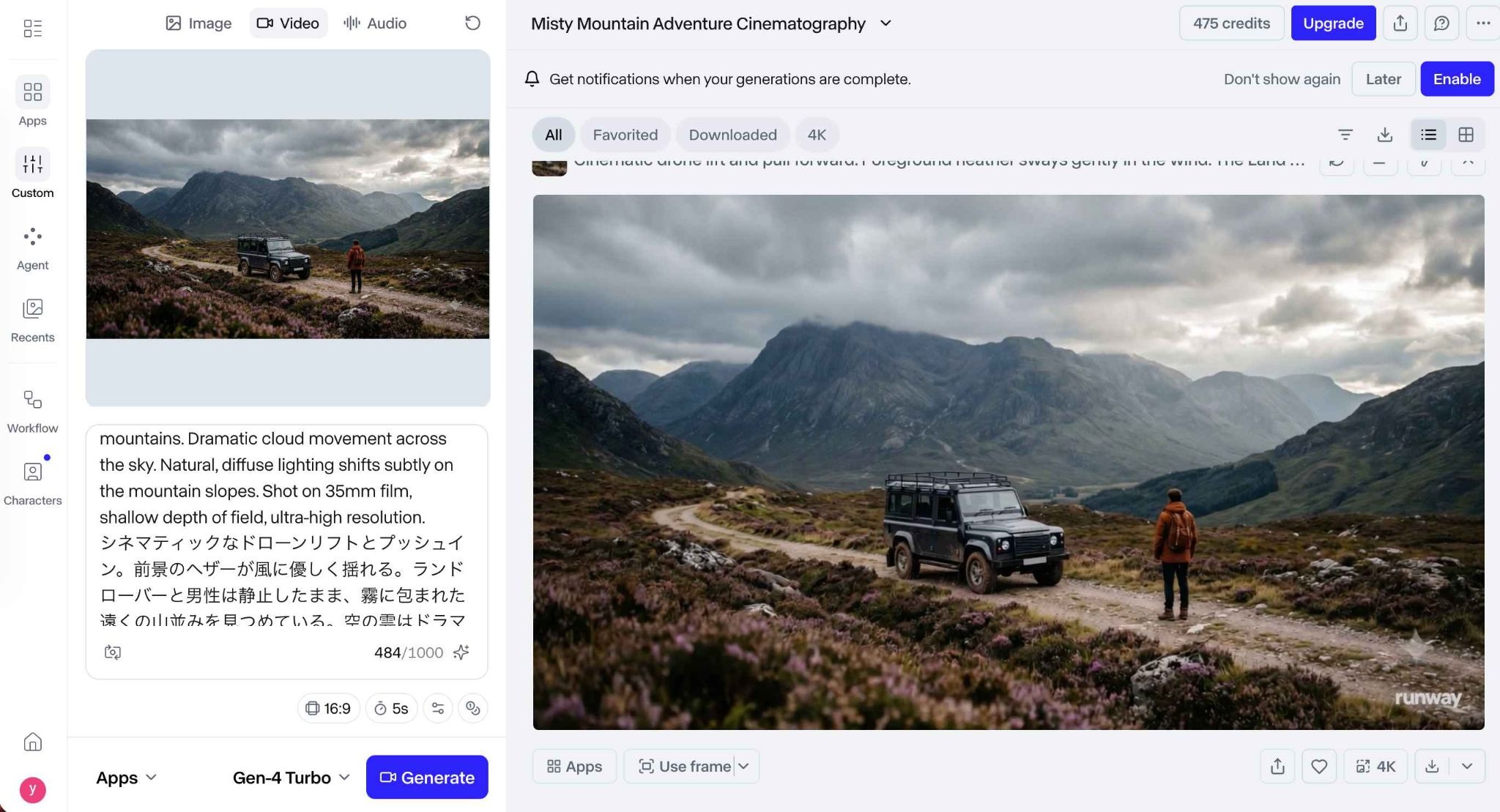
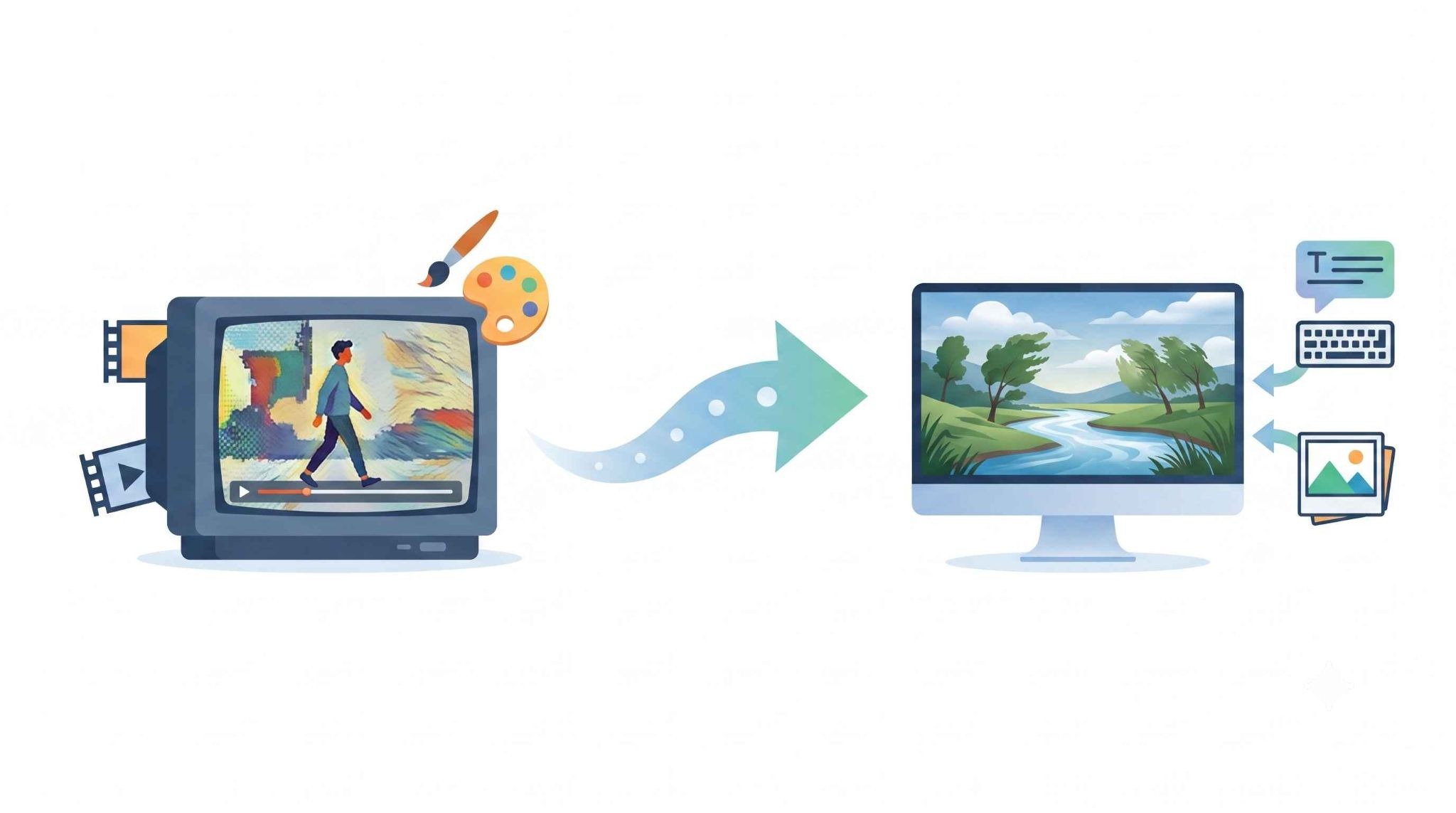
さらに「Video to Video」という機能を使えば、既に存在する動画のテイストを、例えばアニメーション風やサイバーパンク風など、全く別のスタイルに変換することも可能となっています。
動画内の不要な要素を取り除いたり、背景を変更したり、被写体を切り出して別素材として扱ったりできる編集機能も用意されており、従来より少ない工数で映像を整えやすくなっています。
画像編集とその他のクリエイティブ機能
Runwayは動画生成にとどまらず、画像編集やその他のクリエイティブ領域でも機能を提供しています。
例えば、テキストから全く新しい画像を生成する機能や、既存の画像の解像度を上げて綺麗にするアップスケール機能、さらには画像の一部を指定して別の要素に置き換える編集機能などが利用可能です。
テキストや画像をもとにビジュアルの方向性を素早く固められるため、映像制作のラフ出しやコンセプト検討にも活用しやすいでしょう。
さらに、アップロードした音声データに合わせてキャラクターの口を自動で動かすリップシンク機能を使えば、バーチャルキャラクターを使ったプレゼン動画やSNS向けのショート動画などを効率よく作成することができ、クリエイターの表現の幅を広げてくれます。
🤖 RunwayのAIモデルの進化と料金体系
Runwayは常にAIモデルのアップデートを行っており、それに伴い生成される映像のクオリティも向上しています。
AIモデルの進化とクオリティの向上
Runwayの心臓部であるAIモデルは、「Gen-1」から始まり、世代を重ねるごとに進化を遂げてきました。
初期のモデルでは、主に既存の動画に対して別のスタイルを適用する処理が中心でしたが、その後のアップデートにより、テキストや画像から直接、リアルで滑らかな動画を生成する能力を獲得しました。
上位のモデルでは、生成される映像の解像度や動きの自然さが向上しており、キャラクターの顔や背景の世界観の一貫性を保ったまま動画を出力できるようになっています。
また、プロンプトを通じて「ゆっくりズームインする」「下から見上げるようなアングルにする」といった細かなカメラワークの指定が可能になり、よりユーザーの意図を反映した映像制作が実現できるよう進化しています。
無料プランと有料プランの料金体系
Runwayは、初めてツールに触れるユーザーでも体験できるよう、無料プランを提供しています。
無料プランに登録すると一定のクレジットが一度だけ付与され、その範囲内で一部の生成機能を試すことが可能です。
ただし、無料プランで使える機能やモデルには制限があります。
例えば、今のところ無料枠で利用できる動画生成は主にGen-4 Turbo(Image to Video)となり、より上位のモデルや一部の編集機能は有料プラン向けです。
加えて、出力条件によっては透かしや利用制限がかかる場合があります。
より本格的に映像制作を行いたい、透かしのない高画質な動画を長尺で生成したいという場合には、月額制の有料プランへの移行が推奨されます。
主要な有料プランの概要と料金帯は以下の通りです。
主な有料プラン
月払いではおおむね $15〜$95、年払いでは約20%割引が適用されます。
- Standard(月額$15〜):個人利用や小規模チーム向け。毎月クレジットが付与され、透かし除去を含む各種機能を本格的に使いやすくなります。
- Pro(月額$35〜):より多くのクレジットやストレージが必要なユーザー向け。Lip SyncやText to Speech向けのカスタムボイス作成など、より高度な機能が利用できます。
- Unlimited(月額$95〜):生成回数の多いユーザー向け。毎月のクレジット付与に加え、Explore Modeで画像・動画生成を繰り返し試しやすくなります。
有料プランでは毎月付与されるクレジットが増えるだけでなく、生成速度の向上やチームでの共同編集機能の解放など、クリエイティブな業務を効率化するためのさまざまな特典が利用できるようになり、用途に合わせた柔軟な運用が行える仕組みです。
最新の正確な金額や、年払い割引の適用価格については、Runway公式の料金プランをあわせてご確認ください。
💡 Yoomは動画制作の関連業務を自動化できます
「Runway」を使えば、映像制作そのものの時間は短縮されますが、それに伴う企画出しや台本作成、関係者への共有といった周辺業務は依然として残る課題です。
そこでおすすめなのが、日々の業務を自動化するプラットフォーム「Yoom」の活用です。
Yoomを利用すると、さまざまなアプリを連携させて、手作業で行っていたルーティン業務を簡単に自動化できます。
[Yoomとは]
例えば、「Slackで動画のテーマを送信したら、AIワーカーがトレンド分析と台本作成を行い完了通知を送る」といったフローの構築が可能です。
■概要YouTubeチャンネルに新しい動画を公開した後、各SNSへの拡散投稿を毎回手作業で行うのは手間がかかる作業です。また、効果的な投稿文を考えるのも大変ではないでしょうか。このワークフローを活用すれば、YouTube Data APIで動画公開をトリガーに、まるで専属のYouTube AIエージェントのようにSNSの拡散案を自動で生成し、kintoneに情報を保存できます。これにより、投稿内容の管理や拡散業務の効率化を実現します。■このテンプレートをおすすめする方- YouTube Data APIでチャンネルの動画公開に伴う、SNSでの拡散業務を効率化したいマーケティング担当者の方
- AIを活用して最適な投稿文を自動生成し、コンテンツの質を高めたいSNS運用者の方
- YouTube AIエージェントのような自動化の仕組みを導入し、手作業を減らしたいと考えている方
■このテンプレートを使うメリット- 動画公開からSNS拡散案の生成、kintoneへの保存までが自動化されるため、これまで手作業で行っていた一連の業務時間を短縮することができます。
- まるでYouTube AIエージェントのようにAIが拡散案を生成するため、担当者による投稿内容の質のばらつきを防ぎ、業務の属人化解消に繋がります。
■フローボットの流れ- はじめに、Yoomと連携させたいご自身のYouTube Data APIアカウントとkintoneをマイアプリへ登録します。
- 次に、トリガーでYouTube Data APIを選択し、「YouTubeチャンネルで最新の動画が公開されたら」というアクションを設定します。
- 最後に、オペレーションでAIワーカーを設定し、公開された動画情報をもとにSNS拡散案を生成し、kintoneに保存するためのマニュアル(指示)を作成します。
※「トリガー」:フロー起動のきっかけとなるアクション、「オペレーション」:トリガー起動後、フロー内で処理を行うアクション
■このワークフローのカスタムポイント- YouTube Data APIのトリガー設定では、動画公開を検知したいYouTubeのチャンネルIDを任意で設定してください。
- AIワーカーへの指示(プロンプト)は自由にカスタマイズが可能です。例えば、X(Twitter)向けやFacebook向けなど、各SNSに最適化された拡散案を生成するように指示内容を調整できます。
- 情報の保存先となるkintoneのアプリやアカウント設定も、ユーザーの環境に合わせて任意で設定してください。
■注意事項- YouTube Data API、kintoneのそれぞれとYoomを連携してください。AIワーカー内で使用するツール(アプリ)についてもマイアプリ連携が必要です。
- トリガーは5分、10分、15分、30分、60分の間隔で起動間隔を選択できます。
- プランによって最短の起動間隔が異なりますので、ご注意ください。
- AIワーカーの基本設定は「【AIワーカー】基本的な設定方法」をご参照ください。
- AIワーカーの同時実行数・作成可能なAIワーカー数・利用可能なAIモデルはご契約中のプランによって異なります。
- AIワーカー内でご利用いただけるアプリやオペレーション等はフローボットの利用制限と同様です。
- AIワーカーは、テスト実行でも本番実行と同様にタスクを消費しますのでご注意ください。詳細は「【AIワーカー】タスク実行数の計算方法」ご参照ください。
- AIワーカー内で使用するツール(アプリ)についてもマイアプリ連携が必要です。
- AIワーカーはマニュアルを詳細に設定することで適切な処理を実行しやすくなります。詳細は「【AIワーカー】マニュアルの作成方法」をご参照ください。


- YouTube Data APIでチャンネルの動画公開に伴う、SNSでの拡散業務を効率化したいマーケティング担当者の方
- AIを活用して最適な投稿文を自動生成し、コンテンツの質を高めたいSNS運用者の方
- YouTube AIエージェントのような自動化の仕組みを導入し、手作業を減らしたいと考えている方
- 動画公開からSNS拡散案の生成、kintoneへの保存までが自動化されるため、これまで手作業で行っていた一連の業務時間を短縮することができます。
- まるでYouTube AIエージェントのようにAIが拡散案を生成するため、担当者による投稿内容の質のばらつきを防ぎ、業務の属人化解消に繋がります。
- はじめに、Yoomと連携させたいご自身のYouTube Data APIアカウントとkintoneをマイアプリへ登録します。
- 次に、トリガーでYouTube Data APIを選択し、「YouTubeチャンネルで最新の動画が公開されたら」というアクションを設定します。
- 最後に、オペレーションでAIワーカーを設定し、公開された動画情報をもとにSNS拡散案を生成し、kintoneに保存するためのマニュアル(指示)を作成します。
■このワークフローのカスタムポイント
- YouTube Data APIのトリガー設定では、動画公開を検知したいYouTubeのチャンネルIDを任意で設定してください。
- AIワーカーへの指示(プロンプト)は自由にカスタマイズが可能です。例えば、X(Twitter)向けやFacebook向けなど、各SNSに最適化された拡散案を生成するように指示内容を調整できます。
- 情報の保存先となるkintoneのアプリやアカウント設定も、ユーザーの環境に合わせて任意で設定してください。
- YouTube Data API、kintoneのそれぞれとYoomを連携してください。AIワーカー内で使用するツール(アプリ)についてもマイアプリ連携が必要です。
- トリガーは5分、10分、15分、30分、60分の間隔で起動間隔を選択できます。
- プランによって最短の起動間隔が異なりますので、ご注意ください。
- AIワーカーの基本設定は「【AIワーカー】基本的な設定方法」をご参照ください。
- AIワーカーの同時実行数・作成可能なAIワーカー数・利用可能なAIモデルはご契約中のプランによって異なります。
- AIワーカー内でご利用いただけるアプリやオペレーション等はフローボットの利用制限と同様です。
- AIワーカーは、テスト実行でも本番実行と同様にタスクを消費しますのでご注意ください。詳細は「【AIワーカー】タスク実行数の計算方法」ご参照ください。
- AIワーカー内で使用するツール(アプリ)についてもマイアプリ連携が必要です。
- AIワーカーはマニュアルを詳細に設定することで適切な処理を実行しやすくなります。詳細は「【AIワーカー】マニュアルの作成方法」をご参照ください。
✅ 【検証】Runwayを使った画像からの動画生成
Runwayの機能「Image to Video」を使い、1枚の静止画をどれだけシネマティックに動画化できるか無料枠で検証してみました。
検証1|設定の手順と初回生成で起きたAIの誤認識

Geminiで生成した風景画像を使用し、無料プランでも利用できるモデル「Gen-4 Turbo」で動画生成を行います。
手順
1. メニューを選択する
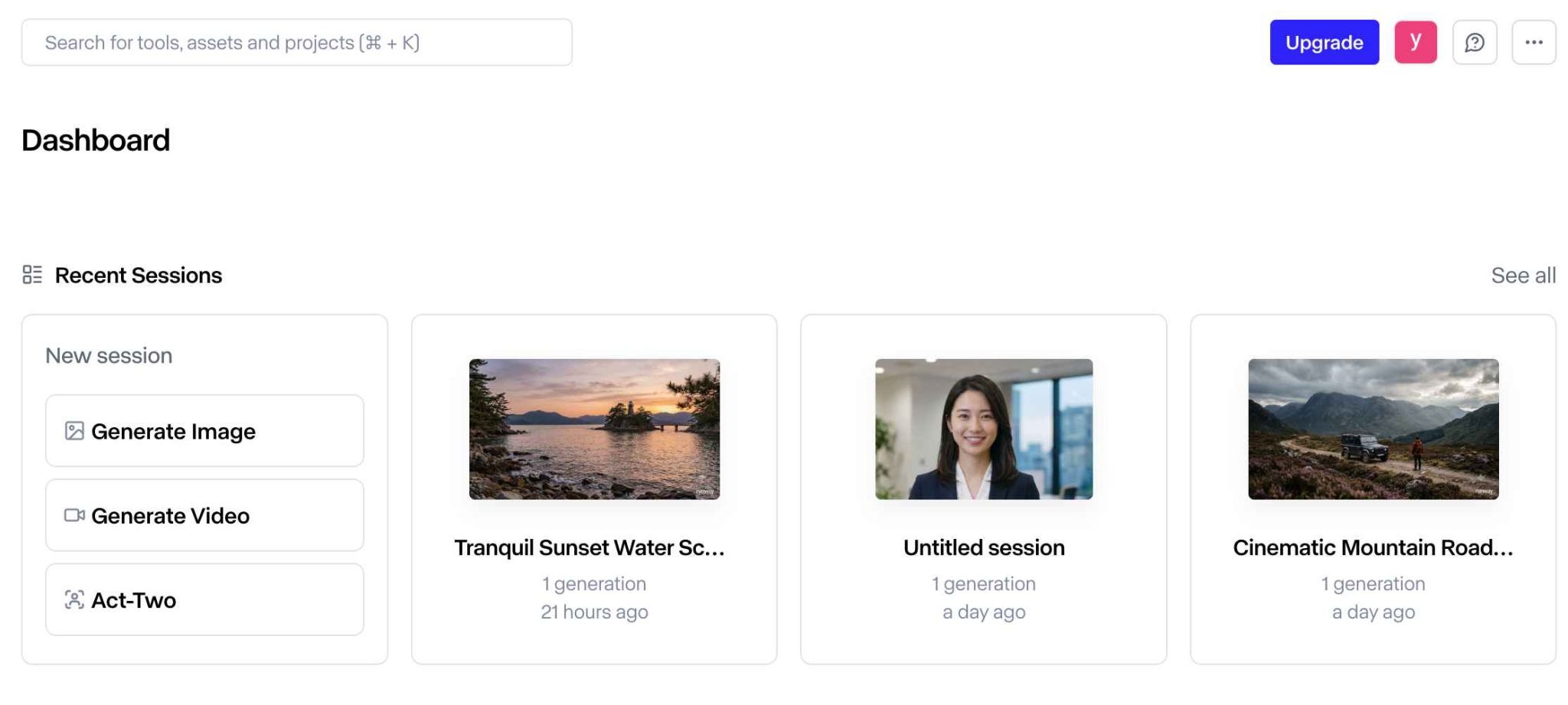
画面左側の「CREATE」メニューから「Generate Video」をクリックします。
※本検証は無料枠で利用できるGen-4 Turbo(Image to Video)を前提に進めています。
2. 画像をアップロードする
動画生成の編集画面に切り替わるので、用意した静止画をアップロードエリアにドラッグ&ドロップ(またはファイルから選択)します。
3. 動きの指示(プロンプト)を入力する
テキスト入力欄に、動かしたい内容を英語または日本語で入力します。
プロンプト例(英語プロンプトと併記)
Cinematic drone lift and pull forward. Foreground heather sways gently in the wind. The Land Rover and the man remain static, looking towards the distant, mist-shrouded mountains. Dramatic cloud movement across the sky. Natural, diffuse lighting shifts subtly on the mountain slopes. Shot on 35mm film, shallow depth of field, ultra-high resolution.
シネマティックなドローンリフトとプッシュイン。前景のヘザーが風に優しく揺れる。ランドローバーと男性は静止したまま、霧に包まれた遠くの山並みを見つめている。空の雲はドラマチックに移動。自然な拡散光が山肌に微妙に変化する。35mmフィルム撮影、浅い被写界深度、超高解像度。
4. 動画を生成する
「Generate(生成)」ボタンをクリックします。
出力結果

Gen-4 Turboで生成した結果、プロンプトの指示通り、手前から奥の山に向かってカメラがゆっくりと前進(プッシュイン)していく映像の奥行きが表現されています。
しかし、この検証ではドローン撮影のような上昇を期待してプロンプトに「drone」と入れましたが、AIが誤解し、空に謎の飛行物体が出現してホバリングする結果になってしまいました。
意図しないオブジェクトの登場を防ぐには、機材名ではなく「Camera moves forward(カメラが前進する)」など、カメラの動きそのものを具体的に指定するのが、無料枠での成功率を上げるコツかもしれません。
検証2|プロンプトを改善後の再生成
検証1での誤認識を踏まえ、プロンプトの書き方を見直しました。余計な装飾や機材名を排除し、カメラの動きの指示だけに特化して再度検証を行います。
【修正プロンプト】
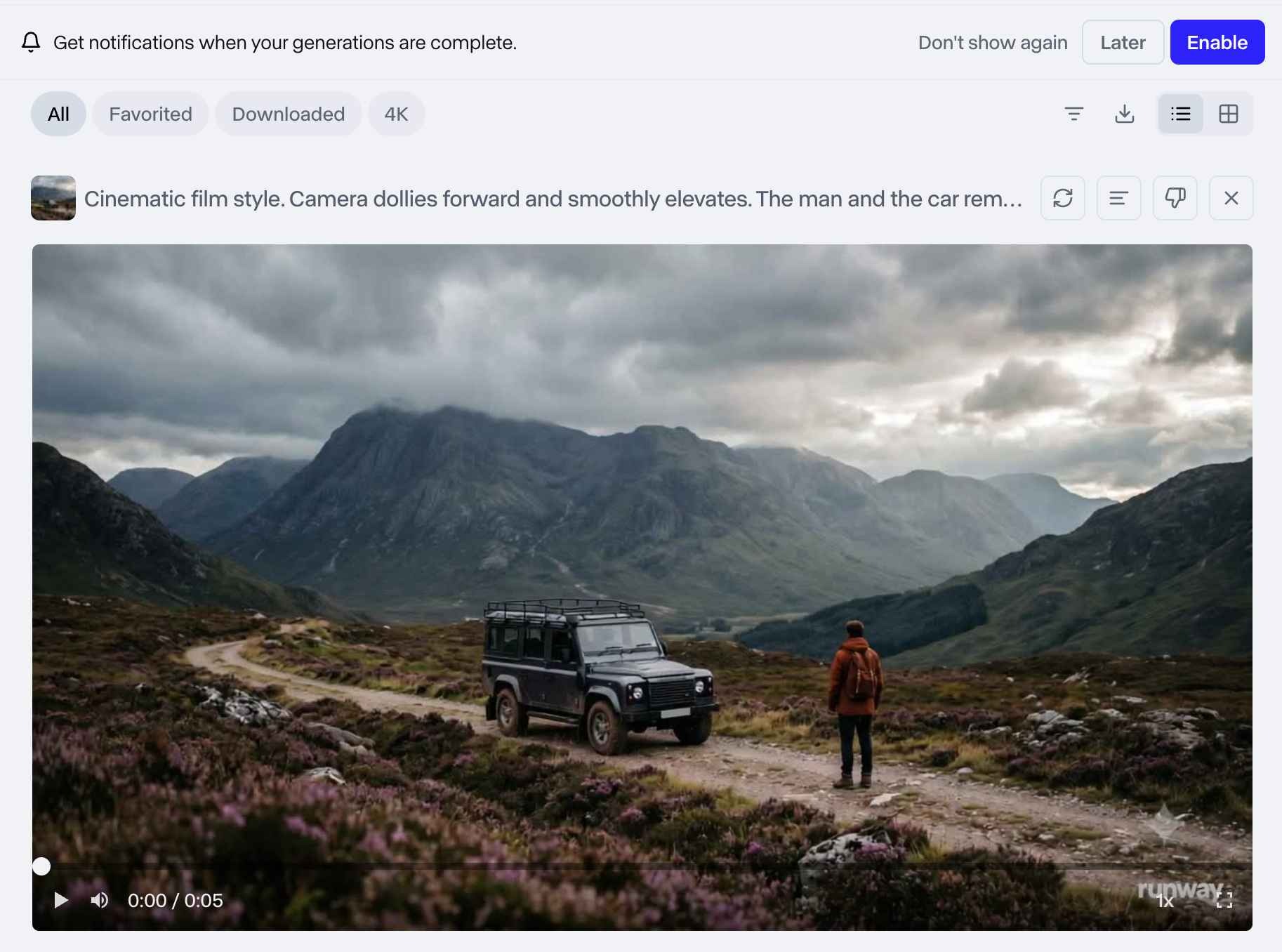
Cinematic film style. Camera dollies forward and smoothly elevates. The man and the car remain completely motionless. Clouds move gently across the sky and foreground flowers rustle in the wind.
シネマティックな映画スタイル。カメラは前進し、滑らかに上昇する。男性と車は完全に静止したままである。空の雲は緩やかに流れ、前景の花は風に揺れる。
出力結果

修正プロンプトで再生成した結果、先ほど出現した謎のドローンが消失し、当初の理想だったシネマティックな映像が完成しました。
映像を確認すると、指示通りカメラがゆっくりと前進しながら滑らかに上昇(プッシュイン&エレベート)しており、スケール感が綺麗に表現されています。
検証のまとめ
今回の検証を通じて、Runwayの無料枠(Gen-4 Turbo)で動画を作るには、「カメラの動き」と「被写体を動かさないこと」を簡潔に伝えたほうが、狙いに近い結果を得やすい傾向が見られました。
こうしたAIの特性を理解し、プロンプトのコツさえ掴めば、限られたクレジット内でもシネマティックな映像を生み出すことが可能です。
まずは手持ちのお気に入りの写真を使って、シンプルで具体的なカメラワークの指示から動画生成の一歩を踏み出してみてください。
🚩 まとめ
Runwayを活用することで、高度な専門知識や大掛かりな撮影機材がなくても、テキストや画像から手軽に高品質な動画を生み出すことができます。
部分的な動きのコントロールやカメラワークの指定など、クリエイターの意図を反映させやすい機能が豊富に揃っているため、SNS用のショート動画から本格的なプロモーション映像まで幅広い用途で活躍するツールです。
まずは無料プランで利用できる範囲の機能を試しつつ、必要に応じて上位プランで使えるモデルや編集機能も比較しながら、自分の用途に合う使い方を見極めていくのがおすすめです。
Runwayを使って、あなたの想像力を自由に映像化してみましょう。
⚙️ Yoomでできること
動画制作の現場では、完成した動画の公開に合わせてSNSで告知を行ったり、次のタスクを整理したりといった細かい作業が頻発します。
そんなとき、Yoomを活用すれば、「YouTubeチャンネルで最新の動画が公開されたら、AIワーカーで最適化されたポストをX(Twitter)に投稿する」といった自動化が可能です。
アイデア次第でさまざまな業務フローを自動化できるため、日々の作業時間を削減し、より生産性の高い仕事にリソースを集中させたい方は、ぜひYoomの活用をご検討ください。
■概要YouTubeチャンネルに新しい動画を公開した後、X(Twitter)での告知投稿を手間に感じていませんか。毎回投稿文を考えるのが負担であったり、投稿自体を忘れてしまったりすることもあるかもしれません。このワークフローを活用すれば、指定したYouTubeのチャンネルで動画が公開されると自動でAIが最適な投稿文を生成し、X(Twitter)へ投稿までを行うため、YouTube動画を再活用した効率的なSNS運用を実現できます。■このテンプレートをおすすめする方- YouTube動画の公開後、X(Twitter)への告知投稿を自動化したいチャンネル運営者の方
- YouTube動画の再活用を通じて、SNSでのエンゲージメントを高めたいコンテンツ担当者の方
- SNS投稿の作成にかかる時間を短縮し、より創造的な業務に集中したいマーケターの方
■このテンプレートを使うメリット- 動画公開から告知投稿までが自動化されるため、これまでSNS運用に費やしていた作業時間を削減できます。
- AIが投稿文を生成することで、投稿内容の品質を一定に保つことができ、投稿忘れなどのヒューマンエラーを防ぎます。
■フローボットの流れ- はじめに、X(Twitter)とYoutube Data APIをYoomと連携します。
- 次に、トリガーでYoutube Data APIを選択し、「YouTubeチャンネルで最新の動画が公開されたら」というアクションを設定します。
- 最後に、オペレーションでAIワーカーを起動し、公開された動画情報をもとにSNSへの投稿を最適化し X(Twitter) に投稿するためのマニュアル(指示)を作成します。
※「トリガー」:フロー起動のきっかけとなるアクション、「オペレーション」:トリガー起動後、フロー内で処理を行うアクション
■このワークフローのカスタムポイント- Youtube Data APIのトリガー設定では、動画の公開を検知したいYouTubeチャンネルIDを任意で設定してください。
- AIワーカーの設定では、投稿文の生成に使用するAIモデルを任意で選択し、動画のタイトルや概要をもとにどのようなポストを作成してほしいかなど、指示(プロンプト)を自由にカスタマイズしてください。
■注意事項- YouTube Data API、X(Twitter)のそれぞれとYoomを連携してください。AIワーカー内で使用するツール(アプリ)についてもマイアプリ連携が必要です。
- トリガーは5分、10分、15分、30分、60分の間隔で起動間隔を選択できます。
- プランによって最短の起動間隔が異なりますので、ご注意ください。
- AIワーカーの基本設定は「【AIワーカー】基本的な設定方法」をご参照ください。
- AIワーカーの同時実行数・作成可能なAIワーカー数・利用可能なAIモデルはご契約中のプランによって異なります。
- AIワーカー内でご利用いただけるアプリやオペレーション等はフローボットの利用制限と同様です。
- AIワーカーは、テスト実行でも本番実行と同様にタスクを消費しますのでご注意ください。詳細は「【AIワーカー】タスク実行数の計算方法」ご参照ください。
- AIワーカーはマニュアルを詳細に設定することで適切な処理を実行しやすくなります。詳細は「【AIワーカー】マニュアルの作成方法」をご参照ください。
■概要Google Driveに保存される動画が増えるにつれて、その内容を一つひとつ確認し、整理する作業に時間を要していませんか。手作業での動画分析は手間がかかるだけでなく、情報の見落としにも繋がりかねません。このワークフローを活用すれば、Google Driveに新しい動画が追加されると、AIが自動で動画を分析し、内容の分類や要約をSlackへ通知するため、動画コンテンツの管理を効率化できます。■このテンプレートをおすすめする方- Google Driveに保存した大量の動画の管理や内容把握に手間を感じている方
- AIを活用した動画分析を自動化し、コンテンツの活用を促進したいと考えている方
- 動画内容の要約や文字起こしを手作業で行っており、情報共有の迅速化を図りたい方
■このテンプレートを使うメリット- Google Driveへの動画追加を起点にAIが内容を分析し通知するため、これまで手作業で行っていた確認や分類の時間を短縮できます。
- AIが一定の基準で動画内容の要約や分類を行うため、担当者による内容把握のばらつきを防ぎ、業務の属人化削減に繋がります。
■フローボットの流れ- はじめに、Google Drive、Gemini、SlackをYoomと連携します。
- 次に、トリガーでGoogle Driveを選択し、「特定のフォルダ内に新しくファイル・フォルダが作成されたら」というアクションを設定します。
- 続けて、オペレーションでGoogle Driveの「ファイルをダウンロードする」アクションを設定します。
- 最後に、オペレーションでAIワーカーを設定し、ダウンロードした動画の内容を自動で分類・要約し、結果を通知するためのマニュアル(指示)を作成します。
※「トリガー」:フロー起動のきっかけとなるアクション、「オペレーション」:トリガー起動後、フロー内で処理を行うアクション
■このワークフローのカスタムポイント- Google Driveのトリガー設定では、動画のアップロードを検知したいフォルダを任意で設定してください。
- AIワーカーでは、動画を分析するGeminiのモデルや分析結果を通知するSlackのチャンネルなどを任意で設定できます。また、AIへの指示(プロンプト)も自由にカスタマイズが可能です。
■注意事項- Google Drive、Gemini、SlackのそれぞれとYoomを連携してください。AIワーカー内で使用するツール(アプリ)についてもマイアプリ連携が必要です。
- トリガーは5分、10分、15分、30分、60分の間隔で起動間隔を選択できます。
- プランによって最短の起動間隔が異なりますので、ご注意ください。
- ダウンロード可能なファイル容量は最大300MBまでです。アプリの仕様によっては300MB未満になる可能性があるので、ご注意ください。
- トリガー、各オペレーションでの取り扱い可能なファイル容量の詳細は「ファイルの容量制限について」をご参照ください。
- AIワーカーの基本設定は「【AIワーカー】基本的な設定方法」をご参照ください。
- AIワーカーの同時実行数・作成可能なAIワーカー数・利用可能なAIモデルはご契約中のプランによって異なります。
- AIワーカー内でご利用いただけるアプリやオペレーション等はフローボットの利用制限と同様です。
- AIワーカーは、テスト実行でも本番実行と同様にタスクを消費しますのでご注意ください。詳細は「【AIワーカー】タスク実行数の計算方法」ご参照ください。
- AIワーカーはマニュアルを詳細に設定することで適切な処理を実行しやすくなります。詳細は「【AIワーカー】マニュアルの作成方法」をご参照ください。
- YouTube動画の公開後、X(Twitter)への告知投稿を自動化したいチャンネル運営者の方
- YouTube動画の再活用を通じて、SNSでのエンゲージメントを高めたいコンテンツ担当者の方
- SNS投稿の作成にかかる時間を短縮し、より創造的な業務に集中したいマーケターの方
- 動画公開から告知投稿までが自動化されるため、これまでSNS運用に費やしていた作業時間を削減できます。
- AIが投稿文を生成することで、投稿内容の品質を一定に保つことができ、投稿忘れなどのヒューマンエラーを防ぎます。
- はじめに、X(Twitter)とYoutube Data APIをYoomと連携します。
- 次に、トリガーでYoutube Data APIを選択し、「YouTubeチャンネルで最新の動画が公開されたら」というアクションを設定します。
- 最後に、オペレーションでAIワーカーを起動し、公開された動画情報をもとにSNSへの投稿を最適化し X(Twitter) に投稿するためのマニュアル(指示)を作成します。
■このワークフローのカスタムポイント
- Youtube Data APIのトリガー設定では、動画の公開を検知したいYouTubeチャンネルIDを任意で設定してください。
- AIワーカーの設定では、投稿文の生成に使用するAIモデルを任意で選択し、動画のタイトルや概要をもとにどのようなポストを作成してほしいかなど、指示(プロンプト)を自由にカスタマイズしてください。
- YouTube Data API、X(Twitter)のそれぞれとYoomを連携してください。AIワーカー内で使用するツール(アプリ)についてもマイアプリ連携が必要です。
- トリガーは5分、10分、15分、30分、60分の間隔で起動間隔を選択できます。
- プランによって最短の起動間隔が異なりますので、ご注意ください。
- AIワーカーの基本設定は「【AIワーカー】基本的な設定方法」をご参照ください。
- AIワーカーの同時実行数・作成可能なAIワーカー数・利用可能なAIモデルはご契約中のプランによって異なります。
- AIワーカー内でご利用いただけるアプリやオペレーション等はフローボットの利用制限と同様です。
- AIワーカーは、テスト実行でも本番実行と同様にタスクを消費しますのでご注意ください。詳細は「【AIワーカー】タスク実行数の計算方法」ご参照ください。
- AIワーカーはマニュアルを詳細に設定することで適切な処理を実行しやすくなります。詳細は「【AIワーカー】マニュアルの作成方法」をご参照ください。

- Google Driveに保存した大量の動画の管理や内容把握に手間を感じている方
- AIを活用した動画分析を自動化し、コンテンツの活用を促進したいと考えている方
- 動画内容の要約や文字起こしを手作業で行っており、情報共有の迅速化を図りたい方
- Google Driveへの動画追加を起点にAIが内容を分析し通知するため、これまで手作業で行っていた確認や分類の時間を短縮できます。
- AIが一定の基準で動画内容の要約や分類を行うため、担当者による内容把握のばらつきを防ぎ、業務の属人化削減に繋がります。
- はじめに、Google Drive、Gemini、SlackをYoomと連携します。
- 次に、トリガーでGoogle Driveを選択し、「特定のフォルダ内に新しくファイル・フォルダが作成されたら」というアクションを設定します。
- 続けて、オペレーションでGoogle Driveの「ファイルをダウンロードする」アクションを設定します。
- 最後に、オペレーションでAIワーカーを設定し、ダウンロードした動画の内容を自動で分類・要約し、結果を通知するためのマニュアル(指示)を作成します。
■このワークフローのカスタムポイント
- Google Driveのトリガー設定では、動画のアップロードを検知したいフォルダを任意で設定してください。
- AIワーカーでは、動画を分析するGeminiのモデルや分析結果を通知するSlackのチャンネルなどを任意で設定できます。また、AIへの指示(プロンプト)も自由にカスタマイズが可能です。
- Google Drive、Gemini、SlackのそれぞれとYoomを連携してください。AIワーカー内で使用するツール(アプリ)についてもマイアプリ連携が必要です。
- トリガーは5分、10分、15分、30分、60分の間隔で起動間隔を選択できます。
- プランによって最短の起動間隔が異なりますので、ご注意ください。
- ダウンロード可能なファイル容量は最大300MBまでです。アプリの仕様によっては300MB未満になる可能性があるので、ご注意ください。
- トリガー、各オペレーションでの取り扱い可能なファイル容量の詳細は「ファイルの容量制限について」をご参照ください。
- AIワーカーの基本設定は「【AIワーカー】基本的な設定方法」をご参照ください。
- AIワーカーの同時実行数・作成可能なAIワーカー数・利用可能なAIモデルはご契約中のプランによって異なります。
- AIワーカー内でご利用いただけるアプリやオペレーション等はフローボットの利用制限と同様です。
- AIワーカーは、テスト実行でも本番実行と同様にタスクを消費しますのでご注意ください。詳細は「【AIワーカー】タスク実行数の計算方法」ご参照ください。
- AIワーカーはマニュアルを詳細に設定することで適切な処理を実行しやすくなります。詳細は「【AIワーカー】マニュアルの作成方法」をご参照ください。
プログラミング知識なしで手軽に構築できます。