










・
Sakana Chatの使い方を徹底解説!日本発AIチャットの特徴を紹介

AIチャットツールの普及により、日常の業務やプライベートでAIを活用する機会が増えています。
しかし、海外発のツールでは「日本語のニュアンスが伝わりにくい」「日本の最新情報に弱い」といった悩みを抱える方も少なくありません。
そこで注目されているのが、日本発のユニコーン企業が提供する「Sakana Chat」です。
本記事では、Sakana Chatの基本から、無料アカウントで検証できる最新機能の使い方まで詳しく解説します。
🐟Sakana Chatとは?主な概要

Sakana Chatは、元Googleのエンジニアらが設立した日本発のAIスタートアップ「Sakana AI」が提供する、一般向けの無料AIチャットサービスです。
基本情報
まずはSakana Chatの基本スペックを、以下の表でざっくり押さえておきます。
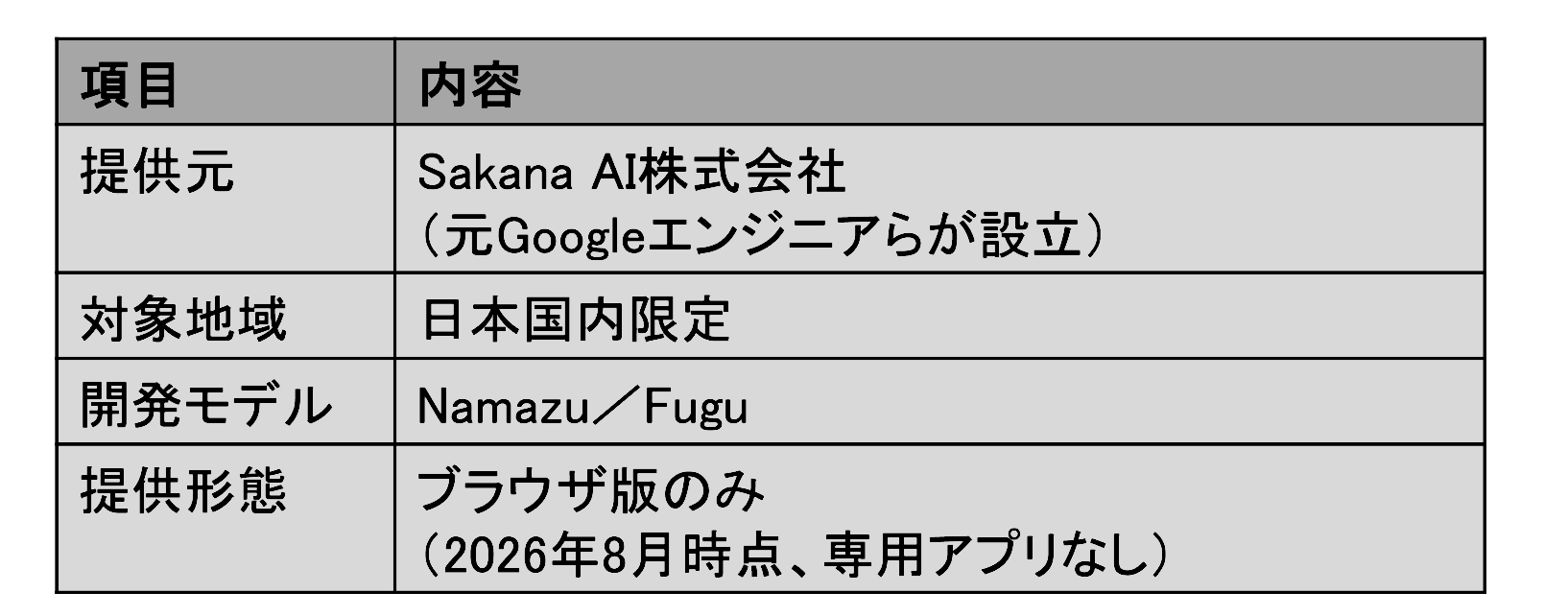
Sakana AIが開発した国産モデルの特徴
- Sakana AIが提供する日本語特化のLLM「Sakana Namazu」
- 現行モデルのベースとなるオープンモデル「Kimi K2.6」
- 独自データを用いた、日本語および日本の業務に合わせた追加学習
- 公開当初のNamazuシリーズ(α版)で採用されていたDeepSeek-V3.1-TerminusやLlama 3.1 405Bなどの基盤モデル
日本国内限定で提供される理由
- 日本国内の利用者を対象としたサービス提供
- IPアドレス制御などによる、特定の国・地域からのアクセス制限があり
- ⚠️Sakana Chatは今後、搭載モデルや機能、料金体系などが変更される可能性があります。最新の仕様は公式サイトでご確認ください。
搭載モデル「Fugu」と「Namazu」の違い
Sakana Chatでは、用途に応じて2つの異なるモデルを使い分けることができます。
それぞれの特徴と適した用途を、以下の表にまとめました。
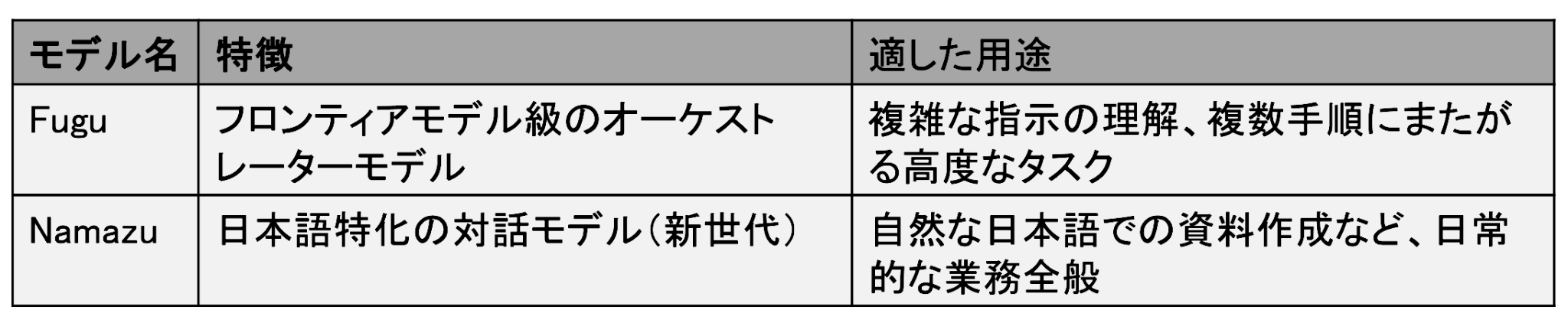
2026年8月のアップデートで、以下が利用可能になりました。
- Pythonコードの実行
- 生成物のプレビュー
- 画像・PDF・Officeファイルの添付
🚀Sakana Chatの主な機能と他社AIとの違い

Sakana Chatは、Web検索やコード実行、成果物のプレビュー、ファイル添付など、実務をサポートする機能を備えています。
これらの機能自体は他社AIにもありますが、Sakana Chatでは日本語や日本の業務文脈を重視したモデルと組み合わせて利用できます。
ChatGPTやClaudeなどの他社AIと同様に幅広い用途で利用できるほか、日本語や日本の業務文脈を重視して開発されている点が特徴です。
ブラウジング機能による最新情報の検索能力
- リアルタイムでインターネット上の情報を検索し、その結果をもとに回答を生成
- 「今朝発表された最新の経済ニュースを要約して」→最新記事を引用しながら回答できる
- 出典元がリンクとして示されることが多く、情報の信頼性を確認しやすい
日本語の微細なニュアンスへの対応力
- 敬語や日本の商習慣を踏まえた自然な日本語で、業務文書やメールを処理できるよう開発されている
- 実際の出力品質は、指示内容や利用するモデルによって異なるため、用途に応じた比較・確認が必要
生成したコードを即座に動かすプレビュー機能
- AIが作成したPythonプログラムをその場で実行し、結果やファイルを確認可能
- HTML/CSSのコードは画面右側にプレビューパネルが表示され、見た目をすぐに確認できる
- 修正を依頼するとプレビューも更新される
【Q&A】ChatGPTなどの他社AIと何が違う?
Q: ChatGPTやClaudeと比較して、Sakana Chatを選ぶ理由は?
A: 主な理由は次の2点です。
- 日本特化:日本の文化・事象に関する事後学習により、日本の文脈に沿った回答を得やすい
- 現在無料:Web検索やコード実行、ファイル添付、成果物のプレビューなどを無料で利用できます。
ただし、サービスの安定運用のため、一定時間内のリクエスト数には上限があります。
⚠️Sakana Chatを利用する際の注意点3つ

Sakana Chatは非常に強力なツールですが、利用にあたってはいくつか留意すべき点があります。
特にビジネスシーンでの利用においては、セキュリティや情報の正確性に関するリスクを正しく理解し、適切に対処することが求められます。
🔵注意点まとめ
特にビジネスシーンでの利用では、以下のリスクを理解し適切に対処することが求められます。
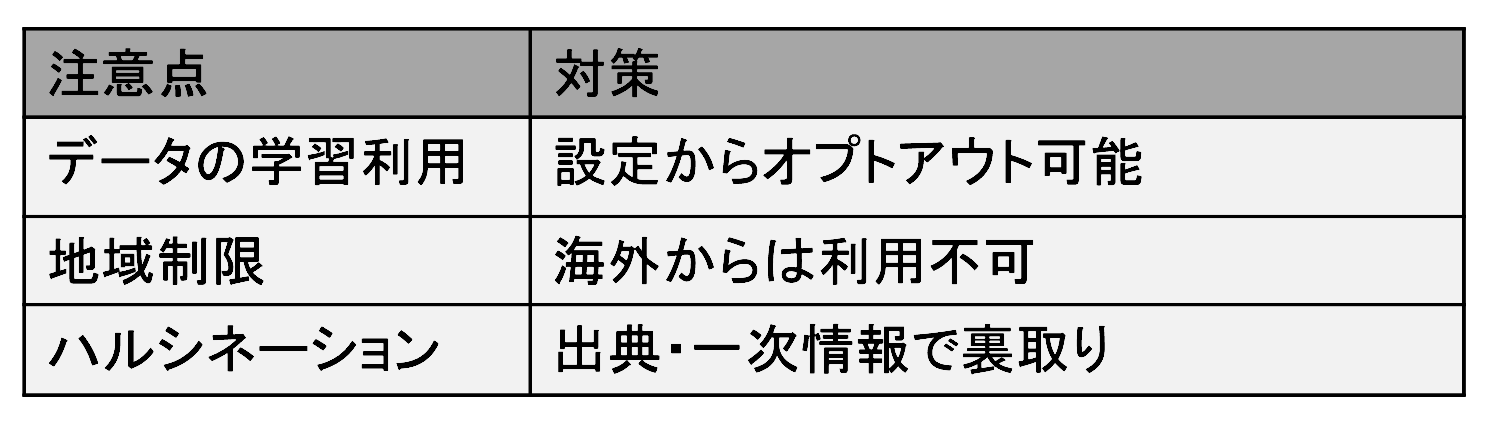
①入力データの学習利用に関する規約の確認
- 個人情報の入力は利用規約上の禁止事項。社外秘情報・未発表の製品仕様も入力しない
- 学習利用は設定画面から無料でオプトアウト可能
- 機密情報を扱う可能性がある場合は、個人や企業を特定できない形に抽象化して入力する
②日本国外からのアクセス制限と対策
- 海外出張中・海外拠点メンバーは利用不可
- VPN経由でのアクセスは、規約上明確に想定された利用方法ではないため自己判断は避ける
- グローバルチームでの共通ツール導入時は要事前確認
③ハルシネーション(誤情報)への対処法
- 最新のニッチな情報や複雑な法的解釈では誤った回答が出ることがある
- 回答を盲信せず、AIが提示した出典元を確認する
- 重要な判断に関わる情報は、公的機関の一次情報で別途裏取りする
🌊YoomはAIチャットの回答取得や通知を自動化できます
Sakana Chatは最新情報の検索や成果物の作成に非常に便利ですが、得られた情報を一つずつコピーして別のツールへ転記したり、チームメンバーへ共有したりするのは手間がかかりますね。そんな問題もYoomなら解決できます!
[Yoomとは]これにより、転記作業などの単純作業から解放されるため、AIが作成したデータの分析や戦略立案といった、よりクリエイティブな業務に集中できるようになります。
YoomにはAIを活用したリサーチやレポート作成を効率化するテンプレートが豊富に用意されています。
まずは以下のテンプレートから自動化を体験してみましょう。


- 無料で使えるAIリサーチツールを探し、業務効率化を目指すマーケティング担当者の方
- Googleフォームで収集した情報を基に、手作業で競合分析を行っている事業企画担当の方
- 定期的な市場リサーチのプロセスを自動化し、戦略立案に時間を活用したいと考えている方
- フォーム回答をトリガーにAIが自動でリサーチを実行するため、手作業での情報収集や分析にかかっていた時間を短縮できます。
- AIによる分析プロセスを標準化することで、担当者による分析の質のばらつきを防ぎ、属人化の解消に繋がります。
- はじめに、Googleフォーム、Google 検索、Google スプレッドシートをYoomと連携します。
- 次に、トリガーでGoogleフォームを選択し、「フォームに回答が送信されたら」というアクションを設定します。
- 最後に、オペレーションでAIワーカーを選択し、Google 検索の情報を活用して競合分析や改善案の策定を行いGoogle スプレッドシートに記録するためのマニュアル(指示)を作成します。
■このワークフローのカスタムポイント
- Googleフォームのトリガー設定では、どのフォームへの回答を起動のきっかけとするか、任意で設定することが可能です。
- AIワーカーに実行させる分析内容やアウトプット形式などの指示は、目的に応じて自由にカスタマイズできます。また、検索や記録先の詳細も任意で設定してください。
- Googleフォーム、Google 検索、Google スプレッドシートのそれぞれとYoomを連携してください。AIワーカー内で使用するツール(アプリ)についてもマイアプリ連携が必要です。
- Googleフォームをトリガーとして使用した際の回答内容を取得する方法は「Googleフォームトリガーで、回答内容を取得する方法」を参照ください。
- AIワーカーの基本設定は「【AIワーカー】基本的な設定方法」をご参照ください。
- AIワーカーの同時実行数・作成可能なAIワーカー数・利用可能なAIモデルはご契約中のプランによって異なります。
- AIワーカー内でご利用いただけるアプリやオペレーション等はフローボットの利用制限と同様です。
- AIワーカーは、テスト実行でも本番実行と同様にタスクを消費しますのでご注意ください。詳細は「【AIワーカー】タスク実行数の計算方法」ご参照ください。
- AIワーカーはマニュアルを詳細に設定することで適切な処理を実行しやすくなります。詳細は「【AIワーカー】マニュアルの作成方法」をご参照ください。
- トリガーは5分、10分、15分、30分、60分の間隔で起動間隔を選択できます。
- プランによって最短の起動間隔が異なりますので、ご注意ください。
- 検索の際は複数のキーワードを組み合わせることで、比較的正確な情報を取得することが可能です。

■このテンプレートをおすすめする方
- 経営会議レポート作成において、数値の集計や市場動向のリサーチに時間がかかっている経営企画担当者の方
- Google スプレッドシートの実績データと最新の市場動向を紐づけた分析を自動で行いたいと考えているマネージャーの方
- 定期的なレポート作成とGmailによる共有を自動化し、分析業務の効率化を図りたいチームリーダーの方
■このテンプレートを使うメリット
- AIワーカーがGoogle スプレッドシートからデータを取得し、最新の市場トレンドと統合して分析するため、レポート作成の工数を削減できます。
- 決まったスケジュールで自動的に分析からGmailでの送信までが完了するため、共有漏れを防ぎ、常に最新の情報に基づいた経営判断が可能になります。
■フローボットの流れ
- はじめに、Google スプレッドシート、Googleドキュメント、Gmail、SerpApiをYoomと連携します。
- 次に、スケジュールトリガーで、レポートを作成したい定期的な実行日時を設定します。
- 最後に、集計データと市場トレンドを統合して分析レポートを作成して送信するためのマニュアル(指示)を作成します。
■このワークフローのカスタムポイント
- Google スプレッドシートの設定では、分析対象となるデータが格納されたシートや範囲を正しく指定してください。
- AIワーカーへの指示内容を調整することで、自社の業界に特化した分析視点やレポートのトーン&マナーを指定することが可能です。
- Gmailの設定では、送信先のメールアドレスや件名を組織の運用に合わせてカスタマイズしてください。
■注意事項
- Google スプレッドシート、Gmail、Googleドキュメント、SerpApiのそれぞれとYoomを連携してください。AIワーカー内で使用するツール(アプリ)についてもマイアプリ連携が必要です。
- 検索の際は複数のキーワードを組み合わせることで、比較的正確な情報を取得することが可能です。
- AIワーカーの基本設定は「【AIワーカー】基本的な設定方法」をご参照ください。
- AIワーカーの同時実行数・作成可能なAIワーカー数・利用可能なAIモデルはご契約中のプランによって異なります。
- AIワーカー内でご利用いただけるアプリやオペレーション等はフローボットの利用制限と同様です。
- AIワーカーは、テスト実行でも本番実行と同様にタスクを消費しますのでご注意ください。詳細は「【AIワーカー】タスク実行数の計算方法」ご参照ください。
- AIワーカーはマニュアルを詳細に設定することで適切な処理を実行しやすくなります。詳細は「【AIワーカー】マニュアルの作成方法」をご参照ください。
📋Sakana Chatの料金プランと無料版の制限
Sakana Chatは、現在のところ日本国内のユーザーであれば誰でも無料で利用できます。
高機能なAIモデルが無料で開放されているため、コストを気にせずにビジネスや学習に活用できるのが最大の利点です。
ただし、無料提供を維持するための一定のルールや制限も存在するため、利用前に確認しておきましょう。
料金プラン早見表
以下に料金プランをまとめました。
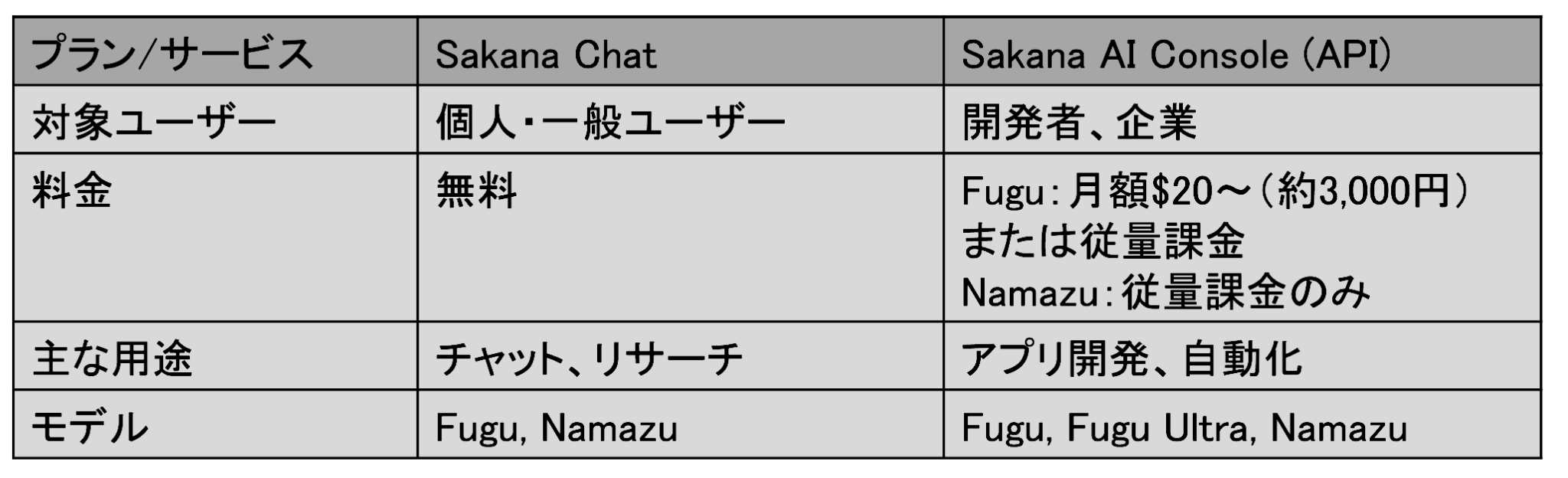
無料で使える機能
- テキスト対話
- Web検索機能
- 画像・PDFなどのファイル解析
- コード実行・プレビュー機能
海外製AIツールでは「高度な機能は有料プランのみ」というケースも多い中、これらを無料で使える点がSakana Chatの強みです。
利用制限について
- 一定時間内のメッセージ送信回数に上限あり(システム状況により変動)
- 一般的なビジネス用途では、制限に達することは稀
- 大量処理・高頻度利用にはAPI(Sakana AI Console)の検討を推奨
Sakana AI Consoleの料金体系
自社システムへの組み込みや大量の自動処理には、Sakana AI Consoleから利用できる有料APIが適しています。
料金体系はモデルによって異なり、Sakana Namazuは月額費用のない従量課金、Sakana Fuguは月額プランまたは従量課金で提供されています。
モデルによって課金方式が異なる点に注意が必要です。

チャットとして利用する場合は、現在無料のSakana Chatを利用できます。
APIでシステムに組み込む場合は、モデルの特徴だけでなく、各モデルの料金体系も確認しましょう。
🛠️Sakana Chatの登録方法と基本的な使い方

Sakana Chatを利用し始めるのは非常に簡単で、プログラミングやITの専門知識がない方でも数分で使いこなすことができます。
Webブラウザからアクセスするだけで、すぐにAIとの対話を開始できるのが大きな特徴です。
ここでは、初心者が最初につまずきやすいポイントをカバーしながら、具体的な手順を紹介します。
ステップ1:公式サイトへのアクセスとアカウント作成
まずはSakana AIの公式サイト内にある、Sakana Chatの専用ページにアクセスしてください。
Sakana Chatは、メールアドレスを登録しなくてもメッセージを送信できます。
アカウントを登録すると、会話履歴の保存や利用上限の引き上げが可能になります。
モデルごとの利用条件は変更される可能性があるため、実際のチャット画面でご確認ください。
アカウント登録の際は、ログインをクリックして進めましょう!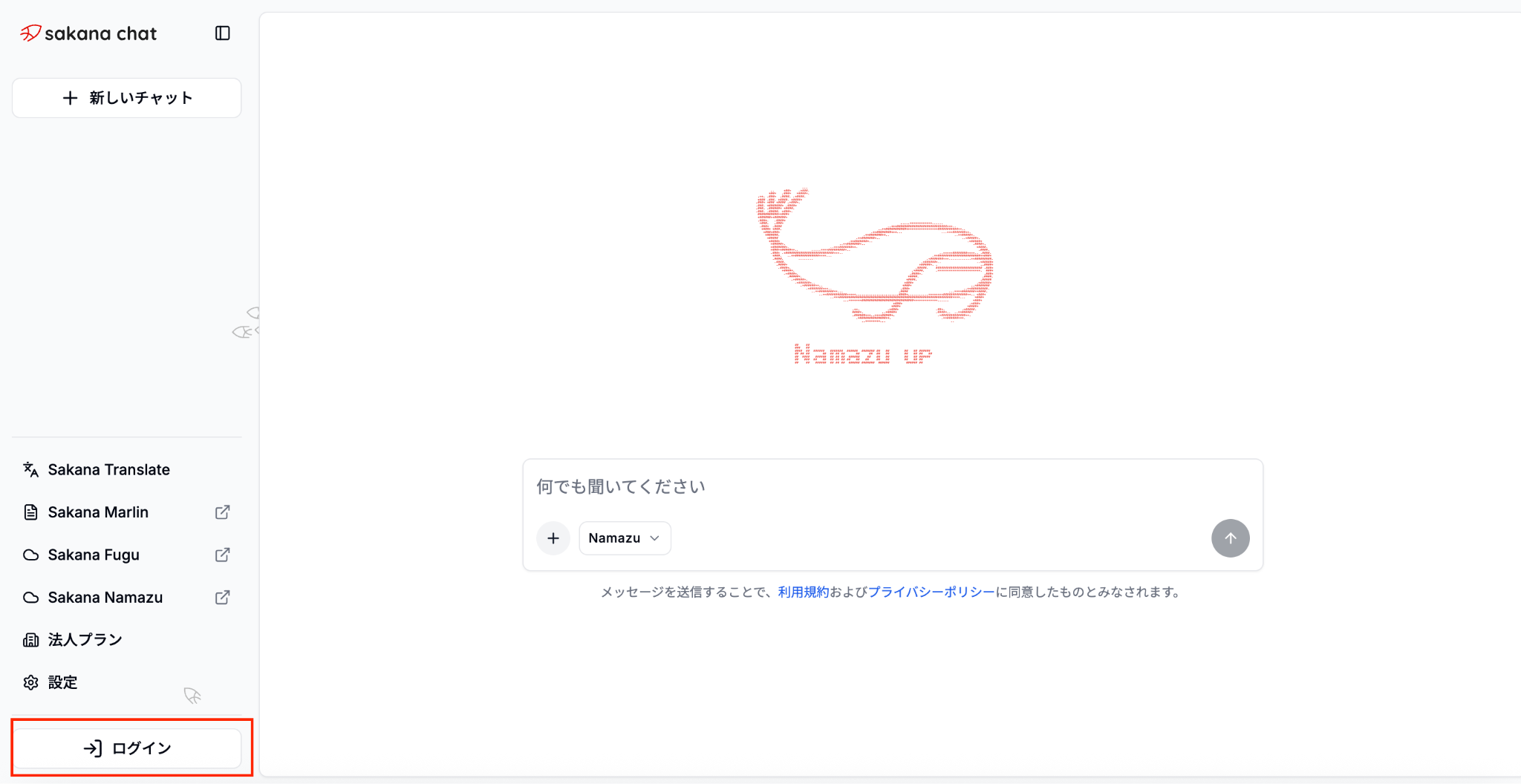
チャット画面の基本操作とプロンプトの入力
チャット画面の下部にある入力欄に、AIに頼みたいことや質問(プロンプト)を入力して送信するだけです。
例えば「今日の東京都内のイベント情報を教えて」や「新製品のキャッチコピーを5つ考えて」など、他のAIツールと同じように会話式でやり取りできます。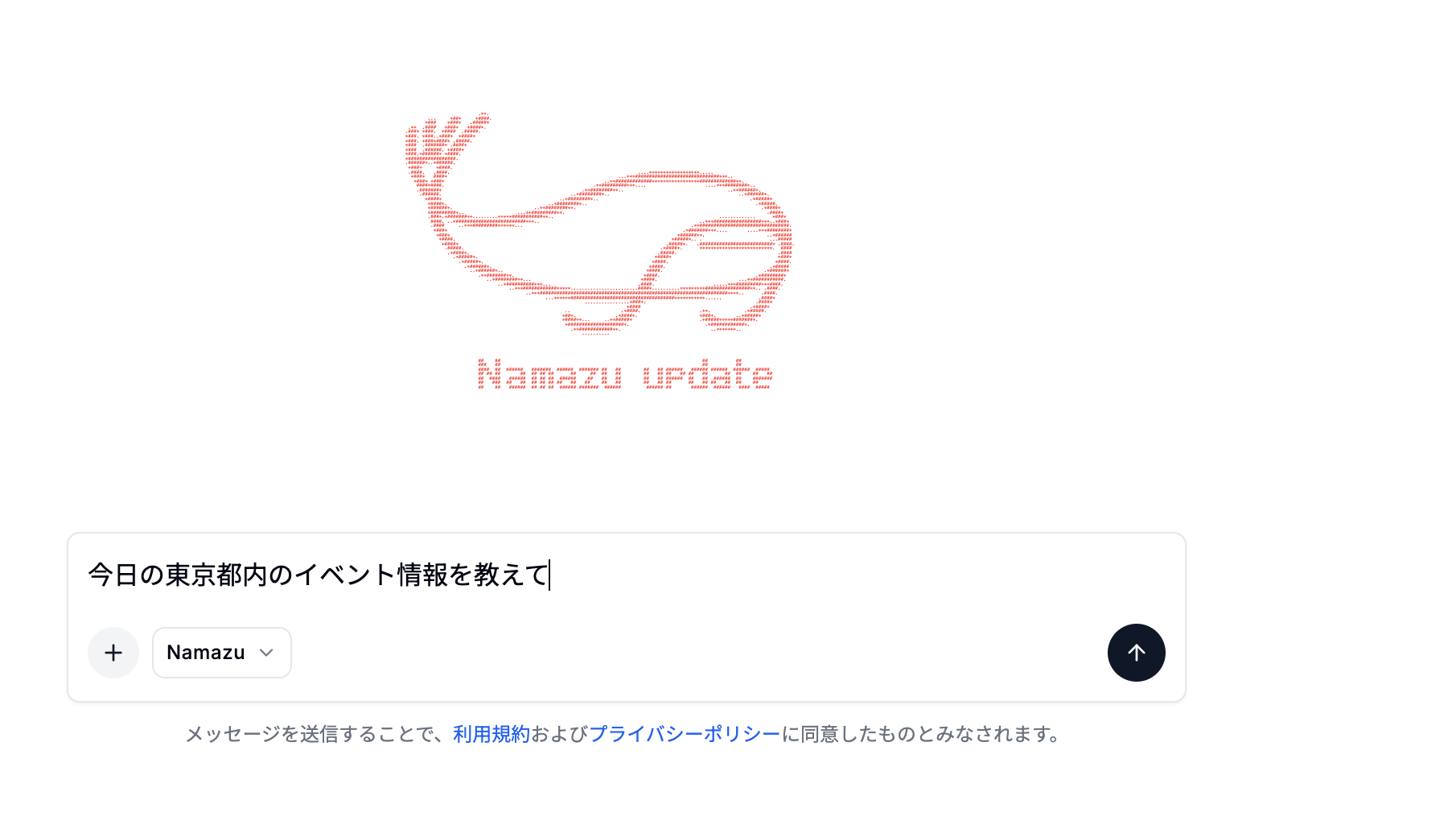
モデルの切り替え方法と使い分けのコツ
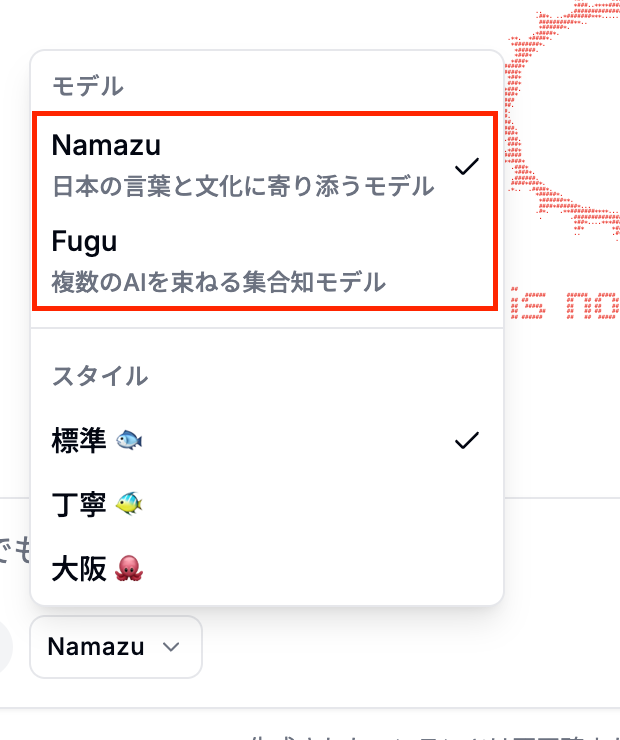
チャット画面の設定メニューや入力欄付近にあるアイコンから、使用するモデル(FuguまたはNamazu)を切り替えることができます。
日本語の業務文書やメール、日常的に繰り返す作業には「Namazu」が適しています。
一方、複雑な指示の理解や、複数の手順をまたぐ高度な作業では「Fugu」が候補になります。
実際の出力は依頼内容によって変わるため、同じプロンプトで比較して選ぶとよいでしょう。
🔍【Sakana Chat無料プランで検証】最新機能の活用レポート

ここでは、Sakana Chatの無料アカウントを使って、実際の実務でどれほどのパフォーマンスを発揮するのかを具体的に検証します。
特に最新の「Fugu」モデルとコード実行機能に焦点を当て、プログラミング初心者でも再現可能な事例を紹介します。
検証目的
- 無料プランでも実務で活用できるか
- コード実行やファイル生成の処理精度
- 非エンジニアでも業務効率化できるか
検証モデル
- 無料アカウント
- Fugu
検証1:Pythonコード実行によるデータのグラフ化
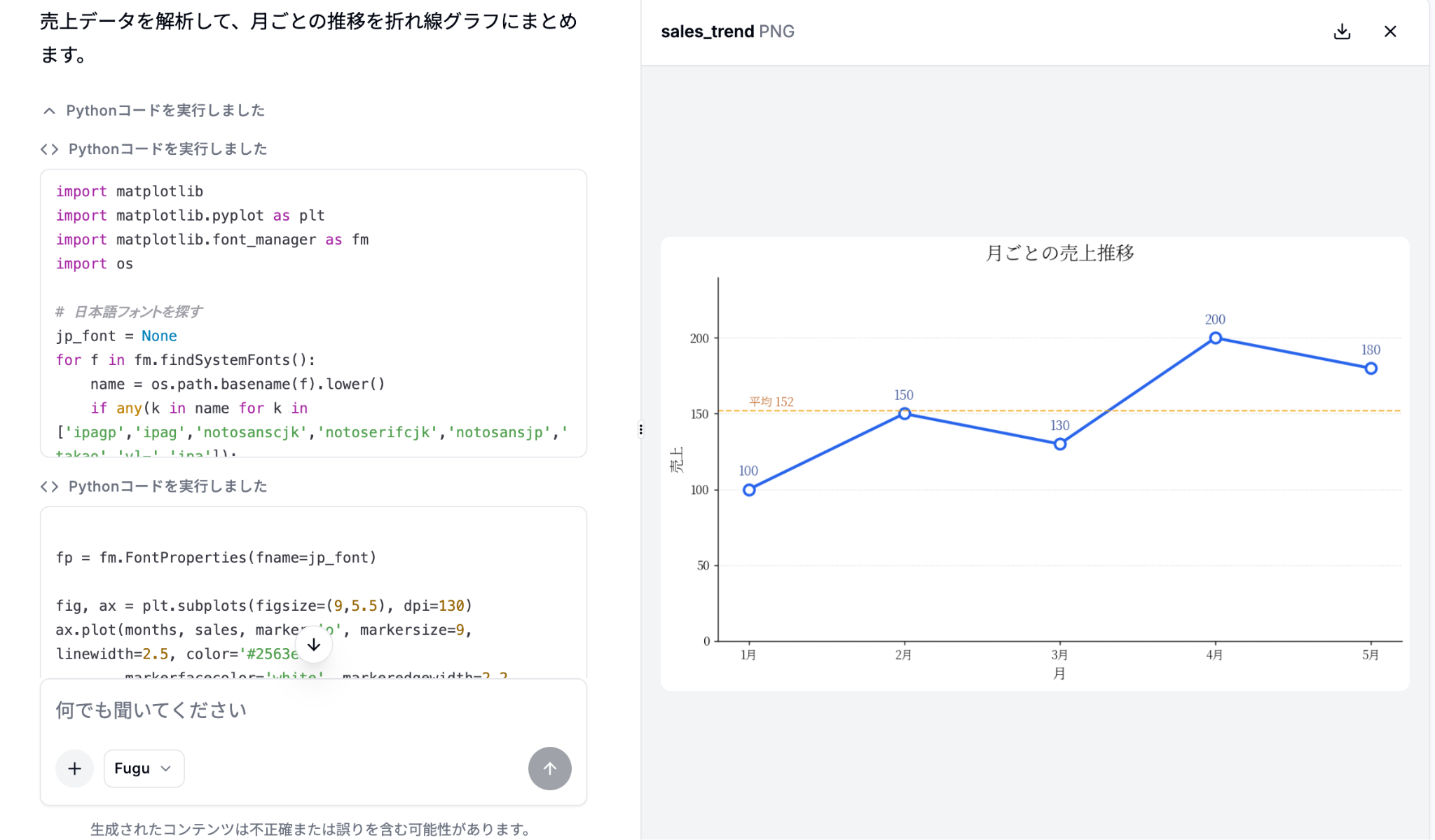
Sakana Chatは「コード実行機能」により、対話の中でPythonプログラムを実行できます。
検証プロンプト
以下の売上データをPythonで解析し、月ごとの推移を折れ線グラフで作成してください。1月: 100, 2月: 150, 3月: 130, 4月: 200, 5月: 180
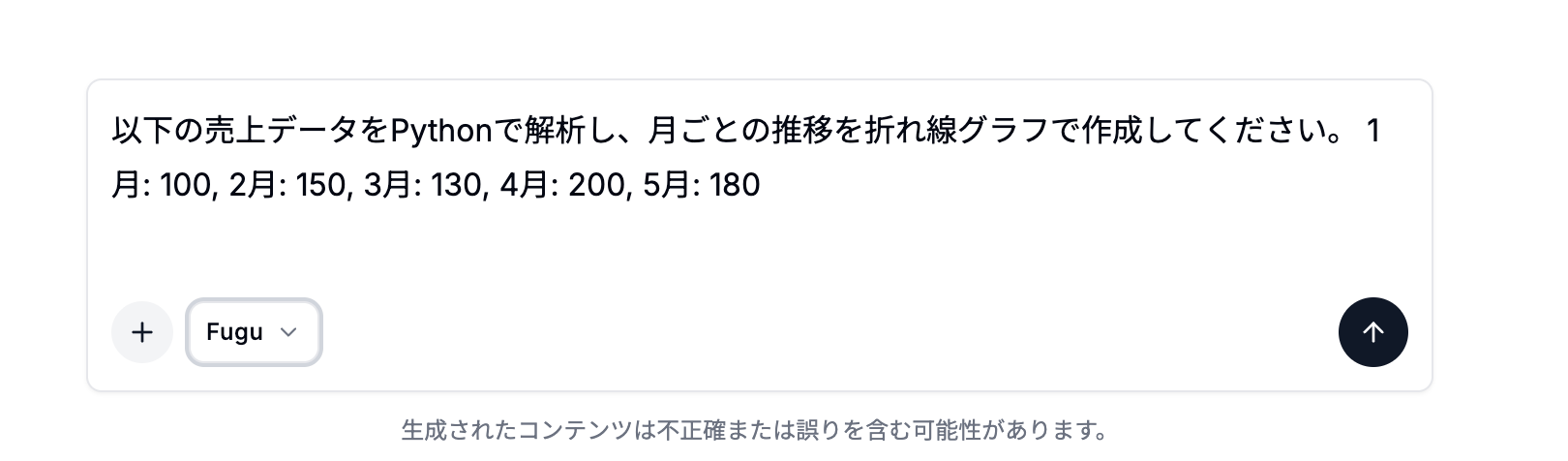
結果、Pythonのコードとグラフ画像が生成されました。
データの傾向分析だけでなく、ビジュアル化までチャット内で完結できるので、業務の効率化に繋げられそうです。
検証2:HTML/CSS生成とプレビュー機能の確認
新機能の「プレビュー機能」により、生成されたコードの見た目を画面右側で即座に確認できます。
検証プロンプト
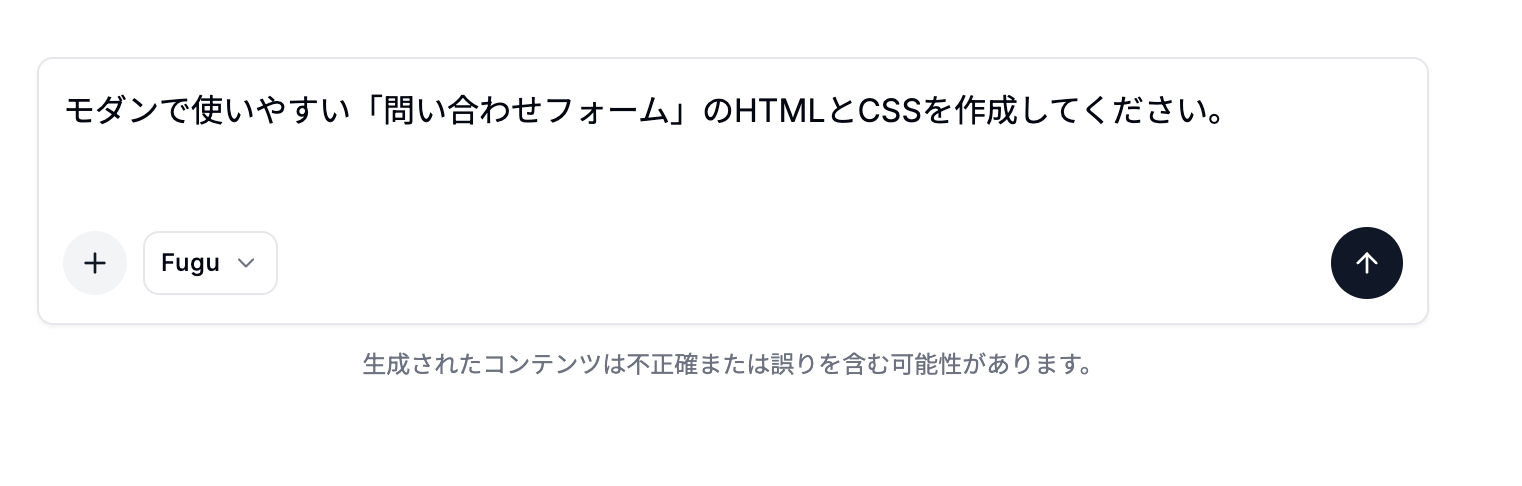
モダンで使いやすい「問い合わせフォーム」のHTMLとCSSを作成してください。
デザインの方向性など、作成の方向性を説明し、実際のフォーム画面を同時に確認することができました。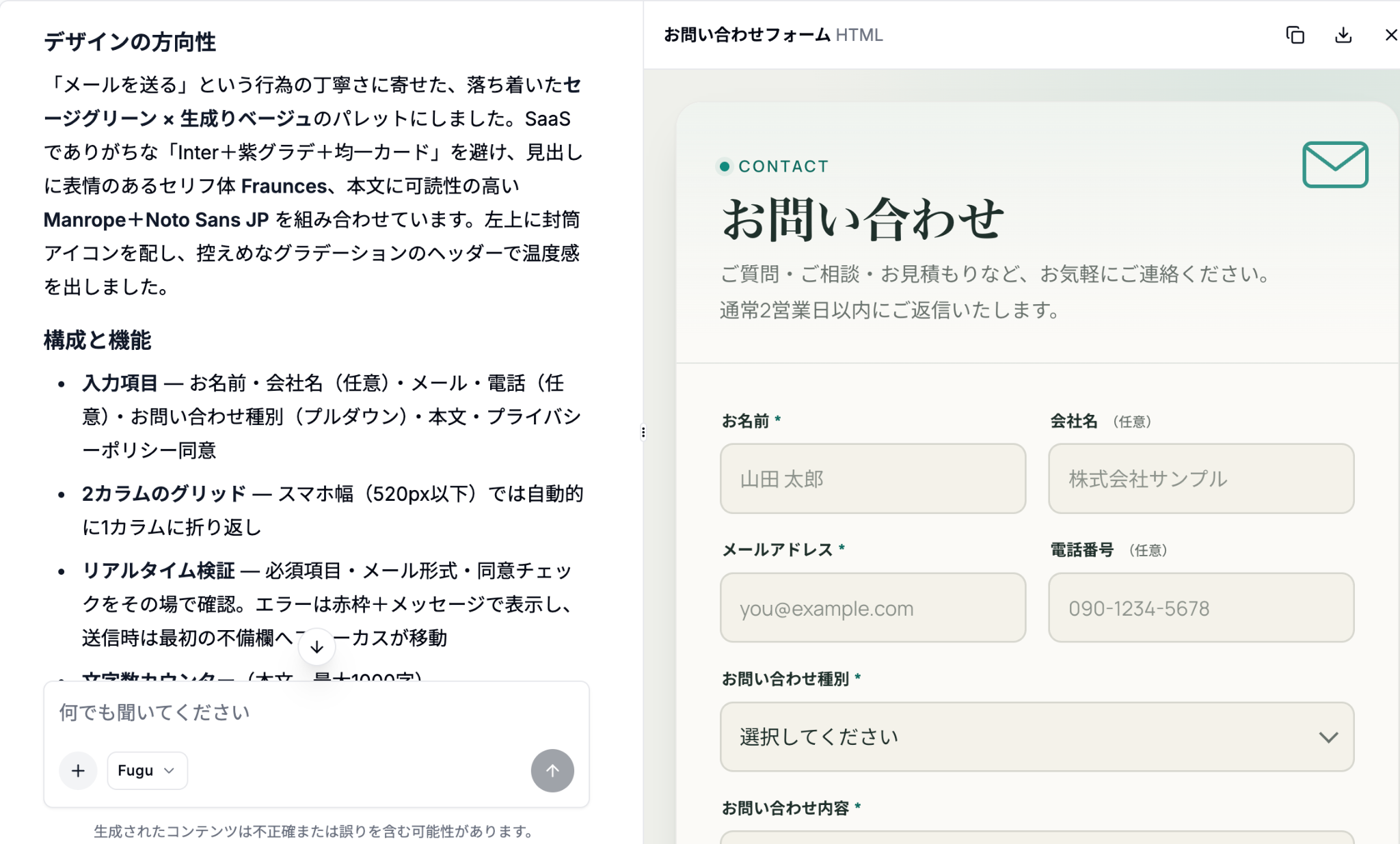
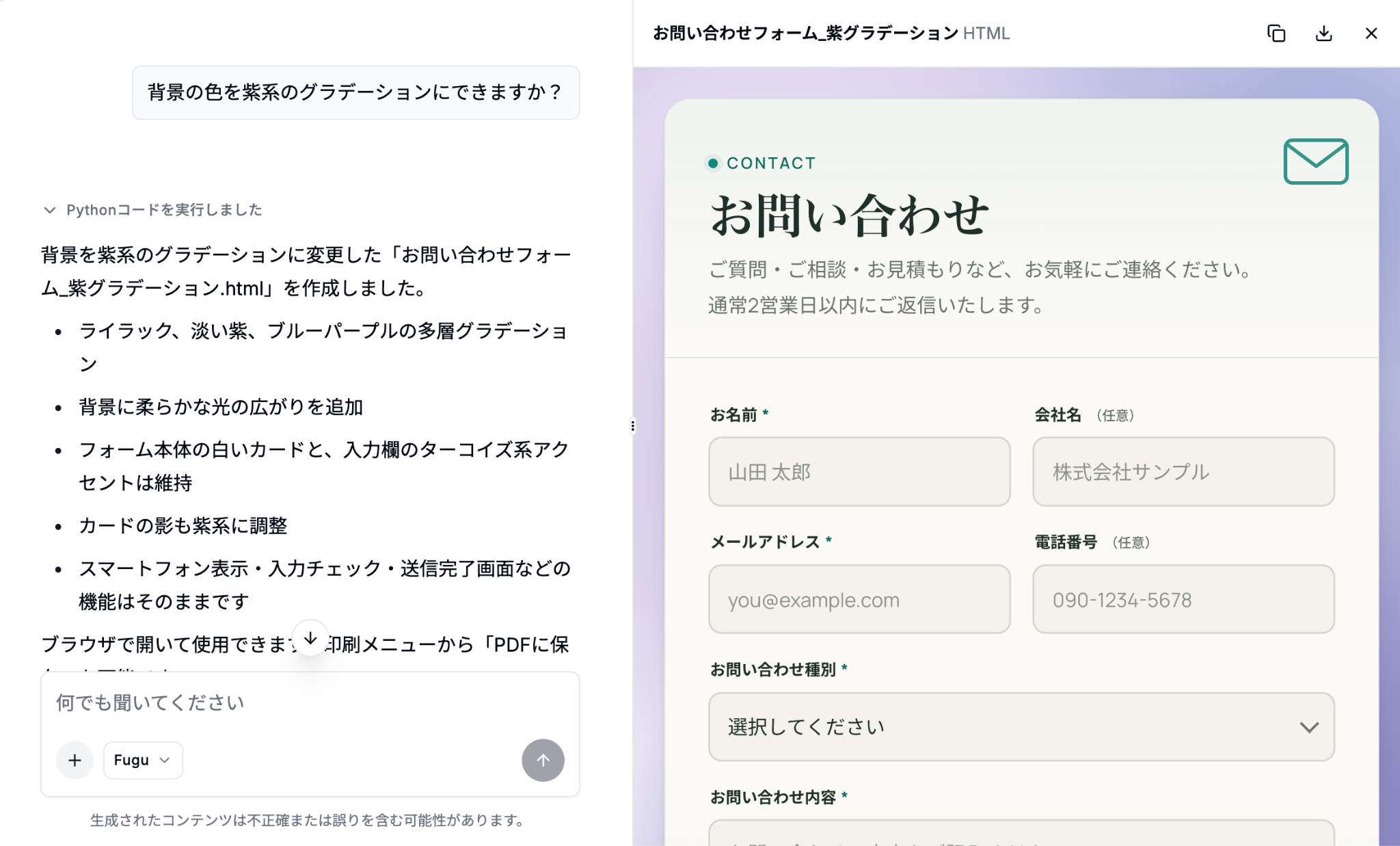
微調整に関しても、チャットで指示するだけですぐに反映されました。
コーディングの知識がなくてもWebパーツの試作が可能です。
【無料プランで検証】検証3:Word文書(.docx)の自動生成とファイル出力
ドキュメント生成機能により、構造化されたファイルのダウンロードも可能です。
検証プロンプト
新プロジェクトの「キックオフミーティング議事録」のテンプレートをWordファイル形式(.docx)で作成してください。
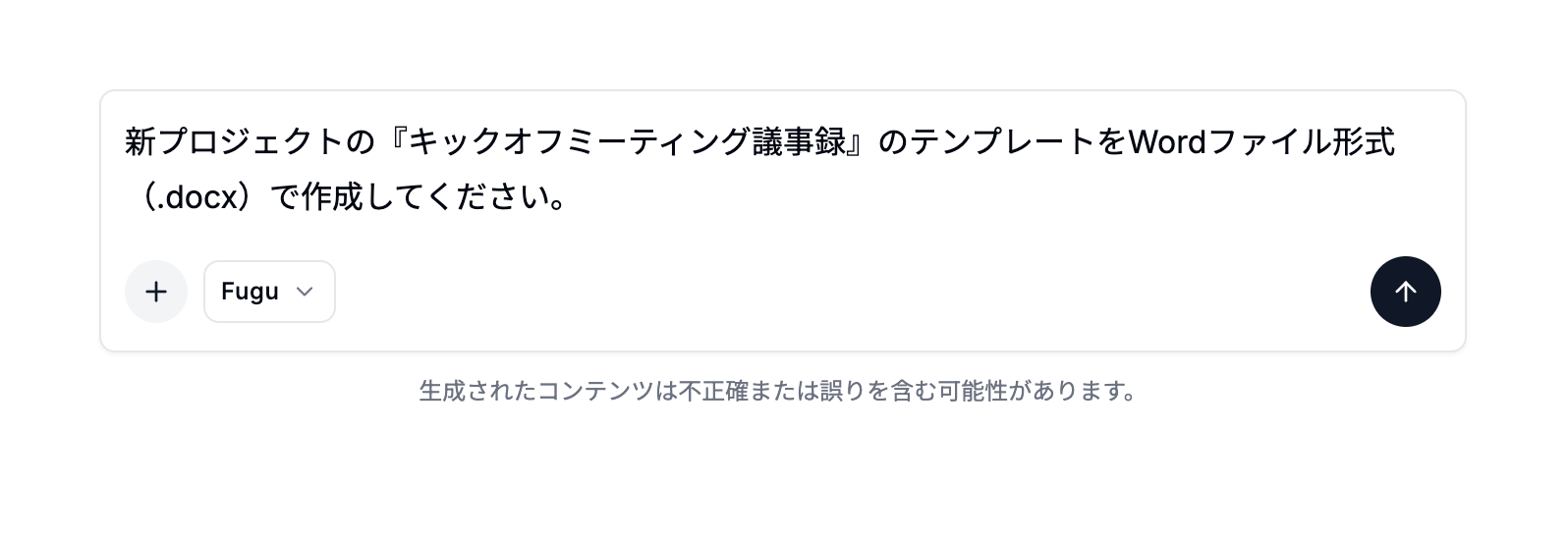
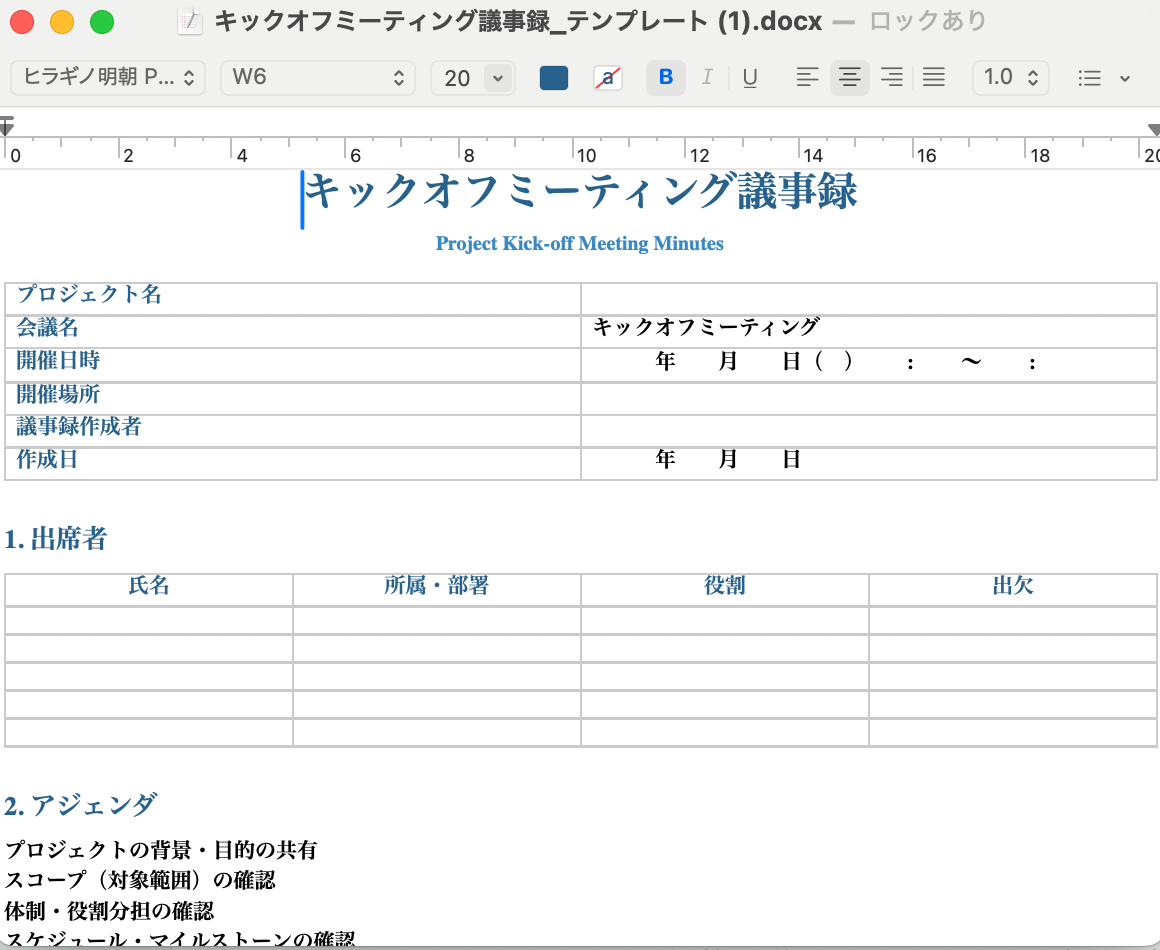
表紙や見出し、表組みが含まれたWordファイルが生成され、ワンクリックでダウンロードできました。
ゼロから資料を作成する時間を削減できます。
検証結果のまとめ
Sakana Chatの無料アカウントおよび「Fugu」モデルの検証を通じて、主に以下の3点を確認できました。
- 無料環境での高度な実務対応
- 非エンジニアによる業務自動化
- 資料作成の大幅な工数削減
検証による考察と効果
本検証を通じて、、無料プランであってもPythonによるデータの可視化やHTML/CSSの生成など、業務の土台作りぐらいの作業は十分こなせることが確認できました。
特にコード実行機能とプレビュー機能は、専門知識がないユーザーでも直感的にプロトタイプを作成・調整できるため、試行錯誤のスピードが向上すると思います。
また、Word生成機能により、表紙や見出し、表組みを備えたテンプレートのたたき台をその場で用意できます。
これらを組み合わせることで、日常の定型作業が効率化され、生産性を高める強力な武器となるでしょう。
✅まとめ
Sakana Chatは、日本発のAIならではの「日本語のスムーズさ」、そして最新の「コード実行・プレビュー機能」を兼ね備えた、実用的なツールです。
何より、これらの高機能が日本国内のユーザーであれば無料で開放されている点は驚異的と言えるでしょう。
日々のリサーチや書類作成、プログラミング学習など、Sakana Chatを使いこなすことで、あなたの業務はよりスムーズで創造的なものになるはずです。
まずは一度、公式サイトからその実力を体感してみてください。
💡Yoomでできること
Sakana ChatなどのAIチャットツールは便利な反面、出力された情報を手作業でExcelに貼り付けたり、毎日決まった時間に情報を収集したりといった「AIを使うための準備や後処理」に意外と時間が取られてしまいますね。
そんな問題もYoomなら解決できます!
面倒なコピペ作業から解放され、あなたはAIが導き出した洞察をもとにした、本来注力すべき意思決定や企画の実行に専念できるようになります。YoomにはAIエージェント機能を活用した、さらに高度な自動化テンプレートが用意されています。

- 競合他社のサイト更新を毎週手作業でチェックしており、調査にかかる工数を削減したい広報・経営企画担当者の方
- 単なる更新通知だけでなく、自社ビジネスへの影響まで踏み込んだ一次分析をAIに任せたいと考えている方
- Google スプレッドシートで管理している競合サイトの情報をもとに、調査からChatworkへの報告までを自動化したいチーム
- AIが定期的にサイトを巡回し差分を抽出するため、競合他社の重要な変更を見逃すリスクを減らし、常に競合の最新動向を把握できます。
- 調査から分析結果の記録、Chatworkへの報告までが自動化されるため、担当者はAIがまとめた分析結果を確認し、意思決定に集中できます。
- はじめに、Chatwork、Google スプレッドシート、Googleドキュメント、Google DriveをYoomと連携します。
- 次に、トリガーでスケジュールを選択し、毎週の実行タイミングを設定します。
- 最後に、AIワーカーで競合サイトの調査・差分分析・記録・報告を行うためのスキルを作成し、Google スプレッドシート、Googleドキュメント、Google Drive、Chatworkの各アクションを使用ツールとして設定し、一連の処理を設定します。
■このワークフローのカスタムポイント
- スケジュールの設定では、毎週月曜日の朝など、自社の会議や業務サイクルに合わせた実行タイミングを任意で設定してください。
- AIワーカーの指示内容(スキル)を調整することで、「価格変更に特化して分析する」「新機能のスペックを詳細に比較する」など、特に注目したいポイントを自由にカスタマイズ可能です。
- 通知先のChatworkでは、プロジェクトメンバーが参加するグループチャットを指定することで、組織内での迅速な情報共有が可能になります。
- Chatwork、Google スプレッドシート、Googleドキュメント、Google DriveのそれぞれとYoomを連携してください。AIワーカー内で使用するツール(アプリ)についてもマイアプリ連携が必要です。
- AIワーカー内で20件を超える大容量データの取得やループ処理を行うと、タスクを著しく消費する可能性があるためご注意ください。
- AIワーカーの基本設定は「【AIワーカー】基本的な設定方法」をご参照ください。
- AIワーカーの同時実行数・作成可能なAIワーカー数・利用可能なAIモデルはご契約中のプランによって異なります。
- AIワーカー内でご利用いただけるアプリやオペレーション等はフローボットの利用制限と同様です。
- AIワーカーは、テスト実行でも本番実行と同様にタスクを消費しますのでご注意ください。詳細は「【AIワーカー】タスク実行数の計算方法」ご参照ください。
- AIワーカーはスキルを詳細に設定することで適切な処理を実行しやすくなります。詳細は「【AIワーカー】スキル(旧マニュアル)の作成方法」をご参照ください。
- AI agentを活用した業界分析の自動化に関心がある経営企画やマーケティング担当の方
- Google スプレッドシートへの入力だけで、リサーチ業務の工数を削減したいと考えている方
- 情報収集やレポート作成といった定型業務を効率化し、より戦略的な業務に集中したい方
- Google スプレッドシートに業界名を追加するだけで、AI agentが業界分析からレポート作成までを自動で行うため、リサーチ業務にかかる時間を短縮できます
- AIが設定された指示に基づきレポートを生成するため、担当者によるアウトプットのばらつきを防ぎ、分析レポートの品質を均一化することに繋がります
- はじめに、Google スプレッドシートとGoogleドキュメントをYoomと連携します。
- 次に、トリガーでGoogle スプレッドシートを選択し、「行が追加されたら」というアクションを設定します。
- 次に、オペレーションでAIワーカーを選択し、Google スプレッドシートから取得した業界名をもとに、業界動向の分析とレポート作成を行うためのマニュアル(指示)を作成します。
- 最後に、オペレーションでGoogleドキュメントの「ドキュメントを作成する」アクションを設定し、AIワーカーが生成したテキストを本文に記載します。
■このワークフローのカスタムポイント
- Google スプレッドシートのトリガー設定では、業界名を追加する対象のスプレッドシートIDとシート名を任意で設定してください。
- AIワーカーの設定では、利用したいAIモデルを任意で選択し、どのような観点で業界分析を行い、どのような構成でレポートを出力させたいか、具体的な指示を自由に設定できます。
- Google スプレッドシート、GoogleドキュメントのそれぞれとYoomを連携してください。
- トリガーは5分、10分、15分、30分、60分の間隔で起動間隔を選択できます。
- プランによって最短の起動間隔が異なりますので、ご注意ください。
- Google スプレッドシートをアプリトリガーとして使用する際の注意事項は「【アプリトリガー】Google スプレッドシートのトリガーにおける注意事項」を参照してください。
- AIワーカー内で使用するツール(アプリ)についてもマイアプリ連携が必要です。
- AIワーカーの基本設定は「【AIワーカー】基本的な設定方法」をご参照ください。
- AIワーカーの同時実行数・作成可能なAIワーカー数・利用可能なAIモデルはご契約中のプランによって異なります。
- AIワーカー内でご利用いただけるアプリやオペレーション等はフローボットの利用制限と同様です。
- AIワーカーは、テスト実行でも本番実行と同様にタスクを消費しますのでご注意ください。詳細は「【AIワーカー】タスク実行数の計算方法」ご参照ください。
- AIワーカーはマニュアルを詳細に設定することで適切な処理を実行しやすくなります。詳細は「【AIワーカー】マニュアルの作成方法」をご参照ください。
プログラミング知識なしで手軽に構築できます。




