









・
【Sciteの使い方を徹底検証!】論文リサーチの信頼性と効率を高める次世代ツールの実力

研究、学問だけではなく、新規事業開発やマーケティング戦略の立案において、「信頼できるデータ」に基づいた意思決定は不可欠です。
しかし、論文を検索し、一つずつ引用元や信頼性を確認する作業には膨大な時間を要します。このような時に生成AIは便利ですが、情報の出典が不明確で、業務利用には慎重にならなければいけませんよね…。
そこで今、世界中の研究者やリサーチャーから注目されているのが、Scite(Scite AI)です!
Sciteは単に論文を検索するだけでなく、その論文が他の研究から「支持されているか」「対立されているか」という引用の文脈をAIで解析・可視化できるツールです。
本記事ではSciteの基本的な使用方法の他、3つの具体的な活用法を紹介します。Sciteならではの機能であるSmart Citationsの使い方や、論文サーチのフィルタリング方法など、スクリーンショット付で解説しているので、ぜひ参考にしてくださいね!
🤔そもそもSciteとは?
本記事の想定読者
この記事は、主に以下のような方を対象としています。
- 業務で信頼性の高い情報収集を効率化したいリサーチャーやマーケターの方
- Sciteの具体的な機能を知りたい方
- 基本的なSciteの操作方法を知りたい方
- 論文検索や文献レビューの工数を削減したい方
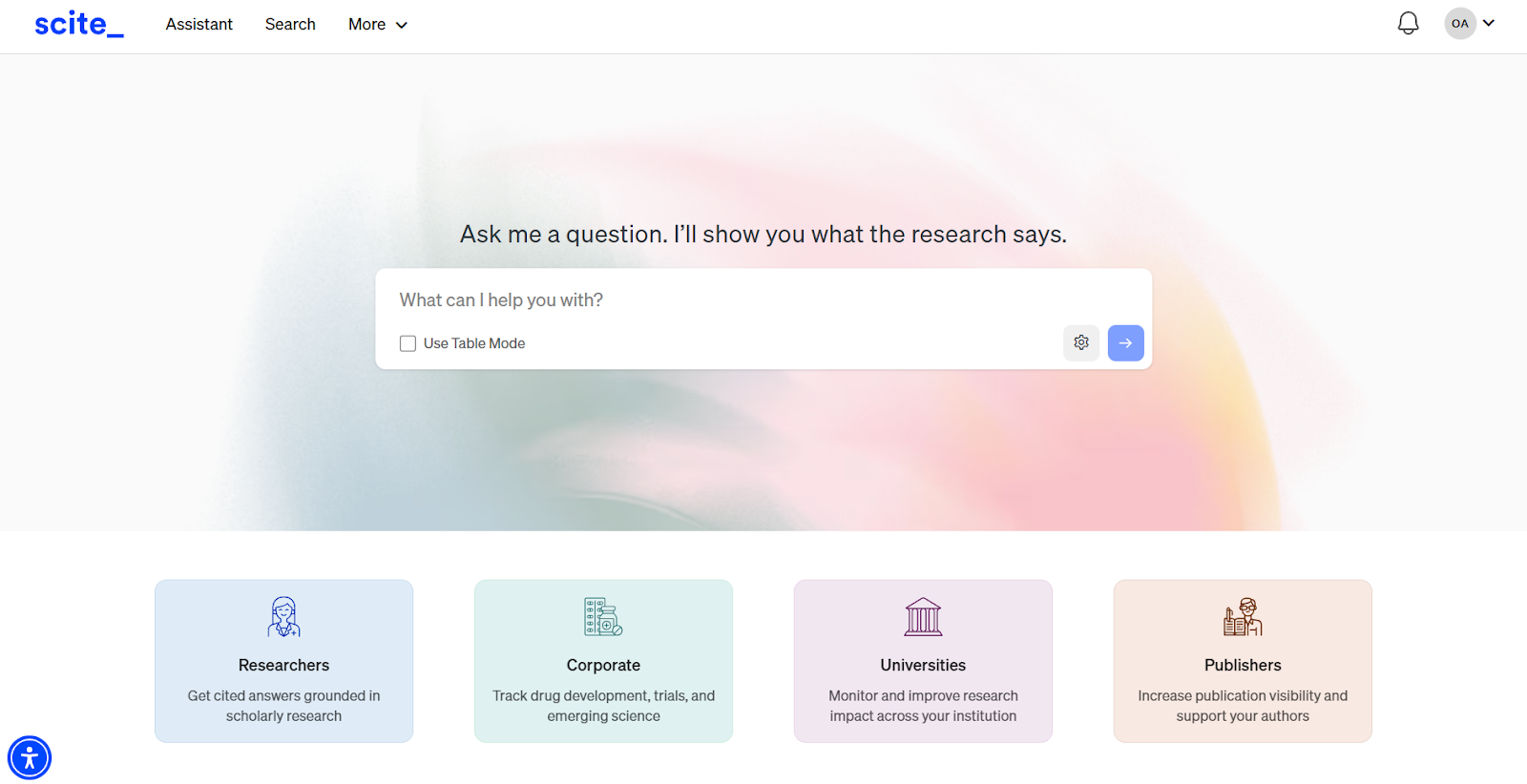
Scite(サイト)は、AIを活用した次世代のインテリジェント・リサーチプラットフォームです。
最大の特徴は、独自の「スマートサイテーション(Smart Citations)」技術です。これは、論文が引用された際に、その文脈をAIが解析し、以下の3つに分類して表示する機能です。
Supporting(支持): その論文の主張を裏付ける引用
Contrasting(対立): その論文の主張に反論・対立する引用
Mentioning(言及): 単に取り上げただけの引用
これにより、ユーザーは論文の中身を精読する前に、「この論文は学術界でどう評価されているか」を一目で把握できます。
また、ChatGPTのように対話形式で論文を検索・要約できるAssistantや、執筆したレポートの参考文献を自動チェックするReference Checkなど、リサーチ業務を包括的に支援する機能を備えています。
Sciteは情報の信頼性と文脈の評価に特化しており、確実なエビデンスを求めるビジネスパーソンにとって強力な武器となります!
※Reference Checkは無料利用やトライアルでは使用不可となります。
💻Sciteで結局何ができる?できること3選
Sciteをビジネスや研究の現場でどのように活用できるか、具体的な3つの使い方をまとめました。

使い方①:質問に対し根拠付きの回答を得る
Sciteの核となる機能のAssistantを使用し、特定の質問に対して学術的根拠に基づいた回答を出力させるまでのフローを検証します。
基本的な操作から、信頼性を担保するための確認方法までを解説します。
使い方②:Smart Citationsで賛成/反対の論文を一瞬で仕分ける
Smart Citations機能を用いて、特定の論文に対する「賛成/反対/言及」の関係を自動で仕分けるフローを検証します。
フィルタ操作だけで賛否の構図を把握し、レポート作成時の論点整理にどう活用できるかを確認します。
使い方③:論文を探す・チェックする
Search画面と各種フィルタを使い、条件に合致した信頼性の高い論文を効率よく抽出する手順を検証します。
あわせて、既存の参考文献を入力し、撤回や強い反論の有無をScite上でチェックする方法を解説します。
「信頼できる情報を素早く見つけたい」という課題に対し、Sciteがどのように役立つのか、操作方法と共に深掘りします。
💡Sciteを実際に使ってみた!
使い方の手順
Sciteにログインする:7日間トライアルか有料登録を行う
Assistantの詳細設定:目的に沿って詳細設定を行う
回答結果を確認する:バッジや画面右のタイトルをクリックして文献を確認
Smart Citationsの利用:チェックボックスを使用して仕訳する
フィルタリング:検索したい論文を絞り込む
使ってみた結果
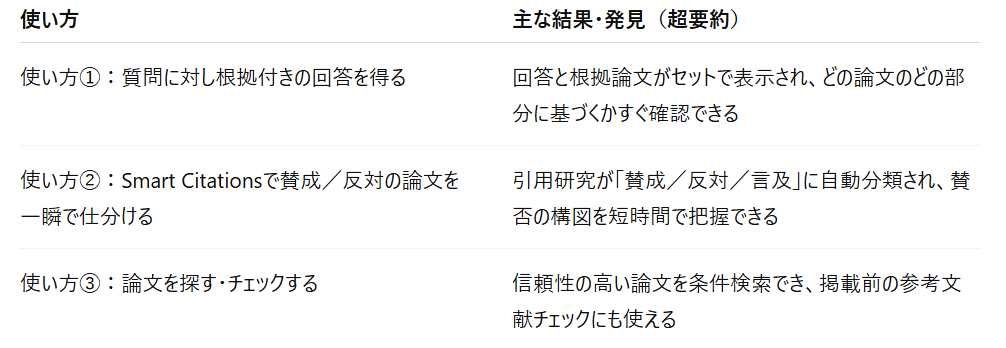
使い方①:質問に対し根拠付きの回答を得る
Assistantに日本語の質問を入力すると、約1分ほどで回答と根拠がセットで表示されました。左側には自然な文章で要約された回答が並び、右側にはその根拠となる論文一覧が自動で紐づきます。
各文にはバッジが付いており、カーソルを合わせるだけで「どの論文のどの部分に基づいているか」が確認できました。
使い方②:Smart Citationsで賛成/反対の論文を一瞬で仕分ける
回答に使われた論文タイトルをクリックし、Report Pageに移動すると、その論文を引用している他の研究が「Supporting/Contrasting/Mentioning」に自動で分類されていることが分かりました。
チェックボックスでSupportingだけ、Contrastingだけ、といった絞り込みができるため、「この主張を後押ししている研究はどれか」などをすぐ把握できます。
使い方③:論文を探す・チェックする
Search画面では、キーワード検索に加えて、著者名・発行年・論文タイプ・引用情報などで細かく絞り込みができました。
例えば「2025年以降のレビュー論文」かつ「Supportingが一定件数以上」といった条件をかけることで、「新しく、かつ他の研究からもしっかり支持されている論文」だけを素早く抽出できます。
また、既に手元にある参考文献のURLを入力することでも利用できるため、レポートに載せる前の「最終チェックツール」として有効だと感じました。
✅【操作方法】使い方①:質問に対し根拠付きの回答を得る
それでは、ここからは実際の操作方法と共に使い方を解説します。
まずは質問に対し根拠付きの回答を出力させるという、Sciteの基本的な利用方法についてです。
ステップ1:Sciteにログインする
まずはSciteにログインしましょう。必要に応じて7日間のトライアルに登録します。
※Sciteは基本的に英語での利用がメインとなります。GoogleChromeの翻訳機能を使用するとエラーが多発するため、翻訳機能を使用せずに利用することをおすすめします。
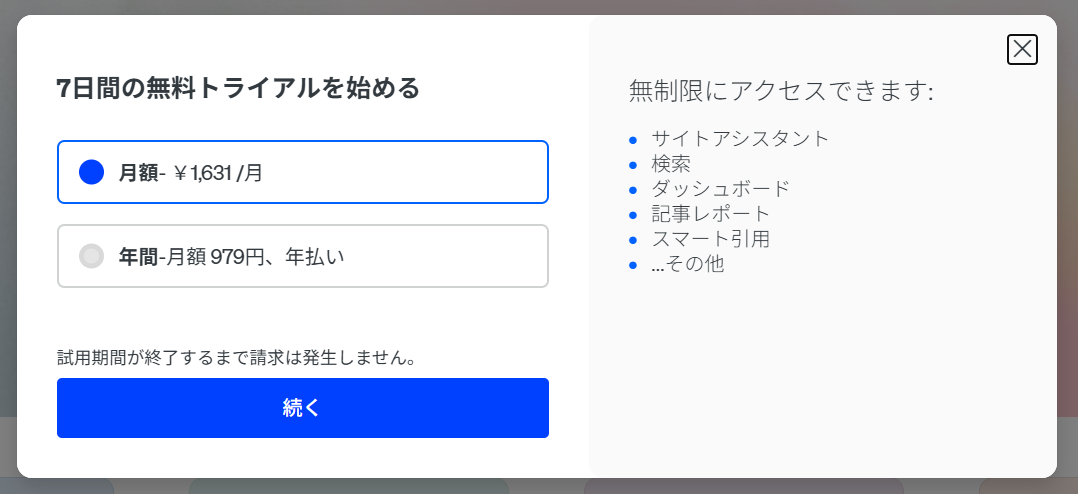
サインアップが完了すると以下の画面に移行します。
画面下部には各ジャンルに特化したページが用意されていますが、利用にはデモの申し込みが必須となりますのでご注意ください。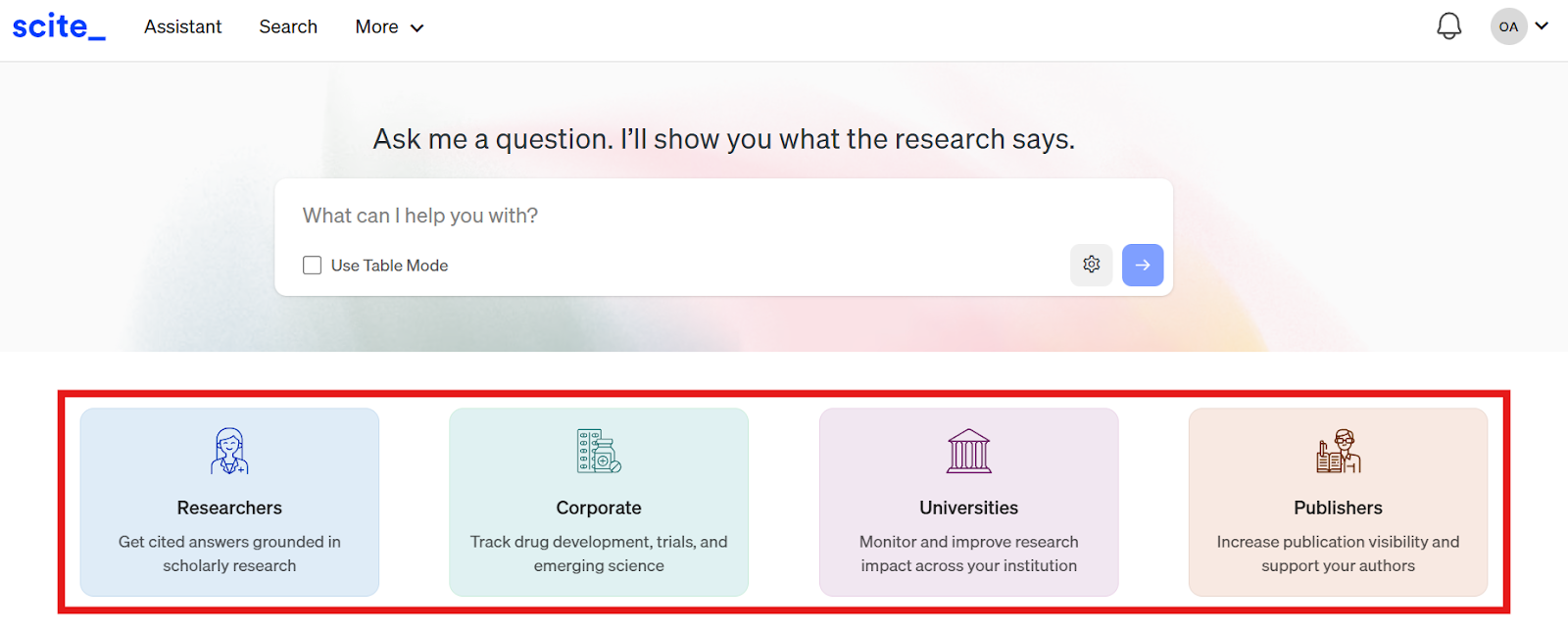
そのため、今回はボックス内に質問を入力して送信する方法で使い方を解説していきます。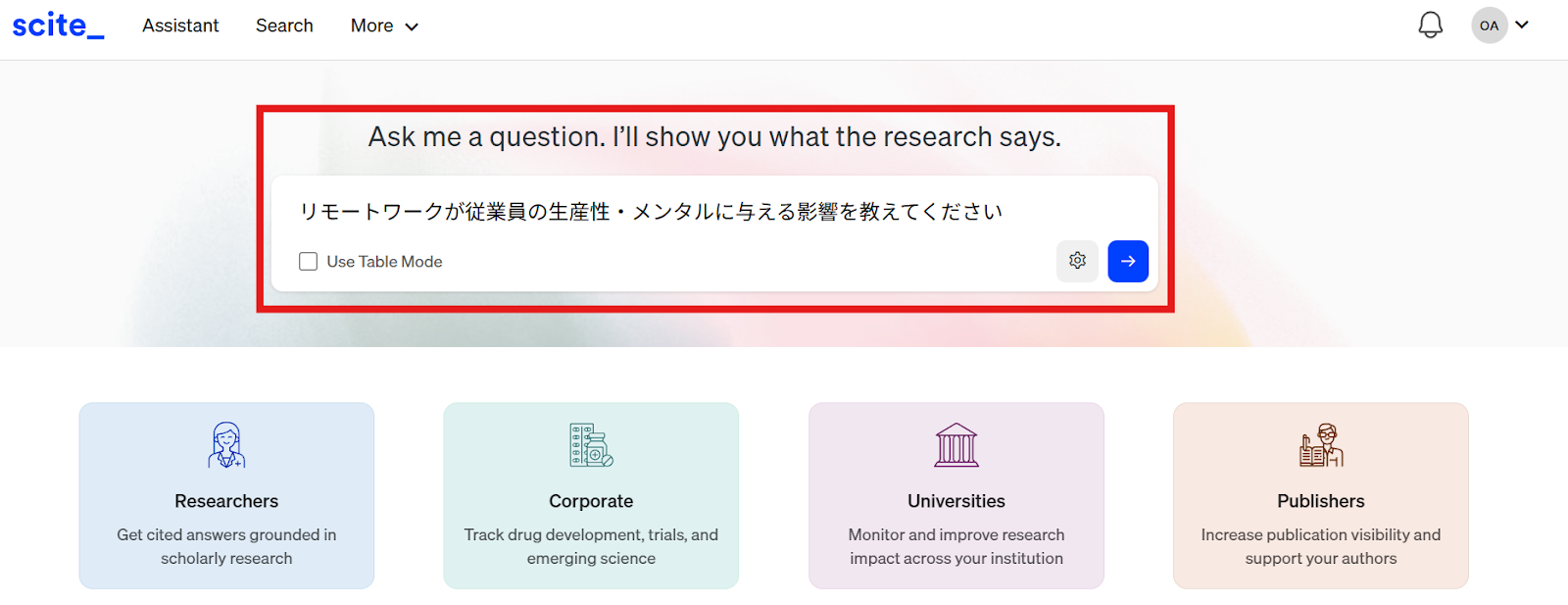
ステップ2:詳細な設定を行う
詳細な設定を行うことも可能です。右下の歯車マークをクリックしましょう。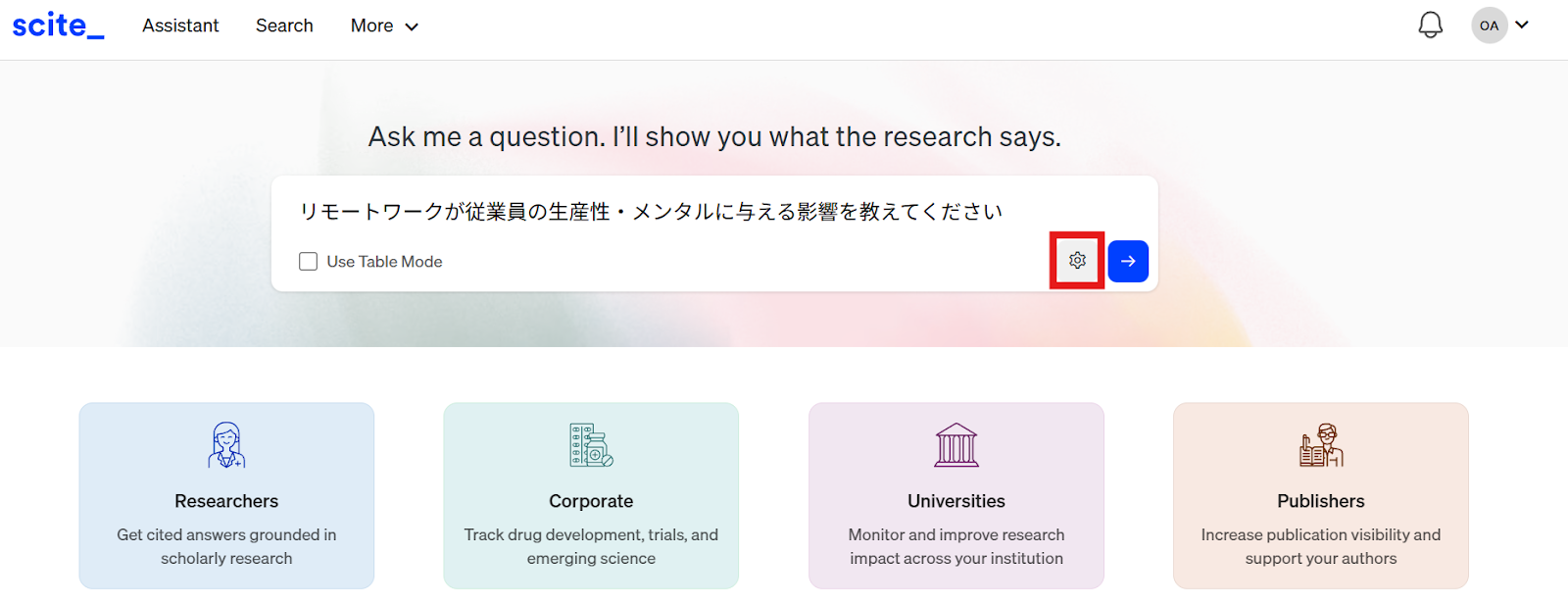
このような画面から設定をカスタマイズすることで、より正確なリサーチ結果を得ることができます。
なお、これがSciteの強みとも言えるAssistant機能です。
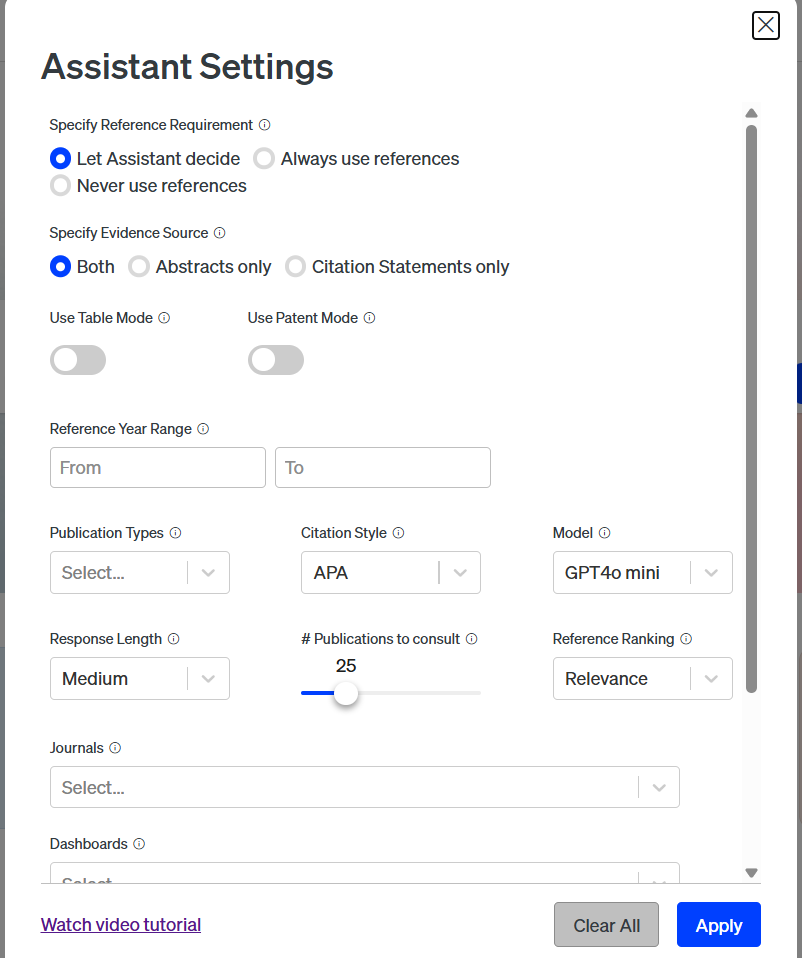
各設定項目の詳細は以下の通りです。
どのような論文が知りたいのか、どのような論文と対比したいのかなど、目的に沿って設定をおこないましょう。
Reference recordings(参照の記録)
アシスタントに任せる:ほとんどの質問に対してバランスの取れたアプローチを提供します。
常に参照を使用する:すべての主張が証拠によって裏付けられることを保証します。
参照を使用しない:要約スタイルの出力に最適です。
Evidence source(証拠ソース)
両方(Both):フルテキストと要約の両方を使用して包括的な分析を行います。
アブストラクトのみ:要約のみを使用するため新しいコンテンツや素早いレビューに最適です。
引用文のみ:その研究が先行研究に基づいているかどうかに焦点を当てます。
Table mode(テーブルモード)
テーブルモード:システマティック・レビューやデータ比較に最適な、表形式の視覚化を作成します。
Filters(各種フィルター)
参照年の範囲:最新の研究が必要な場合や特定の期間を調査したい場合に、期間を指定します。
出版タイプ:臨床試験、レビュー、症例報告など、ドキュメントのカテゴリで絞り込みます。
ジャーナル:結果を特定のジャーナルに絞り込みます。
Citation style(引用スタイル)
引用スタイル:APA、MLA、AMAなどから選択し、執筆ニーズに合わせてフォーマットを自動化します。
Response length(回答の長さ)
回答の長さ:Sciteの回答の詳しさを「短い」「普通」「長い」で制御します。
Reference ranking strategy(参照のランク付け戦略)
関連性(Relevance):トピックに焦点を合わせたマッチングを優先します。
新しさ(Recency):最新の動向を優先します。
引用数(Citations):インパクトの大きい研究を優先します。
支持(Supporting):確認のための証拠となる情報を優先します。
対比(Contrasting):議論やリスク分析のために、対照的な情報を優先します。
Scope control(範囲制御・下部フィルター)
ダッシュボード:特定のトピックについて構築したコレクション上でアシスタントを実行します。
ドキュメント分析:独自のドキュメントをアップロードしてアシスタント内で確認します。
出版物:特定の出版物に基づいて検索範囲を絞り込みます。
今回はデフォルトのまま使用してみました。質問を入力したら青い送信ボタンを押しましょう。
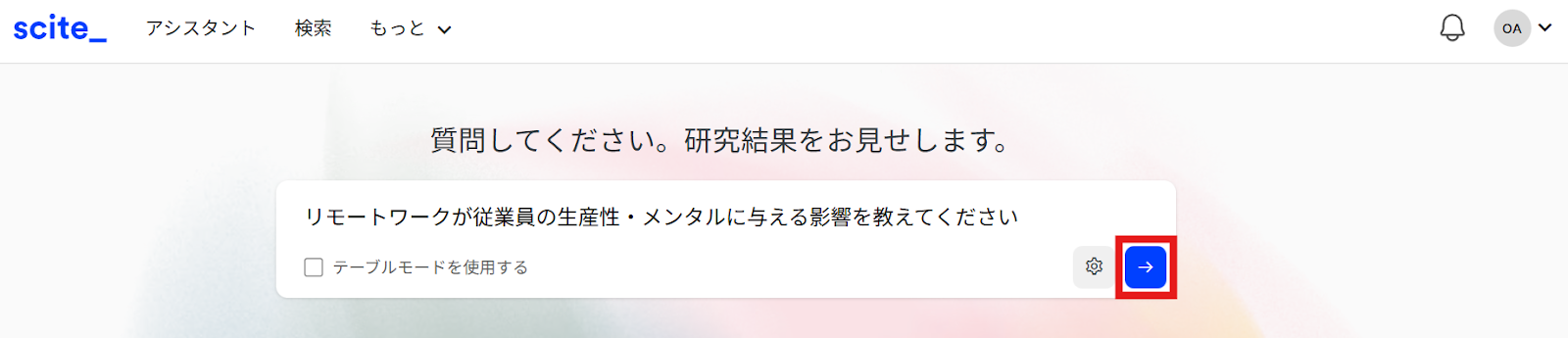
すぐに画面が切り替わります。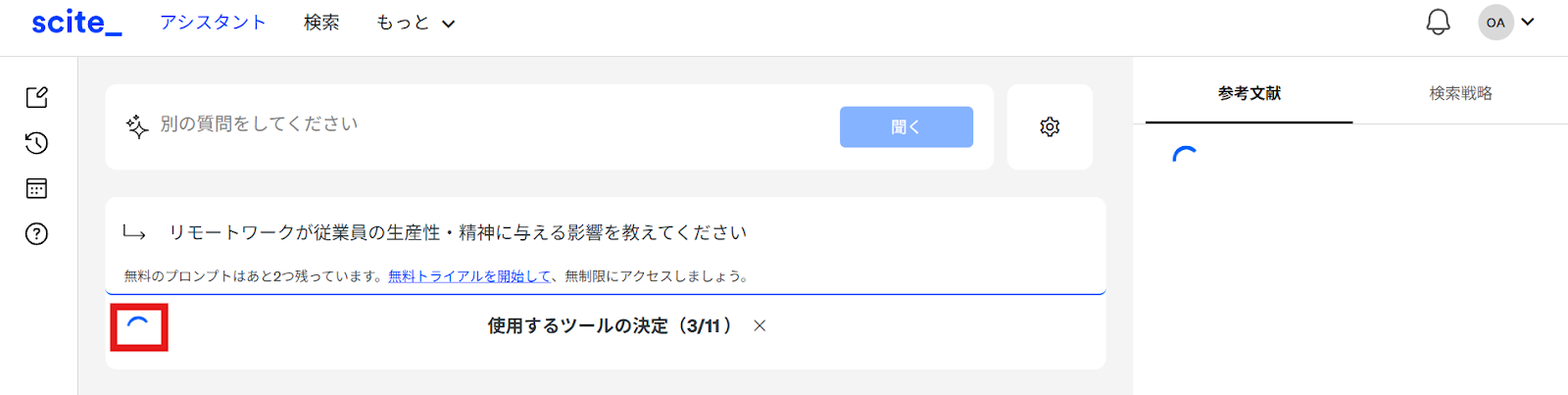
ステップ3:結果を確認する
約1分ほどで回答が出力されました。画面左側はAIによる回答と根拠です。
ここはChatGPTなどの一般的なAIチャットと似ていますが、AIが論文を読み込んで生成した要約文です。つまり、単なるAIの作文ではなく、実在する論文に基づいた事実ベースの回答であるということになります。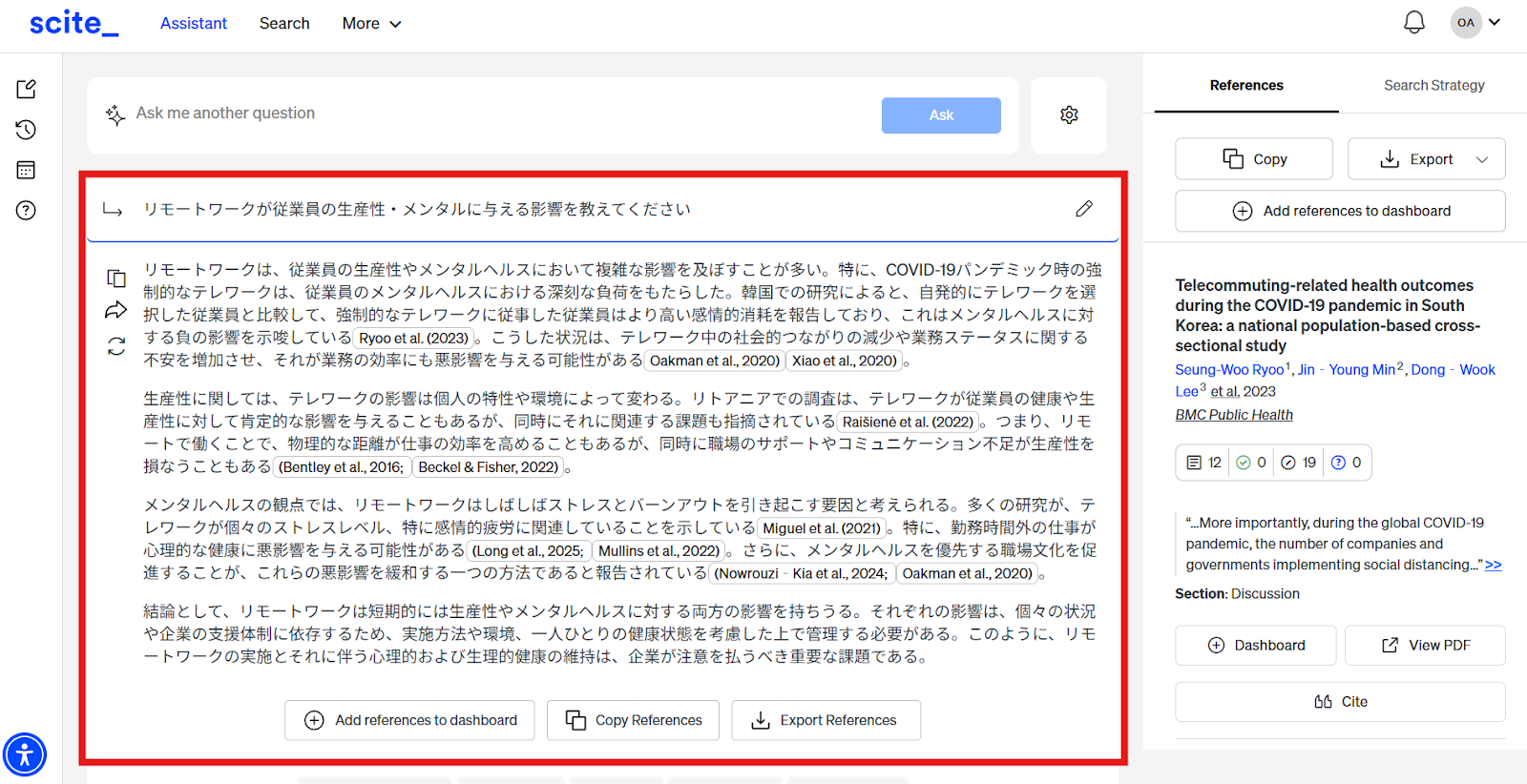
画像内のバッジ部分にカーソルを合わせると、その情報の「出所」が表示されます。ハルシネーションを防ぎ、情報の裏付けが即座に確認できる機能と言えますね!
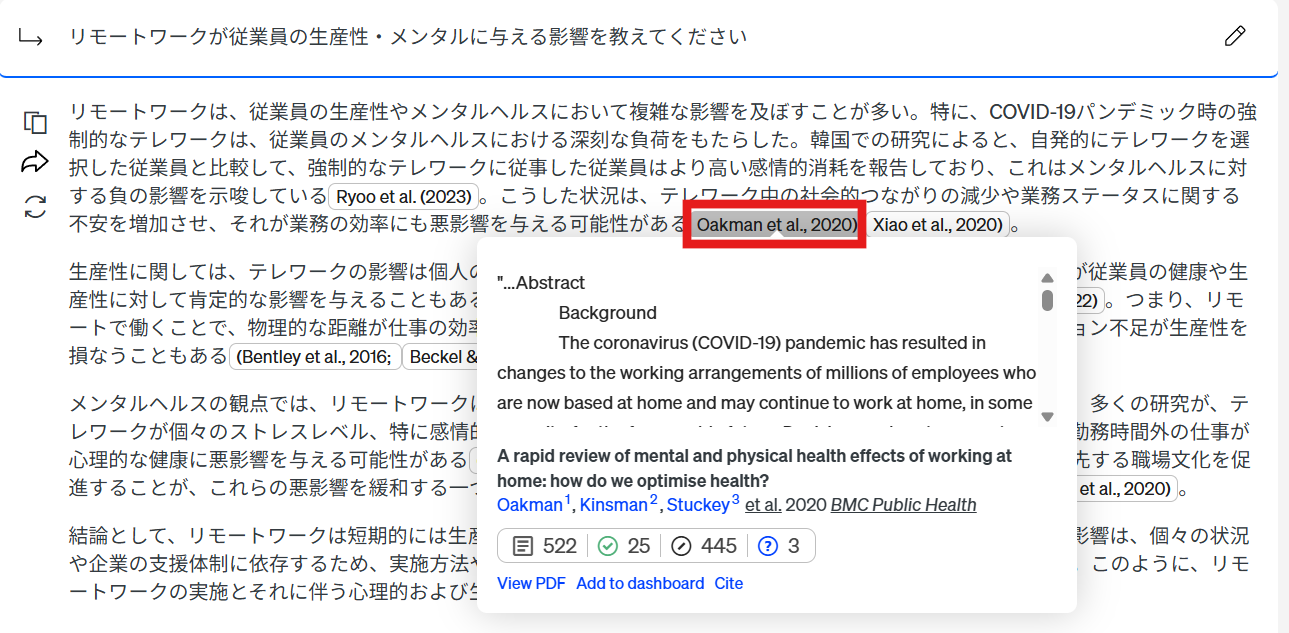
右側はエビデンスの詳細(参考文献)です。根拠となる論文の信頼性をチェックするエリアと言えるでしょう。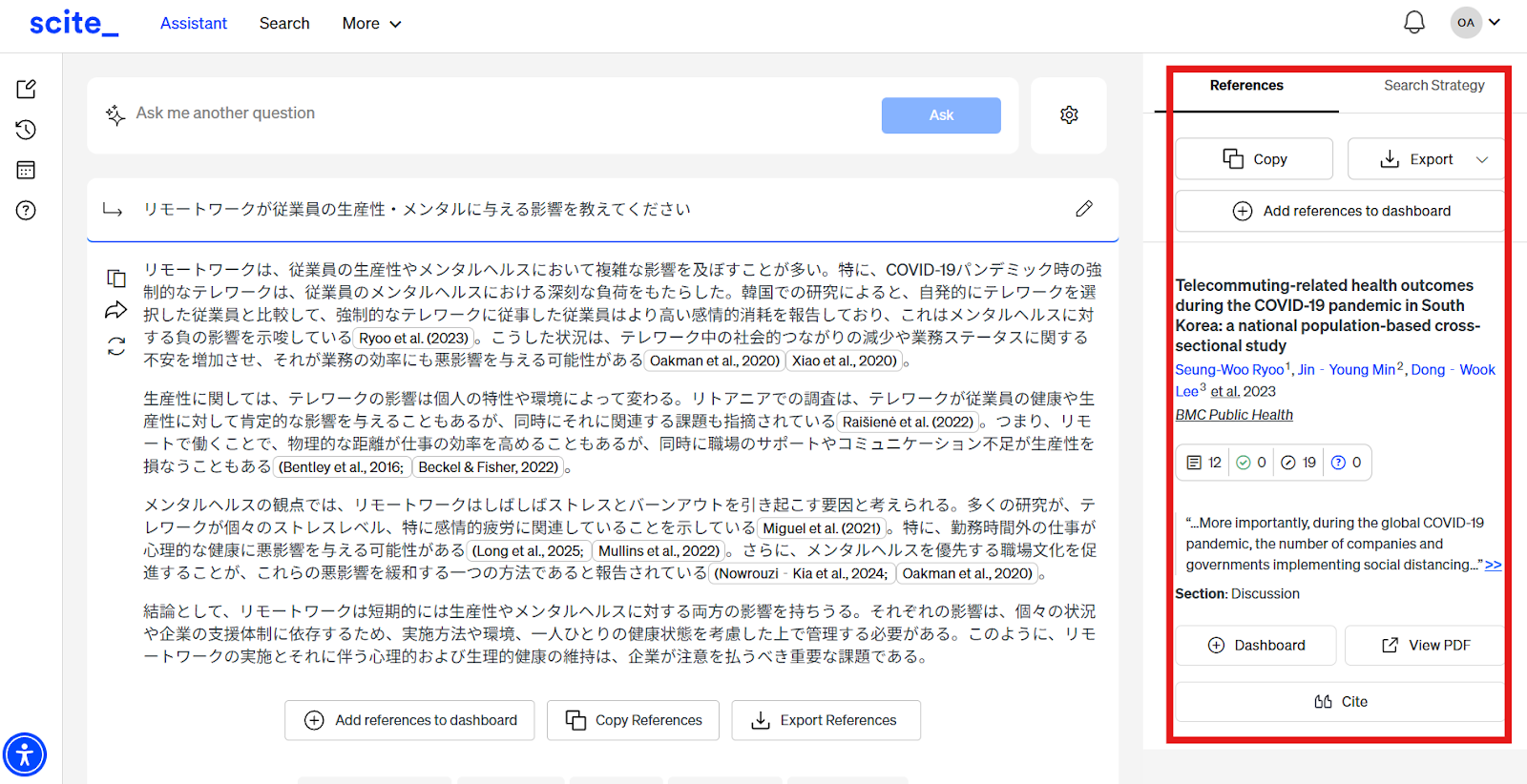
ここで注目すべきはタイトルの下にある数字の列です。これは「この論文が他の研究者からどう評価されているか」を示します。
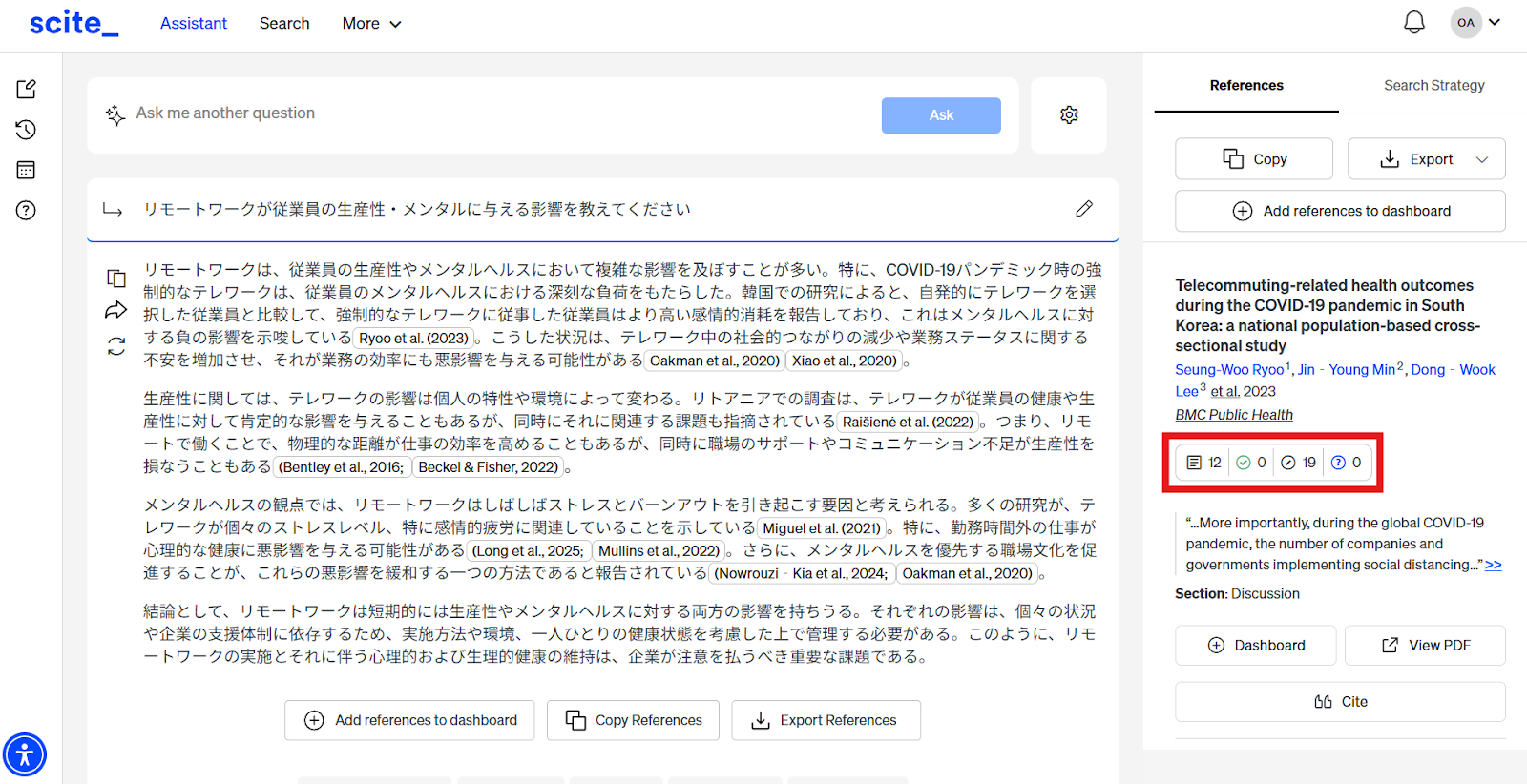
Supporting (緑のチェック):この論文の主張を支持している引用数。
Mentioning (グレー):単に言及している引用数。
Contrasting (青のクエスチョン/否定):この論文の主張と対立、あるいは異議を唱えている引用数。
つまり、ただ論文があるだけでなく、その論文が学術的に信頼されているか、議論の余地があるかを数字で一瞬で判断できるScite独自の強みです。
✅【操作方法】使い方②:Smart Citationsで賛成/反対の論文を一瞬で仕分け
続けてSmart Citationsの使い方について説明します。
これは回答内で使用された論文について賛成や反対などのラベル訳をしてくれる、Sciteの強みと言えます。
自分の主張を裏付けるために必要な支持の論文だけを瞬時に見つけたり、批判的な視点を得るために対立の論文だけを調べたりといった使い方もおすすめです。
ステップ1:気になる論文タイトルをクリックする
気になった論文タイトルをクリックします。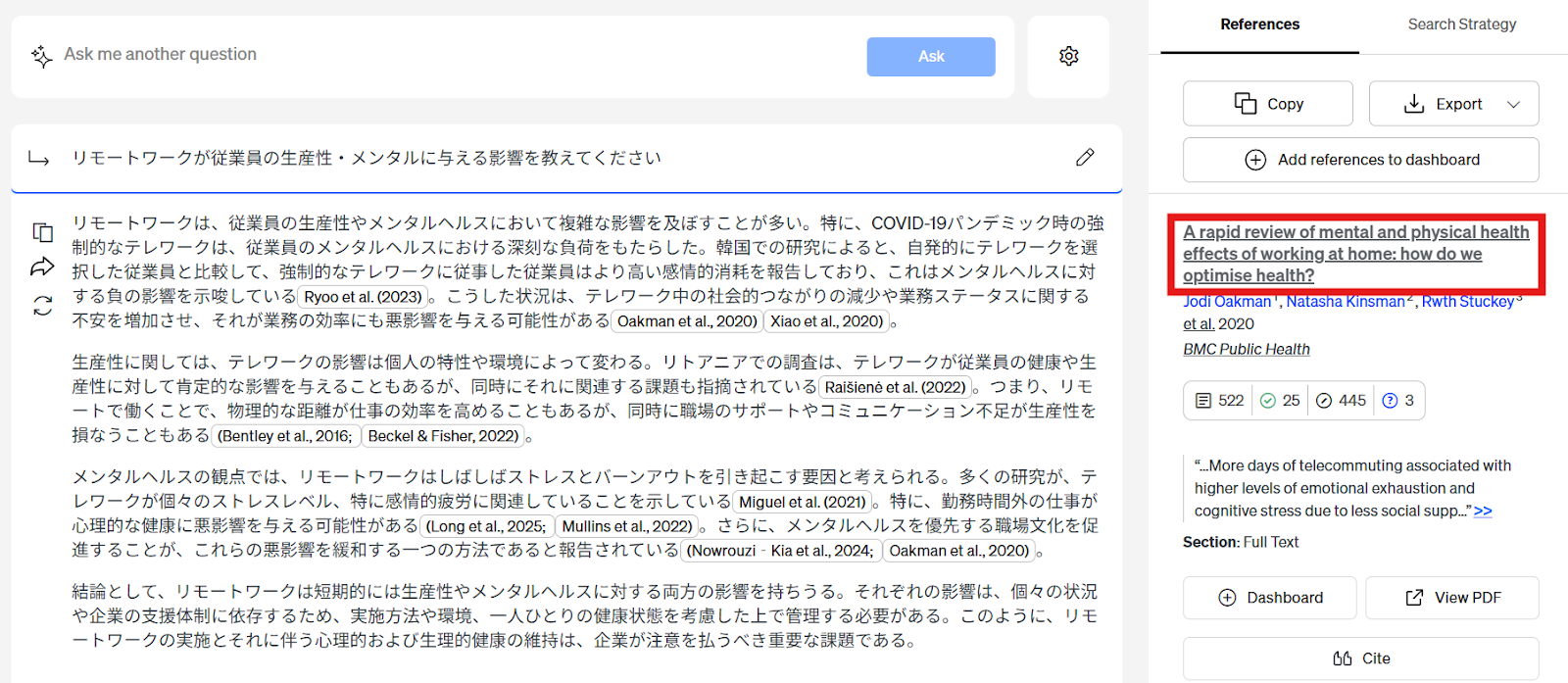
すると、Sciteのメイン機能であるReport Page(詳細レポート)画面に移行します。
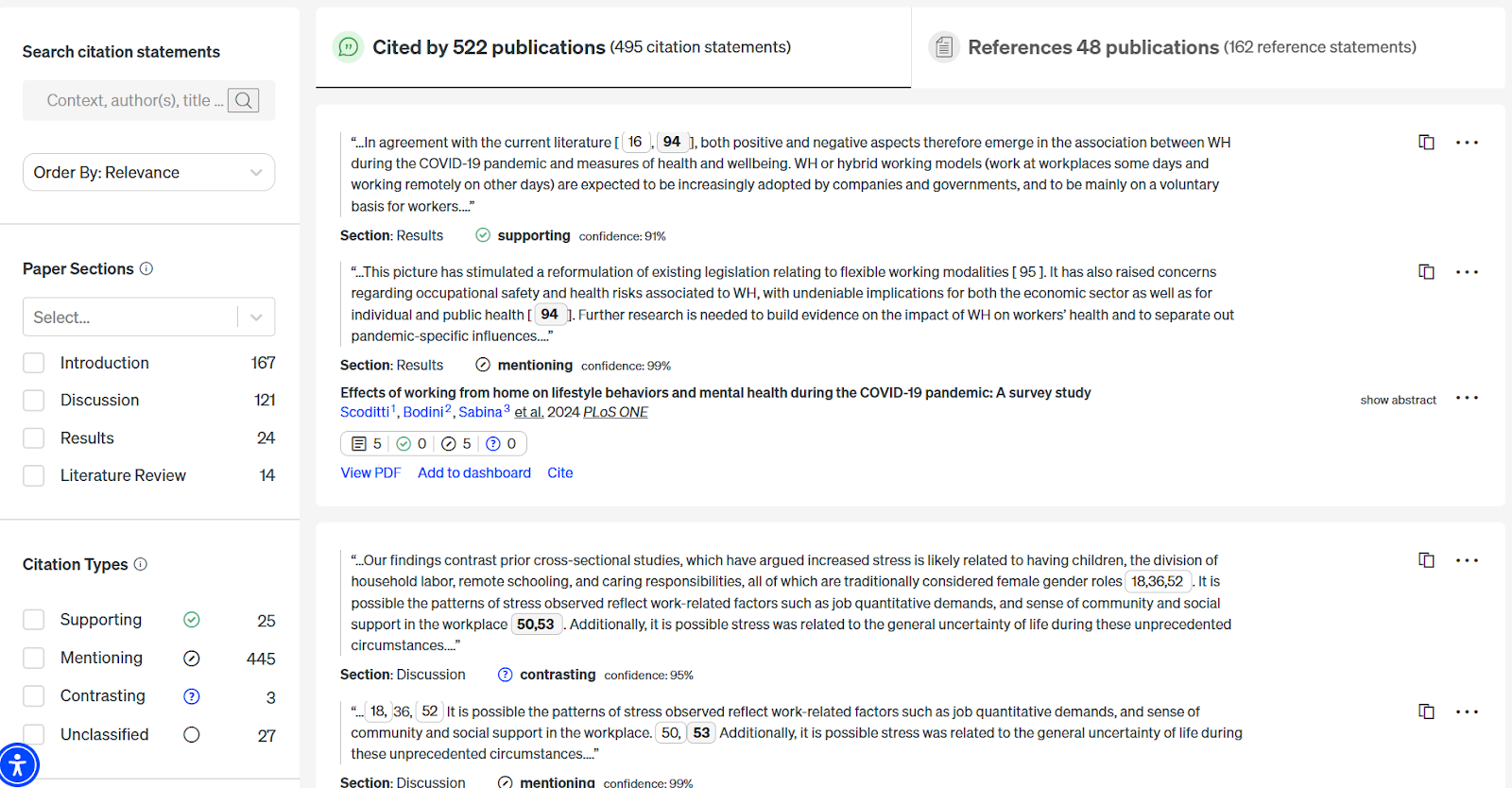
ステップ2:チェックボックスを使用する
画面左側に賛成・対立・言及のチェックボックスがあります。
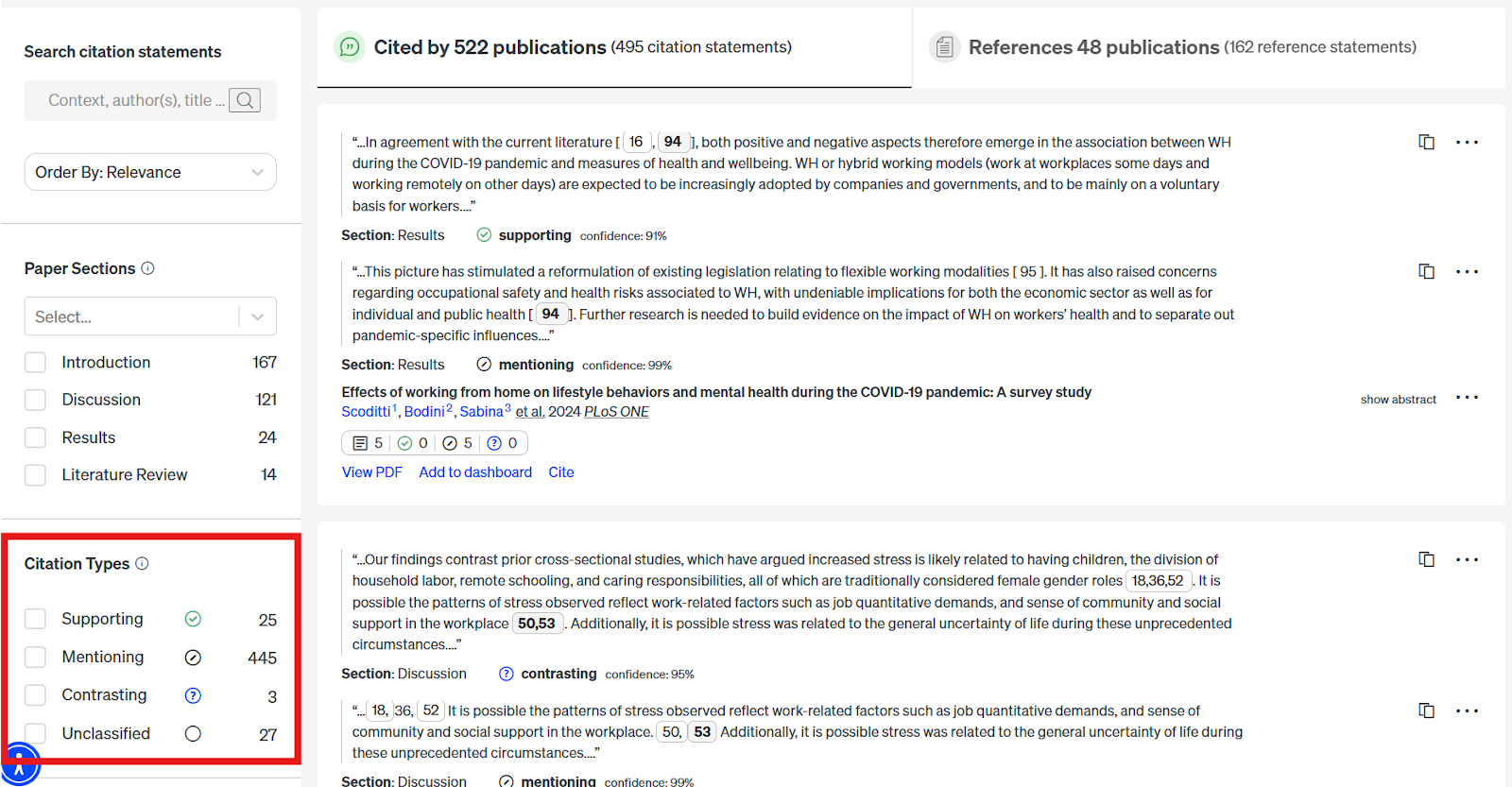
これらのチェックボックスを活用することでフィルタがかかり、指定した論文だけが表示されるという仕組みです。

プログラミング知識なしで手軽に構築できます。




