









・
Stable Diffusionで広告バナーを作成検証!ABテスト向けの量産と仕上げ工程

広告運用において、バナー制作の「コスト」と「スピード」は常に課題となります。
特にABテストのために大量のクリエイティブが必要な場合、制作リソースの確保がネックになりがちです。
こうした課題を解決する手段として、画像生成AI「Stable Diffusion」が役に立つかもしれません。
本記事では、実務で役立つテクニックや商用利用時のライセンスに関する注意点について解説します。
🤔Stable Diffusionを活用した広告バナー制作のメリット
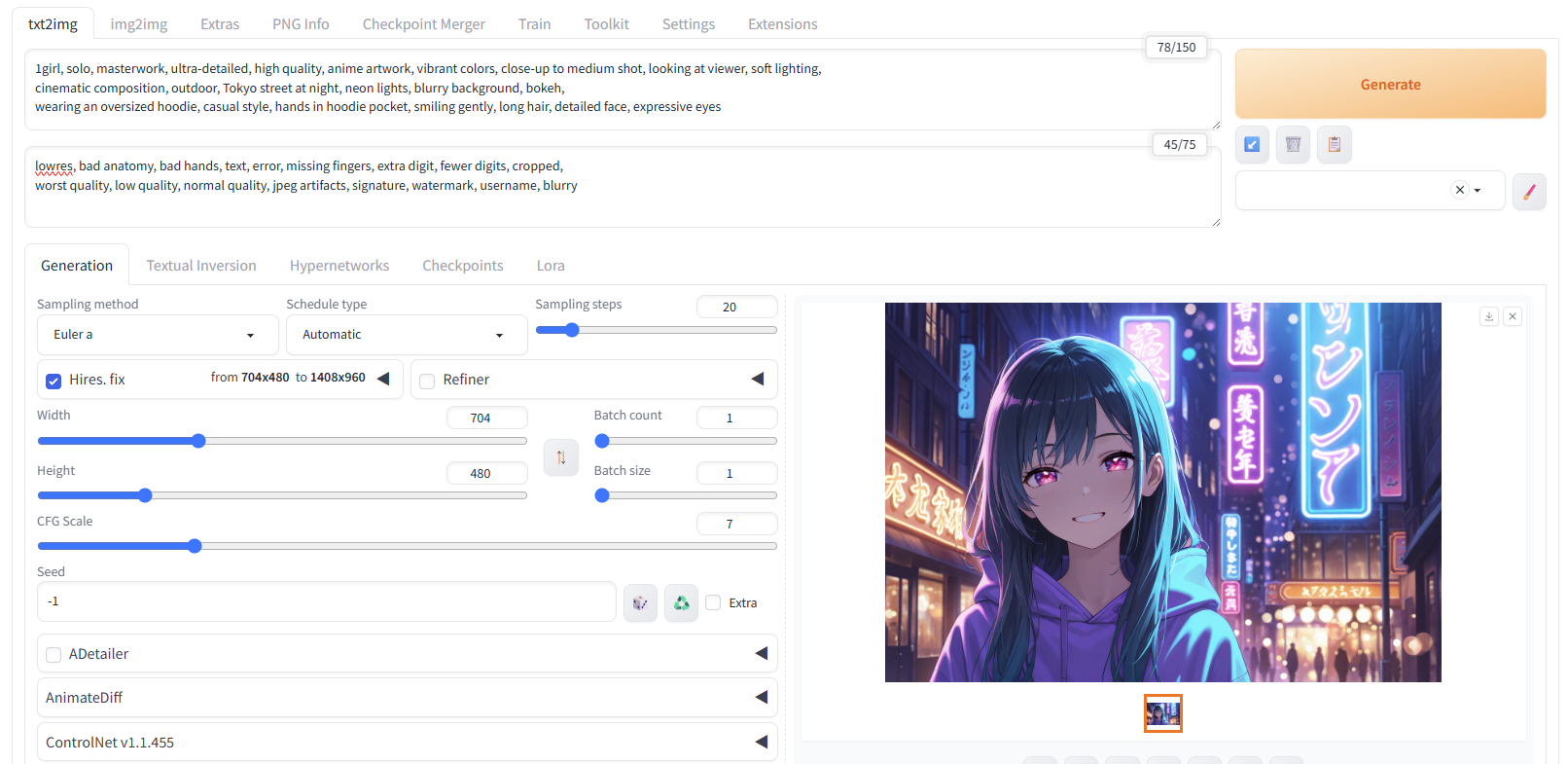
Stable Diffusionを実務に導入することで、これまでのバナー制作フローが大きく変わる可能性があります。
まずはその具体的なメリットを整理しましょう。
Stable Diffusionの最大の特徴は、その高い自由度と拡張性にあります。
オープンソースであるため、世界中のコミュニティが開発したアドオンを利用でき、実務に特化した調整が可能です。
制作コストの最適化
従来はストックフォトの検索や撮影素材の選定、合成作業などに多くの時間を費やしていました。
後述の検証の通り、条件が揃えば8枚のバリエーション画像を約2分(1枚あたり約15秒)で生成できます。
素材探しの時間を短縮し、外部購入費などの直接コストも抑えられるため、確保できた時間や予算を広告の配信設計や企画立案といった戦略的な業務へ充てることが可能です。
テストサイクルの高速化
ABテストにおいて「どの色が反応が良いか」「モデルの年齢層はどうすべきか」といった検証は不可欠です。手作業では、要素を1つ変えるだけでも素材の再検索やレタッチ、デザイナーへの再依頼などが発生し、1度の検証に数日〜数週間のタイムラグが生じてしまいます。
AIを活用すれば、プロンプトの単語を一部書き換えるだけで以下のように別パターンの素材をその場で用意できます。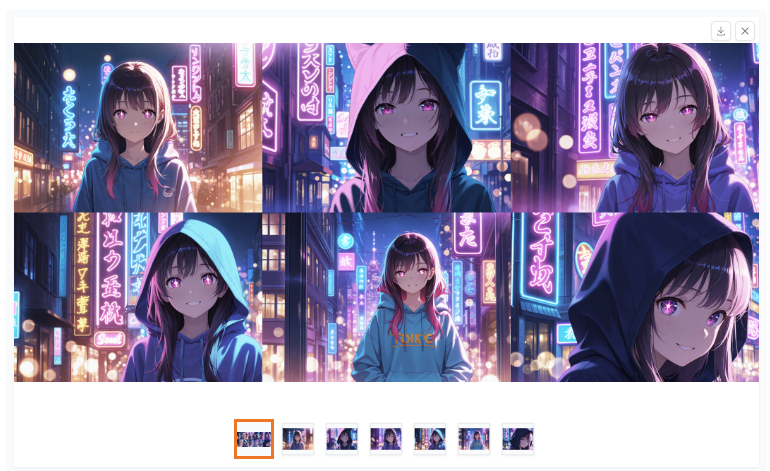
検証素材の準備待ちによるボトルネックを解消し、改善サイクルを短期間で回し続けることが可能です。
表現の幅とブランド独自性の確保
ストックフォトサービスは手軽に素材を用意できる反面、他社の広告でも同じ画像が使われて競合と被ってしまい、ユーザーの目に留まりにくくなるデメリットがあります。
また、同じ素材を使い続けることで、クリック率や獲得効率が徐々に低下する原因にもなります。
Stable Diffusionであれば、自社ブランドのトーン&マナーに合わせたプロンプトを指定することで、オリジナルの素材を自由に生成できます。
ブランドの雰囲気に一貫性を持たせながら常に新しいバリエーションを供給し続けられるため、競合との差別化だけでなく、広告効果の減衰を防ぐことにもつながります。
✨Yoomは広告制作のルーチンワークを自動化できます
広告バナーの制作には便利な反面、プロンプトの管理や生成された画像の仕分け、クラウドストレージへの保存といった、付随する細かな事務作業が意外と手間になります。
こうしたクリエイティブ以外の「作業」こそ、Yoomで自動化すべき領域です。
Yoomを活用すれば、AIによる画像生成と、スプレッドシートやGoogleドライブといった日常ツールをシームレスに連携させ、本来クリエイティブの企画や分析に充てるべき時間を効率的に利用することができます。
[Yoomとは]
まずは、画像生成プロセスを自動化するテンプレートから体験してみましょう。
■概要Google スプレッドシートにまとめた情報を元に、手作業で画像を作成する業務に手間を感じていませんか。 このワークフローは、Google スプレッドシートの特定シートに行が追加されると、その情報を基にAIが画像を自動で生成し、指定のGoogle Driveフォルダに保存するまでの一連の流れを自動化します。 Google スプレッドシートの情報を活用した画像生成プロセスを効率化し、定型的なクリエイティブ業務にかかる時間を削減します。■このテンプレートをおすすめする方- Google スプレッドシートのデータに基づき、定期的に画像を生成しているマーケティングや広報担当の方
- AIによる画像生成を活用し、コンテンツ作成業務の効率化や自動化を進めたい方
- 手作業による画像作成の時間的コストや、品質のばらつきに課題を感じている方
■このテンプレートを使うメリット- Google スプレッドシートに行を追加するだけで画像が自動生成されるため、これまで手作業で行っていた画像作成の時間を削減できます。
- プロンプトの指示ミスや保存場所の間違いといった、手作業によるヒューマンエラーを防ぎ、業務の品質を安定させます。
■フローボットの流れ- はじめに、Google DriveとOpenAIをYoomと連携します
- 次に、トリガーでGoogle スプレッドシートを選択し、「行が追加されたら」というアクションを設定します
- 次に、オペレーションでAIワーカーオペレーションを選択し、Google スプレッドシートの情報を基にOpenAIで画像を生成するためのマニュアル(指示)を作成します
- 次に、オペレーションでRPA機能を設定し、生成画像をダウンロードします
- 最後に、オペレーションでGoogle Driveの「ファイルをアップロードする」を設定し、ダウンロードした生成画像を格納します
※「トリガー」:フロー起動のきっかけとなるアクション、「オペレーション」:トリガー起動後、フロー内で処理を行うアクション
■このワークフローのカスタムポイント- Google スプレッドシートのトリガー設定では、対象としたい任意のスプレッドシートIDとシートのタブ名を設定してください。
- AIワーカーオペレーションでは、利用したい任意のAIモデルを選択し、生成したい画像の内容に合わせた指示を設定してください。
- Google Driveの「ファイルをアップロードする」アクションでは、生成した画像の格納先となるフォルダのIDを任意で設定してください。
■注意事項- Google スプレッドシート、OpenAI、Google DriveのそれぞれとYoomを連携してください。AIワーカー内で使用するツール(アプリ)についてもマイアプリ連携が必要です。
- AIワーカーの基本設定は「【AIワーカー】基本的な設定方法」をご参照ください。
- AIワーカーの同時実行数・作成可能なAIワーカー数・利用可能なAIモデルはご契約中のプランによって異なります。
- AIワーカー内でご利用いただけるアプリやオペレーション等はフローボットの利用制限と同様です。
- AIワーカーは、テスト実行でも本番実行と同様にタスクを消費しますのでご注意ください。詳細は「【AIワーカー】タスク実行数の計算方法」ご参照ください。
- AIワーカーはマニュアルを詳細に設定することで適切な処理を実行しやすくなります。詳細は「【AIワーカー】マニュアルの作成方法」をご参照ください。
- AIワーカーで大容量のデータを処理する場合、処理件数に応じて膨大なタスクを消費する可能性があるためご注意ください。
- OpenAIのアクションを実行するには、OpenAIのAPI有料プランの契約が必要です。(APIが使用されたときに支払いができる状態)
- OpenAIのAPIはAPI疎通時のトークンにより従量課金される仕組みとなっています。そのため、API使用時にお支払いが行える状況でない場合エラーが発生しますのでご注意ください。
- ブラウザを操作するオペレーションはサクセスプランでのみご利用いただける機能となっております。フリープラン・ミニプラン・チームプランの場合は設定しているフローボットのオペレーションはエラーとなりますので、ご注意ください。
- サクセスプランなどの有料プランは、2週間の無料トライアルを行うことが可能です。無料トライアル中には制限対象のアプリやブラウザを操作するオペレーションを使用することができます。
- ブラウザを操作するオペレーションの設定方法は「『ブラウザを操作する』の設定方法」をご参照ください。
- Google スプレッドシートをアプリトリガーとして使用する際の注意事項は「【アプリトリガー】Google スプレッドシートのトリガーにおける注意事項」を参照してください。
- ダウンロード可能なファイル容量は最大300MBまでです。アプリの仕様によっては300MB未満になる可能性があるので、ご注意ください。
- トリガー、各オペレーションでの取り扱い可能なファイル容量の詳細は「ファイルの容量制限について」をご参照ください。
- トリガーは5分、10分、15分、30分、60分の間隔で起動間隔を選択できます。
- プランによって最短の起動間隔が異なりますので、ご注意ください。
■概要資料作成やコンテンツ制作で、AIによる画像生成の機会が増えていませんか。しかし、都度プロンプトを入力したり、生成された画像をダウンロードして管理したりする作業は、数が多くなると手間がかかるものです。このワークフローを活用すれば、フォームにプロンプトを入力するだけで、画像の自動生成からGoogle Driveへの保存までを一気通貫で実行し、クリエイティブな業務に集中できる環境を整えます。■このテンプレートをおすすめする方- SNS投稿や資料作成でAI画像生成ツールを頻繁に利用するマーケティング担当者の方
- 企画のアイデア出しや素材作成のために、効率的なAI画像生成フローを構築したい方
- プロンプトの管理や生成画像の整理を手作業で行っており、自動化したいと考えている方
■このテンプレートを使うメリット- フォームへの入力だけで画像生成からGoogle Driveへの保存までが完了するため、これまで手作業で行っていた時間を削減できます。
- ファイルの保存忘れや命名規則の間違いといったヒューマンエラーを防ぎ、スムーズなファイル管理を実現します。
■フローボットの流れ- はじめに、OpenAIとGoogle DriveをYoomと連携します。
- トリガーで「フォームトリガー」を選択し、画像生成のプロンプトなどを入力するフォームを設定します。
- 次に、オペレーションでOpenAIの「テキストから画像を生成する」を選択し、フォームで受け取った内容をもとに画像を生成します。
- 続いて、オペレーションの「ブラウザを操作」を活用し、生成された画像をダウンロードする操作を設定します。
- 最後に、オペレーションでGoogle Driveの「ファイルをアップロードする」を選択し、ダウンロードしたファイルを指定のフォルダに保存します。
※「トリガー」:フロー起動のきっかけとなるアクション、「オペレーション」:トリガー起動後、フロー内で処理を行うアクション
■このワークフローのカスタムポイント- フォームトリガーのタイトルや質問項目は、用途に合わせて任意で編集可能です。プロンプトを入力するための質問などを自由に設定してください。
- OpenAIで画像を生成するアクションでは、利用したいモデルや画像のサイズ、品質などを任意で設定できます。
- Google Driveにファイルをアップロードするアクションでは、保存先のフォルダを任意で指定してください。ファイル名は、前段で取得した値を使用して設定することが可能です。
■注意事項- OpenAI、Google DriveのそれぞれとYoomを連携してください。
- OpenAIのアクションを実行するには、OpenAIのAPI有料プランの契約が必要です。(APIが使用されたときに支払いができる状態)
- OpenAIのAPIはAPI疎通時のトークンにより従量課金される仕組みとなっています。そのため、API使用時にお支払いが行える状況でない場合エラーが発生しますのでご注意ください。
- ブラウザを操作するオペレーションはサクセスプランでのみご利用いただける機能となっております。フリープラン・ミニプラン・チームプランの場合は設定しているフローボットのオペレーションはエラーとなりますので、ご注意ください。
- サクセスプランなどの有料プランは、2週間の無料トライアルを行うことが可能です。無料トライアル中には制限対象のアプリやブラウザを操作するオペレーションを使用することができます。
- ブラウザを操作するオペレーションの設定方法は「『ブラウザを操作する』の設定方法」をご参照ください。
- ダウンロード可能なファイル容量は最大300MBまでです。アプリの仕様によっては300MB未満になる可能性があるので、ご注意ください
- トリガー、各オペレーションでの取り扱い可能なファイル容量の詳細は「ファイルの容量制限について」をご参照ください。


- Google スプレッドシートのデータに基づき、定期的に画像を生成しているマーケティングや広報担当の方
- AIによる画像生成を活用し、コンテンツ作成業務の効率化や自動化を進めたい方
- 手作業による画像作成の時間的コストや、品質のばらつきに課題を感じている方
- Google スプレッドシートに行を追加するだけで画像が自動生成されるため、これまで手作業で行っていた画像作成の時間を削減できます。
- プロンプトの指示ミスや保存場所の間違いといった、手作業によるヒューマンエラーを防ぎ、業務の品質を安定させます。
- はじめに、Google DriveとOpenAIをYoomと連携します
- 次に、トリガーでGoogle スプレッドシートを選択し、「行が追加されたら」というアクションを設定します
- 次に、オペレーションでAIワーカーオペレーションを選択し、Google スプレッドシートの情報を基にOpenAIで画像を生成するためのマニュアル(指示)を作成します
- 次に、オペレーションでRPA機能を設定し、生成画像をダウンロードします
- 最後に、オペレーションでGoogle Driveの「ファイルをアップロードする」を設定し、ダウンロードした生成画像を格納します
■このワークフローのカスタムポイント
- Google スプレッドシートのトリガー設定では、対象としたい任意のスプレッドシートIDとシートのタブ名を設定してください。
- AIワーカーオペレーションでは、利用したい任意のAIモデルを選択し、生成したい画像の内容に合わせた指示を設定してください。
- Google Driveの「ファイルをアップロードする」アクションでは、生成した画像の格納先となるフォルダのIDを任意で設定してください。
- Google スプレッドシート、OpenAI、Google DriveのそれぞれとYoomを連携してください。AIワーカー内で使用するツール(アプリ)についてもマイアプリ連携が必要です。
- AIワーカーの基本設定は「【AIワーカー】基本的な設定方法」をご参照ください。
- AIワーカーの同時実行数・作成可能なAIワーカー数・利用可能なAIモデルはご契約中のプランによって異なります。
- AIワーカー内でご利用いただけるアプリやオペレーション等はフローボットの利用制限と同様です。
- AIワーカーは、テスト実行でも本番実行と同様にタスクを消費しますのでご注意ください。詳細は「【AIワーカー】タスク実行数の計算方法」ご参照ください。
- AIワーカーはマニュアルを詳細に設定することで適切な処理を実行しやすくなります。詳細は「【AIワーカー】マニュアルの作成方法」をご参照ください。
- AIワーカーで大容量のデータを処理する場合、処理件数に応じて膨大なタスクを消費する可能性があるためご注意ください。
- OpenAIのアクションを実行するには、OpenAIのAPI有料プランの契約が必要です。(APIが使用されたときに支払いができる状態)
- OpenAIのAPIはAPI疎通時のトークンにより従量課金される仕組みとなっています。そのため、API使用時にお支払いが行える状況でない場合エラーが発生しますのでご注意ください。
- ブラウザを操作するオペレーションはサクセスプランでのみご利用いただける機能となっております。フリープラン・ミニプラン・チームプランの場合は設定しているフローボットのオペレーションはエラーとなりますので、ご注意ください。
- サクセスプランなどの有料プランは、2週間の無料トライアルを行うことが可能です。無料トライアル中には制限対象のアプリやブラウザを操作するオペレーションを使用することができます。
- ブラウザを操作するオペレーションの設定方法は「『ブラウザを操作する』の設定方法」をご参照ください。
- Google スプレッドシートをアプリトリガーとして使用する際の注意事項は「【アプリトリガー】Google スプレッドシートのトリガーにおける注意事項」を参照してください。
- ダウンロード可能なファイル容量は最大300MBまでです。アプリの仕様によっては300MB未満になる可能性があるので、ご注意ください。
- トリガー、各オペレーションでの取り扱い可能なファイル容量の詳細は「ファイルの容量制限について」をご参照ください。
- トリガーは5分、10分、15分、30分、60分の間隔で起動間隔を選択できます。
- プランによって最短の起動間隔が異なりますので、ご注意ください。


- SNS投稿や資料作成でAI画像生成ツールを頻繁に利用するマーケティング担当者の方
- 企画のアイデア出しや素材作成のために、効率的なAI画像生成フローを構築したい方
- プロンプトの管理や生成画像の整理を手作業で行っており、自動化したいと考えている方
- フォームへの入力だけで画像生成からGoogle Driveへの保存までが完了するため、これまで手作業で行っていた時間を削減できます。
- ファイルの保存忘れや命名規則の間違いといったヒューマンエラーを防ぎ、スムーズなファイル管理を実現します。
- はじめに、OpenAIとGoogle DriveをYoomと連携します。
- トリガーで「フォームトリガー」を選択し、画像生成のプロンプトなどを入力するフォームを設定します。
- 次に、オペレーションでOpenAIの「テキストから画像を生成する」を選択し、フォームで受け取った内容をもとに画像を生成します。
- 続いて、オペレーションの「ブラウザを操作」を活用し、生成された画像をダウンロードする操作を設定します。
- 最後に、オペレーションでGoogle Driveの「ファイルをアップロードする」を選択し、ダウンロードしたファイルを指定のフォルダに保存します。
■このワークフローのカスタムポイント
- フォームトリガーのタイトルや質問項目は、用途に合わせて任意で編集可能です。プロンプトを入力するための質問などを自由に設定してください。
- OpenAIで画像を生成するアクションでは、利用したいモデルや画像のサイズ、品質などを任意で設定できます。
- Google Driveにファイルをアップロードするアクションでは、保存先のフォルダを任意で指定してください。ファイル名は、前段で取得した値を使用して設定することが可能です。
- OpenAI、Google DriveのそれぞれとYoomを連携してください。
- OpenAIのアクションを実行するには、OpenAIのAPI有料プランの契約が必要です。(APIが使用されたときに支払いができる状態)
- OpenAIのAPIはAPI疎通時のトークンにより従量課金される仕組みとなっています。そのため、API使用時にお支払いが行える状況でない場合エラーが発生しますのでご注意ください。
- ブラウザを操作するオペレーションはサクセスプランでのみご利用いただける機能となっております。フリープラン・ミニプラン・チームプランの場合は設定しているフローボットのオペレーションはエラーとなりますので、ご注意ください。
- サクセスプランなどの有料プランは、2週間の無料トライアルを行うことが可能です。無料トライアル中には制限対象のアプリやブラウザを操作するオペレーションを使用することができます。
- ブラウザを操作するオペレーションの設定方法は「『ブラウザを操作する』の設定方法」をご参照ください。
- ダウンロード可能なファイル容量は最大300MBまでです。アプリの仕様によっては300MB未満になる可能性があるので、ご注意ください
- トリガー、各オペレーションでの取り扱い可能なファイル容量の詳細は「ファイルの容量制限について」をご参照ください。
⚖️商用利用における著作権とライセンスの注意点
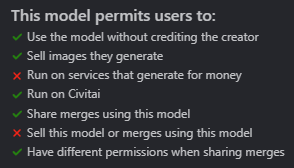
Stable Diffusionや各種派生モデル(SD1.5系、SDXL系、Illustrious系など)を実務で利用する上で、最も注意すべきがライセンス形態です。
利用するベースモデルや追加学習モデル(LoRAなど)ごとに規約が異なるため、使用前に必ず個別のライセンスを確認しておく必要があります。
ライセンスの確認ポイントと商用利用の基準
Stable Diffusionに関連するモデルは、配布元やモデルの種類によって商用利用の条件が細かく規定されています。実務での運用時には、主に以下の観点での確認が必要です。
- ベースモデルの規約:
商用利用(Commercial Use)が許可されているかを確認します。
モデルによっては商用利用不可、または一定の条件付きで許可されている場合があります。 - LoRA・追加素材の規約:
追加で使用する学習データの商用利用可否を確認します。
ベースモデル自体が商用可能であっても、併用したLoRAが商用不可に設定されているケースがあるため注意が必要です。 - 商用利用の定義:
広告利用、販売、クレジット表記の義務などの詳細な条件を確認します。
利益を伴う広告バナー等への使用がどの範囲まで「商用」として扱われるか、個別の定義を把握しておくことが推奨されます。
※CIVITAIやHugging Faceなどでモデルをダウンロードする際は、モデルページに記載されている「License」欄や「Use Restrictions(使用制限)」を必ず個別に確認してください。
著作権に関する法的リスクの管理
生成AIによって作成された画像には、現時点の日本の法律において、人間による「創作的寄与」が認められない場合に著作権が発生しない可能性や、既存の著作物との類似性が問題になるリスクが存在します。
例えば、実務では以下のようなトラブルが懸念されます。
- 追加学習モデル(LoRAなど)の学習元に権利処理されていない特定の作家や作品の素材が含まれており、公開後に権利侵害として指摘を受けるケース
- 意図せず既存の著名なキャラクターや他社デザインに酷似した画像が出力され、そのまま差し替わずに広告配信されてしまうケース
こうしたトラブルを未然に防ぐためにも、商用クリエイティブとして公開・配信する前には、使用モデルの権利関係の精査に加え、類似画像検索などを活用した事前チェック工程を社内フローとして設けることが重要です。
💻Stable Diffusionを用いた広告バナー素材生成の検証
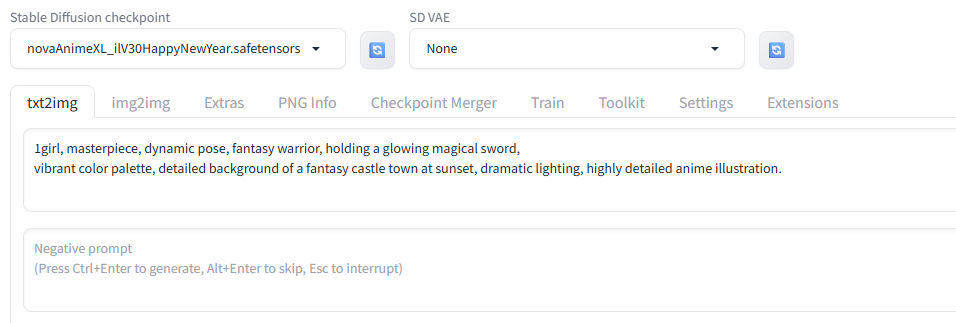
ここでは、Stable Diffusionを用いてアニメ・イラスト調の広告用素材の生成品質を検証します。
実務を想定し、既存画像を使用せず、テキストプロンプトのみで「ソーシャルゲームのキャンペーン告知用キャラクターイラスト」を生成しました。
検証環境
検証に使用したPC環境は以下のとおりです。- OS: Windows 11 Home
- CPU: Intel Core i5(12th Gen)クラス
- メモリ: 32GB
- GPU: NVIDIA GeForce RTX 5070(VRAM 12GB GDDR7)
検証手順
10代〜20代のゲームユーザー層をターゲットとし、「キャッチーさ」「鮮やかな色彩」「ファンタジー感」をテーマにプロンプトを構成しました。- 使用モデル: Stable Diffusion(Illustrious系モデル)
- 検証日時: 2026年7月
- 生成形式: 1024x1024
- 生成枚数: 8枚(一括生成)
IL系モデルの強みである「自然言語の理解度」と「作画の破綻の少なさ」を活かすため、品質向上用のスコアタグなどは使わず、被写体や構図をダイレクトに指定するプロンプトを作成しました。
検証プロンプト
1girl, masterpiece, dynamic pose, fantasy warrior, holding a glowing magical sword, vibrant color palette, detailed background of a fantasy castle town at sunset, dramatic lighting, highly detailed anime illustration.
( 少女1人、傑作、ダイナミックなポーズ、ファンタジーの戦士、光り輝く魔法の剣を持っている、鮮やかな色使い、夕暮れのファンタジーな城下町の詳細な背景、ドラマチックな照明、高精細なアニメ調のイラスト )
検証結果
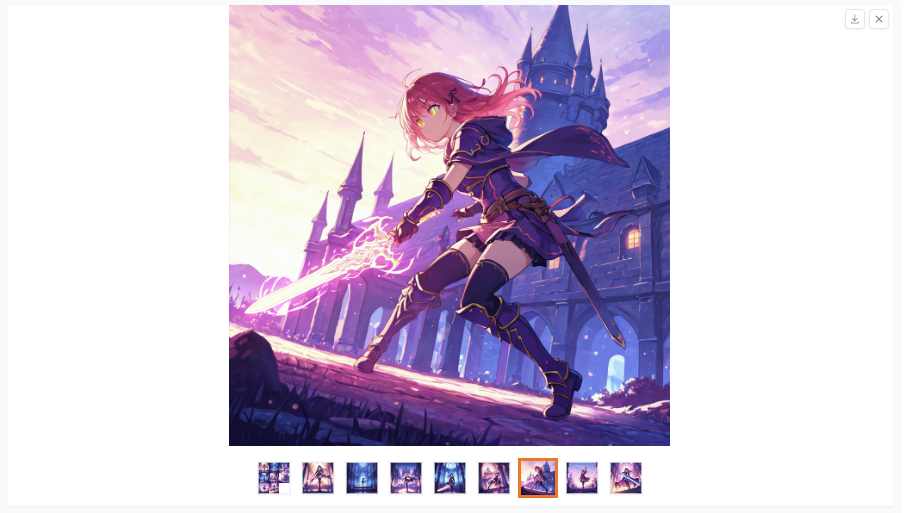
実際にプロンプトを入力して生成を試したところ、生成スピードや基本品質の高さといったメリットが見えた一方で、実務運用に向けた課題や工夫すべき点も明確になりました。
検証で感じたメリット
今回の検証を通じて、特に制作初期段階における作業スピードと画像クオリティの面で大きな利点が確認できました。- 生成スピードと検証効率:
比較検討を想定して8枚の画像をまとめて出力したところ、約2分で完了しました。
1枚あたり約15秒というスピード感で生成できるため、広告クリエイティブのInitialアイデア出しや構図の比較検証をテンポよく進められます。 - ベースとなるイラストクオリティの高さ:
シンプルなプロンプトであっても、全体として広告素材のベースとして十分活用できるレベルのイラストが出力されました。
ゼロから手描きで起こす手間を考えると、下地作りとしては非常に強力です。
課題と運用上のポイント
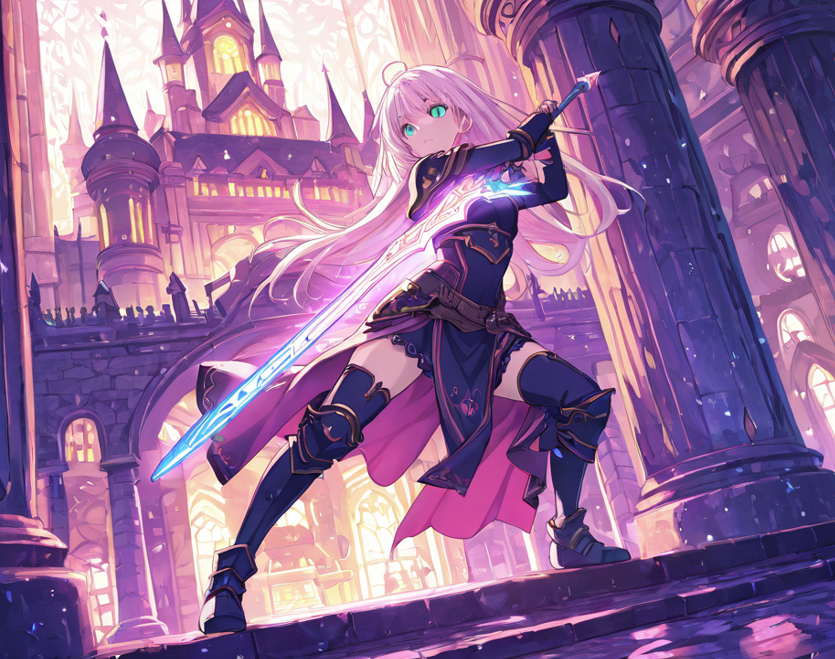
一方で、そのまま完成品として運用するにはいくつか注意すべき点や、実務上の調整作業が必要です。- 表情や細部パーツの作り込み:
プロンプトをシンプルにした影響もあり、生成されたキャラクターは無表情に近いものが多くなりました。
また、表情の微妙なニュアンスや手・指先といった細かいパーツは、拡大して確認すると作り込みが甘い部分が見受けられるため、プロンプトでの追加指定や個別修正が必要です。
- 出力サイズと生成時間のトレードオフ:
今回は1024x1024サイズで検証を行いました。
出力解像度を引き上げれば細部の描写や質感の向上は期待できますが、その分生成に要する時間も長くなるため、用途に応じたサイズ選びとバランス調整が欠かせません。 - 意図しない要素の混入とネガティブプロンプト:
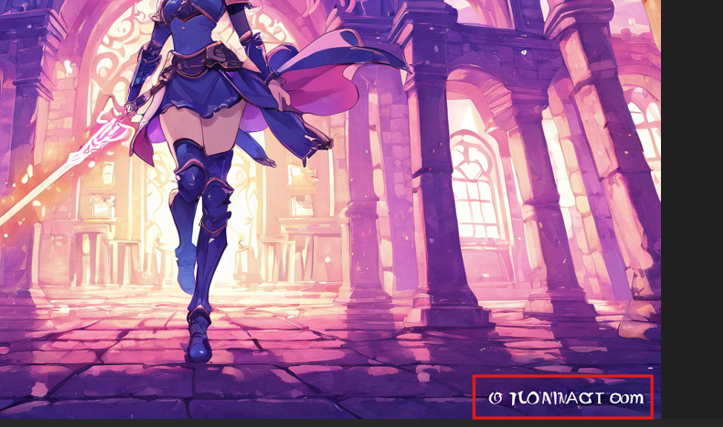
出力された画像によっては、隅にロゴのような不要な描画が映り込むケースがありました。
ポジティブプロンプトだけでなく、ネガティブプロンプトを活用して除外指定を行うといった調整が必要です。
- 文字描画の限界とデザインソフトとの連携:
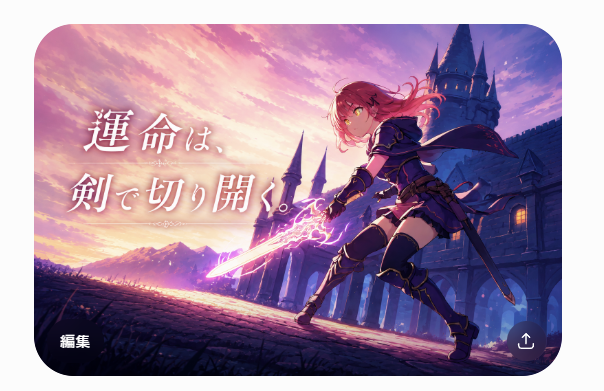
現状のAIモデルでは正確な文字やキャッチコピーを描画するのが難しいため、広告として完成させるにはPhotoshopなどの画像編集ソフトに持ち込んでテキストを入れる運用が現実的です。
試しにChatGPTに作成したイラストを連携し、バナー風に編集してもらったところ下記のようなバナーが仕上がりました。
申し分のない完成度かなと思われます。
🔧広告バナー制作に役立つ主要機能とテクニック
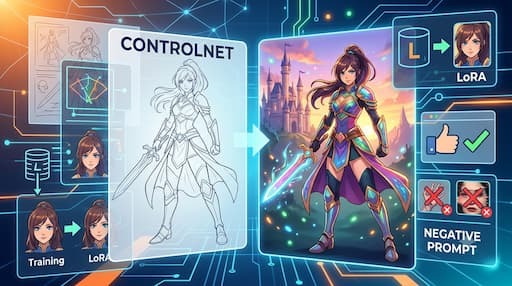
納得のいく品質を得るためには、単にプロンプトを入力するだけでなく、いくつかのテクニックを活用するのが一般的です。
AI生成に特有の「運要素(ガチャ)」を減らし、実務レベルの制御を行うための主要なテクニックを紹介します。
LoRAによる特定スタイルの再現
特定のブランドイメージや、一貫したキャラクターを複数のバナーで使いたい場合は「LoRA」という学習データを利用します。
これにより、生成ごとにキャラクターの顔が変わってしまうといったトラブルを防げます。
ネガティブプロンプトの活用
「AI臭さ」を消し、広告審査でNGになりやすい不自然な表現(歪んだ指先や不自然な光沢など)を避けるためには、ネガティブプロンプトの指定が不可欠です。
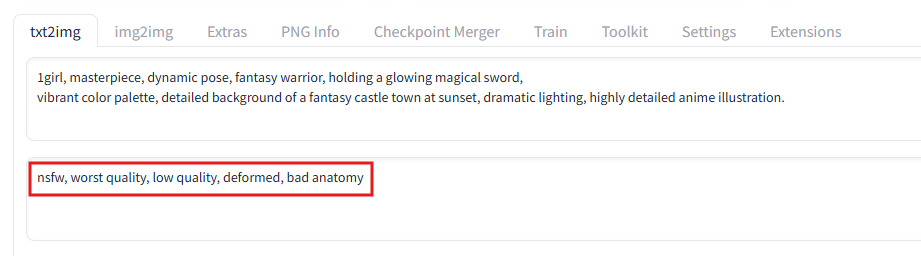
「low quality」「distorted」「deformed」などのワードを組み合わせることで、出力品質を安定させられます。
ControlNetによる構図の固定
広告バナーでは「文字を置く場所」が決まっているため、構図の固定が重要になるケースがあります。ControlNetを使用すれば、ラフスケッチや輪郭線をもとに生成位置を制御できるため、デザイン案に沿った画像配置が容易になります。
※ただし、PreprocessorやModelの選定、パラメータの重み調整など機能設定に少しクセがあります。
まずはプロンプト調整やLoRAなどで生成を試し、それでも「どうしても構図が指定通りにならない」「文字を置く余白が確保できない」といった場合のステップアップ施策として導入してみるのがおすすめです。
💡実務でのおすすめ活用シーン
Stable Diffusionは、単独で完成品を作るだけでなく、制作フローの一部に組み込むことで作業効率の向上が期待できます。従来の撮り直しや合成作業と比べて、制作の柔軟性を高められるポイントを紹介します。
シチュエーションバリエーションの量産
「夏は海、冬は雪山」といった、商品の使用シチュエーションに応じたパターンを生成するのに適しています。夏をイメージしたプロンプト:A cosmetic bottle on a clean wooden table, summer beach background, sunny day, clear blue sea and sky, soft natural light, commercial photography, 8k resolution, photorealistic
(和訳:清潔感のある木製テーブルに置かれた化粧品ボトル、夏のビーチを背景にした晴れの日、澄み渡る青い海と空、柔らかな自然光、商業写真、8K解像度、フォトリアリスティック)
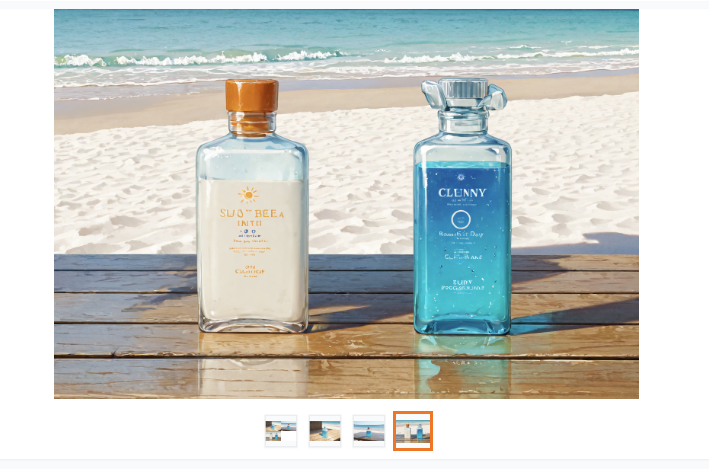
冬をイメージしたプロンプト:A cosmetic bottle on a clean wooden table, winter snow mountain background, soft sunlight on snow, cozy atmosphere, commercial photography, 8k resolution, photorealistic
(和訳:清潔感のある木製テーブルに置かれた化粧品ボトル、雪山の冬景色を背景に、雪に降り注ぐ柔らかな陽光、温かみのある雰囲気、商業写真、8K解像度、フォトリアリスティック)
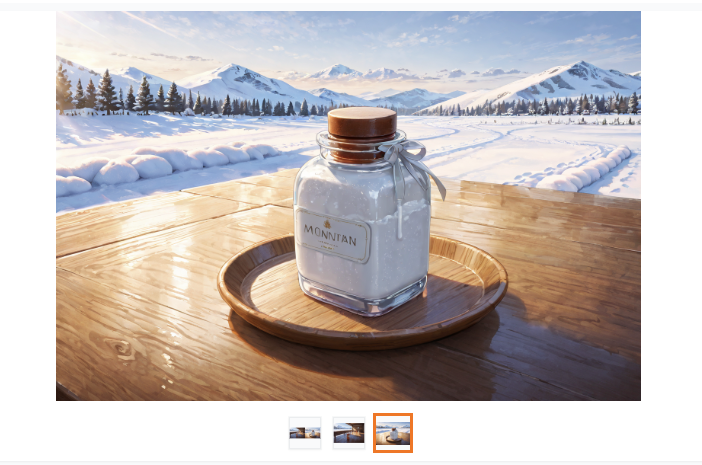
一度人物や商品の基本プロンプトを固定できれば、背景に関するプロンプトを差し替えるだけで季節感やシチュエーションの変更に対応可能です。
インスピレーションとカンプ制作
本格的な撮影や外部委託を行う前の段階で、複数のデザインイメージを作成し、チーム内やクライアントとのイメージ共有(カンプ制作)に活用できます。
事前の可視化によって認識のズレを防ぎ、後工程での手戻りを減らすことにつながります。
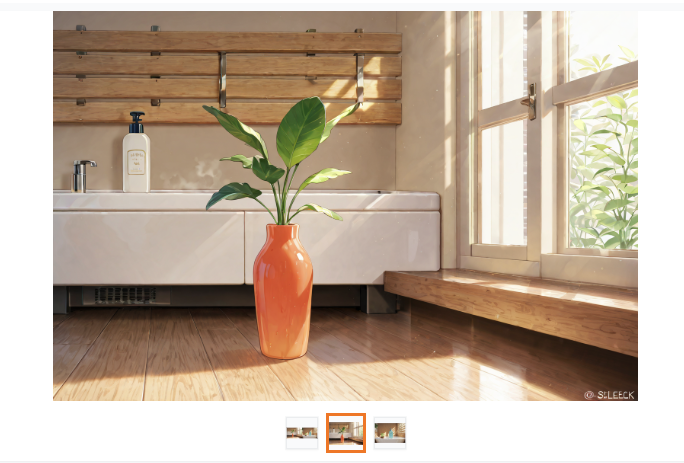
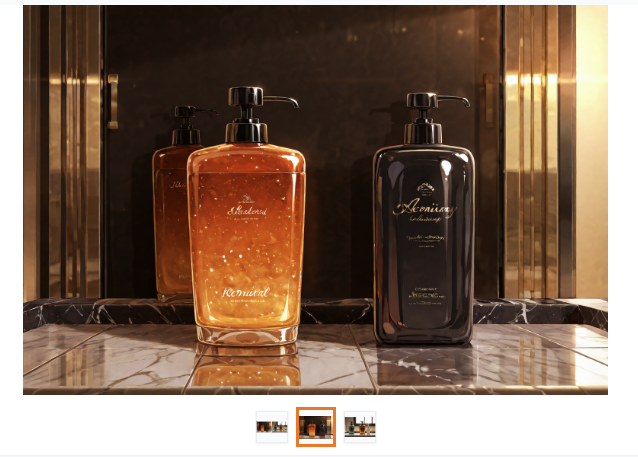
パーソナライズド広告への展開
ターゲット層の属性に合わせて、背景のインテリアや色味を変更した複数のバナー素材を用意し、配信ターゲットに応じた最適化に活用できます。ナチュラル・オーガニック志向のイメージ
高級感・モダン志向のイメージ
📝まとめ:Stable Diffusionを広告バナー制作に活かすポイント
広告バナー制作におけるStable Diffusionの活用は、単に「画像を自動生成する」ということにとどまらず、企画から検証までの制作サイクル全体の柔軟性を高める手段として有効です。プロンプトによる素材作成をはじめ、LoRAによるトーンの統一や、必要に応じたControlNetの活用など、補助機能を組み合わせることで表現の自由度やコントロール性は広がります。
一方で、文字要素の配置や細部の微調整においては従来のデザインソフトでの仕上げが欠かせず、ライセンス確認や権利面のチェックといった適切な運用フローを整えることも重要です。
AIにすべての工程を委ねるのではなく、初期アイデアの可視化や素材のバリエーション展開といった「下地づくり」を担当させ、人間の目によるクオリティ管理やデザイン調整と組み合わせる運用が現実的です。
自社の制作フローやターゲットに合わせて段階的に取り入れていくことで、より効率的で再現性の高いバナー制作体制の構築につながることでしょう。
⭐Yoomでできること
AIは画像の生成を得意としますが、プロンプトの管理や結果の整理といった作業には工夫が必要です。
Yoomを活用すれば、データの連携やAIでの画像生成、情報の管理を一連の流れとして自動化し、クリエイティブの検証や企画に集中的に取り組む環境を整えられます。
Google スプレッドシートや、Perplexityなどのツールと連携すれば、競合分析のデータや登録された情報をもとに広告画像を定期的に自動生成して管理することも可能となります。
■概要OpenAIを活用した画像生成は非常に便利ですが、定期的に大量の画像を生成する場合、手作業でのプロンプト入力や結果の管理に手間を感じることはありませんか。このワークフローを利用することで、Google スプレッドシートにまとめた情報をもとに、OpenAIでの画像自動生成が可能になり、一連の作業を効率化できます。これにより、手作業による画像生成のプロセスを改善し、より創造的な業務に時間を割くことができます。■このテンプレートをおすすめする方- Google スプレッドシートの情報を基に、OpenAIでの画像自動生成を定期的に実行したい方
- コンテンツマーケティングなどで使用する画像を、効率的に作成したいと考えている担当者の方
- 手作業でのプロンプト入力や結果の管理に時間を要しており、業務を効率化したい方
■このテンプレートを使うメリット- 指定したスケジュールで自動的に画像が生成されるため、都度手作業で対応していた時間を削減できます
- プロンプトの入力や生成結果の転記が自動化されることで、手作業による入力ミスや転記漏れを防ぎます
■フローボットの流れ- はじめに、Google スプレッドシートとOpenAIをYoomと連携します
- 次に、トリガーでスケジュールトリガーを選択し、フローボットを起動したい任意のスケジュールを設定します
- 続いて、オペレーションでGoogle スプレッドシートの「複数のレコードを取得する」アクションを設定し、画像生成の基となる情報を取得します
- 次に、ループ機能を設定し、取得したレコードの数だけ後続の処理を繰り返すように設定します
- ループ処理の中で、OpenAIの「テキストから画像を生成する」アクションを設定し、取得した情報を基に画像を生成します
- 最後に、Google スプレッドシートの「レコードを更新する」アクションを設定し、生成された画像情報を元のレコードに追記します
※「トリガー」:フロー起動のきっかけとなるアクション、「オペレーション」:トリガー起動後、フロー内で処理を行うアクション
■このワークフローのカスタムポイント- スケジュールトリガーでは、毎日、毎週、毎月など、フローボットを起動したいタイミングを任意で設定してください。
- Google スプレッドシートの各アクションでは、対象のスプレッドシートIDやシート名、取得範囲・更新フィールドなどを任意で設定してください。
- OpenAIのアクションでは、画像生成に使用するモデルや、プロンプトの内容を任意で設定してください。プロンプトはGoogle スプレッドシートの情報を使用して自由にカスタマイズできます。
■注意事項- Google スプレッドシート、OpenAIのそれぞれとYoomを連携してください。
- 「同じ処理を繰り返す」オペレーション間の操作は、チームプラン・サクセスプランでのみご利用いただける機能となっております。フリープラン・ミニプランの場合は設定しているフローボットのオペレーションやデータコネクトはエラーとなりますので、ご注意ください。
- チームプランやサクセスプランなどの有料プランは、2週間の無料トライアルを行うことが可能です。無料トライアル中には制限対象のアプリや機能(オペレーション)を使用することができます。
- OpenAIのアクションを実行するには、OpenAIのAPI有料プランの契約が必要です。(APIが使用されたときに支払いができる状態)
- OpenAIのAPIはAPI疎通時のトークンにより従量課金される仕組みとなっています。そのため、API使用時にお支払いが行える状況でない場合エラーが発生しますのでご注意ください。
■概要競合サイトの構成や特徴を一つひとつ確認し、広告クリエイティブのアイデアを考える作業に時間を費やしていませんか。
このワークフローは、PerplexityのAPIを活用して競合サイトの情報を収集・分析し、そこで作成されたプロンプトをもとにOpenAIが広告画像を生成、Google スプレッドシートへ自動で追加します。情報収集から画像作成までを自動化するため、分析や制作にかかる工数を削減します。■このテンプレートをおすすめする方- 競合サイトの情報収集と分析を手作業で行っており、業務を効率化したいマーケターの方
- 収集した情報をもとにした広告画像の生成作業に多くの時間を要している広告運用担当者の方
- 競合分析からクリエイティブの作成、管理までの一連の業務フローを自動化したい方
■このテンプレートを使うメリット- Perplexityで競合サイト情報を分析して広告画像の生成を自動化できるため、情報収集や制作にかかる時間を短縮し、より戦略的な業務に集中できます
- 手作業による情報収集時の見落としや、転記ミスなどのヒューマンエラーを防ぎ、一貫したデータに基づいたクリエイティブ管理を実現します
■フローボットの流れ- はじめに、Google スプレッドシートとOpenAIをYoomと連携します
- 次に、トリガーでフォームトリガーを選択し、対象のURLを入力するフォームを設定します
- 次に、オペレーションでPerplexityの「情報を検索(AIが情報を要約)」を設定します。
- 次に、オペレーションでOpenAIの「テキストから画像を生成する」アクションを設定し、取得した情報をもとに広告画像を生成します
- 最後に、オペレーションでGoogle スプレッドシートの「レコードを追加する」アクションを設定し、生成した画像の情報などを指定のシートに追記します
※「トリガー」:フロー起動のきっかけとなるアクション、「オペレーション」:トリガー起動後、フロー内で処理を行うアクション
■このワークフローのカスタムポイント- Perplexityの「情報を検索(AIが情報を要約)」アクションでは、競合サイトの情報収集・分析を行うプロンプト(指示内容)やモデルなどを自由にカスタマイズできます
- OpenAIの「テキストから画像を生成する」アクションでは、画像生成のプロンプト(指示内容)やモデル、生成画像の枚数やサイズなどを用途に合わせて任意で設定してください
- Google スプレッドシートへの追加設定では、記録先となる任意のスプレッドシートIDとシート名を指定してください
■注意事項- Perplexity、OpenAI、Google スプレッドシートのそれぞれとYoomを連携してください。
- OpenAIのアクションを実行するには、OpenAIのAPI有料プランの契約が必要です。(APIが使用されたときに支払いができる状態)
- OpenAIのAPIはAPI疎通時のトークンにより従量課金される仕組みとなっています。そのため、API使用時にお支払いが行える状況でない場合エラーが発生しますのでご注意ください。
- Google スプレッドシートの情報を基に、OpenAIでの画像自動生成を定期的に実行したい方
- コンテンツマーケティングなどで使用する画像を、効率的に作成したいと考えている担当者の方
- 手作業でのプロンプト入力や結果の管理に時間を要しており、業務を効率化したい方
- 指定したスケジュールで自動的に画像が生成されるため、都度手作業で対応していた時間を削減できます
- プロンプトの入力や生成結果の転記が自動化されることで、手作業による入力ミスや転記漏れを防ぎます
- はじめに、Google スプレッドシートとOpenAIをYoomと連携します
- 次に、トリガーでスケジュールトリガーを選択し、フローボットを起動したい任意のスケジュールを設定します
- 続いて、オペレーションでGoogle スプレッドシートの「複数のレコードを取得する」アクションを設定し、画像生成の基となる情報を取得します
- 次に、ループ機能を設定し、取得したレコードの数だけ後続の処理を繰り返すように設定します
- ループ処理の中で、OpenAIの「テキストから画像を生成する」アクションを設定し、取得した情報を基に画像を生成します
- 最後に、Google スプレッドシートの「レコードを更新する」アクションを設定し、生成された画像情報を元のレコードに追記します
■このワークフローのカスタムポイント
- スケジュールトリガーでは、毎日、毎週、毎月など、フローボットを起動したいタイミングを任意で設定してください。
- Google スプレッドシートの各アクションでは、対象のスプレッドシートIDやシート名、取得範囲・更新フィールドなどを任意で設定してください。
- OpenAIのアクションでは、画像生成に使用するモデルや、プロンプトの内容を任意で設定してください。プロンプトはGoogle スプレッドシートの情報を使用して自由にカスタマイズできます。
- Google スプレッドシート、OpenAIのそれぞれとYoomを連携してください。
- 「同じ処理を繰り返す」オペレーション間の操作は、チームプラン・サクセスプランでのみご利用いただける機能となっております。フリープラン・ミニプランの場合は設定しているフローボットのオペレーションやデータコネクトはエラーとなりますので、ご注意ください。
- チームプランやサクセスプランなどの有料プランは、2週間の無料トライアルを行うことが可能です。無料トライアル中には制限対象のアプリや機能(オペレーション)を使用することができます。
- OpenAIのアクションを実行するには、OpenAIのAPI有料プランの契約が必要です。(APIが使用されたときに支払いができる状態)
- OpenAIのAPIはAPI疎通時のトークンにより従量課金される仕組みとなっています。そのため、API使用時にお支払いが行える状況でない場合エラーが発生しますのでご注意ください。

このワークフローは、PerplexityのAPIを活用して競合サイトの情報を収集・分析し、そこで作成されたプロンプトをもとにOpenAIが広告画像を生成、Google スプレッドシートへ自動で追加します。情報収集から画像作成までを自動化するため、分析や制作にかかる工数を削減します。
- 競合サイトの情報収集と分析を手作業で行っており、業務を効率化したいマーケターの方
- 収集した情報をもとにした広告画像の生成作業に多くの時間を要している広告運用担当者の方
- 競合分析からクリエイティブの作成、管理までの一連の業務フローを自動化したい方
- Perplexityで競合サイト情報を分析して広告画像の生成を自動化できるため、情報収集や制作にかかる時間を短縮し、より戦略的な業務に集中できます
- 手作業による情報収集時の見落としや、転記ミスなどのヒューマンエラーを防ぎ、一貫したデータに基づいたクリエイティブ管理を実現します
- はじめに、Google スプレッドシートとOpenAIをYoomと連携します
- 次に、トリガーでフォームトリガーを選択し、対象のURLを入力するフォームを設定します
- 次に、オペレーションでPerplexityの「情報を検索(AIが情報を要約)」を設定します。
- 次に、オペレーションでOpenAIの「テキストから画像を生成する」アクションを設定し、取得した情報をもとに広告画像を生成します
- 最後に、オペレーションでGoogle スプレッドシートの「レコードを追加する」アクションを設定し、生成した画像の情報などを指定のシートに追記します
■このワークフローのカスタムポイント
- Perplexityの「情報を検索(AIが情報を要約)」アクションでは、競合サイトの情報収集・分析を行うプロンプト(指示内容)やモデルなどを自由にカスタマイズできます
- OpenAIの「テキストから画像を生成する」アクションでは、画像生成のプロンプト(指示内容)やモデル、生成画像の枚数やサイズなどを用途に合わせて任意で設定してください
- Google スプレッドシートへの追加設定では、記録先となる任意のスプレッドシートIDとシート名を指定してください
- Perplexity、OpenAI、Google スプレッドシートのそれぞれとYoomを連携してください。
- OpenAIのアクションを実行するには、OpenAIのAPI有料プランの契約が必要です。(APIが使用されたときに支払いができる状態)
- OpenAIのAPIはAPI疎通時のトークンにより従量課金される仕組みとなっています。そのため、API使用時にお支払いが行える状況でない場合エラーが発生しますのでご注意ください。
◆出典
出典1:CIVIT AI
プログラミング知識なしで手軽に構築できます。




