









・
Stable Diffusion入門!初心者がつまずかない使い方と画像生成を実践検証

昨今話題の画像生成AI、Stable Diffusion。「自分も始めてみたいけれど、難しそうで何から手をつければいいかわからない」と悩んでいませんか?
Stable Diffusionは、テキストを入力するだけでクオリティの高い画像を自動生成できる強力なツールですが、英語のプロンプトや環境構築など、初心者にとっては少しハードルが高く感じられる部分もあります。
本記事では、初心者の方が最初につまずきやすいポイントを解消し、基本概要やおすすめの利用環境を分かりやすく解説します。さらに、実際に画像を生成する実践検証を行い、その実力と使い方を徹底的にレビューします。
✍️検証の前に:Stable Diffusionの基本情報とおすすめ環境をチェック
Stable Diffusionに興味を持ち、これから画像生成を始めてみたいと考えている初心者の方に向けて、まずは知っておくべき基本的な知識について解説します。
そもそもStable Diffusionとはどのような仕組みのAIなのか、無料で利用することは可能なのか、そしてどのような環境で動かすのがおすすめなのかなど、本格的な画像生成の検証に入る前に押さえておきたい重要ポイントをわかりやすく整理しました。
これらの基礎知識を事前に理解しておくことで、後述する検証パートでの実際の操作や専門用語がよりスムーズに理解できるようになるでしょう。
本記事の想定読者
- Stable Diffusionを始めてみたいと考えている未経験者
- 画像生成AIそのものに初めて触れる方
- 自身の思い描いたイラストや実写風の画像を自由に作り出してみたいものの、壁を感じて一歩を踏み出せずにいる方
Stable Diffusionとは?
Stable Diffusionは、入力したテキスト(プロンプト)をもとに画像を自動で生成する画期的なAIモデルです。
ランダムなノイズから徐々に指定された内容の画像を形成していく「潜在拡散モデル」という技術を採用しており、実写風の写真からアニメ調のイラストまで、非常に幅広い表現が可能となっています。
主な特徴:
- オープンソースでの公開: システムが無料で一般に公開されています。(ライセンス条件付きで公開)
- 高いカスタマイズ性: 世界中の開発者やクリエイターが、独自のモデルや便利な拡張機能(ControlNet、LoRAなど)を次々と公開しています。
- 圧倒的な自由度: 他のクラウド型画像生成AIと比較して、ユーザー自身が自由に好みの環境を構築できます。
無料で使える?初心者におすすめの環境
ローカルPCに専用のユーザーインターフェース(定番の「AUTOMATIC1111 WebUI」など)をインストールすれば、画像の生成枚数に制限はありません。
ライセンス自体は無償ですが、商用利用時はStability AIへの登録が必要で、年間売上 $1M(約1.5億円)超の組織はEnterprise Licenseの取得が必要です。
ローカル環境での注意点:
- 高いPCスペックが必要:快適に動作させるには、VRAMが8GB以上搭載されたNVIDIA製のGPUなど、一定水準以上のスペックが要求されます。
スペックが足りない場合・構築が不安な場合の代替案:
- Webサービスの利用:ブラウザから簡単にアクセスして手軽に試せる「DreamStudio」などからスタートするのがおすすめです。面倒なソフトウェアのインストール作業が不要で、サイトにアクセスするだけで手軽に画像生成を体験できる仕組みになっています。ハイスペックなパソコンを用意する必要がなく、一般的なノートパソコンからでもプロンプト(指示文)を入力するだけでAIによる画像生成を試せる点が大きな魅力です。
- クラウド環境の活用:クラウド上で環境を構築できる「Google Colab」を活用する方法もあります。
このように、自身の状況に合わせて最適な環境を選ぶことができます。
📣Yoomは画像生成AIを利用した業務を自動化できます
Stable Diffusionなどの画像生成AIは、単体で使うと「指示文の入力」や「完成画像の共有」といった手作業が発生するデメリットがあります。 しかし、ノーコードでSaaSとAIを連携できるYoomを活用すれば、その手作業まで完全に自動化可能です。
[Yoomとは]
チャットツールやスプレッドシートからテキスト情報を読み取って画像を自動生成し、結果を再びチャットへ共有する一連のフローを構築できます。専門知識がなくても、クリエイティブ業務の単純作業を削減し、本質的な業務に集中できるのが魅力です。
■概要社内ツールやAIエージェントのアイコン作成を、デザインの専門知識がない担当者が行うのは時間がかかる作業ではないでしょうか?依頼のたびにデザイナーへ連絡したり、手動で背景透過の処理を行ったりするのは、本来の業務を圧迫する要因になりかねません。このワークフローを活用すれば、Googleフォームでの依頼をトリガーに、プロンプトの作成から背景透過済み画像の生成、共有までを一貫して自動化でき、こうした課題をスムーズに解消できます。
■このテンプレートをおすすめする方- Googleフォームを活用して、他チームからのアイコン作成依頼を効率的に管理したいと考えている担当者の方
- Leonardo AIなどのツールを使い、背景透過済みの高品質な画像を自動で生成したいクリエイティブチームの方
- アイコン作成のフローを自動化し、デザイン業務の工数削減を目指しているチームリーダーの方
■このテンプレートを使うメリット- Googleフォームに回答が送信されると、AIがプロンプト作成から画像生成までを自動で行うため、手作業に費やしていた時間を短縮できます。
- 背景透過済みの画像が自動でGoogle Driveに保存されるため、加工や転記によるミスを防ぎ、必要な時にすぐ活用できる環境が整います。
■フローボットの流れ- はじめに、Googleフォーム、Google Drive、Slack、Leonardo AIをYoomと連携します。
- 次に、トリガーでGoogleフォームを選択し、「回答が送信されたら」というアクションを設定します。
- 最後に、AIワーカーで入力された回答からプロンプトを作成し、背景透過画像を生成して保存・通知するためのマニュアル(指示)作成およびツール設定を行います。
※「トリガー」:フロー起動のきっかけとなるアクション、「オペレーション」:トリガー起動後、フロー内で処理を行うアクション
■このワークフローのカスタムポイント- Googleフォームの設問内容に合わせて、AIワーカーへの指示内容を調整し、より理想に近いアイコンが生成されるようプロンプトの構成をカスタムしてください。
- Google Driveのアップロード設定では、アイコンの種類や依頼部署ごとに保存先フォルダを分けるなどの設定が可能です。
- Slackでの通知先やメッセージ内容を、運用ルールに合わせて最適化してください。
■注意事項- Googleフォーム、Google Drive、Slack、Leonardo AIのそれぞれとYoomを連携してください。AIワーカー内で使用するツール(アプリ)についてもマイアプリ連携が必要です。
- Googleフォームをトリガーとして使用した際の回答内容を取得する方法は「Googleフォームトリガーで、回答内容を取得する方法」を参照ください。
- トリガーは5分、10分、15分、30分、60分の間隔で起動間隔を選択できます。
- プランによって最短の起動間隔が異なりますので、ご注意ください。
- ダウンロード可能なファイル容量は最大300MBまでです。アプリの仕様によっては300MB未満になる可能性があるので、ご注意ください。
- トリガー、各オペレーションでの取り扱い可能なファイル容量の詳細は「ファイルの容量制限について」をご参照ください。
- AIワーカーの基本設定は「【AIワーカー】基本的な設定方法」をご参照ください。
- AIワーカーの同時実行数・作成可能なAIワーカー数・利用可能なAIモデルはご契約中のプランによって異なります。
- AIワーカー内でご利用いただけるアプリやオペレーション等はフローボットの利用制限と同様です。
- AIワーカーは、テスト実行でも本番実行と同様にタスクを消費しますのでご注意ください。詳細は「【AIワーカー】タスク実行数の計算方法」ご参照ください。
- AIワーカーはマニュアルを詳細に設定することで適切な処理を実行しやすくなります。詳細は「【AIワーカー】マニュアルの作成方法」をご参照ください。
- Googleフォームから送信する内容は、指定する要素が多い場合や、人物描写を細かく指定した場合、生成結果が不安定になる可能性があります。
■概要新商品のキャッチコピーを考える際、毎回AIに指示を出したり、アイデアをチームで管理したりする作業に手間を感じていませんか。このワークフローは、フォームに画像を送信するだけで、AIが自動でキャッチコピーを作成し、kintoneに情報を登録する業務の自動化を実現します。キャッチコピー作成を効率化し、アイデアの管理と共有をスムーズに行うことが可能です。■このテンプレートをおすすめする方- AIワーカーを活用して、効率的なキャッチコピー作成のフローを構築したいと考えているマーケティング担当者の方
- 商品画像をもとに、複数のキャッチコピー案をスピーディーに生成したい商品企画担当者の方
- 生成したキャッチコピー案をkintoneで一元管理し、チームでの共有や活用を円滑に進めたい方
■このテンプレートを使うメリット- フォームに画像をアップロードするだけで自動でキャッチコピーが生成されるため、プロンプトの考案や入力作業の時間を短縮できます
- 作成されたキャッチコピーは自動でkintoneに蓄積されるため、転記ミスを防ぎ、チームのナレッジとして情報を一元管理できます
■フローボットの流れ- はじめに、kintoneとAIワーカーをYoomと連携する
- 次に、トリガーで、フォームトリガー機能を選択し、「フォームが送信されたら」というアクションを設定する
- 最後に、オペレーションで、AIワーカーのアクションを設定し、フォームで受け取った画像を解析してキャッチコピーを生成し、kintoneへ登録を行うためのマニュアル(指示)を作成する
※「トリガー」:フロー起動のきっかけとなるアクション、「オペレーション」:トリガー起動後、フロー内で処理を行うアクション
■このワークフローのカスタムポイント- フォームトリガーで設定するフォームは、画像だけでなく商品名やターゲット層など、キャッチコピー作成の参考となる項目を任意で追加できます
- AIワーカーに設定するマニュアル(指示)は、生成したいキャッチコピーのテイストや文字数、盛り込みたい要素など、目的に合わせて自由に編集してください
■注意事項- kintoneとYoomを連携してください。AIワーカー内で使用するツール(アプリ)についてもマイアプリ連携が必要です。
- AIワーカーの基本設定は「【AIワーカー】基本的な設定方法」をご参照ください。
- AIワーカーの同時実行数・作成可能なAIワーカー数・利用可能なAIモデルはご契約中のプランによって異なります。
- AIワーカー内でご利用いただけるアプリやオペレーション等はフローボットの利用制限と同様です。
- AIワーカーは、テスト実行でも本番実行と同様にタスクを消費しますのでご注意ください。詳細は「【AIワーカー】タスク実行数の計算方法」ご参照ください。
- AIワーカー内で使用するツール(アプリ)についてもマイアプリ連携が必要です。
- AIワーカーはマニュアルを詳細に設定することで適切な処理を実行しやすくなります。詳細は「【AIワーカー】マニュアルの作成方法」をご参照ください。


■このテンプレートをおすすめする方
- Googleフォームを活用して、他チームからのアイコン作成依頼を効率的に管理したいと考えている担当者の方
- Leonardo AIなどのツールを使い、背景透過済みの高品質な画像を自動で生成したいクリエイティブチームの方
- アイコン作成のフローを自動化し、デザイン業務の工数削減を目指しているチームリーダーの方
■このテンプレートを使うメリット
- Googleフォームに回答が送信されると、AIがプロンプト作成から画像生成までを自動で行うため、手作業に費やしていた時間を短縮できます。
- 背景透過済みの画像が自動でGoogle Driveに保存されるため、加工や転記によるミスを防ぎ、必要な時にすぐ活用できる環境が整います。
■フローボットの流れ
- はじめに、Googleフォーム、Google Drive、Slack、Leonardo AIをYoomと連携します。
- 次に、トリガーでGoogleフォームを選択し、「回答が送信されたら」というアクションを設定します。
- 最後に、AIワーカーで入力された回答からプロンプトを作成し、背景透過画像を生成して保存・通知するためのマニュアル(指示)作成およびツール設定を行います。
■このワークフローのカスタムポイント
- Googleフォームの設問内容に合わせて、AIワーカーへの指示内容を調整し、より理想に近いアイコンが生成されるようプロンプトの構成をカスタムしてください。
- Google Driveのアップロード設定では、アイコンの種類や依頼部署ごとに保存先フォルダを分けるなどの設定が可能です。
- Slackでの通知先やメッセージ内容を、運用ルールに合わせて最適化してください。
■注意事項
- Googleフォーム、Google Drive、Slack、Leonardo AIのそれぞれとYoomを連携してください。AIワーカー内で使用するツール(アプリ)についてもマイアプリ連携が必要です。
- Googleフォームをトリガーとして使用した際の回答内容を取得する方法は「Googleフォームトリガーで、回答内容を取得する方法」を参照ください。
- トリガーは5分、10分、15分、30分、60分の間隔で起動間隔を選択できます。
- プランによって最短の起動間隔が異なりますので、ご注意ください。
- ダウンロード可能なファイル容量は最大300MBまでです。アプリの仕様によっては300MB未満になる可能性があるので、ご注意ください。
- トリガー、各オペレーションでの取り扱い可能なファイル容量の詳細は「ファイルの容量制限について」をご参照ください。
- AIワーカーの基本設定は「【AIワーカー】基本的な設定方法」をご参照ください。
- AIワーカーの同時実行数・作成可能なAIワーカー数・利用可能なAIモデルはご契約中のプランによって異なります。
- AIワーカー内でご利用いただけるアプリやオペレーション等はフローボットの利用制限と同様です。
- AIワーカーは、テスト実行でも本番実行と同様にタスクを消費しますのでご注意ください。詳細は「【AIワーカー】タスク実行数の計算方法」ご参照ください。
- AIワーカーはマニュアルを詳細に設定することで適切な処理を実行しやすくなります。詳細は「【AIワーカー】マニュアルの作成方法」をご参照ください。
- Googleフォームから送信する内容は、指定する要素が多い場合や、人物描写を細かく指定した場合、生成結果が不安定になる可能性があります。

- AIワーカーを活用して、効率的なキャッチコピー作成のフローを構築したいと考えているマーケティング担当者の方
- 商品画像をもとに、複数のキャッチコピー案をスピーディーに生成したい商品企画担当者の方
- 生成したキャッチコピー案をkintoneで一元管理し、チームでの共有や活用を円滑に進めたい方
- フォームに画像をアップロードするだけで自動でキャッチコピーが生成されるため、プロンプトの考案や入力作業の時間を短縮できます
- 作成されたキャッチコピーは自動でkintoneに蓄積されるため、転記ミスを防ぎ、チームのナレッジとして情報を一元管理できます
- はじめに、kintoneとAIワーカーをYoomと連携する
- 次に、トリガーで、フォームトリガー機能を選択し、「フォームが送信されたら」というアクションを設定する
- 最後に、オペレーションで、AIワーカーのアクションを設定し、フォームで受け取った画像を解析してキャッチコピーを生成し、kintoneへ登録を行うためのマニュアル(指示)を作成する
■このワークフローのカスタムポイント
- フォームトリガーで設定するフォームは、画像だけでなく商品名やターゲット層など、キャッチコピー作成の参考となる項目を任意で追加できます
- AIワーカーに設定するマニュアル(指示)は、生成したいキャッチコピーのテイストや文字数、盛り込みたい要素など、目的に合わせて自由に編集してください
- kintoneとYoomを連携してください。AIワーカー内で使用するツール(アプリ)についてもマイアプリ連携が必要です。
- AIワーカーの基本設定は「【AIワーカー】基本的な設定方法」をご参照ください。
- AIワーカーの同時実行数・作成可能なAIワーカー数・利用可能なAIモデルはご契約中のプランによって異なります。
- AIワーカー内でご利用いただけるアプリやオペレーション等はフローボットの利用制限と同様です。
- AIワーカーは、テスト実行でも本番実行と同様にタスクを消費しますのでご注意ください。詳細は「【AIワーカー】タスク実行数の計算方法」ご参照ください。
- AIワーカー内で使用するツール(アプリ)についてもマイアプリ連携が必要です。
- AIワーカーはマニュアルを詳細に設定することで適切な処理を実行しやすくなります。詳細は「【AIワーカー】マニュアルの作成方法」をご参照ください。
🤔Stable Diffusionで画像生成を実践
ここでは、初心者が最初につまずきやすい複雑な設定・構築をあえて避け、最低限の操作だけで画像生成を行う検証を実施します。「DreamStudio」を使用し、基本的なプロンプト入力のみでどのような画像が生成されるかをテストします。
今回は、生成AIの初期設定の状態から一切の変更を加えず、シンプルな英語のプロンプトと最低限のネガティブプロンプトのみを入力して画像を生成するというアプローチを試しました。ツールが持つ本来のポテンシャルや、AIがどれくらい正確に指示を汲み取り、実務に耐えうるクオリティのデータを出力してくれるのかを厳しい目線でチェックしていきます。
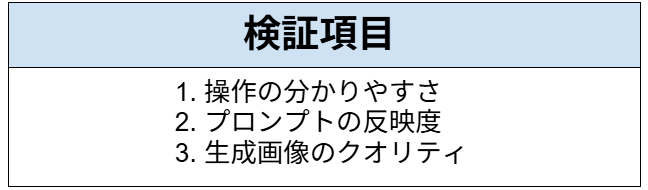
検証項目
以下の項目で、検証していきます!
使用モデル
SD 3.5 Large
※今回は、DreamStudioでWeb上で検証しました。
想定シーン
社内のマーケティング資料やブログ記事のアイキャッチ用に、専門知識のない非エンジニアの担当者が「まずは標準設定のまま手軽に人物画像を作りたい」と試行錯誤する場面。
検証方法
本検証では、SD 3.5 Largeを使用して、画像を作成します。
プロンプト:
a portrait of a young woman, realistic photography, soft warm lighting, high detail
(若い女性のポートレート、リアルな写真、柔らかく温かみのある照明、高精細)
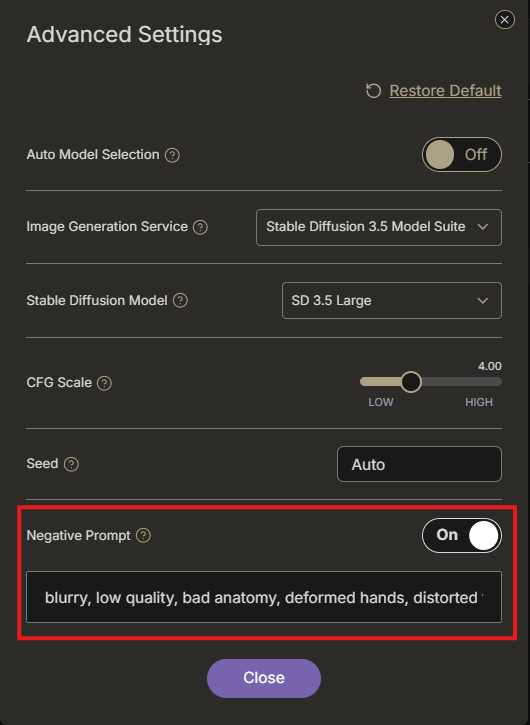
ネガティブプロンプト:
blurry, low quality, bad anatomy, deformed hands, distorted face
(ボケ・ブレ、低画質、不自然な体型(解剖学的におかしい)、崩れた手、歪んだ顔)
検証手順
ログイン後、こちらの画面が表示されるので、プロンプトを入力したら送信します。

※画面右側のAdvanced Settingsで、「Image Generation Service 」「Stable Diffusion Model 」を設定し、ネガティブプロンプトを入力します。
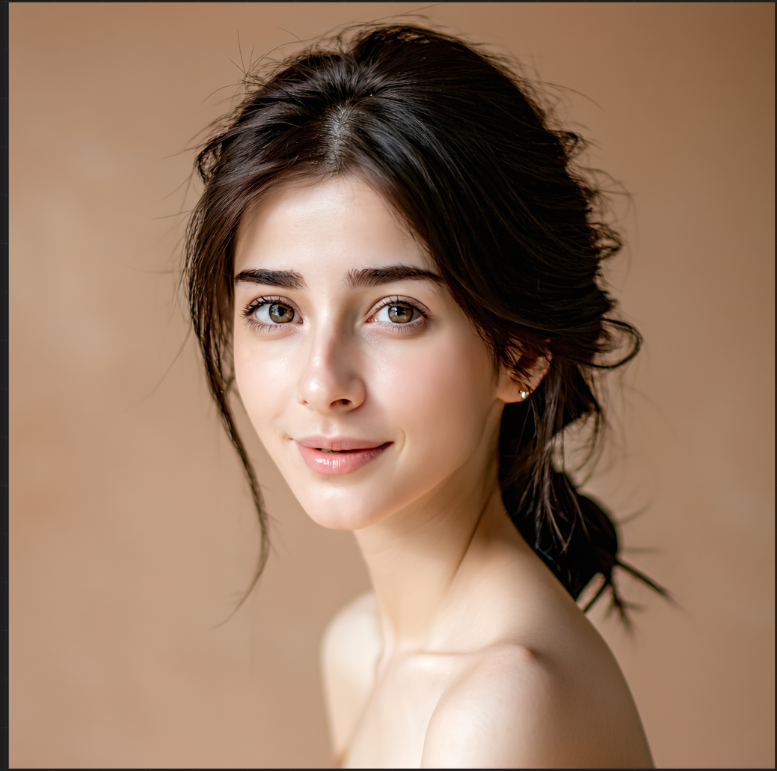
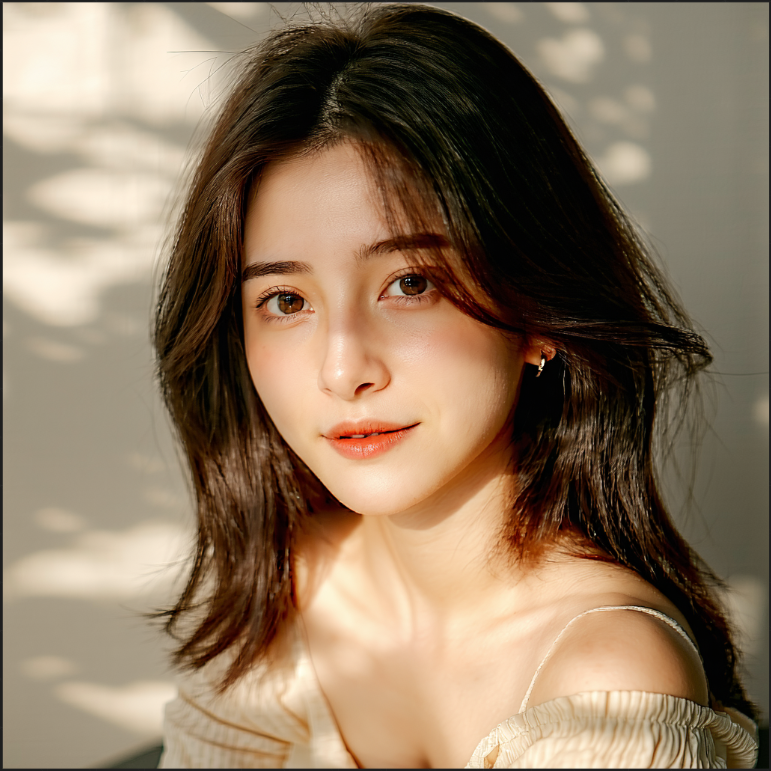
10秒ほどで完了しました!結果は以下のものとなりました。
🖊️検証結果
検証を通じて得られた結果を、画像と共にまとめています。
※本評価は、多数のAIツールを実務に導入してきた著者の知見に基づき、実用性の観点から相対的に算出したものです。
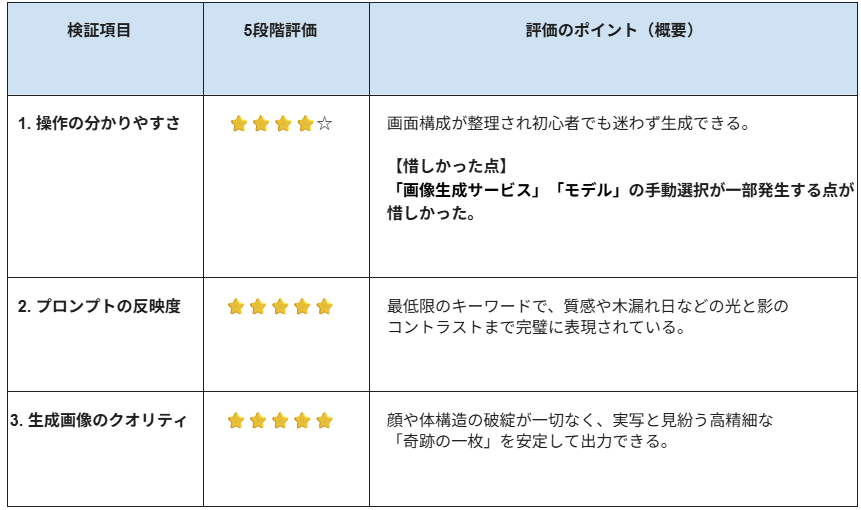
1. 操作の分かりやすさ
UIの設計が直感的であり、画像生成AIの経験が浅い初心者でも迷わず操作できる点が秀逸です。
具体的には以下のステップが非常にスムーズでした。
- 迷わない配置: 画面構成が整理されており、プロンプトとネガティブプロンプトの入力欄が明快に分かれているため、入力に戸惑うことがありません。
- デフォルトの安心感: 「画像生成サービス」「モデル」の選択以外は初期設定のままで進められるため、複雑なパラメータ調整に頭を悩ませる必要がありません。
テキストを入力して「生成」ボタンを押すだけで、今回のような高品質な画像がすぐに出力されるため、実務の現場でも導入ハードルは非常に低いと評価できます。
2. プロンプトの反映度
入力したシンプルな英語のプロンプトが、生成された2枚の画像に非常に高い精度で反映されていることが確認できました。
注目すべきポイントは以下の通りです。
- 被写体と質感:a portrait of a young woman(若い女性のポートレート)およびrealistic photography(写真風)の指示通り、実写と見紛うリアルな女性像が描かれています。
- ライティングの妙:soft warm lighting(柔らかく温かみのある照明)が忠実に再現されており、特に2枚目の画像では木漏れ日のような自然光と影のコントラストが見事に表現されています。
最低限のキーワードだけで、ノイズとなる余計な要素が排除され、意図に近い世界観をアウトプットできています。
3. 生成画像のクオリティ
一見してAI生成とは気づかないほどのクオリティであり、用途によっては実務での活用も検討できる品質でした。
- パーツの描画:ネガティブプロンプトの効果もあり、AIが苦手としがちな「 distorted face(歪んだ顔)」が今回の生成では見られず、目元や唇、肌の質感まで自然に描写されています。
- 構造の破綻がない:首筋から肩にかけてのラインや髪の毛のほつれ具合など、解剖学的な不自然さ(bad anatomy)が一切見られません。
簡単な操作で、これほど高精細でノイズのない「奇跡の一枚」級の画像を出力できるポテンシャルの高さには目を見張るものがあります。
⚠️初心者が知っておくべきStable Diffusionの注意点
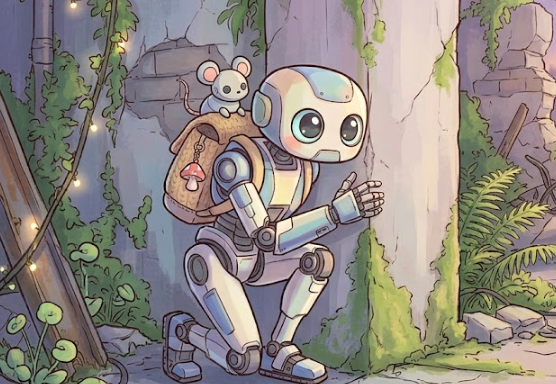
Stable Diffusionは非常に強力なツールですが、自由度が高い分だけ利用者が自ら気をつけるべきポイントも存在します。
とくに、ローカル環境にインストールして使用する場合、エラーが発生した際の対処やPCのストレージ管理など、自己責任で対応しなければならない場面が多くなります。また、無数のモデルや拡張機能がネット上で配布されていますが、出所が不明なファイルを安易にダウンロードするとセキュリティ上のリスクを伴う可能性もあるため、信頼できるコミュニティやプラットフォームから情報を収集する姿勢が大切です。
著作権・商用利用に関するルール
画像生成AIを利用するうえで最も注意しなければならないのが、著作権や商用利用に関する規約です。
Stable Diffusion はバージョンごとにライセンス条件が異なるため、ビジネス利用や作品公開の際には以下の点に気をつける必要があります。
- モデルやLoRAの独自ルール: 追加でダウンロードする特定のファイルには、作成者によって「商用利用禁止」や「クレジット表記必須」といった独自の規約が設定されているケースが少なくありません。
- 権利侵害のリスク: 既存のキャラクターや特定のブランドロゴなどを意図的に生成し、それを公開・販売することは、他者の著作権や商標権を侵害する恐れがあります。
- 公式ライセンスの確認: ツールやモデルが提供している直近の規約(Stability Community License等)を必ず事前に確認する必要があります。
ビジネスで利用する場合やSNSで作品を発表する際には、必ず使用するモデルの公式ライセンスを都度確認し、法令を遵守した適切な運用を心がけてください。
✅まとめ
Stable Diffusionは、必要なPCスペックの準備や最初の環境構築など、導入時のハードルが少し高く感じられるかもしれません。
しかし、一度環境を整えてしまえば、圧倒的なカスタマイズ性と自由度を活かして、無限に画像生成を楽しむことができる非常に魅力的なツールです。初心者のうちは、設定項目を欲張らずにシンプルなプロンプトから始め、「思い通りの画像が出力される」という成功体験を積み重ねることが上達への一番の近道となります。
操作に慣れてきたら、少しずつモデルを変更してみたり、ネガティブプロンプトを細かく調整したりして、あなただけの理想の画像を追求してみてください。
💡Yoomでできること
画像生成AIなどの強力なツールも、単体で使うだけでは「生成されたデータを別のツールへ手動で移し替える」といった無駄な手作業がどうしても残ってしまいます。しかしYoomを活用すれば、そんなAI単体では解決できない手作業まで含めてプロセスを完全に自動化できます。
例えば、顧客アンケートのテキスト結果を分析してイメージ画像を自動生成し、それを手動でダウンロードすることなく次のツールへシームレスに連携したり、フォームに入力されたリクエストをもとにデザイン案を自動出力してそのままチームへ自動共有したりと、業務間の「手間の隙間」を徹底的に排除した効率的なフローが実現可能です。
AIツールの持つ強力なポテンシャルをビジネスの現場でさらに引き出すために、ぜひYoomの自動化テンプレートを活用し、業務改善に役立ててみてください。
■概要デザイン業務や資料作成などで、画像の背景を削除する作業に時間を取られていませんか。手作業で行うと手間がかかるだけでなく、クオリティにばらつきが出ることもあります。このワークフローを活用すれば、Google Driveに画像ファイルを保存するだけで、AIが自動で背景削除を行い指定のフォルダに格納するため、画像加工に関する一連の業務を効率化し、本来のコア業務に集中できる環境を整えます。■このテンプレートをおすすめする方- デザインや資料作成で、AIを活用した画像の背景削除に関心がある方
- Google Driveで画像ファイルを管理しており、手作業の加工を効率化したい方
- 繰り返し発生する画像加工業務を自動化し、コア業務に集中したい方
■このテンプレートを使うメリット- Google Driveに画像を保存するだけで背景削除から保存までが自動で実行されるため、これまで手作業に費やしていた時間を短縮できます。
- 手作業による加工ミスや品質のばらつきを防ぎ、常に一定のクオリティで背景が削除された画像を生成することが可能です。
■フローボットの流れ- はじめに、Google DriveとRemove.bgをYoomと連携します。
- 次に、トリガーでGoogle Driveを選択し、「特定のフォルダ内に新しくファイル・フォルダが作成されたら」というアクションを設定します。
- 最後に、オペレーションでAIワーカーを選択し、画像を分析して背景を削除した後に、ファイルを保存するためのマニュアル(指示)を作成します。
※「トリガー」:フロー起動のきっかけとなるアクション、「オペレーション」:トリガー起動後、フロー内で処理を行うアクション
■このワークフローのカスタムポイント- Google Driveのトリガー設定では、「特定のフォルダ内に新しくファイル・フォルダが作成されたら」のアクションで、監視対象としたい任意のフォルダIDを設定してください。
- AIワーカーの設定では、利用したい任意のAIモデルを選択し、背景削除の処理内容など、実行させたい内容を指示として任意で設定してください。
■注意事項- Google Drive、Remove.bgのそれぞれとYoomを連携してください。AIワーカー内で使用するツール(アプリ)についてもマイアプリ連携が必要です。
- AIワーカーの基本設定は「【AIワーカー】基本的な設定方法」をご参照ください。
- AIワーカーの同時実行数・作成可能なAIワーカー数・利用可能なAIモデルはご契約中のプランによって異なります。
- AIワーカー内でご利用いただけるアプリやオペレーション等はフローボットの利用制限と同様です。
- AIワーカーは、テスト実行でも本番実行と同様にタスクを消費しますのでご注意ください。詳細は「【AIワーカー】タスク実行数の計算方法」ご参照ください。
- AIワーカーはマニュアルを詳細に設定することで適切な処理を実行しやすくなります。詳細は「【AIワーカー】マニュアルの作成方法」をご参照ください。
- ダウンロード可能なファイル容量は最大300MBまでです。アプリの仕様によっては300MB未満になる可能性があるので、ご注意ください。
- トリガー、各オペレーションでの取り扱い可能なファイル容量の詳細は「ファイルの容量制限について」をご参照ください。
- トリガーは5分、10分、15分、30分、60分の間隔で起動間隔を選択できます。
- プランによって最短の起動間隔が異なりますので、ご注意ください。
■概要SNS運用やECサイト管理において、大量の商品画像の背景削除や投稿文の作成に追われていませんか?これらの手作業は積み重なると大きな負担となり、本来注力すべきクリエイティブな業務を圧迫してしまいます。このワークフローを活用すれば、Google Driveに画像を保存するだけで、AIによる背景の白抜き加工・保存からSNS投稿文の作成、Slackへの通知までを一貫して自動化できます。画像の白抜き加工や投稿文の作成を自動で行うことで、日々のルーティンワークをスムーズに完結させることが可能です。■このテンプレートをおすすめする方- ECサイトの商品登録作業において、画像の白抜き加工を効率化したいと考えている運営担当者の方
- SNS投稿の頻度が高く、魅力的な投稿文の作成と画像加工のプロセスを自動化したいSNSマーケターの方
- Google DriveやSlackを業務で活用しており、ツール間のデータ連携を自動化して転記ミスを防ぎたい方
■このテンプレートを使うメリット- Google Driveに画像をアップロードするだけで加工が完了するため、画像編集ソフトを立ち上げて作業する手間を省けます。
- AIが自動で投稿文を作成し、加工済み画像と一緒にSlackへ通知するため、チーム内での確認や投稿予約までのリードタイムを短縮できます。
■フローボットの流れ- はじめに、Google Drive、Remove.bg、SlackをYoomと連携します。
- 次に、トリガーでGoogle Driveを選択し、「特定のフォルダ内に新しくファイル・フォルダが作成されたら」というアクションを設定します。
- 次に、オペレーションでGoogle Driveを選択し、「ファイルをダウンロードする」というアクションを設定します。
- 最後に、AIワーカーのオペレーションで、Remove.bgでの背景削除と加工ファイルの保存、SNS投稿文作成、Slack通知までを行うスキル(指示)を作成ます。
※「トリガー」:フロー起動のきっかけとなるアクション、「オペレーション」:トリガー起動後、フロー内で処理を行うアクション
■このワークフローのカスタムポイント- Google Driveのトリガー設定では、画像がアップロードされる特定のフォルダIDを指定してください。
- Remove.bgの背景除去の画像処理は、 AIワーカーの指示内容(スキル) やアクション設定によって自由にカスタマイズできます。
- AIワーカーの指示内容(スキル)を調整することで、投稿先のプラットフォームやブランドイメージに合わせた最適なトーンの文章を生成できます。
- Google Driveの保存先フォルダやSlackの通知先チャンネルは、任意のプロジェクトやチームなどを実際の運用に沿って設定してください。
■注意事項- Google Drive、Remove.bg、SlackのそれぞれとYoomを連携してください。AIワーカー内で使用するツール(アプリ)についてもマイアプリ連携が必要です。
- トリガーは5分、10分、15分、30分、60分の間隔で起動間隔を選択できます。
- プランによって最短の起動間隔が異なりますので、ご注意ください。
- ダウンロード可能なファイル容量は最大300MBまでです。アプリの仕様によっては300MB未満になる可能性があるので、ご注意ください。
- トリガー、各オペレーションでの取り扱い可能なファイル容量の詳細は「ファイルの容量制限について」をご参照ください。
- AIワーカーの基本設定は「【AIワーカー】基本的な設定方法」をご参照ください。
- AIワーカーの同時実行数・作成可能なAIワーカー数・利用可能なAIモデルはご契約中のプランによって異なります。
- AIワーカー内でご利用いただけるアプリやオペレーション等はフローボットの利用制限と同様です。
- AIワーカーは、テスト実行でも本番実行と同様にタスクを消費しますのでご注意ください。詳細は「【AIワーカー】タスク実行数の計算方法」ご参照ください。
- AIワーカーはスキルを詳細に設定することで適切な処理を実行しやすくなります。詳細は「【AIワーカー】マニュアルの作成方法」をご参照ください。

- デザインや資料作成で、AIを活用した画像の背景削除に関心がある方
- Google Driveで画像ファイルを管理しており、手作業の加工を効率化したい方
- 繰り返し発生する画像加工業務を自動化し、コア業務に集中したい方
- Google Driveに画像を保存するだけで背景削除から保存までが自動で実行されるため、これまで手作業に費やしていた時間を短縮できます。
- 手作業による加工ミスや品質のばらつきを防ぎ、常に一定のクオリティで背景が削除された画像を生成することが可能です。
- はじめに、Google DriveとRemove.bgをYoomと連携します。
- 次に、トリガーでGoogle Driveを選択し、「特定のフォルダ内に新しくファイル・フォルダが作成されたら」というアクションを設定します。
- 最後に、オペレーションでAIワーカーを選択し、画像を分析して背景を削除した後に、ファイルを保存するためのマニュアル(指示)を作成します。
■このワークフローのカスタムポイント
- Google Driveのトリガー設定では、「特定のフォルダ内に新しくファイル・フォルダが作成されたら」のアクションで、監視対象としたい任意のフォルダIDを設定してください。
- AIワーカーの設定では、利用したい任意のAIモデルを選択し、背景削除の処理内容など、実行させたい内容を指示として任意で設定してください。
- Google Drive、Remove.bgのそれぞれとYoomを連携してください。AIワーカー内で使用するツール(アプリ)についてもマイアプリ連携が必要です。
- AIワーカーの基本設定は「【AIワーカー】基本的な設定方法」をご参照ください。
- AIワーカーの同時実行数・作成可能なAIワーカー数・利用可能なAIモデルはご契約中のプランによって異なります。
- AIワーカー内でご利用いただけるアプリやオペレーション等はフローボットの利用制限と同様です。
- AIワーカーは、テスト実行でも本番実行と同様にタスクを消費しますのでご注意ください。詳細は「【AIワーカー】タスク実行数の計算方法」ご参照ください。
- AIワーカーはマニュアルを詳細に設定することで適切な処理を実行しやすくなります。詳細は「【AIワーカー】マニュアルの作成方法」をご参照ください。
- ダウンロード可能なファイル容量は最大300MBまでです。アプリの仕様によっては300MB未満になる可能性があるので、ご注意ください。
- トリガー、各オペレーションでの取り扱い可能なファイル容量の詳細は「ファイルの容量制限について」をご参照ください。
- トリガーは5分、10分、15分、30分、60分の間隔で起動間隔を選択できます。
- プランによって最短の起動間隔が異なりますので、ご注意ください。
- ECサイトの商品登録作業において、画像の白抜き加工を効率化したいと考えている運営担当者の方
- SNS投稿の頻度が高く、魅力的な投稿文の作成と画像加工のプロセスを自動化したいSNSマーケターの方
- Google DriveやSlackを業務で活用しており、ツール間のデータ連携を自動化して転記ミスを防ぎたい方
- Google Driveに画像をアップロードするだけで加工が完了するため、画像編集ソフトを立ち上げて作業する手間を省けます。
- AIが自動で投稿文を作成し、加工済み画像と一緒にSlackへ通知するため、チーム内での確認や投稿予約までのリードタイムを短縮できます。
- はじめに、Google Drive、Remove.bg、SlackをYoomと連携します。
- 次に、トリガーでGoogle Driveを選択し、「特定のフォルダ内に新しくファイル・フォルダが作成されたら」というアクションを設定します。
- 次に、オペレーションでGoogle Driveを選択し、「ファイルをダウンロードする」というアクションを設定します。
- 最後に、AIワーカーのオペレーションで、Remove.bgでの背景削除と加工ファイルの保存、SNS投稿文作成、Slack通知までを行うスキル(指示)を作成ます。
■このワークフローのカスタムポイント
- Google Driveのトリガー設定では、画像がアップロードされる特定のフォルダIDを指定してください。
- Remove.bgの背景除去の画像処理は、 AIワーカーの指示内容(スキル) やアクション設定によって自由にカスタマイズできます。
- AIワーカーの指示内容(スキル)を調整することで、投稿先のプラットフォームやブランドイメージに合わせた最適なトーンの文章を生成できます。
- Google Driveの保存先フォルダやSlackの通知先チャンネルは、任意のプロジェクトやチームなどを実際の運用に沿って設定してください。
- Google Drive、Remove.bg、SlackのそれぞれとYoomを連携してください。AIワーカー内で使用するツール(アプリ)についてもマイアプリ連携が必要です。
- トリガーは5分、10分、15分、30分、60分の間隔で起動間隔を選択できます。
- プランによって最短の起動間隔が異なりますので、ご注意ください。
- ダウンロード可能なファイル容量は最大300MBまでです。アプリの仕様によっては300MB未満になる可能性があるので、ご注意ください。
- トリガー、各オペレーションでの取り扱い可能なファイル容量の詳細は「ファイルの容量制限について」をご参照ください。
- AIワーカーの基本設定は「【AIワーカー】基本的な設定方法」をご参照ください。
- AIワーカーの同時実行数・作成可能なAIワーカー数・利用可能なAIモデルはご契約中のプランによって異なります。
- AIワーカー内でご利用いただけるアプリやオペレーション等はフローボットの利用制限と同様です。
- AIワーカーは、テスト実行でも本番実行と同様にタスクを消費しますのでご注意ください。詳細は「【AIワーカー】タスク実行数の計算方法」ご参照ください。
- AIワーカーはスキルを詳細に設定することで適切な処理を実行しやすくなります。詳細は「【AIワーカー】マニュアルの作成方法」をご参照ください。
プログラミング知識なしで手軽に構築できます。




