









・
Stable Diffusionモデル徹底比較!用途別おすすめやSDXL・FLUX.1・SD3.5の違いを検証

画像生成AIの中でも人気の高いStable Diffusion。しかし、SDXLやSD3.5など次々と新しいモデルが登場し、「自分のPCスペックや用途に合っているのはどれなのか分からない」と悩む方も多いのではないでしょうか。
本記事では、主要なStable Diffusionモデルの違いや特徴を他社の比較対象モデル(FLUX.1)と徹底比較し、選び方のポイントを分かりやすく解説します。さらに、同一のプロンプトを用いた実践的な検証を行い、人物の描写精度や文字の再現性といった実力も明らかにします。
また、Yoomを活用して画像生成や関連業務を効率的に自動化する方法についてもご紹介します。ご自身の環境に最適なモデル選びの参考に、ぜひ最後までご覧ください。
✍️検証の前に:Stable Diffusionのモデル選びのポイントをチェック

Stable Diffusionを利用する上で、どのモデルを選ぶかは非常に重要です。モデルによって得意な表現や必要なマシンスペックが異なるため、やみくもに選んでしまうと想定通りの画像が生成できなかったり、エラーで動作しなかったりする可能性があります。
ここでは、モデル選びの前提となるPCスペックの確認方法や、用途に応じた選び方のポイントを詳しく解説します。事前にこれらの基準を把握しておくことで、自分の環境に最適なモデルを見つけやすくなるでしょう。
※以降の内容は、2026年6月時点の情報です。
本記事の想定読者
- Stable Diffusionを始めたいが、多数のモデルからどれを選べばいいか迷っている方
- リアル系やアニメ系など、自分の用途に合ったモデルの選び方を知りたい方
- 画像生成AIを実務に導入し、クリエイティブな作業プロセスを効率化したいビジネスパーソンやデザイナーの方
自分のPCスペック(VRAM容量)の確認
モデルを快適に動作させるためには、パソコンに搭載されているグラフィックボードのVRAM(ビデオメモリ)容量が大きな鍵となります。
モデル別の推奨VRAM環境
- SDXL(汎用性が高い)
- 8GB程度のVRAM環境でも動作する傾向があり、一般的なゲーミングPCをお持ちであれば比較的導入しやすい水準です。
- SD3.5 Large(最高品質を誇る)
- 実用上24GB級のVRAMが望ましいケースが多くなっています。
スペックが不足した場合の注意点
スペックが不足していると、以下のような問題が発生する可能性があります。
- 画像1枚の生成に非常に長い時間がかかってしまう
- 途中で処理が強制終了(エラー)してしまう
そのため、ご自身のPC環境で無理なく動かせるモデルを選ぶことが大切です。
用途とエコシステムの成熟度
求める画像のテイストや制作の目的に合わせてモデルを選ぶことも重要なポイントとなります。モデル選びの際は、主に以下の2つの視点を意識するとスムーズです。
1. モデルごとの特徴や得意分野
- リアルな人物描写を得意とするもの
- 看板やロゴなどの文字の再現性に優れたもの
※このように、モデルによって得意な表現が明確に分かれています。
2. 「エコシステム(周辺環境)」の成熟度
- そのモデルを利用するための拡張機能(LoRAなど)が充実しているか
- エラーが起きた際のトラブルシューティング情報がインターネット上に豊富に存在するか
情報が充実しているモデルであれば、初心者でも扱いやすく、思い通りの画像を生成するためのテクニックを容易に学ぶことが期待できます。そのため、最初はユーザー数の多い定番のモデルから試してみるのがおすすめです。
📣Yoomは画像生成や関連業務を自動化できます
画像生成AIは強力なツールですが、単体で使うと「わざわざAIの画面を開いてプロンプトを入力し、生成された画像をダウンロードして、チャットツールに手動で共有する」という面倒な手作業が発生してしまいます。
[Yoomとは]
Yoomを使えば、使い慣れたチャットツールと画像生成AIを連携させることで、この手作業を自動化し、シームレスに完結させることができます。
ここでは、日頃利用しているSlackやGoogle Driveと連携して、画像の生成指示から結果のチーム共有までを全自動化する便利なテンプレートをご紹介します。これを活用することで、クリエイティブ作業のスピードが格段に向上するはずです。
■概要アップロードされた画像の目視チェックに、多くの時間と手間がかかっていませんか。 特に、大量の画像を扱う業務では、確認漏れや判断基準のブレといった課題も発生しがちです。 このワークフローを活用すれば、Google Driveに保存された画像をトリガーに、AIによる画像検証の自動化が可能です。検証結果はSlackに通知されるため、一連のチェック業務を効率化し、人的ミスを減らすことに繋がります。■このテンプレートをおすすめする方- Google Driveにアップロードされる大量の画像の目視確認に追われている方
- AIを活用して画像検証を自動化し、チェック業務の精度を高めたい方
- 画像チェック後のSlackへの報告作業を効率化し、コア業務に集中したい方
■このテンプレートを使うメリット- Google Driveへの画像保存を起点に、AIによる検証からSlack通知までが自動で実行されるため、これまで手作業に費やしていた時間を短縮できます
- AIが一定の基準で検証を行うため、目視による確認漏れや判断の揺れといったヒューマンエラーを防ぎ、検証品質の安定化に繋がります
■フローボットの流れ- はじめに、Google DriveとSlackをYoomと連携します
- 次に、トリガーでGoogle Driveを選択し、「特定のフォルダ内に新しくファイル・フォルダが作成されたら」というアクションを設定します
- 最後に、オペレーションでAIワーカーを選択し、アップロードされた画像の検証とSlackへの通知を行うためのマニュアル(指示)を作成します
※「トリガー」:フロー起動のきっかけとなるアクション、「オペレーション」:トリガー起動後、フロー内で処理を行うアクション■このワークフローのカスタムポイント- Google Driveのトリガー設定では、自動化の起動対象としたいフォルダのIDを任意で設定してください
- AIワーカーオペレーションでは、検証に使用したい任意のAIモデルを選択し、具体的な検証内容やSlackへの通知内容に関する指示を任意で設定してください
■注意事項- Google Drive、SlackのそれぞれとYoomを連携してください。AIワーカー内で使用するツール(アプリ)についてもマイアプリ連携が必要です。
- AIワーカーの基本設定は「【AIワーカー】基本的な設定方法」をご参照ください。
- AIワーカーの同時実行数・作成可能なAIワーカー数・利用可能なAIモデルはご契約中のプランによって異なります。
- AIワーカー内でご利用いただけるアプリやオペレーション等はフローボットの利用制限と同様です。
- AIワーカーは、テスト実行でも本番実行と同様にタスクを消費しますのでご注意ください。詳細は「【AIワーカー】タスク実行数の計算方法」ご参照ください。
- AIワーカーはマニュアルを詳細に設定することで適切な処理を実行しやすくなります。詳細は「【AIワーカー】マニュアルの作成方法」をご参照ください。
- トリガーは5分、10分、15分、30分、60分の間隔で起動間隔を選択できます。
- プランによって最短の起動間隔が異なりますので、ご注意ください。
- ダウンロード可能なファイル容量は最大300MBまでです。アプリの仕様によっては300MB未満になる可能性があるので、ご注意ください。
- トリガー、各オペレーションでの取り扱い可能なファイル容量の詳細は「ファイルの容量制限について」をご参照ください。
■概要デザイン業務や資料作成などで、画像の背景を削除する作業に時間を取られていませんか。手作業で行うと手間がかかるだけでなく、クオリティにばらつきが出ることもあります。このワークフローを活用すれば、Google Driveに画像ファイルを保存するだけで、AIが自動で背景削除を行い指定のフォルダに格納するため、画像加工に関する一連の業務を効率化し、本来のコア業務に集中できる環境を整えます。■このテンプレートをおすすめする方- デザインや資料作成で、AIを活用した画像の背景削除に関心がある方
- Google Driveで画像ファイルを管理しており、手作業の加工を効率化したい方
- 繰り返し発生する画像加工業務を自動化し、コア業務に集中したい方
■このテンプレートを使うメリット- Google Driveに画像を保存するだけで背景削除から保存までが自動で実行されるため、これまで手作業に費やしていた時間を短縮できます。
- 手作業による加工ミスや品質のばらつきを防ぎ、常に一定のクオリティで背景が削除された画像を生成することが可能です。
■フローボットの流れ- はじめに、Google DriveとRemove.bgをYoomと連携します。
- 次に、トリガーでGoogle Driveを選択し、「特定のフォルダ内に新しくファイル・フォルダが作成されたら」というアクションを設定します。
- 最後に、オペレーションでAIワーカーを選択し、画像を分析して背景を削除した後に、ファイルを保存するためのマニュアル(指示)を作成します。
※「トリガー」:フロー起動のきっかけとなるアクション、「オペレーション」:トリガー起動後、フロー内で処理を行うアクション
■このワークフローのカスタムポイント- Google Driveのトリガー設定では、「特定のフォルダ内に新しくファイル・フォルダが作成されたら」のアクションで、監視対象としたい任意のフォルダIDを設定してください。
- AIワーカーの設定では、利用したい任意のAIモデルを選択し、背景削除の処理内容など、実行させたい内容を指示として任意で設定してください。
■注意事項- Google Drive、Remove.bgのそれぞれとYoomを連携してください。AIワーカー内で使用するツール(アプリ)についてもマイアプリ連携が必要です。
- AIワーカーの基本設定は「【AIワーカー】基本的な設定方法」をご参照ください。
- AIワーカーの同時実行数・作成可能なAIワーカー数・利用可能なAIモデルはご契約中のプランによって異なります。
- AIワーカー内でご利用いただけるアプリやオペレーション等はフローボットの利用制限と同様です。
- AIワーカーは、テスト実行でも本番実行と同様にタスクを消費しますのでご注意ください。詳細は「【AIワーカー】タスク実行数の計算方法」ご参照ください。
- AIワーカーはマニュアルを詳細に設定することで適切な処理を実行しやすくなります。詳細は「【AIワーカー】マニュアルの作成方法」をご参照ください。
- ダウンロード可能なファイル容量は最大300MBまでです。アプリの仕様によっては300MB未満になる可能性があるので、ご注意ください。
- トリガー、各オペレーションでの取り扱い可能なファイル容量の詳細は「ファイルの容量制限について」をご参照ください。
- トリガーは5分、10分、15分、30分、60分の間隔で起動間隔を選択できます。
- プランによって最短の起動間隔が異なりますので、ご注意ください。


- Google Driveにアップロードされる大量の画像の目視確認に追われている方
- AIを活用して画像検証を自動化し、チェック業務の精度を高めたい方
- 画像チェック後のSlackへの報告作業を効率化し、コア業務に集中したい方
- Google Driveへの画像保存を起点に、AIによる検証からSlack通知までが自動で実行されるため、これまで手作業に費やしていた時間を短縮できます
- AIが一定の基準で検証を行うため、目視による確認漏れや判断の揺れといったヒューマンエラーを防ぎ、検証品質の安定化に繋がります
- はじめに、Google DriveとSlackをYoomと連携します
- 次に、トリガーでGoogle Driveを選択し、「特定のフォルダ内に新しくファイル・フォルダが作成されたら」というアクションを設定します
- 最後に、オペレーションでAIワーカーを選択し、アップロードされた画像の検証とSlackへの通知を行うためのマニュアル(指示)を作成します
- Google Driveのトリガー設定では、自動化の起動対象としたいフォルダのIDを任意で設定してください
- AIワーカーオペレーションでは、検証に使用したい任意のAIモデルを選択し、具体的な検証内容やSlackへの通知内容に関する指示を任意で設定してください
- Google Drive、SlackのそれぞれとYoomを連携してください。AIワーカー内で使用するツール(アプリ)についてもマイアプリ連携が必要です。
- AIワーカーの基本設定は「【AIワーカー】基本的な設定方法」をご参照ください。
- AIワーカーの同時実行数・作成可能なAIワーカー数・利用可能なAIモデルはご契約中のプランによって異なります。
- AIワーカー内でご利用いただけるアプリやオペレーション等はフローボットの利用制限と同様です。
- AIワーカーは、テスト実行でも本番実行と同様にタスクを消費しますのでご注意ください。詳細は「【AIワーカー】タスク実行数の計算方法」ご参照ください。
- AIワーカーはマニュアルを詳細に設定することで適切な処理を実行しやすくなります。詳細は「【AIワーカー】マニュアルの作成方法」をご参照ください。
- トリガーは5分、10分、15分、30分、60分の間隔で起動間隔を選択できます。
- プランによって最短の起動間隔が異なりますので、ご注意ください。
- ダウンロード可能なファイル容量は最大300MBまでです。アプリの仕様によっては300MB未満になる可能性があるので、ご注意ください。
- トリガー、各オペレーションでの取り扱い可能なファイル容量の詳細は「ファイルの容量制限について」をご参照ください。
- デザインや資料作成で、AIを活用した画像の背景削除に関心がある方
- Google Driveで画像ファイルを管理しており、手作業の加工を効率化したい方
- 繰り返し発生する画像加工業務を自動化し、コア業務に集中したい方
- Google Driveに画像を保存するだけで背景削除から保存までが自動で実行されるため、これまで手作業に費やしていた時間を短縮できます。
- 手作業による加工ミスや品質のばらつきを防ぎ、常に一定のクオリティで背景が削除された画像を生成することが可能です。
- はじめに、Google DriveとRemove.bgをYoomと連携します。
- 次に、トリガーでGoogle Driveを選択し、「特定のフォルダ内に新しくファイル・フォルダが作成されたら」というアクションを設定します。
- 最後に、オペレーションでAIワーカーを選択し、画像を分析して背景を削除した後に、ファイルを保存するためのマニュアル(指示)を作成します。
■このワークフローのカスタムポイント
- Google Driveのトリガー設定では、「特定のフォルダ内に新しくファイル・フォルダが作成されたら」のアクションで、監視対象としたい任意のフォルダIDを設定してください。
- AIワーカーの設定では、利用したい任意のAIモデルを選択し、背景削除の処理内容など、実行させたい内容を指示として任意で設定してください。
- Google Drive、Remove.bgのそれぞれとYoomを連携してください。AIワーカー内で使用するツール(アプリ)についてもマイアプリ連携が必要です。
- AIワーカーの基本設定は「【AIワーカー】基本的な設定方法」をご参照ください。
- AIワーカーの同時実行数・作成可能なAIワーカー数・利用可能なAIモデルはご契約中のプランによって異なります。
- AIワーカー内でご利用いただけるアプリやオペレーション等はフローボットの利用制限と同様です。
- AIワーカーは、テスト実行でも本番実行と同様にタスクを消費しますのでご注意ください。詳細は「【AIワーカー】タスク実行数の計算方法」ご参照ください。
- AIワーカーはマニュアルを詳細に設定することで適切な処理を実行しやすくなります。詳細は「【AIワーカー】マニュアルの作成方法」をご参照ください。
- ダウンロード可能なファイル容量は最大300MBまでです。アプリの仕様によっては300MB未満になる可能性があるので、ご注意ください。
- トリガー、各オペレーションでの取り扱い可能なファイル容量の詳細は「ファイルの容量制限について」をご参照ください。
- トリガーは5分、10分、15分、30分、60分の間隔で起動間隔を選択できます。
- プランによって最短の起動間隔が異なりますので、ご注意ください。
🔍Stable Diffusion系モデルと比較対象モデルを比較

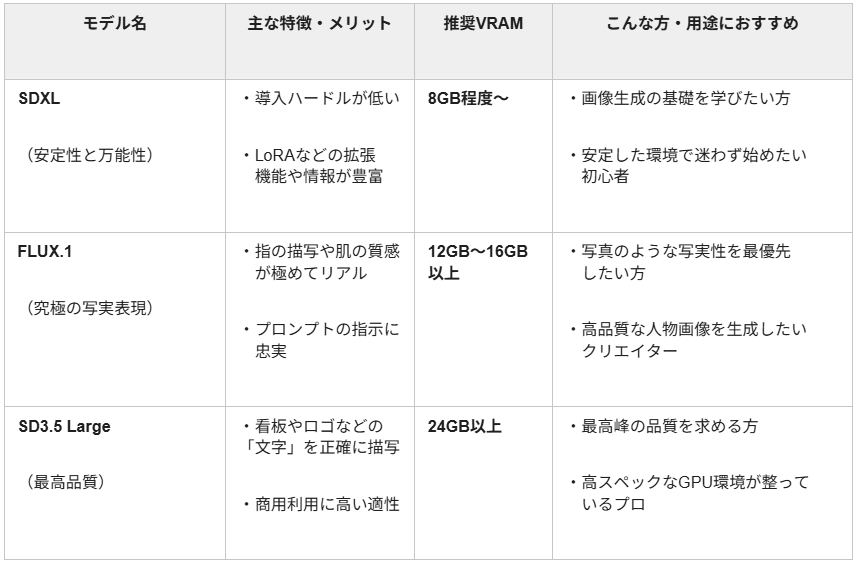
現在主流となっているStable Diffusionの主要モデルについて、それぞれの独自の強みや推奨される動作環境を整理しました。日々目まぐるしく進化を続ける画像生成AIの分野において、各モデルがどのような用途に向いているのかを正確に把握することは、効率的でクオリティの高いクリエイティブ作業を実現するために欠かせません。
ここでは、初心者にも扱いやすい万能型のSDXL、写実性に特化した圧倒的なポテンシャルを持つFLUX.1、そして文字描写を含めた総合的な最高品質を誇るSD3.5 Largeの3つをピックアップして、それぞれの詳細な特徴とおすすめの活用シーンを深掘りして解説していきます。
1. Stable Diffusion XL (SDXL) - 安定性と万能性
SDXLは、安定した出力品質と汎用性の高さから、現在でも非常に多くのユーザーに支持されているモデルです。
SDXLの主な特徴とメリット
- 導入のハードルが低い
- VRAMが8GB程度から動作しやすいため、高価なハイエンドPCを用意しなくても導入しやすい点が魅力です。
- 成熟したエコシステム
- LoRAと呼ばれる追加学習データなどの拡張機能や、環境構築に関する解説記事が世界中に豊富に存在しており、極めて成熟している点が大きなアドバンテージです。
こんな方におすすめ
- とりあえず画像生成の基礎を学んでみたい方
- エラーにつまずくことなく、安定したワークフローを構築したい方
最初の選択肢として非常に扱いやすく、確実な結果が期待できるモデルと言えるでしょう。
2. FLUX.1 - 究極の写実表現と顔・指の正確さ
FLUX.1は、ポートレートや実写風の表現において圧倒的なクオリティを秘めた次世代のモデルとして注目を集めています。
FLUX.1の主な特徴とメリット
- 圧倒的な描写力
- これまでの画像生成AIが苦手としていた「複雑な指の描写」や「自然な肌の質感」において、非常に精巧でリアルな出力を得られると高く評価されています。
- 抜群のプロンプト忠実度
- 入力した指示を正確に反映した画像を生成することが可能です。
必要とされるPCスペック
- 12GB以上のVRAMが必要(大半のケース)
- 高いクオリティを誇る分、要求されるPCスペックも高く設定されており、快適に動かすには相応の環境が必要です。
※FLUX系モデルの必要VRAMは、モデルの種類・量子化・実行環境によって大きく異なります。一般にはSDXLより重い傾向がありますが、軽量化構成では必要VRAMを抑えられる場合もあります。
こんな方におすすめ
- イラスト調よりも、写真に近い写実性を最優先したい本格的なクリエイター
- 高品質な人物画像を生成したいユーザー
クオリティにこだわりたい方向けの、プロフェッショナルなモデルと言えます。
3. Stable Diffusion 3.5 Large (SD3.5) - 最高品質と文字描写
SDシリーズの歴史の中でも最高峰の品質を誇るモデルが、SD3.5 Largeです。
SD3.5 Largeの主な特徴とメリット
- 飛躍的に向上した「文字」の描写能力
- 画像内にプロンプトで指定した文字を正確に描写する能力が最大の特徴です。
- 商用利用への高い適性
- これまでは画像生成AIの弱点とされていた看板の文字やロゴデザインの生成が容易になり、商用シーンでも大きな力を発揮することが期待できます。
必要とされるPCスペック(ハードウェア要求)
- 24GB以上のVRAMが推奨
- 高い性能と引き換えにハードウェアの要求レベルがトップクラスに高いため、専用のワークステーションや高スペックなGPU環境が必要です。
最高峰の品質を求める環境が整っているユーザーに適した、まさにフラッグシップと呼べるモデルとなっています。
🤔Stable Diffusionモデル比較の実践検証
それでは、実際に各モデルがどのような結果を出力するのかを実践形式で検証してみましょう。今回は、手元にある日本語と英語の指示文を画像生成AIに入力し、人物の描写や文字の再現性を出力させるというアプローチを試しました。
AIがどれくらい正確にプロンプトの意図を汲み取り、プロのクリエイティブ実務や広告制作の現場に耐えうるハイクオリティな画像を出力してくれるのかを厳しい目線でチェックしていきます。
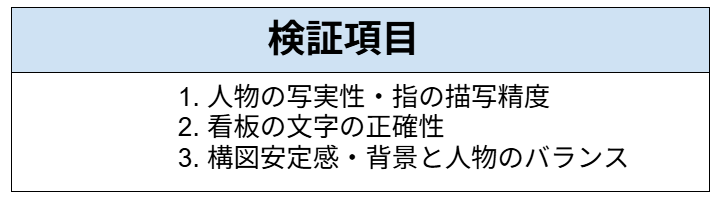
検証項目
以下の項目で、検証していきます!
使用モデル
FLUX.1
SDXL
SD3.5 Large
※今回は、無料で簡単に画像生成が可能な画像生成Webサービスで検証しました。
想定シーン
広告キャンペーン用のキービジュアルや、Webサイト・SNS投稿に掲載する自然なストックフォト素材をAIで内製化できるか判断する場面。
検証方法
本検証では、FLUX.1・SDXL・SD3.5 Largeを使用して、イラストを作成します。
プロンプト:
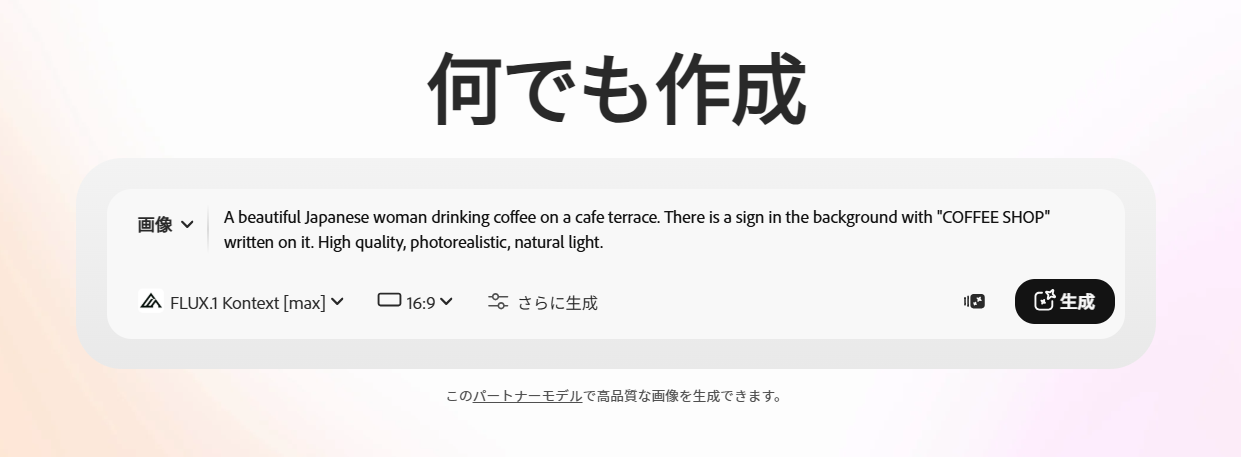
A beautiful Japanese woman drinking coffee on a cafe terrace. There is a sign in the background with "COFFEE SHOP" written on it. High quality, photorealistic, natural light.
「カフェのテラス席でコーヒーを飲んでいる美しい日本人女性。背景には『COFFEE SHOP』と書かれた看板がある。高品質、写実的、自然光。」
検証手順
Adobe Firefly(FLUX.1):
ログイン後、こちらの画面が表示されるので、プロンプトを入力したら送信します。
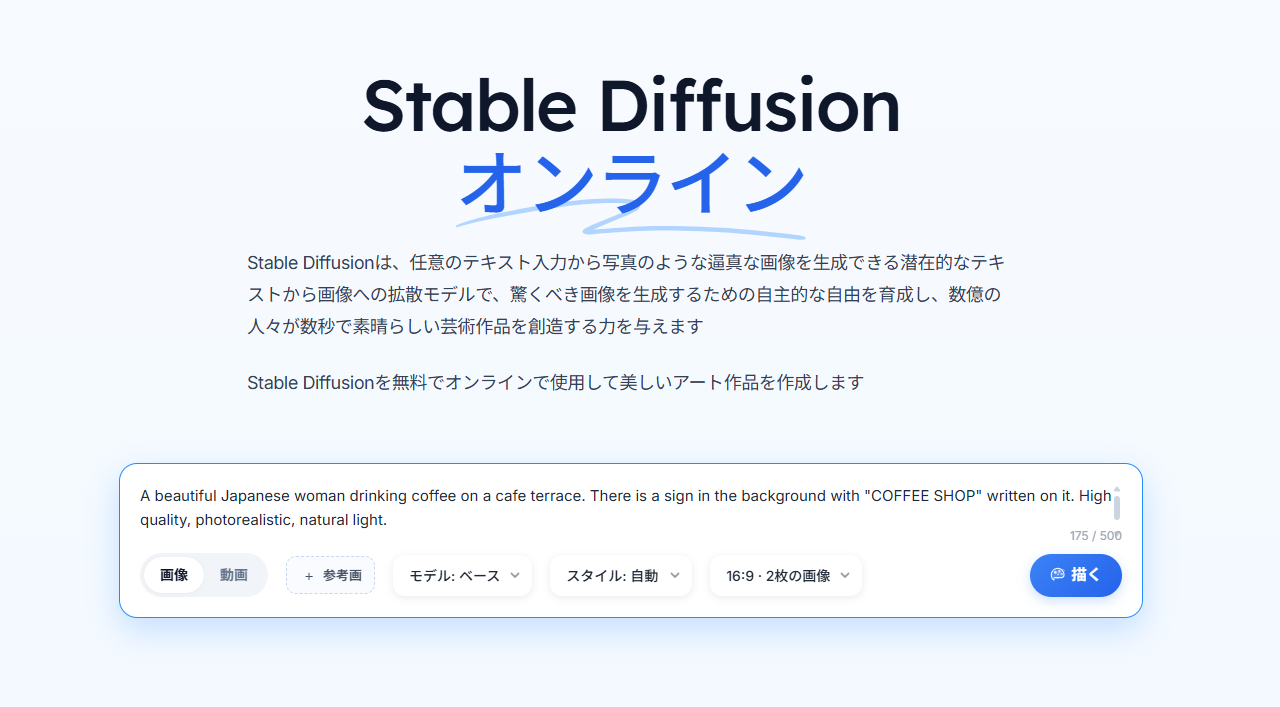
Stable Diffusion オンライン(SDXL):
ログイン後、こちらの画面が表示されるので、プロンプトを入力したら送信します。
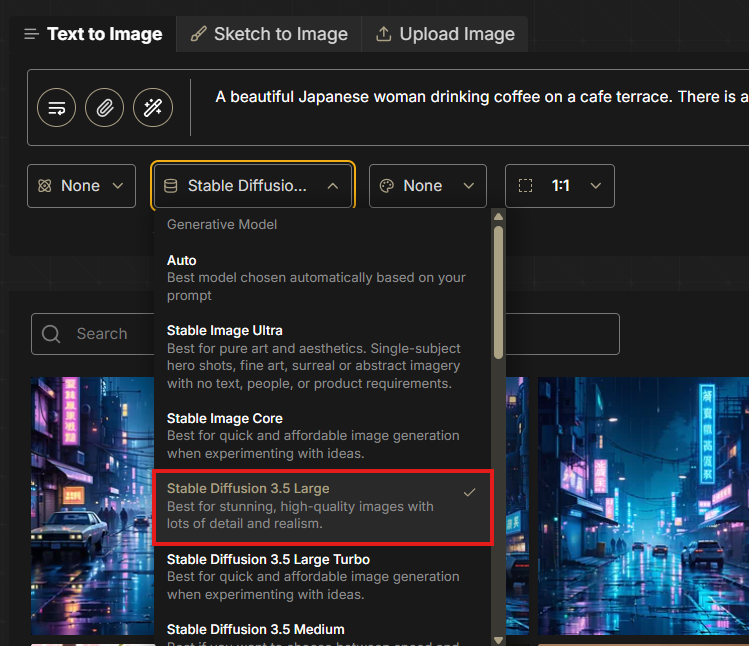
Dream Studio(SD3.5 Large):
ログイン後、こちらの画面が表示されるので、プロンプトを入力したら送信します。

※プロンプト入力欄下のプルダウンから「SD3.5 Large」を選択します。
出力結果
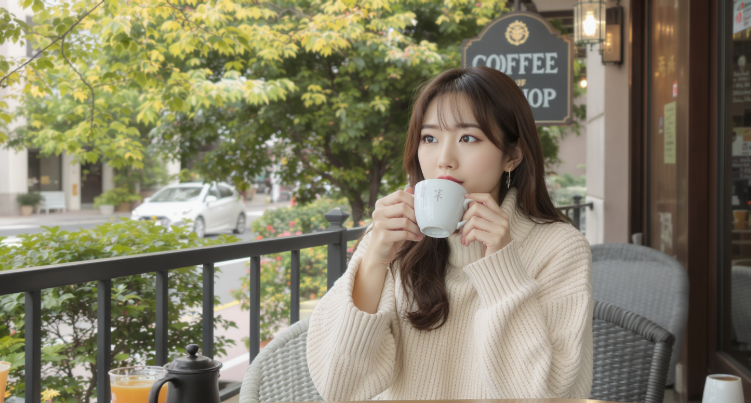
Adobe Firefly(FLUX.1):
38秒ほどで完了しました!結果は以下のものとなりました。
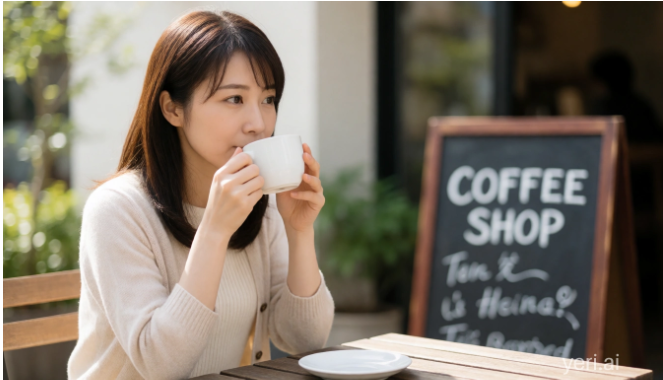
Stable Diffusion オンライン(SDXL):
30秒ほどで完了しました!結果は以下のものとなりました。
Dream Studio(SD3.5 Large):
25秒ほどで完了しました!結果は以下のものとなりました。

🖊️検証結果
検証を通じて得られた結果を、画像と共にまとめています。
※本評価は、多数のAIツールを実務に導入してきた著者の知見に基づき、実用性の観点から相対的に算出したものです。実際の生成結果は環境によって異なる場合がありますが、一例としてこうした出力が期待できるという目安としてご参照ください。
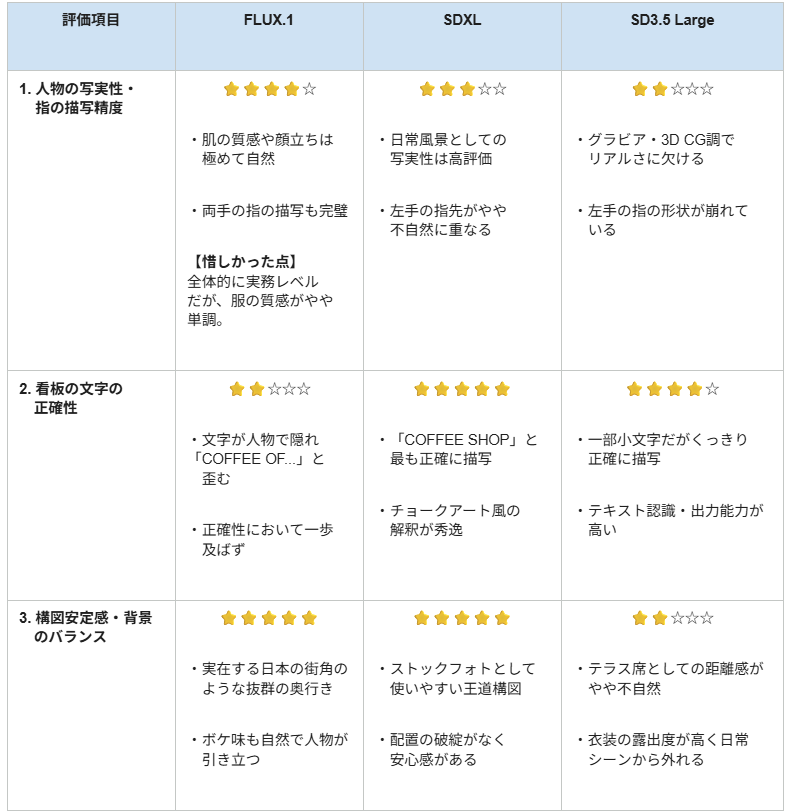
1. 人物の写実性・指の描写精度
人物の質感や、AIが苦手としやすい「指の描写」に焦点を当てた評価です。
各モデルで写実性の方向性と精度に明確な差が出ました。
- FLUX.1: 非常に自然な肌の質感と、現代的な日本人女性のトレンドを押さえた顔立ちを再現。特筆すべきは指の描写で、カップを持つ両手の関節や本数が完璧に描かれており、実務にそのまま耐えうる最高峰の精度です。
- SDXL: 飾らないナチュラルな日本の日常風景としての写実性が高く評価できます。ただし、カップを支える左手の指先がやや不自然に重なって見え、ディテールに一歩惜しい点が残ります。
- SD3.5 Large: 非常に美麗ですが、アニメやグラビア調の3D CG的な質感が強く、実写としてのリアリティは他モデルに劣ります。また、カップを持つ左手の指の形状が崩れており、修正が必要なレベルです。
2. 看板の文字の正確性
背景に指定した「COFFEE SHOP」という文字列が、いかに崩れず、かつデザインとして自然に溶け込んでいるかを検証しました。
- FLUX.1: 背景の看板の文字「COFFEE OF...」が一部人物で隠れていたり、歪んでしまっており、今回の検証内では文字の正確性において一歩及ばない結果となりました。
- SDXL: 黒板の看板に「COFFEE SHOP」と、フォントのブレもなく最も正確に描写されています。手書き風のチョークアートというシチュエーションの解釈も秀逸です。
- SD3.5 Large: 「Coffee Shop」と大文字小文字の混じりはありますが、ネオン看板のようにくっきりと正確に描写されています。テキストの認識・出力能力の高さが伺えます。
3. 構図安定感・背景と人物のバランス
プロンプトにある「カフェのテラス席」というシチュエーションを正しく解釈し、商業利用しやすい安定した構図になっているかを評価しました。
- FLUX.1: 手前のフェンス、奥の街並みや通行車両など、実在する日本の街角のような奥行き感と抜群の構図安定感を持っています。背景のボケ味も自然で、人物が美しく引き立っています。
- SDXL: テーブルと椅子、看板の配置がコンパクトにまとまっており、ストックフォトとして非常に使いやすい王道のポートレート構図です。破綻がなく、安心感のあるバランスです。
- SD3.5 Large: 光の表現(逆光のフレア)は美しいものの、テラス席というよりは店舗の入り口の至近距離に椅子が置かれているような、やや不自然な距離感です。また、衣装がやや露出度の高い仕上がりになっており、プロンプトの「カフェでコーヒーを飲む」という一般的な日常シーンの意図からは、少し外れた構図・バランスとなっています。
✅まとめ

Stable Diffusionには多種多様な画像生成モデルが存在し、それぞれに得意とする表現や必要なPCスペックが明確に異なります。
これから画像生成を始める初心者の方や、システムエラーに悩まされずに安定したワークフローを構築したい場合は、エコシステムが成熟している「SDXL」から導入するのがおすすめです。一方で、人物のリアルな描写や自然な指の表現にこだわるなら「FLUX.1」、正確な文字表現や最高クラスの総合画質を求めるなら「SD3.5 Large」といったように、ご自身の目的に合わせて最適なものを選択することが最も大切になります。
ご自身のハードウェア環境と実現したい用途をしっかりと照らし合わせ、ぜひ効率的で魅力的な画像生成の世界を楽しんでみてください。
💡Yoomでできること
👉 Yoomの登録はこちら。30秒で簡単に登録できます!
画像生成AIは非常に便利ですが、AI単体で使うと、生成された画像をダウンロードして、手作業でフォルダに仕分けたり、関係者に毎回手動で共有したりする「地味な手作業」がどうしても残ってしまうというデメリットがあります。
Yoomを活用すれば、その面倒な手作業まで自動化することができます。たとえば、AIが生成した画像をGoogleドライブなどのクラウドストレージへ自動で保存したり、Notionのデータベースに自動登録してSlackなどで関係者に通知を送ったりする仕組みが手軽に作れます。単に画像を生成して終わりではなく、その後の整理や共有といった定型業務にかかる時間も大幅に削減できるため、クリエイターはより創造的なメインの作業に集中できる環境を整えられます。
日々の業務効率を劇的に改善するツールとして、ぜひYoomの導入を検討してみてください。
■概要UIデザインの改善において、ユーザビリティテストは重要な工程ですが、その準備や実施には多くの時間と手間がかかるものです。このワークフローは、BoxにUI画像をアップロードするだけで、AIエージェント(AIワーカー)が自動でユーザビリティテストを実施し、課題と改善案をGoogle スプレッドシートに記録するため、こうしたプロセスを効率化できます。手作業で行っていたテストを自動化し、より迅速なサービス改善に繋げることが可能です。■このテンプレートをおすすめする方- AIエージェントを活用したユーザビリティテストの自動化に関心があるUI/UXデザイナーの方
- プロダクトの改善サイクルを高速化したいプロダクトマネージャーや開発チームのリーダーの方
- ユーザビリティテストの属人化を防ぎ、客観的なフィードバックを効率的に収集したい方
■このテンプレートを使うメリット- BoxにUI画像をアップロードするだけでテストが実行されるため、手動でのテスト準備や実施に費やしていた時間を削減し、コア業務に集中できます。
- AIが設定された指示に基づきテストを行うことで、担当者による評価のばらつきを防ぎ、ユーザビリティテストの品質を標準化することが可能です。
■フローボットの流れ- はじめに、BoxとGoogle スプレッドシートをYoomと連携します。
- 次に、トリガーでBoxを選択し、「フォルダにファイルがアップロードされたら」というアクションを設定します。
- 次に、オペレーションでBoxの「ファイルをダウンロード」アクションを設定し、アップロードされたUI画像ファイルを取得します。
- 最後に、オペレーションでAIワーカーを設定し、ダウンロードしたUI画像に対してユーザビリティテストを実施して課題と改善案を立案しGoogle スプレッドシートに記載するためのマニュアル(指示)を作成します。
※「トリガー」:フロー起動のきっかけとなるアクション、「オペレーション」:トリガー起動後、フロー内で処理を行うアクション
■このワークフローのカスタムポイント- Boxのトリガー設定では、テスト対象のUI画像をアップロードするフォルダのIDを任意で設定してください。
- AIワーカーのオペレーション設定では、ユーザビリティテストの評価項目や重視する観点など、AIへの指示内容を任意で設定することが可能です。
■注意事項- Box、Google スプレッドシートのそれぞれとYoomを連携してください。AIワーカー内で使用するツール(アプリ)についてもマイアプリ連携が必要です。
- AIワーカーの基本設定は「【AIワーカー】基本的な設定方法」をご参照ください。
- AIワーカーの同時実行数・作成可能なAIワーカー数・利用可能なAIモデルはご契約中のプランによって異なります。
- AIワーカー内でご利用いただけるアプリやオペレーション等はフローボットの利用制限と同様です。
- AIワーカーは、テスト実行でも本番実行と同様にタスクを消費しますのでご注意ください。詳細は「【AIワーカー】タスク実行数の計算方法」ご参照ください。
- AIワーカーはマニュアルを詳細に設定することで適切な処理を実行しやすくなります。詳細は「【AIワーカー】マニュアルの作成方法」をご参照ください。
- ダウンロード可能なファイル容量は最大300MBまでです。アプリの仕様によっては300MB未満になる可能性があるので、ご注意ください。
- トリガー、各オペレーションでの取り扱い可能なファイル容量の詳細は「ファイルの容量制限について」をご参照ください。
■概要社内ツールやAIエージェントのアイコン作成を、デザインの専門知識がない担当者が行うのは時間がかかる作業ではないでしょうか?依頼のたびにデザイナーへ連絡したり、手動で背景透過の処理を行ったりするのは、本来の業務を圧迫する要因になりかねません。このワークフローを活用すれば、Googleフォームでの依頼をトリガーに、プロンプトの作成から背景透過済み画像の生成、共有までを一貫して自動化でき、こうした課題をスムーズに解消できます。
■このテンプレートをおすすめする方- Googleフォームを活用して、他チームからのアイコン作成依頼を効率的に管理したいと考えている担当者の方
- Leonardo AIなどのツールを使い、背景透過済みの高品質な画像を自動で生成したいクリエイティブチームの方
- アイコン作成のフローを自動化し、デザイン業務の工数削減を目指しているチームリーダーの方
■このテンプレートを使うメリット- Googleフォームに回答が送信されると、AIがプロンプト作成から画像生成までを自動で行うため、手作業に費やしていた時間を短縮できます。
- 背景透過済みの画像が自動でGoogle Driveに保存されるため、加工や転記によるミスを防ぎ、必要な時にすぐ活用できる環境が整います。
■フローボットの流れ- はじめに、Googleフォーム、Google Drive、Slack、Leonardo AIをYoomと連携します。
- 次に、トリガーでGoogleフォームを選択し、「回答が送信されたら」というアクションを設定します。
- 最後に、AIワーカーで入力された回答からプロンプトを作成し、背景透過画像を生成して保存・通知するためのマニュアル(指示)作成およびツール設定を行います。
※「トリガー」:フロー起動のきっかけとなるアクション、「オペレーション」:トリガー起動後、フロー内で処理を行うアクション
■このワークフローのカスタムポイント- Googleフォームの設問内容に合わせて、AIワーカーへの指示内容を調整し、より理想に近いアイコンが生成されるようプロンプトの構成をカスタムしてください。
- Google Driveのアップロード設定では、アイコンの種類や依頼部署ごとに保存先フォルダを分けるなどの設定が可能です。
- Slackでの通知先やメッセージ内容を、運用ルールに合わせて最適化してください。
■注意事項- Googleフォーム、Google Drive、Slack、Leonardo AIのそれぞれとYoomを連携してください。AIワーカー内で使用するツール(アプリ)についてもマイアプリ連携が必要です。
- Googleフォームをトリガーとして使用した際の回答内容を取得する方法は「Googleフォームトリガーで、回答内容を取得する方法」を参照ください。
- トリガーは5分、10分、15分、30分、60分の間隔で起動間隔を選択できます。
- プランによって最短の起動間隔が異なりますので、ご注意ください。
- ダウンロード可能なファイル容量は最大300MBまでです。アプリの仕様によっては300MB未満になる可能性があるので、ご注意ください。
- トリガー、各オペレーションでの取り扱い可能なファイル容量の詳細は「ファイルの容量制限について」をご参照ください。
- AIワーカーの基本設定は「【AIワーカー】基本的な設定方法」をご参照ください。
- AIワーカーの同時実行数・作成可能なAIワーカー数・利用可能なAIモデルはご契約中のプランによって異なります。
- AIワーカー内でご利用いただけるアプリやオペレーション等はフローボットの利用制限と同様です。
- AIワーカーは、テスト実行でも本番実行と同様にタスクを消費しますのでご注意ください。詳細は「【AIワーカー】タスク実行数の計算方法」ご参照ください。
- AIワーカーはマニュアルを詳細に設定することで適切な処理を実行しやすくなります。詳細は「【AIワーカー】マニュアルの作成方法」をご参照ください。
- Googleフォームから送信する内容は、指定する要素が多い場合や、人物描写を細かく指定した場合、生成結果が不安定になる可能性があります。

- AIエージェントを活用したユーザビリティテストの自動化に関心があるUI/UXデザイナーの方
- プロダクトの改善サイクルを高速化したいプロダクトマネージャーや開発チームのリーダーの方
- ユーザビリティテストの属人化を防ぎ、客観的なフィードバックを効率的に収集したい方
- BoxにUI画像をアップロードするだけでテストが実行されるため、手動でのテスト準備や実施に費やしていた時間を削減し、コア業務に集中できます。
- AIが設定された指示に基づきテストを行うことで、担当者による評価のばらつきを防ぎ、ユーザビリティテストの品質を標準化することが可能です。
- はじめに、BoxとGoogle スプレッドシートをYoomと連携します。
- 次に、トリガーでBoxを選択し、「フォルダにファイルがアップロードされたら」というアクションを設定します。
- 次に、オペレーションでBoxの「ファイルをダウンロード」アクションを設定し、アップロードされたUI画像ファイルを取得します。
- 最後に、オペレーションでAIワーカーを設定し、ダウンロードしたUI画像に対してユーザビリティテストを実施して課題と改善案を立案しGoogle スプレッドシートに記載するためのマニュアル(指示)を作成します。
■このワークフローのカスタムポイント
- Boxのトリガー設定では、テスト対象のUI画像をアップロードするフォルダのIDを任意で設定してください。
- AIワーカーのオペレーション設定では、ユーザビリティテストの評価項目や重視する観点など、AIへの指示内容を任意で設定することが可能です。
- Box、Google スプレッドシートのそれぞれとYoomを連携してください。AIワーカー内で使用するツール(アプリ)についてもマイアプリ連携が必要です。
- AIワーカーの基本設定は「【AIワーカー】基本的な設定方法」をご参照ください。
- AIワーカーの同時実行数・作成可能なAIワーカー数・利用可能なAIモデルはご契約中のプランによって異なります。
- AIワーカー内でご利用いただけるアプリやオペレーション等はフローボットの利用制限と同様です。
- AIワーカーは、テスト実行でも本番実行と同様にタスクを消費しますのでご注意ください。詳細は「【AIワーカー】タスク実行数の計算方法」ご参照ください。
- AIワーカーはマニュアルを詳細に設定することで適切な処理を実行しやすくなります。詳細は「【AIワーカー】マニュアルの作成方法」をご参照ください。
- ダウンロード可能なファイル容量は最大300MBまでです。アプリの仕様によっては300MB未満になる可能性があるので、ご注意ください。
- トリガー、各オペレーションでの取り扱い可能なファイル容量の詳細は「ファイルの容量制限について」をご参照ください。

■このテンプレートをおすすめする方
- Googleフォームを活用して、他チームからのアイコン作成依頼を効率的に管理したいと考えている担当者の方
- Leonardo AIなどのツールを使い、背景透過済みの高品質な画像を自動で生成したいクリエイティブチームの方
- アイコン作成のフローを自動化し、デザイン業務の工数削減を目指しているチームリーダーの方
■このテンプレートを使うメリット
- Googleフォームに回答が送信されると、AIがプロンプト作成から画像生成までを自動で行うため、手作業に費やしていた時間を短縮できます。
- 背景透過済みの画像が自動でGoogle Driveに保存されるため、加工や転記によるミスを防ぎ、必要な時にすぐ活用できる環境が整います。
■フローボットの流れ
- はじめに、Googleフォーム、Google Drive、Slack、Leonardo AIをYoomと連携します。
- 次に、トリガーでGoogleフォームを選択し、「回答が送信されたら」というアクションを設定します。
- 最後に、AIワーカーで入力された回答からプロンプトを作成し、背景透過画像を生成して保存・通知するためのマニュアル(指示)作成およびツール設定を行います。
■このワークフローのカスタムポイント
- Googleフォームの設問内容に合わせて、AIワーカーへの指示内容を調整し、より理想に近いアイコンが生成されるようプロンプトの構成をカスタムしてください。
- Google Driveのアップロード設定では、アイコンの種類や依頼部署ごとに保存先フォルダを分けるなどの設定が可能です。
- Slackでの通知先やメッセージ内容を、運用ルールに合わせて最適化してください。
■注意事項
- Googleフォーム、Google Drive、Slack、Leonardo AIのそれぞれとYoomを連携してください。AIワーカー内で使用するツール(アプリ)についてもマイアプリ連携が必要です。
- Googleフォームをトリガーとして使用した際の回答内容を取得する方法は「Googleフォームトリガーで、回答内容を取得する方法」を参照ください。
- トリガーは5分、10分、15分、30分、60分の間隔で起動間隔を選択できます。
- プランによって最短の起動間隔が異なりますので、ご注意ください。
- ダウンロード可能なファイル容量は最大300MBまでです。アプリの仕様によっては300MB未満になる可能性があるので、ご注意ください。
- トリガー、各オペレーションでの取り扱い可能なファイル容量の詳細は「ファイルの容量制限について」をご参照ください。
- AIワーカーの基本設定は「【AIワーカー】基本的な設定方法」をご参照ください。
- AIワーカーの同時実行数・作成可能なAIワーカー数・利用可能なAIモデルはご契約中のプランによって異なります。
- AIワーカー内でご利用いただけるアプリやオペレーション等はフローボットの利用制限と同様です。
- AIワーカーは、テスト実行でも本番実行と同様にタスクを消費しますのでご注意ください。詳細は「【AIワーカー】タスク実行数の計算方法」ご参照ください。
- AIワーカーはマニュアルを詳細に設定することで適切な処理を実行しやすくなります。詳細は「【AIワーカー】マニュアルの作成方法」をご参照ください。
- Googleフォームから送信する内容は、指定する要素が多い場合や、人物描写を細かく指定した場合、生成結果が不安定になる可能性があります。
プログラミング知識なしで手軽に構築できます。




