









・
【コピペOK】Stable Diffusionプロンプトガイド!背景や画風の指定効果を実証

Stable Diffusionで思い通りの画像を作成したいけれど、どのようなプロンプトを入力すればよいか迷っていませんか。
本記事では、初心者から上達のコツまで、具体的なプロンプト例や活用法を分かりやすく解説します。
🤔Stable Diffusionにおけるプロンプトの役割と基礎知識
Stable Diffusionとは?
Stable DiffusionはStability AIが提供する画像生成AIシリーズです。Stable Diffusion 3.5はStability AI Community Licenseで提供されており、年商100万米ドル未満の個人・組織は、一定条件のもと無償利用できます。商用目的で使う場合は登録が必要です。
ユーザーがテキスト(プロンプト)を入力するだけで、その指示に沿った高品質な画像を短時間で生成してくれるというツールです。
また、これまでは高性能なパソコンを用意し、専門的なローカル環境を構築して利用するのが一般的でしたが、現在では、ブラウザ経由のサービスやAPI、各種UIツールから利用できる環境も増えています。
イラスト制作の補助やデザインのアイデア出しなど、幅広い用途で活用できるのが大きな魅力と言えるでしょう。
なぜプロンプトが重要なのか?(画像生成における指示書の役割)
プロンプトは単なる文章ではなく、AIに対する緻密な「指示書」としての役割を果たします。AIは入力された文字列を解析し、それに合致する要素を組み合わせて画像を生成するため、指示が曖昧だと意図した結果を得ることができません。
Stable Diffusionでは、主題、詳細な描写、画風、そしてクオリティといった要素を、モデルに合わせて整理することが重要になります。
適切なキーワードや自然文を使って具体的に伝えることで、生成される画像のクオリティ向上が期待できます。
ただし、モデルのバージョンによって最適な記述方法は異なるため、それぞれの特性を理解して指示を与えることが、思い通りの作品を仕上げるための第一歩となります。
✨YoomはAIを活用した業務フローを自動化できます
Yoomは、毎日利用している様々なSaaSやAIサービスを連携し、業務フローをノーコードで自動化できる画期的なプラットフォームです。AIを活用したクリエイティブな作業や、日々のルーティンワークを効率化したい方に最適なサービスとなっています。[Yoomとは]
例えば、Google スプレッドシートに企画案が追加されたら、AIワーカーがLeonardo AIで画像生成しSlackで通知する処理や、Slackでロゴ制作依頼が送信されたら、AIワーカーで画像を生成し保存・共有するフローを簡単に構築することが出来ます。
工夫次第で業務の生産性は向上していくはずです。まずは以下のテンプレートを活用して、日々の業務にAIを取り入れる便利さをぜひ体験してみてください。
■概要SNS運用において、投稿に合わせた高品質な画像をいちから用意するのは骨の折れる作業です。特にデザイナーのリソースが限られている現場では、クリエイティブ制作が停滞し、運用のスピードを落とす大きな要因となります。このワークフローを活用すれば、Google スプレッドシートに企画案を追加するだけで、AIが意図を汲み取りLeonardo AIで画像を自動生成します。企画から画像生成、Google Driveへの保存、Slackへの通知までをひとつの流れで完結させ、担当者の制作負担を軽減します。
■このテンプレートをおすすめする方- SNS投稿用の画像制作に追われており、画像生成のプロセスを自動化して運用をスピードアップしたいマーケティング担当者の方
- Leonardo AIを活用した高品質なクリエイティブ制作を、専門知識なしで手軽に業務フローへ組み込みたいチームリーダーの方
- デザイナーのリソースが不足しており、AIを活用して投稿の質を落とさずに発信量を増やしたい経営者
■このテンプレートを使うメリット- Google スプレッドシートへ企画案を入力するだけで画像が生成されるため、プロンプトの考案や画像作成に費やしていた時間を短縮できます。
- 生成された画像は自動でGoogle Driveに保存されSlackで通知されるため、管理の手間が減り、スムーズに投稿準備へ移行することが可能です。
■フローボットの流れ- はじめに、Google スプレッドシート、Leonardo AI、Google Drive、SlackをYoomと連携します
- 次に、トリガーで、Google スプレッドシートを選択し、「行が追加されたら」というアクションを設定します
- 最後に、各AIワーカーで、企画案から最適なプロンプトを構成し、 Leonardo AIでの画像生成からGoogle Driveへの保存・Slack通知、品質不足時の再生成を一気通貫で完結するためのマニュアルを作成し、各アクションを使用ツールとして設定します
※「トリガー」:フロー起動のきっかけとなるアクション、「オペレーション」:トリガー起動後、フロー内で処理を行うアクション
■このワークフローのカスタムポイント- Google スプレッドシートのトリガー設定では、企画案を管理しているシートのIDや範囲を任意で設定してください。
- AIワーカーの指示内容を調整することで、生成される画像のタッチやスタイル(実写風、イラスト風など)、再生成の基準などを自由にカスタマイズすることが可能です。
- Google Driveでのアップロード先となるフォルダや、Slackで通知を受け取りたいチャンネルも任意で指定してください。
■注意事項- Google スプレッドシート、Leonardo AI、Google Drive、SlackのそれぞれとYoomを連携してください。AIワーカー内で使用するツール(アプリ)についてもマイアプリ連携が必要です。
- トリガーは5分、10分、15分、30分、60分の間隔で起動間隔を選択できます。
- プランによって最短の起動間隔が異なりますので、ご注意ください。
- Googleスプレッドシートをアプリトリガーとして使用する際の注意事項は「【アプリトリガー】Googleスプレッドシートのトリガーにおける注意事項」を参照してください。
- ダウンロード可能なファイル容量は最大300MBまでです。アプリの仕様によっては300MB未満になる可能性があるので、ご注意ください。
- トリガー、各オペレーションでの取り扱い可能なファイル容量の詳細は「ファイルの容量制限について」をご参照ください。
- AIワーカーの基本設定は「【AIワーカー】基本的な設定方法」をご参照ください。
- AIワーカーの同時実行数・作成可能なAIワーカー数・利用可能なAIモデルはご契約中のプランによって異なります。
- AIワーカー内でご利用いただけるアプリやオペレーション等はフローボットの利用制限と同様です。
- AIワーカーは、テスト実行でも本番実行と同様にタスクを消費しますのでご注意ください。詳細は「【AIワーカー】タスク実行数の計算方法」ご参照ください。
- AIワーカーはマニュアルを詳細に設定することで適切な処理を実行しやすくなります。詳細は「【AIワーカー】マニュアルの作成方法」をご参照ください。
■概要新サービスの立ち上げなどでロゴ制作を行う際、イメージの言語化ができずデザイナーへの発注に苦労していませんか?曖昧な指示では初稿とのズレが生じ、修正ラリーによるタイムロスが発生しがちです。このワークフローを活用すれば、Slackで名称とコンセプトを送信するだけで、AIワーカーがプロンプト作成からLeonardo AIでのロゴ生成、Google Driveへの保存、チーム共有までを一貫して代行します。デザイナーへの具体的な「叩き台」を自動で用意できるため、クリエイティブ業務の認識の齟齬を解消できます。
■このテンプレートをおすすめする方- ロゴのイメージをうまく言語化できず、デザイナーへの発注用ラフ作成に課題を感じているマーケティング担当者の方
- 新規事業の立ち上げを幅広く兼務しており、クリエイティブ制作のディレクション業務を効率化したい企画担当者の方
- Slackを起点として、アプリを切り替えずにロゴの自動生成からデータ管理までを完結させたいチームリーダーの方
■このテンプレートを使うメリット- サービス名とコンセプトを伝えるだけでAIが最適なプロンプトを考案し、Leonardo AIでラフ案を生成するため、制作のヒントを迅速に得られます。
- 生成された画像は自動でGoogle Driveへ保存されるため、データの格納漏れを防ぎ、Slackへの自動投稿によりチーム内での迅速な情報共有が可能です。
■フローボットの流れ- はじめに、Slack、Leonardo AI、Google DriveをYoomと連携します
- 次に、トリガーで、Slackの「新しいメッセージが投稿されたら」アクションを設定します
- 最後に、AIワーカーで、ロゴ生成プロンプトの考案、Leonardo AIでのロゴ画像生成、 Google Driveへの保存、Slackへの通知を一括で行うためのマニュアルを作成し、各ツール・アクションを使用ツールとして設定します
※「トリガー」:フロー起動のきっかけとなるアクション、「オペレーション」:トリガー起動後、フロー内で処理を行うアクション
■このワークフローのカスタムポイント- Slackのトリガー設定では、ロゴ制作依頼を投稿する専用のチャンネルを指定してください。
- AIワーカーのマニュアル(指示内容)を調整することで、ロゴのテイスト(フラットデザイン、ミニマル、手書き風など)や生成する枚数などをより細かく指定することが可能です。
- Google Driveの保存先フォルダをプロジェクトごとに変更するなど、運用に合わせてカスタマイズしてください。
■注意事項- Slack、Leonardo AI、Google DriveのそれぞれとYoomを連携してください。AIワーカー内で使用するツール(アプリ)についてもマイアプリ連携が必要です。
- AIワーカーの基本設定は「【AIワーカー】基本的な設定方法」をご参照ください。
- AIワーカーの同時実行数・作成可能なAIワーカー数・利用可能なAIモデルはご契約中のプランによって異なります。
- AIワーカー内でご利用いただけるアプリやオペレーション等はフローボットの利用制限と同様です。
- AIワーカーは、テスト実行でも本番実行と同様にタスクを消費しますのでご注意ください。詳細は「【AIワーカー】タスク実行数の計算方法」ご参照ください。
- AIワーカーはマニュアルを詳細に設定することで適切な処理を実行しやすくなります。詳細は「【AIワーカー】マニュアルの作成方法」をご参照ください。
- ダウンロード可能なファイル容量は最大300MBまでです。アプリの仕様によっては300MB未満になる可能性があるので、ご注意ください。
- トリガー、各オペレーションでの取り扱い可能なファイル容量の詳細は「ファイルの容量制限について」をご参照ください。


- SNS投稿用の画像制作に追われており、画像生成のプロセスを自動化して運用をスピードアップしたいマーケティング担当者の方
- Leonardo AIを活用した高品質なクリエイティブ制作を、専門知識なしで手軽に業務フローへ組み込みたいチームリーダーの方
- デザイナーのリソースが不足しており、AIを活用して投稿の質を落とさずに発信量を増やしたい経営者
- Google スプレッドシートへ企画案を入力するだけで画像が生成されるため、プロンプトの考案や画像作成に費やしていた時間を短縮できます。
- 生成された画像は自動でGoogle Driveに保存されSlackで通知されるため、管理の手間が減り、スムーズに投稿準備へ移行することが可能です。
- はじめに、Google スプレッドシート、Leonardo AI、Google Drive、SlackをYoomと連携します
- 次に、トリガーで、Google スプレッドシートを選択し、「行が追加されたら」というアクションを設定します
- 最後に、各AIワーカーで、企画案から最適なプロンプトを構成し、 Leonardo AIでの画像生成からGoogle Driveへの保存・Slack通知、品質不足時の再生成を一気通貫で完結するためのマニュアルを作成し、各アクションを使用ツールとして設定します
■このワークフローのカスタムポイント
- Google スプレッドシートのトリガー設定では、企画案を管理しているシートのIDや範囲を任意で設定してください。
- AIワーカーの指示内容を調整することで、生成される画像のタッチやスタイル(実写風、イラスト風など)、再生成の基準などを自由にカスタマイズすることが可能です。
- Google Driveでのアップロード先となるフォルダや、Slackで通知を受け取りたいチャンネルも任意で指定してください。
- Google スプレッドシート、Leonardo AI、Google Drive、SlackのそれぞれとYoomを連携してください。AIワーカー内で使用するツール(アプリ)についてもマイアプリ連携が必要です。
- トリガーは5分、10分、15分、30分、60分の間隔で起動間隔を選択できます。
- プランによって最短の起動間隔が異なりますので、ご注意ください。
- Googleスプレッドシートをアプリトリガーとして使用する際の注意事項は「【アプリトリガー】Googleスプレッドシートのトリガーにおける注意事項」を参照してください。
- ダウンロード可能なファイル容量は最大300MBまでです。アプリの仕様によっては300MB未満になる可能性があるので、ご注意ください。
- トリガー、各オペレーションでの取り扱い可能なファイル容量の詳細は「ファイルの容量制限について」をご参照ください。
- AIワーカーの基本設定は「【AIワーカー】基本的な設定方法」をご参照ください。
- AIワーカーの同時実行数・作成可能なAIワーカー数・利用可能なAIモデルはご契約中のプランによって異なります。
- AIワーカー内でご利用いただけるアプリやオペレーション等はフローボットの利用制限と同様です。
- AIワーカーは、テスト実行でも本番実行と同様にタスクを消費しますのでご注意ください。詳細は「【AIワーカー】タスク実行数の計算方法」ご参照ください。
- AIワーカーはマニュアルを詳細に設定することで適切な処理を実行しやすくなります。詳細は「【AIワーカー】マニュアルの作成方法」をご参照ください。

■このテンプレートをおすすめする方
- ロゴのイメージをうまく言語化できず、デザイナーへの発注用ラフ作成に課題を感じているマーケティング担当者の方
- 新規事業の立ち上げを幅広く兼務しており、クリエイティブ制作のディレクション業務を効率化したい企画担当者の方
- Slackを起点として、アプリを切り替えずにロゴの自動生成からデータ管理までを完結させたいチームリーダーの方
■このテンプレートを使うメリット
- サービス名とコンセプトを伝えるだけでAIが最適なプロンプトを考案し、Leonardo AIでラフ案を生成するため、制作のヒントを迅速に得られます。
- 生成された画像は自動でGoogle Driveへ保存されるため、データの格納漏れを防ぎ、Slackへの自動投稿によりチーム内での迅速な情報共有が可能です。
■フローボットの流れ
- はじめに、Slack、Leonardo AI、Google DriveをYoomと連携します
- 次に、トリガーで、Slackの「新しいメッセージが投稿されたら」アクションを設定します
- 最後に、AIワーカーで、ロゴ生成プロンプトの考案、Leonardo AIでのロゴ画像生成、 Google Driveへの保存、Slackへの通知を一括で行うためのマニュアルを作成し、各ツール・アクションを使用ツールとして設定します
■このワークフローのカスタムポイント
- Slackのトリガー設定では、ロゴ制作依頼を投稿する専用のチャンネルを指定してください。
- AIワーカーのマニュアル(指示内容)を調整することで、ロゴのテイスト(フラットデザイン、ミニマル、手書き風など)や生成する枚数などをより細かく指定することが可能です。
- Google Driveの保存先フォルダをプロジェクトごとに変更するなど、運用に合わせてカスタマイズしてください。
■注意事項
- Slack、Leonardo AI、Google DriveのそれぞれとYoomを連携してください。AIワーカー内で使用するツール(アプリ)についてもマイアプリ連携が必要です。
- AIワーカーの基本設定は「【AIワーカー】基本的な設定方法」をご参照ください。
- AIワーカーの同時実行数・作成可能なAIワーカー数・利用可能なAIモデルはご契約中のプランによって異なります。
- AIワーカー内でご利用いただけるアプリやオペレーション等はフローボットの利用制限と同様です。
- AIワーカーは、テスト実行でも本番実行と同様にタスクを消費しますのでご注意ください。詳細は「【AIワーカー】タスク実行数の計算方法」ご参照ください。
- AIワーカーはマニュアルを詳細に設定することで適切な処理を実行しやすくなります。詳細は「【AIワーカー】マニュアルの作成方法」をご参照ください。
- ダウンロード可能なファイル容量は最大300MBまでです。アプリの仕様によっては300MB未満になる可能性があるので、ご注意ください。
- トリガー、各オペレーションでの取り扱い可能なファイル容量の詳細は「ファイルの容量制限について」をご参照ください。
💻【コピペで使える】Stable Diffusionのおすすめプロンプト一覧
ここからは実際に使用できるおすすめのプロンプトを紹介していきます。
画質を向上させる「クオリティプロンプト」
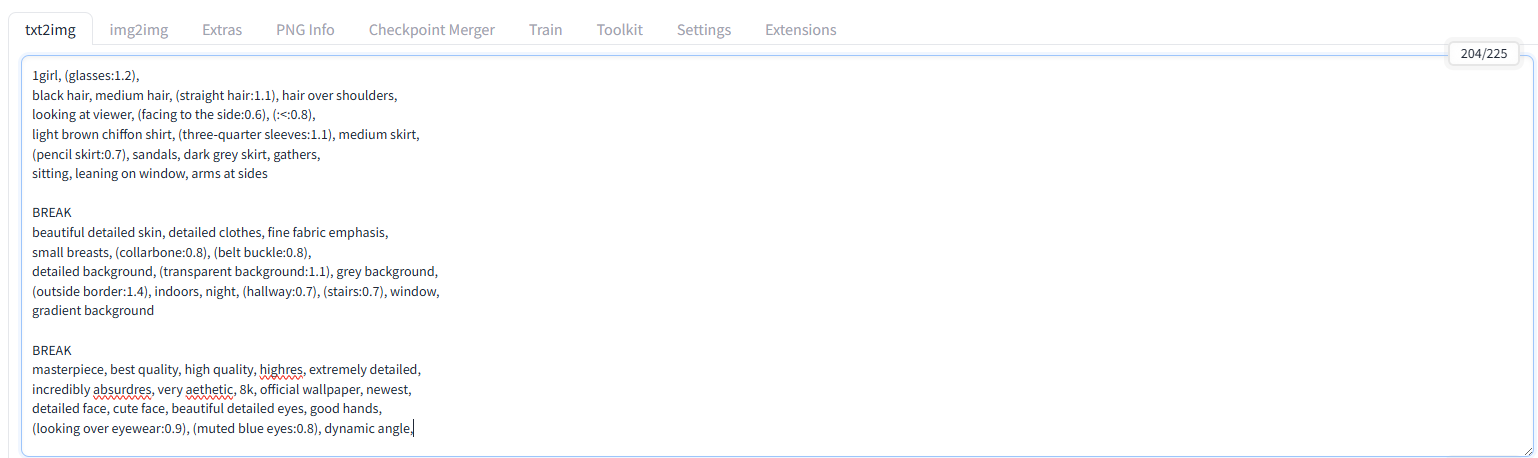
画像を生成する際、プロンプトの冒頭に「masterpiece(最高傑作)」や「best quality(最高品質)」「highly detailed(非常に詳細な)」といったキーワードを追加する手法が広く知られています。これらは「クオリティプロンプト」と呼ばれており、「8k, uhd」といった具体的な解像度を示す単語を入れることも効果的とされてきました。
ただし、「masterpiece」や「best quality」などはよく使われる表現ですが、実際の効果は使用するモデルや環境によって異なります。
特に新しい世代のモデルでは、単純に単語を並べるよりも、自然言語で具体的に情景や被写体を説明するほうが有効な場合もあります。
そのため、利用する環境に合わせて適宜キーワードの組み合わせを調整していくのがおすすめです。
- masterpiece:「傑作」系。全体品質を上げる定番。
- best quality:高品質化の代表格。かなり頻出。
- ultra detailed:細部描写を増やす。
- highly detailed:精細感アップ。背景にも効きやすい。
- 8k:高解像感を演出するタグ。
- absurdres:absurd resolution” の略。高密度描写系モデルで人気。
- official art:イラストの完成度や構図感を強めることがある。
- sharp focus:ピント感・輪郭のシャープさ向上。
- cinematic lighting:映画的ライティングで雰囲気を良くする。
- professional lighting:光の回り方を自然・高品質寄りに。
- よくある組み合わせ例:
masterpiece, best quality, ultra detailed, absurdres, sharp focus - アニメ系なら:
masterpiece, best quality, anime coloring, ultra detailed - リアル系なら:
photorealistic, masterpiece, best quality, ultra detailed, sharp focus
人物の描写(ポーズ・表情・服装・髪型)
人物を魅力的に描くためには、ポーズや表情、服装などを具体的に指定するプロンプトが役立ちます。例えばポーズなら「standing(立っている)」「sitting(座っている)」「dynamic pose(躍動感のあるポーズ)」、表情なら「smile(笑顔)」「looking at viewer(カメラ目線)」などが定番として挙げられます。
服装や髪型については、「school uniform(制服)」「casual wear(カジュアルウェア)」「long blonde hair(長い金髪)」「ponytail(ポニーテール)」のように英語で的確に指定します。
これらを組み合わせて「1girl, solo, long blonde hair, smile, school uniform, dynamic pose」と入力することで、キャラクターの個性がしっかりと反映されたイラストを生成する基盤を作ることができます。
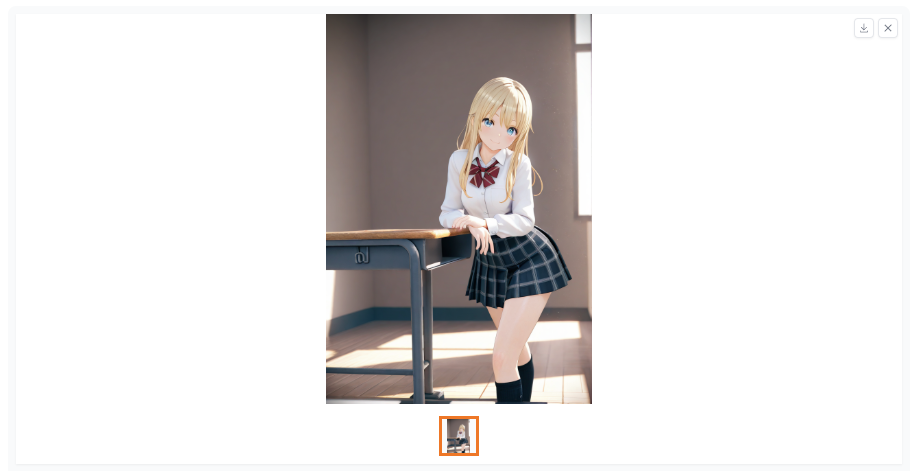
- standing:立ち姿。基本的な全身ポーズ。
- looking at viewer:カメラ目線。正面を見る構図。
- peace sign:ピースサイン。定番の可愛いポーズ。
- hand on hip:腰に手を当てるポーズ。自信ある雰囲気。
- long hair:ロングヘア。長髪。
- short hair:ショートヘア。短髪。
- ponytail:ポニーテール。後ろで束ねた髪型。
- twin tails:ツインテール。左右に分けた髪型。
- school uniform:学生服。制服系。
- hoodie:パーカー。カジュアル服。
- dress:ワンピース・ドレス系衣装。
- maid outfit:メイド服。人気の定番コスチューム。
背景・シチュエーション・画風(アニメ風・実写風)
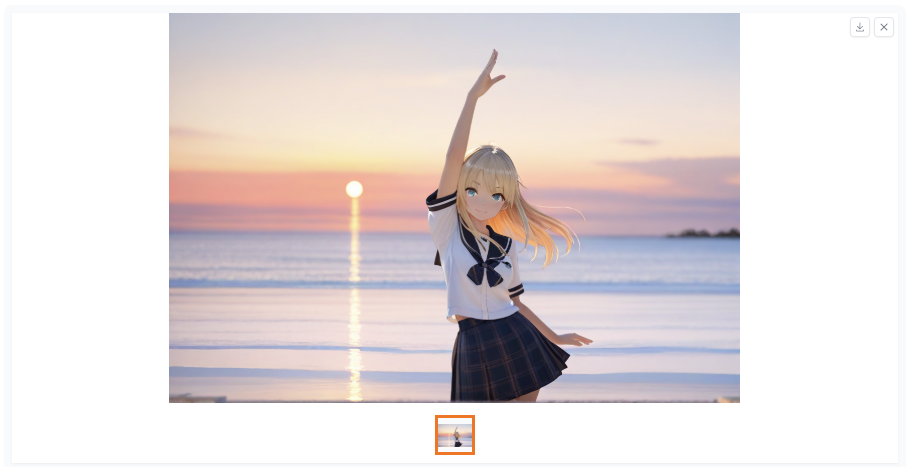
被写体だけでなく、背景やシチュエーション、全体の画風を指定することも作品のクオリティを左右する重要なポイントです。背景であれば「blue sky(青空)」「beach at sunset(夕暮れのビーチ)」「cyberpunk city(サイバーパンクな街並み)」など、具体的な情景を単語で並べます。
また、画風の指定も非常に強力で、「anime style(アニメ風)」「illustration(イラスト調)」「photorealistic(実写風)」「oil painting(油絵風)」といったキーワードを加えることで、AIが出力する画像のタッチを根本から変更することが可能です。
光の当たり方を指定する「cinematic lighting(映画のような照明)」などを組み合わせると、より深みのある表現が期待できるでしょう。
例えば、上記のイラストに「beach at sunset,oil painting,cinematic lighting」のプロンプトを追加すると、以下のようにイラストの雰囲気が変わります。
- cityscape:都会の街並み背景。
- classroom:教室シチュエーション。学校系で定番。
- sunset:夕焼け背景。エモい雰囲気を出しやすい。
- cherry blossoms:桜背景。春っぽい演出。
- on the beach:海辺シチュエーション。夏感を出せる。
- in the rain:雨の中のシチュエーション。雰囲気重視。
- cafe:カフェシチュエーション。日常系に使いやすい。
- fantasy world:ファンタジー世界。異世界風演出。
- anime style:アニメ風の画風。
- watercolor:水彩画風。柔らかいタッチ。
- photorealistic:写真風のリアル描写。
- cinematic:映画風の演出・画作り。
意図しない要素を除外する「ネガティブプロンプト」
Stable Diffusionを使いこなす上で、描いてほしいものを指定する通常のプロンプトと同じくらい知られているのが「ネガティブプロンプト」です。これは「AIに描いてほしくない要素」を除外するための指示欄に入力するもので、「worst quality(最低品質)」「low quality(低品質)」「bad anatomy(不自然な人体)」「missing fingers(指が足りない)」などがよく使われます。
ネガティブプロンプトは、特に従来のStable Diffusion系モデルでよく使われるテクニックです。
ただし、効果の出方はモデルや環境によって異なります。利用するモデルの特性に合わせて活用するようにしましょう。
- low quality:低品質な画像を防ぐ定番。
- worst quality:崩れた出力を抑制する。
- bad anatomy:人体構造の崩れ対策。
- bad hands:手の破綻対策で非常によく使われる。
- extra fingers:指が増える問題を防ぐ。
- missing fingers:指欠損を防ぐ。
- blurry:ぼやけた画像を防止。
- jpeg artifacts:JPEGノイズ・圧縮劣化対策。
- cropped:被写体が途中で切れるのを防ぐ。
- text, watermark:謎文字や透かしの混入対策。
💻【検証】プロンプトを工夫した画像生成の一例
ここからは実際にプロンプトを編集して、出力される画像にどのような違いがあるかを検証していきます。モデルはSDXL系のベースモデルを使用し、その他の各設定値についてはこちらをご覧下さい。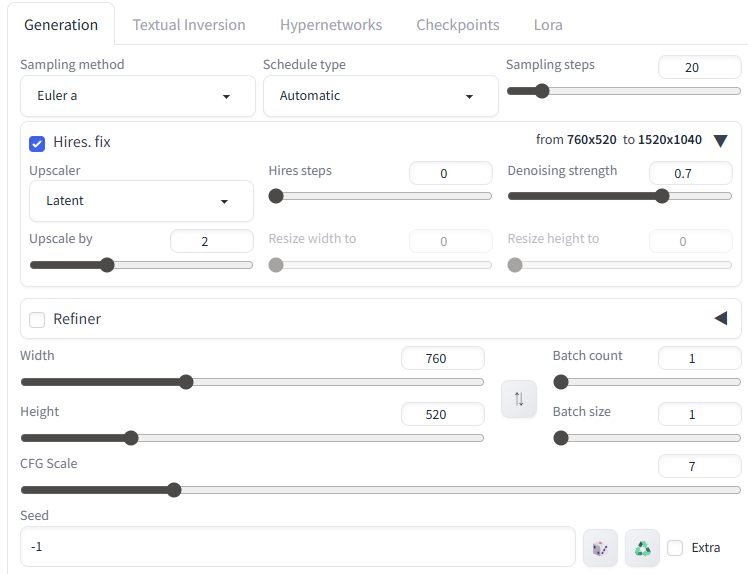
ステップ1:基本のシンプルなプロンプトで生成
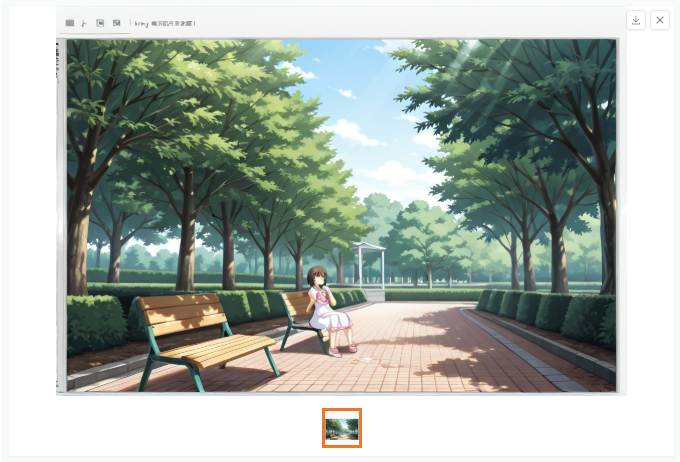
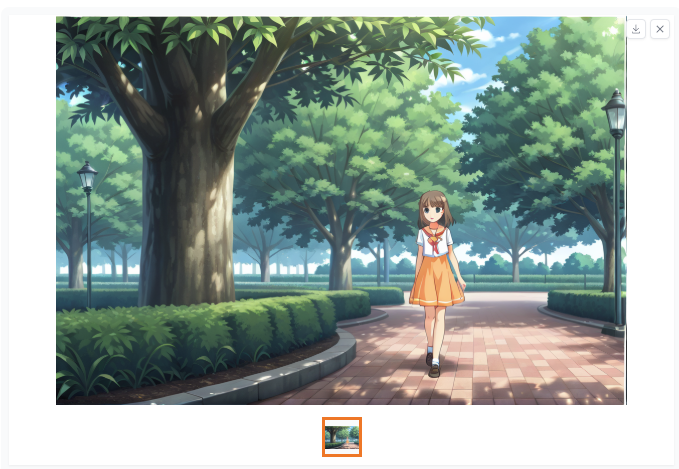
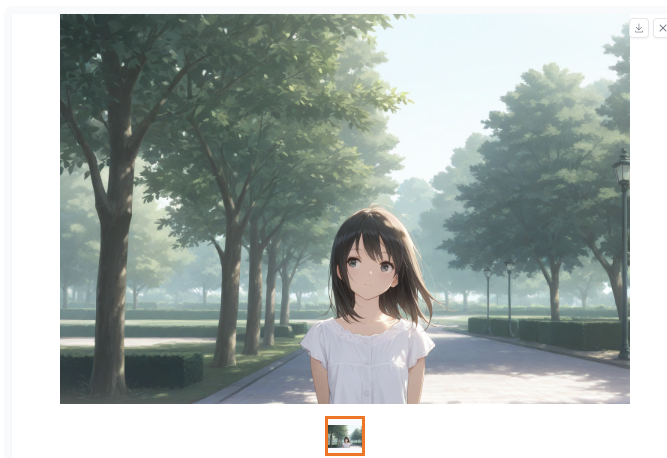
まずは一般的な傾向として、シンプルなプロンプトのみで画像生成を行った場合の一例を紹介します。例えば「a beautiful girl, park, daytime(美しい少女、公園、昼間)」という3つのキーワードのみを入力してみましょう。
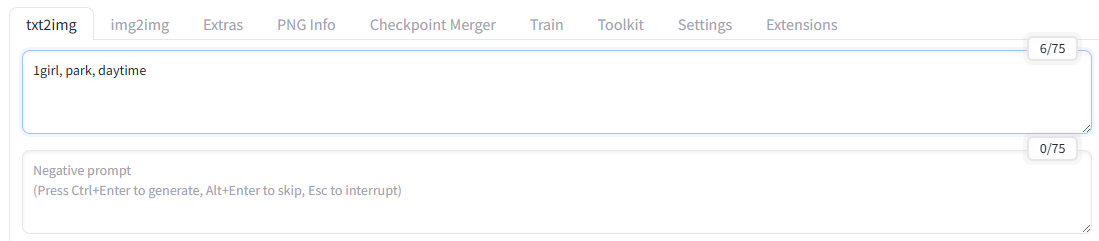
確かに公園にいる女性の姿は描かれますが、全体的にのっぺりとした質感になりやすい傾向があります。
背景は良い雰囲気なのですが、人間の描写が崩れ気味になってしまいます。
ステップ2:クオリティプロンプトを追加して比較
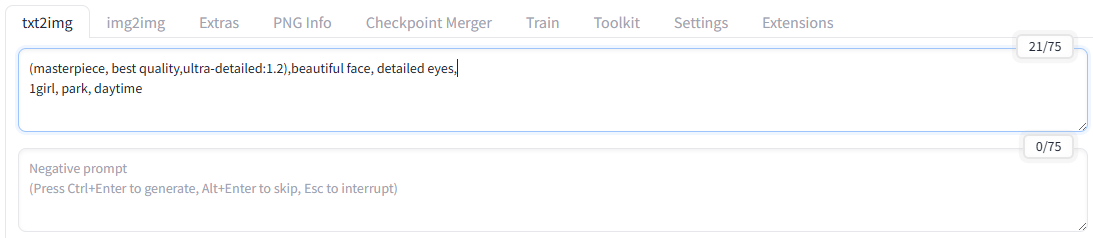
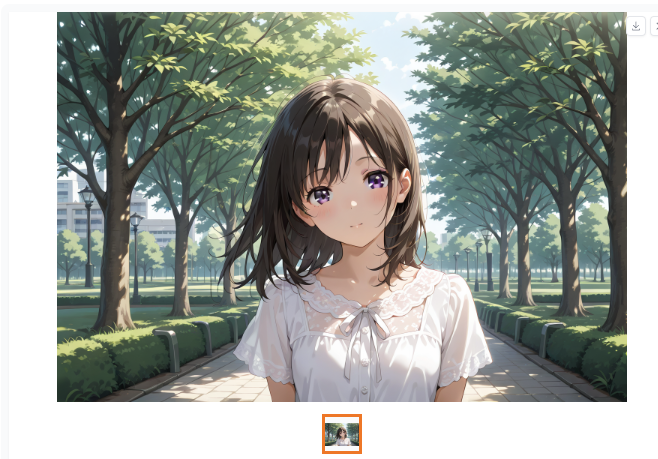
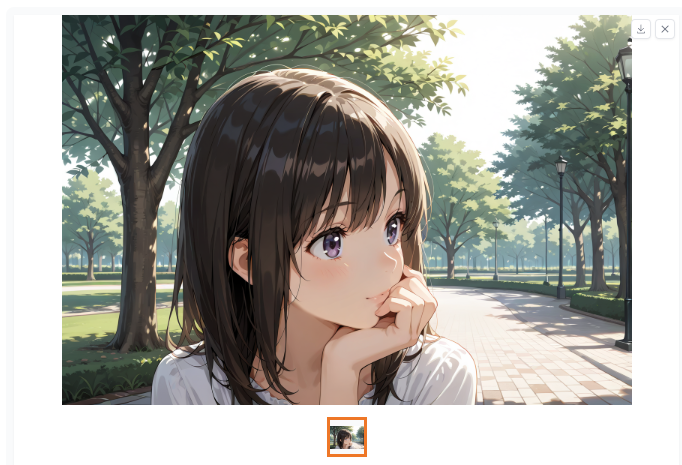
次に、ステップ1のプロンプトに画質を底上げするためのクオリティプロンプトを追加した場合の変化を見ていきましょう。「(masterpiece, best quality,ultra-detailed:1.2),beautiful face, detailed eyes,」のプロンプトを追加して再生成を行ってみます。
「:1.2」のような数値を付与することでプロンプトの重みづけを行うことが出来ます。
この数個のキーワードを足すだけで、髪の毛の質感や背景のディテールが向上し、立体感や鮮やかさが増すケースが多く見られました。
プロンプトにクオリティを指定する単語を含めるかどうかが、出力される画像の完成度に大きく影響するというのがわかります。
ステップ3:ネガティブプロンプトを活用して修正
画像を生成していくと、人物の手の指の形が歪んだり、人体構造に違和感が出たりすることがあります。このような作画崩れに対しては、ネガティブプロンプトの入力欄に「bad anatomy, missing fingers, extra digits, mutated hands」といった除外キーワードを設定して再生成を行うのが一例として挙げられます。
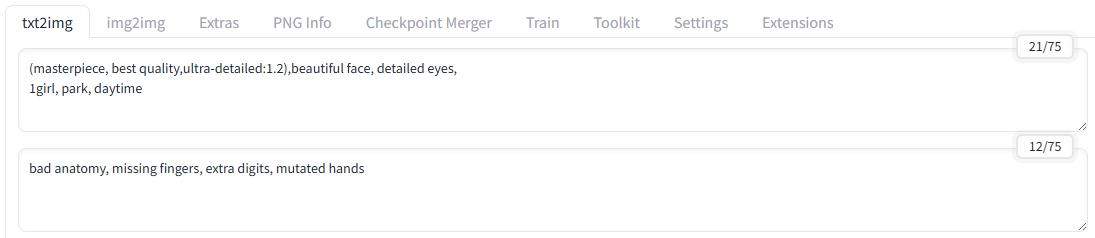
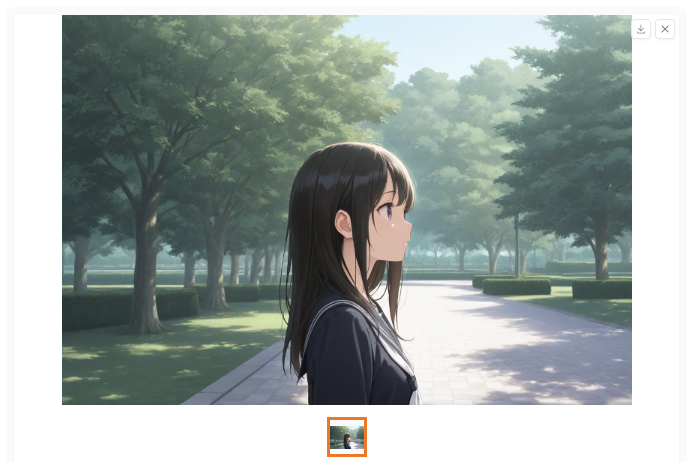
この手法を用いることで不自然な描写が修正されやすくなり、安定した画像を生成されやすくなります。
モデルによって状況が異なりますが、従来環境で試行錯誤する際には知っておくべき手法と言えるでしょう。
下記のイラストでは 手が目立たない構図になっていますが、ネガティブプロンプトにて「手、指の欠損」を指定したことが効果として表れている可能性があります。
検証の結果
検証内の画像からもわかるようにプロンプトを工夫することで、イラスト全体の雰囲気や完成度に直結することが分かりました。もし作成したイラストの完成度が低い場合、下記の表の順で見直していくと精度の高いイラストが出力できるようになるかもしれません。
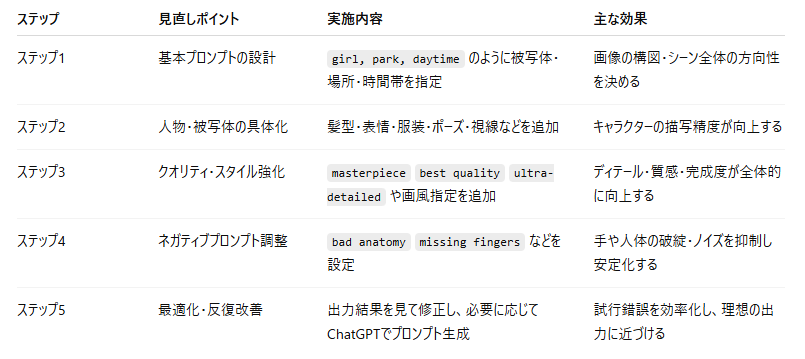
ある程度作成に慣れてきたら、自分なりのプロンプトが固定化されてきますので、後はキャラクターや背景などを変えるだけで様々なパターンのイラストをスムーズに作れるようになるでしょう。
🔧プロンプト作成を効率化する便利ツール

ここではプロンプトの作成が苦手でも効率的に画像を作成できるツールや方法を紹介します。
プロンプト自動生成ツールやAIの活用
プロンプト作成の手間を大幅に削減するために、プロンプト自動生成ツールやLLM(大規模言語モデル)を活用して、短いアイデアから詳細なプロンプトを作る方法もあります。例えばChatGPTに対して「近未来のサイバーパンクな都市を歩く、女の子のイラストをStable Diffusionで作りたいので、英語のプロンプトを作成して」と依頼します。
すると、被写体の詳細からライティング、画風まで網羅された詳細なプロンプトが返ってくるため、それをStable Diffusionの入力欄に貼り付けて試すことができます。
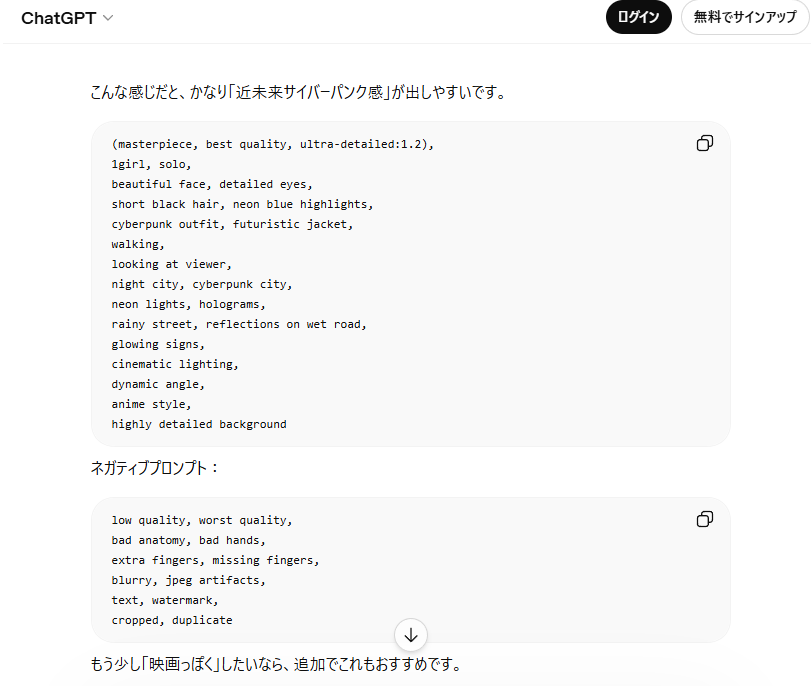
他の生成AIツールと連携させることで、表現の幅を広げやすくなるのが大きな利点です。
今回のプロンプトで作成された画像が以下になります。
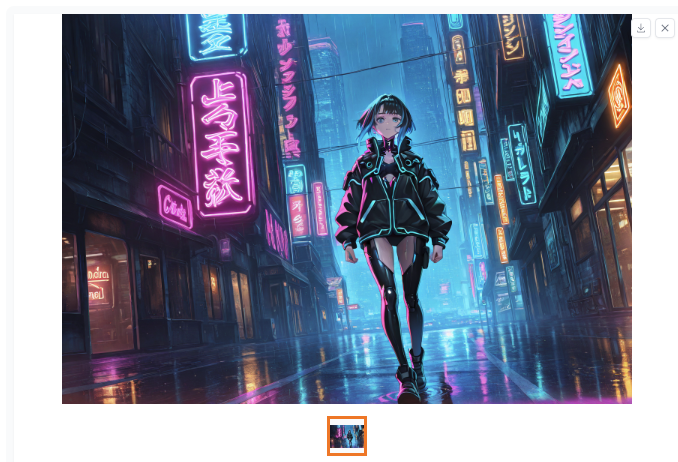
気になる点があったら、日本語で生成AIに指示を出せば修正されていくため、プロンプトの作成に慣れていなくてもある程度のイラストは作成することが出来ます。
Lexicaなどの画像・プロンプト検索サイトの活用
ゼロからプロンプトを考えるのが難しい場合は、「Lexica(レキシカ)」などの画像・プロンプト検索サイトを活用するのがおすすめです。
これらのサイトには、世界中のユーザーが生成した膨大な数の画像と、その作成に使用されたプロンプトがセットで公開されています。
自分が作りたいイメージに近い画像を検索し、そこに記載されているプロンプトを参考にすることができます。
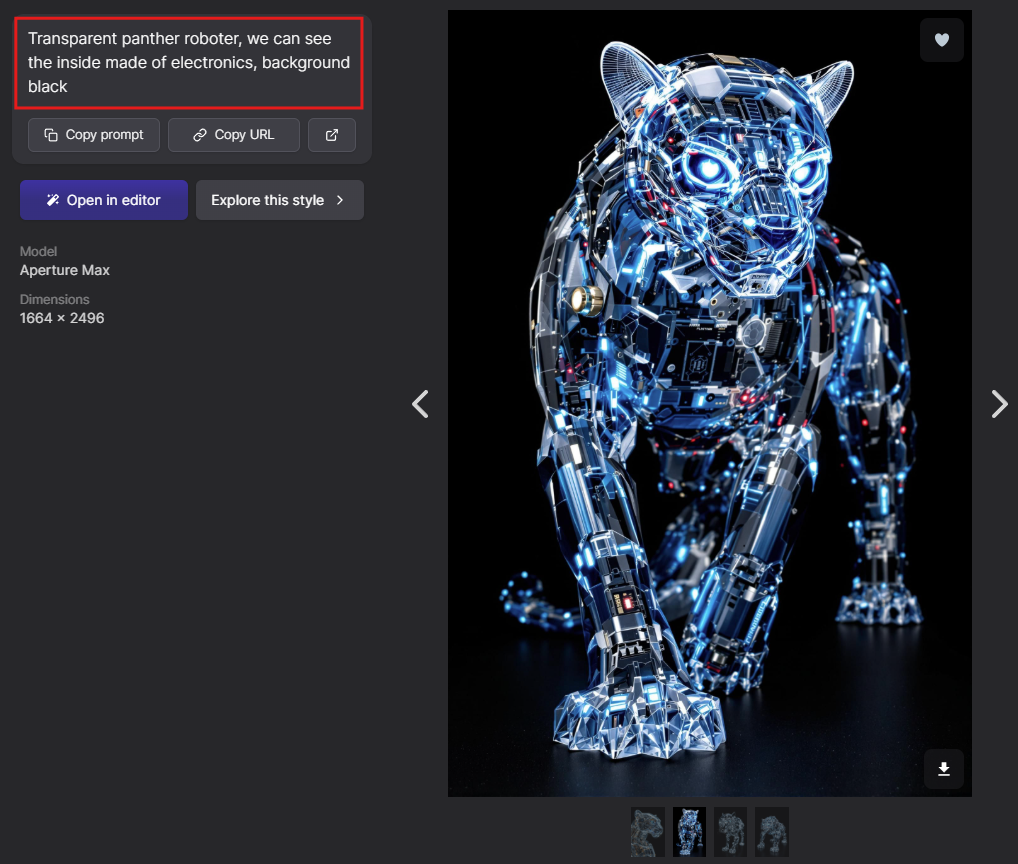
プロンプトの一部(髪色や背景など)を自分の好みに書き換えてカスタマイズすることで、他のユーザーのテクニックを学びながら独自のオリジナル作品を効率よく作成していくことができるでしょう。
📈まとめ
Stable Diffusionを最大限に活用するためには、プロンプト作成の精度が非常に重要です。シンプルな指示から始めて、必要に応じてクオリティをあげるプロンプトを追加することで、より高品質な画像生成が可能になります。
さらに、ネガティブプロンプトを活用して不要な要素を排除することで、理想的な出力が得られやすくなります。
プロンプト作成に慣れてきたら、自分のスタイルに合った表現を見つけ、さまざまなシチュエーションやキャラクターで試行錯誤を繰り返すことが、独自のクリエイティブな成果を生む鍵となるでしょう。
⭐Yoomでできること
Yoomを利用すれば、自社のデータベースや様々な外部APIと連携し、画像生成タスクを効率的に進めることが可能です。例えば、定期的にGoogle スプレッドシートのレコード情報をもとに、OpenAIで画像を生成し結果を追加する処理や、Google スプレッドシートで行が追加されたら、AIワーカーで画像 一括生成するフローをプログラミングの知識なしで構築することが可能です。
煩雑な手作業から解放され、より創造的な業務に時間を割くためのパートナーとなります。以下のテンプレートも参考に、あなたのチームに合わせた最適な業務効率化の仕組みを構築してみてください。
■概要OpenAIを活用した画像生成は非常に便利ですが、定期的に大量の画像を生成する場合、手作業でのプロンプト入力や結果の管理に手間を感じることはありませんか。このワークフローを利用することで、Google スプレッドシートにまとめた情報をもとに、OpenAIでの画像自動生成が可能になり、一連の作業を効率化できます。これにより、手作業による画像生成のプロセスを改善し、より創造的な業務に時間を割くことができます。■このテンプレートをおすすめする方- Google スプレッドシートの情報を基に、OpenAIでの画像自動生成を定期的に実行したい方
- コンテンツマーケティングなどで使用する画像を、効率的に作成したいと考えている担当者の方
- 手作業でのプロンプト入力や結果の管理に時間を要しており、業務を効率化したい方
■このテンプレートを使うメリット- 指定したスケジュールで自動的に画像が生成されるため、都度手作業で対応していた時間を削減できます
- プロンプトの入力や生成結果の転記が自動化されることで、手作業による入力ミスや転記漏れを防ぎます
■フローボットの流れ- はじめに、Google スプレッドシートとOpenAIをYoomと連携します
- 次に、トリガーでスケジュールトリガーを選択し、フローボットを起動したい任意のスケジュールを設定します
- 続いて、オペレーションでGoogle スプレッドシートの「複数のレコードを取得する」アクションを設定し、画像生成の基となる情報を取得します
- 次に、ループ機能を設定し、取得したレコードの数だけ後続の処理を繰り返すように設定します
- ループ処理の中で、OpenAIの「テキストから画像を生成する」アクションを設定し、取得した情報を基に画像を生成します
- 最後に、Google スプレッドシートの「レコードを更新する」アクションを設定し、生成された画像情報を元のレコードに追記します
※「トリガー」:フロー起動のきっかけとなるアクション、「オペレーション」:トリガー起動後、フロー内で処理を行うアクション
■このワークフローのカスタムポイント- スケジュールトリガーでは、毎日、毎週、毎月など、フローボットを起動したいタイミングを任意で設定してください。
- Google スプレッドシートの各アクションでは、対象のスプレッドシートIDやシート名、取得範囲・更新フィールドなどを任意で設定してください。
- OpenAIのアクションでは、画像生成に使用するモデルや、プロンプトの内容を任意で設定してください。プロンプトはGoogle スプレッドシートの情報を使用して自由にカスタマイズできます。
■注意事項- Google スプレッドシート、OpenAIのそれぞれとYoomを連携してください。
- 「同じ処理を繰り返す」オペレーション間の操作は、チームプラン・サクセスプランでのみご利用いただける機能となっております。フリープラン・ミニプランの場合は設定しているフローボットのオペレーションやデータコネクトはエラーとなりますので、ご注意ください。
- チームプランやサクセスプランなどの有料プランは、2週間の無料トライアルを行うことが可能です。無料トライアル中には制限対象のアプリや機能(オペレーション)を使用することができます。
- OpenAIのアクションを実行するには、OpenAIのAPI有料プランの契約が必要です。(APIが使用されたときに支払いができる状態)
- OpenAIのAPIはAPI疎通時のトークンにより従量課金される仕組みとなっています。そのため、API使用時にお支払いが行える状況でない場合エラーが発生しますのでご注意ください。
■概要AIを活用した画像生成は便利ですが、複数の画像を一度に作成したい場合、一つずつプロンプトを入力するのは手間がかかるのではないでしょうか。特に、似たようなパターンの画像を大量に用意する必要がある業務では、作業が非効率になりがちです。このワークフローを活用すれば、Google スプレッドシートに行を追加するだけで、AIによる画像の一括生成を自動化でき、こうした課題をスムーズに解消できます。■このテンプレートをおすすめする方- Google スプレッドシートで管理している情報をもとに、AI画像の一括生成を行いたい方
- ブログ記事やSNS投稿用の画像を、手作業ではなく効率的に作成したいマーケティング担当者の方
- プロンプト入力や画像生成の繰り返し作業を自動化し、クリエイティブな業務に集中したい方
■このテンプレートを使うメリット- Google スプレッドシートへの情報追加を起点にAI画像が自動で生成されるため、手作業でのプロンプト入力や生成作業にかかる時間を短縮できます。
- プロンプトの生成ルールを標準化できるため、担当者による品質のばらつきを防ぎ、AI画像の一括生成プロセスにおける属人化を解消します。
■フローボットの流れ- はじめに、Google スプレッドシートとOpenAIをYoomと連携します。
- 次に、トリガーでGoogle スプレッドシートを選択し、「行が追加されたら」というアクションを設定します。
- 最後に、オペレーションでAIワーカーを選択し、Google スプレッドシートの情報をもとに画像生成プロンプトの最適化と安全性チェック、画像生成、記録を行うためのマニュアル(指示)を作成します。
※「トリガー」:フロー起動のきっかけとなるアクション、「オペレーション」:トリガー起動後、フロー内で処理を行うアクション
■このワークフローのカスタムポイント- Google スプレッドシートのトリガー設定で、監視対象としたい任意のスプレッドシートIDとシート名を指定してください。
- AIワーカーのオペレーション設定では、利用したい任意のAIモデルを選択し、実行したい内容に合わせた指示を設定してください。
■注意事項- Google スプレッドシート、OpenAIのそれぞれとYoomを連携してください。AIワーカー内で使用するツール(アプリ)についてもマイアプリ連携が必要です。
- OpenAIのアクションを実行するには、OpenAIのAPI有料プランの契約が必要です。(APIが使用されたときに支払いができる状態)
- OpenAIのAPIはAPI疎通時のトークンにより従量課金される仕組みとなっています。そのため、API使用時にお支払いが行える状況でない場合エラーが発生しますのでご注意ください。
- AIワーカーの基本設定は「【AIワーカー】基本的な設定方法」をご参照ください。
- AIワーカーの同時実行数・作成可能なAIワーカー数・利用可能なAIモデルはご契約中のプランによって異なります。
- AIワーカー内でご利用いただけるアプリやオペレーション等はフローボットの利用制限と同様です。
- AIワーカーは、テスト実行でも本番実行と同様にタスクを消費しますのでご注意ください。詳細は「【AIワーカー】タスク実行数の計算方法」ご参照ください。
- AIワーカーはマニュアルを詳細に設定することで適切な処理を実行しやすくなります。詳細は「【AIワーカー】マニュアルの作成方法」をご参照ください。
- Google スプレッドシートをアプリトリガーとして使用する際の注意事項は「【アプリトリガー】Google スプレッドシートのトリガーにおける注意事項」を参照してください。
- トリガーは5分、10分、15分、30分、60分の間隔で起動間隔を選択できます。
- プランによって最短の起動間隔が異なりますので、ご注意ください。

- Google スプレッドシートの情報を基に、OpenAIでの画像自動生成を定期的に実行したい方
- コンテンツマーケティングなどで使用する画像を、効率的に作成したいと考えている担当者の方
- 手作業でのプロンプト入力や結果の管理に時間を要しており、業務を効率化したい方
- 指定したスケジュールで自動的に画像が生成されるため、都度手作業で対応していた時間を削減できます
- プロンプトの入力や生成結果の転記が自動化されることで、手作業による入力ミスや転記漏れを防ぎます
- はじめに、Google スプレッドシートとOpenAIをYoomと連携します
- 次に、トリガーでスケジュールトリガーを選択し、フローボットを起動したい任意のスケジュールを設定します
- 続いて、オペレーションでGoogle スプレッドシートの「複数のレコードを取得する」アクションを設定し、画像生成の基となる情報を取得します
- 次に、ループ機能を設定し、取得したレコードの数だけ後続の処理を繰り返すように設定します
- ループ処理の中で、OpenAIの「テキストから画像を生成する」アクションを設定し、取得した情報を基に画像を生成します
- 最後に、Google スプレッドシートの「レコードを更新する」アクションを設定し、生成された画像情報を元のレコードに追記します
■このワークフローのカスタムポイント
- スケジュールトリガーでは、毎日、毎週、毎月など、フローボットを起動したいタイミングを任意で設定してください。
- Google スプレッドシートの各アクションでは、対象のスプレッドシートIDやシート名、取得範囲・更新フィールドなどを任意で設定してください。
- OpenAIのアクションでは、画像生成に使用するモデルや、プロンプトの内容を任意で設定してください。プロンプトはGoogle スプレッドシートの情報を使用して自由にカスタマイズできます。
- Google スプレッドシート、OpenAIのそれぞれとYoomを連携してください。
- 「同じ処理を繰り返す」オペレーション間の操作は、チームプラン・サクセスプランでのみご利用いただける機能となっております。フリープラン・ミニプランの場合は設定しているフローボットのオペレーションやデータコネクトはエラーとなりますので、ご注意ください。
- チームプランやサクセスプランなどの有料プランは、2週間の無料トライアルを行うことが可能です。無料トライアル中には制限対象のアプリや機能(オペレーション)を使用することができます。
- OpenAIのアクションを実行するには、OpenAIのAPI有料プランの契約が必要です。(APIが使用されたときに支払いができる状態)
- OpenAIのAPIはAPI疎通時のトークンにより従量課金される仕組みとなっています。そのため、API使用時にお支払いが行える状況でない場合エラーが発生しますのでご注意ください。
- Google スプレッドシートで管理している情報をもとに、AI画像の一括生成を行いたい方
- ブログ記事やSNS投稿用の画像を、手作業ではなく効率的に作成したいマーケティング担当者の方
- プロンプト入力や画像生成の繰り返し作業を自動化し、クリエイティブな業務に集中したい方
- Google スプレッドシートへの情報追加を起点にAI画像が自動で生成されるため、手作業でのプロンプト入力や生成作業にかかる時間を短縮できます。
- プロンプトの生成ルールを標準化できるため、担当者による品質のばらつきを防ぎ、AI画像の一括生成プロセスにおける属人化を解消します。
- はじめに、Google スプレッドシートとOpenAIをYoomと連携します。
- 次に、トリガーでGoogle スプレッドシートを選択し、「行が追加されたら」というアクションを設定します。
- 最後に、オペレーションでAIワーカーを選択し、Google スプレッドシートの情報をもとに画像生成プロンプトの最適化と安全性チェック、画像生成、記録を行うためのマニュアル(指示)を作成します。
■このワークフローのカスタムポイント
- Google スプレッドシートのトリガー設定で、監視対象としたい任意のスプレッドシートIDとシート名を指定してください。
- AIワーカーのオペレーション設定では、利用したい任意のAIモデルを選択し、実行したい内容に合わせた指示を設定してください。
- Google スプレッドシート、OpenAIのそれぞれとYoomを連携してください。AIワーカー内で使用するツール(アプリ)についてもマイアプリ連携が必要です。
- OpenAIのアクションを実行するには、OpenAIのAPI有料プランの契約が必要です。(APIが使用されたときに支払いができる状態)
- OpenAIのAPIはAPI疎通時のトークンにより従量課金される仕組みとなっています。そのため、API使用時にお支払いが行える状況でない場合エラーが発生しますのでご注意ください。
- AIワーカーの基本設定は「【AIワーカー】基本的な設定方法」をご参照ください。
- AIワーカーの同時実行数・作成可能なAIワーカー数・利用可能なAIモデルはご契約中のプランによって異なります。
- AIワーカー内でご利用いただけるアプリやオペレーション等はフローボットの利用制限と同様です。
- AIワーカーは、テスト実行でも本番実行と同様にタスクを消費しますのでご注意ください。詳細は「【AIワーカー】タスク実行数の計算方法」ご参照ください。
- AIワーカーはマニュアルを詳細に設定することで適切な処理を実行しやすくなります。詳細は「【AIワーカー】マニュアルの作成方法」をご参照ください。
- Google スプレッドシートをアプリトリガーとして使用する際の注意事項は「【アプリトリガー】Google スプレッドシートのトリガーにおける注意事項」を参照してください。
- トリガーは5分、10分、15分、30分、60分の間隔で起動間隔を選択できます。
- プランによって最短の起動間隔が異なりますので、ご注意ください。
◆出典
出典1:Lexica
プログラミング知識なしで手軽に構築できます。




