









・
SynthesiaのAIアバター動画作成を解説|研修動画作成で見えた活用ポイント

テキストを入力するだけでAIアバターが話す動画を生成できるプラットフォーム「Synthesia(シンセシア)」をご存知でしょうか。カメラやスタジオ、演者を用意することなく、品質の高い動画を短い時間で作成できることから、さまざまなビジネスシーンで活用されています。
本記事では、Synthesiaのアバター機能に関する基本的な概要や具体的な使い方に加え、実際にサービスを操作して機能の精度や作業効率を確かめた検証レビューを詳しく解説します。
導入を検討している担当者の方にとって、実践的な参考となる情報を網羅して整理しました!
🔍Synthesiaのアバター機能とは?基本概要

Synthesia(シンセシア)は、AIを活用して実写さながらのアバター動画を自動生成するプラットフォームです。ディープラーニングや自然言語処理技術を組み合わせることで、入力されたテキストデータを即座に音声と口の動きに変換し、違和感のないリップシンク(口パク)を実現しています。
- 企業における研修用の動画
- 顧客向けのサポートビデオ
- マーケティング用のプロモーション映像
など、幅広い用途で活用されており、特別な動画編集のスキルや経験がなくても、直感的な操作でプロ並みの動画を制作できる点が大きな強みと言えます。
▼アバター機能の主な特徴
Synthesiaの最大の特徴は、非常にリアルで高品質なAIアバターの存在です。
多種多様な年齢、性別、人種のストックアバターがあらかじめ多数用意されており、目的やターゲット視聴者に合わせて最適なモデルを自由に選択できます。
さらに、160以上の言語・音声に対応しているため、作成した動画をそのまま海外向けに展開することも容易です。一つのテキストから複数言語の動画をすばやく生成できるため、グローバルな情報発信を強力に支援します。
▼アバター機能でできること
Synthesiaでは、アバターを喋らせるだけでなく、動画全体の表現力を高めるための多彩な機能を利用できます。
- リッチな編集機能と素材
テンプレートやロイヤリティフリー素材、画面録画、メディアライブラリを使って、ゼロから作らなくても完成度の高い動画を作成できます。 - チーム・企業向け機能(上位プラン)
チーム作業、コラボレーション、ブランドキット、API連携、セキュリティ機能などがあり、社内での標準化や運用管理が可能です。 - カスタムアバターの作成(上位プラン)
自分や社員をもとにしたカスタムアバターを作成でき、ブランド専用の動画表現が可能です 。
本人の外見や声を反映した“デジタルツイン”系の利用もあり、より自然で一貫した発信に使えます 。
⭐Yoomは動画制作に関連する業務フローを自動化できます
Synthesiaのような動画生成AIを活用することで、動画制作そのものの時間は短縮されます。しかし、動画制作に付随する「前後の業務」は手作業として残りがちです。
たとえば、生成された動画ファイルを指定のクラウドストレージに保存し、そのURLを関係者にメールで通知する作業などです。AIだけでも動画は作れて便利ですが、これらの付随業務を手作業で行っていては、業務全体としての効率化は達成できません。
ここで活躍するのが、業務フローを自動化できる「Yoom」です。
[Yoomとは]
たとえば、Slackで動画のテーマを送信したら、AIワーカーがトレンド分析と台本作成を行い完了通知を送るといったことも可能です。気になる方はぜひチェックしてみてくださいね👀
■概要YouTube動画の企画立案において、最新のトレンド調査や競合分析、そして構成案の作成には膨大な時間と労力がかかり、大きな負担になっていないでしょうか?市場のニーズを的確に捉えた台本を作成したくても、リサーチ不足で再生数が伸び悩むことも少なくありません。このワークフローを活用すれば、Slackで動画のテーマを送信するだけで、AIワーカーがトレンド分析から台本作成までを自動で完結させます。データに基づいた質の高い構成案が迅速に生成されるため、リサーチ時間を大幅に削減し、演出などのクリエイティブな業務に集中できる環境を構築できます。
■このテンプレートをおすすめする方- YouTube動画の企画リサーチやトレンド調査に膨大な時間を費やしており、作業を効率化したいディレクターの方
- 視聴者のニーズを反映した再生されやすい動画構成や台本を、データに基づいて自動で作成したいコンテンツ制作担当者の方
- Slackを活用してチームで動画制作のアイデア出しを行っており、そのままシームレスに台本作成まで自動化したい方
■このテンプレートを使うメリット- 最新のトレンドや競合データをAIが自動で分析するため、手作業での膨大なリサーチ時間を短縮し、企画のスピードを向上させることが可能です。
- 検索データや動画分析に基づいた構成案がGoogleドキュメントへ自動生成されるため、内容のブレを防ぎ、安定したクオリティの台本作成を実現します。
■フローボットの流れ- はじめに、Slack、Googleドキュメント、SerpApi、YouTube Data APIをYoomと連携します。
- 次に、トリガーで、Slackを選択し、「メッセージがチャンネルに投稿されたら」というアクションを設定します。
- 次に、AIワーカーで、SerpApiによるトレンド調査やYouTubeデータの分析、Googleドキュメントでの台本作成を一貫して行うためのマニュアルを作成し、使用ツールとしてSerpApi、YouTube Data API、Googleドキュメントの各アクションを設定します。
- 最後に、オペレーションで、Slackの「スレッドにメッセージを送る」アクションを設定し、完了通知を送信します。
※「トリガー」:フロー起動のきっかけとなるアクション、「オペレーション」:トリガー起動後、フロー内で処理を行うアクション
■このワークフローのカスタムポイント- Slackのトリガー設定では、動画テーマを投稿する特定のチャンネルIDを正しく指定してください。
- AIワーカーのマニュアルを調整することで、台本のトーン(親しみやすい、ビジネスライクなど)や構成のフォーマットを任意に指定することが可能です。
- Googleドキュメントでの保存先フォルダなどを指定したい場合は、AIワーカー内のマニュアルを調整してカスタマイズしてください。
■注意事項- トリガーは5分、10分、15分、30分、60分の間隔で起動間隔を選択できます。プランによって最短の起動間隔が異なりますので、ご注意ください。
- Slack、Googleドキュメント、SerpApi、YouTube Data APIとYoomを連携してください。AIワーカー内で使用するツール(アプリ)についてもマイアプリ連携が必要です。
- AIワーカーの基本設定は「【AIワーカー】基本的な設定方法」をご参照ください。
- AIワーカーの同時実行数・作成可能なAIワーカー数・利用可能なAIモデルはご契約中のプランによって異なります。
- AIワーカー内でご利用いただけるアプリやオペレーション等はフローボットの利用制限と同様です。
- AIワーカーは、テスト実行でも本番実行と同様にタスクを消費しますのでご注意ください。詳細は「【AIワーカー】タスク実行数の計算方法」ご参照ください。
- AIワーカーはマニュアルを詳細に設定することで適切な処理を実行しやすくなります。詳細は「【AIワーカー】マニュアルの作成方法」をご参照ください。
■概要AIに関する最新ニュースをもとにした動画コンテンツのアイデア出しに、手間や時間をかけていませんか?関連情報を手動でリサーチし、構成案を作成する作業は大きな負担になりがちです。このワークフローを活用すれば、Notionにテーマを書き込むだけで、AIがRedditのトレンドを調査し、魅力的な動画の構成案を自動で作成するため、アイデア創出のプロセスを効率化できます。■このテンプレートをおすすめする方- AIニュース動画のアイデア探しに時間をかけているコンテンツクリエイターの方
- Notionでコンテンツ管理を行い、情報収集プロセスを効率化したいと考えている方
- Redditのトレンドを分析し、より質の高い動画企画を立案したいマーケターの方
■このテンプレートを使うメリット- Notionにテーマを追加するだけでAIが動画のアイデアをリサーチし構成案を作成するため、情報収集や企画立案にかかる時間を短縮できます
- AIがトレンド調査から構成案作成までを担うため、担当者のスキルに依存せず、安定した品質の動画企画を生み出すことが可能になります
■フローボットの流れ- はじめに、NotionとRedditをYoomと連携します
- 次に、トリガーでNotionを選択し、「ページが作成されたら(Webhook)」というアクションを設定します
- 最後に、オペレーションでAIワーカーを設定し、Redditのトレンドを分析して動画の企画案を作成しNotionに記録するためのマニュアル(指示)を作成します
※「トリガー」:フロー起動のきっかけとなるアクション、「オペレーション」:トリガー起動後、フロー内で処理を行うアクション
■このワークフローのカスタムポイント- Notionのトリガー設定では、監視対象としたいデータベースのIDを任意で設定してください
- AIワーカーの設定では、用途に応じて最適なAIモデルを任意で選択してください
- AIワーカーへの指示(プロンプト)は、動画のターゲット層やトーン&マナーなど、アウトプットの要件を任意で設定・変更してください
■注意事項- Notion、RedditのそれぞれとYoomを連携してください。 AIワーカー内で使用するツール(アプリ)についてもマイアプリ連携が必要です。
- AIワーカーの基本設定は「【AIワーカー】基本的な設定方法」をご参照ください。
- AIワーカーの同時実行数・作成可能なAIワーカー数・利用可能なAIモデルはご契約中のプランによって異なります。
- AIワーカー内でご利用いただけるアプリやオペレーション等はフローボットの利用制限と同様です。
- AIワーカーは、テスト実行でも本番実行と同様にタスクを消費しますのでご注意ください。詳細は「【AIワーカー】タスク実行数の計算方法」ご参照ください。
- AIワーカーはマニュアルを詳細に設定することで適切な処理を実行しやすくなります。詳細は「【AIワーカー】マニュアルの作成方法」をご参照ください。


■このテンプレートをおすすめする方
- YouTube動画の企画リサーチやトレンド調査に膨大な時間を費やしており、作業を効率化したいディレクターの方
- 視聴者のニーズを反映した再生されやすい動画構成や台本を、データに基づいて自動で作成したいコンテンツ制作担当者の方
- Slackを活用してチームで動画制作のアイデア出しを行っており、そのままシームレスに台本作成まで自動化したい方
■このテンプレートを使うメリット
- 最新のトレンドや競合データをAIが自動で分析するため、手作業での膨大なリサーチ時間を短縮し、企画のスピードを向上させることが可能です。
- 検索データや動画分析に基づいた構成案がGoogleドキュメントへ自動生成されるため、内容のブレを防ぎ、安定したクオリティの台本作成を実現します。
■フローボットの流れ
- はじめに、Slack、Googleドキュメント、SerpApi、YouTube Data APIをYoomと連携します。
- 次に、トリガーで、Slackを選択し、「メッセージがチャンネルに投稿されたら」というアクションを設定します。
- 次に、AIワーカーで、SerpApiによるトレンド調査やYouTubeデータの分析、Googleドキュメントでの台本作成を一貫して行うためのマニュアルを作成し、使用ツールとしてSerpApi、YouTube Data API、Googleドキュメントの各アクションを設定します。
- 最後に、オペレーションで、Slackの「スレッドにメッセージを送る」アクションを設定し、完了通知を送信します。
■このワークフローのカスタムポイント
- Slackのトリガー設定では、動画テーマを投稿する特定のチャンネルIDを正しく指定してください。
- AIワーカーのマニュアルを調整することで、台本のトーン(親しみやすい、ビジネスライクなど)や構成のフォーマットを任意に指定することが可能です。
- Googleドキュメントでの保存先フォルダなどを指定したい場合は、AIワーカー内のマニュアルを調整してカスタマイズしてください。
■注意事項
- トリガーは5分、10分、15分、30分、60分の間隔で起動間隔を選択できます。プランによって最短の起動間隔が異なりますので、ご注意ください。
- Slack、Googleドキュメント、SerpApi、YouTube Data APIとYoomを連携してください。AIワーカー内で使用するツール(アプリ)についてもマイアプリ連携が必要です。
- AIワーカーの基本設定は「【AIワーカー】基本的な設定方法」をご参照ください。
- AIワーカーの同時実行数・作成可能なAIワーカー数・利用可能なAIモデルはご契約中のプランによって異なります。
- AIワーカー内でご利用いただけるアプリやオペレーション等はフローボットの利用制限と同様です。
- AIワーカーは、テスト実行でも本番実行と同様にタスクを消費しますのでご注意ください。詳細は「【AIワーカー】タスク実行数の計算方法」ご参照ください。
- AIワーカーはマニュアルを詳細に設定することで適切な処理を実行しやすくなります。詳細は「【AIワーカー】マニュアルの作成方法」をご参照ください。

- AIニュース動画のアイデア探しに時間をかけているコンテンツクリエイターの方
- Notionでコンテンツ管理を行い、情報収集プロセスを効率化したいと考えている方
- Redditのトレンドを分析し、より質の高い動画企画を立案したいマーケターの方
- Notionにテーマを追加するだけでAIが動画のアイデアをリサーチし構成案を作成するため、情報収集や企画立案にかかる時間を短縮できます
- AIがトレンド調査から構成案作成までを担うため、担当者のスキルに依存せず、安定した品質の動画企画を生み出すことが可能になります
- はじめに、NotionとRedditをYoomと連携します
- 次に、トリガーでNotionを選択し、「ページが作成されたら(Webhook)」というアクションを設定します
- 最後に、オペレーションでAIワーカーを設定し、Redditのトレンドを分析して動画の企画案を作成しNotionに記録するためのマニュアル(指示)を作成します
■このワークフローのカスタムポイント
- Notionのトリガー設定では、監視対象としたいデータベースのIDを任意で設定してください
- AIワーカーの設定では、用途に応じて最適なAIモデルを任意で選択してください
- AIワーカーへの指示(プロンプト)は、動画のターゲット層やトーン&マナーなど、アウトプットの要件を任意で設定・変更してください
- Notion、RedditのそれぞれとYoomを連携してください。 AIワーカー内で使用するツール(アプリ)についてもマイアプリ連携が必要です。
- AIワーカーの基本設定は「【AIワーカー】基本的な設定方法」をご参照ください。
- AIワーカーの同時実行数・作成可能なAIワーカー数・利用可能なAIモデルはご契約中のプランによって異なります。
- AIワーカー内でご利用いただけるアプリやオペレーション等はフローボットの利用制限と同様です。
- AIワーカーは、テスト実行でも本番実行と同様にタスクを消費しますのでご注意ください。詳細は「【AIワーカー】タスク実行数の計算方法」ご参照ください。
- AIワーカーはマニュアルを詳細に設定することで適切な処理を実行しやすくなります。詳細は「【AIワーカー】マニュアルの作成方法」をご参照ください。
💰Synthesiaの料金プランとアバター利用時の注意点

Synthesiaを本格的に導入する前に、料金体系とサービス利用上のルールを正しく理解しておくことが重要です。各プランの料金詳細と、ビジネスで利用する際の留意事項についてそれぞれ詳しく解説します。
▼Synthesiaの料金プラン一覧
【無料プラン】
Synthesiaには、基本機能を試すことができる「Basic(無料)」プランが提供されています。
- 料金:月額0円
- 作成枠:月に合計10分までの動画作成が可能
- アバター制限:利用できるアバターは9種類
無料プランはあくまでトライアルを目的としています。
動画の生成スピードや管理画面の使い勝手、自社のテキストに対する音声の読み上げ精度を社内で検証し、有料プランへ移行するかどうかを判断するための期間として活用することをおすすめします。
【有料プラン】
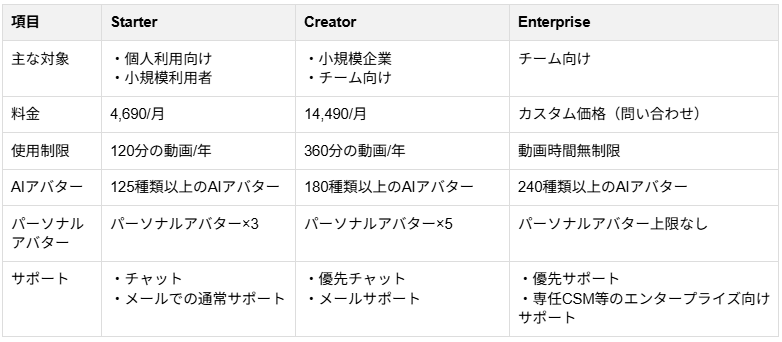
有料プランは以下の3種類です。
▼アバター動画の商用利用と権利上の注意点
まず、商用利用の可否は、使用するアバターの種別と利用形態によって異なる点に注意が必要です。
無料プランで作成した動画には透かし(ウォーターマーク)が常時表示され、あくまで個人的な試用やツールの評価を目的としているため、商用目的での利用は原則として認められていません。
一方で、有料プランで作成した動画は、企業のマーケティング活動や社内教育、外部向けのプロモーションなど幅広い商用目的で利用できます。。ただし、有料プランであっても、以下のような利用規約上の制限や禁止事項が設けられているため、運用時には十分な注意が必要です。
- 禁止事項:ヘイトスピーチや違法コンテンツを含む動画の作成は禁止されています。また、政治・宗教などのセンシティブなテーマを扱うコンテンツについては、内容や利用するアバターの種類によって制限が設けられる場合があります。
- アバターのルール:実在の有名人や許可を得ていない個人の顔写真を不正にアップロードしてカスタムアバターを作成する行為も禁止されています。
自社のブランドイメージを守るためにも、公式の利用規約を遵守して適切な範囲で運用してください。
💻Synthesiaアバター動画の作成方法・基本手順

Synthesiaはブラウザ上で完結する直感的なインターフェースを備えており、特別な編集スキルがなくても操作できます。ここでは、実際にアバター動画を作成する際の基本的な3つのステップに分けて、具体的な手順を詳しく解説します。
1. アバターとテンプレートの選択
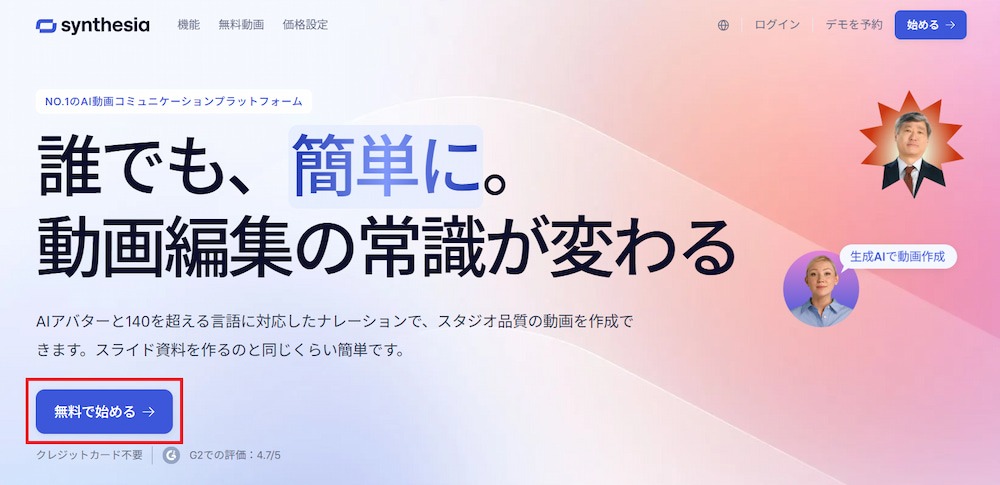
Synthesiaを利用するには、まず公式サイトからアカウントを作成します。
トップページの「始める」をクリックし、メールアドレスと任意のパスワードを入力するか、Googleアカウントによる連携ログインを選択して認証を行います。
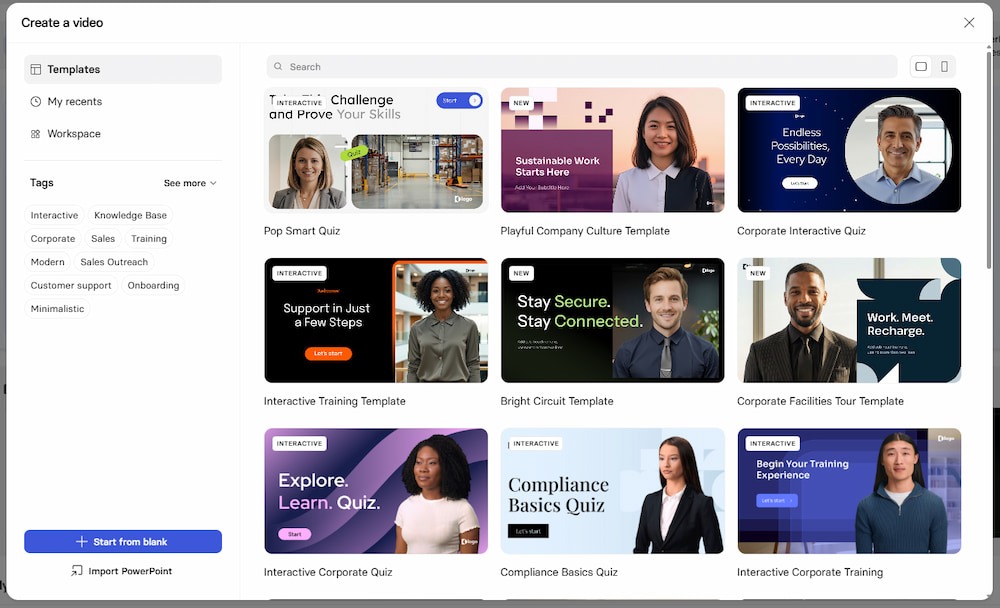
動画作成画面に移行すると、プレゼンテーション、教育、製品デモなど、用途に応じた多彩なビデオテンプレートが用意されています。まずは目的の構成に近いテンプレートを選択します。
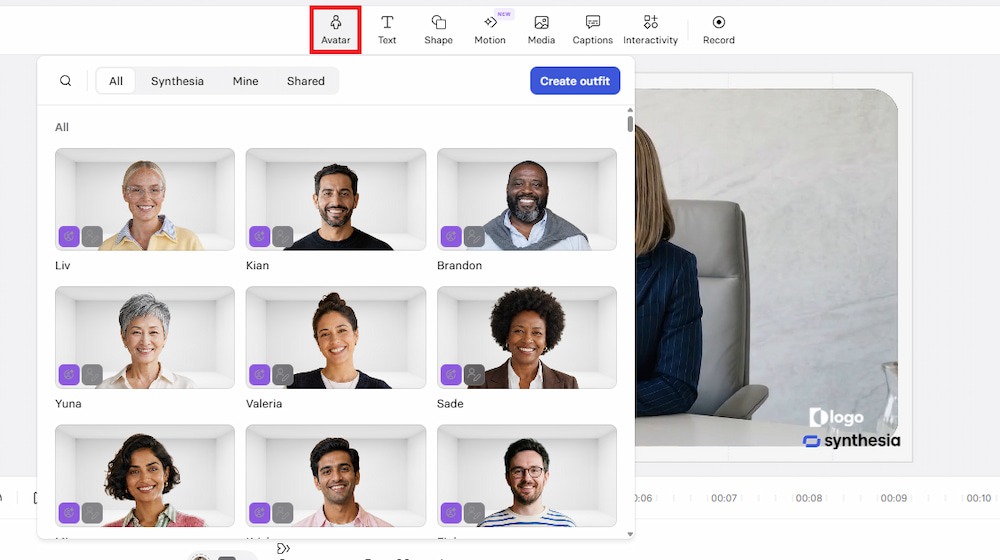
次に、画面に登場させるAIアバターを一覧から選びます。
フォーマルなスーツスタイルのアバターから、カジュアルな服装のアバターまで幅広く揃っているため、動画の視聴者に与えたい印象に合わせて決定します。
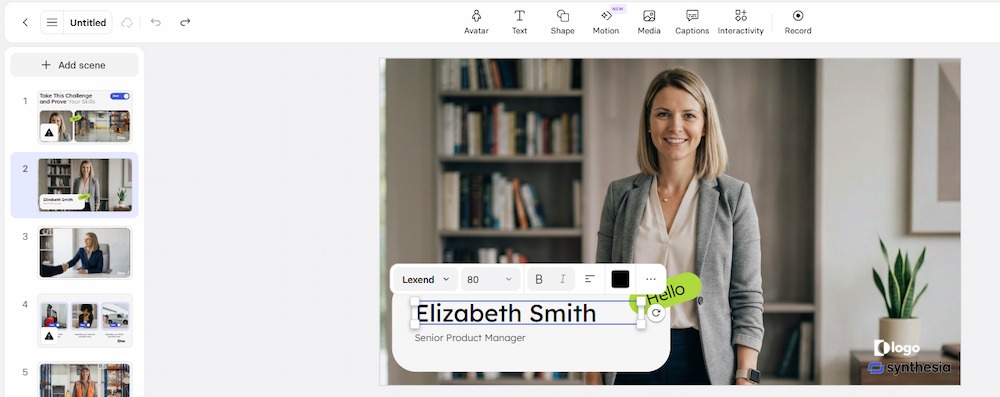
自社のロゴやブランドカラーを背景に設定することが可能であり、この段階でシーンごとのデザインやトーンも編集できます。画面のレイアウトもドラッグ操作で調整可能です。
2. 台本(テキスト)の入力と音声設定
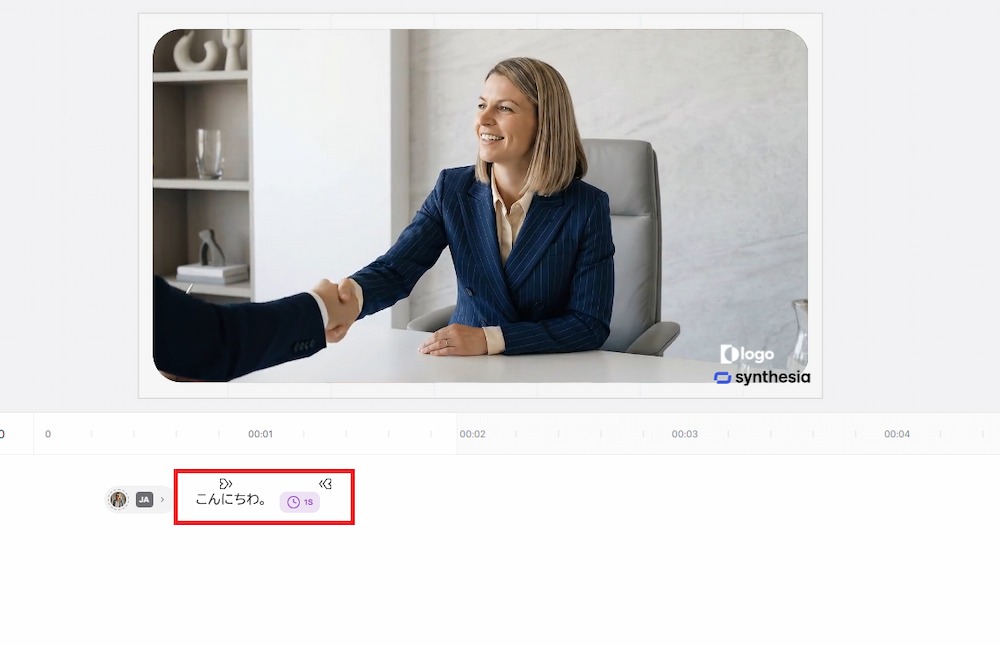
アバターに話させる内容である台本(スクリプト)を入力します。
画面下部にあるテキストボックスに、読み上げたい文章を直接タイピングするか、あらかじめ作成しておいた原稿を貼り付けます。テキストを入力すると、Synthesiaが自動的に言語を認識し、適切なAI音声モデルを割り当てます。
また、以下のような調整にも対応しています。
- 音声の性別や年代、話し方のトーンを複数のバリエーションから選択
- 専門用語や固有名詞の発音を個別に調整
- 句読点の配置を工夫することで、音声の抑揚や間の取り方を調整
3. アバターの調整と動画の生成
台本の入力が終わったら、プレビュー機能を使用して、音声のスピードやアバターの動きが画面上と合っているかを確認します。
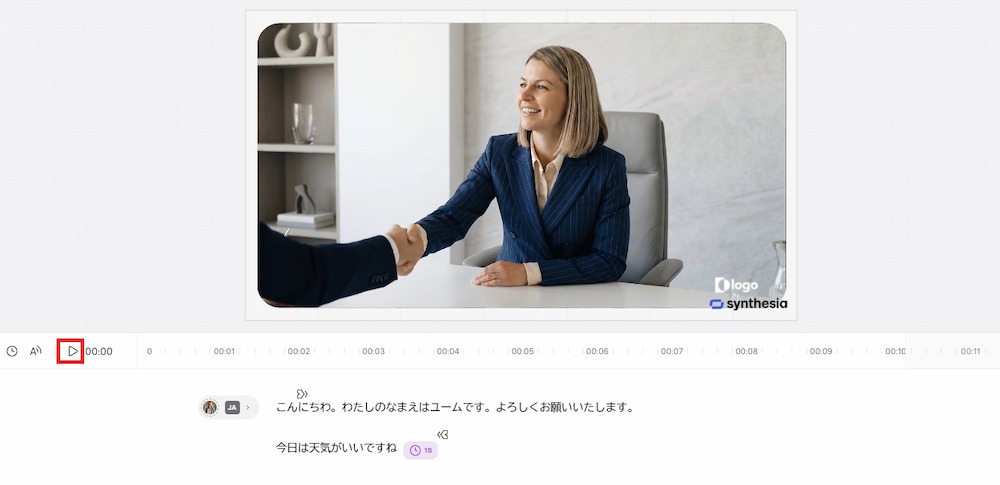
すべての確認が完了したら、「Generate(生成)」ボタンをクリックします。
動画の長さに応じて数分程度の処理時間が経過した後、完成した動画ファイル(MP4形式など)がダウンロード可能になり、そのまま関係者に共有できます。
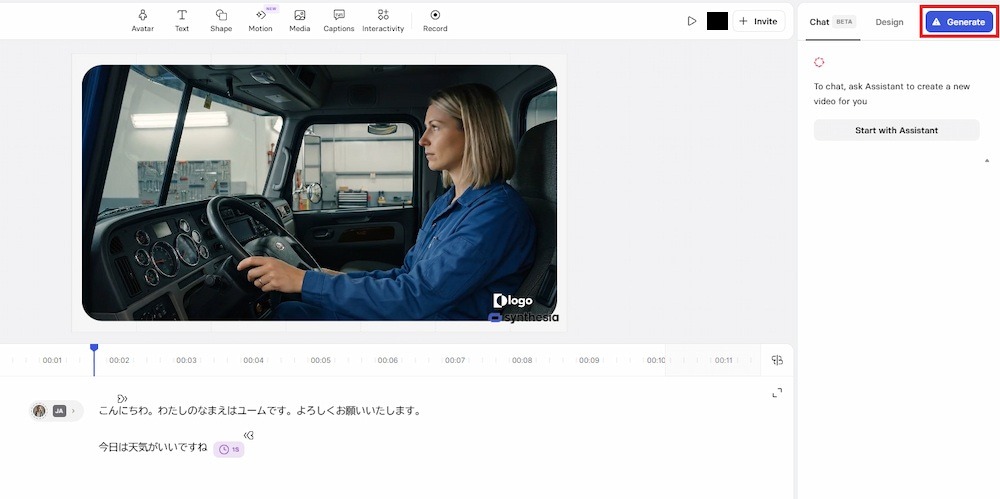
🤖Synthesiaのアバター機能を実際に使ってみた

公式の情報だけでは把握しきれない実際の使い勝手を確認するため、Synthesiaのアバター機能を実際に操作して検証を行いました。
▼検証目的
今回の検証では、大きく3つの目的を設定しました。
- 作業効率の確認:テキスト原稿の準備後、完成動画を出力するまでに必要な時間と手間を測定します。
- アバターと音声の自然さの評価:日本語音声の発音や、アバターの口の動きとの連動性を確認します。
- 多言語対応の精度:日本語原稿を英語に翻訳して出力し、切り替えのスムーズさや自然さを検証します。
▼検証プロセス
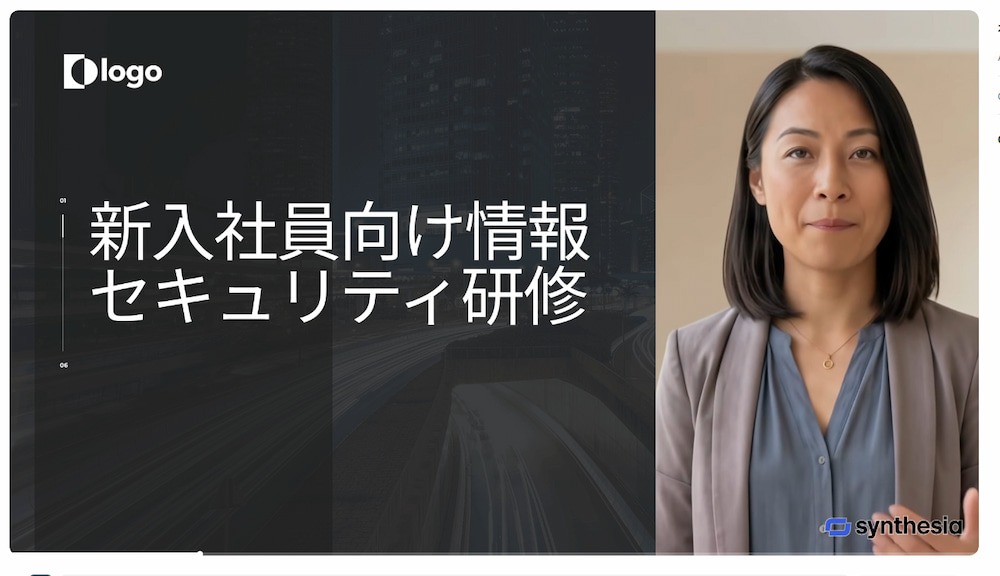
検証では、架空の社内研修動画を作成するシナリオで進行しました。
テンプレートからビジネススーツを着た女性のアバターを選択し、テキスト入力欄に台本を入力します。今回は2シーンほど作成します。
プレビューで確認後、動画生成ボタンを押下して処理時間を計測しました。
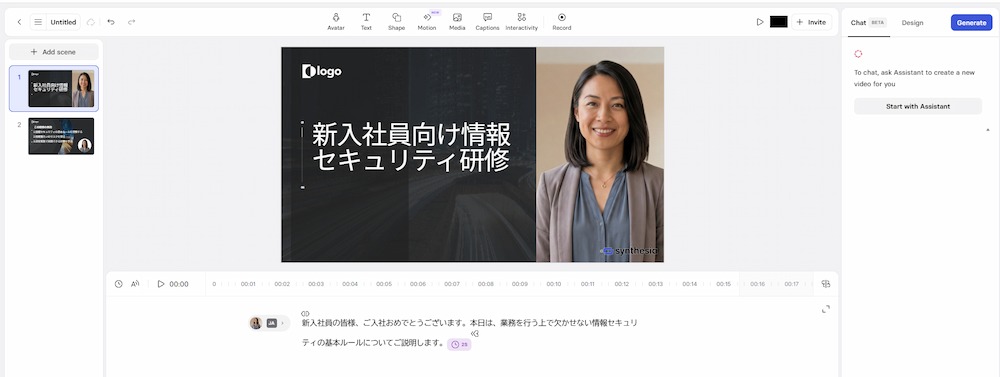
また、同じテキストを英語に翻訳し、英語の音声モデルを適用した別バージョンも生成して動作を比較しました。
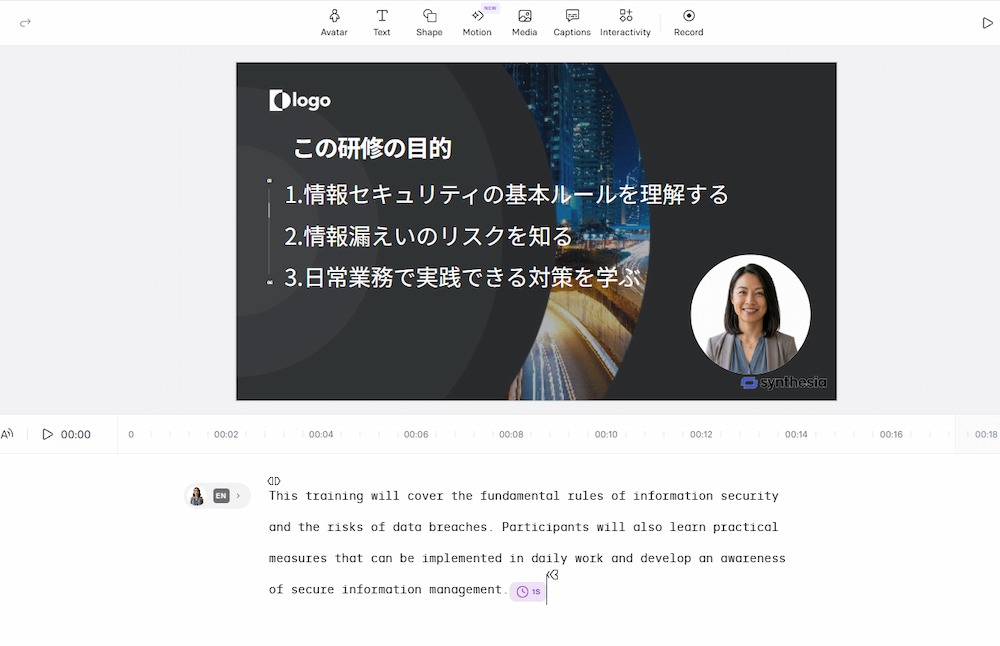
▼検証結果
検証の結果、3つの目的すべてにおいて達成度を確認できました。
①作業効率
テキストの入力から生成完了まで6分で終了(2シーン分の作成)し、撮影・編集を伴う従来手法と比較して短い時間で動画が完成しました。
②アバターと音声の自然さ
日本語のイントネーションは滑らかで、アバターの口の動きも発音に合わせて正確に連動していました。発話していない箇所で不自然に口が動くような違和感もなく、研修動画として実用に耐えるクオリティでした。
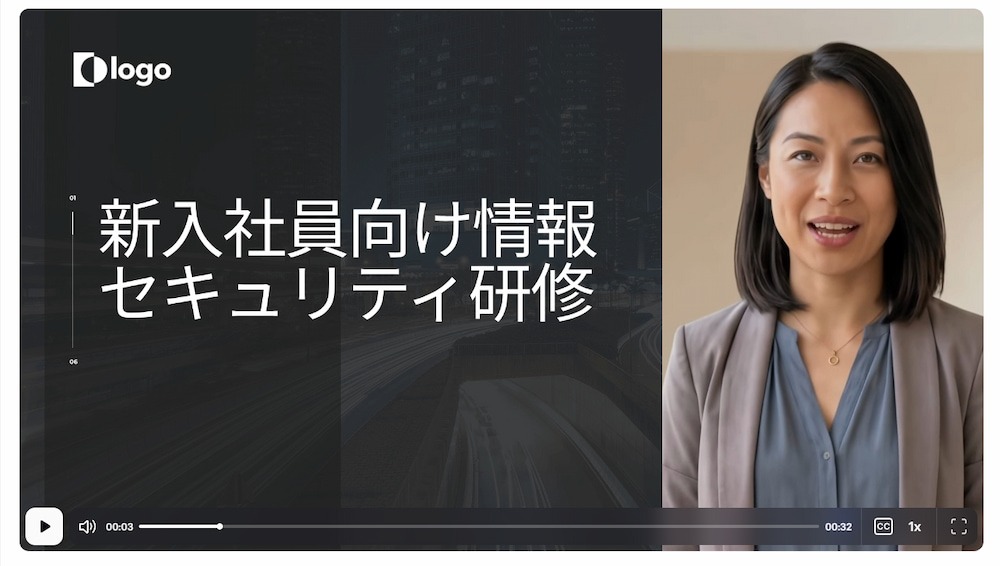
③多言語対応の精度
言語設定を英語に切り替えるだけで、同じアバターがネイティブスピーカーのように流暢な英語を話し始め、グローバルコンテンツの制作ハードルが低いことが実証されました。
また、日本語時とは異なる身振りやジェスチャーが見られ、より自然な表現が行われていた点も印象的でした。
🖊️まとめ
今回はSynthesiaのアバター機能について、基本的な特徴や実際の使い方、そして検証レビューを交えて詳しく解説しました。これまで多大なコストがかかっていた動画制作のハードルを大きく下げてくれるため、社内研修やマーケティング活動を効率化したい企業にとって非常に強力なツールとなるはずです。
まずは無料プランからでも実際に触れてみて、その直感的な操作感と生成されるアバター動画のクオリティをご自身の目で確かめてみてはいかがでしょうか。
💡Yoomでできること
Yoomは、業務を自動化するハイパーオートメーションプラットフォームです。
これまで手動で利用していた各ツールをメインとした自動化フローが、直感的な操作で実現可能です。もし自動化に少しでも興味を持っていただけたなら、ぜひ登録フォームから無料登録して、Yoomによる業務効率化を体験してみてください。
■概要YouTubeなどの動画コンテンツをマーケティングや情報収集に活用する際、動画を一つひとつ視聴して内容を分析し、まとめる作業に時間がかかっていませんか。このワークフローを活用すれば、Google スプレッドシートに動画のURLを追加するだけで、AIワーカーによってGeminiを活用した動画分析が自動で実行され、内容の精査や要約作成までを効率化できます。手作業による分析の手間を省き、より戦略的な業務に時間を使いましょう。■このテンプレートをおすすめする方- Geminiなど最新のAIを活用した動画分析を業務に導入したいと考えている方
- Google スプレッドシートで動画リストを管理しており、内容の要約作業に手間を感じている方
- 収集した動画コンテンツの分析や、それらを基にしたプロモーション業務を効率化したい方
■このテンプレートを使うメリット- 手作業で動画を視聴し内容をまとめる時間を削減できるため、本来注力すべきコア業務に集中できます
- AIによる動画分析で、確認漏れや要約の質のバラつきといったリスクを軽減し、業務の標準化に繋がります
■フローボットの流れ- はじめに、Google スプレッドシートをYoomと連携します
- 次に、トリガーでGoogle スプレッドシートを選択し、「行が追加されたら」というアクションを設定します
- 最後に、オペレーションでAIワーカーを選択し、Google スプレッドシートから取得した動画URLをもとに、情報精査し記録するためのマニュアル(指示)を作成します
※「トリガー」:フロー起動のきっかけとなるアクション、「オペレーション」:トリガー起動後、フロー内で処理を行うアクション
■このワークフローのカスタムポイント- Google スプレッドシートのトリガー設定では、動画URLが記載された任意のスプレッドシートIDとシート名(タブ名)を設定してください
- AIワーカーの設定では、動画分析に使用したい任意のAIモデルを選択し、目的に応じて「動画の要点を3つにまとめて」など、AIへの指示を自由にカスタマイズしてください
■注意事項- Google スプレッドシートとYoomを連携してください。AIワーカー内で使用するツール(アプリ)についてもマイアプリ連携が必要です。
- トリガーは5分、10分、15分、30分、60分の間隔で起動間隔を選択できます。
- プランによって最短の起動間隔が異なりますので、ご注意ください。
- Google スプレッドシートをアプリトリガーとして使用する際の注意事項は「【アプリトリガー】Google スプレッドシートのトリガーにおける注意事項」を参照してください。
- AIワーカーの基本設定は「【AIワーカー】基本的な設定方法」をご参照ください。
- AIワーカーの同時実行数・作成可能なAIワーカー数・利用可能なAIモデルはご契約中のプランによって異なります。
- AIワーカー内でご利用いただけるアプリやオペレーション等はフローボットの利用制限と同様です。
- AIワーカーは、テスト実行でも本番実行と同様にタスクを消費しますのでご注意ください。詳細は「【AIワーカー】タスク実行数の計算方法」ご参照ください。
- AIワーカーはマニュアルを詳細に設定することで適切な処理を実行しやすくなります。詳細は「【AIワーカー】マニュアルの作成方法」をご参照ください。
■概要YouTubeチャンネルを運営する上で、視聴者から寄せられたテーマや社内外から収集した断片情報などをもとに毎回動画の台本を作成する作業は、時間と労力がかかるのではないでしょうか。このワークフローを活用すれば、フォームから動画のテーマが送信されるだけで、AIエージェント(AIワーカー)が自動でYouTube投稿用の台本を作成するため、アイデアをスムーズにコンテンツ化できます。手作業での台本作成から解放され、より創造的な業務に集中することが可能です。■このテンプレートをおすすめする方- YouTube投稿における台本作成のプロセスを効率化したいと考えているチャンネル運営者の方
- フォームで収集したアイデアをもとにしたコンテンツ制作フローを自動化したいマーケターの方
- AIエージェントを活用して、動画制作における一連のワークフローを改善したいコンテンツ制作者の方
■このテンプレートを使うメリット- フォームへの投稿を起点に台本作成が自動化されるため、これまで手作業で行っていた構成案の作成にかかる時間を短縮できます。
- AIワーカーが設定した指示に基づき台本を生成するため、YouTube投稿コンテンツの品質を安定させ、属人化を防ぐことにも繋がります。
■フローボットの流れ- はじめに、GoogleドキュメントをYoomと連携します。
- 次に、トリガーでフォームを選択し、「回答が送信されたら」というアクションを設定します。
- 最後に、オペレーションでAIワーカーを選択し、YouTube動画の構成を作成するためのマニュアル(指示)を作成します。
※「トリガー」:フロー起動のきっかけとなるアクション、「オペレーション」:トリガー起動後、フロー内で処理を行うアクション■このワークフローのカスタムポイント- AIワーカーへの指示内容は、生成したい動画のトーン&マナーやターゲット層に応じて任意で設定してください。どのような構成や内容の台本を生成したいか、プロンプトを具体的に記述することで、アウトプットの精度を高めることができます。
■注意事項- GoogleドキュメントとYoomを連携してください。AIワーカー内で使用するツール(アプリ)についてもマイアプリ連携が必要です。
- AIワーカーの基本設定は「【AIワーカー】基本的な設定方法」をご参照ください。
- AIワーカーの同時実行数・作成可能なAIワーカー数・利用可能なAIモデルはご契約中のプランによって異なります。
- AIワーカー内でご利用いただけるアプリやオペレーション等はフローボットの利用制限と同様です。
- AIワーカーは、テスト実行でも本番実行と同様にタスクを消費しますのでご注意ください。詳細は「【AIワーカー】タスク実行数の計算方法」ご参照ください。
- AIワーカーはマニュアルを詳細に設定することで適切な処理を実行しやすくなります。詳細は「【AIワーカー】マニュアルの作成方法」をご参照ください。
※出典1:Synthesia公式サイト

- Geminiなど最新のAIを活用した動画分析を業務に導入したいと考えている方
- Google スプレッドシートで動画リストを管理しており、内容の要約作業に手間を感じている方
- 収集した動画コンテンツの分析や、それらを基にしたプロモーション業務を効率化したい方
- 手作業で動画を視聴し内容をまとめる時間を削減できるため、本来注力すべきコア業務に集中できます
- AIによる動画分析で、確認漏れや要約の質のバラつきといったリスクを軽減し、業務の標準化に繋がります
- はじめに、Google スプレッドシートをYoomと連携します
- 次に、トリガーでGoogle スプレッドシートを選択し、「行が追加されたら」というアクションを設定します
- 最後に、オペレーションでAIワーカーを選択し、Google スプレッドシートから取得した動画URLをもとに、情報精査し記録するためのマニュアル(指示)を作成します
■このワークフローのカスタムポイント
- Google スプレッドシートのトリガー設定では、動画URLが記載された任意のスプレッドシートIDとシート名(タブ名)を設定してください
- AIワーカーの設定では、動画分析に使用したい任意のAIモデルを選択し、目的に応じて「動画の要点を3つにまとめて」など、AIへの指示を自由にカスタマイズしてください
- Google スプレッドシートとYoomを連携してください。AIワーカー内で使用するツール(アプリ)についてもマイアプリ連携が必要です。
- トリガーは5分、10分、15分、30分、60分の間隔で起動間隔を選択できます。
- プランによって最短の起動間隔が異なりますので、ご注意ください。
- Google スプレッドシートをアプリトリガーとして使用する際の注意事項は「【アプリトリガー】Google スプレッドシートのトリガーにおける注意事項」を参照してください。
- AIワーカーの基本設定は「【AIワーカー】基本的な設定方法」をご参照ください。
- AIワーカーの同時実行数・作成可能なAIワーカー数・利用可能なAIモデルはご契約中のプランによって異なります。
- AIワーカー内でご利用いただけるアプリやオペレーション等はフローボットの利用制限と同様です。
- AIワーカーは、テスト実行でも本番実行と同様にタスクを消費しますのでご注意ください。詳細は「【AIワーカー】タスク実行数の計算方法」ご参照ください。
- AIワーカーはマニュアルを詳細に設定することで適切な処理を実行しやすくなります。詳細は「【AIワーカー】マニュアルの作成方法」をご参照ください。
- YouTube投稿における台本作成のプロセスを効率化したいと考えているチャンネル運営者の方
- フォームで収集したアイデアをもとにしたコンテンツ制作フローを自動化したいマーケターの方
- AIエージェントを活用して、動画制作における一連のワークフローを改善したいコンテンツ制作者の方
- フォームへの投稿を起点に台本作成が自動化されるため、これまで手作業で行っていた構成案の作成にかかる時間を短縮できます。
- AIワーカーが設定した指示に基づき台本を生成するため、YouTube投稿コンテンツの品質を安定させ、属人化を防ぐことにも繋がります。
- はじめに、GoogleドキュメントをYoomと連携します。
- 次に、トリガーでフォームを選択し、「回答が送信されたら」というアクションを設定します。
- 最後に、オペレーションでAIワーカーを選択し、YouTube動画の構成を作成するためのマニュアル(指示)を作成します。
- AIワーカーへの指示内容は、生成したい動画のトーン&マナーやターゲット層に応じて任意で設定してください。どのような構成や内容の台本を生成したいか、プロンプトを具体的に記述することで、アウトプットの精度を高めることができます。
- GoogleドキュメントとYoomを連携してください。AIワーカー内で使用するツール(アプリ)についてもマイアプリ連携が必要です。
- AIワーカーの基本設定は「【AIワーカー】基本的な設定方法」をご参照ください。
- AIワーカーの同時実行数・作成可能なAIワーカー数・利用可能なAIモデルはご契約中のプランによって異なります。
- AIワーカー内でご利用いただけるアプリやオペレーション等はフローボットの利用制限と同様です。
- AIワーカーは、テスト実行でも本番実行と同様にタスクを消費しますのでご注意ください。詳細は「【AIワーカー】タスク実行数の計算方法」ご参照ください。
- AIワーカーはマニュアルを詳細に設定することで適切な処理を実行しやすくなります。詳細は「【AIワーカー】マニュアルの作成方法」をご参照ください。
プログラミング知識なしで手軽に構築できます。




