









・
Synthesiaは日本語に対応?リアルなAI動画作成ツールの使い方と実力を検証

テキストからAIアバターが話す動画を生成できる「Synthesia(シンセシア)」。世界中で話題のツールですが、「日本語で使えるの?」「自然な動画は作れる?」と疑問に思う方も多いはずです。本記事では、Synthesiaの日本語対応状況や使い方、実際に使ってみたリアルな検証結果を詳しく解説します。
🤖Synthesia(シンセシア)とは?概要と主な機能
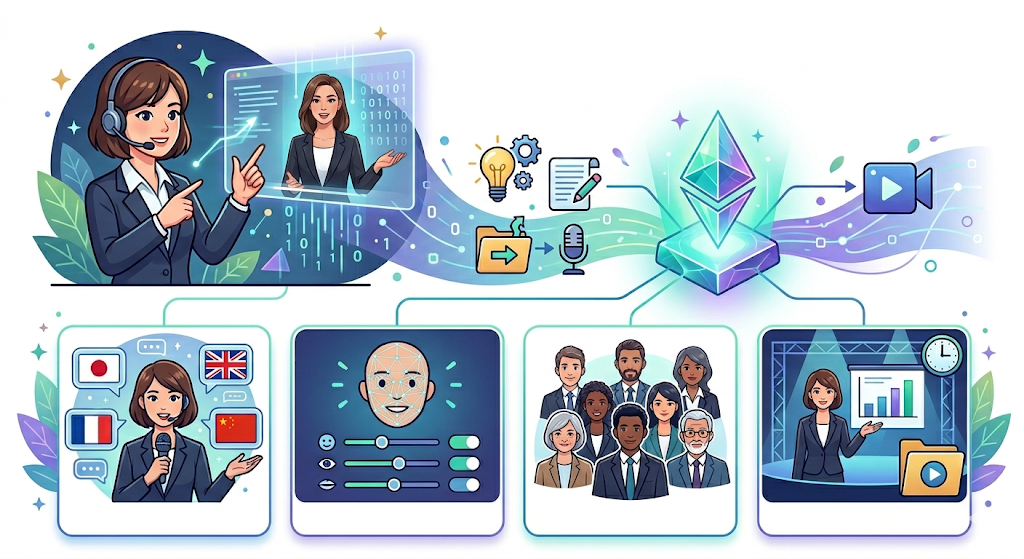
SynthesiaはAI技術を活用して、人が話しているような動画を自動生成できるプラットフォームです。
カメラやマイク、スタジオ収録を毎回行わなくても、ブラウザ上で高品質な動画コンテンツを作成できます。
特に、研修・マニュアル・営業資料など、情報をわかりやすく伝えるための動画制作に適したサービスです。
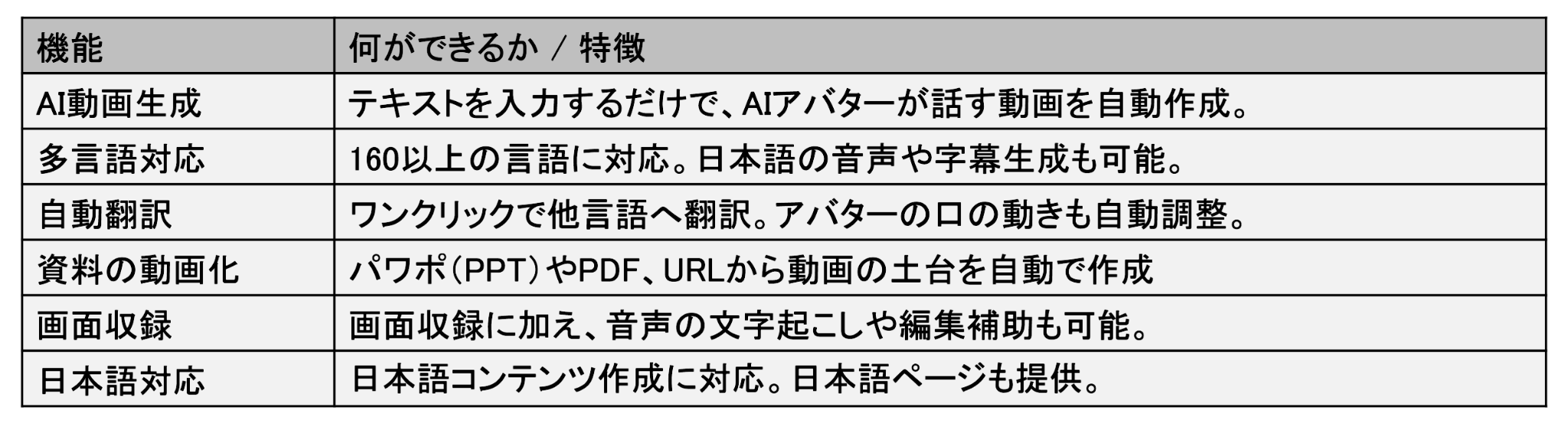
以下、表にまとめました!
👉基本の3大機能
テキストからAIアバターが話す動画を生成
Synthesiaの大きな特徴は、テキストを入力するだけで、AIアバターがその内容を話す動画を作成できることです。
用途に応じてアバターを選び、ナレーションや画面上のテキスト、背景などを組み合わせることで、プレゼンテーション形式の動画を効率よく制作できます。
社内研修の講師役、サービス紹介動画の案内役、マニュアル動画の説明役など、さまざまな用途に活用できます。
文字を打てばすぐAIモデルが喋ってくれる手軽さが魅力です。
撮影や録音が不要で短時間で作成可能
通常の実写動画制作では、演者の手配、機材準備、撮影、録音、編集など、多くの工程が必要です。
Synthesiaでは、こうした工程の一部を省略しながら、ブラウザ上で動画を組み立てて生成できます。
そのため動画制作にかかる工数を減らし、内容の更新や差し替えにも対応しやすくなります。
特に、情報更新が多い社内向けコンテンツでは効率化しやすいのが特長です。
直感的なブラウザ編集と高いカスタマイズ性
動画制作の専門知識がなくても、直感的な操作でクオリティの高い動画を組み立てられます。
アバターの配置や背景の変更、BGMの追加などもブラウザ上で完結するため、外注コストを抑えて内製化を進めたい企業に最適な編集環境が整っています。
👉他社と差別化しやすい注目機能
160以上の言語に対応した多言語動画制作
Synthesiaは、160以上の言語に対応したAI動画プラットフォームとして展開されています。
日本語・英語・中国語・スペイン語など、多言語での動画生成が可能で、海外拠点向けの研修やグローバル向け情報発信にも活用しやすいのが魅力です。
なお、機能によって対応言語数が異なる場合があるため、用途によっては事前確認が必要です。
独自のカスタムアバターや音声の作成機能
あらかじめ用意されたアバターだけでなく、自社の社員や特定の人物をもとにした「カスタムアバター」や「Personal Avatar」を作成できる機能も用意されています。
ただし、アバターの種類によって作成方法は異なり、撮影方法や利用条件も変わる場合があります。さらに、自分の声をもとにした音声作成・ボイス関連機能も提供されているため、社長メッセージや講義動画などを効率的に制作しやすくなります。
👉さらに効率化できる便利機能
PowerPointや資料から動画の土台を作成しやすい
Synthesiaでは、PowerPoint資料やPDF、テキスト、URLなどの既存コンテンツをもとに、動画制作を進めやすい機能があります。
ゼロから台本を書く負担を減らし、既存の社内資料や営業資料を活用して動画化しやすい点は大きなメリットです。
特に、すでに資料資産がある企業では、動画制作の立ち上がりを早めやすくなります。
AI Screen Recorderで画面収録コンテンツも作りやすい
Synthesiaには、AI Screen Recorderも用意されています。
画面操作を見せながら説明するチュートリアル動画や、システム操作マニュアル動画の作成に適した機能です。
文字起こしや編集補助により、従来よりも画面収録コンテンツを整えやすく、社内研修やITツールの操作説明にも活用しやすい仕様になっています。
⭐️Yoomは動画台本の自動生成や通知業務を自動化できます
SynthesiaのようなAI動画生成ツールを使う場合、動画の質を左右するのは元となる「台本(スクリプト)」です。
しかし、魅力的な台本をゼロから書くのは非常に時間がかかります。そこでYoomを利用すれば、フォームに入力されたテーマをもとにAIが自動で動画の台本を作成したり、台本をもとにナレーション音声を自動生成できます。
各種SaaSやAIと連携することで、面倒な手作業を減らし、業務効率を向上が可能になります。


- Google スプレッドシートで動画の進行管理を行っており、ステータス切り替えによる音声生成を効率化したい制作担当者の方
- YouTubeや広告動画の制作において、ナレーション音声の生成と管理、関係者への共有を自動化したいチームリーダーの方
- 動画制作における手作業の転記や通知漏れを防ぎ、制作スピードを向上させたいと考えているクリエイターの方
- Google スプレッドシートのステータス変更を起点に音声生成から共有までが自動で行われるため、制作の待ち時間を最小限に抑えられます。
- 生成された音声の保存やSlackへの通知、管理台帳の更新が自動化されるため、情報の共有漏れを防ぎ、制作状況の可視化が容易になります。
- はじめに、Google スプレッドシート、ElevenLabs、Google Drive、SlackをYoomと連携します
- 次に、トリガーでGoogle スプレッドシートを選択し、「行が更新されたら」アクションを設定します
- 次に、オペレーションで分岐を設定し、対象ステータスを指定します。
- 最後に、AIワーカーで文脈に合わせた最適なナレーション音声を生成して保存・共有するためのスキルを作成し、Google スプレッドシート、ElevenLabs、Google Drive、Slackの各アクションを使用ツールとして設定します
■このワークフローのカスタムポイント
- Google スプレッドシートのトリガー設定では、対象のシートや更新を検知する特定の列(例:「ステータス」列)などを設定してください。
- 分岐オペレーションでは、ステータスが「音声化待ち」になった場合など、後続処理を進める任意の条件を設定してください。
- AIワーカーの指示内容を調整することで、ナレーションのトーンや言葉遣いを、動画ジャンルなどに合わせて自由にカスタマイズすることが可能です。
- Slackの通知内容には、生成された音声ファイルの保存URLなどを含めることができ、後続の編集担当者が素早く作業を開始できるよう任意の情報を設定できます。
- Google スプレッドシート、ElevenLabs、Google DriveのそれぞれとYoomを連携してください。AIワーカー内で使用するツール(アプリ)についてもマイアプリ連携が必要です。
- Google スプレッドシートをアプリトリガーとして使用する際の注意事項は「【アプリトリガー】Google スプレッドシートのトリガーにおける注意事項」を参照してください。
- トリガーは5分、10分、15分、30分、60分の間隔で起動間隔を選択できます。
- プランによって最短の起動間隔が異なりますので、ご注意ください。
- AIワーカーの基本設定は「【AIワーカー】基本的な設定方法」をご参照ください。
- AIワーカーの同時実行数・作成可能なAIワーカー数・利用可能なAIモデルはご契約中のプランによって異なります。
- AIワーカー内でご利用いただけるアプリやオペレーション等はフローボットの利用制限と同様です。
- AIワーカーは、テスト実行でも本番実行と同様にタスクを消費しますのでご注意ください。詳細は「【AIワーカー】タスク実行数の計算方法」ご参照ください。
- AIワーカーはスキルを詳細に設定することで適切な処理を実行しやすくなります。詳細は「【AIワーカー】マニュアルの作成方法」をご参照ください。
- 分岐はパーソナルプラン以上のプランでご利用いただける機能(オペレーション)となっております。フリープランの場合は設定しているフローボットのオペレーションはエラーとなりますので、ご注意ください。
- パーソナルプランなどの有料プランは、2週間の無料トライアルを行うことが可能です。無料トライアル中には制限対象のアプリや機能(オペレーション)を使用することができます。
- ダウンロード可能なファイル容量は最大300MBまでです。アプリの仕様によっては300MB未満になる可能性があるので、ご注意ください。
- トリガー、各オペレーションでの取り扱い可能なファイル容量の詳細は「ファイルの容量制限について」をご参照ください。

- YouTube投稿における台本作成のプロセスを効率化したいと考えているチャンネル運営者の方
- フォームで収集したアイデアをもとにしたコンテンツ制作フローを自動化したいマーケターの方
- AIエージェントを活用して、動画制作における一連のワークフローを改善したいコンテンツ制作者の方
- フォームへの投稿を起点に台本作成が自動化されるため、これまで手作業で行っていた構成案の作成にかかる時間を短縮できます。
- AIワーカーが設定した指示に基づき台本を生成するため、YouTube投稿コンテンツの品質を安定させ、属人化を防ぐことにも繋がります。
- はじめに、GoogleドキュメントをYoomと連携します。
- 次に、トリガーでフォームを選択し、「回答が送信されたら」というアクションを設定します。
- 最後に、オペレーションでAIワーカーを選択し、YouTube動画の構成を作成するためのマニュアル(指示)を作成します。
- AIワーカーへの指示内容は、生成したい動画のトーン&マナーやターゲット層に応じて任意で設定してください。どのような構成や内容の台本を生成したいか、プロンプトを具体的に記述することで、アウトプットの精度を高めることができます。
- GoogleドキュメントとYoomを連携してください。AIワーカー内で使用するツール(アプリ)についてもマイアプリ連携が必要です。
- AIワーカーの基本設定は「【AIワーカー】基本的な設定方法」をご参照ください。
- AIワーカーの同時実行数・作成可能なAIワーカー数・利用可能なAIモデルはご契約中のプランによって異なります。
- AIワーカー内でご利用いただけるアプリやオペレーション等はフローボットの利用制限と同様です。
- AIワーカーは、テスト実行でも本番実行と同様にタスクを消費しますのでご注意ください。詳細は「【AIワーカー】タスク実行数の計算方法」ご参照ください。
- AIワーカーはマニュアルを詳細に設定することで適切な処理を実行しやすくなります。詳細は「【AIワーカー】マニュアルの作成方法」をご参照ください。
💡Synthesiaは日本語に対応している?
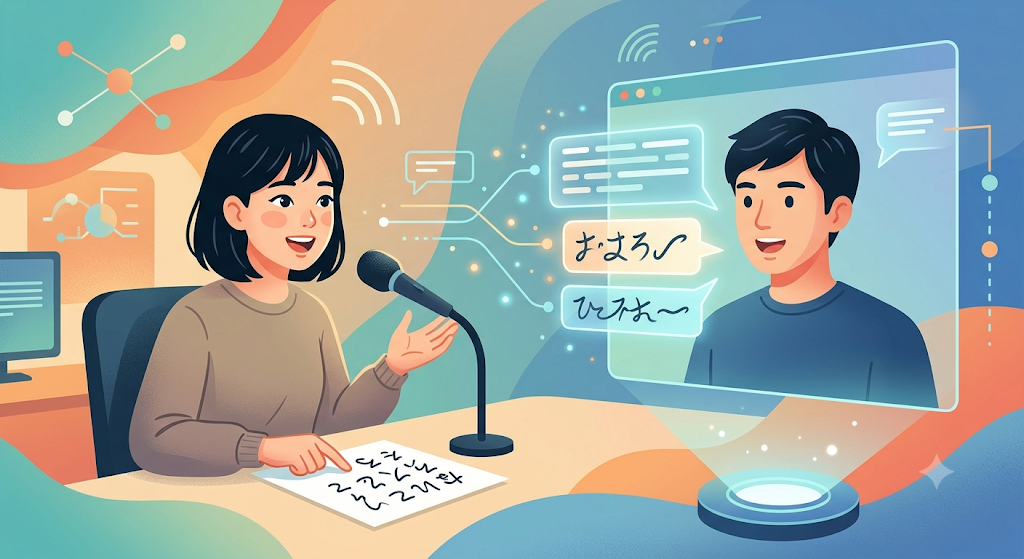
海外発のツールを選ぶとき、多くの人が気になるのが日本語への対応状況です。
その点、Synthesiaは日本語での動画作成に対応しているAI動画生成ツールとして利用できます。
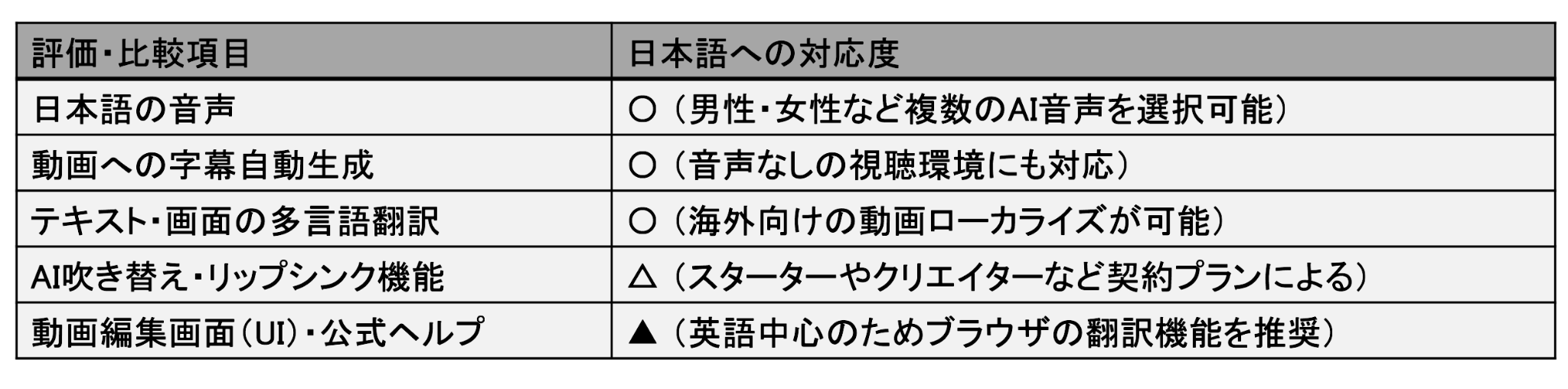
日本語音声・字幕には対応している?
Synthesiaは160以上の言語と音声・アクセントに対応しており、日本語もそのひとつです。
日本語でスクリプトを入力すれば、AIアバターに日本語で話させることができます。
また、字幕(キャプション)機能にも対応しているため、音声を出せない環境でも視聴しやすい動画を作りやすいのが特徴です。日本語音声のバリエーションも用意されており、用途に合わせて選びやすくなっています。
UIの日本語対応は事前確認がおすすめ
一方で、Synthesiaは日本語の公式ページを用意しているものの、動画作成用の管理画面やワークスペースUIの日本語対応状況は、変更される可能性があるため、利用前に最新状況を確認しておくと安心です。
日本語でコンテンツを作成すること自体は可能ですが、ヘルプページや技術的な案内、一部の機能説明は英語中心の場合もあります。必要に応じて、ブラウザの翻訳機能を併用するとスムーズです。
多言語展開にも活用しやすい
Synthesiaには、作成した動画をほかの言語向けに展開しやすくする翻訳・ローカライズ機能があります。
対応機能では、スクリプトだけでなく、字幕や画面内テキストの翻訳に対応している場合があります。
さらに、AI吹き替えやリップシンクに関する機能も提供されています。ただし、これらはプランや機能の提供状況によって使える範囲が異なる可能性があるため、実際に利用する際は最新の公式情報を確認するのがおすすめです。
✅Synthesiaの料金とおすすめの活用方法について
Synthesiaの料金プランと具体的なビジネスでの活用方法を表にまとめました。

Synthesiaの料金プラン
料金や機能制限は時期によって変更される可能性があるため、最新情報は必ず公式サイトで確認してください。
Basic(無料)プランでできること
Synthesiaには無料の「Basicプラン」が用意されており、本格導入前にツールの使用感を試すことができます。
一定の動画生成時間や、利用できるストックアバターの種類に制限はありますが、日本語テキストの入力からアバターによる動画生成までの一連の基本機能を体験できます。
「まずは自社のテキストでどう読み上げられるか確認したい」という場合に最適です。
有料プランとの機能比較
本格的に業務で活用する場合は、月間の動画生成分数が多くなる「Starter」や「Creator」といった有料プランへのアップグレードが必要になります。
有料プランでは、生成できる動画の長さが延びるだけでなく、以下のような機能が解放される傾向があります。
・選択できるアバター数の増加
・Synthesiaロゴの削除(自社ブランドでの動画作成)
..etc
利用頻度や動画の目的に合わせ、チームで共有して使う場合はさらに上位のプランを検討すると良いでしょう。
おすすめの活用方法
既存資料(スライド等)からの社内研修動画作成
テキストベースのマニュアルやPowerPoint資料をコピー&ペーストし、背景画像を設定するだけでアバター解説動画を作成できます。
視覚と聴覚に訴えかけることで、従業員の学習効率を高める動画研修が手軽に実現します。
多言語展開によるグローバル対応
日本語で作成した1本の動画から、翻訳・ローカライズ機能を使って英語や中国語など多言語版を作成できます(利用範囲はプランにより異なります)。
ナレーターや通訳の手配にかかるコストと時間を削減し、海外拠点や外国人スタッフへのスピーディな情報共有を可能にします。
🤔【検証】Synthesiaを実際に使ってみた

ここからは、実際にSynthesiaを利用して動画を生成し、その実力を検証します。
今回の検証目的は以下の3点です。
操作性の確認:初めてでも迷わず動画を完成させられるか。
日本語音声のクオリティ:発音やイントネーションは自然か。
リップシンクの精度:日本語の発音とアバターの口の動きは合っているか。
無料プランでの動画作成手順
検証時の利用プラン:Basic(無料)プラン
今回は公式サイトから無料プランのアカウントを作成して検証しました。
※仕様や利用可能機能、UI表示は検証時点のものであり、今後変更される可能性があります。
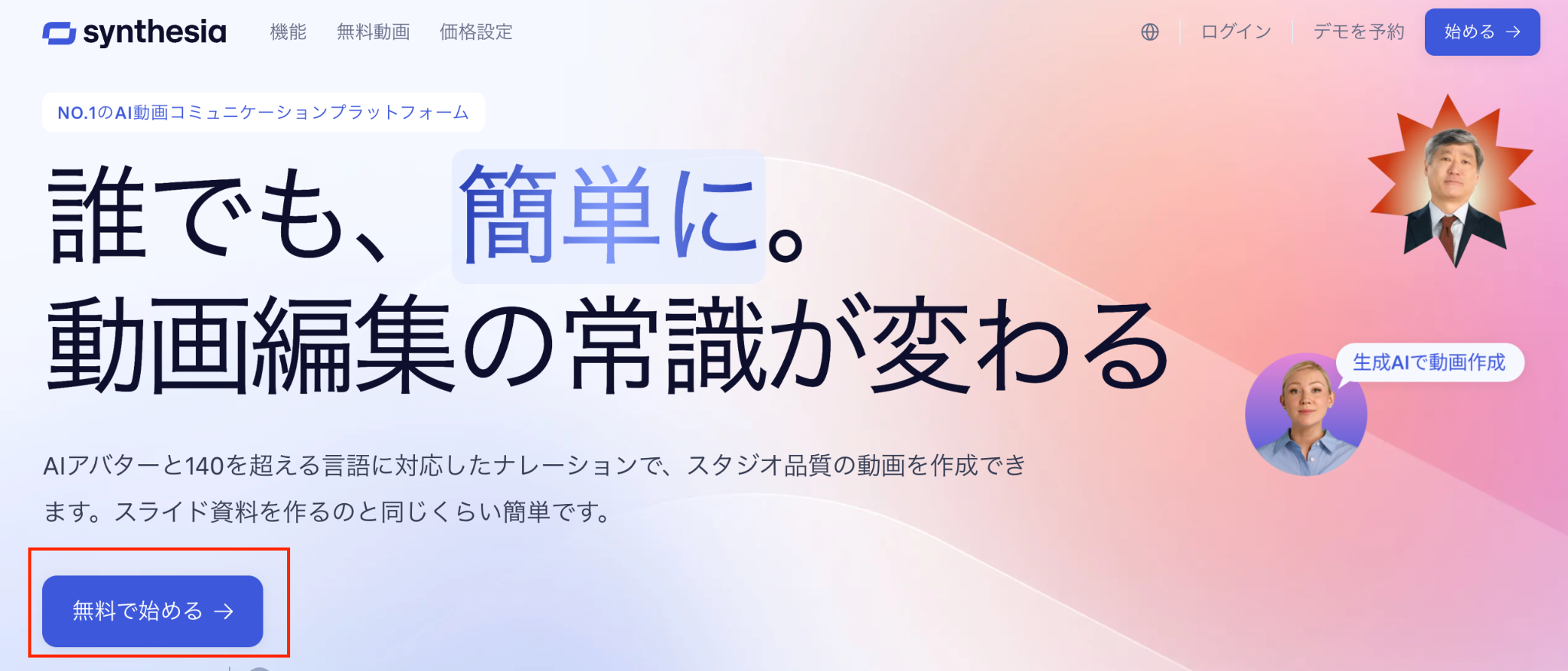
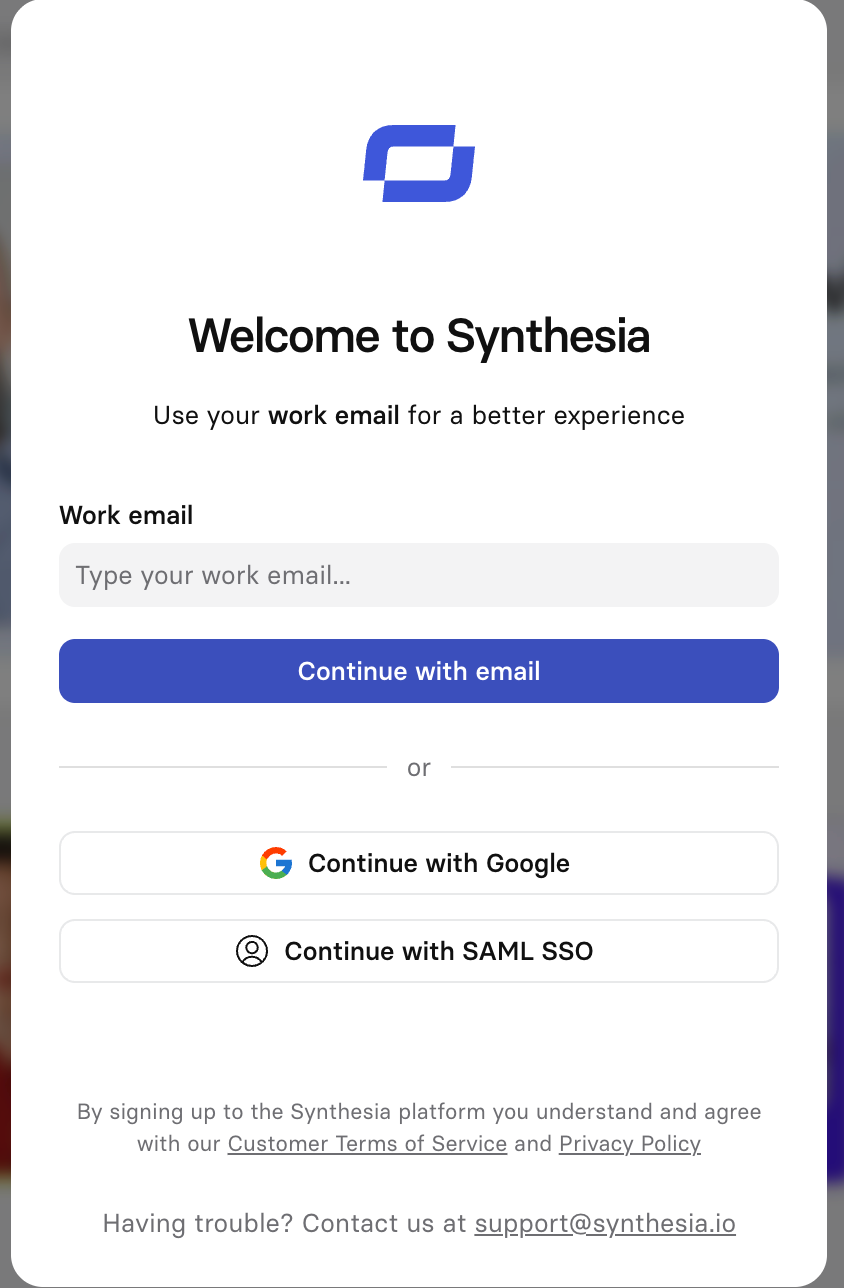
アカウント開設はGoogleのアカウントを使用すれば、スムーズに登録できました。
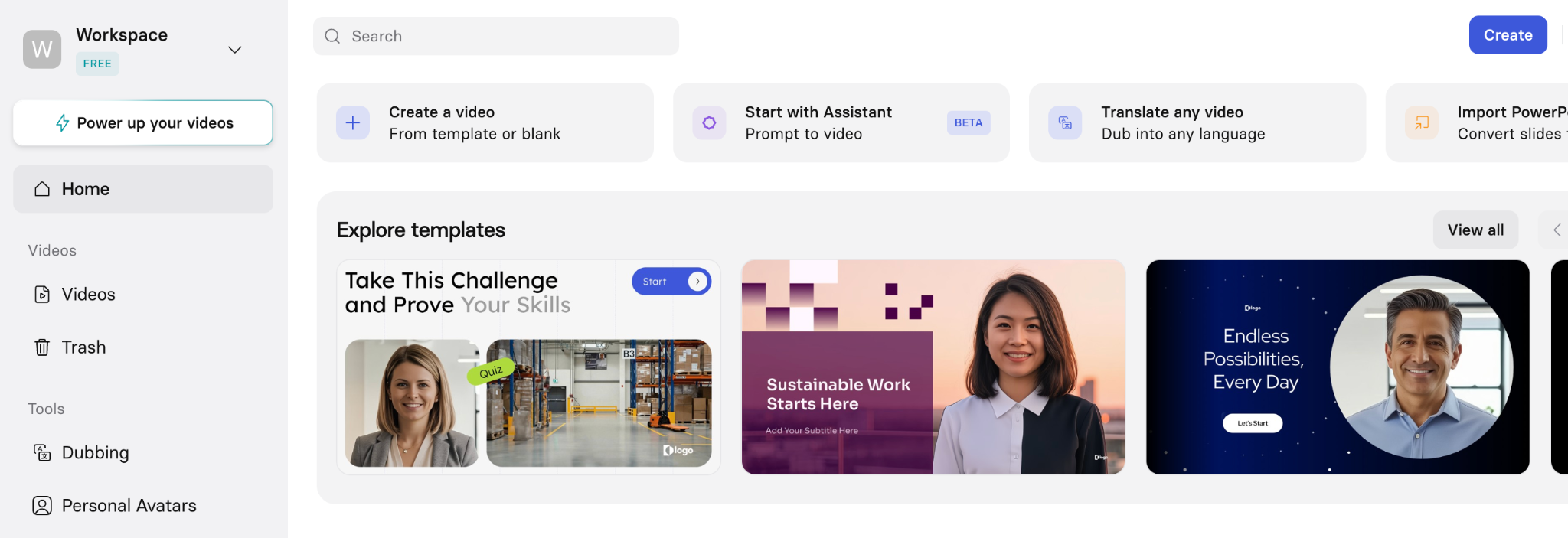
Synthesiaの管理画面は以下です。
今回確認した範囲では、管理画面は英語中心の表示でした。
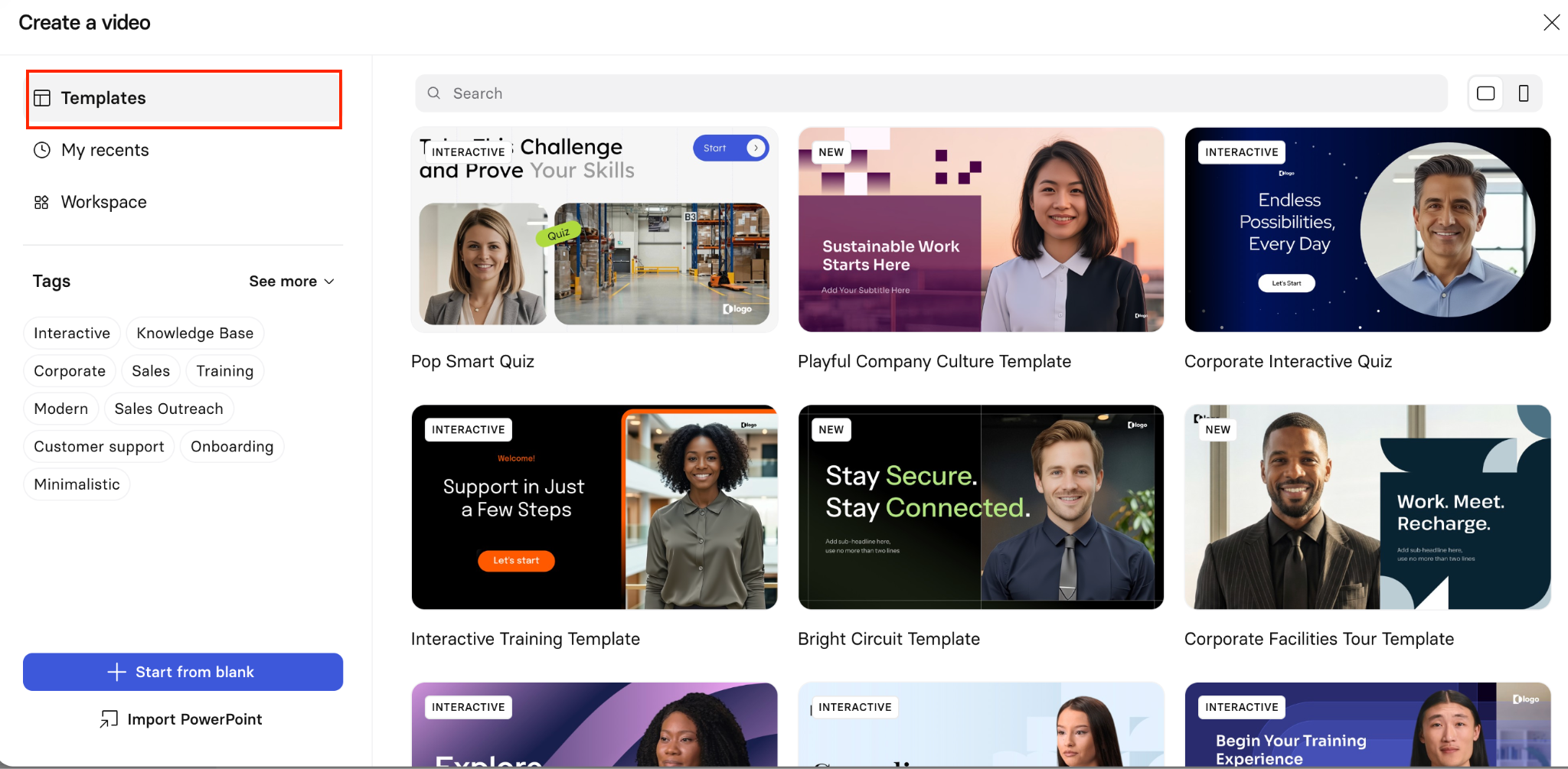
Create a videoをクリックするとテンプレートが表示されるので選択してみます。
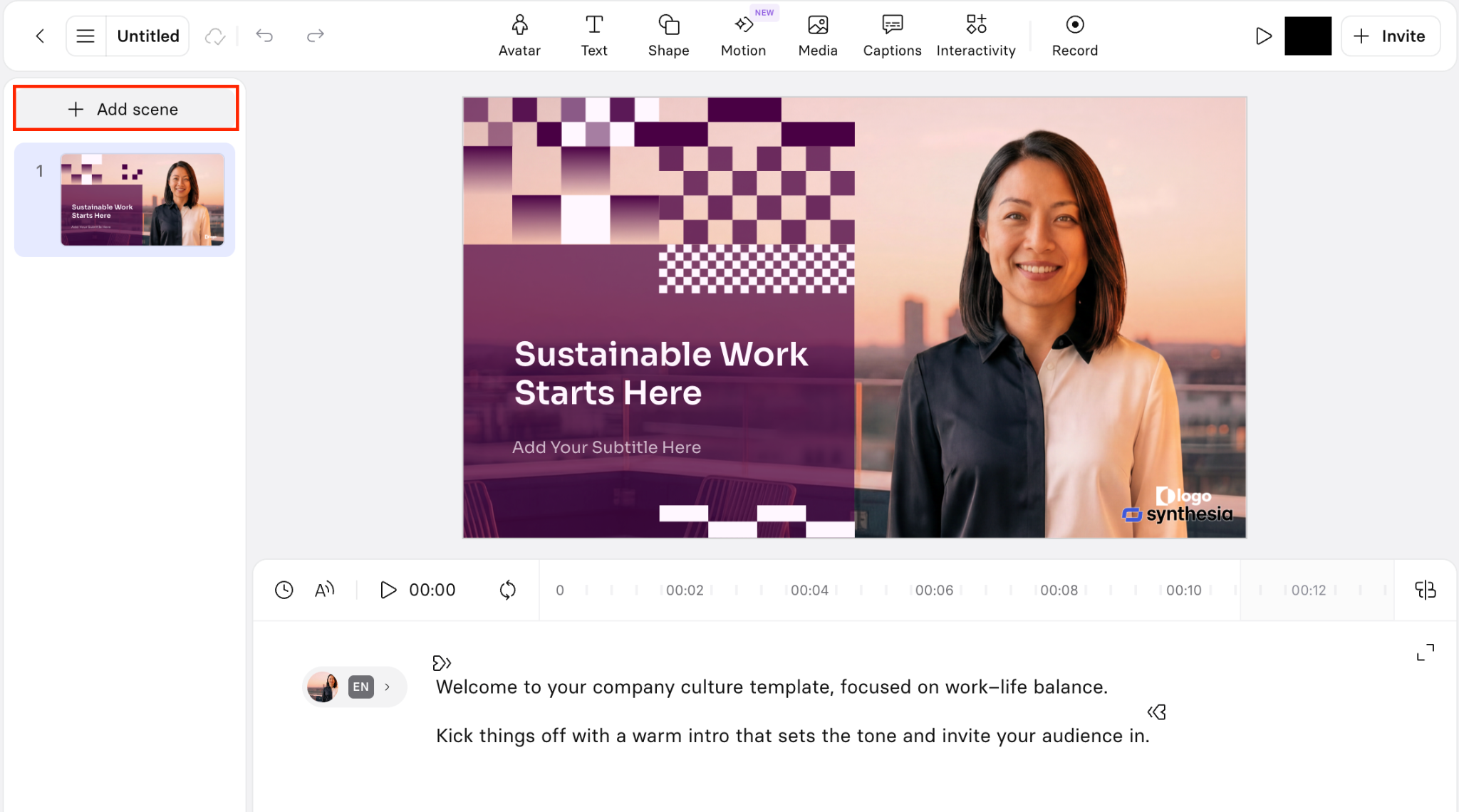
Add sceneをクリックすると、スライドを増やすこともできます。
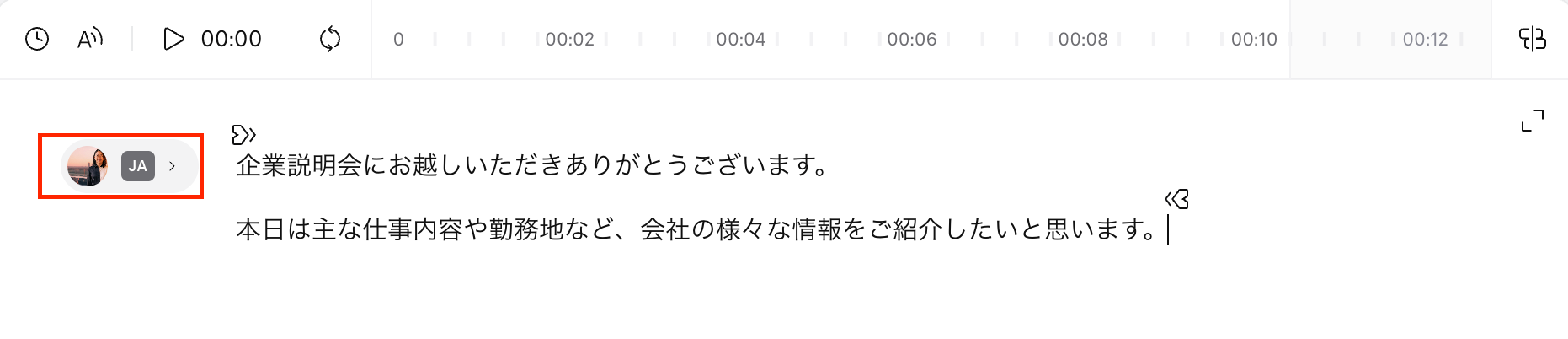
そして、テキストボックスに
企業説明会にお越しいただきありがとうございます。
本日は主な仕事内容や勤務地など、会社の様々な情報をご紹介したいと思います。
と入力するだけで、この文書は日本語だよ!と判別してくれました。
スライドの文字は赤枠をクリックすれば、日本語で問題なく入力できました!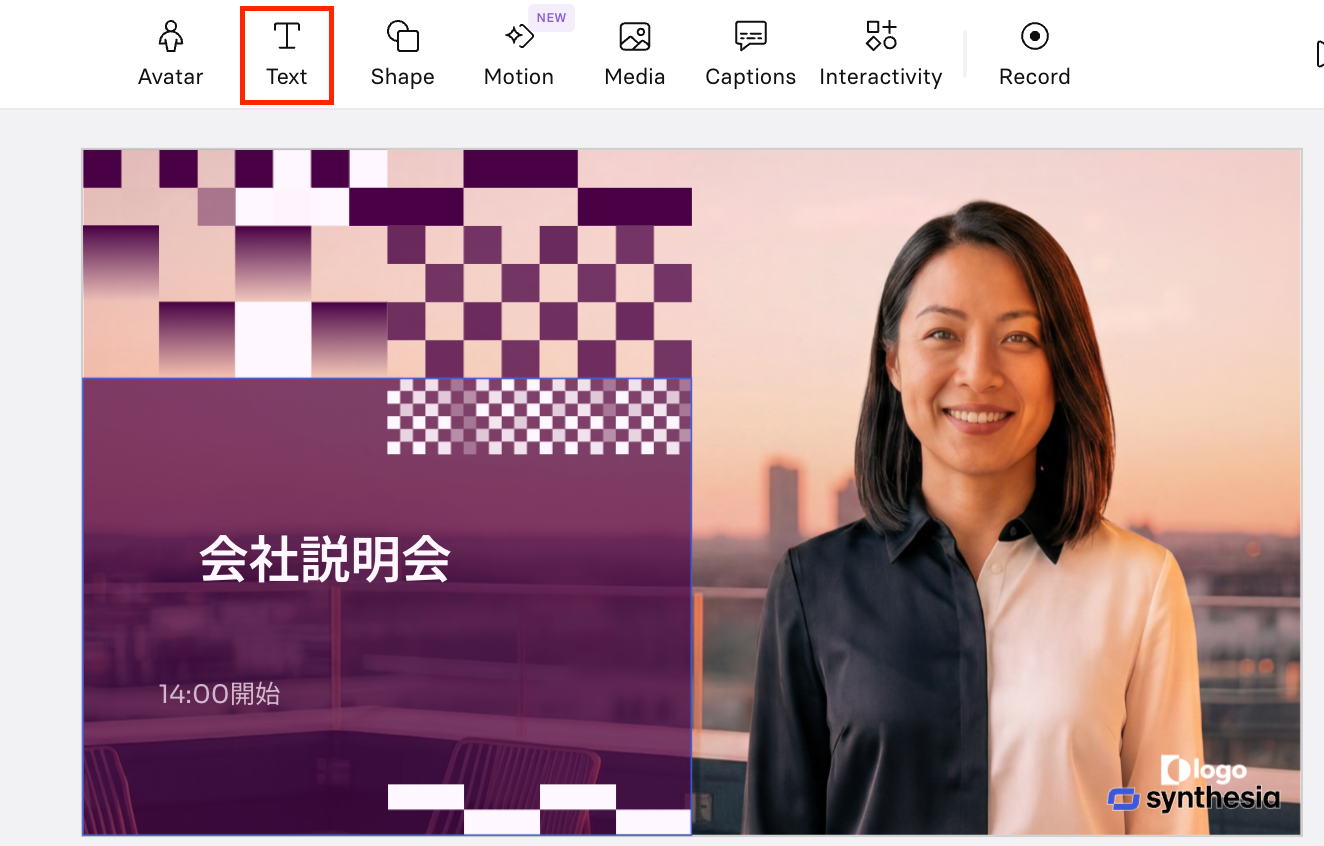
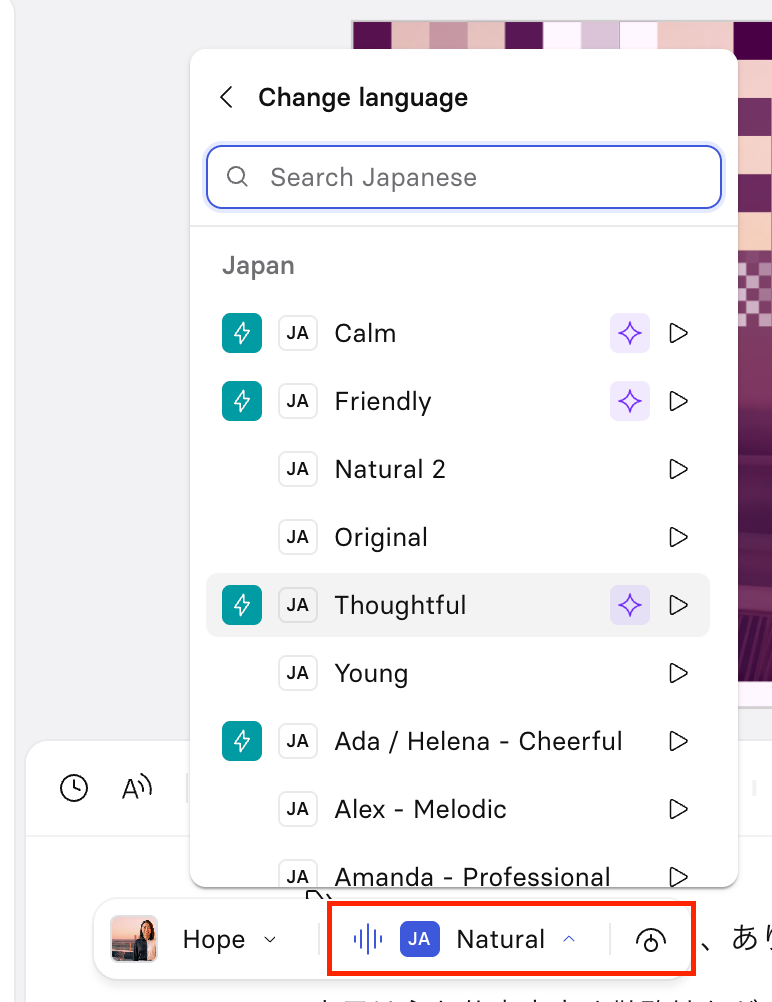
日本語の話し方ですが、赤枠をクリックすれば様々な声色を選ぶことができます。
無料で選択できるものを何個か試したところ、イントネーションがネイティブではないものや漢字の読み間違いをする声色もありましたが、概ね正確な日本語で抑揚もある内容でした。
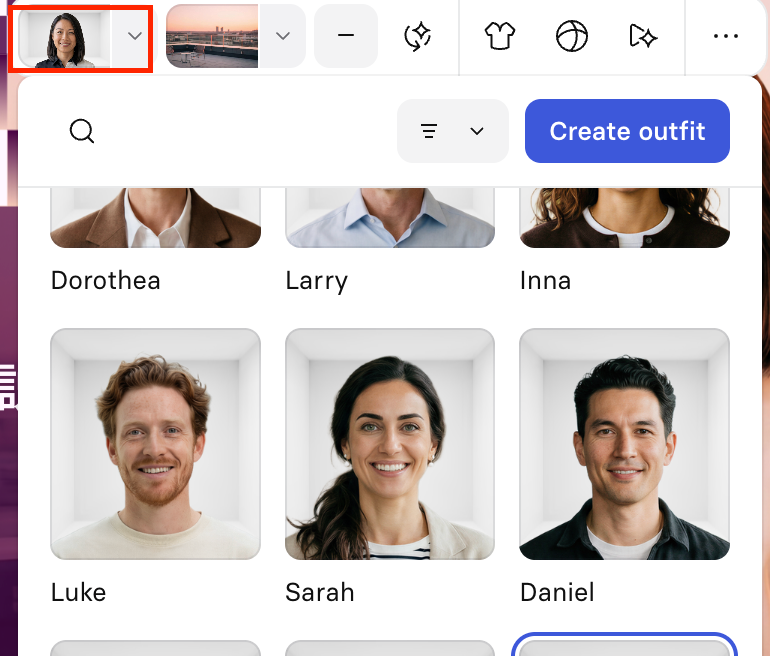
アバターのチェンジも赤枠から簡単に行えます。
設定が完了したら、Generateをクリックしましょう。
生成結果が表示されたら、再生を選択してリップシンクをみてみます。
以下の画像のように言葉と口の動きはリンクできています。

以下は「情報を」と発声している場面なのですが、口をすぼめる動きも表現されています。

【検証結果】
操作性の確認
管理画面が日本語表示に対応していない(英語表記のみ)点は少し惜しいと感じました。
しかし、UI(画面設計)が優れており、英語が苦手な私でも「どこをどう触ればいいか」が直感的に理解でき、比較的スムーズに操作することができました。
日本語音声のクオリティ
選択する声色によっては、多少イントネーションに不自然さが残るものもありましたが、全体的にはクリアで聞き取りやすいです。
感情の起伏を求めない、社内研修やプレゼン、マニュアル解説などのビジネス用途であれば、実用レベルとして十分に応えてくれるクオリティだと感じます。
リップシンクの精度とキャラクターの挙動
日本語特有の発音や母音の形に合わせてアバターの口元が正確に動くため、映像を見ていて大きな違和感を覚えることはありませんでした。
また、発話に合わせて適度に頭や首が傾いたり、視線が動いたりするため、AI特有の「ロボットのような硬さ」が抑えられており、非常にナチュラルな仕上がりになっています。
📝まとめ
本記事では、AI動画生成ツール「Synthesia」の日本語対応状況や使い方、実際の検証結果について解説しました。
Synthesiaは日本語入力や音声読み上げに対応しており、社内マニュアルや研修動画、多言語展開など、ビジネスのさまざまなシーンで動画制作の手間を削減してくれます。
まずは無料プランから、次世代の動画制作を体験してみてはいかがでしょうか。
💫Yoomでできること
Yoomを利用すれば、動画制作の前段階である「企画・台本作成」などのクリエイティブ業務を効率化するフローボットを構築できます。以下のテンプレートを使って、AIを活用した自動化をぜひ試してみてください。
👉Yoomの登録はこちら。30秒で簡単に登録できます!

- YouTube動画の公開後、X(Twitter)への告知投稿を自動化したいチャンネル運営者の方
- YouTube動画の再活用を通じて、SNSでのエンゲージメントを高めたいコンテンツ担当者の方
- SNS投稿の作成にかかる時間を短縮し、より創造的な業務に集中したいマーケターの方
- 動画公開から告知投稿までが自動化されるため、これまでSNS運用に費やしていた作業時間を削減できます。
- AIが投稿文を生成することで、投稿内容の品質を一定に保つことができ、投稿忘れなどのヒューマンエラーを防ぎます。
- はじめに、X(Twitter)とYoutube Data APIをYoomと連携します。
- 次に、トリガーでYoutube Data APIを選択し、「YouTubeチャンネルで最新の動画が公開されたら」というアクションを設定します。
- 最後に、オペレーションでAIワーカーを起動し、公開された動画情報をもとにSNSへの投稿を最適化し X(Twitter) に投稿するためのマニュアル(指示)を作成します。
■このワークフローのカスタムポイント
- Youtube Data APIのトリガー設定では、動画の公開を検知したいYouTubeチャンネルIDを任意で設定してください。
- AIワーカーの設定では、投稿文の生成に使用するAIモデルを任意で選択し、動画のタイトルや概要をもとにどのようなポストを作成してほしいかなど、指示(プロンプト)を自由にカスタマイズしてください。
- YouTube Data API、X(Twitter)のそれぞれとYoomを連携してください。AIワーカー内で使用するツール(アプリ)についてもマイアプリ連携が必要です。
- トリガーは5分、10分、15分、30分、60分の間隔で起動間隔を選択できます。
- プランによって最短の起動間隔が異なりますので、ご注意ください。
- AIワーカーの基本設定は「【AIワーカー】基本的な設定方法」をご参照ください。
- AIワーカーの同時実行数・作成可能なAIワーカー数・利用可能なAIモデルはご契約中のプランによって異なります。
- AIワーカー内でご利用いただけるアプリやオペレーション等はフローボットの利用制限と同様です。
- AIワーカーは、テスト実行でも本番実行と同様にタスクを消費しますのでご注意ください。詳細は「【AIワーカー】タスク実行数の計算方法」ご参照ください。
- AIワーカーはマニュアルを詳細に設定することで適切な処理を実行しやすくなります。詳細は「【AIワーカー】マニュアルの作成方法」をご参照ください。
■このテンプレートをおすすめする方
- YouTube動画の企画リサーチやトレンド調査に膨大な時間を費やしており、作業を効率化したいディレクターの方
- 視聴者のニーズを反映した再生されやすい動画構成や台本を、データに基づいて自動で作成したいコンテンツ制作担当者の方
- Slackを活用してチームで動画制作のアイデア出しを行っており、そのままシームレスに台本作成まで自動化したい方
■このテンプレートを使うメリット
- 最新のトレンドや競合データをAIが自動で分析するため、手作業での膨大なリサーチ時間を短縮し、企画のスピードを向上させることが可能です。
- 検索データや動画分析に基づいた構成案がGoogleドキュメントへ自動生成されるため、内容のブレを防ぎ、安定したクオリティの台本作成を実現します。
■フローボットの流れ
- はじめに、Slack、Googleドキュメント、SerpApi、YouTube Data APIをYoomと連携します。
- 次に、トリガーで、Slackを選択し、「メッセージがチャンネルに投稿されたら」というアクションを設定します。
- 次に、AIワーカーで、SerpApiによるトレンド調査やYouTubeデータの分析、Googleドキュメントでの台本作成を一貫して行うためのマニュアルを作成し、使用ツールとしてSerpApi、YouTube Data API、Googleドキュメントの各アクションを設定します。
- 最後に、オペレーションで、Slackの「スレッドにメッセージを送る」アクションを設定し、完了通知を送信します。
■このワークフローのカスタムポイント
- Slackのトリガー設定では、動画テーマを投稿する特定のチャンネルIDを正しく指定してください。
- AIワーカーのマニュアルを調整することで、台本のトーン(親しみやすい、ビジネスライクなど)や構成のフォーマットを任意に指定することが可能です。
- Googleドキュメントでの保存先フォルダなどを指定したい場合は、AIワーカー内のマニュアルを調整してカスタマイズしてください。
■注意事項
- トリガーは5分、10分、15分、30分、60分の間隔で起動間隔を選択できます。プランによって最短の起動間隔が異なりますので、ご注意ください。
- Slack、Googleドキュメント、SerpApi、YouTube Data APIとYoomを連携してください。AIワーカー内で使用するツール(アプリ)についてもマイアプリ連携が必要です。
- AIワーカーの基本設定は「【AIワーカー】基本的な設定方法」をご参照ください。
- AIワーカーの同時実行数・作成可能なAIワーカー数・利用可能なAIモデルはご契約中のプランによって異なります。
- AIワーカー内でご利用いただけるアプリやオペレーション等はフローボットの利用制限と同様です。
- AIワーカーは、テスト実行でも本番実行と同様にタスクを消費しますのでご注意ください。詳細は「【AIワーカー】タスク実行数の計算方法」ご参照ください。
- AIワーカーはマニュアルを詳細に設定することで適切な処理を実行しやすくなります。詳細は「【AIワーカー】マニュアルの作成方法」をご参照ください。
出典1:Synthesia
プログラミング知識なしで手軽に構築できます。




