









・
Synthesiaの料金プランを徹底比較!研修・説明動画を作って見えた選び方のポイント

動画コンテンツの需要が高まる中、AIを活用した動画生成ツールがビジネスの現場で導入されています。その中でもSynthesiaは、テキストを入力するだけでアバターが自然に話す動画を作成できるため、企業の研修やマーケティング、社内コミュニケーションなど幅広い用途で活用されています。
本記事では、Synthesiaの導入を検討している方に向け、各料金プランの詳細な機能比較や、無料版でできること、利用目的や規模に応じた最適なプランの選び方を詳しく解説します。
自社に合うプランを見つける参考にしてください!
🔍Synthesiaとは?主な機能と特徴
Synthesia(シンセシア)は、テキスト入力から動画を生成するクラウド型の動画制作プラットフォームです。カメラやスタジオ、演者を準備することなく、パソコンとブラウザだけで動画を作成できます。
▼SynthesiaのAI動画生成機能
Synthesiaの最大の特徴は、ユーザーが入力したテキスト(スクリプト)を読み上げるAI動画を自動で生成する機能です。用意されたテンプレートや背景素材を選択し、画面上のテキストボックスに原稿を入力するだけで、動画が完成します。
- 社内向けの研修資料やマニュアル
- 顧客向けのチュートリアル動画
- 商品・サービスの説明動画
- FAQやサポートコンテンツ
など、情報伝達を主目的とする動画を効率よく制作するのに適しています。
▼対応言語・AIアバター機能の特徴
Synthesiaは160以上の言語・音声に対応に対応しており、一つのテキストを複数の言語で出力できます。グローバルに展開する企業において、各国の言語に翻訳したトレーニング動画を作成する際の費用と手間を削減します。
また、動画内に登場するAIアバターはプランに応じて数百種類から選択でき、国籍や年齢、服装のバリエーションが豊富に用意されています。有料プランでは、自分自身や自社スタッフの姿と声をAIに学習させ、オリジナルのアバター(パーソナルアバター)を作成する機能も提供されています。
▼Synthesia導入によるメリット
Synthesiaを導入することで、以下のようなメリットが期待できます。
- スタジオや撮影機材、スタッフの手配が不要になり、制作コストを削減できる
- テキストを修正して再生成するだけで動画を更新できる
- マニュアルや規約の変更時も動画を撮り直す必要がない
- 社内資料や説明資料を動画コンテンツとして活用しやすくなる
- 動画によって情報伝達の正確性や理解度の向上が期待できる
⭐Yoomは動画作成に関する業務を自動化できます
SynthesiaのようなAI動画生成ツールは、テキストから高品質な動画を短時間で作成でき、それ単体でも非常に便利です。しかし、業務の現場では「元となる台本の準備」や「完成した動画の共有・保存」といった前後の作業が必ず発生します。これらを手作業で行っていると、せっかくAIを導入してもその恩恵を十分に活かしきれません。
ここで活躍するのが、業務フローを自動化できる「Yoom」です。
[Yoomとは]
たとえば、Notionにテーマが追加されたら、AIワーカーがRedditでトレンドを調査して動画構成案を作成するといったことも可能です。気になる方はぜひチェックしてみてくださいね👀
■概要AIに関する最新ニュースをもとにした動画コンテンツのアイデア出しに、手間や時間をかけていませんか?関連情報を手動でリサーチし、構成案を作成する作業は大きな負担になりがちです。このワークフローを活用すれば、Notionにテーマを書き込むだけで、AIがRedditのトレンドを調査し、魅力的な動画の構成案を自動で作成するため、アイデア創出のプロセスを効率化できます。■このテンプレートをおすすめする方- AIニュース動画のアイデア探しに時間をかけているコンテンツクリエイターの方
- Notionでコンテンツ管理を行い、情報収集プロセスを効率化したいと考えている方
- Redditのトレンドを分析し、より質の高い動画企画を立案したいマーケターの方
■このテンプレートを使うメリット- Notionにテーマを追加するだけでAIが動画のアイデアをリサーチし構成案を作成するため、情報収集や企画立案にかかる時間を短縮できます
- AIがトレンド調査から構成案作成までを担うため、担当者のスキルに依存せず、安定した品質の動画企画を生み出すことが可能になります
■フローボットの流れ- はじめに、NotionとRedditをYoomと連携します
- 次に、トリガーでNotionを選択し、「ページが作成されたら(Webhook)」というアクションを設定します
- 最後に、オペレーションでAIワーカーを設定し、Redditのトレンドを分析して動画の企画案を作成しNotionに記録するためのマニュアル(指示)を作成します
※「トリガー」:フロー起動のきっかけとなるアクション、「オペレーション」:トリガー起動後、フロー内で処理を行うアクション
■このワークフローのカスタムポイント- Notionのトリガー設定では、監視対象としたいデータベースのIDを任意で設定してください
- AIワーカーの設定では、用途に応じて最適なAIモデルを任意で選択してください
- AIワーカーへの指示(プロンプト)は、動画のターゲット層やトーン&マナーなど、アウトプットの要件を任意で設定・変更してください
■注意事項- Notion、RedditのそれぞれとYoomを連携してください。 AIワーカー内で使用するツール(アプリ)についてもマイアプリ連携が必要です。
- AIワーカーの基本設定は「【AIワーカー】基本的な設定方法」をご参照ください。
- AIワーカーの同時実行数・作成可能なAIワーカー数・利用可能なAIモデルはご契約中のプランによって異なります。
- AIワーカー内でご利用いただけるアプリやオペレーション等はフローボットの利用制限と同様です。
- AIワーカーは、テスト実行でも本番実行と同様にタスクを消費しますのでご注意ください。詳細は「【AIワーカー】タスク実行数の計算方法」ご参照ください。
- AIワーカーはマニュアルを詳細に設定することで適切な処理を実行しやすくなります。詳細は「【AIワーカー】マニュアルの作成方法」をご参照ください。
■概要Google Driveに保存される動画が増えるにつれて、その内容を一つひとつ確認し、整理する作業に時間を要していませんか。手作業での動画分析は手間がかかるだけでなく、情報の見落としにも繋がりかねません。このワークフローを活用すれば、Google Driveに新しい動画が追加されると、AIが自動で動画を分析し、内容の分類や要約をSlackへ通知するため、動画コンテンツの管理を効率化できます。■このテンプレートをおすすめする方- Google Driveに保存した大量の動画の管理や内容把握に手間を感じている方
- AIを活用した動画分析を自動化し、コンテンツの活用を促進したいと考えている方
- 動画内容の要約や文字起こしを手作業で行っており、情報共有の迅速化を図りたい方
■このテンプレートを使うメリット- Google Driveへの動画追加を起点にAIが内容を分析し通知するため、これまで手作業で行っていた確認や分類の時間を短縮できます。
- AIが一定の基準で動画内容の要約や分類を行うため、担当者による内容把握のばらつきを防ぎ、業務の属人化削減に繋がります。
■フローボットの流れ- はじめに、Google Drive、Gemini、SlackをYoomと連携します。
- 次に、トリガーでGoogle Driveを選択し、「特定のフォルダ内に新しくファイル・フォルダが作成されたら」というアクションを設定します。
- 続けて、オペレーションでGoogle Driveの「ファイルをダウンロードする」アクションを設定します。
- 最後に、オペレーションでAIワーカーを設定し、ダウンロードした動画の内容を自動で分類・要約し、結果を通知するためのマニュアル(指示)を作成します。
※「トリガー」:フロー起動のきっかけとなるアクション、「オペレーション」:トリガー起動後、フロー内で処理を行うアクション
■このワークフローのカスタムポイント- Google Driveのトリガー設定では、動画のアップロードを検知したいフォルダを任意で設定してください。
- AIワーカーでは、動画を分析するGeminiのモデルや分析結果を通知するSlackのチャンネルなどを任意で設定できます。また、AIへの指示(プロンプト)も自由にカスタマイズが可能です。
■注意事項- Google Drive、Gemini、SlackのそれぞれとYoomを連携してください。AIワーカー内で使用するツール(アプリ)についてもマイアプリ連携が必要です。
- トリガーは5分、10分、15分、30分、60分の間隔で起動間隔を選択できます。
- プランによって最短の起動間隔が異なりますので、ご注意ください。
- ダウンロード可能なファイル容量は最大300MBまでです。アプリの仕様によっては300MB未満になる可能性があるので、ご注意ください。
- トリガー、各オペレーションでの取り扱い可能なファイル容量の詳細は「ファイルの容量制限について」をご参照ください。
- AIワーカーの基本設定は「【AIワーカー】基本的な設定方法」をご参照ください。
- AIワーカーの同時実行数・作成可能なAIワーカー数・利用可能なAIモデルはご契約中のプランによって異なります。
- AIワーカー内でご利用いただけるアプリやオペレーション等はフローボットの利用制限と同様です。
- AIワーカーは、テスト実行でも本番実行と同様にタスクを消費しますのでご注意ください。詳細は「【AIワーカー】タスク実行数の計算方法」ご参照ください。
- AIワーカーはマニュアルを詳細に設定することで適切な処理を実行しやすくなります。詳細は「【AIワーカー】マニュアルの作成方法」をご参照ください。


- AIニュース動画のアイデア探しに時間をかけているコンテンツクリエイターの方
- Notionでコンテンツ管理を行い、情報収集プロセスを効率化したいと考えている方
- Redditのトレンドを分析し、より質の高い動画企画を立案したいマーケターの方
- Notionにテーマを追加するだけでAIが動画のアイデアをリサーチし構成案を作成するため、情報収集や企画立案にかかる時間を短縮できます
- AIがトレンド調査から構成案作成までを担うため、担当者のスキルに依存せず、安定した品質の動画企画を生み出すことが可能になります
- はじめに、NotionとRedditをYoomと連携します
- 次に、トリガーでNotionを選択し、「ページが作成されたら(Webhook)」というアクションを設定します
- 最後に、オペレーションでAIワーカーを設定し、Redditのトレンドを分析して動画の企画案を作成しNotionに記録するためのマニュアル(指示)を作成します
■このワークフローのカスタムポイント
- Notionのトリガー設定では、監視対象としたいデータベースのIDを任意で設定してください
- AIワーカーの設定では、用途に応じて最適なAIモデルを任意で選択してください
- AIワーカーへの指示(プロンプト)は、動画のターゲット層やトーン&マナーなど、アウトプットの要件を任意で設定・変更してください
- Notion、RedditのそれぞれとYoomを連携してください。 AIワーカー内で使用するツール(アプリ)についてもマイアプリ連携が必要です。
- AIワーカーの基本設定は「【AIワーカー】基本的な設定方法」をご参照ください。
- AIワーカーの同時実行数・作成可能なAIワーカー数・利用可能なAIモデルはご契約中のプランによって異なります。
- AIワーカー内でご利用いただけるアプリやオペレーション等はフローボットの利用制限と同様です。
- AIワーカーは、テスト実行でも本番実行と同様にタスクを消費しますのでご注意ください。詳細は「【AIワーカー】タスク実行数の計算方法」ご参照ください。
- AIワーカーはマニュアルを詳細に設定することで適切な処理を実行しやすくなります。詳細は「【AIワーカー】マニュアルの作成方法」をご参照ください。

- Google Driveに保存した大量の動画の管理や内容把握に手間を感じている方
- AIを活用した動画分析を自動化し、コンテンツの活用を促進したいと考えている方
- 動画内容の要約や文字起こしを手作業で行っており、情報共有の迅速化を図りたい方
- Google Driveへの動画追加を起点にAIが内容を分析し通知するため、これまで手作業で行っていた確認や分類の時間を短縮できます。
- AIが一定の基準で動画内容の要約や分類を行うため、担当者による内容把握のばらつきを防ぎ、業務の属人化削減に繋がります。
- はじめに、Google Drive、Gemini、SlackをYoomと連携します。
- 次に、トリガーでGoogle Driveを選択し、「特定のフォルダ内に新しくファイル・フォルダが作成されたら」というアクションを設定します。
- 続けて、オペレーションでGoogle Driveの「ファイルをダウンロードする」アクションを設定します。
- 最後に、オペレーションでAIワーカーを設定し、ダウンロードした動画の内容を自動で分類・要約し、結果を通知するためのマニュアル(指示)を作成します。
■このワークフローのカスタムポイント
- Google Driveのトリガー設定では、動画のアップロードを検知したいフォルダを任意で設定してください。
- AIワーカーでは、動画を分析するGeminiのモデルや分析結果を通知するSlackのチャンネルなどを任意で設定できます。また、AIへの指示(プロンプト)も自由にカスタマイズが可能です。
- Google Drive、Gemini、SlackのそれぞれとYoomを連携してください。AIワーカー内で使用するツール(アプリ)についてもマイアプリ連携が必要です。
- トリガーは5分、10分、15分、30分、60分の間隔で起動間隔を選択できます。
- プランによって最短の起動間隔が異なりますので、ご注意ください。
- ダウンロード可能なファイル容量は最大300MBまでです。アプリの仕様によっては300MB未満になる可能性があるので、ご注意ください。
- トリガー、各オペレーションでの取り扱い可能なファイル容量の詳細は「ファイルの容量制限について」をご参照ください。
- AIワーカーの基本設定は「【AIワーカー】基本的な設定方法」をご参照ください。
- AIワーカーの同時実行数・作成可能なAIワーカー数・利用可能なAIモデルはご契約中のプランによって異なります。
- AIワーカー内でご利用いただけるアプリやオペレーション等はフローボットの利用制限と同様です。
- AIワーカーは、テスト実行でも本番実行と同様にタスクを消費しますのでご注意ください。詳細は「【AIワーカー】タスク実行数の計算方法」ご参照ください。
- AIワーカーはマニュアルを詳細に設定することで適切な処理を実行しやすくなります。詳細は「【AIワーカー】マニュアルの作成方法」をご参照ください。
💰Synthesiaの料金プラン比較
Synthesiaの料金プランは、利用規模や必要な機能に応じて4つの段階に分かれています。
用途に合わせて適切なプランを選択するための参考にしてください。
▶Basicプランの料金と特徴
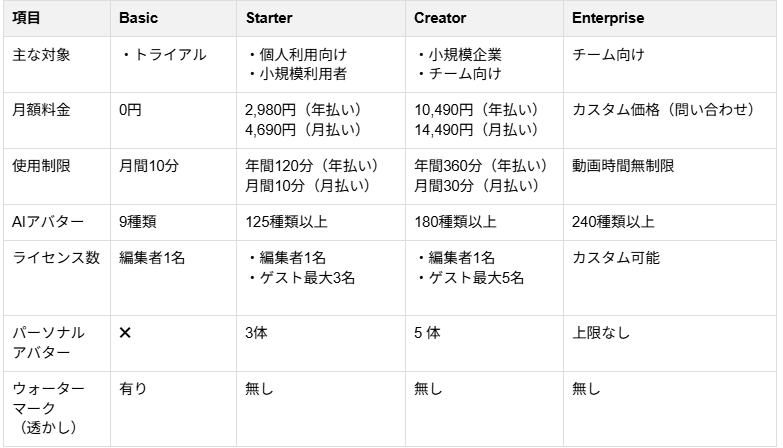
- 料金:月額0円
- 動画生成枠:月間10分
- 利用可能アバター:9種類のAIアバター
- 利用人数:編集者1名
- 出力制限:ダウンロード可能(ロゴあり)
Basicプランでは、基本機能を試すことができます。
しかし、生成可能な分数が月10分と短く、動画内にロゴが表示されるため、ビジネス用途での本稼働には向きません。導入前の操作感の確認や、AIアバターの品質をチェックする目的に適しています。
▶Starterプランの料金と特徴
- 料金:月額2,980円(年払い)/月額4,690円(月払い)※ドル建てのため為替レートにより変動します
- 動画生成枠:年間120分(年払い)/月間10分(月払い)
- 利用可能アバター:125種類以上のAIアバター
- 利用人数:編集者1名、ゲスト最大3名
- パーソナルアバター:最大3体
- 出力制限:ダウンロード可能(ロゴなし)
Starterプランは、月に数本程度の短尺動画を制作する個人や小規模チームに適しています。
Basicプランの制限が解除され、作成した動画をロゴなしでダウンロードし、外部に共有できます。また、自身の声を学習させる音声クローン機能が利用可能となり、より自然でオリジナリティのある動画作成に対応します。
▶Creatorプランの料金と特徴
- 料金:月額10,490円(年払い)/月額14,490円(月払い)※ドル建てのため為替レートにより変動します
- 動画生成枠:年間360分(年払い)/月間30分(月払い)
- 利用可能アバター:180種類以上のAIアバター
- 利用人数:編集者1名、ゲスト最大5名
- パーソナルアバター:最大5体
- 出力制限:ダウンロード可能(ロゴなし)
- 特有の機能:APIアクセス
Creatorプランは、動画を継続的に制作する中規模のプロジェクトに適しています。
年間の動画生成枠が大幅に増え、APIを利用した外部ツールとの連携が可能になります。
また、自分自身の姿を学習させたパーソナルアバターを最大5体作成でき、ブランドの顔として特定のアバターを動画に起用したい場合に役立ちます。
▶Enterpriseプランの料金と特徴
- 料金:カスタム見積もり(要問い合わせ)
- 動画生成枠:制限なし(契約に応じる)
- 利用可能アバター:240種類以上のAIアバター
- 利用人数:カスタム可能
- パーソナルアバター:上制限なし(契約に応じる)
- 出力制限:ダウンロード可能(ロゴなし)
- 特有の機能:SAML/SSO対応、SCORMエクスポート、ワンクリック翻訳
- サポート:専任カスタマーサクセスによるオンボーディング支援
Enterpriseプランは、高度なセキュリティや大規模運用を求める大企業向けです。
IdPと連携したSSO(シングルサインオン)や、社内LMSに直接組み込めるSCORM形式での書き出しに対応します。また、ワンクリックで複数言語への動画翻訳が可能となり、グローバルでの研修動画展開の運用負担を減らします。
【プラン比較表】
🤔Synthesiaは商用利用できる?利用時の注意点

本項目では、Synthesiaの各プランにおける商用利用の可否や、企業活動での利用時の注意点、およびアバター利用に関するガイドラインについて解説します。
1.各プランにおける商用利用の可否
商用利用に関しては、プランによって可否が分かれている点に注意が必要です。
無料プランで作成した動画には、透かし(ウォーターマーク)が常時表示され、あくまでテスト目的での提供となるため、商用利用や対外向けの本格運用には適していません。
一方で、有料プランでは商用利用が可能になりますが、可否は使用するアバター種別と掲載先によっても異なります。
- 企業のウェブサイト
- SNSマーケティング
- 社内研修
- 顧客向けプレゼンテーション
など、幅広いビジネス用途で活用できます。
そのため、実業務で使用する場合は有料プランの契約が必要です。ただし、有料プランであっても、利用規約上の制限や禁止事項が設けられているため、運用時には十分な注意が必要です。
2.企業活動での活用における注意点
商用利用が可能であっても、特定の用途においては制限が設けられている場合があります。Synthesiaの利用規約に従い、違法なコンテンツ、差別的な表現、または第三者の権利を侵害する内容の生成は禁止されています。
また、ストックアバターはSNS上の有料広告・有料プロモーションでの利用が制限されています。本人合意に基づくカスタムアバターでは合意内容に従った利用が可能です。大規模なプロモーションに利用する予定がある場合は、事前に公式サポートへ利用範囲を確認することが重要です。
3.アバター利用に関するガイドラインや規約のポイント
アバターの利用には倫理的なガイドラインが適用されます。
特に、実在の人物を基にしたパーソナルアバターを作成する場合、対象となる本人の明確な同意が必要です。同意のない他人の顔や声を使用したディープフェイク動画の作成は厳格に禁止されており、システム側で検証が行われます。
また、標準で提供されるストックアバターをニュースや時事問題、政治、センシティブな話題を扱うコンテンツに利用することには制限があります。ガイドラインを順守し、透明性のある運用を心がけてください
🏢Synthesiaの料金プランの選び方

Synthesiaを導入する際、自社の体制や目的に合致するプランを選択することが重要です。
①利用目的で選ぶ
初めてSynthesiaを利用する場合は、Basicプランで操作性や生成品質を確認します。
- 管理画面の使いやすさ
- テキストから生成される音声の自然さ
- アバターの表情の精度
などを検証し、自社の求める品質を満たしているか判断しましょう。
その後、業務での活用が見込めた段階でStarterプランへ切り替え、動画制作や社内共有、外部公開の流れを検証します。段階的に導入することで、ツールのミスマッチを防ぐことができます。
②利用規模(個人・法人)で選ぶ
利用規模によって適切なプランは異なります。
個人クリエイターや小規模事業者で、月10分程度のチュートリアル動画を作成し、基本的なアバターのみを利用する場合はStarterプランが要件を満たします。
一方、企業として自社のオリジナルアバターを使用したい場合や、外部システムとのAPI連携を視野に入れる場合は、Creatorプランが必要です。さらに、セキュリティ要件やLMSとの連携が必須となる大企業の場合は、Enterpriseプランが前提となります。
③動画制作本数で選ぶ
プラン決定で重要なのが、月間および年間の動画生成分数です。まず、
- 月に何本の動画を作成するか
- 1本あたりの長さは何分か
を想定します。例えば、1本3分の動画を月に5本作成する場合、月間の消費クレジットは15分(年間180分)となります。Starterプランは年間120分までとなるため、このケースではCreatorプラン(年間360分)を選択する必要があります。
言語の数だけ生成枠を消費するため、多言語展開の有無も考慮して分数を逆算します。
🤖【検証】Synthesiaの無料トライアルを試してみた

本セクションでは、操作性の確認、音声とアバターの連動精度の確認、作業時間の削減効果の3点を検証目的とし、Basic(無料)プランを活用して実際に動画を作成したプロセスを解説します。
▼無料トライアルで動画を作成する手順
まず公式サイトから無料トライアルのアカウントを作成します。
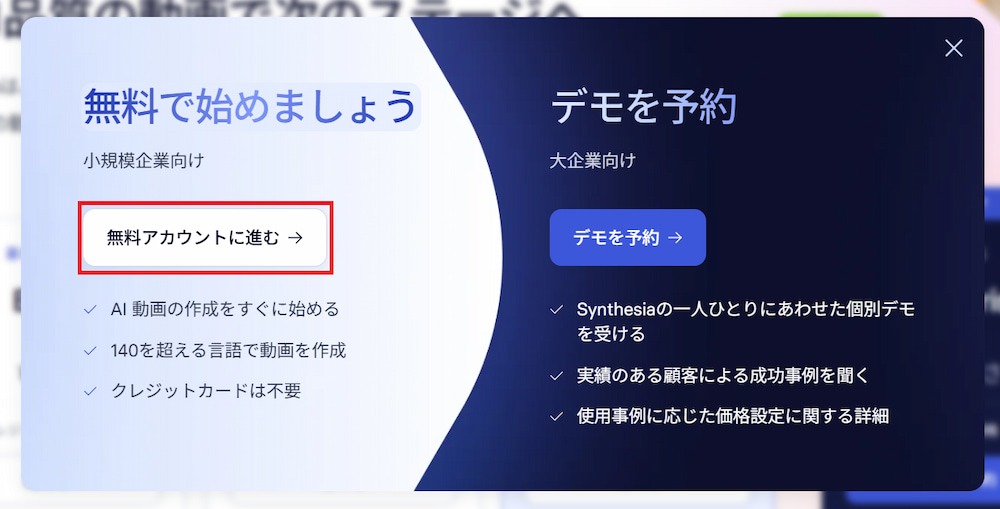
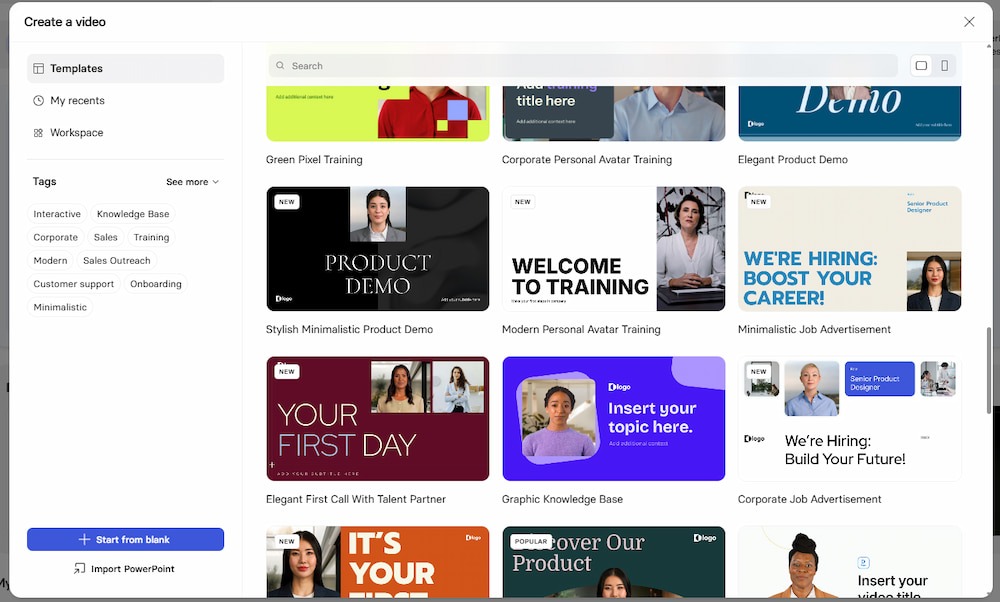
次に、ダッシュボードからテンプレートを選択します。
既存でデザイン性の高いテンプレートが多くあり、デザインの知識がなくても、クオリティの高いものを手軽に作成できます。
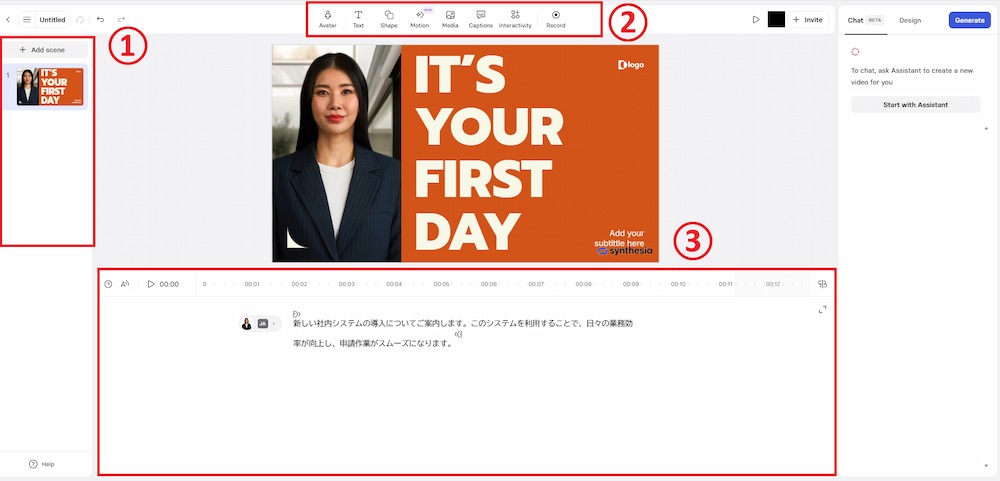
①シーン追加
②アバターやテキストなどの編集
③テキスト(台本)入力
といったように、分かりやすいUIで直感的に操作できます。
操作完了後は、画面右上の「Generate」ボタンを押すだけで完了です。
生成ボタンを押すと、約4分で動画の生成が完了しました。(検証では2シーンを作成)
専門的な編集を行うことなく動画を作成でき、操作性の良さと手作業にかかる時間を大幅に削減できることが検証で分かりました。
▼音声とアバターの連動精度
出力された動画から、日本語音声とアバターの連動を確認しました。
入力した日本語のテキストは、機械的な不自然さをほとんど感じさせず、自然なイントネーションで読み上げられました。さらに、音声のタイミングに合わせてアバターの口の動き(リップシンク)が自然に連動し、まばたきや首の傾げ方といった細かな動作も違和感なく再現されています。
音声とアバターの品質については、ビジネスでの情報伝達用途として十分に実用的な精度であるという結果を得ました。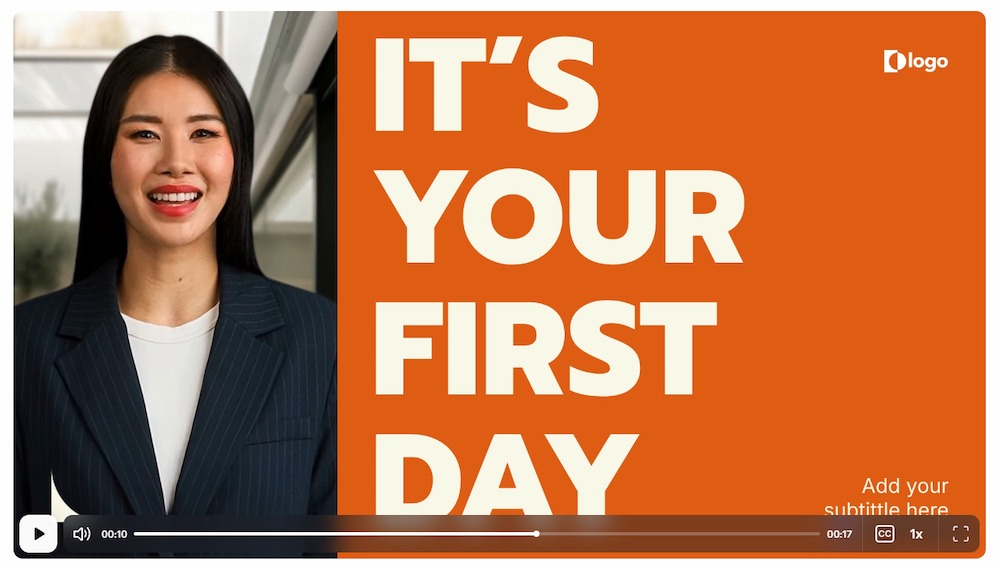
🖊️まとめ
Synthesiaは、テキスト入力のみで自然なアバター動画を生成できる効率的なプラットフォームです。導入によって、従来の動画制作で課題となっていた撮影コストや修正の手間を削減できます。
まずは無料プランで操作感や品質を確認し、StarterやCreatorなど、自社の動画制作の頻度と用途に合わせたプランを選択してください。動画を活用した社内教育やマーケティングのハードルを下げるツールとして、業務の改善に役立てることが可能です!
💡Yoomでできること
Yoomは、業務を自動化するハイパーオートメーションプラットフォームです。
これまで手動で利用していた各ツールをメインとした自動化フローが、直感的な操作で実現可能です。もし自動化に少しでも興味を持っていただけたなら、ぜひ登録フォームから無料登録して、Yoomによる業務効率化を体験してみてください。
■概要競合調査や情報収集のためにYouTubeの動画を定期的に確認し、その内容を手作業でまとめる作業に時間を要していませんか。このワークフローは、指定したキーワードに関連する動画がYouTubeに投稿されると自動で検知し、GeminiのAIが動画を分析してGoogle スプレッドシートに記録するプロセスを自動化します。手作業による動画分析の手間を省き、効率的な情報収集を実現します。■このテンプレートをおすすめする方- 競合や市場の動向を把握するため、YouTubeの動画を常にチェックしているマーケティング担当者の方
- Geminiを活用し、YouTube動画の分析を効率化したいと考えている方
- 動画コンテンツからの情報収集を自動化し、リサーチ業務の生産性を高めたいと考えている方
■このテンプレートを使うメリット- 指定したキーワードの動画が投稿されると自動で分析が実行されるため、手動での検索や内容確認に費やしていた時間を短縮できます
- AIへの指示をあらかじめ設定しておくことで、分析の基準が統一され、担当者による判断のブレがなくなり、属人化を防ぎます
■フローボットの流れ- はじめに、Google スプレッドシートとYouTube Data APIをYoomと連携します
- 次に、トリガーでYouTube Data APIを選択し、「特定のキーワードに一致する動画が公開されたら」というアクションを設定します
- 最後に、オペレーションでAIワーカーを起動し、取得したYouTube動画の分析やカテゴリ判定などを行ってGoogle スプレッドシートに記録するためのマニュアル(指示)を作成します
■このワークフローのカスタムポイント- YouTube Data APIのトリガー設定では、監視対象としたい検索キーワードを任意で設定してください。競合の製品名や特定のトピックなどを設定することが可能です
- AIワーカーでは、Gemini 3-Flashなど任意のAIモデルを選択し、動画の要約やポジネガ判定、キーワードの抽出など、目的に合わせた指示(プロンプト)を自由に設定してください
■注意事項- YouTube Data API、Google スプレッドシートのそれぞれとYoomを連携してください。AIワーカー内で使用するツール(アプリ)についてもマイアプリ連携が必要です。
- トリガーは5分、10分、15分、30分、60分の間隔で起動間隔を選択できます。
- プランによって最短の起動間隔が異なりますので、ご注意ください。
- AIワーカーの基本設定は「【AIワーカー】基本的な設定方法」をご参照ください。
- AIワーカーの同時実行数・作成可能なAIワーカー数・利用可能なAIモデルはご契約中のプランによって異なります。
- AIワーカー内でご利用いただけるアプリやオペレーション等はフローボットの利用制限と同様です。
- AIワーカーは、テスト実行でも本番実行と同様にタスクを消費しますのでご注意ください。詳細は「【AIワーカー】タスク実行数の計算方法」ご参照ください。
- AIワーカーはマニュアルを詳細に設定することで適切な処理を実行しやすくなります。詳細は「【AIワーカー】マニュアルの作成方法」をご参照ください。
■概要YouTube動画の企画立案において、最新のトレンド調査や競合分析、そして構成案の作成には膨大な時間と労力がかかり、大きな負担になっていないでしょうか?市場のニーズを的確に捉えた台本を作成したくても、リサーチ不足で再生数が伸び悩むことも少なくありません。このワークフローを活用すれば、Slackで動画のテーマを送信するだけで、AIワーカーがトレンド分析から台本作成までを自動で完結させます。データに基づいた質の高い構成案が迅速に生成されるため、リサーチ時間を大幅に削減し、演出などのクリエイティブな業務に集中できる環境を構築できます。
■このテンプレートをおすすめする方- YouTube動画の企画リサーチやトレンド調査に膨大な時間を費やしており、作業を効率化したいディレクターの方
- 視聴者のニーズを反映した再生されやすい動画構成や台本を、データに基づいて自動で作成したいコンテンツ制作担当者の方
- Slackを活用してチームで動画制作のアイデア出しを行っており、そのままシームレスに台本作成まで自動化したい方
■このテンプレートを使うメリット- 最新のトレンドや競合データをAIが自動で分析するため、手作業での膨大なリサーチ時間を短縮し、企画のスピードを向上させることが可能です。
- 検索データや動画分析に基づいた構成案がGoogleドキュメントへ自動生成されるため、内容のブレを防ぎ、安定したクオリティの台本作成を実現します。
■フローボットの流れ- はじめに、Slack、Googleドキュメント、SerpApi、YouTube Data APIをYoomと連携します。
- 次に、トリガーで、Slackを選択し、「メッセージがチャンネルに投稿されたら」というアクションを設定します。
- 次に、AIワーカーで、SerpApiによるトレンド調査やYouTubeデータの分析、Googleドキュメントでの台本作成を一貫して行うためのマニュアルを作成し、使用ツールとしてSerpApi、YouTube Data API、Googleドキュメントの各アクションを設定します。
- 最後に、オペレーションで、Slackの「スレッドにメッセージを送る」アクションを設定し、完了通知を送信します。
※「トリガー」:フロー起動のきっかけとなるアクション、「オペレーション」:トリガー起動後、フロー内で処理を行うアクション
■このワークフローのカスタムポイント- Slackのトリガー設定では、動画テーマを投稿する特定のチャンネルIDを正しく指定してください。
- AIワーカーのマニュアルを調整することで、台本のトーン(親しみやすい、ビジネスライクなど)や構成のフォーマットを任意に指定することが可能です。
- Googleドキュメントでの保存先フォルダなどを指定したい場合は、AIワーカー内のマニュアルを調整してカスタマイズしてください。
■注意事項- トリガーは5分、10分、15分、30分、60分の間隔で起動間隔を選択できます。プランによって最短の起動間隔が異なりますので、ご注意ください。
- Slack、Googleドキュメント、SerpApi、YouTube Data APIとYoomを連携してください。AIワーカー内で使用するツール(アプリ)についてもマイアプリ連携が必要です。
- AIワーカーの基本設定は「【AIワーカー】基本的な設定方法」をご参照ください。
- AIワーカーの同時実行数・作成可能なAIワーカー数・利用可能なAIモデルはご契約中のプランによって異なります。
- AIワーカー内でご利用いただけるアプリやオペレーション等はフローボットの利用制限と同様です。
- AIワーカーは、テスト実行でも本番実行と同様にタスクを消費しますのでご注意ください。詳細は「【AIワーカー】タスク実行数の計算方法」ご参照ください。
- AIワーカーはマニュアルを詳細に設定することで適切な処理を実行しやすくなります。詳細は「【AIワーカー】マニュアルの作成方法」をご参照ください。

- 競合や市場の動向を把握するため、YouTubeの動画を常にチェックしているマーケティング担当者の方
- Geminiを活用し、YouTube動画の分析を効率化したいと考えている方
- 動画コンテンツからの情報収集を自動化し、リサーチ業務の生産性を高めたいと考えている方
- 指定したキーワードの動画が投稿されると自動で分析が実行されるため、手動での検索や内容確認に費やしていた時間を短縮できます
- AIへの指示をあらかじめ設定しておくことで、分析の基準が統一され、担当者による判断のブレがなくなり、属人化を防ぎます
- はじめに、Google スプレッドシートとYouTube Data APIをYoomと連携します
- 次に、トリガーでYouTube Data APIを選択し、「特定のキーワードに一致する動画が公開されたら」というアクションを設定します
- 最後に、オペレーションでAIワーカーを起動し、取得したYouTube動画の分析やカテゴリ判定などを行ってGoogle スプレッドシートに記録するためのマニュアル(指示)を作成します
- YouTube Data APIのトリガー設定では、監視対象としたい検索キーワードを任意で設定してください。競合の製品名や特定のトピックなどを設定することが可能です
- AIワーカーでは、Gemini 3-Flashなど任意のAIモデルを選択し、動画の要約やポジネガ判定、キーワードの抽出など、目的に合わせた指示(プロンプト)を自由に設定してください
- YouTube Data API、Google スプレッドシートのそれぞれとYoomを連携してください。AIワーカー内で使用するツール(アプリ)についてもマイアプリ連携が必要です。
- トリガーは5分、10分、15分、30分、60分の間隔で起動間隔を選択できます。
- プランによって最短の起動間隔が異なりますので、ご注意ください。
- AIワーカーの基本設定は「【AIワーカー】基本的な設定方法」をご参照ください。
- AIワーカーの同時実行数・作成可能なAIワーカー数・利用可能なAIモデルはご契約中のプランによって異なります。
- AIワーカー内でご利用いただけるアプリやオペレーション等はフローボットの利用制限と同様です。
- AIワーカーは、テスト実行でも本番実行と同様にタスクを消費しますのでご注意ください。詳細は「【AIワーカー】タスク実行数の計算方法」ご参照ください。
- AIワーカーはマニュアルを詳細に設定することで適切な処理を実行しやすくなります。詳細は「【AIワーカー】マニュアルの作成方法」をご参照ください。

■このテンプレートをおすすめする方
- YouTube動画の企画リサーチやトレンド調査に膨大な時間を費やしており、作業を効率化したいディレクターの方
- 視聴者のニーズを反映した再生されやすい動画構成や台本を、データに基づいて自動で作成したいコンテンツ制作担当者の方
- Slackを活用してチームで動画制作のアイデア出しを行っており、そのままシームレスに台本作成まで自動化したい方
■このテンプレートを使うメリット
- 最新のトレンドや競合データをAIが自動で分析するため、手作業での膨大なリサーチ時間を短縮し、企画のスピードを向上させることが可能です。
- 検索データや動画分析に基づいた構成案がGoogleドキュメントへ自動生成されるため、内容のブレを防ぎ、安定したクオリティの台本作成を実現します。
■フローボットの流れ
- はじめに、Slack、Googleドキュメント、SerpApi、YouTube Data APIをYoomと連携します。
- 次に、トリガーで、Slackを選択し、「メッセージがチャンネルに投稿されたら」というアクションを設定します。
- 次に、AIワーカーで、SerpApiによるトレンド調査やYouTubeデータの分析、Googleドキュメントでの台本作成を一貫して行うためのマニュアルを作成し、使用ツールとしてSerpApi、YouTube Data API、Googleドキュメントの各アクションを設定します。
- 最後に、オペレーションで、Slackの「スレッドにメッセージを送る」アクションを設定し、完了通知を送信します。
■このワークフローのカスタムポイント
- Slackのトリガー設定では、動画テーマを投稿する特定のチャンネルIDを正しく指定してください。
- AIワーカーのマニュアルを調整することで、台本のトーン(親しみやすい、ビジネスライクなど)や構成のフォーマットを任意に指定することが可能です。
- Googleドキュメントでの保存先フォルダなどを指定したい場合は、AIワーカー内のマニュアルを調整してカスタマイズしてください。
■注意事項
- トリガーは5分、10分、15分、30分、60分の間隔で起動間隔を選択できます。プランによって最短の起動間隔が異なりますので、ご注意ください。
- Slack、Googleドキュメント、SerpApi、YouTube Data APIとYoomを連携してください。AIワーカー内で使用するツール(アプリ)についてもマイアプリ連携が必要です。
- AIワーカーの基本設定は「【AIワーカー】基本的な設定方法」をご参照ください。
- AIワーカーの同時実行数・作成可能なAIワーカー数・利用可能なAIモデルはご契約中のプランによって異なります。
- AIワーカー内でご利用いただけるアプリやオペレーション等はフローボットの利用制限と同様です。
- AIワーカーは、テスト実行でも本番実行と同様にタスクを消費しますのでご注意ください。詳細は「【AIワーカー】タスク実行数の計算方法」ご参照ください。
- AIワーカーはマニュアルを詳細に設定することで適切な処理を実行しやすくなります。詳細は「【AIワーカー】マニュアルの作成方法」をご参照ください。
プログラミング知識なしで手軽に構築できます。




