









・
Copilot in PowerPointを実務検証|社内テンプレが崩れず使えるか試してみた

プレゼンテーション資料の作成に時間がかかり、本来の業務である企画の立案や顧客とのコミュニケーションに十分な時間を割けずに悩んでいるビジネスパーソンは多いのではないでしょうか。
白紙の状態からスライドの構成を考え、適切なデザインやレイアウトを適用していく作業は、非常に多くの労力と時間を消費します。
こうした課題を解決する強力なツールとして注目されているのが「Copilot in PowerPoint」です。
本記事では、このAIアシスタントの基本的な機能やできることから、個人・法人ごとのライセンスや料金体系の違い、そして実際の業務を想定した検証結果までを詳しく解説していきます。
✍️Copilot in PowerPointとは?主な機能とできること

Copilot in PowerPointは、プレゼンテーション作成にかかる手間と時間を削減するために開発されたAIアシスタント機能です。
ここでは、どのような技術を基盤としているのか、そして具体的にどのような機能を利用できるのかについて、詳しく解説していきます。
サービスの概要と背後にあるAIモデル
Copilot in PowerPointは、Microsoft PowerPointのアプリケーション内に直接統合されたAIアシスタントです。
ユーザーは、画面右側に表示されるチャットウィンドウに、日常会話のような自然な言葉(プロンプト)を入力するだけで、スライドの自動生成や複雑な編集作業をAIに依頼することができます。
メニューにある機能を探す必要がなく、直感的な操作で高度な処理を実行できるのが最大の魅力です。
この機能の背後には、OpenAIが開発したGPT-4oを含む大規模言語モデル(LLM)が活用されています。
これにより、日本語特有の繊細なニュアンスや文脈を正確に理解し、ユーザーの意図に沿った質の高いテキストを生成することが可能です。
さらに、PowerPointに元々備わっている「Designer」機能と深く連携している点も重要です。
AIが生成したテキスト内容を解析し、それに最もふさわしいレイアウト、配色、関連する画像を即座に提案して適用するため、見栄えの良いプロフェッショナルなスライドがすぐに完成します。
代表的な機能と活用メリット
Copilot in PowerPointには、日々の業務を効率化するための多彩な機能が搭載されています。
ここでは、特に重要となる代表的な機能を3つピックアップし、それぞれがどのように役立つのかを詳しく解説します。
-
新規スライドの自動生成と構成案の作成
白紙のプレゼンテーションファイルを開き、「新規事業の提案用スライドを作成して」といった簡単なプロンプトを入力するだけで、全体のアジェンダ、各スライドのタイトル、詳細な箇条書きのテキスト、そして内容にマッチした画像を自動的に配置してくれます。
ゼロから構成を考えるという最も心理的ハードルの高い作業をAIが代行してくれるため、生成された「高品質な下書き」をベースに、自社の具体的なデータや独自のアイデアを加筆する作業に集中できるようになります。 -
Wordドキュメントなどからのプレゼン資料変換
すでに作成済みの企画書やマニュアル、調査レポートなどのWordドキュメントをはじめ、ExcelファイルやPDFが存在する場合、そのファイルをCopilotに読み込ませて指示するだけで、内容を要約し、スライド形式に変換してくれます。
ファイル情報から重要なキーワードや論理展開をAIが自動で抽出し、プレゼンテーションに適した見出しと箇条書きに再構成します。
これまで数時間かけて文章をコピペし、文字サイズを調整し、図表を配置していた退屈な単純作業が削減され、時短効果を実感できる非常に実用性の高い機能です。 -
既存スライドの要約・編集とモバイル・音声対応
数十ページに及ぶ長いプレゼン資料でも、Copilotに「要点を3つにまとめて」と指示するだけで、サッとサマリーを作成してくれます。
ただし、「5ページにまとめて」のような枚数の厳密な指定は反映されないことがあるので、最終調整は自分で行いましょう。
なお、個人向けプラン(Personal/Family)でCopilot in PowerPointをモバイルで使えるのは、2026年3月時点ではiPadのみです。iPhoneやAndroidスマートフォンで使うには法人向けライセンスが必要になります。
スマホではMicrosoft 365 Copilotアプリで構成案を練っておき、iPadやPCのPowerPointで仕上げる、という使い分けがおすすめです。
⭐Yoomはスライド作成前の情報収集を自動化できます
Yoomは、様々なSaaSアプリをノーコードで連携し、日々の定型業務を自動化できるプラットフォームです。
プログラミングの専門知識を持たない方でも、直感的な操作でアプリ同士をつなぎ合わせ、独自のワークフロー(フローボット)を構築できるのが大きな特徴となっています。
[Yoomとは]
Yoomを活用すれば、指定したキーワードに基づくWebニュースの自動収集や競合調査などを自動化することが可能です。
これにより、Copilot in PowerPointに読み込ませるための原案やデータを、手作業でかき集める手間を削減できます。
Yoomには豊富なテンプレートが用意されているので、まずは以下のテンプレートを活用して、資料作成の準備段階から効率化を図ってみてください。


- Google スプレッドシートで営業リストを管理しているインサイドセールスや営業担当者の方
- Anthropic(Claude)を活用し、手作業で行っているプロスペクトリサーチを自動化したい方
- 営業リサーチの質を均一化し、チーム全体の生産性を向上させたいマネージャーの方
- Google スプレッドシートに行を追加するだけで自動でリサーチが実行されるため、これまで手作業に費やしていた時間を他のコア業務に充てることができます。
- AIが一定の基準でリサーチを行うため、担当者による情報の質や量のばらつきを防ぎ、営業アプローチの標準化と質の向上に繋がります。
- はじめに、Anthropic(Claude)とGoogle スプレッドシートをYoomと連携します。
- 次に、トリガーでGoogle スプレッドシートを選択し、「行が追加されたら」というアクションを設定します。
- 次に、オペレーションでAIワーカーを選択し、Google スプレッドシートの追加行の情報を基にプロスペクトリサーチや営業戦略の立案を行い記録するための指示を作成します。
- Google スプレッドシートのトリガー設定では、どのファイルを対象とするかを示す「スプレッドシートID」と、どのシートを監視するかを示す「シート名」を任意で設定してください。
- AIワーカーのオペレーションにおける調査や立案などの指示内容は、自由にカスタマイズしてください。
- Google スプレッドシート、Anthropic(Claude)、Google スプレッドシートのそれぞれとYoomを連携してください。AIワーカー内で使用するツール(アプリ)についてもマイアプリ連携が必要です。
- トリガーは5分、10分、15分、30分、60分の間隔で起動間隔を選択できます。
- プランによって最短の起動間隔が異なりますので、ご注意ください。
- Google スプレッドシートをアプリトリガーとして使用する際の注意事項は「【アプリトリガー】Google スプレッドシートのトリガーにおける注意事項」を参照してください。
- AIワーカーの基本設定は「【AIワーカー】基本的な設定方法」をご参照ください。
- AIワーカーの同時実行数・作成可能なAIワーカー数・利用可能なAIモデルはご契約中のプランによって異なります。
- AIワーカー内でご利用いただけるアプリやオペレーション等はフローボットの利用制限と同様です。
- AIワーカーは、テスト実行でも本番実行と同様にタスクを消費しますのでご注意ください。詳細は「【AIワーカー】タスク実行数の計算方法」ご参照ください。
- AIワーカーはマニュアルを詳細に設定することで適切な処理を実行しやすくなります。詳細は「【AIワーカー】マニュアルの作成方法」をご参照ください。
- AIワーカーで大容量のデータを処理する場合、処理件数に応じて膨大なタスクを消費する可能性があるためご注意ください。

- 定期的な競合調査を手作業で行っており、情報収集の工数を削減したい方
- AI agentを活用した効率的な競合調査の仕組みを構築したいと考えている方
- Slackを起点とした情報収集やドキュメント作成の自動化に関心がある方
- Slackへの投稿をトリガーに、AI agentによる競合調査からドキュメント作成までを自動化し、手作業でのリサーチやレポート作成時間を短縮します。
- 調査プロセスが標準化されるため、担当者によるアウトプットの質のばらつきを防ぎ、常に一定の品質での情報収集が可能になります。
- はじめに、Googleドキュメント、Google 検索、SlackをYoomと連携します。
- 次に、トリガーでSlackを選択し、「メッセージがチャンネルに投稿されたら」というアクションを設定します。
- 次に、オペレーションでAIワーカーを選択し、投稿された企業名の情報を基に競合調査を行うためのマニュアル(指示)を作成します。
- 最後に、オペレーションでGoogleドキュメントの「ドキュメントを作成する」アクションを設定し、AIワーカーが出力した調査結果を新規ドキュメントに書き込みます。
■このワークフローのカスタムポイント
- AIワーカーのオペレーションでは、調査の目的やコストに応じて、利用するAIモデルを任意に選択することが可能です。
- AIワーカーへの指示(プロンプト)をカスタマイズすることで、「事業内容」「主要サービス」「最新ニュース」など、調査したい項目やアウトプットの形式を自由に設定できます。
- Slack、Google 検索、GoogleドキュメントのそれぞれとYoomを連携してください。
- AIワーカー内で使用するツール(アプリ)についてもマイアプリ連携が必要です。
- AIワーカーの基本設定は「【AIワーカー】基本的な設定方法」をご参照ください。
- AIワーカーの同時実行数・作成可能なAIワーカー数・利用可能なAIモデルはご契約中のプランによって異なります。
- AIワーカー内でご利用いただけるアプリやオペレーション等はフローボットの利用制限と同様です。
- AIワーカーは、テスト実行でも本番実行と同様にタスクを消費しますのでご注意ください。詳細は「【AIワーカー】タスク実行数の計算方法」ご参照ください。
- AIワーカーはマニュアルを詳細に設定することで適切な処理を実行しやすくなります。詳細は「【AIワーカー】マニュアルの作成方法」をご参照ください。
🖊️個人向け・法人向けのライセンスと利用条件

Copilot in PowerPointを利用するためには、適切なライセンスの契約が必要です。
個人で利用する場合と、法人として組織的に利用する場合とでは、提供されるプランの形態や料金体系、そして利用上のルールが大きく異なります。
ここでは、それぞれの詳細な条件を解説します。
個人向けプランとクレジット制の仕組み
個人でCopilot in PowerPointを利用する場合、以前は単独のアドオンとして提供されていたプランは廃止されており、現在は「Microsoft 365 Personal」または「Microsoft 365 Family」といった基本のサブスクリプションにAI機能が組み込まれる形で提供されています。
これにより、対象プランの契約者は追加の費用を支払うことなく、すぐにAIの恩恵を受けられるようになっています。
ただし、個人向けプランにおけるAI機能の利用は「クレジット制」という独自の仕組みで管理されている点に注意が必要です。
ユーザーには月間60の「AIクレジット」が付与され、スライドを自動生成したり、テキストを要約させたり、画像を生成したりするアクションを実行するたびに、このクレジットが消費されていきます。
無限にプロンプトを送信できるわけではないため、思いつきで何度も指示を繰り返すのではなく、一回の指示で求める結果が得られるように、工夫を凝らしたプロンプトを入力する習慣をつけることが大切です。
また、Familyプランでは、サブスクリプションの所有者のみが利用可能です。
より多く利用したい場合の個人向け上位プラン
もし、標準のクレジット上限を気にすることなくAI機能を利用したいのであれば、クレジットの制限が緩和されている個人向け最上位プランの「Microsoft 365 Premium」がおすすめです。
PersonalやFamilyといった標準の個人向けプランでは毎月付与されるAIクレジットの上限内でAI機能を活用することになります。
日常的なちょっとした資料作成や、週に数回程度の利用であれば、標準で付与されるクレジット数でも十分に業務をこなすことができます。
しかし、毎日何本ものプレゼン資料を作成する方や、何度もAIと壁打ちをしてスライドのブラッシュアップを図りたい方にとっては、月の途中でクレジットが枯渇してしまう懸念があります。
AIクレジットを使い切ってしまった場合でも、基本的なOfficeアプリの機能自体は引き続き利用できますが、Copilotの支援は利用できなくなります。
そのため、自身の業務スタイルとAIの利用頻度を見極めて、プランを選ぶことが重要です。
法人向けプランと企業アカウントでの利用
法人が組織としてCopilotを導入する場合は、「Microsoft 365 Copilot」という法人向けのアドオンライセンスを、ユーザーごとに個別に追加契約する形式をとります。
このアドオンを利用するためには、ベースとなる「Microsoft 365 E3」「E5」「Business Standard」「Business Premium」などの対象ライセンスをあらかじめ契約していることが必須条件となります。
法人向けプランの強みは、個人のような細かなクレジット上限を気にせず業務に集中できる点や、企業内のSharePointやOneDriveに蓄積された組織データを安全に参照しながらスライドを生成できる点にあります。
なお、高額なアドオンを追加していない基本的な企業アカウントであっても、Copilot in PowerPointのごく一部の機能(例えば、他者が作成したスライドを閲覧モードで開いた際のテキスト要約機能など)であれば利用できます。
まずは基本機能でAIの利便性を体験し、費用対効果を見極めた上で全社的なアドオン導入に踏み切るというステップを踏むことがおすすめです。
🤔Copilot in PowerPointを実際に使ってみた

ここでは、Microsoft 365 Copilot Businessのアドオンを契約した企業用アカウントで、Copilot in PowerPointを実際に使ってみます。
実際のシーンを想定して、テンプレートをもとにしたスライド作成と、Wordドキュメントからのスライド作成を行います。
【検証1】テンプレートを適用したスライド生成
実際のビジネスシーンにおいて、真っ白な背景に黒文字のデフォルトスライドがそのまま使われることは稀です。
ほとんどの企業には、ロゴの配置やコーポレートカラー、指定のフォントが設定された独自の「コーポレートテンプレート」が存在します。
ここでは、AIが自社のルールを守ってスライドを作成できるのかを検証します。
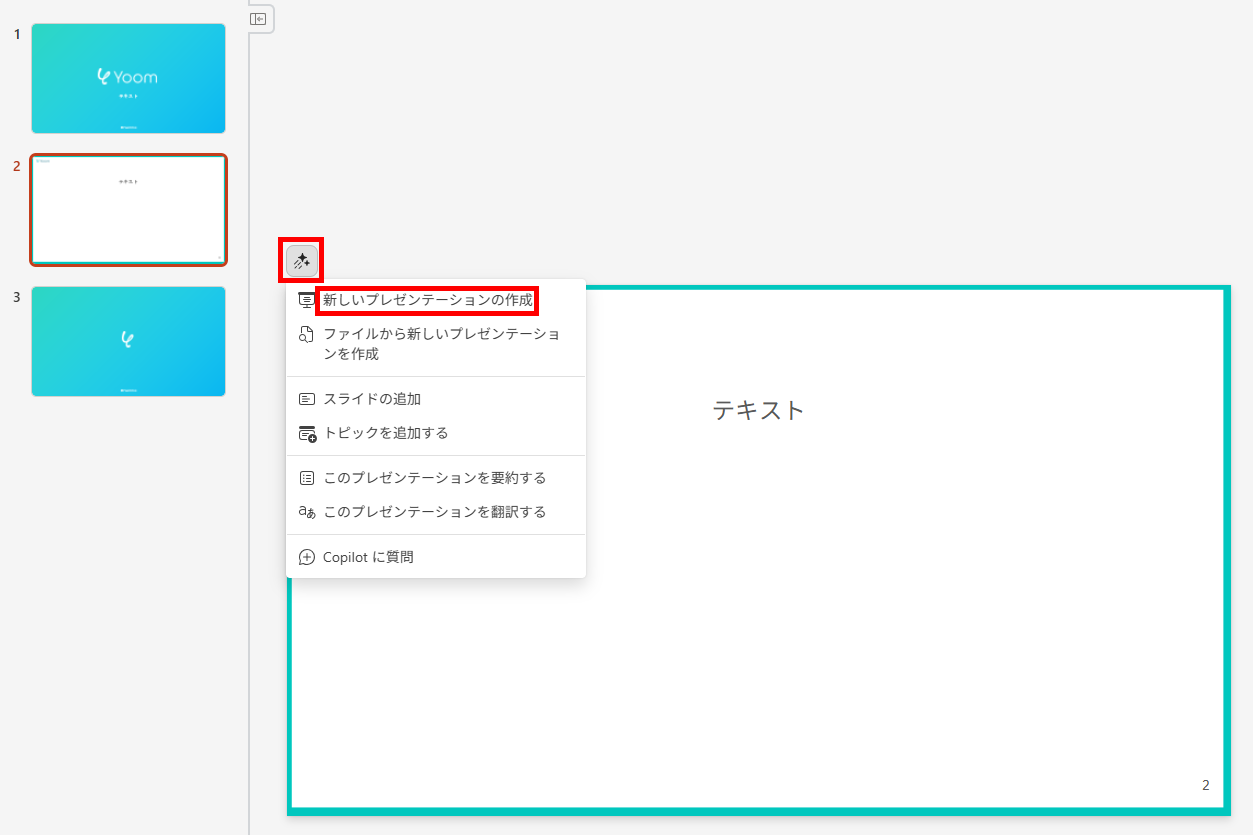
【テンプレート】
今回は、以下のデザインを利用して、スライドを作成してみます。
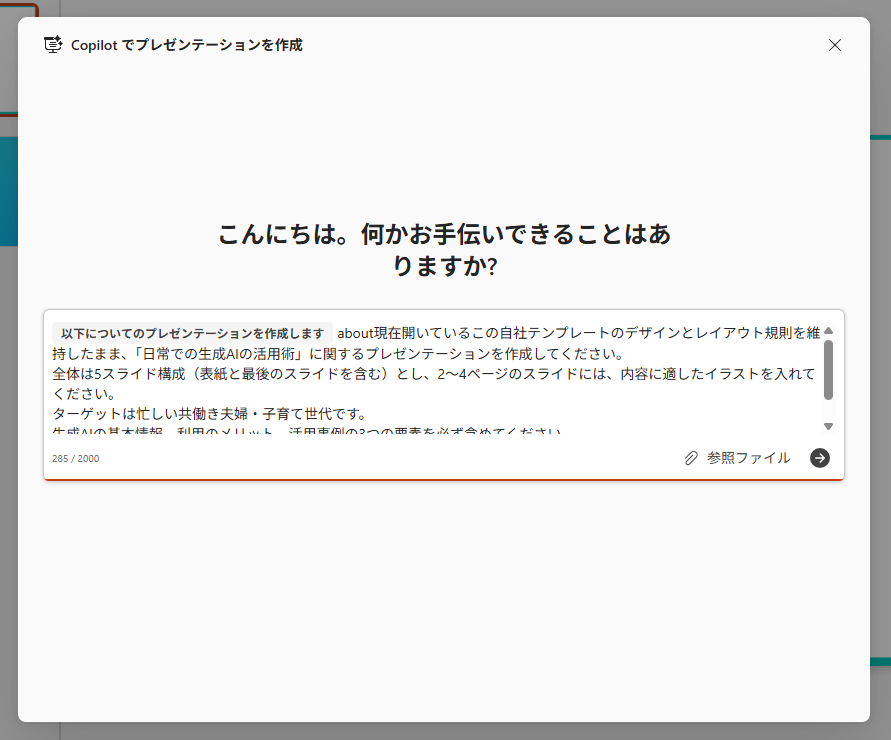
【検証プロンプト】
現在開いているこの自社テンプレートのデザインとレイアウト規則を維持したまま、「日常での生成AIの活用術」に関するプレゼンテーションを作成してください。
全体は5スライド構成(表紙と最後のスライドを含む)とし、2〜4ページのスライドには、内容に適したイラストを入れてください。
ターゲットは忙しい共働き夫婦・子育て世代です。
生成AIの基本情報、利用のメリット、活用事例の3つの要素を必ず含めてください。
地域のコミュニティセンターで行われる勉強会での発表に適した親しみのあるトーンで文章を作成してください。
検証結果
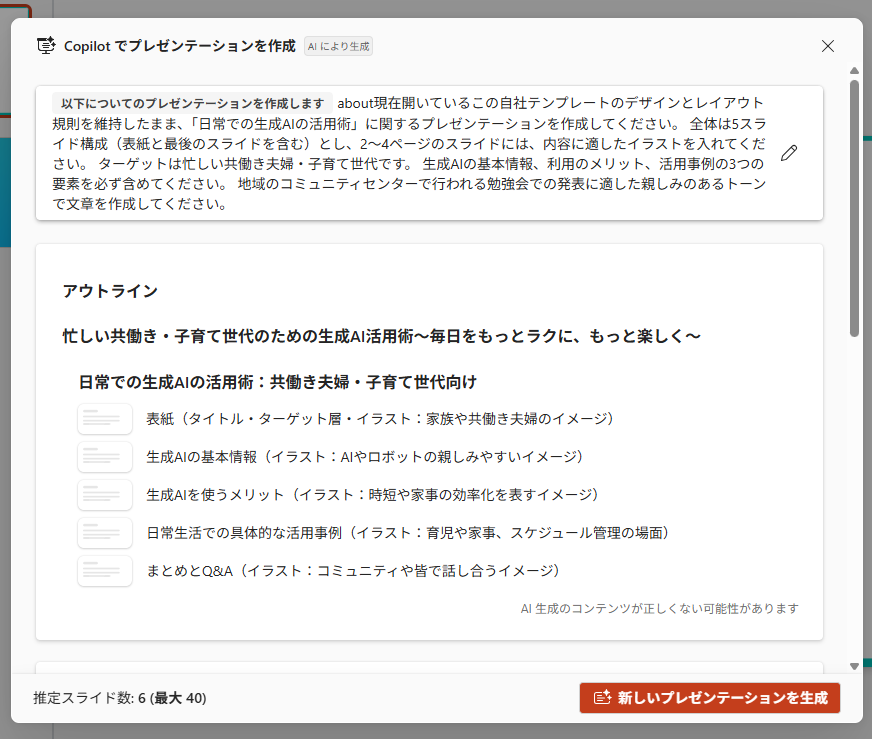
上記のプロンプトを送信後、以下のようにアウトラインが作成されました。
そして、「スタイル」と「画像のユーザー設定」を選択し、スライドを作成しました。
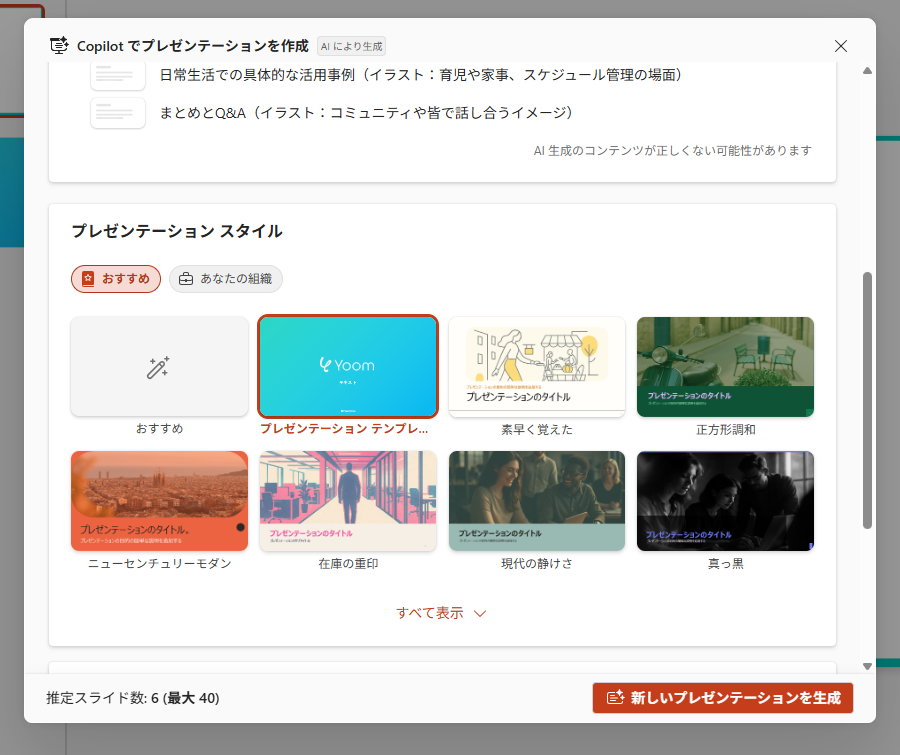
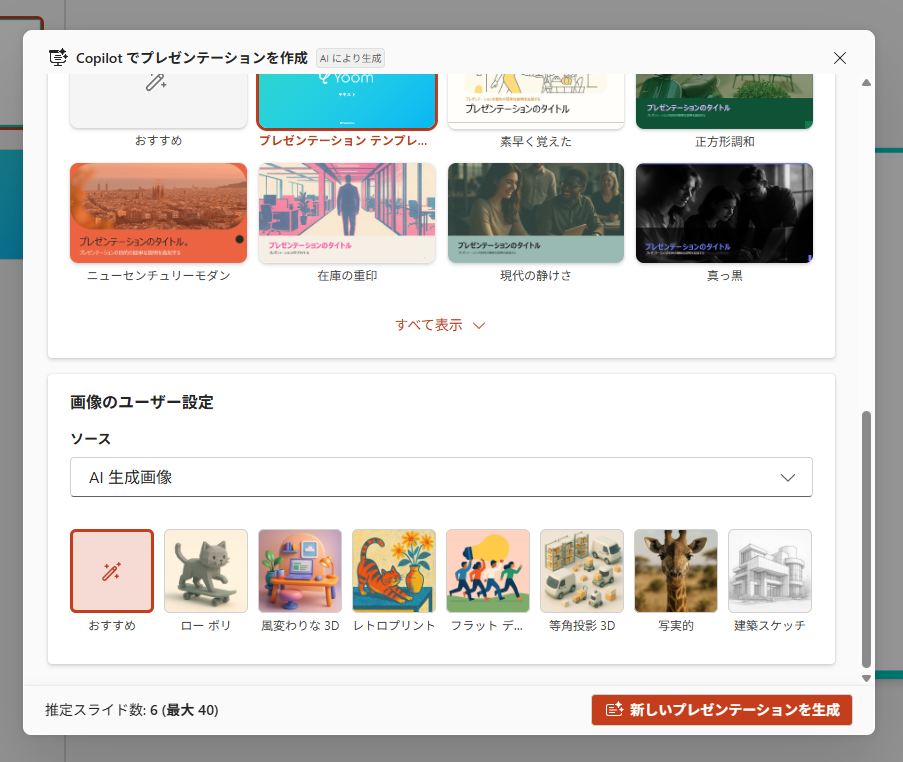
上記の設定で、以下のスライドが作成されました。
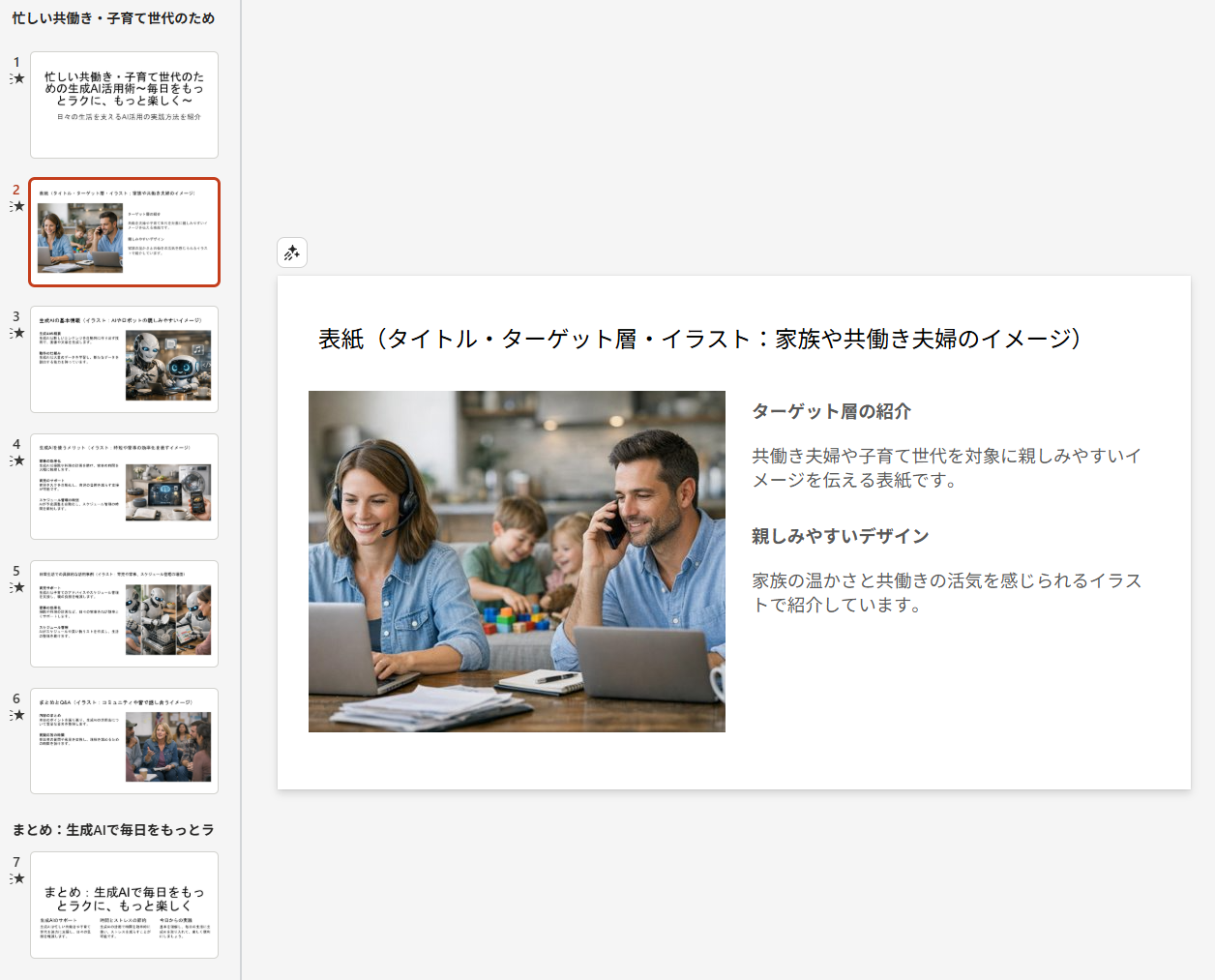
スライドを作成してみて、以下のことがわかりました。
- 既存のテンプレートデザインは自動で反映されない
- 指示したスライド枚数を超過し、不要なページや表記が追加される
- 作成された文章の内容やレイアウト自体は指示通りで整っている
今回は自社テンプレートを適用した状態から検証を行いましたが、デザインを維持したまま新たなスライドを追加・作成することは難しいことがわかりました。
作成されたスライドのレイアウトは崩れておらず、文章もプロンプトの指示に沿った内容でした。
しかし、表紙が2ページ生成されたり、発表資料には本来不要な「ターゲット層の紹介」といった文言がそのまま記載されたりするなど、AI特有の課題が見受けられます。
また、5枚構成という指示に対して7枚で出力されるなど、細かな調整が効きにくい点も気になりました。
そのため、現段階ではCopilotに資料作成を依頼した後、PowerPointのデザイナーツールなどを活用してデザインを適用し、不要なスライドや不自然なテキストを手作業で修正する工程が必須となります。
スライドの土台を作る機能は優秀ですが、完成までには一定の手直しが必要である点に注意が必要です。
【検証2】Wordの企画書をスライド化
プレゼン資料を作成する際、いきなりスライドに向かうのではなく、まずはWordなどで構成案や台本となる企画書を文章で作成することは少なくありません。
ここでは、そのWord文書をCopilotがプレゼン資料に変換できるかを検証します。
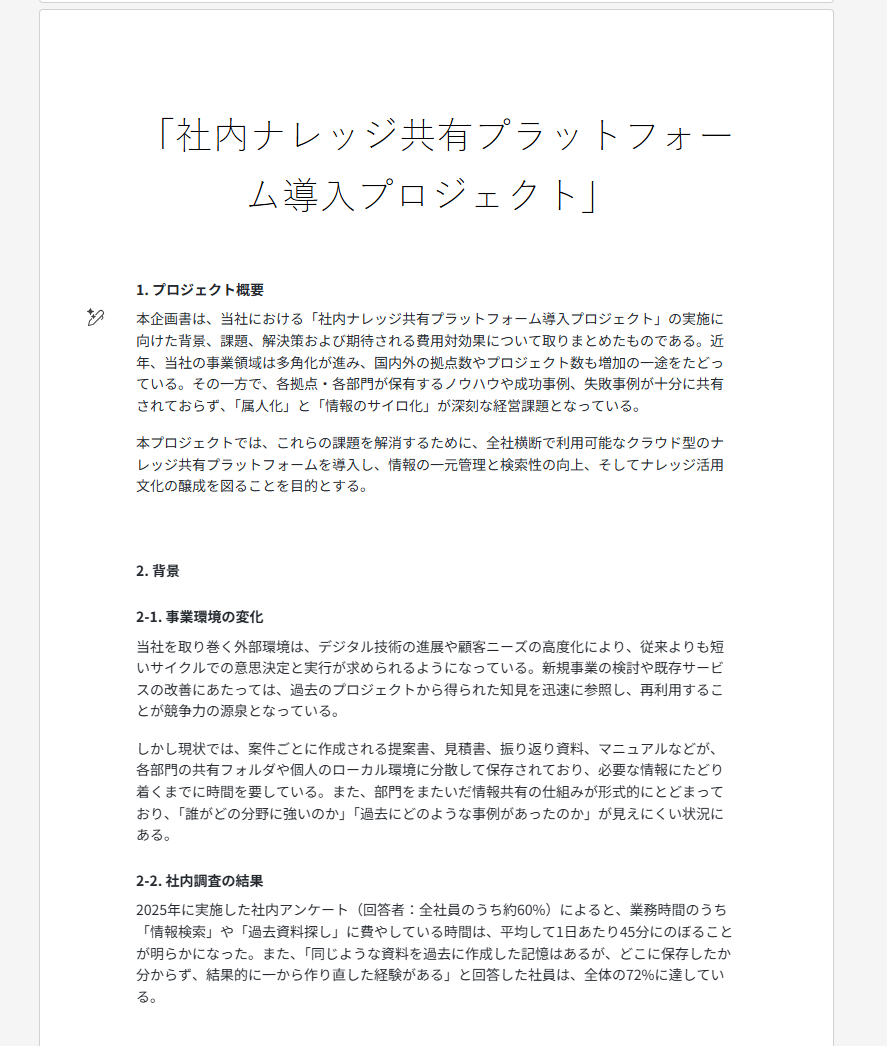
【ドキュメント】
今回は、以下のドキュメントをあらかじめ用意しておきました。
【検証プロンプト】
参照したWordの企画書(リンク)の内容をもとに、社内決裁用のプレゼンテーション資料を作成してください。各スライドのテキストは、読みやすさを重視して長くても3行程度の簡潔な箇条書きに要約してください。また、プロジェクトの「背景と課題」「解決策」「想定される費用対効果」の3つのセクションが明確に伝わるようにスライドを分割し、内容に関連するビジネス向けの画像を各スライドに1枚ずつ配置してください。
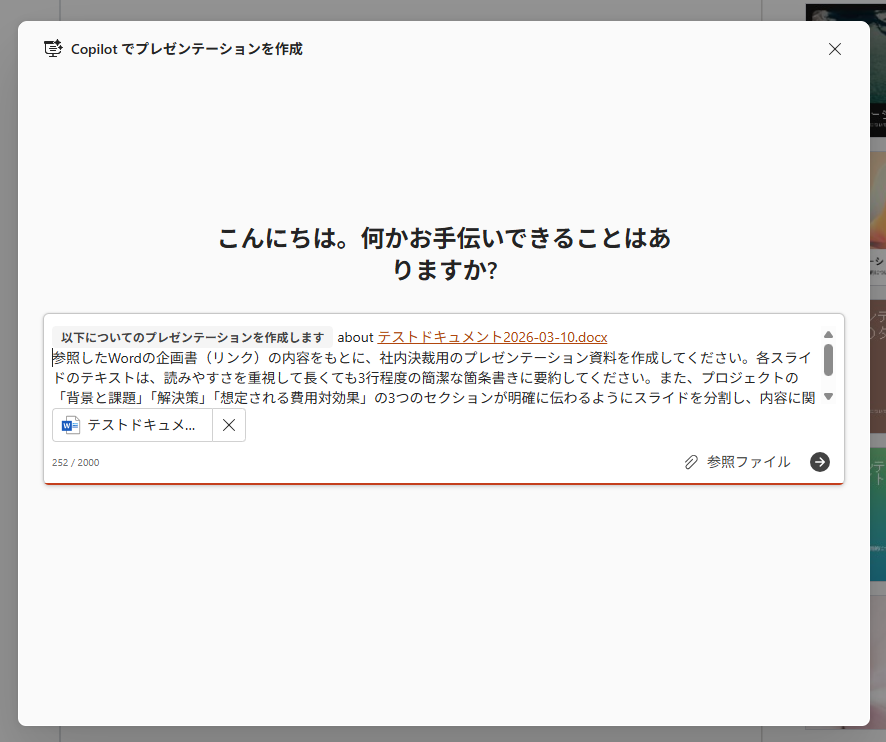
検証結果
上記のプロンプトを送信後、以下のようにアウトラインが作成されました。
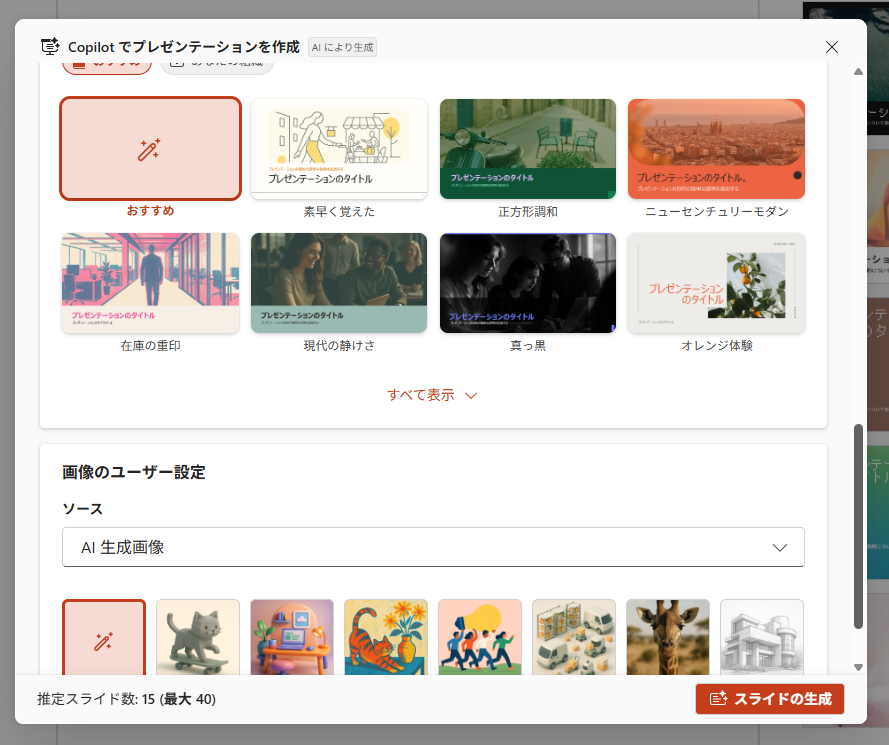
検証1と同様に「スタイル」と「画像のユーザー設定」を選択し、スライドを作成しました。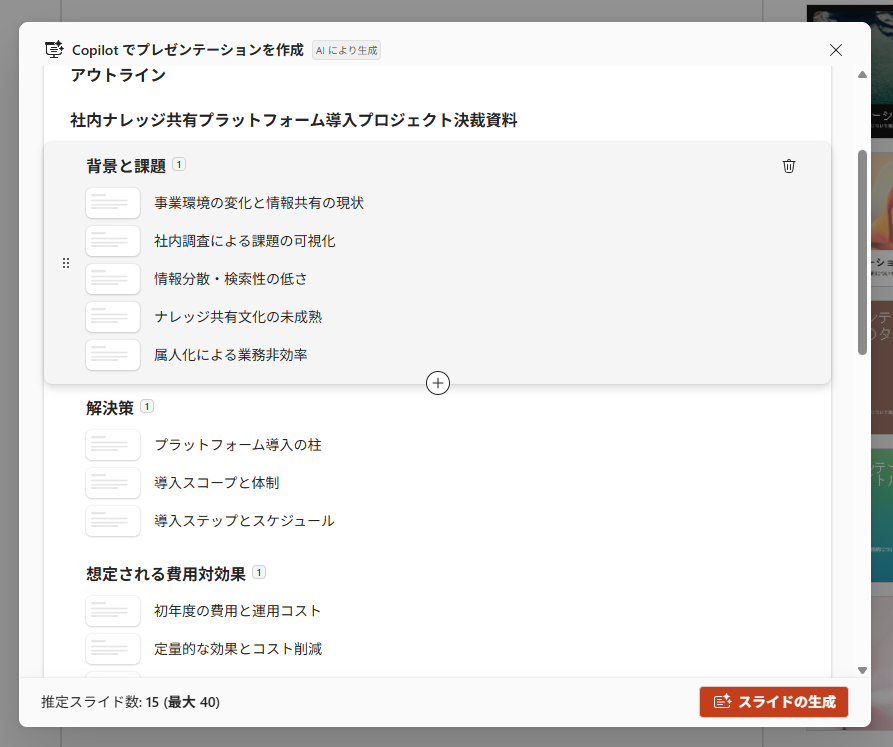
上記の設定で、以下のスライドが作成されました。
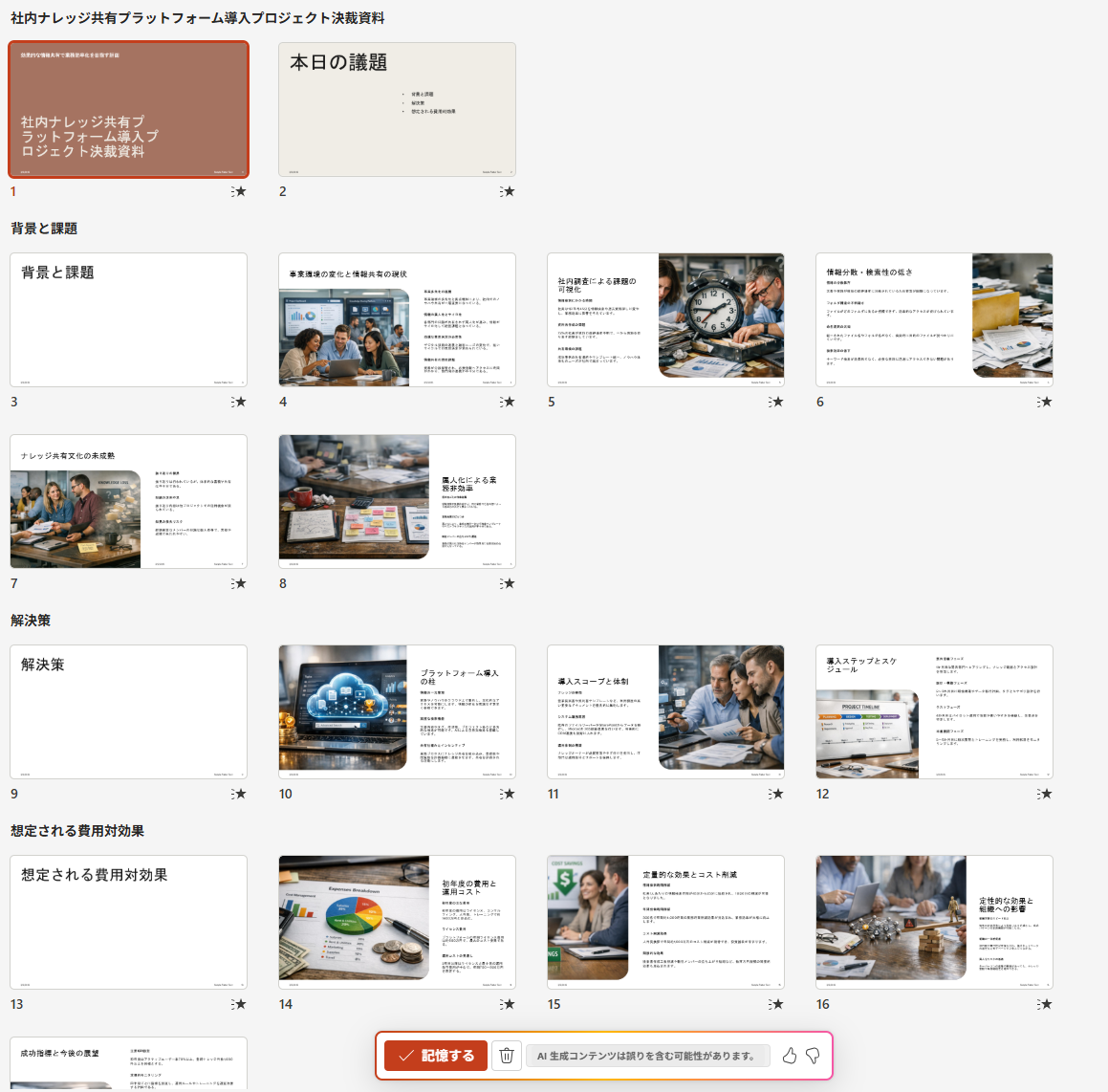
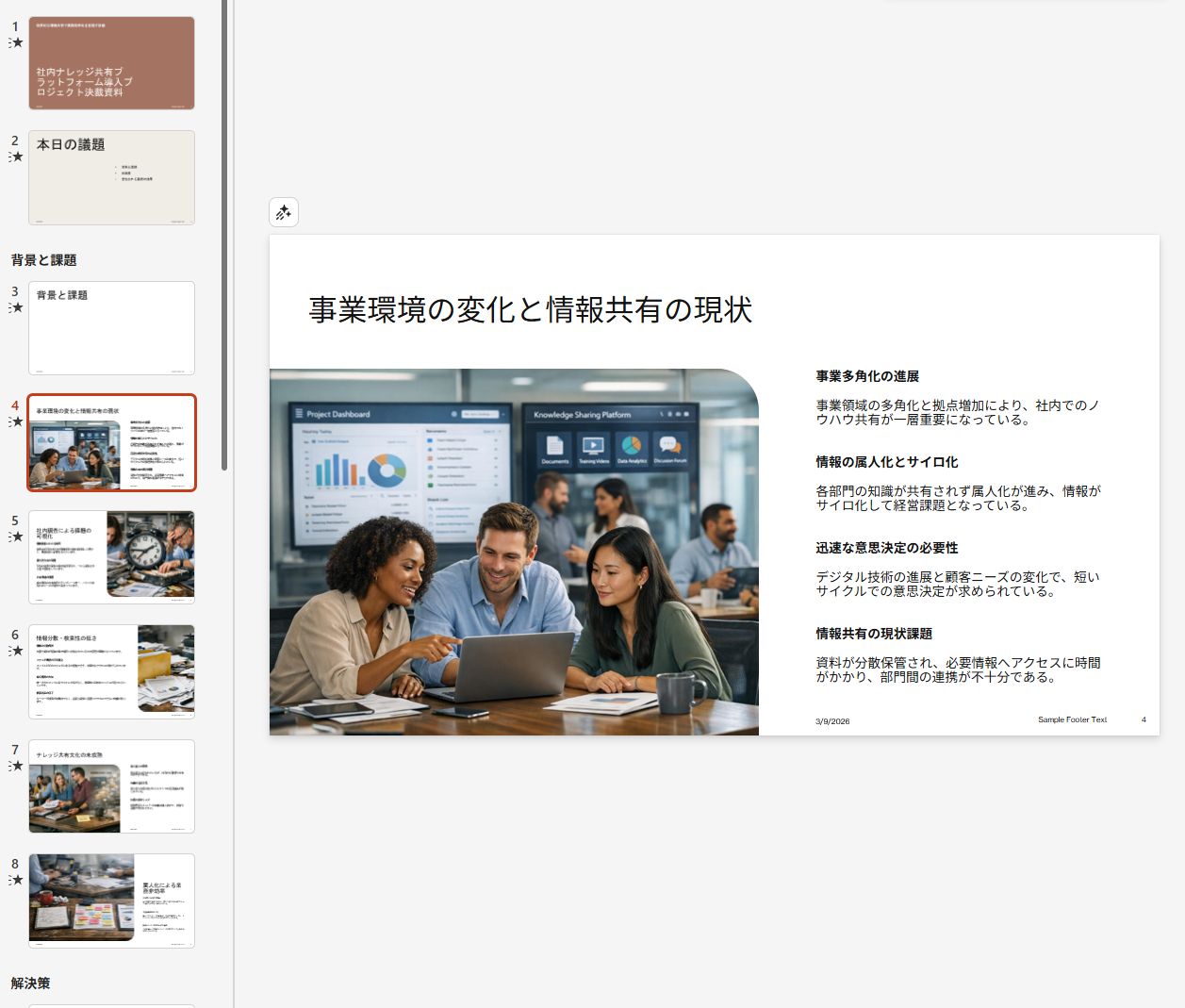
スライドを生成してみて、以下のことがわかりました。
- Wordドキュメントの内容を網羅し、正確な数値でスライド化できる
- たたき台としての実用性は高いが、フォントサイズにばらつきが出る
- 構成が単調になりやすく、手作業での修正やレイアウト調整が前提となる
Wordドキュメントの内容を読み込ませた検証では、指示通りの構成で情報が網羅され、AIが間違いやすい数値データにもミスはありませんでした。
長文のドキュメントをスムーズにスライドの形式へと変換し、プレゼン資料のたたき台を作成する機能としては非常に便利で、作業の時短に大きく貢献します。
しかし、生成されたスライドごとにフォントの大きさが異なり、視認性に欠ける場合があるのが難点です。
また、ドキュメントの文章の流れをそのままスライドに落とし込んでいるため、全体のストーリーや要点が直感的に伝わりにくい構成になってしまう傾向にあります。
Wordからスライドを作れる強力なメリットはあるものの、フォントの統一やストーリー展開のブラッシュアップなど、決して小さくない手直しの手間が発生します。
そのため、Copilotに完全に丸投げして完成品を作りたいと考えている方には、現状あまりおすすめできません。
✅Copilot in PowerPointを利用する際のポイントと注意点
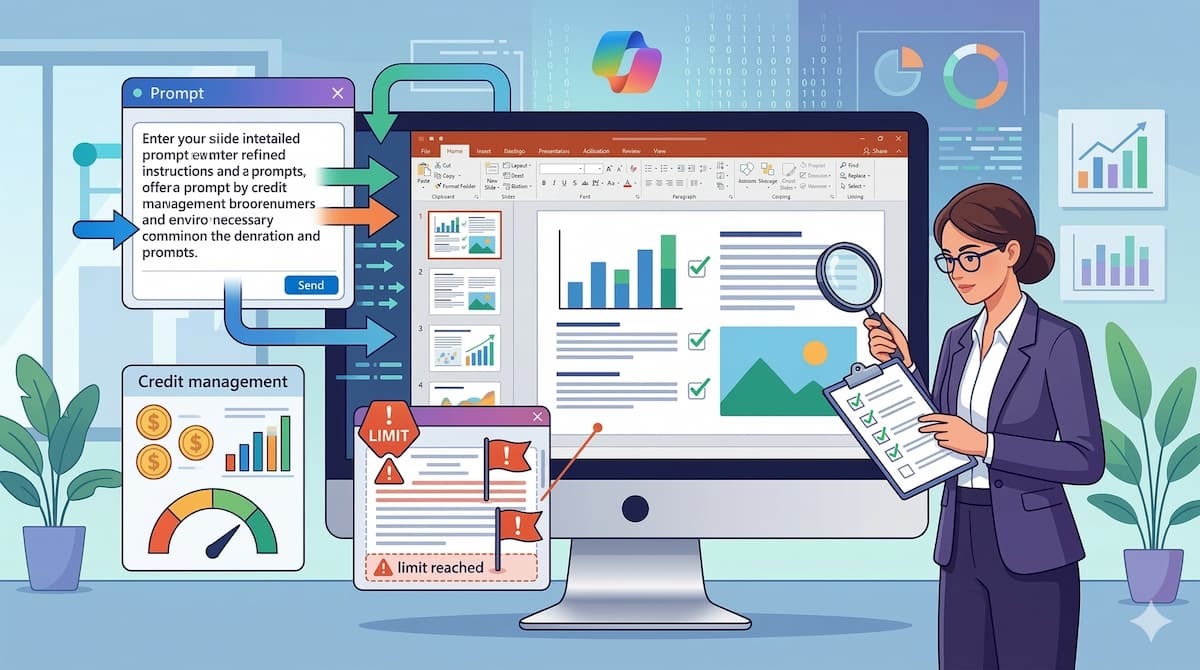
Copilot in PowerPointはまるで魔法のようなツールに見えますが、AIならではの技術的な制約や、人間がコントロールすべきポイントがいくつか存在します。
導入の効果を最大化し、業務上のトラブルを防ぐために、利用者が事前に把握しておくべき重要な注意点を解説します。
文字数などの具体的な制限事項(限界)を把握する
Copilotが一度に処理できる情報の量や複雑さには技術的な限界が存在します。
例えば、チャットウィンドウに入力するプロンプトには、一度の処理あたり約2,000文字程度という見えない上限が設けられているケースが多く報告されています。
この上限を大きく超える長文を一気に処理させようとすると、情報の一部が無視されたり、エラーが発生して生成が途中で止まってしまうことがあります。
ただし、読み込ませるドキュメントにおいては、数百万字規模におよぶドキュメント(最大300ページ程度まで)を処理することが可能です。
また、Wordファイルからスライドへの変換を行う際、複雑すぎる表データが多数含まれていたり、特殊な段組みや独自の図形が多用されていたりすると、AIが構造を正しく解析できず、意図しないレイアウトでスライドが生成される場合があります。
AIに仕事を任せる際は、元のテキストデータをできる限りシンプルで論理的な構造(見出しと段落が明確な状態)に整えてから読み込ませるという、人間側のちょっとした配慮が成功の鍵となります。
プロンプトの工夫とクレジットの効率的な管理
AIから期待通りの高品質な出力を引き出すためには、プロンプトの記述スキルを磨くことが不可欠です。
単語を羅列するような曖昧な指示では、AIは一般的で無難な回答しか返せません。
「誰を対象とした資料か」「どのようなトーン(専門的、親しみやすい等)で書くべきか」「最終的に何スライドの構成にしたいか」といった詳細な条件を、具体的かつ論理的な文章で指示する工夫が求められます。
さらに、個人向けプランを利用しているユーザーにとっては、このプロンプトの精度が「AIクレジット」の消費に直結するという重要な意味を持ちます。
曖昧な指示を出して意図と違うスライドが生成され、何度もやり直しを命じていると、あっという間に月間のクレジット上限を消費してしまいます。
頭の中にある構想をしっかりと整理し、1回のプロンプトで的確に要件を伝えることが、コストパフォーマンス良くAIを使いこなすための最大のポイントです。
生成内容の最終確認とファクトチェックの徹底
Copilotを利用する上で絶対に忘れてはならないのが、AIが生成したコンテンツはあくまで「下書き」に過ぎないという大前提です。
LLM(大規模言語モデル)の特性上、もっともらしい文脈で事実とは異なる情報を作り出してしまう「ハルシネーション(幻覚)」という現象が発生するリスクは常に伴います。
また、今回の検証結果からもわかるように、必ずしも意図したスライドが作成される訳ではありません。
完成した資料として外部に提出する前には、必ず人間が目視で内容を精読し、裏付けとなるデータと照らし合わせてファクトチェックを行うプロセスを業務フローに組み込むことが必須です。
AIは作成スピードを早める頼もしい助手ですが、最終的な資料の正確性と品質に対する責任は、常に人間の側にあることを肝に銘じておきましょう。
📉まとめ
本記事では、Copilot in PowerPointの基本的な機能から、個人・法人ごとのライセンス体系、そして実際の業務を想定したテンプレート活用やWordからの資料変換といった検証結果までを詳しく解説しました。
プロンプト1つでスライド構成の作成から要約、デザインの自動適用までを行ってくれるこの機能は、資料作成にかかる時間を短縮し、業務の生産性を向上させるポテンシャルを秘めています。
一方で、文字数の処理制限やAIクレジットの管理、そして何より人間による最終確認が不可欠であるといった注意点も存在します。
自身の業務スタイルや利用頻度に合った最適なプランを選択し、プロンプトの工夫や運用ルールを整えることで、AIを単なるツールではなく、共に働く優秀なアシスタントとして活用していきましょう。
💡Yoomでできること
ここまで、Copilot in PowerPointを活用したプレゼン資料作成の効率化について解説してきました。
しかし、完成したスライドを関係者に共有したり、指定のフォルダに適切に保存したりする「作成後」の業務にも、多くの手作業が残っているはずです。
Yoomを利用すれば、こうした周辺業務も含めたプロセス全体を自動化することが可能です。
例えば、クラウドストレージに新しいPowerPointファイルが保存されたことをトリガーにして、AIが内容を確認し、自動的にチームのチャットツールに通知を送信するといった仕組みを簡単に構築できます。
これにより、資料の完成報告を手作業で行う手間が省け、情報の伝達漏れを防ぐことができます。
AIを活用した資料作成の時短効果をさらに高めるために、ぜひYoomの自動化テンプレートを組み合わせて、チーム全体のシームレスな業務環境を実現してみてください。

- OneDriveに保存された大量のファイルを管理し、内容の確認や共有に手間を感じている方
- OneDriveと連携するAIエージェントのような仕組みで、情報共有を自動化・効率化したい方
- チーム内での重要ファイルの見落としを防ぎ、迅速な情報連携を実現したい管理者の方
- OneDriveへのファイル格納を起点に、内容の判別から通知までが自動で実行されるため、手作業での確認や共有に費やしていた時間を短縮できます。
- AIがファイル内容の重要度を判断して通知するため、人為的な確認漏れや関係者への共有忘れといったヒューマンエラーの防止に繋がります。
- はじめに、OneDriveとSlackをYoomと連携します。
- 次に、トリガーでOneDriveを選択し、「特定フォルダ内にファイルが作成または更新されたら」というアクションを設定します。
- 最後に、オペレーションでAIワーカーを設定し、格納されたドキュメントの内容を自動で判別・要約し、通知先を選定したうえでSlackで共有するためのマニュアル(指示)を作成します。
■このワークフローのカスタムポイント
- OneDriveのトリガー設定では、自動化の起動対象としたいフォルダを任意で設定できます。
- AIワーカーへの指示(プロンプト)は、ファイルの重要度を判別する基準や要約の形式など、業務に合わせて自由にカスタマイズが可能です。
- Slackの通知先やメッセージ内容も任意で設定できます。
- OneDrive、SlackのそれぞれとYoomを連携してください。AIワーカー内で使用するツール(アプリ)についてもマイアプリ連携が必要です。
- Microsoft365(旧Office365)には、家庭向けプランと一般法人向けプラン(Microsoft365 Business)があり、一般法人向けプランに加入していない場合には認証に失敗する可能性があります。
- AIワーカーの基本設定は「【AIワーカー】基本的な設定方法」をご参照ください。
- AIワーカーの同時実行数・作成可能なAIワーカー数・利用可能なAIモデルはご契約中のプランによって異なります。
- AIワーカー内でご利用いただけるアプリやオペレーション等はフローボットの利用制限と同様です。
- AIワーカーは、テスト実行でも本番実行と同様にタスクを消費しますのでご注意ください。詳細は「【AIワーカー】タスク実行数の計算方法」ご参照ください。
- AIワーカーはマニュアルを詳細に設定することで適切な処理を実行しやすくなります。詳細は「【AIワーカー】マニュアルの作成方法」をご参照ください。
- トリガーは5分、10分、15分、30分、60分の間隔で起動間隔を選択できます。
- プランによって最短の起動間隔が異なりますので、ご注意ください。
- ダウンロード可能なファイル容量は最大300MBまでです。アプリの仕様によっては300MB未満になる可能性があるので、ご注意ください。
- トリガー、各オペレーションでの取り扱い可能なファイル容量の詳細は「ファイルの容量制限について」をご参照ください。

- AIを活用した財務報告の作成に興味があり、業務を効率化したい財務・経理担当者の方
- 定期的な財務分析や報告書作成の工数を削減し、コア業務に集中したいと考えている方
- 迅速なデータに基づいた意思決定のため、財務状況の分析と報告を自動化したい経営者の方
- OneDriveへのファイル保存を起点にAIによる財務報告の生成までを自動化し、これまで分析や資料作成にかかっていた時間を短縮することができます。
- AIが定めた基準で分析と報告を行うため、担当者のスキルに依存しない標準化されたアウトプットを実現し、業務の属人化を防ぐことに繋がります。
- はじめに、OneDriveとMicrosoft TeamsをYoomと連携します。
- 次に、トリガーでOneDriveを選択し、「特定フォルダ内にファイルが作成または更新されたら」というアクションを設定します。
- 最後に、オペレーションでAIワーカーを選択し、財務書類を取得し、財務報告の生成、リスク分析、投資評価などを行ったうえでMicrosoft Teamsへ通知するためのマニュアル(指示)を作成します。
■このワークフローのカスタムポイント
- OneDriveのトリガー設定では、監視対象としたいドライブIDおよびフォルダIDを任意で設定してください。
- AIワーカーの設定では、利用したいAIモデルを選択し、財務報告の形式や分析の観点など、アウトプットに関する指示を任意で設定してください。
- Microsoft Teamsの通知先のチャネルやメンション先、メッセージ内容なども任意で設定してください。
- OneDrive、Microsoft TeamsのそれぞれとYoomを連携してください。AIワーカー内で使用するツール(アプリ)についてもマイアプリ連携が必要です。
- Microsoft365(旧Office365)には、家庭向けプランと一般法人向けプラン(Microsoft365 Business)があり、一般法人向けプランに加入していない場合には認証に失敗する可能性があります。
- AIワーカーの基本設定は「【AIワーカー】基本的な設定方法」をご参照ください。
- AIワーカーの同時実行数・作成可能なAIワーカー数・利用可能なAIモデルはご契約中のプランによって異なります。
- AIワーカー内でご利用いただけるアプリやオペレーション等はフローボットの利用制限と同様です。
- AIワーカーは、テスト実行でも本番実行と同様にタスクを消費しますのでご注意ください。詳細は「【AIワーカー】タスク実行数の計算方法」ご参照ください。
- AIワーカーはマニュアルを詳細に設定することで適切な処理を実行しやすくなります。詳細は「【AIワーカー】マニュアルの作成方法」をご参照ください。
- トリガーは5分、10分、15分、30分、60分の間隔で起動間隔を選択できます。
- プランによって最短の起動間隔が異なりますので、ご注意ください。
- ダウンロード可能なファイル容量は最大300MBまでです。アプリの仕様によっては300MB未満になる可能性があるので、ご注意ください。
- トリガー、各オペレーションでの取り扱い可能なファイル容量の詳細は「ファイルの容量制限について」をご参照ください。
【出典】
Create a new presentation with Copilot in PowerPoint - Microsoft Support/Copilot tutorial: Create a presentation with a prompt - Microsoft Support/Copilot in PowerPoint for mobile devices - Microsoft Support/AI PowerPoint プレゼンテーション ジェネレーター | Microsoft Copilot/How to Use Copilot in PowerPoint | Microsoft 365/What is Microsoft 365 Copilot?/Microsoft 365 Copilot - Service Descriptions/Build effective presentations with AI - Training | Microsoft Learn/Microsoft 365 Personal、ファミリー、Premium の AI クレジットと制限/Microsoft 365 Copilot プランと価格 - ビジネス向けの AI
プログラミング知識なしで手軽に構築できます。




