









・
Google Vidsのアバター生成を検証|プロモーション動画作成での実用性と注意点

Google Vidsは、テキストを入力するだけで、AIアバターが自然な動きと音声で解説を行う動画を手軽に作成できるツールです。カメラでの撮影や複雑な編集作業は不要であり、ブラウザ上の直感的な操作のみで完結します。本記事では、Google Vidsのアバター生成機能の具体的な仕組みや料金プラン、そして実際に使ってみた結果をご紹介します。
✍️Google Vidsのアバター生成機能とは?

Google Vidsのアバター生成機能は、テキストからAIアバターが話す動画を生成するツールです。ここでは、機能の概要や仕組み、選択できるアバターの種類、そして対応言語や動画内での一貫性保持について詳しく解説します。
Google Vidsのアバター生成機能の基本情報
Google Vidsは、Google Workspaceの対応プランや個人向けGoogle AI Pro/Ultraプランで利用できる、AI搭載のオンライン動画作成・編集ツールです。その中でもアバター生成機能では、テキストのスクリプトを入力するだけで、AIアバターが指定した文章を読み上げる動画を生成できます。ブラウザ上で完結するため、動画編集の専門的な知識がなくても、誰でも直感的に操作できます。社内向けの研修動画や顧客向けの説明動画、プレゼンテーションの補足資料など、幅広いビジネスシーンで動画コンテンツを素早く用意する手段として最適です。機能の仕組み
アバター生成機能の仕組みは、入力されたテキストデータをAIが解析し、それに合わせた音声とアバターの映像を合成するというものです。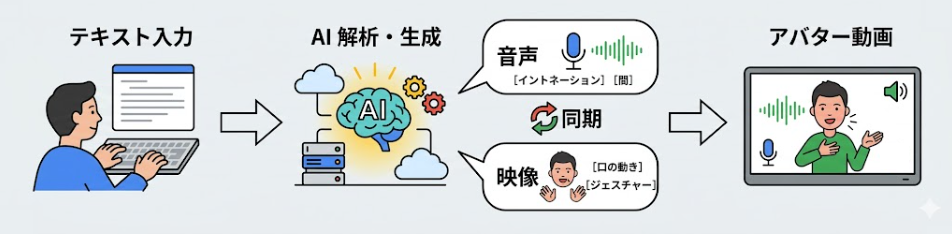
ユーザーがスクリプトを入力すると、AIが自然なイントネーションや間を計算して音声を生成します。同時に、その音声のタイミングに合わせてアバターの口の動きやジェスチャーを自動で生成し、同期もしてくれます。複雑な設定を必要とせず、テキストベースで動画の大部分を構築できる点が最大の強みです。ただし、利用時には以下のような制限があります。
【利用制限】
- 一度のテキスト入力上限は900文字以内
- 一回の生成で作成できる動画は最長60秒
- ほとんどのユーザーは月25回まで生成可能(プランにより異なる)
- プランごとにアバター生成機能の利用可否や回数制限が異なる
アバターの種類
ユーザーの用途に合わせて、複数のアバター種類から最適なものを選択できます。標準で用意されているデフォルトアバターには、以下のようなものがあり、用途の雰囲気に合わせて使い分けが可能です。- 実在の人物のようなリアルな外見の「写実的プリセットアバター」
- 親しみやすい「2D/3Dカートゥーン調アバター」
- 独自の画像をもとに作成できる「カスタムアバター」
これらを活用することで、企業のブランドイメージに合わせたカスタマイズも簡単に行えます。
対応言語・一貫性保持
Google Vidsのアバター生成機能は、日本語を含む多様な言語に対応しています。入力したテキストの言語を自動的に認識し、自然な発音で読み上げてくれます。また、動画内で複数のシーンにまたがって同じアバターを使う場合も、見た目や声のトーンを揃えやすい設計になっています。シーンごとに大きく雰囲気が変わりにくいため、視聴者に違和感を与えにくい動画を作成できます。長時間の解説動画や、複数のトピックを扱う動画など、安定した品質を維持したコンテンツを作成したいときにも便利です。
⭐Yoomは動画制作の関連業務を自動化できます
Google Vidsを利用することで、アバターを使った動画作成は効率化されます。しかし、動画制作には企画や台本の作成など、さまざまな関連業務があります。こうした業務にAIを導入して満足していませんか?Yoomなら、AIと業務ツールを連携することで、プロンプトの入力から生成結果の保存までを自動化できます。[Yoomとは]
Yoomを利用することで、以下のような自動化フローをノーコードで簡単に構築できます。設定も簡単でカスタマイズもできるので、ぜひ試してみてください。
- フォームで動画テーマが投稿されたらAIでYouTube投稿用の台本を作成する
- Google Driveに企画要件ファイルがアップロードされたらAIでGoogleドキュメントにホワイトペーパーを作成する


- YouTube投稿における台本作成のプロセスを効率化したいと考えているチャンネル運営者の方
- フォームで収集したアイデアをもとにしたコンテンツ制作フローを自動化したいマーケターの方
- AIエージェントを活用して、動画制作における一連のワークフローを改善したいコンテンツ制作者の方
- フォームへの投稿を起点に台本作成が自動化されるため、これまで手作業で行っていた構成案の作成にかかる時間を短縮できます。
- AIワーカーが設定した指示に基づき台本を生成するため、YouTube投稿コンテンツの品質を安定させ、属人化を防ぐことにも繋がります。
- はじめに、GoogleドキュメントをYoomと連携します。
- 次に、トリガーでフォームを選択し、「回答が送信されたら」というアクションを設定します。
- 最後に、オペレーションでAIワーカーを選択し、YouTube動画の構成を作成するためのマニュアル(指示)を作成します。
- AIワーカーへの指示内容は、生成したい動画のトーン&マナーやターゲット層に応じて任意で設定してください。どのような構成や内容の台本を生成したいか、プロンプトを具体的に記述することで、アウトプットの精度を高めることができます。
- GoogleドキュメントとYoomを連携してください。AIワーカー内で使用するツール(アプリ)についてもマイアプリ連携が必要です。
- AIワーカーの基本設定は「【AIワーカー】基本的な設定方法」をご参照ください。
- AIワーカーの同時実行数・作成可能なAIワーカー数・利用可能なAIモデルはご契約中のプランによって異なります。
- AIワーカー内でご利用いただけるアプリやオペレーション等はフローボットの利用制限と同様です。
- AIワーカーは、テスト実行でも本番実行と同様にタスクを消費しますのでご注意ください。詳細は「【AIワーカー】タスク実行数の計算方法」ご参照ください。
- AIワーカーはマニュアルを詳細に設定することで適切な処理を実行しやすくなります。詳細は「【AIワーカー】マニュアルの作成方法」をご参照ください。
- ホワイトペーパーの作成に多くの工数がかかっており、業務を効率化したい方
- AIエージェントを日々の業務に活用し、ホワイトペーパー作成を自動化したいマーケターの方
- コンテンツの制作本数を増やし、マーケティング施策を加速させたいと考えている方
- Google Driveへのファイルアップロードを起点としてホワイトペーパー作成が自動化されるため、執筆にかかる時間を短縮し、より戦略的な業務に集中できます。
- AIへの指示をあらかじめ設定しておくことで、担当者による品質のばらつきを抑え、安定したクオリティでのコンテンツ制作が可能になります。
- はじめに、Google DriveとGoogleドキュメントをYoomと連携します。
- 次に、トリガーでGoogle Driveを選択し、「特定のフォルダ内に新しくファイル・フォルダが作成されたら」というアクションを設定します。
- 最後に、オペレーションでAIワーカーを選択し、アップロードされた企画要件ファイルをもとに、Googleドキュメントへホワイトペーパーを作成するための指示を作成します。
■このワークフローのカスタムポイント
- Google Driveのトリガー設定では、企画要件ファイルをアップロードする対象のフォルダを任意で設定してください。
- AIワーカーのオペレーション設定では、利用したいAIモデルを任意で選択し、作成するホワイトペーパーのトンマナや構成など、AIへの指示内容を自社の要件に合わせて設定してください。
- Google Drive、GoogleドキュメントのそれぞれとYoomを連携してください。AIワーカー内で使用するツール(アプリ)についてもマイアプリ連携が必要です。
- トリガーは5分、10分、15分、30分、60分の間隔で起動間隔を選択できます。
- プランによって最短の起動間隔が異なりますので、ご注意ください。
- ダウンロード可能なファイル容量は最大300MBまでです。アプリの仕様によっては300MB未満になる可能性があるので、ご注意ください。
- トリガー、各オペレーションでの取り扱い可能なファイル容量の詳細は「ファイルの容量制限について」をご参照ください。
- AIワーカーの基本設定は「【AIワーカー】基本的な設定方法」をご参照ください。
- AIワーカーの同時実行数・作成可能なAIワーカー数・利用可能なAIモデルはご契約中のプランによって異なります。
- AIワーカー内でご利用いただけるアプリやオペレーション等はフローボットの利用制限と同様です。
- AIワーカーは、テスト実行でも本番実行と同様にタスクを消費しますのでご注意ください。詳細は「【AIワーカー】タスク実行数の計算方法」ご参照ください。
- AIワーカーはマニュアルを詳細に設定することで適切な処理を実行しやすくなります。詳細は「【AIワーカー】マニュアルの作成方法」をご参照ください。
✅アバター生成機能の利用条件・料金プラン
アバター生成機能を利用するためには、対象となるGoogleのアカウントやプランを契約している必要があります。個人向けか企業向けかでも利用条件が異なるため、アバター生成に対応しているプランを契約することが必要です。一般的なプランで利用できるアバターの生成回数は以下の通りです。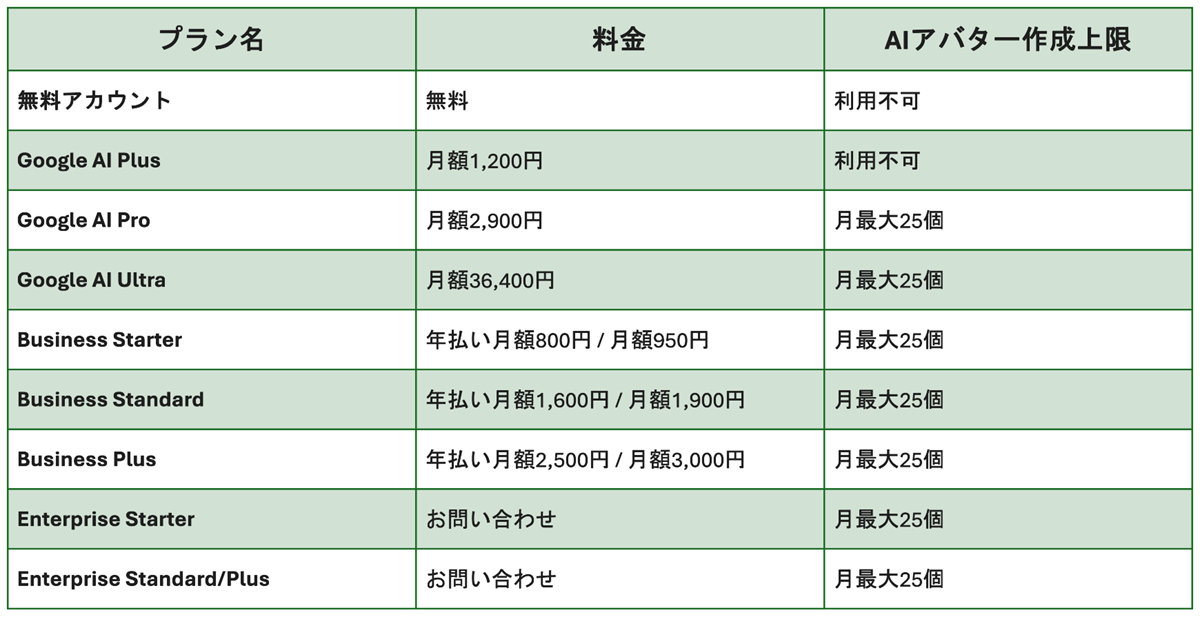
※Google AIプランは税込み価格、Google Workspaceプランは税別価格です。
🖊️AIアバターの作り方

Google Vids上でAIアバターを使った動画を作成する手順を解説します。操作はシンプルで、アバターの作成画面へのアクセスから、スクリプトの入力、動画の書き出しまで、迷うことなく進行できます。
ステップ1:アバター作成画面へのアクセス
Google Vidsを利用するには、まず対応するGoogleアカウント(Google Workspaceの対象プラン、またはGoogle AI Pro/Ultra)にログインし、GoogleドライブまたはアプリメニューからGoogle Vidsを開きます。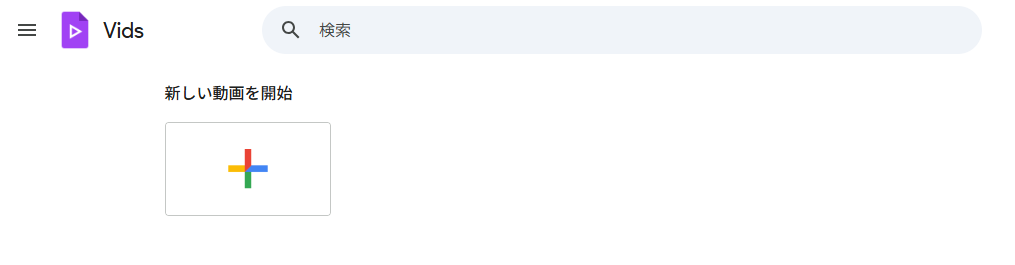
新しい動画プロジェクトを作成すると、編集画面が表示されます。画面上に配置されているアバター機能のメニューをクリックすることで、アバター作成専用のパネルが開きます。
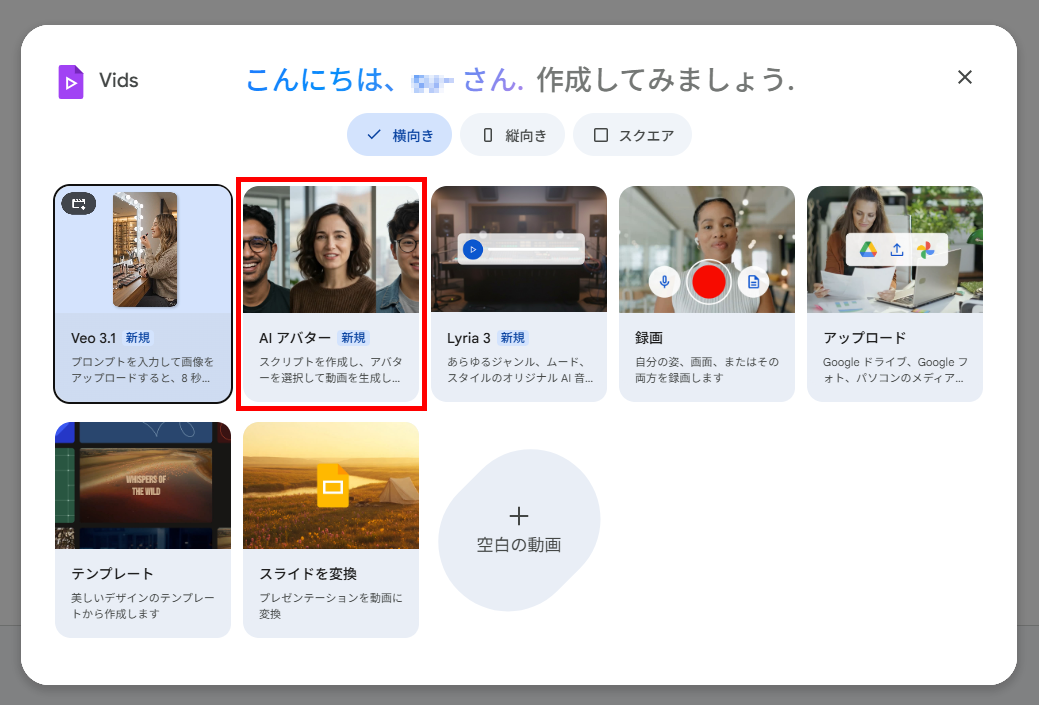
ステップ2:アバターと声の選択・テキスト入力
アバター作成画面を開いたら、まずは使用するアバターの見た目と声を選択します。アバターと声はセットになっています。用意されたリストの中から、リアルな人物風やアニメ風など、動画の目的に合ったキャラクターを選ぶことができます。カスタムアバターを作成することも可能です。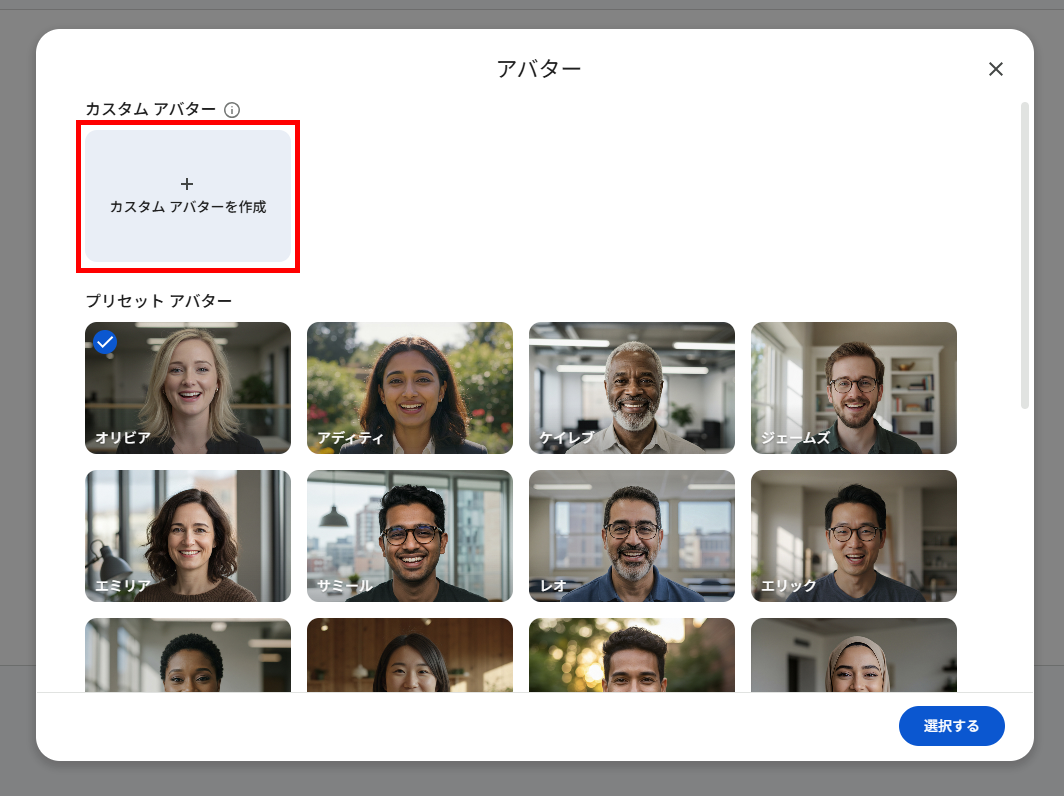
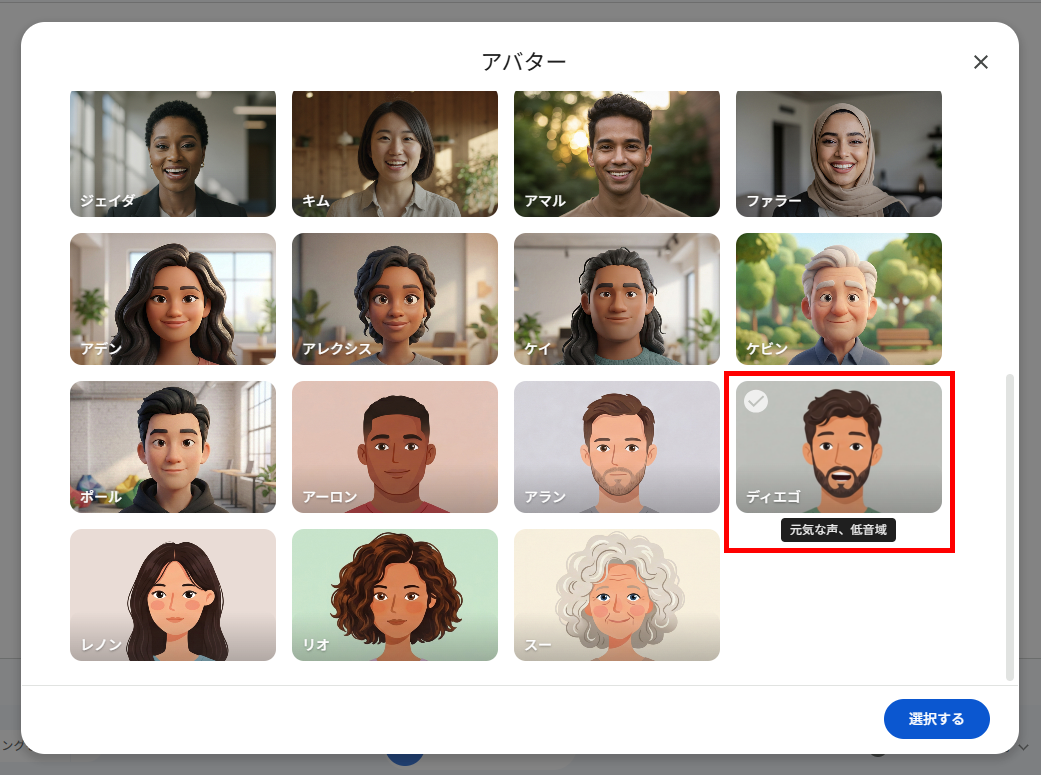
カスタムアバターを選択すると、以下のように「画像から作成」または「ゼロから構築する」からアバターを作成できます。
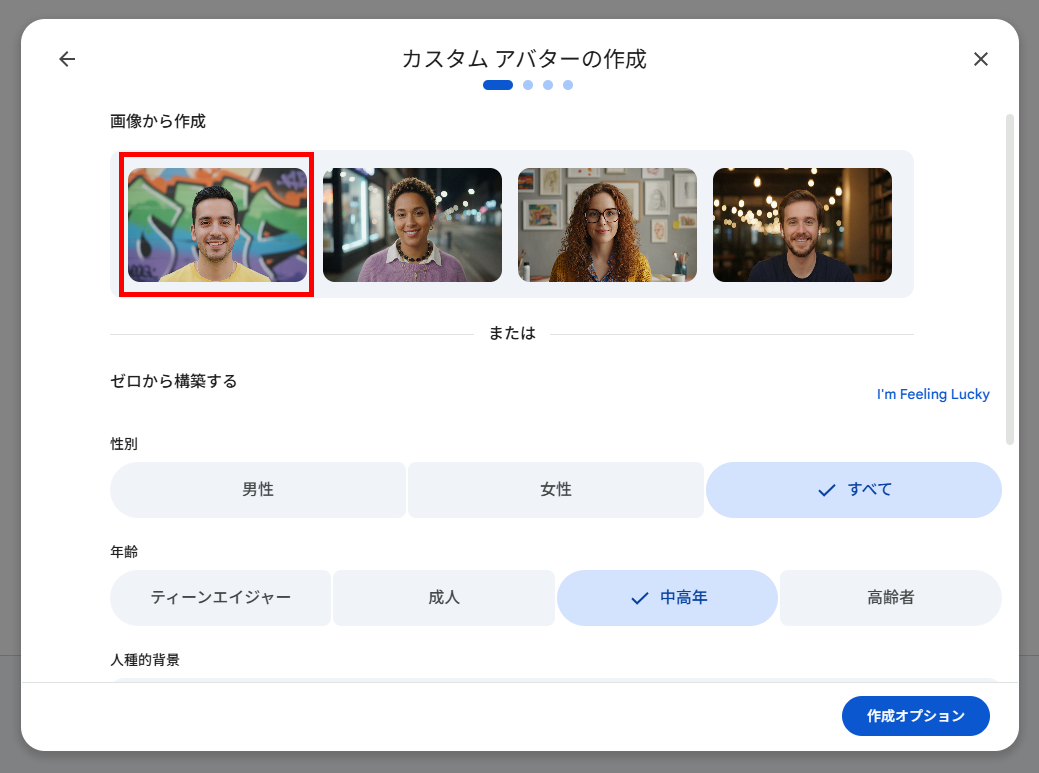
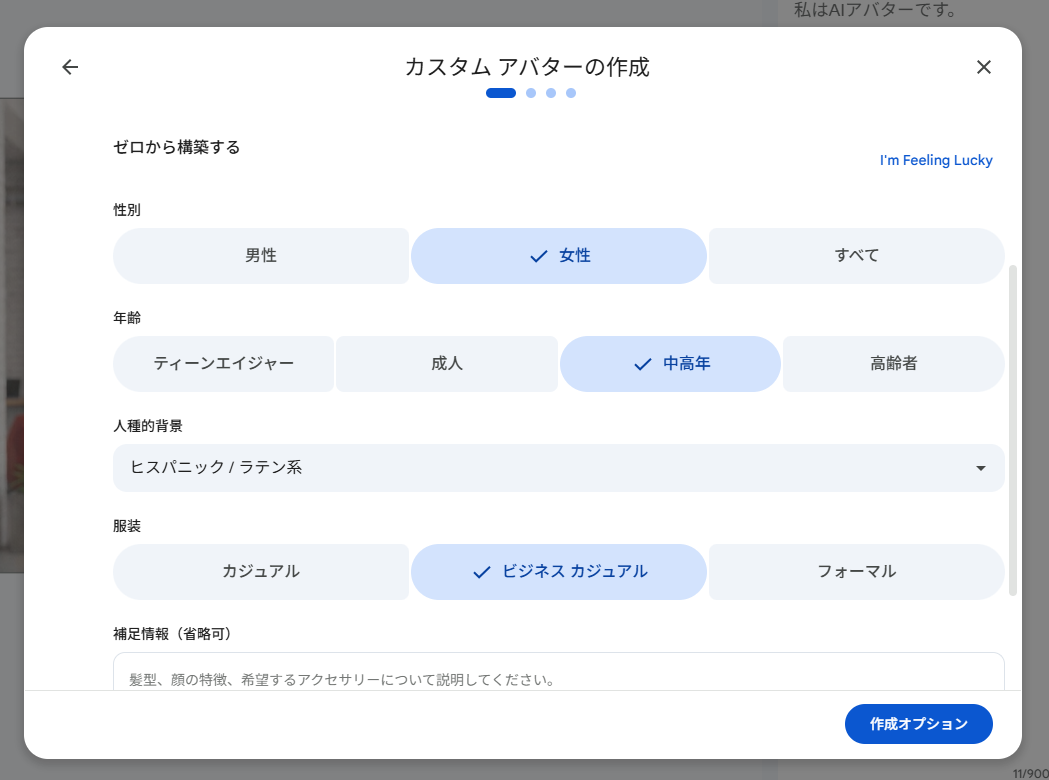
「画像から作成」を選択すると、テキストによる指示や画像をアップロードしてアバターに反映することが可能です。
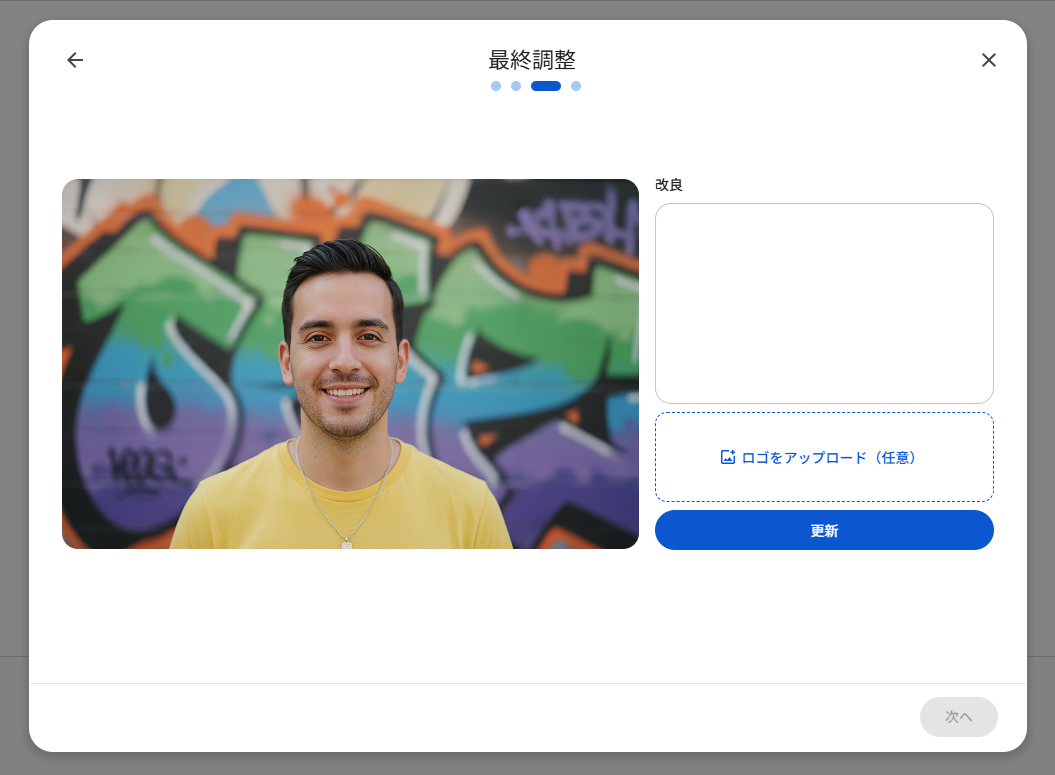
アバターを選択・作成したら、アバターに話させるテキスト(スクリプト)を入力ボックスに打ち込みます。テキストの上限は1回あたり900文字に制限されているため、情報を整理し、簡潔で伝わりやすい文章を作成することが重要です。テキストを入力して「プレビュー」をクリックすると、AIがその内容を解析し、音声と映像を生成するための準備に入ります。
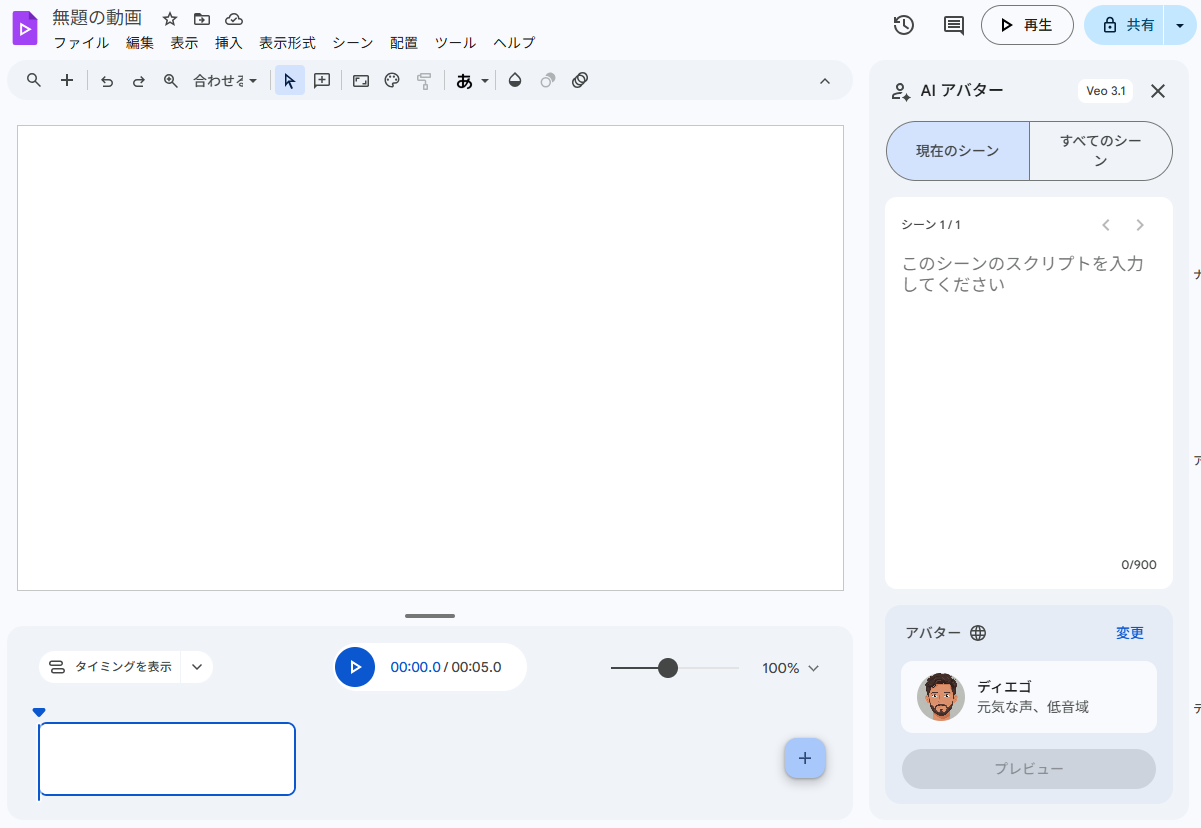
ステップ3:動画の生成と編集・共有
テキストを入力してプレビューすると、アバターがスクリプトを読み上げる動画が作成されます。確認して問題がなければ、「生成」をクリックして編集画面に反映させます。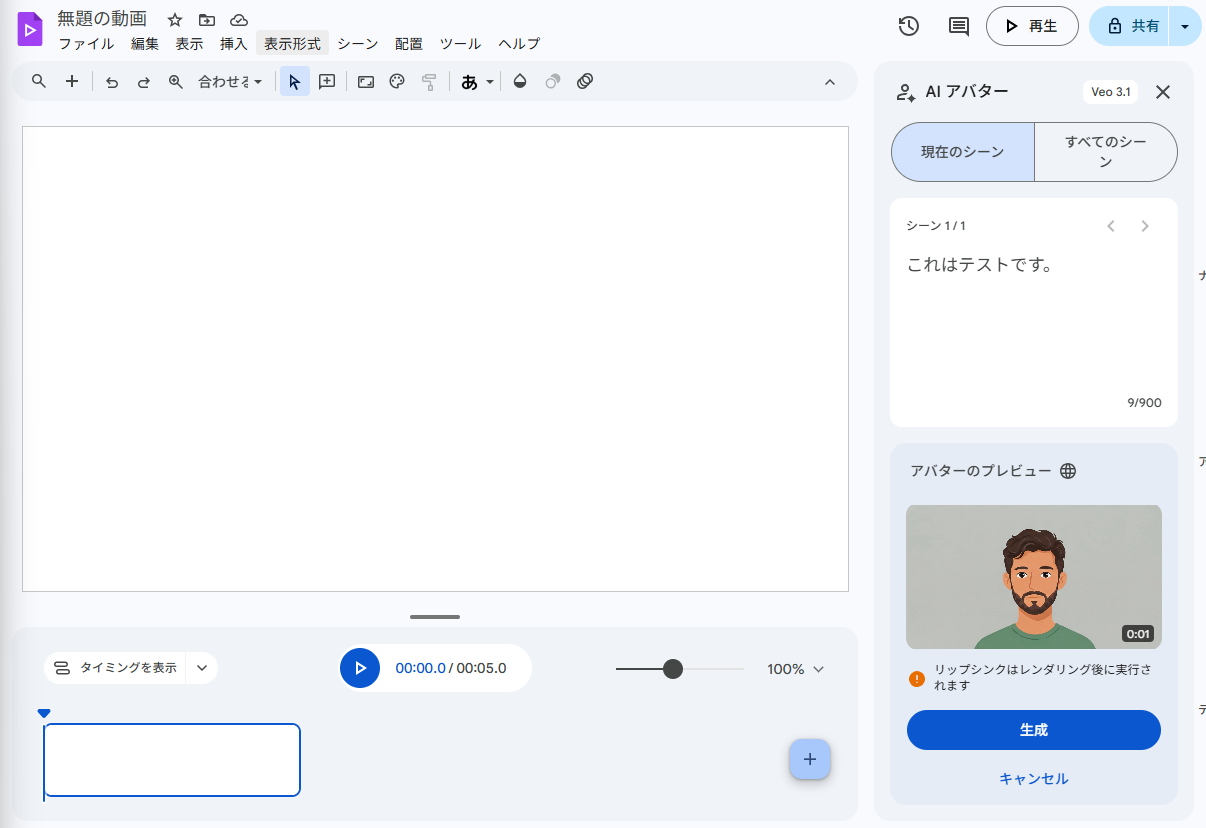
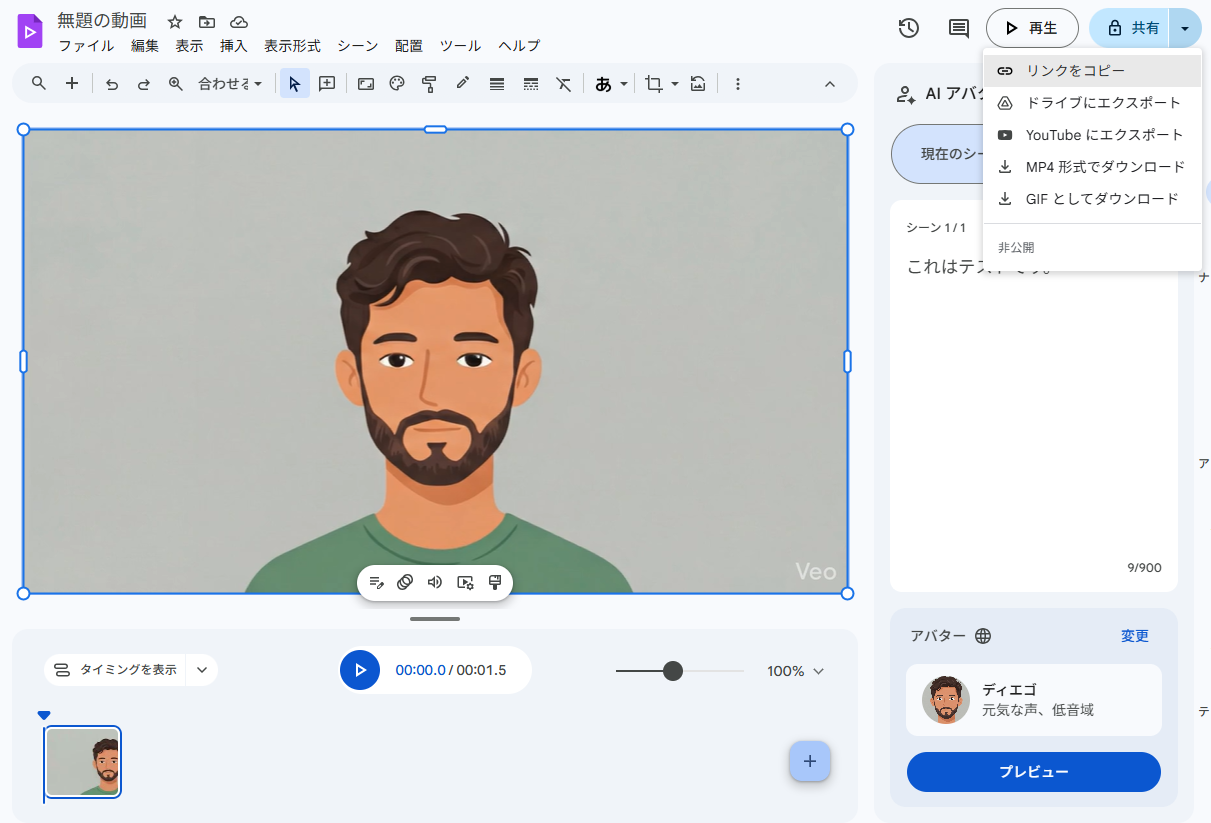
編集画面に動画が反映されるため、必要に応じて微調整を行います。完成したら、「共有」からリンクをコピーしたり、動画ファイルとしてダウンロードしたりして作業は完了です。
🤔実際にGoogle Vidsのアバター作成を使ってみた!
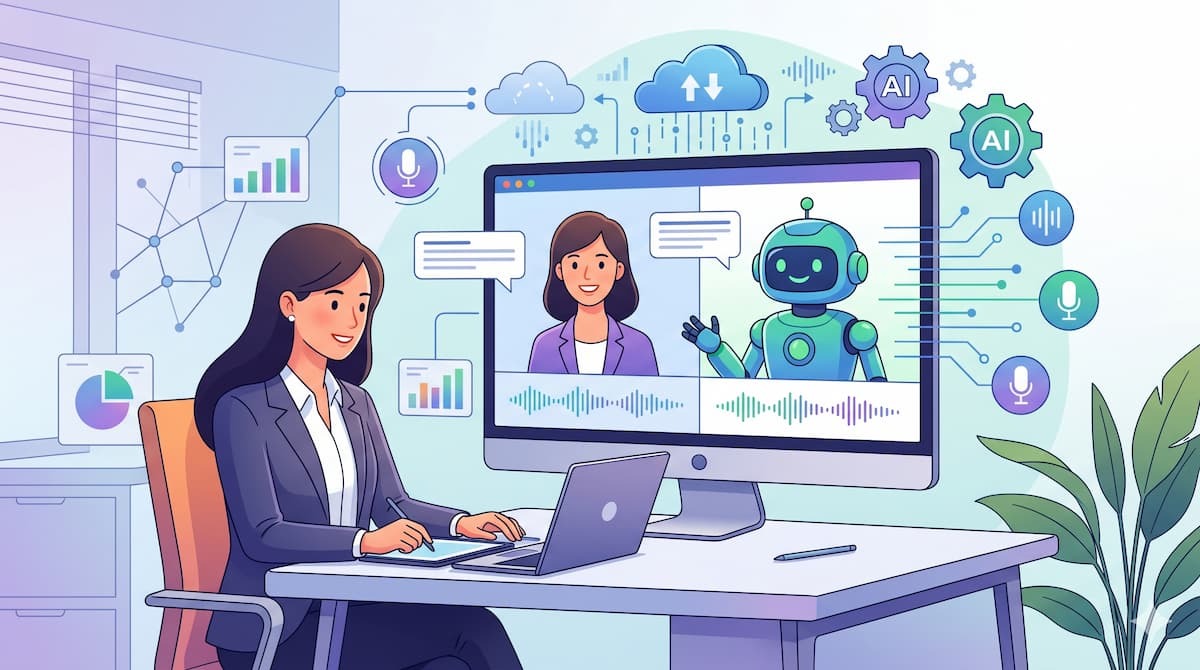
ここからは、実際にアバターを作成してみます。今回は、テンプレートを利用したアバターと、カスタムアバターを利用した動画作成を行います。なお検証は、Google AI Proプランを契約したアカウントを利用しています。
検証1:デフォルトのアバターでプロモーション動画を作成
デフォルトのアバターを使用して、Yoomのプロモーション動画を作成してみます。上記で解説した手順でアバターを選択し、以下のスクリプトを入力して動画を作成しました。【スクリプト】
Yoomは、700以上のアプリと連携し、日々の定型業務をノーコードで自動化できるプラットフォームです。プログラミング知識不要の直感的な操作で、フォーム受付からAI連携、チャット通知までをシームレスに完結。事務作業を自動化し、本来注力すべきクリエイティブな業務に専念できる環境をスマートに実現します。
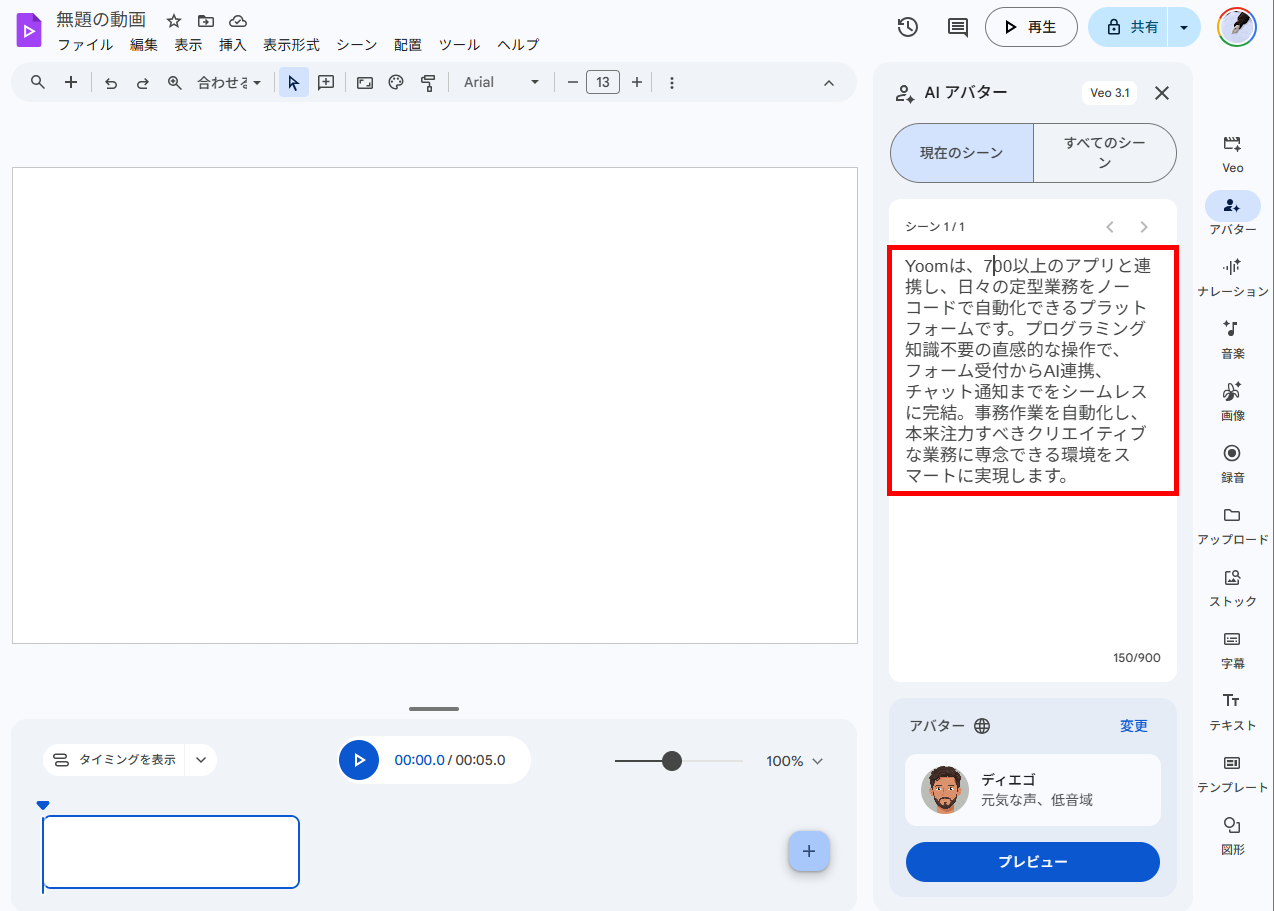
「プレビュー」と「生成」を経て、上記のスクリプトが反映された動画が生成されました。
検証結果
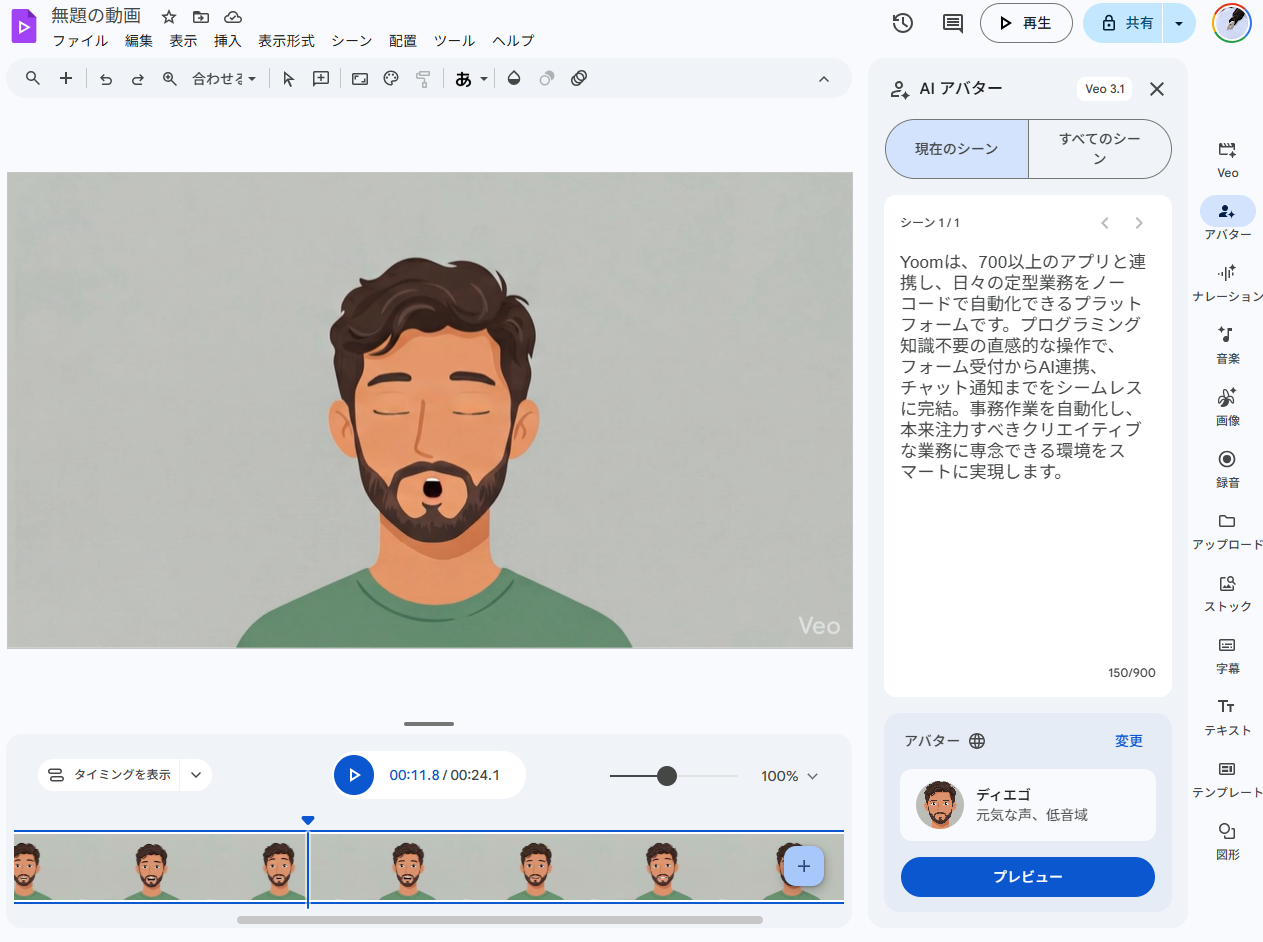
デフォルトのアバターを使って動画を作成してみて、以下のことがわかりました。- テキストを入力するだけで自然な表情と音声の動画が作成された
- アバターの口の動きや表情がセリフに連動するため違和感が少なく実用性が高い
- アルファベットは一文字ずつ発音される傾向があるためカタカナ等での入力の工夫が必要
Google Vidsのデフォルトアバターを使用すると、アバターの特徴を選んでスクリプトを入力するだけで、非常にクオリティの高い動画を手軽に作成できることがわかりました。実際に約150文字のセリフを入力したところ、24秒のアバター動画がスムーズに生成されました。生成された音声は自然な日本語であり、セリフに合わせてアバターの表情や口の動きも的確に連動するため、視聴者に違和感を与えない仕上がりになります。アバターを利用した解説動画などをスピーディーに作成したい方に便利な機能です。
一方で、スクリプトの入力には少し注意が必要です。日本語設定のままアルファベットを入力すると、「Yoom」が「わいおーおーえむ」と文字単位で読まれてしまいます。「AI(えーあい)」などの一般的な略語は正しく発音されますが、特定の英単語や固有名詞を意図通りに読ませたい場合は、あえて「ゆーむ」のようにひらがなやカタカナで入力するといった工夫が求められます。
検証2:カスタムアバターでプロモーション動画を作成
続いて、独自の画像をアップロードできるカスタム機能を利用して、プロモーション動画を検証しました。ブランドアバターとしてYoomのAIワーカーのマスコットを利用しました。【アップロードしたマスコット】
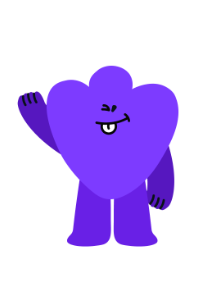
上記で解説した手順でカスタムアバターを作成してみます。
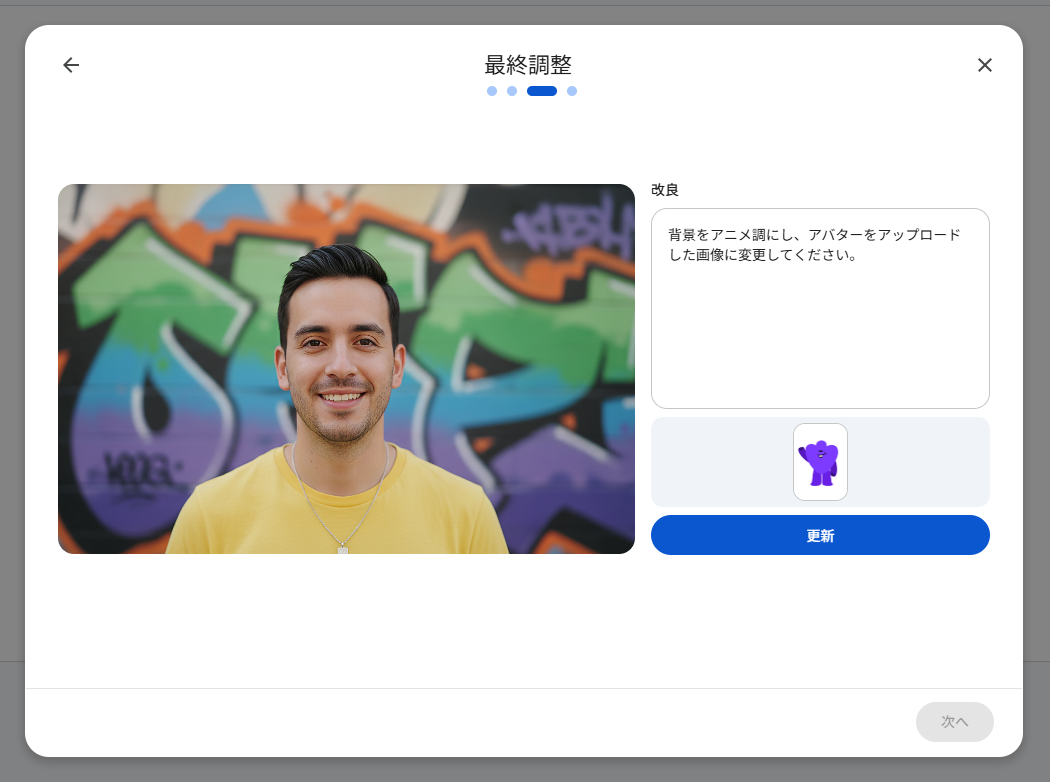
作成すると、以下のように指示や画像情報が無視されたアバターが初めに生成されました。そこで、画像情報だけをアバターに反映する指示にしてみました。
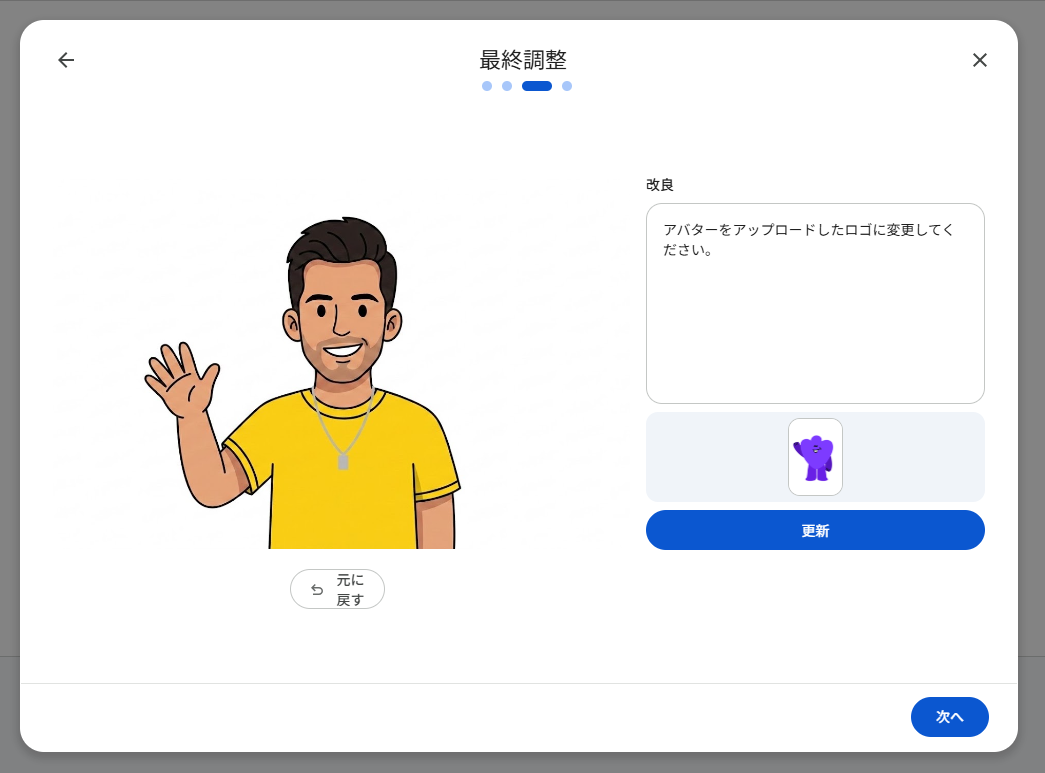
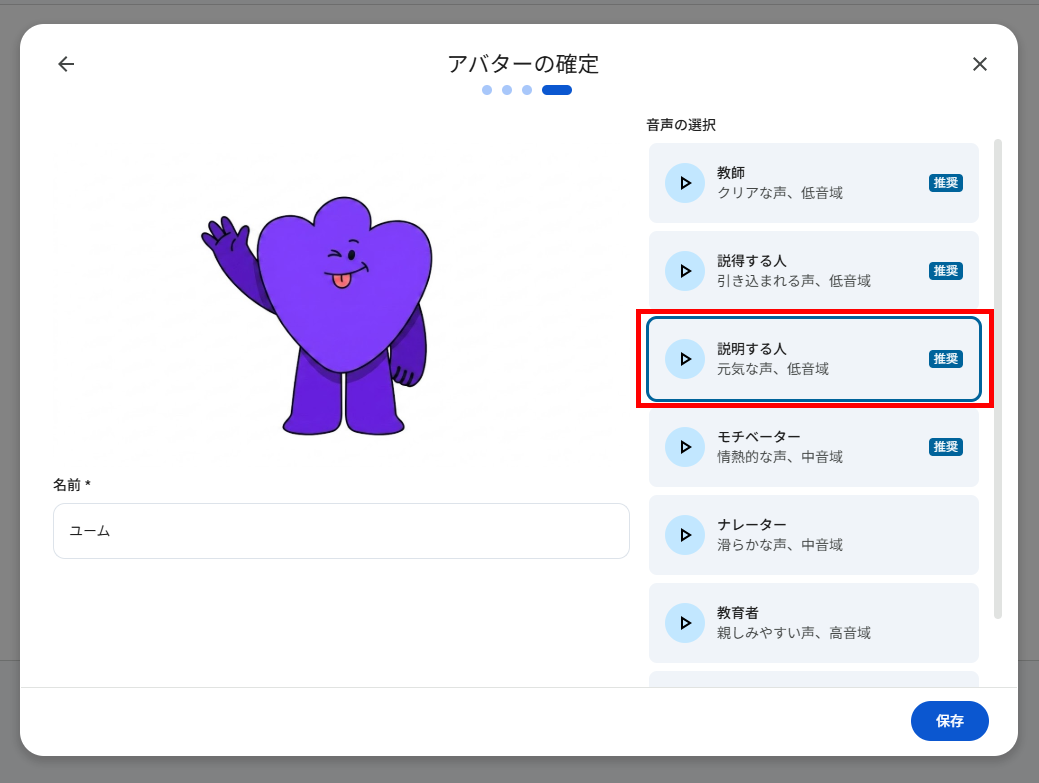
今度は、画像のマスコットがアバターになりました。
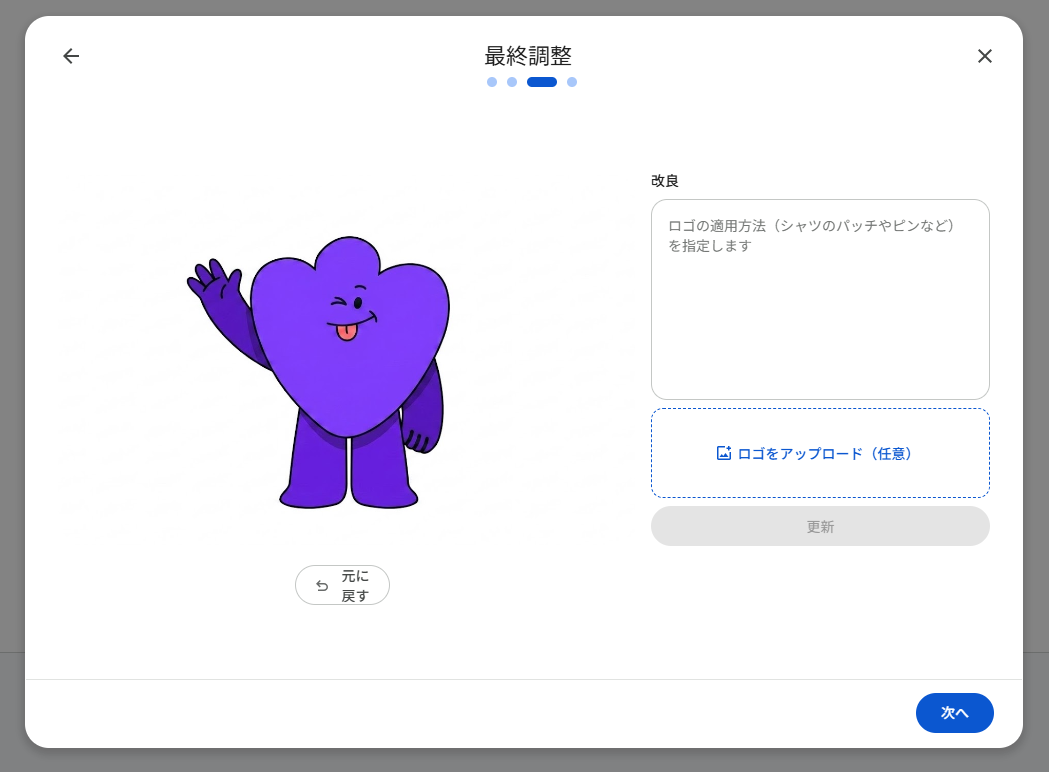
名前と音声を選択して保存します。
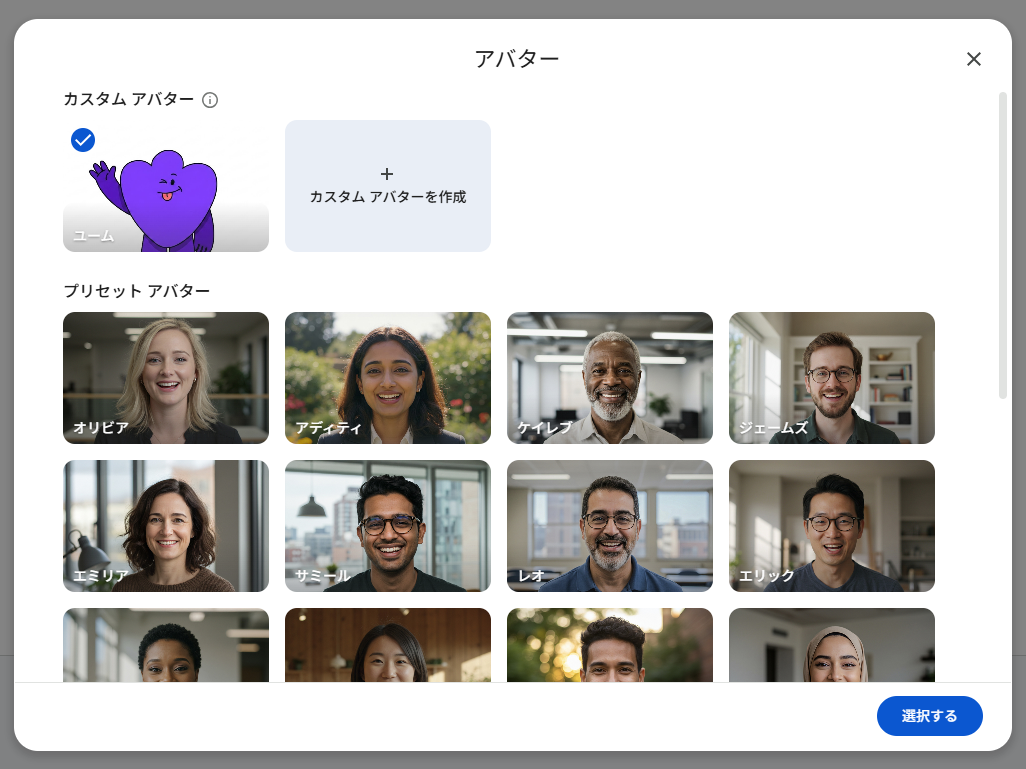
作成したカスタムアバターを選択し、動画の作成に移ります。
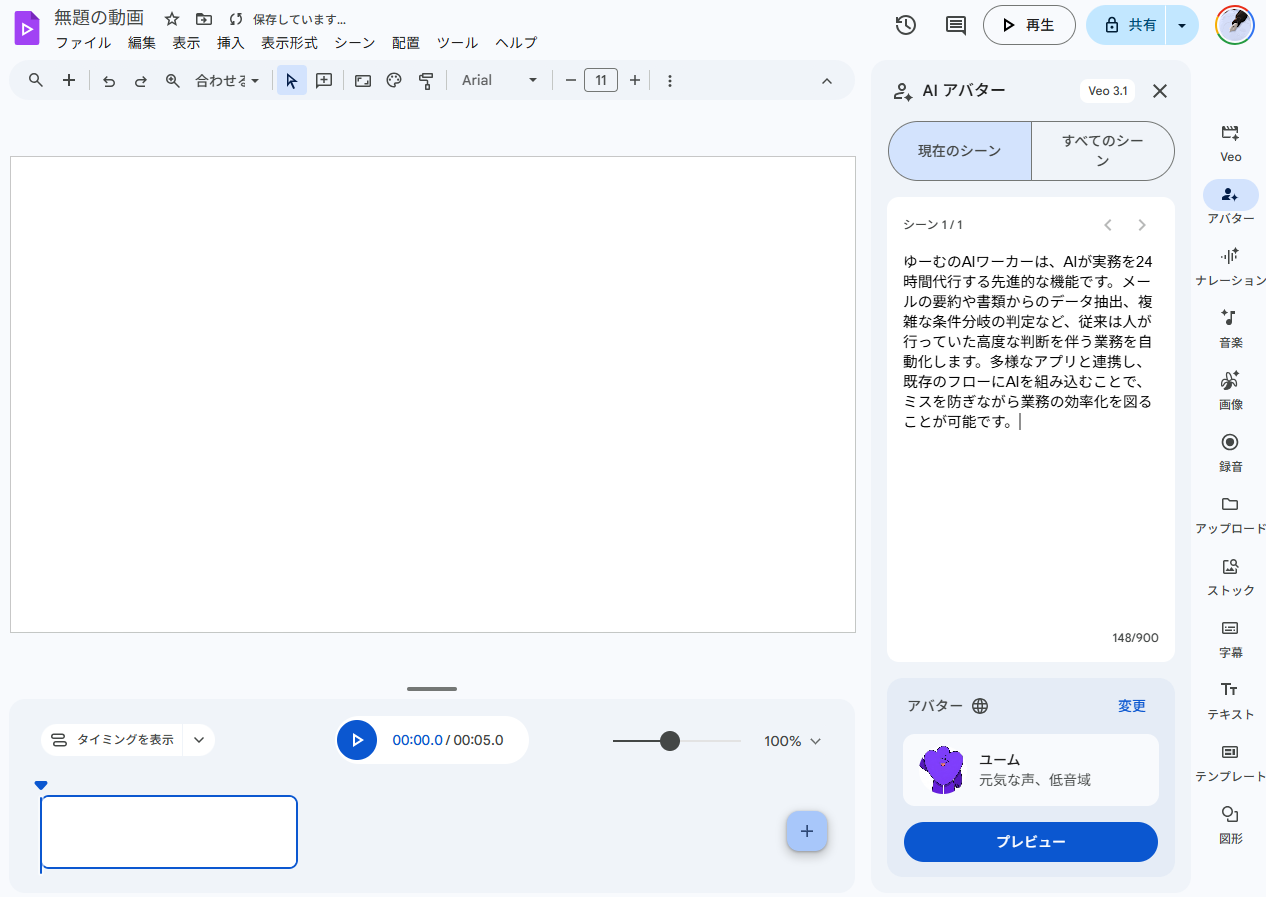
以下のスクリプトをもとに動画を作成しました。
【スクリプト】
ゆーむのAIワーカーは、AIが実務を24時間代行する先進的な機能です。メールの要約や書類からのデータ抽出、複雑な条件分岐の判定など、従来は人が行っていた高度な判断を伴う業務を自動化します。多様なアプリと連携し、既存のフローにAIを組み込むことで、ミスを防ぎながら業務の効率化を図ることが可能です。
「プレビュー」と「生成」を経て、上記のスクリプトが反映された動画が生成されました。
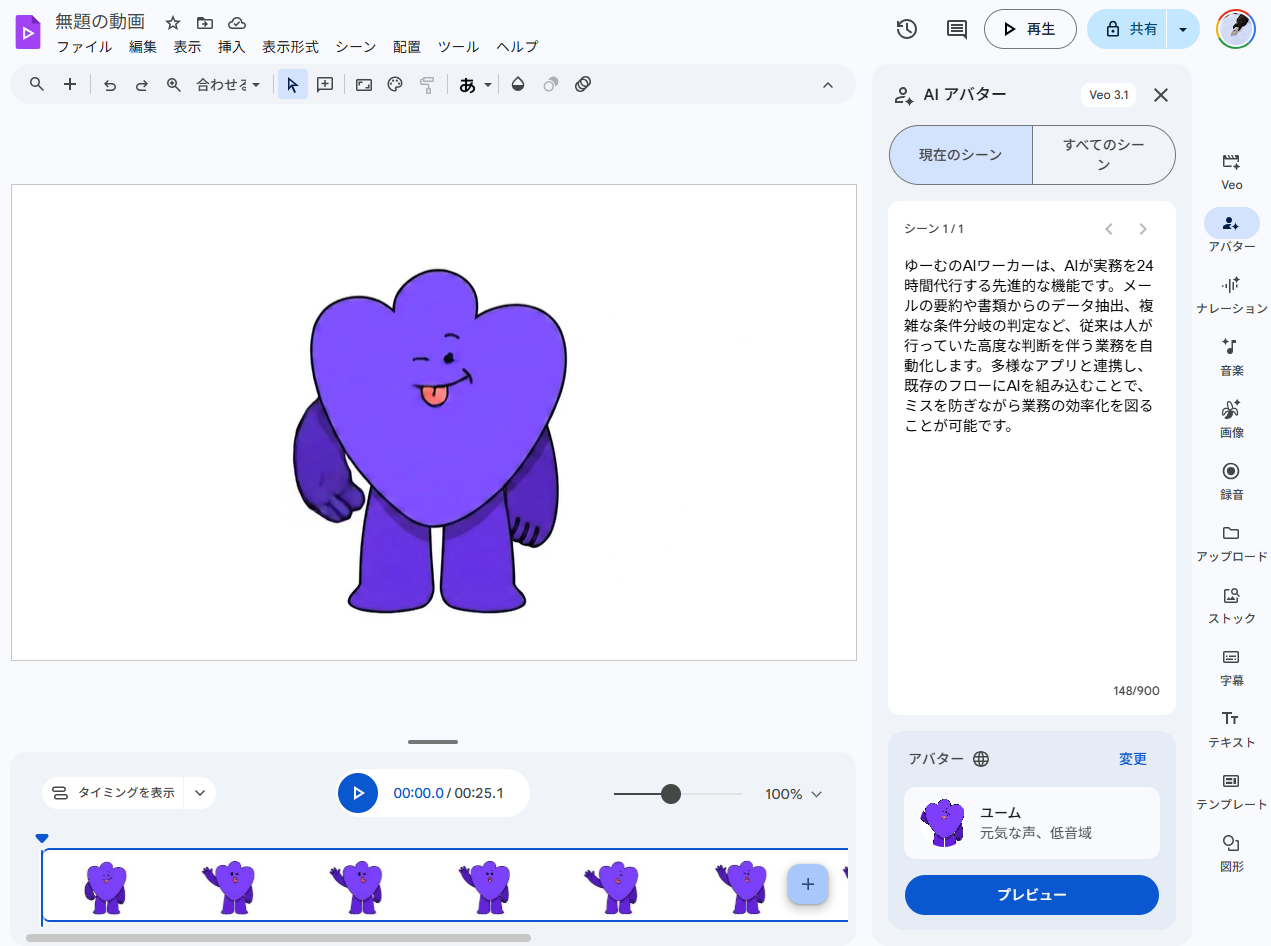
アバターに動きが追加されていますが、口の形が不自然になっているシーンもありました。
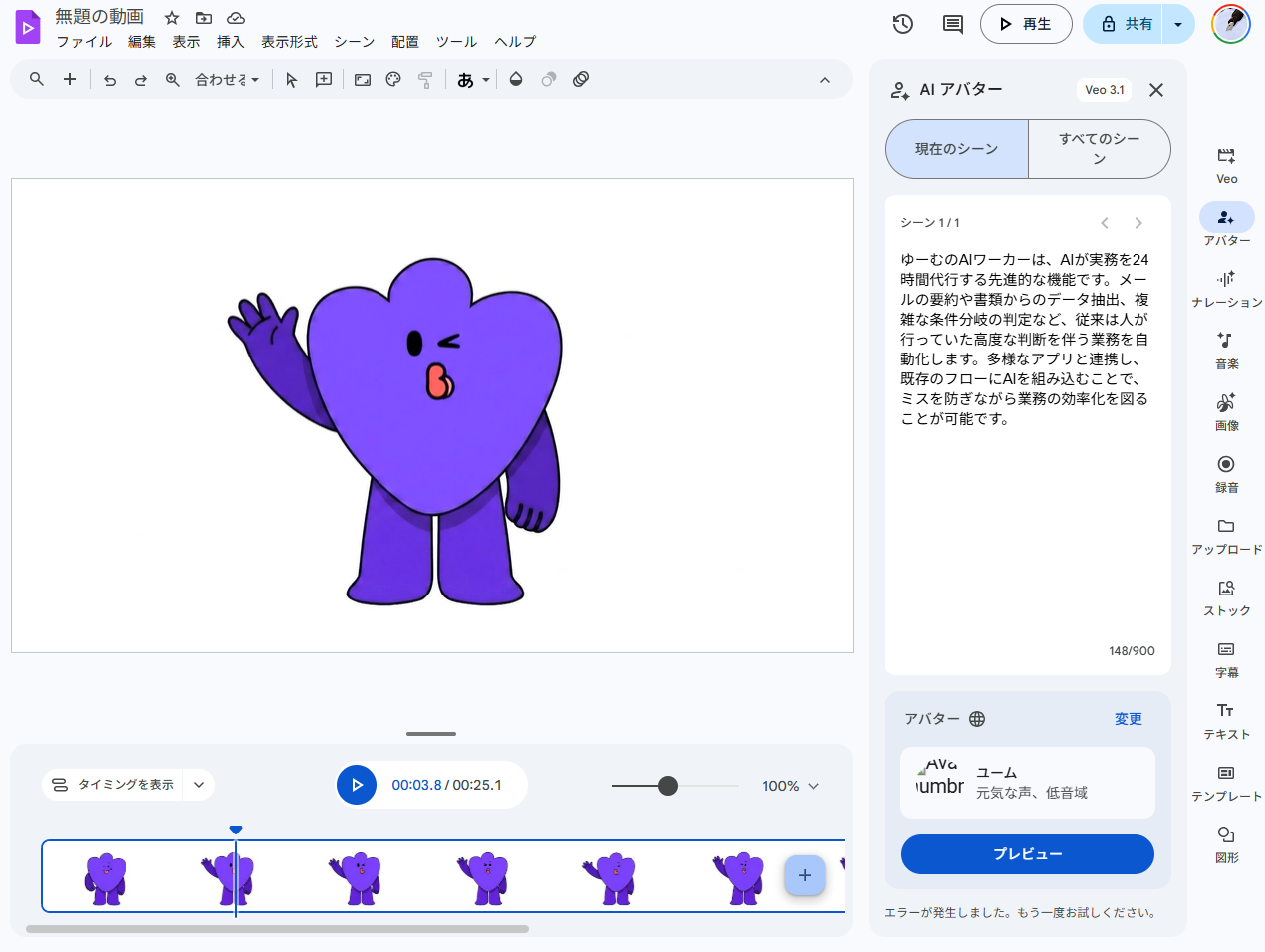
検証結果
カスタムアバターを使って動画を作成してみて、以下のことがわかりました。- カスタムアバターは画像とテキストで誰でも手軽に作成できる
- 一度作成したアバターはスクリプトの変更のみで簡単に再利用が可能
- 指示通りに生成されない場合や口の動きが不自然になる箇所があるため目視確認が必須
独自の画像を活用したカスタムアバターも、テキスト指示と画像のアップロードのみで誰でも直感的に作成できることがわかりました。スクリプトを入力するだけで自動的にナレーションが生成され、アバターに手の動きや口の形が追加されるため、より親しみやすく躍動感のある動画に仕上がります。さらに、Google Vidsのドキュメントを複製すれば保存済みのカスタムアバターも引き継がれ、スクリプトを差し替えるだけで再利用できるため、キャラクターの一貫性を保ったまま複数の動画を効率よく制作できる点も魅力です。
ただし、AIによる生成には不安定な部分もあり、テキスト指示通りにアバターが作成されないケースも見受けられました。また、動画内で口の動きが不自然になるシーンが発生することもあるため、ツールに完全に任せきりにするのではなく、生成後は必ず目視でチェックし、細かい箇所を微調整することが質の高い動画を仕上げる上で重要です。
📉まとめ
Google Vidsのアバター生成機能は、テキスト入力のみで自然な解説動画を作成できる優れたツールです。専門的な撮影機材や編集スキルが不要なため、誰でも手軽に高品質な動画コンテンツを発信できます。ただし、料金プランによっては利用できないこともあるため、自社の運用体制に合ったプランを選択することが重要です。また、スクリプトの入力方法やカスタムアバターの設定にはいくつかのコツが必要ですが、特性を理解すれば強力な業務支援ツールとして活躍してくれます。動画を活用したコミュニケーションを促進し、業務の効率化を目指す企業にとって、導入を検討する価値のあるサービスです。💡Yoomでできること
Yoomは、動画制作に関連する様々な作業を自動化し、業務全体のフローをさらに最適化できるツールです。例えば、手作業で行っていたデータ入力やファイルの移動、関係者への通知といった単純作業を代行します。これにより、人為的なミスの発生を防ぎ、正確な業務処理を実現します。プログラミングの知識が不要で、ノーコードで設定できるため、現場の担当者自身が業務の実態に合わせた自動化の仕組みを素早く作成し、運用を開始することも可能です。まずは、以下のような作業にかかる時間を削減し、より付加価値の高い業務に集中できる環境を体感してみてください。- Google スプレッドシートに行が追加されたら、AIで台本をもとに高品質なナレーションを作成する
- Slackに企画メモを投稿したら、AIで企画書を生成しGoogleドキュメントに保存する

- 動画コンテンツや広告の制作で、ナレーション作成の手間を削減したいマーケティング担当者の方
- AIエージェントを活用し、台本から高品質なナレーションを自動生成する仕組みを構築したい方
- Google スプレッドシートで管理している原稿をもとに、音声ファイルの作成を自動化したい方
- Google スプレッドシートに原稿を追加するだけでナレーション作成が完了するため、原稿の確認や音声合成ツールへの転記、ファイル共有といった手作業の時間を短縮することができます。
- AIが台本をもとにナレーションを自動生成するため、手作業によるコピー&ペーストミスや生成後のファイル共有漏れといったヒューマンエラーを防ぎます。
- はじめに、Google スプレッドシート、ElevenLabs、DiscordをYoomと連携します。
- 次に、トリガーでGoogle スプレッドシートを選択し、「行が追加されたら」というアクションを設定します。
- 最後に、オペレーションでAIワーカーを設定し、Google スプレッドシートから取得したテキストをもとにナレーション原稿の最適化や演出の調整、ElevenLabsでの音声生成、Discordでのファイル共有を行うためのマニュアル(指示)を作成します。
■このワークフローのカスタムポイント
- Google スプレッドシートのトリガー設定では、フローボットを起動させたい対象のスプレッドシートやシートを任意で設定してください。
- AIワーカーへの指示内容は自由にカスタマイズが可能です。生成するナレーションの声のトーンや話す速さを変更したり、音声の生成に利用するElevenLabsの音声、完成した音声ファイルを通知するDiscordのチャンネルなどを任意で設定できます。
- Google スプレッドシート、ElevenLabs、DiscordのそれぞれとYoomを連携してください。AIワーカー内で使用するツール(アプリ)についてもマイアプリ連携が必要です。
- トリガーは5分、10分、15分、30分、60分の間隔で起動間隔を選択できます。
- プランによって最短の起動間隔が異なりますので、ご注意ください。
・Googleスプレッドシートをアプリトリガーとして使用する際の注意事項は「【アプリトリガー】Googleスプレッドシートのトリガーにおける注意事項」を参照してください。 - AIワーカーの基本設定は「【AIワーカー】基本的な設定方法」をご参照ください。
- AIワーカーの同時実行数・作成可能なAIワーカー数・利用可能なAIモデルはご契約中のプランによって異なります。
- AIワーカー内でご利用いただけるアプリやオペレーション等はフローボットの利用制限と同様です。
- AIワーカーは、テスト実行でも本番実行と同様にタスクを消費しますのでご注意ください。詳細は「【AIワーカー】タスク実行数の計算方法」ご参照ください。
- AIワーカーはマニュアルを詳細に設定することで適切な処理を実行しやすくなります。詳細は「【AIワーカー】マニュアルの作成方法」をご参照ください。
- ダウンロード可能なファイル容量は最大300MBまでです。アプリの仕様によっては300MB未満になる可能性があるので、ご注意ください。
- トリガー、各オペレーションでの取り扱い可能なファイル容量の詳細は「ファイルの容量制限について」をご参照ください。
■このテンプレートをおすすめする方
- Slackに投稿した断片的なアイデアから、手間をかけずに精度の高い企画書ドラフトを作成したい企画担当者の方
- 社内規定や過去の成功事例に基づいたドキュメント作成を効率化し、企画の質を向上させたいチームリーダーの方
- 外出先や移動中の隙間時間を有効活用して、デスクに戻る前に企画のたたき台を完成させておきたい方
■このテンプレートを使うメリット
- Slackにメモを投稿するだけでAIが企画書を自動生成するため、ドキュメント作成の初期段階に費やす時間を短縮できます。
- 社内ルールや過去事例を学習したAIワーカーが作成することで、内容の漏れを防ぎ、組織の基準に沿った一貫性のある企画書を作成できます。
■フローボットの流れ
- はじめに、Slack、Google Drive、Notion、GoogleドキュメントをYoomと連携します
- 次に、トリガーで、Slackを選択し、「メッセージがチャンネルに投稿されたら」というアクションを設定します
- 最後に、オペレーションで、企画書のドラフトを作成するためのマニュアル(指示)を作成し、Googleドキュメントの「新しいドキュメントを作成する」、Slackの「スレッドにメッセージを送る」アクションを使用ツールとして設定します
■このワークフローのカスタムポイント
- Slackのトリガー設定では、特定のチャンネルや特定のキーワードを含んだ投稿のみを起動対象にするよう条件を設定できます。
- AIワーカーの指示内容を調整することで、企画書の構成(背景、目的、予算、スケジュールなど)を自社に最適なフォーマットに変更可能です。
- Googleドキュメントを保存するGoogle Driveのフォルダを任意で指定し、チーム内で共有しやすいように設定してください。
■注意事項
- Slack、Google Drive、Notion、GoogleドキュメントのそれぞれとYoomを連携してください。AIワーカー内で使用するツール(アプリ)についてもマイアプリ連携が必要です。
- AIワーカーの基本設定は「【AIワーカー】基本的な設定方法」をご参照ください。
- AIワーカーの同時実行数・作成可能なAIワーカー数・利用可能なAIモデルはご契約中のプランによって異なります。
- AIワーカー内でご利用いただけるアプリやオペレーション等はフローボットの利用制限と同様です。
- AIワーカーは、テスト実行でも本番実行と同様にタスクを消費しますのでご注意ください。詳細は「【AIワーカー】タスク実行数の計算方法」ご参照ください。
- AIワーカーはマニュアルを詳細に設定することで適切な処理を実行しやすくなります。詳細は「【AIワーカー】マニュアルの作成方法」をご参照ください。
【出典】
Google Vids での Gemini 機能の提供状況について/柔軟な価格プラン オプションの比較 | Google Workspace/ Google AI のプラン(クラウド ストレージ付き) - Google One
プログラミング知識なしで手軽に構築できます。




