









・
Google FlowでVeo 3.1を検証|マスコット素材を使った動画作成から探る導入のヒント

Googleが提供するFlowは、文章から動画を生成できるAIモデルのVeoが搭載されているツールです。本記事では、FlowやVeo 3.1の特徴をはじめ、利用可能なプランの料金、利用制限といった基本情報を解説します。さらに、テキストプロンプトによる指示や特定の画像素材を用いて動画を生成した検証結果もご紹介するので、ぜひ参考にしてみてください。
✍️Google FlowおよびVeo 3.1とは?
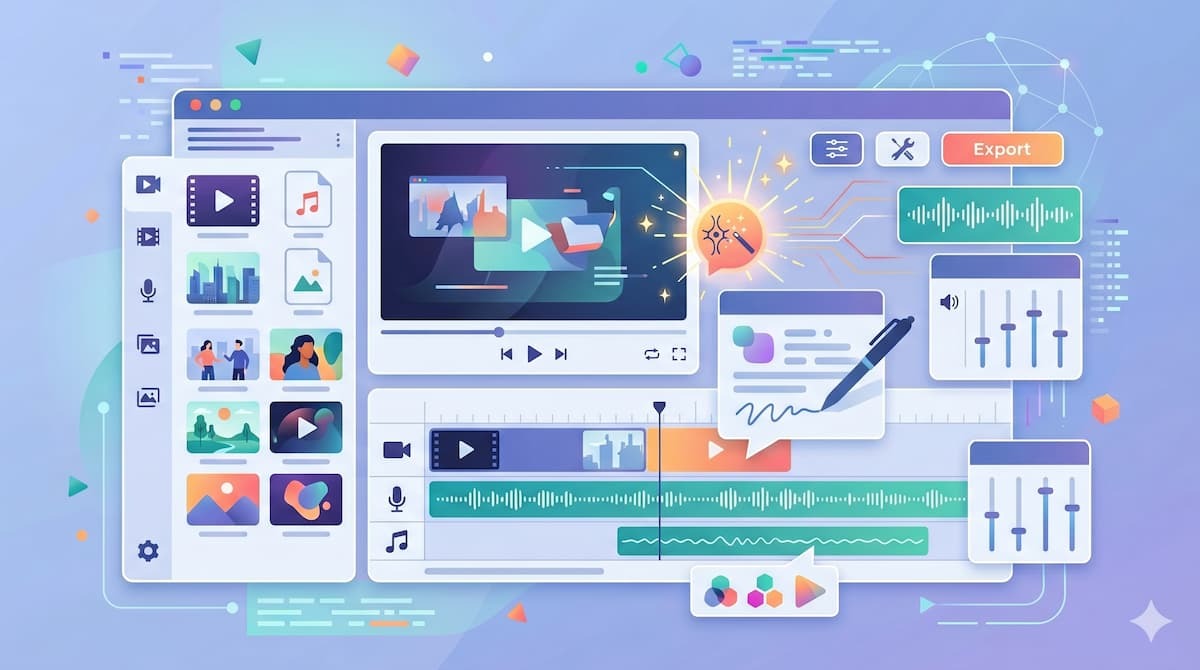
それぞれの役割とプラットフォーム上で実現できることを理解すると、映像制作のプロセスがどのように変化するのかを把握しやすくなります。ここでは、Google Flowという映像制作プラットフォームの役割と、その中核を担う動画生成モデルVeo 3.1の仕組みや強みについて詳しく解説します。
Google Flowとは
Google Flowは、動画制作を行うクリエイターに向けて構築されたAIを活用できる映像制作スタジオです。従来の複雑な動画編集ソフトウェアに代わる効率的な制作環境を提供し、映像表現の可能性を大きく広げます。【最大の強み:オールインワンのワークスペース】
動画生成、画像生成、対話型AIといった異なる機能が、ひとつの画面(ワークスペース)に統合されています。
【主な機能】
- 多様な動画構築手法:テキストからの動画生成だけでなく、画像、フレーム、各種素材を組み合わせた動画作成が可能です。
- 直感的なカメラワーク: 自然言語(普段使う言葉)でカメラの動きを直接指示できます。
- 音声の同期生成: 映像に同期した効果音やセリフも生成可能です。
これらの機能により、高度な動画編集作業をこのプラットフォーム上だけでスムーズに完結させることができます。
Veo 3.1の特徴
Veo 3.1は、実世界の複雑な動きを高い精度で再現できる、高度な動画生成モデルです。映像のリアリティと豊かな表現力を、高いレベルで両立させています。【主な特徴と強み】
- 高品質・高解像度な映像出力:高度な物理シミュレーションにより、被写体の自然な動作や環境の動きの破綻が少なく、1080pの高解像度クリップとして出力できます。
- 画期的な音声ネイティブ生成:プロンプトに指示を加えるだけで、環境音、効果音、特定のセリフなどを、映像と同期した状態で生成できます。
- 優れたキャラクターの一貫性: 素材機能と組み合わせることで、複数の動画間で「同じキャラクターの顔や服装」を維持したまま映像を出力することが可能です。
⭐Yoomは動画関連の業務フローを自動化できます
Flowを使うことで、動画作成にかかる時間を大幅に削減できます。しかし、動画制作には企画や台本など、関連する多くの業務があり、AIを利用しても毎回プロンプトを入力したり、生成された結果をデータベースに記録したりする手間が残ります。こうした手作業を削減できるのがYoomです。[Yoomとは]
Yoomを利用することで、動画作成に関わる以下のような業務を自動化できます。ノーコードで直感的に自動化フローを組めるので、ぜひ試してみてください。
- フォームで動画テーマが投稿されたら、AIワーカーでYouTube投稿用の台本を作成する
- Google Driveに企画要件ファイルがアップロードされたら、AIワーカーでGoogleドキュメントにホワイトペーパーを作成する


- YouTube投稿における台本作成のプロセスを効率化したいと考えているチャンネル運営者の方
- フォームで収集したアイデアをもとにしたコンテンツ制作フローを自動化したいマーケターの方
- AIエージェントを活用して、動画制作における一連のワークフローを改善したいコンテンツ制作者の方
- フォームへの投稿を起点に台本作成が自動化されるため、これまで手作業で行っていた構成案の作成にかかる時間を短縮できます。
- AIワーカーが設定した指示に基づき台本を生成するため、YouTube投稿コンテンツの品質を安定させ、属人化を防ぐことにも繋がります。
- はじめに、GoogleドキュメントをYoomと連携します。
- 次に、トリガーでフォームを選択し、「回答が送信されたら」というアクションを設定します。
- 最後に、オペレーションでAIワーカーを選択し、YouTube動画の構成を作成するためのマニュアル(指示)を作成します。
- AIワーカーへの指示内容は、生成したい動画のトーン&マナーやターゲット層に応じて任意で設定してください。どのような構成や内容の台本を生成したいか、プロンプトを具体的に記述することで、アウトプットの精度を高めることができます。
- GoogleドキュメントとYoomを連携してください。AIワーカー内で使用するツール(アプリ)についてもマイアプリ連携が必要です。
- AIワーカーの基本設定は「【AIワーカー】基本的な設定方法」をご参照ください。
- AIワーカーの同時実行数・作成可能なAIワーカー数・利用可能なAIモデルはご契約中のプランによって異なります。
- AIワーカー内でご利用いただけるアプリやオペレーション等はフローボットの利用制限と同様です。
- AIワーカーは、テスト実行でも本番実行と同様にタスクを消費しますのでご注意ください。詳細は「【AIワーカー】タスク実行数の計算方法」ご参照ください。
- AIワーカーはマニュアルを詳細に設定することで適切な処理を実行しやすくなります。詳細は「【AIワーカー】マニュアルの作成方法」をご参照ください。
- ホワイトペーパーの作成に多くの工数がかかっており、業務を効率化したい方
- AIエージェントを日々の業務に活用し、ホワイトペーパー作成を自動化したいマーケターの方
- コンテンツの制作本数を増やし、マーケティング施策を加速させたいと考えている方
- Google Driveへのファイルアップロードを起点としてホワイトペーパー作成が自動化されるため、執筆にかかる時間を短縮し、より戦略的な業務に集中できます。
- AIへの指示をあらかじめ設定しておくことで、担当者による品質のばらつきを抑え、安定したクオリティでのコンテンツ制作が可能になります。
- はじめに、Google DriveとGoogleドキュメントをYoomと連携します。
- 次に、トリガーでGoogle Driveを選択し、「特定のフォルダ内に新しくファイル・フォルダが作成されたら」というアクションを設定します。
- 最後に、オペレーションでAIワーカーを選択し、アップロードされた企画要件ファイルをもとに、Googleドキュメントへホワイトペーパーを作成するための指示を作成します。
■このワークフローのカスタムポイント
- Google Driveのトリガー設定では、企画要件ファイルをアップロードする対象のフォルダを任意で設定してください。
- AIワーカーのオペレーション設定では、利用したいAIモデルを任意で選択し、作成するホワイトペーパーのトンマナや構成など、AIへの指示内容を自社の要件に合わせて設定してください。
- Google Drive、GoogleドキュメントのそれぞれとYoomを連携してください。AIワーカー内で使用するツール(アプリ)についてもマイアプリ連携が必要です。
- トリガーは5分、10分、15分、30分、60分の間隔で起動間隔を選択できます。
- プランによって最短の起動間隔が異なりますので、ご注意ください。
- ダウンロード可能なファイル容量は最大300MBまでです。アプリの仕様によっては300MB未満になる可能性があるので、ご注意ください。
- トリガー、各オペレーションでの取り扱い可能なファイル容量の詳細は「ファイルの容量制限について」をご参照ください。
- AIワーカーの基本設定は「【AIワーカー】基本的な設定方法」をご参照ください。
- AIワーカーの同時実行数・作成可能なAIワーカー数・利用可能なAIモデルはご契約中のプランによって異なります。
- AIワーカー内でご利用いただけるアプリやオペレーション等はフローボットの利用制限と同様です。
- AIワーカーは、テスト実行でも本番実行と同様にタスクを消費しますのでご注意ください。詳細は「【AIワーカー】タスク実行数の計算方法」ご参照ください。
- AIワーカーはマニュアルを詳細に設定することで適切な処理を実行しやすくなります。詳細は「【AIワーカー】マニュアルの作成方法」をご参照ください。
✅プランごとの料金と利用制限
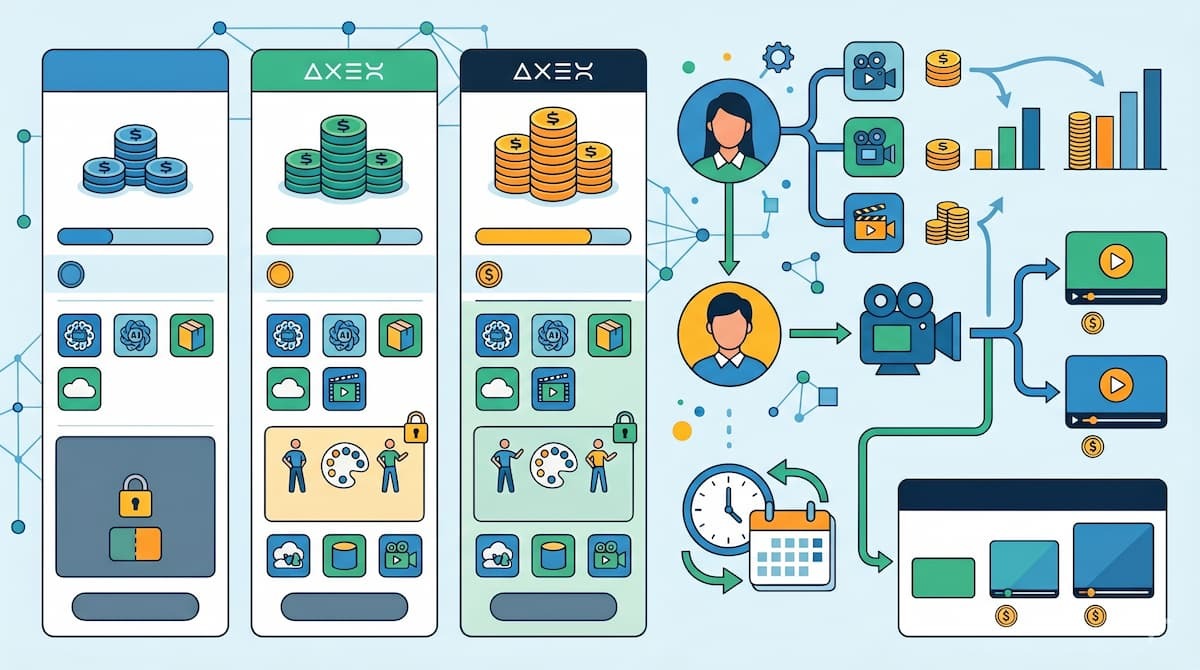
FlowおよびVeo 3.1を利用するための料金体系と、各プランに応じたクレジットの付与状況、機能の制限事項などの詳細について解説します。サブスクリプションの有無によって利用できる機能が大きく異なるため、事前に把握しておくことが重要です。
無料ユーザーでの利用
サブスクリプションに加入していない無料ユーザーでも、初期付与および毎日の無料クレジットを利用して、Flowの基本機能を体験することができます。【クレジットの付与とルール】
- 初回特典:初回ログイン時に100クレジットが付与されます。
- デイリー枠:その後、毎日50クレジットが提供されます。
- 注意点:毎日付与される50クレジットは当日限り有効です。翌日への繰り越しはできないため、その日のうちに使い切る必要があります。
【機能制限と主な用途】
- 利用できるモデル:「Veo 3.1 - Fast」および「Veo 3.1 - Quality」の2種類に限定されます。
- 制限される機能:キャラクターや物体の見た目を固定する「素材(Ingredients)機能」へのアクセスは制限されています。
- 最適な用途:高度な一貫性を保つ機能が制限されているため、主に簡易的なテキストからの動画作成(テキスト・トゥ・ビデオ)に適しています。
有料プランの料金とクレジット
高度な機能を利用する場合は有料のGoogle AIプランへの登録が必要です。以下の表に各プランの月額料金と毎月付与されるクレジットをまとめます。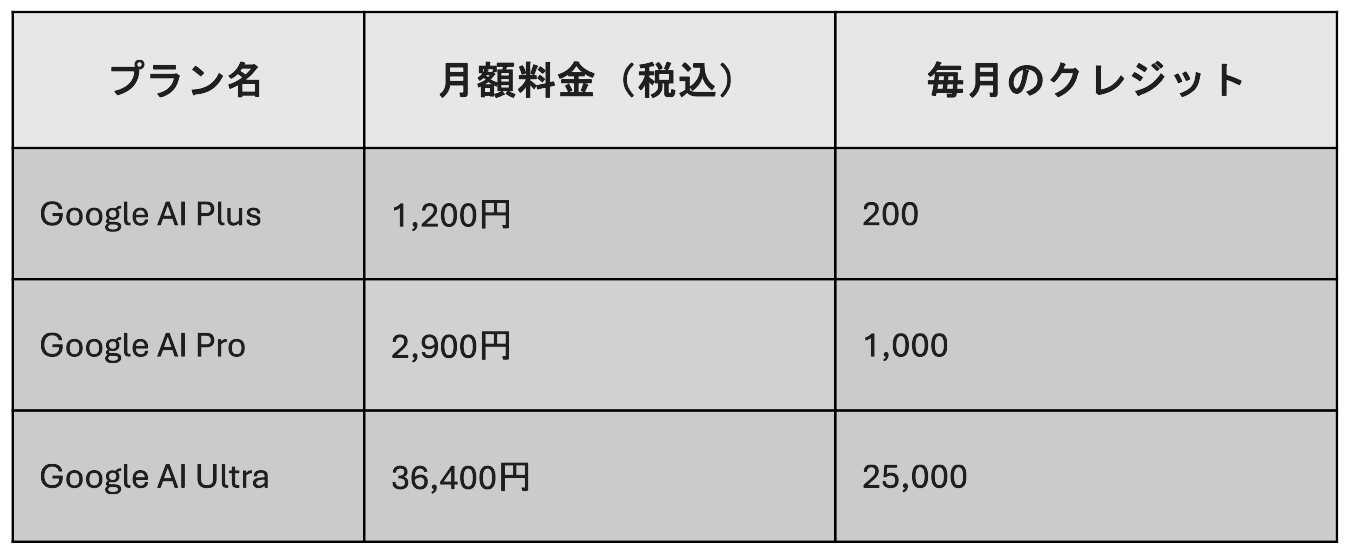
上位プランになるほどストレージ容量が増加し、Flowの全機能へアクセス可能です。Proプラン以上では、キャラクターの一貫性を保つ素材機能などが解放され、映像制作の幅が大きく広がります。また、1080pへのアップスケーリングは全プランで無料です。
クレジット消費の仕組みと注意点
Google Flowで動画や画像を生成する際には、利用するモデルや契約中のプランに応じて一定のクレジットが消費されます。各モデルとプランごとの具体的な消費クレジット数は、以下の表のとおりです。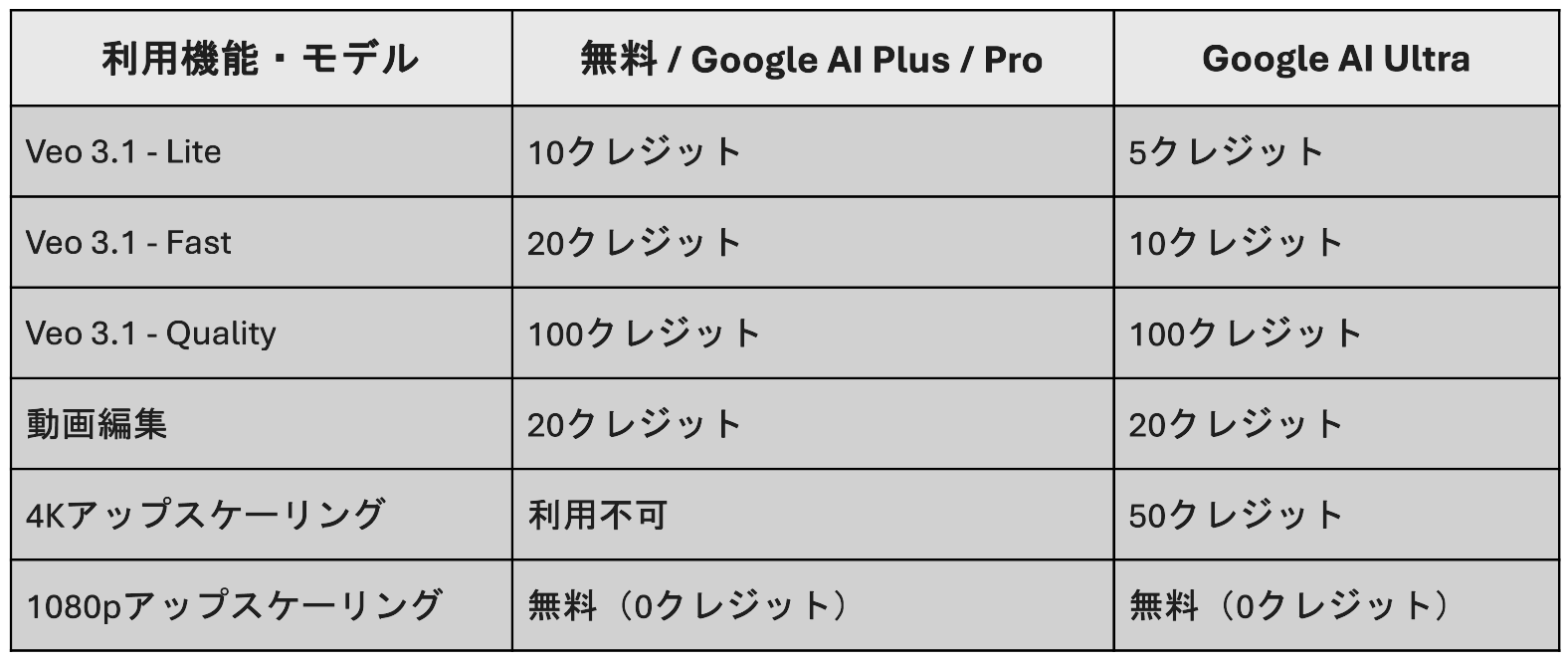
※いずれも1生成あたりの消費量となります。
【クレジット消費の注意点】
クレジット消費において特に注意すべき点は、1回のリクエスト単位ではなく「1生成あたり」で消費される仕組みとなっていることです。たとえば、1度の指示で2つの動画候補を同時に生成した場合は、2回分のクレジットが差し引かれます。ただし、システムエラーなどで処理に失敗した場合には該当分のクレジットが払い戻されるため、不当に消費される心配はありません。
【クレジットのリセットタイミング】
また、各プランに付与される月間クレジットは、毎月の請求期間が開始されるタイミングで自動的にリセットされます。余ったクレジットを翌月に繰り越すことはできない仕様となっているため、期間内に計画的に使い切ることをおすすめします。
加えて、執筆時点で日本では追加でのクレジット購入機能が提供されていません。そのため、毎月付与される上限枠のなかで工夫しながら制作を進める必要があります。とくに、1回あたりの消費量が大きい「Veo 3.1 - Quality」を使用する際は、残高に十分注意して運用してください。
🖊️Flowで利用可能なVeo3のモデルの種類と特徴
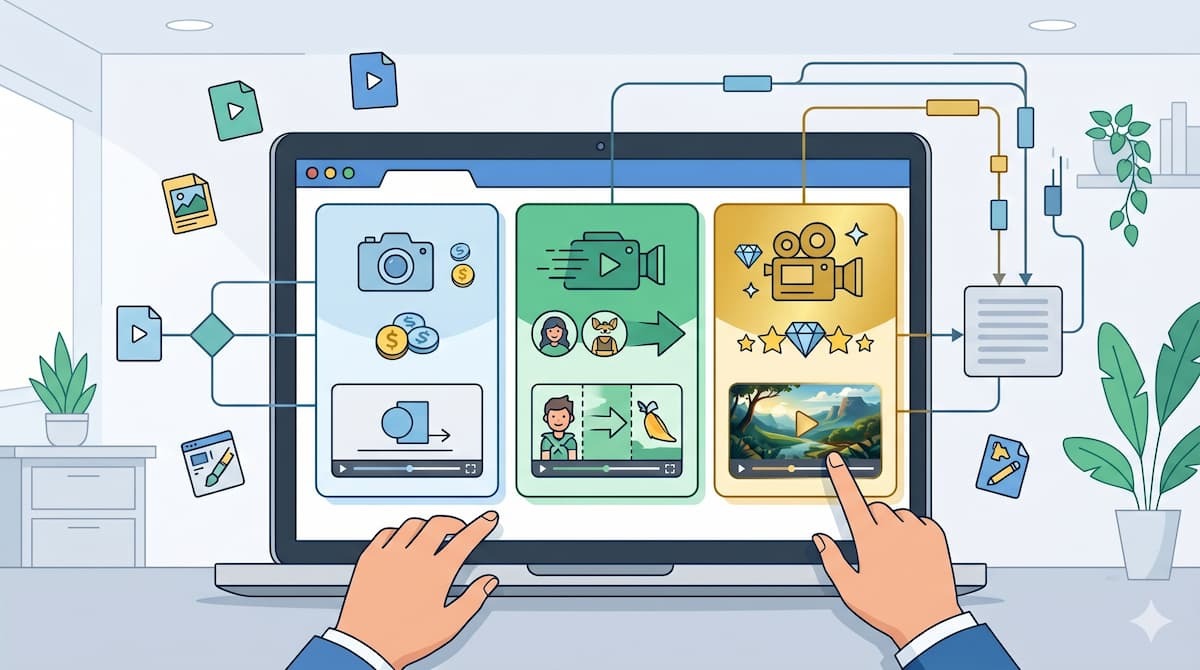
Flowのワークスペース内では、目的や用途に合わせて複数の動画生成モデルを使い分けることが可能です。ここでは利用できるモデルと、その特徴を解説します。
【動画生成モデル(Veo 3.1)】
動画作成の目的に応じて、Veo 3.1は主に3つのモデルを提供しています。
- Veo 3.1 - Lite:消費クレジットが最も少なく設定されており、テキストやフレームからの基本的な動画作成に適しています。
- Veo 3.1 - Fast:高速に動画を出力するモデルで、キャラクターやアイテムの画像を参照する動画素材機能を利用できます。
- Veo 3.1 - Quality:映像の出力品質を最優先する高品質モデルです。テキスト指示に対して美しい映像を出力しますが、動画素材機能は利用できません。
生成速度やクレジット残量、一貫性の必要性に応じて適切なモデルを選択することが重要です。
⚙️動画作成時の主要な設定項目
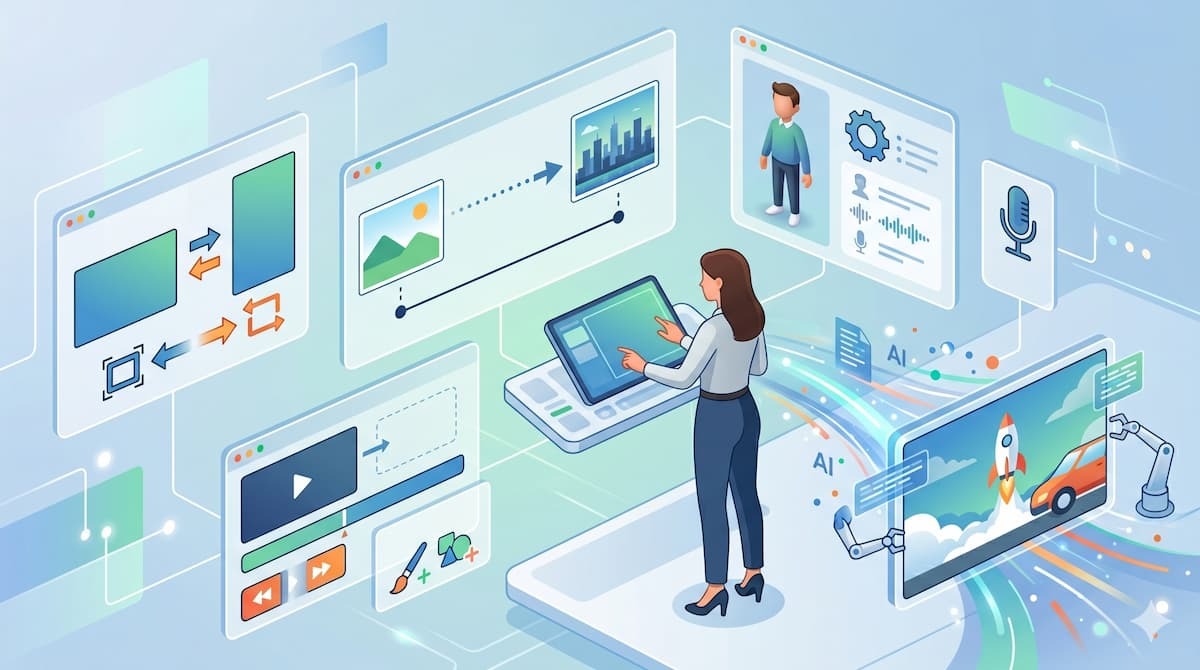
Flowで動画を作成する際、ユーザーが細かく指定できるプロパティや設定項目について解説します。これらを適切に活用することで、AIに任せきりにするのではなく、クリエイターの意図を反映した精緻な映像表現をコントロールできるようになります。
アスペクト比の選択
動画を出力する際、配信するプラットフォームや用途に合わせて最適なアスペクト比(画面比率)を選択できます。すべてのVeo 3.1モデルが以下の両サイズに完全対応しています。【用途に合わせた使い分け】
- ランドスケープ(16:9):YouTubeの通常動画やプレゼンテーション資料など、横長の映像に最適です。
- ポートレート(9:16):スマートフォンの画面に合わせたショート動画など、縦長の映像に最適です。
出力媒体をあらかじめ決めて最適な比率を選ぶことで、後からのクロップ(切り抜き)や編集の手間を省くことができ、多様なフォーマットへの展開がスムーズになります。
フレーム指定機能
動画の「開始」と「終了」の状態を画像で指定し、その間の動きをAIに補間させて映像を作成する機能です。シーンのつながりや、映像の着地点をあらかじめ明確にコントロールしたい場合に非常に役立ちます。
【機能の仕組みと使い方】
- 画像の指定:開始フレームと終了フレームに、それぞれ任意の画像をアップロードします。
- 動きの指示:テキストプロンプトを用いて、「画面が切り替わるトランジション」や「画像が動くアニメーション」などの動作内容を具体的に指示します。
- 映像の生成:静止画が滑らかに動いたり、特定のシーンから別のシーンへ自然に移行する動画が生成されます。
素材(Ingredients)の活用
特定の被写体やキャラクターの見た目を、複数の映像間で統一するための機能です。一貫したストーリー性のある動画制作に役立ちます。【主な機能】
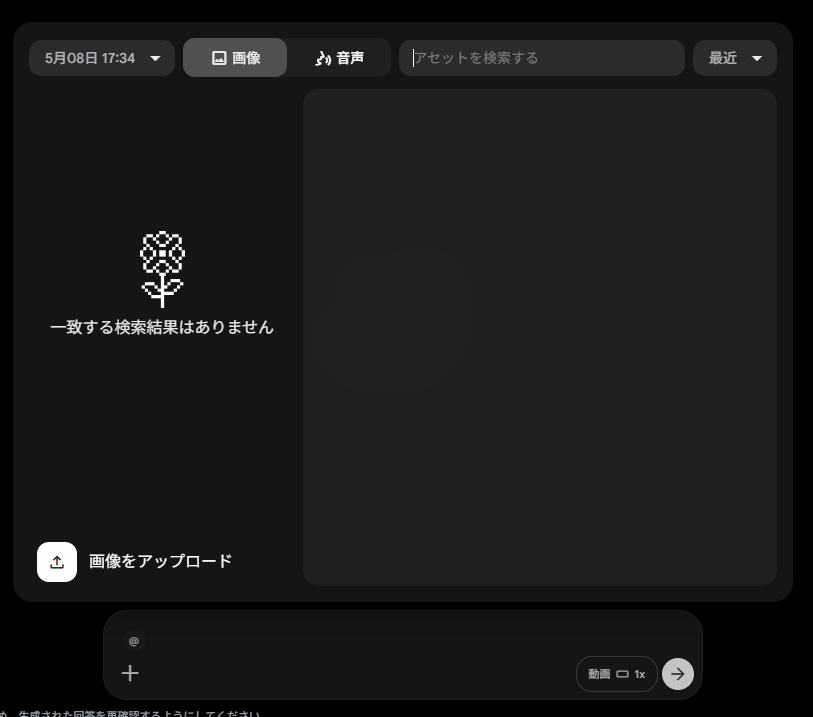
- 画像素材の統一:デバイスから画像をアップロードし、プロンプト内で「@素材名」として参照します。※背景が単色のものや、切り抜かれた画像の使用が推奨されています。
- 声の参照(@Voice): 特定の「声」を維持する機能です。指定した音声を動画のセリフとしてそのまま適用できます。
【制限事項】
画像素材の統一機能は「Liteモデル」と「Fastモデル」でのみ、声の参照機能は「Fastモデル」でのみサポートされており、8秒間の動画に対してのみ適用可能という制限があります。
その他の仕様
生成した動画に対する追加の編集機能や、ウォーターマーク(透かし)に関する重要な仕様です。
【生成後の追加編集機能】
生成された8秒間の動画に対して、以下のような編集を加えることができます。
- 延長(Extend):映像の長さをさらに伸ばす機能。
- オブジェクト編集:生成後の映像に対して、特定の物体を挿入・削除する機能。
【ウォーターマークと識別機能の仕様】
著作権保護およびAI生成コンテンツ識別のための仕様が設けられています。
- SynthID(全プラン共通):出力されるすべての動画・画像に、目に見えない電子透かしが埋め込まれます。
- 無料 / Plus / Proプラン:上記に加え、目に見える「Veo」のウォーターマークが映像に挿入されます。
- Ultraプラン: 現地の法規制がない限り、目に見えるウォーターマークが非表示となり、商用利用に近い形での運用が可能になります。
🤔Google FlowでVeo 3.1を使ってみた!
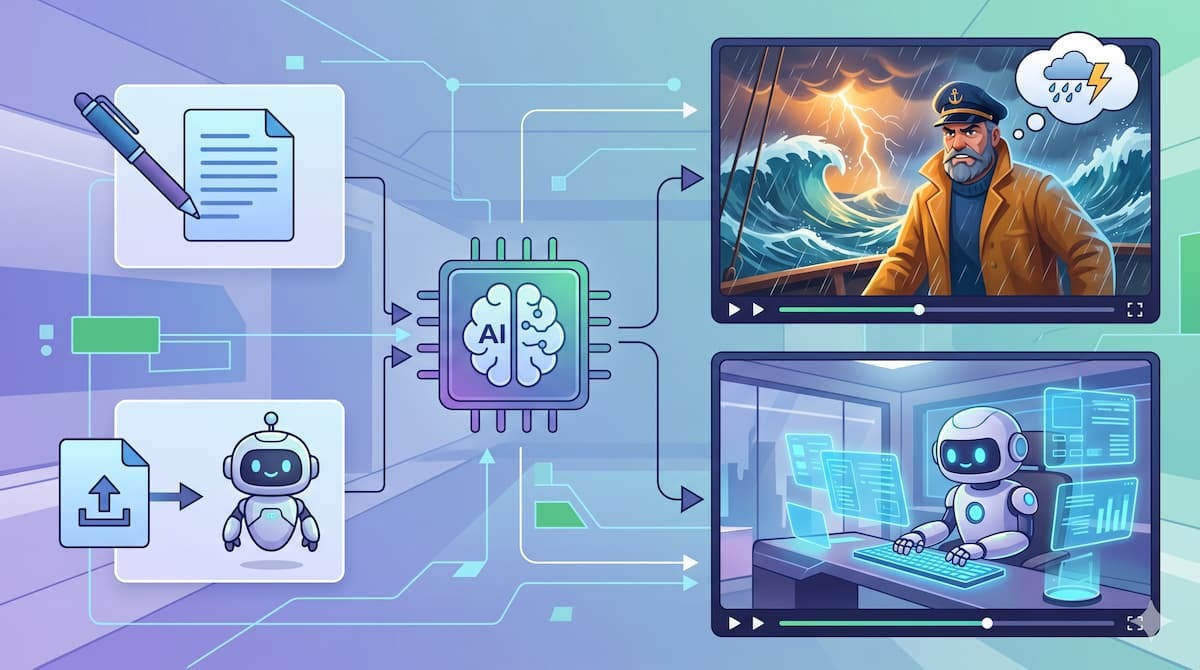
ここからは、実際にVeo 3.1を利用して動画を作成してみます。今回は、テキストからの動画作成と素材を使った動画作成の2つを試してみました。
検証1:テキストプロンプトからの動画作成
まずは、無料のGoogleアカウントを利用して、テキストから動画を作成してみます。「Veo 3.1 - Lite」モデルを指定し、以下のプロンプトを送信しました。※公式情報では、無料アカウントは「Veo 3.1 - Lite」モデルに非対応ですが、執筆時点では利用可能でした。
【検証プロンプト】
嵐の中で海の方を見て立つ船長が「夜明けに出航するぞ!」と言う。後ろで激しい波と風の音が聞こえる。
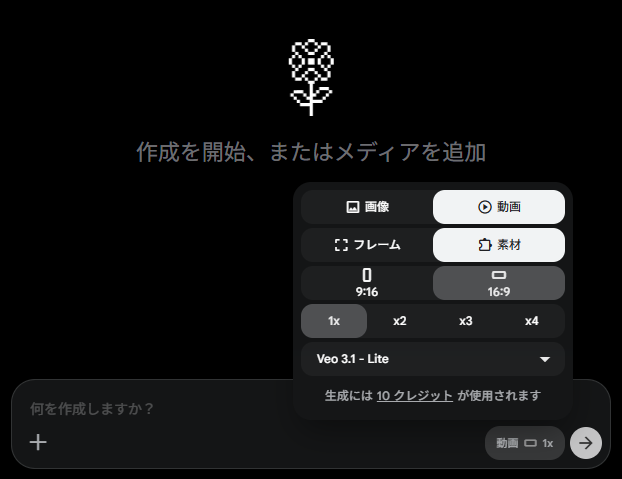
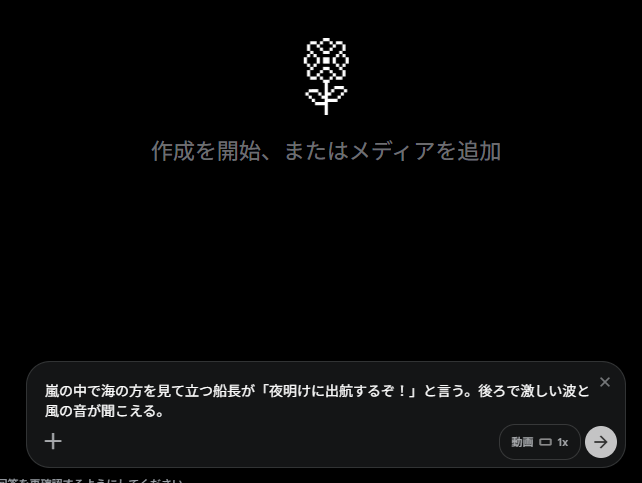
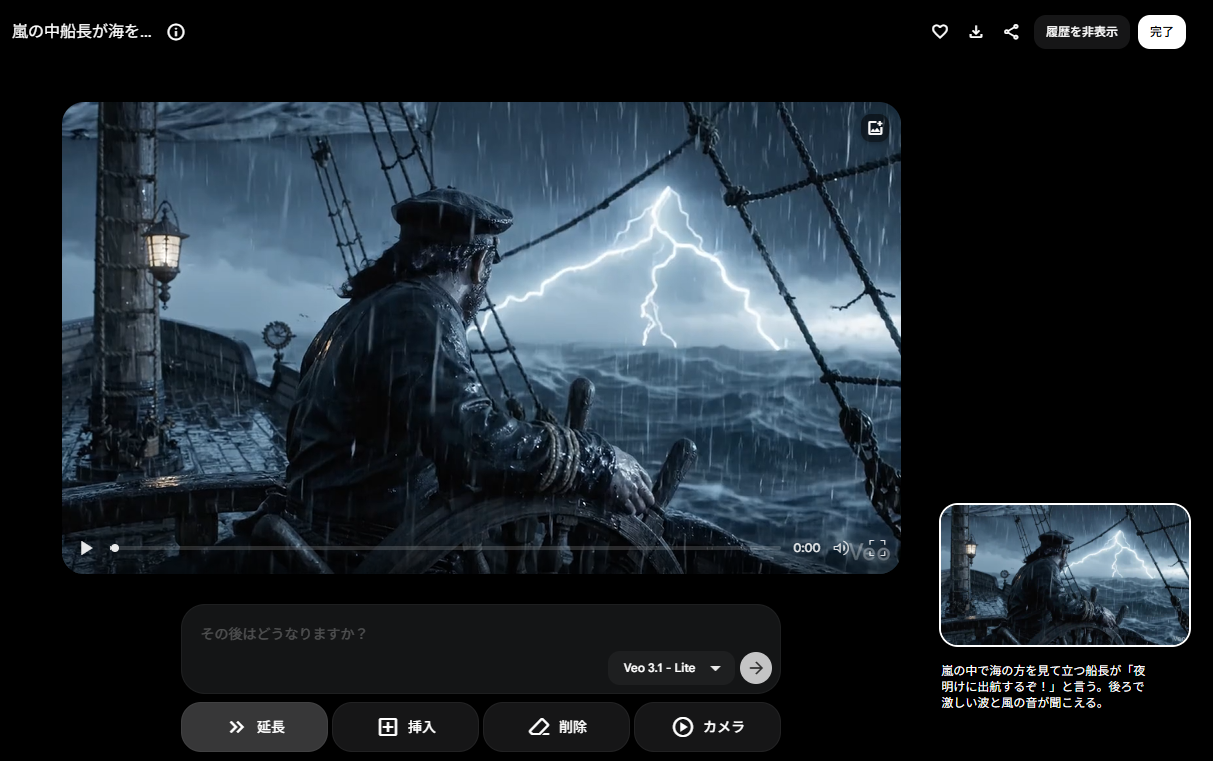
上記のプロンプトで作成された動画は、以下の通りです。
検証結果
テキストからの動画作成を試してみて、以下のことがわかりました。- 最軽量モデルでも指示内容を忠実に再現した映像作成が可能
- 環境音と映像の同期レベルは高いが一部の効果音にはムラが生じる
- 無生物や自然物の質感、および日本語のセリフ生成には課題が残る
【最軽量モデルでも高い再現性と臨場感を実現】
検証1では、プロンプトで指示したシチュエーションを的確に映像化できることが確認できました。特筆すべきは、最軽量モデルである「Veo 3.1 - Lite」を用いながらも、人物像が非常にリアルに描画されており、高い生成能力を有している点です。音声面においても、荒波が船にぶつかる音と映像が連動しており、視聴者に違和感を与えない臨場感を実現しています。
【自然物の質感や日本語のセリフ生成には課題も】
一方で、船や波の質感にはAI特有の不自然さが残り、実写と比較するとリアルさが一段落ちる印象を受けました。また、雷の音が鳴ったり鳴らなかったりと安定性に欠ける点や、セリフが「夜あかだに出向するぞが」といった不自然な日本語になるなど、言語情報の生成には明確な課題が見られました。
総じて、シーンの全体像や環境音の構成力は優れていますが、細部のリアリティや音声の論理性については、上位モデルの活用や今後の改善が期待される結果となりました。
検証2:YoomのAIワーカーのマスコットを素材とした動画作成
次に、特定の画像を素材(Ingredients)として読み込ませ、キャラクターの見た目を保持したまま動画を生成する検証を行います。プロンプトへの素材の組み込み方と、出力された映像におけるキャラクターの一貫性を確認します。なお検証は、Google AI Proプランを契約したアカウントで、「Veo 3.1 - Fast」モデルを利用しています。
【利用したYoomのAIワーカーのマスコット画像】

素材として上記の画像をアップロードし、以下のプロンプトを送信しました。
【検証プロンプト】
このキャラクターが、マンガ調の近未来的なオフィスのデスクに座って素早くキーボードをタイピングしている。背景には青く光るホログラムデータが複数空中に浮かび上がっている。
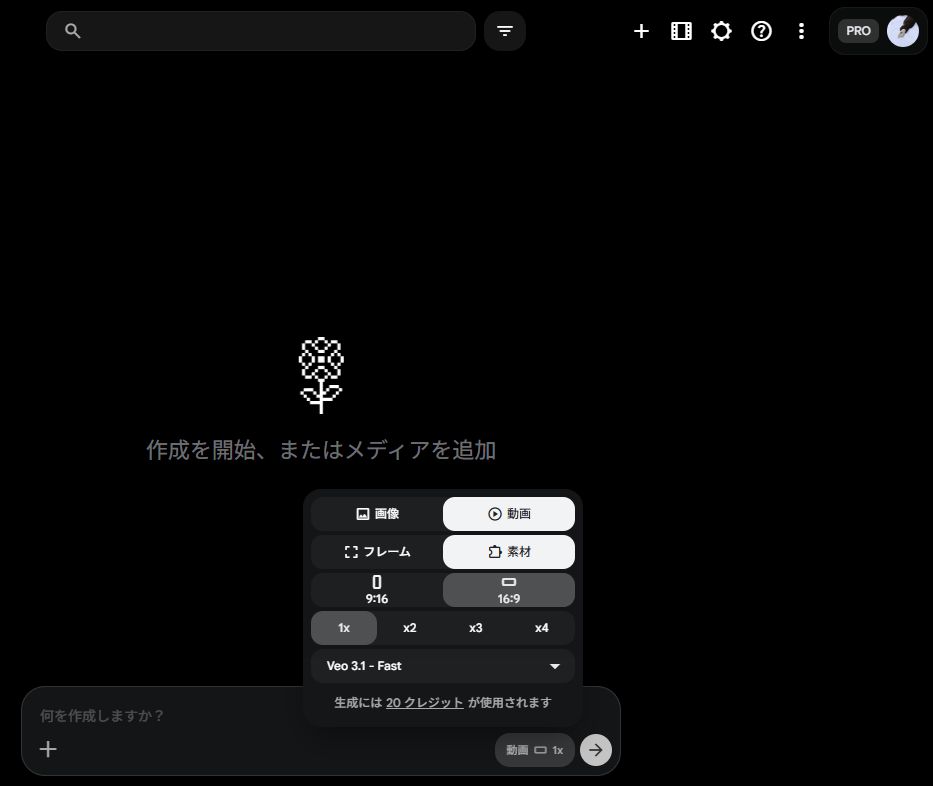
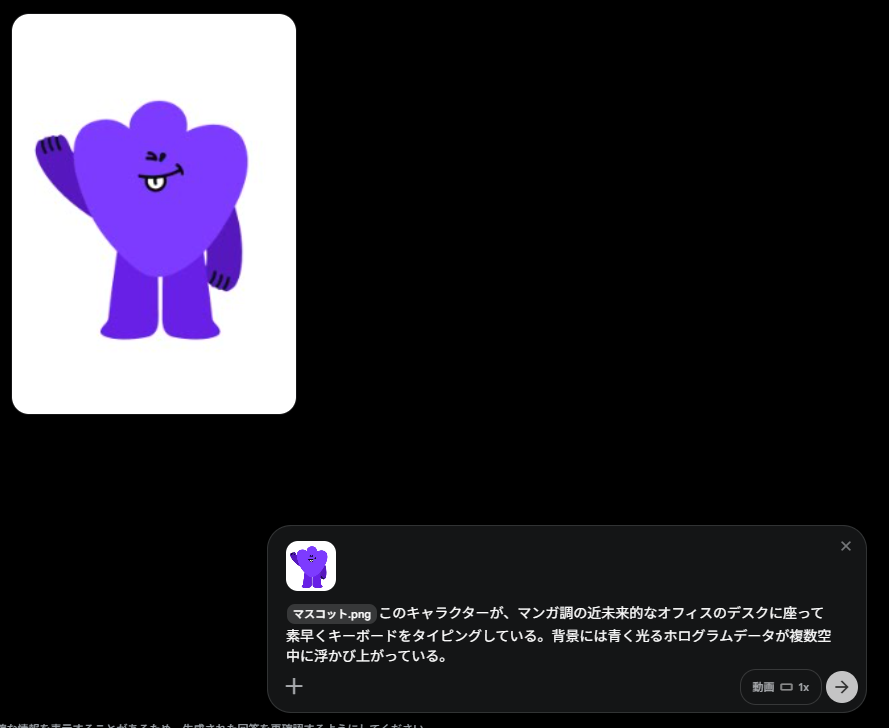
プロンプトを送信すると、以下の動画が生成されました。
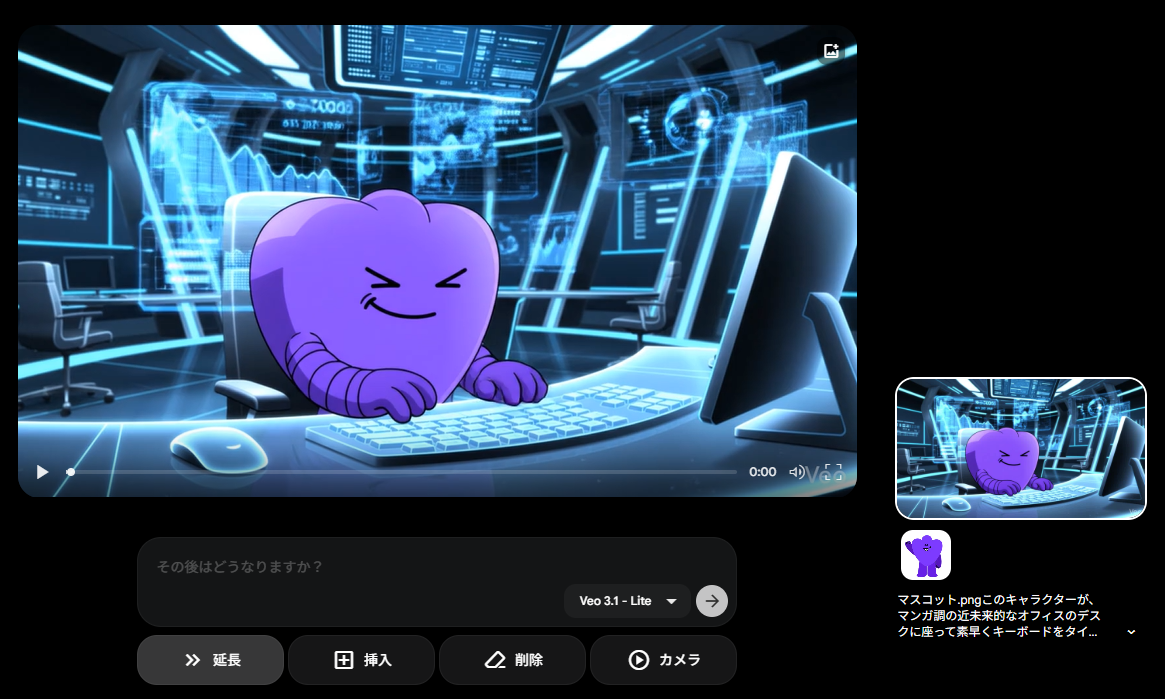
検証結果
素材を使った動画作成を試してみて、以下のことがわかりました。- 静止画からキャラクターを動かす「素材機能」の補完精度が高く、自然な動作を生成できる
- キーボードのタイピングなど、特定の動作と効果音の同期がスムーズ
- マスコットと背景の画風の一致や、細部のデザイン維持には改善の余地がある
【画像1枚から滑らかなアニメーションと音声を生成】
検証2では、画像を1枚アップロードするだけで、マスコットを動画内のキャラクターとして自然に登場させられる利便性の高さが証明されました。AIが不足している情報を適切に補うことで、タイピングを行う指の動きや表情の変化が滑らかに描画されています。動作とタイピング音が完全に一致している点は、高く評価できます。
【画風の統一と細部のデザイン維持に注意】
しかし、自社のマスコットキャラクターなどを用いた厳密な動画を作成する際には、いくつか注意すべき点も浮き彫りとなりました。具体的には、キャラクターをマンガ調に指定しても背景が3Dアニメ調のようになっており、世界観が分離してしまう現象が確認されました。また、元の画像と生成された映像で腕のデザインが変化してしまうなど、細部の一貫性を完全に保つ難しさが残っています。
素材機能はキャラクターに動きを与える強力な機能ですが、背景との調和やデザインの固定については、プロンプトの工夫やさらなる調整が必要であると言えます。
📉まとめ
本記事では、Google Flowと動画生成モデルVeo 3.1の全体像、料金体系、そして具体的な利用方法について解説しました。テキストや画像から高品質な動画を直感的に生成できるだけでなく、カメラワークの指定や音声の同期、キャラクターデザインを保持する素材機能など、プロの映像制作にも応えうる多様な設定項目が用意されています。プランごとに利用できる機能やクレジットの消費ルールが異なるため、自身の制作頻度や求める映像のクオリティに合わせて適切な環境を選択することが重要です。テキスト指示や手持ちの画像素材を活用し、効率的で自由度の高い動画制作に取り組んでみてください。
💡Yoomでできること
動画制作の現場では映像を生成するだけでなく、その前後のワークフロー管理にも多くの時間がかかります。Yoomを使えば、AIツールを活用したワークフローをシームレスに自動化できます。たとえば、以下のようなフローを作成可能です。- Google スプレッドシートに行が追加されたら、AIで台本をもとに高品質なナレーションを作成する
- Slackに企画メモを投稿したらAIで企画書を生成しGoogleドキュメントに保存する
Yoomには、簡単に設定できるテンプレートが豊富に用意されており、自社の業務フローに合わせて柔軟にカスタマイズすることもできるので、ぜひ活用して業務の効率化を進めてみてください。

- 動画コンテンツや広告の制作で、ナレーション作成の手間を削減したいマーケティング担当者の方
- AIエージェントを活用し、台本から高品質なナレーションを自動生成する仕組みを構築したい方
- Google スプレッドシートで管理している原稿をもとに、音声ファイルの作成を自動化したい方
- Google スプレッドシートに原稿を追加するだけでナレーション作成が完了するため、原稿の確認や音声合成ツールへの転記、ファイル共有といった手作業の時間を短縮することができます。
- AIが台本をもとにナレーションを自動生成するため、手作業によるコピー&ペーストミスや生成後のファイル共有漏れといったヒューマンエラーを防ぎます。
- はじめに、Google スプレッドシート、ElevenLabs、DiscordをYoomと連携します。
- 次に、トリガーでGoogle スプレッドシートを選択し、「行が追加されたら」というアクションを設定します。
- 最後に、オペレーションでAIワーカーを設定し、Google スプレッドシートから取得したテキストをもとにナレーション原稿の最適化や演出の調整、ElevenLabsでの音声生成、Discordでのファイル共有を行うためのマニュアル(指示)を作成します。
■このワークフローのカスタムポイント
- Google スプレッドシートのトリガー設定では、フローボットを起動させたい対象のスプレッドシートやシートを任意で設定してください。
- AIワーカーへの指示内容は自由にカスタマイズが可能です。生成するナレーションの声のトーンや話す速さを変更したり、音声の生成に利用するElevenLabsの音声、完成した音声ファイルを通知するDiscordのチャンネルなどを任意で設定できます。
- Google スプレッドシート、ElevenLabs、DiscordのそれぞれとYoomを連携してください。AIワーカー内で使用するツール(アプリ)についてもマイアプリ連携が必要です。
- トリガーは5分、10分、15分、30分、60分の間隔で起動間隔を選択できます。
- プランによって最短の起動間隔が異なりますので、ご注意ください。
・Googleスプレッドシートをアプリトリガーとして使用する際の注意事項は「【アプリトリガー】Googleスプレッドシートのトリガーにおける注意事項」を参照してください。 - AIワーカーの基本設定は「【AIワーカー】基本的な設定方法」をご参照ください。
- AIワーカーの同時実行数・作成可能なAIワーカー数・利用可能なAIモデルはご契約中のプランによって異なります。
- AIワーカー内でご利用いただけるアプリやオペレーション等はフローボットの利用制限と同様です。
- AIワーカーは、テスト実行でも本番実行と同様にタスクを消費しますのでご注意ください。詳細は「【AIワーカー】タスク実行数の計算方法」ご参照ください。
- AIワーカーはマニュアルを詳細に設定することで適切な処理を実行しやすくなります。詳細は「【AIワーカー】マニュアルの作成方法」をご参照ください。
- ダウンロード可能なファイル容量は最大300MBまでです。アプリの仕様によっては300MB未満になる可能性があるので、ご注意ください。
- トリガー、各オペレーションでの取り扱い可能なファイル容量の詳細は「ファイルの容量制限について」をご参照ください。
■このテンプレートをおすすめする方
- Slackに投稿した断片的なアイデアから、手間をかけずに精度の高い企画書ドラフトを作成したい企画担当者の方
- 社内規定や過去の成功事例に基づいたドキュメント作成を効率化し、企画の質を向上させたいチームリーダーの方
- 外出先や移動中の隙間時間を有効活用して、デスクに戻る前に企画のたたき台を完成させておきたい方
■このテンプレートを使うメリット
- Slackにメモを投稿するだけでAIが企画書を自動生成するため、ドキュメント作成の初期段階に費やす時間を短縮できます。
- 社内ルールや過去事例を学習したAIワーカーが作成することで、内容の漏れを防ぎ、組織の基準に沿った一貫性のある企画書を作成できます。
■フローボットの流れ
- はじめに、Slack、Google Drive、Notion、GoogleドキュメントをYoomと連携します
- 次に、トリガーで、Slackを選択し、「メッセージがチャンネルに投稿されたら」というアクションを設定します
- 最後に、オペレーションで、企画書のドラフトを作成するためのマニュアル(指示)を作成し、Googleドキュメントの「新しいドキュメントを作成する」、Slackの「スレッドにメッセージを送る」アクションを使用ツールとして設定します
■このワークフローのカスタムポイント
- Slackのトリガー設定では、特定のチャンネルや特定のキーワードを含んだ投稿のみを起動対象にするよう条件を設定できます。
- AIワーカーの指示内容を調整することで、企画書の構成(背景、目的、予算、スケジュールなど)を自社に最適なフォーマットに変更可能です。
- Googleドキュメントを保存するGoogle Driveのフォルダを任意で指定し、チーム内で共有しやすいように設定してください。
■注意事項
- Slack、Google Drive、Notion、GoogleドキュメントのそれぞれとYoomを連携してください。AIワーカー内で使用するツール(アプリ)についてもマイアプリ連携が必要です。
- AIワーカーの基本設定は「【AIワーカー】基本的な設定方法」をご参照ください。
- AIワーカーの同時実行数・作成可能なAIワーカー数・利用可能なAIモデルはご契約中のプランによって異なります。
- AIワーカー内でご利用いただけるアプリやオペレーション等はフローボットの利用制限と同様です。
- AIワーカーは、テスト実行でも本番実行と同様にタスクを消費しますのでご注意ください。詳細は「【AIワーカー】タスク実行数の計算方法」ご参照ください。
- AIワーカーはマニュアルを詳細に設定することで適切な処理を実行しやすくなります。詳細は「【AIワーカー】マニュアルの作成方法」をご参照ください。
【出典】
Flow/Veo 3 | Google AI Studio/Veo — Google DeepMind/Flow の利用を開始する - Google Flow ヘルプ/Google One で AI クレジットを管理する/Flow のモデルと対応機能の詳細 - Google Flow ヘルプ/Flow で動画を作成 - Android - Google Flow ヘルプ/Flow で AI クレジットを管理する/Google AI のプラン(クラウド ストレージ付き) - Google One
プログラミング知識なしで手軽に構築できます。




