









・
【保存版】経営者におすすめのMCP10選!AI連携でROIを最大化する戦略的活用術

「複数のクラウドサービスからの請求内容をまとめるだけで、毎月数時間が消えている」
「社内の重要データが散在しており、意思決定に必要な数字がすぐに出てこない」
従業員数50〜200名規模の中小企業を経営し、ITインフラの統括も兼任されているあなたは、このような悩みを抱えていないでしょうか。日々の業務において、各種管理画面へのログイン、データの確認、スプレッドシートへの転記といった「単純作業」に忙殺され、本来集中すべき戦略策定の時間が奪われている現状があります。こうした課題を解決する鍵が「MCP(Model Context Protocol)サーバー」です。
本記事では、多忙な経営者向けに、業務効率を向上させるMCPの活用法と、るおすすめツール10選をご紹介します。単なる技術解説ではなく、ビジネスを加速させるための「武器」としての選び方を解説します。
🤔MCPとは? 経営者が知っておくべき基礎知識
具体的なツール紹介に入る前に、MCPとは何をする仕組みなのか、そして導入を検討する際にどこを確認すべきなのかを、初めての方にもわかりやすく解説します。
MCPとは?
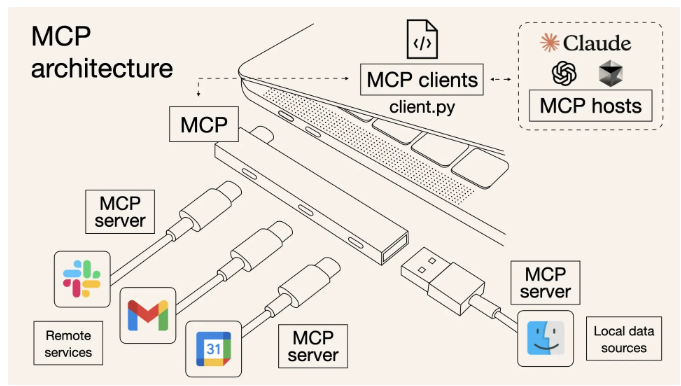
MCP(Model Context Protocol)は、AIが外部ツールやデータとやり取りするための共通の言語(プロトコル)です。
そのやり取りの窓口となり、AIと外部ツールの橋渡しをする存在がMCPです。
イメージとしては、AIアプリにとっての「USB-Cポート」のようなものです。
これまでは、AIがツールにアクセスするたびに専用の開発が必要で、ツールごとに“違う形のケーブル”を用意しなければなりませんでした。
MCPという共通規格が登場したことで、Slack、GitHub、Googleドライブなど、さまざまなサービスを同じルールでAIと接続できるようになりました。ただし、実際の導入にあたっては、IT部門や開発担当による設定・運用が前提となります。
MCPを導入することで、AI活用の幅が大きく広がり、企業全体の業務効率化にも直結します。
💻【カテゴリ別】経営者におすすめのMCP一覧
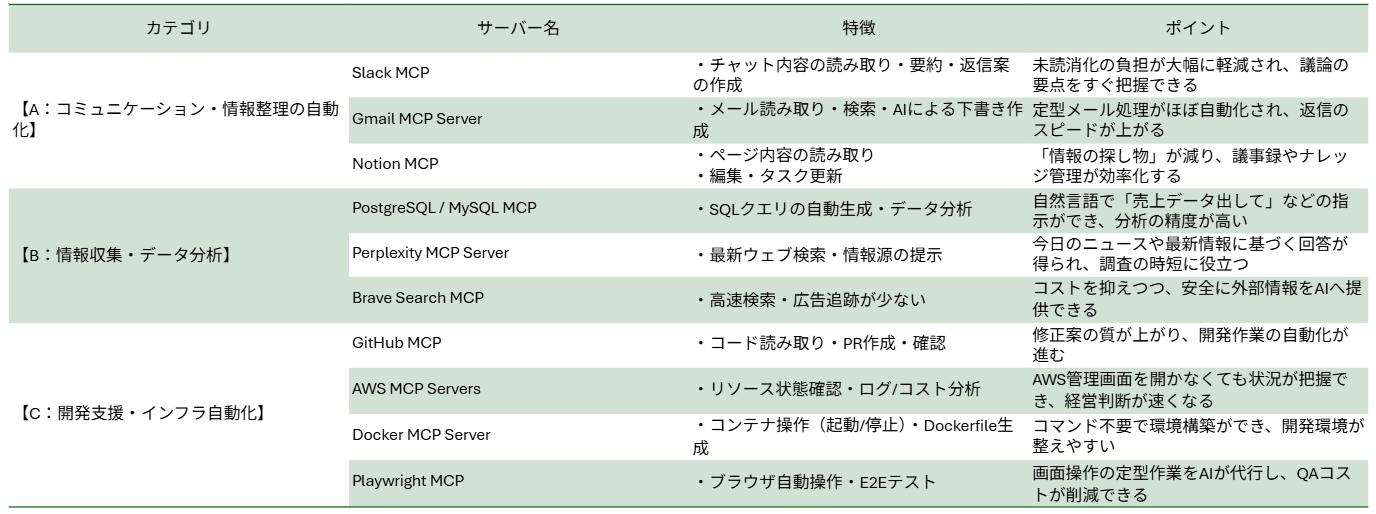
👤【カテゴリ別】業務効率を加速させるおすすめMCP10選
ここからは、経営者の業務課題を解決するために役立つMCPを、目的別に厳選してご紹介します。
【A:コミュニケーション・情報整理の自動化】(バックオフィス・経営全般向け)
日々のメール対応やチャット確認、ドキュメント整理など、経営者の時間を最も奪う「コミュニケーションコスト」を削減するツール群です。
1. Slack MCP
【一言でいうと?】
AIがあなたの代わりに社内チャットを読み書きしてくれる有能な秘書
【主な特徴】
- チャンネル内のメッセージ読み取りと要約
- AIによる返信案の作成やメッセージ送信
- 過去のやり取りからの文脈把握
【こんな人におすすめ】
チャットの確認・返信に追われている経営者、社内の状況を効率よく把握したい方
2. Gmail MCP Server
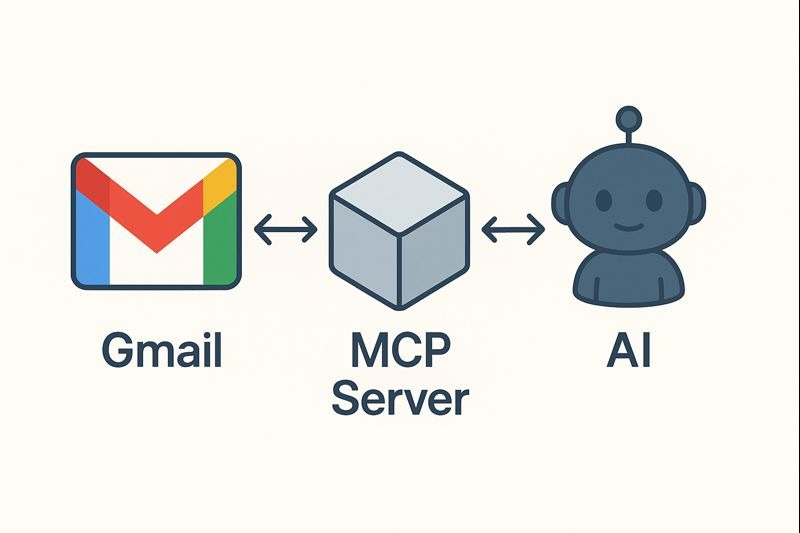
【一言でいうと?】
メールボックスの整理から返信作成までをAIが代行するツール
【主な特徴】
・メールの検索、読み取り
・ドラフト(下書き)の作成
・スレッド内容の要約
【こんな人におすすめ】
毎日大量のメール処理に時間を取られている方、一次対応を自動化したい方
3. Notion MCP
【一言でいうと?】
社内Wikiやタスク管理をAIが直接参照・更新できるコネクタ
【主な特徴】
・Notionページの内容検索と読み取り
・AIによるドキュメントの新規作成・編集
・タスクステータスの自動更新
【こんな人におすすめ】
Notionで社内情報を管理している組織、情報整理を効率化したい方
【B:意思決定を支える情報収集・データ分析】(戦略策定・マーケティング向け)
経営判断に必要な「正確なデータ」と「最新情報」を、AIがリアルタイムに収集・提供してくれるツール群です。
4. PostgreSQL MCP / MySQL MCP
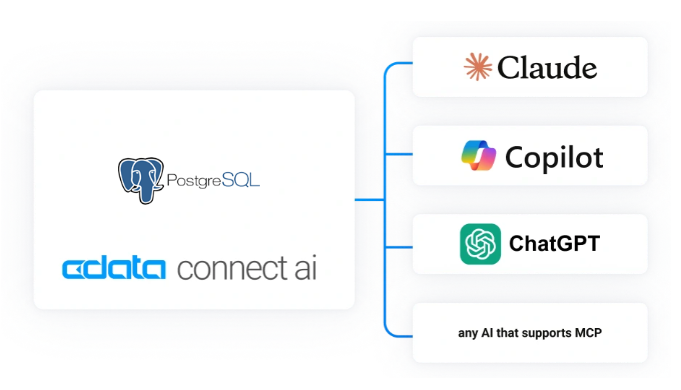
【一言でいうと?】
AIが社内データベースの専属アナリストになるツール
【主な特徴】
・データベーススキーマ(構造)の検査
・自然言語によるSQLクエリの自動生成と実行
・データ抽出結果の分析と要約
【こんな人におすすめ】
SQLが書けないがデータ分析をしたい経営者、リアルタイムな経営数字を把握したい方
5. Perplexity MCP Server
【一言でいうと?】
最新のウェブ情報を根拠付きで引っ張ってくるリサーチアシスタント
【主な特徴】
・最新のウェブ検索と情報抽出
・情報源(ソース)の明示
・時事ネタや市場動向の調査
【こんな人におすすめ】
常に最新の市場動向をキャッチアップしたい方、正確なソースが必要な方
6. Brave Search MCP
【一言でいうと?】
プライバシーに配慮した高速ウェブ検索ツール
【主な特徴】
・ローカル検索、ウェブ検索
・広告追跡の少ない検索エンジン
・多様な検索オプション
【こんな人におすすめ】
情報収集のコストを抑えたい方、プライバシー重視の方
【C:開発支援・インフラ運用の自動化】(CTO・技術部門兼任者向け)
ITインフラも統括する経営者にとって、エンジニアリソースの不足は深刻な課題です。AIに開発・運用の一部を任せるためのツール群です。
7. GitHub MCP
【一言でいうと?】
コード管理や開発レビューをAIがサポートする開発者の右腕
【主な特徴】
・リポジトリ内のファイル検索・読み取り
・プルリクエストの作成・確認
・イシュー(課題)管理
【こんな人におすすめ】
開発チームの生産性を上げたい方、コードレビューの負担を減らしたい方
8. AWS MCP Servers
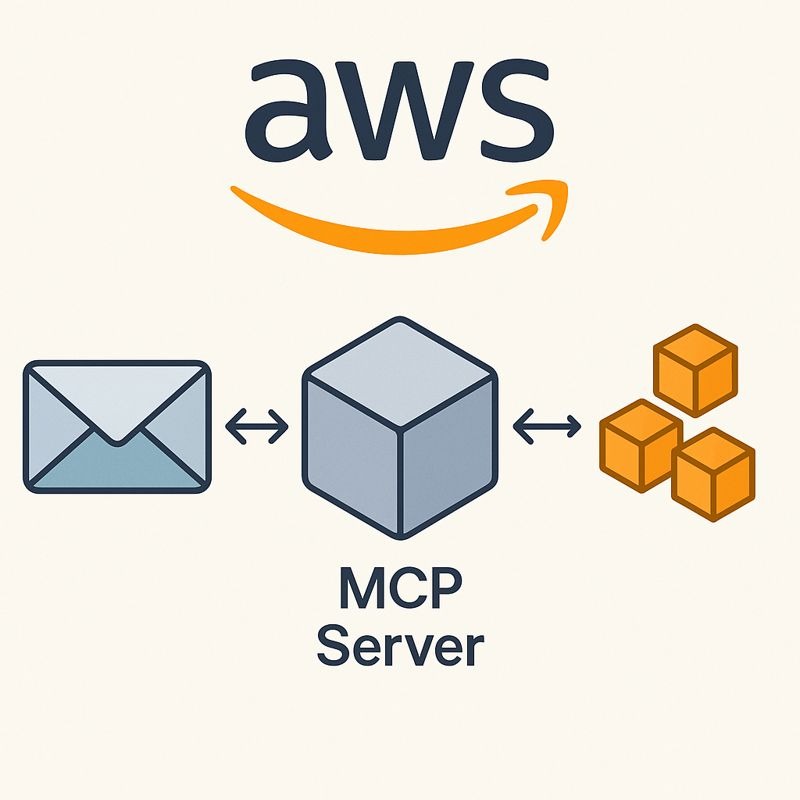
複雑なクラウドリソースの状況確認を「会話」で行えるツール
【主な特徴】
・EC2やS3などのリソース状態確認
・CloudWatchログの分析
・クラウドコストの把握支援
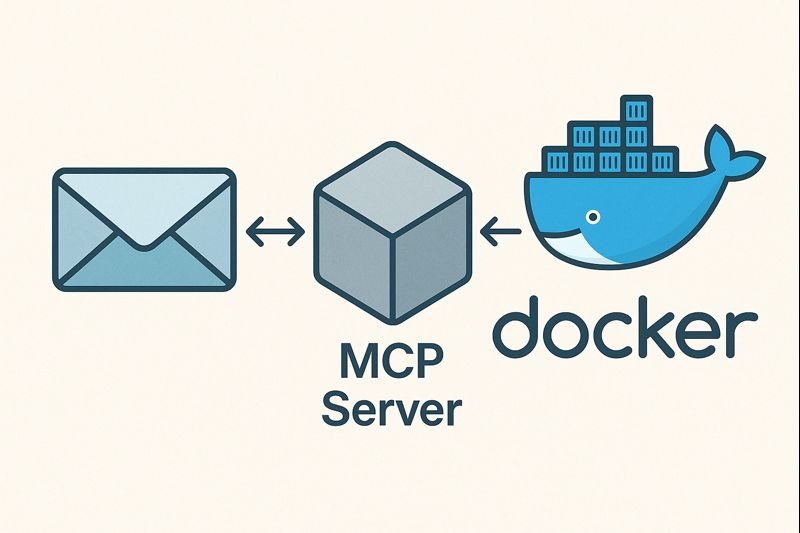
9. Docker MCP Server
【一言でいうと?】
コンテナ環境の構築・操作を自然言語で指示できるツール
【主な特徴】
・Dockerコンテナの作成、一覧表示、ログ確認・コンテナの起動・停止操作・Dockerfileの生成支援
【こんな人におすすめ】
開発環境のセットアップを効率化したい方、コンテナ技術を活用している企業
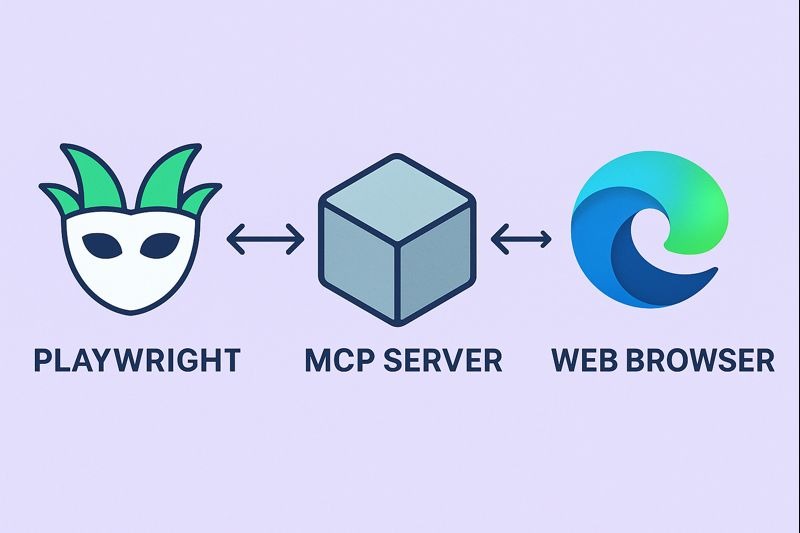
10. Playwright MCP
【一言でいうと?】
Webアプリの動作テストやブラウザ操作を自動化するロボット
【主な特徴】
・ブラウザの自動操作(クリック、入力など)・Webサイトのスクレイピング・スクリーンショット撮影・E2Eテストの実行
【こんな人におすすめ】
QA(品質保証)コストを下げたい方、Webブラウザ上の定型作業を自動化したい方
🖊【検証】MCPは実務で使えるのか試してみた
テストの内容とポイント一覧
今回は、「自然言語だけでメールボックスをどこまで自動管理できるか」 をテーマに検証しました。
想定シナリオは、出張中にたまった大量のメールの中から「本当に重要なものだけをAIに拾い上げてもらう」 というものです。
具体的には、過去3日間に受信したメールの中から、「契約書」または「緊急」というキーワードを含むメールをすべて抽出し、件名と本文の要約、そして「帰社後に対応します」という旨の丁寧な返信案を作成するという指示を、Claude Desktop(+Gmail MCP Server)にそのまま日本語で投げかけます。
このテストで確認したポイントは、次の3つです。条件に沿ったメール検索の精度
「過去3日間」「契約書/緊急」といった複数条件を、誤りなく満たしたメールだけを抽出できるか。
-
機密性の高いメールの要約の正確さ
契約書関連など、内容がセンシティブなメールを読み取りつつ、要点を正しく・過不足なく要約できているか。 -
複雑な自然言語指示の処理能力
「抽出 → 要約 → 返信案作成」という3つの処理を、1つの指示文だけで滞りなく実行できるか。
これらを通じて、「Gmail MCP Serverを使えば、経営者自身がメールに張り付かなくても良いレベルまで自動化できるのか」 を検証しています。
テストの方法
検証の手順は、読者の方でも再現しやすいように、シンプルな3ステップに整理しました。
STEP1:Claude DesktopからGmail MCP Serverを呼び出す
あらかじめOAuth 2.0でGmailとの連携設定を済ませた状態で、Claude Desktopを起動します。
先ほどのプロンプト(「過去3日間に受信したメールの中で、『契約書』または『緊急』というキーワードを含むメールを…」)を入力し、Gmail MCP Serverに対して処理を依頼します。
STEP2:AIによる検索〜要約〜返信案作成の流れを確認する
ClaudeがGmail MCPを通じてメールボックスにアクセスし、1)条件に合うメールの検索2)対象メールの抽出3)件名と本文の要約4)返信案の生成という一連の流れを自動で実行する様子を確認します。ログ表示や進行メッセージがあれば、それもあわせてチェックします。
STEP3:出力結果が「元メール」と合っているかを評価する
最後にAIが出力した内容を以下のポイントでチェックし、実際のメール内容とズレていないか、トーンとして失礼がないかを人間の目でチェックします。
- 抽出されたメール一覧
- 各メールの要約文
- 「帰社後に対応します」という趣旨の返信案
ここで違和感がなければ、「出張中のメール対応を、かなりの部分までMCP+AIに任せられる」という判断材料になります。
検証に使用するツール
今回の検証で使用したツールは以下の4つです。
- Gmail MCP:メール検索・要約・下書き作成を担当
- Claude Desktop またはその他のMCPクライアント:自然言語で指示を出すインターフェース
- Node.js :指示を処理して結果を返す中継・実行役
-
Gmail:普段使用しているアカウントで受信したメールが懸賞の対象
これらを組み合わせることで、AIがメールボックスへ安全にアクセスし、「検索 → 抽出 → 要約 → 返信案作成」 までを一度の指示で実行できます。
Gmail側はOAuth 2.0で認証設定済みの前提で、読者も同じ構成を再現できます。
実際に検証してみた
では、実際の設定を進めてみましょう。
設定を進めていくうえでつまずいたポイントも解説しながらお伝えするので参考にしてください!
【事前準備】
今回はGmail MCPを活用するので、普段使用しているGmailアカウントを準備しておいてください。
その他にはClaude DesktopアプリとNode.jsのダウンロードが必要です。
①Claude Desktopアプリ
ブラウザで検索し、公式サイトからダウンロードしましょう。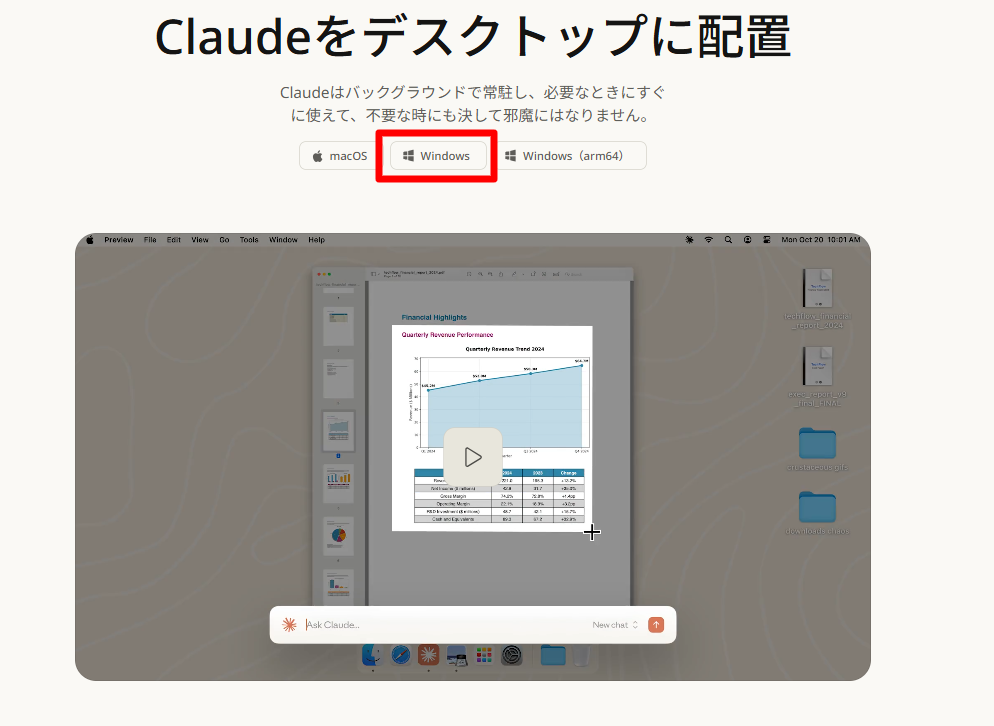
ダウンロードできたら、サインインしてログインを済ませておきましょう。プランは無料のものを使って検証していきます。
②Node.js
ブラウザで「Node.js」と検索して公式HPを開きます。「Node.jsを入手」をクリックすると、バージョンなどが選択できる画面に進みます。
そこで、ご自身が使用しているPCに合ったものを選択してインストールしましょう。
無事にインストールができているか不安な方はPCのターミナルを開いて「node -v」と入力してみましょう。バージョンが出れば問題なくインストールできている証拠です!

これで事前準備が終わりました。次に最初の設定に進みましょう。
③Gmail MCPServer
まずは、ブラウザでGoogle Cloud Consoleを開いてください。ログインをしてなければ、検証で使用したいGoogle アカウントでログインしておきましょう。
ログインをしたら、新規プロジェクトを立ち上げます。「プロジェクトの選択」から「新しいプロジェクト」をクリックしてください。
わかりやすいものにしておくと、後から確認・修正する際に便利です!
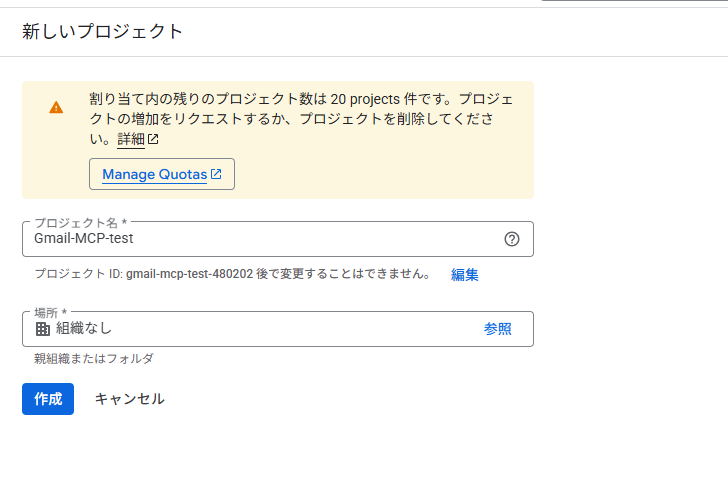
入力したら「作成」をクリックします。プロジェクトを作成している間、数秒待つと該当のページを開くことができます。
このままGmail APIを有効化させましょう!プロジェクトページ左側「APIとサービス」から「ライブラリ」を選択してください。
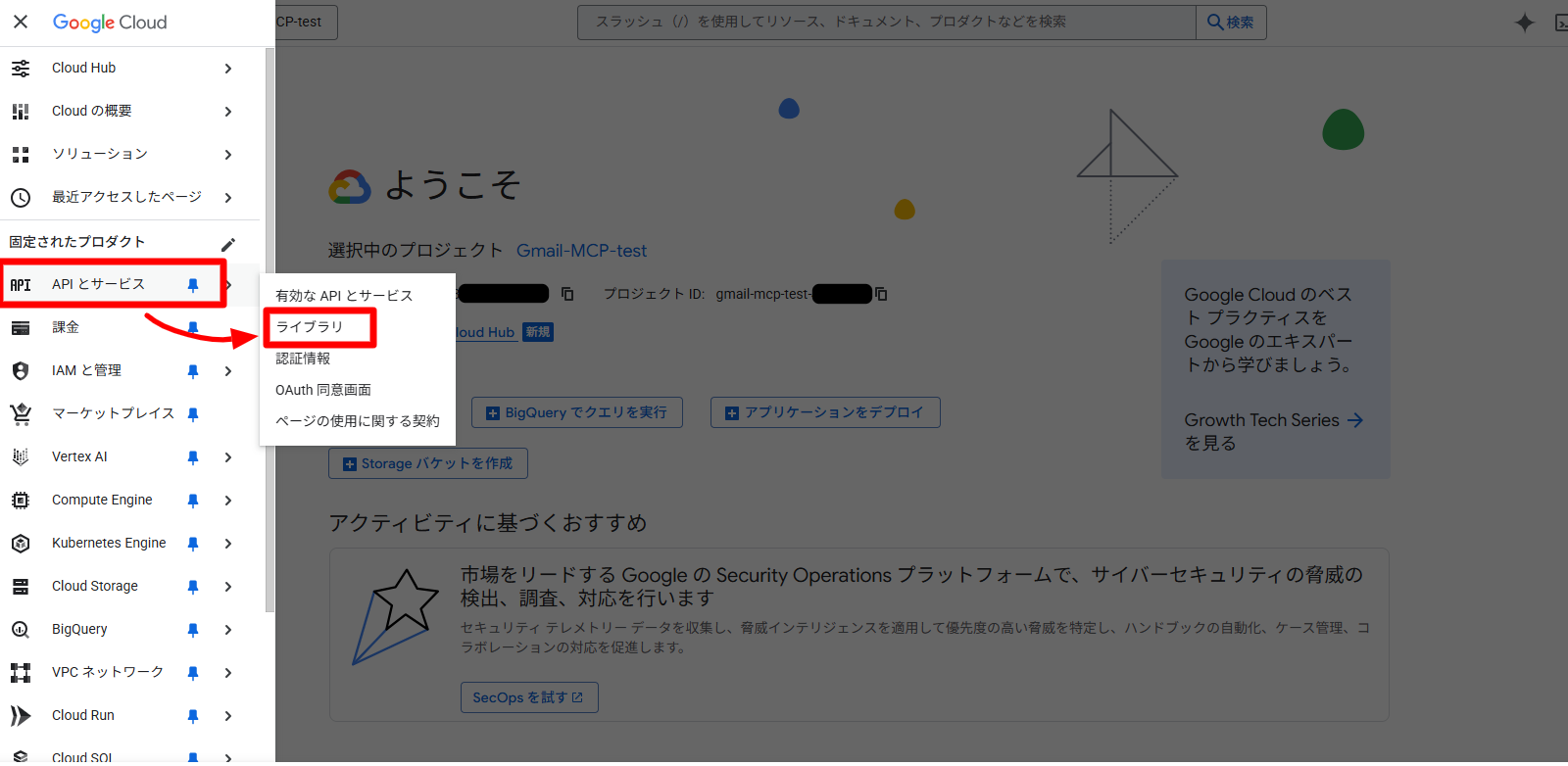
ライブラリを開いたら、検索欄に「Gmail」と入力して、GmailAPIをクリックしてください。
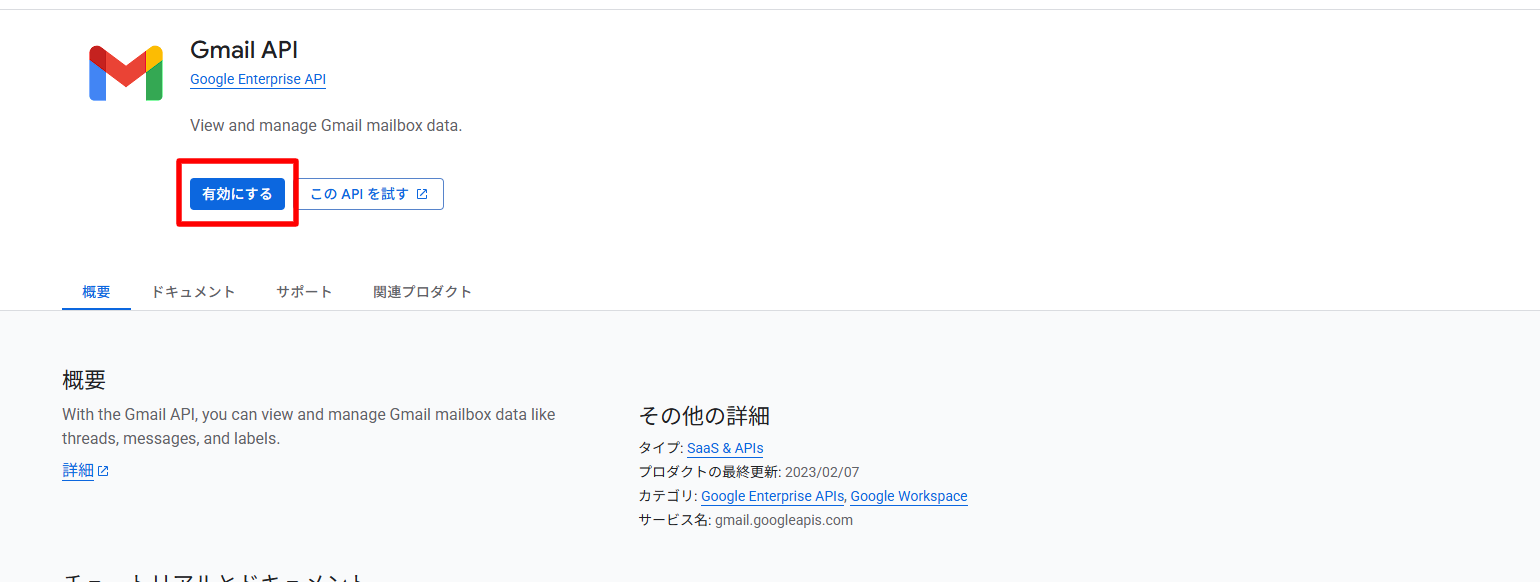
これGmail APIが使えるようになりました。
次に、OAuthクライアントIDを作成します。「APIとサービス」から今度は「OAuth同意画面」を選択しましょう。
初めて使う方は「Google Auth Platform はまだ構成されていません」と表示されていますが、開始をクリックします。
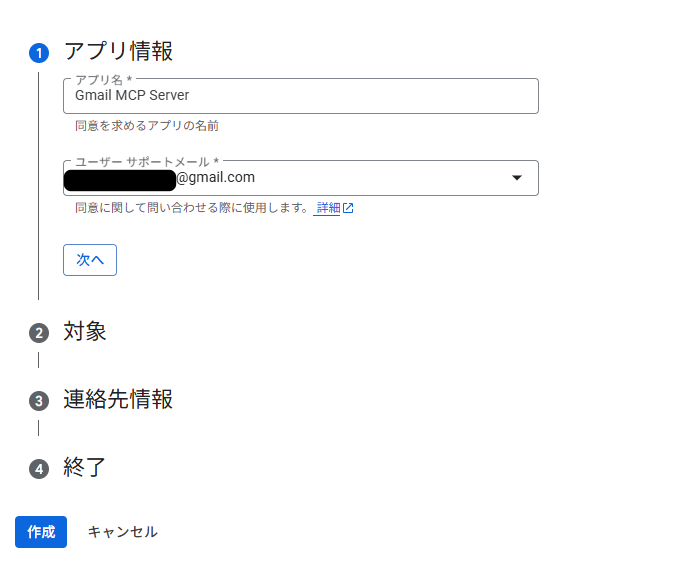
アプリ名・ユーザーサポートメール(使用しているGoogle アカウントのもの)を設定し、対象は外部を選択、連絡先情報を入力したら作成ボタンをクリックしてください。
つぎに「OAuthクライアントを作成」からクライアントIDを作成します。
- アプリケーションの種類:デスクトップアプリ
- 名前:任意で設定
上記を設定したら「作成」をクリックするだけです!
作成ができたらJSONをダウンロードすることを忘れないでおきましょう。ここでしかダウンロードすることができません!
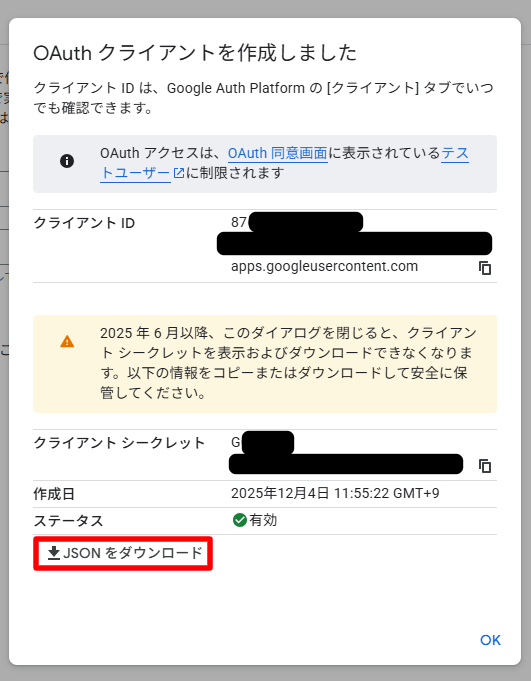
あとは、取得したJSONをPCに認識させるだけです。
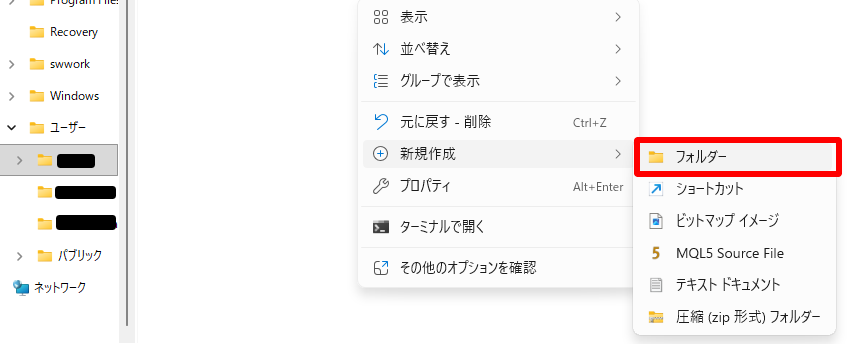
エクスプローラーを開いて右クリックからフォルダを作成します。
左側メニューからC:\Users\(あなたのユーザー名)を選択して右クリックでフォルダの新規作成をしましょう。
この際、ファイル名は必ず【.gmail-mcp】にしておきましょう。
.gmail-mcp は Google Cloud の設定に由来するものではなく、Gmail MCP Serverが認証情報を読み取るために決めている“共通の置き場所” です。
プロジェクト名や端末に関係なく、全ユーザーが同じフォルダを作ることで、設定がシンプルになります。
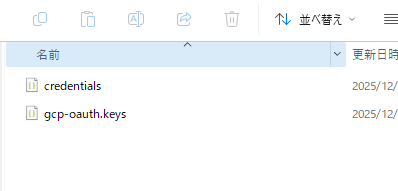
作成したファイルの中に、先ほどダウンロードしておいたJSONを入れ、ファイル名を【gcp-oauth.keys.json】に変更しておきます。
こうすることでGmail MCP Serverが “鍵の場所” を認識できる状態になります。
次にWindowsであればPowerShellを開いてください。そこに以下のコードを貼り付けます
【npx @shinzolabs/gmail-mcp auth】
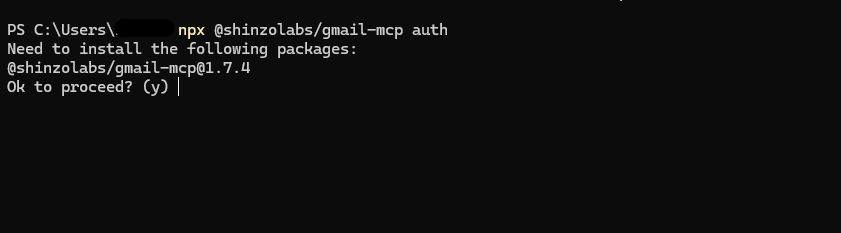
貼り付け後、Enterをクリックすると「必要なパッケージを自動インストールしていいか?」確認されるので「y」でYesと返答します。
しばらく待つと、Node.jsでの許可を求められるので許可しましょう。
その後、画面にURLが表示されて自動でウィンドウが開き(開かなければ手動で開けます)「Authentication successful!…」と表示されれば設定成功です。
作成したフォルダを開き、「credentials.json」というファイルが追加されていることを確認しましょう。
つぎに、Cloud Desktopアプリの設定から「開発者(Developer)」をひらき「設定を編集」をクリックしてください。
ウィンドウが開き「claude_desktop_config.json」が選択されているはずなので、ダブルクリック(またはメモ帳などで開く)して編集できるようにします。
何か書いてあれば、すべて消し以下を張り付けしてください。
{
"mcpServers": {
"gmail": {
"command": "npx",
"args": [
"@shinzolabs/gmail-mcp"
]
}
}
}
保存をしたら、Cloud Desktopアプリを一度完全に閉じてから再起動しましょう。同じ場所を確認してgmai-mcpが追加されていれば成功です。
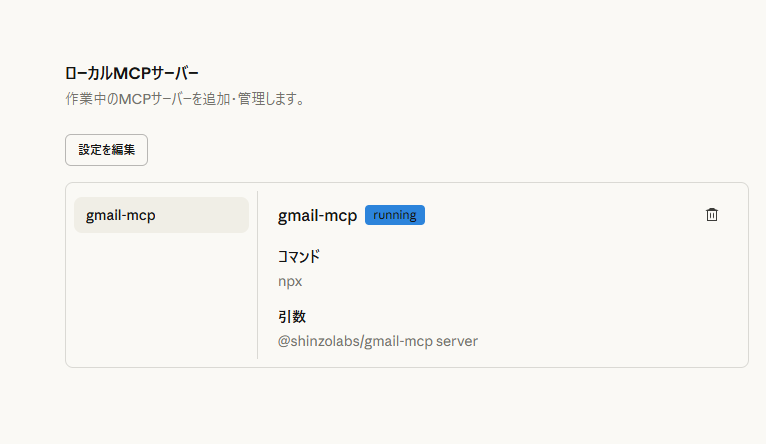
同じ手順でやっても表示されない方は、Windwosの場合タスクマネージャーを開いて右クリックからアプリのタスクを終了させましょう。筆者はサーバーが表示されずに苦戦しましたがバックグラウンドプロセスのほうで表示されていたものタスクを終了したらうまくいきました!
これで準備は完了です。次に検証をしてみましょう。
【検証】
以下のプロンプトを使って検証します。
「過去3日間に受信したメールの中で、「契約書」または「緊急」というキーワードを含むメールをすべて抽出し、
件名と本文の要約、そして「帰社後に対応します」という旨の丁寧な返信案を生成してください。」
パターン1
送信するメールは以下のようにしました
- タイトルに「緊急」が入っているもの
- 本文に「契約書」が入っているもの(添付ファイル付き)

プロンプトをチャット欄に貼り付け、gmail-mcpが選択されていることを確認してから実行してみましょう。
使用するモデルはSonner4.5です。
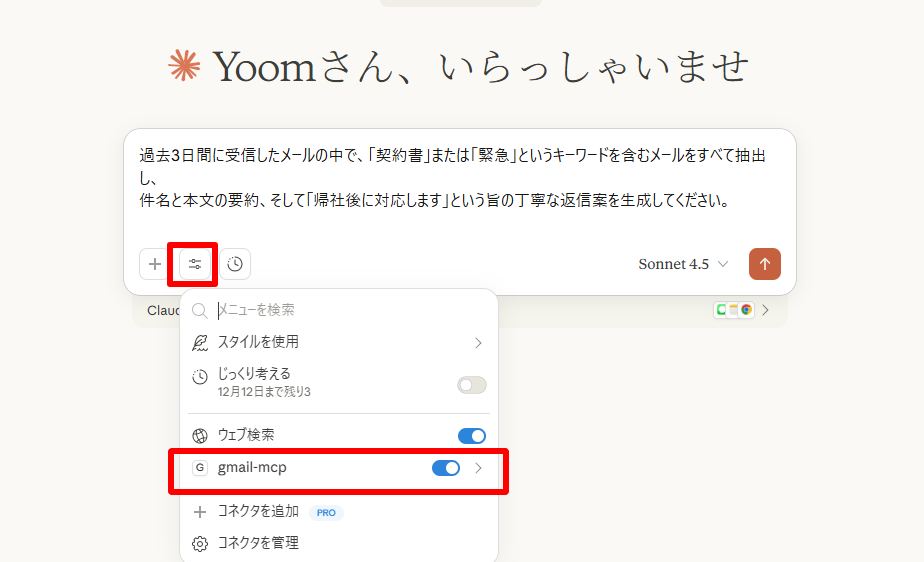
初めて使用する際はいくつか許可を求められるので、許可または常に許可をクリックします。1分程度でテスト用に送った2通のメールを見分け返信が作成されました!
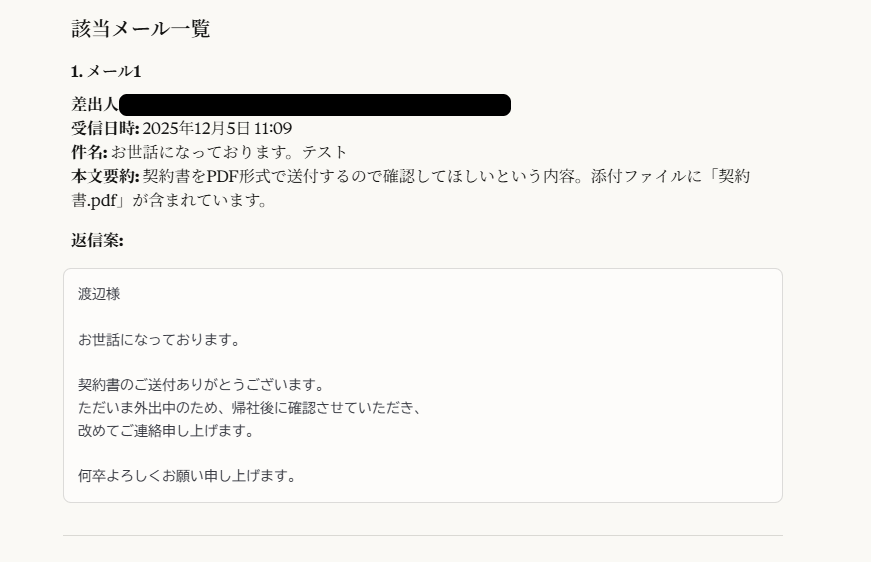
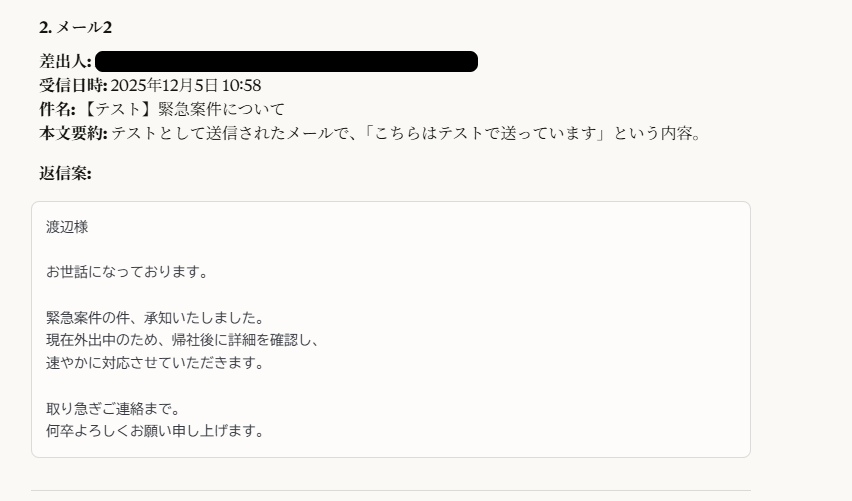
メールの内容を適切に判断して、本文が作成されていることがわかりますね。
では、もう少し判別するべきメールの数が増えたらどれぐらいの時間がかかるでしょうか?
実際には3日間を想定しているのである程度のメールがたまっていることが想定されています。
その中に1通だけ「緊急」ではなく「いそぎ」の単語だけを含んだメールを送ってみます。全部で9通です。
ひっかかることなく適切に抽出されるでしょうか?
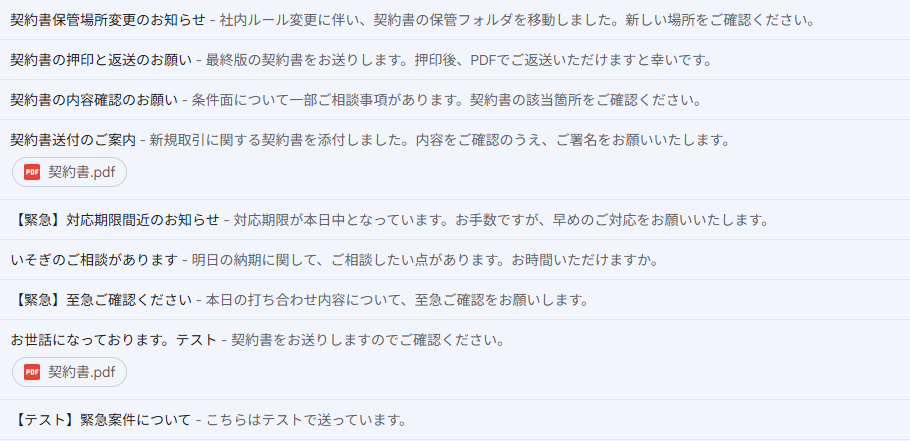
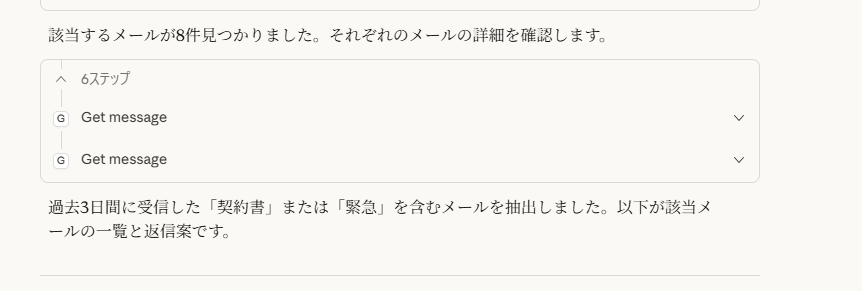
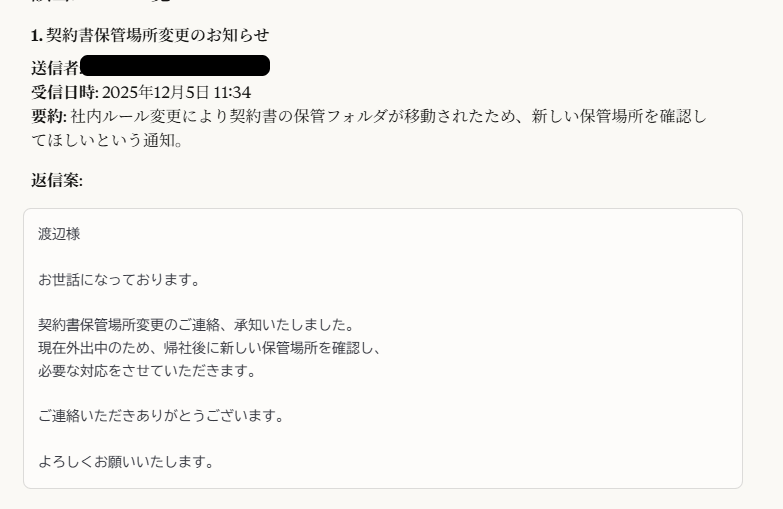
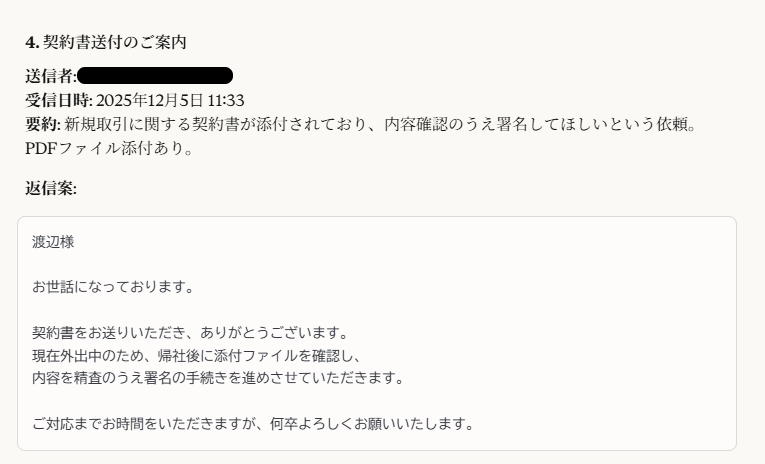
次に、使用するモデルをHaiku4.5に変えて同じメールの内容で変化があるか検証してみます。
大きな違いは、画面右側にそのままコピーして使える文章が生成されたことです。そして抽出されたメールは6通のみでした。
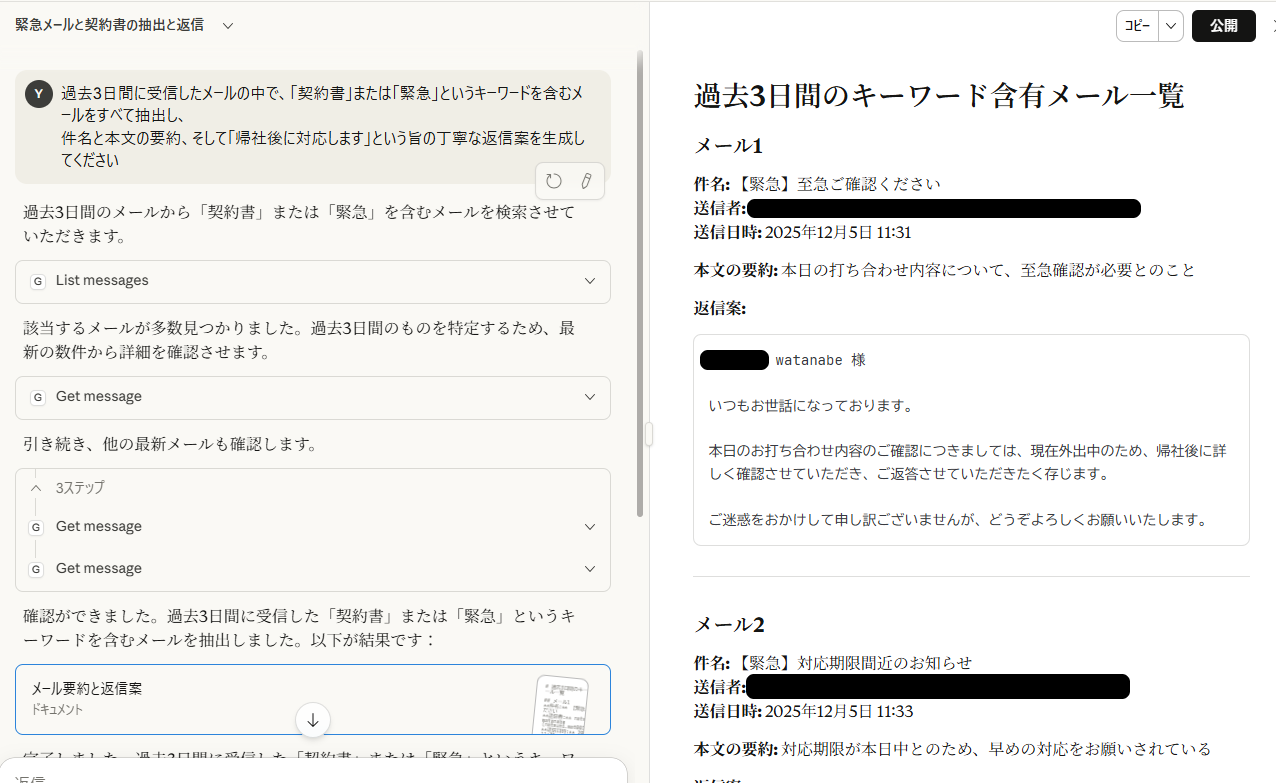
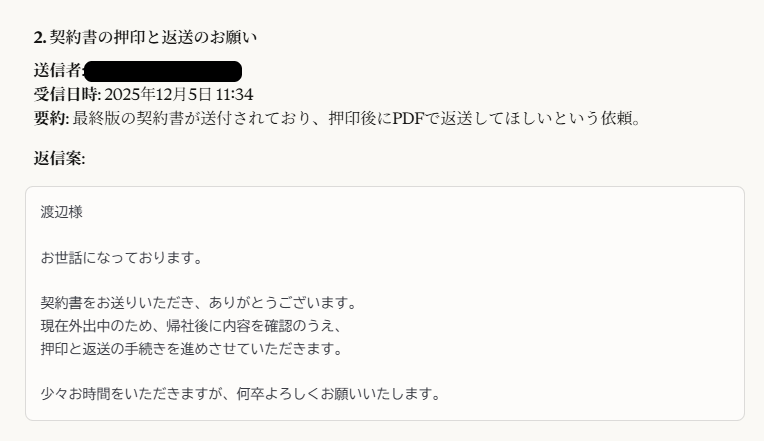
生成された文章を比較してみましょう。
【Sonner4.5】
【Haiku4.5】
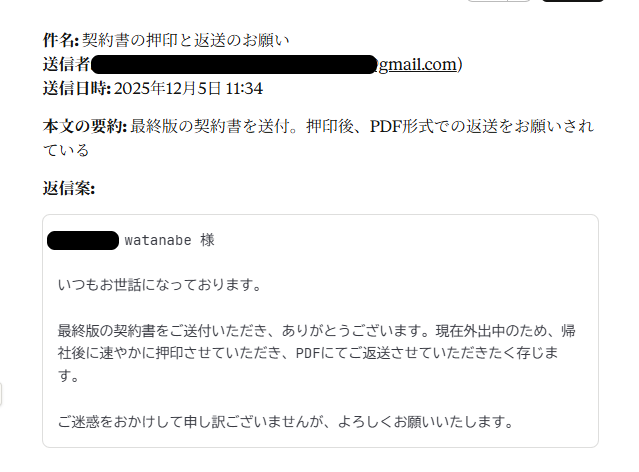
要約の内容はほぼ同じですね。
生成された本文も大きな違いはありませんが改行はHaikuのほうが人間味があります。宛名についてはHaikuはGmailの送信者をそのまま使用している一方でSonnerのほうは漢字を推測したうえで明記されています。
メール本文に名前が記載されていれていない場合はこういった推測が入る可能性があり、間違えると失礼になる可能性があります。
どちらも微妙に修正する必要がありそうですが、どちらにしても最終的に人の手でメールを送信するのであればそのままコピーができるHaikuのほうが使いやすそうだなと感じました。
✅検証結果、考察
条件に沿ったメール検索の精度
「過去3日間」「契約書/緊急」といった複数条件を、誤りなく満たしたメールだけを抽出できるか。
機密性の高いメールの要約の正確さ
契約書関連など、内容がセンシティブなメールを読み取りつつ、要点を正しく・過不足なく要約できているか。
複雑な自然言語指示の処理能力
「抽出 → 要約 → 返信案作成」という3つの処理を、1つの指示文だけで滞りなく実行できるか。
今回の検証を通して感じたのは、MCP×AIなら、メール対応の下準備まではかなり任せられそうということでした。
条件に沿ったメール検索の精度
まず、「過去3日間」「件名 or 本文に『契約書』『緊急』を含む」といった条件指定に対して、Gmail MCPは期待どおりのメールだけをきちんと抽出してくれました。「いそぎ」といった似た表現のメールは拾わず、必要なものだけを8件抽出できていたので、キーワードベースのフィルタリングという意味では実務レベルでも十分使えそうです。
処理時間も2通のときと9通のときで大きな差はなく、件数が多少増えても待ち時間が極端に伸びないのは安心材料でした。
機密性の高いメールの要約・返信内容の正確さ
要約と返信案の質についても、大きな破綻はなく、「どのメールにどう返すべきか」を判断するうえでの“叩き台”としては十分でした。特に、本文全体を読む前に概要と返信案をざっと眺めるだけで、「これはすぐ対応したほうがいい」「これは帰社後対応で問題なさそう」といった優先度がつけやすくなります。出張中や立て込んでいるタイミングでも、まず全体像をつかむフェーズはAIに任せてしまえる感覚がありました。
一方で、「そのまま送信してよし」と言えるレベルかというと、まだ人の目は外せないな、というのが正直なところです。
Sonner4.5とHaiku4.5を比べると、どちらも要約内容はほぼ同じ一方で、宛名の扱いや改行の仕方など、細かなところで違いが出ました。Haikuのほうが読みやすい改行で人間味がある反面、Sonner側は漢字の氏名を推測して補ってくる場面もありました。
これは一見親切な挙動ですが、相手の名前を誤ってしまうリスクにもつながります。実務で使うのであれば、「本文のニュアンス」「敬語のトーン」「相手の名前」などは、最後に必ず人間がチェックする前提で設計したほうが安全だと感じました。
複雑な自然言語指示の処理能力
また、検証を通じて見えてきたのは、設定はやや玄人向けだが、いったん繋がってしまえば運用はとてもシンプルという点です。
Google Cloud Consoleでのプロジェクト作成やOAuth設定、JSONファイルの配置、Node.jsのインストールなど、初期セットアップにはどうしても技術寄りの作業が含まれます。その反面、一度Gmail MCP Serverが動き出してしまえば、あとはClaude Desktopに向かって自然言語で指示を出すだけで、「検索 → 抽出 → 要約 → 返信案作成」まで自動で走ってくれます。ここは「最初だけ頑張って環境を整えれば、日々のメール処理はかなりラクになる」タイプのツールと言えそうです。
実務の現場で使うなら、①MCP+AIで “候補” と “下書き” を用意する、②最終判断と送信は人が行うという役割分担にすると、ちょうど良いバランスで活用できそうです。
📝まとめ・Yoomにできること
MCPは、「AIに手足を生やして、既存ツールを横断的に使わせるための土台」としては、実務でも十分使えるレベルに来ています。とくにGmail MCPの検証からは、重要メールの抽出・要約・返信案づくりといった“下準備”は、かなりの部分をAIに任せられることが分かりました。
一方で、宛名や敬語のトーンなど、最終的な送信前のチェックはまだ人間が担う前提が現実的です。また、初期セットアップにはどうしても技術的なひと手間が必要になる点も踏まえておく必要があります。
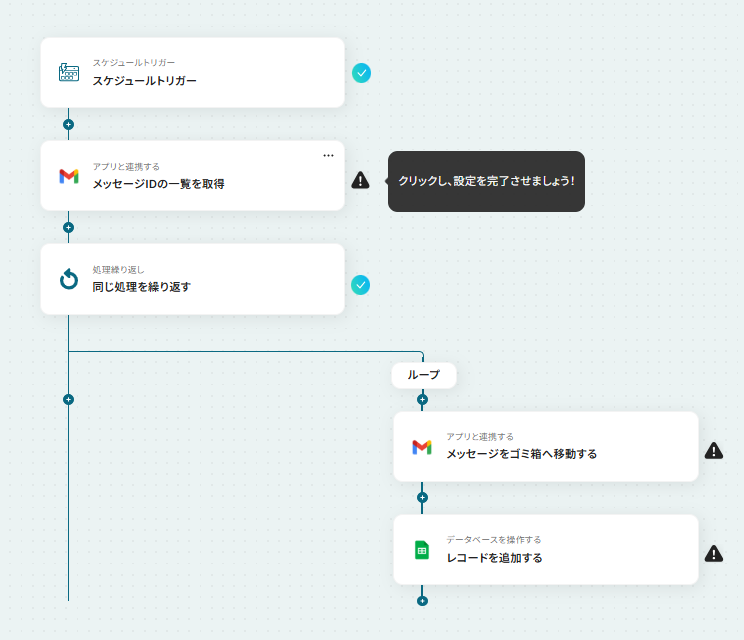
その意味で、経営者がいきなりMCPをフル導入するよりも、まずは「メール対応」のような身近な業務から、ノーコードで試してみるステップが現実的です。このあと「Yoom」によるGmail連携テンプレートを例に、MCPなしでも業務効率アップを体験を再現する方法をご紹介します。
こちらのテンプレートを使えば、日々の受信メールから不要なものを削除し必要なメールの見落としを減らすことができます。ログに残るので万が一重要なメールを削除した場合でも、すぐに見つけることができるのも安心ですね。
[Yoomとは]
プログラミング知識なしで手軽に構築できます。




