









・
CopilotのSNS投稿作成を試してみた|既存データからの自動生成は実務に組み込めるか

SNS運用における日々の投稿作成は、企画のアイデア出しから文章の調整、視覚的なアプローチとしての画像作成まで、多くの時間と労力がかかる業務です。プラットフォームごとの特性に合わせた発信を継続することは、担当者にとって大きな負担となります。そこで活躍するのが、Microsoftが提供するAIアシスタント「Copilot」です。
Copilotを活用することで、文章生成から画像作成までのプロセスをひとつの画面でシームレスに行い、作業を効率化できます。本記事では、Copilotを使用してSNS投稿文や画像を作成する方法や具体的な活用方法、そして実際に使って検証したレビューを詳しくご紹介します。
✍️Copilotを使ったSNS投稿業務でできること

SNS運用における様々な作業プロセスにおいて、Copilotを活用することで多岐にわたる定型業務やクリエイティブ作業を効率化できます。ここでは、ターゲットユーザーへのリーチを最大化し、エンゲージメントを高めるための代表的な7つの活用方法について解説します。
媒体に合わせた投稿文とハッシュタグの自動生成
Copilotに指示を出すことで、各プラットフォームの文化や文字数制限に合わせたコンテンツを自動生成できます。例えば、X(旧Twitter)向けには短く簡潔でインパクトのある文章、Instagram向けには視覚的な表現や検索されやすいハッシュタグを含めた文章などを作成可能です。また、Facebook向けには少しフォーマルで詳細な説明を加えるなど、媒体の特性を理解した出力ができます。
これにより担当者は、各SNSに合わせて手動で文章を書き換える手間を省くことができ、一貫したメッセージを効率的に発信することが可能です。
Webページや長文資料の要約とSNSフォーマットへの変換
自社のWebページや長文のプレスリリース、ニュース記事などの内容をSNSで告知する際、元のテキストを適切な長さに要約する作業は時間がかかります。Copilotに該当ページのURLや資料のテキストを読み込ませることで、SNSでシェアするための要約文を作成することが可能です。しかも、ただ要約するだけでなく、読者の興味を惹くようなキャッチコピーや箇条書きを用いた見やすいフォーマットへの変換も同時に行えるため、情報の正確性を保ちながら魅力的な告知文を素早く作成できます。
企画のアイデア出しとA/Bテスト用の複数案作成
SNS運用では、どのような切り口で発信すればエンゲージメントが高まるかを常に模索する必要があります。Copilotはキャンペーンの企画案や季節ごとの投稿テーマをブレインストーミングする際の壁打ち相手として優秀です。さらに、商品の訴求ポイントが異なる投稿文を一度に複数パターン出力させることも得意としています。「価格推し」「機能推し」「デザイン推し」など、異なる角度からのテキストを瞬時に用意できるため、実際に投稿して反応を見るA/Bテストの準備がスムーズになり、より効果的な運用につながります。
投稿用の画像生成
SNSのタイムラインでユーザーの目を引くためには、テキストだけでなく魅力的なビジュアルが欠かせません。Copilotは画像生成機能も備えており、テキストによるプロンプトの指示だけで、投稿内容にマッチしたアイキャッチなどの画像を作成できます。「カフェでパソコンを開いて仕事をしている風景を水彩画タッチで」といった具体的な要望にも応じてくれます。そのため、専門のデザイナーに依頼する時間や、フリー素材サイトでイメージに合う写真を探し回る労力が削減され、視覚的な訴求力の高いコンテンツをすぐに用意することが可能です。
多言語への翻訳とローカライズ調整
グローバルに展開するブランドや、海外ユーザーをターゲットにしたSNSアカウントを運用する場合、多言語での発信が不可欠です。Copilotを使用すれば、作成した日本語の投稿文を英語や中国語など、ターゲット層の言語へ素早く翻訳できます。単なる直訳ではなく、現地の文化やSNS特有の言い回し(スラングや絵文字の使い方の違いなど)を考慮した自然な表現への調整も指示できます。言語の壁を越えた効果的なコミュニケーションを実現したいときや、より広いターゲットに向けたマーケティング活動をしたいときに有効です。
ユーザーからのコメントへの返信文案の作成
SNS運用では、フォロワーからのコメントや問い合わせに迅速かつ丁寧に返信することがエンゲージメントを高める鍵となることがあります。しかし、適切な言葉遣いを選びながら個別に返信を考えるのは手間がかかる作業です。Copilotにユーザーからのコメント内容を入力し、「感謝を伝える丁寧なトーンで返信案を作成して」と指示するだけで、適切な対応文を自動生成してくれます。クレーム対応や専門的な質問に対する一時回答の作成もサポートしてくれるため、迅速なコミュニケーションを維持しつつ担当者の心理的負担を軽減できます。
競合アカウントやトレンドの分析サポート
自社のアカウントを成長させるためには、同じ業界の競合アカウントがどのような発信を行っているのか、どのようなハッシュタグが使われているのかを分析することが重要です。Copilotに競合の投稿テキストや関連するWebページの情報を提供することで、その内容を分析し、よく使われているキーワードや文章の構成パターンを抽出できます。この分析結果をもとに自社の投稿戦略を見直したり、競合とは異なる独自のアプローチを考案するためのヒントを得たりと、リサーチ業務の強力なサポート役として活用することが可能です。ただし、非公開設定のアカウントや、特定のハッシュタグの全投稿を網羅的にデータベースとして分析する機能は備わっていません。
⭐YoomはSNS運用や日常業務を自動化できます
Yoomを使えばAIに指示を出したり、生成した文章を各種SNSへ投稿したりする作業を自動化できるため、手作業によるミスを減らしながら確実な運用体制を構築することが可能です。AIやツール間の連携によってさらなる業務効率化を実現し、担当者がよりクリエイティブな戦略立案に専念できる環境を整えませんか?[Yoomとは]


- Redditを活用して海外の最新情報を収集し、SNS運用に活かしたい方
- AIによるトレンド抽出を自動化し、情報収集の効率を高めたいと考えている方
- SNS投稿コンテンツの作成にかかる時間や手間を削減したいマーケティング担当者の方
- Redditの投稿検知からAIによるトレンド抽出、投稿案作成までが自動化されるため、手作業での情報収集や分析にかかる時間を削減できます。
- AIが常に一定の基準で投稿案を作成するため、SNS運用の属人化を防ぎ、コンテンツの品質を安定させることにも繋がります。
- はじめに、Reddit、X(Twitter)をYoomと連携します。
- 次に、トリガーでRedditを選択し、「キーワードにマッチする投稿が行われたら」というアクションを設定します。
- 最後に、オペレーションでAIワーカーを選択し、取得した投稿内容をもとにトレンドの精査とX(Twitter)への投稿案を生成し投稿するためのマニュアル(指示)を作成します。
■このワークフローのカスタムポイント
- Redditのトリガー設定では、検知したい投稿のキーワードを任意で設定してください。業界や製品に関連する特定の単語を指定することで、より精度の高い情報収集が可能です。
- AIワーカーに与える指示(プロンプト)は自由にカスタマイズできます。例えば、投稿のトーン&マナーを指定したり、特定のハッシュタグを含めるよう指示することが可能です。
- 投稿先となるX(Twitter)のアカウントや各種設定も任意でカスタマイズできます。
- Reddit、X(Twitter)のそれぞれとYoomを連携してください。AIワーカー内で使用するツール(アプリ)についてもマイアプリ連携が必要です。
- トリガーは5分、10分、15分、30分、60分の間隔で起動間隔を選択できます。
- プランによって最短の起動間隔が異なりますので、ご注意ください。
- AIワーカーの基本設定は「【AIワーカー】基本的な設定方法」をご参照ください。
- AIワーカーの同時実行数・作成可能なAIワーカー数・利用可能なAIモデルはご契約中のプランによって異なります。
- AIワーカー内でご利用いただけるアプリやオペレーション等はフローボットの利用制限と同様です。
- AIワーカーは、テスト実行でも本番実行と同様にタスクを消費しますのでご注意ください。詳細は「【AIワーカー】タスク実行数の計算方法」ご参照ください。
- AIワーカーはマニュアルを詳細に設定することで適切な処理を実行しやすくなります。詳細は「【AIワーカー】マニュアルの作成方法」をご参照ください。

- X(Twitter)でのメンション対応に時間がかかっているSNS運用担当者の方
- 顧客からの問い合わせに対する返信の速度と質を向上させたいカスタマーサポート担当の方
- X(Twitter)を活用したマーケティングで、効率的な自動返信の仕組みを構築したい方
- 毎日定時にメンションを自動で確認し返信するため、これまで手作業での対応に費やしていた時間を短縮できます
- 人的な確認作業による返信漏れや対応の遅れといったミスを防ぎ、安定したコミュニケーションを実現します
- はじめに、X(Twitter)をYoomと連携します
- 次に、トリガーで、スケジュールトリガーを選択し、毎日決まった時刻にフローを起動するように設定します
- 最後に、オペレーションで、AIワーカーにX(Twitter)のメンションを取得し、その文脈を分析して適切な返信案を作成し投稿を行うためのマニュアル(指示)を作成します
■このワークフローのカスタムポイント
- スケジュールトリガー機能で、メンションを取得したい任意の時刻や頻度(例:1時間ごと、毎日9時など)を設定してください
- AIワーカーでは、利用したいAIモデルを選択し、ブランドのトーン&マナーに合わせた返信文を生成するよう、指示内容を任意に設定してください
- X(Twitter)とYoomを連携してください。AIワーカー内で使用するツール(アプリ)についてもマイアプリ連携が必要です。
- AIワーカーの基本設定は「【AIワーカー】基本的な設定方法」をご参照ください。
- AIワーカーの同時実行数・作成可能なAIワーカー数・利用可能なAIモデルはご契約中のプランによって異なります。
- AIワーカー内でご利用いただけるアプリやオペレーション等はフローボットの利用制限と同様です。
- AIワーカーは、テスト実行でも本番実行と同様にタスクを消費しますのでご注意ください。詳細は「【AIワーカー】タスク実行数の計算方法」ご参照ください。
- AIワーカーはマニュアルを詳細に設定することで適切な処理を実行しやすくなります。詳細は「【AIワーカー】マニュアルの作成方法」をご参照ください。
🖊️CopilotをSNS投稿に活用するメリット

Copilotを日常的なSNS運用フローに組み込むことは、単なるテキスト作成の枠を超えて、業務プロセス全体にさまざまなポジティブな影響を与えます。ここでは、SNS投稿業務にAIアシスタントを導入することで得られる具体的なメリットについてご紹介します。
作業時間の削減と効率化
ゼロからアイデアを出し、文章を構成してトーンを調整するプロセスは、担当者にとって負担が大きいです。Copilotを活用すれば、ベースとなる文章を素早く作成し、それを微調整するだけで投稿が完成するため、作業時間を削減できます。文章作成にかかる時間が短縮されることで、担当者は市場調査やフォロワーとのコミュニケーション、データ分析といった、より人間の判断が求められる業務に集中できるようになります。これにより、限られた人員体制であっても高いクオリティを維持しながら安定した運用を継続することが可能になります。テキストと画像の一貫した生成によるシームレスな作業
通常、SNS投稿を作成する際は、テキストエディタで文章を考えた後、別の画像編集ツールや素材サイトへ移動してビジュアルを準備する必要があります。Copilotを利用する最大のメリットのひとつは、文章の作成から画像の生成までを同じチャット画面上で完結できる点です。投稿の文脈をAIがすでに理解している状態で画像の作成を指示できるため、テキストとビジュアルの内容にズレが生じにくく、一貫性のある魅力的なコンテンツをストレスなくスムーズに準備することができます。属人化の解消とブランドトーンの統一
SNS運用を複数のスタッフで分担している場合、担当者によって文章の書き方やトーンが変わってしまい、ブランドイメージにばらつきが生じることがあります。Copilotを活用する際にあらかじめ「自社のトーン&マナー(親しみやすい、丁寧など)」をプロンプトで定義しておけば、誰が作業を行っても一定のトーンを保った投稿文を出力することができます。これにより、担当者のライティングスキルへの依存を解消し、ブランド全体で一貫したコミュニケーションを維持することが容易になります。新しい視点の獲得によるマンネリ化の防止
長期間同じSNSアカウントを運用していると、投稿の切り口や表現方法が似通ってしまい、フォロワーの反応が鈍る「マンネリ化」に陥りがちです。Copilotにアイデア出しを依頼することで、人間では思いつかないようなユニークな視点や、異なるターゲット層に向けたアプローチ方法を提案してもらうことができます。AIが提示する多様な選択肢の中からインスピレーションを得ることで、常に新鮮でクリエイティブなコンテンツを発信し続けることができ、アカウントの成長やエンゲージメントの向上につながります。複数プラットフォームの同時運用が容易になる
企業がSNSを運用する場合、X(旧Twitter)、Instagram、Facebook、LinkedInなど、複数のプラットフォームを同時に動かすケースが多くあります。各プラットフォームの仕様やターゲット層に合わせて文章を再編集するのは骨の折れる作業ですが、Copilotを利用すればひとつのベースとなる情報から媒体ごとのバリエーションを一気に生成できます。手動で調整する手間が省けるため、複数のSNSを並行して運用するリソースがない企業でも、それぞれの媒体に最適化した高品質な発信を負担なく継続できるようになります。過去の投稿データを活用した改善サイクルの確立
SNS運用では、過去に反応が良かった投稿の傾向を分析し、次の発信に活かすPDCAサイクルを回すことが重要です。Copilotに過去の成功した投稿文のテキストデータを読み込ませ、「これと同じトーンや構成要素を持った新しい投稿文を作成して」と指示することで、成功パターンを踏襲したコンテンツを再生産できます。属人的な感覚に頼るのではなく、データに基づいた効果的なアプローチを継続的に実施できるため、エンゲージメント率の向上と運用スキルの底上げに貢献します。✅効果的なプロンプトの作り方のコツ
Copilotから精度の高い回答を引き出すためには、プロンプト(指示文)の工夫が不可欠です。プロンプトを作成する際は、「目的+要素+トーン」を明確に指示することが重要です。
まず「誰に向けて、何を伝えたいのか(目的)」を設定し、次に「含めるべき商品名やキャンペーン情報、ハッシュタグ(要素)」を列挙します。最後に「親しみやすい、フォーマルなど(トーン)」を指定します。これらを明確に伝えることで、AIがユーザーの意図を正確に汲み取るようになり、修正の手間が少ない、イメージ通りの投稿文や画像の生成につながります。
🤔【検証】CopilotでSNS投稿と画像を作成してみた!

ここからは、実際にCopilotを利用してSNS向けのコンテンツを作成した検証結果をご紹介します。今回は、Excelで管理する商品情報を活用した投稿文の作成や、SNSでの連載投稿を想定し、関連性がある複数の画像を同時に作成してみます。なお、検証には企業向けのMicrosoft 365 Copilot Businessアドオンを契約したアカウントを使用しました。
検証1:Excelのデータをもとにした投稿文の作成
まずは、Excelで管理している商品情報をCopilotに読み込ませて、SNS投稿文を作成する検証を行いました。事前に、以下のように架空の商品データをまとめたシートを用意しておき、Copilotを起動します。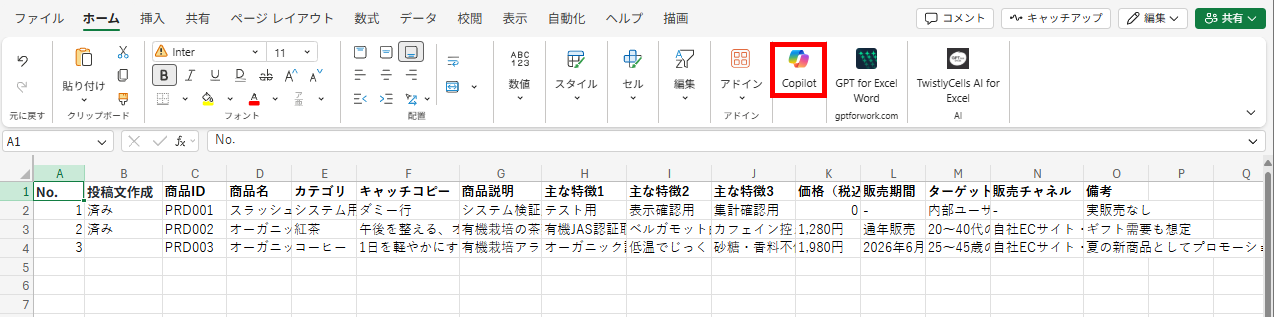
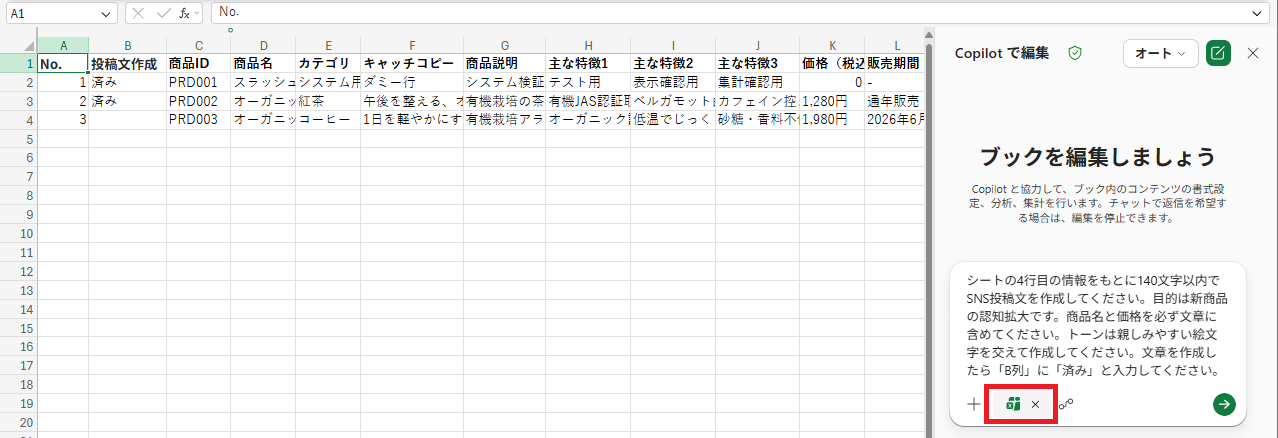
Copilotを開いたら、以下のプロンプトを入力して送信しました。今回は、CopilotにB列に情報を記載してもらうため、「Copilotで編集」機能(赤枠)を使用しています。
【検証プロンプト】
シートの4行目の情報をもとに140文字以内でSNS投稿文を作成してください。目的は新商品の認知拡大です。商品名と価格を必ず文章に含めてください。トーンは親しみやすい絵文字を交えて作成してください。文章を作成したら「B列」に「済み」と入力してください。
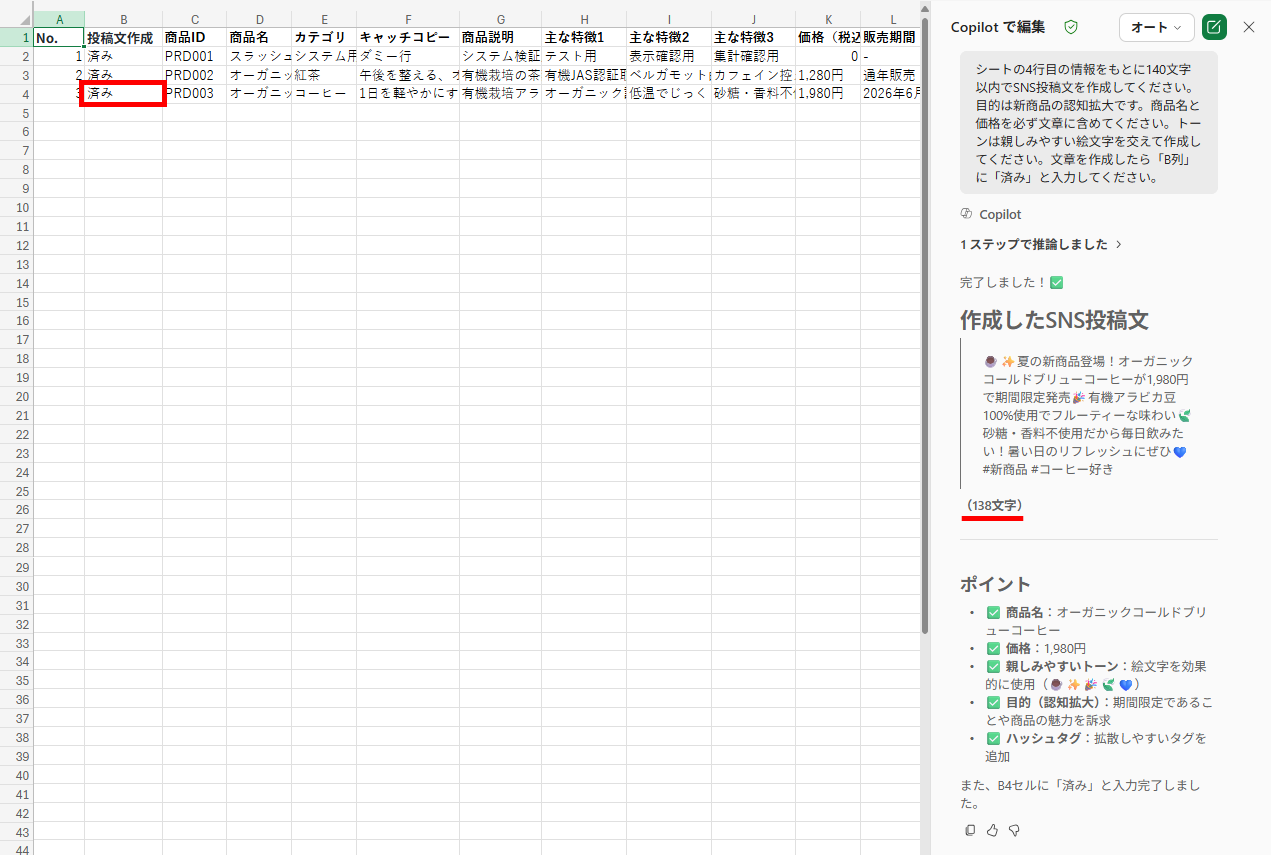
プロンプトを送信すると、以下のように結果が出力され、B列の4行目にも「済み」と入力されました。
検証結果
CopilotでExcelの情報から投稿文を作成してみて、以下のことがわかりました。- Excelのシート情報を正確に読み取り投稿文へ反映できる
- Copilotにシートを操作させることで作業の進捗管理を自動化できる
- AIがカウントした文字数と実際の出力文字数にズレが生じる場合がある
生成された結果から、CopilotはExcelのシート情報を正確に読み取り、指定した内容を投稿文へ反映できることがわかりました。日頃からExcelで投稿データを管理している場合、プロンプトへ商品情報を入力する手間が省けるため便利です。また、Copilotはシートの直接操作も可能なため、投稿文の作成完了後に自動でチェックを入れる指示を追加すれば、どこまで作業が進んだか一目で把握でき、進捗管理がスムーズになります。
一方で、文字数制限の指示には注意が必要です。今回の検証では出力結果に「138文字」と記載されていましたが、ハッシュタグやスペースを含めた実際の文字数は「116文字」であり、出力結果との間にズレが生じていました。AIは「文字」そのものを数えているのではなく、意味の塊(トークン)で処理しているため、日本語の文字数指定には構造的な誤差が生じやすいとされています。そのため、厳密な文字数制限があるSNSへ投稿する際は、外部の文字数カウントツールなどを併用することをおすすめします。AIは必ずしも指示通りに生成するわけではないため、投稿前の目視チェックは必ず行いましょう。
検証2:ストーリーの作成による関連した複数画像の同時生成
SNSでの継続的な連載投稿を想定し、複数の画像を同時に生成する検証を行いました。Copilot Chatの「作成」メニューから「ストーリーを作成する」を選択し、以下のプロンプトを送信しました。
【検証プロンプト】
オーガニックコーヒーができるまでのストーリーをSNSで発信します。目的はブランドの世界観を伝えることです。要素として「コーヒー豆の栽培」「豆の収穫」「焙煎」「コーヒーを淹れる」「カフェでの提供」のシーンを含めてください。トーンはすべて温かみのある水彩画タッチで統一してください。
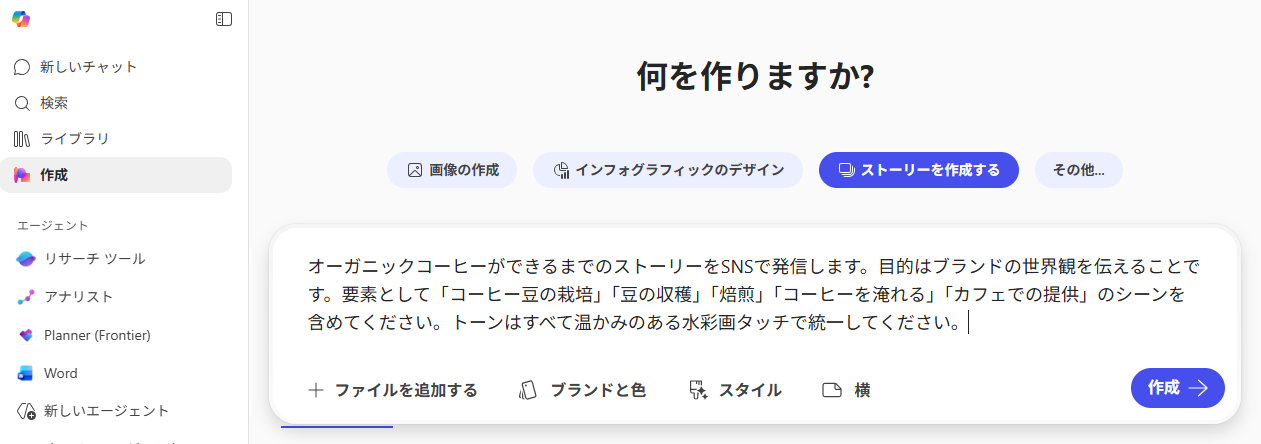
プロンプトを送信後、指定した内容を補完した画像も含めて、、ストーリーに沿った複数の画像(今回は計7枚)が生成されました。
なお、1日に高速生成できる回数(ブースト)には上限があるため、連載投稿を大量に作成する際は計画的な利用が推奨されます。
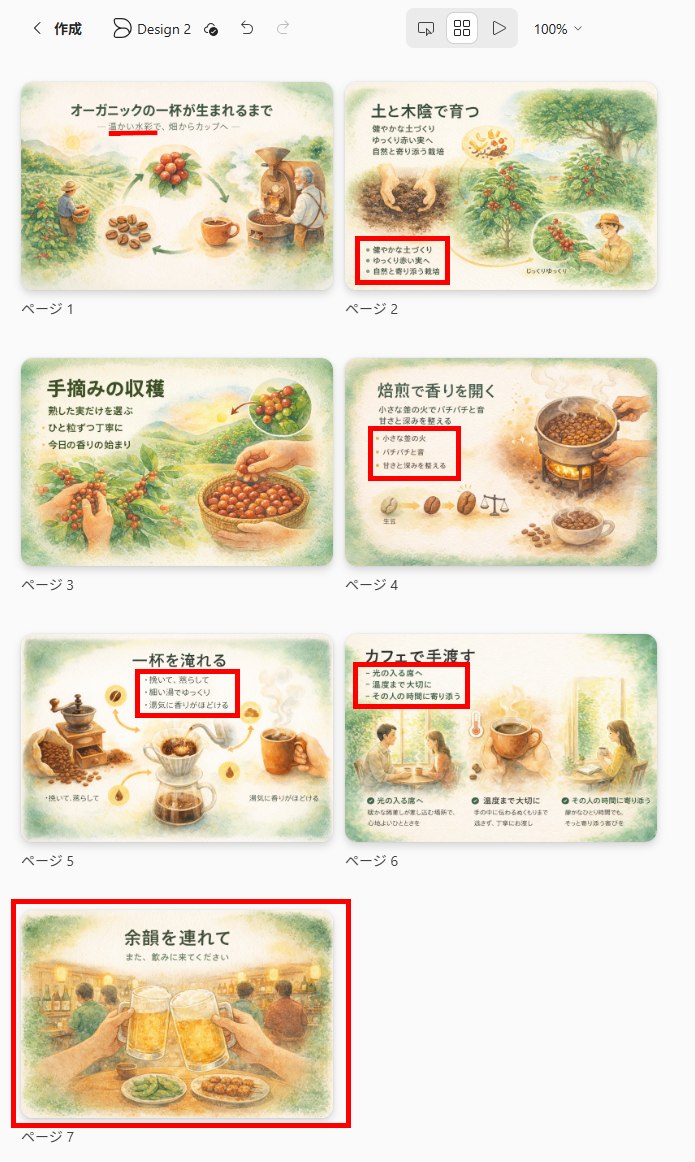
検証結果
Copilotのストーリーの作成を試してみて、以下のことがわかりました。
- 1度のプロンプトでストーリー性のある複数の画像を同時に生成できる
- 画質やテイストの指定は忠実に再現される
- 文字の重複や不要なテキストの混入、文脈に沿わない画像の生成など課題が残る
生成された結果から、1度の指示でストーリーのようにつながった複数の画像(今回は7枚)を同時に作成できることがわかりました。「水彩画風」といったテイストの指定も忠実に守られており、SNSでの連載投稿用のコンテンツを準備する際などに便利です。
しかし、実用化に向けてはいくつか課題も残ります。画像内の日本語に文字化けはないものの、同じ情報が繰り返し記載されてくどい印象になったり、プロンプトで指定した「水彩画」という指示そのものがテキストとして画像に紛れ込んでしまったりしました。また、画像ごとにフォントの大きさが異なるなど、文章の描画能力にはばらつきが見られます。さらに、コーヒーに関する指示にもかかわらず最後の1枚がビールの絵になるなど、文脈の処理と描画の連携には不安定な部分があります。SNSに投稿する前にはすべての画像を細かく確認し、必要に応じて生成し直すなどの対応が必要です。
📉まとめ
CopilotをSNS運用に活用することで、投稿テキストの作成からアイデア出し、さらにはビジュアルを彩る画像生成まで、多岐にわたる作業の負担を軽減できることがわかりました。プロンプトの基本である「目的・要素・トーン」を意識して指示を出すことが、手作業での修正を最小限に抑え、プラットフォームの特性に合わせた魅力的なコンテンツを完成させることにつながります。文章と画像を一貫して生成できるシームレスな環境は、業務効率を高めるだけでなく、マンネリ化を防ぐ視点をもたらします。日々の発信活動にAIアシスタントを取り入れ、より質の高いSNS運用を実現していきましょう。
💡Yoomでできること
Yoomを利用することで、AIを活用したSNSコンテンツの運用プロセスを自動化することが可能です。たとえば、YouTubeで動画を公開したら、AIで紹介文を作成してXなどに投稿するといった自動化が可能になるため、手作業による投稿漏れやミスを防ぐことができます。AIとツール間で情報がシームレスに連携されることで、手作業でAIにタスクを依頼する手間が省けるため、担当者は投稿文のチェックや企画といった作業だけで済みます。Yoomには、SNS投稿や分析を自動化するテンプレートが豊富に用意されており、設定も簡単なので、ぜひ試してみてください。

- YouTube動画の公開後、X(Twitter)への告知投稿を自動化したいチャンネル運営者の方
- YouTube動画の再活用を通じて、SNSでのエンゲージメントを高めたいコンテンツ担当者の方
- SNS投稿の作成にかかる時間を短縮し、より創造的な業務に集中したいマーケターの方
- 動画公開から告知投稿までが自動化されるため、これまでSNS運用に費やしていた作業時間を削減できます。
- AIが投稿文を生成することで、投稿内容の品質を一定に保つことができ、投稿忘れなどのヒューマンエラーを防ぎます。
- はじめに、X(Twitter)とYoutube Data APIをYoomと連携します。
- 次に、トリガーでYoutube Data APIを選択し、「YouTubeチャンネルで最新の動画が公開されたら」というアクションを設定します。
- 最後に、オペレーションでAIワーカーを起動し、公開された動画情報をもとにSNSへの投稿を最適化し X(Twitter) に投稿するためのマニュアル(指示)を作成します。
■このワークフローのカスタムポイント
- Youtube Data APIのトリガー設定では、動画の公開を検知したいYouTubeチャンネルIDを任意で設定してください。
- AIワーカーの設定では、投稿文の生成に使用するAIモデルを任意で選択し、動画のタイトルや概要をもとにどのようなポストを作成してほしいかなど、指示(プロンプト)を自由にカスタマイズしてください。
- YouTube Data API、X(Twitter)のそれぞれとYoomを連携してください。AIワーカー内で使用するツール(アプリ)についてもマイアプリ連携が必要です。
- トリガーは5分、10分、15分、30分、60分の間隔で起動間隔を選択できます。
- プランによって最短の起動間隔が異なりますので、ご注意ください。
- AIワーカーの基本設定は「【AIワーカー】基本的な設定方法」をご参照ください。
- AIワーカーの同時実行数・作成可能なAIワーカー数・利用可能なAIモデルはご契約中のプランによって異なります。
- AIワーカー内でご利用いただけるアプリやオペレーション等はフローボットの利用制限と同様です。
- AIワーカーは、テスト実行でも本番実行と同様にタスクを消費しますのでご注意ください。詳細は「【AIワーカー】タスク実行数の計算方法」ご参照ください。
- AIワーカーはマニュアルを詳細に設定することで適切な処理を実行しやすくなります。詳細は「【AIワーカー】マニュアルの作成方法」をご参照ください。
- X(Twitter)でのコンテンツ発信を効率化したいマーケティング担当者の方
- OpenAIなどを活用した質の高いTwitterスレッドの自動作成に挑戦したい方
- Google スプレッドシートで管理しているアイデアを素早くコンテンツ化したい方
- スプレッドシートへのアイデア追加を起点に、OpenAI等を活用したTwitterスレッド作成が自動化され、コンテンツ制作にかかる時間を短縮できます。
- AIがアイデアを基に最適な構成を生成するため、投稿品質のばらつきを抑え、安定した情報発信の実現に繋がります。
- はじめに、Google スプレッドシートとX(Twitter)をYoomと連携します。
- 次に、トリガーでGoogle スプレッドシートを選択し、「行が追加されたら」というアクションを設定します。
- 次に、オペレーションでAIワーカーを選択し、トリガーで取得したアイデアを基に、魅力的なX(Twitter)のスレッド構成とハッシュタグを作成し投稿するためのマニュアル(指示)を作成します。
■このワークフローのカスタムポイント
- Google スプレッドシートのトリガー設定では、連携対象のスプレッドシートやシート、監視したいテーブルの範囲などを任意で指定してください。
- AIワーカーでは、生成したい投稿のトーン&マナーや盛り込みたい要素など、目的に応じてマニュアル(指示)を柔軟にカスタマイズすることが可能です。
- Google スプレッドシート、X(Twitter)のそれぞれとYoomを連携してください。AIワーカー内で使用するツール(アプリ)についてもマイアプリ連携が必要です。
- Google スプレッドシートをアプリトリガーとして使用する際の注意事項は「【アプリトリガー】Google スプレッドシートのトリガーにおける注意事項」を参照してください。
- トリガーは5分、10分、15分、30分、60分の間隔で起動間隔を選択できます。
- プランによって最短の起動間隔が異なりますので、ご注意ください。
- AIワーカーの基本設定は「【AIワーカー】基本的な設定方法」をご参照ください。
- AIワーカーの同時実行数・作成可能なAIワーカー数・利用可能なAIモデルはご契約中のプランによって異なります。
- AIワーカー内でご利用いただけるアプリやオペレーション等はフローボットの利用制限と同様です。
- AIワーカーは、テスト実行でも本番実行と同様にタスクを消費しますのでご注意ください。詳細は「【AIワーカー】タスク実行数の計算方法」ご参照ください。
- AIワーカーはマニュアルを詳細に設定することで適切な処理を実行しやすくなります。詳細は「【AIワーカー】マニュアルの作成方法」をご参照ください。
【出典】
PC、Mac、モバイルなどで、Copilot による AI アシスタンスをどこでも活用する | Microsoft Copilot/Microsoft 365 Copilot - お悩み解決 30 選
プログラミング知識なしで手軽に構築できます。




