









・
PomelliをSNS投稿に活用|プロンプトからのキャンペーン画像作成を検証

Google LabsがGoogle DeepMindとのパートナーシップにより提供するPomelli(ポメリ)は、自社サイトの情報をもとにブランドイメージにぴったりのSNS投稿素材を生成できるAIツールです。デザインの専門知識がなくても、統一感のある画像とキャプションを短時間で作成できるため、SNS運用の負担を軽減することが可能です。ここでは、Pomelliの概要やSNS運用に利用するメリットなどを詳しく解説します。また、実際に使ってみた検証結果も紹介するので、参考にしてみてください。
🎨Pomelli(ポメリ)とは?

Pomelliは、企業のブランドアイデンティティを理解し、それに即したマーケティングアセットを生成するために開発されたAIツールです。ここでは、Pomelliの基本的な情報を紹介します。
自社サイトから「ブランドの魂」を読み取る次世代マーケティングツール
Pomelliの核となる機能が「ビジネスDNA」の構築です。自社のウェブサイトURLを読み込ませることで、AIがロゴの配色や使用されている書体、ブランドメッセージの傾向を詳細に分析します。
これにより、ユーザーが細かなデザインガイドラインを手動で入力しなくても、一貫性のあるデザインの土台が自動的に完成します。自社の「ブランドの魂」をAIが理解することで、どのプラットフォームで発信しても違和感のない高品質な素材作成が可能になります。
SNS投稿・広告素材の「一括生成」と「対話型編集」が得意
作成したビジネスDNAに基づき、InstagramやFacebookなどのSNS投稿用画像、さらにはディスプレイ広告用のバナーまでを一括で生成できます。また、生成された画像に対しては、自然言語による「対話型編集」が可能です。
例えば、「背景を夏の海辺に変更して」「フォントをもう少しエレガントにして」といったプロンプトを打ち込むだけで、AIが修正した画像が表示されます。この直感的な操作性により、デザイナー以外の担当者でも納得のいくクリエイティブを仕上げることが可能です。
🛠️Yoomは画像からの投稿文作成を自動化できます
Pomelliを活用したクリエイティブ制作は非常に効率的ですが、生成された素材をもとに各SNS向けの投稿文を作成する作業には依然として手間がかかります。そんな問題もYoomなら解決できます!
Yoomを利用すれば、Pomelliで作成した情報をクラウドに保存するだけで、AIが最適な投稿文を自動で作成する仕組みを構築可能です。これにより、投稿作業というルーチンから解放され、より戦略的な企画業務に集中できるようになります。
[Yoomとは]
Yoomは直感的な設定だけで柔軟なフローを構築できるため、業務に合わせたカスタマイズもノーコードで行えます。無料プランや以下のようなテンプレートも豊富に用意されており、気軽に試すことができるので、自動化による新しい働き方をぜひ体験してみてください。


- Google Driveにアップロードされる大量の画像の目視確認に追われている方
- AIを活用して画像検証を自動化し、チェック業務の精度を高めたい方
- 画像チェック後のSlackへの報告作業を効率化し、コア業務に集中したい方
- Google Driveへの画像保存を起点に、AIによる検証からSlack通知までが自動で実行されるため、これまで手作業に費やしていた時間を短縮できます
- AIが一定の基準で検証を行うため、目視による確認漏れや判断の揺れといったヒューマンエラーを防ぎ、検証品質の安定化に繋がります
- はじめに、Google DriveとSlackをYoomと連携します
- 次に、トリガーでGoogle Driveを選択し、「特定のフォルダ内に新しくファイル・フォルダが作成されたら」というアクションを設定します
- 最後に、オペレーションでAIワーカーを選択し、アップロードされた画像の検証とSlackへの通知を行うためのマニュアル(指示)を作成します
- Google Driveのトリガー設定では、自動化の起動対象としたいフォルダのIDを任意で設定してください
- AIワーカーオペレーションでは、検証に使用したい任意のAIモデルを選択し、具体的な検証内容やSlackへの通知内容に関する指示を任意で設定してください
- Google Drive、SlackのそれぞれとYoomを連携してください。AIワーカー内で使用するツール(アプリ)についてもマイアプリ連携が必要です。
- AIワーカーの基本設定は「【AIワーカー】基本的な設定方法」をご参照ください。
- AIワーカーの同時実行数・作成可能なAIワーカー数・利用可能なAIモデルはご契約中のプランによって異なります。
- AIワーカー内でご利用いただけるアプリやオペレーション等はフローボットの利用制限と同様です。
- AIワーカーは、テスト実行でも本番実行と同様にタスクを消費しますのでご注意ください。詳細は「【AIワーカー】タスク実行数の計算方法」ご参照ください。
- AIワーカーはマニュアルを詳細に設定することで適切な処理を実行しやすくなります。詳細は「【AIワーカー】マニュアルの作成方法」をご参照ください。
- トリガーは5分、10分、15分、30分、60分の間隔で起動間隔を選択できます。
- プランによって最短の起動間隔が異なりますので、ご注意ください。
- ダウンロード可能なファイル容量は最大300MBまでです。アプリの仕様によっては300MB未満になる可能性があるので、ご注意ください。
- トリガー、各オペレーションでの取り扱い可能なファイル容量の詳細は「ファイルの容量制限について」をご参照ください。

- AIエージェントを活用したユーザビリティテストの自動化に関心があるUI/UXデザイナーの方
- プロダクトの改善サイクルを高速化したいプロダクトマネージャーや開発チームのリーダーの方
- ユーザビリティテストの属人化を防ぎ、客観的なフィードバックを効率的に収集したい方
- BoxにUI画像をアップロードするだけでテストが実行されるため、手動でのテスト準備や実施に費やしていた時間を削減し、コア業務に集中できます。
- AIが設定された指示に基づきテストを行うことで、担当者による評価のばらつきを防ぎ、ユーザビリティテストの品質を標準化することが可能です。
- はじめに、BoxとGoogle スプレッドシートをYoomと連携します。
- 次に、トリガーでBoxを選択し、「フォルダにファイルがアップロードされたら」というアクションを設定します。
- 次に、オペレーションでBoxの「ファイルをダウンロード」アクションを設定し、アップロードされたUI画像ファイルを取得します。
- 最後に、オペレーションでAIワーカーを設定し、ダウンロードしたUI画像に対してユーザビリティテストを実施して課題と改善案を立案しGoogle スプレッドシートに記載するためのマニュアル(指示)を作成します。
■このワークフローのカスタムポイント
- Boxのトリガー設定では、テスト対象のUI画像をアップロードするフォルダのIDを任意で設定してください。
- AIワーカーのオペレーション設定では、ユーザビリティテストの評価項目や重視する観点など、AIへの指示内容を任意で設定することが可能です。
- Box、Google スプレッドシートのそれぞれとYoomを連携してください。AIワーカー内で使用するツール(アプリ)についてもマイアプリ連携が必要です。
- AIワーカーの基本設定は「【AIワーカー】基本的な設定方法」をご参照ください。
- AIワーカーの同時実行数・作成可能なAIワーカー数・利用可能なAIモデルはご契約中のプランによって異なります。
- AIワーカー内でご利用いただけるアプリやオペレーション等はフローボットの利用制限と同様です。
- AIワーカーは、テスト実行でも本番実行と同様にタスクを消費しますのでご注意ください。詳細は「【AIワーカー】タスク実行数の計算方法」ご参照ください。
- AIワーカーはマニュアルを詳細に設定することで適切な処理を実行しやすくなります。詳細は「【AIワーカー】マニュアルの作成方法」をご参照ください。
- ダウンロード可能なファイル容量は最大300MBまでです。アプリの仕様によっては300MB未満になる可能性があるので、ご注意ください。
- トリガー、各オペレーションでの取り扱い可能なファイル容量の詳細は「ファイルの容量制限について」をご参照ください。
💡PomelliをSNS運用に導入するメリット・デメリット

Pomelliを活用することで、SNS運用のスピードと質の向上が期待できますが、導入にあたっては特性を正しく把握しておく必要があります。ここでは、メリットとデメリットを解説します。
属人化の解消と高品質な画像
最大のメリットは、デザインが担当者のスキルやセンスに左右される「属人化」を防げることです。あらかじめ作成したビジネスDNAに基づいた生成が行われるため、担当者が変わってもブランドの世界観のばらつきを抑えられます。
また、Googleの高度な生成AIモデルが搭載されているため、写真素材を持っていない場合でも、プロンプトひとつでハイクオリティなイメージ画像を生成できる点も大きな利点です。
予約投稿機能の欠如と日本語UIへの未対応
注意点としては、Pomelli自体にSNSへの予約投稿機能や直接投稿機能が備わっていない点が挙げられます。生成された画像やキャプションは一度エクスポート(ダウンロード)し、各SNSの管理画面から手動で投稿する必要があります。
また、インターフェースが英語のみであるため、操作には一定の慣れが必要です。日本語のウェブサイトを読み込んでビジネスDNAを構築することは可能ですが、複雑なニュアンスの指示には工夫が必要になる場合があります。
🚀Pomelliで作った素材を効率的に投稿するポイント2選

Pomelliで生成した高品質な素材を、日々のSNS運用へスムーズに組み込むためには、効率的なフローを構築することが重要です。ここでは、投稿を効率化するポイントを2つ紹介します。
素材のダウンロードと各種SNSへの手動運用のコツ
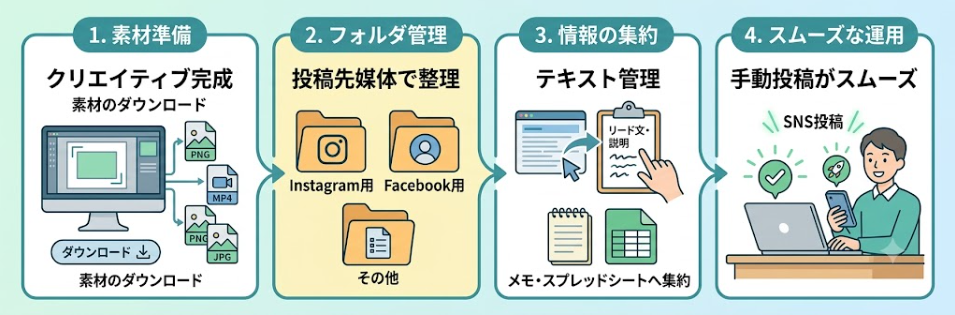
Pomelliで納得のいくクリエイティブが完成したら、まずは用途に合わせた形式でアセットをダウンロードします。手動での投稿をスムーズにするコツは、キャンペーンで作成した画像をダウンロードする際に「投稿先媒体(Instagram用、Facebook用など)」を明確にして整理しておくことです。リード文や説明も同時にコピーしておき、メモアプリや管理用のGoogle スプレッドシートにまとめておくことで、スマホやPCからの投稿作業がスムーズになります。
素材作成後の「投稿・管理」を自動化するアイデア
手動での投稿作業をさらに効率化したい場合は、自動化ツールとの連携を検討してみてください。例えば、Pomelliからダウンロードした素材を指定のGoogle Driveに保存した際、その情報をSlackに通知したり、Googleカレンダーに投稿予定として自動登録したりする仕組みです。直接の予約投稿ができなくても、素材の受け渡しやスケジュールの共有を自動化するだけで、チーム全体の作業時間は短縮され、投稿漏れなどのミスを防ぐことができます。
🧪【検証】PomelliでSNS投稿素材を作成してみた!

ここでは、実際にPomelliを使用してSNS投稿用のクリエイティブを作成した検証結果を紹介します。以前に作成したYoomのビジネスDNAを利用して画像を作成し、その実力を評価しました。
検証条件
検証は、以下の条件で行いました。
- Googleアカウント:無料プラン
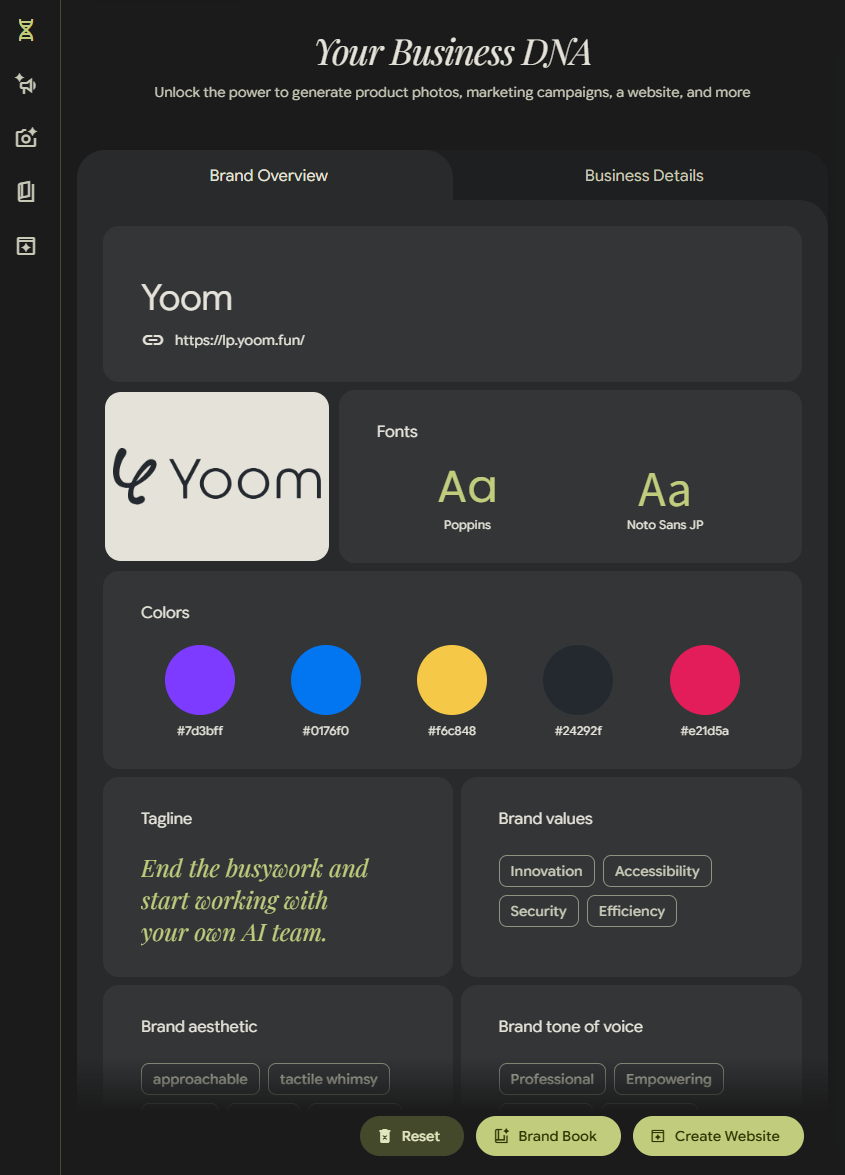
ビジネスDNAは、以下を利用しました。
フォトシュートの作成
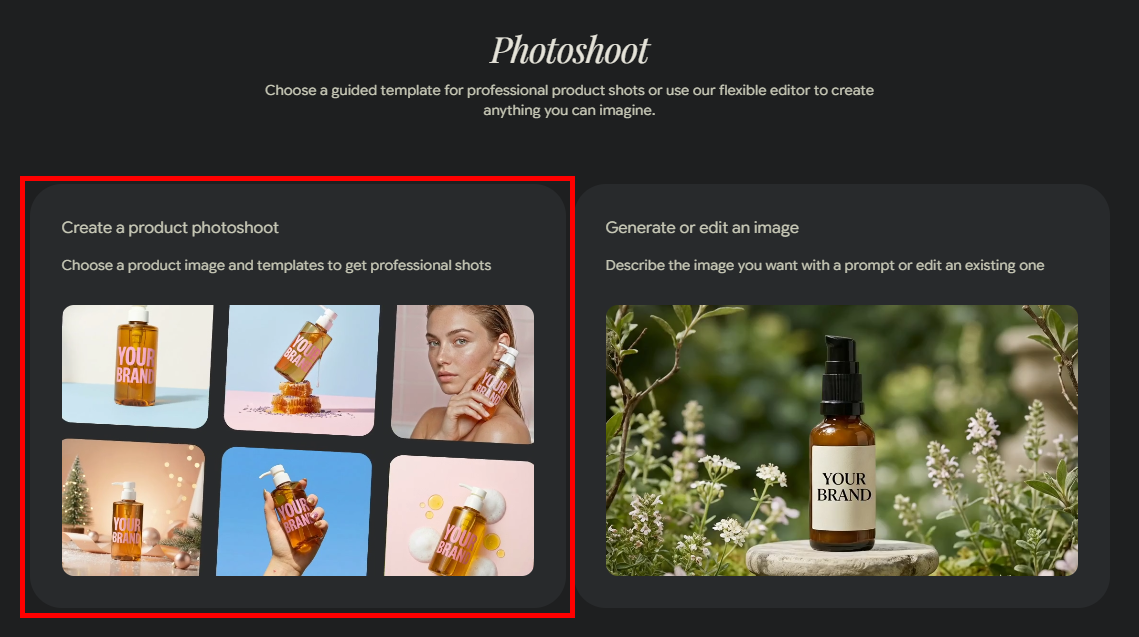
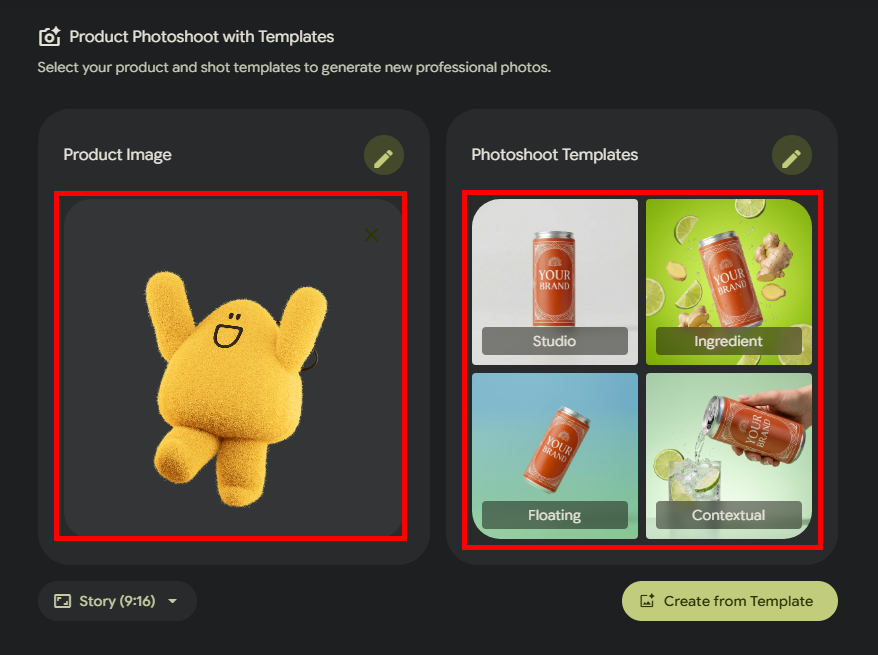
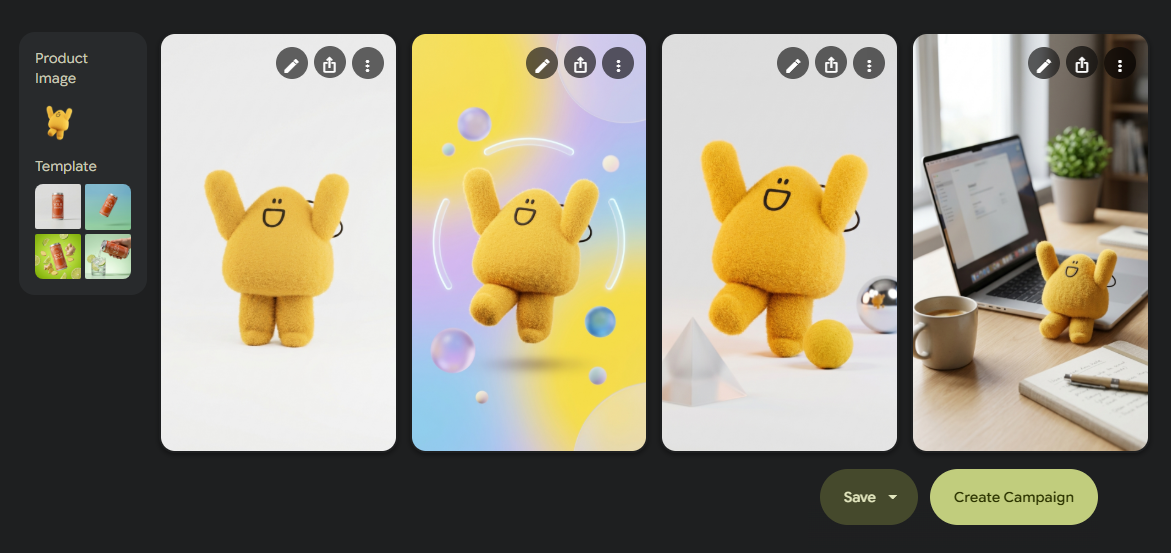
まずは、フォトシュート機能を利用して画像を作成した手順を紹介します。
- 作成方法を選択:「Create a product photoshoot」または「Generate or edit an image」を選択します。
- 画像要素の選択:「Product Image」にビジネスDNAの画像、「Photoshoot Template」に用意されている画像を選択し、「Create from Template」をクリックします。
- 画像の生成:設定した画像とテンプレートをもとに画像が生成されます。
キャンペーンの作成
続いて、キャンペーンを作成した手順を解説します。
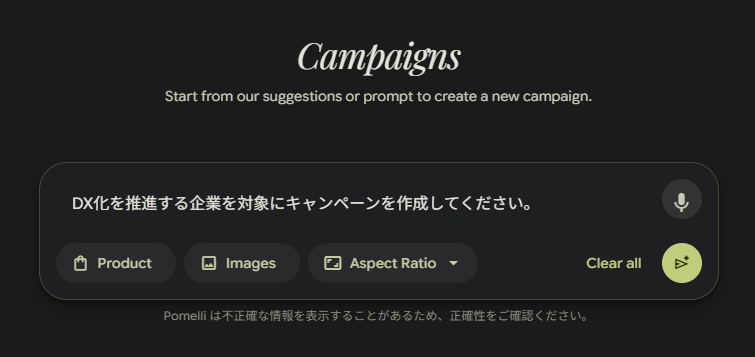
【検証プロンプト】
- DX化を推進する企業を対象にキャンペーンを作成してください。
【手順】
- プロンプトの送信:プロンプトを入力して送信します。
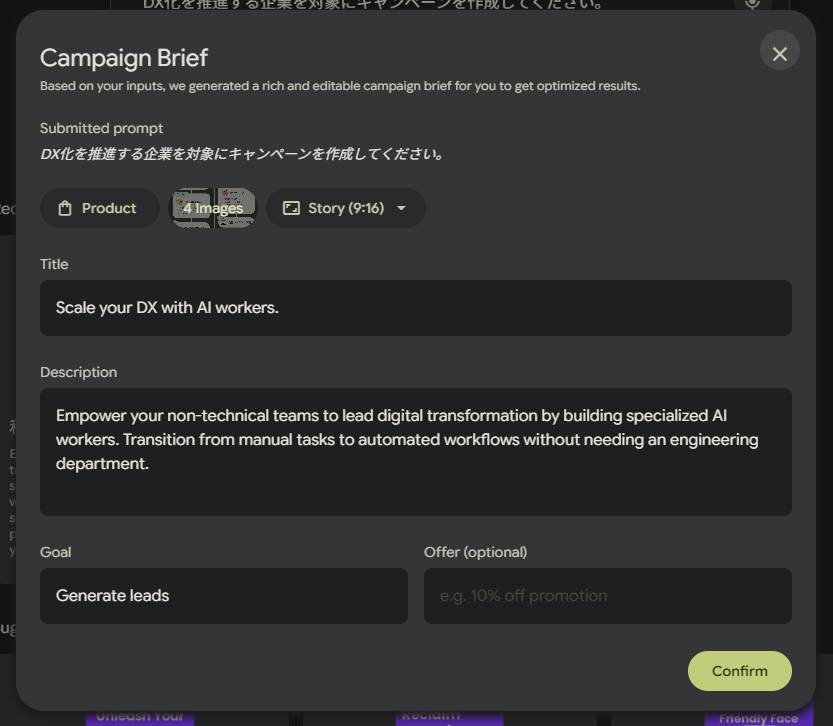
- キャンペーンブリーフの確認:キャンペーンブリーフを確認して「Confirm」をクリックします。
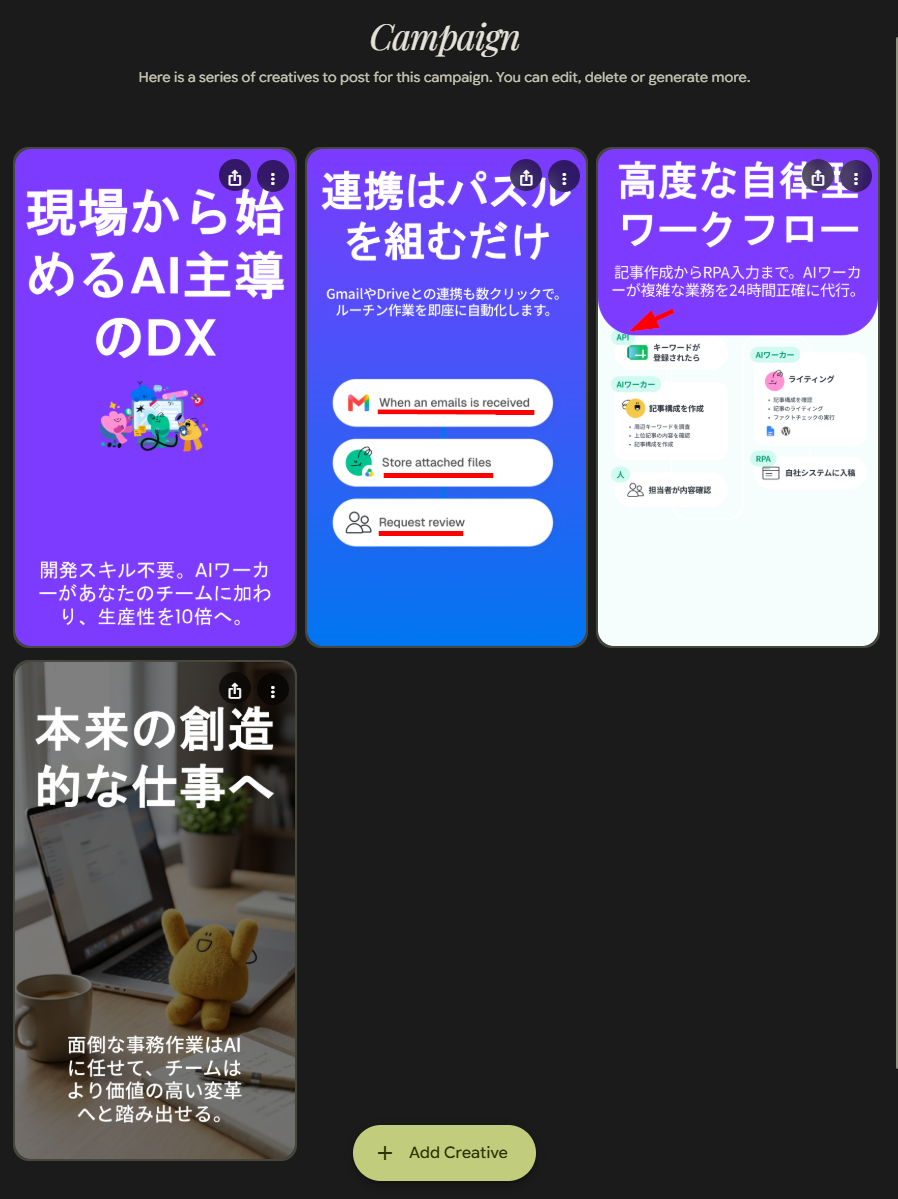
- キャンペーンの作成:キャンペーンブリーフをもとに画像が生成されます。
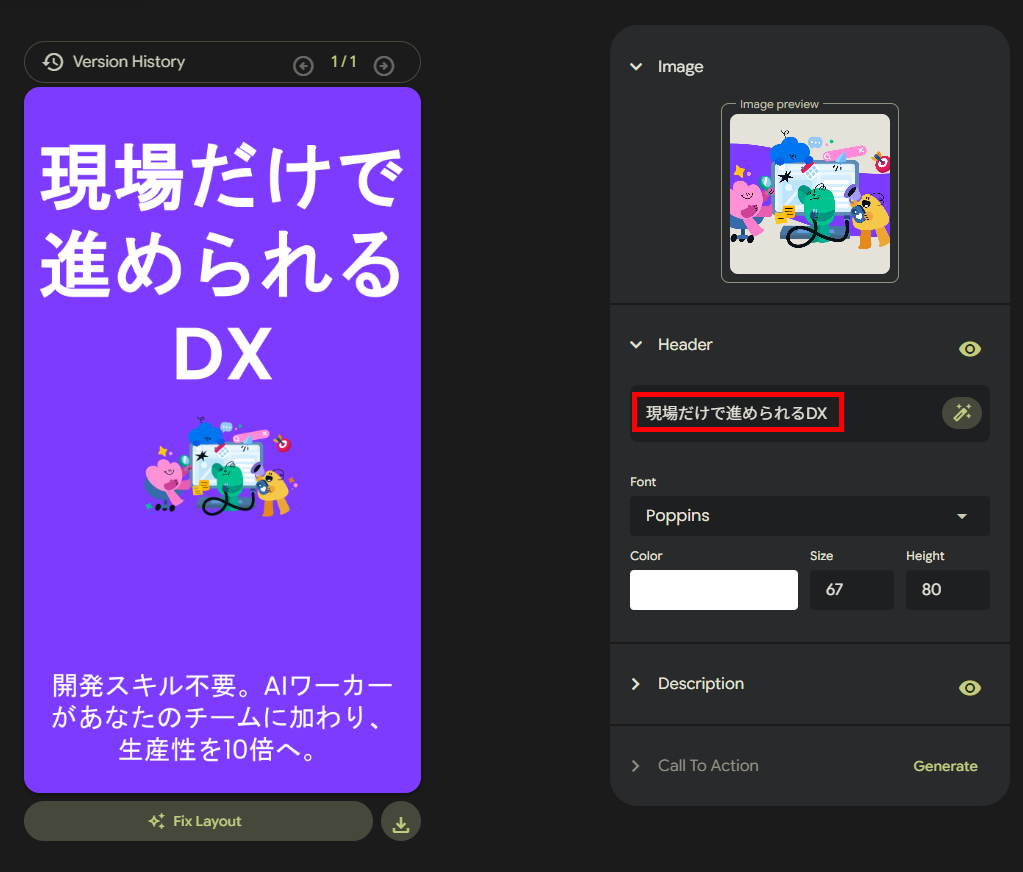
- 画像の編集:必要に応じてヘッダーと説明、CTAを編集します。
検証結果
PomelliでSNS向け画像を作成してみて、以下のことがわかりました。
- ビジネスDNAが自然に反映され、ブランドと一貫性のある画像を生成できました。
- フォトシュートでは、テンプレートを活用して多様な投稿用画像を作成できました。
- キャンペーンでは、日本語の指示からテキスト入りの画像を複数生成できました。
- 画像内の一部の文字は修正できないため、不自然な改行やデザイン崩れには注意が必要です。
🔷ビジネスDNAを反映した一貫性のある画像生成が可能
ビジネスDNAを活用することで、ブランドの世界観を保ったまま高品質な画像をスムーズに作成できることがわかりました。フォトシュート機能では、あらかじめ登録した自社商品と多彩なテンプレートを組み合わせるだけで、デザイン性の高い様々なSNS投稿用画像を生成できました。
また、キャンペーン機能を使用すると、日本語の指示を入力するだけでテキスト入りの画像を複数作成できます。途中で表示されるキャンペーンブリーフは英語ですが、生成された画像内の文字はほぼ日本語で出力されるため、SNS運用にも役立てやすいです。
🔷修正ができない要素に注意
キャンペーン機能でテキスト入り画像を生成する際、画像内に直接描画された一部の文字は後から修正できない点に注意が必要です。具体的には、ヘッダーと説明、CTAの文章自体は変更可能ですが、その他の埋め込まれたテキストは変更できません。
今回の検証では、一部の画像に以下の挙動が確認されました。
- 編集できない箇所が英語で記載される
- 不自然な箇所でヘッダーや説明が改行される
- デザインが部分的に崩れる
こうした調整ができない箇所に気を付けながら利用することが、高品質な画像を継続的に投稿するためには重要です。
✨まとめ
Pomelliは、自社サイトの情報をビジネスDNAとして活用することで、ブランドのアイデンティティを守りながらSNS運用を効率化できる画期的なツールです。素材作成の自動化と対話型の編集機能を組み合わせることで、少人数のチームでも一貫性のある強力な情報発信が可能になります。
一方で、キャンペーンで生成される画像には、英語が混じったり、デザインが崩れたりすることがある点に注意が必要です。こうしたポイントを押さえながら、AIという頼もしいアシスタントを味方につけて、より戦略的なSNS活用を実現してみてください。
🛠️Yoomでできること
Pomelliで作った画像を各プラットフォームへ展開する作業は、便利な反面、一つ一つ手動で行うとかなりの時間が奪われます。そんな問題もYoomなら解決できます!
Yoomを活用すれば、画像から投稿案を作成してデータベースへ記録する作業をAIが自動で行ってくれます。これにより、手作業の負担とヒューマンエラーを削減できるため、担当者はフォロワーとのコミュニケーションやキャンペーンの分析といった、人間がやるべき付加価値の高い業務に集中できるようになります。
- ECサイトの商品登録作業において、画像の白抜き加工を効率化したいと考えている運営担当者の方
- SNS投稿の頻度が高く、魅力的な投稿文の作成と画像加工のプロセスを自動化したいSNSマーケターの方
- Google DriveやSlackを業務で活用しており、ツール間のデータ連携を自動化して転記ミスを防ぎたい方
- Google Driveに画像をアップロードするだけで加工が完了するため、画像編集ソフトを立ち上げて作業する手間を省けます。
- AIが自動で投稿文を作成し、加工済み画像と一緒にSlackへ通知するため、チーム内での確認や投稿予約までのリードタイムを短縮できます。
- はじめに、Google Drive、Remove.bg、SlackをYoomと連携します。
- 次に、トリガーでGoogle Driveを選択し、「特定のフォルダ内に新しくファイル・フォルダが作成されたら」というアクションを設定します。
- 次に、オペレーションでGoogle Driveを選択し、「ファイルをダウンロードする」というアクションを設定します。
- 最後に、AIワーカーのオペレーションで、Remove.bgでの背景削除と加工ファイルの保存、SNS投稿文作成、Slack通知までを行うスキル(指示)を作成ます。
■このワークフローのカスタムポイント
- Google Driveのトリガー設定では、画像がアップロードされる特定のフォルダIDを指定してください。
- Remove.bgの背景除去の画像処理は、 AIワーカーの指示内容(スキル) やアクション設定によって自由にカスタマイズできます。
- AIワーカーの指示内容(スキル)を調整することで、投稿先のプラットフォームやブランドイメージに合わせた最適なトーンの文章を生成できます。
- Google Driveの保存先フォルダやSlackの通知先チャンネルは、任意のプロジェクトやチームなどを実際の運用に沿って設定してください。
- Google Drive、Remove.bg、SlackのそれぞれとYoomを連携してください。AIワーカー内で使用するツール(アプリ)についてもマイアプリ連携が必要です。
- トリガーは5分、10分、15分、30分、60分の間隔で起動間隔を選択できます。
- プランによって最短の起動間隔が異なりますので、ご注意ください。
- ダウンロード可能なファイル容量は最大300MBまでです。アプリの仕様によっては300MB未満になる可能性があるので、ご注意ください。
- トリガー、各オペレーションでの取り扱い可能なファイル容量の詳細は「ファイルの容量制限について」をご参照ください。
- AIワーカーの基本設定は「【AIワーカー】基本的な設定方法」をご参照ください。
- AIワーカーの同時実行数・作成可能なAIワーカー数・利用可能なAIモデルはご契約中のプランによって異なります。
- AIワーカー内でご利用いただけるアプリやオペレーション等はフローボットの利用制限と同様です。
- AIワーカーは、テスト実行でも本番実行と同様にタスクを消費しますのでご注意ください。詳細は「【AIワーカー】タスク実行数の計算方法」ご参照ください。
- AIワーカーはスキルを詳細に設定することで適切な処理を実行しやすくなります。詳細は「【AIワーカー】マニュアルの作成方法」をご参照ください。

- AIワーカーを活用して、効率的なキャッチコピー作成のフローを構築したいと考えているマーケティング担当者の方
- 商品画像をもとに、複数のキャッチコピー案をスピーディーに生成したい商品企画担当者の方
- 生成したキャッチコピー案をkintoneで一元管理し、チームでの共有や活用を円滑に進めたい方
- フォームに画像をアップロードするだけで自動でキャッチコピーが生成されるため、プロンプトの考案や入力作業の時間を短縮できます
- 作成されたキャッチコピーは自動でkintoneに蓄積されるため、転記ミスを防ぎ、チームのナレッジとして情報を一元管理できます
- はじめに、kintoneとAIワーカーをYoomと連携する
- 次に、トリガーで、フォームトリガー機能を選択し、「フォームが送信されたら」というアクションを設定する
- 最後に、オペレーションで、AIワーカーのアクションを設定し、フォームで受け取った画像を解析してキャッチコピーを生成し、kintoneへ登録を行うためのマニュアル(指示)を作成する
■このワークフローのカスタムポイント
- フォームトリガーで設定するフォームは、画像だけでなく商品名やターゲット層など、キャッチコピー作成の参考となる項目を任意で追加できます
- AIワーカーに設定するマニュアル(指示)は、生成したいキャッチコピーのテイストや文字数、盛り込みたい要素など、目的に合わせて自由に編集してください
- kintoneとYoomを連携してください。AIワーカー内で使用するツール(アプリ)についてもマイアプリ連携が必要です。
- AIワーカーの基本設定は「【AIワーカー】基本的な設定方法」をご参照ください。
- AIワーカーの同時実行数・作成可能なAIワーカー数・利用可能なAIモデルはご契約中のプランによって異なります。
- AIワーカー内でご利用いただけるアプリやオペレーション等はフローボットの利用制限と同様です。
- AIワーカーは、テスト実行でも本番実行と同様にタスクを消費しますのでご注意ください。詳細は「【AIワーカー】タスク実行数の計算方法」ご参照ください。
- AIワーカー内で使用するツール(アプリ)についてもマイアプリ連携が必要です。
- AIワーカーはマニュアルを詳細に設定することで適切な処理を実行しやすくなります。詳細は「【AIワーカー】マニュアルの作成方法」をご参照ください。
【出典】
プログラミング知識なしで手軽に構築できます。




