









・
Veo 3.1の著作権と商用利用を解説|自社マスコットの動画作成で実務を検証

AI技術の進化により、動画を簡単に生成できるツールが数多く登場しています。中でもVeo 3.1は、高品質な動画を生成できるため、多くのクリエイターやビジネスパーソンから支持を集めています。しかし、ビジネスの現場でAI生成物を活用する際、最も気になるのが「著作権」と「商用利用の可否」です。
本記事では、Veo 3.1で生成した動画の著作権が誰に帰属するのか、そして商用利用する際の具体的なルールや注意点について詳しく解説します。また、マスコット画像を使った動画作成や、AI生成物を証明するSynthIDの追跡を試してみた結果も紹介するので、ぜひ参考にしてみてください。
✍️Veo 3.1で生成した動画の著作権は誰にある?

ここでは、Veo 3.1を利用して作成されたコンテンツの法的な扱いや権利の所在について解説します。Googleの利用規約に基づく所有権の考え方と、日本の法律における保護要件の2つの視点から詳細を説明します。
生成物の所有権と権利の帰属の基本ルール
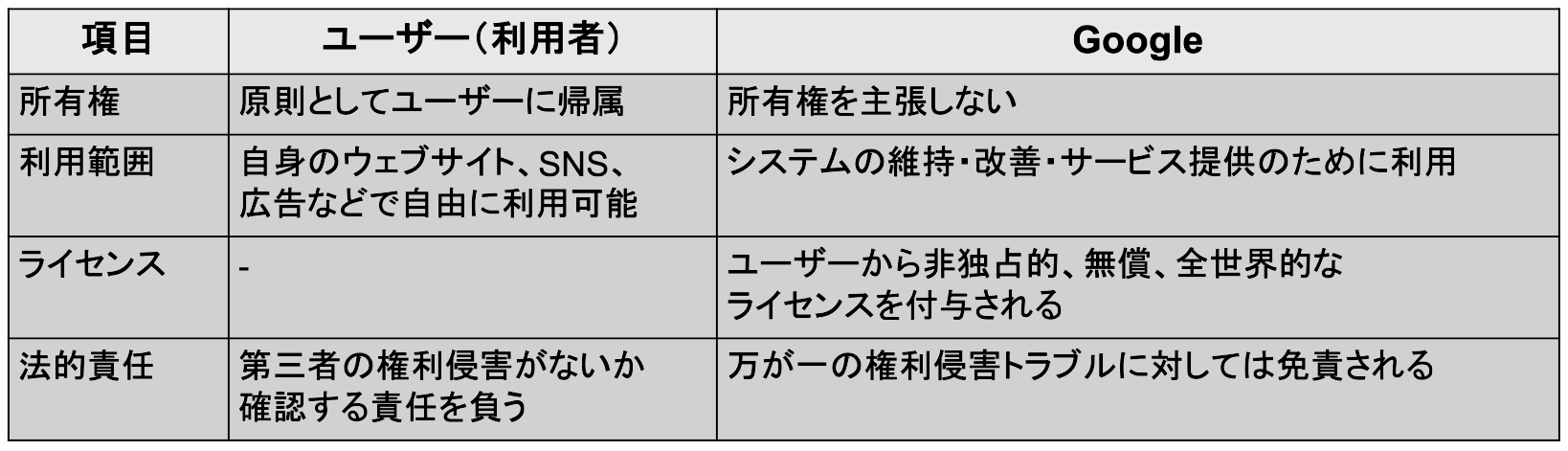
Veo 3.1で生成した動画を利用する際、まず理解すべきなのは「生成物の所有権が誰にあるのか」という点です。Googleの利用規約では、生成コンテンツについてGoogle側が所有権を主張しないことが定められています。ただし、著作権の帰属については日本の著作権法に従うため、ご注意ください。【権利と責任の所在】
生成物の所有権や利用に関するGoogleとユーザーの立場を、以下の表にまとめました。
【利用における重要事項と注意点】
Googleは生成物に対する所有権を主張しないため、ユーザーは自由な活用が可能ですが、以下の前提条件と責任を遵守する必要があります。
- 第三者の権利侵害の防止:
生成物の権利は、「元のデータやプロンプトに他者の権利侵害がないこと」が大前提となります。 - 入力内容の事前確認:
自身の入力内容が、第三者の著作権や知的財産権(商標など)を侵害していないかを確認する責任はユーザーにあります。 - 商用利用時の自己責任:
万が一、生成物が第三者の商標や著作権を侵害した場合、その法的責任はユーザー自身が負うことになります。商用利用を進める前には、入力データに問題がないかを必ず確認することが重要です。
日本の著作権法における「AI生成物」の保護要件
日本国内においてAI生成物を扱う場合、日本の著作権法に基づいた解釈が求められます。執筆時点の日本の同法において、著作物とは「思想又は感情を創作的に表現したもの」と定義されています。そのため、AIが自動的に生成したコンテンツ単体では、人間の創作的意図が介在していないとみなされ、著作物として保護されない可能性が高いです。AI生成物が著作物として認められるためには、人による「創作的寄与」が必要です。具体的には、以下のような要素が考慮されます。
【人による創作的寄与となる要素】
- 詳細で独自性のあるプロンプトの作成:
一般的な指示ではなく、構図、色彩、被写体の詳細な状態、光の当たり方などを緻密に設定した長文プロンプトの入力。 - 生成後の加筆・修正:
生成された動画に対し、人間が大幅なレタッチや編集、専用ソフトを用いた加工作業を加えること。 - 複数の生成物の組み合わせ:
複数のコンテンツを独自のアイデアで配置・構成し、コラージュや映像作品として新たな表現を生み出すこと。
Veo 3.1を利用する際も、単に短いテキストを入力して出力されたものをそのまま使うのではなく、自らの意図を強く反映させる工夫を行うことで、著作物として認められる可能性が高まります。ただし、実際に商用利用を行う際は、必ず最新の公式情報を確認し、専門家へ相談することが推奨されます。
⭐Yoomは動画関連の業務フローを自動化できます
Veo 3.1を使うことで、動画作成にかかる時間を大幅に削減できます。しかし、動画制作には企画や台本など、関連する多くの業務があり、AIを利用しても毎回プロンプトを入力したり、生成された結果をデータベースに記録したりする手間が残ります。こうした手作業を削減できるのがYoomです。[Yoomとは]
Yoomを利用することで、動画作成に関わる以下のような業務を自動化できます。ノーコードで直感的に自動化フローを組めるので、ぜひ試してみてください。
- フォームで動画テーマが投稿されたら、AIワーカーでYouTube投稿用の台本を作成する
- Google Driveに企画要件ファイルがアップロードされたら、AIワーカーでGoogleドキュメントにホワイトペーパーを作成する


- YouTube投稿における台本作成のプロセスを効率化したいと考えているチャンネル運営者の方
- フォームで収集したアイデアをもとにしたコンテンツ制作フローを自動化したいマーケターの方
- AIエージェントを活用して、動画制作における一連のワークフローを改善したいコンテンツ制作者の方
- フォームへの投稿を起点に台本作成が自動化されるため、これまで手作業で行っていた構成案の作成にかかる時間を短縮できます。
- AIワーカーが設定した指示に基づき台本を生成するため、YouTube投稿コンテンツの品質を安定させ、属人化を防ぐことにも繋がります。
- はじめに、GoogleドキュメントをYoomと連携します。
- 次に、トリガーでフォームを選択し、「回答が送信されたら」というアクションを設定します。
- 最後に、オペレーションでAIワーカーを選択し、YouTube動画の構成を作成するためのマニュアル(指示)を作成します。
- AIワーカーへの指示内容は、生成したい動画のトーン&マナーやターゲット層に応じて任意で設定してください。どのような構成や内容の台本を生成したいか、プロンプトを具体的に記述することで、アウトプットの精度を高めることができます。
- GoogleドキュメントとYoomを連携してください。AIワーカー内で使用するツール(アプリ)についてもマイアプリ連携が必要です。
- AIワーカーの基本設定は「【AIワーカー】基本的な設定方法」をご参照ください。
- AIワーカーの同時実行数・作成可能なAIワーカー数・利用可能なAIモデルはご契約中のプランによって異なります。
- AIワーカー内でご利用いただけるアプリやオペレーション等はフローボットの利用制限と同様です。
- AIワーカーは、テスト実行でも本番実行と同様にタスクを消費しますのでご注意ください。詳細は「【AIワーカー】タスク実行数の計算方法」ご参照ください。
- AIワーカーはマニュアルを詳細に設定することで適切な処理を実行しやすくなります。詳細は「【AIワーカー】マニュアルの作成方法」をご参照ください。
- ホワイトペーパーの作成に多くの工数がかかっており、業務を効率化したい方
- AIエージェントを日々の業務に活用し、ホワイトペーパー作成を自動化したいマーケターの方
- コンテンツの制作本数を増やし、マーケティング施策を加速させたいと考えている方
- Google Driveへのファイルアップロードを起点としてホワイトペーパー作成が自動化されるため、執筆にかかる時間を短縮し、より戦略的な業務に集中できます。
- AIへの指示をあらかじめ設定しておくことで、担当者による品質のばらつきを抑え、安定したクオリティでのコンテンツ制作が可能になります。
- はじめに、Google DriveとGoogleドキュメントをYoomと連携します。
- 次に、トリガーでGoogle Driveを選択し、「特定のフォルダ内に新しくファイル・フォルダが作成されたら」というアクションを設定します。
- 最後に、オペレーションでAIワーカーを選択し、アップロードされた企画要件ファイルをもとに、Googleドキュメントへホワイトペーパーを作成するための指示を作成します。
■このワークフローのカスタムポイント
- Google Driveのトリガー設定では、企画要件ファイルをアップロードする対象のフォルダを任意で設定してください。
- AIワーカーのオペレーション設定では、利用したいAIモデルを任意で選択し、作成するホワイトペーパーのトンマナや構成など、AIへの指示内容を自社の要件に合わせて設定してください。
- Google Drive、GoogleドキュメントのそれぞれとYoomを連携してください。AIワーカー内で使用するツール(アプリ)についてもマイアプリ連携が必要です。
- トリガーは5分、10分、15分、30分、60分の間隔で起動間隔を選択できます。
- プランによって最短の起動間隔が異なりますので、ご注意ください。
- ダウンロード可能なファイル容量は最大300MBまでです。アプリの仕様によっては300MB未満になる可能性があるので、ご注意ください。
- トリガー、各オペレーションでの取り扱い可能なファイル容量の詳細は「ファイルの容量制限について」をご参照ください。
- AIワーカーの基本設定は「【AIワーカー】基本的な設定方法」をご参照ください。
- AIワーカーの同時実行数・作成可能なAIワーカー数・利用可能なAIモデルはご契約中のプランによって異なります。
- AIワーカー内でご利用いただけるアプリやオペレーション等はフローボットの利用制限と同様です。
- AIワーカーは、テスト実行でも本番実行と同様にタスクを消費しますのでご注意ください。詳細は「【AIワーカー】タスク実行数の計算方法」ご参照ください。
- AIワーカーはマニュアルを詳細に設定することで適切な処理を実行しやすくなります。詳細は「【AIワーカー】マニュアルの作成方法」をご参照ください。
✅Veo 3.1を商用利用するときのポイントと注意点

ここでは、企業や個人がVeo 3.1の生成物をビジネスで利用する際の具体的な注意点について解説します。権利侵害を避けるためのプロンプト術から、出所明示のルール、禁止事項までを網羅して説明します。
他者の著作権や知的財産権を侵害しないためのプロンプト作成
Veo 3.1の生成物は商用利用が可能ですが、利用時に最も注意すべきは「他者の権利侵害」です。意図せず他者の著作物や商標に類似したコンテンツを生成してしまった場合、トラブルに発展するリスクがあります。これを防ぐためには、プロンプトの作成段階での配慮が不可欠です。以下のポイントを意識してプロンプトを作成します。【プロンプト作成のポイント】
- 既存のキャラクター名やブランド名を使用しない:
有名なアニメキャラクター、企業のロゴ、特定のブランドを示すキーワードは絶対に入力しないようにします。 - 特定のアーティストの画風を直接指定しない:
「〇〇(実在の画家やイラストレーター名)のスタイルで」といった直接的な指定は避け、「水彩画風」「サイバーパンク調」「油絵風」など一般的な美術用語を用います。 - 画像素材(@アセット呼び出し)の権利確認:
自身でアップロードした画像を参照素材とする場合、その画像自体が商用利用可能なフリー素材であるか、あるいは自社で完全に権利を持つものであるかを必ず確認します。
権利侵害のリスクを最小限に抑えるため、生成されたコンテンツが既存の著作物に酷似していないか、公開前に複数人でチェックする体制を整えることが重要です。
AIによって生成されたコンテンツであることの出所明示
AI技術が普及する中で、生成されたコンテンツが「人間が作成したもの」なのか「AIが生成したもの」なのかを明確にすることが、社会的責任として強く求められています。Veo 3.1の生成物を商用利用する際は、コンテンツの受け手に対して誤解を与えないよう、AIによって生成されたものであることを明示することが推奨されます。特に、ニュース記事、広告、企業の公式発表などでリアルな動画を使用する場合、出所の明示は透明性を高め、企業の信頼性を保つために不可欠です。
具体的な明示方法としては、利用シーンに応じて以下のような形があります。
【利用シーンと明示方法】
- SNSでの投稿:
ハッシュタグ「#AI生成」「#Veo 3.1」を記載する、あるいは投稿文の末尾にAIを利用した旨を明記する。 - Webメディアやブログ記事:
AI生成物を利用していることをポリシーページなどに記載したり、キャプション部分に「AIによって生成された動画です」と記載したりする。 - 動画広告やプロモーション映像:動画の隅に「Generated by AI」というテロップを常時、または一定時間表示させる。
このような配慮により、消費者やユーザーとの間に不要な摩擦が生じるのを防ぎ、誠実な企業姿勢を示すことができます。
禁止されている行為(なりすまし・誤情報の拡散など)
Googleは、「生成AIの使用禁止ポリシー」において、AIツールの不適切な利用を厳格に制限しています。Veo 3.1をビジネスで利用する際も、これらの禁止事項に抵触しないよう十分な注意が必要です。ビジネス利用において特に注意すべき主な禁止事項は以下の通りです。【禁止事項】
- 出所の偽装:
AIによって生成されたコンテンツを、人間が制作したオリジナル作品であるかのように意図的に偽って発表すること。 - なりすまし:
実在の人物(著名人や一般人を問わず)に成りすますコンテンツの生成、または特定の個人の声や顔を無断で模倣すること。 - 誤情報の拡散:
選挙、医療、健康、公的な出来事に関する虚偽の情報を生成し、事実であるかのように拡散すること。 - 権利侵害:
他者の著作権、知的財産権、プライバシー権を侵害するコンテンツの作成。 - 有害なコンテンツの生成:
ヘイトスピーチ、ハラスメント、暴力の助長、児童搾取、違法行為を助長する画像や動画の生成。
これらのポリシーに違反した場合、アカウントの即時停止や、悪質な場合は法的措置の対象となる可能性があります。商用利用においては、コンテンツ制作のガイドラインを社内で策定し、コンプライアンスを遵守する仕組みを構築してください。
💻プラットフォーム別:AIモデルのトレーニングへのデータ利用ポリシーについて
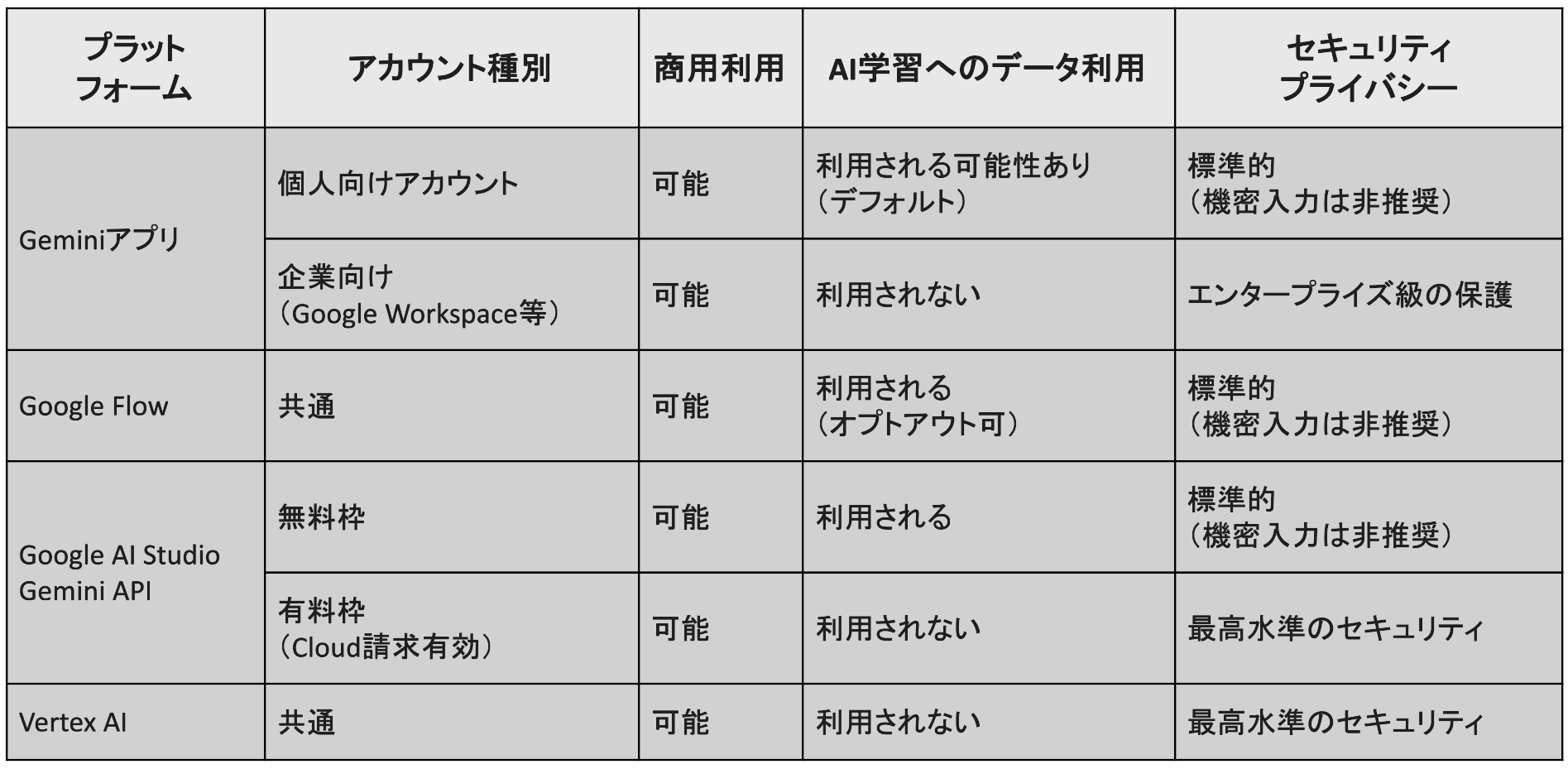
Veo 3.1は、複数のプラットフォームで利用できるAIモデルです。ここでは、Googleが提供するサービスごとのデータ取り扱い方針の違いについて解説します。無料版とエンタープライズ版でのセキュリティレベルの差を明確にし、ビジネス導入する際の判断基準としてみてください。
AIモデルの学習にデータが利用されるサービス
以下のサービスや環境では、入力されたデータがGoogleの製品・サービス、および機械学習技術の提供、改善、開発に利用される可能性があります。- Geminiアプリ(個人アカウント):
個人向けアカウントは、モデル学習の設定をオフにしない場合は、入力したデータが利用される可能性があります。企業向けなどのGoogle Workspaceプランでは、許可なく入力データがモデル学習に利用されることはありません。 - Google Flow:
操作内容やツールの出力結果などがデータ収集の対象となります。ただし、Flowのデータ利用設定は公式ヘルプを確認してください。 - Google AI Studio および Gemini API の無料枠:
無料枠での利用時は、送信コンテンツや生成回答がプロダクトや機械学習の改善等に利用されると明記されています。
【利用時の注意点】
これらの環境において機密情報や個人情報、公開前の新製品デザインなどを入力することは、セキュリティ上のリスクが伴います。業務で利用される際は、外部の学習に利用されても差し支えのない一般的な内容にとどめるよう注意してください。機密性の高い業務での利用には適していません。
データ保護が厳格なエンタープライズ向け環境(学習利用なし)
一方で、以下のプロフェッショナル向け環境や有料プランでは、データ保護の基準が厳格に設定されており、AIモデルの学習にデータが利用されることはありません。- Vertex AI
- Google AI Studio および Gemini API の有料利用
【エンタープライズ向け環境のメリット】
上記の環境では、顧客のプロンプトや生成コンテンツ、アップロードデータが、基盤モデルのトレーニングに利用されることはありません。データは強固なセキュリティ環境下で保護されるため、機密性の高い業務データや、独自の知的財産(IP)を用いたコンテンツ生成にも安心して利用しやすいです。
企業で生成AIツールを導入する際は、各ツールの仕様を正確に把握したうえで、自社のセキュリティ要件を満たす環境を慎重に選択することが重要です。
💳生成物に含まれる電子透かし「SynthID」の役割

Veo 3.1で生成されるコンテンツには、目に見えない透かし(SynthID)が入ります。ここでは、このAIコンテンツの識別と追跡を可能にする電子透かしについて、仕組みや確認方法を解説します。
生成物に付与されるSynthIDの目的
Veo 3.1で生成された動画には、「SynthID」と呼ばれる電子透かしが組み込まれています。SynthIDは、Google DeepMindが開発した技術で、コンテンツのピクセルやオーディオ波形の中に、人間の目や耳では感知できない不可視の透かしを埋め込む高度な仕組みです。【SynthIDの主な目的】
- AI生成物の確実な識別:
画像や動画、音声がAIによって生成されたものであることを、コンテンツ本体に埋め込まれる透かしで見分けることができます。 - 出所の透明性確保と追跡:
コンテンツが加工、リサイズ、圧縮、スクリーンショットの撮影などを経ても透かしが維持されるため、インターネット上での情報の信頼性を担保します。 - 悪用の防止と責任ある利用の促進:
ディープフェイクや誤情報の拡散を防ぎ、生成AI技術の健全な利用環境を構築します。
生成コンテンツにはSynthIDが埋め込まれる場合があります。加工後も検証可能なことが多いですが、常に保持される保証はありません。また、利用するプラットフォームやプランによっては、SynthIDに加えて目に見えるウォーターマーク(可視透かし)も付与されます。商用利用において、これら透かしの存在を理解し、AI生成物としての透明性を保ったままコンテンツを展開することが求められます。
SynthIDの確認手順と注意点
GoogleのAIモデルで生成・編集されたコンテンツに付与される電子透かし「SynthID」は、Geminiアプリを利用して確認することができます。【事前準備】
- 最新のGeminiアプリ
- 個人用アカウント、または対象となるGoogle Workspaceアカウントでのログイン
【確認手順】
- Geminiアプリにアクセスし、「ファイルを追加」から検証したい画像、または動画をアップロード
- 入力欄に「この動画はGoogle AIによって作成されたもの?」と質問するか、「@synthid」と入力して送信
- 自動的に検証プロセスが開始され、結果が提示
【アップロードの制限事項】
- ファイル数:一度のアップロードにつき1つまで
- データ容量:100MB以下
- 動画の長さ:90秒以内
【判定結果と知っておくべき注意点】
- 検出結果の意味:
SynthIDが検出された場合、該当コンテンツの一部またはすべてがGoogleのAIモデルで作成、あるいは編集されたことを意味します。 - コンテンツの加工:
サイズ変更や圧縮などの加工を加えても通常は透かしが維持されますが、過度な変更を何度も繰り返した場合は検出されなくなる可能性があります。 - 利用回数の上限:
検証機能の利用は、画像および動画それぞれにつき、1日あたり約10回までの制限が設けられています。
🤔Veo 3.1の動画生成とSynthIDの確認を試してみた

実際にGeminiでVeo 3.1を使って動画を生成し、SynthIDを追跡できるのかを検証した結果を紹介します。なお検証は、Google AI Proプランを契約したアカウントを利用しています。
検証1:自社のキャラクターを使った動画を作成してみた
まずは、オリジナルキャラクター画像を素材にして、動画を生成する検証を行いました。GeminiにYoomのAIワーカーのマスコット画像をアップロードして、プロンプトを送信しました。【アップロードしたマスコット画像】

【検証プロンプト】
このキャラクターが明るいオフィスのデスクに座り、笑顔でカメラに向かって手を振っている。背景の窓からは自然光が差し込んでいる。日本のマンガ調。カメラはゆっくりと右にパンする。
※なお、テンプレートとして「ジェリートゥーン」を選択しています。
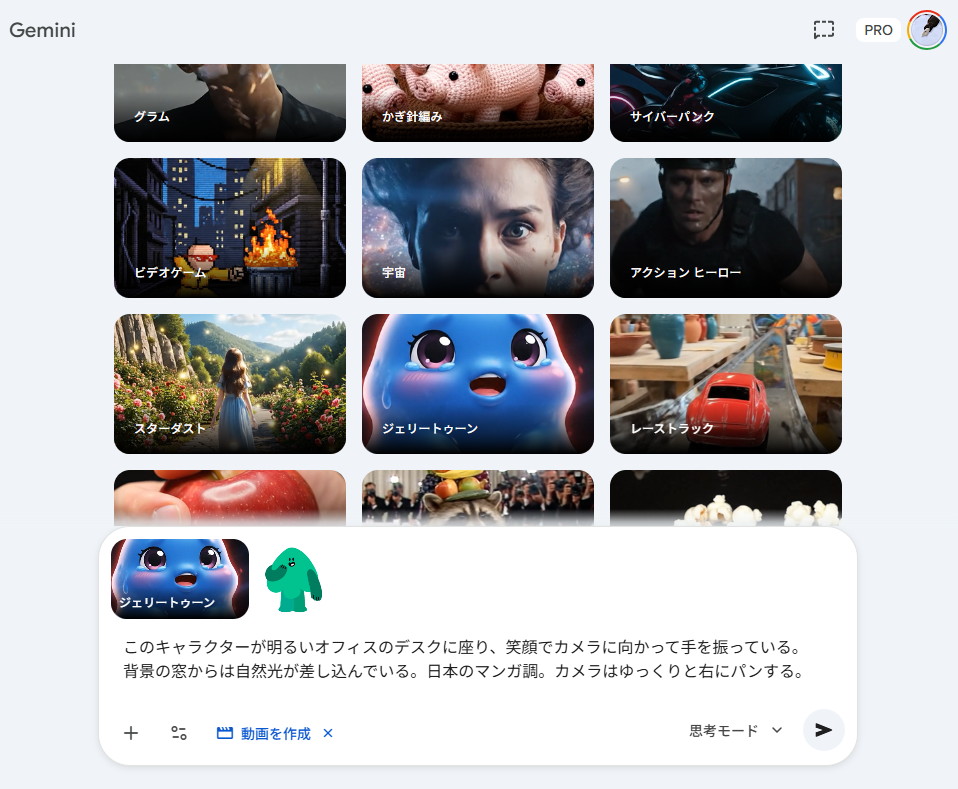
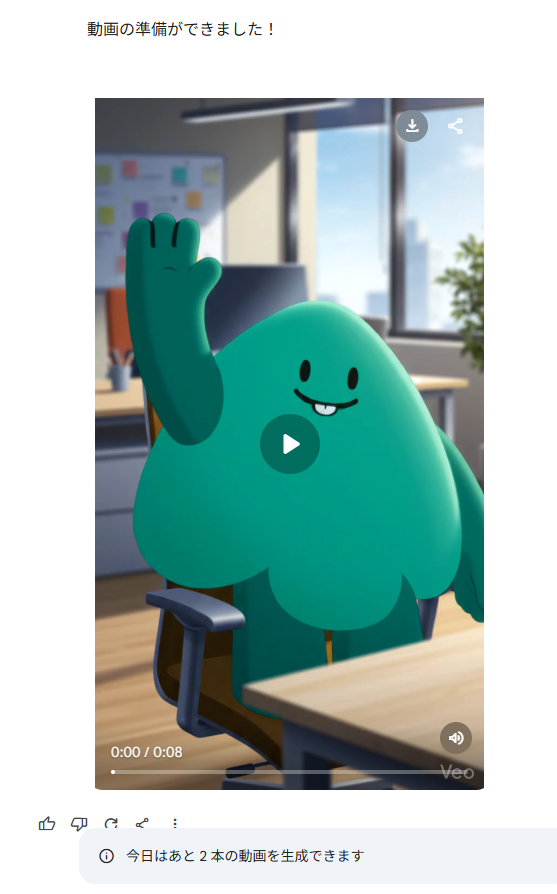
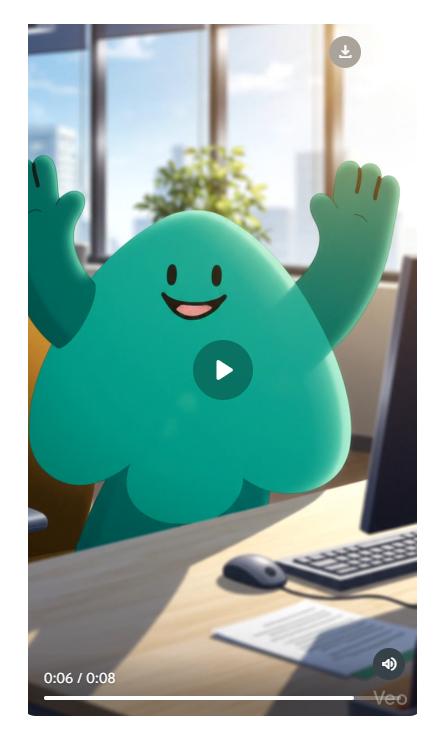
プロンプトを送信すると、以下の動画が生成されました。
検証結果
Veo 3.1で動画を生成してみて、以下のことがわかりました。- 数分でアップロード画像の要素を維持した高品質な動画が生成された
- カメラワークやキャラクターの動き・表情がスムーズで自然
- テンプレート指定でマスコットと背景の質感を統一できた
- アスペクト比や音声(セリフ)の有無は事前の明確な指定が必要
【短時間で高品質なプロモーション動画を作成可能】
数分という短い時間で、アップロードした画像の要素をしっかりと維持したクオリティの高い動画が生成されました。AI特有の不自然さは少なく、カメラワークやキャラクターの動き、表情の変化も非常にスムーズです。専門的な動画編集のスキルがなくても、自社のマスコットキャラクターを使った魅力的なプロモーション映像を手軽に作成できるため、ビジネスの現場において非常に強力な武器になることが実感できました。
【意図通りの動画にするための指定のコツ】
より完成度を高め、意図した通りの動画を作成するためには、プロンプトでの的確な指示が欠かせません。例えば、「ジェリートゥーン」のようなテンプレートを指定することで、キャラクターと背景の質感を統一できます。また、アスペクト比を指定しないと意図せぬサイズ(縦型や横型)で生成されることがあるため注意が必要です。さらに、今回は意図せず英語のセリフが追加されていたため、音声が不要な場合は「セリフなし」と明確に指示することが重要です。
検証2:生成したコンテンツにSynthIDが入っているか確認してみた
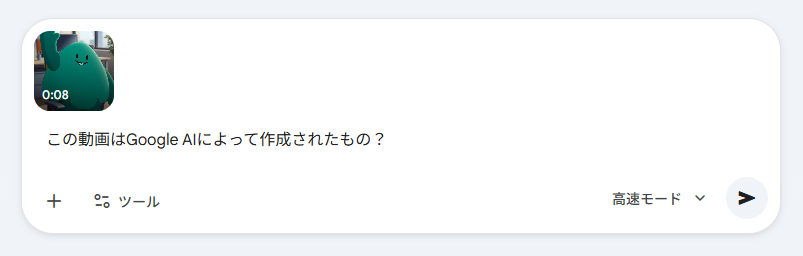
検証1で生成した動画ファイルに対し、AIコンテンツを識別するためのSynthIDが入っているかを確認しました。検証では、動画と、映像の一部を切り取った画像をそれぞれ検証しました。
【動画検証プロンプト】
この動画はGoogle AIによって作成されたもの?
【画像プロンプト】
この画像はGoogle AIによって作成されたもの?

SynthIDを確認すると、以下のようになりました。
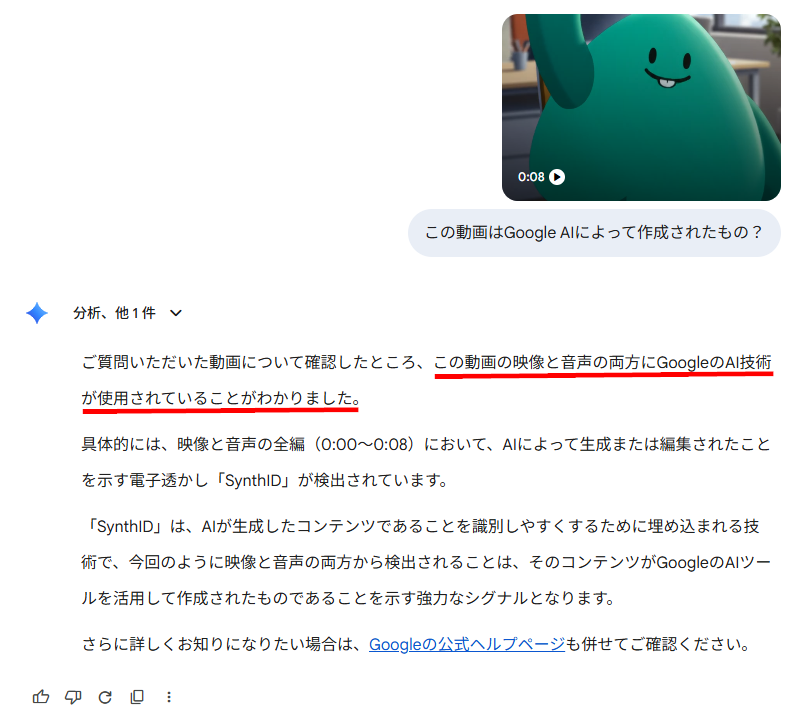
【動画検証】
【画像検証】
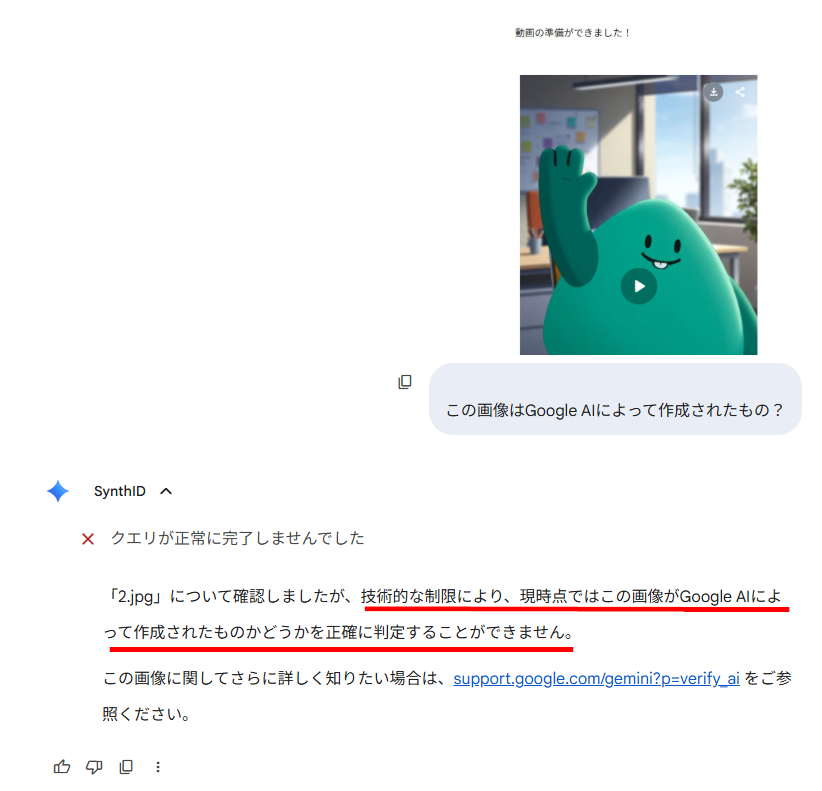
検証結果
SynthIDを確認してみて、以下のことがわかりました。- 生成された動画ファイルはSynthIDによりAIの利用履歴を追跡できた
- 動画から切り取った画像データではSynthIDによる追跡ができなかった
- 切り抜き画像を利用する際はAI生成物であることをより明確に伝える必要がある
【動画ファイルにおける強固な透明性の確保】
ダウンロードした動画ファイルをそのまま検証ツールにアップロードした結果、動画と音声の両方にGoogleのAI技術が使われていることが正確に判定されました。SynthIDによる確実な追跡が可能であることが確認でき、出所の透明性が強固に守られていることがわかります。商用利用においても、このように情報への信頼性が担保されている点は、企業がコンプライアンスを遵守しながらAIツールを導入する上で大きなメリットと言えます。
【画像切り抜き時の注意点と運用ルール】
一方で、動画の一部をスクリーンショットなどで切り取って画像として保存した場合、少し注意が必要です。画像内には「Veo」というテキストが残っているものの、SynthIDによる追跡はできなくなってしまいました。そのため、動画のワンシーンを切り抜いて自社のWebサイトやSNSで画像として利用する際には、ユーザーへ誤解を与えないよう、「AIによる生成物であること」をキャプション等でより伝える配慮が重要になります。
📉まとめ
Veo 3.1を利用した動画の生成において、生成物の所有権はユーザーに帰属し、商用利用も可能です。ただし、他者の著作権を侵害しないプロンプト作成や、AI生成物であることの明示など、適切な運用が強く求められます。
また、ビジネス利用においては、入力データがAIの学習に利用されないエンタープライズ向け環境を選択し、情報漏洩のリスクを回避することが重要です。すべての生成物には「SynthID」が付与され、AIコンテンツの透明性が担保されています。
Googleのポリシーや利用規約を正しく理解し、コンプライアンスを遵守することで、Veo 3.1の強力な機能を安全かつ効果的にビジネスへ活用してみてください。
💡Yoomでできること
動画制作の現場では映像を生成するだけでなく、その前後のワークフロー管理にも多くの時間がかかります。Yoomを使えば、AIツールを活用したワークフローをシームレスに自動化できます。たとえば、以下のようなフローを作成可能です。- Google スプレッドシートに行が追加されたら、AIで台本をもとに高品質なナレーションを作成する
- Slackに企画メモを投稿したらAIで企画書を生成しGoogleドキュメントに保存する
Yoomには、簡単に設定できるテンプレートが豊富に用意されており、自社の業務フローに合わせて柔軟にカスタマイズすることもできるので、ぜひ活用して業務の効率化を進めてみてください。

- 動画コンテンツや広告の制作で、ナレーション作成の手間を削減したいマーケティング担当者の方
- AIエージェントを活用し、台本から高品質なナレーションを自動生成する仕組みを構築したい方
- Google スプレッドシートで管理している原稿をもとに、音声ファイルの作成を自動化したい方
- Google スプレッドシートに原稿を追加するだけでナレーション作成が完了するため、原稿の確認や音声合成ツールへの転記、ファイル共有といった手作業の時間を短縮することができます。
- AIが台本をもとにナレーションを自動生成するため、手作業によるコピー&ペーストミスや生成後のファイル共有漏れといったヒューマンエラーを防ぎます。
- はじめに、Google スプレッドシート、ElevenLabs、DiscordをYoomと連携します。
- 次に、トリガーでGoogle スプレッドシートを選択し、「行が追加されたら」というアクションを設定します。
- 最後に、オペレーションでAIワーカーを設定し、Google スプレッドシートから取得したテキストをもとにナレーション原稿の最適化や演出の調整、ElevenLabsでの音声生成、Discordでのファイル共有を行うためのマニュアル(指示)を作成します。
■このワークフローのカスタムポイント
- Google スプレッドシートのトリガー設定では、フローボットを起動させたい対象のスプレッドシートやシートを任意で設定してください。
- AIワーカーへの指示内容は自由にカスタマイズが可能です。生成するナレーションの声のトーンや話す速さを変更したり、音声の生成に利用するElevenLabsの音声、完成した音声ファイルを通知するDiscordのチャンネルなどを任意で設定できます。
- Google スプレッドシート、ElevenLabs、DiscordのそれぞれとYoomを連携してください。AIワーカー内で使用するツール(アプリ)についてもマイアプリ連携が必要です。
- トリガーは5分、10分、15分、30分、60分の間隔で起動間隔を選択できます。
- プランによって最短の起動間隔が異なりますので、ご注意ください。
・Googleスプレッドシートをアプリトリガーとして使用する際の注意事項は「【アプリトリガー】Googleスプレッドシートのトリガーにおける注意事項」を参照してください。 - AIワーカーの基本設定は「【AIワーカー】基本的な設定方法」をご参照ください。
- AIワーカーの同時実行数・作成可能なAIワーカー数・利用可能なAIモデルはご契約中のプランによって異なります。
- AIワーカー内でご利用いただけるアプリやオペレーション等はフローボットの利用制限と同様です。
- AIワーカーは、テスト実行でも本番実行と同様にタスクを消費しますのでご注意ください。詳細は「【AIワーカー】タスク実行数の計算方法」ご参照ください。
- AIワーカーはマニュアルを詳細に設定することで適切な処理を実行しやすくなります。詳細は「【AIワーカー】マニュアルの作成方法」をご参照ください。
- ダウンロード可能なファイル容量は最大300MBまでです。アプリの仕様によっては300MB未満になる可能性があるので、ご注意ください。
- トリガー、各オペレーションでの取り扱い可能なファイル容量の詳細は「ファイルの容量制限について」をご参照ください。
■このテンプレートをおすすめする方
- Slackに投稿した断片的なアイデアから、手間をかけずに精度の高い企画書ドラフトを作成したい企画担当者の方
- 社内規定や過去の成功事例に基づいたドキュメント作成を効率化し、企画の質を向上させたいチームリーダーの方
- 外出先や移動中の隙間時間を有効活用して、デスクに戻る前に企画のたたき台を完成させておきたい方
■このテンプレートを使うメリット
- Slackにメモを投稿するだけでAIが企画書を自動生成するため、ドキュメント作成の初期段階に費やす時間を短縮できます。
- 社内ルールや過去事例を学習したAIワーカーが作成することで、内容の漏れを防ぎ、組織の基準に沿った一貫性のある企画書を作成できます。
■フローボットの流れ
- はじめに、Slack、Google Drive、Notion、GoogleドキュメントをYoomと連携します
- 次に、トリガーで、Slackを選択し、「メッセージがチャンネルに投稿されたら」というアクションを設定します
- 最後に、オペレーションで、企画書のドラフトを作成するためのマニュアル(指示)を作成し、Googleドキュメントの「新しいドキュメントを作成する」、Slackの「スレッドにメッセージを送る」アクションを使用ツールとして設定します
■このワークフローのカスタムポイント
- Slackのトリガー設定では、特定のチャンネルや特定のキーワードを含んだ投稿のみを起動対象にするよう条件を設定できます。
- AIワーカーの指示内容を調整することで、企画書の構成(背景、目的、予算、スケジュールなど)を自社に最適なフォーマットに変更可能です。
- Googleドキュメントを保存するGoogle Driveのフォルダを任意で指定し、チーム内で共有しやすいように設定してください。
■注意事項
- Slack、Google Drive、Notion、GoogleドキュメントのそれぞれとYoomを連携してください。AIワーカー内で使用するツール(アプリ)についてもマイアプリ連携が必要です。
- AIワーカーの基本設定は「【AIワーカー】基本的な設定方法」をご参照ください。
- AIワーカーの同時実行数・作成可能なAIワーカー数・利用可能なAIモデルはご契約中のプランによって異なります。
- AIワーカー内でご利用いただけるアプリやオペレーション等はフローボットの利用制限と同様です。
- AIワーカーは、テスト実行でも本番実行と同様にタスクを消費しますのでご注意ください。詳細は「【AIワーカー】タスク実行数の計算方法」ご参照ください。
- AIワーカーはマニュアルを詳細に設定することで適切な処理を実行しやすくなります。詳細は「【AIワーカー】マニュアルの作成方法」をご参照ください。
【出典】
Privacy & Terms/Generative AI Prohibited Use Policy/Google Terms of Service/SynthID で Google AI によって生成された画像、動画、音声を検証する - Android - Gemini アプリ ヘルプ/Google Gemini/ユーザーデータと Google Flow
プログラミング知識なしで手軽に構築できます。




