









・
Google Flowの無料枠を検証|画像からの音声付き動画作成のリアル

Google Flowは、Googleが提供するAI映像制作プラットフォームです。無料で使い始めることができますが、「具体的に何ができるのか」「クレジットはどう使うのか」「有料プランとどう違うのか」と疑問を持つ方も多いでしょう。
この記事では、Google Flow無料プランの機能・クレジットの仕組み・有料プランとの比較・実際の検証結果までを詳しく解説します。
🎬Google Flowとは?無料で使えるAI動画生成ツールを解説
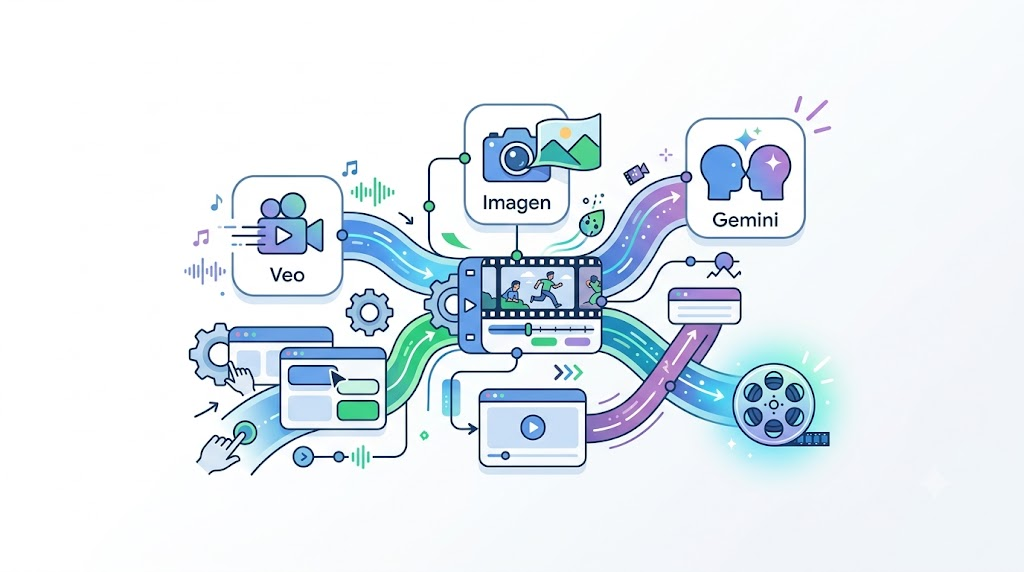
Google Flowは、動画・画像・プロンプト支援のAIを一つに統合した映像制作プラットフォームです。クレジットカード不要で今すぐ使い始めることができます。
Veo・Imagen・Geminiを統合した映像制作プラットフォーム
Google Flowは、3つのAI技術を組み合わせた統合型クリエイティブツールです。
- Veo:Google DeepMindが開発した動画生成AI。音声・効果音付きの動画を生成できる
- Imagen:Googleが開発した高精度な画像生成AI。テキストから高品質な画像を生成
- Gemini:プロンプト入力をAIがサポートし、より意図に沿った生成をアシスト
この3つが一つのインターフェースに統合されており、flow.google.com からGoogleアカウントさえあれば即座にアクセスできます。
Google Flowが注目される理由
音声・効果音付き動画が無料で生成できる点が、Google Flowが注目される最大の理由です。
従来のAI動画生成ツールは映像のみの出力が多い中、Google FlowはVeo 3系モデルによりセリフや環境音まで一括生成できます。
また、Scene Builderによる複数クリップの編集機能により、短い動画クリップを組み合わせてまとまった映像作品に仕上げることも可能です。プログラミング不要の直感的なUIで、初心者でも本格的な映像制作を体験できます。
✍️Google Flowの無料プランとは?料金とクレジットの仕組み

Google Flowを利用する際、無料プランでは専用の「クレジット」を消費して各種機能を利用します。動画生成や一部の高度な処理にはクレジットが必要ですが、画像生成など一部の機能はクレジット消費なしで利用できる場合もあります。
ここでは、無料プランにおけるクレジットの仕組みや料金体系について解説します。
初回登録ボーナスと毎日付与されるクレジット
Google Flowを初めて利用するユーザーには、無料のクレジットが付与されます。このクレジットを活用することで、有料プランに加入していなくても、機能のテストや実際のコンテンツ制作を体験できます。無料プランで付与されるクレジットには、以下の2通りがあります。- 初回ボーナス:
新規登録時に1度だけ「100クレジット」が付与されます。これは使い切り型のクレジットです。 - 毎日の付与クレジット:
初回ボーナスとは別に、毎日「50クレジット」が自動的に付与されます。これにより、毎日少量の動画生成や編集作業を行うことが可能です。ただし、このクレジットは翌日へ繰り越しができません。
有料プランを含めたGoogle Flowの料金体系は以下の通りです。
クレジットカードなしで無料で始められる
Google Flowの無料プランを開始するにあたって、クレジットカードの登録は不要です。Googleアカウントと、利用可能な地域(日本含む)からのアクセス、18歳以上であることなどの基本要件を満たしていれば、すぐに利用を開始できます。
意図せずに有料プランへ移行してしまい、課金が発生する心配がないため、まずは無料枠で使い勝手を試し、より多くのクレジットが必要になった段階で、有料プランへ移行することをおすすめします。
無料・有料プラン比較表
Google lowの各プランの違いを整理すると、以下の通りです。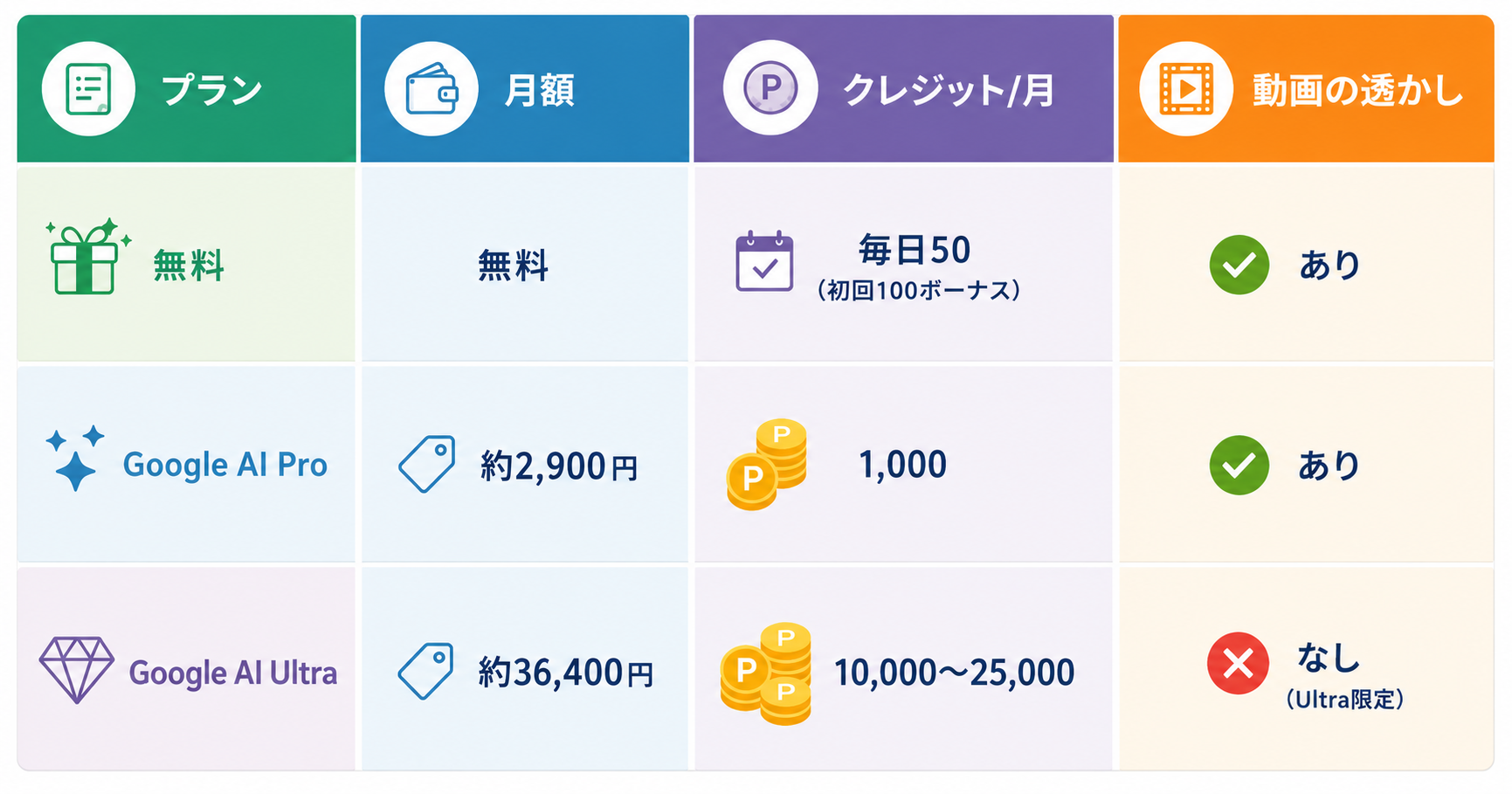
無料プランでできること・できないこと一覧
無料プランの範囲を正確に把握しておくことで、使い始めてから「できなかった」という失望を防げます。
✅ 無料でできること
- 画像生成(Nano Banana 2/Pro、Imagen 4)→ 0クレジット、最大20枚/日
- 動画生成(Veo 3.1シリーズ)→ 10〜100クレジット/本
- 音声・効果音付き動画の生成
- Scene Builderによるクリップ編集
- 1080p画質でのダウンロード
❌ 無料ではできないこと
- 動画の可視ウォーターマーク非表示(Ultraのみ)
- Ingredients機能(キャラクター・スタイル固定)
- 4Kアップスケール(Ultraのみ)
- Veo 3.1(100クレジット消費のため、無料枠では1本のみ生成可能)
まずは無料プランで操作感やクオリティを確かめ、上記のいずれかに該当すると感じた段階でプランのアップグレードを検討するのがおすすめです。
いきなりUltraプランから始める必要はなく、AI Pro(約2,900円/月)から試せるため、コストを抑えながら段階的に移行できます。
⭐YoomはGoogle Flowで生成した動画の管理を自動化できます
Google Flowでの動画生成は便利な反面、生成した動画を手動でダウンロードし、公開設定やSNSへの告知を行うといった手間がかかりますね。そんな問題もYoomなら解決できます!
[Yoomとは]
以下のようなテンプレートを活用すれば、投稿作業のミスや告知漏れを防ぎ、本来注力すべきクリエイティブな企画立案や動画のクオリティアップに集中できるようになります。
まずは、動画運用の効率化を体験してみましょう。


- YouTubeの運用を担当しており、ショート動画の投稿作業を効率化したい方
- 複数のメンバーで動画コンテンツを制作しており、承認フローの自動化に課題を感じている方
- コンテンツ業務の効率化を検討しており、手軽にYouTubeショートの自動投稿を実現したい方
- Google Driveに動画を格納するだけで承認依頼から投稿までが実行されるため、これまで手作業に費やしていた時間を短縮することができます。
- 手作業による承認漏れや、動画のアップロードミス、タイトルなどの設定間違いといったヒューマンエラーの防止に繋がります。
- はじめに、Google DriveとYouTube Data APIをYoomと連携する
- 次に、トリガーでGoogle Driveを選択し、「特定のフォルダ内に新しくファイル・フォルダが作成されたら」というアクションを設定する
- 次に、オペレーションで、Google Driveの「ファイルをダウンロードする」アクションを設定し、トリガーで検知した動画ファイルを処理対象とする
- 次に、オペレーションで、担当者依頼機能の「担当者へ対応を依頼する」アクションを設定し、動画内容の承認などを依頼する
- 最後に、オペレーションで、Youtube Data APIの「動画をアップロード」アクションを設定し、承認された動画をYouTubeに投稿する
■このワークフローのカスタムポイント
- Google Driveの「特定のフォルダ内に新しくファイル・フォルダが作成されたら」のアクションで、動画ファイルを格納する任意のフォルダIDを設定してください。
- 担当者依頼機能では、承認依頼の際に送付する「対応を依頼する内容の詳細」や、承認者が入力する「フォーム」項目を任意の内容で設定してください。
- Youtube Data APIの「動画をアップロード」のアクションでは、投稿する動画のタイトルや説明、公開設定などのメタデータを任意で設定してください。
- Gogole Drive、YouTube Data APIのそれぞれとYoomを連携してください。
- トリガーは5分、10分、15分、30分、60分の間隔で起動間隔を選択できます。
- プランによって最短の起動間隔が異なりますので、ご注意ください。
- ダウンロード可能なファイル容量は最大300MBまでです。アプリの仕様によっては300MB未満になる可能性があるので、ご注意ください。
- トリガー、各オペレーションでの取り扱い可能なファイル容量の詳細は「ファイルの容量制限について」をご参照ください。
- YouTube Data APIの「動画をアップロード」アクションでサポートされるファイル容量は、最大256MBまでとなっておりますのでご注意ください。


■概要
YouTubeで新しい動画を公開するたびに、SNS用の投稿文を考え、動画URLと一緒にX(Twitter)へ投稿する作業は、手間がかかる定型業務ではないでしょうか。このワークフローを活用すれば、YouTubeチャンネルへの動画公開をきっかけに、AIが自動でSNS投稿文を生成し、X(Twitter)へ投稿するまでの一連の流れを自動化できます。これにより、手作業による投稿の手間や投稿忘れといった課題を解消します。
■このテンプレートをおすすめする方
- YouTubeチャンネルを運営し、SNS投稿を手作業で行っている広報・マーケティング担当の方
- 動画コンテンツの告知を効率化し、他のクリエイティブな業務に時間を割きたい方
- SNS運用の工数を削減し、エンゲージメント向上に注力したいSNS運用担当の方
■このテンプレートを使うメリット
- 動画公開からSNS投稿までが自動化されるため、投稿文の作成や投稿作業にかかる時間を削減できます。
- URLの貼り間違いや投稿忘れといった、手作業によるヒューマンエラーを防ぎ、確実な情報発信を実現します。
■フローボットの流れ
- はじめに、YouTubeとX(Twitter)をYoomと連携します。
- 次に、トリガーでYouTubeを選択し、「YouTubeチャンネルで最新の動画が更新されたら」というアクションを設定します。
- 続いて、オペレーションでAI機能の「テキストを生成する」アクションを設定し、動画のタイトルなどを基にX(Twitter)用の投稿文を作成するように指示します。
- 最後に、オペレーションでX(Twitter)の「ポストを投稿」アクションを設定し、AIが生成した投稿文と最新動画のURLを自動で投稿するように設定します。
※「トリガー」:フロー起動のきっかけとなるアクション、「オペレーション」:トリガー起動後、フロー内で処理を行うアクション
■このワークフローのカスタムポイント
- YouTubeのトリガー設定では、監視対象としたいご自身のYouTubeチャンネルを設定してください。
- AIのテキスト生成アクションでは、動画のタイトルや概要を参考にどのような投稿文を生成させたいか、プロンプト(指示文)を任意の内容で設定してください。
- X(Twitter)の投稿アクションでは、投稿に使用するアカウントや、投稿に含めるハッシュタグなどを任意で設定してください。
📷Google Flowの無料プランでできること【画像生成編】

Google Flowの無料プランでは、動画だけでなく高品質な画像生成も行えます。動画の素材となる「開始フレーム」として画像を生成したり、単体のアセットとして利用したりと、多様な使い方が可能です。
無料で使える画像生成モデルと機能
無料プランであっても、Googleの画像生成AIモデルを利用可能です。テキストプロンプトを入力することで、指定したアスペクト比の画像を生成できます。【利用可能なモデル】
- Nano Banana 2:高品質な画像を高速に生成・編集するための標準モデルです。
- Nano Banana Pro:複雑なデザインや正確なディテール、プロ仕様の制御を実現する高度な画像モデルです。
- Imagen 4:高品質な画像生成モデルの代替として利用できるオプションモデルです。
【アスペクト比の指定】
- 16:9、4:3、1:1、3:4、9:16の5種類から、用途に合わせたアスペクト比を選択できます。
【画像編集機能】
- 生成した画像の一部を選択して描き直す機能や、切り抜きなどの部分編集機能も利用可能です。
【クレジット消費】
- これらのモデルを使用した画像生成は、基本的に「0クレジット」で実行できます。
画像生成の利用制限と注意点
画像生成はクレジット消費が0と表示されますが、無制限に生成できるわけではありません。システムの負荷分散や公平な利用を目的として、1日あたりの生成枚数に上限が設けられています。【1日の生成制限】
- 無料プランにおける画像生成は、1日あたり最大20枚までに制限されています。画面上に「クレジット0」と表示されていても、この上限に達するとその日は画像を生成できなくなります。
【混雑時の制限】
- サーバーが混雑している時間帯などは、20枚に達していなくても一時的に利用が制限される可能性があります。
【効率的な利用方法】
- 1日20枚の制限があるため、プロンプトを事前にしっかりと練り、動画のベースとなる開始フレームを計画的に生成することが重要です。
🎥Google Flowの無料プランでできること【動画生成編】
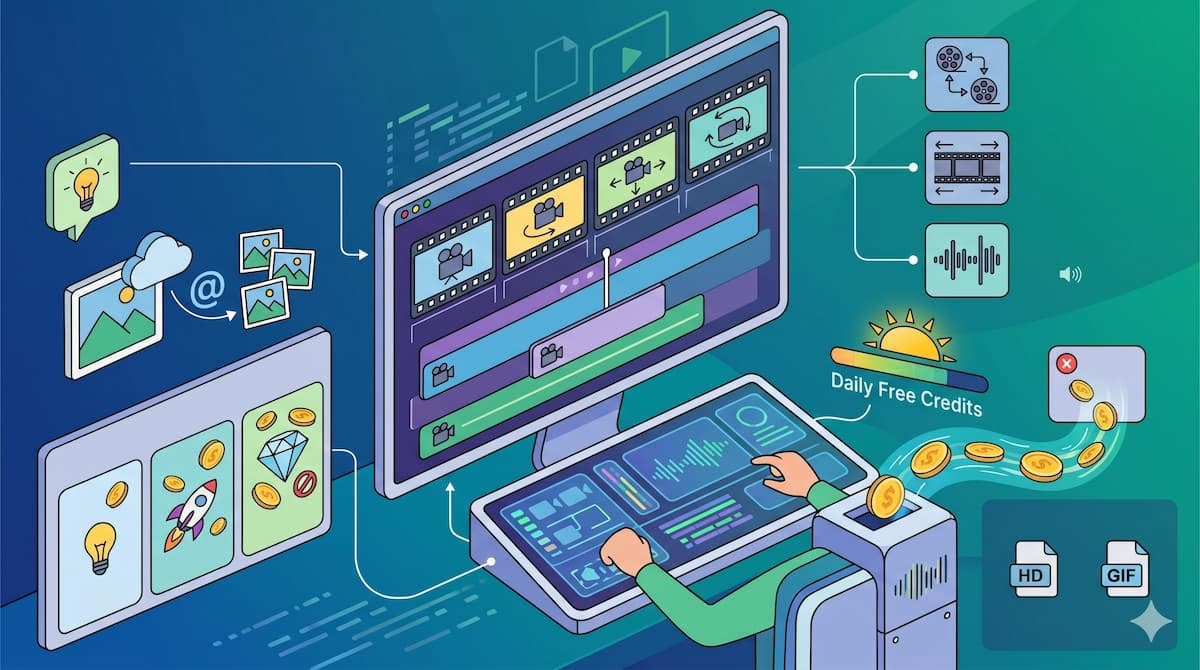
動画生成はGoogle Flowのメイン機能です。テキストプロンプトや画像を利用して、本格的な動画を作成できます。Google Flowで作成した画像をシームレスに利用することも可能です。
無料で使える動画生成モデルとクレジット消費量
動画生成には「Veo 3.1」モデルが使用されます。処理速度や品質に応じて複数のバリエーションが用意されており、それぞれクレジット消費量が異なります。毎日付与される50クレジットの範囲内で、どのモデルを使うかが重要になります。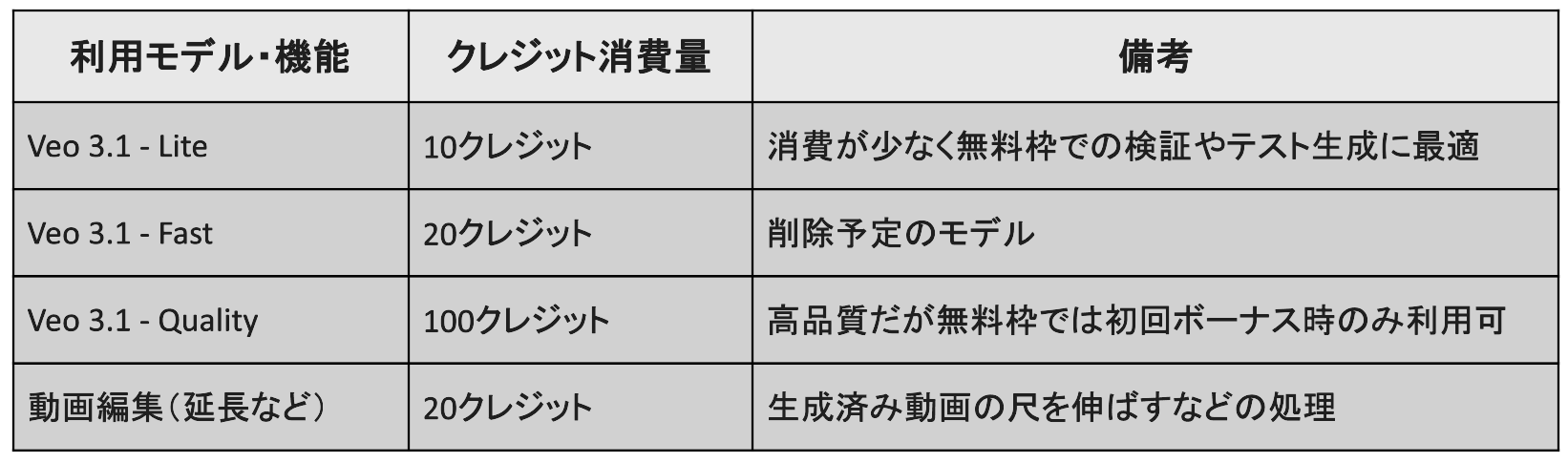
毎日の無料枠(50クレジット)を活用する場合、「Veo 3.1 - Lite」であれば1日に最大5回の動画生成が可能です。なお、生成に失敗した際は、クレジットが消費されず戻る仕組みになっています。また、クレジットは、一回に複数の動画を生成する場合は、生成数に比例して消費されます。(例:Veo 3.1 - Liteで2本作成すると20クレジット消費)
動画生成で使える編集・カメラ制御機能
Google Flowでは、単に動画を生成するだけでなく、生成した動画に対して細かな編集やカメラワークの指定が可能です。これらも無料枠のクレジット内で実行できます。【カメラワーク】
- プロンプトによって、ドリーイン(被写体に近づく)、ドリーアウト(被写体から遠ざかる)、左右や上への回り込みといった本格的なカメラワークを指示できます。
【延長・挿入・削除】
- 生成した動画の続きを描画する「延長」機能や、タイムライン上でのクリップの挿入・削除が可能です。
【Scenebuilder】
- 複数の短い動画クリップをタイムライン上で繋ぎ合わせ、一つの連続したシーンを構築する機能です。
【@アセット呼び出しと音声生成】
- プロンプトボックス内で「@」を入力し、アップロード済みの素材や生成した画像を呼び出す機能です。また、試験運用版として音声や効果音を付与する機能も利用できます。
動画生成の利用制限と注意点
無料プランで動画生成を行う場合、いくつかの仕様上の制限事項を理解しておく必要があります。【動画の長さ】
- 1回の生成で作成できる動画(1クリップ)の長さは、最大8秒です。これ以上の長さの動画が必要な場合は、「延長」機能を使用して尺を伸ばすか、Scenebuilderで複数のクリップを繋ぎ合わせる必要があります。
【ダウンロード画質】
- 無料プランでダウンロードできる動画の最高画質は「1080p」です。4K画質へのアップスケーリングは、Google AI Ultraプランの加入と追加クレジット(50クレジット)が必要です。
【低解像度でのダウンロード】
- 270p画質でGIF形式としてダウンロードすることも可能です。Webサイトへの軽量な埋め込みなどに適しています。
✅無料でGoogle Flowを利用する際の注意点

商用利用を検討している方にとって重要なのが、生成物の取り扱いやセキュリティに関するルールです。ここでは、無料プランを効果的に活用するために把握しておくべきことを紹介します。
生成物の透かし(SynthID)とウォーターマーク
Google Flowで生成された画像や動画には、AIによって生成されたことを証明する電子透かしが付与されます。【SynthID(不可視透かし)】
- すべての生成物に、人間の目には見えない電子透かし「SynthID」が埋め込まれます。これにより、画像や動画がAI生成物であることがメタデータレベルで追跡可能になります。
【可視ウォーターマーク】
- 無料プランおよびGoogle AI Pro以下のプランで生成した動画には、目に見える形のウォーターマーク(ロゴなど)が付与されます。この可視透かしを削除することはできません。(※Google AI Ultraプランの場合は、現地の規制要件がない限り可視透かしを非表示にできます)
著作権の扱いについて
AIで生成したコンテンツの著作権や利用規約については、Googleの一般的な利用規約と生成AIに関する追加利用規約が適用されます。主なポイントは以下の通りです。【生成された画像や動画の利用】
- ユーザーの意図した範囲で利用可能ですが、他者の著作権を侵害するようなプロンプト(既存のキャラクター名やブランド名を直接指定するなど)の使用は禁止されています。
【公序良俗に反するコンテンツ】
- 公序良俗に反するコンテンツや、誤情報拡散を目的とした映像制作はシステムのフィルターによってブロックされる場合があります。
※商用利用に関する詳細な条件は、利用する時期や地域によって規約が更新されるため、公式ヘルプセンターや利用規約を必ず確認してください。
🤔Google Flowを無料プランで使ってみた!

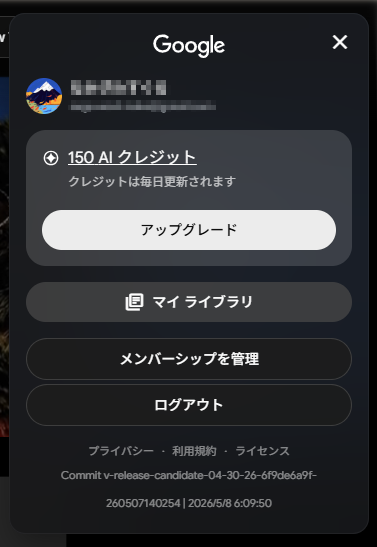
ここからは、無料プランでも利用できる画像と動画の生成を試してみます。以下の新規登録特典と毎日付与されるクレジットを合わせて150クレジットが付与されたアカウントで、キャラクター画像を作成し、そのキャラクターを使った動画を作成してみます。
検証1:キャラクター画像を生成してみた
まずは、キャラクター画像を作成してみます。今回は、以下の設定で行いました。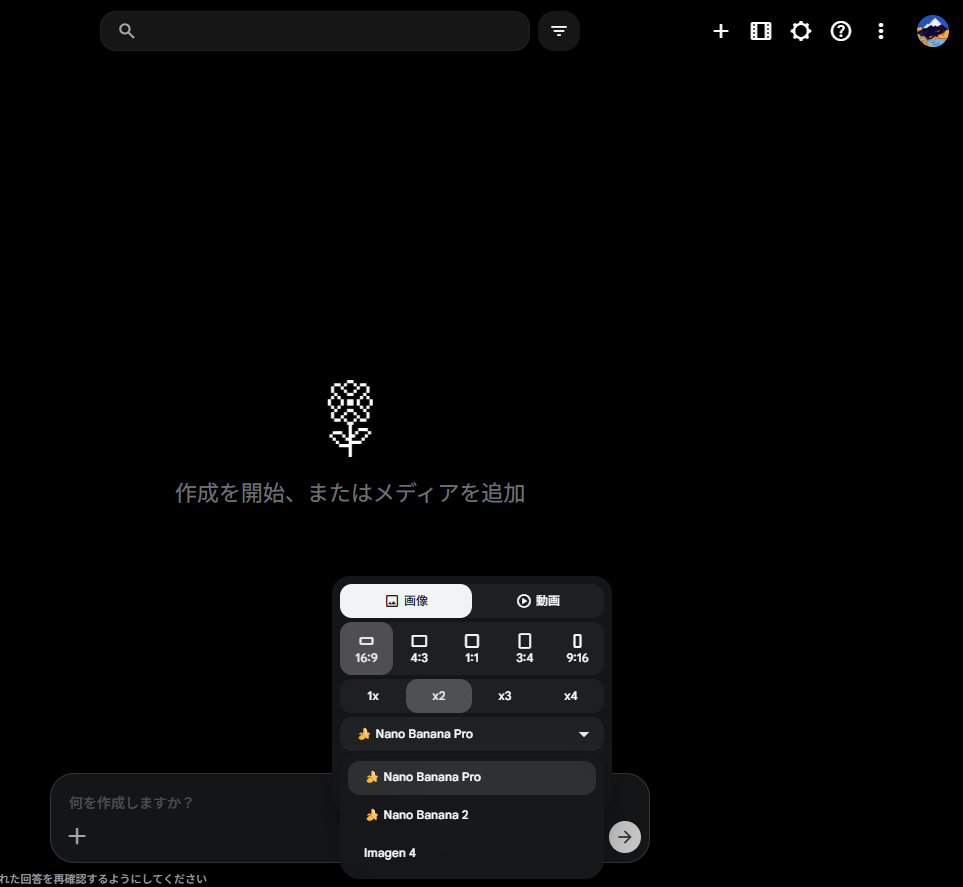
設定したら、プロンプトを入力して送信します。
【検証プロンプト】
日本の漫画のカラー表紙スタイル、アニメ塗り(セル・シェーディング)による鮮やかでクリアな色彩。主人公の青年。少し癖のあるボサボサの髪、丸いメガネ、長めのトレンチコートを着ている。片手で顎に触れ、何かを推理しているような知的で少しニヒルな笑顔。背景は完全に無地の白。クリーンな線画で、キャラクターの輪郭と影の境界がはっきりしていること。
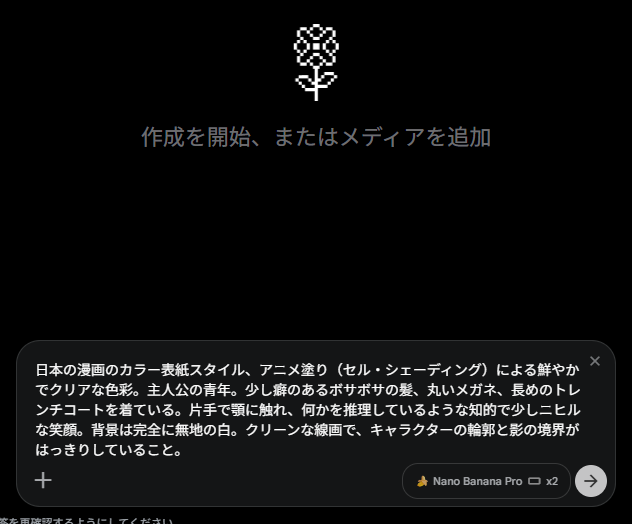
プロンプトを送信すると、以下の画像が生成されました。
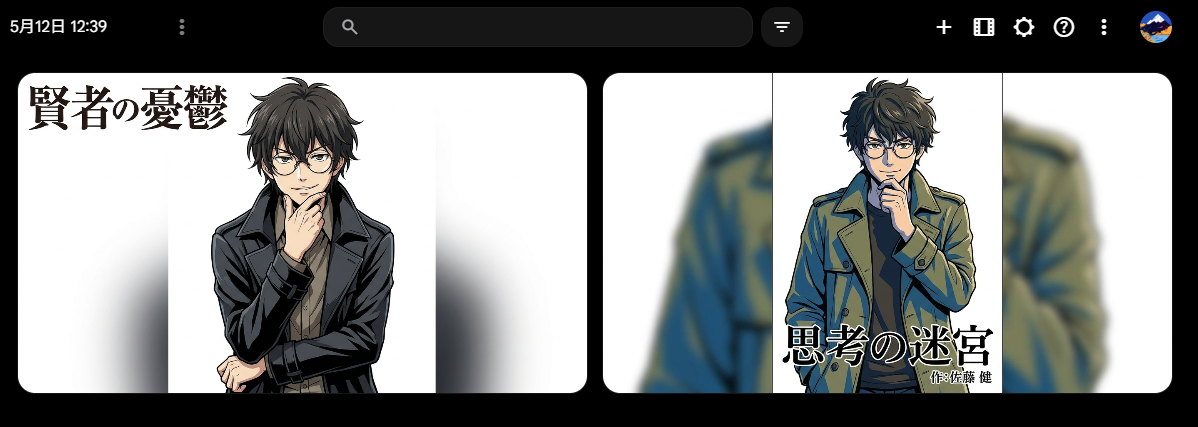
検証結果
無料プランで画像を作成してみて、以下のことがわかりました。- プロンプトの再現性が高く、短時間で画像が生成された
- 可視ウォーターマークが入らない
- 意図しない文字が描画される場合がある
【圧倒的な生成精度と無料プランの利便性】
今回の検証で最も驚かされたのは、AIモデルの処理精度の高さです。複雑なキャラクター設定や構図の指示を完璧に理解し、わずか20秒ほどで高品質な画像を提示してくれました。特に、無料プランでありながら上位モデルの「Nano Banana Pro」を選択できる点は、クリエイターにとって大きな魅力です。1日20枚という制限はあるものの、趣味や小規模なプロジェクトであれば、毎日コツコツと高品質なアセットを蓄積していくことが十分に可能です。
【運用のコツと商用利用時の注意点】
一方で、Nano Bananaシリーズ特有の挙動として、デザインの一部として意図しない文字が自動生成されてしまうケースが見受けられました。これは文字描画に強いモデルゆえの特性ですが、不要な場合は「文字を入れない」といった指示をプロンプトに明示的に追加する工夫が求められます。
また、注意すべきは「ウォーターマーク」の扱いです。通常のGeminiで生成した画像には右下にロゴが入ることが一般的ですが、Google Flow経由ではこの可視ウォーターマークが付与されません。見た目がスッキリするメリットはありますが、商用利用などで外部に公開する際は、AI生成物であることを明示するなど、マナーや透明性を確保するための配慮を忘れないようにしましょう。
検証2:作成したキャラクター画像を素材にして動画を生成してみた
次に、検証1で作成したキャラクターの画像を「素材」として使用し、動画を生成する検証を行います。今回は1枚目の画像を利用するため、対象画像のオプションメニューから「アニメーション化」を選択します。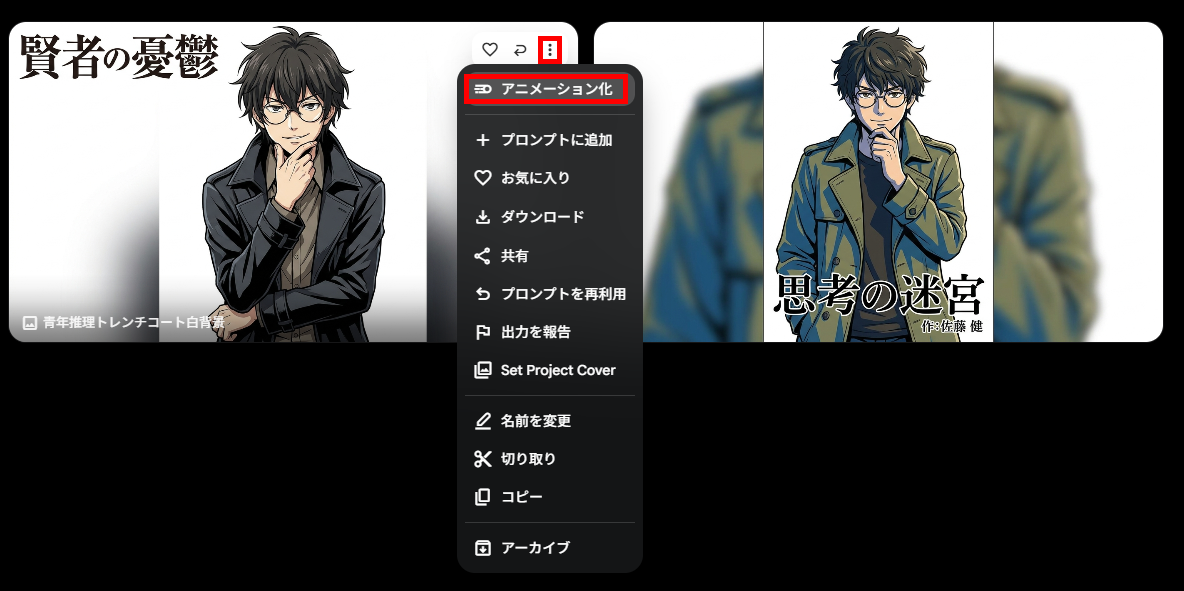
以下のように設定を行い、プロンプトを送信します。
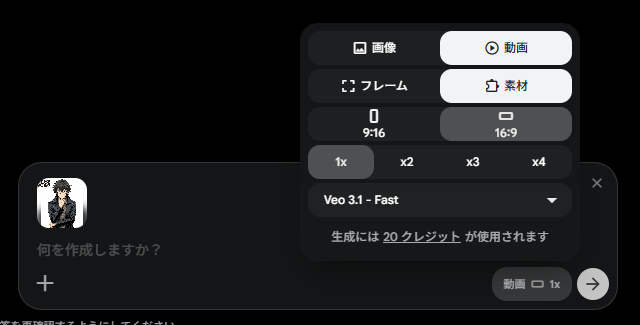
【検証プロンプト】
このキャラクターが、謎が解けたようにハッと顔を上げる。そして、はっきりと口を動かして「わかった、そういうことか!」とセリフを言う。その瞬間、トレンチコートの裾と髪の毛がふわりと揺れる。カメラは完全に固定されたままで、背景の古い図書館内部の風景(本棚や光の差し込み)は一切歪まず静止した状態を保つこと。アニメーションは滑らかで、元の鮮やかな色彩とセル・シェーディングの質感を完全に維持すること。
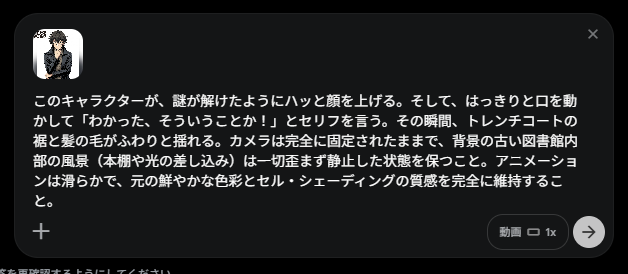
プロンプトを送信すると、以下のように動画が生成されました。


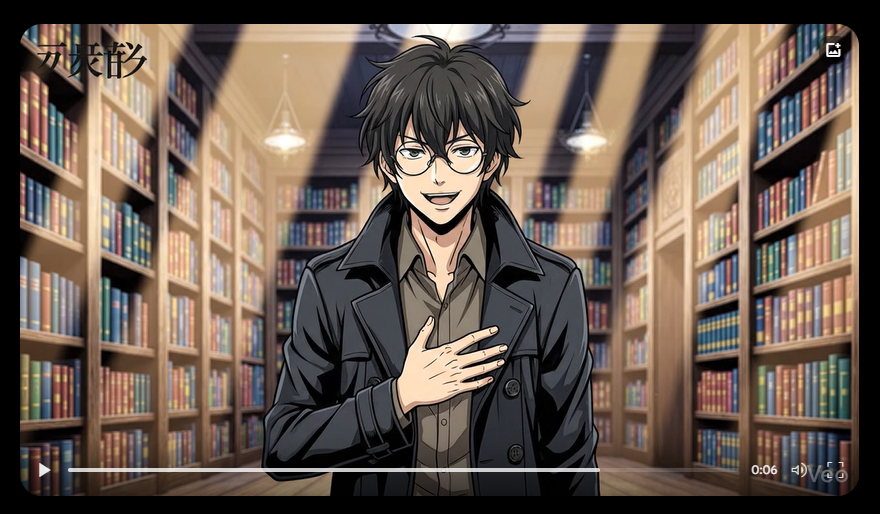
検証結果
画像から動画を作成してみて、以下のことがわかりました。- 静止画のキャラクター像を維持したまま動画化できた
- 動きと環境音、口の動きの一致精度が極めて高い
- 文字処理やセリフの正確性に課題がある
- 意図しない文字化けが発生することがある
【キャラクターの一貫性と映像・音声の高いシンクロ率】
動画生成において困難とされる「キャラクターの維持」が見事に実現されています。検証1で作成した青年の特徴を損なうことなく、トレンチコートの揺れや表情の変化が自然に再現されました。
特に印象的だったのは、音と映像の融合度です。腕の動きに合わせた服の擦れる音、セリフに連動した口の動きなど、後付け感のないリアルな映像が1分かからずに完了します。背景の図書館の風景も歪むことなく固定されており、映像アセットとしての実用性は非常に高いと言えます。
【課題と効果的な活用方法】
一方で、今回利用した「Veo 3.1 - Fast」モデルでは、文字や言語の処理に改善の余地が見られました。映像の左上に身に覚えのない文字化けが表示されたり、指定したセリフが「わかったな、そういうことか?」になるなど、指示との乖離が生じており、イントネーションも不自然になっていました。
これらの課題を回避するためには、画像生成時と同様、プロンプトで文字を入れないように強く指定することが有効です。また、完璧なセリフを喋らせる用途よりも、高度なカメラワークやキャラクターの自然な挙動を活かした雰囲気のある映像を制作するのに向いています。
💡Google Flowの無料プランが向いている用途

Google Flowの無料プランは、毎日コツコツと使い続けることで大きな価値を発揮できるツールです。用途によっては無料プランで十分なケースと、有料プランが必要なケースがあります。
個人クリエイター・SNS運用者に向いている
無料プランが特に向いているのは、個人のクリエイティブ活動やSNS運用の場面です。
- 毎日50クレジットで動画5本(Liteモード)を生成でき、SNS投稿用ショート動画の素材制作に最適
- プログラミング不要の直感的なUIで、映像制作の経験がなくても操作しやすい
- 趣味のポートフォリオ制作にも十分なクオリティの素材が得られる
- 初回100クレジットボーナスを使えば、最初の数日間は多めに試行錯誤できる
特に「画像→動画」のワークフローは強力で、まず0クレジットで理想のキャラクター・シーン画像を作成できます。
その画像を素材に動画化する使い方なら、クレジットの消費を動画生成のみに集中できます。
法人・商用利用には有料プランが必要なケース
一方で、以下のような場合は有料プランへのアップグレードを検討しましょう。
- 広告・商用コンテンツへの使用:可視ウォーターマークを非表示にするにはUltraプランが必須
- 大量生成が必要な場合:毎日50クレジットでは1日5〜10本程度が上限であり、業務量によってはAI Pro(月1,000クレジット)以上が必要
- キャラクターや世界観の統一が必要な場合:Ingredients機能(スタイル・キャラクター固定)は有料プランのみで利用可能
- 高画質納品が必要な場合:4K出力はUltraプランのみ対応
まずは無料プランで操作感やクオリティを確かめ、上記のいずれかに該当すると感じた段階でプランのアップグレードを検討するのがおすすめです。いきなりUltraプランから始める必要はなく、AI Pro(約2,900円/月)から試せるため、コストを抑えながら段階的に移行できます。
💡Yoomでできること
Google Flowを活用した動画制作をさらに加速させるなら、Yoomによる業務の自動化が欠かせません。動画制作は便利な反面、ネタ切れや台本作成、公開後の効果測定といった管理業務に意外と手間がかかりますね。そんな問題もYoomなら解決できます!
AIワーカーを使った以下のテンプレートを活用することで、煩雑な事務作業から解放され、視聴者の心に刺さるコンテンツ制作に専念できる環境を構築できます。
以下のテンプレートを活用して、あなたの動画制作ワークフローを次世代の形へアップデートしましょう。


- YouTube投稿における台本作成のプロセスを効率化したいと考えているチャンネル運営者の方
- フォームで収集したアイデアをもとにしたコンテンツ制作フローを自動化したいマーケターの方
- AIエージェントを活用して、動画制作における一連のワークフローを改善したいコンテンツ制作者の方
- フォームへの投稿を起点に台本作成が自動化されるため、これまで手作業で行っていた構成案の作成にかかる時間を短縮できます。
- AIワーカーが設定した指示に基づき台本を生成するため、YouTube投稿コンテンツの品質を安定させ、属人化を防ぐことにも繋がります。
- はじめに、GoogleドキュメントをYoomと連携します。
- 次に、トリガーでフォームを選択し、「回答が送信されたら」というアクションを設定します。
- 最後に、オペレーションでAIワーカーを選択し、YouTube動画の構成を作成するためのマニュアル(指示)を作成します。
- AIワーカーへの指示内容は、生成したい動画のトーン&マナーやターゲット層に応じて任意で設定してください。どのような構成や内容の台本を生成したいか、プロンプトを具体的に記述することで、アウトプットの精度を高めることができます。
- GoogleドキュメントとYoomを連携してください。AIワーカー内で使用するツール(アプリ)についてもマイアプリ連携が必要です。
- AIワーカーの基本設定は「【AIワーカー】基本的な設定方法」をご参照ください。
- AIワーカーの同時実行数・作成可能なAIワーカー数・利用可能なAIモデルはご契約中のプランによって異なります。
- AIワーカー内でご利用いただけるアプリやオペレーション等はフローボットの利用制限と同様です。
- AIワーカーは、テスト実行でも本番実行と同様にタスクを消費しますのでご注意ください。詳細は「【AIワーカー】タスク実行数の計算方法」ご参照ください。
- AIワーカーはマニュアルを詳細に設定することで適切な処理を実行しやすくなります。詳細は「【AIワーカー】マニュアルの作成方法」をご参照ください。
- YouTube Data APIでチャンネルの動画公開に伴う、SNSでの拡散業務を効率化したいマーケティング担当者の方
- AIを活用して最適な投稿文を自動生成し、コンテンツの質を高めたいSNS運用者の方
- YouTube AIエージェントのような自動化の仕組みを導入し、手作業を減らしたいと考えている方
- 動画公開からSNS拡散案の生成、kintoneへの保存までが自動化されるため、これまで手作業で行っていた一連の業務時間を短縮することができます。
- まるでYouTube AIエージェントのようにAIが拡散案を生成するため、担当者による投稿内容の質のばらつきを防ぎ、業務の属人化解消に繋がります。
- はじめに、Yoomと連携させたいご自身のYouTube Data APIアカウントとkintoneをマイアプリへ登録します。
- 次に、トリガーでYouTube Data APIを選択し、「YouTubeチャンネルで最新の動画が公開されたら」というアクションを設定します。
- 最後に、オペレーションでAIワーカーを設定し、公開された動画情報をもとにSNS拡散案を生成し、kintoneに保存するためのマニュアル(指示)を作成します。
■このワークフローのカスタムポイント
- YouTube Data APIのトリガー設定では、動画公開を検知したいYouTubeのチャンネルIDを任意で設定してください。
- AIワーカーへの指示(プロンプト)は自由にカスタマイズが可能です。例えば、X(Twitter)向けやFacebook向けなど、各SNSに最適化された拡散案を生成するように指示内容を調整できます。
- 情報の保存先となるkintoneのアプリやアカウント設定も、ユーザーの環境に合わせて任意で設定してください。
- YouTube Data API、kintoneのそれぞれとYoomを連携してください。AIワーカー内で使用するツール(アプリ)についてもマイアプリ連携が必要です。
- トリガーは5分、10分、15分、30分、60分の間隔で起動間隔を選択できます。
- プランによって最短の起動間隔が異なりますので、ご注意ください。
- AIワーカーの基本設定は「【AIワーカー】基本的な設定方法」をご参照ください。
- AIワーカーの同時実行数・作成可能なAIワーカー数・利用可能なAIモデルはご契約中のプランによって異なります。
- AIワーカー内でご利用いただけるアプリやオペレーション等はフローボットの利用制限と同様です。
- AIワーカーは、テスト実行でも本番実行と同様にタスクを消費しますのでご注意ください。詳細は「【AIワーカー】タスク実行数の計算方法」ご参照ください。
- AIワーカー内で使用するツール(アプリ)についてもマイアプリ連携が必要です。
- AIワーカーはマニュアルを詳細に設定することで適切な処理を実行しやすくなります。詳細は「【AIワーカー】マニュアルの作成方法」をご参照ください。
📉まとめ:Google Flowの無料プランを活用するポイント
Google Flowの無料プランは、画像や映像制作のハードルを大きく下げる強力なツールです。クレジットカードの登録なしで始められ、毎日付与される50クレジットを活用することで、高性能な画像・動画生成AIモデルを使用したコンテンツを気軽に作成できます。
画像と動画の生成機能を併用すれば、動画の開始フレームとなる高品質な素材を無料で準備でき、効率的に映像を組み立てることが可能です。クレジットの翌日繰り越しができない点や、生成した動画に可視ウォーターマークが入るといった制限はありますが、機能のテストや個人的な制作活動には十分なスペックを備えています。気になる方は、気軽に試してみてください。
なお、向いている用途は個人クリエイターやSNS運用者です。商用利用や大量生成を検討している場合は、有料プランへの移行を検討してみてください。
【出典】
Get started with Flow - Google Flow Help/Create videos in Flow - Android - Google Flow Help/Use keyboard shortcuts in Flow - Linux/Manage your data in Flow - Google Flow Help/Where you can use Flow - Google Flow Help/Manage your AI Credits in Flow/Learn about Flow models & supported features - Google Flow Help/Manage your Flow projects, assets & collections - Android - Google Flow Help/Create & edit images in Flow - Android - Google Flow Help/Edit videos & build scenes in Flow - Google Flow Help
プログラミング知識なしで手軽に構築できます。




