









・
Google Flowで画像と動画生成を検証|実務の素材作成に使えるか試した結果

Googleが提供するAI映像制作ツール「Google Flow」は、テキストプロンプトや画像から一貫性のある高品質な動画や画像を生成できるプラットフォームです。本記事では、Google Flowの概要、利用可能なAIモデル、生成物の仕様、そして料金プランやクレジットの仕組みについて詳細に解説します。また、実際にツールを操作して画像を生成し、その画像をもとに動画を作成・延長する検証手順も紹介します。
✍️Google Flowとは?

Google Flowは、Googleが提供する高度なAI映像制作および画像生成ツールです。テキストプロンプトや手持ちの画像素材を入力するだけで、高品質な動画や画像を直感的に作成できます。強力なAIモデルを活用しており、クリエイターからビジネスパーソンまで幅広いユーザーのコンテンツ制作をサポートしてくれます。Google Flowでは、主に以下のようなことができます。
【Google Flowでできること】
- テキストや画像からの動画・画像生成:入力した指示文章(プロンプト)や参照画像をもとに、イメージ通りの映像や画像を生成できます。
- 高度な動画編集とカメラ制御:生成した動画に対して、映像の延長や特定部分への挿入・削除が可能です。また、ドリーイン・ドリーアウト、被写体への回り込みといった本格的なカメラワークの制御も行えます。
- シーンの構築:複数の動画クリップをタイムライン上で並べ、一つの映像作品として構成することができます。
- 音声や効果音の追加:特定のアセットを呼び出すコマンドを用いた声の参照や、音声・効果音・バックグラウンドノイズを生成する機能を利用して、映像に音をつけることが可能です。
さらに、安全性にも配慮されており、生成された全てのコンテンツには「SynthID」という電子透かしが付与されます。18歳以上でサポート対象地域在住の方であれば、サブスクリプションプランや無料のクレジット枠を利用して、すぐに本格的なコンテンツ制作を始めることができます。
✅Google Flowで利用できるAIモデルと生成物の仕様
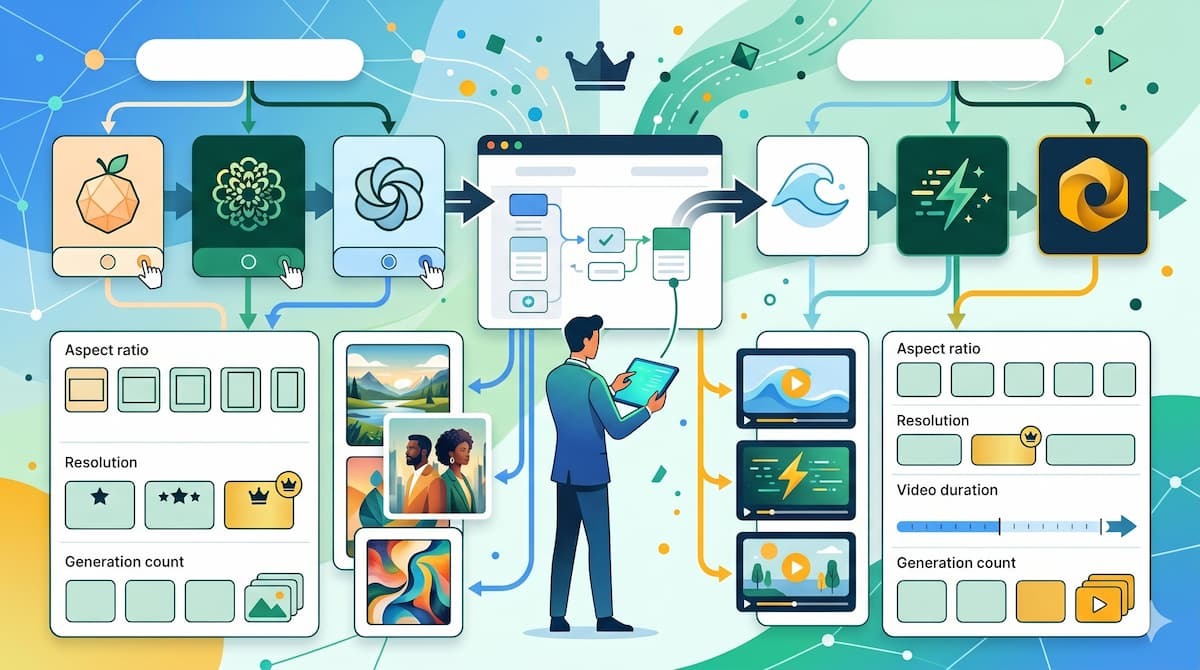
Google Flowでは、画像生成と動画生成それぞれに特化した複数のAIモデルが用意されています。ここでは、利用可能なモデルの種類と、出力される生成物の具体的な仕様について解説します。
画像のAIモデルと生成物の仕様
画像生成においては、高速かつ高品質な出力が可能なモデルが提供されています。用途やプランに合わせて選択できます。【利用できるAIモデル】
- Nano Banana 2:高品質な画像を高速に生成・編集するための標準モデルです。
- Nano Banana Pro:複雑なデザインや正確なディテール、プロ仕様の制御を実現する高度な画像モデルです。
- Imagen 4:高品質な画像生成モデルの代替として利用できるオプションモデルです。
【生成物の仕様】
- アスペクト比:16:9など、用途に合わせて選択可能です。
- ダウンロード画質:解像度はモデルとプランによって異なります。4Kでのダウンロード(アップスケーリング)を利用するには、Google AI Ultraプランへの加入が必要です。
※各モデルの対応解像度は以下の通りです(最新の対応状況は公式ヘルプをご確認ください)。- Nano Banana 2:1K/2K
- Nano Banana Pro:1K/2K/4K
- Imagen 4:1K
- 生成数指定:1回のリクエストで生成する枚数を、1x(1枚)、x2(2枚)、x3(3枚)、x4(4枚)から指定できます。複数のバリエーションを同時に比較したい場合に有効です。
動画のAIモデルと生成物の仕様
動画生成には、「Veo 3.1」をベースとした複数のモデルが提供されています。処理速度や品質、消費クレジットに応じて使い分けます。【利用できるAIモデル】
- Veo 3.1 - Lite:標準的な品質で動画を生成する最軽量モデルです。
- Veo 3.1 - Fast:品質を維持しつつ、高速な処理に特化したモデルです。
- Veo 3.1 - Quality:最高の品質で動画を生成するモデルです。
【生成物の仕様】
- アスペクト比:16:9、4:3、1:1、3:4、9:16の5種類から選択可能です。
- 生成数指定:画像と同様に、1x、x2、x3、x4の中から同時に出力するクリップ数を指定できます。
- 動画の長さ:1回の生成で最大8秒間の動画クリップを作成できます。「延長」機能を使用することで、8秒以上の動画に拡張することが可能です。
- ダウンロード画質:標準画質である1080pでのダウンロードは無料(クレジット消費なし)です。より高精細な4Kアップスケーリングには50クレジットが必要です。また、軽量な270p(GIF形式)での出力にも対応しています。
⭐Yoomは画像や動画に関する業務を自動化できます
Google Flowは、画像や動画といったコンテンツの制作工程を効率化できる便利なツールです。ただ、コンテンツ作成には、事前の準備や生成物の確認工程があります。こうした業務をさらに効率化すれば、コンテンツ作成により多くの時間を割くことができ、品質の向上につながります。そこでおすすめなのがYoomです。[Yoomとは]
Yoomを利用することで、以下のようなコンテンツ制作に関わる業務を自動化できます。ノーコードで簡単に設定でき、すぐに利用できるのでぜひ試してみてください。
- Google スプレッドシートに行が追加されたら、AIワーカーでマーケティング戦略企画書を生成・共有し、レビューを依頼する
- Google Driveに画像が保存されたら、AIワーカーが内容を自動検証してSlackに結果を通知する


■このテンプレートをおすすめする方
- Google スプレッドシートに溜まったアイデアを効率的に企画書として形にしたいと考えているマーケティング担当者の方
- Googleドキュメントでのドキュメント作成やGoogle Chatでの共有作業を自動化したいチームリーダーの方
- 企画立案から関係者への周知までのスピードを向上させ、施策の実行サイクルを早めたいと考えている経営者の方
■このテンプレートを使うメリット
- Google スプレッドシートへの入力だけで企画書の素案が完成するため、ゼロから文書を作成する手間を省き、思考の具体化を支援します。
- Google Chatへの通知により、企画の共有とレビュー依頼が漏れなく即座に行われ、チーム内での情報連携がスムーズに完結します。
■フローボットの流れ
- はじめに、Google スプレッドシート、Googleドキュメント、Google ChatをYoomと連携します。
- 次に、トリガーで、Google スプレッドシートの「新しい行が追加されたら」というアクションを設定します。
- 最後に、AIワーカーで、商品アイデアを元にマーケティング戦略企画書を生成・共有し、レビューを依頼するためのマニュアルを作成し、使用ツールとしてGoogleドキュメントの「ドキュメントを作成する」「文末にテキストを追加」アクションとGoogle Chatの「メッセージを送信する」アクションを設定します。
■このワークフローのカスタムポイント
- Google スプレッドシートのトリガー設定では、アイデアを記載するシートや対象の列を、自身の運用環境に合わせて適宜指定してください。
- AIワーカーのマニュアル(指示内容)を調整することで、自社独自のフレームワークに基づいた戦略企画書を生成するようにカスタマイズが可能です。
- Google Chatのメッセージ送信先を、プロジェクトごとの専用スペースや特定の担当者に変更することで、より柔軟な通知設定が行えます。
■注意事項
- Google スプレッドシート、Googleドキュメント、Google ChatのそれぞれとYoomを連携してください。AIワーカー内で使用するツール(アプリ)についてもマイアプリ連携が必要です。
- トリガーは5分、10分、15分、30分、60分の間隔で起動間隔を選択できます。
- プランによって最短の起動間隔が異なりますので、ご注意ください。
- Google Chatとの連携はGoogle Workspaceの場合のみ可能です。詳細は「Google Chatでスペースにメッセージを送る方法」を参照ください。
- AIワーカーの基本設定は「【AIワーカー】基本的な設定方法」をご参照ください。
- AIワーカーの同時実行数・作成可能なAIワーカー数・利用可能なAIモデルはご契約中のプランによって異なります。
- AIワーカー内でご利用いただけるアプリやオペレーション等はフローボットの利用制限と同様です。
- AIワーカーは、テスト実行でも本番実行と同様にタスクを消費しますのでご注意ください。詳細は「【AIワーカー】タスク実行数の計算方法」ご参照ください。
- AIワーカーはマニュアルを詳細に設定することで適切な処理を実行しやすくなります。詳細は「【AIワーカー】マニュアルの作成方法」をご参照ください。

- Google Driveにアップロードされる大量の画像の目視確認に追われている方
- AIを活用して画像検証を自動化し、チェック業務の精度を高めたい方
- 画像チェック後のSlackへの報告作業を効率化し、コア業務に集中したい方
- Google Driveへの画像保存を起点に、AIによる検証からSlack通知までが自動で実行されるため、これまで手作業に費やしていた時間を短縮できます
- AIが一定の基準で検証を行うため、目視による確認漏れや判断の揺れといったヒューマンエラーを防ぎ、検証品質の安定化に繋がります
- はじめに、Google DriveとSlackをYoomと連携します
- 次に、トリガーでGoogle Driveを選択し、「特定のフォルダ内に新しくファイル・フォルダが作成されたら」というアクションを設定します
- 最後に、オペレーションでAIワーカーを選択し、アップロードされた画像の検証とSlackへの通知を行うためのマニュアル(指示)を作成します
- Google Driveのトリガー設定では、自動化の起動対象としたいフォルダのIDを任意で設定してください
- AIワーカーオペレーションでは、検証に使用したい任意のAIモデルを選択し、具体的な検証内容やSlackへの通知内容に関する指示を任意で設定してください
- Google Drive、SlackのそれぞれとYoomを連携してください。AIワーカー内で使用するツール(アプリ)についてもマイアプリ連携が必要です。
- AIワーカーの基本設定は「【AIワーカー】基本的な設定方法」をご参照ください。
- AIワーカーの同時実行数・作成可能なAIワーカー数・利用可能なAIモデルはご契約中のプランによって異なります。
- AIワーカー内でご利用いただけるアプリやオペレーション等はフローボットの利用制限と同様です。
- AIワーカーは、テスト実行でも本番実行と同様にタスクを消費しますのでご注意ください。詳細は「【AIワーカー】タスク実行数の計算方法」ご参照ください。
- AIワーカーはマニュアルを詳細に設定することで適切な処理を実行しやすくなります。詳細は「【AIワーカー】マニュアルの作成方法」をご参照ください。
- トリガーは5分、10分、15分、30分、60分の間隔で起動間隔を選択できます。
- プランによって最短の起動間隔が異なりますので、ご注意ください。
- ダウンロード可能なファイル容量は最大300MBまでです。アプリの仕様によっては300MB未満になる可能性があるので、ご注意ください。
- トリガー、各オペレーションでの取り扱い可能なファイル容量の詳細は「ファイルの容量制限について」をご参照ください。
⚙️Google Flowで使える機能

Google Flowには、単純なテキストからの生成にとどまらず、生成物を細かく調整・編集するための機能が多数搭載されています。ここでは、動画と画像それぞれの生成・編集で利用できる機能を紹介します。
動画の生成・編集機能
動画に関連する機能は、プロンプトの工夫やUI下部のツールバーから利用できます。【テキストプロンプトと画像素材の利用】
- テキストのみから動画を生成するだけでなく、画像を素材(最初のフレームや、最初と最後のフレーム)としてアップロードし、そこから動画を生成できます。これにより、キャラクターや被写体の一貫性を保つことや、指定した画像間のトランジション(場面転換)を作成できます。
【音声・画像・動画の呼び出しと「@コマンド」の活用】
- @Voiceコマンド:コマンドの後に単一話者の声を参照することで、特定の声質を維持したままセリフを喋らせる機能です。
- 音声生成機能(試験運用版):プロンプト内に「後ろでアイスクリームの移動販売車の音が聞こえる」などの指示を含めることで、効果音やバックグラウンドノイズ、セリフを追加できます。
- アセットの呼び出し:プロンプトボックス内で「@」を入力すると、過去にアップロードまたは生成した画像・音声・動画などのアセット一覧が表示され、簡単にプロンプトへ組み込めます。
【高度な動画部分編集機能(ツールバー機能)】
- 延長:生成された8秒のクリップの末尾に映像を追加します。「その後はどうなりますか?」というプロンプトに合わせて、アクションや背景を引き継いだ続きの映像を生成します。
- 挿入・削除:動画内の特定の場所をクリック&ドラッグで範囲選択し、不要なオブジェクトを削除したり、テキスト指示で新しいオブジェクトを挿入したりできます。
- カメラ制御:画像を素材として使用する場合に、「カメラの動き」を制御できます。ドリーイン(接近)、ドリーアウト(後退)、左・右・上への回り込みなど、具体的な視点移動を指定できます。
- Scenebuilder(シーン構築):複数の動画クリップをタイムライン上に並べ、順序の変更やトリミングを行って、1つの連続した映像作品(シーン)としてまとめる機能です。
画像の生成・編集機能
生成した画像に対しても、再生成を行うことなく特定の部分だけを修正できるツールが用意されています。【画像の部分編集・加工ツール】
- 選択:画像の一部をクリック&ドラッグで選択し、プロンプトボックスに「何を変更しますか?」という指示を入力することで、その部分のオブジェクトを変更または挿入します。
- 描画:生成された画像上にテキストボックスを追加して文字を打ち込んだり、長方形のボックスを描画したりして、直接情報を書き加える機能です。
- 切り抜き:画像の中から必要な部分だけを指定し、不要な余白を切り取る機能です。
【その他の画像活用機能】
- アニメーション化:生成した画像メニューから「アニメーション化」を選択すると、その画像を初期フレームとして動画生成のプロセスへ直接移行できます。
- プロンプトに追加:編集した画像をプロンプトボックスの素材として追加し、次の生成のベースとして再利用します。
- プロジェクトの管理機能:気に入った画像を保存する「お気に入り」、作業状態を保持する「プロジェクトに保存」、一覧の表紙にする「プロジェクトカバーに設定(Set Project Cover)」などの管理機能が備わっています。
💰Google Flowの料金プランとクレジットの仕組み

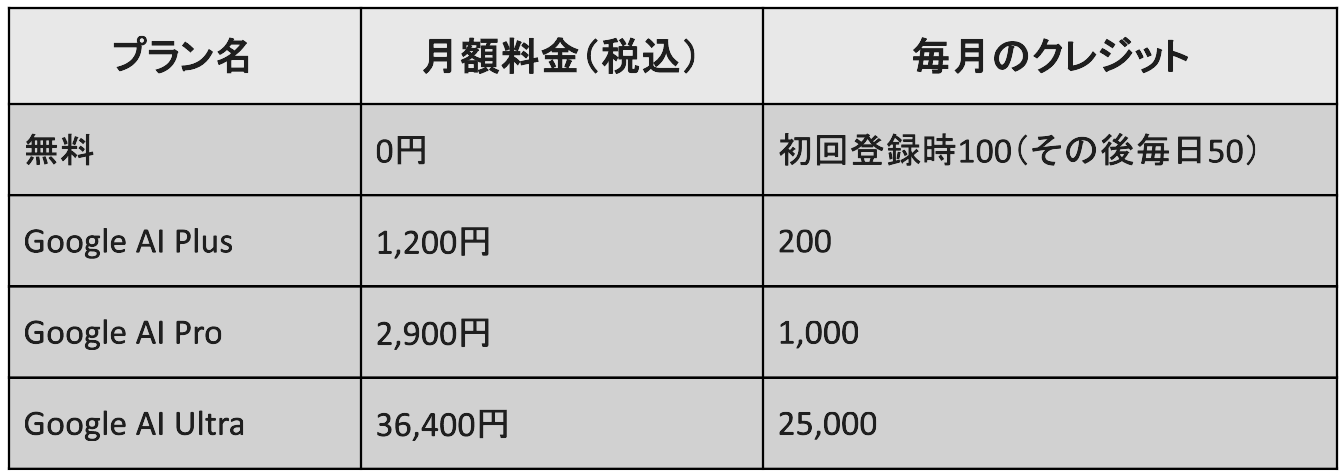
Google Flowでコンテンツを生成・編集するには「AIクレジット」が必要です。プランごとに付与されるクレジット数や、利用するモデル・機能によって消費クレジットが異なります。
各プランの月額料金と付与される毎月のクレジット数は以下の通りです。
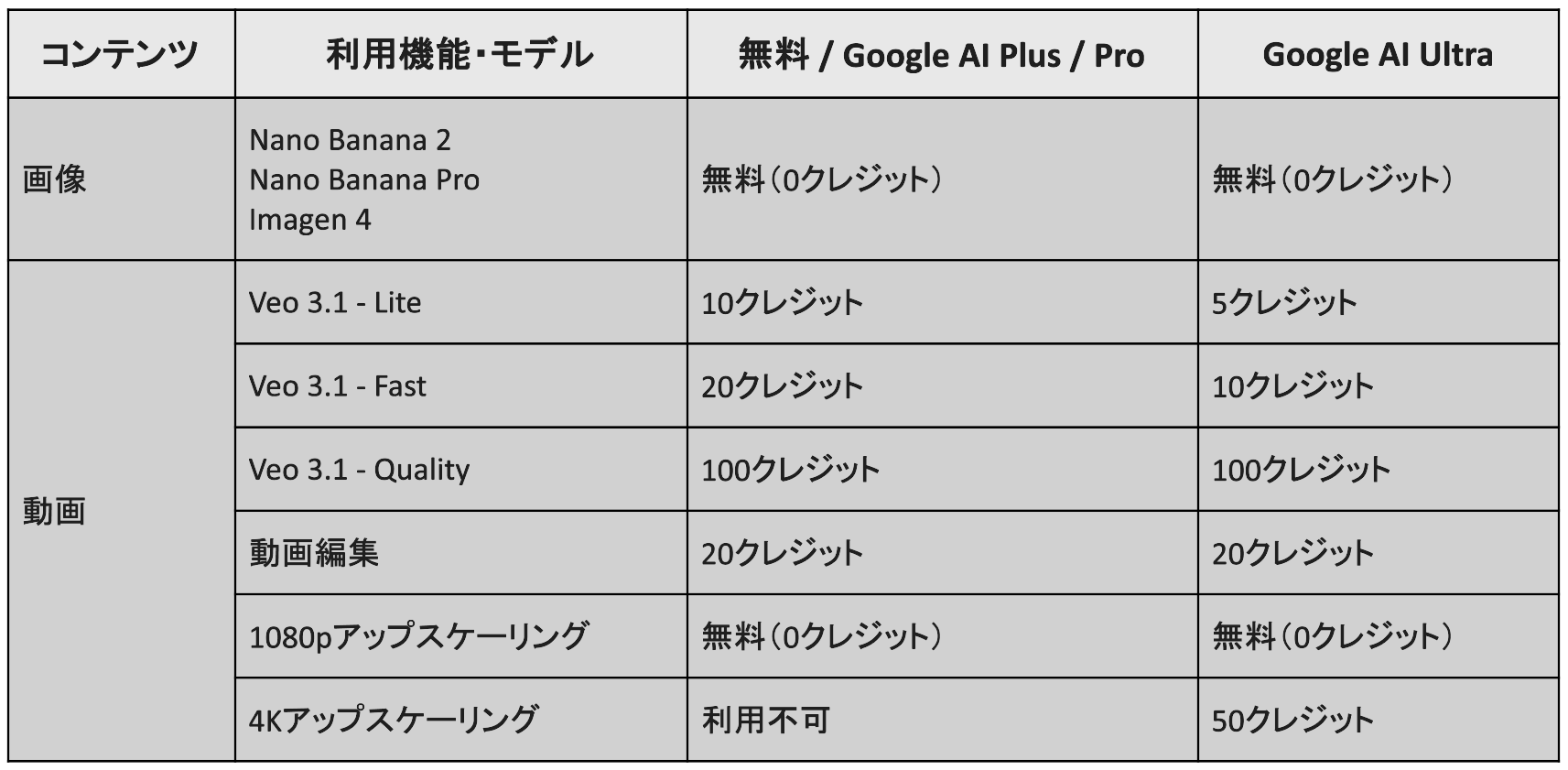
コンテンツの生成や編集にかかる消費クレジットはモデルや機能によって異なります。画像モデル(Nano Banana 2、Nano Banana Pro、Imagen 4)を使用した画像の生成および編集は、クレジットを消費しません。詳細な消費クレジットは以下の表の通りです。
🤔Google Flowを使ってみた!

ここからは、実際の操作画面を想定し、画像の生成から動画への展開までの検証手順を解説します。今回は、Google AI Proプランを契約したアカウントで、実際に画像を生成し、その画像を利用して動画の作成と延長を試してみました。
検証1:Google Flowで実際に画像を生成してみた
まずは、テキストプロンプトのみを使用して画像を生成する手順です。Google Flowのプロジェクト画面を開き、モデルとアスペクト比、生成枚数を設定して出力を確認します。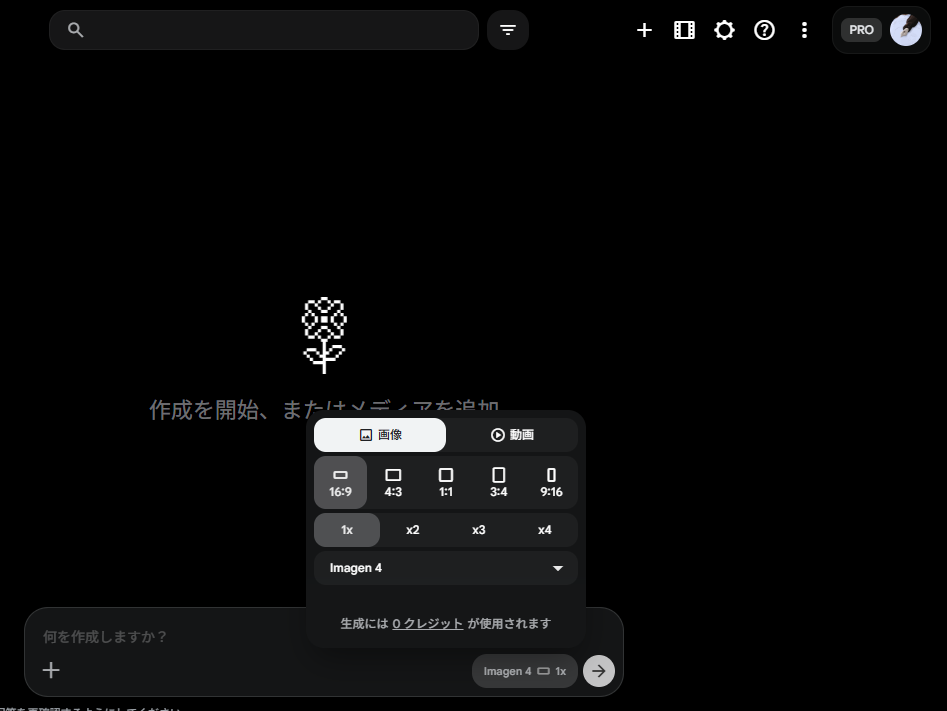
プロンプトは、以下を送信しました。
【検証プロンプト】
雲が浮かぶ青空の下、現代的なガラス張りの高層ビル群の間を、流線型のスマートな車が飛ぶ風景。太陽の自然な光がビルの窓ガラスに反射している。実写映画のワンシーン、ドローンでの空撮写真、極めてリアルな質感。
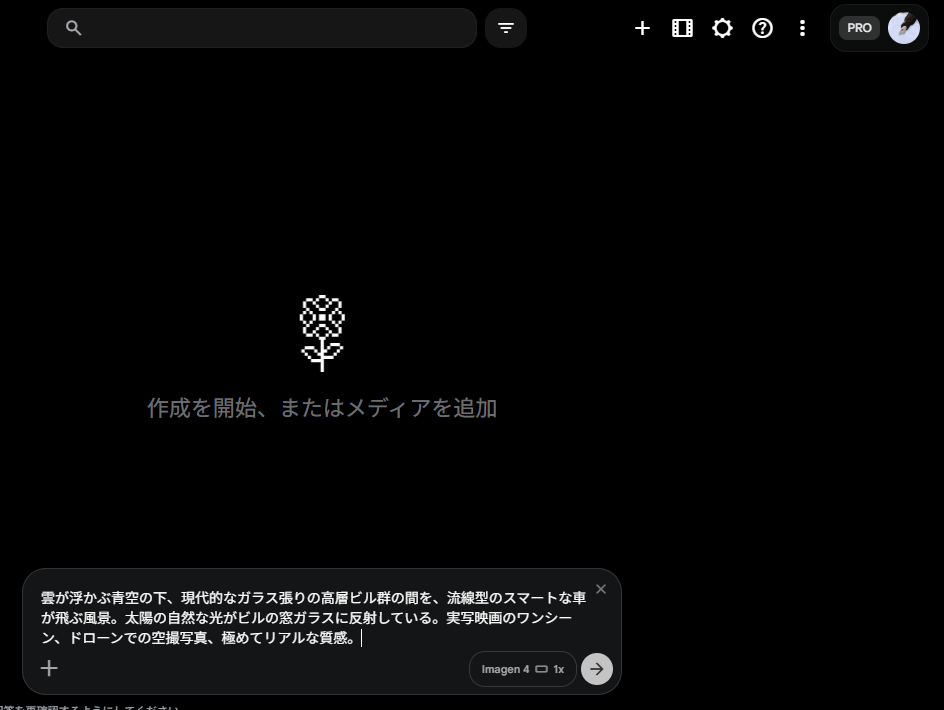
プロンプトを送信すると、以下の画像が生成されました。
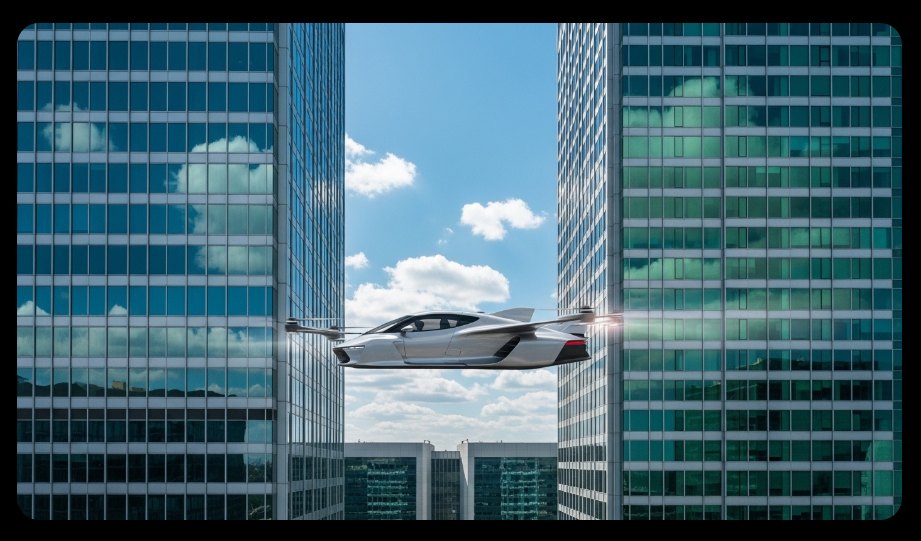
検証結果
Flowで画像を作成してみて、以下のことがわかりました。- チャットと同じ感覚のテキスト指示のみで短時間でプロンプト通りの画像が生成された
- ビルのガラスへの反射などもリアルに表現され実写のような高いクオリティ
- 最大4枚の同時生成が無料で利用できるほか、用途に合わせて最適なAIモデルをスムーズに切り替えられる
【直感的な操作と圧倒的な生成スピード】
Google Flowの画像生成機能は、GeminiなどのチャットAIを利用するのと同じ感覚で、テキストの指示を入力するだけで直感的に操作できるのが大きな魅力です。特別な専門知識がなくても誰でも手軽に利用できるうえ、プロンプトに忠実な画像が約10秒という短い時間で出力されるため、コンテンツ制作における待ち時間を削減できます。
【実写レベルのクオリティと柔軟なモデル選択】
生成された画像は、青空の自然な色合いやビルのガラスに反射する光など、細部まで極めてリアルに再現されており、違和感のない仕上がりでした。さらに、1回の指示で最大4枚まで無料で同時に作成できるため、バリエーションの比較検討を行う際にも非常に便利です。今回は画像生成に特化した「Imagen 4」モデルを使用しましたが、画像内に文字を描画したい場合は各「Nano Banana」モデルへと瞬時に切り替えることもでき、用途に応じた柔軟な使い方が可能です。
検証2:生成した画像から動画を作成し、さらに延長してみた
次に、検証1で作成した画像を「最初のフレーム」として利用し、動画を生成します。その後、動画の長さを拡張する「延長」機能を使用します。まず、生成した画像のメニューから、「アニメーション化」を選択します。
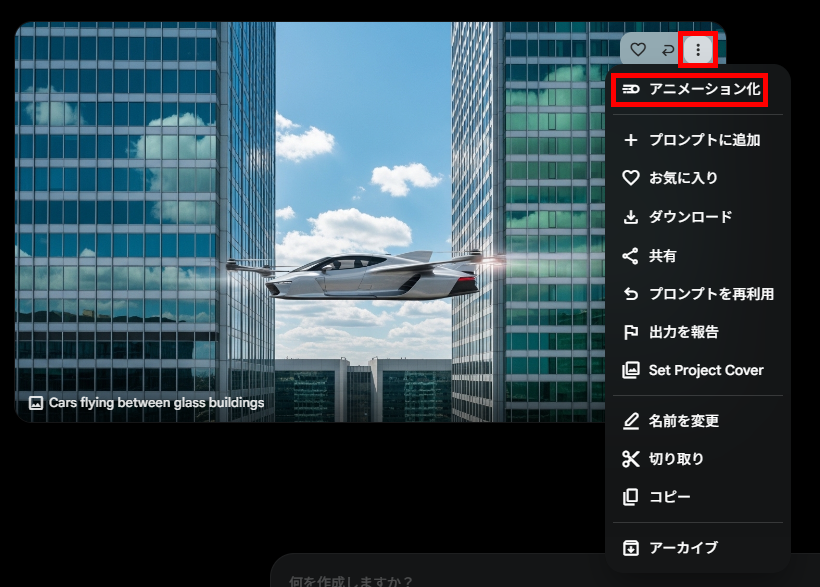
動画生成モデルとアスペクト比、生成数を指定します。
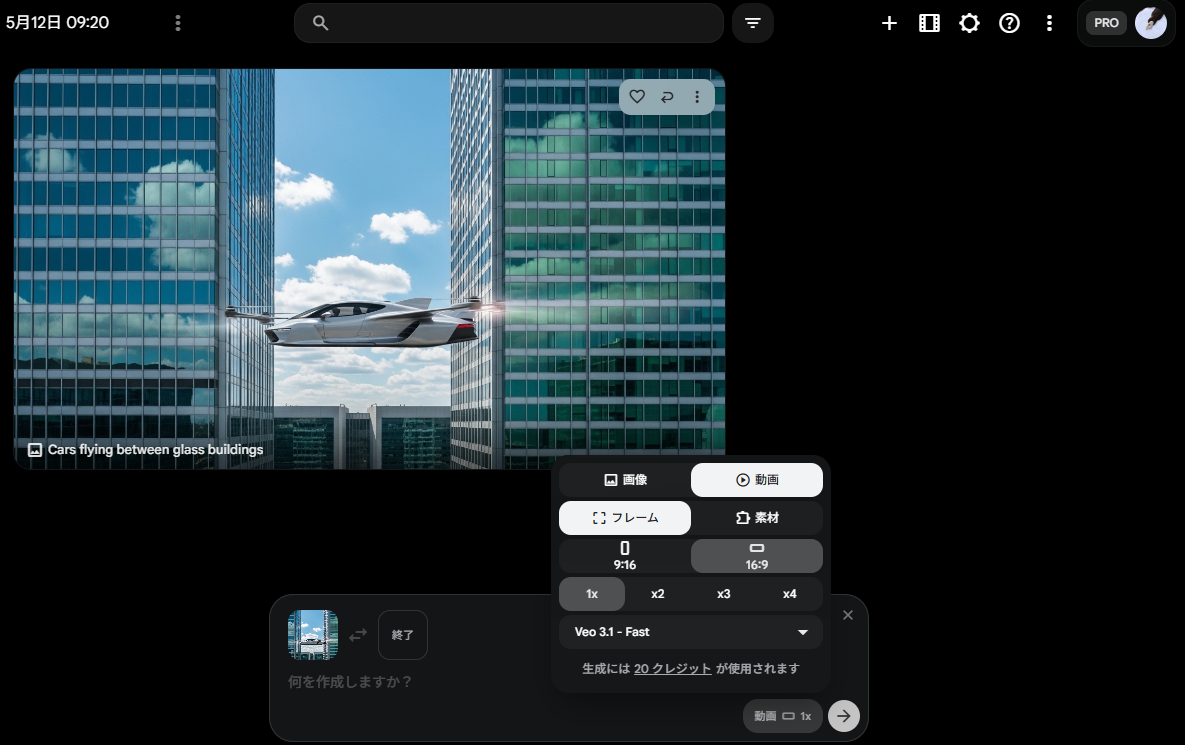
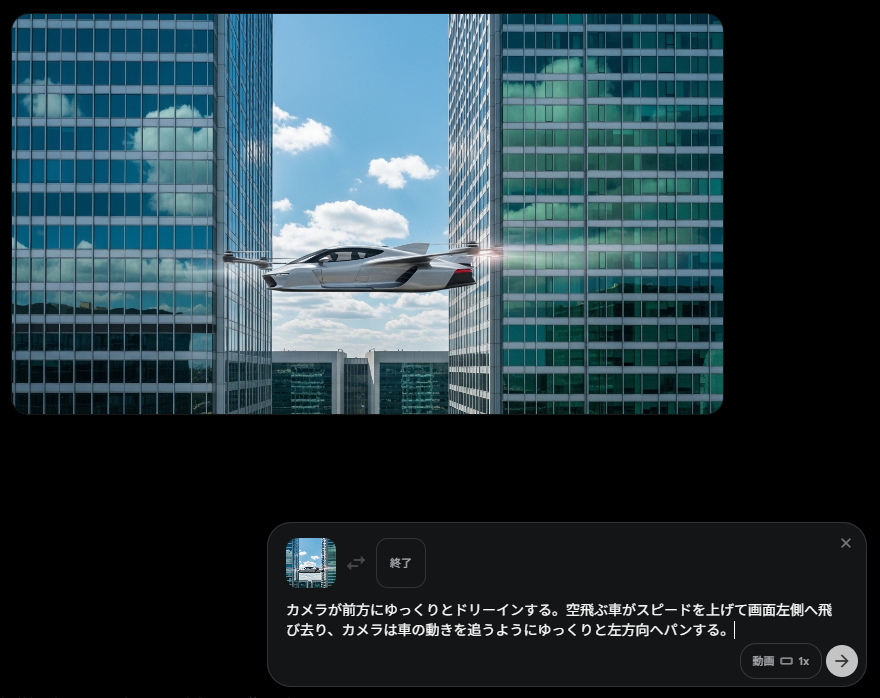
続けて、以下のプロンプトを送信しました。
【検証プロンプト(動画生成)」
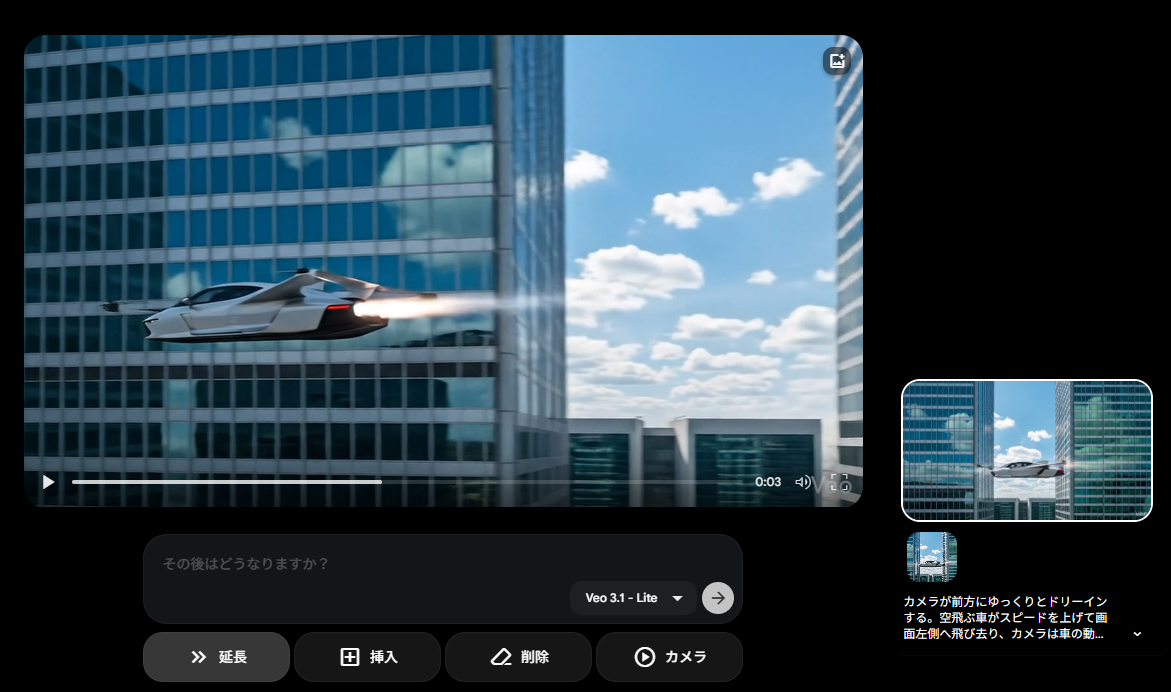
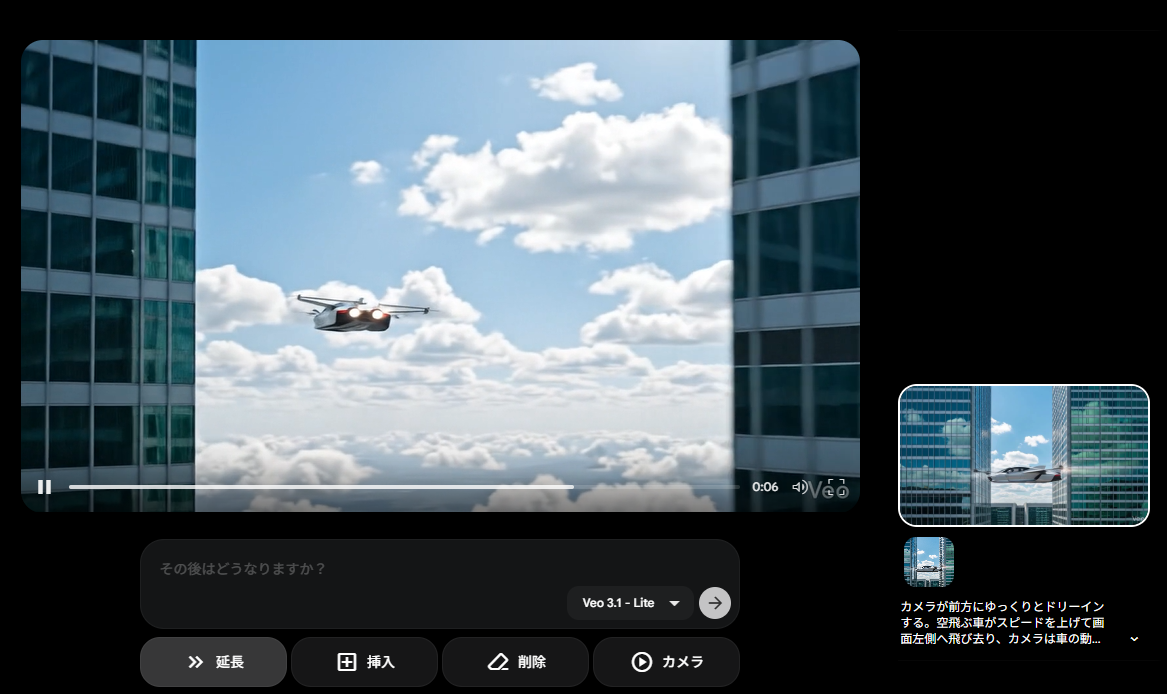
カメラが前方にゆっくりとドリーインする。空飛ぶ車がスピードを上げて画面左側へ飛び去り、カメラは車の動きを追うようにゆっくりと左方向へパンする。
プロンプトを送信すると、以下のように指示が反映された動画が生成されました。
続いて、延長機能を試すために、以下のプロンプトを送信しました。
【検証プロンプト(動画の延長)】
車が進行方向の上空へ上昇していく。固定された位置からカメラがゆっくりと上を向き、機体の上昇を追いかけ、最終的に機体が遠くへ消えていく。
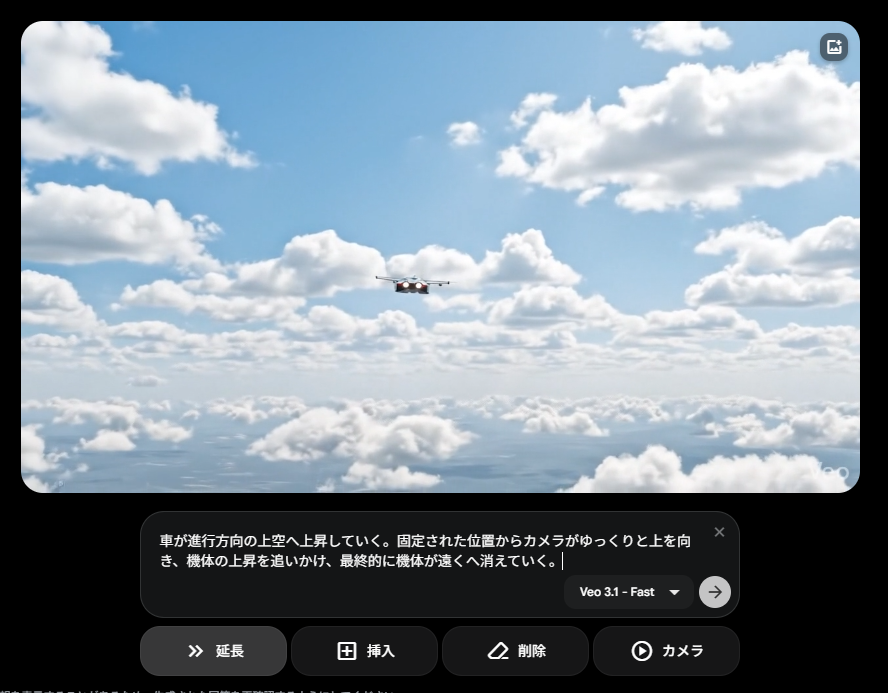
プロンプトを送信すると、映像が延長された動画が作成されました。
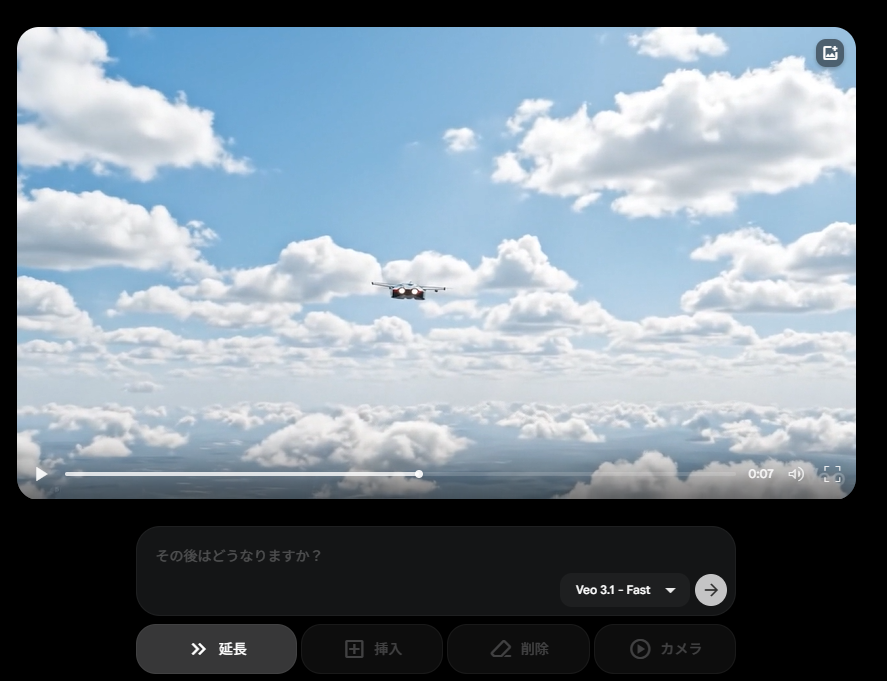
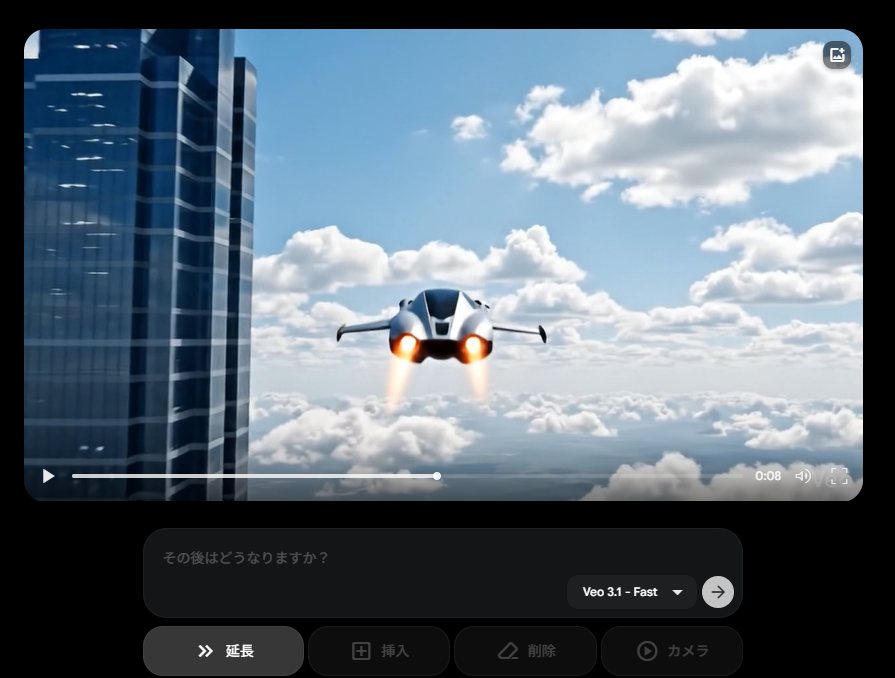
検証結果
Flowで動画を作成してみて、以下のことがわかりました。- 画像の世界観を維持したまま滑らかなカメラワークと精度の高い効果音を持つ動画を生成できた
- テキスト指示だけで動画の作成から延長まで完結する
- 映像化によるリアルさの低下や、延長機能の繋ぎ目におけるカメラ位置のズレなどが課題
【高品質なカメラワークとリアルな音声再現】
生成された動画は、ベースとなる画像の世界観を維持したまま、指定したカメラのドリーインや左へのパンといった滑らかな動きを表現しました。
加えて、機体が風を切り裂く音やエンジン音などの効果音も極めてリアルに再現されており、視覚と音声の両面で精度の高さが伺えます。テキストの指示だけで動画の作成から延長まで完結するため、クリエイターにとって表現の幅を広げる大きな武器になります。
【動画生成時の注意点と今後の活用ポイント】
一方で、実務で利用する上で留意すべき点も見受けられました。今回はミドルクラスの「Veo 3.1 - Fast」モデルを利用した結果、元の画像が持っていたリアルさが映像化によってやや減少し、AI特有の質感が強まる印象を受けました。より実写に近いクオリティを求める場合は、上位モデルの利用がおすすめです。
また、動画の延長機能においては、映像を追加した時点からカメラの位置が不自然に変わってしまう現象が発生したため、自然な長回しよりも、続けて別のシーンを作成するなど、使いどころを見極める必要がありそうです。
📉まとめ
Google Flowは、画像から動画まで一貫した映像制作をブラウザ上で完結できる強力なプラットフォームです。Nano Banana 2やVeo 3.1といったモデルの使い分けにより、用途に合わせた速度と品質を選択できます。無料枠から最上位のUltraプランまで、利用頻度や必要な機能に応じたプランが用意されており、部分編集や延長機能などの高度なツール群も充実しています。映像制作の効率化を目指すクリエイターにとって、非常に有用な選択肢となります。💡Yoomでできること
コンテンツ制作の現場では画像や映像を生成するだけでなく、その前後のワークフロー管理にも多くの時間がかかります。Yoomを使えば、AIや業務ツールを活用したワークフローをシームレスに自動化できます。たとえば、以下のようなフローを作成可能です。
- Google スプレッドシートに行が追加されたら、AIで台本をもとに高品質なナレーションを作成する
- Slackに企画メモを投稿したらAIで企画書を生成しGoogleドキュメントに保存する
Yoomには、簡単に設定できるテンプレートが豊富に用意されており、自社の業務フローに合わせて柔軟にカスタマイズすることもできるので、ぜひ活用して業務の効率化を進めてみてください。

- 動画コンテンツや広告の制作で、ナレーション作成の手間を削減したいマーケティング担当者の方
- AIエージェントを活用し、台本から高品質なナレーションを自動生成する仕組みを構築したい方
- Google スプレッドシートで管理している原稿をもとに、音声ファイルの作成を自動化したい方
- Google スプレッドシートに原稿を追加するだけでナレーション作成が完了するため、原稿の確認や音声合成ツールへの転記、ファイル共有といった手作業の時間を短縮することができます。
- AIが台本をもとにナレーションを自動生成するため、手作業によるコピー&ペーストミスや生成後のファイル共有漏れといったヒューマンエラーを防ぎます。
- はじめに、Google スプレッドシート、ElevenLabs、DiscordをYoomと連携します。
- 次に、トリガーでGoogle スプレッドシートを選択し、「行が追加されたら」というアクションを設定します。
- 最後に、オペレーションでAIワーカーを設定し、Google スプレッドシートから取得したテキストをもとにナレーション原稿の最適化や演出の調整、ElevenLabsでの音声生成、Discordでのファイル共有を行うためのマニュアル(指示)を作成します。
■このワークフローのカスタムポイント
- Google スプレッドシートのトリガー設定では、フローボットを起動させたい対象のスプレッドシートやシートを任意で設定してください。
- AIワーカーへの指示内容は自由にカスタマイズが可能です。生成するナレーションの声のトーンや話す速さを変更したり、音声の生成に利用するElevenLabsの音声、完成した音声ファイルを通知するDiscordのチャンネルなどを任意で設定できます。
- Google スプレッドシート、ElevenLabs、DiscordのそれぞれとYoomを連携してください。AIワーカー内で使用するツール(アプリ)についてもマイアプリ連携が必要です。
- トリガーは5分、10分、15分、30分、60分の間隔で起動間隔を選択できます。
- プランによって最短の起動間隔が異なりますので、ご注意ください。
・Googleスプレッドシートをアプリトリガーとして使用する際の注意事項は「【アプリトリガー】Googleスプレッドシートのトリガーにおける注意事項」を参照してください。 - AIワーカーの基本設定は「【AIワーカー】基本的な設定方法」をご参照ください。
- AIワーカーの同時実行数・作成可能なAIワーカー数・利用可能なAIモデルはご契約中のプランによって異なります。
- AIワーカー内でご利用いただけるアプリやオペレーション等はフローボットの利用制限と同様です。
- AIワーカーは、テスト実行でも本番実行と同様にタスクを消費しますのでご注意ください。詳細は「【AIワーカー】タスク実行数の計算方法」ご参照ください。
- AIワーカーはマニュアルを詳細に設定することで適切な処理を実行しやすくなります。詳細は「【AIワーカー】マニュアルの作成方法」をご参照ください。
- ダウンロード可能なファイル容量は最大300MBまでです。アプリの仕様によっては300MB未満になる可能性があるので、ご注意ください。
- トリガー、各オペレーションでの取り扱い可能なファイル容量の詳細は「ファイルの容量制限について」をご参照ください。

■このテンプレートをおすすめする方
- Slackに投稿した断片的なアイデアから、手間をかけずに精度の高い企画書ドラフトを作成したい企画担当者の方
- 社内規定や過去の成功事例に基づいたドキュメント作成を効率化し、企画の質を向上させたいチームリーダーの方
- 外出先や移動中の隙間時間を有効活用して、デスクに戻る前に企画のたたき台を完成させておきたい方
■このテンプレートを使うメリット
- Slackにメモを投稿するだけでAIが企画書を自動生成するため、ドキュメント作成の初期段階に費やす時間を短縮できます。
- 社内ルールや過去事例を学習したAIワーカーが作成することで、内容の漏れを防ぎ、組織の基準に沿った一貫性のある企画書を作成できます。
■フローボットの流れ
- はじめに、Slack、Google Drive、Notion、GoogleドキュメントをYoomと連携します
- 次に、トリガーで、Slackを選択し、「メッセージがチャンネルに投稿されたら」というアクションを設定します
- 最後に、オペレーションで、企画書のドラフトを作成するためのマニュアル(指示)を作成し、Googleドキュメントの「新しいドキュメントを作成する」、Slackの「スレッドにメッセージを送る」アクションを使用ツールとして設定します
■このワークフローのカスタムポイント
- Slackのトリガー設定では、特定のチャンネルや特定のキーワードを含んだ投稿のみを起動対象にするよう条件を設定できます。
- AIワーカーの指示内容を調整することで、企画書の構成(背景、目的、予算、スケジュールなど)を自社に最適なフォーマットに変更可能です。
- Googleドキュメントを保存するGoogle Driveのフォルダを任意で指定し、チーム内で共有しやすいように設定してください。
■注意事項
- Slack、Google Drive、Notion、GoogleドキュメントのそれぞれとYoomを連携してください。AIワーカー内で使用するツール(アプリ)についてもマイアプリ連携が必要です。
- AIワーカーの基本設定は「【AIワーカー】基本的な設定方法」をご参照ください。
- AIワーカーの同時実行数・作成可能なAIワーカー数・利用可能なAIモデルはご契約中のプランによって異なります。
- AIワーカー内でご利用いただけるアプリやオペレーション等はフローボットの利用制限と同様です。
- AIワーカーは、テスト実行でも本番実行と同様にタスクを消費しますのでご注意ください。詳細は「【AIワーカー】タスク実行数の計算方法」ご参照ください。
- AIワーカーはマニュアルを詳細に設定することで適切な処理を実行しやすくなります。詳細は「【AIワーカー】マニュアルの作成方法」をご参照ください。
【出典】
Get started with Flow - Google Flow Help/Create videos in Flow - Android - Google Flow Help/Use keyboard shortcuts in Flow - Linux/Manage your data in Flow - Google Flow Help/Where you can use Flow - Google Flow Help/Manage your AI Credits in Flow/Learn about Flow models & supported features - Google Flow Help/Manage your Flow projects, assets & collections - Android - Google Flow Help/Create & edit images in Flow - Android - Google Flow Help/Edit videos & build scenes in Flow - Google Flow Help
プログラミング知識なしで手軽に構築できます。




