









・
Vrewの商用利用に関するルールを解説!AI音声付き動画を作って分かった注意点

動画コンテンツの需要が高まる中、編集作業の効率化が多くの現場で課題となっています。
テキストベースで動画編集が可能なVrewは、AIによる高精度な文字起こしや自動テロップ作成、AI音声の挿入などの機能を備え、多くのクリエイターや企業で活用されています。しかし、ビジネス目的で利用する際には「商用利用の可否」や「無料版と有料版におけるルールの違い」などについて正しく理解しておく必要があります。
本記事では、Vrewを商用利用する際の基本ルール、プランごとの違い、素材の取り扱い、そして実際に検証した運用手順について詳しく解説します。ビジネス用途での導入を検討している方は、ぜひ参考にしてください!
🔍Vrewは商用利用できる?基本ルールと利用範囲

Vrew(ブリュー)をビジネスの現場で利用する際、まず確認すべきなのが商用利用の可否とプランごとの条件です。ここでは、すべてのプランに共通する基本ルールと、具体的な利用可能範囲について解説します。
▼商用利用について
Vrewは、商用利用自体は無料プランを含むすべての料金プランで認められています。 利用規約上、ユーザーがアップロードしたコンテンツの権利は利用者に残り、AI機能で生成された画像ファイルやオーディオファイルも商業的・非商業的に利用できます。
一方で、法人・企業・機関・団体で利用する場合は、組織規模にかかわらずBusinessプランの利用が必要とされています。利用者区分による違いは以下のとおりです。
- 個人・個人事業主:無料プランを含む各プランで商用利用可
- 法人利用:Businessプランを前提として商用利用可
個人や個人事業主が導入を検討する場合は、まず無料プランで操作感や出力結果を試し、実運用の段階で用途に合ったプランを選ぶとよいでしょう。法人・企業・機関・団体として利用する場合は、Businessプランを前提に導入を検討するのが適切です。
▼商用利用の範囲について
商用利用の許可範囲は広く、YouTubeのパートナープログラム等を利用した収益化チャンネルの動画編集にもVrewをそのまま利用できます。広告収入を得る目的であっても規約違反にはならず、多くの動画投稿者が文字起こしやテロップ作成の時間短縮に活用しています。また、
- 企業の公式SNSアカウント向けのプロモーション動画
- 有料で販売するオンライン講座・研修用コンテンツの制作
などにも対応しています。直接的に利益を生むコンテンツだけでなく、サービス紹介や社内向けの業務マニュアル動画など、間接的に事業活動を支援する目的の利用も含め、幅広いビジネスシーンで安全に動画を公開・共有することが可能です。
⭐Yoomは動画制作に関連するタスクを自動化できます
動画編集ソフトのAI機能を使えば、テロップ作成や音声挿入といった「作業そのもの」は大幅に効率化できます。しかし、チーム内での動画ファイルの共有、タスク管理ツールへの進行状況の登録、関係者へのチャット通知など、制作に伴う「周辺業務」まではAI編集ソフトだけでは完結できません。ここで活躍するのが、業務フローを自動化できる「Yoom」です。
[Yoomとは]
たとえば、YouTubeチャンネルで動画が公開されたら、AIワーカーで拡散案を最適化してkintoneに保存するといったことも可能です。気になる方はぜひチェックしてみてくださいね👀
■概要YouTubeチャンネルに新しい動画を公開した後、各SNSへの拡散投稿を毎回手作業で行うのは手間がかかる作業です。また、効果的な投稿文を考えるのも大変ではないでしょうか。このワークフローを活用すれば、YouTube Data APIで動画公開をトリガーに、まるで専属のYouTube AIエージェントのようにSNSの拡散案を自動で生成し、kintoneに情報を保存できます。これにより、投稿内容の管理や拡散業務の効率化を実現します。■このテンプレートをおすすめする方- YouTube Data APIでチャンネルの動画公開に伴う、SNSでの拡散業務を効率化したいマーケティング担当者の方
- AIを活用して最適な投稿文を自動生成し、コンテンツの質を高めたいSNS運用者の方
- YouTube AIエージェントのような自動化の仕組みを導入し、手作業を減らしたいと考えている方
■このテンプレートを使うメリット- 動画公開からSNS拡散案の生成、kintoneへの保存までが自動化されるため、これまで手作業で行っていた一連の業務時間を短縮することができます。
- まるでYouTube AIエージェントのようにAIが拡散案を生成するため、担当者による投稿内容の質のばらつきを防ぎ、業務の属人化解消に繋がります。
■フローボットの流れ- はじめに、Yoomと連携させたいご自身のYouTube Data APIアカウントとkintoneをマイアプリへ登録します。
- 次に、トリガーでYouTube Data APIを選択し、「YouTubeチャンネルで最新の動画が公開されたら」というアクションを設定します。
- 最後に、オペレーションでAIワーカーを設定し、公開された動画情報をもとにSNS拡散案を生成し、kintoneに保存するためのマニュアル(指示)を作成します。
※「トリガー」:フロー起動のきっかけとなるアクション、「オペレーション」:トリガー起動後、フロー内で処理を行うアクション
■このワークフローのカスタムポイント- YouTube Data APIのトリガー設定では、動画公開を検知したいYouTubeのチャンネルIDを任意で設定してください。
- AIワーカーへの指示(プロンプト)は自由にカスタマイズが可能です。例えば、X(Twitter)向けやFacebook向けなど、各SNSに最適化された拡散案を生成するように指示内容を調整できます。
- 情報の保存先となるkintoneのアプリやアカウント設定も、ユーザーの環境に合わせて任意で設定してください。
■注意事項- YouTube Data API、kintoneのそれぞれとYoomを連携してください。AIワーカー内で使用するツール(アプリ)についてもマイアプリ連携が必要です。
- トリガーは5分、10分、15分、30分、60分の間隔で起動間隔を選択できます。
- プランによって最短の起動間隔が異なりますので、ご注意ください。
- AIワーカーの基本設定は「【AIワーカー】基本的な設定方法」をご参照ください。
- AIワーカーの同時実行数・作成可能なAIワーカー数・利用可能なAIモデルはご契約中のプランによって異なります。
- AIワーカー内でご利用いただけるアプリやオペレーション等はフローボットの利用制限と同様です。
- AIワーカーは、テスト実行でも本番実行と同様にタスクを消費しますのでご注意ください。詳細は「【AIワーカー】タスク実行数の計算方法」ご参照ください。
- AIワーカー内で使用するツール(アプリ)についてもマイアプリ連携が必要です。
- AIワーカーはマニュアルを詳細に設定することで適切な処理を実行しやすくなります。詳細は「【AIワーカー】マニュアルの作成方法」をご参照ください。
■概要YouTube動画の企画立案において、最新のトレンド調査や競合分析、そして構成案の作成には膨大な時間と労力がかかり、大きな負担になっていないでしょうか?市場のニーズを的確に捉えた台本を作成したくても、リサーチ不足で再生数が伸び悩むことも少なくありません。このワークフローを活用すれば、Slackで動画のテーマを送信するだけで、AIワーカーがトレンド分析から台本作成までを自動で完結させます。データに基づいた質の高い構成案が迅速に生成されるため、リサーチ時間を大幅に削減し、演出などのクリエイティブな業務に集中できる環境を構築できます。
■このテンプレートをおすすめする方- YouTube動画の企画リサーチやトレンド調査に膨大な時間を費やしており、作業を効率化したいディレクターの方
- 視聴者のニーズを反映した再生されやすい動画構成や台本を、データに基づいて自動で作成したいコンテンツ制作担当者の方
- Slackを活用してチームで動画制作のアイデア出しを行っており、そのままシームレスに台本作成まで自動化したい方
■このテンプレートを使うメリット- 最新のトレンドや競合データをAIが自動で分析するため、手作業での膨大なリサーチ時間を短縮し、企画のスピードを向上させることが可能です。
- 検索データや動画分析に基づいた構成案がGoogleドキュメントへ自動生成されるため、内容のブレを防ぎ、安定したクオリティの台本作成を実現します。
■フローボットの流れ- はじめに、Slack、Googleドキュメント、SerpApi、YouTube Data APIをYoomと連携します。
- 次に、トリガーで、Slackを選択し、「メッセージがチャンネルに投稿されたら」というアクションを設定します。
- 次に、AIワーカーで、SerpApiによるトレンド調査やYouTubeデータの分析、Googleドキュメントでの台本作成を一貫して行うためのマニュアルを作成し、使用ツールとしてSerpApi、YouTube Data API、Googleドキュメントの各アクションを設定します。
- 最後に、オペレーションで、Slackの「スレッドにメッセージを送る」アクションを設定し、完了通知を送信します。
※「トリガー」:フロー起動のきっかけとなるアクション、「オペレーション」:トリガー起動後、フロー内で処理を行うアクション
■このワークフローのカスタムポイント- Slackのトリガー設定では、動画テーマを投稿する特定のチャンネルIDを正しく指定してください。
- AIワーカーのマニュアルを調整することで、台本のトーン(親しみやすい、ビジネスライクなど)や構成のフォーマットを任意に指定することが可能です。
- Googleドキュメントでの保存先フォルダなどを指定したい場合は、AIワーカー内のマニュアルを調整してカスタマイズしてください。
■注意事項- トリガーは5分、10分、15分、30分、60分の間隔で起動間隔を選択できます。プランによって最短の起動間隔が異なりますので、ご注意ください。
- Slack、Googleドキュメント、SerpApi、YouTube Data APIとYoomを連携してください。AIワーカー内で使用するツール(アプリ)についてもマイアプリ連携が必要です。
- AIワーカーの基本設定は「【AIワーカー】基本的な設定方法」をご参照ください。
- AIワーカーの同時実行数・作成可能なAIワーカー数・利用可能なAIモデルはご契約中のプランによって異なります。
- AIワーカー内でご利用いただけるアプリやオペレーション等はフローボットの利用制限と同様です。
- AIワーカーは、テスト実行でも本番実行と同様にタスクを消費しますのでご注意ください。詳細は「【AIワーカー】タスク実行数の計算方法」ご参照ください。
- AIワーカーはマニュアルを詳細に設定することで適切な処理を実行しやすくなります。詳細は「【AIワーカー】マニュアルの作成方法」をご参照ください。


- YouTube Data APIでチャンネルの動画公開に伴う、SNSでの拡散業務を効率化したいマーケティング担当者の方
- AIを活用して最適な投稿文を自動生成し、コンテンツの質を高めたいSNS運用者の方
- YouTube AIエージェントのような自動化の仕組みを導入し、手作業を減らしたいと考えている方
- 動画公開からSNS拡散案の生成、kintoneへの保存までが自動化されるため、これまで手作業で行っていた一連の業務時間を短縮することができます。
- まるでYouTube AIエージェントのようにAIが拡散案を生成するため、担当者による投稿内容の質のばらつきを防ぎ、業務の属人化解消に繋がります。
- はじめに、Yoomと連携させたいご自身のYouTube Data APIアカウントとkintoneをマイアプリへ登録します。
- 次に、トリガーでYouTube Data APIを選択し、「YouTubeチャンネルで最新の動画が公開されたら」というアクションを設定します。
- 最後に、オペレーションでAIワーカーを設定し、公開された動画情報をもとにSNS拡散案を生成し、kintoneに保存するためのマニュアル(指示)を作成します。
■このワークフローのカスタムポイント
- YouTube Data APIのトリガー設定では、動画公開を検知したいYouTubeのチャンネルIDを任意で設定してください。
- AIワーカーへの指示(プロンプト)は自由にカスタマイズが可能です。例えば、X(Twitter)向けやFacebook向けなど、各SNSに最適化された拡散案を生成するように指示内容を調整できます。
- 情報の保存先となるkintoneのアプリやアカウント設定も、ユーザーの環境に合わせて任意で設定してください。
- YouTube Data API、kintoneのそれぞれとYoomを連携してください。AIワーカー内で使用するツール(アプリ)についてもマイアプリ連携が必要です。
- トリガーは5分、10分、15分、30分、60分の間隔で起動間隔を選択できます。
- プランによって最短の起動間隔が異なりますので、ご注意ください。
- AIワーカーの基本設定は「【AIワーカー】基本的な設定方法」をご参照ください。
- AIワーカーの同時実行数・作成可能なAIワーカー数・利用可能なAIモデルはご契約中のプランによって異なります。
- AIワーカー内でご利用いただけるアプリやオペレーション等はフローボットの利用制限と同様です。
- AIワーカーは、テスト実行でも本番実行と同様にタスクを消費しますのでご注意ください。詳細は「【AIワーカー】タスク実行数の計算方法」ご参照ください。
- AIワーカー内で使用するツール(アプリ)についてもマイアプリ連携が必要です。
- AIワーカーはマニュアルを詳細に設定することで適切な処理を実行しやすくなります。詳細は「【AIワーカー】マニュアルの作成方法」をご参照ください。

■このテンプレートをおすすめする方
- YouTube動画の企画リサーチやトレンド調査に膨大な時間を費やしており、作業を効率化したいディレクターの方
- 視聴者のニーズを反映した再生されやすい動画構成や台本を、データに基づいて自動で作成したいコンテンツ制作担当者の方
- Slackを活用してチームで動画制作のアイデア出しを行っており、そのままシームレスに台本作成まで自動化したい方
■このテンプレートを使うメリット
- 最新のトレンドや競合データをAIが自動で分析するため、手作業での膨大なリサーチ時間を短縮し、企画のスピードを向上させることが可能です。
- 検索データや動画分析に基づいた構成案がGoogleドキュメントへ自動生成されるため、内容のブレを防ぎ、安定したクオリティの台本作成を実現します。
■フローボットの流れ
- はじめに、Slack、Googleドキュメント、SerpApi、YouTube Data APIをYoomと連携します。
- 次に、トリガーで、Slackを選択し、「メッセージがチャンネルに投稿されたら」というアクションを設定します。
- 次に、AIワーカーで、SerpApiによるトレンド調査やYouTubeデータの分析、Googleドキュメントでの台本作成を一貫して行うためのマニュアルを作成し、使用ツールとしてSerpApi、YouTube Data API、Googleドキュメントの各アクションを設定します。
- 最後に、オペレーションで、Slackの「スレッドにメッセージを送る」アクションを設定し、完了通知を送信します。
■このワークフローのカスタムポイント
- Slackのトリガー設定では、動画テーマを投稿する特定のチャンネルIDを正しく指定してください。
- AIワーカーのマニュアルを調整することで、台本のトーン(親しみやすい、ビジネスライクなど)や構成のフォーマットを任意に指定することが可能です。
- Googleドキュメントでの保存先フォルダなどを指定したい場合は、AIワーカー内のマニュアルを調整してカスタマイズしてください。
■注意事項
- トリガーは5分、10分、15分、30分、60分の間隔で起動間隔を選択できます。プランによって最短の起動間隔が異なりますので、ご注意ください。
- Slack、Googleドキュメント、SerpApi、YouTube Data APIとYoomを連携してください。AIワーカー内で使用するツール(アプリ)についてもマイアプリ連携が必要です。
- AIワーカーの基本設定は「【AIワーカー】基本的な設定方法」をご参照ください。
- AIワーカーの同時実行数・作成可能なAIワーカー数・利用可能なAIモデルはご契約中のプランによって異なります。
- AIワーカー内でご利用いただけるアプリやオペレーション等はフローボットの利用制限と同様です。
- AIワーカーは、テスト実行でも本番実行と同様にタスクを消費しますのでご注意ください。詳細は「【AIワーカー】タスク実行数の計算方法」ご参照ください。
- AIワーカーはマニュアルを詳細に設定することで適切な処理を実行しやすくなります。詳細は「【AIワーカー】マニュアルの作成方法」をご参照ください。
💰Vrewの無料版と有料版における商用利用の違い

商用利用が可能とはいえ、無料版と有料版では機能や書き出し時の条件に明確な違いがあります。ここでは、両者の主な違いについて解説します。
▼Vrewの料金プラン一覧
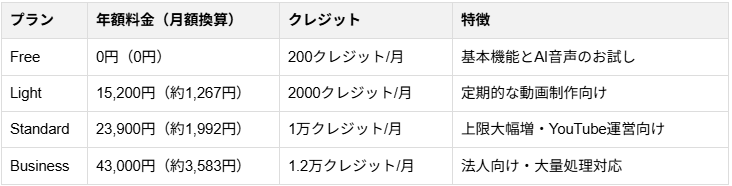
Vrewの料金プランは、利用頻度や必要なクレジット数に応じて4種類が提供されています。
以下は、年額定期購読の場合の料金です。
▼ウォーターマーク(透かしロゴ)の有無
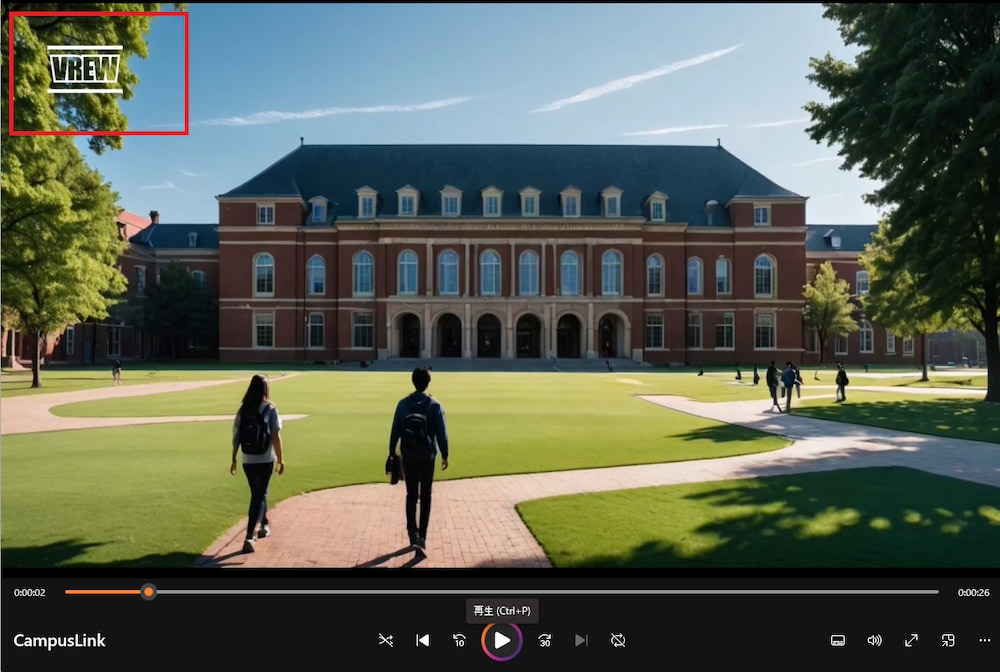
無料プランで動画を書き出す場合、動画内に「Vrew」のウォーターマーク(透かしロゴ)が自動的に挿入される仕様になっています。個人で楽しむ分には問題ありませんが、企業の公式プロモーション動画やクライアントへ納品する映像の場合、他社のロゴが入っていると信頼性やプロフェッショナルな印象を損なう可能性があります。
なお、有料プラン(Light、Standard、Business)にアップグレードすることで、ウォーターマークなしで映像を書き出すことができます。ビジネスで本格的に運用する場合は有料プランの利用が必須と言えます。
▼商用利用時に注意したい利用上限
無料プランには、毎月利用できる「文字起こし機能の処理時間」や「AI音声の生成文字数」に上限が設定されています。短尺の動画を月に数本作成する程度であれば無料プランの枠内で収まりますが、長時間のセミナー動画の文字起こしや、ナレーション中心の動画を継続的に制作する業務においては、すぐに上限に達してしまいます。
有料プランではこれらの利用上限が大幅に拡張され、スムーズな制作活動が可能になります。月に何十本もの動画を処理するYouTubeチャンネルの運営や、研修動画を定期的に制作する企業であれば、利用頻度に合わせてStandardプランやBusinessプランを選択することで、作業の手を止めることなく運用できます。
【消費クレジット目安】
- 音声分析:1分あたり1クレジット
- AI音声:100字あたり1クレジット
- 翻訳:300字あたり1クレジット
- AI画像:1、5、10クレジット(モデルにより変動)
- AIビデオ:10、50クレジット(モデルにより変動)
- AIキャラクター:作成時55クレジット、再作成時5クレジット
💻AI音声・画像・BGMを商用利用する際の注意点

Vrewには、動画制作をサポートするためのAI音声やBGM、画像生成などの素材が豊富に用意されています。これらは大変便利ですが、使用する素材によってはクレジット表記が必要になるなど、個別のルールが存在します。それぞれの利用条件について解説します。
1.AI音声は商用・非商用ともに利用可能
Vrew内で提供されている多彩なAI音声(テキスト読み上げ機能)は、公式の規定により、商用・非商用を問わず自由に利用できるとされています。
- 自社のプロモーション動画のナレーション
- YouTubeの解説動画
などで、費用を気にすることなく使用できます。外部の音声合成サービスと連携して提供されている音声についても、Vrewを通じて利用する限りにおいては、追加の手続きなしで商用目的の動画に組み込むことが可能です。
2.VOICEVOX音声利用時のクレジット表記
AI音声は原則として自由に利用できますが、日本語の音声モデルの一部として提供されている「VOICEVOX」の技術を利用したキャラクター音声を使用する場合はルールがあります。
VOICEVOX系の音声は、クレジット(出典)表記が必要なだけでなく、音声やキャラクターごとに個別の利用規約や利用範囲の制限が設けられている場合があります。
具体的には、YouTubeの概要欄や動画の最後などに
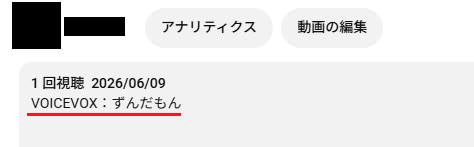
「VOICEVOX:ずんだもん」
「VOICEVOX:四国めたん」
といった形式で、使用したキャラクター名を明記する必要があります。
この表記を怠ると規約違反となる可能性があるため、商用利用時はクレジット表記の有無だけでなく、各音声の商用利用可否や禁止用途も確認したうえで、適切な記載を行ってください。
3.AI画像・BGM素材の利用制限
Vrewには動画の背景や挿入絵として使えるAI画像生成機能や、著作権フリーのBGM・効果音などの内蔵素材が用意されています。これらを動画プロジェクトの一部として構成し、一つの映像作品として出力して商用利用することは問題ありません。
一方で、生成されたAI画像や内蔵BGMの素材単体での再利用・再配布・販売や、別のソフトウェアで制作する作品への流用可否については、素材の種類や提供元ごとに条件が異なる可能性があります。 そのため、素材単体で利用したい場合は一律に可否を判断せず、最新の公式ライセンス条件や提供元の利用規約を個別に確認することが重要です。 あくまで「動画制作に利用する素材ごとに条件を確認しながら使う」という前提で、動画の構成要素として利用する基本ルールを守って運用してください。
🎥Vrewの生成コンテンツに関する著作権・所有権

AIを利用して生成したコンテンツを取り扱う際、著作権や所有権の所在は重要です。
Vrewを利用して作成した制作物が誰の権利になるのか、また、利用する上で守るべき禁止事項について、基本的な考え方を解説します。
1.動画・音声ファイルの所有権はユーザーに帰属
Vrewの利用規約では、ユーザーがアップロードしたコンテンツの権利は引き続きユーザーが保有し、AI機能で生成された画像ファイルやオーディオファイルも商業的・非商業的に利用できるとされています。
そのため、自分で権利を有する素材や適法に利用できる素材を使って作成した動画ファイルは、動画共有サイトにアップロードしたり、自社のWebサイトに埋め込んで公開したりすることができます。 また、これらの生成物の利用にあたって、Vrew側へ追加の使用料を支払ったり、個別に事前許諾を得たりすることは基本的に不要です。
2.Vrew本体の改変・再配布は禁止
生成された動画や音声の所有権がユーザーにある一方で、Vrewというソフトウェア本体、およびサービスを構成するシステムやプログラムに関する著作権・知的財産権は、すべて提供元の企業に留保されています。
したがって、Vrewのプログラム自体を改変・リバースエンジニアリングしたり、ソフトウェアを無断で再配布・転売したりする行為は利用規約で固く禁止されています。また、Vrewというブランド名やロゴを不正に使用して、自らが開発したツールであるかのように偽ることも許されません。
あくまで「動画編集のためのツール」として利用することが前提であり、ソフトウェアの権利を侵害しないよう、正規の用途で利用することが求められます。
🤔【実践】Vrewを使って商用利用時のポイントを検証

ここまで解説したルールを踏まえ、実際にVrewを使用して商用利用を想定した検証を行いました。AI音声の組み込みやクレジット表記、書き出し時の見え方など、商用利用時に確認しておきたいポイントを実際の操作画面とともに紹介します。
検証①VOICEVOX音声利用時のクレジット表記
ナレーションがない動画に対し、AI音声機能を使って音声を後付けする検証を行いました。
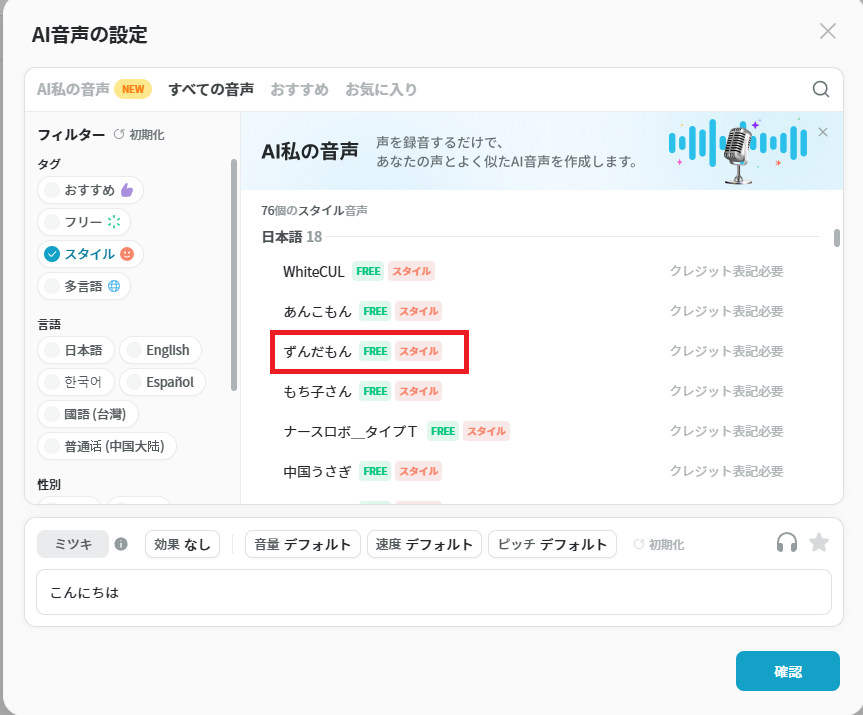
動画を読み込み、キャラクター音声の「ずんだもん」を選択します。
『お知らせ』が表示され、クレジットの記載について案内されます。
クレジット表記が必要な音声を事前に確認できるため、記載漏れを防げる安心の仕様です。
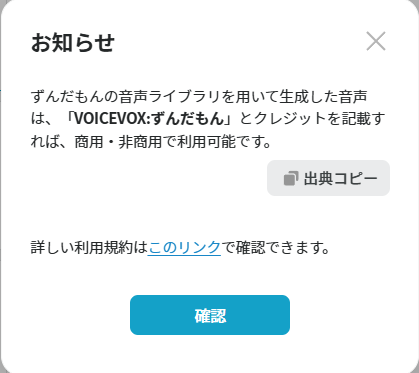
「確認」をクリックすると、ナレーションが動画に付与されました。
最後に、商用利用時のルールに従い、YouTubeの概要欄にクレジット表記(「VOICEVOX:ずんだもん」)を行いました。これで安心して動画を公開できます。
Vrewでは、操作画面内で音声の種類を切り替えられるため、動画の雰囲気に合わせた声選びが容易であり、ルールを守ればビジネス用途の動画作成に役立つ機能であることが確認できました。
検証②無料版のウォーターマーク表示
無料プランの状態で動画をエクスポートし、仕上がりの見え方を検証しました。
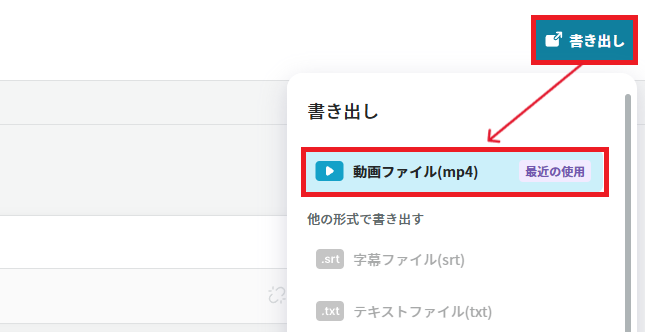
動画を作成し、画面右上の「書き出し」からダウンロードを行います。
出力された動画を再生すると、冒頭の10秒間に画面の隅へ「Vrew」のウォーターマークが表示されました。社内での確認用や個人的なメモ代わりの動画であれば気になりませんが、企業の公式YouTubeチャンネルやクライアントへの納品物としてこのまま使用するには、ブランディングの観点から不適切であると感じました。
商用利用を本格的に開始する段階、あるいは対外的に公開する本番の動画を書き出すタイミングで、有料プランへ移行してウォーターマークを消す運用が、ビジネスにおいて最適であると判断できます。
🖊️まとめ
Vrewは、個人・個人事業主なら全プランで商用利用が公式に認められており、YouTubeの収益化や企業のプロモーションなど、幅広いビジネスシーンで活用できます。。AI音声や自動文字起こし機能を活用すれば、動画編集の負担を大きく軽減し、効率的にコンテンツを制作できます。
ですが、無料版と有料版の違いや、VOICEVOX音声を利用する際のクレジット表記など、いくつか守るべきルールは存在します。これらを正しく理解し適切に運用していくことが重要です。
本記事で解説した利用ルールや検証手順を参考に、日々の動画制作プロセスを改善し、より魅力的なコンテンツづくりに役立ててください!
💡Yoomでできること
Yoomは、業務を自動化するハイパーオートメーションプラットフォームです。
これまで手動で利用していた各ツールをメインとした自動化フローが、直感的な操作で実現可能です。もし自動化に少しでも興味を持っていただけたなら、ぜひ登録フォームから無料登録して、Yoomによる業務効率化を体験してみてください。
■概要Google Driveに保存される動画が増えるにつれて、その内容を一つひとつ確認し、整理する作業に時間を要していませんか。手作業での動画分析は手間がかかるだけでなく、情報の見落としにも繋がりかねません。このワークフローを活用すれば、Google Driveに新しい動画が追加されると、AIが自動で動画を分析し、内容の分類や要約をSlackへ通知するため、動画コンテンツの管理を効率化できます。■このテンプレートをおすすめする方- Google Driveに保存した大量の動画の管理や内容把握に手間を感じている方
- AIを活用した動画分析を自動化し、コンテンツの活用を促進したいと考えている方
- 動画内容の要約や文字起こしを手作業で行っており、情報共有の迅速化を図りたい方
■このテンプレートを使うメリット- Google Driveへの動画追加を起点にAIが内容を分析し通知するため、これまで手作業で行っていた確認や分類の時間を短縮できます。
- AIが一定の基準で動画内容の要約や分類を行うため、担当者による内容把握のばらつきを防ぎ、業務の属人化削減に繋がります。
■フローボットの流れ- はじめに、Google Drive、Gemini、SlackをYoomと連携します。
- 次に、トリガーでGoogle Driveを選択し、「特定のフォルダ内に新しくファイル・フォルダが作成されたら」というアクションを設定します。
- 続けて、オペレーションでGoogle Driveの「ファイルをダウンロードする」アクションを設定します。
- 最後に、オペレーションでAIワーカーを設定し、ダウンロードした動画の内容を自動で分類・要約し、結果を通知するためのマニュアル(指示)を作成します。
※「トリガー」:フロー起動のきっかけとなるアクション、「オペレーション」:トリガー起動後、フロー内で処理を行うアクション
■このワークフローのカスタムポイント- Google Driveのトリガー設定では、動画のアップロードを検知したいフォルダを任意で設定してください。
- AIワーカーでは、動画を分析するGeminiのモデルや分析結果を通知するSlackのチャンネルなどを任意で設定できます。また、AIへの指示(プロンプト)も自由にカスタマイズが可能です。
■注意事項- Google Drive、Gemini、SlackのそれぞれとYoomを連携してください。AIワーカー内で使用するツール(アプリ)についてもマイアプリ連携が必要です。
- トリガーは5分、10分、15分、30分、60分の間隔で起動間隔を選択できます。
- プランによって最短の起動間隔が異なりますので、ご注意ください。
- ダウンロード可能なファイル容量は最大300MBまでです。アプリの仕様によっては300MB未満になる可能性があるので、ご注意ください。
- トリガー、各オペレーションでの取り扱い可能なファイル容量の詳細は「ファイルの容量制限について」をご参照ください。
- AIワーカーの基本設定は「【AIワーカー】基本的な設定方法」をご参照ください。
- AIワーカーの同時実行数・作成可能なAIワーカー数・利用可能なAIモデルはご契約中のプランによって異なります。
- AIワーカー内でご利用いただけるアプリやオペレーション等はフローボットの利用制限と同様です。
- AIワーカーは、テスト実行でも本番実行と同様にタスクを消費しますのでご注意ください。詳細は「【AIワーカー】タスク実行数の計算方法」ご参照ください。
- AIワーカーはマニュアルを詳細に設定することで適切な処理を実行しやすくなります。詳細は「【AIワーカー】マニュアルの作成方法」をご参照ください。
■概要YouTubeチャンネルに新しい動画を公開した後、X(Twitter)での告知投稿を手間に感じていませんか。毎回投稿文を考えるのが負担であったり、投稿自体を忘れてしまったりすることもあるかもしれません。このワークフローを活用すれば、指定したYouTubeのチャンネルで動画が公開されると自動でAIが最適な投稿文を生成し、X(Twitter)へ投稿までを行うため、YouTube動画を再活用した効率的なSNS運用を実現できます。■このテンプレートをおすすめする方- YouTube動画の公開後、X(Twitter)への告知投稿を自動化したいチャンネル運営者の方
- YouTube動画の再活用を通じて、SNSでのエンゲージメントを高めたいコンテンツ担当者の方
- SNS投稿の作成にかかる時間を短縮し、より創造的な業務に集中したいマーケターの方
■このテンプレートを使うメリット- 動画公開から告知投稿までが自動化されるため、これまでSNS運用に費やしていた作業時間を削減できます。
- AIが投稿文を生成することで、投稿内容の品質を一定に保つことができ、投稿忘れなどのヒューマンエラーを防ぎます。
■フローボットの流れ- はじめに、X(Twitter)とYoutube Data APIをYoomと連携します。
- 次に、トリガーでYoutube Data APIを選択し、「YouTubeチャンネルで最新の動画が公開されたら」というアクションを設定します。
- 最後に、オペレーションでAIワーカーを起動し、公開された動画情報をもとにSNSへの投稿を最適化し X(Twitter) に投稿するためのマニュアル(指示)を作成します。
※「トリガー」:フロー起動のきっかけとなるアクション、「オペレーション」:トリガー起動後、フロー内で処理を行うアクション
■このワークフローのカスタムポイント- Youtube Data APIのトリガー設定では、動画の公開を検知したいYouTubeチャンネルIDを任意で設定してください。
- AIワーカーの設定では、投稿文の生成に使用するAIモデルを任意で選択し、動画のタイトルや概要をもとにどのようなポストを作成してほしいかなど、指示(プロンプト)を自由にカスタマイズしてください。
■注意事項- YouTube Data API、X(Twitter)のそれぞれとYoomを連携してください。AIワーカー内で使用するツール(アプリ)についてもマイアプリ連携が必要です。
- トリガーは5分、10分、15分、30分、60分の間隔で起動間隔を選択できます。
- プランによって最短の起動間隔が異なりますので、ご注意ください。
- AIワーカーの基本設定は「【AIワーカー】基本的な設定方法」をご参照ください。
- AIワーカーの同時実行数・作成可能なAIワーカー数・利用可能なAIモデルはご契約中のプランによって異なります。
- AIワーカー内でご利用いただけるアプリやオペレーション等はフローボットの利用制限と同様です。
- AIワーカーは、テスト実行でも本番実行と同様にタスクを消費しますのでご注意ください。詳細は「【AIワーカー】タスク実行数の計算方法」ご参照ください。
- AIワーカーはマニュアルを詳細に設定することで適切な処理を実行しやすくなります。詳細は「【AIワーカー】マニュアルの作成方法」をご参照ください。

- Google Driveに保存した大量の動画の管理や内容把握に手間を感じている方
- AIを活用した動画分析を自動化し、コンテンツの活用を促進したいと考えている方
- 動画内容の要約や文字起こしを手作業で行っており、情報共有の迅速化を図りたい方
- Google Driveへの動画追加を起点にAIが内容を分析し通知するため、これまで手作業で行っていた確認や分類の時間を短縮できます。
- AIが一定の基準で動画内容の要約や分類を行うため、担当者による内容把握のばらつきを防ぎ、業務の属人化削減に繋がります。
- はじめに、Google Drive、Gemini、SlackをYoomと連携します。
- 次に、トリガーでGoogle Driveを選択し、「特定のフォルダ内に新しくファイル・フォルダが作成されたら」というアクションを設定します。
- 続けて、オペレーションでGoogle Driveの「ファイルをダウンロードする」アクションを設定します。
- 最後に、オペレーションでAIワーカーを設定し、ダウンロードした動画の内容を自動で分類・要約し、結果を通知するためのマニュアル(指示)を作成します。
■このワークフローのカスタムポイント
- Google Driveのトリガー設定では、動画のアップロードを検知したいフォルダを任意で設定してください。
- AIワーカーでは、動画を分析するGeminiのモデルや分析結果を通知するSlackのチャンネルなどを任意で設定できます。また、AIへの指示(プロンプト)も自由にカスタマイズが可能です。
- Google Drive、Gemini、SlackのそれぞれとYoomを連携してください。AIワーカー内で使用するツール(アプリ)についてもマイアプリ連携が必要です。
- トリガーは5分、10分、15分、30分、60分の間隔で起動間隔を選択できます。
- プランによって最短の起動間隔が異なりますので、ご注意ください。
- ダウンロード可能なファイル容量は最大300MBまでです。アプリの仕様によっては300MB未満になる可能性があるので、ご注意ください。
- トリガー、各オペレーションでの取り扱い可能なファイル容量の詳細は「ファイルの容量制限について」をご参照ください。
- AIワーカーの基本設定は「【AIワーカー】基本的な設定方法」をご参照ください。
- AIワーカーの同時実行数・作成可能なAIワーカー数・利用可能なAIモデルはご契約中のプランによって異なります。
- AIワーカー内でご利用いただけるアプリやオペレーション等はフローボットの利用制限と同様です。
- AIワーカーは、テスト実行でも本番実行と同様にタスクを消費しますのでご注意ください。詳細は「【AIワーカー】タスク実行数の計算方法」ご参照ください。
- AIワーカーはマニュアルを詳細に設定することで適切な処理を実行しやすくなります。詳細は「【AIワーカー】マニュアルの作成方法」をご参照ください。
- YouTube動画の公開後、X(Twitter)への告知投稿を自動化したいチャンネル運営者の方
- YouTube動画の再活用を通じて、SNSでのエンゲージメントを高めたいコンテンツ担当者の方
- SNS投稿の作成にかかる時間を短縮し、より創造的な業務に集中したいマーケターの方
- 動画公開から告知投稿までが自動化されるため、これまでSNS運用に費やしていた作業時間を削減できます。
- AIが投稿文を生成することで、投稿内容の品質を一定に保つことができ、投稿忘れなどのヒューマンエラーを防ぎます。
- はじめに、X(Twitter)とYoutube Data APIをYoomと連携します。
- 次に、トリガーでYoutube Data APIを選択し、「YouTubeチャンネルで最新の動画が公開されたら」というアクションを設定します。
- 最後に、オペレーションでAIワーカーを起動し、公開された動画情報をもとにSNSへの投稿を最適化し X(Twitter) に投稿するためのマニュアル(指示)を作成します。
■このワークフローのカスタムポイント
- Youtube Data APIのトリガー設定では、動画の公開を検知したいYouTubeチャンネルIDを任意で設定してください。
- AIワーカーの設定では、投稿文の生成に使用するAIモデルを任意で選択し、動画のタイトルや概要をもとにどのようなポストを作成してほしいかなど、指示(プロンプト)を自由にカスタマイズしてください。
- YouTube Data API、X(Twitter)のそれぞれとYoomを連携してください。AIワーカー内で使用するツール(アプリ)についてもマイアプリ連携が必要です。
- トリガーは5分、10分、15分、30分、60分の間隔で起動間隔を選択できます。
- プランによって最短の起動間隔が異なりますので、ご注意ください。
- AIワーカーの基本設定は「【AIワーカー】基本的な設定方法」をご参照ください。
- AIワーカーの同時実行数・作成可能なAIワーカー数・利用可能なAIモデルはご契約中のプランによって異なります。
- AIワーカー内でご利用いただけるアプリやオペレーション等はフローボットの利用制限と同様です。
- AIワーカーは、テスト実行でも本番実行と同様にタスクを消費しますのでご注意ください。詳細は「【AIワーカー】タスク実行数の計算方法」ご参照ください。
- AIワーカーはマニュアルを詳細に設定することで適切な処理を実行しやすくなります。詳細は「【AIワーカー】マニュアルの作成方法」をご参照ください。
プログラミング知識なしで手軽に構築できます。




