









・
Vrewの危険性は?セキュリティや情報漏洩のリスク、実際に使って確かめた安全性を公開

AI技術を駆使し、動画内の音声を解析して自動で字幕を生成したり、テキストを入力するだけで動画を作成したりできるツール「Vrew」。
「とても便利だがセキュリティ面は大丈夫なのか?」と不安を感じる方もいらっしゃるかもしれません。
特にビジネスで利用する場合、情報漏洩や著作権侵害といったトラブルは絶対に避けたいものです。
この記事では、Vrewのセキュリティリスクや著作権・商用利用のルールについて、利用規約や運営会社の実態をリサーチしました。
さらに、実際にVrewを使って動画を書き出し、無料版の制限やロゴ表示の実態についても検証した結果を公開します。
これからVrewを導入しようと検討している方は、ぜひ参考にしてください。
✨Yoomは動画編集の前後工程を自動化できます
Vrewのおかげで編集作業はかなりラクになりますが、SNSへの展開や関係者への共有は別で手を動かしている、という方も多いはずです。
ノーコードツールのYoomなら、そうした発信・共有の工程もまとめて自動化できます!
[Yoomとは]
たとえば、フォームにテーマを入力するだけで、AIワーカーがSNS投稿文を生成してX(Twitter)へ自動ポストしてくれるテンプレートがあります。
動画制作の前後の業務もスマートにしたい方は、ぜひ試してみてください👇
■概要YouTubeチャンネルに新しい動画を公開した後、各SNSへの拡散投稿を毎回手作業で行うのは手間がかかる作業です。また、効果的な投稿文を考えるのも大変ではないでしょうか。このワークフローを活用すれば、YouTube Data APIで動画公開をトリガーに、まるで専属のYouTube AIエージェントのようにSNSの拡散案を自動で生成し、kintoneに情報を保存できます。これにより、投稿内容の管理や拡散業務の効率化を実現します。■このテンプレートをおすすめする方- YouTube Data APIでチャンネルの動画公開に伴う、SNSでの拡散業務を効率化したいマーケティング担当者の方
- AIを活用して最適な投稿文を自動生成し、コンテンツの質を高めたいSNS運用者の方
- YouTube AIエージェントのような自動化の仕組みを導入し、手作業を減らしたいと考えている方
■このテンプレートを使うメリット- 動画公開からSNS拡散案の生成、kintoneへの保存までが自動化されるため、これまで手作業で行っていた一連の業務時間を短縮することができます。
- まるでYouTube AIエージェントのようにAIが拡散案を生成するため、担当者による投稿内容の質のばらつきを防ぎ、業務の属人化解消に繋がります。
■フローボットの流れ- はじめに、Yoomと連携させたいご自身のYouTube Data APIアカウントとkintoneをマイアプリへ登録します。
- 次に、トリガーでYouTube Data APIを選択し、「YouTubeチャンネルで最新の動画が公開されたら」というアクションを設定します。
- 最後に、オペレーションでAIワーカーを設定し、公開された動画情報をもとにSNS拡散案を生成し、kintoneに保存するためのマニュアル(指示)を作成します。
※「トリガー」:フロー起動のきっかけとなるアクション、「オペレーション」:トリガー起動後、フロー内で処理を行うアクション
■このワークフローのカスタムポイント- YouTube Data APIのトリガー設定では、動画公開を検知したいYouTubeのチャンネルIDを任意で設定してください。
- AIワーカーへの指示(プロンプト)は自由にカスタマイズが可能です。例えば、X(Twitter)向けやFacebook向けなど、各SNSに最適化された拡散案を生成するように指示内容を調整できます。
- 情報の保存先となるkintoneのアプリやアカウント設定も、ユーザーの環境に合わせて任意で設定してください。
■注意事項- YouTube Data API、kintoneのそれぞれとYoomを連携してください。AIワーカー内で使用するツール(アプリ)についてもマイアプリ連携が必要です。
- トリガーは5分、10分、15分、30分、60分の間隔で起動間隔を選択できます。
- プランによって最短の起動間隔が異なりますので、ご注意ください。
- AIワーカーの基本設定は「【AIワーカー】基本的な設定方法」をご参照ください。
- AIワーカーの同時実行数・作成可能なAIワーカー数・利用可能なAIモデルはご契約中のプランによって異なります。
- AIワーカー内でご利用いただけるアプリやオペレーション等はフローボットの利用制限と同様です。
- AIワーカーは、テスト実行でも本番実行と同様にタスクを消費しますのでご注意ください。詳細は「【AIワーカー】タスク実行数の計算方法」ご参照ください。
- AIワーカー内で使用するツール(アプリ)についてもマイアプリ連携が必要です。
- AIワーカーはマニュアルを詳細に設定することで適切な処理を実行しやすくなります。詳細は「【AIワーカー】マニュアルの作成方法」をご参照ください。
■概要SNSの運用において、投稿コンテンツのアイデア出しや作成に多くの時間を費やしていませんか。また、定期的な投稿が負担となり、本来の業務を圧迫することもあるかもしれません。このワークフローを活用すれば、フォームに投稿のテーマやキーワードを入力するだけで、AIが自動でSNSコンテンツを生成し、X(Twitter)への投稿までを完結させることが可能なため、こうしたSNS運用に関する課題を削減し、効率的な情報発信を実現します。■このテンプレートをおすすめする方- 日々のSNSコンテンツの生成や投稿作業に、手間や時間を要しているSNS運用担当者の方
- 複数のSNSアカウントを管理しており、投稿内容の作成や管理を効率化したいと考えている方
- マーケティング施策の一環として、SNSからの情報発信をより強化していきたいと考えている方
■このテンプレートを使うメリット- フォームへの入力だけでSNSコンテンツの生成から投稿までが自動化されるため、手作業での投稿作成にかかる時間を削減できます。
- 投稿内容の生成や投稿作業そのものを自動化することで、投稿忘れや内容の誤りといったヒューマンエラーの防止に繋がります。
■フローボットの流れ- はじめに、X(Twitter)をYoomと連携します。
- 次に、トリガーでフォームトリガーを選択し、「フォームに回答が送信されたら」というアクションを設定します。
- 次に、オペレーションでAIワーカーを起動し、SNS投稿内容の自律最適化・生成を行い X(Twitter)へ投稿するためのマニュアル(指示)を作成します。
※「トリガー」:フロー起動のきっかけとなるアクション、「オペレーション」:トリガー起動後、フロー内で処理を行うアクション
■このワークフローのカスタムポイント- トリガーとなるフォームでは、「投稿のテーマ」や「含めたいキーワード」、「投稿のトーン」など、コンテンツ生成のもととなる質問項目を任意で設定してください。
- AIワーカーへの指示内容(プロンプト)を調整することで、生成されるコンテンツのテイストを変更できます。また、投稿するX(Twitter)のポストの各種設定も任意で設定可能です。
■注意事項- X(Twitter)とYoomを連携してください。AIワーカー内で使用するツール(アプリ)についてもマイアプリ連携が必要です。
- AIワーカーの基本設定は「【AIワーカー】基本的な設定方法」をご参照ください。
- AIワーカーの同時実行数・作成可能なAIワーカー数・利用可能なAIモデルはご契約中のプランによって異なります。
- AIワーカー内でご利用いただけるアプリやオペレーション等はフローボットの利用制限と同様です。
- AIワーカーは、テスト実行でも本番実行と同様にタスクを消費しますのでご注意ください。詳細は「【AIワーカー】タスク実行数の計算方法」ご参照ください。
- AIワーカーはマニュアルを詳細に設定することで適切な処理を実行しやすくなります。詳細は「【AIワーカー】マニュアルの作成方法」をご参照ください。


- YouTube Data APIでチャンネルの動画公開に伴う、SNSでの拡散業務を効率化したいマーケティング担当者の方
- AIを活用して最適な投稿文を自動生成し、コンテンツの質を高めたいSNS運用者の方
- YouTube AIエージェントのような自動化の仕組みを導入し、手作業を減らしたいと考えている方
- 動画公開からSNS拡散案の生成、kintoneへの保存までが自動化されるため、これまで手作業で行っていた一連の業務時間を短縮することができます。
- まるでYouTube AIエージェントのようにAIが拡散案を生成するため、担当者による投稿内容の質のばらつきを防ぎ、業務の属人化解消に繋がります。
- はじめに、Yoomと連携させたいご自身のYouTube Data APIアカウントとkintoneをマイアプリへ登録します。
- 次に、トリガーでYouTube Data APIを選択し、「YouTubeチャンネルで最新の動画が公開されたら」というアクションを設定します。
- 最後に、オペレーションでAIワーカーを設定し、公開された動画情報をもとにSNS拡散案を生成し、kintoneに保存するためのマニュアル(指示)を作成します。
■このワークフローのカスタムポイント
- YouTube Data APIのトリガー設定では、動画公開を検知したいYouTubeのチャンネルIDを任意で設定してください。
- AIワーカーへの指示(プロンプト)は自由にカスタマイズが可能です。例えば、X(Twitter)向けやFacebook向けなど、各SNSに最適化された拡散案を生成するように指示内容を調整できます。
- 情報の保存先となるkintoneのアプリやアカウント設定も、ユーザーの環境に合わせて任意で設定してください。
- YouTube Data API、kintoneのそれぞれとYoomを連携してください。AIワーカー内で使用するツール(アプリ)についてもマイアプリ連携が必要です。
- トリガーは5分、10分、15分、30分、60分の間隔で起動間隔を選択できます。
- プランによって最短の起動間隔が異なりますので、ご注意ください。
- AIワーカーの基本設定は「【AIワーカー】基本的な設定方法」をご参照ください。
- AIワーカーの同時実行数・作成可能なAIワーカー数・利用可能なAIモデルはご契約中のプランによって異なります。
- AIワーカー内でご利用いただけるアプリやオペレーション等はフローボットの利用制限と同様です。
- AIワーカーは、テスト実行でも本番実行と同様にタスクを消費しますのでご注意ください。詳細は「【AIワーカー】タスク実行数の計算方法」ご参照ください。
- AIワーカー内で使用するツール(アプリ)についてもマイアプリ連携が必要です。
- AIワーカーはマニュアルを詳細に設定することで適切な処理を実行しやすくなります。詳細は「【AIワーカー】マニュアルの作成方法」をご参照ください。

- 日々のSNSコンテンツの生成や投稿作業に、手間や時間を要しているSNS運用担当者の方
- 複数のSNSアカウントを管理しており、投稿内容の作成や管理を効率化したいと考えている方
- マーケティング施策の一環として、SNSからの情報発信をより強化していきたいと考えている方
- フォームへの入力だけでSNSコンテンツの生成から投稿までが自動化されるため、手作業での投稿作成にかかる時間を削減できます。
- 投稿内容の生成や投稿作業そのものを自動化することで、投稿忘れや内容の誤りといったヒューマンエラーの防止に繋がります。
- はじめに、X(Twitter)をYoomと連携します。
- 次に、トリガーでフォームトリガーを選択し、「フォームに回答が送信されたら」というアクションを設定します。
- 次に、オペレーションでAIワーカーを起動し、SNS投稿内容の自律最適化・生成を行い X(Twitter)へ投稿するためのマニュアル(指示)を作成します。
■このワークフローのカスタムポイント
- トリガーとなるフォームでは、「投稿のテーマ」や「含めたいキーワード」、「投稿のトーン」など、コンテンツ生成のもととなる質問項目を任意で設定してください。
- AIワーカーへの指示内容(プロンプト)を調整することで、生成されるコンテンツのテイストを変更できます。また、投稿するX(Twitter)のポストの各種設定も任意で設定可能です。
- X(Twitter)とYoomを連携してください。AIワーカー内で使用するツール(アプリ)についてもマイアプリ連携が必要です。
- AIワーカーの基本設定は「【AIワーカー】基本的な設定方法」をご参照ください。
- AIワーカーの同時実行数・作成可能なAIワーカー数・利用可能なAIモデルはご契約中のプランによって異なります。
- AIワーカー内でご利用いただけるアプリやオペレーション等はフローボットの利用制限と同様です。
- AIワーカーは、テスト実行でも本番実行と同様にタスクを消費しますのでご注意ください。詳細は「【AIワーカー】タスク実行数の計算方法」ご参照ください。
- AIワーカーはマニュアルを詳細に設定することで適切な処理を実行しやすくなります。詳細は「【AIワーカー】マニュアルの作成方法」をご参照ください。
⚡Vrewの危険性は?セキュリティと安全性を確認

Vrewを利用する上で気になるのがセキュリティ面での安全性です。どのツール、ソフトであっても「ダウンロードしたソフトにはウイルスが仕込まれているのではないか」という懸念を持つ方が一定数存在します。
しかし、結論から言うとVrew自体にウイルスやマルウェアが含まれているという報告は確認されておらず、公式サイトから正規の手順でダウンロードしてインストールする限り、ウイルス感染の危険性は極めて低いと言えます。一般的なPCソフトと同様に、安心して利用できる環境が整っています。
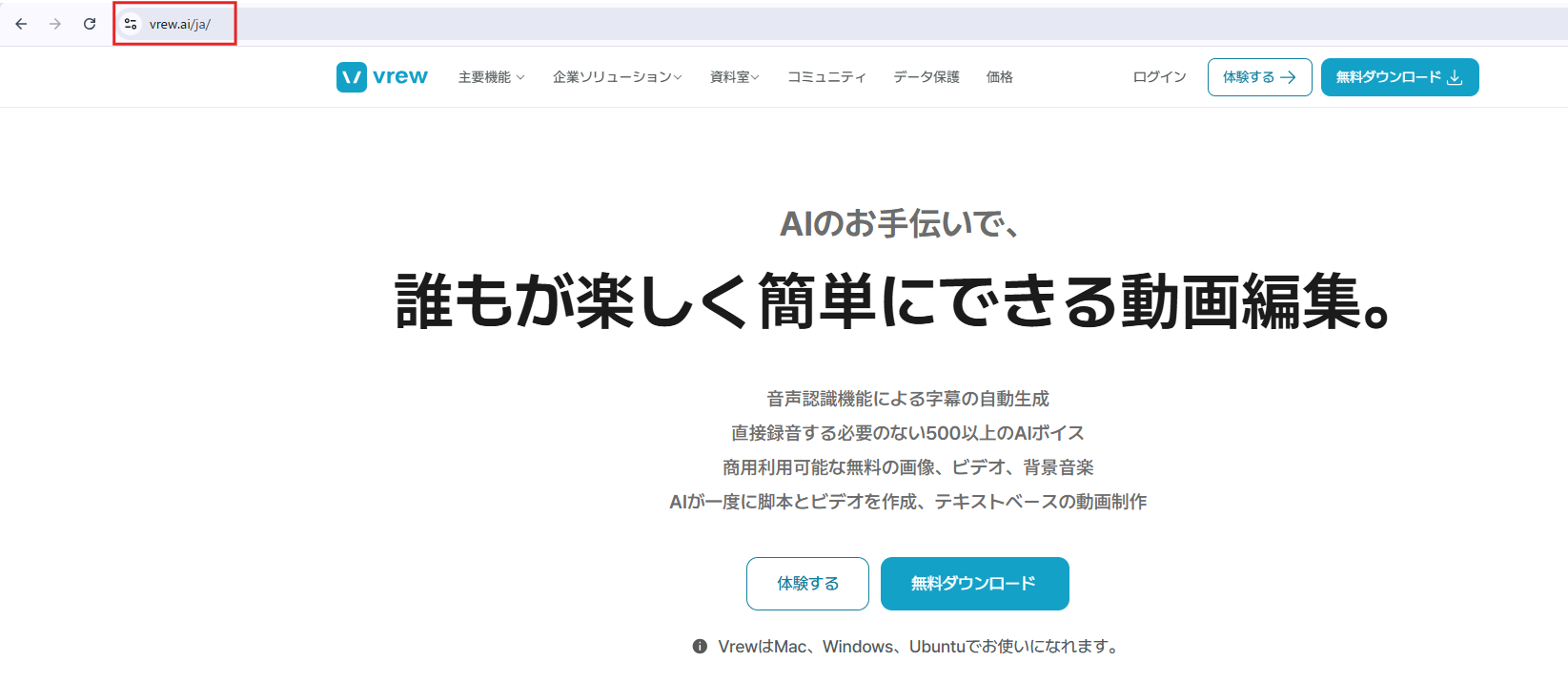
ただし、最近は偽サイトからデータを流出させる手口が横行しているため、メールや広告枠等に表示される偽サイトに注意し、必ず公式ドメイン(vrew.ai)からダウンロードするように気を付けましょう。
これに対し、運営会社は「音声分析に使用したデータは24時間以内にサーバーから削除する」という方針を明確にしており、データが永続的に保存・悪用されるリスクは低いと考えられます。
ただし、セキュリティの観点から、企業の極秘会議の録音データや、個人情報が特定できるような機密性の高い音声データのアップロードは慎重に行うべきでしょう。
運営会社のVoyagerXは韓国のベンチャー企業ですが、AI技術に特化した開発を行っており、一般的なクラウドサービスと同等のセキュリティ基準を満たしていると評価されています。サーバーが海外にあること(データ主権)を気にする企業ユーザーも一部存在しますが、個人のクリエイターや一般的なビジネス利用においては過度な心配は不要と言えるでしょう。
📒著作権と商用利用のルールを解説

Vrewを使って作成した動画をYouTubeで収益化したり、企業のPR動画として公開したりすることは可能なのでしょうか。
結論として、Vrewは基本的に商用利用が可能です。利用規約にも明記されており、個人・法人を問わず、営利目的での利用が認められています。しかし、いくつか重要な例外や「条件付き」のケースが存在するため、以下の3点には特に注意が必要です。
1. AI音声利用時のクレジット表記義務(VOICEVOXなど)
Vrewで生成されるAI音声の著作権は、基本的にユーザーが自由に利用できますが、「VOICEVOX」由来の音声を使用する場合は注意が必要です。Vrewには「ずんだもん」や「四国めたん」など、人気の高いVOICEVOXキャラクターの音声が搭載されています。
これらの音声を使用する際は、Vrewの規約だけでなく、提供元であるVOICEVOXの利用規約にも従う必要があります。
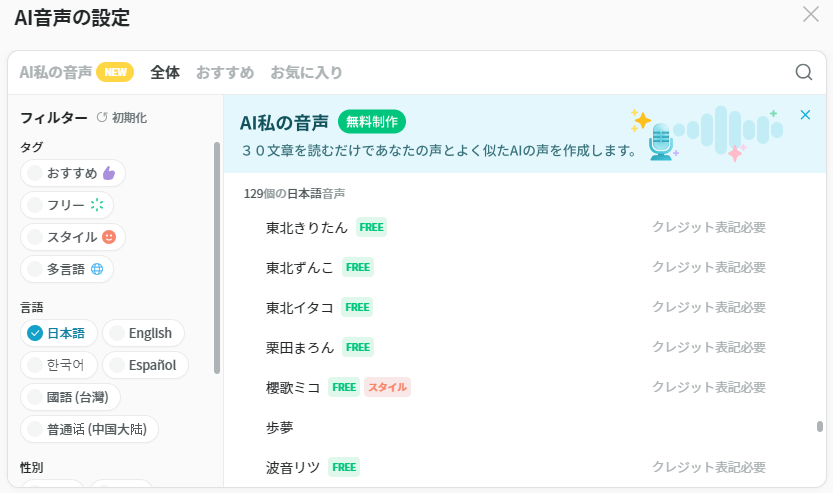
具体的には、動画の概要欄や動画内でクレジット表記(例:VOICEVOX:ずんだもん)を行う義務があります。
これを行わずに商用、非商用問わず利用すると規約違反になる可能性があるため、使用する音声モデルごとの利用条件を必ず確認しましょう。
2. BGM・ストック素材の利用制限範囲
Vrewで利用できる素材のうち、Shutterstockなどの外部プロバイダーから提供されている画像や動画素材については、利用範囲に注意が必要です。
これら外部素材は、YouTubeやSNSでの利用は可能ですが、「地上波放送、IPTV、衛星放送、ラジオ、OTT(Netflixなどの動画配信サービス)」での利用は制限(除外)されています。
一方で、VrewオリジナルのBGM、効果音、およびAI音声に関しては、放送やOTTでの利用も公式に許可されています。
広告代理店や放送関係のユーザーがVrewを使用する場合は、「どの素材が外部提供のものか」を判別して使用する必要があります。
すべての素材が放送禁止というわけではありませんが、ストック写真などをそのままテレビCM等に流用するのは避けましょう。
3. 無料プランにおけるAI画像の保存制限
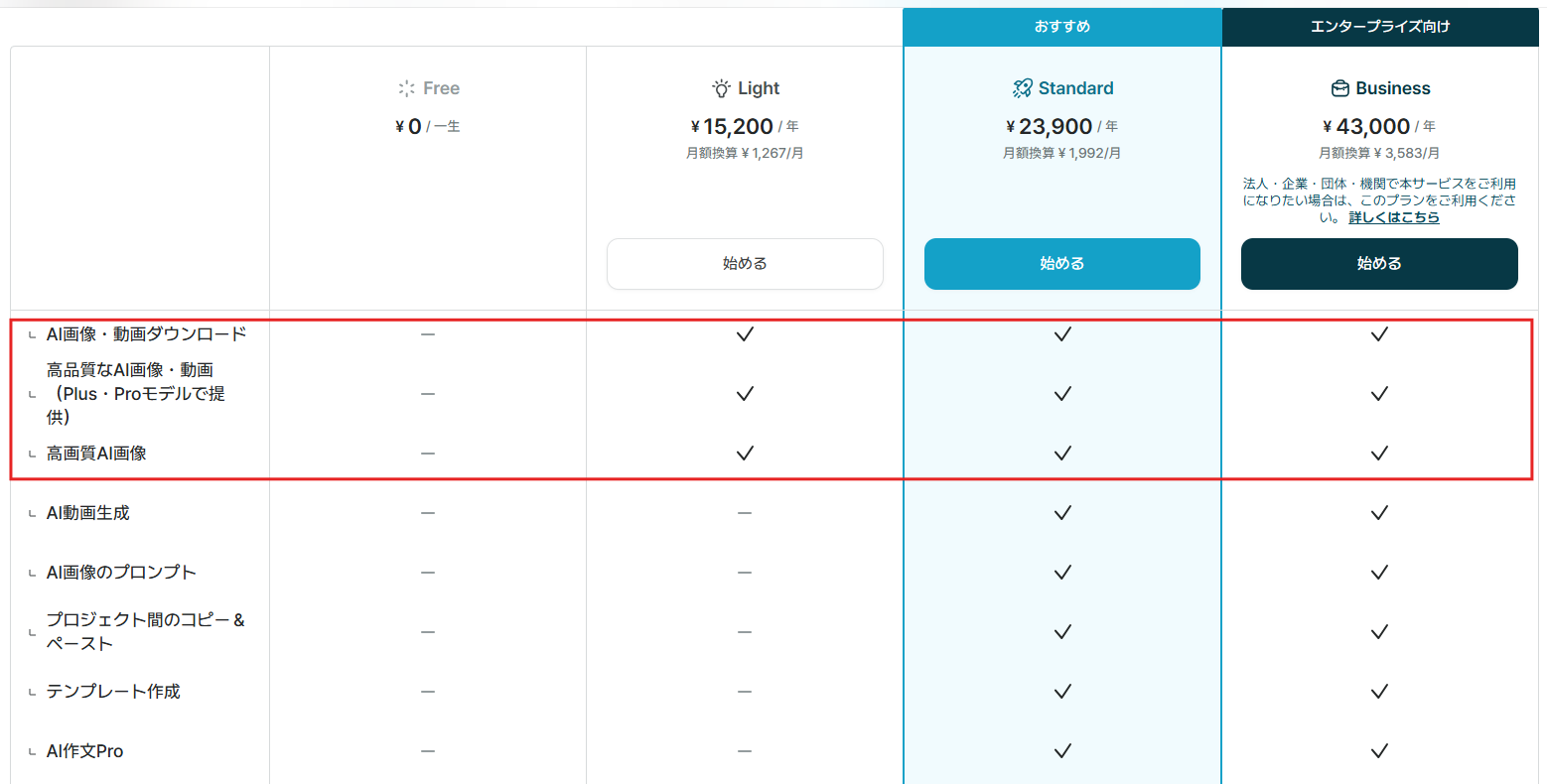
無料プランの場合、Vrew内で生成したAI画像を動画の一部として組み込むことは可能ですが、画像単体での保存や、動画外での再利用はできません。
有料プラン(Lightプラン以上)に切り替えることで、生成した画像を個別にダウンロードしてサムネイルに使用したり、他の媒体で利用したりする権利が付与されます。
他の機能でもプランごとに利用範囲が異なるため、利用前にこちらのページを確認しておくと、使い始めてから困るようなことも少なくなるでしょう。
💻【実検証】Vrewの安全性とビジネス利用の実態をチェック
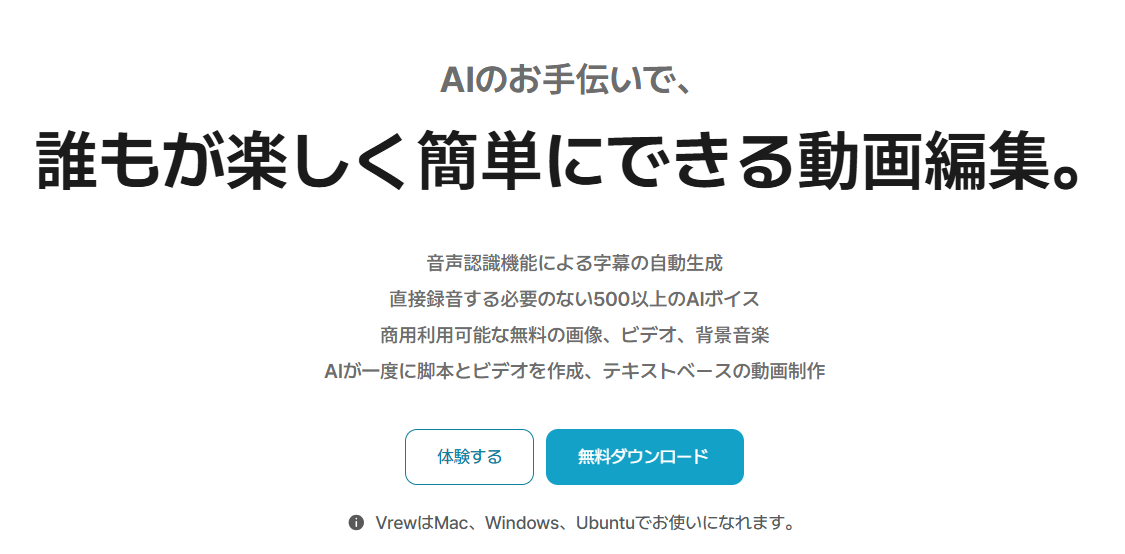
ここまでリサーチした内容が本当なのか、実際にVrewをインストールして検証してみました。
インストールと規約確認
まず公式サイトからインストーラーをダウンロードし、WindowsPCにインストールを行います。
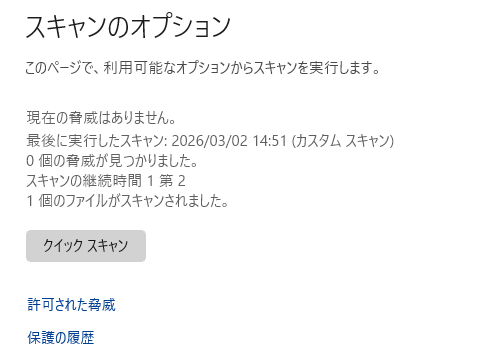
インストーラーに対して、セキュリティソフトによるスキャンも実施しましたが、不審なファイルや挙動は検出されませんでした。
また、勝手にセキュリティソフトやブラウザソフトが同時にインストールされてしまうようなツールも稀に存在しますが、Vrewはそのようなことはありませんでした。
次に、利用規約の確認です。アプリ内の設定メニューから利用規約にアクセスし、「商用利用」に関する項目を目視で確認しました。
規約には確かに商用利用が可能である旨が記載されており、安心して利用できることを裏付けています。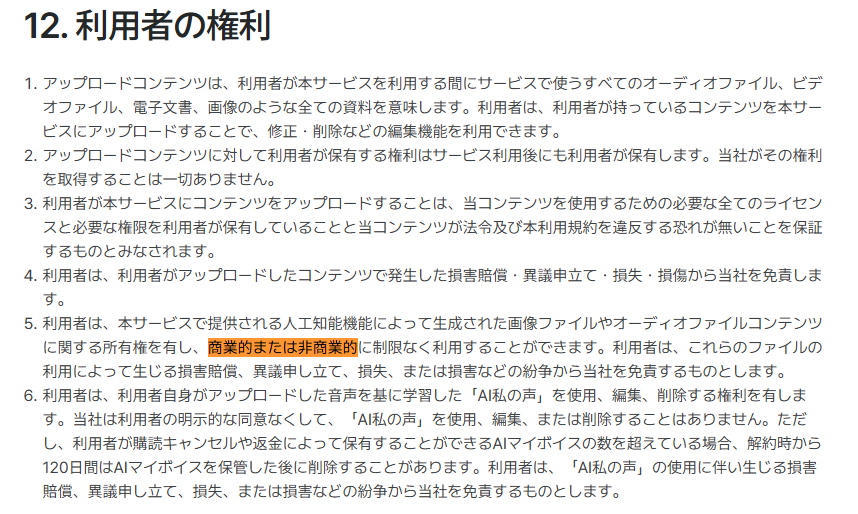
また、取得した情報の管理についても記載がありました。
利用者が同意した目的と範囲内でのみ利用すること、そして法令に基づいた安全な管理が明記されています。

ただし、利用規約の第9条には、サービスを利用する上での注意点も記載されています。
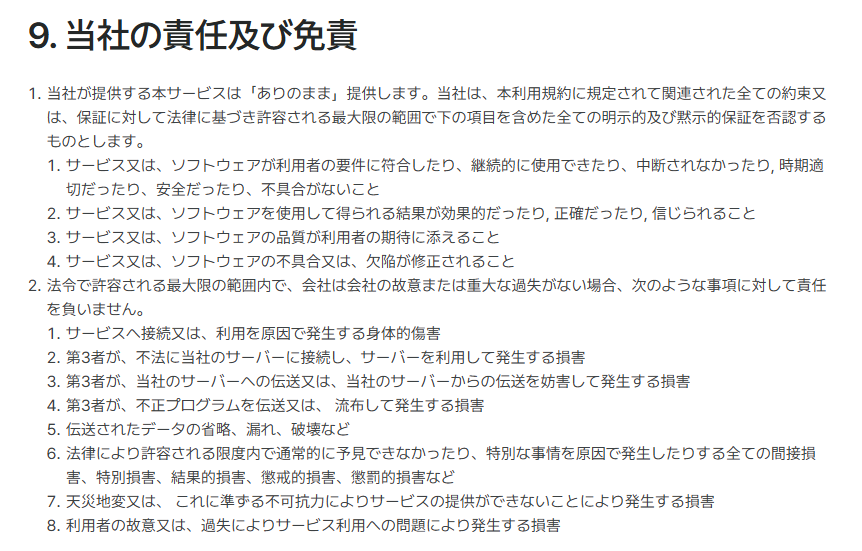
ここには、「万が一、第三者による不正アクセスや予期せぬシステムの不具合でデータが消えたり漏洩したりした場合、運営側に重大な過失がなければ責任を負いかねる」といった内容が含まれています。
AI技術を使った便利なクラウドサービスではありますが、重要な制作データについては、自分自身でもこまめにバックアップを取っておくなど、自己責任での管理も意識しておくとより安心です。
詳しくはこちらの利用規約を参考にしてください。
動画の書き出しを行ってみた
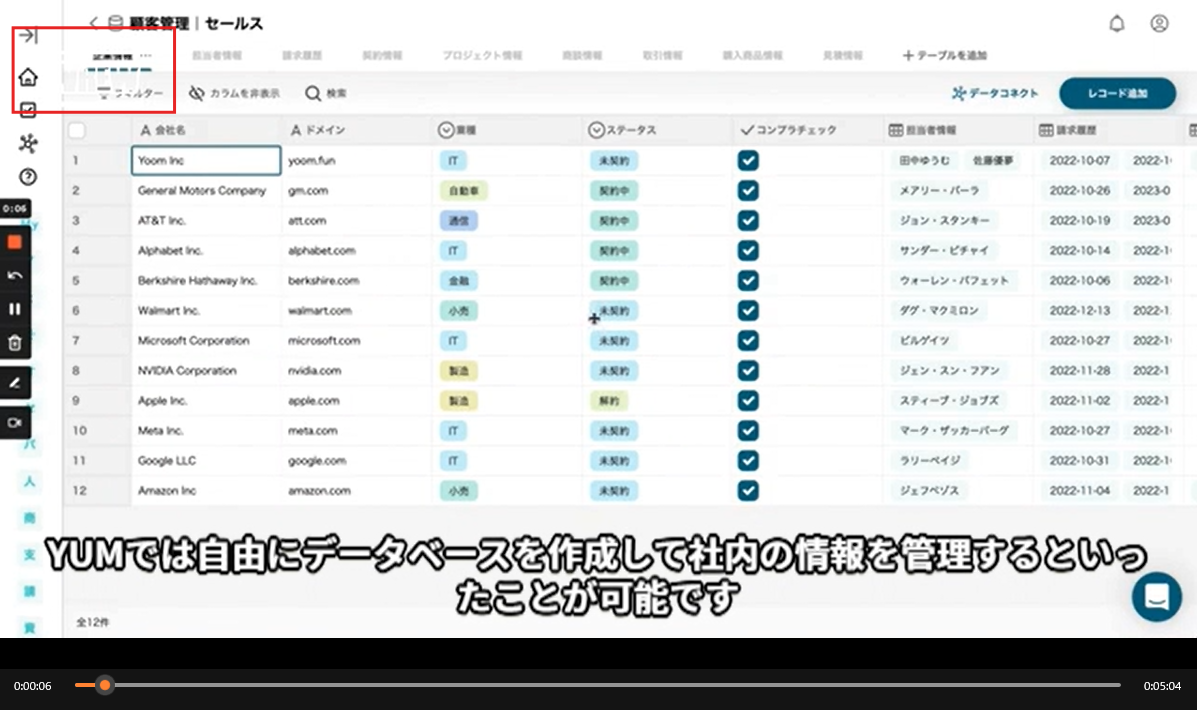
次に無料アカウントを使用しての動画書き出しテストを行いました。短い動画を作成し、エクスポートを実行したところ、動画の隅にVrewのロゴが入ることを確認しました。(わかりやすくするために背景が真っ黒な画像を動画の冒頭に差し込んでいます。)

このロゴは10秒ほどで消え、視聴の邪魔になるほど大きくはありませんが、企業の公式動画などでは少し気になるかもしれません。
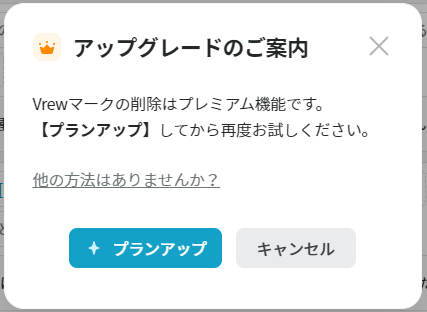
有料プランに切り替えることでこのロゴが消える設定も確認できたため、本格的な運用の際はプラン変更が有効な手段であると実感しました。
✅利用前に知っておきたい、Vrewの強みと制約

Vrewの安全性や規約について理解したところで、実際に運用を始める前に、ツールとしての「強み」と、注意すべき「制約」を整理しておきましょう。
これらを把握しておくことで、思わぬ規約違反や作業のやり直しを防ぐことができます。
Vrewの主な利便性
-
音声認識による編集作業の効率化:
AIが動画内の音声を解析し、無音区間を自動で検出・削除できます。
手動で行うカット作業の時間を短縮できるため、編集の初期工程を大幅に効率化することが可能です。 -
字幕生成とテキストベースの編集:
音声から自動で字幕を生成し、テキストエディタのような感覚で動画を編集できます。
特定の単語を検索して該当するシーンを探したり、不要な発言をテキスト単位で削除したりできるため、長尺の動画編集に適しています。 -
一貫した商用利用の許諾:
標準的な利用の範囲内であれば、個人・法人を問わず商用利用が認められています。
複数の素材サイトを個別に契約する手間を省き、一つのツール内でBGMや画像を含めた制作を完結できる点がメリットです。
運用上の制約と注意点
-
音声認識の精度と修正の手間:
AIによる音声認識は100%正確ではありません。
専門用語や滑舌、周囲のノイズによっては誤変換が発生するため、最終的な目視による確認と修正作業は必須となります。 -
高度なエフェクトや装飾の限界:
Vrewは字幕編集やカット編集に特化したツールです。
複雑なモーショングラフィックスや高度な色調補正、ミリ秒単位での緻密なタイミング調整などは、他の汎用的な動画編集ソフトに比べて制限があります。 -
クラウド処理による通信環境の影響:
音声解析や動画の書き出し処理の一部をサーバー側で行うため、安定したインターネット環境が必要です。
オフラインでの作業や、大容量ファイルのアップロードには時間がかかる場合があります。
⭐Yoomでできること
👉 Yoomの登録はこちら。30秒で簡単に登録できます!Vrewのように制作まわりでAIを活用し始めたら、他の業務でもAIに任せたくなりませんか。
Yoomを活用することで、たとえばGoogle Driveに記事を保存するだけで、AIが校正・校閲 → WordPressへ下書き保存まで一気に処理してくれます。
コンテンツ制作の周辺業務もまとめて時短したい方は、ぜひチェックしてみてくださいね 🙌

- AIワーカーを活用して、効率的なキャッチコピー作成のフローを構築したいと考えているマーケティング担当者の方
- 商品画像をもとに、複数のキャッチコピー案をスピーディーに生成したい商品企画担当者の方
- 生成したキャッチコピー案をkintoneで一元管理し、チームでの共有や活用を円滑に進めたい方
- フォームに画像をアップロードするだけで自動でキャッチコピーが生成されるため、プロンプトの考案や入力作業の時間を短縮できます
- 作成されたキャッチコピーは自動でkintoneに蓄積されるため、転記ミスを防ぎ、チームのナレッジとして情報を一元管理できます
- はじめに、kintoneとAIワーカーをYoomと連携する
- 次に、トリガーで、フォームトリガー機能を選択し、「フォームが送信されたら」というアクションを設定する
- 最後に、オペレーションで、AIワーカーのアクションを設定し、フォームで受け取った画像を解析してキャッチコピーを生成し、kintoneへ登録を行うためのマニュアル(指示)を作成する
■このワークフローのカスタムポイント
- フォームトリガーで設定するフォームは、画像だけでなく商品名やターゲット層など、キャッチコピー作成の参考となる項目を任意で追加できます
- AIワーカーに設定するマニュアル(指示)は、生成したいキャッチコピーのテイストや文字数、盛り込みたい要素など、目的に合わせて自由に編集してください
- kintoneとYoomを連携してください。AIワーカー内で使用するツール(アプリ)についてもマイアプリ連携が必要です。
- AIワーカーの基本設定は「【AIワーカー】基本的な設定方法」をご参照ください。
- AIワーカーの同時実行数・作成可能なAIワーカー数・利用可能なAIモデルはご契約中のプランによって異なります。
- AIワーカー内でご利用いただけるアプリやオペレーション等はフローボットの利用制限と同様です。
- AIワーカーは、テスト実行でも本番実行と同様にタスクを消費しますのでご注意ください。詳細は「【AIワーカー】タスク実行数の計算方法」ご参照ください。
- AIワーカー内で使用するツール(アプリ)についてもマイアプリ連携が必要です。
- AIワーカーはマニュアルを詳細に設定することで適切な処理を実行しやすくなります。詳細は「【AIワーカー】マニュアルの作成方法」をご参照ください。

- AIワーカーを活用した記事の校正・校閲プロセスを自動化したいコンテンツ担当者の方
- Google DriveとWordPress.orgを手作業で連携しており、非効率を感じている方
- 手作業によるコピー&ペーストでの転記ミスや、校正・校閲漏れを防ぎたい方
- Google Driveにファイルを保存するだけで、校正・校閲からWordPress.orgへの下書き保存までが自動で実行されるため、作業時間を短縮できます。
- 人の手によるチェック作業をAIワーカーに任せることで、転記ミスや確認漏れといったヒューマンエラーの防止に繋がり、コンテンツの品質維持に貢献します。
- はじめに、Google DriveとWordPress.orgをYoomと連携します。
- 次に、トリガーでGoogle Driveを選択し、「特定のフォルダ内に新しくファイル・フォルダが作成されたら」というアクションを設定します。
- 次に、オペレーションで、Google Driveの「ファイルをダウンロードする」アクションを設定し、トリガーで検知したファイルをダウンロードします。
- 最後に、オペレーションで、AIワーカーを用いてダウンロードした記事の校正・校閲を行い、WordPress.orgへ下書き保存するためのマニュアル(指示)を作成します。
- Google Driveのトリガー設定では、フローを起動させたい対象のフォルダを任意で指定してください。
- Google Driveのファイルダウンロード設定では、ファイルIDを固定値で指定したり、前段のトリガーで取得した情報を変数として設定したりすることが可能です。
- AIワーカーでは、校正・校閲のルールやアウトプットの形式など、目的に応じてマニュアルや使用するツールを任意で設定してください。
- Google Drive、WordPress.orgのそれぞれとYoomを連携してください。AIワーカー内で使用するツール(アプリ)についてもマイアプリ連携が必要です。
- トリガーは5分、10分、15分、30分、60分の間隔で起動間隔を選択できます。
- プランによって最短の起動間隔が異なりますので、ご注意ください。
- ダウンロード可能なファイル容量は最大300MBまでです。アプリの仕様によっては300MB未満になる可能性があるので、ご注意ください。
- トリガー、各オペレーションでファイルを使用する際は、ファイルの容量制限についてをご参照ください。
- AIワーカーの基本設定は「【AIワーカー】基本的な設定方法」をご参照ください。
- AIワーカーの同時実行数・作成可能なAIワーカー数・利用可能なAIモデルはご契約中のプランによって異なります。
- AIワーカー内でご利用いただけるアプリやオペレーション等はフローボットの利用制限と同様です。
- AIワーカーは、テスト実行でも本番実行と同様にタスクを消費しますのでご注意ください。詳細は「【AIワーカー】タスク実行数の計算方法」ご参照ください。
- AIワーカーはマニュアルを詳細に設定することで適切な処理を実行しやすくなります。詳細は「【AIワーカー】マニュアルの作成方法」をご参照ください。
📈まとめ

今回はVrewの危険性や商用利用のルールについて詳しく解説しました。リサーチと検証の結果、Vrewは適切に使えば非常に安全で便利なツールであることが分かりました。
ただし、VOICEVOX音声のクレジット表記や、放送媒体での素材利用制限など、一部の条件下では注意が必要です。
これらのルールを守りさえすれば、動画クリエイターにとって大きな安心材料となります。
まずは無料版でその便利さを体感し、必要に応じて有料プランやYoomのような自動化ツールと組み合わせて、効率的な動画制作ライフを送ってください。
◆出典
https://vrew.ai/ja/
https://vrew.ai/ja/payment/pricepolicy
プログラミング知識なしで手軽に構築できます。




