









・
MCPサーバーとは?仕組み・動作の流れ・できることをわかりやすく解説

MCPサーバーの仕組みを一言で表すと、「「MCP(Model Context Protocol)という標準化された通信ルールに従い、AIアプリケーションと外部システムの橋渡しを行う仕組み」です。
これまでAIが外部ツールと連携するには個別の開発が必要でしたが、MCPという標準規格によって、一度MCP対応の窓口を作れば、MCPに対応したさまざまなAIアプリケーションから共通の方式で接続しやすくなります。
本記事では、MCPサーバーの仕組みや動作の流れ、どんなことができるかをわかりやすく解説します。
💡そもそもMCPサーバーとは?
AIの可能性を大きく広げる技術として注目されている「MCPサーバー」。
まずはその全体像と、どのような役割を担っているのかを紐解いていきましょう。
MCPサーバーの概要
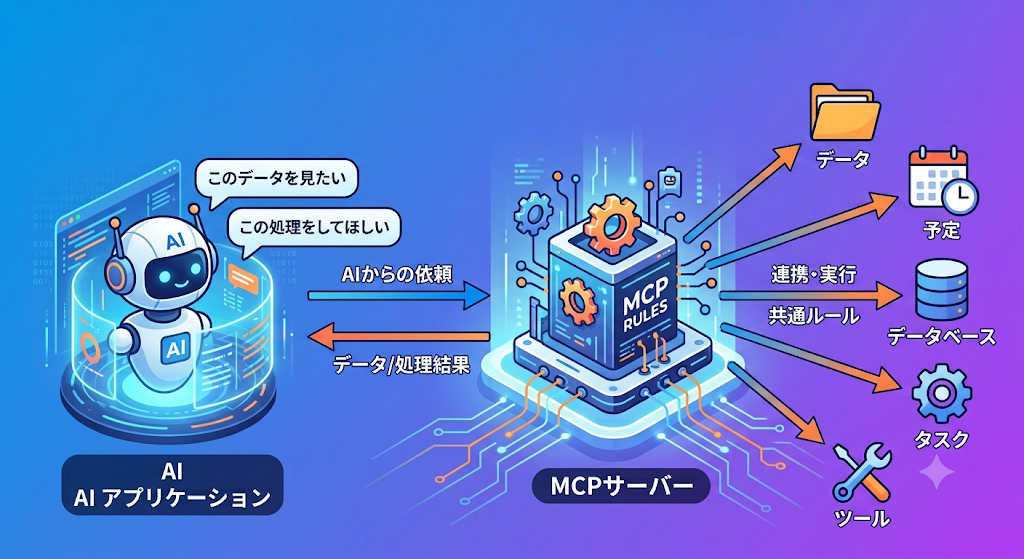
MCPサーバーは、AIと外部ツールやデータをつなぐ橋渡し役です。
AIアプリケーションから「このデータを見たい」「この処理をしてほしい」といった依頼を受けると、MCPサーバーがそれに応じてデータを返したり、必要な処理を行ったりします。
これまでは、外部ツールごとに別々のつなぎ方が必要でした。
しかしMCPサーバーを使えば、共通のルールで連携できるため、AIはさまざまなツールやデータをもっと扱いやすくなります。
MCPサーバーとMCPクライアントの役割

ユーザーが操作するAIアプリケーション(ホスト)は、内部のMCPクライアント(Cursor、VS Code、Claud Desktopなど)を通じてMCPサーバーと通信します。
MCPサーバーは、その要求に応じてツールやリソース、プロンプトなどの機能を提供し、必要な情報をAIへ返します。
この仕組みにより、AIアプリケーションはGitHubやNotionなどの外部サービスや、社内データベースと連携し、学習データには含まれていない最新情報や社内データも活用できるようになります。
🖼️【図解】MCPサーバーの仕組みを動作の流れで解説
MCPサーバーが実際にどのように動作するのか、その仕組みを5つのステップで解説します。
この流れを理解することで、AIアプリケーションがMCPを通じて標準化された手順で外部ツールやデータにアクセスできる仕組みが、わかりやすくなります。
MCPサーバーの動作フローは、主に以下のプロセスで構成されます。具体的には以下の通りです。
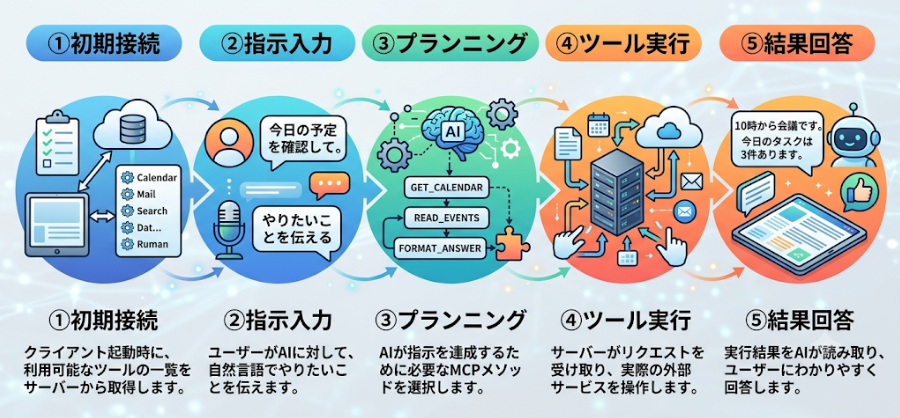
① 初期接続:AIとサーバーの「顔合わせ」
まずは、AI(クライアント)とMCPサーバーがつながり、お互いに自己紹介をすることから始まります。
AIが起動すると、あらかじめ設定されたMCPサーバーへアクセスし、「これから連携を始めます」という合図を送ります。
このとき、サーバー側は「私はこんなツールが使えます」「こんなデータを持っています」といった利用可能な機能リストをAIに提示します。
これにより、AIは自分が何をお手伝いできるのかを事前に把握します。
② 指示入力:ユーザーが「やりたいこと」を伝える
次に、ユーザーがAIに対して、普段通りチャットで指示を入力します。
例えば「GitHubにある最新のプログラムを確認して」と指示を出したとします。するとAIは、ステップ①で受け取ったリストを思い出し、「あ、GitHubを操作できるツールがリストにあったな」と、どのツールを使えば解決できるかを自分で判断します。
③ プランニング:AIが「実行依頼書」を作成する
使い道が決まったら、AIはMCPサーバーに対して、具体的な作業を依頼するための「依頼書(リクエスト)」を作成します。
この依頼書には、「どの機能を使って、どの情報を取ってくるか」という指示が、コンピュータが理解しやすい専用の形式(JSON-RPC)で書かれています。
ユーザーが複雑な設定をしなくても、AIが裏側でツールの使い方を自動で組み立ててくれるのがこのステップの大きな特徴です。
④ ツール実行:サーバーが「実際の作業」を代行する
依頼を受けたMCPサーバーは、AIの代わりに実際の外部ツールやシステムへアクセスします。
ここで初めて、サーバーはGitHubやSlackといった外部サービスと通信し、データの読み取りや書き込みなどの実作業を行います。
作業が終わると、サーバーはその結果(取得したデータなど)を「作業報告」としてAIに返信します。
サーバーはあくまで「実行のプロ」であり、この時点ではまだ結果の中身を人間向けに説明することはありません。
⑤ 結果回答:AIが「作業報告」をわかりやすく翻訳する
最後に、AIはサーバーから返ってきた報告をもとに、ユーザーに回答を生成します。
サーバーから届いた生データ(数字や記号の羅列)を、AIが人間にとって読みやすい言葉に整理します。
例えば、「最新の課題(Issue)は『ログインエラーの修正』で、担当者は○○さんです」といった形で、自然な文章にして提示します。
このステップを経て、ようやく私たちはAIが外部ツールを活用した結果を受け取ることができるのです。
🚀なぜMCPサーバーが注目されているのか

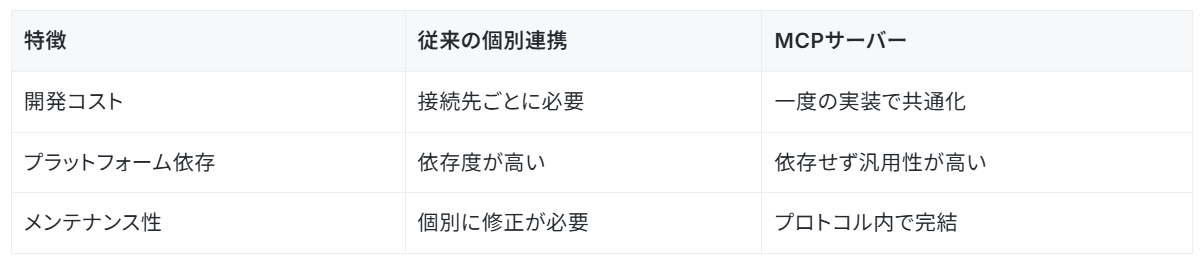
MCPサーバーが急速に注目を集めているのは、AI開発における「接続の共通化」という大きな課題を解決できるからです。
これまでは、新しいAIが登場するたびに連携機能を開発し直す必要がありましたが、MCPはその常識を変える可能性を秘めています。
注目される主なポイントは以下の通りです。
- エコシステムの共通化
- MCPに対応したClaude、ChatGPT、Cursorなどのプラットフォームで、共通の方式で連携機能を利用しやすくなります。
※ 実際に利用できる機能や挙動は、各ホスト/クライアントの対応状況によって異なります。
- MCPに対応したClaude、ChatGPT、Cursorなどのプラットフォームで、共通の方式で連携機能を利用しやすくなります。
- セキュリティへの配慮
- 機密性の高いデータやAPIキーをMCPサーバー側で管理し、認証・承認・権限制御を組み合わせることで、AIアプリケーションに必要な範囲だけを連携させる設計がしやすくなります。
- ローカル資産の活用
- ローカルファイルや社内データベースなどをMCP経由で接続することで、AIアプリケーションから参照・活用しやすくなります。
要に応じて、ローカル実行や権限制御と組み合わせた運用も可能です。
- ローカルファイルや社内データベースなどをMCP経由で接続することで、AIアプリケーションから参照・活用しやすくなります。
🤖YoomはMCP活用に関連する連携や周辺業務の自動化を支援できます
MCPサーバーの導入や各種ツールとの連携は便利な反面、サーバーの立ち上げや認証情報の管理など、エンジニア以外にはハードルが高い作業が伴うことがあります。
そうした場面で役立つのがYoomです。Yoomは、ノーコードでAPI連携やAIワーカーを構築できるため、GitHubなどの外部ツールと連携した業務フローを視覚的な操作で組み立てやすいのが特長です。
[Yoomとは]
MCPそのものの構築や管理を直接置き換えるというよりも、MCP活用に伴って発生する周辺業務や各種ツール連携を効率化しやすい点が魅力です。
まずは、GitHubとの連携や開発タスクの整理をスムーズにする以下のテンプレートから、自動化を体験してみましょう。
■概要GitHubのIssue管理において、新しいIssueが作成されるたびに内容を確認し、優先度を判断して担当者を割り当てる作業は、プロジェクトが大きくなるほど煩雑になりがちです。このワークフローを活用すれば、Issue作成をトリガーとしてAIが内容を解析し、優先度付けと担当者のアサインを自動で行うため、まるで専属のGitHub AIエージェントのようにIssue管理の初動を効率化し、開発チームがより本質的な業務に集中できる環境を構築します。■このテンプレートをおすすめする方- GitHubでのIssue管理における優先度付けや担当者割り振りに手間を感じている方
- GitHub AIエージェントのような仕組みを導入し、Issueのトリアージを自動化したい方
- 手作業によるIssueの仕分け作業をなくし、開発チームの生産性を向上させたい方
■このテンプレートを使うメリット- Issue作成後の優先度判定と担当者アサインが自動化されるため、手作業での確認や割り振りにかかる時間を短縮できます
- AIが設定された基準で判断するため、担当者による判断のブレがなくなり、Issue管理業務の属人化を解消します
■フローボットの流れ- はじめに、GitHubをYoomと連携します
- 次に、トリガーでGitHubを選択し、「Issueが新しく作成されたら」というアクションを設定します
- 最後に、オペレーションでAIワーカーを選択し、受け取ったIssueの情報をもとに優先度判定と担当者のアサインを行うためのマニュアル(指示)を作成します
※「トリガー」:フロー起動のきっかけとなるアクション、「オペレーション」:トリガー起動後、フロー内で処理を行うアクション
■このワークフローのカスタムポイント- GitHubのトリガー設定では、対象としたいリポジトリのオーナー名とリポジトリ名を任意で設定してください
- AIワーカーの設定では、利用したいAIモデルを選択し、Issueの内容からどのように優先度を判定し、誰をアサインするかの基準を指示として具体的に設定してください
■注意事項- GitHubとYoomを連携してください。AIワーカー内で使用するツール(アプリ)についてもマイアプリ連携が必要です。
- トリガーは5分、10分、15分、30分、60分の間隔で起動間隔を選択できます。
- プランによって最短の起動間隔が異なりますので、ご注意ください。
- AIワーカーの基本設定は「【AIワーカー】基本的な設定方法」をご参照ください。
- AIワーカーの同時実行数・作成可能なAIワーカー数・利用可能なAIモデルはご契約中のプランによって異なります。
- AIワーカー内でご利用いただけるアプリやオペレーション等はフローボットの利用制限と同様です。
- AIワーカーは、テスト実行でも本番実行と同様にタスクを消費しますのでご注意ください。詳細は「【AIワーカー】タスク実行数の計算方法」ご参照ください。
- AIワーカーはマニュアルを詳細に設定することで適切な処理を実行しやすくなります。詳細は「【AIワーカー】マニュアルの作成方法」をご参照ください。


- GitHubでのIssue管理における優先度付けや担当者割り振りに手間を感じている方
- GitHub AIエージェントのような仕組みを導入し、Issueのトリアージを自動化したい方
- 手作業によるIssueの仕分け作業をなくし、開発チームの生産性を向上させたい方
- Issue作成後の優先度判定と担当者アサインが自動化されるため、手作業での確認や割り振りにかかる時間を短縮できます
- AIが設定された基準で判断するため、担当者による判断のブレがなくなり、Issue管理業務の属人化を解消します
- はじめに、GitHubをYoomと連携します
- 次に、トリガーでGitHubを選択し、「Issueが新しく作成されたら」というアクションを設定します
- 最後に、オペレーションでAIワーカーを選択し、受け取ったIssueの情報をもとに優先度判定と担当者のアサインを行うためのマニュアル(指示)を作成します
■このワークフローのカスタムポイント
- GitHubのトリガー設定では、対象としたいリポジトリのオーナー名とリポジトリ名を任意で設定してください
- AIワーカーの設定では、利用したいAIモデルを選択し、Issueの内容からどのように優先度を判定し、誰をアサインするかの基準を指示として具体的に設定してください
- GitHubとYoomを連携してください。AIワーカー内で使用するツール(アプリ)についてもマイアプリ連携が必要です。
- トリガーは5分、10分、15分、30分、60分の間隔で起動間隔を選択できます。
- プランによって最短の起動間隔が異なりますので、ご注意ください。
- AIワーカーの基本設定は「【AIワーカー】基本的な設定方法」をご参照ください。
- AIワーカーの同時実行数・作成可能なAIワーカー数・利用可能なAIモデルはご契約中のプランによって異なります。
- AIワーカー内でご利用いただけるアプリやオペレーション等はフローボットの利用制限と同様です。
- AIワーカーは、テスト実行でも本番実行と同様にタスクを消費しますのでご注意ください。詳細は「【AIワーカー】タスク実行数の計算方法」ご参照ください。
- AIワーカーはマニュアルを詳細に設定することで適切な処理を実行しやすくなります。詳細は「【AIワーカー】マニュアルの作成方法」をご参照ください。
■概要GitHubで新機能の要望やバグ報告のIssueが起票された際、その内容をもとに開発・QA・ビジネスの各視点を網羅した技術ドキュメントを作成するのは、多くの時間と労力を要する作業です。ドキュメント作成の初動が遅れると、チーム内でのスムーズな意思決定や開発スピードにも影響を及ぼしかねません。このワークフローを活用すれば、GitHubでIssueが作成されたことをきっかけに、AIワーカーが多角的な視点から技術ドキュメントのドラフトを自動生成し、Notionへの保存とSlackへの通知までを一気通貫で実行します。これにより、ドキュメント作成にかかる負担を抑え、迅速なレビュー体制の構築を実現します。
■このテンプレートをおすすめする方- GitHubでのIssue起票後のドキュメント作成を効率化し、開発スピードを向上させたいプロジェクトマネージャーの方
- GitHubとNotionを併用しており、Issueの内容をもとにした多角的な技術検討を自動化したいエンジニアの方
- 新しいIssueが作成された際に、開発やQAなどの各視点を網羅した情報をスムーズにチームへ共有したいと考えているチームリーダーの方
■このテンプレートを使うメリット- GitHubでIssueが作成されると、AIワーカーが自動で技術ドキュメントのドラフトを作成するため、ドキュメントの起票にかかる時間を短縮し、本来の業務に集中できます。
- 開発、QA、ビジネスの各視点を網羅したドキュメントがNotionに自動生成されることで、チーム内での情報共有やレビューをスムーズに開始でき、意思決定の質が向上します。
■フローボットの流れ- はじめに、GitHub、Notion、SlackをYoomと連携します。
- 次に、トリガーでGitHubを選択し、「Issueが新しく作成されたら」というアクションを設定します。
- 最後に、AIワーカーで、新機能の要望メモから開発・QA・ビジネス視点を網羅した技術ドキュメントのドラフトを作成するためのスキル(指示)を作成します。
※「トリガー」:フロー起動のきっかけとなるアクション、「オペレーション」:トリガー起動後、フロー内で処理を行うアクション
■このワークフローのカスタムポイント- GitHubのトリガー設定では、対象とするリポジトリを任意で指定してください。
- AIワーカーの指示内容を調整することで、出力されるドキュメントの構成や重点を置くポイントをチームの運用に合わせてカスタマイズ可能です。
- Notionのステップでは、ドキュメントを保存する親ページやデータベースのプロパティを任意で設定してください。
- Slackの通知先チャンネルや、通知するメッセージの内容も自由に設定が可能です。
■注意事項- GitHub、NotionのそれぞれとYoomを連携してください。AIワーカー内で使用するツール(アプリ)についてもマイアプリ連携が必要です。
- トリガーは5分、10分、15分、30分、60分の間隔で起動間隔を選択できます。
- プランによって最短の起動間隔が異なりますので、ご注意ください。
- AIワーカーの基本設定は「【AIワーカー】基本的な設定方法」をご参照ください。
- AIワーカーの同時実行数・作成可能なAIワーカー数・利用可能なAIモデルはご契約中のプランによって異なります。
- AIワーカー内でご利用いただけるアプリやオペレーション等はフローボットの利用制限と同様です。
- AIワーカーは、テスト実行でも本番実行と同様にタスクを消費しますのでご注意ください。詳細は「【AIワーカー】タスク実行数の計算方法」ご参照ください。
- AIワーカーはスキルを詳細に設定することで適切な処理を実行しやすくなります。詳細は「【AIワーカー】マニュアルの作成方法」をご参照ください。

■このテンプレートをおすすめする方
- GitHubでのIssue起票後のドキュメント作成を効率化し、開発スピードを向上させたいプロジェクトマネージャーの方
- GitHubとNotionを併用しており、Issueの内容をもとにした多角的な技術検討を自動化したいエンジニアの方
- 新しいIssueが作成された際に、開発やQAなどの各視点を網羅した情報をスムーズにチームへ共有したいと考えているチームリーダーの方
■このテンプレートを使うメリット
- GitHubでIssueが作成されると、AIワーカーが自動で技術ドキュメントのドラフトを作成するため、ドキュメントの起票にかかる時間を短縮し、本来の業務に集中できます。
- 開発、QA、ビジネスの各視点を網羅したドキュメントがNotionに自動生成されることで、チーム内での情報共有やレビューをスムーズに開始でき、意思決定の質が向上します。
■フローボットの流れ
- はじめに、GitHub、Notion、SlackをYoomと連携します。
- 次に、トリガーでGitHubを選択し、「Issueが新しく作成されたら」というアクションを設定します。
- 最後に、AIワーカーで、新機能の要望メモから開発・QA・ビジネス視点を網羅した技術ドキュメントのドラフトを作成するためのスキル(指示)を作成します。
■このワークフローのカスタムポイント
- GitHubのトリガー設定では、対象とするリポジトリを任意で指定してください。
- AIワーカーの指示内容を調整することで、出力されるドキュメントの構成や重点を置くポイントをチームの運用に合わせてカスタマイズ可能です。
- Notionのステップでは、ドキュメントを保存する親ページやデータベースのプロパティを任意で設定してください。
- Slackの通知先チャンネルや、通知するメッセージの内容も自由に設定が可能です。
■注意事項
- GitHub、NotionのそれぞれとYoomを連携してください。AIワーカー内で使用するツール(アプリ)についてもマイアプリ連携が必要です。
- トリガーは5分、10分、15分、30分、60分の間隔で起動間隔を選択できます。
- プランによって最短の起動間隔が異なりますので、ご注意ください。
- AIワーカーの基本設定は「【AIワーカー】基本的な設定方法」をご参照ください。
- AIワーカーの同時実行数・作成可能なAIワーカー数・利用可能なAIモデルはご契約中のプランによって異なります。
- AIワーカー内でご利用いただけるアプリやオペレーション等はフローボットの利用制限と同様です。
- AIワーカーは、テスト実行でも本番実行と同様にタスクを消費しますのでご注意ください。詳細は「【AIワーカー】タスク実行数の計算方法」ご参照ください。
- AIワーカーはスキルを詳細に設定することで適切な処理を実行しやすくなります。詳細は「【AIワーカー】マニュアルの作成方法」をご参照ください。
🛠️実際にどんなことができる?MCPサーバーの活用例
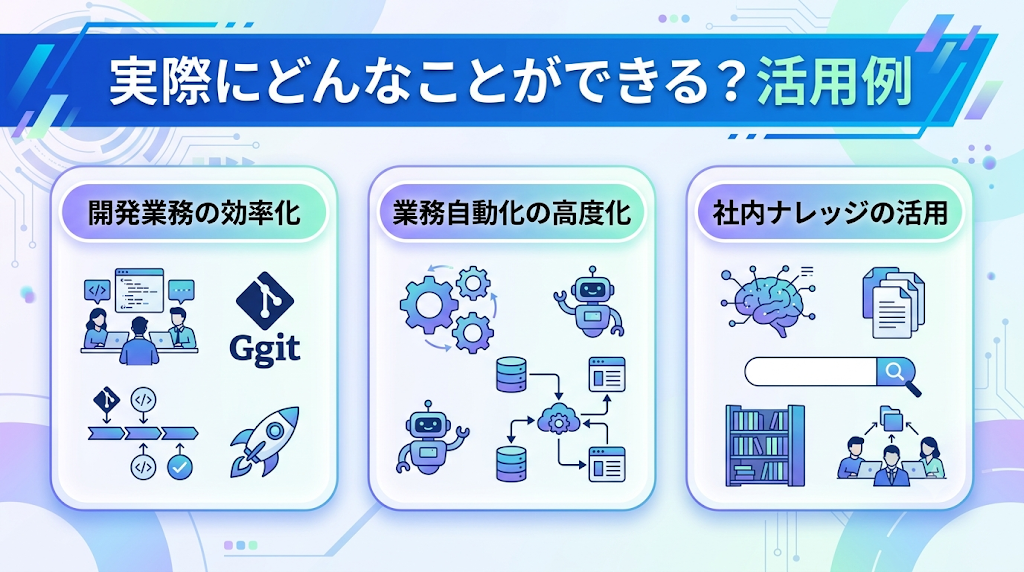
MCPサーバーを活用することで、AIアプリケーションは単なるチャット応答にとどまらず、外部ツールやデータを活用しながら実務を支援できる形へ拡張しやすくなります。
自社独自のドキュメント参照や外部システムとの連携、ローカル環境での処理なども、MCP対応のホストやクライアントを通じて実現しやすくなります。
ここでは、MCPサーバーの導入によって日常の定型業務や専門的な開発フローがどのように変化するのか、代表的な3つの活用シーンをご紹介します。
主な活用シーンは以下の通りです。
・開発業務の効率化
VS Code上で動作するMCP対応AIクライアントやAI機能から、GitHubのIssue作成・取得などを行ったり、ローカルコードをもとにテストシナリオの作成を支援することが可能です。
・業務自動化の高度化
MCPを通じて社内データベースや外部ツールを参照できるようにすることで、AIアプリケーションが問い合わせ内容に応じた情報取得や返信案の作成を行いやすくなります。
・社内ナレッジの活用
膨大なマニュアルや過去資料をMCP経由で参照できるようにすることで、AIアプリケーションがそれらをコンテキストとして活用しながら、業務サポートを行いやすくなります。
🔍GitHub MCPサーバーを使った実際の動作を検証してみた
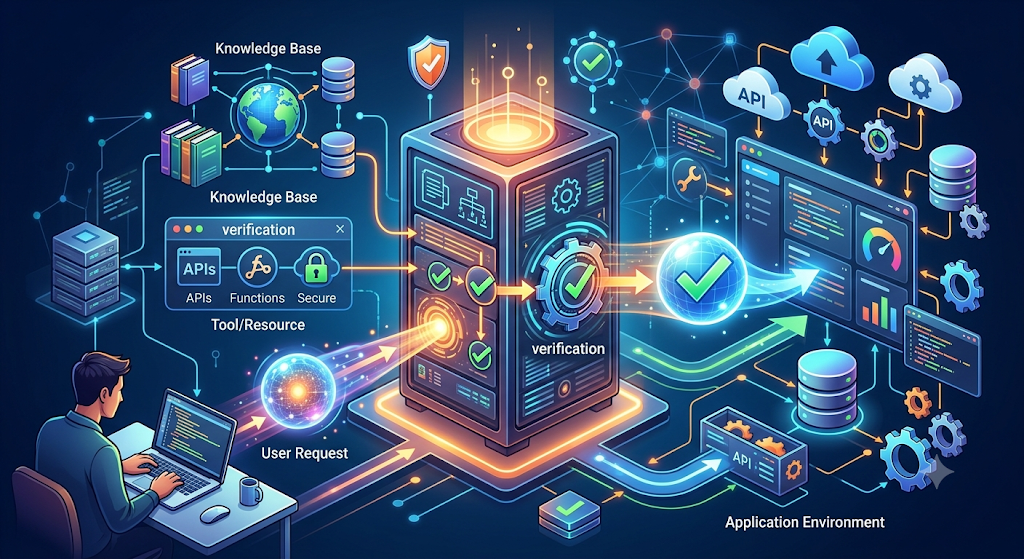
MCPサーバーの仕組みを理論で理解したところで、ここからは「実際にAIがどのように外部システムとやり取りするのか」を具体的に見ていきましょう。
今回は、開発現場で広く利用されている「VS Code」をホストとして使用し、内部のMCPクライアント経由でGitHubからIssueを取得する流れを実演します。
検証目的
・AIアプリケーションが指示に対して適切なGitHub MCPサーバーのツールを選択できるか
・指定したパラメータ(リポジトリ名等)が正確にサーバーへ渡されるか
・ツール実行後の結果が正しくユーザーへの回答に反映されるか
検証環境
- クライアント:VS Code(バージョン:1.127.0)
- AI:GitHub Copilot Chat / Agent mode(バージョン:1.0.209)
- MCPサーバー:GitHub MCPサーバー
- 実地日:2026年7月3日
※ 実際の表示内容や確認ダイアログは、設定・権限・接続方式によって異なる場合があります。
検証プロセス
VS Codeの拡張機能を使用し、GitHub MCPサーバーをセットアップした状態で以下の指示を入力しました。
プロンプト
リポジトリ ‘○○’ の中から、オープンなIssueを取得して内容を教えてください
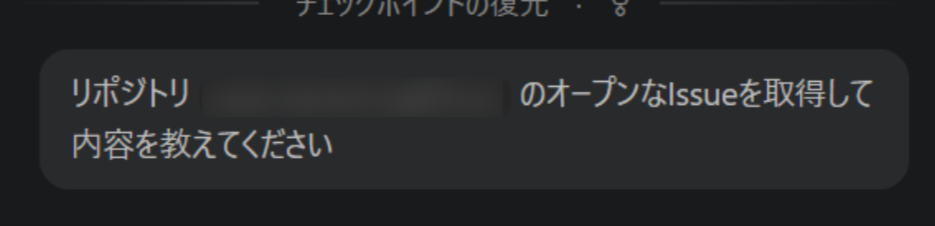
Step1:AIアプリケーションが依頼内容を解析する
GitHub Copilot Chatは入力されたプロンプトを解析します。
今回は「GitHubリポジトリのオープンなIssueを取得する」という内容のため、AIアプリケーションは、GitHub MCPサーバーが提供する利用可能なツールの中から適切なものを使うことで実現できると判断します。
この時点ではまだGitHubへアクセスしているわけではなく、どのツールを使うと目的を達成できるかを判断している段階です。
Step2:必要に応じてGitHub MCPサーバーやツール利用を確認する
AIアプリケーションが利用するツールを判断すると、環境や設定によっては、MCPサーバーの起動やツール利用、追加のアクセス許可に関する確認が表示されることがあります。
ユーザーが承認すると、GitHub MCPサーバーとの通信や処理が進みます。
このような確認プロセスにより、意図しないツール利用や外部サービスへのアクセスを抑えやすくなります。
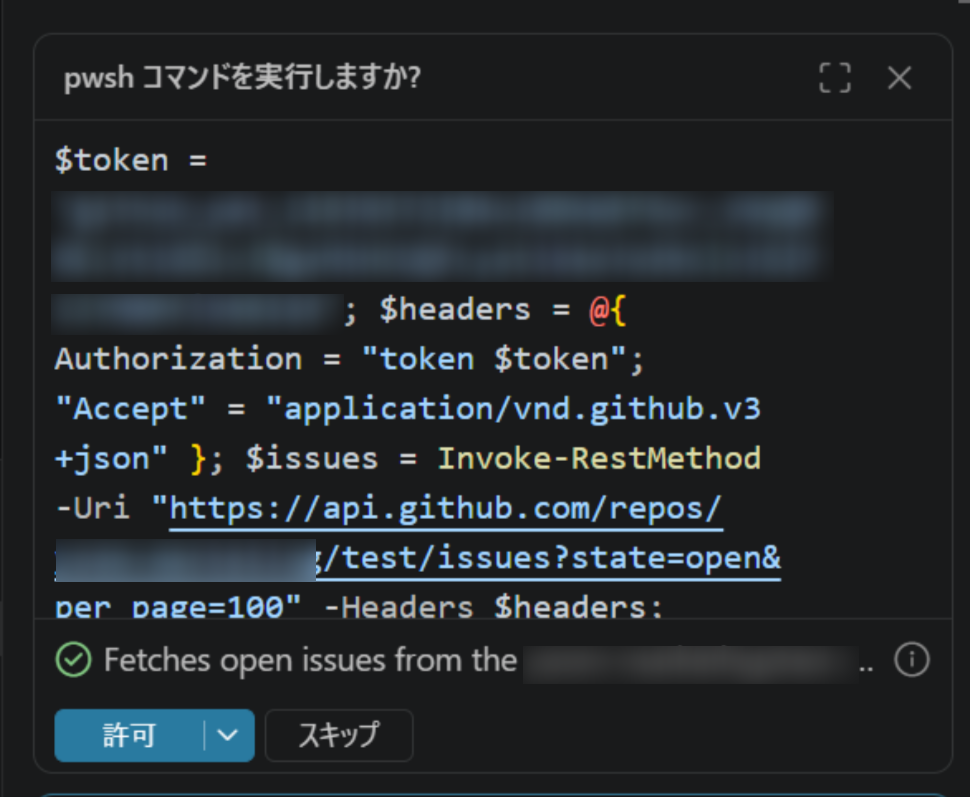
Step3:GitHub MCPサーバーがGitHubから情報を取得する
承認後、GitHub MCPサーバーはGitHub APIと通信し、指定したリポジトリのIssue情報を取得します。
この処理を行うのはAIモデルそのものではなく、GitHub MCPサーバーです。
MCPサーバーがGitHubとの橋渡し役となり、取得したデータをAIアプリケーション側へ返します。
流れを図にすると、以下のようになります。
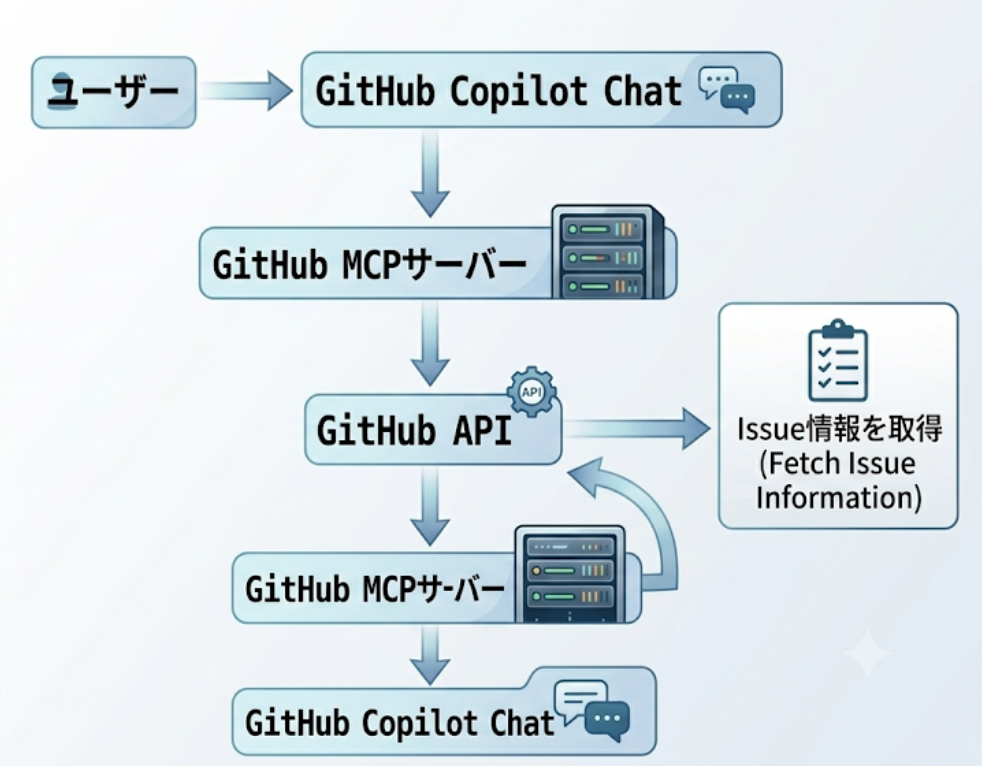
このように、AIアプリケーションが直接GitHub APIを呼び出しているのではなく、MCPサーバーを介して必要な情報を取得していることが分かります。
Step4:AIアプリケーションが取得した情報を整理して回答する
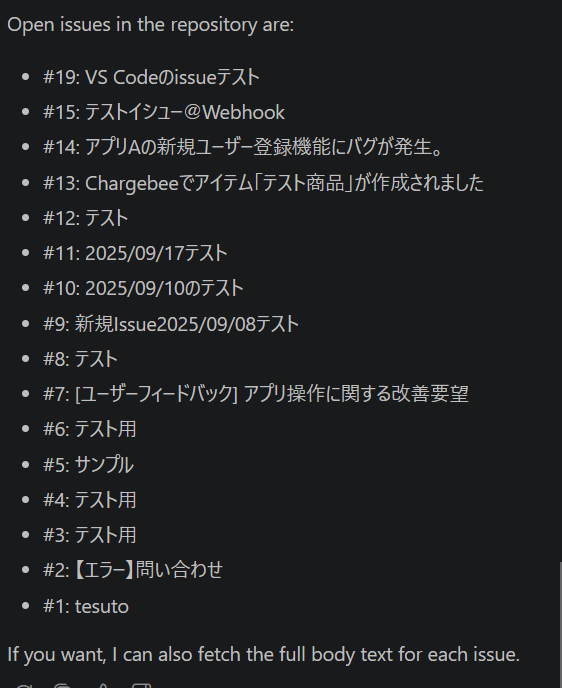
GitHub MCPサーバーからIssue情報を受け取ると、AIアプリケーションはその内容をもとに、チャット画面に分かりやすい回答を表示します。
例えば、次のような情報が表示されます。
- オープンなIssueの件数
- Issueのタイトル
- Issueの概要
- 必要に応じてIssue番号やURL
検証して分かったこと
今回の検証環境では、ユーザーが自然な文章で依頼すると、AIアプリケーションがGitHub MCPサーバーのツールを利用してIssue情報を取得し、その結果をもとに回答を生成する流れを確認できました。
重要なのは、AIがGitHubの情報をあらかじめ保持しているのではなく、必要に応じてMCPサーバー経由で外部情報を取得し、それをもとに回答を組み立てている点です。
このようにMCPサーバーは、AIアプリケーションと外部サービスをつなぐ橋渡し役として機能し、外部ツールや最新の情報を活用しやすくする仕組みだといえます。
✨まとめ
MCPは、AIと外部システムをつなぐための共通ルールとして注目を集めている仕組みです。
MCPサーバーは、そのルールにもとづいてツールやデータ連携機能を提供する役割を担います。これまで個別に設計されがちだった連携方法を標準化しやすくし、AIアプリケーションが外部ツールやデータを活用しながら、情報取得や業務支援を行いやすくします。まずは、身近なツールからMCP対応を進め、より実用的なAI活用へとつなげていきましょう。
💙Yoomでできること
MCPの登場によってAIと外部サービスの連携は進みましたが、実際に業務フローへ組み込むには設定や運用設計が必要になる場面もあります。
そこで活用したいのが、ノーコードでAI連携を進めやすいYoomです。
YoomならGitHubとの連携はもちろん、750種類以上のサービスとAIをつなぎ、業務に合わせた自動化ワークフローを構築しやすくなります。以下のテンプレートを活用して、AIによる開発支援やプロジェクト管理の自動化を今すぐ始めてみましょう。
■概要GitHubでプルリクエストが更新されるたびに、手動でテストシナリオを作成・更新する作業は、開発サイクルのボトルネックになりがちです。 このワークフローを活用することで、プルリクエストの変更内容をAIが自動で解析し、最適なテストシナリオを自律的に生成します。まるで専属のAIエージェントがいるかのように、テスト自動化のプロセスを効率化し、開発スピードの向上に貢献します。■このテンプレートをおすすめする方- GitHubでの開発プロセスにおける、テストシナリオ作成の工数を削減したい開発チームの方
- AIエージェントの技術を活用して、テスト自動化の仕組みを構築したいと考えているQAエンジニアの方
- 手動でのテスト項目作成によるヒューマンエラーや、レビュー工数を削減したいプロジェクトマネージャーの方
■このテンプレートを使うメリット- プルリクエストの更新をトリガーにAIがシナリオを自動生成するため、これまで手作業に費やしていた時間を短縮し、コア業務に集中できます。
- AIがコードの変更点に基づいたテストシナリオを生成するため、担当者による品質のばらつきを防ぎ、テストプロセスの標準化を実現します。
■フローボットの流れ- はじめに、GitHub、Slack、Google スプレッドシートをYoomと連携します。
- 次に、トリガーでGitHubを選択し、「プルリクエストは作成または更新されたら」というアクションを設定します。
- 次に、オペレーションで「分岐」を設定し、更新時のみ後続の処理が行われるようにします。
- 最後に、オペレーションでAIワーカーを設定し、GitHubのプルリクエストからコードの変更内容を解析し、最適なテスト自動化シナリオを生成・提案するためのマニュアル(指示)を作成します。
※「トリガー」:フロー起動のきっかけとなるアクション、「オペレーション」:トリガー起動後、フロー内で処理を行うアクション
■このワークフローのカスタムポイント- AIワーカーへの指示(プロンプト)は、ユーザーの環境に合わせて自由にカスタムが可能です。例えば、特定のテストフレームワークを指定したり、トリガーで取得したプルリクエストのタイトルや本文を変数として埋め込んだりすることで、より精度の高いテストシナリオを生成できます。
■注意事項- GitHub、Slack、Google スプレッドシートのそれぞれとYoomを連携してください。AIワーカー内で使用するツール(アプリ)についてもマイアプリ連携が必要です。
- トリガーは5分、10分、15分、30分、60分の間隔で起動間隔を選択できます。
- プランによって最短の起動間隔が異なりますので、ご注意ください。
- 分岐はミニプラン以上のプランでご利用いただける機能(オペレーション)となっております。フリープランの場合は設定しているフローボットのオペレーションはエラーとなりますので、ご注意ください。
- ミニプランなどの有料プランは、2週間の無料トライアルを行うことが可能です。無料トライアル中には制限対象のアプリや機能(オペレーション)を使用することができます。
- AIワーカーの基本設定は「【AIワーカー】基本的な設定方法」をご参照ください。
- AIワーカーの同時実行数・作成可能なAIワーカー数・利用可能なAIモデルはご契約中のプランによって異なります。
- AIワーカー内でご利用いただけるアプリやオペレーション等はフローボットの利用制限と同様です。
- AIワーカーは、テスト実行でも本番実行と同様にタスクを消費しますのでご注意ください。詳細は「【AIワーカー】タスク実行数の計算方法」ご参照ください。
- AIワーカーはマニュアルを詳細に設定することで適切な処理を実行しやすくなります。詳細は「【AIワーカー】マニュアルの作成方法」をご参照ください。
- GitHubでの開発プロセスにおける、テストシナリオ作成の工数を削減したい開発チームの方
- AIエージェントの技術を活用して、テスト自動化の仕組みを構築したいと考えているQAエンジニアの方
- 手動でのテスト項目作成によるヒューマンエラーや、レビュー工数を削減したいプロジェクトマネージャーの方
- プルリクエストの更新をトリガーにAIがシナリオを自動生成するため、これまで手作業に費やしていた時間を短縮し、コア業務に集中できます。
- AIがコードの変更点に基づいたテストシナリオを生成するため、担当者による品質のばらつきを防ぎ、テストプロセスの標準化を実現します。
- はじめに、GitHub、Slack、Google スプレッドシートをYoomと連携します。
- 次に、トリガーでGitHubを選択し、「プルリクエストは作成または更新されたら」というアクションを設定します。
- 次に、オペレーションで「分岐」を設定し、更新時のみ後続の処理が行われるようにします。
- 最後に、オペレーションでAIワーカーを設定し、GitHubのプルリクエストからコードの変更内容を解析し、最適なテスト自動化シナリオを生成・提案するためのマニュアル(指示)を作成します。
■このワークフローのカスタムポイント
- AIワーカーへの指示(プロンプト)は、ユーザーの環境に合わせて自由にカスタムが可能です。例えば、特定のテストフレームワークを指定したり、トリガーで取得したプルリクエストのタイトルや本文を変数として埋め込んだりすることで、より精度の高いテストシナリオを生成できます。
- GitHub、Slack、Google スプレッドシートのそれぞれとYoomを連携してください。AIワーカー内で使用するツール(アプリ)についてもマイアプリ連携が必要です。
- トリガーは5分、10分、15分、30分、60分の間隔で起動間隔を選択できます。
- プランによって最短の起動間隔が異なりますので、ご注意ください。
- 分岐はミニプラン以上のプランでご利用いただける機能(オペレーション)となっております。フリープランの場合は設定しているフローボットのオペレーションはエラーとなりますので、ご注意ください。
- ミニプランなどの有料プランは、2週間の無料トライアルを行うことが可能です。無料トライアル中には制限対象のアプリや機能(オペレーション)を使用することができます。
- AIワーカーの基本設定は「【AIワーカー】基本的な設定方法」をご参照ください。
- AIワーカーの同時実行数・作成可能なAIワーカー数・利用可能なAIモデルはご契約中のプランによって異なります。
- AIワーカー内でご利用いただけるアプリやオペレーション等はフローボットの利用制限と同様です。
- AIワーカーは、テスト実行でも本番実行と同様にタスクを消費しますのでご注意ください。詳細は「【AIワーカー】タスク実行数の計算方法」ご参照ください。
- AIワーカーはマニュアルを詳細に設定することで適切な処理を実行しやすくなります。詳細は「【AIワーカー】マニュアルの作成方法」をご参照ください。
■概要GitHubで新しいプルリクエストが作成されるたび、手動でテストシナリオを作成する作業に手間を感じていませんか?このワークフローを活用すれば、プルリクエストの内容を基にAIエージェント(AIワーカー)がテストシナリオを自動で作成し、Notionへ保存する一連のプロセスを自動化できます。AIによるテストシナリオ作成を自動化することで、開発サイクルの短縮とテスト品質の安定化に貢献します。■このテンプレートをおすすめする方- GitHubでの開発プロセスにおけるテストシナリオ作成を効率化したい開発者の方
- AIエージェントを活用したテストシナリオの自動作成に関心をお持ちのQAエンジニアの方
- 開発プロセス全体の属人化を防ぎ、品質管理を標準化したいプロジェクトマネージャーの方
■このテンプレートを使うメリット- GitHubでプルリクエストが作成されると自動でテストシナリオが生成されるため、これまで手作業で行っていた時間を短縮できます
- AIによるテストシナリオ作成を自動化することで、担当者による品質のばらつきを防ぎ、テストの属人化解消に繋がります
■フローボットの流れ- はじめに、GitHubとNotionをYoomと連携します
- 次に、トリガーでGitHubを選択し、「プルリクエストが作成されたら」というアクションを設定します
- 最後に、オペレーションでAIワーカーを設定し、プルリクエストの内容をもとにテストシナリオを作成しNotionに記録するためのマニュアル(指示)を作成します
※「トリガー」:フロー起動のきっかけとなるアクション、「オペレーション」:トリガー起動後、フロー内で処理を行うアクション
■このワークフローのカスタムポイント- GitHubのトリガー設定では、連携するアカウントに応じて、監視対象としたいリポジトリの所有者やリポジトリ名を任意で設定してください
- AIワーカーのオペレーションでは、生成したいテストシナリオの形式や観点など、指示内容を任意で設定してください
■注意事項- GitHub、NotionのそれぞれとYoomを連携してください。AIワーカー内で使用するツール(アプリ)についてもマイアプリ連携が必要です。
- AIワーカーの基本設定は「【AIワーカー】基本的な設定方法」をご参照ください。
- AIワーカーの同時実行数・作成可能なAIワーカー数・利用可能なAIモデルはご契約中のプランによって異なります。
- AIワーカー内でご利用いただけるアプリやオペレーション等はフローボットの利用制限と同様です。
- AIワーカーは、テスト実行でも本番実行と同様にタスクを消費しますのでご注意ください。詳細は「【AIワーカー】タスク実行数の計算方法」ご参照ください。
- AIワーカーはマニュアルを詳細に設定することで適切な処理を実行しやすくなります。詳細は「【AIワーカー】マニュアルの作成方法」をご参照ください。
- トリガーは5分、10分、15分、30分、60分の間隔で起動間隔を選択できます。
- プランによって最短の起動間隔が異なりますので、ご注意ください。
- GitHubでの開発プロセスにおけるテストシナリオ作成を効率化したい開発者の方
- AIエージェントを活用したテストシナリオの自動作成に関心をお持ちのQAエンジニアの方
- 開発プロセス全体の属人化を防ぎ、品質管理を標準化したいプロジェクトマネージャーの方
- GitHubでプルリクエストが作成されると自動でテストシナリオが生成されるため、これまで手作業で行っていた時間を短縮できます
- AIによるテストシナリオ作成を自動化することで、担当者による品質のばらつきを防ぎ、テストの属人化解消に繋がります
- はじめに、GitHubとNotionをYoomと連携します
- 次に、トリガーでGitHubを選択し、「プルリクエストが作成されたら」というアクションを設定します
- 最後に、オペレーションでAIワーカーを設定し、プルリクエストの内容をもとにテストシナリオを作成しNotionに記録するためのマニュアル(指示)を作成します
■このワークフローのカスタムポイント
- GitHubのトリガー設定では、連携するアカウントに応じて、監視対象としたいリポジトリの所有者やリポジトリ名を任意で設定してください
- AIワーカーのオペレーションでは、生成したいテストシナリオの形式や観点など、指示内容を任意で設定してください
- GitHub、NotionのそれぞれとYoomを連携してください。AIワーカー内で使用するツール(アプリ)についてもマイアプリ連携が必要です。
- AIワーカーの基本設定は「【AIワーカー】基本的な設定方法」をご参照ください。
- AIワーカーの同時実行数・作成可能なAIワーカー数・利用可能なAIモデルはご契約中のプランによって異なります。
- AIワーカー内でご利用いただけるアプリやオペレーション等はフローボットの利用制限と同様です。
- AIワーカーは、テスト実行でも本番実行と同様にタスクを消費しますのでご注意ください。詳細は「【AIワーカー】タスク実行数の計算方法」ご参照ください。
- AIワーカーはマニュアルを詳細に設定することで適切な処理を実行しやすくなります。詳細は「【AIワーカー】マニュアルの作成方法」をご参照ください。
- トリガーは5分、10分、15分、30分、60分の間隔で起動間隔を選択できます。
- プランによって最短の起動間隔が異なりますので、ご注意ください。
プログラミング知識なしで手軽に構築できます。




