









・
Catchy AIを仕事で検証|文章作成業務に組み込めるか解説

Catchyは、文章作成の悩みを解決する画期的なツールとして注目を集めています。
日々の業務で発生するブログ記事の執筆や、SNSの投稿文、さらに気を使うビジネスメールの作成まで、あらゆるライティング作業を強力にサポートしてくれる存在です。
本記事では、Catchyの基本的な特徴や料金体系に加え、登録手順や実際にツールを使って様々な文章を生成してみた検証結果を詳しく解説していきます。
AIを活用して業務の生産性を高めたいと考えている方は、ぜひ参考にしてみてください!
🔍Catchy(キャッチー)とは?

Catchyは、OpenAI社の提供する「GPT-4o」などの高性能な自然言語処理モデルをベースに、人間が書いたような自然な文章を生成してくれるライティングアシスタントサービスです。日本語特有の細かいニュアンスや言い回しにしっかりと対応しており、違和感のない高品質なテキストをスムーズに出力してくれます。
特徴① 140種類以上の豊富なテンプレート
Catchyの大きな強みの一つは、ビジネスから個人の活動までカバーする多種多様なテンプレートが用意されている点です。
実際にどのような業務に活用できるのか、具体例をいくつか紹介します。
- ブログやメディア運営:記事のタイトル案作成、見出しの構成、本文の執筆、導入文の作成
- 広告・マーケティング:商品のキャッチコピー生成、リスティング広告のテキスト、LP(ランディングページ)の構成案
- SNS運用:Xのつぶやき作成、Instagramのキャプション、YouTubeの動画企画や説明文
- 日常のビジネス業務:謝罪やお断りなどの気を使うメール作成、新規事業のアイデア出し、プレスリリースの文面作成
多様な職種やシチュエーションに合わせて最適なフォーマットが用意されているため、真っ白な画面から考え始める苦労を大幅に減らしてくれます。
特徴②初心者でも直感的に操作可能
一般的な対話型AIツールを使用する場合、「指示(プロンプト)」をユーザー自身が考える必要があります。思い通りの結果を得るために、何度も指示を出し直すといった試行錯誤が発生することも少なくありません。
しかし、Catchyではそのような複雑なプロンプトは不要です。ツール内に用意されたテンプレートを選び、サービス名や特徴、ターゲット層など、画面の案内に従っていくつかの項目を短い単語や文章で入力するだけで機能します。AIの操作に不慣れな初心者の方や、指示文を考える時間すら惜しいという多忙な方にとって、この直感的な操作性は非常に大きなメリットとなります。
💰Catchyの料金体系

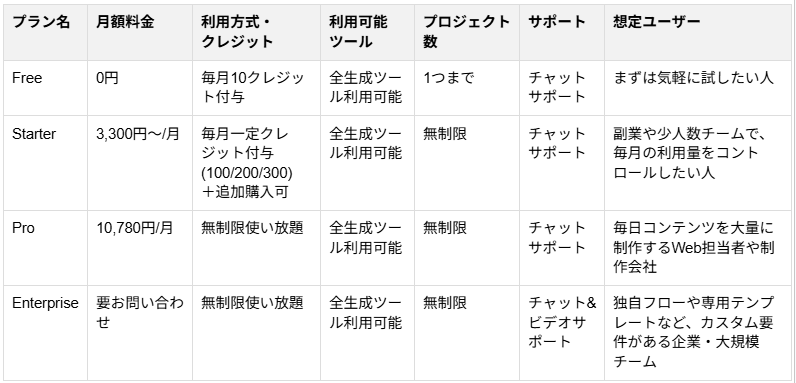
Catchyには、用途や利用頻度に合わせて選べる柔軟な料金体系が用意されています。
1⃣手軽に試せる無料プラン
気軽にツールの使い勝手を体験できる無料プランが用意されています。
このプランでは、毎月10クレジットが付与され、その範囲内で各種テンプレートを利用した文章生成を試すことが可能です。
2⃣本格的に運用できる有料プラン
有料プランでは、利用ニーズに合わせて3タイプから選べます。
- スタータープラン(Starter):必要量に応じて、3,300円(100クレジット)〜から選択可能です。 全ての生成ツールと無制限のプロジェクト作成に対応しています。
- プロプラン(Pro):月額10,780円で、全ての生成ツールがクレジット制限なしで無制限に利用可能です。さらに、最新のWeb情報を検索して文章生成に反映させる機能が搭載されており、時事ネタや最新トレンドを扱った高品質な記事制作にも対応できます。プロジェクト数も無制限のため、複数メディアの運営にも最適です。
- エンタープライズプラン(Enterprise):料金は個別見積もりで、全ツールの無制限利用に加え、ビデオ会議を含む手厚いサポートが提供されます。
※料金はすべて税込価格です
⭐Yoomはライティングの関連業務を自動化できます
Catchyは文章を自動生成してくれるため、単体でも非常に便利なツールと言えます。
しかし、「作成した文章をコピーして、別のツールに貼り付ける」といったライティング前後の手作業が残ってしまうケースは少なくありません。このような課題を解決するのがYoomです。
[Yoomとは]
たとえば、記事が格納されたら、校正・校閲しWordPress.orgへ下書き保存するといった自動化が可能です。
気になる方はぜひチェックしてみてくださいね👀
■概要記事コンテンツの作成において、誤字脱字や表現の揺れなどをチェックする校正・校閲の作業は品質を担保する上で不可欠ですが、多くの時間と手間がかかる工程ではないでしょうか。このワークフローを活用すれば、Google Driveに記事ファイルを格納するだけで、AIワーカーが自動で校正・校閲を行い、WordPress.orgへ下書きとして保存するため、コンテンツ制作のフローを効率化し、担当者の負担を軽減します。■このテンプレートをおすすめする方- AIワーカーを活用した記事の校正・校閲プロセスを自動化したいコンテンツ担当者の方
- Google DriveとWordPress.orgを手作業で連携しており、非効率を感じている方
- 手作業によるコピー&ペーストでの転記ミスや、校正・校閲漏れを防ぎたい方
■このテンプレートを使うメリット- Google Driveにファイルを保存するだけで、校正・校閲からWordPress.orgへの下書き保存までが自動で実行されるため、作業時間を短縮できます。
- 人の手によるチェック作業をAIワーカーに任せることで、転記ミスや確認漏れといったヒューマンエラーの防止に繋がり、コンテンツの品質維持に貢献します。
■フローボットの流れ- はじめに、Google DriveとWordPress.orgをYoomと連携します。
- 次に、トリガーでGoogle Driveを選択し、「特定のフォルダ内に新しくファイル・フォルダが作成されたら」というアクションを設定します。
- 次に、オペレーションで、Google Driveの「ファイルをダウンロードする」アクションを設定し、トリガーで検知したファイルをダウンロードします。
- 最後に、オペレーションで、AIワーカーを用いてダウンロードした記事の校正・校閲を行い、WordPress.orgへ下書き保存するためのマニュアル(指示)を作成します。
※「トリガー」:フロー起動のきっかけとなるアクション、「オペレーション」:トリガー起動後、フロー内で処理を行うアクション■このワークフローのカスタムポイント- Google Driveのトリガー設定では、フローを起動させたい対象のフォルダを任意で指定してください。
- Google Driveのファイルダウンロード設定では、ファイルIDを固定値で指定したり、前段のトリガーで取得した情報を変数として設定したりすることが可能です。
- AIワーカーでは、校正・校閲のルールやアウトプットの形式など、目的に応じてマニュアルや使用するツールを任意で設定してください。
■注意事項- Google Drive、WordPress.orgのそれぞれとYoomを連携してください。AIワーカー内で使用するツール(アプリ)についてもマイアプリ連携が必要です。
- トリガーは5分、10分、15分、30分、60分の間隔で起動間隔を選択できます。
- プランによって最短の起動間隔が異なりますので、ご注意ください。
- ダウンロード可能なファイル容量は最大300MBまでです。アプリの仕様によっては300MB未満になる可能性があるので、ご注意ください。
- トリガー、各オペレーションでファイルを使用する際は、ファイルの容量制限についてをご参照ください。
- AIワーカーの基本設定は「【AIワーカー】基本的な設定方法」をご参照ください。
- AIワーカーの同時実行数・作成可能なAIワーカー数・利用可能なAIモデルはご契約中のプランによって異なります。
- AIワーカー内でご利用いただけるアプリやオペレーション等はフローボットの利用制限と同様です。
- AIワーカーは、テスト実行でも本番実行と同様にタスクを消費しますのでご注意ください。詳細は「【AIワーカー】タスク実行数の計算方法」ご参照ください。
- AIワーカーはマニュアルを詳細に設定することで適切な処理を実行しやすくなります。詳細は「【AIワーカー】マニュアルの作成方法」をご参照ください。
■概要日々チェックするべき記事や情報が多く、その内容を要約して整理する作業に時間を要していませんか。AIエージェントなどを活用して情報収集をしても、その後の分類やNotionのようなツールへの転記が手作業のままでは、手間がかかり非効率です。このワークフローは、Slackに記事のURLを投稿するだけで、AIが内容を要約し、自律的に分類した上でNotionのデータベースへ自動で保存する一連の流れを実現します。■このテンプレートをおすすめする方- AIエージェントで収集した記事の要約や、Notionへの整理を手作業で行っている方
- 市場調査や競合分析などで多くのWeb記事を収集し、チームでの情報共有を効率化したい方
- Notionをナレッジの集約先としており、データベースへの情報入力を自動化したい方
■このテンプレートを使うメリット- SlackにURLを投稿するだけで記事の要約からNotionへの分類・保存までが完了するため、情報整理にかかる時間を短縮できます。
- AIによる一貫した処理によって、手作業で発生しがちなコピー&ペーストのミスや分類の間違いといったヒューマンエラーを防ぎます。
■フローボットの流れ- はじめに、SlackとNotionをYoomと連携します。
- 次に、トリガーでSlackを選択し、「メッセージがチャンネルに投稿されたら」というアクションを設定します。
- 最後に、オペレーションでAIワーカーを選択し、投稿された記事のURLから内容を解析・要約し、重要度に応じて分類した上でNotionへ保存するための一連のマニュアル(指示)を作成します。
※「トリガー」:フロー起動のきっかけとなるアクション、「オペレーション」:トリガー起動後、フロー内で処理を行うアクション
■このワークフローのカスタムポイント- Slackのトリガー設定では、情報収集の起点としたいチャンネルを任意で設定してください。
- AIワーカーへの指示内容(プロンプト)や、情報の保存先となるNotionのデータベースは、業務に合わせて自由にカスタマイズが可能です。
■注意事項- Slack、NotionのそれぞれとYoomを連携してください。AIワーカー内で使用するツール(アプリ)についてもマイアプリ連携が必要です。
- トリガーは5分、10分、15分、30分、60分の間隔で起動間隔を選択できます。
- プランによって最短の起動間隔が異なりますので、ご注意ください。
- AIワーカーの基本設定は「【AIワーカー】基本的な設定方法」をご参照ください。
- AIワーカーの同時実行数・作成可能なAIワーカー数・利用可能なAIモデルはご契約中のプランによって異なります。
- AIワーカー内でご利用いただけるアプリやオペレーション等はフローボットの利用制限と同様です。
- AIワーカーは、テスト実行でも本番実行と同様にタスクを消費しますのでご注意ください。詳細は「【AIワーカー】タスク実行数の計算方法」ご参照ください。
- AIワーカーはマニュアルを詳細に設定することで適切な処理を実行しやすくなります。詳細は「【AIワーカー】マニュアルの作成方法」をご参照ください。


- AIワーカーを活用した記事の校正・校閲プロセスを自動化したいコンテンツ担当者の方
- Google DriveとWordPress.orgを手作業で連携しており、非効率を感じている方
- 手作業によるコピー&ペーストでの転記ミスや、校正・校閲漏れを防ぎたい方
- Google Driveにファイルを保存するだけで、校正・校閲からWordPress.orgへの下書き保存までが自動で実行されるため、作業時間を短縮できます。
- 人の手によるチェック作業をAIワーカーに任せることで、転記ミスや確認漏れといったヒューマンエラーの防止に繋がり、コンテンツの品質維持に貢献します。
- はじめに、Google DriveとWordPress.orgをYoomと連携します。
- 次に、トリガーでGoogle Driveを選択し、「特定のフォルダ内に新しくファイル・フォルダが作成されたら」というアクションを設定します。
- 次に、オペレーションで、Google Driveの「ファイルをダウンロードする」アクションを設定し、トリガーで検知したファイルをダウンロードします。
- 最後に、オペレーションで、AIワーカーを用いてダウンロードした記事の校正・校閲を行い、WordPress.orgへ下書き保存するためのマニュアル(指示)を作成します。
- Google Driveのトリガー設定では、フローを起動させたい対象のフォルダを任意で指定してください。
- Google Driveのファイルダウンロード設定では、ファイルIDを固定値で指定したり、前段のトリガーで取得した情報を変数として設定したりすることが可能です。
- AIワーカーでは、校正・校閲のルールやアウトプットの形式など、目的に応じてマニュアルや使用するツールを任意で設定してください。
- Google Drive、WordPress.orgのそれぞれとYoomを連携してください。AIワーカー内で使用するツール(アプリ)についてもマイアプリ連携が必要です。
- トリガーは5分、10分、15分、30分、60分の間隔で起動間隔を選択できます。
- プランによって最短の起動間隔が異なりますので、ご注意ください。
- ダウンロード可能なファイル容量は最大300MBまでです。アプリの仕様によっては300MB未満になる可能性があるので、ご注意ください。
- トリガー、各オペレーションでファイルを使用する際は、ファイルの容量制限についてをご参照ください。
- AIワーカーの基本設定は「【AIワーカー】基本的な設定方法」をご参照ください。
- AIワーカーの同時実行数・作成可能なAIワーカー数・利用可能なAIモデルはご契約中のプランによって異なります。
- AIワーカー内でご利用いただけるアプリやオペレーション等はフローボットの利用制限と同様です。
- AIワーカーは、テスト実行でも本番実行と同様にタスクを消費しますのでご注意ください。詳細は「【AIワーカー】タスク実行数の計算方法」ご参照ください。
- AIワーカーはマニュアルを詳細に設定することで適切な処理を実行しやすくなります。詳細は「【AIワーカー】マニュアルの作成方法」をご参照ください。

- AIエージェントで収集した記事の要約や、Notionへの整理を手作業で行っている方
- 市場調査や競合分析などで多くのWeb記事を収集し、チームでの情報共有を効率化したい方
- Notionをナレッジの集約先としており、データベースへの情報入力を自動化したい方
- SlackにURLを投稿するだけで記事の要約からNotionへの分類・保存までが完了するため、情報整理にかかる時間を短縮できます。
- AIによる一貫した処理によって、手作業で発生しがちなコピー&ペーストのミスや分類の間違いといったヒューマンエラーを防ぎます。
- はじめに、SlackとNotionをYoomと連携します。
- 次に、トリガーでSlackを選択し、「メッセージがチャンネルに投稿されたら」というアクションを設定します。
- 最後に、オペレーションでAIワーカーを選択し、投稿された記事のURLから内容を解析・要約し、重要度に応じて分類した上でNotionへ保存するための一連のマニュアル(指示)を作成します。
■このワークフローのカスタムポイント
- Slackのトリガー設定では、情報収集の起点としたいチャンネルを任意で設定してください。
- AIワーカーへの指示内容(プロンプト)や、情報の保存先となるNotionのデータベースは、業務に合わせて自由にカスタマイズが可能です。
- Slack、NotionのそれぞれとYoomを連携してください。AIワーカー内で使用するツール(アプリ)についてもマイアプリ連携が必要です。
- トリガーは5分、10分、15分、30分、60分の間隔で起動間隔を選択できます。
- プランによって最短の起動間隔が異なりますので、ご注意ください。
- AIワーカーの基本設定は「【AIワーカー】基本的な設定方法」をご参照ください。
- AIワーカーの同時実行数・作成可能なAIワーカー数・利用可能なAIモデルはご契約中のプランによって異なります。
- AIワーカー内でご利用いただけるアプリやオペレーション等はフローボットの利用制限と同様です。
- AIワーカーは、テスト実行でも本番実行と同様にタスクを消費しますのでご注意ください。詳細は「【AIワーカー】タスク実行数の計算方法」ご参照ください。
- AIワーカーはマニュアルを詳細に設定することで適切な処理を実行しやすくなります。詳細は「【AIワーカー】マニュアルの作成方法」をご参照ください。
💻Catchyの始め方

Catchyを始めるための手続きは非常にシンプルで、特別な準備や面倒な入力作業は必要ありません。ここでは、具体的な登録手順をステップ形式でご紹介します。
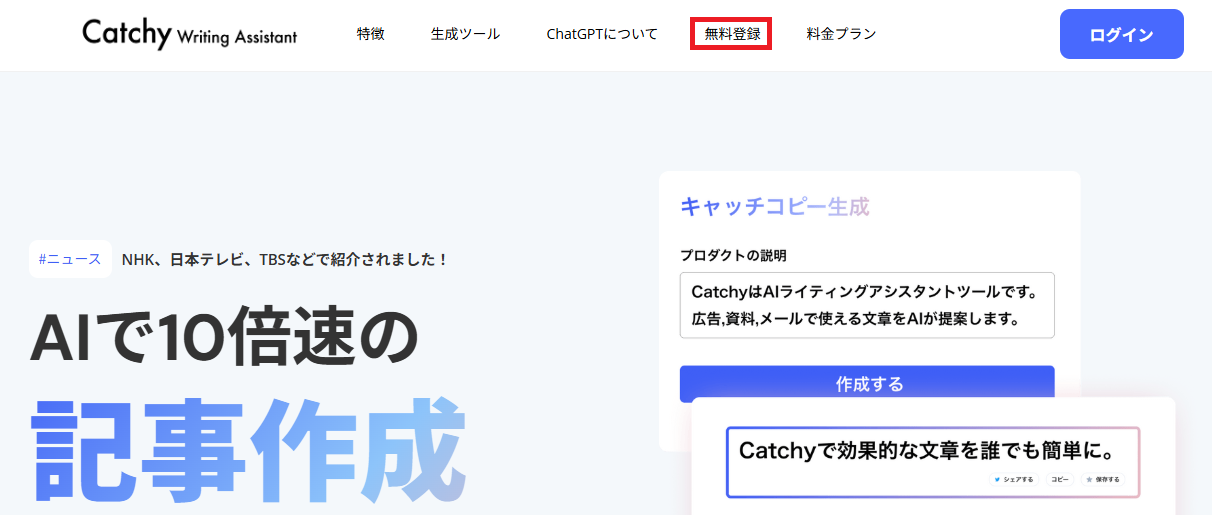
ステップ1:アクセスする
公式サイトにアクセスし、「無料登録」ボタンをクリックします。
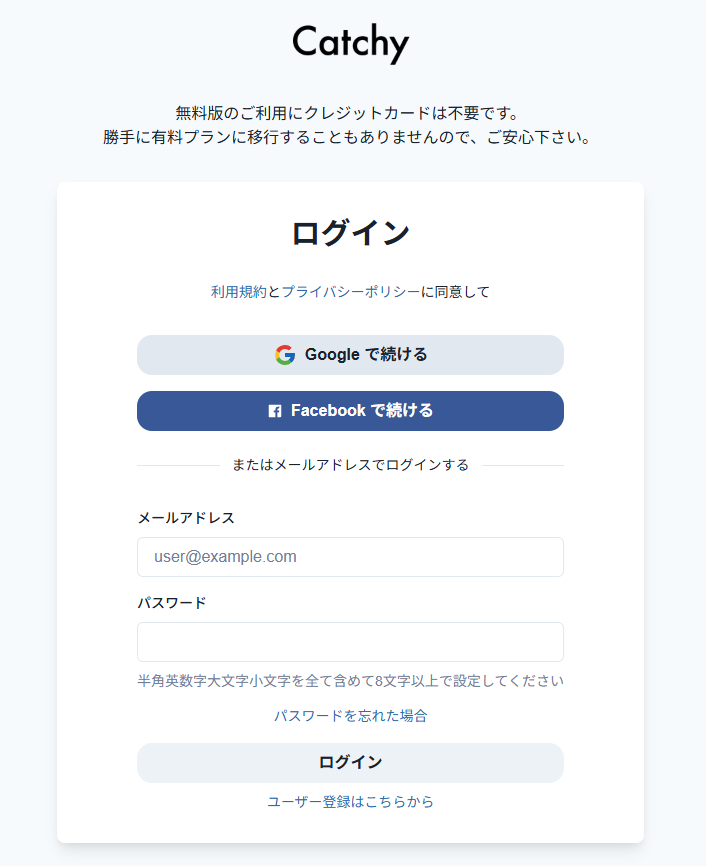
ステップ2:アカウント登録する
GoogleアカウントやFacebookアカウントを利用したソーシャルログイン、またはメールアドレスでの登録が選べます。
なお、クレジットカード情報の入力は求められないため、安心してトライアルを始められる設計になっています。
ステップ3:完了
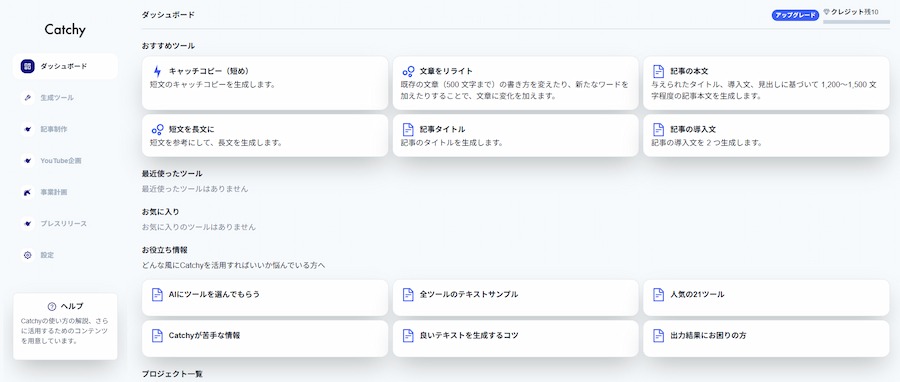
アカウントを作成してログインすると、ダッシュボードが表示されます。
「キャッチコピー」「文章をリライト」「記事の本文」といったカテゴリごとにメニューが配置されており、直感的に探し出せるようなUI(ユーザーインターフェース)です。
🤔【検証】Catchyを実際に使ってみた

「本当に業務の時短になるのか?」という疑問を解消するため、筆者が実際にCatchyを使用してみました。「ブログ・SEO記事の作成」「広告のキャッチコピー」「ビジネスメール」の3項目で検証結果をお伝えします。
検証①ブログ・SEO記事の作成
まずは記事作成機能を使って、架空のブログ記事の執筆を試してみました。
一からの構成案作成も可能ですが、今回は“本文の執筆”に特化して検証を行います。
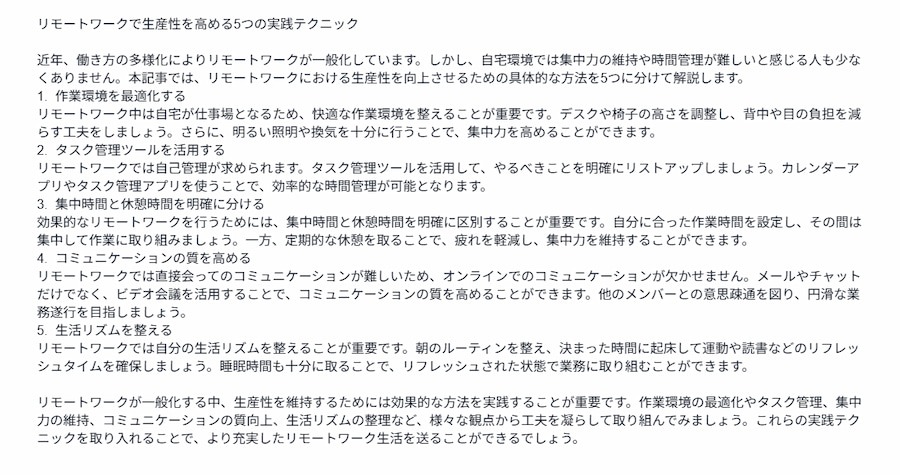
生成ツール一覧の「記事制作」から「記事の本文」テンプレートを選択。
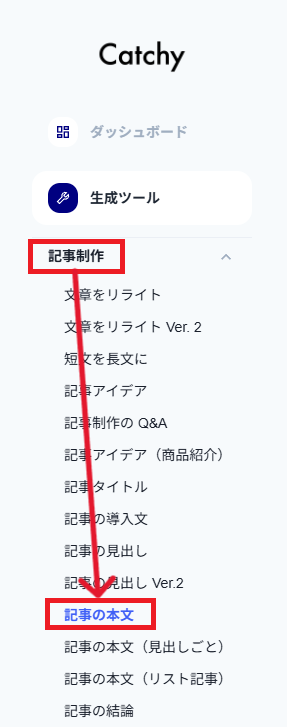
専用の執筆用テンプレートが表示されます。
表示される画面に従い「記事のタイトルと導入文」および「記事の見出し」の2項目を入力しました。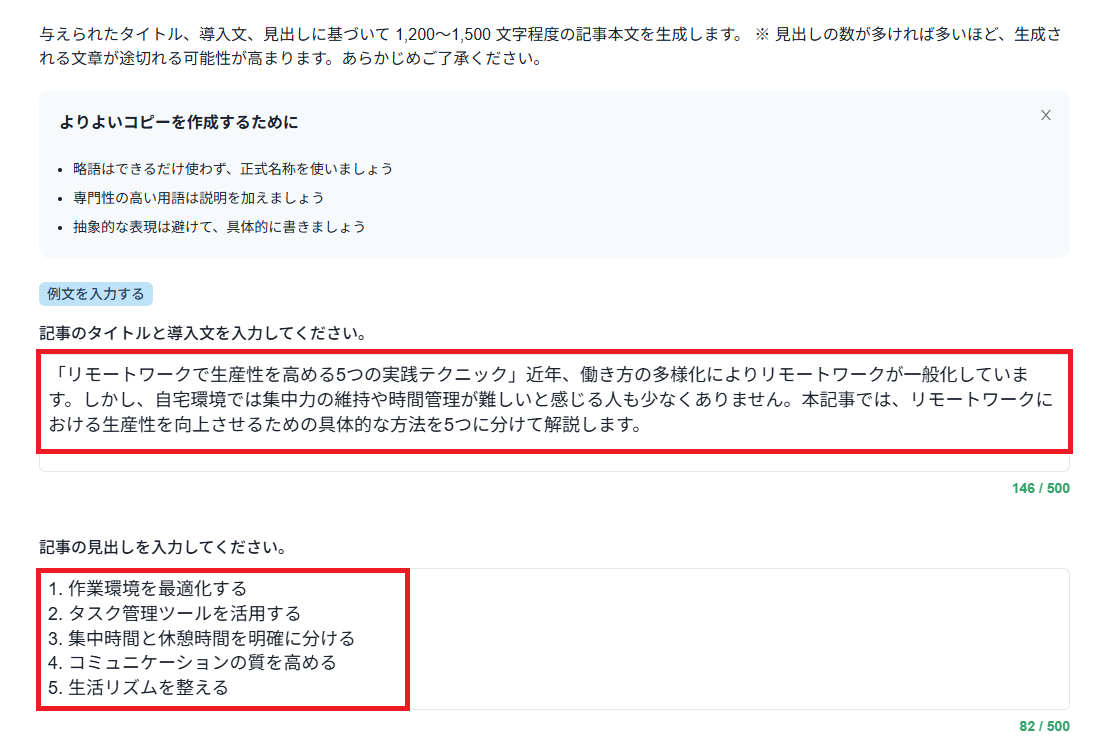
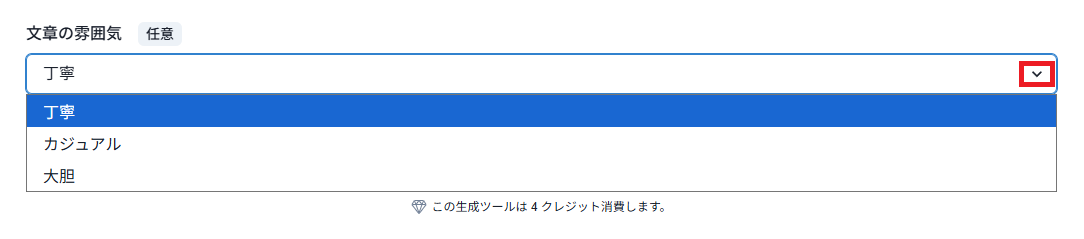
最後に文章の雰囲気(トーン)を任意で選択し、「作成する」をクリックして生成を開始します。
【検証結果】
驚かされたのは、圧倒的なスピード感です。
通常、競合サイトをリサーチして構成を練り、数千文字の本文を執筆するには数時間を要しますが、Catchyを使えばわずか数分で執筆が完了します。
各見出しごとに論点が整理されており、日本語として破綻のない、極めて読みやすい文章が生成されました。一方で、内容は一般論に留まる傾向があり、他記事との差別化という点では独自性の強化が必要です。
人間によるファクトチェックや独自の体験談を追記する工程は欠かせませんが、ゼロから文章をひねり出す「ゼロイチ」の苦労が消えるだけで、執筆にかかる労力は体感として半分以下にまで軽減されます。
検証②広告のキャッチコピー
次に、新商品のプロモーションを想定した広告コピーの作成を検証しました。
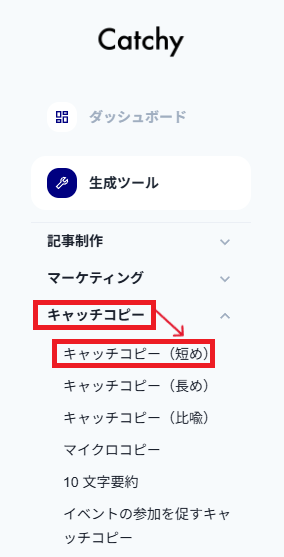
生成ツールの「キャッチコピー」から「キャッチコピー(短め)」を選択します。
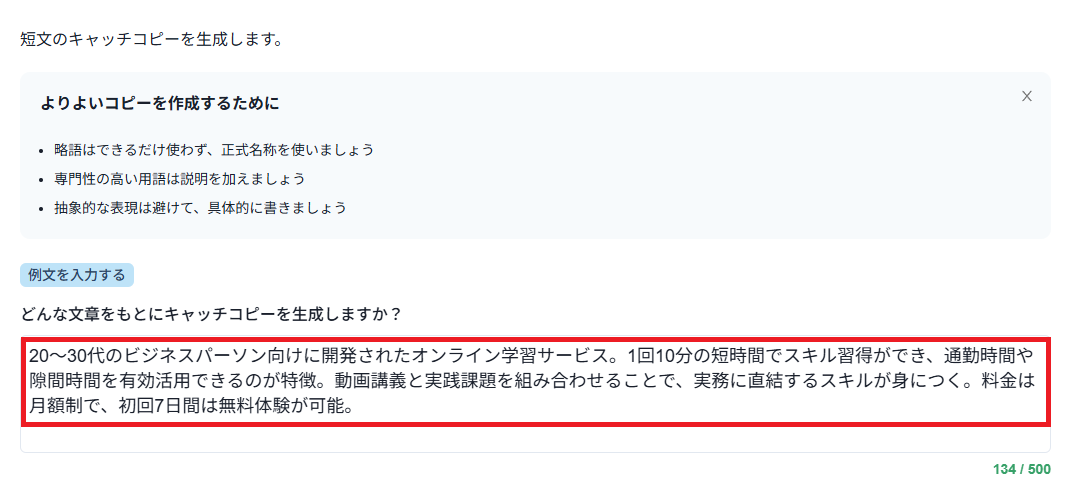
表示されたフォームの「どんな文章をもとにキャッチコピーを生成しますか?」という項目に対し、以下のプロンプトを入力し、生成を行います。
【検証結果】
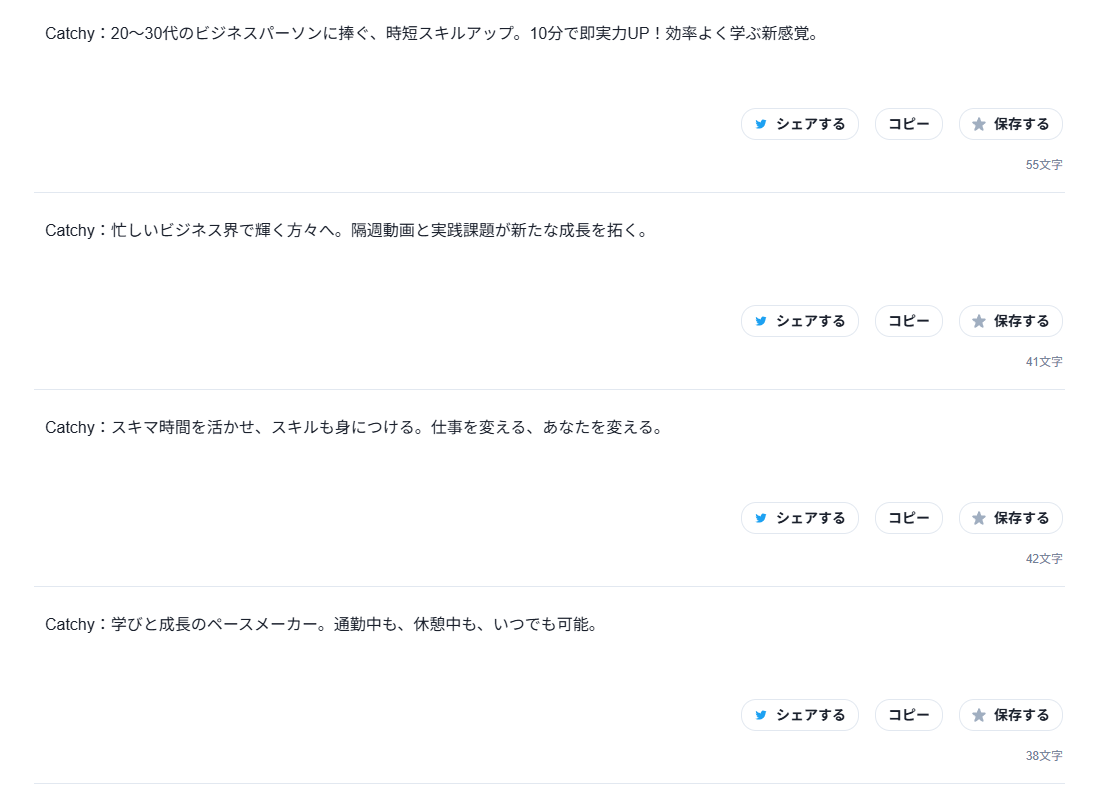
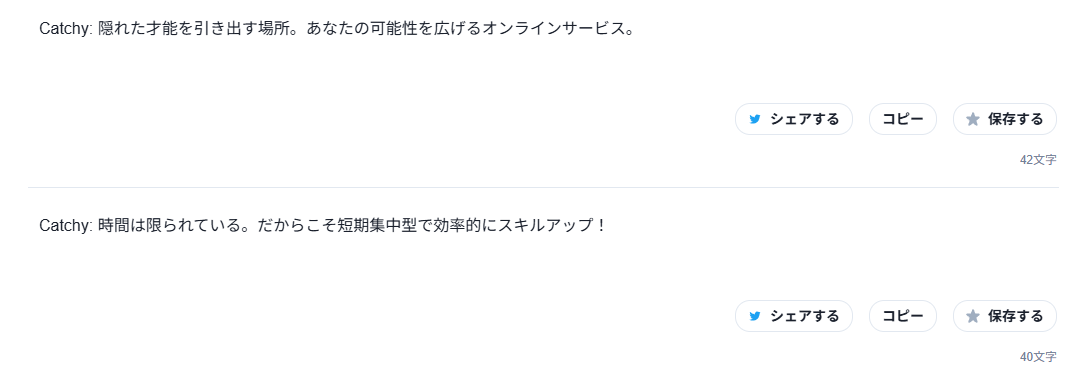
ターゲットの感情に訴えかける多様なパターンのキャッチコピーが、瞬時に10個提案されました。
中には「10分で即実力UP!」といった、短くもインパクトの強い、印象的なキラーワードも含まれています。
一人で頭を抱えて考えていると、どうしても言い回しが固定化されがちです。
しかしAIを利用することで、「その角度からアピールするのか」という新鮮な切り口や言葉遊びを次々と得られます。アイデアの引き出しを広げるパートナーとして、非常に強力なツールと言えます。
検証③ビジネスメール(謝罪)
ビジネス現場で精神的エネルギーを消耗するのが、取引先への“気を使うメール”の作成です。そこで今回は、「納期に間に合わないため謝罪する」という状況を検証しました。
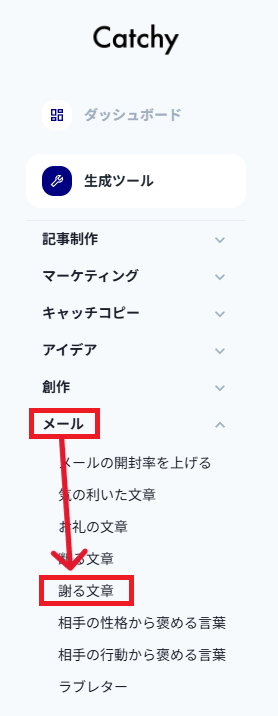
生成ツールの「メール」から「謝る文章」を選択。
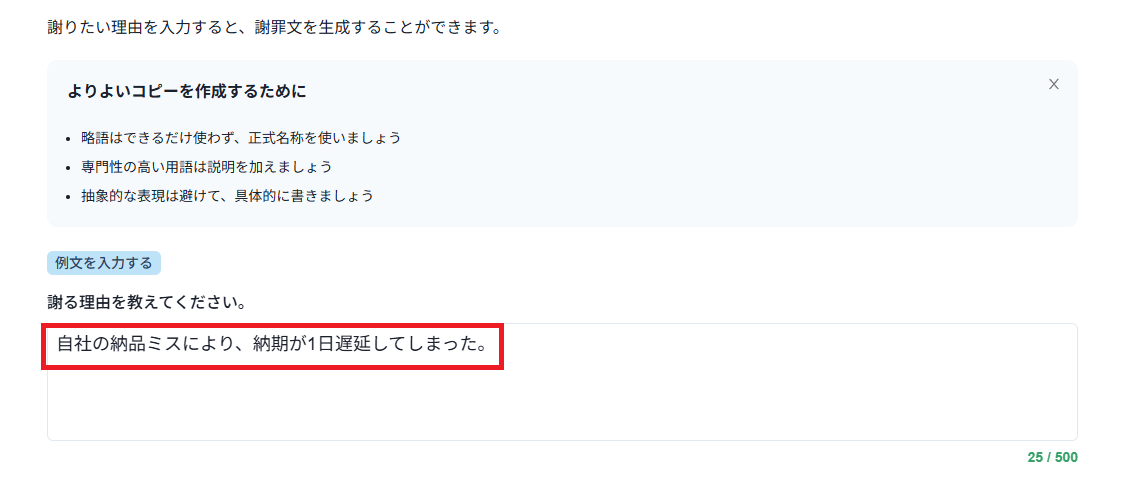
フォームの「謝る理由」に状況を入力し、「作成する」を実行しました。
【検証結果】
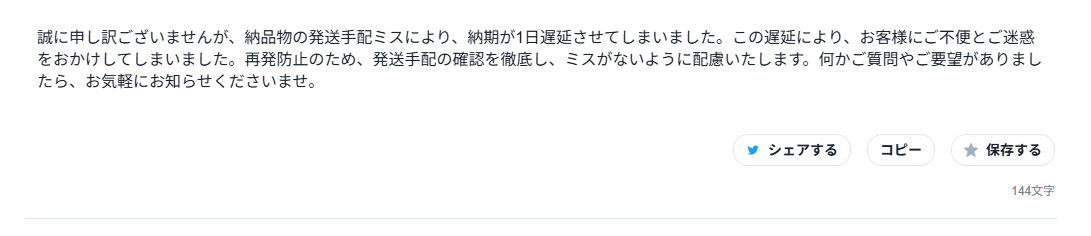
最初に生成された文面は、ビジネス文書の基本構成(事実→謝罪→影響→再発防止)を網羅しており、敬語も概ね正解でした。
しかし、「お詫び申し上げます」の重複が目立ち、「深い懺悔の念に駆られております」といった、ビジネス文としては不自然で重すぎる表現も見受けられました。

そこで解決策として「プロンプト設計」を見直しました。
「納品物の発送手配ミスにより、納期が1日遅延した謝罪表現は2回まで。過剰な感情表現は禁止。」と指示を変更したところ、極めて滑らかで、即戦力として使える反省文へと進化しました。
決して難しく考える必要はありませんが、一度で思ったとおりに生成できなかった場合は、最低限「どう書くか」をセットで指示することで、精度が上がります。
⚠️Catchyを利用する際の注意点

AIライティングツールは非常に便利ですが、万能というわけではありません。
ツールを最大限に効果的に活用するために知っておくべき運用上の注意点をまとめました。
1.生成された情報のファクトチェック
AIは確率に基づいてもっともらしい文章を生成する仕組みであるため、出力された内容に事実と異なる情報(ハルシネーション)が含まれているリスクがゼロではありません。
AI技術の向上により精度は高まっていますが、専門性の高いテーマ・正確なデータ・固有名詞などを扱う記事を作成した後は、必ず人間の目で情報の裏付けを行うプロセスが不可欠です。
【対策方法】
- 事実や数値は必ず一次情報源で確認する。
- 出典や引用元を明示する。
- 複数の情報源でクロスチェックする。
- 情報の更新日を確認する。
2.独自性やE-E-A-Tの担保
AIはあくまで「一般的な正解」に近い文章を出力することに長けているため、人間味のある感情豊かな表現や、書き手独自の強烈な個性を出すのは苦手な傾向があります。
自社のブランドトーンに合わせた言い回しの微調整や、実体験に基づいたエピソードを加筆することで、より読者の心を動かすオリジナルコンテンツへと仕上げる工夫が求められます。
【対策方法】
- 自分の体験談を加える。
- 専門家の意見を引用する。
- 独自データや事例を用いる。
- 読者目線で価値を明確にする。
🖊️まとめ
Catchyは、高度な自然言語処理を誰もが簡単に扱えるようデザインされた、非常に優秀なライティングアシスタントツールです。
実際に使用してみた検証でも、直感的な操作で高品質なテキストが得られ、心理的な負担と作業時間の大幅なカットを実感できました。もっと効率的にコンテンツを量産したいと考えているマーケティング担当者にとって、導入を検討する価値が十分にあるサービスです。
まずは無料のクレジットを活用して、ご自身の業務でどのような変化が起きるのかをぜひ体感してみてください!
💡Yoomでできること
Yoomは、業務を自動化するハイパーオートメーションプラットフォームです。
これまで手動で利用していた各ツールをメインとした自動化フローが、直感的な操作で実現可能です。もし自動化に少しでも興味を持っていただけたなら、ぜひ登録フォームから無料登録して、Yoomによる業務効率化を体験してみてください。
`■概要記事作成時の表記ゆれチェックは、コンテンツの品質を維持するために不可欠ですが、手作業での確認は時間と手間がかかるのではないでしょうか。また、目視でのチェックには見落としのリスクも伴います。このワークフローを活用すれば、Google ドキュメントで作成した記事を、AI agentがスタイルガイドに沿って表記ゆれチェックを自動で行うため、校正作業を効率化し、コンテンツの品質向上に貢献します。■このテンプレートをおすすめする方- Google ドキュメントで作成した記事の表記ゆれチェックを手作業で行っているコンテンツ担当者の方
- AI agentを活用して、メディアのスタイルガイドに沿った校正プロセスを自動化したい編集者の方
- 複数人での記事制作において、表記の統一性を担保する仕組みを構築したいと考えている方
■このテンプレートを使うメリット- Google ドキュメントでの記事作成後、AI agentによる表記ゆれチェックが自動で実行されるため、これまで校正に費やしていた時間を短縮できます。
- 手作業による確認で発生しがちな見落としや、担当者ごとの判断基準のブレといったヒューマンエラーを防ぎ、コンテンツの品質を安定させます。
■フローボットの流れ- はじめに、Google ドキュメントとSlackをYoomと連携します。
- 次に、トリガーでGoogle ドキュメントを選択し、「Googleドキュメント上から起動」アクションを設定します。
- 最後に、オペレーションでAIワーカーを設定し、Google ドキュメントの内容をもとに表記ゆれをチェックし校正するためのマニュアル(指示)を作成します。
※「トリガー」:フロー起動のきっかけとなるアクション、「オペレーション」:トリガー起動後、フロー内で処理を行うアクション
■このワークフローのカスタムポイント- Google ドキュメントのトリガー設定では、ワークフローを起動したいページのURLサンプルを任意で設定してください。
- AIワーカーの設定では、利用したいAIモデルを選択し、自社のスタイルガイドや校正ルールに合わせた具体的な指示内容を任意で設定してください。
■注意事項- Google ドキュメント、SlackのそれぞれとYoomを連携してください。
- Chrome拡張機能を使ったトリガーの設定方法は「Chrome拡張機能を使ったトリガーの設定方法」をご参照ください。
- AIワーカー内で使用するツール(アプリ)についてもマイアプリ連携が必要です。
- AIワーカーの基本設定は「【AIワーカー】基本的な設定方法」をご参照ください。
- AIワーカーの同時実行数・作成可能なAIワーカー数・利用可能なAIモデルはご契約中のプランによって異なります。
- AIワーカー内でご利用いただけるアプリやオペレーション等はフローボットの利用制限と同様です。
- AIワーカーは、テスト実行でも本番実行と同様にタスクを消費しますのでご注意ください。詳細は「【AIワーカー】タスク実行数の計算方法」ご参照ください。
- AIワーカーはマニュアルを詳細に設定することで適切な処理を実行しやすくなります。詳細は「【AIワーカー】マニュアルの作成方法」をご参照ください。
■概要Webflowでコンテンツを公開する際、記事の校正やSEOチェックといった品質管理に手間を感じていませんか。人の手による確認作業は時間がかかるだけでなく、担当者によって品質にばらつきが生じることもあります。このワークフローは、Webflowに新しい記事が追加されると、まるで専属のAIエージェントのように投稿内容の品質を自動でチェックし、その結果を反映させることが可能です。コンテンツ運用を効率化し、品質の均一化に貢献します。■このテンプレートをおすすめする方- Webflowでのコンテンツ制作後、手作業での品質チェックに課題を感じているご担当者様
- AIエージェントのようにWebflowの運用を自動化し、記事の品質を向上させたい方
- コンテンツのSEO対策や校正作業を効率化し、本来のコア業務に集中したいマーケターの方
■このテンプレートを使うメリット- Webflowに記事が追加されると自動でAIが品質チェックを行うため、これまで手作業で行っていた校正やSEO確認にかかる時間を短縮できます
- AIエージェントが設定された基準でチェックを行うことで、担当者ごとの品質のばらつきを防ぎ、コンテンツの属人化解消に繋がります
■フローボットの流れ- はじめに、WebflowをYoomと連携します
- 次に、トリガーでWebflowを選択し、「コレクションのアイテムが作成されたら」というアクションを設定します
- 最後に、オペレーションでAIワーカーの「Webflow記事校正・SEO最適化」を行うためのマニュアル(指示)を作成します
※「トリガー」:フロー起動のきっかけとなるアクション、「オペレーション」:トリガー起動後、フロー内で処理を行うアクション
■このワークフローのカスタムポイント- Webflowのトリガー設定では、フローボットを起動させたい対象のサイトIDを任意で設定してください
- AIワーカーの設定では、利用したいAIモデルを任意で選択し、記事の校正やSEO最適化など、実行させたい内容の指示を具体的に設定してください
■注意事項- WebflowとYoomを連携してください。AIワーカー内で使用するツール(アプリ)についてもマイアプリ連携が必要です。
- AIワーカーの基本設定は「【AIワーカー】基本的な設定方法」をご参照ください。
- AIワーカーの同時実行数・作成可能なAIワーカー数・利用可能なAIモデルはご契約中のプランによって異なります。
- AIワーカー内でご利用いただけるアプリやオペレーション等はフローボットの利用制限と同様です。
- AIワーカーは、テスト実行でも本番実行と同様にタスクを消費しますのでご注意ください。詳細は「【AIワーカー】タスク実行数の計算方法」ご参照ください。
- AIワーカーはマニュアルを詳細に設定することで適切な処理を実行しやすくなります。詳細は「【AIワーカー】マニュアルの作成方法」をご参照ください。

- Google ドキュメントで作成した記事の表記ゆれチェックを手作業で行っているコンテンツ担当者の方
- AI agentを活用して、メディアのスタイルガイドに沿った校正プロセスを自動化したい編集者の方
- 複数人での記事制作において、表記の統一性を担保する仕組みを構築したいと考えている方
- Google ドキュメントでの記事作成後、AI agentによる表記ゆれチェックが自動で実行されるため、これまで校正に費やしていた時間を短縮できます。
- 手作業による確認で発生しがちな見落としや、担当者ごとの判断基準のブレといったヒューマンエラーを防ぎ、コンテンツの品質を安定させます。
- はじめに、Google ドキュメントとSlackをYoomと連携します。
- 次に、トリガーでGoogle ドキュメントを選択し、「Googleドキュメント上から起動」アクションを設定します。
- 最後に、オペレーションでAIワーカーを設定し、Google ドキュメントの内容をもとに表記ゆれをチェックし校正するためのマニュアル(指示)を作成します。
■このワークフローのカスタムポイント
- Google ドキュメントのトリガー設定では、ワークフローを起動したいページのURLサンプルを任意で設定してください。
- AIワーカーの設定では、利用したいAIモデルを選択し、自社のスタイルガイドや校正ルールに合わせた具体的な指示内容を任意で設定してください。
- Google ドキュメント、SlackのそれぞれとYoomを連携してください。
- Chrome拡張機能を使ったトリガーの設定方法は「Chrome拡張機能を使ったトリガーの設定方法」をご参照ください。
- AIワーカー内で使用するツール(アプリ)についてもマイアプリ連携が必要です。
- AIワーカーの基本設定は「【AIワーカー】基本的な設定方法」をご参照ください。
- AIワーカーの同時実行数・作成可能なAIワーカー数・利用可能なAIモデルはご契約中のプランによって異なります。
- AIワーカー内でご利用いただけるアプリやオペレーション等はフローボットの利用制限と同様です。
- AIワーカーは、テスト実行でも本番実行と同様にタスクを消費しますのでご注意ください。詳細は「【AIワーカー】タスク実行数の計算方法」ご参照ください。
- AIワーカーはマニュアルを詳細に設定することで適切な処理を実行しやすくなります。詳細は「【AIワーカー】マニュアルの作成方法」をご参照ください。

- Webflowでのコンテンツ制作後、手作業での品質チェックに課題を感じているご担当者様
- AIエージェントのようにWebflowの運用を自動化し、記事の品質を向上させたい方
- コンテンツのSEO対策や校正作業を効率化し、本来のコア業務に集中したいマーケターの方
- Webflowに記事が追加されると自動でAIが品質チェックを行うため、これまで手作業で行っていた校正やSEO確認にかかる時間を短縮できます
- AIエージェントが設定された基準でチェックを行うことで、担当者ごとの品質のばらつきを防ぎ、コンテンツの属人化解消に繋がります
- はじめに、WebflowをYoomと連携します
- 次に、トリガーでWebflowを選択し、「コレクションのアイテムが作成されたら」というアクションを設定します
- 最後に、オペレーションでAIワーカーの「Webflow記事校正・SEO最適化」を行うためのマニュアル(指示)を作成します
■このワークフローのカスタムポイント
- Webflowのトリガー設定では、フローボットを起動させたい対象のサイトIDを任意で設定してください
- AIワーカーの設定では、利用したいAIモデルを任意で選択し、記事の校正やSEO最適化など、実行させたい内容の指示を具体的に設定してください
- WebflowとYoomを連携してください。AIワーカー内で使用するツール(アプリ)についてもマイアプリ連携が必要です。
- AIワーカーの基本設定は「【AIワーカー】基本的な設定方法」をご参照ください。
- AIワーカーの同時実行数・作成可能なAIワーカー数・利用可能なAIモデルはご契約中のプランによって異なります。
- AIワーカー内でご利用いただけるアプリやオペレーション等はフローボットの利用制限と同様です。
- AIワーカーは、テスト実行でも本番実行と同様にタスクを消費しますのでご注意ください。詳細は「【AIワーカー】タスク実行数の計算方法」ご参照ください。
- AIワーカーはマニュアルを詳細に設定することで適切な処理を実行しやすくなります。詳細は「【AIワーカー】マニュアルの作成方法」をご参照ください。
プログラミング知識なしで手軽に構築できます。




