










・
Devin AIとは?自律型AIエンジニアの機能・料金・他ツールとの違い【検証あり】

自ら考え、手を動かす。世界初の自律型AIエンジニア「Devin AI(デビン)」は、もはや単なる補助ツールではなく、開発現場の実践的なチームメンバーとして定着しつつあります。
本記事では、Devinの概要や料金プラン、ACUの仕組みから、無料枠(Freeプラン)での検証結果まで徹底解説します。
🚀世界初の自律型AIエンジニア「Devin AI」とは?
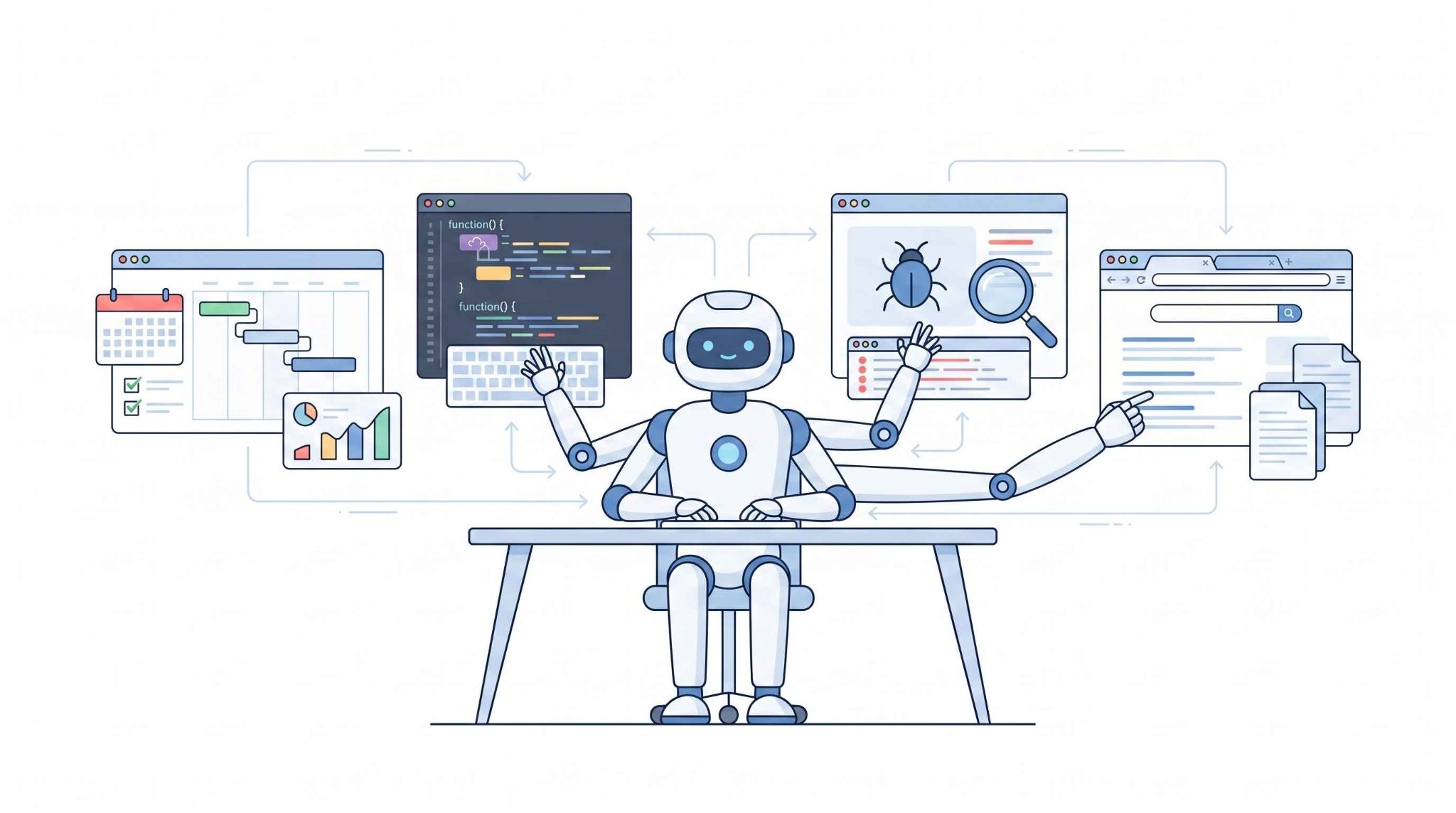
Devin AIは、単にコードを提案するだけのAIではありません。
エンジニアが日常的に行う計画立案、コード執筆、デバッグ、ブラウザでの情報収集といった一連のプロセスを、人間のように自律して実行できる点が最大の特徴です。
✔️自律型AIエンジニアDevin AIの定義
Devin AIは、米Cognition AI社が開発した「世界初の自律型AIエンジニア」です。
従来のAIは、人間が書いたコードの続きを提案する「補完型」でしたが、Devinは「Issueを解決して」「このリポジトリのバグを直して」といったゴールから、自ら計画を立て、環境構築、デバッグ、プルリクエスト作成までを一人で完結させます。
✔️開発元「Cognition AI」の概要と高い評価
開発元のCognition AIは、国際情報オリンピックのメダリストを多数擁する精鋭チームです。
創業直後からFounders Fundなどから多額の資金調達を実施し、ソフトウェア開発のベンチマーク「SWE-bench」において、従来のAIを大きく上回る解決率を達成し、次世代の開発基盤として注目されています。
✔️従来のAIとの設計思想の違い
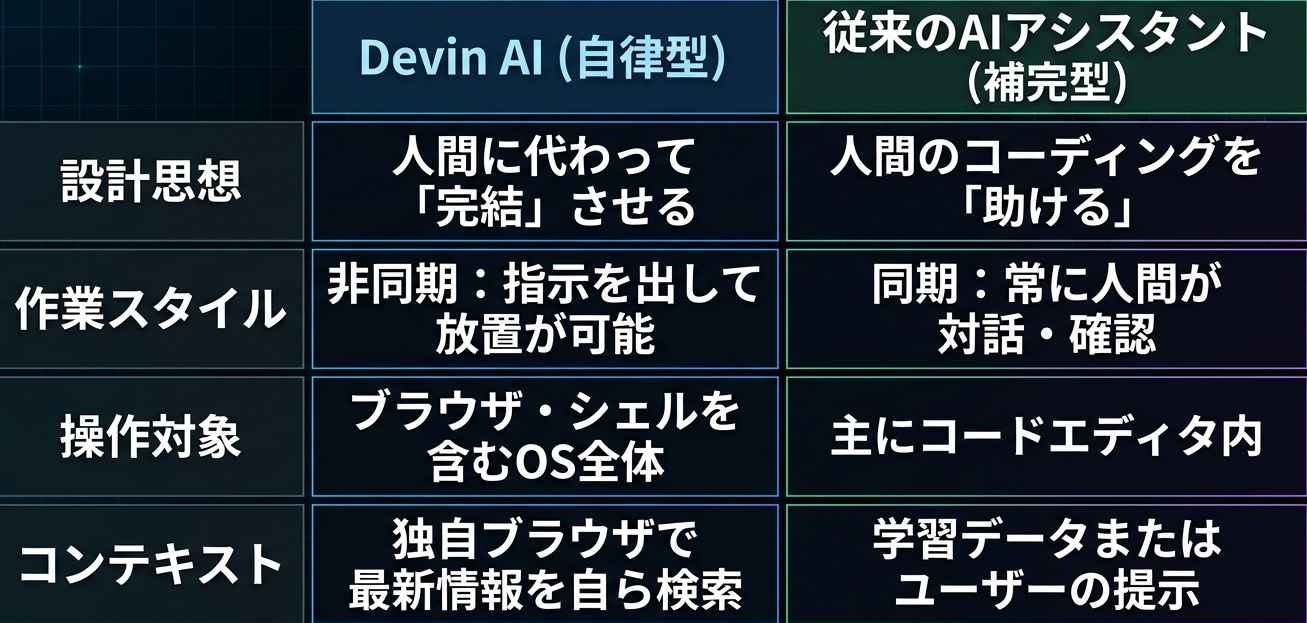
Devinと、GitHub CopilotやCursorなどのアシスタント型AIは、設計思想が根本から異なります。
🛠️Devin AIができること
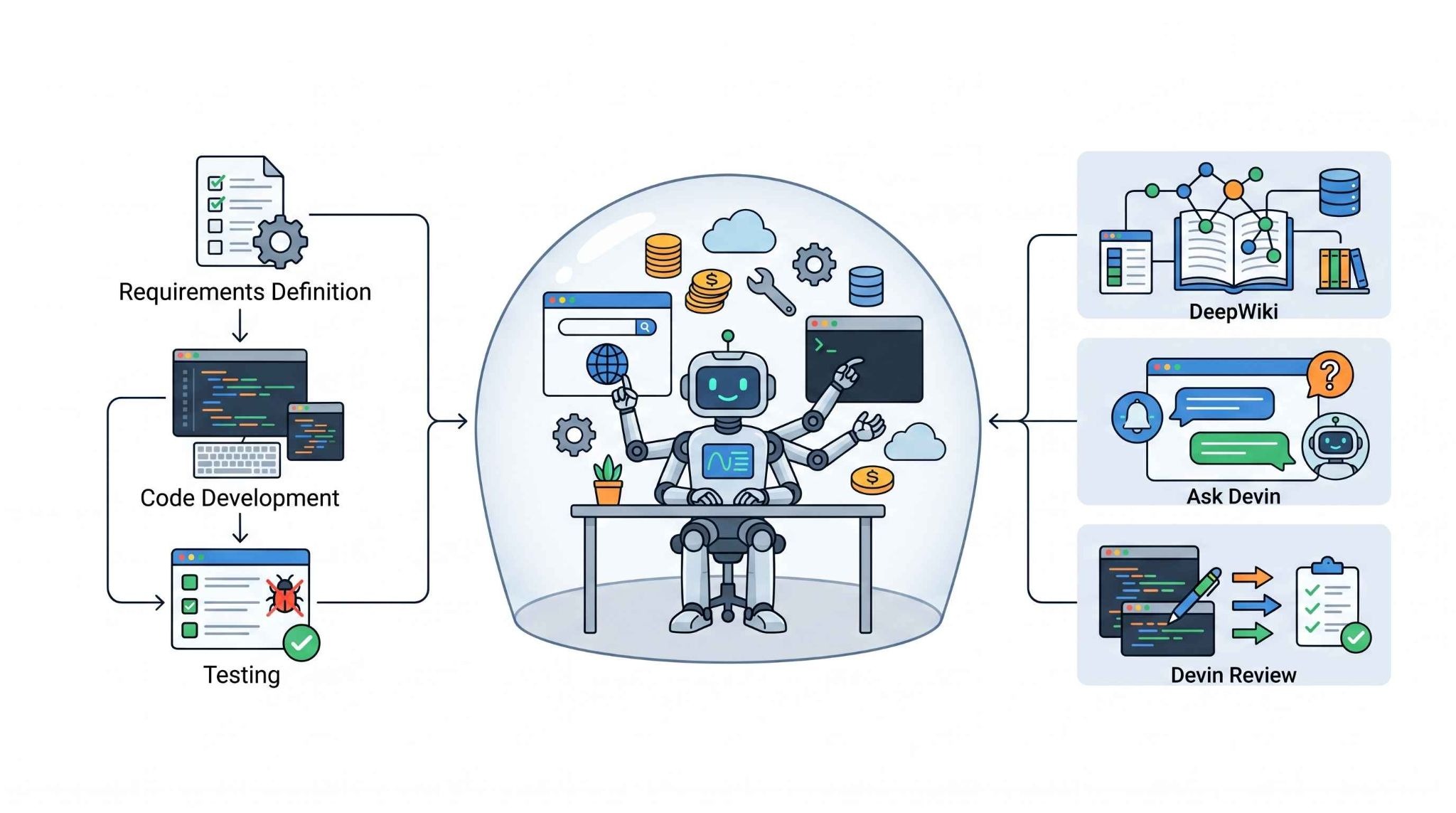
「自律型AIエンジニア」という肩書き通り、Devinは開発プロセスにおける広範な操作を自動化します。
✔️要件定義からテストまで一気通貫のタスク実行
指示を受けると、まず「Interactive Planning」で実行手順を提示し、ユーザーの承諾を得てから作業を開始します。
コード執筆、独自サンドボックス内でのテスト実行、エラー時のログ解析を自律的に繰り返し、最終成果物を納品します。
✔️サンドボックス内での独自ブラウザ・各種ツール操作
Devinは専用のサンドボックス環境を持っており、そこに含まれるツールを自由に使い分けます。
例えば「最新のAPIドキュメントを参照して」と指示すれば、自らブラウザで検索し、仕様を読み取ったうえで実装を行います。
✔️業務効率化を支える3つの主要機能
[1]DeepWiki
膨大なコードベースやドキュメントを解析し、構造的な知識として保持します。
[2]Ask Devin
判断に迷った際、Devin側から人間に質問を投げかけます。
[3]Devin Review
コードに対する詳細なレビューと修正案を提示します。
💰Devin AIの料金プラン
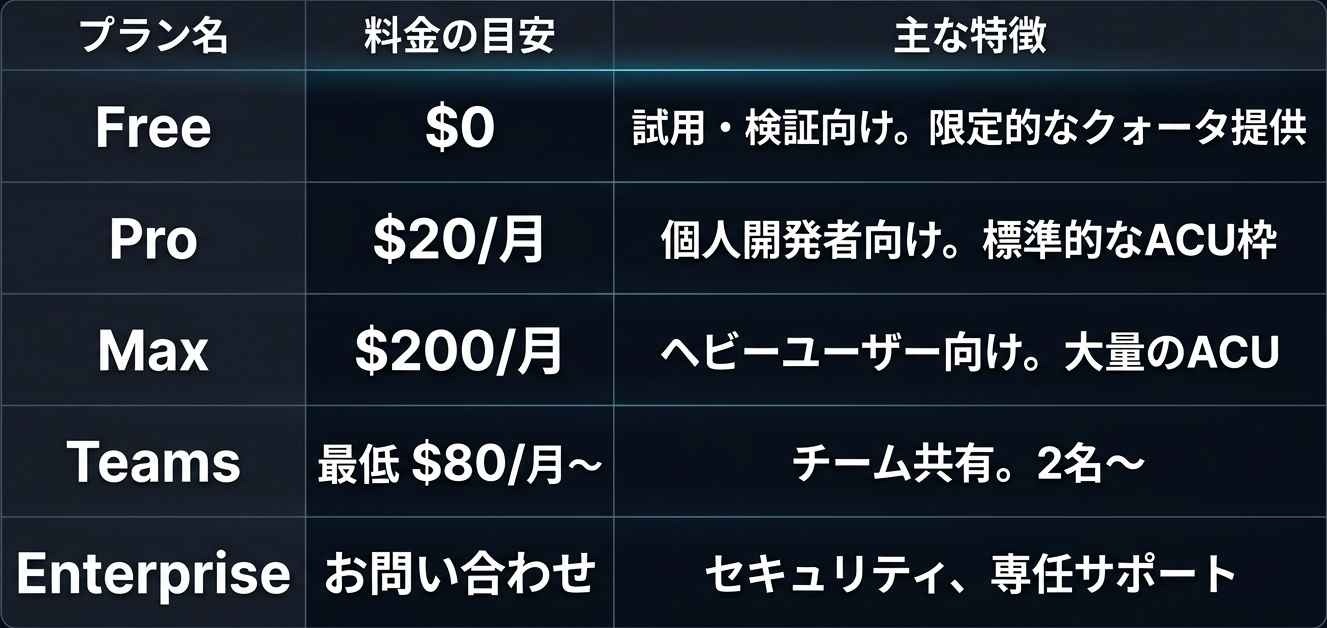
Devin公式ドキュメントによると、2026年4月にプラン体系が更新され、個人・チームそれぞれのニーズにあわせた5つのプランが提供されています。
※2026年8月時点
各プランの注意点
▶︎Freeプラン
費用をかけずに性能を試したいユーザー向けです。
「DeepWiki」や基本的な機能にアクセス可能ですが、ACU(利用枠)に制限があります。
▶︎Proプラン
個人エンジニアに最適なプランで、十分なACUと高度なモデルへのアクセスが可能です。
▶︎Maxプラン
高頻度でツールを利用するプロフェッショナル向けです。
優先的なアクセス権と、より大規模なタスクをこなせる豊富なACUが付与されます。
▶︎Teamsプラン
チームでの共有・共同作業に適したプランです。
メンバー間での進捗管理や、チーム全体でのリソース共有を効率化できます。
※最低2ユーザー(月額$80〜)からの契約が基本となります。
▶︎Enterpriseプラン
大規模組織や、高度なセキュリティ要件(SSOなど)を必要とする企業向けです。
専任のサポート体制が提供され、価格は要件に応じた個別見積もりとなります
🔑Agent Compute Unit(ACU)とは?料金を理解する鍵
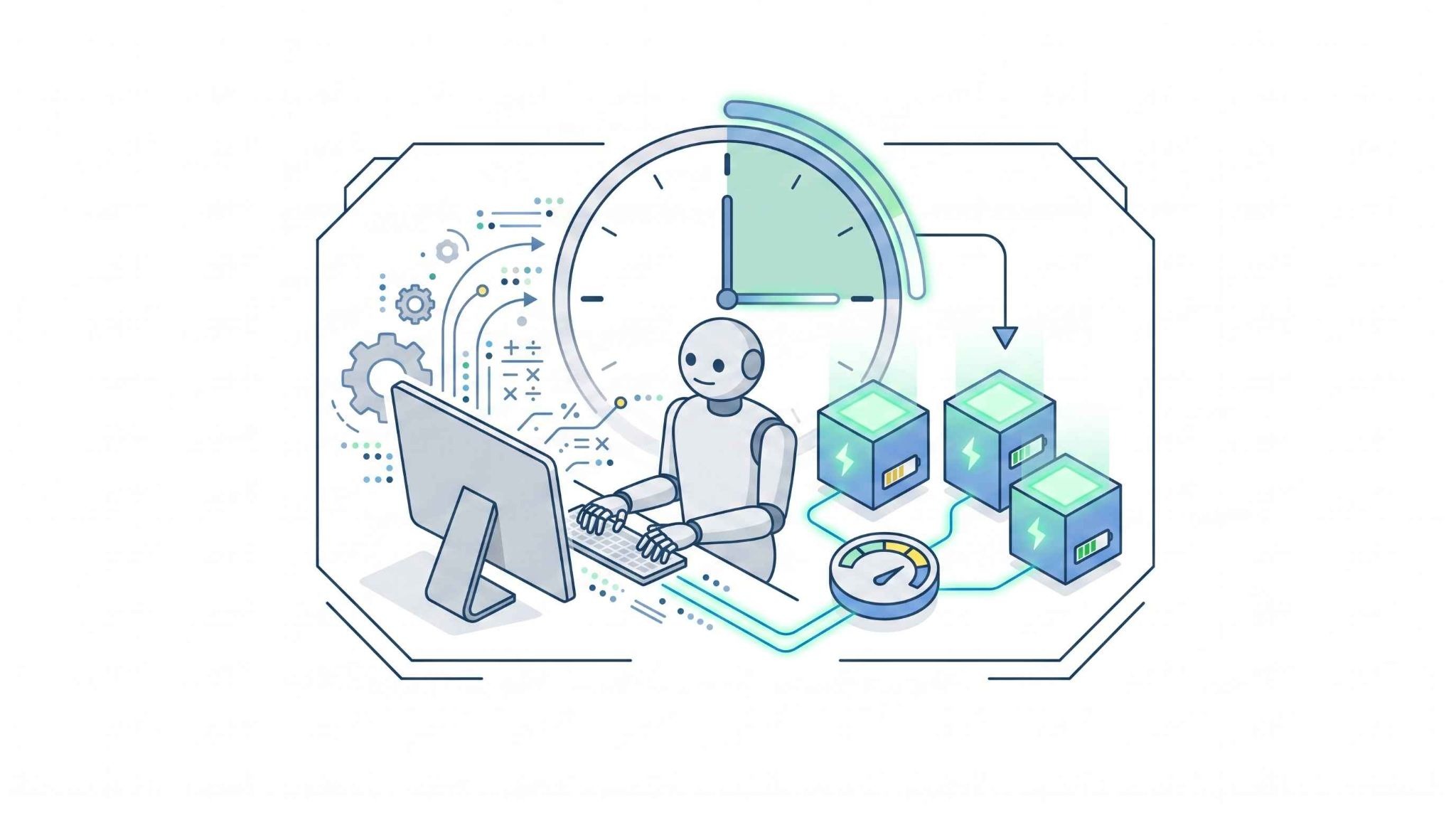
Devinの利用リソースを測る独自の単位が「ACU(Agent Compute Unit)」です。
✔️ACUの定義
1 ACU = 約15分の稼働に相当する計算リソース単位(VM時間・モデル推論・ネットワーク帯域の総合)。
単純な時間ではなく、Devinがバックグラウンドで思考し、モデルを動かした際の負荷に応じて消費される点に注意しましょう。
✔️消費のタイミング
Devinがバックグラウンドで思考、コーディング、テスト実行をしている時間に比例して消費されます。
✔️注意点
注意したいのは、「Devinが迷った時間もコストになる」という点です。
曖昧な指示で試行錯誤がループしてしまうと、たとえ成果物が出ていなくても、稼働した分のACUはしっかり消費されます。
Devinを効率よく動かすには、人間側のディレクション力が試されます。
🤖Yoomはエンジニアの反復作業を自動化できます
普段からAIツールを使っていても、実際は出力内容をコピペして別のツールへ貼り付けて……という作業が発生しがちで、思ったほど楽にならないケースが少なくありません。
そんなとき、「AIと業務ツール間の手作業」を自動化するのがYoomです。
[Yoomとは]
エンジニアにとって負担となる「技術ドキュメントの更新」「テストシナリオの作成」といったルーチンワークを、自動化できます。
■概要GitHubで新機能の要望やバグ報告のIssueが起票された際、その内容をもとに開発・QA・ビジネスの各視点を網羅した技術ドキュメントを作成するのは、多くの時間と労力を要する作業です。ドキュメント作成の初動が遅れると、チーム内でのスムーズな意思決定や開発スピードにも影響を及ぼしかねません。このワークフローを活用すれば、GitHubでIssueが作成されたことをきっかけに、AIワーカーが多角的な視点から技術ドキュメントのドラフトを自動生成し、Notionへの保存とSlackへの通知までを一気通貫で実行します。これにより、ドキュメント作成にかかる負担を抑え、迅速なレビュー体制の構築を実現します。
■このテンプレートをおすすめする方- GitHubでのIssue起票後のドキュメント作成を効率化し、開発スピードを向上させたいプロジェクトマネージャーの方
- GitHubとNotionを併用しており、Issueの内容をもとにした多角的な技術検討を自動化したいエンジニアの方
- 新しいIssueが作成された際に、開発やQAなどの各視点を網羅した情報をスムーズにチームへ共有したいと考えているチームリーダーの方
■このテンプレートを使うメリット- GitHubでIssueが作成されると、AIワーカーが自動で技術ドキュメントのドラフトを作成するため、ドキュメントの起票にかかる時間を短縮し、本来の業務に集中できます。
- 開発、QA、ビジネスの各視点を網羅したドキュメントがNotionに自動生成されることで、チーム内での情報共有やレビューをスムーズに開始でき、意思決定の質が向上します。
■ワークフローの流れ- はじめに、GitHub、Notion、SlackをYoomと連携します。
- 次に、トリガーでGitHubを選択し、「Issueが新しく作成されたら」というアクションを設定します。
- 最後に、AIワーカーで、新機能の要望メモから開発・QA・ビジネス視点を網羅した技術ドキュメントのドラフトを作成するためのスキル(指示)を作成します。
※「トリガー」:フロー起動のきっかけとなるアクション、「オペレーション」:トリガー起動後、フロー内で処理を行うアクション
■このワークフローのカスタムポイント- GitHubのトリガー設定では、対象とするリポジトリを任意で指定してください。
- AIワーカーの指示内容を調整することで、出力されるドキュメントの構成や重点を置くポイントをチームの運用に合わせてカスタマイズ可能です。
- Notionのステップでは、ドキュメントを保存する親ページやデータベースのプロパティを任意で設定してください。
- Slackの通知先チャンネルや、通知するメッセージの内容も自由に設定が可能です。
■注意事項- GitHub、NotionのそれぞれとYoomを連携してください。AIワーカー内で使用するツール(アプリ)についてもマイアプリ連携が必要です。
- トリガーは5分、10分、15分、30分、60分の間隔で起動間隔を選択できます。
- プランによって最短の起動間隔が異なりますので、ご注意ください。
- AIワーカーの基本設定は「【AIワーカー】基本的な設定方法」をご参照ください。
- AIワーカーの同時実行数・作成可能なAIワーカー数・利用可能なAIモデルはご契約中のプランによって異なります。
- AIワーカー内でご利用いただけるアプリやオペレーション等はワークフローの利用制限と同様です。
- AIワーカーは、テスト実行でも本番実行と同様にタスクを消費しますのでご注意ください。詳細は「【AIワーカー】タスク実行数の計算方法」ご参照ください。
- AIワーカーはスキルを詳細に設定することで適切な処理を実行しやすくなります。詳細は「【AIワーカー】マニュアルの作成方法」をご参照ください。
■概要GitHubでプルリクエストが更新されるたびに、手動でテストシナリオを作成・更新する作業は、開発サイクルのボトルネックになりがちです。 このワークフローを活用することで、プルリクエストの変更内容をAIが自動で解析し、最適なテストシナリオを自律的に生成します。まるで専属のAIエージェントがいるかのように、テスト自動化のプロセスを効率化し、開発スピードの向上に貢献します。■このテンプレートをおすすめする方- GitHubでの開発プロセスにおける、テストシナリオ作成の工数を削減したい開発チームの方
- AIエージェントの技術を活用して、テスト自動化の仕組みを構築したいと考えているQAエンジニアの方
- 手動でのテスト項目作成によるヒューマンエラーや、レビュー工数を削減したいプロジェクトマネージャーの方
■このテンプレートを使うメリット- プルリクエストの更新をトリガーにAIがシナリオを自動生成するため、これまで手作業に費やしていた時間を短縮し、コア業務に集中できます。
- AIがコードの変更点に基づいたテストシナリオを生成するため、担当者による品質のばらつきを防ぎ、テストプロセスの標準化を実現します。
■ワークフローの流れ- はじめに、GitHub、Slack、Google スプレッドシートをYoomと連携します。
- 次に、トリガーでGitHubを選択し、「プルリクエストは作成または更新されたら」というアクションを設定します。
- 次に、オペレーションで「分岐」を設定し、更新時のみ後続の処理が行われるようにします。
- 最後に、オペレーションでAIワーカーを設定し、GitHubのプルリクエストからコードの変更内容を解析し、最適なテスト自動化シナリオを生成・提案するためのマニュアル(指示)を作成します。
※「トリガー」:フロー起動のきっかけとなるアクション、「オペレーション」:トリガー起動後、フロー内で処理を行うアクション
■このワークフローのカスタムポイント- AIワーカーへの指示(プロンプト)は、ユーザーの環境に合わせて自由にカスタムが可能です。例えば、特定のテストフレームワークを指定したり、トリガーで取得したプルリクエストのタイトルや本文を変数として埋め込んだりすることで、より精度の高いテストシナリオを生成できます。
■注意事項- GitHub、Slack、Google スプレッドシートのそれぞれとYoomを連携してください。AIワーカー内で使用するツール(アプリ)についてもマイアプリ連携が必要です。
- トリガーは5分、10分、15分、30分、60分の間隔で起動間隔を選択できます。
- プランによって最短の起動間隔が異なりますので、ご注意ください。
- 分岐はミニプラン以上のプランでご利用いただける機能(オペレーション)となっております。フリープランの場合は設定しているワークフローのオペレーションはエラーとなりますので、ご注意ください。
- ミニプランなどの有料プランは、2週間の無料トライアルを行うことが可能です。無料トライアル中には制限対象のアプリや機能(オペレーション)を使用することができます。
- AIワーカーの基本設定は「【AIワーカー】基本的な設定方法」をご参照ください。
- AIワーカーの同時実行数・作成可能なAIワーカー数・利用可能なAIモデルはご契約中のプランによって異なります。
- AIワーカー内でご利用いただけるアプリやオペレーション等はワークフローの利用制限と同様です。
- AIワーカーは、テスト実行でも本番実行と同様にタスクを消費しますのでご注意ください。詳細は「【AIワーカー】タスク実行数の計算方法」ご参照ください。
- AIワーカーはマニュアルを詳細に設定することで適切な処理を実行しやすくなります。詳細は「【AIワーカー】マニュアルの作成方法」をご参照ください。


■このテンプレートをおすすめする方
- GitHubでのIssue起票後のドキュメント作成を効率化し、開発スピードを向上させたいプロジェクトマネージャーの方
- GitHubとNotionを併用しており、Issueの内容をもとにした多角的な技術検討を自動化したいエンジニアの方
- 新しいIssueが作成された際に、開発やQAなどの各視点を網羅した情報をスムーズにチームへ共有したいと考えているチームリーダーの方
■このテンプレートを使うメリット
- GitHubでIssueが作成されると、AIワーカーが自動で技術ドキュメントのドラフトを作成するため、ドキュメントの起票にかかる時間を短縮し、本来の業務に集中できます。
- 開発、QA、ビジネスの各視点を網羅したドキュメントがNotionに自動生成されることで、チーム内での情報共有やレビューをスムーズに開始でき、意思決定の質が向上します。
■ワークフローの流れ
- はじめに、GitHub、Notion、SlackをYoomと連携します。
- 次に、トリガーでGitHubを選択し、「Issueが新しく作成されたら」というアクションを設定します。
- 最後に、AIワーカーで、新機能の要望メモから開発・QA・ビジネス視点を網羅した技術ドキュメントのドラフトを作成するためのスキル(指示)を作成します。
■このワークフローのカスタムポイント
- GitHubのトリガー設定では、対象とするリポジトリを任意で指定してください。
- AIワーカーの指示内容を調整することで、出力されるドキュメントの構成や重点を置くポイントをチームの運用に合わせてカスタマイズ可能です。
- Notionのステップでは、ドキュメントを保存する親ページやデータベースのプロパティを任意で設定してください。
- Slackの通知先チャンネルや、通知するメッセージの内容も自由に設定が可能です。
■注意事項
- GitHub、NotionのそれぞれとYoomを連携してください。AIワーカー内で使用するツール(アプリ)についてもマイアプリ連携が必要です。
- トリガーは5分、10分、15分、30分、60分の間隔で起動間隔を選択できます。
- プランによって最短の起動間隔が異なりますので、ご注意ください。
- AIワーカーの基本設定は「【AIワーカー】基本的な設定方法」をご参照ください。
- AIワーカーの同時実行数・作成可能なAIワーカー数・利用可能なAIモデルはご契約中のプランによって異なります。
- AIワーカー内でご利用いただけるアプリやオペレーション等はワークフローの利用制限と同様です。
- AIワーカーは、テスト実行でも本番実行と同様にタスクを消費しますのでご注意ください。詳細は「【AIワーカー】タスク実行数の計算方法」ご参照ください。
- AIワーカーはスキルを詳細に設定することで適切な処理を実行しやすくなります。詳細は「【AIワーカー】マニュアルの作成方法」をご参照ください。

- GitHubでの開発プロセスにおける、テストシナリオ作成の工数を削減したい開発チームの方
- AIエージェントの技術を活用して、テスト自動化の仕組みを構築したいと考えているQAエンジニアの方
- 手動でのテスト項目作成によるヒューマンエラーや、レビュー工数を削減したいプロジェクトマネージャーの方
- プルリクエストの更新をトリガーにAIがシナリオを自動生成するため、これまで手作業に費やしていた時間を短縮し、コア業務に集中できます。
- AIがコードの変更点に基づいたテストシナリオを生成するため、担当者による品質のばらつきを防ぎ、テストプロセスの標準化を実現します。
- はじめに、GitHub、Slack、Google スプレッドシートをYoomと連携します。
- 次に、トリガーでGitHubを選択し、「プルリクエストは作成または更新されたら」というアクションを設定します。
- 次に、オペレーションで「分岐」を設定し、更新時のみ後続の処理が行われるようにします。
- 最後に、オペレーションでAIワーカーを設定し、GitHubのプルリクエストからコードの変更内容を解析し、最適なテスト自動化シナリオを生成・提案するためのマニュアル(指示)を作成します。
■このワークフローのカスタムポイント
- AIワーカーへの指示(プロンプト)は、ユーザーの環境に合わせて自由にカスタムが可能です。例えば、特定のテストフレームワークを指定したり、トリガーで取得したプルリクエストのタイトルや本文を変数として埋め込んだりすることで、より精度の高いテストシナリオを生成できます。
- GitHub、Slack、Google スプレッドシートのそれぞれとYoomを連携してください。AIワーカー内で使用するツール(アプリ)についてもマイアプリ連携が必要です。
- トリガーは5分、10分、15分、30分、60分の間隔で起動間隔を選択できます。
- プランによって最短の起動間隔が異なりますので、ご注意ください。
- 分岐はミニプラン以上のプランでご利用いただける機能(オペレーション)となっております。フリープランの場合は設定しているワークフローのオペレーションはエラーとなりますので、ご注意ください。
- ミニプランなどの有料プランは、2週間の無料トライアルを行うことが可能です。無料トライアル中には制限対象のアプリや機能(オペレーション)を使用することができます。
- AIワーカーの基本設定は「【AIワーカー】基本的な設定方法」をご参照ください。
- AIワーカーの同時実行数・作成可能なAIワーカー数・利用可能なAIモデルはご契約中のプランによって異なります。
- AIワーカー内でご利用いただけるアプリやオペレーション等はワークフローの利用制限と同様です。
- AIワーカーは、テスト実行でも本番実行と同様にタスクを消費しますのでご注意ください。詳細は「【AIワーカー】タスク実行数の計算方法」ご参照ください。
- AIワーカーはマニュアルを詳細に設定することで適切な処理を実行しやすくなります。詳細は「【AIワーカー】マニュアルの作成方法」をご参照ください。
🔍【検証】Devin AIは本当に使えるのか
無料枠の範囲でどこまで使えるのか実際に検証したリアルな結果です。
検証1|自己紹介Webページ作成を依頼
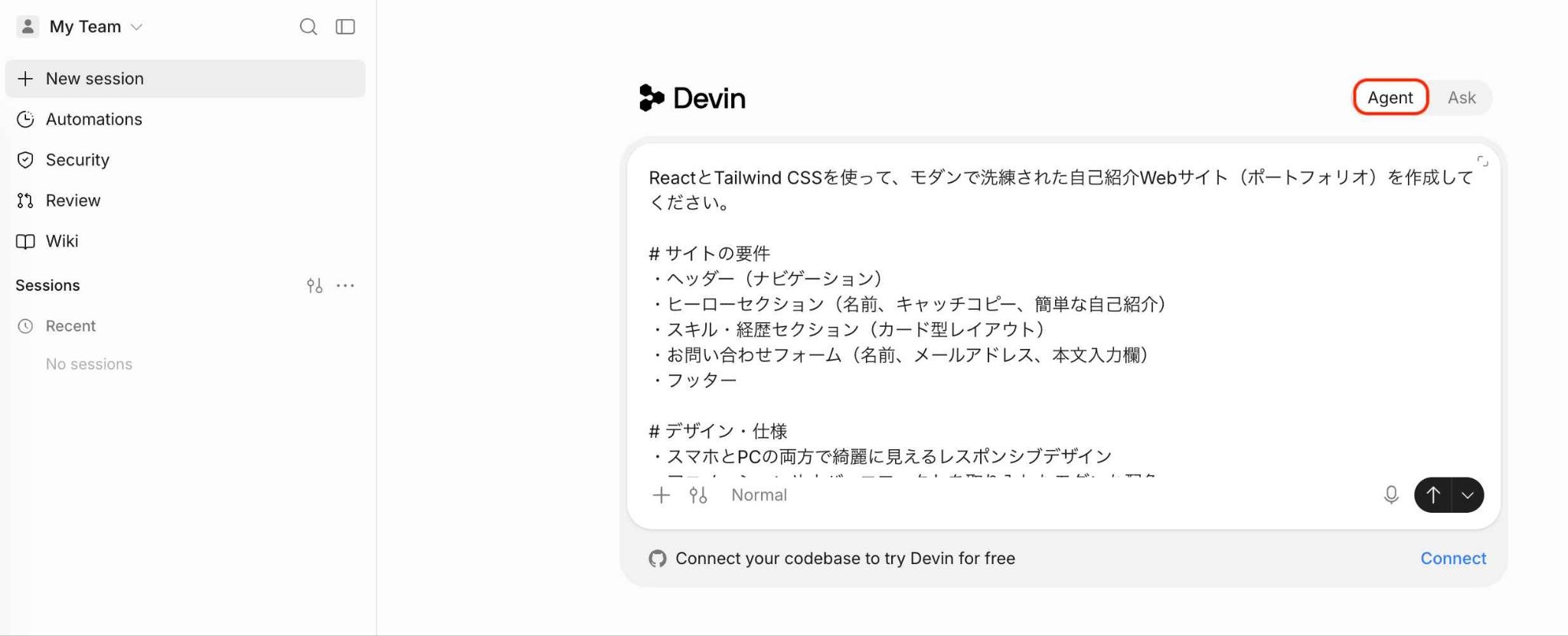
まずは、Devin AIに日本語指示のみを送り、自律的な環境構築からWebサイト完成までを任せられるか検証しました。
- 検証日:2026年8月24日
- 使用プラン:Freeプラン
- 実行モード:Agent(Normal)
【プロンプト】
ReactとTailwind CSSを使って、モダンで洗練された自己紹介Webサイト(ポートフォリオ)を作成してください。
# サイトの要件
・ヘッダー(ナビゲーション)
・ヒーローセクション(名前、キャッチコピー、簡単な自己紹介)
・スキル・経歴セクション(カード型レイアウト)
・お問い合わせフォーム(名前、メールアドレス、本文入力欄)
・フッター
# デザイン・仕様
・スマホとPCの両方で綺麗に見えるレスポンシブデザイン
・アニメーションやホバーエフェクトを取り入れたモダンな配色
# 検証・完了条件
1. 必要な環境構築(Reactプロジェクト作成など)を行い、ローカルサーバーを起動してください。
2. サンドボックス内のブラウザでサイトを起動し、表示崩れやフォームの挙動を自身でテストしてください。
3. 問題なければ、プレビュー画面(または閲覧用URL)を提示して完了報告を行ってください。
結果
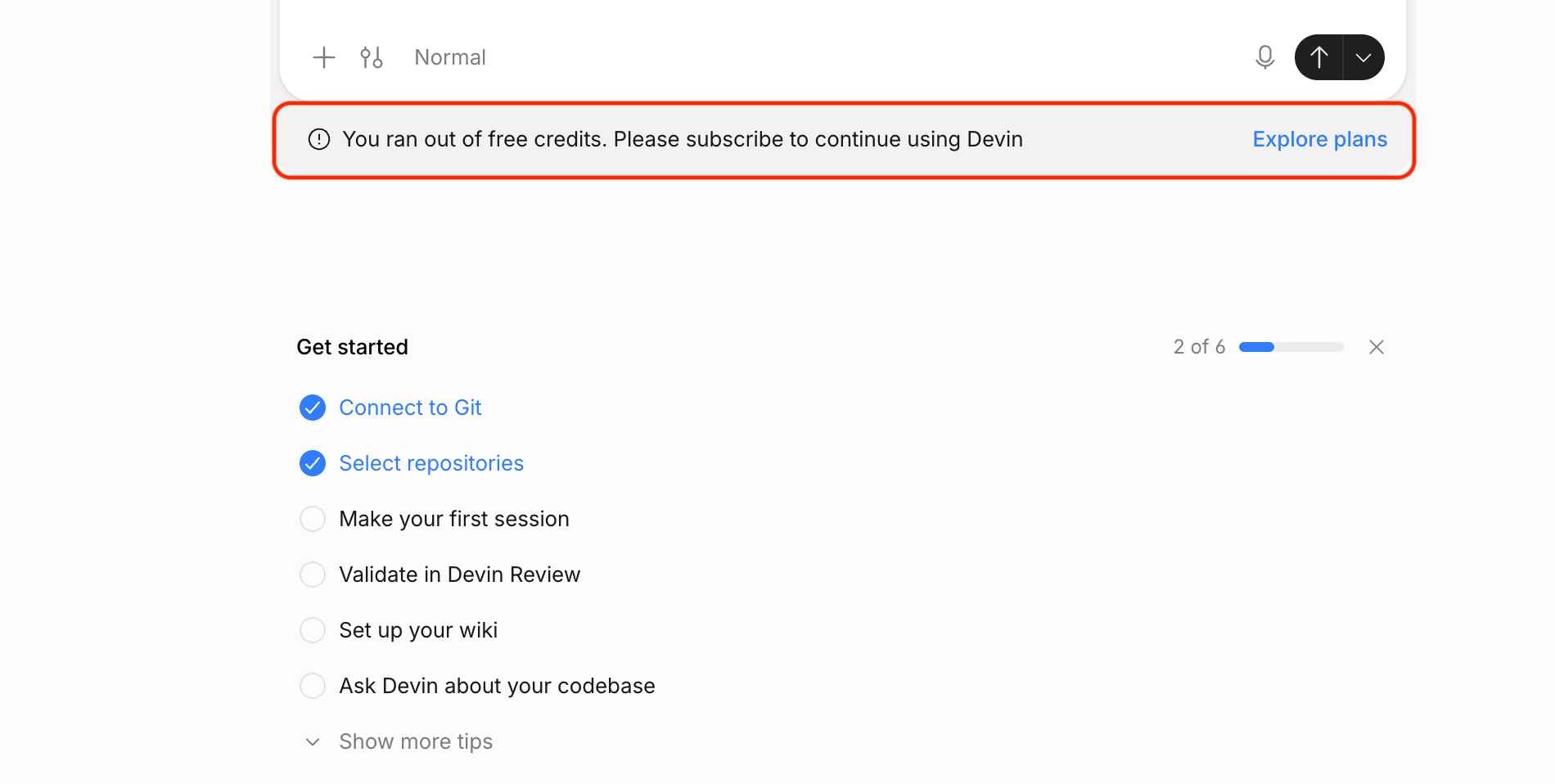
プロンプトを送信し環境構築が始まった段階で、Freeプランの無料枠を使い果たしてしまいました。
考察
Freeプランの無料枠は、あくまで環境構築の挙動を確認するためのデモ枠と割り切るのが賢明です。
今回のようにReactプロジェクトの立ち上げといった重い処理を投げると、自律実行が始まった瞬間にクレジットを使い果たしてしまいます。
実際に成果物を得るには有料プラン契約が必須となることがわかりました。
検証2|クレジット枯渇後のAskモードの挙動
検証1の結果を踏まえ、自律実行を行わない対話型の「Askモード」へ切り替えることで、無料枠のままコード出力の検証が可能かを試してみました。
- 使用プラン:Freeプラン
- 実行モード:Ask(Auto)
結果
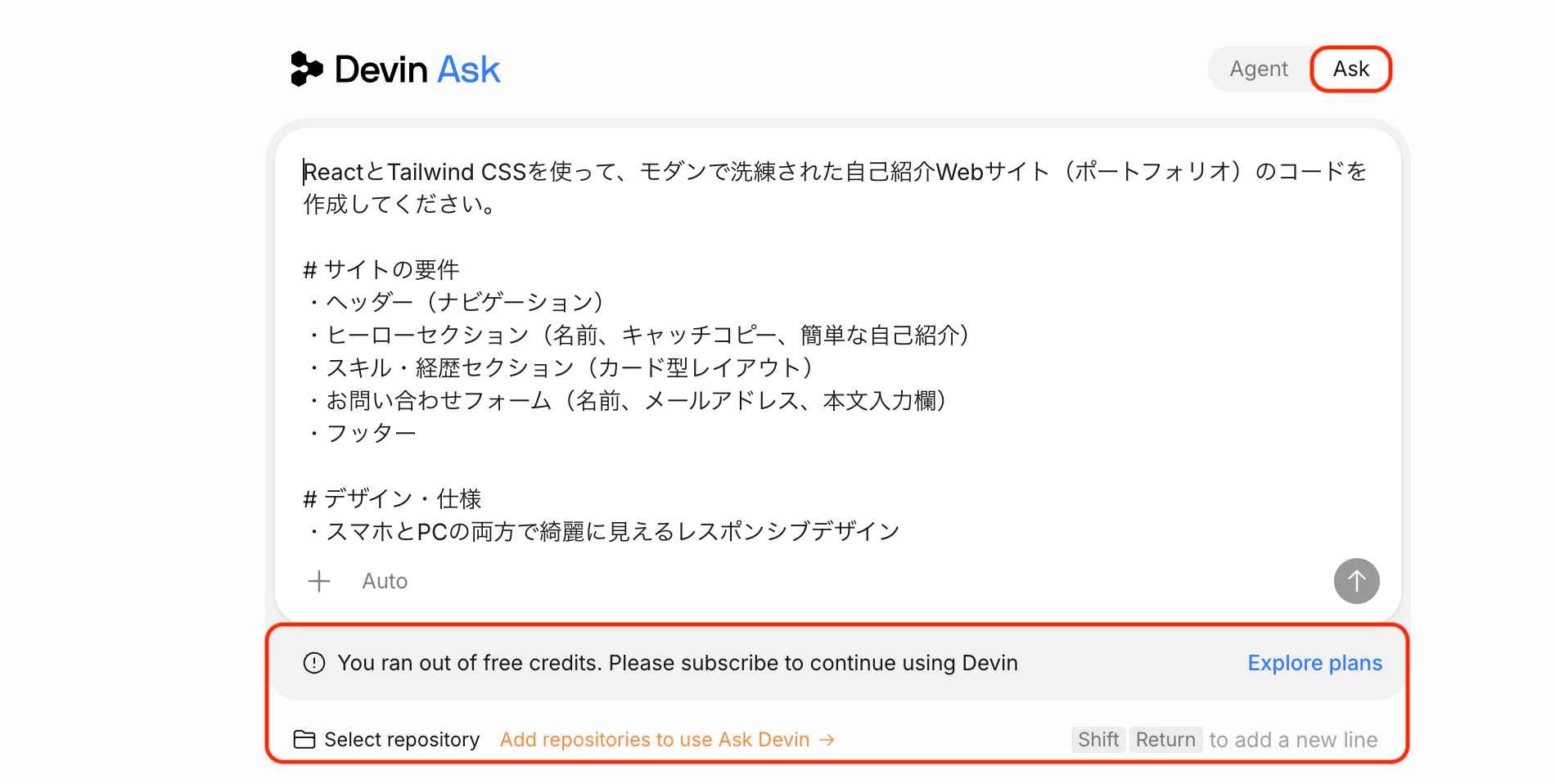
Askモードへの切り替えを試みましたが、Agentモード同様に操作がロックされました。
考察
今回の検証では、「クレジットが切れたら対話モードでコードだけ出力させる」という回避策は使えないようです。
Freeプランで挙動を確認する際は、最初にごく短い質問や軽量な指示から試す必要があります。
検証のまとめ
Devin AIのFreeプランは、画面UIや操作感を試す「お試し枠」の位置付けです。
ゼロからのWebサイト制作など、実用的なタスクを完結させるには一発で計算リソースの上限に達するため、本格運用には有料プラン(Proなど)の契約が前提となります。
🆚Devin vs Cursor vs Copilot どれを選ぶべきか
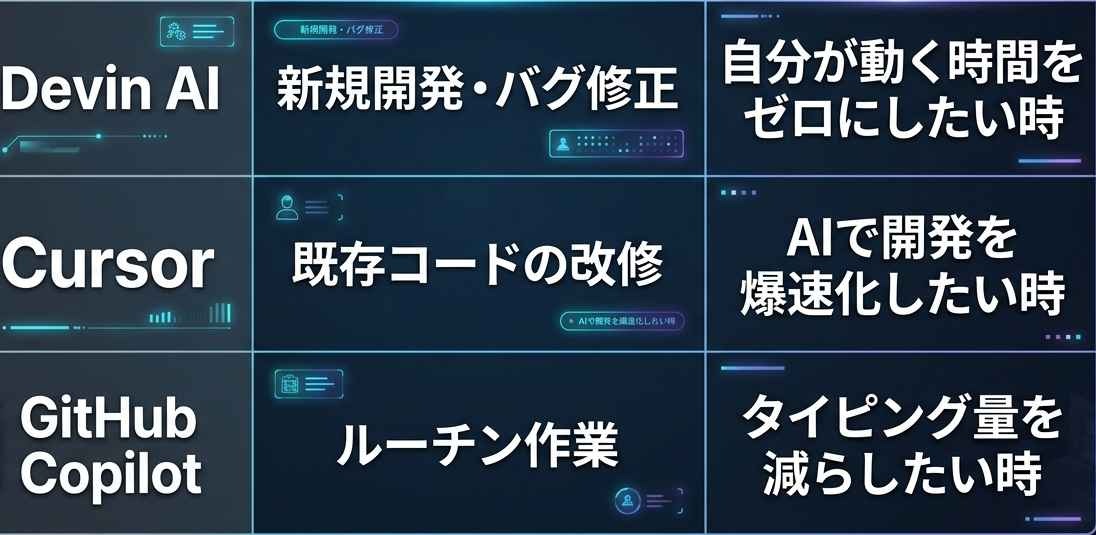
コストパフォーマンスと生産性の観点から比較します。
選び方のガイドライン
▶︎丸投げしたいならDevin
非同期でタスクを完結させたい場合に最適です。
▶︎並走したいならCursor
エディタと一体化し、人間主導で開発を進める場合に最も効率的です。
▶︎コスト重視ならCopilot
最も手頃で、補完機能に特化して使いこなす場合に適しています。
⚠️Devin AIを導入する際の注意点
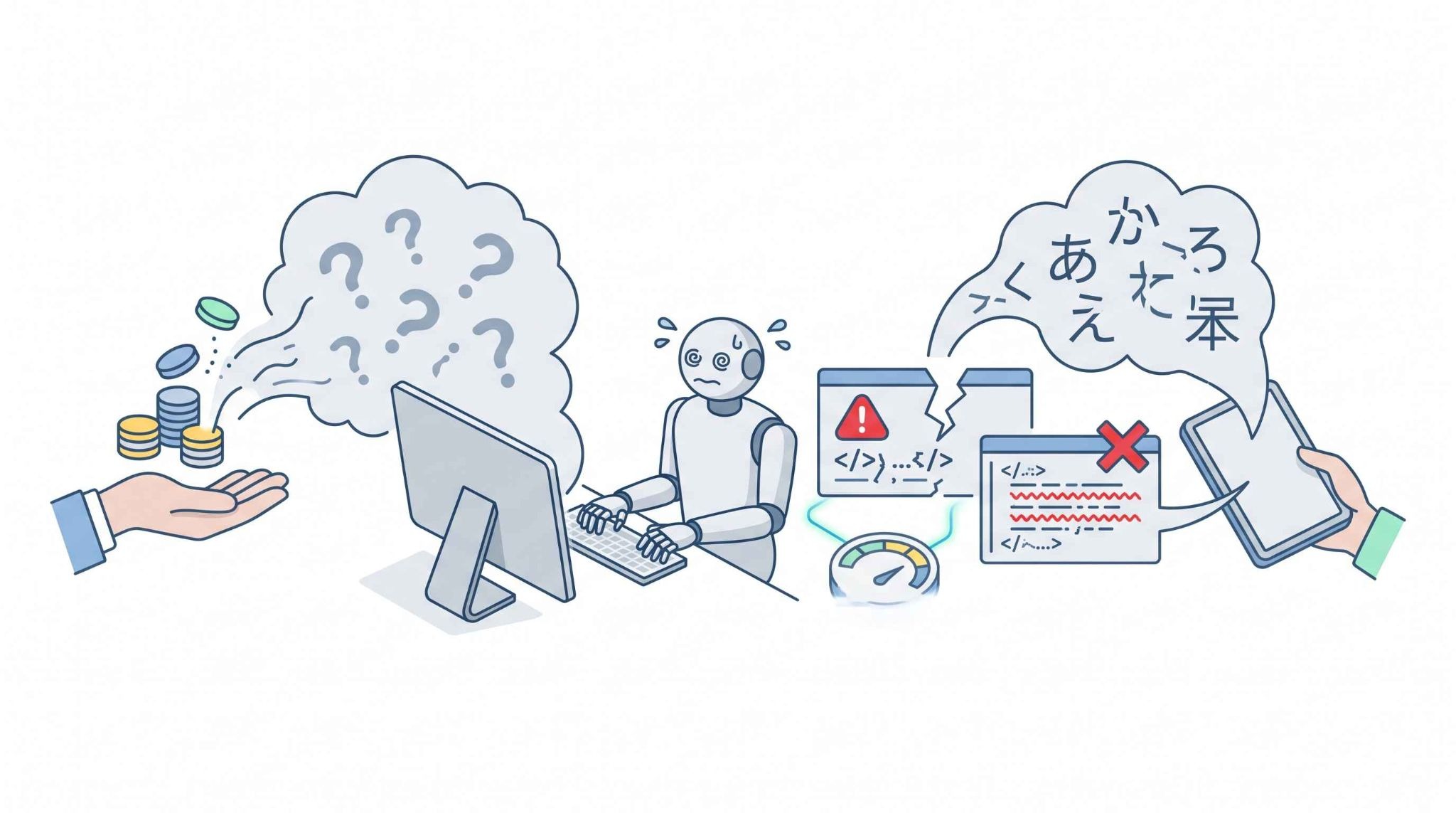
驚異的な自律性を誇るDevinですが、万能なツールではありません。
特性を理解せずに導入すると、期待した成果が得られないばかりか、リソースを無駄に消費してしまうリスクもあります。
✔️曖昧指示によるACUの浪費
「適当に直して」といった曖昧な指示は厳禁です。
意図を汲み取れずループを繰り返すと、成果が出ないままACU(クレジット)だけが消費されてしまいます。
✔️日本語対応状況と実装知識の精度
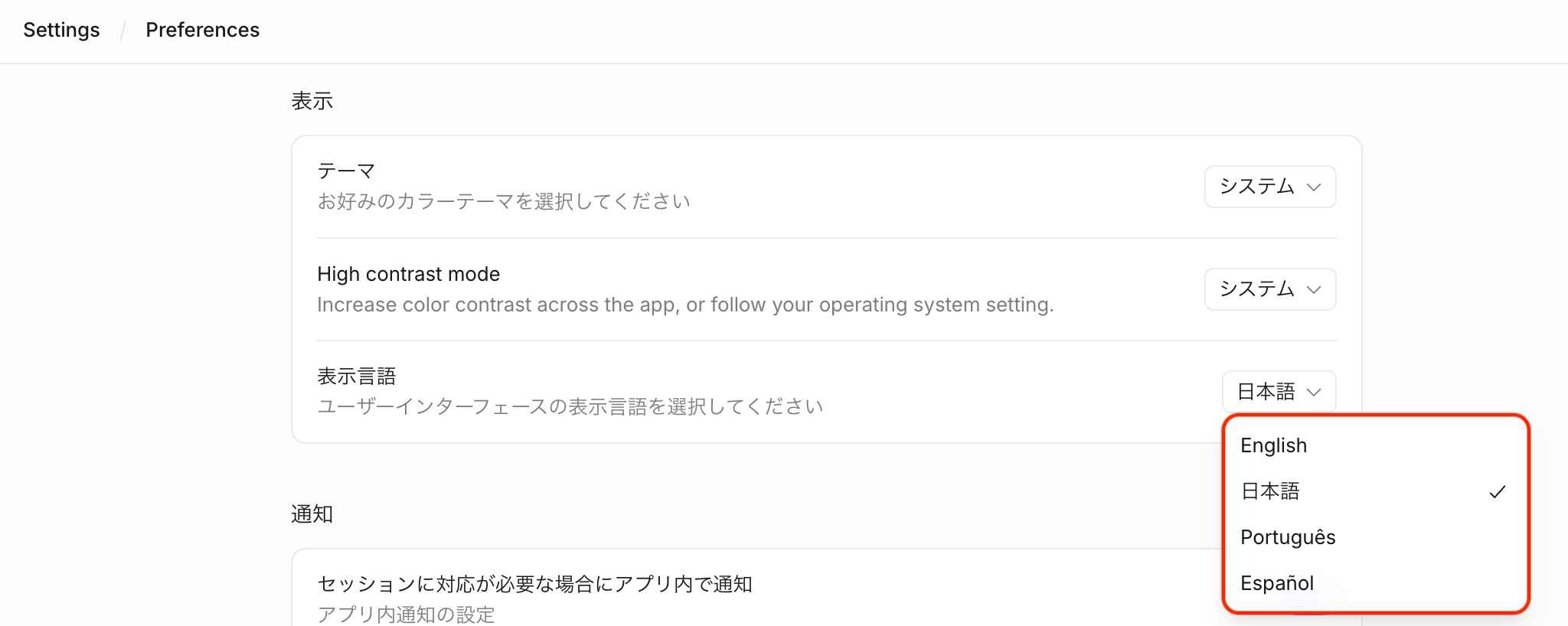
Devin公式のリリースノートによると、管理画面のUIを含むプラットフォーム全体の日本語翻訳カバレッジが100%になっており、チャットでの指示だけでなくUI操作もすべて日本語で完結できます。
ただし、日本独自のライブラリやニッチなフレームワークに関する実装知識まで自動で最新化されるわけではないため、そうした技術要素を扱う場合は最新のドキュメントを明示的に参照させる工夫が引き続き有効です。
💡Devin AIを使いこなすためのプロンプトと活用のコツ
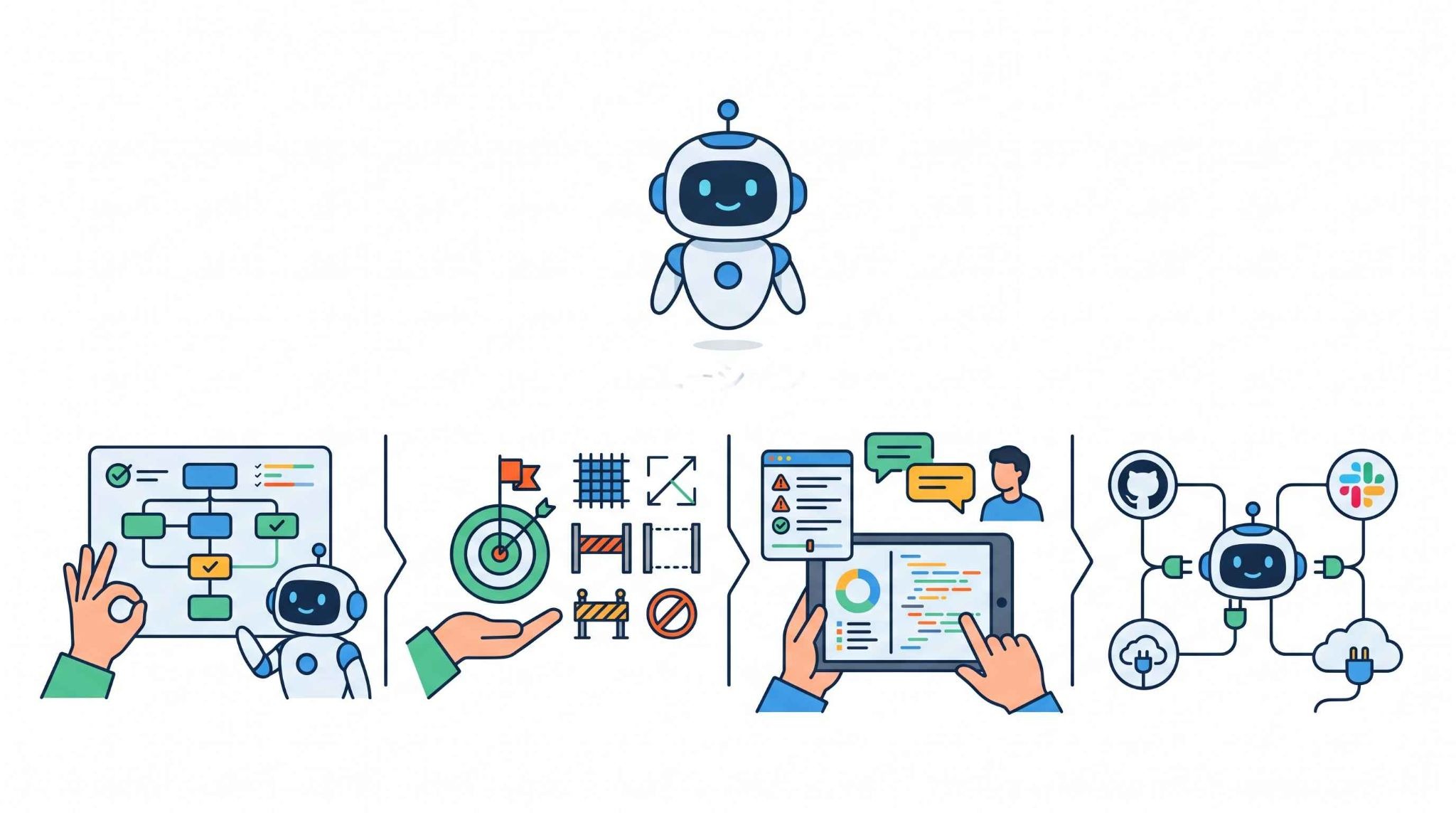
Devinを「優秀なチームメンバー」として機能させるためには、人間側からの適切なディレクションが欠かせません。
[1]Interactive Planningで実行前に計画を確認
Devinは作業開始前に必ずプランを提示します。
ここで「期待と違う手順」がないか確認し、必要なら「ステップ3の前に〇〇を追加して」と指示することで、ACUの浪費を抑えられます。
[2]ゴールと制約条件をセットで提示
「〇〇という機能を、セキュリティに配慮して、××のライブラリを使って実装して」と、期待する出力と禁止事項を明示しましょう。
[3]ログを確認しながら対話形式で修正
作業ログをリアルタイムで追い、失敗しそうな気配があれば「ターミナルのエラーログを確認して」「このファイルは編集しないで」とチャットで介入するのが成功の秘訣です。
[4]外部ツール連携で効率化
GitHubやSlackと連携させ、完了時に通知を受け取ったりIssueを直接参照させたりすることで、開発サイクルをシームレスに回せます。
🙋よくある質問(FAQ)

Devin AIの導入を検討する際や、実際に利用を始める前に解消しておきたい疑問点をまとめました。
Q.Devin AIは無料で使えますか?
A:はい、Freeプランが提供されています。
ただし、実行できるタスク数やACU(計算リソース)には制限があります。
Q.プログラミング未経験でも使えますか?
A:可能です。
日本語の指示からWebサイトなどを作成できますが、細かいエラー修正には基礎知識があるほうがスムーズです。
Q.ACU(Agent Compute Unit)とは何ですか?
A. Devinの計算資源を示す単位で、1ACUで約15分間の稼働が可能です。
2026年8月時点で「利用枠(クォータ)」と「オンデマンドクレジット」を組み合わせて消費します。
Q.日本語に対応していますか?
A:はい。チャットでの指示はもちろん、管理画面のUIも日本語表示に対応しています。
Devin公式のリリースノートでは、2026年8月時点でプラットフォーム全体の翻訳カバレッジが100%になったと案内されています。
Q.Devin AIとCursorはどう違いますか?
A:Cursorは「エディタで書くのを助ける」ツールですが、Devinは「自らブラウザやターミナルを使ってタスクを完結させる」ツールです。
📝まとめ
Devin AIは、エンジニアの「パートナー」へとAIが進化したことを象徴するサービスです。
まずはFreeプランでその概要を体感し、自分の開発ワークフローのどこを任せられるか検証してみるのが最善のアクションです。
🔗Yoomでできること
Devinがコードを自律的に書くように、Yoomは開発周辺のプロセスを自動化します。
これらのテンプレートを起点にして、ぜひ業務の効率化を体験してみてください。
■概要GitHubのIssue管理において、新しいIssueが作成されるたびに内容を確認し、優先度を判断して担当者を割り当てる作業は、プロジェクトが大きくなるほど煩雑になりがちです。このワークフローを活用すれば、Issue作成をトリガーとしてAIが内容を解析し、優先度付けと担当者のアサインを自動で行うため、まるで専属のGitHub AIエージェントのようにIssue管理の初動を効率化し、開発チームがより本質的な業務に集中できる環境を構築します。■このテンプレートをおすすめする方- GitHubでのIssue管理における優先度付けや担当者割り振りに手間を感じている方
- GitHub AIエージェントのような仕組みを導入し、Issueのトリアージを自動化したい方
- 手作業によるIssueの仕分け作業をなくし、開発チームの生産性を向上させたい方
■このテンプレートを使うメリット- Issue作成後の優先度判定と担当者アサインが自動化されるため、手作業での確認や割り振りにかかる時間を短縮できます
- AIが設定された基準で判断するため、担当者による判断のブレがなくなり、Issue管理業務の属人化を解消します
■ワークフローの流れ- はじめに、GitHubをYoomと連携します
- 次に、トリガーでGitHubを選択し、「Issueが新しく作成されたら」というアクションを設定します
- 最後に、オペレーションでAIワーカーを選択し、受け取ったIssueの情報をもとに優先度判定と担当者のアサインを行うためのマニュアル(指示)を作成します
※「トリガー」:フロー起動のきっかけとなるアクション、「オペレーション」:トリガー起動後、フロー内で処理を行うアクション
■このワークフローのカスタムポイント- GitHubのトリガー設定では、対象としたいリポジトリのオーナー名とリポジトリ名を任意で設定してください
- AIワーカーの設定では、利用したいAIモデルを選択し、Issueの内容からどのように優先度を判定し、誰をアサインするかの基準を指示として具体的に設定してください
■注意事項- GitHubとYoomを連携してください。AIワーカー内で使用するツール(アプリ)についてもマイアプリ連携が必要です。
- トリガーは5分、10分、15分、30分、60分の間隔で起動間隔を選択できます。
- プランによって最短の起動間隔が異なりますので、ご注意ください。
- AIワーカーの基本設定は「【AIワーカー】基本的な設定方法」をご参照ください。
- AIワーカーの同時実行数・作成可能なAIワーカー数・利用可能なAIモデルはご契約中のプランによって異なります。
- AIワーカー内でご利用いただけるアプリやオペレーション等はワークフローの利用制限と同様です。
- AIワーカーは、テスト実行でも本番実行と同様にタスクを消費しますのでご注意ください。詳細は「【AIワーカー】タスク実行数の計算方法」ご参照ください。
- AIワーカーはマニュアルを詳細に設定することで適切な処理を実行しやすくなります。詳細は「【AIワーカー】マニュアルの作成方法」をご参照ください。
■概要GitHubでの開発プロセスにおいて、プルリクエストごとの技術ドキュメント作成は重要ですが、手作業では手間がかかり、作成漏れも起こりがちです。このワークフローを活用すれば、GitHubでプルリクエストが作成されると、AIエージェント(AIワーカー)が技術ドキュメントの作成を自動で行い、開発の変更点を正確に記録するため、こうした課題を円滑に解消できます。■このテンプレートをおすすめする方- GitHubを利用した開発プロセスにおけるドキュメント作成を効率化したいエンジニアの方
- AIエージェントを活用した技術ドキュメント作成の自動化に関心がある開発チームのリーダーの方
- 手作業によるドキュメントの作成漏れや品質のばらつきに課題を感じている方
■このテンプレートを使うメリット- プルリクエスト作成を起点にドキュメント作成が自動化されるため、これまで手作業に費やしていた時間を短縮できます。
- 手作業によるドキュメントの作成漏れや記載ミスといったヒューマンエラーのリスクを軽減し、情報の正確性を保ちます。
■ワークフローの流れ- はじめに、GitHubとNotionをYoomと連携します。
- 次に、トリガーでGitHubを選択し、「プルリクエストが作成されたら」というアクションを設定します。
- 最後に、AIワーカーを用いて、取得した情報を基に技術ドキュメントを作成しNotionに記録するためのマニュアル(指示)を作成します。
※「トリガー」:フロー起動のきっかけとなるアクション、「オペレーション」:トリガー起動後、フロー内で処理を行うアクション
■このワークフローのカスタムポイント- GitHubのトリガー設定では、自動化の対象としたい任意のリポジトリ名を設定してください。
- AIワーカーの設定では、利用したい任意のAIモデルを選択することが可能です。
- AIワーカーへの指示(プロンプト)を任意の内容に設定し、生成する技術ドキュメントの形式や内容を調整してください。
■注意事項- GitHub、NotionのそれぞれとYoomを連携してください。AIワーカー内で使用するツール(アプリ)についてもマイアプリ連携が必要です。
- トリガーは5分、10分、15分、30分、60分の間隔で起動間隔を選択できます。
- プランによって最短の起動間隔が異なりますので、ご注意ください。
- AIワーカーの基本設定は「【AIワーカー】基本的な設定方法」をご参照ください。
- AIワーカーの同時実行数・作成可能なAIワーカー数・利用可能なAIモデルはご契約中のプランによって異なります。
- AIワーカー内でご利用いただけるアプリやオペレーション等はワークフローの利用制限と同様です。
- AIワーカーは、テスト実行でも本番実行と同様にタスクを消費しますのでご注意ください。詳細は「【AIワーカー】タスク実行数の計算方法」ご参照ください。
- AIワーカーはマニュアルを詳細に設定することで適切な処理を実行しやすくなります。詳細は「【AIワーカー】マニュアルの作成方法」をご参照ください。
- GitHubでのIssue管理における優先度付けや担当者割り振りに手間を感じている方
- GitHub AIエージェントのような仕組みを導入し、Issueのトリアージを自動化したい方
- 手作業によるIssueの仕分け作業をなくし、開発チームの生産性を向上させたい方
- Issue作成後の優先度判定と担当者アサインが自動化されるため、手作業での確認や割り振りにかかる時間を短縮できます
- AIが設定された基準で判断するため、担当者による判断のブレがなくなり、Issue管理業務の属人化を解消します
- はじめに、GitHubをYoomと連携します
- 次に、トリガーでGitHubを選択し、「Issueが新しく作成されたら」というアクションを設定します
- 最後に、オペレーションでAIワーカーを選択し、受け取ったIssueの情報をもとに優先度判定と担当者のアサインを行うためのマニュアル(指示)を作成します
■このワークフローのカスタムポイント
- GitHubのトリガー設定では、対象としたいリポジトリのオーナー名とリポジトリ名を任意で設定してください
- AIワーカーの設定では、利用したいAIモデルを選択し、Issueの内容からどのように優先度を判定し、誰をアサインするかの基準を指示として具体的に設定してください
- GitHubとYoomを連携してください。AIワーカー内で使用するツール(アプリ)についてもマイアプリ連携が必要です。
- トリガーは5分、10分、15分、30分、60分の間隔で起動間隔を選択できます。
- プランによって最短の起動間隔が異なりますので、ご注意ください。
- AIワーカーの基本設定は「【AIワーカー】基本的な設定方法」をご参照ください。
- AIワーカーの同時実行数・作成可能なAIワーカー数・利用可能なAIモデルはご契約中のプランによって異なります。
- AIワーカー内でご利用いただけるアプリやオペレーション等はワークフローの利用制限と同様です。
- AIワーカーは、テスト実行でも本番実行と同様にタスクを消費しますのでご注意ください。詳細は「【AIワーカー】タスク実行数の計算方法」ご参照ください。
- AIワーカーはマニュアルを詳細に設定することで適切な処理を実行しやすくなります。詳細は「【AIワーカー】マニュアルの作成方法」をご参照ください。
- GitHubを利用した開発プロセスにおけるドキュメント作成を効率化したいエンジニアの方
- AIエージェントを活用した技術ドキュメント作成の自動化に関心がある開発チームのリーダーの方
- 手作業によるドキュメントの作成漏れや品質のばらつきに課題を感じている方
- プルリクエスト作成を起点にドキュメント作成が自動化されるため、これまで手作業に費やしていた時間を短縮できます。
- 手作業によるドキュメントの作成漏れや記載ミスといったヒューマンエラーのリスクを軽減し、情報の正確性を保ちます。
- はじめに、GitHubとNotionをYoomと連携します。
- 次に、トリガーでGitHubを選択し、「プルリクエストが作成されたら」というアクションを設定します。
- 最後に、AIワーカーを用いて、取得した情報を基に技術ドキュメントを作成しNotionに記録するためのマニュアル(指示)を作成します。
■このワークフローのカスタムポイント
- GitHubのトリガー設定では、自動化の対象としたい任意のリポジトリ名を設定してください。
- AIワーカーの設定では、利用したい任意のAIモデルを選択することが可能です。
- AIワーカーへの指示(プロンプト)を任意の内容に設定し、生成する技術ドキュメントの形式や内容を調整してください。
- GitHub、NotionのそれぞれとYoomを連携してください。AIワーカー内で使用するツール(アプリ)についてもマイアプリ連携が必要です。
- トリガーは5分、10分、15分、30分、60分の間隔で起動間隔を選択できます。
- プランによって最短の起動間隔が異なりますので、ご注意ください。
- AIワーカーの基本設定は「【AIワーカー】基本的な設定方法」をご参照ください。
- AIワーカーの同時実行数・作成可能なAIワーカー数・利用可能なAIモデルはご契約中のプランによって異なります。
- AIワーカー内でご利用いただけるアプリやオペレーション等はワークフローの利用制限と同様です。
- AIワーカーは、テスト実行でも本番実行と同様にタスクを消費しますのでご注意ください。詳細は「【AIワーカー】タスク実行数の計算方法」ご参照ください。
- AIワーカーはマニュアルを詳細に設定することで適切な処理を実行しやすくなります。詳細は「【AIワーカー】マニュアルの作成方法」をご参照ください。
プログラミング知識なしで手軽に構築できます。




