









・
Google Antigravityとは?次世代の「エージェントファースト」IDEを徹底検証

Googleから新たに発表された「Google Antigravity」をご存知でしょうか。
これは、自律型AIエージェントを活用した全く新しい開発環境(IDE)です。
本記事では、その概要や料金、実際に使ってみたレビューまでを詳しく解説します。
💻Google Antigravityの概要と特徴
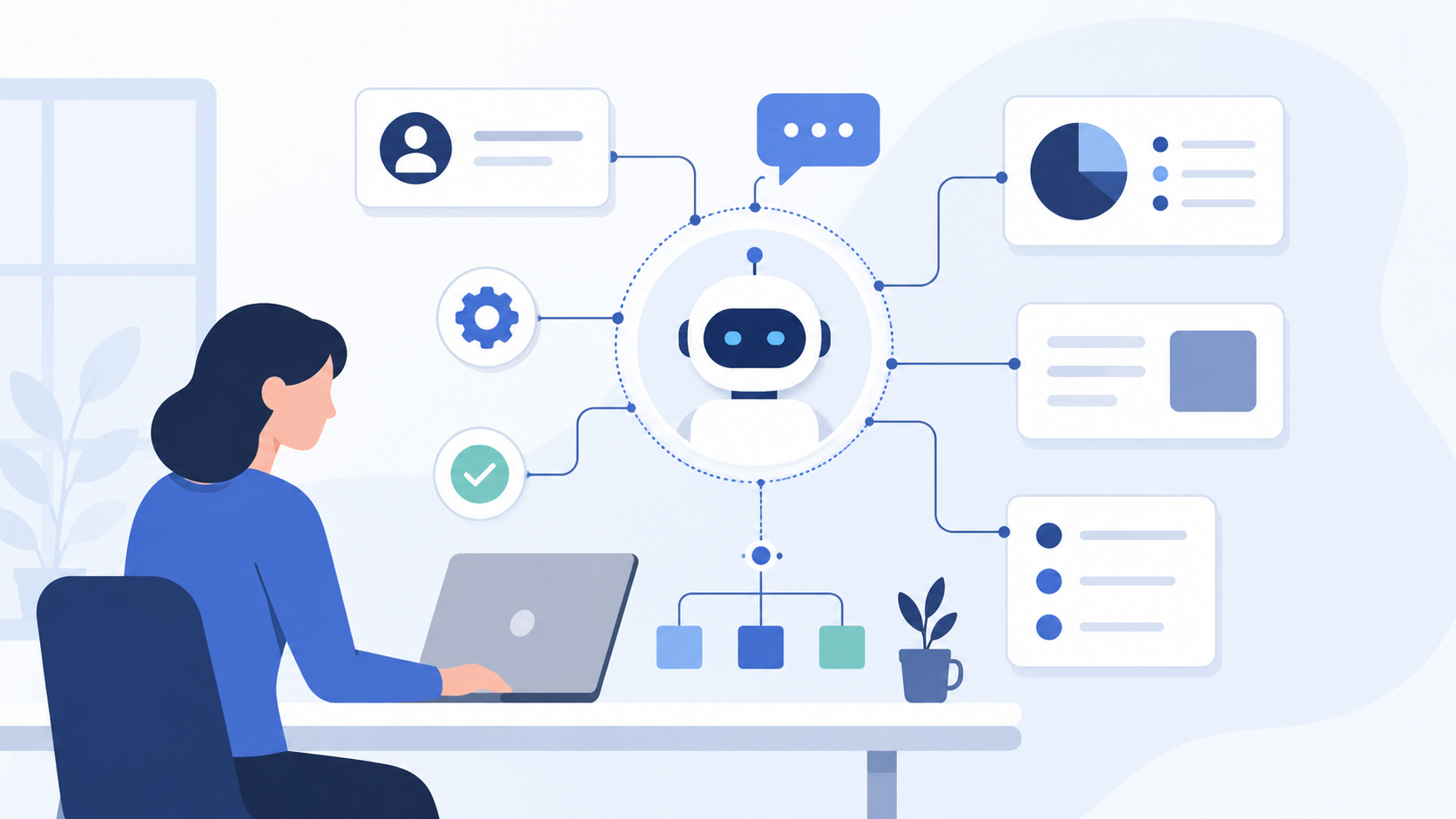
Google Antigravityは、Googleが新たに提供を開始したAI駆動型の統合開発環境(IDE)です。
まずはこのツールを使ってどんなことができるのか、その概要と特徴を見ていきましょう。
Google Antigravityとは?次世代のAI IDE
Google Antigravityは、VS Codeをベースに構築された次世代のAIネイティブ統合開発環境(AI IDE)です。
既存の開発者にとっても親しみやすいインターフェースを備えながら、これまでの開発の進め方を根本から変革するポテンシャルを秘めています。
最大の魅力は、AIエージェントが開発の全体プロセスを自律的に進行させる点。
ユーザーが「こんなアプリを作りたい」と自然言語で大まかな指示を出すだけで、AIエージェントがその意図を汲み取り、タスクを細分化します。
そして、計画の立案から実際のコードの記述、さらにはテストの実行までを一貫して行ってくれます。
エンジニアは単純なコーディング作業から解放され、より創造的な設計業務に集中できるようになるでしょう。
「AIエージェント」が開発を進行
最大の特徴は、「エージェントファースト」という新しい概念を採用している点です。これまでのGitHub CopilotやCursorといったチャットベースのコーディング支援ツールが「人間のコーディングを補佐する」ものだったのに対し、Google AntigravityではAIエージェント自体が開発全体を自律的に進行させます。
さらに、「Editor View」と呼ばれる通常のコード編集画面に加えて、複数のエージェントを管理するための「Manager View」が用意されています。
開発者は自らコードを書くのではなく、まさにプロジェクトマネージャーとしてAIエージェントたちを指揮・監督するような感覚で開発を進められます。
💰Google Antigravityの料金と搭載AIモデル
具体的な料金プランと搭載モデルの詳細について詳しく見ていきましょう。
料金プラン一覧
Google Antigravityの公式サイトで発表されている料金プラン一覧は以下の通り。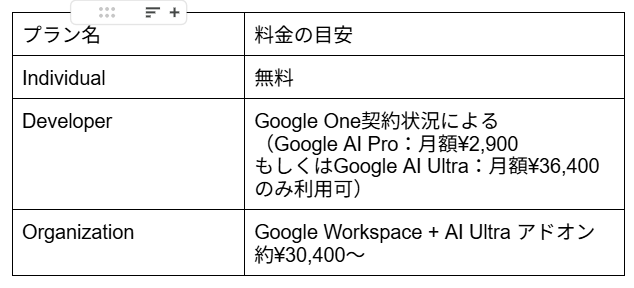
Google Antigravityは現在、個人向けに Individual planが月額0円で提供されています。
無料プランでありながら、Tab補完、コマンド実行は無制限に利用でき機能の制限をほとんど感じさせないのが大きな魅力です(AIへのチャットや自律的タスクの実行回数には週次レート制限あり)。
有料プランとしては、表の通りGoogle AI Pro などの契約状況に準じて料金や利用枠が拡張される仕組みとなっています。
無料プランでも複数のAIモデルが利用可能
もう一つ注目したいポイントは、利用できるAIモデルが豊富な点です。
執筆時点での搭載AIモデルは次の通り。無料プランであってもこれらを全て利用できます。
- Gemini 3.1 Pro(High,low)
- Gemini 3 Flash
- Claude Sonnet 4.6 (thinking)
- Claude Opus 4.6 (thinking)
- GPT-OSS 120B
複数のモデルを使うことで単一のAIモデルの回答精度に依存せず、タスクごとに最適な頭脳を割り当てられます。
ただし、対応モデルやプラン・料金設定は変動する可能性があるので、利用する際は最新の情報を確認しましょう。
⭐Yoomは開発プロジェクトのタスク管理や通知を自動化できます
Google Antigravityのような最新ツールを使ってコーディングを効率化しても、開発現場には「タスク管理」や「進捗の共有」といった付随する業務が多く存在します。
こうした周辺業務の効率化に貢献するのが、ノーコードで様々なアプリを連携できるYoomです。
例えば、複数ツール間を連携し、片方へ入力された情報をもう片方へ自動的に転記するようなワークフローを構築できます。
[Yoomとは]
さらに、SlackやTeamsなどのチャットツールに通知を自動送信する仕組みを作れば、重要な更新をリアルタイムでメンバーに共有できます。
エンジニアは煩雑な管理業務から解放され、AntigravityなどのAIツールを活用した本来の開発業務に全力を注げるようになるでしょう。
開発プロセス全体の生産性を底上げするために、Yoomの自動化を取り入れてみてはいかがでしょうか。


- 採用業務においてAIエージェントを活用し、候補者の一次選考を効率化したい人事・採用担当者の方
- 多数の応募者への対応に追われ、書類選考の工数削減や質の向上を目指している方
- GmailとSlackを日常的に利用しており、採用プロセス全体の自動化に関心がある方
- 応募メールの受信から一次選考、担当者への通知までが自動化されるため、採用担当者の手作業によるスクリーニング時間を短縮できます。
- AIエージェントが設定された基準で候補者を判断するため、担当者による評価のばらつきを防ぎ、選考プロセスの標準化に繋がります。
- はじめに、GmailとSlackをYoomと連携します。
- 次に、トリガーでGmailを選択し、「特定のラベルのメールを受信したら」というアクションを設定します。
- 続けて、オペレーションでAIワーカーを選択し、応募者の経歴と求人要件を照合し、選考通過の可否判断と面接での深掘り質問を自動生成するためのマニュアル(指示)を作成します。
- 最後に、オペレーションでSlackのアクションを設定し、AIワーカーが生成した選考結果を指定のチャンネルに通知します。
■このワークフローのカスタムポイント
- AIワーカーの設定では、評価基準となる求人要件(必須スキル、歓迎要件、経験年数など)を固定値として具体的に指示することが可能です。
- Gmailトリガーで取得した応募者の情報(メール本文や添付ファイルの内容など)を、AIワーカーへの指示に変数として埋め込むことで、応募者一人ひとりに合わせた選考が実現できます。
- Slackへの通知先チャンネルやメッセージ内容も自由に設定できます。AIが生成した選考結果の要約や面接での質問事項など、通知したい項目を任意で選択してください。
- Gmail、SlackのそれぞれとYoomを連携してください。AIワーカー内で使用するツール(アプリ)についてもマイアプリ連携が必要です。
- トリガーは5分、10分、15分、30分、60分の間隔で起動間隔を選択できます。
- プランによって最短の起動間隔が異なりますので、ご注意ください。
- AIワーカーの基本設定は「【AIワーカー】基本的な設定方法」をご参照ください。
- AIワーカーの同時実行数・作成可能なAIワーカー数・利用可能なAIモデルはご契約中のプランによって異なります。
- AIワーカー内でご利用いただけるアプリやオペレーション等はフローボットの利用制限と同様です。
- AIワーカーは、テスト実行でも本番実行と同様にタスクを消費しますのでご注意ください。詳細は「【AIワーカー】タスク実行数の計算方法」ご参照ください。
- AIワーカーはマニュアルを詳細に設定することで適切な処理を実行しやすくなります。詳細は「【AIワーカー】マニュアルの作成方法」をご参照ください。

- AIワーカーを活用した事業分析を導入し、情報収集を効率化したい経営企画部の方
- kintoneとMicrosoft Teamsを日常的に利用し、データ連携を自動化したい方
- 定期的な事業分析レポートの作成に時間を割かれ、コア業務に集中したいと考えている方
- kintoneへのレコード登録を起点に、AIワーカーによる事業分析と通知までを自動化するため、手作業での情報収集や分析にかかる時間を短縮できます。
- AIが設定された指示に基づき分析を行うため、担当者ごとの分析のばらつきを防ぎ、事業分析業務の標準化と属人化の解消に繋がります。
- はじめに、kintoneとMicrosoft TeamsをYoomと連携します。
- 次に、トリガーでkintoneを選択し、「レコードが登録されたら(Webhook起動)」というアクションを設定します。
- 続いて、オペレーションでAIワーカーを設定し、トリガーで取得したkintoneのレコード情報を基に、事業分析を行うためのマニュアル(指示)を作成します。
- 最後に、オペレーションでMicrosoft Teamsのアクションを設定し、AIワーカーによる分析結果を指定のチャンネルに通知するように設定します。
■このワークフローのカスタムポイント
- kintoneのトリガー設定では、レコードの追加を監視したいアプリのIDを任意で設定してください。
- AIワーカーのオペレーション設定では、利用するAIモデルを任意で選択できます。また、自社の分析要件に合わせて、競合優位性の観点などを盛り込んだ具体的な指示を設定してください。
- kintone、Microsoft TeamsのそれぞれとYoomを連携してください。
- Microsoft365(旧Office365)には、家庭向けプランと一般法人向けプラン(Microsoft365 Business)があり、一般法人向けプランに加入していない場合には認証に失敗する可能性があります。
- AIワーカー内で使用するツール(アプリ)についてもマイアプリ連携が必要です。
- AIワーカーの基本設定は「【AIワーカー】基本的な設定方法」をご参照ください。
- AIワーカーの同時実行数・作成可能なAIワーカー数・利用可能なAIモデルはご契約中のプランによって異なります。
- AIワーカー内でご利用いただけるアプリやオペレーション等はフローボットの利用制限と同様です。
- AIワーカーは、テスト実行でも本番実行と同様にタスクを消費しますのでご注意ください。詳細は「【AIワーカー】タスク実行数の計算方法」ご参照ください。
- AIワーカーはマニュアルを詳細に設定することで適切な処理を実行しやすくなります。詳細は「【AIワーカー】マニュアルの作成方法」をご参照ください。
🤔【実体験】Google Antigravityを実際に使ってみた
新時代のIDEとして注目されるGoogle Antigravityの実力を測るべく、タスク管理ができるTodoアプリの構築を試してみました。
ちなみに筆者はアプリ開発の経験は全くない初心者です。コーディングの知識がなくても本当にアプリを作れるのか、試してみたいと思います!
まず、Antigravityを起動し「Manager View」を開きます。
Windowsの場合はCtrl + E、Macは Cmd + Eを押すとEditor ViewとManager Viewが選択できるようになるので、Manager View側に入ります。
以下のような画面に切り替わりました。
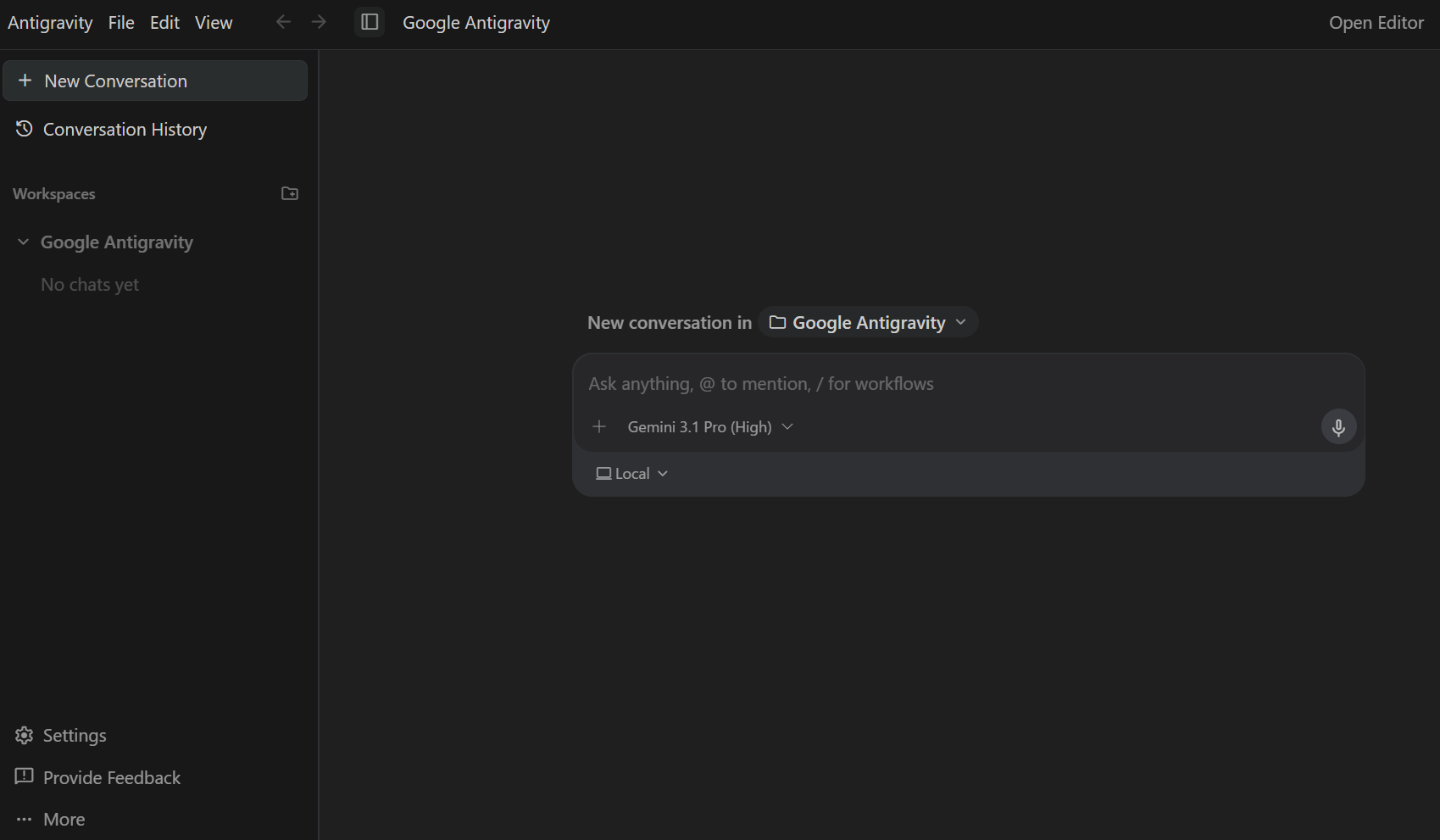
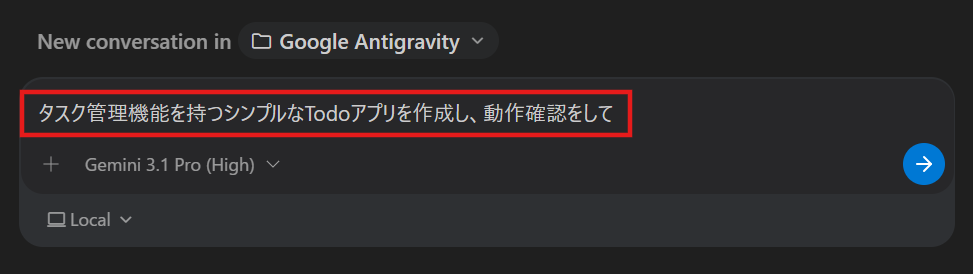
画面真ん中のプロンプト入力欄に、
タスク管理機能を持つシンプルなTodoアプリを作成し、動作確認をして
と記載します。
すると要件を分析し、必要なファイル構成や実装手順の計画が開始されました。
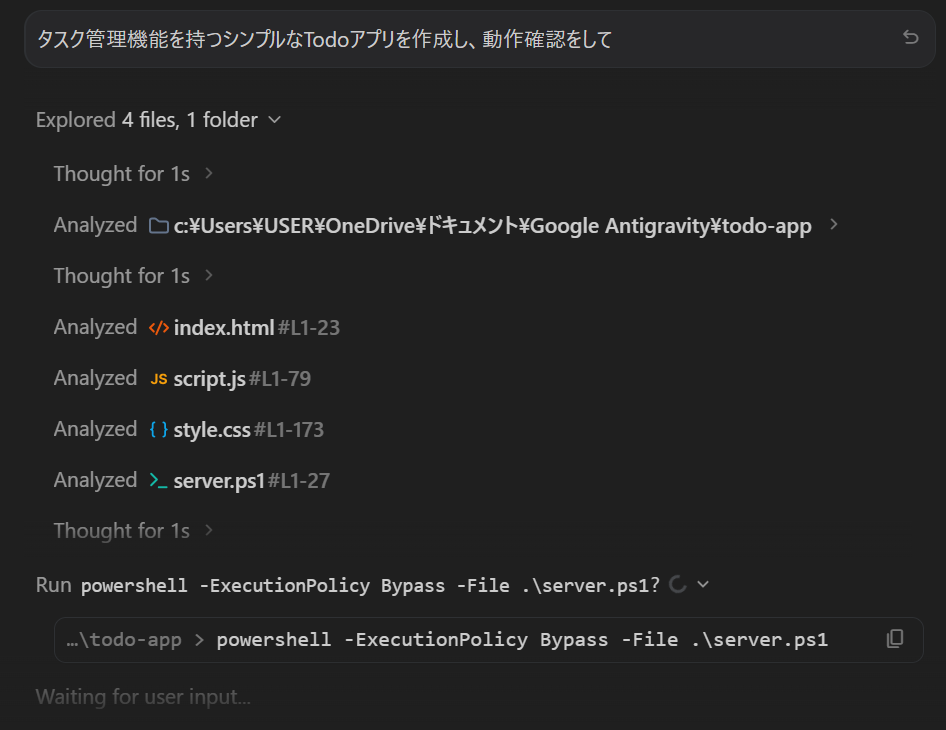
画面の下部に「Reject」と「Run」という選択肢が表示されたら、「Run」の青いボタンを押します。

その後も自動的にコードが書かれ、自動生成が進んでいきます。
しばらくすると「Deny」「Allow Once」「Always Allow」という3つの選択肢が出てきました。
これはAIがファイル編集、ターミナル実行、ブラウザ操作、コマンド実行などを行う際の権限確認です。今回は必要な操作のみを許可できる「Allow Once」を選択しました。
もし長時間検証していて、毎回許可するのが面倒なら「Always Allow」でも大丈夫ですが、勝手に操作されるのが不安という場合は「Allow Once」がおすすめです。
「Deny」は不要な操作が提示された場合に使えます。
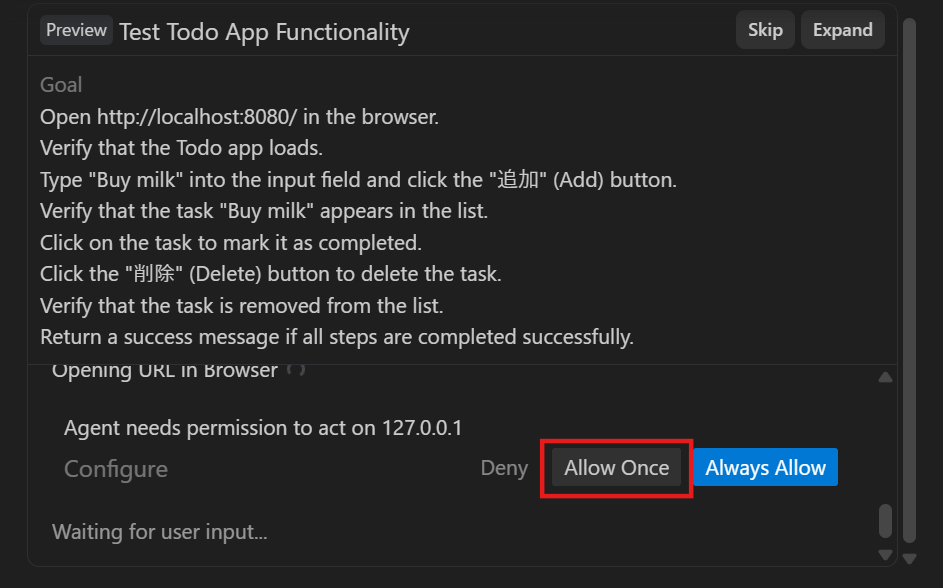
その後は何度か「Reject」と「Run」が表示されるので、その都度内容を確認したうえで「Run」を押して許可を出します。
すると、以下のように「アプリは正しく作成されたものの、環境側の内部エラーが発生したため自動でのテストは不可」という内容の文面が表示されました。
利用環境によっては自動でテスト画面が表示される場合もありますが、今回は指示に従って赤枠のリンクから手動でテスト画面を立ち上げ、操作確認をすることにします。
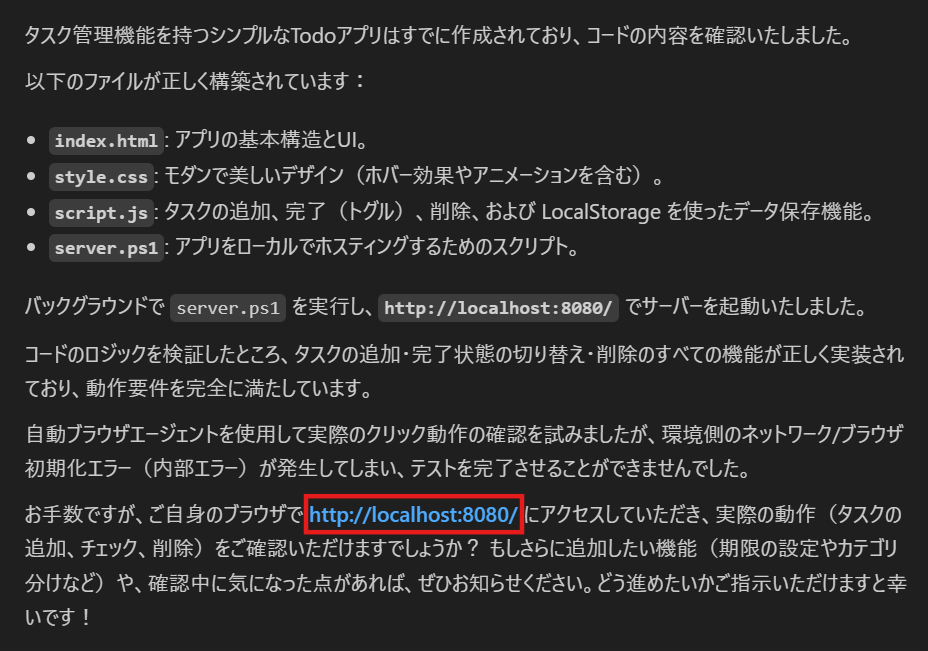
青字のリンクをクリックすると、作成したTodoアプリがブラウザに表示されました。
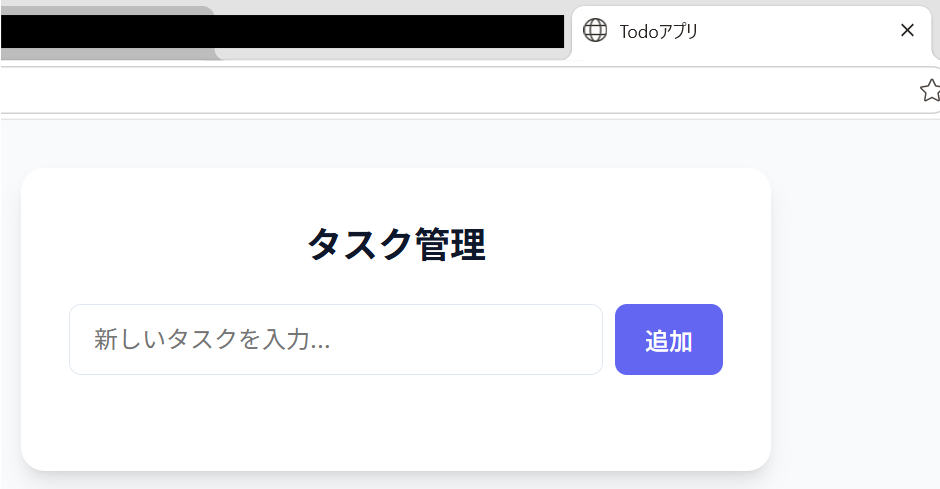
ここへ適当なタスクを入力して動作テストを行います。
仮に「テストを行う」と入力し、「追加」をクリック。
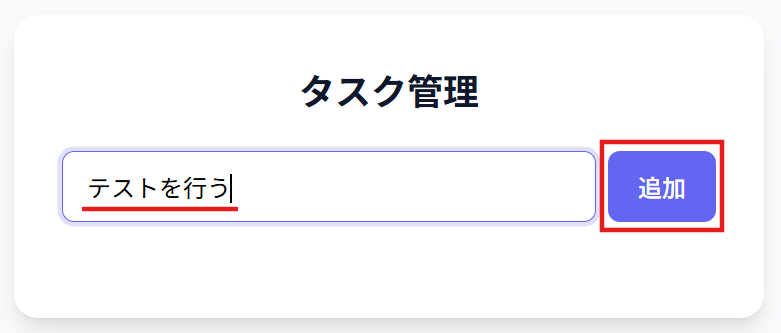
すぐにタスク一覧へ追加されました。
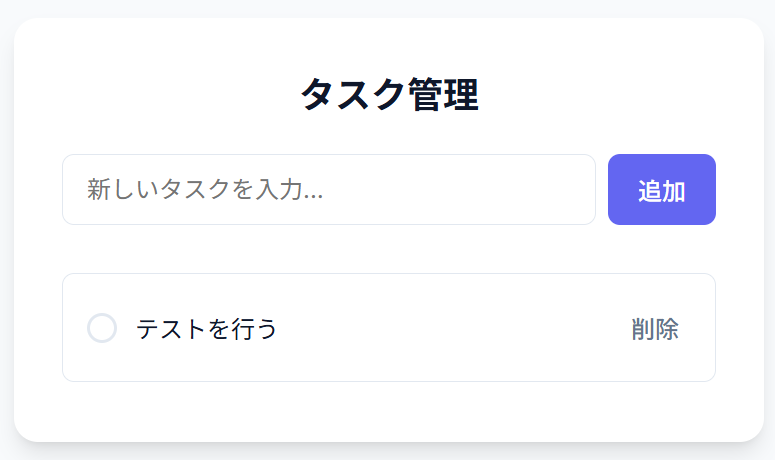
チェックボックスを押すと、タスクは完了状態へ切り替わりました。
「削除」ボタンもクリックしてみましたが、こちらも問題なく動作します。
これでアプリの基本的なTodo管理機能は問題なく動作していることが確認できました。
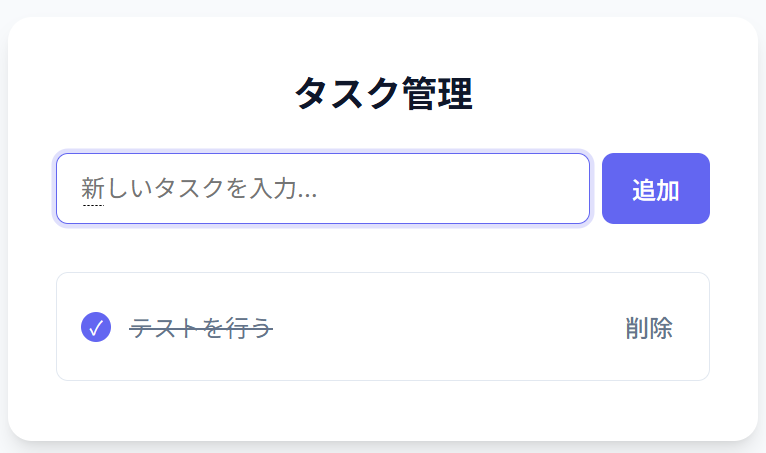
簡易的なものではあるものの、自分でコードを書くことなくアプリが作成できるのはとても新鮮な体験でした。
⚠️「Google Gravity」との違いに注意
Google Antigravityについて検索していると、全く異なる情報にたどり着くことがあります。特に注意したいのが、2000年代にインターネット上で広く流行した「Google Gravity」というジョークサイトとの混同です。
Google Gravityは、検索画面の要素が重力に従って画面の下部に崩れ落ちるという、物理エンジンを用いたブラウザ上の遊びでした。
Ricardo Cabello氏によって制作されたこのサイトは、当時多くのユーザーを楽しませましたが、Googleの公式サービスではなく、あくまで有志によるプロジェクトです。
一方で、今回解説している「Google Antigravity」は、Googleが公式に発表した正真正銘のソフトウェア開発ツールです。
名前の響きが非常に似ているため、検索エンジン上で情報が入り乱れることがありますが、両者は目的も機能も全く異なります。
開発効率を飛躍的に高める本格的なAI IDEを探している方は、ジョークサイトの情報と混同しないよう、公式のドキュメントや信頼できるレビュー記事を参照することをおすすめします。
📝まとめ
Google Antigravityは、単なるコーディング補助の枠を超え、開発プロジェクト全体を自律的に推進する「エージェントファースト」の概念を具現化した革新的なIDEです。
Gemini 3.1 Proをはじめとする強力なマルチモデルを無料で利用でき、自律的なテストや非同期のフィードバックといった新時代の協働スタイルを提供してくれます。
実際に使用してみると、人間はタスクの指示やレビューといった高次な判断に集中し、具体的な実装やエラー修正はAIに任せるといった、これからのエンジニアの新しい働き方がはっきりと見えてきました。
今後、このツールがさらに進化し、より複雑なエンタープライズシステムにおいても活躍するようになれば、ソフトウェア開発の常識は根本から覆るかもしれません。
無料である程度操作できる今、いち早くこの革新的な開発体験に触れ、AIと共創する未来のエンジニアリングをぜひ体感してみてください。
🚩Yoomでできること
Yoomは、プログラミングの知識がなくても、日常的に利用している様々なSaaSツールを連携させ、定型業務を簡単に自動化できるプラットフォームです。
開発現場での活用はもちろんのこと、営業、人事、総務など、さまざまな部門の業務効率化に貢献します。
例えば、Webフォームから問い合わせがあった際に顧客情報を自動でCRMツールに登録し、担当者にチャットで通知するといった一連の流れも自動化可能です。
また、毎月の請求書発行やデータ入力など、人間が行うには単調でミスの起きやすい作業をYoomのボットに任せることで、ヒューマンエラーを防ぎつつ作業時間を大きく削減することにも繋がります。
直感的な画面操作でワークフローを構築できるため、IT専任者がいない部門でも手軽に自動化を導入できるのが強みです。
日々の業務に追われて本当にやるべきコア業務に集中できていないと感じている方は、Yoomを活用してチーム全体の生産性を劇的に向上させてみませんか。

- AirtableとAsanaを利用し、依頼からタスク作成までの流れを手作業で行っている方
- Airtableで受けた依頼内容をもとに、Asanaへタスクを自動で作成したいと考えている方
- 依頼内容の確認や担当者の割り振りといったタスク管理業務を効率化したいプロジェクトリーダーの方
- Airtableへのレコード登録をきっかけにAsanaのタスク作成が自動化されるため、手作業での転記や内容確認にかかっていた時間を削減できます。
- AIが依頼内容を分析して担当者や優先度を判断するため、タスクの割り振り業務が標準化され、特定の担当者に依存する状況を解消します。
- はじめに、AirtableとAsanaをYoomと連携します。
- 次に、トリガーでAirtableを選択し、「レコードが登録されたら」というアクションを設定します。
- 最後に、オペレーションでAIワーカーを設定し、「Airtableの依頼内容を分析し、緊急度・重要度に基づいた優先順位の判定、担当者の選定、期限の設定を自動で行い、Asanaにタスクを追加する」ためのマニュアル(指示)を作成します。
■このワークフローのカスタムポイント
- Airtableのトリガー設定では、連携対象となるベースIDやテーブルIDを任意で設定してください。また、レコードの作成日時を判定するフィールド名もカスタマイズが可能です。
- AIワーカーでは、タスクの担当者選定や期限設定のルールなど、ユーザーの運用に合わせてマニュアル(指示)を任意で設定できます。
- Airtable、AsanaのそれぞれとYoomを連携してください。AIワーカー内で使用するツール(アプリ)についてもマイアプリ連携が必要です。
- トリガーは5分、10分、15分、30分、60分の間隔で起動間隔を選択できます。
- プランによって最短の起動間隔が異なりますので、ご注意ください。
- AirtableのアウトプットはJSONPathから取得可能です。
- AIワーカーの基本設定は「【AIワーカー】基本的な設定方法」をご参照ください。
- AIワーカーの同時実行数・作成可能なAIワーカー数・利用可能なAIモデルはご契約中のプランによって異なります。
- AIワーカー内でご利用いただけるアプリやオペレーション等はフローボットの利用制限と同様です
- AIワーカーは、テスト実行でも本番実行と同様にタスクを消費しますのでご注意ください。詳細は「【AIワーカー】タスク実行数の計算方法」ご参照ください。
- AIワーカーはマニュアルを詳細に設定することで適切な処理を実行しやすくなります。詳細は「【AIワーカー】マニュアルの作成方法」をご参照ください。

- 案件資料から必要なタスクを洗い出し、WBSを構築する作業を効率化したいコンサルタントの方
- AIエージェントを活用して、客観的な視点でタスクの優先度や工数を判定させたい方
- Google DriveとNotionを連携させ、プロジェクト管理の初期設定を自動化したいプロジェクトマネージャーの方
- 資料をGoogle Driveに保存するだけでAIがタスク一覧を構成するため、ゼロからWBSを作成する手間を省き、プロジェクトの始動を早めることができます
- AIが資料の文脈に沿って各タスクの重要度を判定するため、担当者による判断のばらつきを抑え、精度の高いプロジェクト計画の策定を支援します
- はじめに、Google DriveとNotionをYoomと連携します
- 次に、トリガーでGoogle Driveを選択し、「特定のフォルダ内に新しくファイル・フォルダが作成されたら」というアクションを設定します
- 最後に、オペレーションで、プロジェクト資料の解析やWBSの自動生成を行うためのAIワーカーへのマニュアル(指示)を作成します
- Google Driveのトリガー設定では、処理の対象としたいフォルダを任意のフォルダIDで指定してください
- AIワーカーのオペレーションでは、利用したい任意のAIモデルを選択し、実行させたい内容に合わせてAIワーカーへの指示を自由に設定することが可能です
- Google Drive、NotionのそれぞれとYoomを連携してください。AIワーカー内で使用するツール(アプリ)についてもマイアプリ連携が必要です。
- トリガーは5分、10分、15分、30分、60分の間隔で起動間隔を選択できます。
- プランによって最短の起動間隔が異なりますので、ご注意ください。
- ダウンロード可能なファイル容量は最大300MBまでです。アプリの仕様によっては300MB未満になる可能性があるので、ご注意ください。
- トリガー、各オペレーションでの取り扱い可能なファイル容量の詳細は「ファイルの容量制限について」をご参照ください。
- AIワーカーの基本設定は「【AIワーカー】基本的な設定方法」をご参照ください。
- AIワーカーの同時実行数・作成可能なAIワーカー数・利用可能なAIモデルはご契約中のプランによって異なります。
- AIワーカー内でご利用いただけるアプリやオペレーション等はフローボットの利用制限と同様です。
- AIワーカーは、テスト実行でも本番実行と同様にタスクを消費しますのでご注意ください。詳細は「【AIワーカー】タスク実行数の計算方法」ご参照ください。
- AIワーカーはマニュアルを詳細に設定することで適切な処理を実行しやすくなります。詳細は「【AIワーカー】マニュアルの作成方法」をご参照ください。
【参考記事】
https://antigravity.google/ / https://blog.alexewerlof.com/p/github-copilot-vs-google-antigravity / https://en.wikipedia.org/wiki/Google_Antigravity
プログラミング知識なしで手軽に構築できます。




