









・
Google検索「AI モード」とは?使い方からGeminiとの違い・活用のコツまで解説

日々の調べ物で、いくつものWebサイトを行き来することに疲れを感じていませんか?
Google 検索の「AI モード」を活用すれば、膨大な情報から必要な回答をダイレクトに引き出し、さらに対話を通じて疑問を解消できます。
そこで本記事では、基本操作からGeminiとの違い、実務での活用法まで詳しく解説します。
🔍Google検索の「AI モード」とは
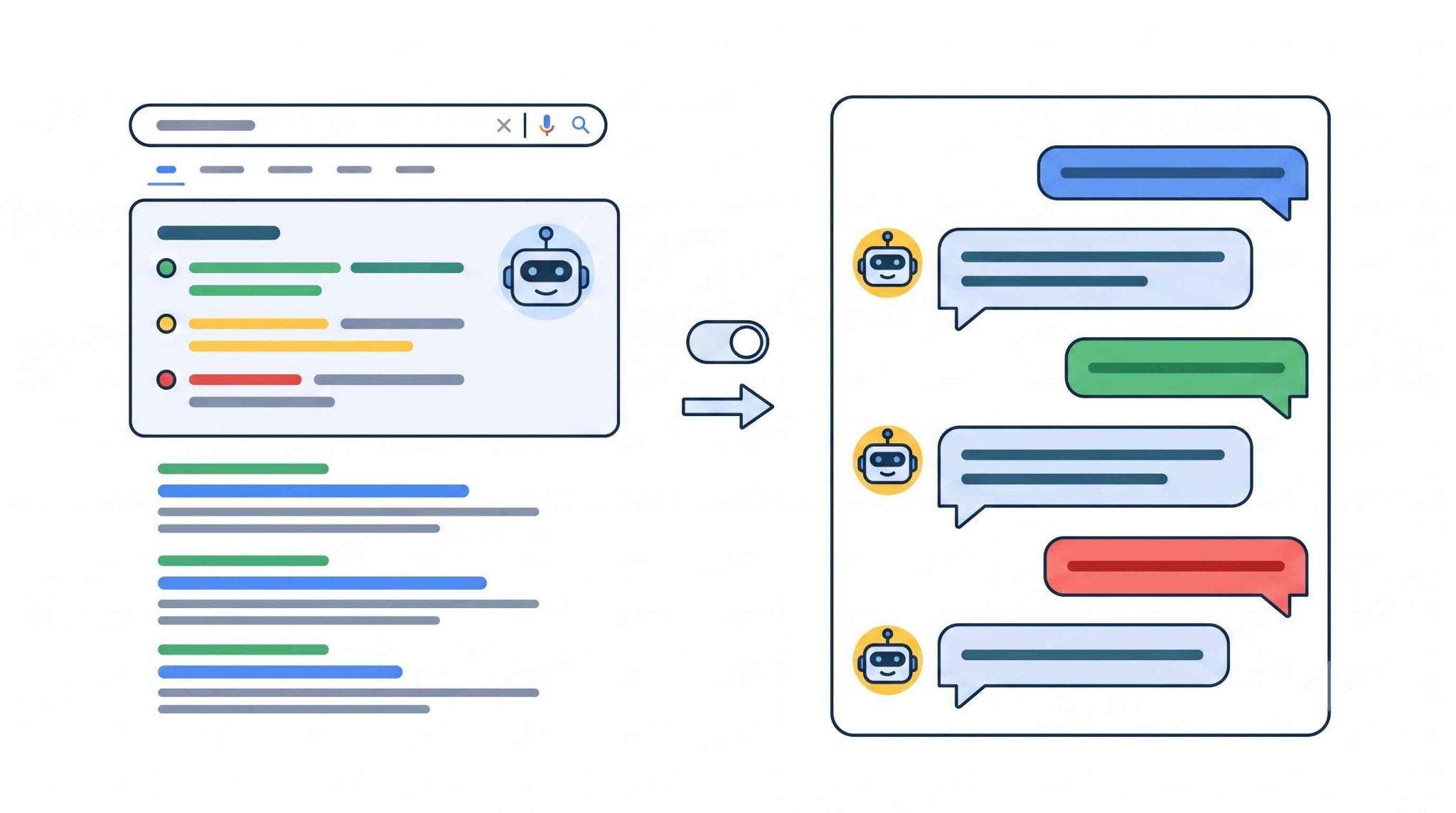
Google 検索の「AI モード」は、単にサイトのリストを表示するのではなく、AIが複数の情報源から回答を生成し、ユーザーがさらに質問を重ねることで目的の情報へ到達できる仕組みを指します。
AIによる概要(AI Overviews)との違い
AIによる概要(AI Overviews)は、検索キーワードに対してAIが情報を整理し、結果ページの上部に回答を提示する機能です。
これに対し、「AI モード」はユーザーが明示的に切り替えて利用する専用の対話スペースです。
AIによる概要は「答えを素早く提示する」ことが目的ですが、AI モードは「会話を通じて理解を深める」ことに特化しています。
AIによる概要から一歩進んで、具体的な手順を尋ねたり、条件を追加したりしたい場合に、AI モードへとスムーズに移行できる設計になっています。
バックエンドで稼働するAIモデル
AI モードの基盤には、現在「Gemini 3.5 Flash」が採用されています。
これにより、従来のモデルよりも高速かつ正確に、Web上の膨大な情報を処理できるようになりました。
特に大量のテキストや画像を同時に処理できる能力に優れており、複雑な文脈を読み取ることが可能です。
利用者の意図を汲み取った、より自然で人間味のある回答が得られるのは、高度なモデルの恩恵といえます。
※2026年7月時点
対話型検索でできること
AI モードの最大の特徴は、一度の検索で終わらずに「追加の質問」ができる点にあります。
例えば、「東京のおすすめランチ」を検索した後に、「その中で子連れで行きやすいお店は?」と続けることで、文脈を維持したまま絞り込みが行えます。
他にも、表形式での情報の整理や、長文の要約、さらには特定の条件に基づいたプラン作成など、多岐にわたるタスクを実行できます。
従来の検索では何度もワードを打ち直していた作業が、AIとのチャットだけで完結するのは大きな変化です。
🤖Gemini(単独チャット)とAI モードは何が違うのか
AI モードを利用する際、スタンドアロン版の「Gemini」との違いが気になる方も多いでしょう。
どちらも同じAIモデルをベースにしていますが、その設計思想や得意とする領域には明確な違いが存在します。
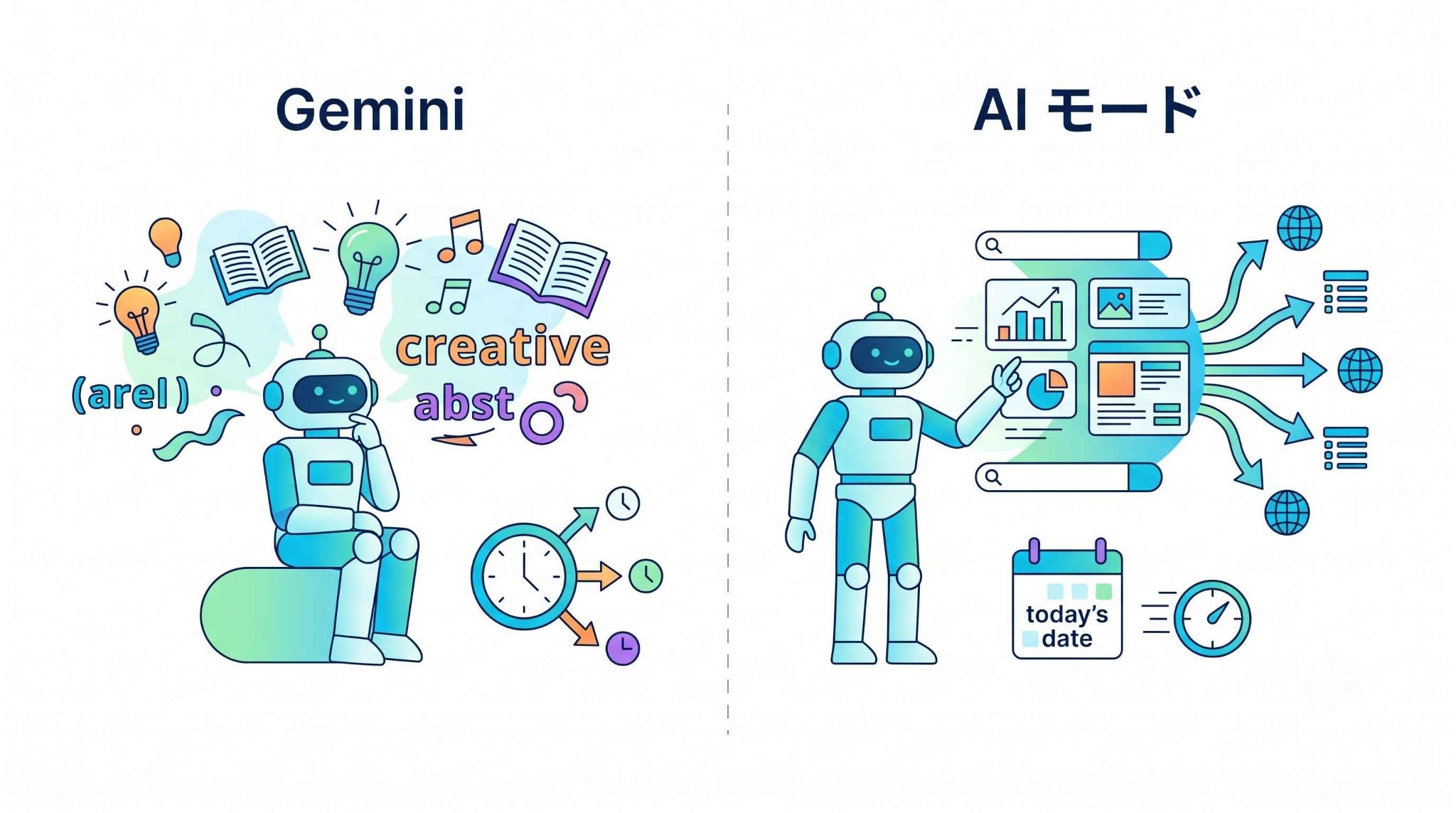
結論からお伝えすると、AI モードは「Web検索の延長線上」にあり、Gemini単体は「汎用的なAIアシスタント」としての側面が強いです。
この二つの使い分けを理解することで、作業効率はさらに向上します。
✔️情報の鮮度とアクセス速度の差
AI モードはGoogle 検索に直接統合されているため、世界中のWebサイトの更新情報をリアルタイムに近い速度で参照できます。
今日起きたニュースや、刻々と変わる商品の在庫状況などを調べる際は、AI モードのほうが優れたパフォーマンスを発揮します。
一方で、Gemini単独版もWebアクセス機能を持っていますが、AI モードほど「検索」という行為に特化していません。
事実確認(ファクトチェック)を伴う調べ物には、検索エンジンとしての基盤が強固なAI モードが適しています。
✔️回答の傾向(クリエイティブ重視か、事実の集約重視か)
Gemini単体は、文章の作成やコードの記述、アイデア出しといったクリエイティブな用途に向いています。
ユーザーの指示に対して、ゼロから何かを生み出す能力に長けているのが特徴です。
対してAI モードは、あくまで「Web上の事実をどうまとめるか」に主眼が置かれています。
そのため、回答は情報の羅列や比較、出典に基づいた要約が中心となり、客観的な情報を収集する際に役立ちます。
✔️出典リンク(引用元)の表示形式と信頼性の違い
AI モードでは、回答の根拠となったWebサイトへのリンクが分かりやすく表示されます。
どの部分がどのサイトの情報に基づいているのかを一目で確認できるため、情報の裏取りが容易です。
Gemini単体でも出典が表示されることはありますが、AI モードほど検索結果と密接に紐付いているわけではありません。
信頼性が重視されるビジネスシーンでのリサーチにおいては、出典へのアクセスがスムーズなAI モードに軍配が上がります。
📱AI モードの出し方
AI モードは、使用するデバイスによってインターフェースが若干異なりますが、基本的な導線は共通です。
PCブラウザからの利用手順
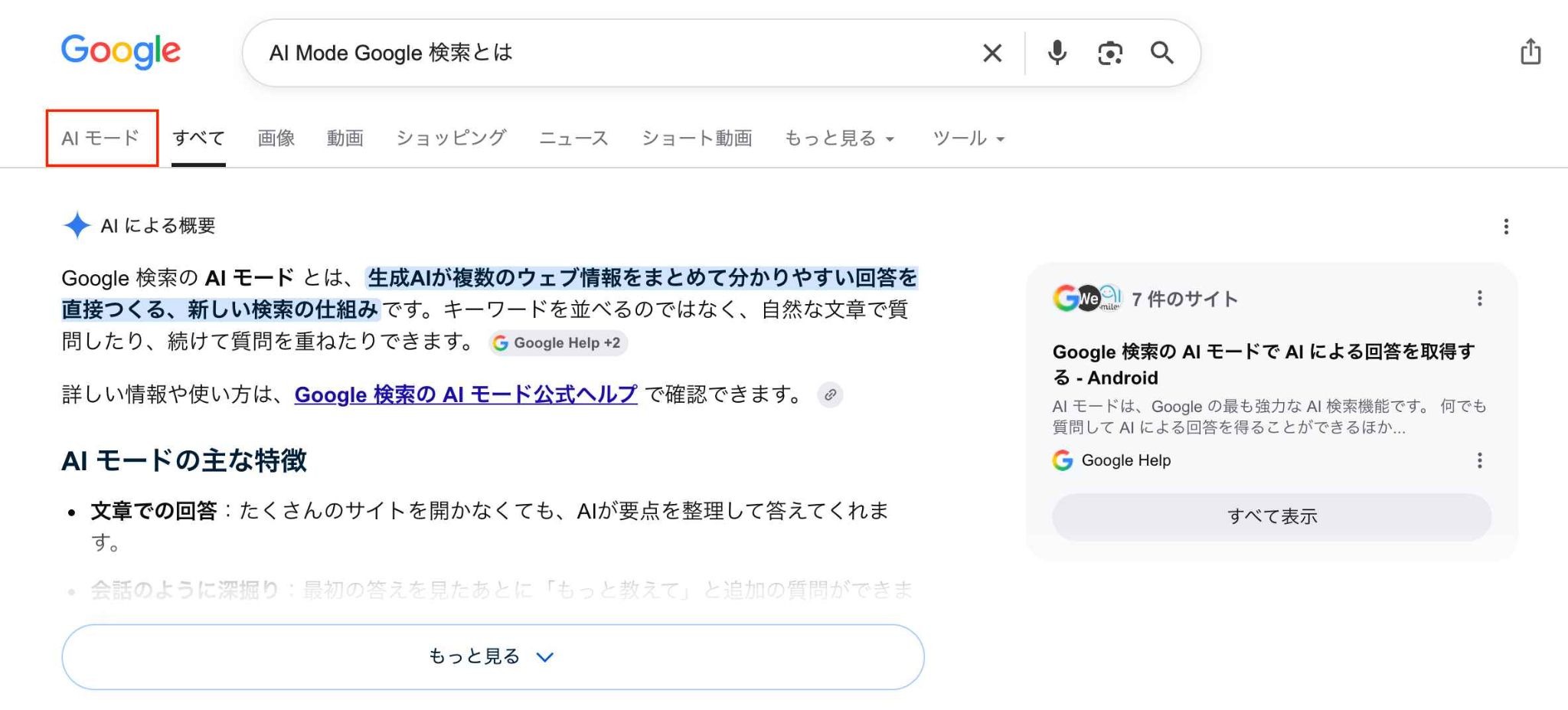
PCでAIモードを利用する場合、以下の手順が一般的かつ直接的です。
- 通常のGoogle検索を行う: Googleのトップページでキーワードを入力して検索します。
- 「AI モード」へ切り替える:検索結果の上部にある「AI モード」タブをクリックするか、AIによる概要に表示される「追加で質問」ボタンを押します。
- 対話型インターフェースに切り替わる: これにより、AIとの対話に特化した専用の画面に切り替わります。
※現在は標準機能として提供されているため、特別な設定なしで利用可能ですが、Googleアカウントへのログインは必要です。
スマホアプリ版でのアイコン操作
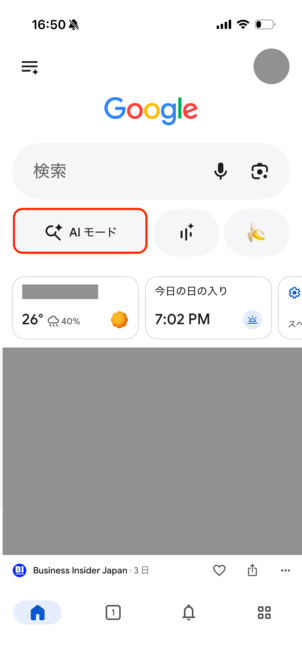
スマートフォンの「Google アプリ」を使用している場合、検索バーの横やアプリの上部にAI モードを示すアイコンが表示されます。
これをタップするだけで、対話形式の検索画面が立ち上がります。
Android端末の一部では、ホームボタンを長押ししたり、画面の端をスワイプしたりすることでAIアシスタントを呼び出し、そのまま検索に繋げることも可能です。
移動中など、片手で素早く調べ物をしたい時に重宝する機能です。
🛠️AI モードの使い方とおすすめ活用例
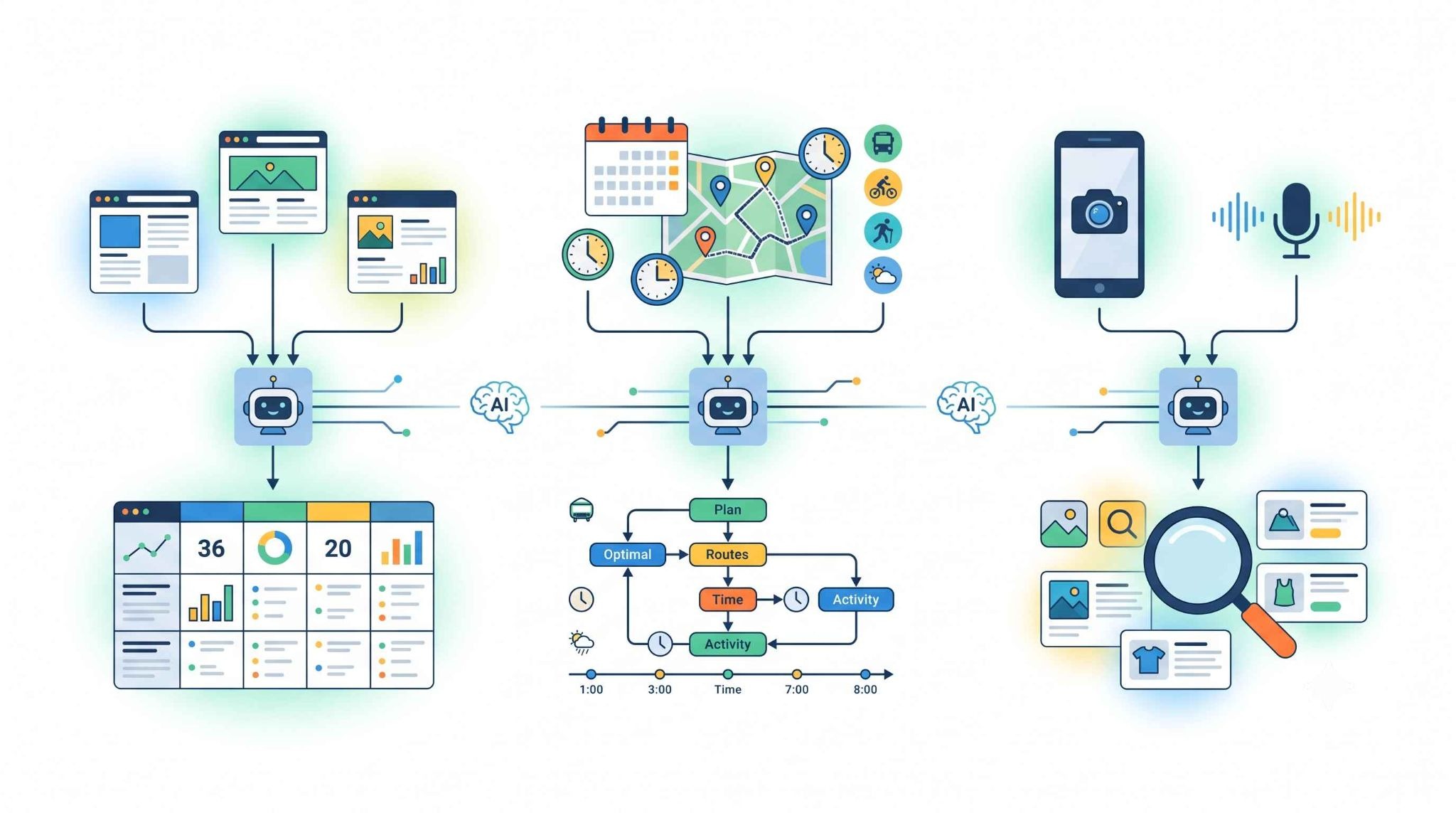
ここでは、多くのユーザーが便利だと感じる代表的な活用パターンをご紹介します。
活用例1.複数サイトの比較と表形式への整理
AI モードの得意分野の一つが、散らばった情報の構造化です。
例えば、新しいPCの購入を検討している場合、複数の候補を挙げて「これら3つのモデルのスペックと価格を比較して表にまとめて」と依頼します。
AIはそれぞれの製品の公式サイトやレビュー記事を巡回し、メモリ容量、ストレージ、重量、そして現在の市場価格を一つのテーブルに整理して提示してくれます。
自分でエクセルに転記する手間が省け、迅速な判断が可能になります。
活用例2.条件が複雑なスケジュール・計画の作成
「3泊4日の福岡出張で、初日の午後は博多駅周辺で作業できるカフェを探し、2日目は北九州市へ移動するプランを作って」といった複雑な条件も、AI モードなら一瞬で組み立てられます。
- 移動経路
- 施設情報
- 時間配分
電車やバスの所要時間とルートの提案をはじめ、電源やWi-Fiの有無など特定の条件に合った場所のピックアップも得意です。
活用例3.画像(Googleレンズ)や音声を組み合わせたマルチ検索
AI モードはテキスト入力だけでなく、マルチモーダルな入力にも対応しています。
スマートフォンのカメラで撮影した写真や、端末に保存されている画像をアップロードし、「これに似た商品を、2000円以内で探して」といった質問が可能です。
音声入力を使えば、歩きながらでもハンズフリーで複雑な質問を投げかけ、AIからの音声回答を受け取ることができ、利用シーンが大きく広がります。
💳料金プランと利用制限
Google 検索のAI モードは、多くの場合で無料での利用が可能ですが、さらに高度な機能を求めるユーザー向けのオプションも存在します。
✔️無料で使える機能と制限
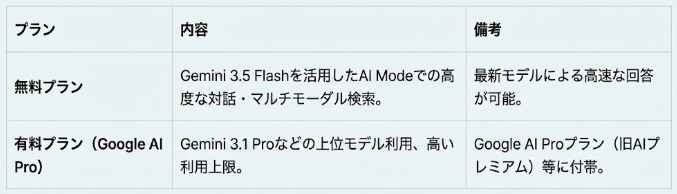
通常のGoogle 検索にログインしているユーザーであれば、追加料金なしでAI モードの基本機能を利用できます。
情報の要約、対話、出典の表示、画像検索との連携など、この記事で紹介した主要な機能のほとんどが含まれています。
一日に利用できる回数に一定の制限がかかる場合がありますが、個人が日常的な調べ物で使用する分には十分な枠が確保されています。
✔️有料プラン(Google AI Pro)のメリットと拡張機能
より大規模なデータの処理や、複雑な推論が必要なタスクを行うユーザー向けに、上位プランが用意されています。
有料プランのメリット
- 上位モデルの利用
- 利用上限の緩和
- 他サービスとの連携(Google ドキュメントやGmail内でAIを活用できる機能が追加)
これらは「Google AI Pro」プラン(旧AI プレミアム)のサブスクリプションに加入することで利用可能になります。
Gemini 3.1 Proなどの最上位モデルが解放され、より高度な分析が可能です。
🚀YoomはWeb検索・通知を自動化できます
Google 検索のAI モードは便利な半面、特定の情報を毎回手動で検索し、結果をまとめてチームに共有するといった作業には手間がかかります。
そんなとき、「面倒な手作業」を自動化できるのが、ノーコードツールYoomです!
[Yoomとは]
例えば、AIワーカーを活用することで、「Slackでメッセージが送信されたら、AIワーカーでWeb検索と情報精査を行い回答する」といった連携を実現できます。
以下のようなテンプレートを活用して、情報収集の自動化を体験してみてください。
■概要Slackでの情報収集や不明点の解消は迅速さが求められますが、Web上の膨大な情報から信頼性の高いソースを探し出し、精査して共有するのは手間のかかる作業です。このワークフローを活用すれば、Slackへの投稿をトリガーとして、AIワーカーが自律的にWeb検索を実行し、情報の裏付けを取りながら回答を生成・返信するまでの一連の流れを自動化できます。AIが最新情報を収集・精査するプロセスを組み込むことで、市場調査や技術調査における情報整理の効率を向上させます。■このテンプレートをおすすめする方- Slack上で発生する調査依頼や問い合わせに対し、最新のWeb情報を基にした回答を自動化したい方
- 特定のトピックに関する競合動向や技術情報を、AIに自律調査させて効率的に把握したい方
- 手作業での検索や情報収集の時間を削減し、根拠に基づいた情報共有を迅速に行いたい方
■このテンプレートを使うメリット- AIワーカーがWeb検索と情報精査を代行するため、調査に伴う工数を削減し、判断や意思決定などの本来の業務に集中できます。
- AIが複数の情報ソースを基に回答を構成するため、主観に頼らない客観的な情報の整理が可能になり、チーム内での情報共有の質を標準化できます。
■フローボットの流れ- はじめに、SlackをYoomと連携します。
- 次に、トリガーでSlackを選択し、「メッセージがチャンネルに投稿されたら(Webhook)」というアクションを設定します。
- 最後に、オペレーションでAIワーカーを選択し、Slackから受け取ったメッセージを基にWeb検索と情報精査を行い、自動で返信を行うためのマニュアル(指示)を作成します。
※「トリガー」:フロー起動のきっかけとなるアクション、「オペレーション」:トリガー起動後、フロー内で処理を行うアクション
■このワークフローのカスタムポイント- Slackのトリガー設定では、メッセージを検知する対象のチャンネルや、特定のキーワードを任意で設定することが可能です。
- AIワーカーに与える指示内容は、どのような観点で情報の検索や精査をし、どういった形式で回答を作成するか、通知文の形式はどう指定するかなど、業務に合わせて自由にカスタマイズできます。
■注意事項- SlackとYoomを連携してください。
- AIワーカーの基本設定は「【AIワーカー】基本的な設定方法」をご参照ください。
- AIワーカーの同時実行数・作成可能なAIワーカー数・利用可能なAIモデルはご契約中のプランによって異なります。
- AIワーカー内でご利用いただけるアプリやオペレーション等はフローボットの利用制限と同様です。
- AIワーカーは、テスト実行でも本番実行と同様にタスクを消費しますのでご注意ください。詳細は「【AIワーカー】タスク実行数の計算方法」ご参照ください。
- AIワーカー内で使用するツール(アプリ)についてもマイアプリ連携が必要です。
- AIワーカーはマニュアルを詳細に設定することで適切な処理を実行しやすくなります。詳細は「【AIワーカー】マニュアルの作成方法」をご参照ください。
■概要Googleフォームに回答が送信されるたびに、手作業で関連情報を検索し、その内容をチームに共有する作業は手間がかかるのではないでしょうか。このワークフローを活用すれば、フォームへの回答をきっかけに、AIエージェント(AIワーカー)が自動でWeb情報収集を行い、その重要度を判断した上でMicrosoft Teamsへ通知します。情報収集から共有までの一連の流れを自動化し、迅速な対応を可能にします。■このテンプレートをおすすめする方- Googleフォームの回答をトリガーにしたWeb情報収集を手作業で行っている方
- AIエージェントを活用してWeb情報収集を自動化し、業務効率を改善したい方
- 収集した情報を迅速にMicrosoft Teamsでチームに共有したいと考えている方
■このテンプレートを使うメリット- フォーム回答からWeb情報収集、通知までを自動化し、手作業での調査にかかる時間を短縮することができます
- 人の手による作業をなくすことで、情報収集の漏れやチームへの共有忘れといったヒューマンエラーを防ぎます
■フローボットの流れ- はじめに、GoogleフォームとMicrosoft TeamsをYoomと連携します
- 次に、トリガーでGoogleフォームを選択し、「フォームに回答が送信されたら」というアクションを設定します
- 最後に、オペレーションでAIワーカーを選択し、Web上の情報を収集して重要度を判断しMicrosoft Teamsに通知するためのマニュアル(指示)を作成します
※「トリガー」:フロー起動のきっかけとなるアクション、「オペレーション」:トリガー起動後、フロー内で処理を行うアクション
■このワークフローのカスタムポイント- Googleフォームのトリガー設定では、連携の対象としたい任意のフォームIDを設定してください
- AIワーカーのオペレーションでは、利用したいAIモデルの選択や、Web情報収集と重要度判断に関する具体的な指示を任意で設定してください
■注意事項- Googleフォーム、Microsoft TeamsのそれぞれとYoomを連携してください。AIワーカー内で使用するツール(アプリ)についてもマイアプリ連携が必要です。
- Microsoft365(旧Office365)には、家庭向けプランと一般法人向けプラン(Microsoft365 Business)があり、一般法人向けプランに加入していない場合には認証に失敗する可能性があります。
- トリガーは5分、10分、15分、30分、60分の間隔で起動間隔を選択できます。
- プランによって最短の起動間隔が異なりますので、ご注意ください。
- Googleフォームをトリガーとして使用した際の回答内容を取得する方法は「Googleフォームトリガーで、回答内容を取得する方法」を参照ください。
- AIワーカーの基本設定は「【AIワーカー】基本的な設定方法」をご参照ください。
- AIワーカーの同時実行数・作成可能なAIワーカー数・利用可能なAIモデルはご契約中のプランによって異なります。
- AIワーカー内でご利用いただけるアプリやオペレーション等はフローボットの利用制限と同様です。
- AIワーカーは、テスト実行でも本番実行と同様にタスクを消費しますのでご注意ください。詳細は「【AIワーカー】タスク実行数の計算方法」ご参照ください。
- AIワーカーはマニュアルを詳細に設定することで適切な処理を実行しやすくなります。詳細は「【AIワーカー】マニュアルの作成方法」をご参照ください。


- Slack上で発生する調査依頼や問い合わせに対し、最新のWeb情報を基にした回答を自動化したい方
- 特定のトピックに関する競合動向や技術情報を、AIに自律調査させて効率的に把握したい方
- 手作業での検索や情報収集の時間を削減し、根拠に基づいた情報共有を迅速に行いたい方
- AIワーカーがWeb検索と情報精査を代行するため、調査に伴う工数を削減し、判断や意思決定などの本来の業務に集中できます。
- AIが複数の情報ソースを基に回答を構成するため、主観に頼らない客観的な情報の整理が可能になり、チーム内での情報共有の質を標準化できます。
- はじめに、SlackをYoomと連携します。
- 次に、トリガーでSlackを選択し、「メッセージがチャンネルに投稿されたら(Webhook)」というアクションを設定します。
- 最後に、オペレーションでAIワーカーを選択し、Slackから受け取ったメッセージを基にWeb検索と情報精査を行い、自動で返信を行うためのマニュアル(指示)を作成します。
■このワークフローのカスタムポイント
- Slackのトリガー設定では、メッセージを検知する対象のチャンネルや、特定のキーワードを任意で設定することが可能です。
- AIワーカーに与える指示内容は、どのような観点で情報の検索や精査をし、どういった形式で回答を作成するか、通知文の形式はどう指定するかなど、業務に合わせて自由にカスタマイズできます。
- SlackとYoomを連携してください。
- AIワーカーの基本設定は「【AIワーカー】基本的な設定方法」をご参照ください。
- AIワーカーの同時実行数・作成可能なAIワーカー数・利用可能なAIモデルはご契約中のプランによって異なります。
- AIワーカー内でご利用いただけるアプリやオペレーション等はフローボットの利用制限と同様です。
- AIワーカーは、テスト実行でも本番実行と同様にタスクを消費しますのでご注意ください。詳細は「【AIワーカー】タスク実行数の計算方法」ご参照ください。
- AIワーカー内で使用するツール(アプリ)についてもマイアプリ連携が必要です。
- AIワーカーはマニュアルを詳細に設定することで適切な処理を実行しやすくなります。詳細は「【AIワーカー】マニュアルの作成方法」をご参照ください。

- Googleフォームの回答をトリガーにしたWeb情報収集を手作業で行っている方
- AIエージェントを活用してWeb情報収集を自動化し、業務効率を改善したい方
- 収集した情報を迅速にMicrosoft Teamsでチームに共有したいと考えている方
- フォーム回答からWeb情報収集、通知までを自動化し、手作業での調査にかかる時間を短縮することができます
- 人の手による作業をなくすことで、情報収集の漏れやチームへの共有忘れといったヒューマンエラーを防ぎます
- はじめに、GoogleフォームとMicrosoft TeamsをYoomと連携します
- 次に、トリガーでGoogleフォームを選択し、「フォームに回答が送信されたら」というアクションを設定します
- 最後に、オペレーションでAIワーカーを選択し、Web上の情報を収集して重要度を判断しMicrosoft Teamsに通知するためのマニュアル(指示)を作成します
■このワークフローのカスタムポイント
- Googleフォームのトリガー設定では、連携の対象としたい任意のフォームIDを設定してください
- AIワーカーのオペレーションでは、利用したいAIモデルの選択や、Web情報収集と重要度判断に関する具体的な指示を任意で設定してください
- Googleフォーム、Microsoft TeamsのそれぞれとYoomを連携してください。AIワーカー内で使用するツール(アプリ)についてもマイアプリ連携が必要です。
- Microsoft365(旧Office365)には、家庭向けプランと一般法人向けプラン(Microsoft365 Business)があり、一般法人向けプランに加入していない場合には認証に失敗する可能性があります。
- トリガーは5分、10分、15分、30分、60分の間隔で起動間隔を選択できます。
- プランによって最短の起動間隔が異なりますので、ご注意ください。
- Googleフォームをトリガーとして使用した際の回答内容を取得する方法は「Googleフォームトリガーで、回答内容を取得する方法」を参照ください。
- AIワーカーの基本設定は「【AIワーカー】基本的な設定方法」をご参照ください。
- AIワーカーの同時実行数・作成可能なAIワーカー数・利用可能なAIモデルはご契約中のプランによって異なります。
- AIワーカー内でご利用いただけるアプリやオペレーション等はフローボットの利用制限と同様です。
- AIワーカーは、テスト実行でも本番実行と同様にタスクを消費しますのでご注意ください。詳細は「【AIワーカー】タスク実行数の計算方法」ご参照ください。
- AIワーカーはマニュアルを詳細に設定することで適切な処理を実行しやすくなります。詳細は「【AIワーカー】マニュアルの作成方法」をご参照ください。
▼1つで10人分の働き⁉️ Yoom「AIワーカー」解説動画はこちら
🧪【検証】AIモードの業務活用とプロンプト精度の高め方
実際にAI モードがビジネスシーンでどこまで通用するのか、3つのケースで検証を行いました。
検証1|散らばった情報の比較・因数分解
まずは、Web上に散らばる情報を、AI モードで分かりやすく比較表にまとめられるか検証します。
【プロンプト】
法人向けのWebリサーチツール(競合・市場調査向け)として代表的なサービスを3つ選定し、比較表を作成してください。
# 比較項目
・ツール名
・主要機能およびデータ取得方法
・多言語対応の有無
・料金プラン
・主な強み(他社ツールと比較した優位性)
# 条件・フォーマット
1. 比較結果は見やすいMarkdownの表形式で出力してください。
2. 各ツールの情報の根拠となった公式サイトや参照元のURLを、表内または直下に明記してください。
出力結果[1回目]
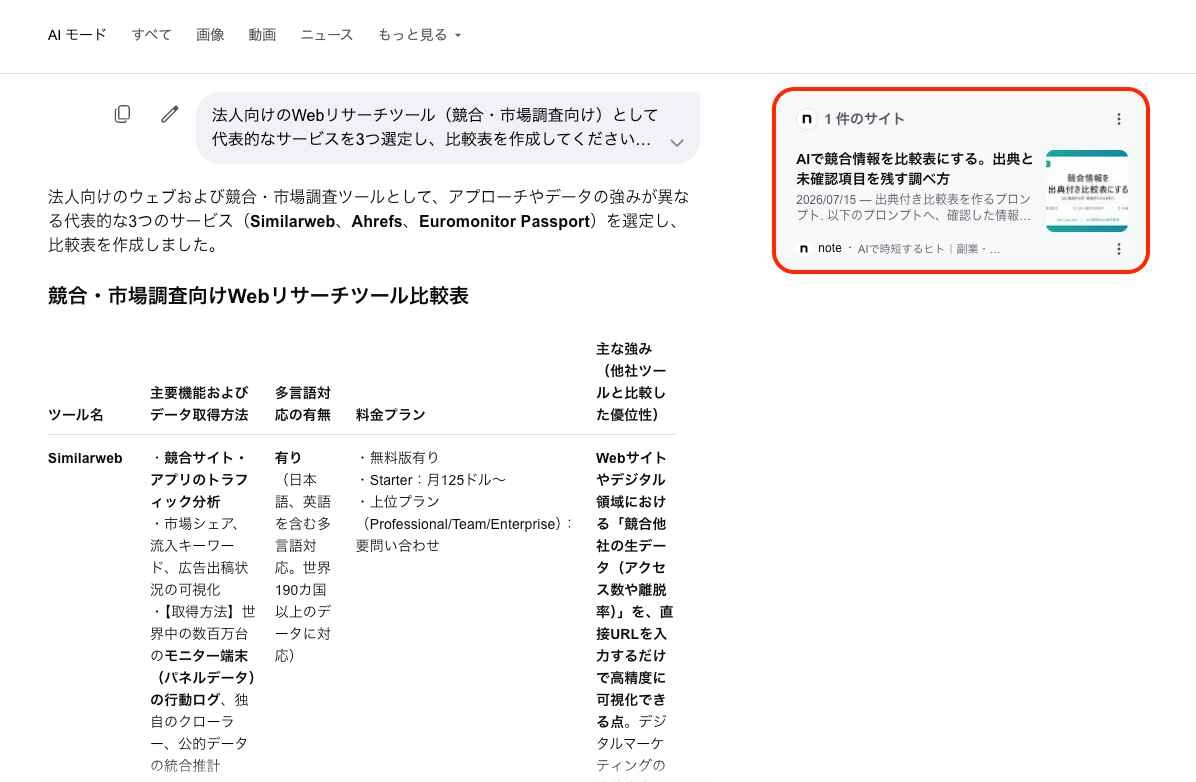

出力本文には公式サイトURLが並びますが、AIが参照した検索ソース(右側表示)はブログ1件のみでした。ツール選定の根拠としては参照数が少なく不安が残ります。
Gemini 3.5 Flashは高速ですが、回答の精度を上げるには、後述するように「公式サイトを優先して」といった指示をプロンプトに加えるのが効果的です。
そこで、以下の追加プロンプトを行いました。
【追加プロンプト】
3つのツールの選定理由と各ツールの実績について、信頼性を担保するために参照元を明記したいです。
各ツールの実績や市場分類の定義の裏付けとなる、公式サイトや信頼できるWebページのURLをそれぞれ提示してください。
出力結果[2回目]
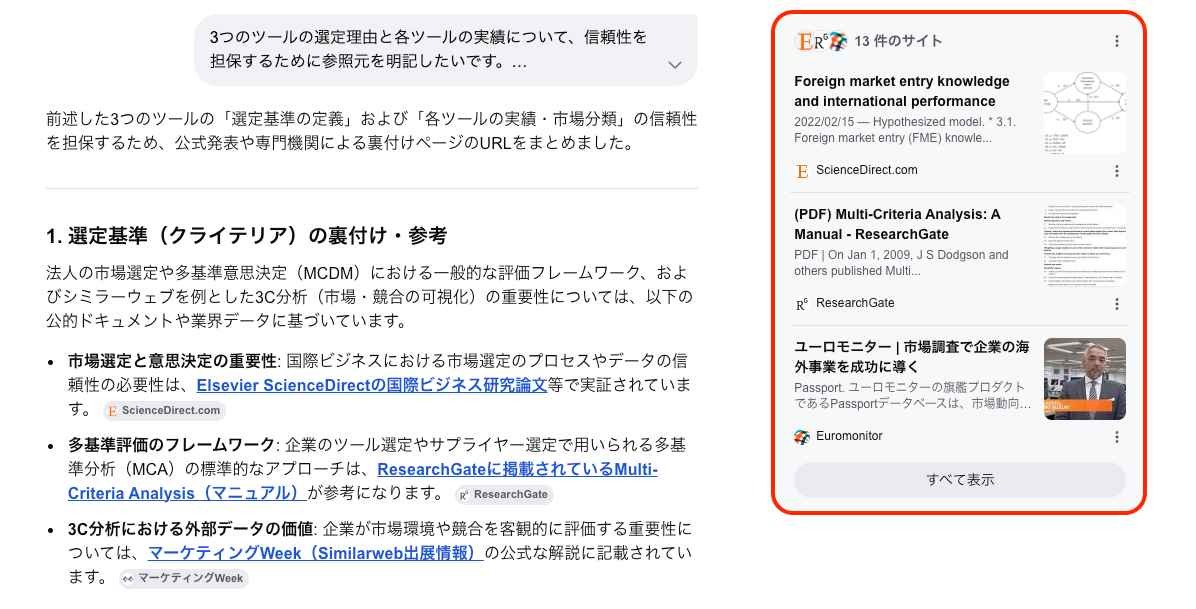
追加指示により、一次情報や公的ソースに基づく実績や選定ロジックが提示され、ツール選定の根拠と信頼性が向上しました。
AI モードは一発で満点を狙うのではなく、対話を重ねて根拠や出力精度を補強していくことが、実務で使いこなすコツといえそうです。
検証2|実務で使える具体的な手順書のたたき台作成
次に、実践的な手順書をAI モードで作成できるか検証します。
【プロンプト】
Google フォームで集計したアンケート結果をGoogle スプレッドシートで分析するための、基本的な手順書を作成してください。
初心者向けに5つのステップで説明し、各ステップで注意すべき点も1つずつ挙げてください。
出力結果[1回目]
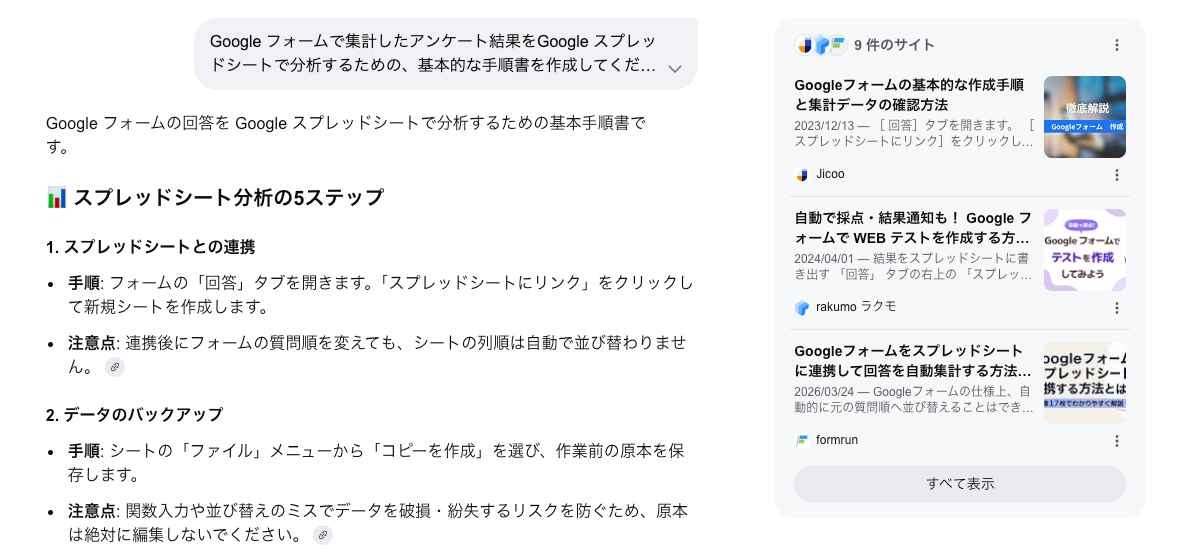
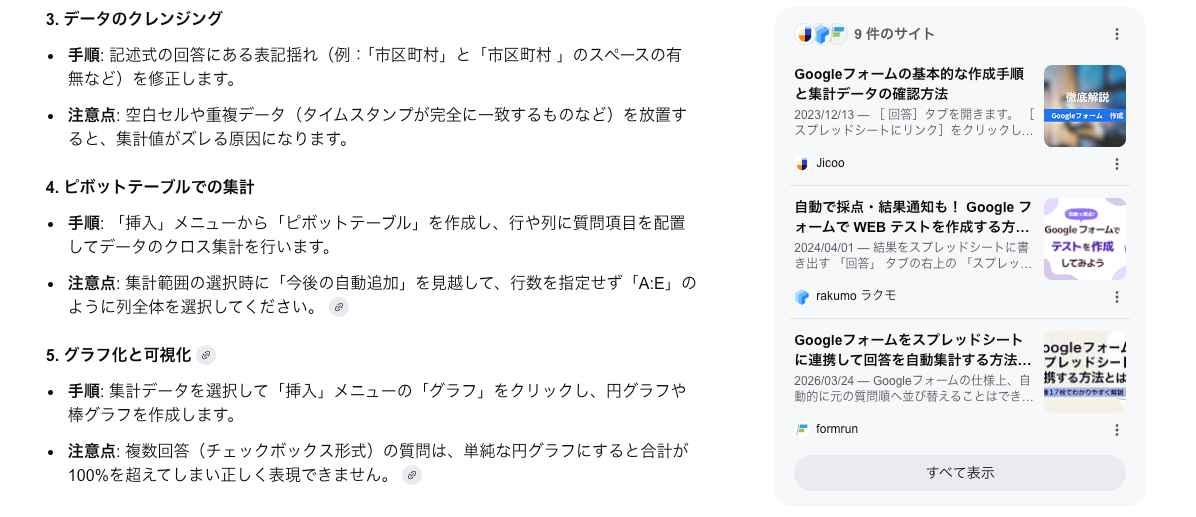
データのバックアップや複数回答グラフの落とし穴など、実務でつまずきやすいポイントを網羅できている印象です。
ただし、クレンジングで使う具体的な関数や画面上の詳しい操作手順までは書かれておらず概略に留まるため、実務でそのまま使うには追加質問での補強が必要です。
そのため、以下の追加プロンプトを行いました。
【追加プロンプト】
提示してもらった手順書をもとに、初心者が画面を見ながらそのまま操作できるレベルまで具体化してください。
特に以下の点について詳しく補強してください。
1. ステップ3の具体的メニューの操作手順と使える関数のサンプル数式
2. スプレッドシートのメニュー名やクリックするボタン名を明確にした、ステップごとの詳しい操作の流れ
出力結果[2回目]
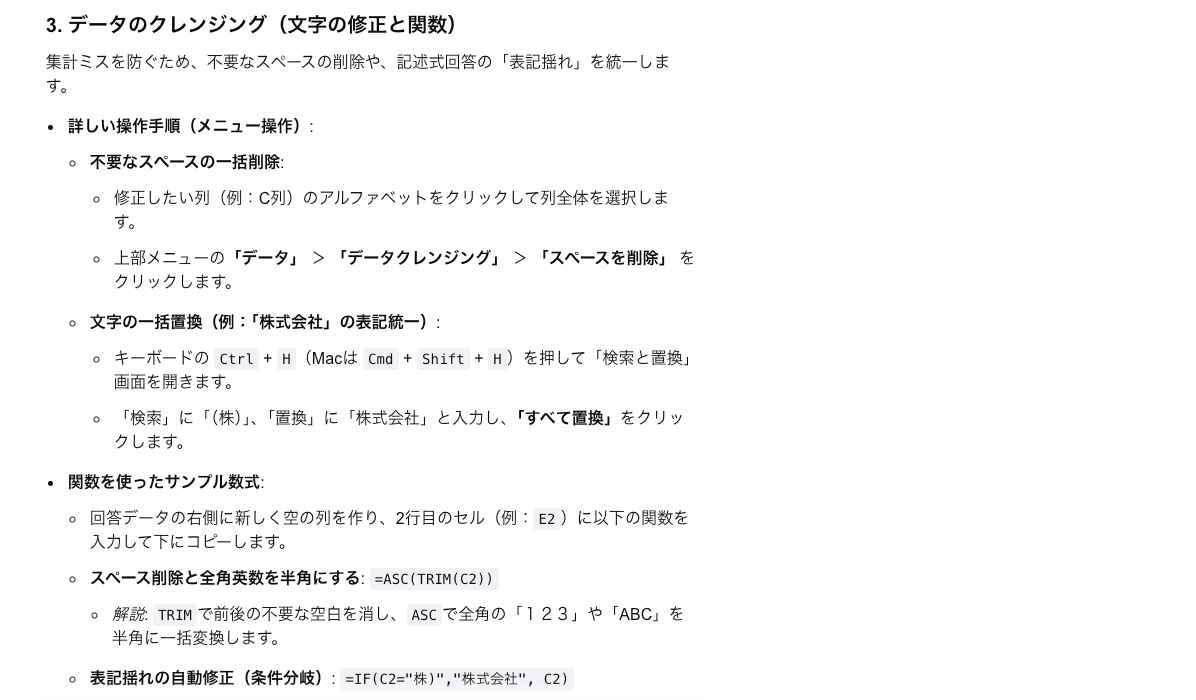
追加指示により、「データ>データクレンジング」といった具体的なメニュー階層や関数式が補強されました。
ボタン名やサンプル数式を指定して段階的に具体化させることが、マニュアルを仕上げるポイントです。
検証3|専門用語の噛み砕き解説と深掘り
最後に、専門用語を噛み砕いて解説し、Google 検索での活用例まで引き出せるか検証します。
【プロンプト】
IT業界で使われる「マルチモーダルAI」という言葉について、中学生でも分かるように説明してください。
また、それがGoogle 検索にどう活用されているか、具体例を2つ挙げてください。
出力結果
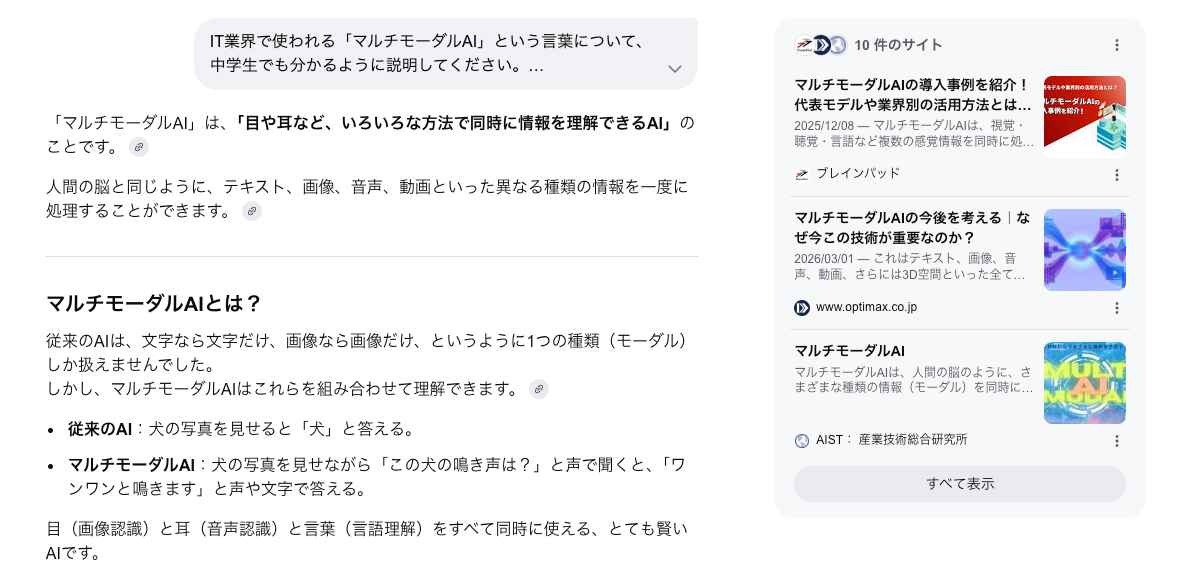
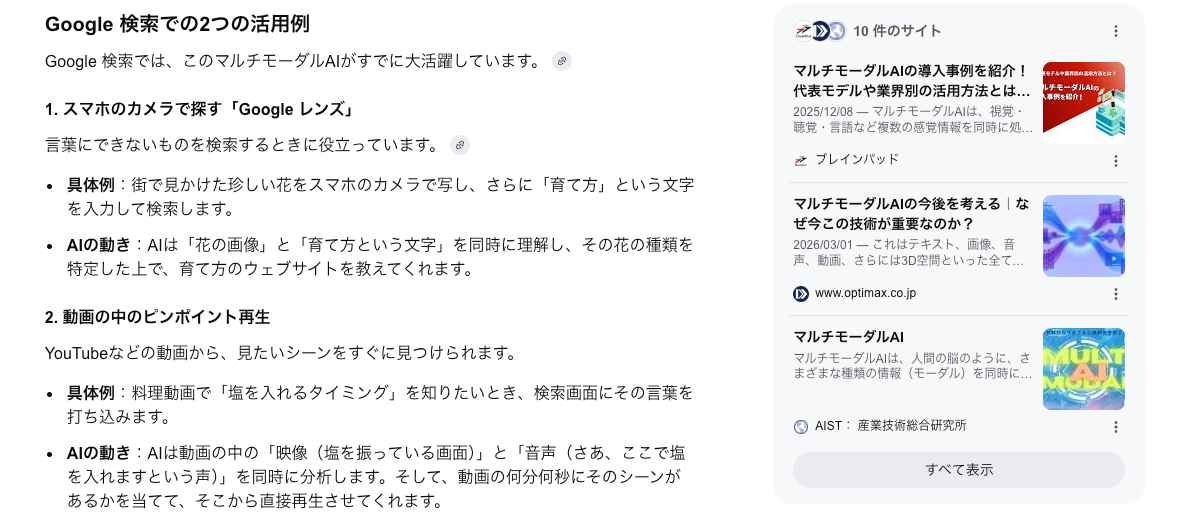
「目や耳を持つAI」という直感的な比喩やGoogleレンズなどの具体例が分かりやすいです。
指定通りの噛み砕いた解説が一発で出力されました。
検証のまとめ
3つの検証から見えたAI モード活用のコツは、単発の検索で満足せず対話を通じて回答を補強することです。
最初の回答で根拠が薄い場合は「選定理由や一次情報」の提示を求め、手順が抽象的な場合は「具体的なボタン名や関数」を指示することで、精度を引き上げやすくなります。
また、ペルソナや具体例の数をあらかじめ明確に指定しておくと、意図通りの回答を得やすくなります。
⚠️AI モードを利用する際の注意点

利用者が特に意識すべき注意点は、AIの性質上避けられない「間違い」の可能性と、データの扱いについてです。
✔️ハルシネーションへの警戒
AIは、実際には存在しない情報を、あたかも真実であるかのように流暢に回答することがあります。これを「ハルシネーション(幻覚)」と呼びます。
AIは、次に続く確率が高い言葉を選んで文章を作っているため、論理的な整合性が取れていても、事実関係が間違っていることが稀にあります。
特に人名、地名、数値データ、歴史的事実などを扱う際は、必ず別の手段での確認を併用してください。
✔️専門領域(医療・法務・金融)での一次情報確認
生命や健康、財産に関わる分野では、AIの回答を最終的な判断材料にしてはいけません。
AIは医師や弁護士、税理士のような専門資格を持っているわけではなく、あくまでネット上の情報をまとめているに過ぎないからです。
✔️個人情報・社外秘データの入力防止とプライバシー設定
AI モードに入力した内容は、AIの学習やサービスの改善に利用される場合があります。
機密性の高い個人情報や、社外秘のビジネスデータをそのまま入力することは避けるべきです。
プライバシーを守りながら安全に利用するために、一度自分のアカウント設定を確認しておくことをおすすめします。
設定画面から「AIによる検索体験の履歴」を削除したり、一時的に保存をオフにしたりすることも可能です。
✅まとめ
Google 検索の「AI モード」は、従来の検索とチャットAIの利点を融合させた、非常に効率的なツールです。
情報の要約から複雑な比較、計画立案まで、私たちの「調べる」という行為を強力にバックアップしてくれます。
ただし、AI特有の注意点や限界を理解したうえで、最終的なファクトチェックは自分で行う姿勢が欠かせません。
新しい検索体験を味方につけて、情報の収集・分析のスピードを加速させていきましょう。
🤖Yoomでできること
Google 検索のAI モードで得た知見を、さらに実務に活かすならYoomの活用がおすすめです。
検索した情報を手動でコピー&ペーストする作業は、Yoomを使うことで自動化できます。
AIワーカーを活用した、以下のようなテンプレートを活用して、次世代の自動化を体験してみてください。
■概要Slackで共有される特定のトピックについて、検索や情報の取捨選択に時間を費やしていませんか。手作業による情報収集では、必要な情報を見落としたり、参照元を整理する際に手間がかかることがあります。
このワークフローは、AIエージェントによる情報収集の仕組みを活用し、Slackの投稿内容に関連する情報をGoogle 検索から自動で抽出・分析してNotionへ蓄積します。これにより、精度の高い情報収集が可能となり、情報の見逃しを防ぐことにつながります。■このテンプレートをおすすめする方- Slackの投稿に関する情報収集を手作業で行っており、業務の効率化手段を模索している方
- AIエージェントを活用して、Web上の膨大な情報から必要なものを効率的に抽出したい方
- Notionを情報集約ハブとして活用しており、外部情報の自動蓄積に関心がある方
■このテンプレートを使うメリット- Slackへの投稿をトリガーに、AIエージェントによる Web検索からNotionへの記録までが自動化されるため、調査にかかる時間を削減できます。
- AIが検索結果の重要度判定やカテゴリ分類を担うため、判断のばらつきや見逃しを抑え、蓄積される情報の質を一定に保つことに役立ちます。
■フローボットの流れ- はじめに、Google検索、Notion、SlackをYoomと連携します。
- 次に、トリガーでSlackを選択し、「メッセージがチャンネルに投稿されたら(Webhook)」アクションを設定します。
- 最後に、オペレーションでAIワーカーを起動し、Slackの投稿内容を基に、情報の検索や精査、重要度判定、カテゴリ分類を行ったうえでNotionに記録するためのマニュアル(指示)を作成します。
※「トリガー」:フロー起動のきっかけとなるアクション、「オペレーション」:トリガー起動後、フロー内で処理を行うアクション
■このワークフローのカスタムポイント- Slackのトリガー設定では、情報収集の対象としたいチャンネルのIDを任意で設定してください。
- AIワーカーのオペレーション設定では、利用したいAIモデルを任意で選択し、どのような基準で重要度判定やカテゴリ分類を行うかなど、具体的な指示を任意で設定してください。
■注意事項- Slack、Google検索、NotionのそれぞれとYoomを連携してください。AIワーカー内で使用するツール(アプリ)についてもマイアプリ連携が必要です。
- AIワーカーの基本設定は「【AIワーカー】基本的な設定方法」をご参照ください。
- AIワーカーの同時実行数・作成可能なAIワーカー数・利用可能なAIモデルはご契約中のプランによって異なります。
- AIワーカー内でご利用いただけるアプリやオペレーション等はフローボットの利用制限と同様です。
- AIワーカーは、テスト実行でも本番実行と同様にタスクを消費しますのでご注意ください。詳細は「【AIワーカー】タスク実行数の計算方法」ご参照ください。
- AIワーカーはマニュアルを詳細に設定することで適切な処理を実行しやすくなります。詳細は「【AIワーカー】マニュアルの作成方法」をご参照ください。
■概要Slackでの問い合わせや質問に対し、都度情報を調べて回答を作成する作業に手間を感じていませんか? 手作業での調査は時間がかかるだけでなく、回答の質にばらつきが生じることもあります。 このワークフローを活用すれば、Slackで指定したユーザーがメンションされるとAIが自動でウェブ検索を行い、まるでチャットボットのように回答を生成して返信します。これにより、問い合わせ対応を自動化し、業務効率を改善することが可能です。■このテンプレートをおすすめする方- Slackでの問い合わせ対応に多くの時間を費やしているカスタマーサポートや社内ヘルプデスクの方
- AIによるウェブ検索やチャットボットのような仕組みを活用し、情報収集や回答作成を効率化したい方
- 定型的な調査や質問対応を自動化し、より重要な業務に時間を割きたいと考えている方
■このテンプレートを使うメリット- SlackでメンションされるとAIが自動でウェブ検索を行い回答案を生成し返信するため、手作業での調査や返信作成、連絡にかかっていた時間を短縮できます。
- 担当者による回答の質や速度のばらつきを防ぎ、一定の品質で対応できるため、業務の標準化と属人化の解消に繋がります。
■フローボットの流れ- はじめに、SlackとGoogle 検索をYoomと連携します。
- 次に、トリガーでSlackを選択し、「チャンネルでメンションされたら」というアクションを設定します。
- 最後に、オペレーションでAIワーカーを選択し、メンションの内容に基づいたWebリサーチと回答の生成、返信を行うためのマニュアル(指示)を作成します。
※「トリガー」:フロー起動のきっかけとなるアクション、「オペレーション」:トリガー起動後、フロー内で処理を行うアクション
■このワークフローのカスタムポイント- Slackのトリガー設定では、フローボットを起動させたい特定のチャンネルやユーザーIDを任意で設定してください。
- AIワーカーへの指示内容は、どのような情報をウェブ検索し、どういった形式で回答案を生成させたいかに応じて、自由にカスタマイズすることが可能です。
■注意事項- Slack、Google 検索のそれぞれとYoomを連携してください。AIワーカー内で使用するツール(アプリ)についてもマイアプリ連携が必要です。
- AIワーカーの基本設定は「【AIワーカー】基本的な設定方法」をご参照ください。
- AIワーカーの同時実行数・作成可能なAIワーカー数・利用可能なAIモデルはご契約中のプランによって異なります。
- AIワーカー内でご利用いただけるアプリやオペレーション等はフローボットの利用制限と同様です。
- AIワーカーは、テスト実行でも本番実行と同様にタスクを消費しますのでご注意ください。詳細は「【AIワーカー】タスク実行数の計算方法」ご参照ください。
- AIワーカーはマニュアルを詳細に設定することで適切な処理を実行しやすくなります。詳細は「【AIワーカー】マニュアルの作成方法」をご参照ください。
- トリガーは5分、10分、15分、30分、60分の間隔で起動間隔を選択できます。
- プランによって最短の起動間隔が異なりますので、ご注意ください。

このワークフローは、AIエージェントによる情報収集の仕組みを活用し、Slackの投稿内容に関連する情報をGoogle 検索から自動で抽出・分析してNotionへ蓄積します。これにより、精度の高い情報収集が可能となり、情報の見逃しを防ぐことにつながります。
- Slackの投稿に関する情報収集を手作業で行っており、業務の効率化手段を模索している方
- AIエージェントを活用して、Web上の膨大な情報から必要なものを効率的に抽出したい方
- Notionを情報集約ハブとして活用しており、外部情報の自動蓄積に関心がある方
- Slackへの投稿をトリガーに、AIエージェントによる Web検索からNotionへの記録までが自動化されるため、調査にかかる時間を削減できます。
- AIが検索結果の重要度判定やカテゴリ分類を担うため、判断のばらつきや見逃しを抑え、蓄積される情報の質を一定に保つことに役立ちます。
- はじめに、Google検索、Notion、SlackをYoomと連携します。
- 次に、トリガーでSlackを選択し、「メッセージがチャンネルに投稿されたら(Webhook)」アクションを設定します。
- 最後に、オペレーションでAIワーカーを起動し、Slackの投稿内容を基に、情報の検索や精査、重要度判定、カテゴリ分類を行ったうえでNotionに記録するためのマニュアル(指示)を作成します。
■このワークフローのカスタムポイント
- Slackのトリガー設定では、情報収集の対象としたいチャンネルのIDを任意で設定してください。
- AIワーカーのオペレーション設定では、利用したいAIモデルを任意で選択し、どのような基準で重要度判定やカテゴリ分類を行うかなど、具体的な指示を任意で設定してください。
- Slack、Google検索、NotionのそれぞれとYoomを連携してください。AIワーカー内で使用するツール(アプリ)についてもマイアプリ連携が必要です。
- AIワーカーの基本設定は「【AIワーカー】基本的な設定方法」をご参照ください。
- AIワーカーの同時実行数・作成可能なAIワーカー数・利用可能なAIモデルはご契約中のプランによって異なります。
- AIワーカー内でご利用いただけるアプリやオペレーション等はフローボットの利用制限と同様です。
- AIワーカーは、テスト実行でも本番実行と同様にタスクを消費しますのでご注意ください。詳細は「【AIワーカー】タスク実行数の計算方法」ご参照ください。
- AIワーカーはマニュアルを詳細に設定することで適切な処理を実行しやすくなります。詳細は「【AIワーカー】マニュアルの作成方法」をご参照ください。

- Slackでの問い合わせ対応に多くの時間を費やしているカスタマーサポートや社内ヘルプデスクの方
- AIによるウェブ検索やチャットボットのような仕組みを活用し、情報収集や回答作成を効率化したい方
- 定型的な調査や質問対応を自動化し、より重要な業務に時間を割きたいと考えている方
- SlackでメンションされるとAIが自動でウェブ検索を行い回答案を生成し返信するため、手作業での調査や返信作成、連絡にかかっていた時間を短縮できます。
- 担当者による回答の質や速度のばらつきを防ぎ、一定の品質で対応できるため、業務の標準化と属人化の解消に繋がります。
- はじめに、SlackとGoogle 検索をYoomと連携します。
- 次に、トリガーでSlackを選択し、「チャンネルでメンションされたら」というアクションを設定します。
- 最後に、オペレーションでAIワーカーを選択し、メンションの内容に基づいたWebリサーチと回答の生成、返信を行うためのマニュアル(指示)を作成します。
■このワークフローのカスタムポイント
- Slackのトリガー設定では、フローボットを起動させたい特定のチャンネルやユーザーIDを任意で設定してください。
- AIワーカーへの指示内容は、どのような情報をウェブ検索し、どういった形式で回答案を生成させたいかに応じて、自由にカスタマイズすることが可能です。
- Slack、Google 検索のそれぞれとYoomを連携してください。AIワーカー内で使用するツール(アプリ)についてもマイアプリ連携が必要です。
- AIワーカーの基本設定は「【AIワーカー】基本的な設定方法」をご参照ください。
- AIワーカーの同時実行数・作成可能なAIワーカー数・利用可能なAIモデルはご契約中のプランによって異なります。
- AIワーカー内でご利用いただけるアプリやオペレーション等はフローボットの利用制限と同様です。
- AIワーカーは、テスト実行でも本番実行と同様にタスクを消費しますのでご注意ください。詳細は「【AIワーカー】タスク実行数の計算方法」ご参照ください。
- AIワーカーはマニュアルを詳細に設定することで適切な処理を実行しやすくなります。詳細は「【AIワーカー】マニュアルの作成方法」をご参照ください。
- トリガーは5分、10分、15分、30分、60分の間隔で起動間隔を選択できます。
- プランによって最短の起動間隔が異なりますので、ご注意ください。
プログラミング知識なしで手軽に構築できます。




