









・
iPaaSとは?SaaSとの違いや連携方法をわかりやすく解説

多くの企業でクラウドサービスの導入が進む中、「複数のサービスを使い分けるのが大変」「データの転記が面倒」といった悩みを抱えるケースが増えています。
こうした課題を解決する切り札として注目されているのが「iPaaS」です。
本記事では、iPaaSの基礎知識からSaaSとの違い、さらには具体的な自動化の検証結果まで、初心者の方にもわかりやすく解説します。
🌐iPaaSとSaaSの決定的な違いとは?
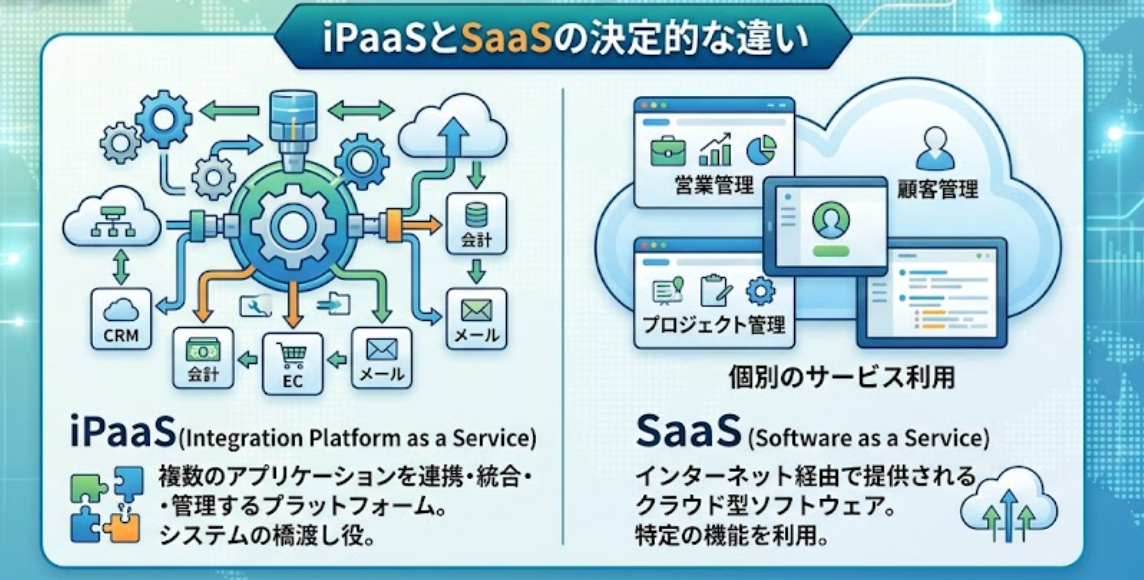
iPaaSとSaaSは、どちらもクラウド上で提供されるサービスですが、その目的と役割は根本的に異なります。
SaaSが特定の業務を行うための「道具」であるのに対し、iPaaSはその道具同士をつなぎ合わせる「接着剤」のような役割を担っています。
iPaaS(統合プラットフォーム)の役割
iPaaSは、複数のSaaSやオンプレミスシステムを横断的に連携・統合するための基盤を提供します。
個々のアプリケーションが持つデータを一箇所に集約したり、特定の操作をきっかけに他のアプリを動かしたりする「橋渡し」が主な任務です。
これにより、システムごとに分断されていた情報がスムーズに循環するようになります。
SaaS(ソフトウェアサービス)の役割
SaaSは、インターネット経由で特定の機能を利用できるアプリケーションそのものを指します。
例えば、チャットツールのSlackや、名刺管理のSansan、会計ソフトのfreeeなどがこれに当たります。
ユーザーは専用環境を自前で構築せずに、ブラウザやアプリ経由で直接利用できるのがメリットです。
代表的なSaaSの例
主に以下のカテゴリーで多くのSaaSが展開されています。
- CRM(顧客管理):Salesforce、HubSpot
- チャットツール:Slack、Microsoft Teams
- 会計ソフト:freee、マネーフォワード クラウド会計
- MAツール(マーケティングオートメーション):Satori、Marketo
- グループウェア:Google Workspace、Notion
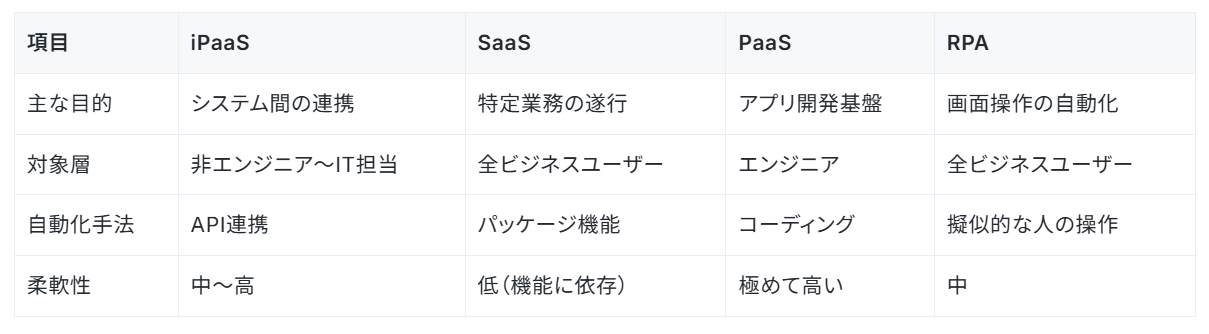
iPaaSとSaaS、PaaS、RPAの比較一覧
それぞれのサービス形態には明確な違いがあります。これらを整理して理解することで、自社の課題に対してどの技術が最適かを見極めることができます。主要な特徴を以下の表にまとめました。
⚠️なぜSaaSを導入するだけでは足りないのか
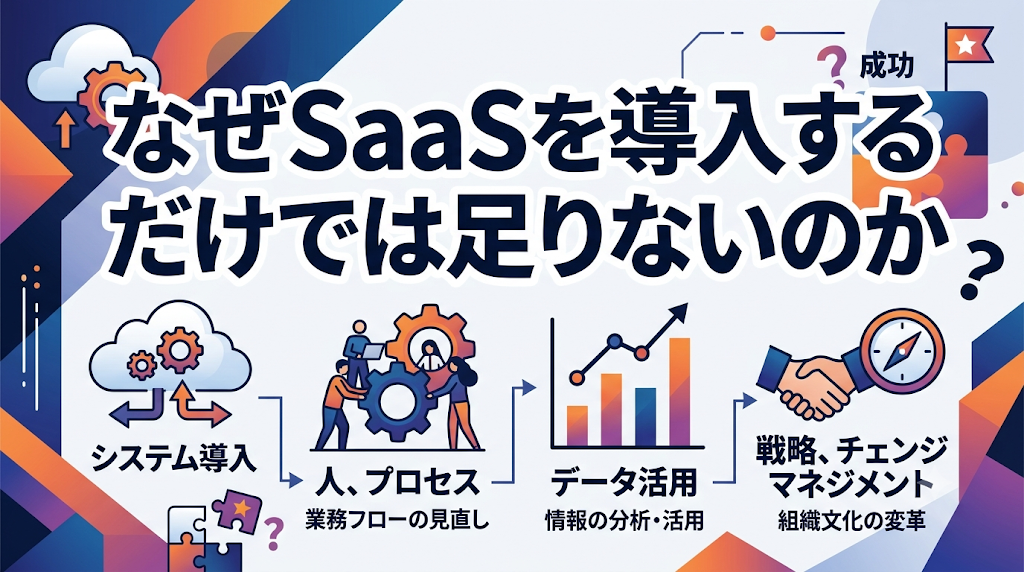
SaaSを導入しただけでは、それぞれのサービス内にデータが留まってしまう「情報の孤立化(サイロ化)」が発生します。
これが原因で、かえって現場の作業負担が増えてしまうケースも珍しくありません。
主に以下の要因により、SaaS単体では解決できない課題が生まれます。
- 二重入力の発生:顧客情報をCRMに入力した後、同じ内容を会計ソフトにも手動で転記しなければならない。
- 転記ミスによるトラブル:手入力によるコピペミスで、金額や住所が間違ったまま後続の処理が進んでしまう。
- 更新漏れのリスク:一つのサービスで住所変更を行っても、他のサービスに反映されず古いデータのまま運用される。
このように、サービスが増えるほど「データを確認し、移し替える」という非効率な付随作業を防ぐのがiPaaSです。
🛠️ iPaaSを導入して解決できる3つのこと
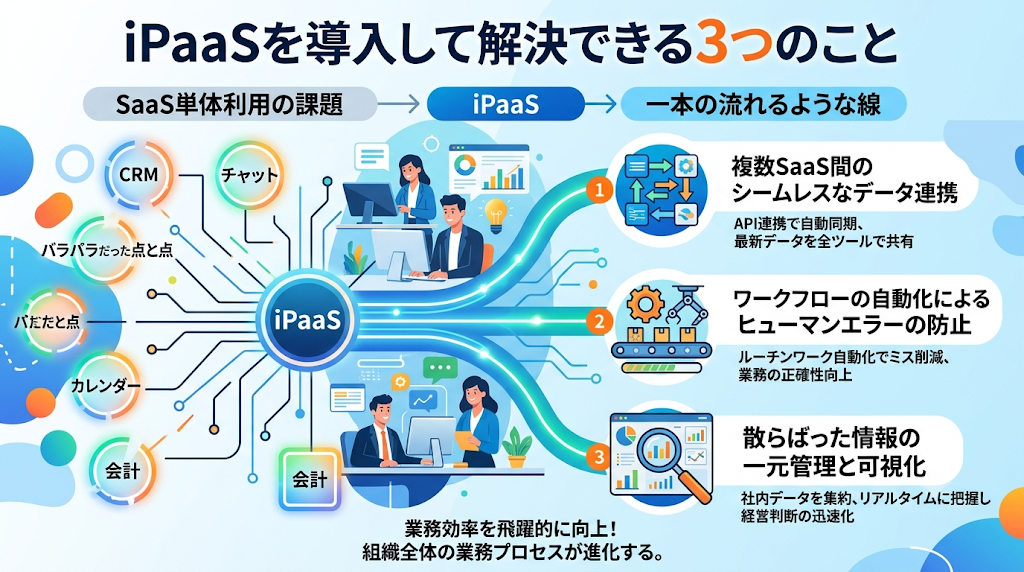
iPaaSを導入することで、前述したSaaS単体利用の課題を解決することが可能になります。
バラバラだった点と点がつながり、組織全体の業務プロセスが一本の流れるような線へと進化します。
複数SaaS間のシームレスなデータ連携
iPaaSの最大の特徴は、異なるメーカーのSaaS同士をAPIを介して直接つなぎ合わせることです。
一方のアプリで情報が更新されれば、もう一方のアプリも自動で同期されるため、常に最新のデータが全ツールで共有される環境が整います。
ワークフローの自動化によるヒューマンエラーの防止
定型的なルーチンワークを自動化することで、人の手によるミスを減らすことができます。
データの転記漏れや送信ミスといった「うっかり」を抑え、業務の正確性向上につなげることができます。
これにより、確認作業に費やしていたリソースを削減できます。
散らばった情報の一元管理と可視化
iPaaSを介してデータを集約することで、社内のあらゆる動きをすぐに把握できるようになります。各部門の進捗状況や顧客とのやり取りが一箇所で可視化されるため、経営判断の迅速化や、部署を跨いだ協力体制の構築が容易になります。
🔍主なiPaaSサービス比較
国内外で様々なiPaaSが提供されており、それぞれ得意分野が異なります。自社の利用しているSaaSの種類や、誰が設定を行うのかによって最適な選択肢は変わります。
特徴は以下の通りです。
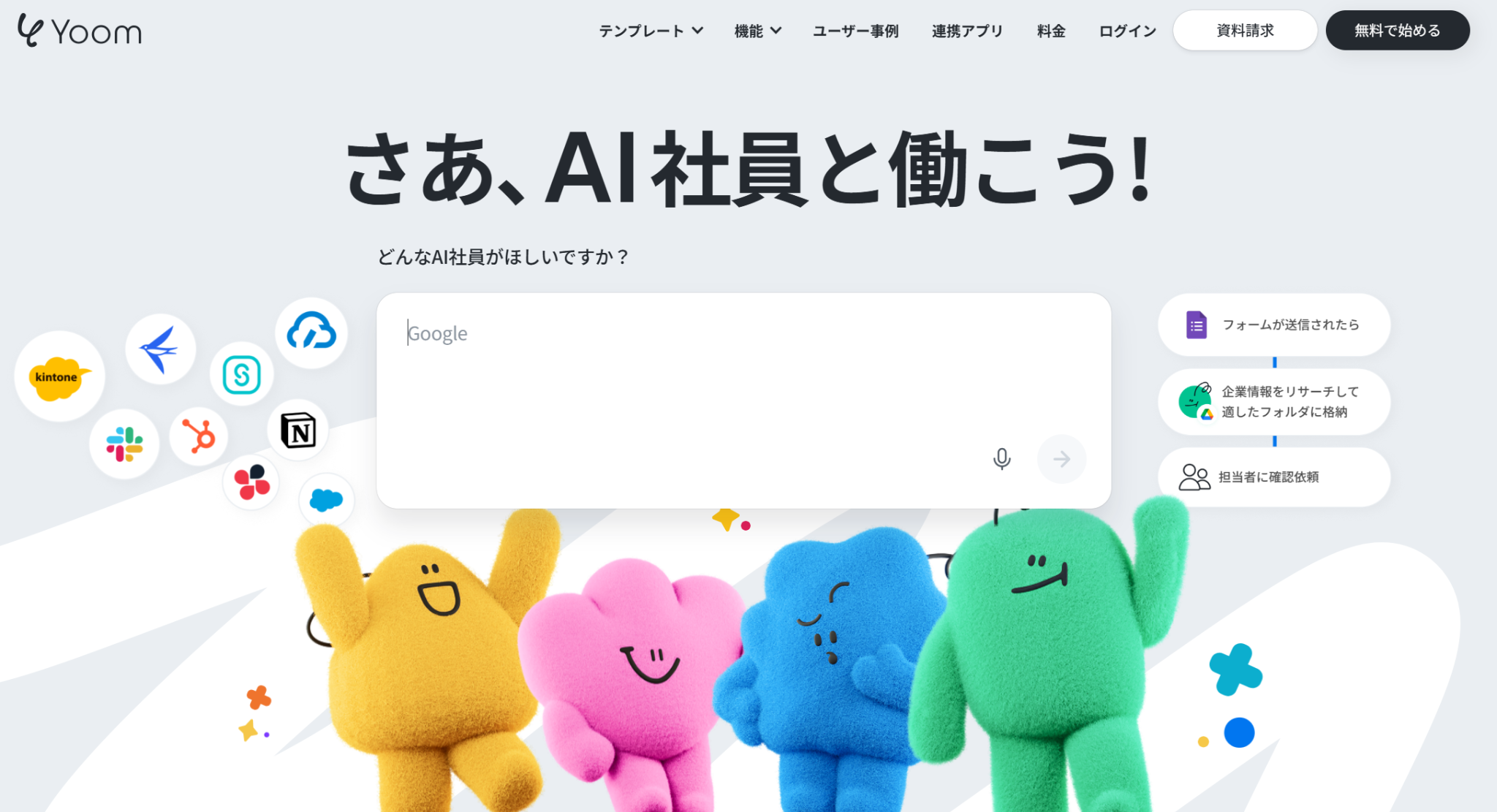
Yoom
国産のノーコード業務自動化ツールの一つです。日本語UIに対応しており、国内で利用されるSaaSを含む幅広いサービスとの連携に対応しています。
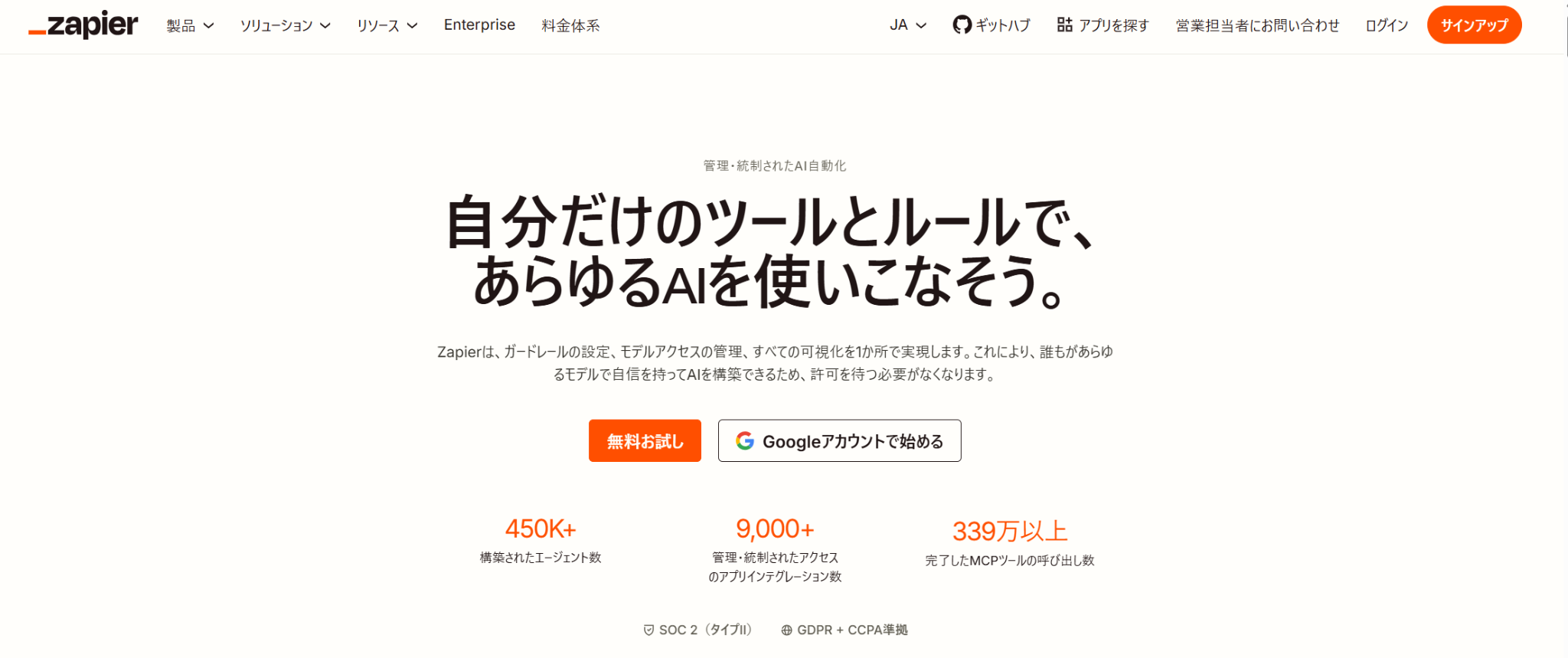
Zapier
ノーコードで多数のアプリを連携できる業務自動化ツールです。設定がシンプルで、プログラミングの知識がなくても自動化を始めやすいのが特徴です。
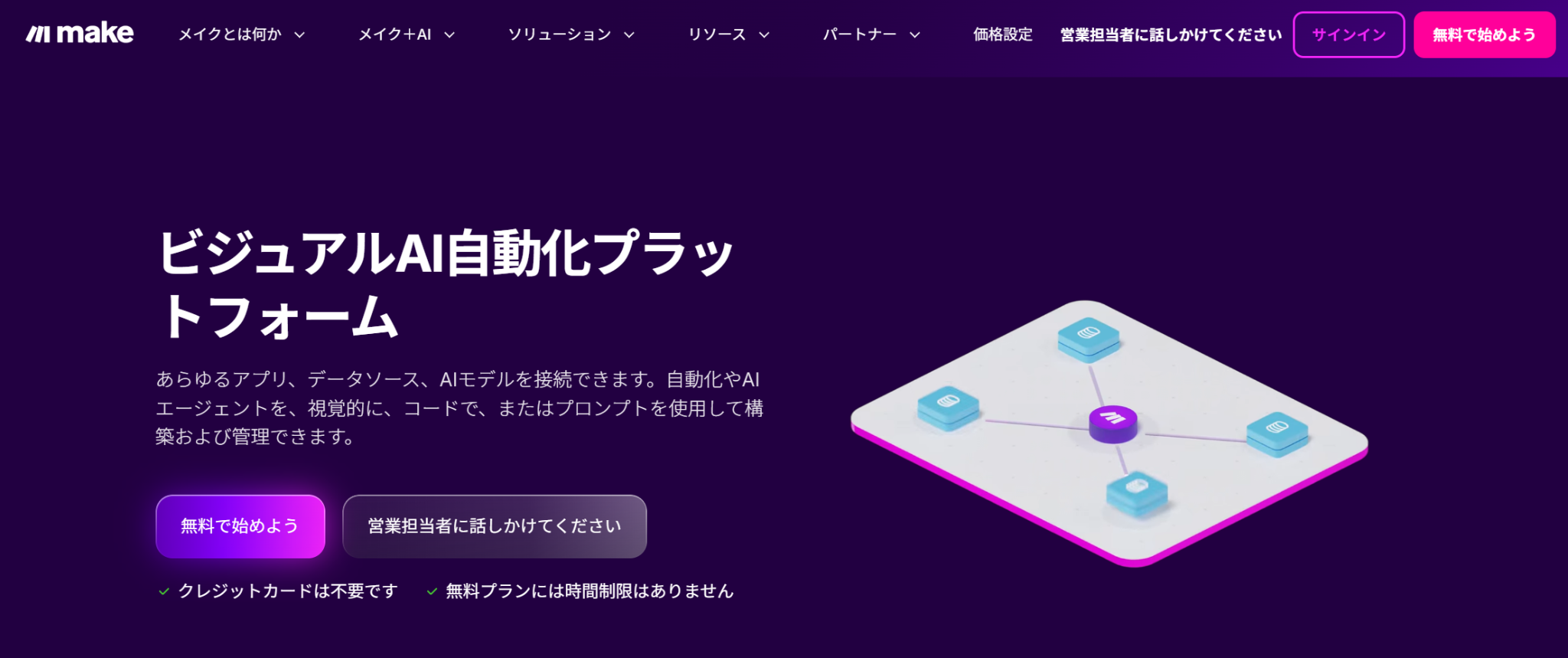
Make
フローチャート形式でワークフローを構築できる業務自動化ツールです。処理の流れを視覚的に確認しながら、複雑な自動化も柔軟に設計できます。
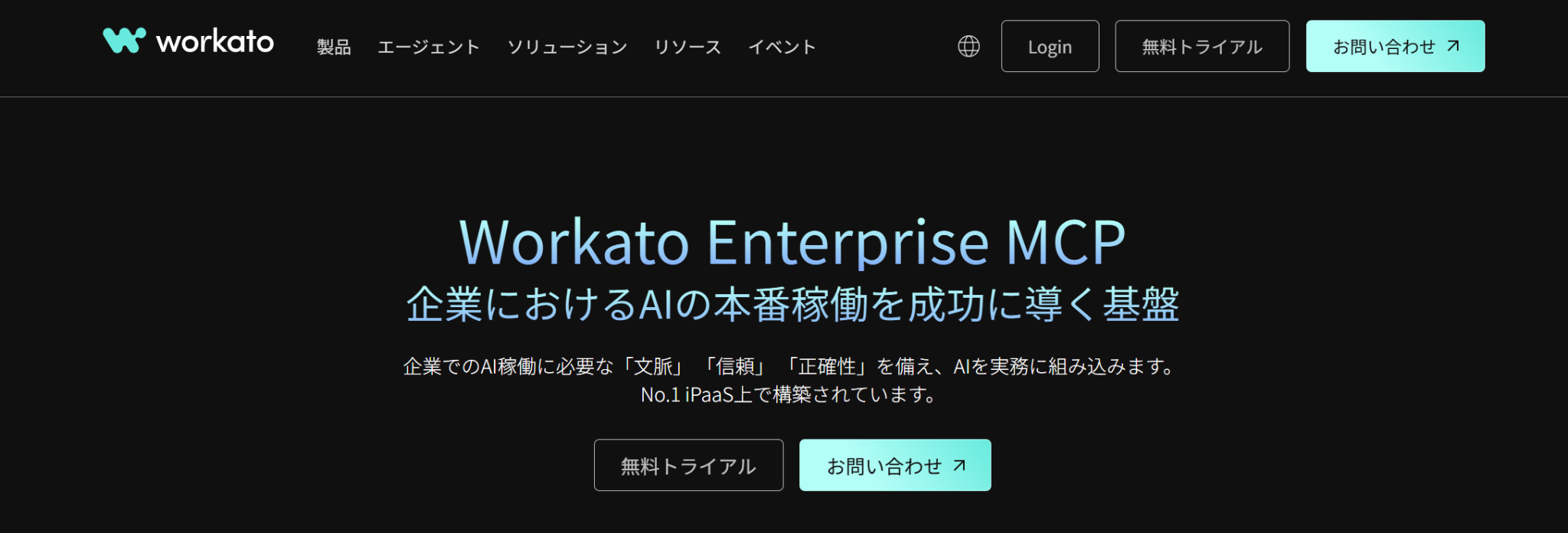
Workato
より高度なシステム連携や運用管理を重視する企業向けの選択肢です。
複数システムを横断した連携に加え、ガバナンスや監査、業務プロセス全体のオーケストレーション機能にも対応しています。
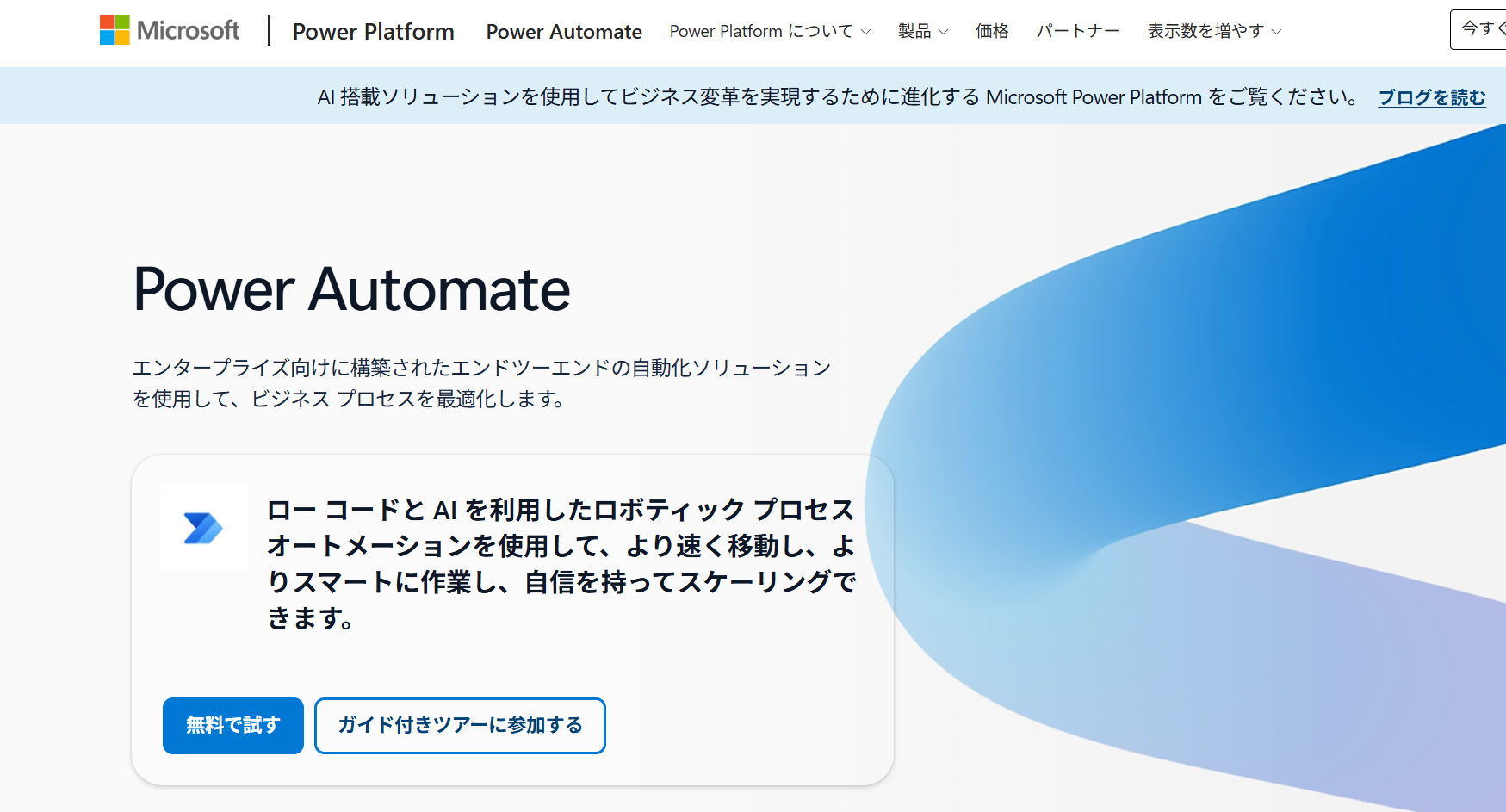
Power Automate
Microsoft 365、Microsoft Teams、Excel、SharePointなど、Microsoft製品との連携を重視する場合に有力な選択肢です。
Microsoftサービスとの高い親和性を活かし、日常業務の自動化を進められます。
自社で利用しているツールや運用体制、実現したい業務フローに合わせて最適なサービスを選びましょう。
🚀YoomはSaaS同士の複雑な連携をノーコードで自動化できます
クラウドサービスの利用数は便利な反面、サービス間を行き来してデータを入力したり、通知を確認したりといった手間がかかりますね。
そんな問題もYoomなら解決できます!
[Yoomとは]
Yoomは、750種類以上のSaaSと連携可能な国産のノーコードiPaaSです。
専門的なプログラミング知識がなくても、視覚的な操作だけで業務フローを構築できるのが最大の特徴です。
さらに、最新のAIエージェント「AIワーカー」を活用すれば、データの連携だけでなく高度な業務まで自動化の範囲を広げられます。
具体的には以下のテンプレートを活用することで、すぐに自動化のメリットを実感いただけます。
■概要Salesforceに新しいリードが登録されるたびに、一件ずつ企業情報を調査し、パーソナライズされたフォローアップメールを作成する作業は、時間と手間がかかる業務ではないでしょうか。このワークフローを活用すれば、Salesforceへのリード登録をきっかけに、AIエージェント(AIワーカー)が自動で企業分析からフォローアップメールの草案作成までを実行します。作成されたメールは承認後に自動送信されるため、迅速かつ質の高い初回アプローチが可能になります。■このテンプレートをおすすめする方- Salesforceを活用し、リードへのアプローチ速度と質を向上させたいインサイドセールスや営業担当者の方
- AIエージェントを活用して、効果的なフォローアップメールの作成を効率化したいと考えている方
- リードへの初回対応を標準化し、対応の属人化を解消したいマーケティングや営業のチームリーダーの方
■このテンプレートを使うメリット- Salesforceへのリード登録後の企業調査やメール作成といった手作業が自動化されるため、本来注力すべきコア業務の時間を確保できます
- AIが企業情報を基にメール文面の草案を作成するため、担当者による質のばらつきを防ぎ、常に一定水準以上のフォローアップが可能です
■フローボットの流れ- はじめに、SalesforceとGmailをYoomと連携します
- 次に、トリガーでSalesforceを選択し、「リードオブジェクトに新規レコードが登録されたら」というアクションを設定します
- 次に、オペレーションでAIワーカーを選択し、Salesforceから取得したリード情報を基に企業分析やフォローアップメールの草案作成を行うためのマニュアル(指示)を作成します
- 次に、担当者依頼のオペレーションで、AIが作成したメール文面の確認や修正を担当者へ依頼するアクションを設定します
- 最後に、オペレーションでGmailを選択し、担当者が承認した内容でメールを送信するアクションを設定します
※「トリガー」:フロー起動のきっかけとなるアクション、「オペレーション」:トリガー起動後、フロー内で処理を行うアクション
■このワークフローのカスタムポイント- Salesforceと連携する際に、ご利用の環境に合わせて任意のマイドメインURLを設定してください
- AIワーカーの設定では、利用したいAIモデルの選択や、どのような企業分析を行い、どういったトーンのメールを作成するかといった、具体的な指示を任意で設定してください
- 担当者への依頼内容を通知する際に、確認してほしい項目などを「対応を依頼する内容の詳細」や「フォーム」に任意で設定してください
■注意事項- Salesforce、GmailのそれぞれとYoomを連携してください。AIワーカー内で使用するツール(アプリ)についてもマイアプリ連携が必要です。
- トリガーは5分、10分、15分、30分、60分の間隔で起動間隔を選択できます。
- プランによって最短の起動間隔が異なりますので、ご注意ください。
- Salesforceはチームプラン・サクセスプランでのみご利用いただけるアプリとなっております。フリープラン・ミニプランの場合は設定しているフローボットのオペレーションやデータコネクトはエラーとなりますので、ご注意ください。
- チームプランやサクセスプランなどの有料プランは、2週間の無料トライアルを行うことが可能です。無料トライアル中には制限対象のアプリを使用することができます。
- AIワーカーの基本設定は「【AIワーカー】基本的な設定方法」をご参照ください。
- AIワーカーの同時実行数・作成可能なAIワーカー数・利用可能なAIモデルはご契約中のプランによって異なります。
- AIワーカー内でご利用いただけるアプリやオペレーション等はフローボットの利用制限と同様です。
- AIワーカーは、テスト実行でも本番実行と同様にタスクを消費しますのでご注意ください。詳細は「【AIワーカー】タスク実行数の計算方法」ご参照ください。
- AIワーカーはマニュアルを詳細に設定することで適切な処理を実行しやすくなります。詳細は「【AIワーカー】マニュアルの作成方法」をご参照ください。


- Salesforceを活用し、リードへのアプローチ速度と質を向上させたいインサイドセールスや営業担当者の方
- AIエージェントを活用して、効果的なフォローアップメールの作成を効率化したいと考えている方
- リードへの初回対応を標準化し、対応の属人化を解消したいマーケティングや営業のチームリーダーの方
- Salesforceへのリード登録後の企業調査やメール作成といった手作業が自動化されるため、本来注力すべきコア業務の時間を確保できます
- AIが企業情報を基にメール文面の草案を作成するため、担当者による質のばらつきを防ぎ、常に一定水準以上のフォローアップが可能です
- はじめに、SalesforceとGmailをYoomと連携します
- 次に、トリガーでSalesforceを選択し、「リードオブジェクトに新規レコードが登録されたら」というアクションを設定します
- 次に、オペレーションでAIワーカーを選択し、Salesforceから取得したリード情報を基に企業分析やフォローアップメールの草案作成を行うためのマニュアル(指示)を作成します
- 次に、担当者依頼のオペレーションで、AIが作成したメール文面の確認や修正を担当者へ依頼するアクションを設定します
- 最後に、オペレーションでGmailを選択し、担当者が承認した内容でメールを送信するアクションを設定します
■このワークフローのカスタムポイント
- Salesforceと連携する際に、ご利用の環境に合わせて任意のマイドメインURLを設定してください
- AIワーカーの設定では、利用したいAIモデルの選択や、どのような企業分析を行い、どういったトーンのメールを作成するかといった、具体的な指示を任意で設定してください
- 担当者への依頼内容を通知する際に、確認してほしい項目などを「対応を依頼する内容の詳細」や「フォーム」に任意で設定してください
- Salesforce、GmailのそれぞれとYoomを連携してください。AIワーカー内で使用するツール(アプリ)についてもマイアプリ連携が必要です。
- トリガーは5分、10分、15分、30分、60分の間隔で起動間隔を選択できます。
- プランによって最短の起動間隔が異なりますので、ご注意ください。
- Salesforceはチームプラン・サクセスプランでのみご利用いただけるアプリとなっております。フリープラン・ミニプランの場合は設定しているフローボットのオペレーションやデータコネクトはエラーとなりますので、ご注意ください。
- チームプランやサクセスプランなどの有料プランは、2週間の無料トライアルを行うことが可能です。無料トライアル中には制限対象のアプリを使用することができます。
- AIワーカーの基本設定は「【AIワーカー】基本的な設定方法」をご参照ください。
- AIワーカーの同時実行数・作成可能なAIワーカー数・利用可能なAIモデルはご契約中のプランによって異なります。
- AIワーカー内でご利用いただけるアプリやオペレーション等はフローボットの利用制限と同様です。
- AIワーカーは、テスト実行でも本番実行と同様にタスクを消費しますのでご注意ください。詳細は「【AIワーカー】タスク実行数の計算方法」ご参照ください。
- AIワーカーはマニュアルを詳細に設定することで適切な処理を実行しやすくなります。詳細は「【AIワーカー】マニュアルの作成方法」をご参照ください。
■概要会社設立手続き中や設立直後の創立期は、営業や開発、資金調達などのコア業務に集中したい一方で、Webフォームからの問い合わせ対応や見込み顧客リストへの転記といった手作業に時間を奪われがちです。採用や教育のリソースがない中で対応が遅れると、重要な機会損失につながるリスクもあります。このワークフローを活用すれば、Googleフォームの回答受信をきっかけに、AIによる問い合わせ内容の解析から一次返信案の作成、顧客情報の自動保存や通知までを完全自動化できます。担当者は記録・通知された文面を微調整するだけで顧客へ連絡できるため、24時間稼働する専属AIアシスタントのようにはたらき、対応漏れや返信遅れを防ぎます。
■このテンプレートをおすすめする方- 会社設立直後で事務スタッフの雇用や教育にリソースを割く余裕がなく、問い合わせ対応やリスト管理を効率化したい創業者の方
- Googleフォームで受け付けた問い合わせ内容から、会社名や氏名、連絡先などをGoogle スプレッドシートの見込み顧客リストへ手作業で転記している方
- 問い合わせの確認や一次返信文面の作成に時間がかかっており、AIエージェントを活用して対応スピードを向上させたい方
■このテンプレートを使うメリット- Googleフォームの回答から必要な情報を抽出してGoogle スプレッドシートへ自動で記録するため、転記作業の負担をなくし、入力ミスや漏れなどのリスクを低減できます。
- AIが問い合わせ内容を解析して最適な返信案を自動作成するため、ゼロから文章を考える時間を短縮し、一貫性のある顧客対応が可能になります。
■フローボットの流れ- はじめに、Googleフォーム、Google スプレッドシート、ChatworkをYoomと連携します
- 次に、トリガーで、Googleフォームの「回答が送信されたら」というアクションを設定します
- 次に、オペレーションで、Google スプレッドシートの「行を追加する」アクションを設定し、受信した回答を記録します
- 最後に、AIワーカーで、問い合わせの解析と返信案の作成、およびシートへの記録を行うためのマニュアルを作成し、Googleフォーム、Google スプレッドシート、Chatworkの各アクションを使用ツールとして設定します
※「トリガー」:フロー起動のきっかけとなるアクション、「オペレーション」:トリガー起動後、フロー内で処理を行うアクション
■このワークフローのカスタムポイント- Google スプレッドシートの設定では、あらかじめ回答を蓄積するためのヘッダー(項目名)を作成したシートを用意し、該当する列にフォームの各項目や解析結果などを紐づけてください。
- AIワーカーのマニュアル設定では、自社の商品知識や返信時のトーン&マナーなどを指示として盛り込むことで、より精度の高い返信案が作成されるよう調整してください。
- Chatworkの通知では、特定のルームを宛先に指定し、メッセージに担当者へのメンションやGoogle スプレッドシートへのリンクを含めるなどの工夫が可能です。
■注意事項- Googleフォーム、Google スプレッドシート、ChatworkのそれぞれとYoomを連携してください。AIワーカー内で使用するツール(アプリ)についてもマイアプリ連携が必要です。
- トリガーは5分、10分、15分、30分、60分の間隔で起動間隔を選択できます。
- プランによって最短の起動間隔が異なりますので、ご注意ください。
- Googleフォームをトリガーとして使用した際の回答内容を取得する方法は「Googleフォームトリガーで、回答内容を取得する方法」を参照ください。
- AIワーカーの基本設定は「【AIワーカー】基本的な設定方法」をご参照ください。
- AIワーカーの同時実行数・作成可能なAIワーカー数・利用可能なAIモデルはご契約中のプランによって異なります。
- AIワーカー内でご利用いただけるアプリやオペレーション等はフローボットの利用制限と同様です。
- AIワーカーは、テスト実行でも本番実行と同様にタスクを消費しますのでご注意ください。詳細は「【AIワーカー】タスク実行数の計算方法」ご参照ください。
- AIワーカーはマニュアルを詳細に設定することで適切な処理を実行しやすくなります。詳細は「【AIワーカー】マニュアルの作成方法」をご参照ください。

■このテンプレートをおすすめする方
- 会社設立直後で事務スタッフの雇用や教育にリソースを割く余裕がなく、問い合わせ対応やリスト管理を効率化したい創業者の方
- Googleフォームで受け付けた問い合わせ内容から、会社名や氏名、連絡先などをGoogle スプレッドシートの見込み顧客リストへ手作業で転記している方
- 問い合わせの確認や一次返信文面の作成に時間がかかっており、AIエージェントを活用して対応スピードを向上させたい方
■このテンプレートを使うメリット
- Googleフォームの回答から必要な情報を抽出してGoogle スプレッドシートへ自動で記録するため、転記作業の負担をなくし、入力ミスや漏れなどのリスクを低減できます。
- AIが問い合わせ内容を解析して最適な返信案を自動作成するため、ゼロから文章を考える時間を短縮し、一貫性のある顧客対応が可能になります。
■フローボットの流れ
- はじめに、Googleフォーム、Google スプレッドシート、ChatworkをYoomと連携します
- 次に、トリガーで、Googleフォームの「回答が送信されたら」というアクションを設定します
- 次に、オペレーションで、Google スプレッドシートの「行を追加する」アクションを設定し、受信した回答を記録します
- 最後に、AIワーカーで、問い合わせの解析と返信案の作成、およびシートへの記録を行うためのマニュアルを作成し、Googleフォーム、Google スプレッドシート、Chatworkの各アクションを使用ツールとして設定します
■このワークフローのカスタムポイント
- Google スプレッドシートの設定では、あらかじめ回答を蓄積するためのヘッダー(項目名)を作成したシートを用意し、該当する列にフォームの各項目や解析結果などを紐づけてください。
- AIワーカーのマニュアル設定では、自社の商品知識や返信時のトーン&マナーなどを指示として盛り込むことで、より精度の高い返信案が作成されるよう調整してください。
- Chatworkの通知では、特定のルームを宛先に指定し、メッセージに担当者へのメンションやGoogle スプレッドシートへのリンクを含めるなどの工夫が可能です。
■注意事項
- Googleフォーム、Google スプレッドシート、ChatworkのそれぞれとYoomを連携してください。AIワーカー内で使用するツール(アプリ)についてもマイアプリ連携が必要です。
- トリガーは5分、10分、15分、30分、60分の間隔で起動間隔を選択できます。
- プランによって最短の起動間隔が異なりますので、ご注意ください。
- Googleフォームをトリガーとして使用した際の回答内容を取得する方法は「Googleフォームトリガーで、回答内容を取得する方法」を参照ください。
- AIワーカーの基本設定は「【AIワーカー】基本的な設定方法」をご参照ください。
- AIワーカーの同時実行数・作成可能なAIワーカー数・利用可能なAIモデルはご契約中のプランによって異なります。
- AIワーカー内でご利用いただけるアプリやオペレーション等はフローボットの利用制限と同様です。
- AIワーカーは、テスト実行でも本番実行と同様にタスクを消費しますのでご注意ください。詳細は「【AIワーカー】タスク実行数の計算方法」ご参照ください。
- AIワーカーはマニュアルを詳細に設定することで適切な処理を実行しやすくなります。詳細は「【AIワーカー】マニュアルの作成方法」をご参照ください。
🧪実際にSaaS同士を連携してみた

iPaaSの導入が、SaaS活用においてどのようなインパクトを与えるのか。
今回は国産iPaaSである「Yoom」を使用し、日常的に発生する3つの業務フローの自動化を試し、想定される効果を確認しました。
検証の目的
今回の検証では、以下の3点に重点を置きました。
①定量的な効果: 手動運用と比較して、どれほどの時間とミスを削減できるか。
②構築の難易度: 非エンジニアがマニュアルなしで、業務の合間に設定を完結できるか。
③拡張性: SaaSの組み合わせが増えた際の「iPaaSならではのメリット」は何か。
検証1:Googleカレンダー × Slack
Googleカレンダーで予定(例:会議や面談)が作成されたことをトリガーに、
Yoomがハブとなり、Slackの指定したチャンネルへ「予定名・日時・Web会議URL」を自動投稿する仕組みです。
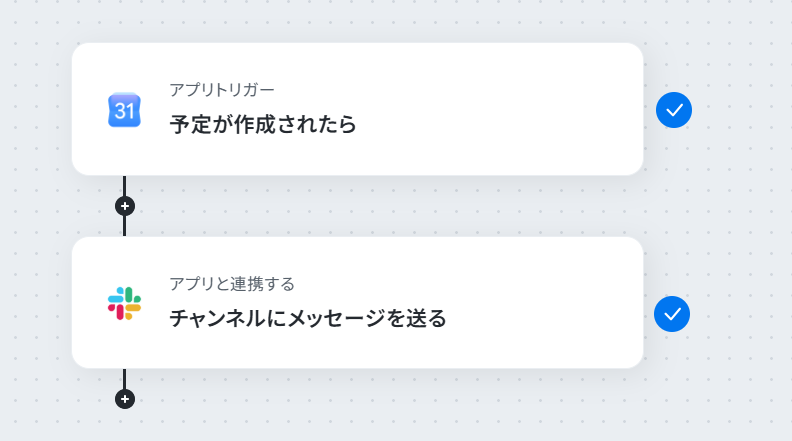
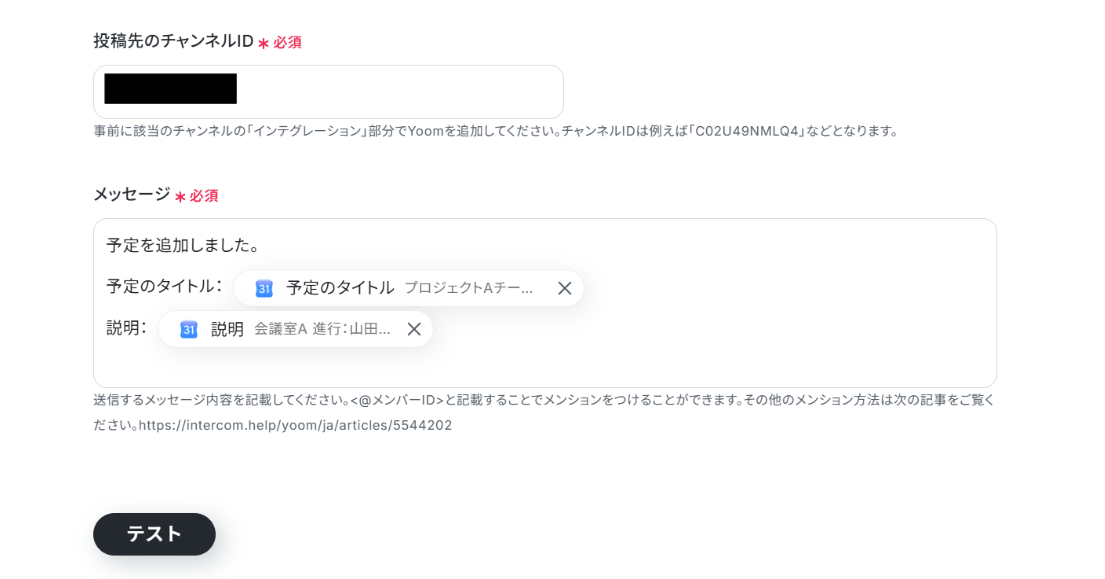
Googleカレンダーから取得した「動的な値(変数)」をメッセージ内に埋め込むのがポイントです。
一度メッセージのテンプレートを組んでしまえば、予定の内容が毎回異なっても、常に最新かつ正しい情報が投稿されます。
【考察】
手動では「後で送ろう」と思ったまま数時間が経過してしまうことがありますが、自動化により、Googleカレンダー登録と同時にチームへの周知が完了します。1回あたり約2分の微細な作業ですが、これが積み重なることで「予定を確認して、Slackを開いて、文字を打つ」というスイッチングコストを削減できます。
検証2:Google スプレッドシート × Gmail
Google スプレッドシートで新しい行が追加された際に起動します。
その行に含まれる内容を読み取り、予め設定した文面でGmailを自動送信するワークフローです。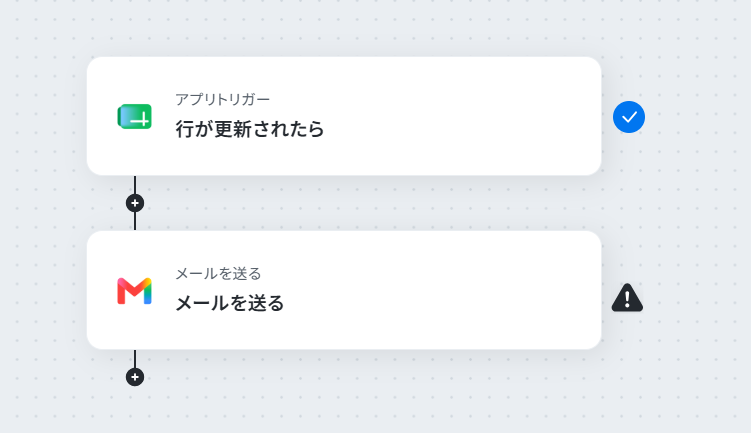
「行が更新されたら」という条件を設定することで、必要なタイミングでだけアクションを起こすことができます。
複数のSaaSを跨ぐ際、Google スプレッドシートのどの内容をメールに引用するかを視覚的に紐付けるだけで、プログラムを書かずに複雑な処理を実装できました。
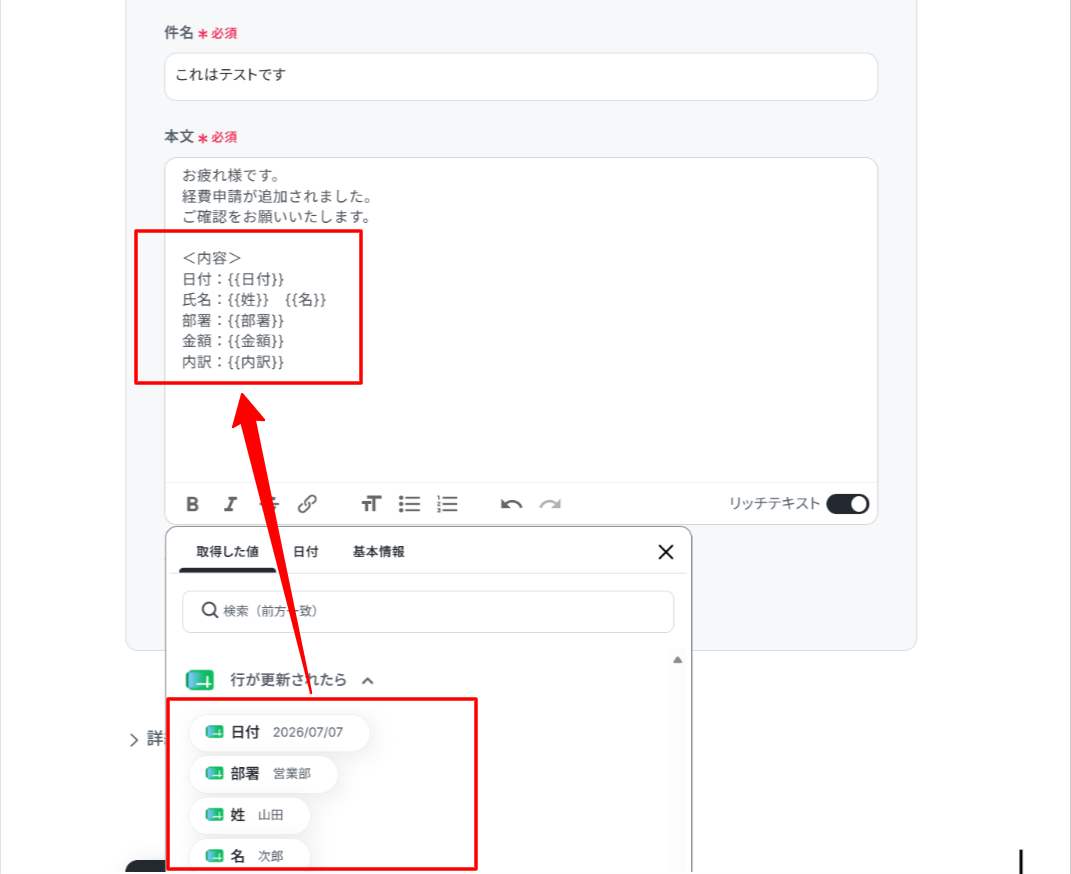
【考察】
これまでは「更新されていないか」と何度もシートを見に行く受動的な時間が発生していましたが、iPaaSが監視役となることで、人間は「通知が来た時だけ動けばいい」という能動的な働き方に変わります。
1件あたり約5分の工数削減だけでなく、ヒューマンエラーによる「連絡漏れ」を削減できるため、業務の品質維持において役立つ手段となります。
検証3:Googleフォーム × Salesforce
Googleフォームへの回答をトリガーに、回答者の氏名、会社名、問い合わせ内容などをYoomが識別し、Salesforceの「リード(見込み客)」オブジェクトへ新しいレコードとして自動作成する仕組みです。
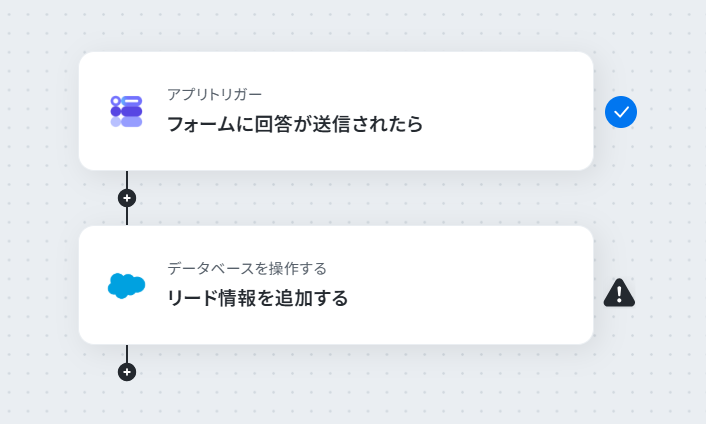
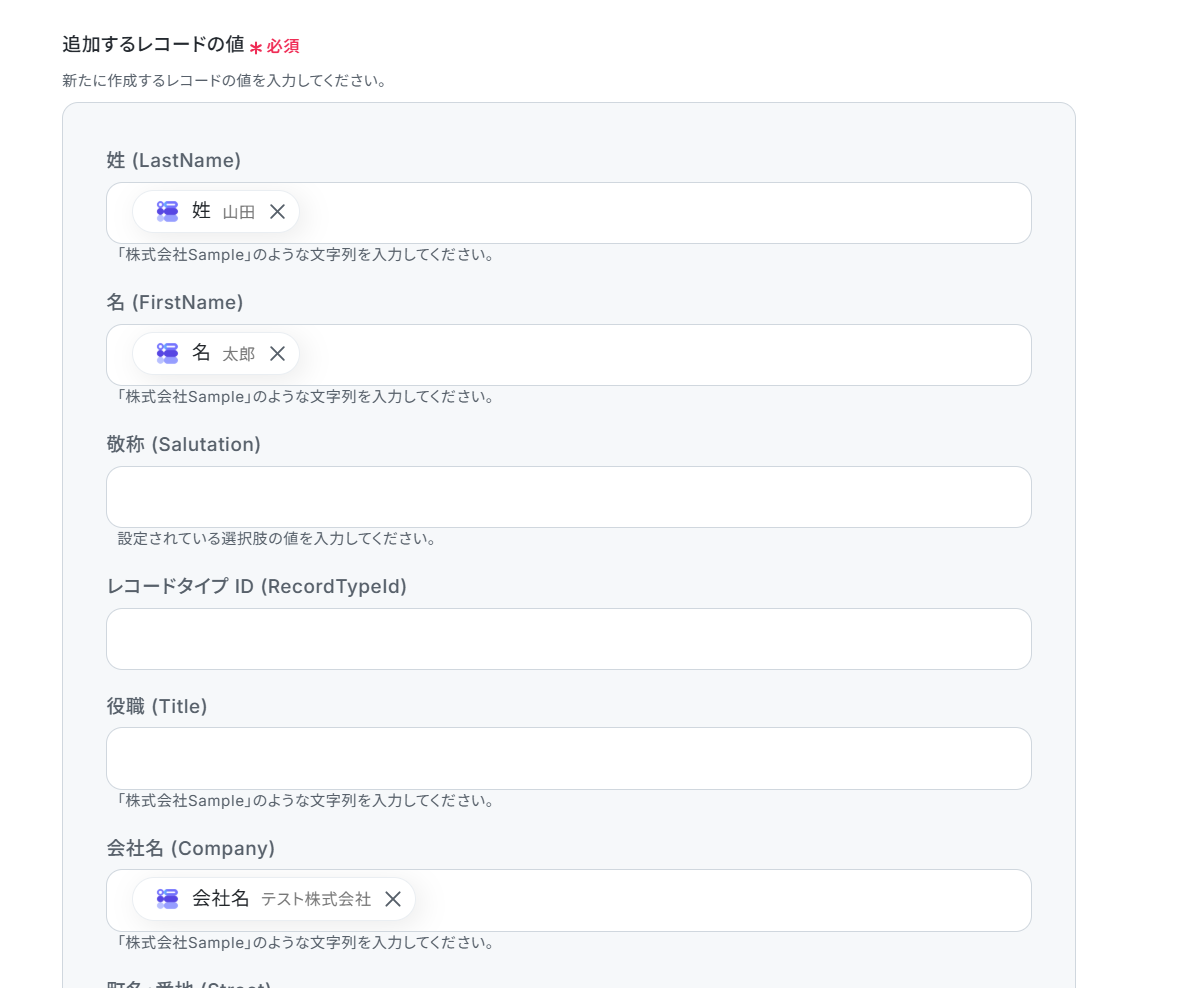
Googleフォームの各設問と、Salesforce側の項目(フィールド)を正確にマッピングさせることが重要です。
Salesforceのような高機能なSaaSは入力項目が多くなりがちですが、Yoomを介すことで必要な項目をピンポイントで、かつ正確な形式で受け渡すことができます。
【考察】
従来、1件あたり10分以上かけて行っていた手動転記が0秒になるため、問い合わせから数秒後にはインサイドセールスがアプローチを開始できる体制が整います。
SaaSが増えれば増えるほど、こうした「ツール間のデータの断絶」が業務のボトルネックになりますが、iPaaSでそれらをシームレスにつなぐことで、複数のSaaSがまるで一つの巨大なシステムのように機能し、投資対効果を最大化できることを確信しました。
検証プロセスと自動化の成果
代表的な3つのパターンで自動化を試し、手動操作と比較した際の想定効果を整理しました。
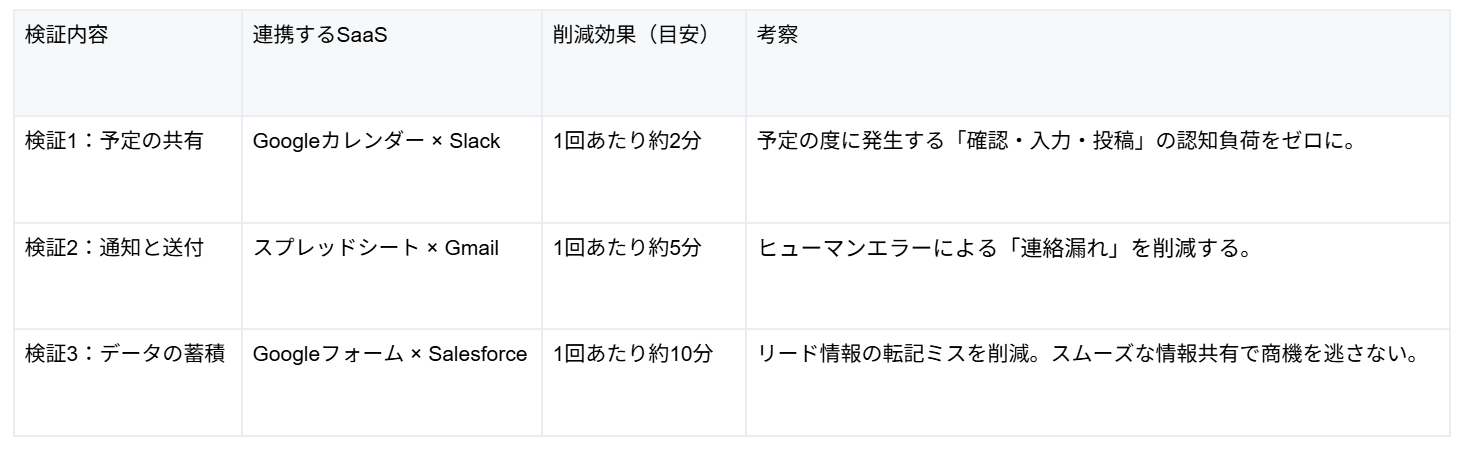
検証結果から考えるメリット
これまでの検証から、iPaaSをつかってSaas同士を連携すると以下のようなメリットがあることがわかりました。①手動転記からの解放とデータ精度の向上
Google フォームからSalesforceへの手動転記は、1件約10分の工数と入力ミス、対応の遅れが課題でした。
Yoom による自動化で手動入力が「0秒」となり、人為的ミスも削減されます。データ精度が向上するだけでなく、顧客へのスピーディーなアプローチが可能になります。
②非エンジニアでも構築できる
今回使用したYoomは、視覚的なUI(ノーコード)で設定を進められました。
プログラミングの知識がなくても、自部署の業務に合わせた調整を現場主導で進めやすい点は大きなメリットです。
なお、利用できる連携アプリや機能範囲はプランによって異なります。
③SaaSが増えるほど「iPaaS」の効果は高まりやすい
検証を通じて強く感じたのは、「連携するツールが増えるほど、iPaaSのハブとしての価値が大きくなる」ということです。
例えば、SaaSが2つだけならAPI連携でも対応できるかもしれません。
しかし、3つ、4つとツールが増え、「フォーム→顧客管理→チャット→電子署名→会計ソフト」といった複雑なパイプラインが必要になったとき、iPaaSはそれらを一元管理する「オペレーティングシステム」として機能します。
💡iPaaS導入時の注意点
メリットの多いiPaaSですが、闇雲に導入しても期待した効果が得られない場合があります。
事前の準備と、ツール選びのポイントを押さえておくことが成功への近道です。
注意点は以下の通りです。
- API対応状況の確認:連携したいSaaSが外部からのアクセス(API)を許可しているか、上位プランが必要でないかを確認してください。
- 連携ルールの明確化:どのデータを、どのタイミングで、どちらからどちらへ同期させるのか、業務フローを整理しておく必要があります。
- エラー通知の設定:万が一連携が止まった際、すぐに気づけるようにチャットツールなどへの通知設定を忘れずに行いましょう。
- 利用料金のシミュレーション:データ転送量や実行回数に応じて課金されるモデルが多いため、運用後のコストを予測しておくことが重要です。
✅まとめ
iPaaSとSaaSの違いを理解し、適切にデータ連携を行うことは、現代のビジネスにおいて業務効率を高める鍵となります。
SaaSの単体利用では避けられない「データのサイロ化」も、iPaaSであるYoomを活用すればノーコードで解消可能です。
特にYoomの「AIワーカー」なら、情報の集約だけでなく、内容の解析や重要度判定、実務の代行まで自動化できます。
バックオフィスからクリエイティブ業務まで、散在するデータを繋ぎ、業務を自動化することで、チームの生産性を最大限に引き出しましょう。
🚀Yoomでできること
iPaaSとしての強力な連携機能に加え、YoomならAIを用いた高度な判断業務まで自動化が可能です。
国産iPaaSのYoomは、750種類以上のSaaSとノーコードで連携し、AIワーカーによる高度な業務自動化を実現します。例えば、Googleフォームで届いた経費申請をAIが精査し、freee会計へ自動登録するなど、日本固有のツールを含むバックオフィス業務を効率化します。
散在するデータの集約からAIによる実務まで、Yoom一つで完結できます。
■概要月末などに集中しがちな経費申請は、内容の確認や会計システムへの登録作業に手間がかかる業務ではないでしょうか。このワークフローを活用すれば、Googleフォームに申請内容が送信されるだけで、AIエージェント(AIワーカー)が経費申請の内容を自動で精査し、freee会計への登録までを自動化できるため、面倒な手作業を効率化し、申請業務を円滑に進めることが可能です。■このテンプレートをおすすめする方- 経費申請のチェックや会計システムへの入力作業に手間を感じている経理担当者の方
- AIエージェントを導入して経費申請のフローを効率化したいと考えている業務改善担当者の方
- 申請内容の確認漏れや入力ミスといったヒューマンエラーを減らしたいチームリーダーの方
■このテンプレートを使うメリット- Googleフォームへの申請後、AIエージェント(AIワーカー)が経費申請の内容を自動で精査するため、手作業による確認や登録にかかる時間を削減できます
- 人の手を介さずに会計システムへ登録されるため、申請内容の転記ミスや確認漏れといったヒューマンエラーの防止に繋がります
■フローボットの流れ- はじめに、Googleフォーム、Slack、freee会計をYoomと連携します
- 次に、トリガーでGoogleフォームを選択し、「フォームに回答が送信されたら」というアクションを設定します
- 最後に、オペレーションでAIワーカーを選択し、フォームで受け取った情報を基に経費内容を精査し、freee会計へ申請内容を登録するためのマニュアル(指示)を作成します
※「トリガー」:フロー起動のきっかけとなるアクション、「オペレーション」:トリガー起動後、フロー内で処理を行うアクション
■このワークフローのカスタムポイント- Googleフォームのトリガー設定では、連携したいフォームのIDを任意で設定してください
- AIワーカーの設定では、利用したいAIモデルを選択し、経費申請の精査や登録に関する指示内容を業務に合わせて任意で設定してください
■注意事項- Googleフォーム、freee会計、Google DriveのそれぞれとYoomを連携してください。AIワーカー内で使用するツール(アプリ)についてもマイアプリ連携が必要です。
- トリガーは5分、10分、15分、30分、60分の間隔で起動間隔を選択できます。
- プランによって最短の起動間隔が異なりますので、ご注意ください。
- Googleフォームをトリガーとして使用した際の回答内容を取得する方法は「Googleフォームトリガーで、回答内容を取得する方法」を参照ください。
- AIワーカーの基本設定は「【AIワーカー】基本的な設定方法」をご参照ください。
- AIワーカーの同時実行数・作成可能なAIワーカー数・利用可能なAIモデルはご契約中のプランによって異なります。
- AIワーカー内でご利用いただけるアプリやオペレーション等はフローボットの利用制限と同様です。
- AIワーカーは、テスト実行でも本番実行と同様にタスクを消費しますのでご注意ください。詳細は「【AIワーカー】タスク実行数の計算方法」ご参照ください。
- AIワーカーはマニュアルを詳細に設定することで適切な処理を実行しやすくなります。詳細は「【AIワーカー】マニュアルの作成方法」をご参照ください。
- ダウンロード可能なファイル容量は最大300MBまでです。アプリの仕様によっては300MB未満になる可能性があるので、ご注意ください。
- トリガー、各オペレーションでの取り扱い可能なファイル容量の詳細は「ファイルの容量制限について」をご参照ください。

- 経費申請のチェックや会計システムへの入力作業に手間を感じている経理担当者の方
- AIエージェントを導入して経費申請のフローを効率化したいと考えている業務改善担当者の方
- 申請内容の確認漏れや入力ミスといったヒューマンエラーを減らしたいチームリーダーの方
- Googleフォームへの申請後、AIエージェント(AIワーカー)が経費申請の内容を自動で精査するため、手作業による確認や登録にかかる時間を削減できます
- 人の手を介さずに会計システムへ登録されるため、申請内容の転記ミスや確認漏れといったヒューマンエラーの防止に繋がります
- はじめに、Googleフォーム、Slack、freee会計をYoomと連携します
- 次に、トリガーでGoogleフォームを選択し、「フォームに回答が送信されたら」というアクションを設定します
- 最後に、オペレーションでAIワーカーを選択し、フォームで受け取った情報を基に経費内容を精査し、freee会計へ申請内容を登録するためのマニュアル(指示)を作成します
■このワークフローのカスタムポイント
- Googleフォームのトリガー設定では、連携したいフォームのIDを任意で設定してください
- AIワーカーの設定では、利用したいAIモデルを選択し、経費申請の精査や登録に関する指示内容を業務に合わせて任意で設定してください
- Googleフォーム、freee会計、Google DriveのそれぞれとYoomを連携してください。AIワーカー内で使用するツール(アプリ)についてもマイアプリ連携が必要です。
- トリガーは5分、10分、15分、30分、60分の間隔で起動間隔を選択できます。
- プランによって最短の起動間隔が異なりますので、ご注意ください。
- Googleフォームをトリガーとして使用した際の回答内容を取得する方法は「Googleフォームトリガーで、回答内容を取得する方法」を参照ください。
- AIワーカーの基本設定は「【AIワーカー】基本的な設定方法」をご参照ください。
- AIワーカーの同時実行数・作成可能なAIワーカー数・利用可能なAIモデルはご契約中のプランによって異なります。
- AIワーカー内でご利用いただけるアプリやオペレーション等はフローボットの利用制限と同様です。
- AIワーカーは、テスト実行でも本番実行と同様にタスクを消費しますのでご注意ください。詳細は「【AIワーカー】タスク実行数の計算方法」ご参照ください。
- AIワーカーはマニュアルを詳細に設定することで適切な処理を実行しやすくなります。詳細は「【AIワーカー】マニュアルの作成方法」をご参照ください。
- ダウンロード可能なファイル容量は最大300MBまでです。アプリの仕様によっては300MB未満になる可能性があるので、ご注意ください。
- トリガー、各オペレーションでの取り扱い可能なファイル容量の詳細は「ファイルの容量制限について」をご参照ください。
■概要オウンドメディアの運営において、複数の競合サイトを調査し、それらを分析して記事構成案を作成する作業は多くの時間を要します。特に最新の情報を網羅しつつ、ターゲットキーワードに最適化した構成を考案するのは、編集者にとって大きな負担ではないでしょうか。このワークフローを活用すれば、フォームにキーワードとURLを入力するだけで、AIワーカーが最新のウェブ情報を収集・分析し、記事構成案を自動で作成します。情報収集から構成案の作成までを自動化することで、コンテンツ制作の質を高めつつ、効率的な運用を実現します。
■このテンプレートをおすすめする方- 複数の競合サイトから情報を収集し、分析する作業に多くの時間を費やしているオウンドメディア編集者の方
- ターゲットキーワードに基づいた質の高い記事構成案を、短時間で効率的に作成したいと考えているコンテンツディレクターの方
- Firecrawlなどの最新ツールを活用した情報のスクレイピングと、Notionへの集約を自動化したいと考えているマーケ担当者の方
■このテンプレートを使うメリット- 指定したURLからAIが情報を自動で抽出するため、手作業での競合調査に費やしていた時間を短縮し、よりクリエイティブな推敲作業に集中できます。
- 収集したデータに基づきAIが構成案を作成し、Notionへ自動で保存するため、チーム内での情報共有がスムーズになり、記事作成の着手が早まります。
■フローボットの流れ- はじめに、FirecrawlとNotion、Slack、およびAIワーカーで使用するツールをYoomと連携します。
- 次に、トリガーで、フォームを選択し、キーワードやURLを受け付けるための設定を行います。
- 次に、AIワーカーで、URLから情報を収集し構成案を生成するためのマニュアル(指示)を作成し、Firecrawl、SlackとNotionのアクションを使用ツールとして設定します。
- 次に、オペレーションで、Firecrawl「スクレイピングを実行」を設定します。
- 次に、Notionの「ページを作成」アクションを設定し、生成された構成案を保存します。
- 最後に、オペレーションで、Slackの「チャンネルにメッセージを送る」アクションを設定し、作成完了の通知を送信します。
※「トリガー」:フロー起動のきっかけとなるアクション、「オペレーション」:トリガー起動後、フロー内で処理を行うアクション
■このワークフローのカスタムポイント- AIワーカーの指示内容を調整することで、記事のトーン&マナーや、特定のペルソナ設定の深掘りなど、自社メディアに合わせたアウトプットに変更可能です。
- Notionのページ作成アクションでは、保存先のデータベースやプロパティを、自社の記事管理フローに合わせて任意に設定してください。
- Slackの通知設定において、担当者のメンションを追加することで、より確実に更新を把握できるようにカスタムできます。
■注意事項- Firecrawl、Slack、NotionのそれぞれとYoomを連携してください。AIワーカー内で使用するツール(アプリ)についてもマイアプリ連携が必要です。
- AIワーカーの基本設定は「【AIワーカー】基本的な設定方法」をご参照ください。
- AIワーカーの同時実行数・作成可能なAIワーカー数・利用可能なAIモデルはご契約中のプランによって異なります。
- AIワーカー内でご利用いただけるアプリやオペレーション等はフローボットの利用制限と同様です。
- AIワーカーは、テスト実行でも本番実行と同様にタスクを消費しますのでご注意ください。詳細は「【AIワーカー】タスク実行数の計算方法」ご参照ください。
- AIワーカー内で使用するツール(アプリ)についてもマイアプリ連携が必要です。
- AIワーカーはマニュアルを詳細に設定することで適切な処理を実行しやすくなります。詳細は「【AIワーカー】マニュアルの作成方法」をご参照ください。

■このテンプレートをおすすめする方
- 複数の競合サイトから情報を収集し、分析する作業に多くの時間を費やしているオウンドメディア編集者の方
- ターゲットキーワードに基づいた質の高い記事構成案を、短時間で効率的に作成したいと考えているコンテンツディレクターの方
- Firecrawlなどの最新ツールを活用した情報のスクレイピングと、Notionへの集約を自動化したいと考えているマーケ担当者の方
■このテンプレートを使うメリット
- 指定したURLからAIが情報を自動で抽出するため、手作業での競合調査に費やしていた時間を短縮し、よりクリエイティブな推敲作業に集中できます。
- 収集したデータに基づきAIが構成案を作成し、Notionへ自動で保存するため、チーム内での情報共有がスムーズになり、記事作成の着手が早まります。
■フローボットの流れ
- はじめに、FirecrawlとNotion、Slack、およびAIワーカーで使用するツールをYoomと連携します。
- 次に、トリガーで、フォームを選択し、キーワードやURLを受け付けるための設定を行います。
- 次に、AIワーカーで、URLから情報を収集し構成案を生成するためのマニュアル(指示)を作成し、Firecrawl、SlackとNotionのアクションを使用ツールとして設定します。
- 次に、オペレーションで、Firecrawl「スクレイピングを実行」を設定します。
- 次に、Notionの「ページを作成」アクションを設定し、生成された構成案を保存します。
- 最後に、オペレーションで、Slackの「チャンネルにメッセージを送る」アクションを設定し、作成完了の通知を送信します。
■このワークフローのカスタムポイント
- AIワーカーの指示内容を調整することで、記事のトーン&マナーや、特定のペルソナ設定の深掘りなど、自社メディアに合わせたアウトプットに変更可能です。
- Notionのページ作成アクションでは、保存先のデータベースやプロパティを、自社の記事管理フローに合わせて任意に設定してください。
- Slackの通知設定において、担当者のメンションを追加することで、より確実に更新を把握できるようにカスタムできます。
■注意事項
- Firecrawl、Slack、NotionのそれぞれとYoomを連携してください。AIワーカー内で使用するツール(アプリ)についてもマイアプリ連携が必要です。
- AIワーカーの基本設定は「【AIワーカー】基本的な設定方法」をご参照ください。
- AIワーカーの同時実行数・作成可能なAIワーカー数・利用可能なAIモデルはご契約中のプランによって異なります。
- AIワーカー内でご利用いただけるアプリやオペレーション等はフローボットの利用制限と同様です。
- AIワーカーは、テスト実行でも本番実行と同様にタスクを消費しますのでご注意ください。詳細は「【AIワーカー】タスク実行数の計算方法」ご参照ください。
- AIワーカー内で使用するツール(アプリ)についてもマイアプリ連携が必要です。
- AIワーカーはマニュアルを詳細に設定することで適切な処理を実行しやすくなります。詳細は「【AIワーカー】マニュアルの作成方法」をご参照ください。
【出典】
出典1:Zapier / 出典2:Make / 出典3:Workato / 出典4:Power Automate
プログラミング知識なしで手軽に構築できます。




