









・
Lovart AIのNano Banana Proとは?GoogleのAIによる高精度画像生成を解説

クリエイティブ制作の現場では、高品質な画像をいかに効率よく生成できるかが重要です。
そうした作業をサポートする選択肢として広く活用されているのが、Lovart AIです。
本記事では、 Lovart AIで使用できるモデルNano Banana Proの主要機能や描写性能の検証結果、料金プラン、意図通りの画像を出すプロンプトのコツまで分かりやすく解説します。
💻Lovart AIとNano Banana Proの概要

Lovart AIは、プロフェッショナルなデザイン制作に特化したAIプラットフォームです。
その中でも「Nano Banana Pro」は、描写力に優れたモデルとして位置づけられています。
Nano Banana Proは、GoogleのAI技術(Gemini 3 Pro Imageベース)を背景とした画像生成アルゴリズムを搭載しており、複雑な質感や光の当たり方、細部まで再現しやすい出力ができます。
ユーザーはLovart AIの直感的なインターフェースを通じてこのモデルを選択でき、プロンプトひとつで商用利用を意識した画像を作成できます。
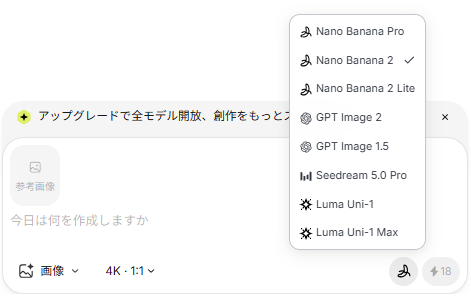
Nano Bananaシリーズ(Lite / 2 / Pro)の違いと使い分け
Lovart AIのNano Bananaシリーズには、用途やコストに応じて使い分けられる3つのモデル(Lite / 2 / Pro)が用意されています。- Nano Banana 2 Lite:消費クレジットを抑えた最軽量モデル。構図の確認やアイデア出し、プロトタイプの作成に適しています。
- Nano Banana 2:生成スピードと品質のバランスが良い標準モデル。日常的な素材作成や汎用的なグラフィック作成に適しています。
- Nano Banana Pro:質感や光の描写、細部の再現性に特化した上位モデル。メインビジュアルや商用デザインの仕上げに適しています。
ラフ案の確認には「Lite」や「2」を活用し、本番用の仕上げにのみ「Pro」を適用するなど、フェーズに合わせて適切なモデルを選択することが、コストパフォーマンスと品質を両立させる鍵となります。
創作を支えるプラットフォームの操作性
Lovart AIの特徴は、単に画像を生成するだけでなく、制作過程における「使い勝手」にこだわっている点です。例えば「ChatCanvas」機能では、生成された画像に対して「ここをもう少し明るくして」「右側に木を追加して」といった指示をチャット形式で送るだけで、リアルタイムに編集が可能です。
これにより、一度のプロンプトで仕上げる必要がなく、AIと対話しながらイメージに近いビジュアルへ調整できます。
✨Yoomはクリエイティブ業務のワークフローを自動化できます
画像生成AIを活用した制作業務は便利な反面、生成された画像を一つひとつダウンロードし、共有ツールへ保存・転記するといった細かな手作業が発生します。こうした付帯業務は、Yoomを活用することで自動化が可能です。
[Yoomとは]
例えば、Slackからの依頼をもとにAIがプロンプトを構築して画像を生成し、ストレージ保存や共有までを完結させるフローや、スプレッドシートに企画案を入力するだけで自動画像生成から関係者への通知までを行う仕組みなどを手軽に構築できます。
手作業による転記や管理の負担が減るため、戦略立案やコンテンツの質向上といった作業に集中しやすくなります。
■概要新サービスの立ち上げなどでロゴ制作を行う際、イメージの言語化ができずデザイナーへの発注に苦労していませんか?曖昧な指示では初稿とのズレが生じ、修正ラリーによるタイムロスが発生しがちです。このワークフローを活用すれば、Slackで名称とコンセプトを送信するだけで、AIワーカーがプロンプト作成からLeonardo AIでのロゴ生成、Google Driveへの保存、チーム共有までを一貫して代行します。デザイナーへの具体的な「叩き台」を自動で用意できるため、クリエイティブ業務の認識の齟齬を解消できます。
■このテンプレートをおすすめする方- ロゴのイメージをうまく言語化できず、デザイナーへの発注用ラフ作成に課題を感じているマーケティング担当者の方
- 新規事業の立ち上げを幅広く兼務しており、クリエイティブ制作のディレクション業務を効率化したい企画担当者の方
- Slackを起点として、アプリを切り替えずにロゴの自動生成からデータ管理までを完結させたいチームリーダーの方
■このテンプレートを使うメリット- サービス名とコンセプトを伝えるだけでAIが最適なプロンプトを考案し、Leonardo AIでラフ案を生成するため、制作のヒントを迅速に得られます。
- 生成された画像は自動でGoogle Driveへ保存されるため、データの格納漏れを防ぎ、Slackへの自動投稿によりチーム内での迅速な情報共有が可能です。
■フローボットの流れ- はじめに、Slack、Leonardo AI、Google DriveをYoomと連携します
- 次に、トリガーで、Slackの「新しいメッセージが投稿されたら」アクションを設定します
- 最後に、AIワーカーで、ロゴ生成プロンプトの考案、Leonardo AIでのロゴ画像生成、 Google Driveへの保存、Slackへの通知を一括で行うためのマニュアルを作成し、各ツール・アクションを使用ツールとして設定します
※「トリガー」:フロー起動のきっかけとなるアクション、「オペレーション」:トリガー起動後、フロー内で処理を行うアクション
■このワークフローのカスタムポイント- Slackのトリガー設定では、ロゴ制作依頼を投稿する専用のチャンネルを指定してください。
- AIワーカーのマニュアル(指示内容)を調整することで、ロゴのテイスト(フラットデザイン、ミニマル、手書き風など)や生成する枚数などをより細かく指定することが可能です。
- Google Driveの保存先フォルダをプロジェクトごとに変更するなど、運用に合わせてカスタマイズしてください。
■注意事項- Slack、Leonardo AI、Google DriveのそれぞれとYoomを連携してください。AIワーカー内で使用するツール(アプリ)についてもマイアプリ連携が必要です。
- AIワーカーの基本設定は「【AIワーカー】基本的な設定方法」をご参照ください。
- AIワーカーの同時実行数・作成可能なAIワーカー数・利用可能なAIモデルはご契約中のプランによって異なります。
- AIワーカー内でご利用いただけるアプリやオペレーション等はフローボットの利用制限と同様です。
- AIワーカーは、テスト実行でも本番実行と同様にタスクを消費しますのでご注意ください。詳細は「【AIワーカー】タスク実行数の計算方法」ご参照ください。
- AIワーカーはマニュアルを詳細に設定することで適切な処理を実行しやすくなります。詳細は「【AIワーカー】マニュアルの作成方法」をご参照ください。
- ダウンロード可能なファイル容量は最大300MBまでです。アプリの仕様によっては300MB未満になる可能性があるので、ご注意ください。
- トリガー、各オペレーションでの取り扱い可能なファイル容量の詳細は「ファイルの容量制限について」をご参照ください。
■概要SNS運用において、投稿に合わせた高品質な画像をいちから用意するのは骨の折れる作業です。特にデザイナーのリソースが限られている現場では、クリエイティブ制作が停滞し、運用のスピードを落とす大きな要因となります。このワークフローを活用すれば、Google スプレッドシートに企画案を追加するだけで、AIが意図を汲み取りLeonardo AIで画像を自動生成します。企画から画像生成、Google Driveへの保存、Slackへの通知までをひとつの流れで完結させ、担当者の制作負担を軽減します。
■このテンプレートをおすすめする方- SNS投稿用の画像制作に追われており、画像生成のプロセスを自動化して運用をスピードアップしたいマーケティング担当者の方
- Leonardo AIを活用した高品質なクリエイティブ制作を、専門知識なしで手軽に業務フローへ組み込みたいチームリーダーの方
- デザイナーのリソースが不足しており、AIを活用して投稿の質を落とさずに発信量を増やしたい経営者
■このテンプレートを使うメリット- Google スプレッドシートへ企画案を入力するだけで画像が生成されるため、プロンプトの考案や画像作成に費やしていた時間を短縮できます。
- 生成された画像は自動でGoogle Driveに保存されSlackで通知されるため、管理の手間が減り、スムーズに投稿準備へ移行することが可能です。
■フローボットの流れ- はじめに、Google スプレッドシート、Leonardo AI、Google Drive、SlackをYoomと連携します
- 次に、トリガーで、Google スプレッドシートを選択し、「行が追加されたら」というアクションを設定します
- 最後に、各AIワーカーで、企画案から最適なプロンプトを構成し、 Leonardo AIでの画像生成からGoogle Driveへの保存・Slack通知、品質不足時の再生成を一気通貫で完結するためのマニュアルを作成し、各アクションを使用ツールとして設定します
※「トリガー」:フロー起動のきっかけとなるアクション、「オペレーション」:トリガー起動後、フロー内で処理を行うアクション
■このワークフローのカスタムポイント- Google スプレッドシートのトリガー設定では、企画案を管理しているシートのIDや範囲を任意で設定してください。
- AIワーカーの指示内容を調整することで、生成される画像のタッチやスタイル(実写風、イラスト風など)、再生成の基準などを自由にカスタマイズすることが可能です。
- Google Driveでのアップロード先となるフォルダや、Slackで通知を受け取りたいチャンネルも任意で指定してください。
■注意事項- Google スプレッドシート、Leonardo AI、Google Drive、SlackのそれぞれとYoomを連携してください。AIワーカー内で使用するツール(アプリ)についてもマイアプリ連携が必要です。
- トリガーは5分、10分、15分、30分、60分の間隔で起動間隔を選択できます。
- プランによって最短の起動間隔が異なりますので、ご注意ください。
- Googleスプレッドシートをアプリトリガーとして使用する際の注意事項は「【アプリトリガー】Googleスプレッドシートのトリガーにおける注意事項」を参照してください。
- ダウンロード可能なファイル容量は最大300MBまでです。アプリの仕様によっては300MB未満になる可能性があるので、ご注意ください。
- トリガー、各オペレーションでの取り扱い可能なファイル容量の詳細は「ファイルの容量制限について」をご参照ください。
- AIワーカーの基本設定は「【AIワーカー】基本的な設定方法」をご参照ください。
- AIワーカーの同時実行数・作成可能なAIワーカー数・利用可能なAIモデルはご契約中のプランによって異なります。
- AIワーカー内でご利用いただけるアプリやオペレーション等はフローボットの利用制限と同様です。
- AIワーカーは、テスト実行でも本番実行と同様にタスクを消費しますのでご注意ください。詳細は「【AIワーカー】タスク実行数の計算方法」ご参照ください。
- AIワーカーはマニュアルを詳細に設定することで適切な処理を実行しやすくなります。詳細は「【AIワーカー】マニュアルの作成方法」をご参照ください。


■このテンプレートをおすすめする方
- ロゴのイメージをうまく言語化できず、デザイナーへの発注用ラフ作成に課題を感じているマーケティング担当者の方
- 新規事業の立ち上げを幅広く兼務しており、クリエイティブ制作のディレクション業務を効率化したい企画担当者の方
- Slackを起点として、アプリを切り替えずにロゴの自動生成からデータ管理までを完結させたいチームリーダーの方
■このテンプレートを使うメリット
- サービス名とコンセプトを伝えるだけでAIが最適なプロンプトを考案し、Leonardo AIでラフ案を生成するため、制作のヒントを迅速に得られます。
- 生成された画像は自動でGoogle Driveへ保存されるため、データの格納漏れを防ぎ、Slackへの自動投稿によりチーム内での迅速な情報共有が可能です。
■フローボットの流れ
- はじめに、Slack、Leonardo AI、Google DriveをYoomと連携します
- 次に、トリガーで、Slackの「新しいメッセージが投稿されたら」アクションを設定します
- 最後に、AIワーカーで、ロゴ生成プロンプトの考案、Leonardo AIでのロゴ画像生成、 Google Driveへの保存、Slackへの通知を一括で行うためのマニュアルを作成し、各ツール・アクションを使用ツールとして設定します
■このワークフローのカスタムポイント
- Slackのトリガー設定では、ロゴ制作依頼を投稿する専用のチャンネルを指定してください。
- AIワーカーのマニュアル(指示内容)を調整することで、ロゴのテイスト(フラットデザイン、ミニマル、手書き風など)や生成する枚数などをより細かく指定することが可能です。
- Google Driveの保存先フォルダをプロジェクトごとに変更するなど、運用に合わせてカスタマイズしてください。
■注意事項
- Slack、Leonardo AI、Google DriveのそれぞれとYoomを連携してください。AIワーカー内で使用するツール(アプリ)についてもマイアプリ連携が必要です。
- AIワーカーの基本設定は「【AIワーカー】基本的な設定方法」をご参照ください。
- AIワーカーの同時実行数・作成可能なAIワーカー数・利用可能なAIモデルはご契約中のプランによって異なります。
- AIワーカー内でご利用いただけるアプリやオペレーション等はフローボットの利用制限と同様です。
- AIワーカーは、テスト実行でも本番実行と同様にタスクを消費しますのでご注意ください。詳細は「【AIワーカー】タスク実行数の計算方法」ご参照ください。
- AIワーカーはマニュアルを詳細に設定することで適切な処理を実行しやすくなります。詳細は「【AIワーカー】マニュアルの作成方法」をご参照ください。
- ダウンロード可能なファイル容量は最大300MBまでです。アプリの仕様によっては300MB未満になる可能性があるので、ご注意ください。
- トリガー、各オペレーションでの取り扱い可能なファイル容量の詳細は「ファイルの容量制限について」をご参照ください。

- SNS投稿用の画像制作に追われており、画像生成のプロセスを自動化して運用をスピードアップしたいマーケティング担当者の方
- Leonardo AIを活用した高品質なクリエイティブ制作を、専門知識なしで手軽に業務フローへ組み込みたいチームリーダーの方
- デザイナーのリソースが不足しており、AIを活用して投稿の質を落とさずに発信量を増やしたい経営者
- Google スプレッドシートへ企画案を入力するだけで画像が生成されるため、プロンプトの考案や画像作成に費やしていた時間を短縮できます。
- 生成された画像は自動でGoogle Driveに保存されSlackで通知されるため、管理の手間が減り、スムーズに投稿準備へ移行することが可能です。
- はじめに、Google スプレッドシート、Leonardo AI、Google Drive、SlackをYoomと連携します
- 次に、トリガーで、Google スプレッドシートを選択し、「行が追加されたら」というアクションを設定します
- 最後に、各AIワーカーで、企画案から最適なプロンプトを構成し、 Leonardo AIでの画像生成からGoogle Driveへの保存・Slack通知、品質不足時の再生成を一気通貫で完結するためのマニュアルを作成し、各アクションを使用ツールとして設定します
■このワークフローのカスタムポイント
- Google スプレッドシートのトリガー設定では、企画案を管理しているシートのIDや範囲を任意で設定してください。
- AIワーカーの指示内容を調整することで、生成される画像のタッチやスタイル(実写風、イラスト風など)、再生成の基準などを自由にカスタマイズすることが可能です。
- Google Driveでのアップロード先となるフォルダや、Slackで通知を受け取りたいチャンネルも任意で指定してください。
- Google スプレッドシート、Leonardo AI、Google Drive、SlackのそれぞれとYoomを連携してください。AIワーカー内で使用するツール(アプリ)についてもマイアプリ連携が必要です。
- トリガーは5分、10分、15分、30分、60分の間隔で起動間隔を選択できます。
- プランによって最短の起動間隔が異なりますので、ご注意ください。
- Googleスプレッドシートをアプリトリガーとして使用する際の注意事項は「【アプリトリガー】Googleスプレッドシートのトリガーにおける注意事項」を参照してください。
- ダウンロード可能なファイル容量は最大300MBまでです。アプリの仕様によっては300MB未満になる可能性があるので、ご注意ください。
- トリガー、各オペレーションでの取り扱い可能なファイル容量の詳細は「ファイルの容量制限について」をご参照ください。
- AIワーカーの基本設定は「【AIワーカー】基本的な設定方法」をご参照ください。
- AIワーカーの同時実行数・作成可能なAIワーカー数・利用可能なAIモデルはご契約中のプランによって異なります。
- AIワーカー内でご利用いただけるアプリやオペレーション等はフローボットの利用制限と同様です。
- AIワーカーは、テスト実行でも本番実行と同様にタスクを消費しますのでご注意ください。詳細は「【AIワーカー】タスク実行数の計算方法」ご参照ください。
- AIワーカーはマニュアルを詳細に設定することで適切な処理を実行しやすくなります。詳細は「【AIワーカー】マニュアルの作成方法」をご参照ください。
🛠️実務で役立つ主要機能

特にキャラクターの一貫性保持や高精細化、柔軟な編集機能は、ブランド素材やWebコンテンツの制作において作業時間を短縮する助けとなります。
キャラクター表現の一貫性を保つ(Character Reference)
特定のキャラクターや人物を、異なるポーズや背景で繰り返し登場させたい場合に有効な機能です。参照画像としてアップロードした特徴を維持したまま新しい画像を生成できるため、生成のたびに顔立ちや服装が変わる問題を防止できます。
SNSでの継続的な発信や、統一感のあるWebコンテンツの制作をスムーズに進めることができます。
細部まで鮮明に表現する(4Kアップスケール)
ポスターなどの印刷物やWebサイトのメインビジュアルで使用する場合、画像の解像感は重要です。Nano Banana Proが持つ描写力に加え、プラットフォームのアップスケール機能を活用することで、テクスチャやエッジをより鮮明に出力できます。
細部がぼやけるのを防ぎ、実用に耐えうる品質へ引き上げることが可能です。
チャット指示によるピンポイント修正(Edit in Chat)
生成した画像の一部を修正したい場合、チャットUI上で範囲を指定し、言葉で変更内容を指示して編集できます。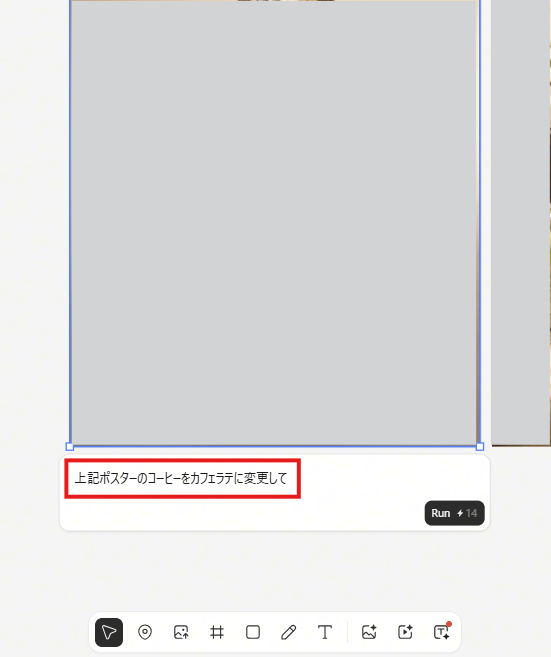
背景の差し替えや小物の追加、衣装の変更などを直感的に行えるため、グラフィックソフトの知識がなくてもイメージに近い状態へ調整しやすくなります。
📈Lovart AIの無料プランでNano Banana Proの描写性能検証
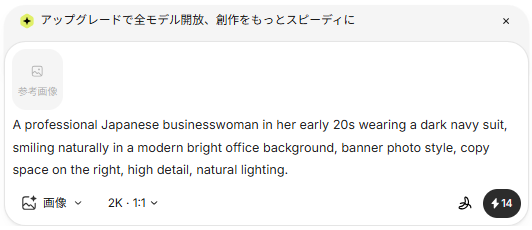
Lovart AIの無料プラン(Free)を使用し、上位モデルである「Nano Banana Pro」の描画性能を実務目線で検証しました。
今回は、実務でよく発生する「新入社員説明会用バナーのメインビジュアル」の作成を想定しています。
※本検証は2026年8月時点、Windows環境にて実施した内容に基づきます。また、無料プランの利用規約およびクレジットの都合上、生成画像の掲載は控えています。
検証手順
「オフィスの明るい空間で微笑むスーツ姿の若手女性社員」をテーマとし、説明会バナーの背景・メイン写真として使いやすい構図を目指して以下のプロンプトを入力しました。- 使用モデル: Nano Banana Pro(Lovart AI 無料プラン)
- 検証プロンプト:A professional Japanese businesswoman in her early 20s wearing a dark navy suit, smiling naturally in a modern bright office background, banner photo style, copy space on the right, high detail, natural lighting.
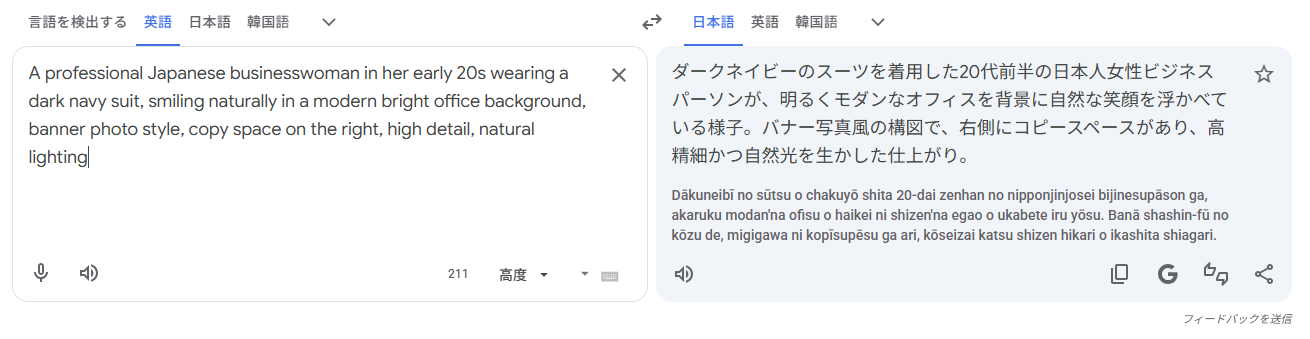
検証結果
プロンプトを送信してから10秒程度で画像が生成されました。
全体を通して高い描写性能が確認できた一方で、無料プランで運用する際の注意点も明らかになりました。
良かった点
- 描画精度と自然な質感:
スーツの生地感や背景のボケ感がリアルで、ビジネス人物写真にありがちな「表情や髪の毛のAI特有の崩れ」が見られませんでした。 - 意図に沿った空間表現:
窓から光が差し込む明るい空間に観葉植物の緑が映える、クリーンで清潔感のあるオフィスの雰囲気がしっかりと再現されました。 - レイアウトの再現性:
指定した「右側のコピースペース(文字を配置する余白)」も確保されており、スライド資料やWebバナーの素材として活用しやすい構図に仕上がりました。 - 生成速度の速さ:
指示を出してから10秒ほどで出力され、ストレスなく検証を進めることができました。
失敗談
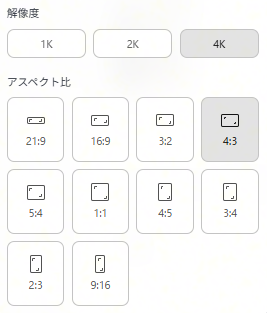
- アスペクト比による構図の崩れ:
初期設定の「1:1」で生成した際、人物が縦に引き伸ばされたように間延びした画像が出力されてしまいました。 - クレジットの早期消費:
比率を「3:2」に変更して再生成したことで正常な画像が得られましたが、Nano Banana Proは1回あたりの消費が多いため、1回あたり14クレジット×2回(計28クレジット)を消費しました。
その結果、無料付与分の30クレジットをほぼ使い切ってしまい、追加の検証が行えなくなりました。
Nano Banana Proは、標準解像度であっても実務の素材として十分に使える描写性能を持っています。
ただし、無料プランで試す際は、クレジットを無駄に消費しないよう、生成ボタンを押す前に画像比率やパラメータ設定を念入りに確認することが重要です。
💡意図通りの画像を生成するためのプロンプト構成のコツ

Nano Banana Proを使ってビジネス用途に適したビジュアルを出力するには、プロンプト(指示文)の組み立て方に一定のパターンを持たせることが効果的です。
単に「オフィスの女性」と入力するのではなく、構図や用途に関するキーワードを組み合わせることで、修正の手間を減らすことができます。
基本となるプロンプトの構成要素
ビジネス素材を作成する際は、以下の5つの要素を意識して英語で指定します。- 被写体(Subject):誰が・何をしているか(例:Japanese businesswoman in her early 20s wearing a dark navy suit)
- 背景・空間(Background):どのような場所か(例:modern bright office background, natural lighting)
- 構図・スタイル(Composition):全体の画角やテイスト(例:banner photo style, high detail)
- 文字スペース(Copy Space):デザイン要素を入れる余白(例:copy space on the right)
- 表情・トーン(Mood):与えたい印象(例:smiling naturally)
バナー・スライド制作で使える指定キーワード
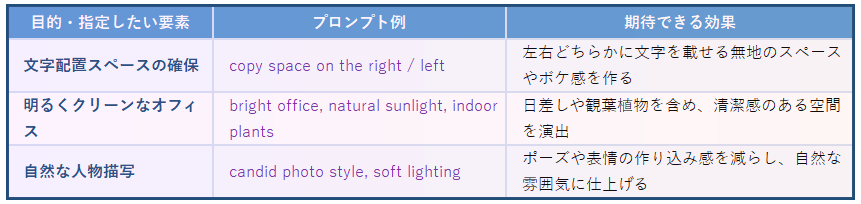
Webバナーやプレゼン資料の背景として使用する場合、あらかじめレイアウトを意識したキーワードを含めておくと、デザイン作業がスムーズになります。
- 文字配置スペース(コピースペース)を確保したい場合:copy space on the right(または copy space on the left)
- 明るくクリーンなオフィス空間を演出したい場合:bright office, natural sunlight, indoor plants
- 自然な人物描写に仕上げたい場合:candid photo style, soft lighting
比率(アスペクト比)の事前確認
検証セクションでも触れた通り、画像の用途(YouTubeサムネイル、Webバナー、縦型SNSなど)に応じて、生成前にパラメータで比率(16:9や3:2など)を正しく設定しておくことが大切です。プロンプト内で構図を指定していても、アスペクト比の設定が異なると被写体が歪む原因となるため注意しましょう。
💰料金プランとモデルごとのコスト目安
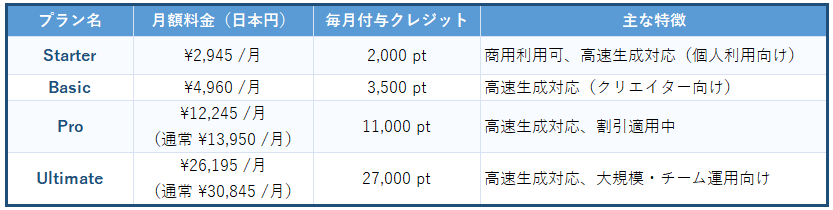
※料金は月払い表示時の価格です。年払いを選択することで、よりお得に利用できます(例:Starterで年間¥5,580お得、Proで年間¥83,700お得など)。
※ProおよびUltimateプランの価格は割引適用時の表記です。
Lovart AIを業務で運用する場合、商用利用権が付与される有料プランへの移行が必要となります。
料金は、日本向け公式ページでは日本円、グローバル向け公式ページでは米ドルで表示されます。料金は変更される可能性があるため、契約前に公式料金ページをご確認ください。
最新の情報はこちらの公式サイトをご参照ください。
モデル・画質別のクレジット消費
Nano Bananaシリーズは、選択するモデルや出力する解像度によって1枚あたりの消費クレジットが大きく異なります。ラフ案の確認か、本番出力かに応じて適切な設定を選ぶことがコストを抑えるポイントです。
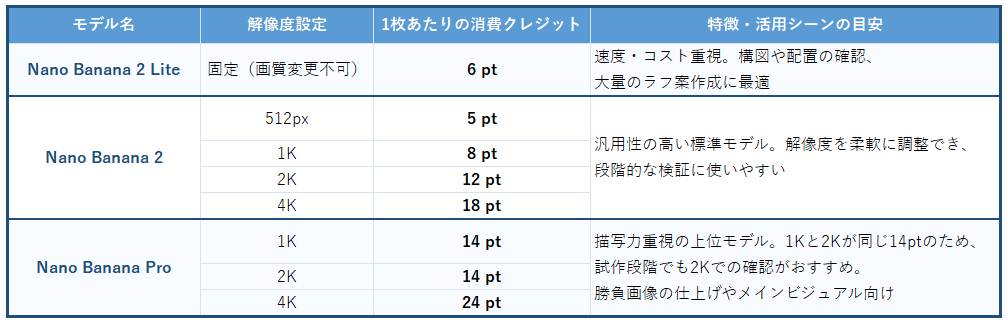
※上記は2026年8月時点の仕様に基づく数値です。
⚠️デメリットと利用上の注意
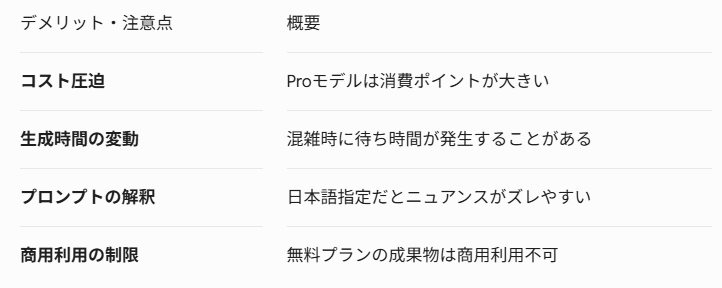
Nano Banana Proは高い描写力を持つ一方で、実務運用において把握しておくべき注意点も存在します。
それぞれ詳しく見ていきましょう。
Proモデル単体での連続生成によるコスト圧迫
すべての画像を高品質なProモデルで生成すると、クレジットを早期に使い切ってしまう原因になります。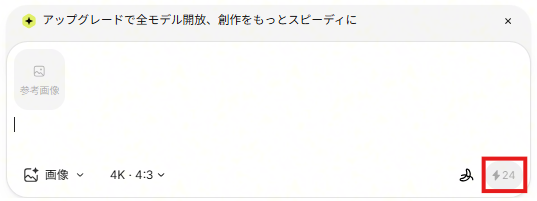
構図や要素の配置を固めるプロトタイプ段階では軽量モデル(Nano Banana 2 Lite等)を使用し、最終的なメインビジュアルの仕上げにのみNano Banana Proを適用するといった使い分けが推奨されます。
混雑時における生成時間の変動
無料プランの場合、アクセスの集中する時間帯にはサーバーの混雑状況によって生成開始までに待ち時間が発生することがあります。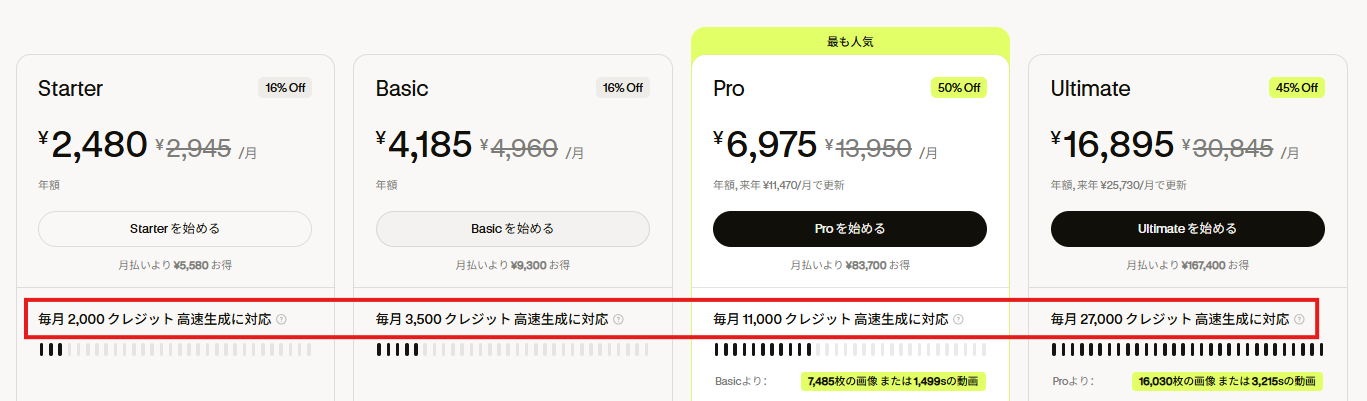
納期が厳しい案件や、リアルタイムで画像を生成・調整したい場面でストレスなく運用したい場合は、高速生成に対応している有料プラン(Starter〜)の利用を検討すると安心です。
日本語プロンプト指定時におけるニュアンスのズレ
Nano Banana Proは詳細なプロンプトの指示に対して優れた描写力を発揮しますが、日本語の文章をそのまま入力した場合、言葉の背景にあるニュアンスや細かな指定が意図通りに反映されないことがあります。実務でイメージ通りのビジュアルを効率よく出力するためには、主要なキーワードを英語で記述したり、生成結果を見ながらプロンプトの表現を微調整したりする工夫が必要です。
無料プランにおける商用利用の制限
Lovart AIの無料プラン(Free)で生成した画像は、利用規約上、商用利用が認められていません。
そのため、無料枠での検証や個人的な練習でどれほどクオリティの高い画像が作成できたとしても、それをそのまま自社のWebサイト、LP、広告バナー、クライアントへの納品物などに使用することはできません。
成果物を実際の業務で活用するためには、必ずStarter以上の有料プランへ移行し、商用利用権を確保する必要があります。
✅まとめ
Lovart AIの「Nano Banana Pro」は、質感や光の当たり方の再現性に長けており、実務における画像作成の選択肢として扱いやすいモデルです。本記事で紹介したNano Banana Proの特徴や運用上のポイントをまとめると、以下の通りです。
- 描写力と編集性の両立:
光や細部の表現力に加え、ChatCanvasなどの機能と組み合わせることで柔軟な調整が可能です。 - 実務向け機能の充実:
Character Referenceによる人物の一貫性保持や4Kアップスケールなど、制作作業の負担を軽減する機能が整っています。 - モデルの使い分けがコスト管理の鍵:
試作やラフ案の段階では軽量モデル(Nano Banana 2 Liteなど)を活用し、本番の仕上げにNano Banana Proを適用することで、クレジットを効率的に運用できます。 - 商用利用とプロンプト指定の留意点:
実務で成果物を利用する場合は有料プランへの移行が必要であり、狙い通りの構図を得るには英語キーワードでの指定やパラメーターの事前確認が重要となります。
まずは無料プランで実際の操作感や出力の傾向を確認し、自社の制作フローや用途に合ったモデルかどうかを検討してみてはいかがでしょうか。
⭐Yoomでできること
画像生成AIは便利な反面、プロンプトの作成や画像の管理、チェック作業といった付随する手作業が多く発生します。
Yoomを活用すれば、そうした周辺業務も含めたワークフローの効率化が可能です。
例えば、フォームから送信されたテーマをもとにAIがプロンプト作成と画像生成を行い、商用利用の可否まで自動判定するフローや、Notionに入力されたメモから画像を生成してページ内にURLを自動記録する仕組みなどを構築できます。
手作業での画像管理や転記作業が減るため、確認や執筆といった重要なタスクに集中しやすくなります。
■概要画像生成AIの活用において、プロンプトの考案や生成画像の商用利用可否の確認といった作業に時間を要していませんか? このワークフローを活用すれば、フォームにテーマを送信するだけで、AIエージェント(AIワーカー)が自律的にプロンプトを生成し、画像を作成、さらに商用利用の可否まで判定して通知します。属人化しがちなクリエイティブ業務を標準化し、手軽に質の高い画像を生成できる体制を構築できます。■このテンプレートをおすすめする方- AIエージェントを活用して、WebサイトやSNS投稿用の画像生成を効率化したいマーケティング担当者の方
- チームからの画像生成依頼をフォームで受け付け、制作プロセスを自動化したいと考えている方
- 画像生成AIのプロンプト考案や商用利用の確認作業を自動化し、属人化を解消したい方
■このテンプレートを使うメリット- フォーム送信を起点に画像生成から商用利用の判定、通知までが自動処理されるため、手作業の時間を短縮できます
- AIエージェント(AIワーカー) がプロンプト作成などを担うため、担当者のスキルに依存しない標準化された画像生成フローが構築できます
■フローボットの流れ- はじめに、OpenAIとDiscordをYoomと連携します
- 次に、トリガーでフォームトリガーを選択し、画像生成のテーマや要望を受け付けるためのフォームを設定します
- 最後に、オペレーションでAIワーカーを設定し、フォームで受け取った内容をもとに画像生成用のプロンプトを作成し、商用利用の可否を判定した上で、生成された画像と判定結果をDiscordに通知するための指示を作成します
※「トリガー」:フロー起動のきっかけとなるアクション、「オペレーション」:トリガー起動後、フロー内で処理を行うアクション
■このワークフローのカスタムポイント- トリガーとして設定するフォームでは、画像生成の依頼で受け付けたい内容に合わせて、質問項目を任意で設定することが可能です
- AIワーカーに与える指示の内容は、生成したい画像のスタイルなどに合わせて変更できます。また、通知先のDiscordアカウントやチャンネルも任意で設定可能です
■注意事項- OpenAI、DiscordのそれぞれとYoomを連携してください。AIワーカー内で使用するツール(アプリ)についてもマイアプリ連携が必要です。
- OpenAIのアクションを実行するには、OpenAIのAPI有料プランの契約が必要です。(APIが使用されたときに支払いができる状態)
- 詳しくはOpenAIの「API料金」ページをご確認ください。
- OpenAIのAPIはAPI疎通時のトークンにより従量課金される仕組みとなっています。そのため、API使用時にお支払いが行える状況でない場合エラーが発生しますのでご注意ください。
- AIワーカーの基本設定は「【AIワーカー】基本的な設定方法」をご参照ください。
- AIワーカーの同時実行数・作成可能なAIワーカー数・利用可能なAIモデルはご契約中のプランによって異なります。
- AIワーカー内でご利用いただけるアプリやオペレーション等はフローボットの利用制限と同様です。
- AIワーカーは、テスト実行でも本番実行と同様にタスクを消費しますのでご注意ください。詳細は「【AIワーカー】タスク実行数の計算方法」ご参照ください。
- AIワーカーはマニュアルを詳細に設定することで適切な処理を実行しやすくなります。詳細は「【AIワーカー】マニュアルの作成方法」をご参照ください。
■概要Notionでコンテンツを管理する際、内容に合わせた画像を都度探したり作成したりする作業に手間を感じていませんか。このワークフローは、Notionにテキスト情報を追加するだけで、OpenAIによる画像作成からURLの自動反映までを実現します。手作業による画像作成のプロセスを自動化し、コンテンツ制作の効率を向上させたい場合に役立ちます。
■このテンプレートをおすすめする方- Notionでコンテンツ管理をしており、画像作成や選定に時間を要している方
- OpenAIを活用した画像作成プロセスを自動化し、業務に組み込みたいと考えている方
- 手作業による画像の検索や作成依頼をなくし、企画などのコア業務に集中したい方
■このテンプレートを使うメリット- Notionへの情報追加を起点にOpenAIでの画像作成が自動で実行されるため、これまで手作業で行っていた画像関連業務の時間を短縮できます。
- 生成された画像URLは自動でNotionに反映されるため、手作業によるURLの転記ミスや更新漏れといったヒューマンエラーの防止に繋がります。
■フローボットの流れ- はじめに、NotionとOpenAIをYoomと連携します。
- 次に、トリガーでNotionを選択し、「ページが作成されたら(Webhook)」を設定します。
- 続いて、Notionの「レコードを取得する(ID検索)」アクションを設定し、トリガーとなったアイテムの詳細情報を取得します。
- 次に、OpenAIの「テキストから画像を生成する」アクションで、Notionから取得したテキスト情報をもとに画像を生成します。
- 最後に、Notionの「レコードを更新する(ID検索)」アクションで、生成された画像のURLを該当のレコードに反映させます。
※「トリガー」:フロー起動のきっかけとなるアクション、「オペレーション」:トリガー起動後、フロー内で処理を行うアクション
■このワークフローのカスタムポイント- Notionでは、自動化の対象としたいデータベースに連携してください。
- OpenAIの画像生成オペレーションでは、Notionの特定のプロパティ情報などを組み合わせて、画像生成の指示(プロンプト)を任意で設定できます。
■注意事項- Notion、OpenAIのそれぞれとYoomを連携してください。
- OpenAIのアクションを実行するには、OpenAIのAPI有料プランの契約が必要です。(APIが使用されたときに支払いができる状態)

- AIエージェントを活用して、WebサイトやSNS投稿用の画像生成を効率化したいマーケティング担当者の方
- チームからの画像生成依頼をフォームで受け付け、制作プロセスを自動化したいと考えている方
- 画像生成AIのプロンプト考案や商用利用の確認作業を自動化し、属人化を解消したい方
- フォーム送信を起点に画像生成から商用利用の判定、通知までが自動処理されるため、手作業の時間を短縮できます
- AIエージェント(AIワーカー) がプロンプト作成などを担うため、担当者のスキルに依存しない標準化された画像生成フローが構築できます
- はじめに、OpenAIとDiscordをYoomと連携します
- 次に、トリガーでフォームトリガーを選択し、画像生成のテーマや要望を受け付けるためのフォームを設定します
- 最後に、オペレーションでAIワーカーを設定し、フォームで受け取った内容をもとに画像生成用のプロンプトを作成し、商用利用の可否を判定した上で、生成された画像と判定結果をDiscordに通知するための指示を作成します
■このワークフローのカスタムポイント
- トリガーとして設定するフォームでは、画像生成の依頼で受け付けたい内容に合わせて、質問項目を任意で設定することが可能です
- AIワーカーに与える指示の内容は、生成したい画像のスタイルなどに合わせて変更できます。また、通知先のDiscordアカウントやチャンネルも任意で設定可能です
- OpenAI、DiscordのそれぞれとYoomを連携してください。AIワーカー内で使用するツール(アプリ)についてもマイアプリ連携が必要です。
- OpenAIのアクションを実行するには、OpenAIのAPI有料プランの契約が必要です。(APIが使用されたときに支払いができる状態)
- 詳しくはOpenAIの「API料金」ページをご確認ください。
- OpenAIのAPIはAPI疎通時のトークンにより従量課金される仕組みとなっています。そのため、API使用時にお支払いが行える状況でない場合エラーが発生しますのでご注意ください。
- AIワーカーの基本設定は「【AIワーカー】基本的な設定方法」をご参照ください。
- AIワーカーの同時実行数・作成可能なAIワーカー数・利用可能なAIモデルはご契約中のプランによって異なります。
- AIワーカー内でご利用いただけるアプリやオペレーション等はフローボットの利用制限と同様です。
- AIワーカーは、テスト実行でも本番実行と同様にタスクを消費しますのでご注意ください。詳細は「【AIワーカー】タスク実行数の計算方法」ご参照ください。
- AIワーカーはマニュアルを詳細に設定することで適切な処理を実行しやすくなります。詳細は「【AIワーカー】マニュアルの作成方法」をご参照ください。


■このテンプレートをおすすめする方
- Notionでコンテンツ管理をしており、画像作成や選定に時間を要している方
- OpenAIを活用した画像作成プロセスを自動化し、業務に組み込みたいと考えている方
- 手作業による画像の検索や作成依頼をなくし、企画などのコア業務に集中したい方
■このテンプレートを使うメリット
- Notionへの情報追加を起点にOpenAIでの画像作成が自動で実行されるため、これまで手作業で行っていた画像関連業務の時間を短縮できます。
- 生成された画像URLは自動でNotionに反映されるため、手作業によるURLの転記ミスや更新漏れといったヒューマンエラーの防止に繋がります。
■フローボットの流れ
- はじめに、NotionとOpenAIをYoomと連携します。
- 次に、トリガーでNotionを選択し、「ページが作成されたら(Webhook)」を設定します。
- 続いて、Notionの「レコードを取得する(ID検索)」アクションを設定し、トリガーとなったアイテムの詳細情報を取得します。
- 次に、OpenAIの「テキストから画像を生成する」アクションで、Notionから取得したテキスト情報をもとに画像を生成します。
- 最後に、Notionの「レコードを更新する(ID検索)」アクションで、生成された画像のURLを該当のレコードに反映させます。
■このワークフローのカスタムポイント
- Notionでは、自動化の対象としたいデータベースに連携してください。
- OpenAIの画像生成オペレーションでは、Notionの特定のプロパティ情報などを組み合わせて、画像生成の指示(プロンプト)を任意で設定できます。
■注意事項
- Notion、OpenAIのそれぞれとYoomを連携してください。
- OpenAIのアクションを実行するには、OpenAIのAPI有料プランの契約が必要です。(APIが使用されたときに支払いができる状態)
プログラミング知識なしで手軽に構築できます。




