










・
Cursorと他AIエディタの違いとは?無料プランでの検証と機能比較

コーディング支援機能を備えたAIエディタ「Cursor」ですが、GitHub Copilotなどの他ツールと何が違い、どちらを選ぶべきか迷う方も多いでしょう。
本記事では、主要なAIエディタとの比較に加え、無料プランでの動作検証結果をもとに、それぞれの特徴や選び方の基準を詳しく解説します。
🤔Cursorとは?AIファーストなエディタの基本
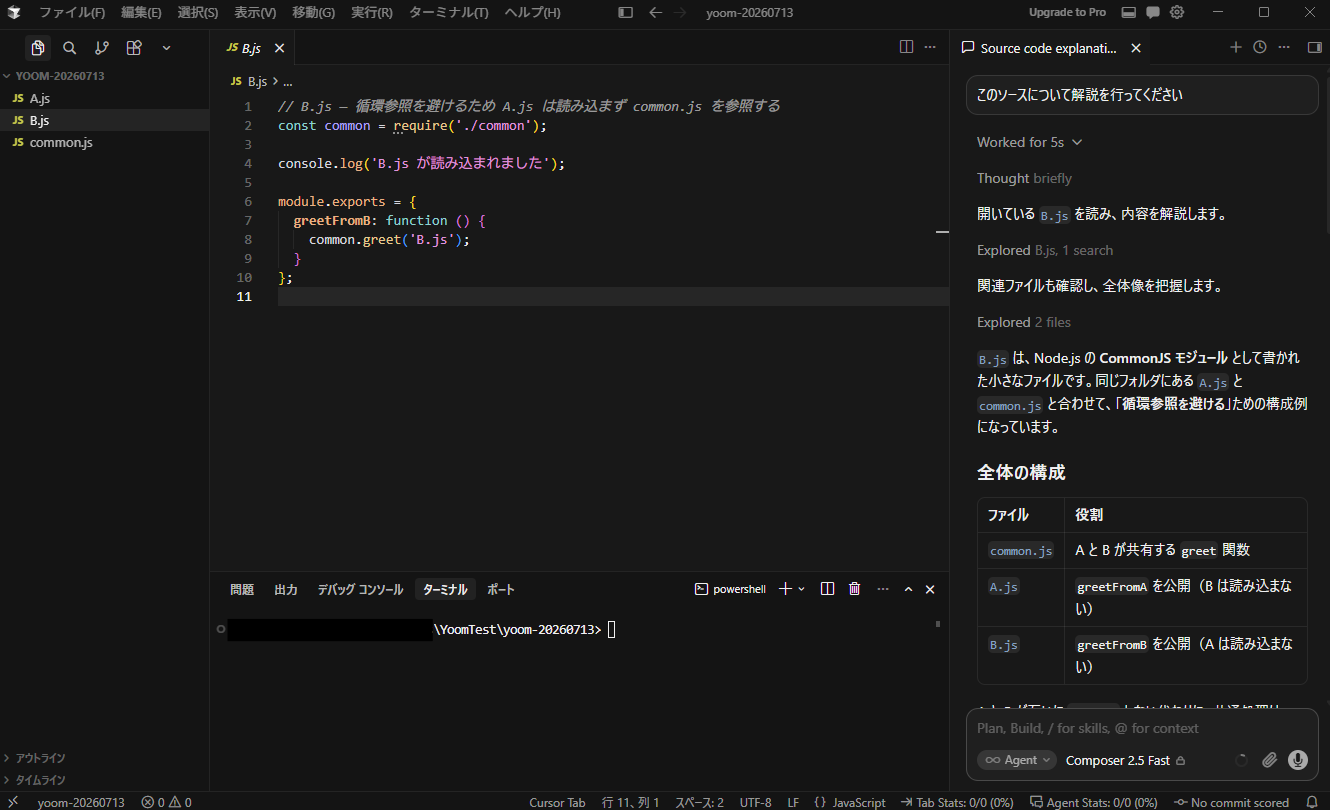
Cursorは、エンジニアの間で利用が広がっているAI機能を軸としたエディタです。
単なるコード補完にとどまらず、エディタ自体がAIと統合されている点が特徴です。
本章では、Cursorの概要と基本機能について、執筆時点(2026年8月)の仕様に基づき解説します。
VS Codeをベースにした操作性
Cursorは「Visual Studio Code(VS Code)」をフォークして開発されています。
そのため、VS Codeで利用していた拡張機能やキーバインド、テーマなどの設定を引き継ぐことが可能です。
既存の環境から移行しやすく、学習コストを抑えながらAI機能を活用できる点が特徴です。
AIとの対話でコードを生成・修正する「Agent」
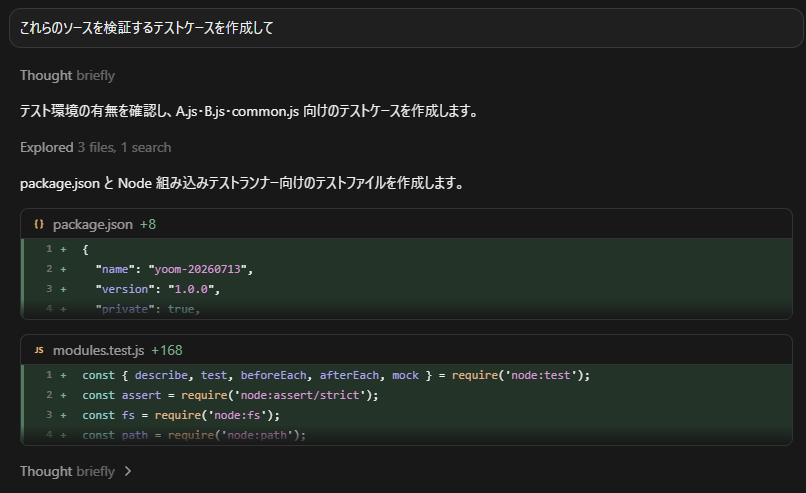
Cursorには、自然言語で指示を出し、コードベースの調査や複数ファイルの編集、ターミナル操作などを進められるAgent機能が搭載されています。
例えば、「ログイン機能を追加して」、「テストケースを作成して」等と指示すると、関連ファイルを調査しながら必要な変更を提案・実行します。
なお、エージェント向けのモデルとして「Composer 2.5」などが提供されています。
コードベースを解析するインデックス機能
Cursorの回答精度を支えているのが、プロジェクト内のファイルを解析するインデックス機能です。
単一のファイルだけでなく、プロジェクト全体の構造や関数間の依存関係を把握した上で回答を生成します。
コードベースが自動的にインデックス化されることで、Agentが必要に応じて関連するコードを検索・参照できる仕組みになっています。
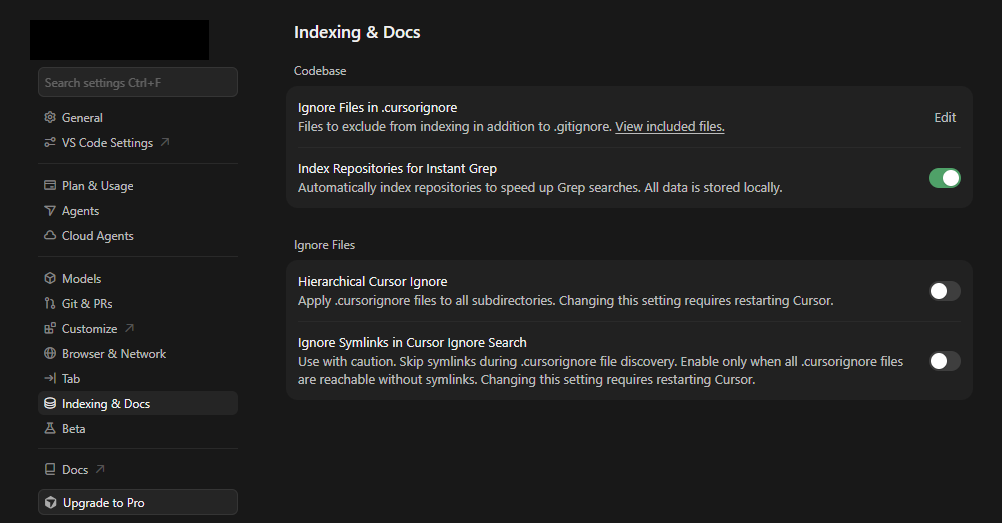
【Codebase(コードベースのインデックス設定)】
- Ignore Files in .cursorignore:
「.cursorignore」に指定したファイルをインデックス化の対象外にする設定です。 - Index Repositories for Instant Grep:
リポジトリを自動でインデックス化し、コード検索(Grep)を高速化する設定です(標準でONになっています)。
【Ignore Files(ファイル除外の追加設定)】
- Hierarchical Cursor Ignore / Ignore Symlinks:
サブフォルダ内の除外設定やシンボリックリンクの扱いなど、インデックス対象から外す条件を細かく指定できます。
✨Yoomは開発ドキュメント作成やタスク管理を自動化できます
Cursorを利用してコーディングを効率化したとしても、その後に続く技術ドキュメントの整備やチーム内での課題・タスク共有といった管理業務は発生します。
Yoomを活用すれば、こうした周辺作業を自動化し、開発者がコード記述などのコア業務に専念できる環境を構築できます。
[Yoomとは]
GitHubでの課題作成やコード変更(プルリクエスト)をきっかけに、AIが技術ドキュメントの作成や要約を行い、チャットツール等への通知までを自動で処理します。
■概要GitHubで新機能の要望やバグ報告のIssueが起票された際、その内容をもとに開発・QA・ビジネスの各視点を網羅した技術ドキュメントを作成するのは、多くの時間と労力を要する作業です。ドキュメント作成の初動が遅れると、チーム内でのスムーズな意思決定や開発スピードにも影響を及ぼしかねません。このワークフローを活用すれば、GitHubでIssueが作成されたことをきっかけに、AIワーカーが多角的な視点から技術ドキュメントのドラフトを自動生成し、Notionへの保存とSlackへの通知までを一気通貫で実行します。これにより、ドキュメント作成にかかる負担を抑え、迅速なレビュー体制の構築を実現します。
■このテンプレートをおすすめする方- GitHubでのIssue起票後のドキュメント作成を効率化し、開発スピードを向上させたいプロジェクトマネージャーの方
- GitHubとNotionを併用しており、Issueの内容をもとにした多角的な技術検討を自動化したいエンジニアの方
- 新しいIssueが作成された際に、開発やQAなどの各視点を網羅した情報をスムーズにチームへ共有したいと考えているチームリーダーの方
■このテンプレートを使うメリット- GitHubでIssueが作成されると、AIワーカーが自動で技術ドキュメントのドラフトを作成するため、ドキュメントの起票にかかる時間を短縮し、本来の業務に集中できます。
- 開発、QA、ビジネスの各視点を網羅したドキュメントがNotionに自動生成されることで、チーム内での情報共有やレビューをスムーズに開始でき、意思決定の質が向上します。
■フローボットの流れ- はじめに、GitHub、Notion、SlackをYoomと連携します。
- 次に、トリガーでGitHubを選択し、「Issueが新しく作成されたら」というアクションを設定します。
- 最後に、AIワーカーで、新機能の要望メモから開発・QA・ビジネス視点を網羅した技術ドキュメントのドラフトを作成するためのスキル(指示)を作成します。
※「トリガー」:フロー起動のきっかけとなるアクション、「オペレーション」:トリガー起動後、フロー内で処理を行うアクション
■このワークフローのカスタムポイント- GitHubのトリガー設定では、対象とするリポジトリを任意で指定してください。
- AIワーカーの指示内容を調整することで、出力されるドキュメントの構成や重点を置くポイントをチームの運用に合わせてカスタマイズ可能です。
- Notionのステップでは、ドキュメントを保存する親ページやデータベースのプロパティを任意で設定してください。
- Slackの通知先チャンネルや、通知するメッセージの内容も自由に設定が可能です。
■注意事項- GitHub、NotionのそれぞれとYoomを連携してください。AIワーカー内で使用するツール(アプリ)についてもマイアプリ連携が必要です。
- トリガーは5分、10分、15分、30分、60分の間隔で起動間隔を選択できます。
- プランによって最短の起動間隔が異なりますので、ご注意ください。
- AIワーカーの基本設定は「【AIワーカー】基本的な設定方法」をご参照ください。
- AIワーカーの同時実行数・作成可能なAIワーカー数・利用可能なAIモデルはご契約中のプランによって異なります。
- AIワーカー内でご利用いただけるアプリやオペレーション等はフローボットの利用制限と同様です。
- AIワーカーは、テスト実行でも本番実行と同様にタスクを消費しますのでご注意ください。詳細は「【AIワーカー】タスク実行数の計算方法」ご参照ください。
- AIワーカーはスキルを詳細に設定することで適切な処理を実行しやすくなります。詳細は「【AIワーカー】マニュアルの作成方法」をご参照ください。
■概要GitHubでのプルリクエスト作成後、内容をチームに共有する作業に手間を感じていませんか? 特に多くのリクエストを扱うチームでは、内容の把握や共有の遅れが開発スピードに影響することもあります。 このワークフローを活用すれば、GitHubとLarkの連携を自動化し、プルリクエストが作成されるとAIが概要を要約してLarkへ通知するため、こうした課題をスムーズに解消できます。■このテンプレートをおすすめする方- GitHubのプルリクエスト作成後の、Larkへの通知を手作業で行っている開発者の方
- GitHubとLarkを連携させ、レビュープロセスのコミュニケーションを効率化したいチームリーダーの方
- 開発チーム全体の情報共有を円滑にし、生産性を高めたいプロジェクトマネージャーの方
■このテンプレートを使うメリット- プルリクエストの内容がAIによって要約され自動でLarkに通知されるため、手動での共有や内容確認にかかる時間を削減できます
- 通知が自動化されることで、重要なプルリクエストの見落としやチームへの共有漏れといったヒューマンエラーを防ぐことに繋がります
■フローボットの流れ- はじめに、GitHubとLarkをYoomと連携します
- 次に、トリガーでGitHubを選択し、「プルリクエストが作成されたら」というアクションを設定します
- その後、オペレーションでAI機能を選択し、トリガーで取得したプルリクエストの情報を基に、内容を要約するよう設定します
- 最後に、オペレーションでLarkの「メッセージを送信」アクションを設定し、AIによって要約された内容を指定のチャットに通知します
※「トリガー」:フロー起動のきっかけとなるアクション、「オペレーション」:トリガー起動後、フロー内で処理を行うアクション
■このワークフローのカスタムポイント- AI機能の「テキストを要約」オペレーションでは、要約対象のテキストをプルリクエストのタイトルや本文など、任意の値に設定することが可能です
- AIに与える指示(プロンプト)も自由に設定できるため、「変更点を箇条書きで」や「100文字以内で」といった、要約の条件を任意にカスタマイズできます
■注意事項- GitHub、LarkのそれぞれとYoomを連携してください。
- トリガーは5分、10分、15分、30分、60分の間隔で起動間隔を選択できます。
- プランによって最短の起動間隔が異なりますので、ご注意ください。


■このテンプレートをおすすめする方
- GitHubでのIssue起票後のドキュメント作成を効率化し、開発スピードを向上させたいプロジェクトマネージャーの方
- GitHubとNotionを併用しており、Issueの内容をもとにした多角的な技術検討を自動化したいエンジニアの方
- 新しいIssueが作成された際に、開発やQAなどの各視点を網羅した情報をスムーズにチームへ共有したいと考えているチームリーダーの方
■このテンプレートを使うメリット
- GitHubでIssueが作成されると、AIワーカーが自動で技術ドキュメントのドラフトを作成するため、ドキュメントの起票にかかる時間を短縮し、本来の業務に集中できます。
- 開発、QA、ビジネスの各視点を網羅したドキュメントがNotionに自動生成されることで、チーム内での情報共有やレビューをスムーズに開始でき、意思決定の質が向上します。
■フローボットの流れ
- はじめに、GitHub、Notion、SlackをYoomと連携します。
- 次に、トリガーでGitHubを選択し、「Issueが新しく作成されたら」というアクションを設定します。
- 最後に、AIワーカーで、新機能の要望メモから開発・QA・ビジネス視点を網羅した技術ドキュメントのドラフトを作成するためのスキル(指示)を作成します。
■このワークフローのカスタムポイント
- GitHubのトリガー設定では、対象とするリポジトリを任意で指定してください。
- AIワーカーの指示内容を調整することで、出力されるドキュメントの構成や重点を置くポイントをチームの運用に合わせてカスタマイズ可能です。
- Notionのステップでは、ドキュメントを保存する親ページやデータベースのプロパティを任意で設定してください。
- Slackの通知先チャンネルや、通知するメッセージの内容も自由に設定が可能です。
■注意事項
- GitHub、NotionのそれぞれとYoomを連携してください。AIワーカー内で使用するツール(アプリ)についてもマイアプリ連携が必要です。
- トリガーは5分、10分、15分、30分、60分の間隔で起動間隔を選択できます。
- プランによって最短の起動間隔が異なりますので、ご注意ください。
- AIワーカーの基本設定は「【AIワーカー】基本的な設定方法」をご参照ください。
- AIワーカーの同時実行数・作成可能なAIワーカー数・利用可能なAIモデルはご契約中のプランによって異なります。
- AIワーカー内でご利用いただけるアプリやオペレーション等はフローボットの利用制限と同様です。
- AIワーカーは、テスト実行でも本番実行と同様にタスクを消費しますのでご注意ください。詳細は「【AIワーカー】タスク実行数の計算方法」ご参照ください。
- AIワーカーはスキルを詳細に設定することで適切な処理を実行しやすくなります。詳細は「【AIワーカー】マニュアルの作成方法」をご参照ください。


- GitHubのプルリクエスト作成後の、Larkへの通知を手作業で行っている開発者の方
- GitHubとLarkを連携させ、レビュープロセスのコミュニケーションを効率化したいチームリーダーの方
- 開発チーム全体の情報共有を円滑にし、生産性を高めたいプロジェクトマネージャーの方
- プルリクエストの内容がAIによって要約され自動でLarkに通知されるため、手動での共有や内容確認にかかる時間を削減できます
- 通知が自動化されることで、重要なプルリクエストの見落としやチームへの共有漏れといったヒューマンエラーを防ぐことに繋がります
- はじめに、GitHubとLarkをYoomと連携します
- 次に、トリガーでGitHubを選択し、「プルリクエストが作成されたら」というアクションを設定します
- その後、オペレーションでAI機能を選択し、トリガーで取得したプルリクエストの情報を基に、内容を要約するよう設定します
- 最後に、オペレーションでLarkの「メッセージを送信」アクションを設定し、AIによって要約された内容を指定のチャットに通知します
■このワークフローのカスタムポイント
- AI機能の「テキストを要約」オペレーションでは、要約対象のテキストをプルリクエストのタイトルや本文など、任意の値に設定することが可能です
- AIに与える指示(プロンプト)も自由に設定できるため、「変更点を箇条書きで」や「100文字以内で」といった、要約の条件を任意にカスタマイズできます
- GitHub、LarkのそれぞれとYoomを連携してください。
- トリガーは5分、10分、15分、30分、60分の間隔で起動間隔を選択できます。
- プランによって最短の起動間隔が異なりますので、ご注意ください。
これにより開発者は実装や設計といった本来注力すべき業務に集中しやすくなります。
🔍CursorとGitHub Copilotの違いと特徴を比較
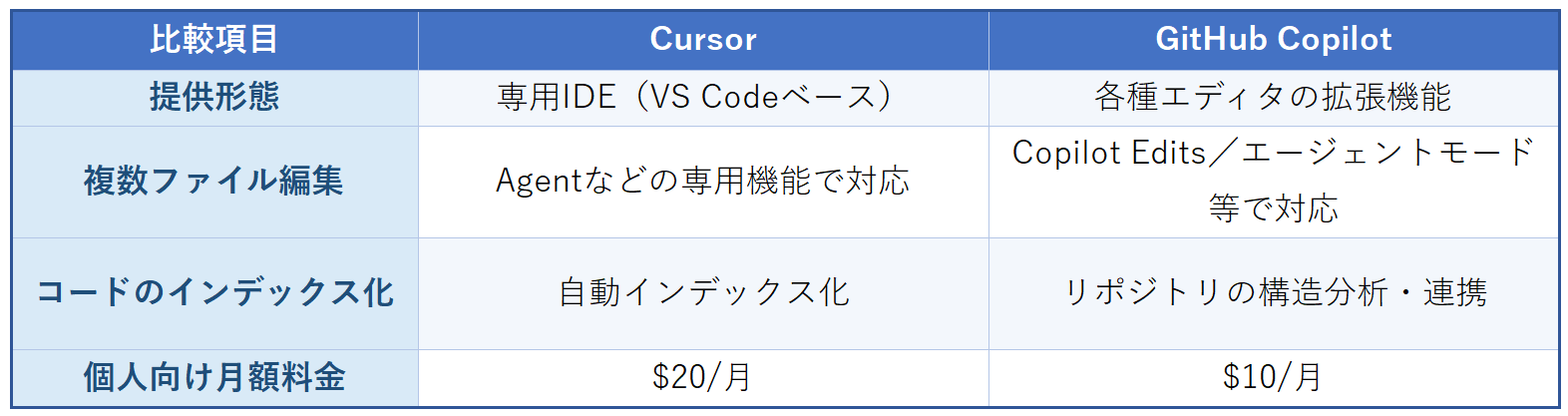
GitHub CopilotとCursorは、いずれもAIを活用したコーディング支援機能を提供しています。
両者の違いについて、上記の比較表をベースに機能や料金、使用感の観点から解説します。
導入形式(専用IDEと拡張機能)の違い
両者の最も大きな違いは導入の形態です。CursorはVS Codeをベースとした独立した「専用IDE」として提供されるため、新たな開発環境としての導入手順が発生します。
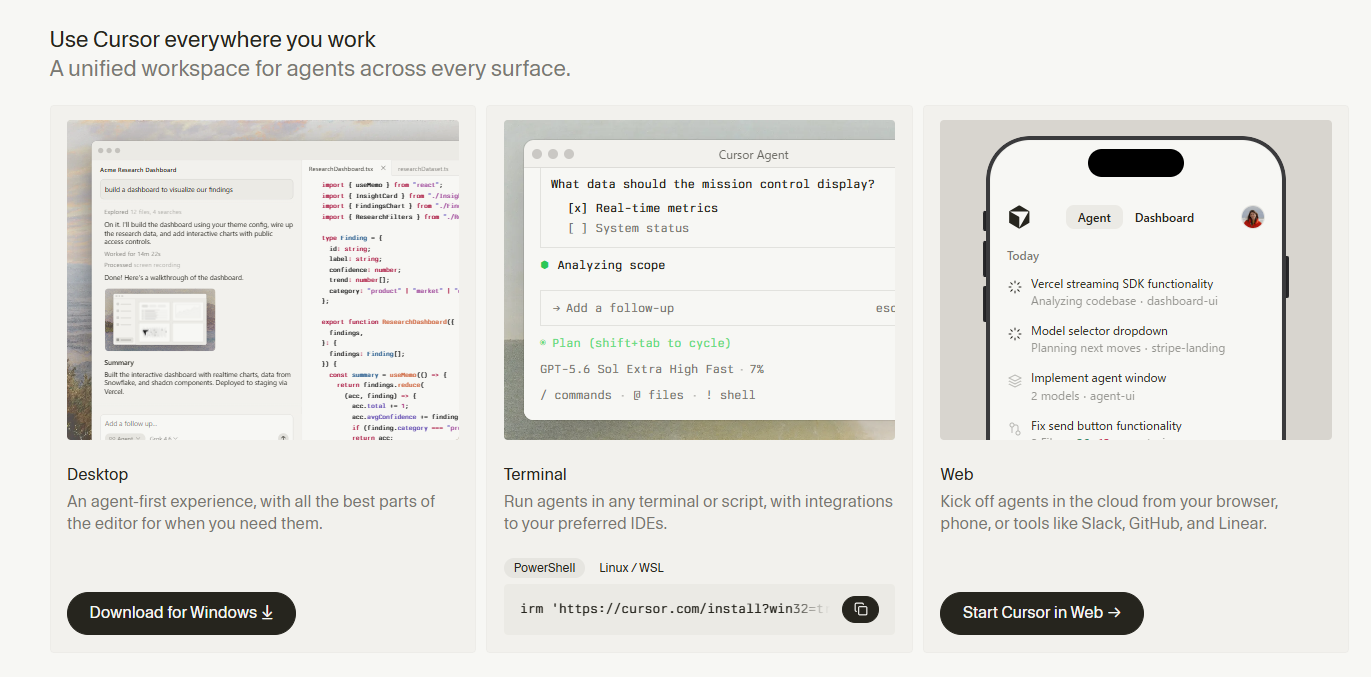
一方、GitHub CopilotはVS Codeなどの既存環境に組み込む「プラグイン(拡張機能)」のため、現在の開発環境をそのまま維持して利用できる利点があります。
複数ファイル一括修正のアプローチ
CursorはAI前提の専用IDEである強みを活かし、Agent機能による自律的な書き換え処理を得意としています。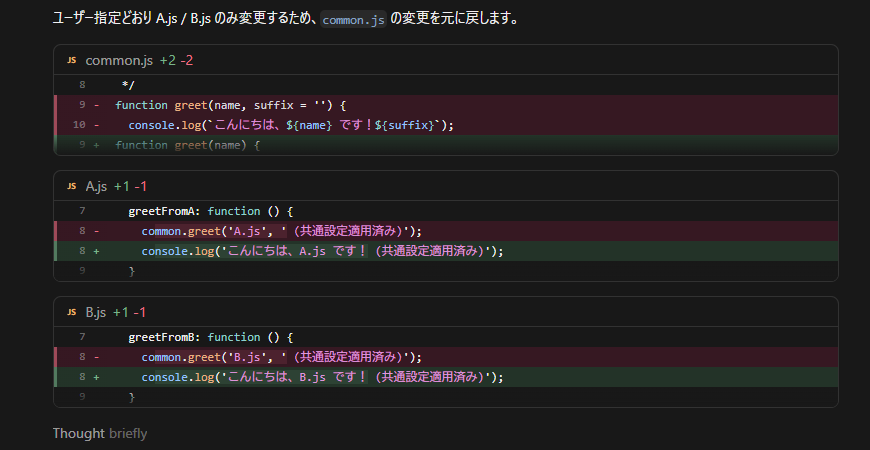
対するGitHub Copilotも「Copilot Edits」やエージェントモードを実装しており、複数ファイルの編集からターミナル操作までを一元処理できる体制を整えています。
コードベース参照の仕組み
Cursorはコードベースを自動的にインデックス化し、Agentが関連するコードを検索・参照できる仕組みを備えています。一方、GitHub Copilotは、開いているファイルや選択中のコード、ワークスペース情報などをコンテキストとして利用し、エージェントモードでは必要なファイルを検索・編集します。
なお、組織のコードベースをインデックス化して提案を最適化する機能は、Copilot Enterpriseの機能として案内されています。
月額料金プランと導入コストの比較
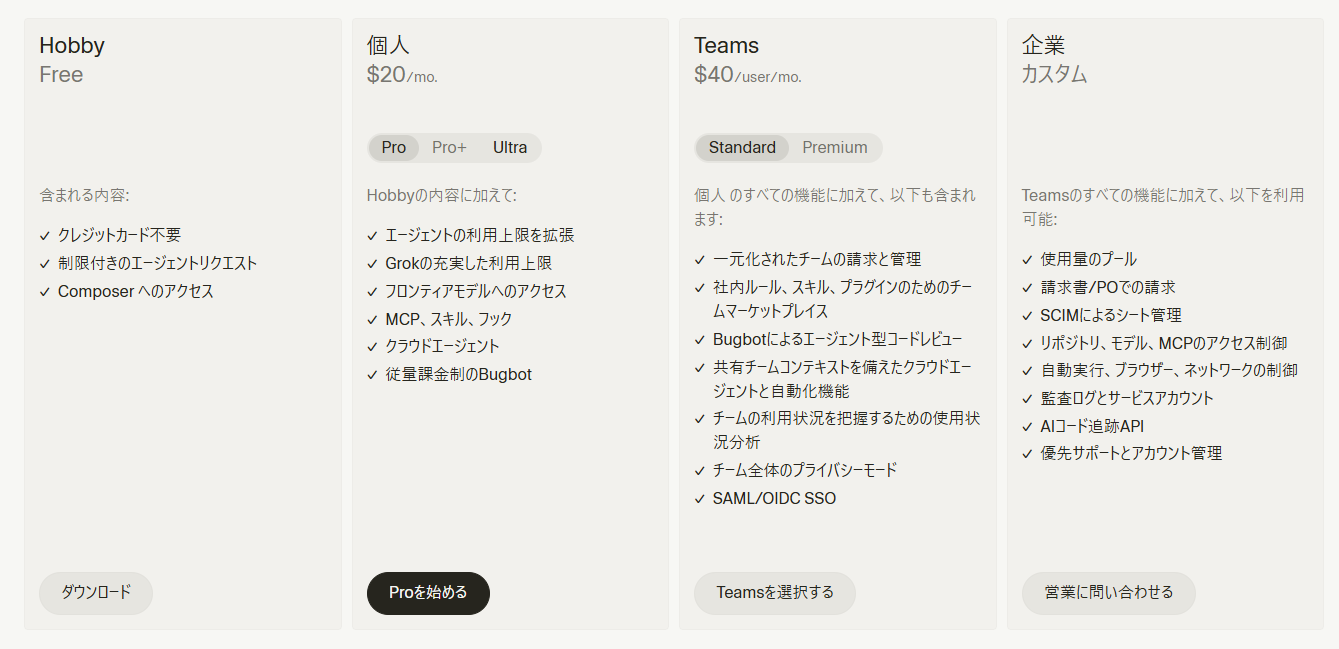
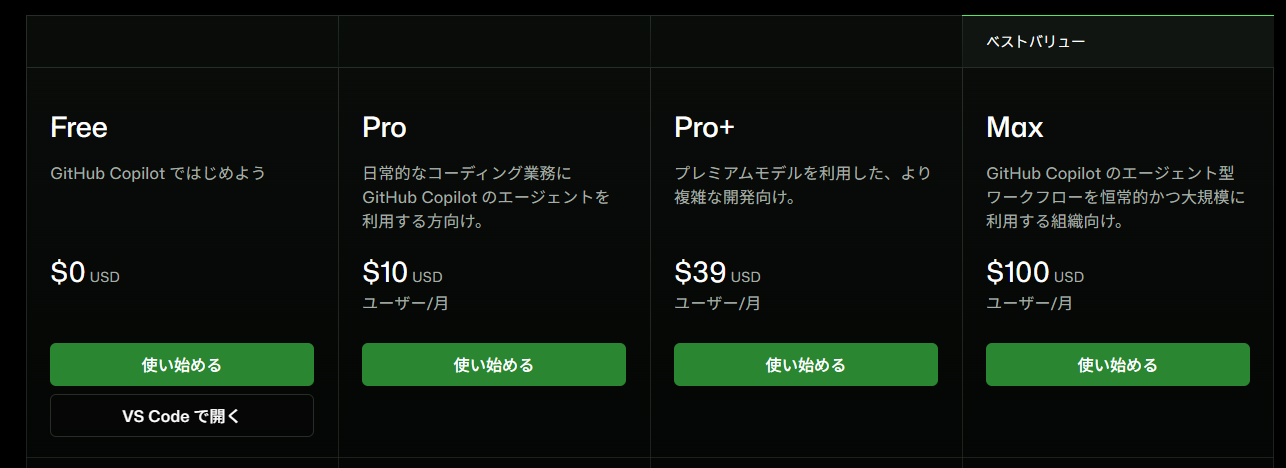
比較表では個人向けの標準プラン(Proプラン)を軸に記載していますが、GitHub Copilotが月額10ドルから利用できるのに対し、CursorのProプランは月額20ドルとなっています。
なお、両ツールとも利用上限のある無料プラン(GitHub Copilot Free/Cursor Hobby)のほか、使用量やチーム規模に応じた上位プランや法人向けプランを展開しています。
価格差だけでなく、利用上限やUIとの統合度合いを踏まえて選択することが重要です。
⚖️Cursorと新興AIツール(Claude Code / Devin Desktop)の比較
2026年現在、Cursorの主要な対抗馬として「Claude Code」や「Devin Desktop」が存在します。
これらは、より高い自律性を持つ「AIエージェント」としての機能を強みとしています。
エージェント型ツール「Claude Code」との違い
Anthropicが提供するClaude Codeは、コードベースの読み取りやファイル編集、コマンド実行を自律的に行うエージェント型ツールです。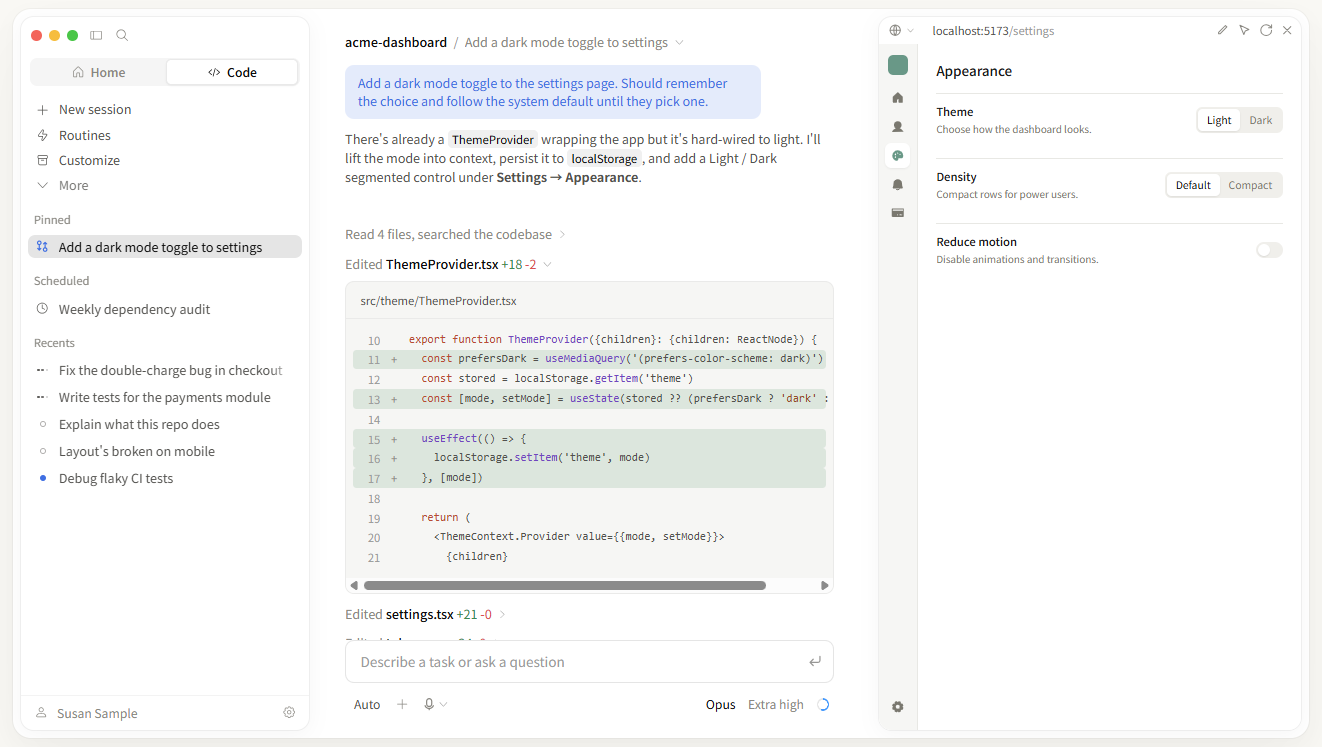
ターミナルでの操作に加え、VS Codeの拡張機能や各種IDE、Slack、CI/CD環境にも対応しています。
エディタ内での操作を中心に据えるCursorに対し、Claude Codeは複数の開発環境から呼び出して実行できる点に違いがあります。
「Devin Desktop」との機能差
CognitionによるWindsurf統合後、次世代版として展開されているのが「Devin Desktop」です。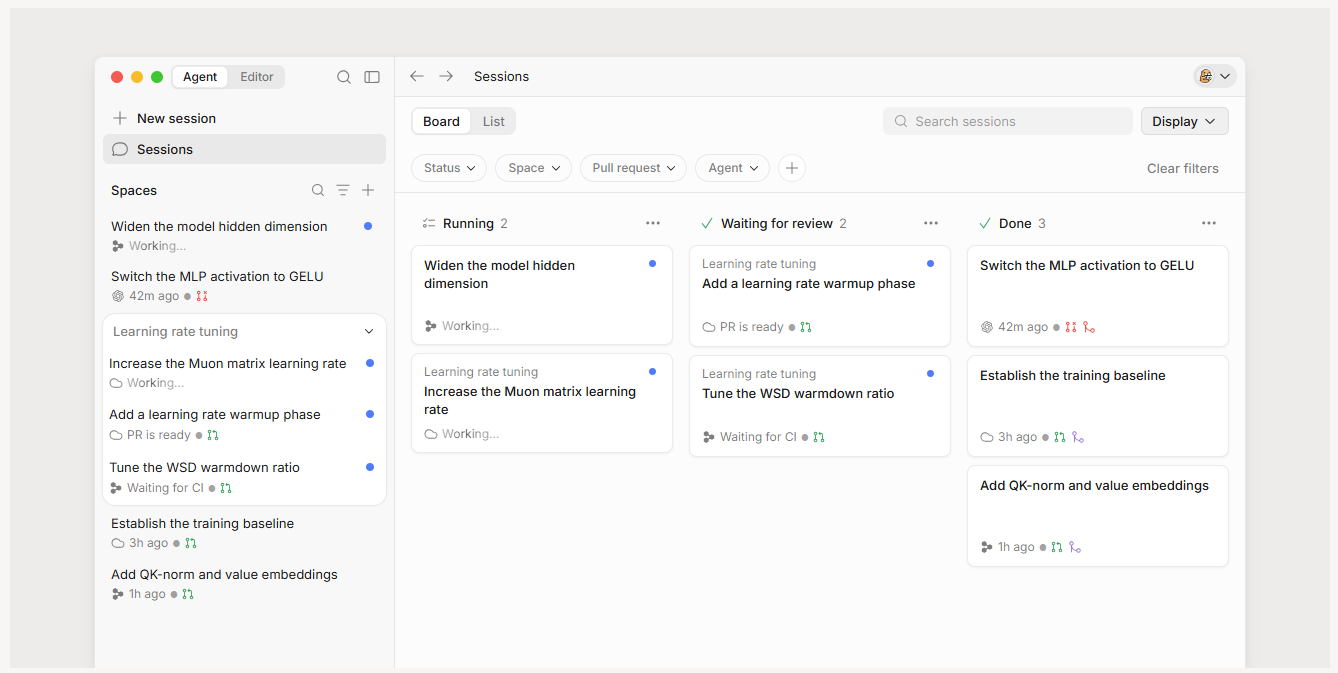
Devin DesktopはIDE基盤を引き継ぎつつ、ローカルやクラウド上のエージェント管理、プルリクエスト、共有コンテキストを同一画面で集約する「Agent Command Center」を中心に構成されています。
Cursorとの比較においては、Devin Desktopとしての現行仕様を前提にする必要があります。
最新AIモデル(GPT-5系・Claude 5系など)への対応状況
執筆時点(2026年8月)において、CursorではOpenAIのGPT-5系列やAnthropicのClaude 5系列、GoogleのGemini系列など複数の外部モデルを選択できます。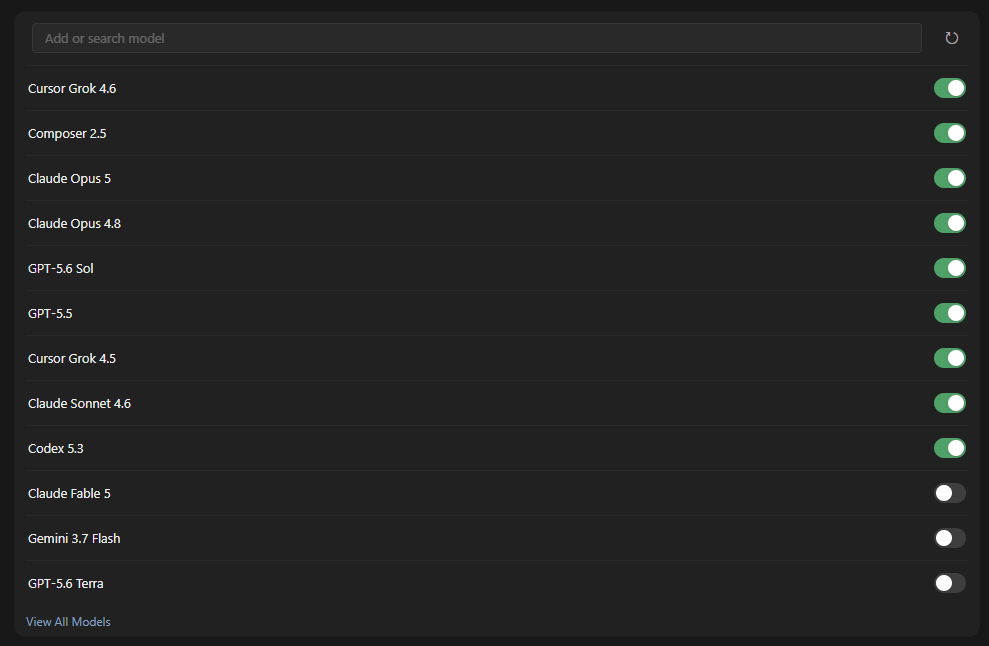
さらに、独自モデルであるComposer 2.5も実装されています。
利用可能なモデルや料金構造、コンテキスト上限は更新頻度が高いため、公式のモデル一覧を参照して判断することが求められます。
💻【無料プランで検証】コード補完と日本語チャットの応答精度
各ツールとの機能比較を踏まえた上で、実際に導入を検討する際に重要となるのが「日々の開発でどこまでスムーズに機能するか」という実用性です。
そこで本章では、Cursorの基本機能であるコード補完やチャットの応答精度について、無料プランでの検証結果を解説します。
主要ツールとの差異を把握する前提として、まずはエディタとしての基礎的な動作感をご確認ください。
なお、本検証は2026年8月時点において、Windows 11の実行環境から無料プラン(Hobbyプラン)を用いて実施した結果に基づきます。
インライン補完(Cursor Prediction)の検証
まずはインライン補完の機能を検証していきます。新規ファイル(sample.js)を作成し、function calculateTotalPrice(items) {} と関数名を入力していきます。
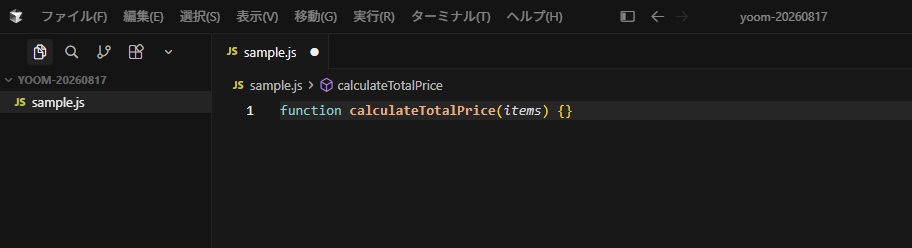
すると、関数のシグネチャを認識して内部の処理を作成し提案してくれました。
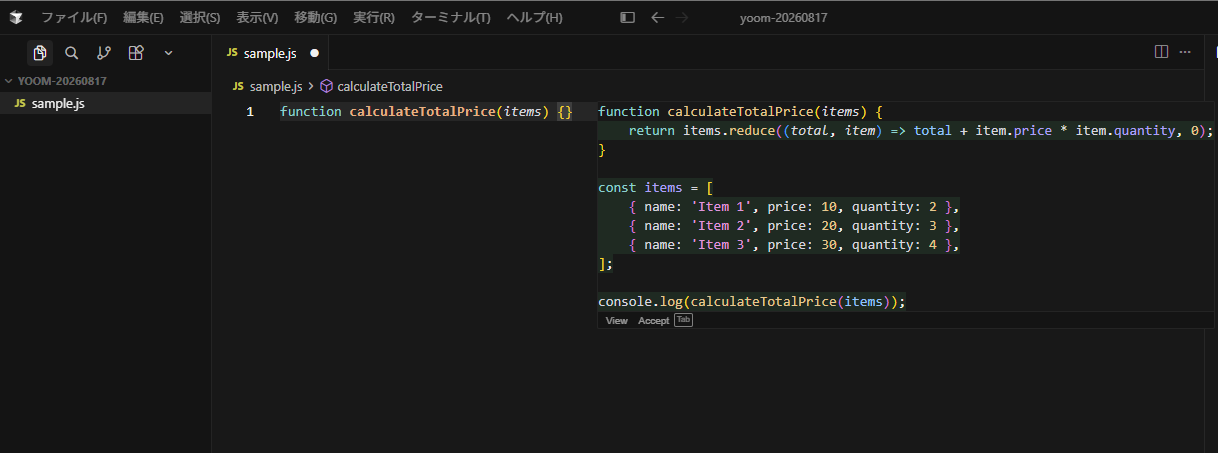
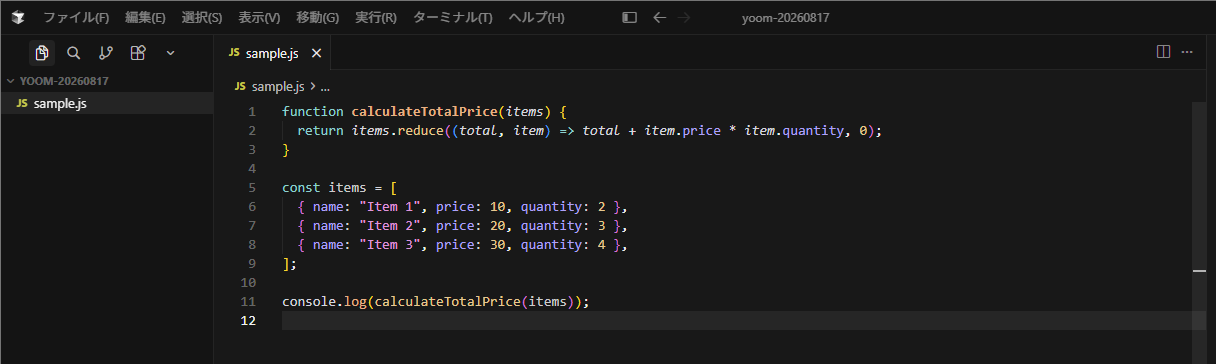
この提案に対しTabキーを押すと、提示されたコードがそのままファイル内へ挿入されることが確認できました。
チャットによるコード生成の検証
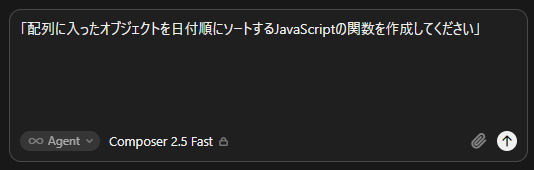
次にCtrl + L(Macは Cmd + L)でチャットパネルを呼び出し、「配列に入ったオブジェクトを日付順にソートするJavaScriptの関数を作成してください」と日本語で入力してコード生成を実行しました。
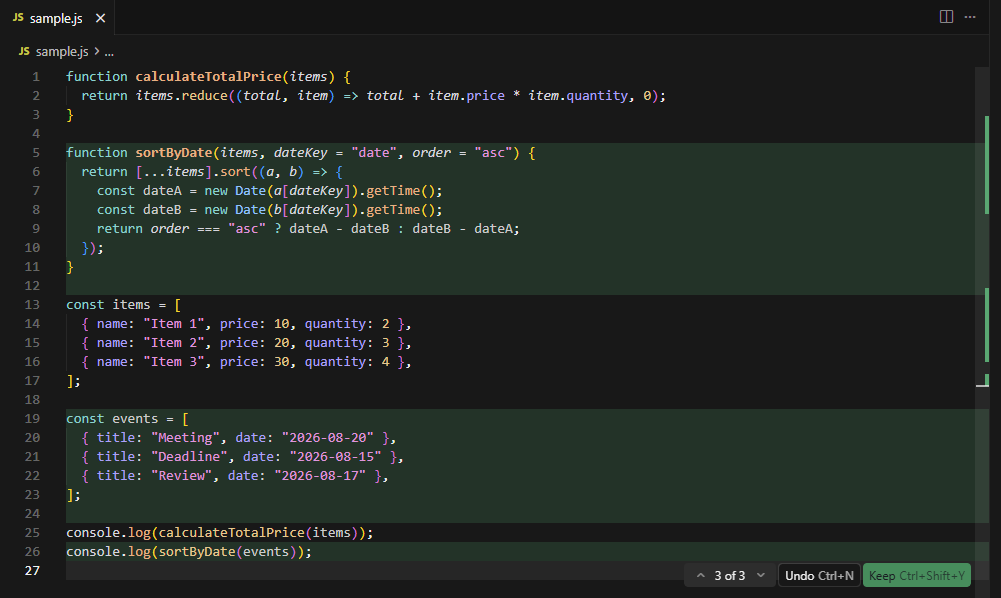
実行後、チャット画面内に指定したソート条件を満たすJavaScriptの関数コードが出力されました。
チャットによるコード解説の検証
生成されたコードをドラッグして選択状態にし、チャットパネルに対して「このコードの処理内容を各ステップごとに説明してください」と指示を出してみます。
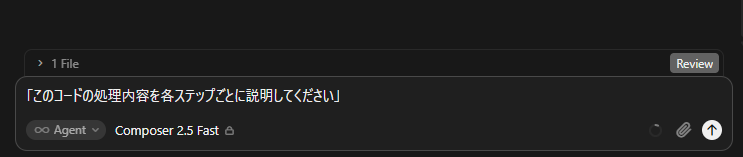
処理が完了すると、選択したコードの各行が行っている処理内容について、上から順番に日本語の解説テキストが表示されていきました。
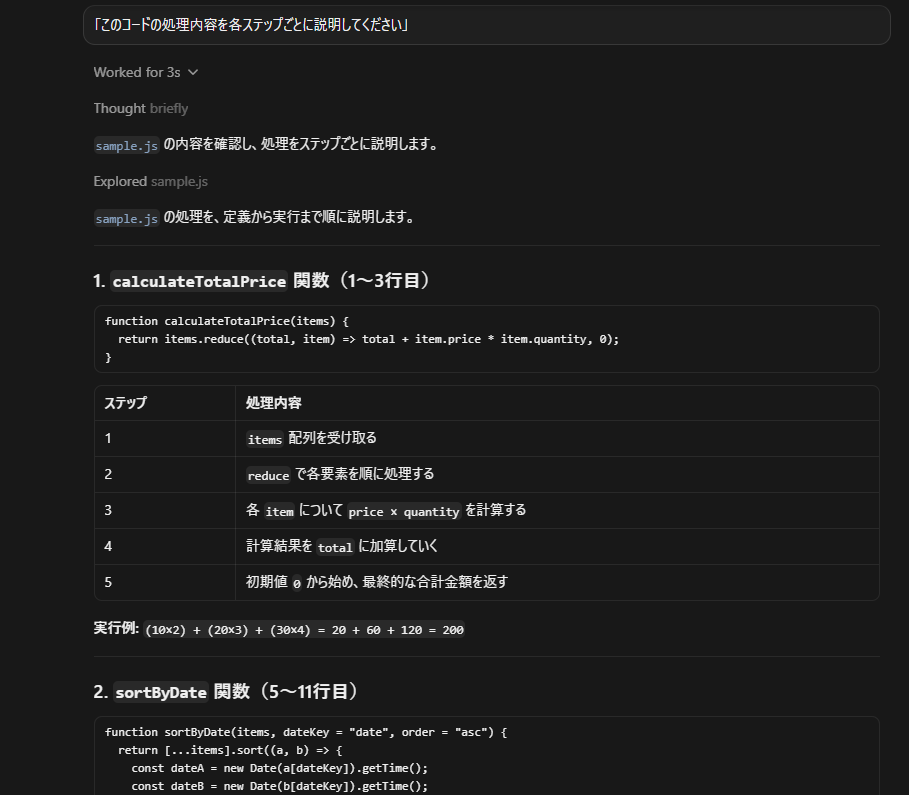
検証の結果
一連の操作を通して、Cursorの各機能は開発作業の初期段階やコード理解において実用的な支援を行うことが確認できました。具体的には以下のようなメリットがあります。
- インライン補完:
関数名から処理の骨組みや下書きを作成する際に有効です。
提案内容の修正が必要なケースもありますが、書き方のルールや構文を確認する手間を省けるため、扱い慣れていない言語での作業時に役立ちます。 - チャットによるコード生成:
日本語の指示からコードを出力できるため、新規の記述作業にとどまらず、別言語への移植作業(ポーティング)などにも活用できます。 - コード解説:
説明の論理構造が整理されているため、仕様書が存在しない現場や、第三者が作成したソースコードの構造を把握する際の補助として機能します。
今回の検証範囲では、無料プランでも補完・生成・解説の各機能を利用でき、基本的な開発作業を補助できることが確認できました。
ただし、HobbyプランのAgentリクエストには利用上限があるため、継続的な業務利用に適しているかは、利用頻度を踏まえて判断する必要があります。
📊Cursorのメリット・デメリットと導入の判断基準
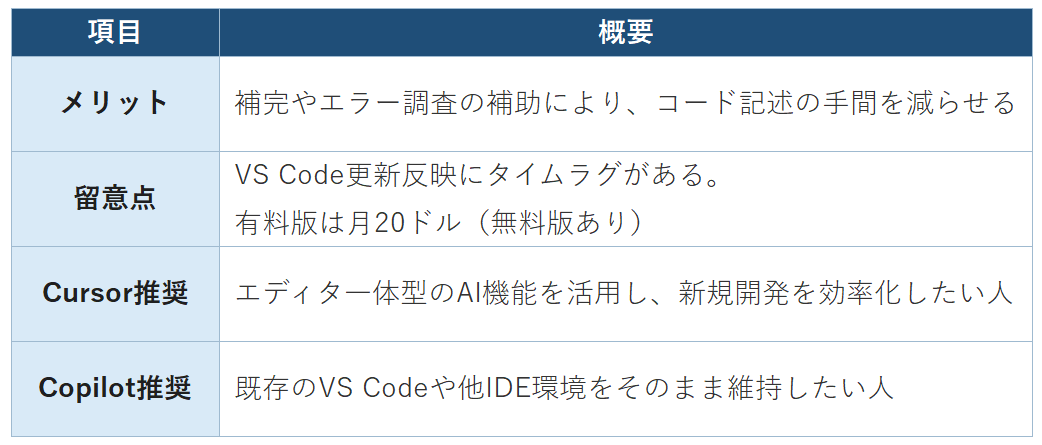
これまでの検証と情報を踏まえ、Cursorを導入すべきかどうかの判断基準を整理します。
開発作業を効率化できるメリット
最大のメリットは、コードを書く際の手間や迷いを減らせることです。
関数名の入力から処理の骨組みを生成したり、エラーの調査をAIが補助したりすることで、全体の作業時間を短縮できます。
これにより、ロジックの設計や動作確認といった主要な作業に集中しやすくなります。
VS Code本体との更新ギャップとコスト面の留意点
一方で、VS Codeをベースに構築されているがゆえの留意点もあります。VS Code本体の最新アップデートがCursorへ反映されるまでにタイムラグが生じることがあり、常に最新のエディタ機能を求めたい場合には注意が必要です。
また、有料プランの費用に見合う価値があるかどうかは、開発頻度や作業内容に依存します。
基本的な補完やチャット機能は無料プランでも試せますが、Agentリクエストなどには利用上限があるため、開発頻度によっては有料プランの検討が必要です。
CursorとGitHub Copilotの選び分け
「新規開発が多く、コードの作成や書き換えを効率化したい人」や「エディタ統合型のAI支援を活用したい人」にとって、Cursorは有力な選択肢となります。
一方で、「すでに構築したVS Code環境をそのまま維持したい人」や「他のIDE(統合開発環境)でAI機能を使いたい人」は、拡張機能として導入できるGitHub Copilotの方が適しています。
📈まとめ:自社の開発環境や運用スタイルに合わせたAIツールの選択
AIエディタの導入にあたっては、各ツールの機能差だけでなく、導入形態や運用の方向性を見極めることが重要です。Cursorは、エディタとAI機能が一体化しているため、新規コードの生成やプロジェクト全体の構造を踏まえた自動修正において効果を発揮します。
一方、既存のVS Code環境や他設定を維持したまま導入したい場合は、プラグイン形式で柔軟に組み込めるGitHub Copilotが適しています。
また、ターミナル連携や他環境からの呼び出しを重視するのであればClaude Code、高度な自律タスク管理を求めるのであればDevin Desktopなど、目的に応じた選択肢も存在します。
まずは無料プランを活用して操作感や回答精度を確認し、自身の開発スタイルやプロジェクトの要件に合致するツールを選定することが推奨されます。
⭐Yoomでできること
Cursorを導入することで、コード記述やデバッグといった日々のコーディング作業は効率化できます。しかし開発現場では、その後に続くドキュメント更新やテスト作成、チームへの共有といった管理タスクが依然として発生します。
Yoomを活用すれば、こうしたコード作成以外の周辺業務も自動化し、開発業務により集中できる環境を整えられます。
■概要GitHubでの開発プロセスにおいて、プルリクエストごとの技術ドキュメント作成は重要ですが、手作業では手間がかかり、作成漏れも起こりがちです。このワークフローを活用すれば、GitHubでプルリクエストが作成されると、AIエージェント(AIワーカー)が技術ドキュメントの作成を自動で行い、開発の変更点を正確に記録するため、こうした課題を円滑に解消できます。■このテンプレートをおすすめする方- GitHubを利用した開発プロセスにおけるドキュメント作成を効率化したいエンジニアの方
- AIエージェントを活用した技術ドキュメント作成の自動化に関心がある開発チームのリーダーの方
- 手作業によるドキュメントの作成漏れや品質のばらつきに課題を感じている方
■このテンプレートを使うメリット- プルリクエスト作成を起点にドキュメント作成が自動化されるため、これまで手作業に費やしていた時間を短縮できます。
- 手作業によるドキュメントの作成漏れや記載ミスといったヒューマンエラーのリスクを軽減し、情報の正確性を保ちます。
■フローボットの流れ- はじめに、GitHubとNotionをYoomと連携します。
- 次に、トリガーでGitHubを選択し、「プルリクエストが作成されたら」というアクションを設定します。
- 最後に、AIワーカーを用いて、取得した情報を基に技術ドキュメントを作成しNotionに記録するためのマニュアル(指示)を作成します。
※「トリガー」:フロー起動のきっかけとなるアクション、「オペレーション」:トリガー起動後、フロー内で処理を行うアクション
■このワークフローのカスタムポイント- GitHubのトリガー設定では、自動化の対象としたい任意のリポジトリ名を設定してください。
- AIワーカーの設定では、利用したい任意のAIモデルを選択することが可能です。
- AIワーカーへの指示(プロンプト)を任意の内容に設定し、生成する技術ドキュメントの形式や内容を調整してください。
■注意事項- GitHub、NotionのそれぞれとYoomを連携してください。AIワーカー内で使用するツール(アプリ)についてもマイアプリ連携が必要です。
- トリガーは5分、10分、15分、30分、60分の間隔で起動間隔を選択できます。
- プランによって最短の起動間隔が異なりますので、ご注意ください。
- AIワーカーの基本設定は「【AIワーカー】基本的な設定方法」をご参照ください。
- AIワーカーの同時実行数・作成可能なAIワーカー数・利用可能なAIモデルはご契約中のプランによって異なります。
- AIワーカー内でご利用いただけるアプリやオペレーション等はフローボットの利用制限と同様です。
- AIワーカーは、テスト実行でも本番実行と同様にタスクを消費しますのでご注意ください。詳細は「【AIワーカー】タスク実行数の計算方法」ご参照ください。
- AIワーカーはマニュアルを詳細に設定することで適切な処理を実行しやすくなります。詳細は「【AIワーカー】マニュアルの作成方法」をご参照ください。
■概要GitHubで新しいプルリクエストが作成されるたび、手動でテストシナリオを作成する作業に手間を感じていませんか?このワークフローを活用すれば、プルリクエストの内容を基にAIエージェント(AIワーカー)がテストシナリオを自動で作成し、Notionへ保存する一連のプロセスを自動化できます。AIによるテストシナリオ作成を自動化することで、開発サイクルの短縮とテスト品質の安定化に貢献します。■このテンプレートをおすすめする方- GitHubでの開発プロセスにおけるテストシナリオ作成を効率化したい開発者の方
- AIエージェントを活用したテストシナリオの自動作成に関心をお持ちのQAエンジニアの方
- 開発プロセス全体の属人化を防ぎ、品質管理を標準化したいプロジェクトマネージャーの方
■このテンプレートを使うメリット- GitHubでプルリクエストが作成されると自動でテストシナリオが生成されるため、これまで手作業で行っていた時間を短縮できます
- AIによるテストシナリオ作成を自動化することで、担当者による品質のばらつきを防ぎ、テストの属人化解消に繋がります
■フローボットの流れ- はじめに、GitHubとNotionをYoomと連携します
- 次に、トリガーでGitHubを選択し、「プルリクエストが作成されたら」というアクションを設定します
- 最後に、オペレーションでAIワーカーを設定し、プルリクエストの内容をもとにテストシナリオを作成しNotionに記録するためのマニュアル(指示)を作成します
※「トリガー」:フロー起動のきっかけとなるアクション、「オペレーション」:トリガー起動後、フロー内で処理を行うアクション
■このワークフローのカスタムポイント- GitHubのトリガー設定では、連携するアカウントに応じて、監視対象としたいリポジトリの所有者やリポジトリ名を任意で設定してください
- AIワーカーのオペレーションでは、生成したいテストシナリオの形式や観点など、指示内容を任意で設定してください
■注意事項- GitHub、NotionのそれぞれとYoomを連携してください。AIワーカー内で使用するツール(アプリ)についてもマイアプリ連携が必要です。
- AIワーカーの基本設定は「【AIワーカー】基本的な設定方法」をご参照ください。
- AIワーカーの同時実行数・作成可能なAIワーカー数・利用可能なAIモデルはご契約中のプランによって異なります。
- AIワーカー内でご利用いただけるアプリやオペレーション等はフローボットの利用制限と同様です。
- AIワーカーは、テスト実行でも本番実行と同様にタスクを消費しますのでご注意ください。詳細は「【AIワーカー】タスク実行数の計算方法」ご参照ください。
- AIワーカーはマニュアルを詳細に設定することで適切な処理を実行しやすくなります。詳細は「【AIワーカー】マニュアルの作成方法」をご参照ください。
- トリガーは5分、10分、15分、30分、60分の間隔で起動間隔を選択できます。
- プランによって最短の起動間隔が異なりますので、ご注意ください。
- GitHubを利用した開発プロセスにおけるドキュメント作成を効率化したいエンジニアの方
- AIエージェントを活用した技術ドキュメント作成の自動化に関心がある開発チームのリーダーの方
- 手作業によるドキュメントの作成漏れや品質のばらつきに課題を感じている方
- プルリクエスト作成を起点にドキュメント作成が自動化されるため、これまで手作業に費やしていた時間を短縮できます。
- 手作業によるドキュメントの作成漏れや記載ミスといったヒューマンエラーのリスクを軽減し、情報の正確性を保ちます。
- はじめに、GitHubとNotionをYoomと連携します。
- 次に、トリガーでGitHubを選択し、「プルリクエストが作成されたら」というアクションを設定します。
- 最後に、AIワーカーを用いて、取得した情報を基に技術ドキュメントを作成しNotionに記録するためのマニュアル(指示)を作成します。
■このワークフローのカスタムポイント
- GitHubのトリガー設定では、自動化の対象としたい任意のリポジトリ名を設定してください。
- AIワーカーの設定では、利用したい任意のAIモデルを選択することが可能です。
- AIワーカーへの指示(プロンプト)を任意の内容に設定し、生成する技術ドキュメントの形式や内容を調整してください。
- GitHub、NotionのそれぞれとYoomを連携してください。AIワーカー内で使用するツール(アプリ)についてもマイアプリ連携が必要です。
- トリガーは5分、10分、15分、30分、60分の間隔で起動間隔を選択できます。
- プランによって最短の起動間隔が異なりますので、ご注意ください。
- AIワーカーの基本設定は「【AIワーカー】基本的な設定方法」をご参照ください。
- AIワーカーの同時実行数・作成可能なAIワーカー数・利用可能なAIモデルはご契約中のプランによって異なります。
- AIワーカー内でご利用いただけるアプリやオペレーション等はフローボットの利用制限と同様です。
- AIワーカーは、テスト実行でも本番実行と同様にタスクを消費しますのでご注意ください。詳細は「【AIワーカー】タスク実行数の計算方法」ご参照ください。
- AIワーカーはマニュアルを詳細に設定することで適切な処理を実行しやすくなります。詳細は「【AIワーカー】マニュアルの作成方法」をご参照ください。
- GitHubでの開発プロセスにおけるテストシナリオ作成を効率化したい開発者の方
- AIエージェントを活用したテストシナリオの自動作成に関心をお持ちのQAエンジニアの方
- 開発プロセス全体の属人化を防ぎ、品質管理を標準化したいプロジェクトマネージャーの方
- GitHubでプルリクエストが作成されると自動でテストシナリオが生成されるため、これまで手作業で行っていた時間を短縮できます
- AIによるテストシナリオ作成を自動化することで、担当者による品質のばらつきを防ぎ、テストの属人化解消に繋がります
- はじめに、GitHubとNotionをYoomと連携します
- 次に、トリガーでGitHubを選択し、「プルリクエストが作成されたら」というアクションを設定します
- 最後に、オペレーションでAIワーカーを設定し、プルリクエストの内容をもとにテストシナリオを作成しNotionに記録するためのマニュアル(指示)を作成します
■このワークフローのカスタムポイント
- GitHubのトリガー設定では、連携するアカウントに応じて、監視対象としたいリポジトリの所有者やリポジトリ名を任意で設定してください
- AIワーカーのオペレーションでは、生成したいテストシナリオの形式や観点など、指示内容を任意で設定してください
- GitHub、NotionのそれぞれとYoomを連携してください。AIワーカー内で使用するツール(アプリ)についてもマイアプリ連携が必要です。
- AIワーカーの基本設定は「【AIワーカー】基本的な設定方法」をご参照ください。
- AIワーカーの同時実行数・作成可能なAIワーカー数・利用可能なAIモデルはご契約中のプランによって異なります。
- AIワーカー内でご利用いただけるアプリやオペレーション等はフローボットの利用制限と同様です。
- AIワーカーは、テスト実行でも本番実行と同様にタスクを消費しますのでご注意ください。詳細は「【AIワーカー】タスク実行数の計算方法」ご参照ください。
- AIワーカーはマニュアルを詳細に設定することで適切な処理を実行しやすくなります。詳細は「【AIワーカー】マニュアルの作成方法」をご参照ください。
- トリガーは5分、10分、15分、30分、60分の間隔で起動間隔を選択できます。
- プランによって最短の起動間隔が異なりますので、ご注意ください。
◆出典
出典1:Cursor-Download
出典2:Cursor-料金プラン
出典4:Claude Code
出典5:Devin Desktop
プログラミング知識なしで手軽に構築できます。




