









・
マーケターにおすすめMCPサーバー10選!GA4連携や検索自動化で業務効率は変わるのか?

マーケティング業務では、「データ分析」や「情報収集」に多くの時間を取られがちです。GA4の管理画面を行き来したり、複数の競合サイトを巡回してGoogle スプレッドシートにまとめたりと、気づけば調査だけで一日が終わってしまうこともあるのではないでしょうか。
こうした課題を解決する技術として注目されているのが、2024年11月にAnthropic社が発表した「Model Context Protocol(MCP)」です。MCPは、ClaudeなどのAIと外部ツールをつなぐための共通規格で、よく「USB-Cポート」に例えられます。
本記事では、マーケターの業務効率向上に役立つMCPを厳選して紹介します。エンジニアでなくても扱いやすいものから、分析業務に強いものまで、おすすめポイントを踏まえて解説します。
✍️前提情報と押さえるべきポイント
本記事の想定読者
- 日々のGA4分析やレポーティング業務を効率化したいマーケターの方
- Claude DesktopなどのAI環境を導入済み、または興味がある方
- プログラミング知識は少ないが、最新のAIツールで業務改善を図りたい方
MCP(Model Context Protocol)とは?
MCP(Model Context Protocol)とは、AIモデル(LLM)と外部のデータやツールを接続するための共通規格です。これまで、AIに社内データや特定のWebツールの情報を扱わせるには複雑な連携開発が必要でしたが、MCPという「共通のプラグ(USB-Cのようなもの)」が登場したことで、誰でも簡単にAIを拡張できるようになりました。
⭐Yoomはマーケティング分析とレポート業務を自動化できます
👉Yoomとは?ノーコードで業務自動化につながる!GA4(Google Analytics 4)や広告プラットフォームからデータを抽出し、分析レポートを作成する作業は、マーケターにとって非常に重要でありながら、最も時間を費やすルーチンワークの一つです。
MCPサーバーを活用してAIエージェントに分析を任せるのと同様に、ハイパーオートメーションツール「Yoom」を使えば、データの取得から集計、チームへの共有までを自動化できます。
プログラミングの知識がなくても、マウス操作だけでGA4やGoogle広告、Meta広告(Facebook)などの主要なマーケティングツールと連携し、毎日決まった時間に最新のパフォーマンスレポートをSlackやNotionへ自動で届ける仕組みを構築可能です。
これにより、データの「転記」に使う時間をゼロにし、本来の目的である「戦略立案」や「施策の実行」に100%集中できる環境を手に入れることができます。
例えば、以下のようなテンプレートを活用することで、マーケティング業務のスピードを向上させることが可能です。
■概要Google広告の日々のパフォーマンスをチームに共有するため、毎日レポートを取得してSlackに手作業で送信するのは手間がかかる作業ではないでしょうか。このワークフローを活用すれば、指定した時間にGoogle Adsから自動でレポートを取得し、Slackの特定チャンネルへ送信する一連のプロセスを自動化できます。これにより、手作業による報告業務の負担を軽減し、正確な情報共有を実現します。■このテンプレートをおすすめする方- 毎日Google Adsのレポートを手動で取得し、Slackへ送信している広告運用担当者の方
- Google 広告のパフォーマンス共有を自動化し、チームの状況把握を迅速化したい方
- 手作業によるレポートの送信漏れや共有の遅延を防ぎ、情報共有を確実に行いたい方
■このテンプレートを使うメリット- 毎日決まった時間にGoogle Adsからレポートを自動で取得しSlackへ送信するため、手作業に費やしていた時間を短縮し、より重要な分析業務などに集中できます。
- 手作業によるレポートの取得忘れや送信ミスを防ぎ、正確な情報を確実にチームへ共有することで、ヒューマンエラーのリスクを軽減します。
■フローボットの流れ- はじめに、Google AdsとSlackをYoomと連携します。
- 次に、トリガーでスケジュールトリガー機能を選択し、「スケジュールトリガー」アクションでフローを起動したい日時を設定します。
- 次に、オペレーションでGoogle Adsの「アカウントレポートの取得」アクションを設定し、必要なパフォーマンスデータを取得します。
- 次に、オペレーションで計算機能の「計算(四則演算)」アクションを設定し、費用を通常の通貨単位に変換します。
- 最後に、オペレーションでSlackの「チャンネルにメッセージを送る」アクションを設定し、取得・算出したレポート内容を指定のチャンネルに送信します。
※「トリガー」:フロー起動のきっかけとなるアクション、「オペレーション」:トリガー起動後、フロー内で処理を行うアクション
■このワークフローのカスタムポイント- スケジュールトリガー機能では、レポートを取得したい日時を「毎日9時」や「毎週月曜10時」など、業務に合わせて自由に設定可能です。
- Google Adsのアカウントレポート取得アクションでは、対象となる広告アカウントIDや、「昨日」や「今月初日から昨日まで」といったレポートの集計期間を任意で指定できます。
- Slackへの通知では、送信先のチャンネルやメンション先を自由に設定でき、本文にはGoogle Adsから取得した値を変数として埋め込み、カスタマイズしたレポートを送信できます。
■注意事項- Google Ads、SlackのそれぞれとYoomを連携してください。
■概要
毎日指定の時間に前日のecforceから広告集計レポート情報を取得して、自動的にMicrosoft Teamsに通知するフローです。
■このテンプレートをおすすめする方
1. ecforceとMicrosoft Teamsを利用している企業やチーム
- ecforceを利用して広告運用を行っているマーケティングチーム
- Microsoft Teamsを使ってチーム内のコミュニケーションを行っているスタッフやマネージャー
- 両方のツールを連携させて業務効率化を図りたい企業の社員
2.広告集計レポートの確認を効率化したい方
- 広告データを毎日手動で集計しているマーケティング担当者
- 前日の広告パフォーマンスをリアルタイムで把握したいマーケティングマネージャー
- 手動でのデータ入力や確認の手間を省きたいデータアナリスト
3.データ管理やレポート通知の自動化を推進したい方
- 広告データを一貫して管理し、効率的に分析したい企業
- 日次レポートを自動で作成し、チーム内で迅速に共有したいビジネスマネージャー
- 業務プロセスの自動化を進め、効率化を図りたいIT担当者
■このテンプレートを使うメリット
・手動でのデータ取得や入力の手間を省き、リアルタイムで正確な広告パフォーマンスを把握できるようになり、業務の効率を大幅に向上させることができます。
・定期的なレポート作成を自動化することで、マーケティング戦略の改善にも役立ちます。
■注意事項
・ecforce、Microsoft TeamsそれぞれとYoomを連携してください。
・Microsoft365(旧Office365)には、家庭向けプランと一般法人向けプラン(Microsoft365 Business)があり、一般法人向けプランに加入していない場合には認証に失敗する可能性があります。
・ecforceはチームプラン・サクセスプランでのみご利用いただけるアプリとなっております。フリープラン・ミニプランの場合は設定しているフローボットのオペレーションやデータコネクトはエラーとなりますので、ご注意ください。
・チームプランやサクセスプランなどの有料プランは、2週間の無料トライアルを行うことが可能です。無料トライアル中には制限対象のアプリを使用することができます。


- 毎日Google Adsのレポートを手動で取得し、Slackへ送信している広告運用担当者の方
- Google 広告のパフォーマンス共有を自動化し、チームの状況把握を迅速化したい方
- 手作業によるレポートの送信漏れや共有の遅延を防ぎ、情報共有を確実に行いたい方
- 毎日決まった時間にGoogle Adsからレポートを自動で取得しSlackへ送信するため、手作業に費やしていた時間を短縮し、より重要な分析業務などに集中できます。
- 手作業によるレポートの取得忘れや送信ミスを防ぎ、正確な情報を確実にチームへ共有することで、ヒューマンエラーのリスクを軽減します。
- はじめに、Google AdsとSlackをYoomと連携します。
- 次に、トリガーでスケジュールトリガー機能を選択し、「スケジュールトリガー」アクションでフローを起動したい日時を設定します。
- 次に、オペレーションでGoogle Adsの「アカウントレポートの取得」アクションを設定し、必要なパフォーマンスデータを取得します。
- 次に、オペレーションで計算機能の「計算(四則演算)」アクションを設定し、費用を通常の通貨単位に変換します。
- 最後に、オペレーションでSlackの「チャンネルにメッセージを送る」アクションを設定し、取得・算出したレポート内容を指定のチャンネルに送信します。
■このワークフローのカスタムポイント
- スケジュールトリガー機能では、レポートを取得したい日時を「毎日9時」や「毎週月曜10時」など、業務に合わせて自由に設定可能です。
- Google Adsのアカウントレポート取得アクションでは、対象となる広告アカウントIDや、「昨日」や「今月初日から昨日まで」といったレポートの集計期間を任意で指定できます。
- Slackへの通知では、送信先のチャンネルやメンション先を自由に設定でき、本文にはGoogle Adsから取得した値を変数として埋め込み、カスタマイズしたレポートを送信できます。
- Google Ads、SlackのそれぞれとYoomを連携してください。


■概要
毎日指定の時間に前日のecforceから広告集計レポート情報を取得して、自動的にMicrosoft Teamsに通知するフローです。
■このテンプレートをおすすめする方
1. ecforceとMicrosoft Teamsを利用している企業やチーム
- ecforceを利用して広告運用を行っているマーケティングチーム
- Microsoft Teamsを使ってチーム内のコミュニケーションを行っているスタッフやマネージャー
- 両方のツールを連携させて業務効率化を図りたい企業の社員
2.広告集計レポートの確認を効率化したい方
- 広告データを毎日手動で集計しているマーケティング担当者
- 前日の広告パフォーマンスをリアルタイムで把握したいマーケティングマネージャー
- 手動でのデータ入力や確認の手間を省きたいデータアナリスト
3.データ管理やレポート通知の自動化を推進したい方
- 広告データを一貫して管理し、効率的に分析したい企業
- 日次レポートを自動で作成し、チーム内で迅速に共有したいビジネスマネージャー
- 業務プロセスの自動化を進め、効率化を図りたいIT担当者
■このテンプレートを使うメリット
・手動でのデータ取得や入力の手間を省き、リアルタイムで正確な広告パフォーマンスを把握できるようになり、業務の効率を大幅に向上させることができます。
・定期的なレポート作成を自動化することで、マーケティング戦略の改善にも役立ちます。
■注意事項
・ecforce、Microsoft TeamsそれぞれとYoomを連携してください。
・Microsoft365(旧Office365)には、家庭向けプランと一般法人向けプラン(Microsoft365 Business)があり、一般法人向けプランに加入していない場合には認証に失敗する可能性があります。
・ecforceはチームプラン・サクセスプランでのみご利用いただけるアプリとなっております。フリープラン・ミニプランの場合は設定しているフローボットのオペレーションやデータコネクトはエラーとなりますので、ご注意ください。
・チームプランやサクセスプランなどの有料プランは、2週間の無料トライアルを行うことが可能です。無料トライアル中には制限対象のアプリを使用することができます。
💻【目的別】おすすめMCPカテゴリ一覧
今回紹介するMCPを、マーケターの業務用途に合わせてカテゴリ分けしました。

✅【目的別】おすすめMCP10選をカテゴリごとにご紹介!
ここからは、実際にマーケターの業務で役立つMCPを具体的に解説します。実際に使用している人の口コミや、最新の技術ドキュメントに基づき、プロの視点で評価しました。
【A:マーケティング分析・データ収集に必須のツール】
[1. GA4 MCP Server]
【一言でいうとどんなツール?】
AIと会話するだけでGA4の数値分析ができるツール
【主な特徴】
* 自然言語でGA4のデータ(PV、ユーザー数、流入元など)を抽出可能
* 前月比較や変化点の抽出など、基本的な分析レポートを作成できる
* ClaudeのUI上でグラフ描画やスライド用構成案の作成まで依頼できる
【ここがポイント】
「GA4の管理画面を開くのが億劫」という方には革命的です。Claudeに『先月のオーガニック流入の変化を教えて』と聞くだけでデータが返ってきます。ただし、セグメント機能や詳細な経路分析など、GA4の高度な機能にはまだ対応していない点には注意が必要です。
【こんな人におすすめ】
日々の数値チェックを時短したいマーケターの方、月次レポート作成を効率化したい方
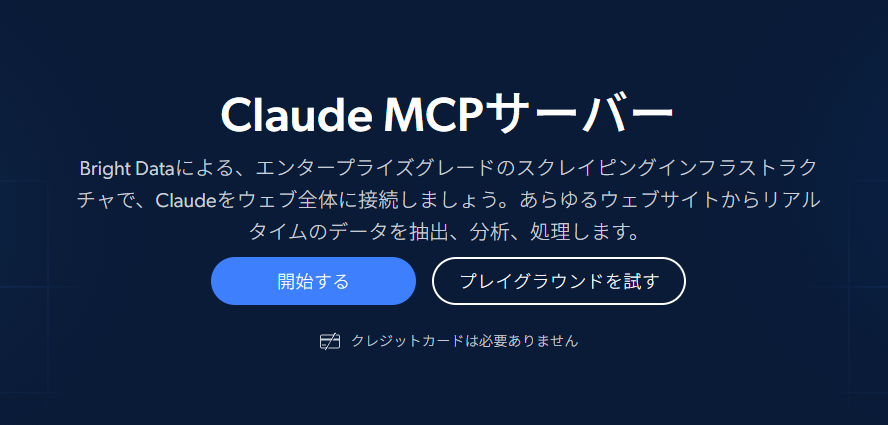
[2. Bright Data MCP]
【一言でいうとどんなツール?】
世界中のWebデータをリアルタイムに収集できる強力なスクレイピングツール
【主な特徴】
- 地域制限(ジオブロッキング)を回避してデータ収集が可能
- EコマースサイトやSNSからのデータ抽出に強み
- 構造化されていないWebデータをAIが扱いやすい形式に変換
【ここがポイント】
競合の価格調査やトレンド分析など、自社以外のデータを集める際に威力を発揮します。単なるスクレイピングだけでなく、AIエージェント向けのデータ収集基盤としてトップクラスの信頼性があります。
【こんな人におすすめ】
市場調査や競合分析を頻繁に行うリサーチャーの方
【B:Web検索・情報収集を自動化するツール】
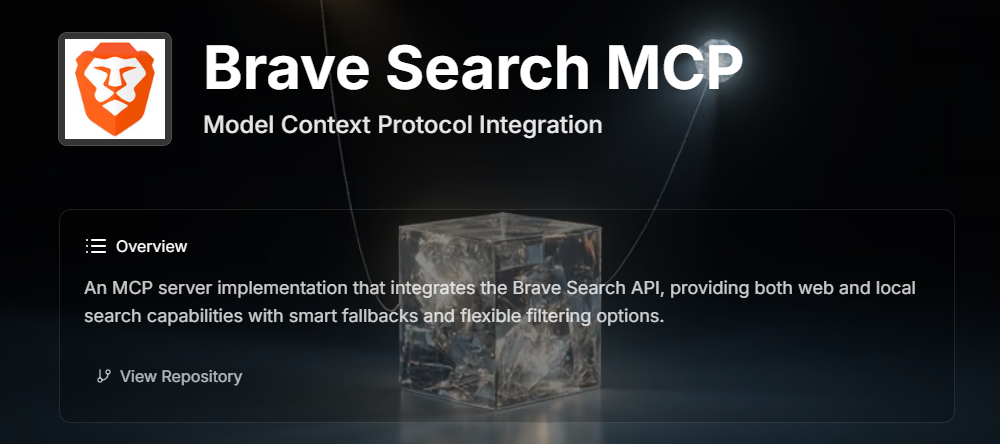
[3. Brave Search MCP]
【一言でいうとどんなツール?】
低コストで無難に使える検索特化型サーバー
【主な特徴】
- Google検索などに比べてAPIコストが安く抑えられる
- Web上の最新情報を検索し、AIにコンテキストとして提供
- ローカル検索やニュース検索にも対応
【ここがポイント】
開発者のまさお氏も「一番無難でしっくり来る」と評価しています。AIに最新ニュースを元にした記事を書かせたい場合、このサーバーをつなぐだけで情報の鮮度が劇的に向上します。まずはこれから導入すべき基本の一本です。
【こんな人におすすめ】
AIに最新情報を踏まえた回答をしてほしい方
[4. Fetch MCP]

【一言でいうとどんなツール?】
指定したURLの中身をサクッと取得してくる「運び屋」
【主な特徴】
- URLを渡すと、そのページのテキストコンテンツを取得してMarkdown等に変換
- シンルだが動作が軽量で安定している
- 複数の記事を読み込ませて要約させる際に便利
【ここがポイント】
「このURLの記事を読んで要約して」というタスクに最適です。ZCA CES氏による実装で、余計な機能がない分、非常に使い勝手が良いです。Web記事を元にしたメルマガ作成などで重宝します。
【こんな人におすすめ】
Web記事の要約やリライト作業が多いコンテンツマーケターの方
[5. Firecrawl MCP]

【一言でいうとどんなツール?】
サイト全体を「丸ごと」読み込んでデータ化するクローラー
【主な特徴】
- 単一ページだけでなく、サイトマップを辿って複数ページを巡回可能
- WebサイトをLLMが理解しやすいMarkdown形式に変換することに特化
サブページを含めたコンテンツの一括取得が可能
【ここがポイント】
競合サイトのブログ記事を全件取得してトピックを分析したい、といった「面」での調査に役立ちます。Fetch MCPよりも広範囲なデータ収集に向いています。
【こんな人におすすめ】
Webサイトのリニューアル案件やコンテンツ監査を行う方
【C:ブラウザ操作・検証を自動化するツール】
[6. Playwright MCP (Microsoft)]
【一言でいうとどんなツール?】
Microsoft製の高品質なブラウザ自動操作ツール
【主な特徴】
ブラウザ上でのクリック、入力、スクリーンショット撮影が可能
- 信頼性が高く、動作が安定している
- Webアプリの動作検証や、ログインが必要なサイトの操作に
【ここがポイント】
ユーザーからは「Microsoftのものの出来がかなり良く、おすすめできる」と太鼓判を押しされている。LPの表示確認を自動化したり、フォームの動作テストを行ったりする際に、エンジニアでなくともAI経由で指示が出せます。
【こんな人におすすめ】
Webサイトの品質管理や、定型的なブラウザ操作を自動化したい
[7. Stagehand]
【一言でいうとどんなツール?】
AIが自律的に考えてブラウザを操作する次世代エージェント
【主な特徴】
- 具体的なセレクタを指定しなくても、目的を伝えればAIが操作箇所を判断
- 動的なWebサイトの操作に強い
- Playwrightよりも抽象的な指示で動かせる
【ここがポイント】
「Amazonで〇〇を検索して一番上の商品の価格を教えて」といった、手順が曖昧なタスクでもこなしてくれる可能性があります。より人間に近い操作を求めるならこちらです。
【こんな人におすすめ】
複雑なWeb操作をAIに丸投げしたい方
【D:思考整理・ローカル作業・その他】
[8. Sequential Thinking]
【一言でいうとどんなツール?】
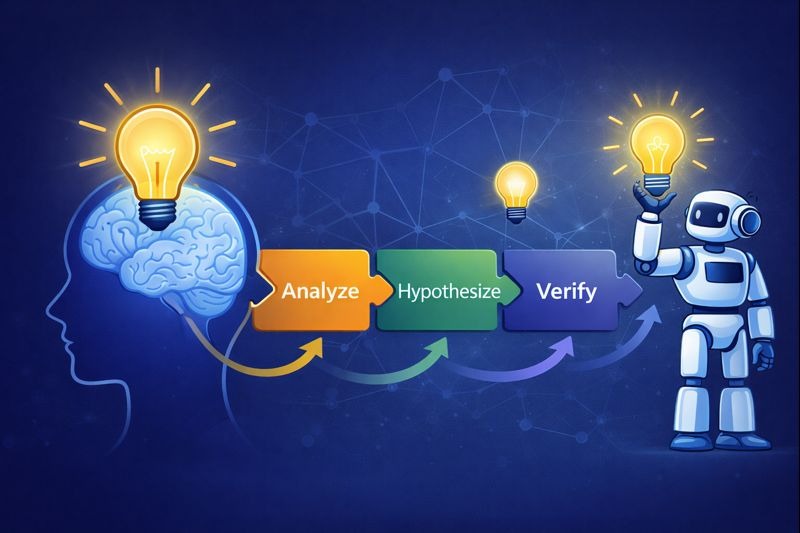
AIの「思考プロセス」を強化し、複雑な問題を解くためのツール
【主な特徴】
- 問題を小さなステップに分解し、順序立てて解決策を導き出す
- 思考の修正や検証を行いながら答えを出す
- 「思考系」MCPの王道ツール
【ここがポイント】
マーケティング戦略の立案など、正解のない問いに対して壁打ちをする際に有効です。AIがただ答えを出すだけでなく、「なぜそう考えたか」を整理しながら進めてくれるため、精度の高いアウトプットが期待できます。
【こんな人におすすめ】
企画立案や戦略策定を行うマネージャー、プランナーの方
[9. Filesystem (Local)]

自分のPC内のファイルをAIに直接操作させるツール
【主な特徴】
- ローカルフォルダ内のファイル検索、読み込み、編集、保存が可能
- セキュリティ設定が必要だが、PC内の資料を直接参照させられる
- コードの修正やドキュメント整理に必須
【ここがポイント】
PCにある大量の会議議事録をAIに読み込ませて、「今月の決定事項をまとめて」と指示するような使い方ができます。ただし、権限設定を間違えると大事なファイルを書き換えられるリスクもあるため、利用ディレクトリを限定するなどの注意が必要です。
【こんな人におすすめ】
ローカルにある大量のドキュメントやデータをAIで処理したい方
[10. EDG1page]
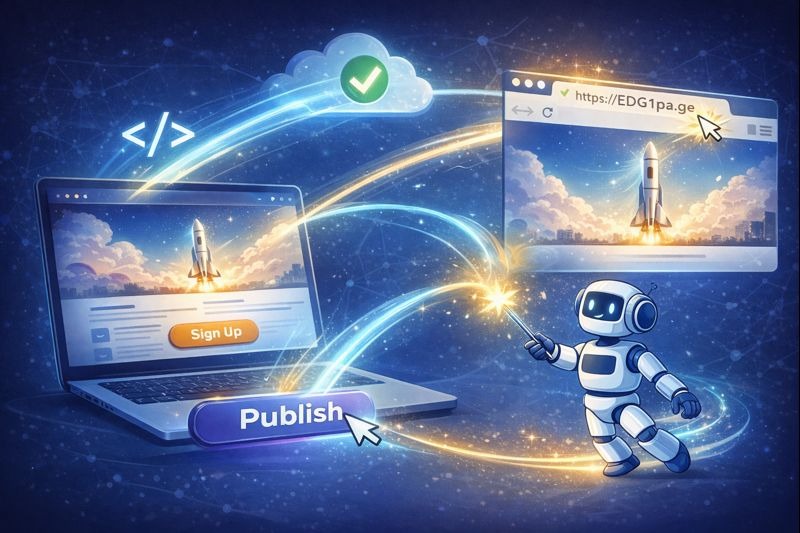
作成したHTMLをその場でWeb公開できる便利ツール
【主な特徴】
- AIに作らせたLPや案内ページを即座にWeb上でプレビュー・公開可能
- 中国系のサービスだが、簡易的なホスティングとして機能する
- ローカルで作ったものを誰かに見せたい時に便利
【ここがポイント】
「キャンペーン用の簡単な告知ページを作って」と指示し、その場ですぐにURLを発行してチームに共有する、といったスピード感のある動きが可能になります。プロトタイピングに最適です。
【こんな人におすすめ】
LPの構成案やデザイン案を素早く形にして共有したい方
🤔【競合リサーチ】おすすめのツールFetch MCPを試してみた!
テストの内容とポイント一覧
今回の検証では、「競合サイトの最新記事トレンドを効率よく把握できるか」をテーマに、Fetch MCPを使った情報収集を試してみました。
マーケティング業務では、
「今、競合がどんなテーマの記事に力を入れているのか」「最近よく出てくるキーワードは何か」
を定期的にチェックする必要があります。しかし、複数サイトを1つずつ開いて確認するのは意外と手間がかかります。
そこで今回は、Claude DesktopとFetch MCPを組み合わせて、競合サイトのトップページから最新記事情報を自動で取得・要約できるかを検証します。
検証のポイントは以下の3点です。
- URLを指定しただけで、記事タイトルや本文を正しく読み取れるか(テキスト抽出精度)
- 各記事の要点を、マーケター目線で理解しやすく要約できるか(要約の的確さ)
- 複数のページをまとめて処理した際も、ストレスなく実行できるか(処理速度)
この3つを確認することで、「実務で使えるレベルかどうか」を判断します。
検証スタート
ここからは、実際に私が行った検証手順をもとに、Fetch MCPを使って競合サイトの最新記事トレンドを調査する方法を解説します。
特別なプログラミング知識や複雑な設定は不要で、URLと簡単な指示文を用意するだけで実行できます。
また、Cloud Desktopで使用するバージョンを変えて比較検討もしてみたいと思います!
「競合サイトをいくつも開いて記事をチェックするのが大変…」という方でも、同じ流れをなぞることで検証・執筆を進められる構成になっています。
【使用するツール】
-
Claude Desktop
検証の実行と結果確認に使用。Fetch MCPと連携し、取得した情報の要約やキーワード抽出を行う。 -
Fetch MCP
指定した業界メディアのURLから、記事タイトルや本文テキストを取得するためのMCP。 -
Node.js
Fetch MCPをローカル環境で動作させるために必要な実行環境。MCPの有効化時に使用。 -
業界メディアのトップページ/記事一覧ページ
マーケティングやWeb施策に関する最新記事が継続的に更新されているページを調査対象として使用。 -
(比較用)Claudeのモデル(Haiku 4.5/Sonnet 4.5)
要約の粒度や抽出結果の違いを確認するため、2つのモデルで出力結果を比較。
STEP1:調査対象となるURLを準備する
まずは、Fetch MCPで読み込ませる調査対象のURLを準備します。今回の検証では、特定企業の宣伝や評価にならないよう、マーケティング業界向けの情報を定期的に発信している業界メディアのブログトップページを対象として選定しました。
Fetch MCPは、指定されたURLの中身を取得・解析することに特化したツールです。そのため、競合サイトをゼロから自動で探し出すことはできませんが、あらかじめ指定したページ内に掲載されている最新記事のリンクやテキスト情報をまとめて取得することは可能です。
今回は、以下のような条件を満たす業界メディアを調査対象としました。
- マーケティングやWeb施策に関する記事を継続的に発信している
- 記事の更新頻度が高く、最新トレンドを把握しやすい
- トップページや記事一覧ページから複数の記事が確認できる
これらの条件を満たすブログトップページや記事一覧ページのURLを、メモ帳やGoogleドキュメントなどにまとめて貼り付けておきます。
この時点では、個別の記事URLを1本ずつ指定する必要はありません。
以下は、実際にFetch MCPに読み込ませるために用意したURLの例です。
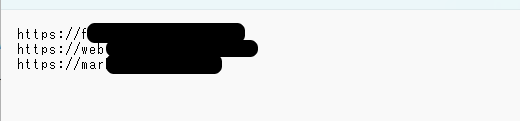
どの業界メディアを調査対象にするかは人が判断しますが、その後の「最新記事の取得」「要約」「共通キーワードの抽出」といった作業はFetch MCPに任せることで、情報収集の効率化を検証します。
STEP2:Claude DesktopとFetch MCPを準備し、読み込み指示を出す
次に、実際にURLを読み込ませるための準備を行います。
ここでは、Claude DesktopとFetch MCPを使って、業界メディアのページを読み込ませる環境を整えるところまでを解説します。
「MCPを使うのは初めて」という方でも進められるよう、ダウンロードから順番に確認していきます。
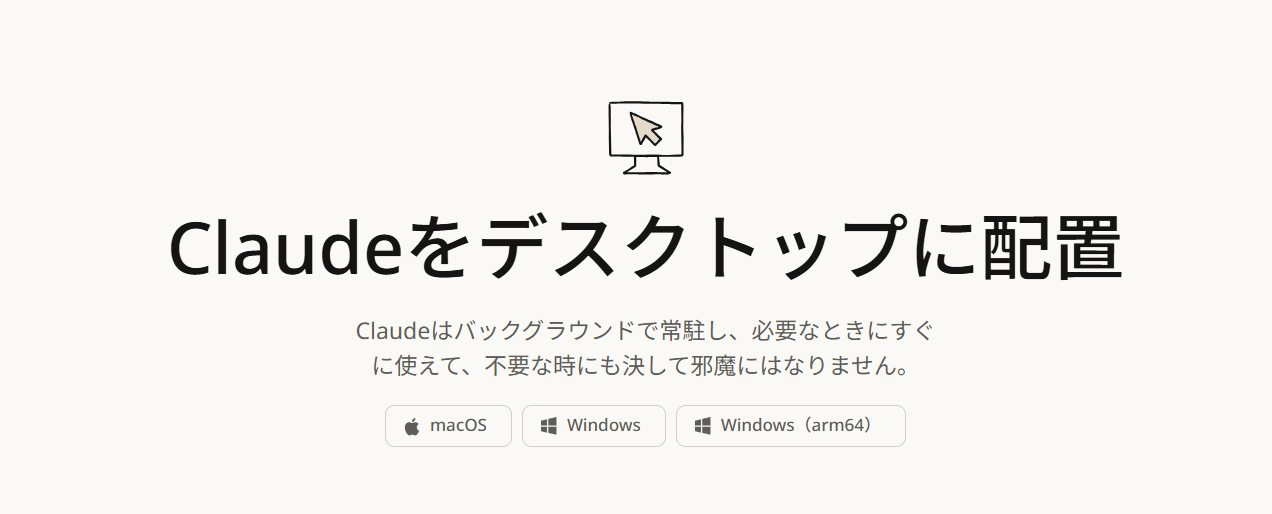
STEP2-1:Claude Desktopをインストールする
まずは公式サイトから、ご自身のPCに合ったものをダウンロードしておきましょう。
STEP2-2:Fetch MCPを有効化する
次に、Claude Desktop上でFetch MCPを利用できる状態にします。
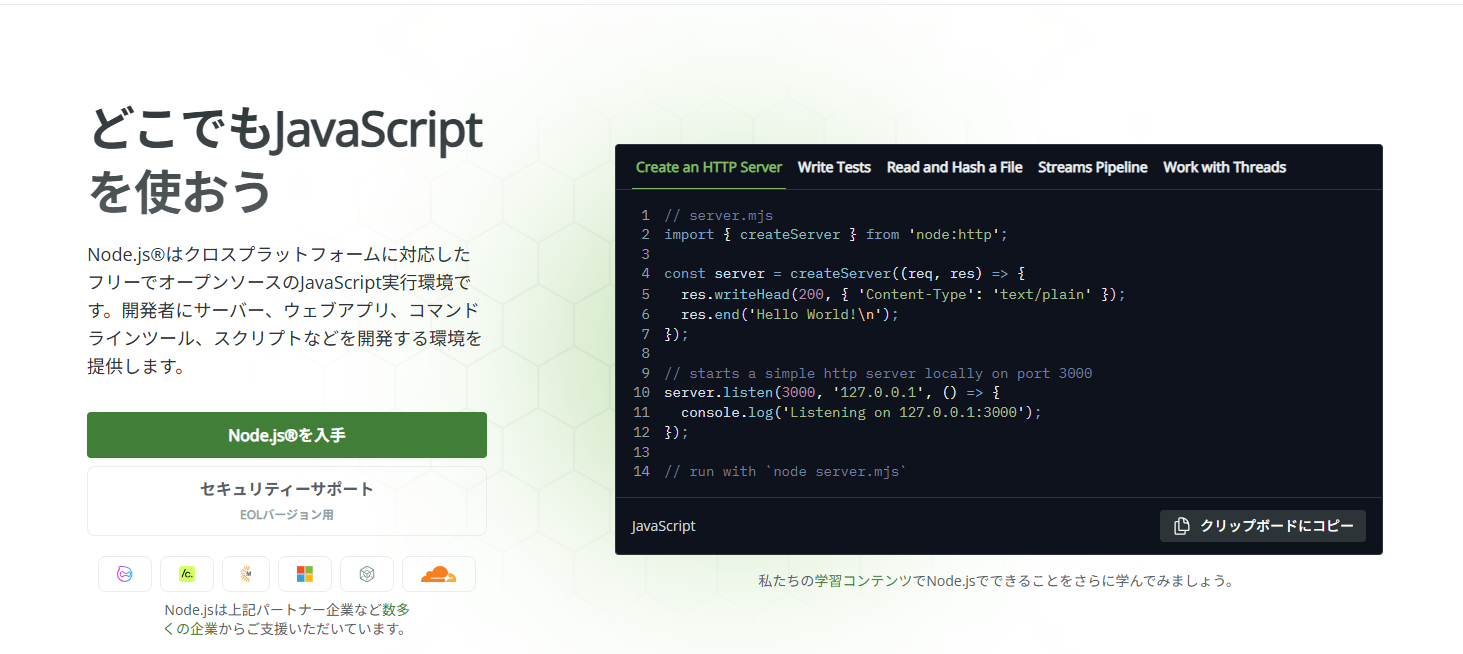
Fetch MCPはローカルで動くサーバーなので、Node.jsが必要です。公式サイトからインストールしておきましょう。
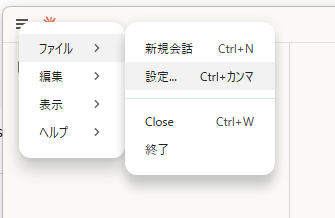
つぎにClaude Desktop側の設定です。アプリを開き、設定をクリックしましょう。「Development(開発者)」→「設定を編集」と続けます。
すると「claude_desktop_config.json」というファイルが選択されるので編集できるように開いてください。中に何も書かれていないことを確認したら、以下を入力します。(入力されている場合はすべて消去しましょう)
{
"mcpServers": {
"fetch": {
"command": "npx",
"args": ["mcp-fetch-server"],
"env": {
"DEFAULT_LIMIT": "50000"
}
}
}
}
入力ができたら、Cloud Desktopを完全に終了してから再起動しましょう。(念のためタスクマネージャーからもタスクの終了をしておきます。)
先ほどと同様に「Development(開発者)」からMCPを確認し、下記のようになっていれば連携完了です!
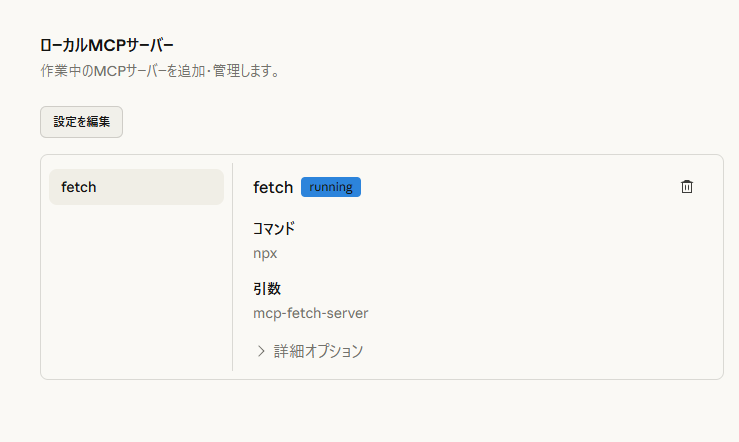
ここまでで、業界メディアのURLをFetch MCP経由で読み込める環境が整いました。
次は、実際にプロンプトを実行し、取得できた記事情報の内容や精度を検証していきます。
Step3:プロンプトを入力して抽出されたキーワードを確認
Step2で環境の準備が整ったら、実際にプロンプトを入力し、業界メディアの記事情報を取得・確認していきます。
このStepでは、Fetch MCPがどのように情報を取得し、どんな形で結果が返ってくるのかを確認することが目的です。
Claude Desktopの入力欄に、以下のプロンプトを入力します。
指定した業界メディアのトップページから最新の記事タイトルを5件取得し、それぞれの要約と共通するキーワードを抽出してください。
この下に、準備しておいたURLを入力します。
これをHaiku4.5とSonnet4.5を使用して出力結果を比べてみましょう。
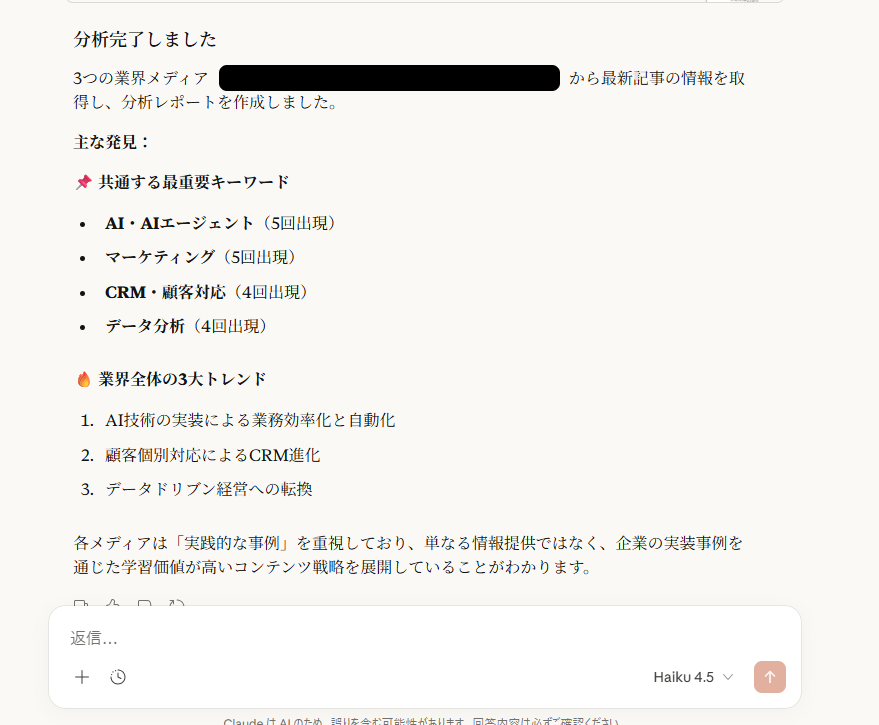
【Haiku4.5】
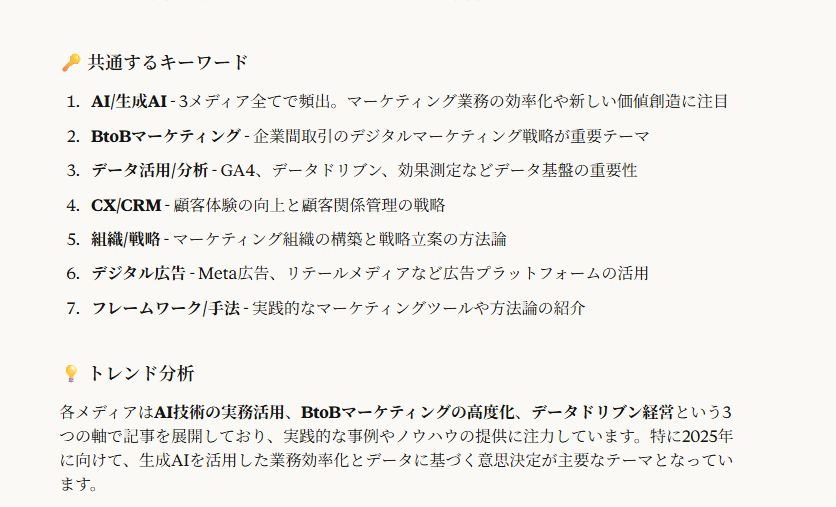
【Sonnet4.5】
検証結果、考察
検証が終わったので、結果を以下の3点考察してみたいと思います。
✅検証結果
本検証では、マーケティング業界向けの情報を継続的に発信している複数の業界メディアのトップページおよび記事一覧ページを対象に、
以下の3点について、2つのモデル(Haiku 4.5/Sonnet 4.5)を使って比較検証しました。
① URLからのテキスト抽出精度
まず、指定したURLから記事情報を正しく取得できるかを確認しました。
いずれのモデルでも、トップページや記事一覧ページに掲載されている最新記事のタイトルやリンク情報は安定して取得できています。
ページ構成の違いによって取得量に大きな差が出ることはなく、「最新記事を把握する」という目的に対しては、どちらのモデルでも問題はありませんでした。
モデルごとの差としては、
- Haiku 4.5は、記事タイトルや見出しといった主要なテキスト情報を簡潔に抽出
- Sonnet 4.5は、本文寄りのテキストや文脈情報まで含めて取得する傾向
が見られ、取得される情報量に違いがありました。
② 要約の的確さ
次に、取得した記事内容の要約精度を確認しました。
Haiku 4.5は、記事のテーマを短く端的にまとめる要約が中心で、「この記事は何について書かれているか」を素早く把握する用途に向いていました。
一方、Sonnet 4.5では、記事内で扱われている背景や論点の関係性まで整理された要約が多く、要約文の情報量が多く、文脈理解に優れている印象です。
複数の記事を並べて確認した場合、Haiku 4.5は一覧性に優れ、Sonnet 4.5は内容理解の深さに強みがある、という違いが明確に表れました。
③ 複数ページを同時に処理した際の速度と安定性
最後に、複数の業界メディアURLを同時に指定した際の処理速度を比較しました。どちらのモデルでも、複数ページをまとめて処理した際に処理が途中で停止することはなく、安定して結果が返ってくることが確認できました。
体感速度としては、
- Haiku 4.5の方が応答が早く、軽快に結果が表示される
- Sonnet 4.5はやや時間を要するものの、その分、出力内容が整理されている
という違いが見られました。速報性を重視する用途ではHaiku 4.5、 内容の整理や背景理解まで含めたい場合はSonnet 4.5、といった使い分けが可能です。
🖊️まとめ
今回は、AIとMCPを活用して、マーケター向けの情報収集やトレンド把握を効率化できるかを検証しました。業界メディアを横断して記事内容を読み取り、要約や共通キーワードまで整理できる点は、MCPならではの強みです。単なる検索結果の取得にとどまらず、複数ページの内容をまとめて扱い、文脈ごと整理できるのは大きなメリットだといえます。まずは、自社で使っているツール向けのMCPを取り入れてみてください。
💡Yoomでできること
マーケティング業務での調査は、必ずしもMCPが必須というわけではありません。Yoomでは、Google検索を定期的に実行し、検索結果をGoogle スプレッドシートに蓄積したり、メールで共有したりといった流れも、ノーコード・プログラミング不要で簡単に仕組み化できます。
まずは検索を自動化するところから始めたい方も、AIやMCPを活用した一歩先の運用を試したい方も、Yoomに無料登録して、自分の業務に合った自動化を体験してみてください。
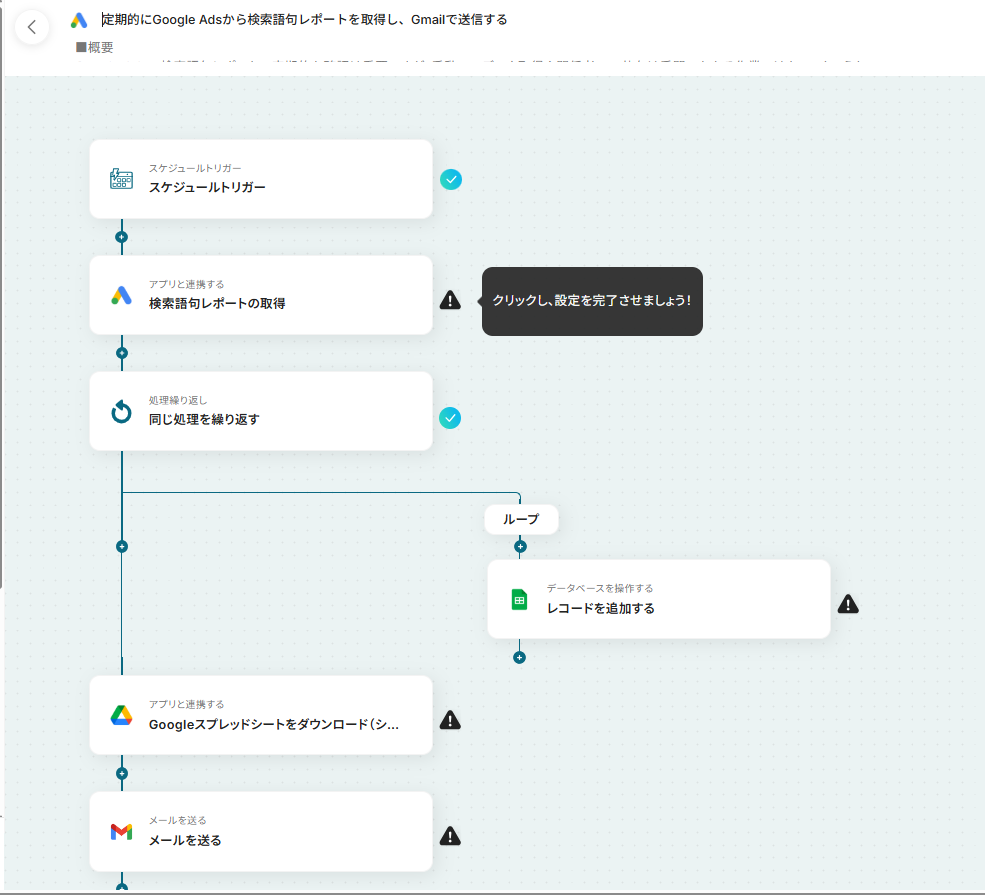
以下のテンプレートも参考にしてみてください。
👉今すぐYoomに登録する
■概要競合サイトの動向調査やSEO対策として、毎日特定のキーワードでGoogle検索を行い、その結果を分析する業務は重要ですが、手作業では多くの時間と手間がかかってしまうのではないでしょうか。このワークフローを活用すれば、Google スプレッドシートにまとめたキーワードリストをもとに、SerpApiによるGoogle検索の実行からOpenAIによる結果の分析、そしてGoogle スプレッドシートへの結果の書き込みまでを完全に自動化し、日々の情報収集業務を効率化できます。
■このテンプレートをおすすめする方- Google スプレッドシートで管理するキーワードの検索結果を毎日チェックしているWeb担当者の方
- SerpApiとOpenAIを連携させ、競合サイトや市場の動向分析を自動化したいマーケターの方
- 手作業による情報収集と分析から解放され、より戦略的な業務に時間を活用したい方
■このテンプレートを使うメリット- 毎日決まった時間に情報収集から分析までが自動で実行されるため、これまで手作業に費やしていた定型業務の時間を短縮できます。
- 手作業による検索漏れや結果の転記ミスなどを防ぎ、常に正確なデータに基づいた分析や意思決定を行うことに繋がります。
■フローボットの流れ- はじめに、Google スプレッドシート、OpenAI、SerpApiをYoomと連携します。
- 次に、トリガーでスケジュールトリガーを選択し、毎日決まった時刻など、フローを起動したい日時を設定します。
- 次に、オペレーションでGoogle スプレッドシートの「複数のレコードを取得する」アクションを設定し、キーワードが記載されたシートから情報を取得します。
- 取得した各キーワードに対して処理を行うため、オペレーションで「同じ処理を繰り返す」アクションを設定します。
- 繰り返し処理の中で、SerpApiの「Google検索の結果を取得」アクションを設定し、キーワードを元に検索を実行します。
- 続いて、OpenAIの「テキストの生成」アクションで、SerpApiが取得した検索結果を分析、要約するよう設定します。
- 最後に、Google スプレッドシートの「レコードを更新する」アクションで、OpenAIによる分析結果を元のシートに書き込みます。
※「トリガー」:フロー起動のきっかけとなるアクション、「オペレーション」:トリガー起動後、フロー内で処理を行うアクション
■このワークフローのカスタムポイント- スケジュールトリガー機能では、このワークフローを実行する日時(毎日、毎週、特定の日時など)を任意で設定してください。
- Google スプレッドシートのレコード取得アクションでは、キーワードリストが保存されているスプレッドシートやシートを任意で指定可能です。
- 繰り返し処理機能では、前段のGoogle スプレッドシートから取得したキーワード一覧のデータを、繰り返し対象として設定します。
- SerpApiのアクションでは、検索クエリに、繰り返し処理で取り出されたキーワードの変数を設定してください。
- OpenAIのアクションでは、「検索結果から上位3サイトの傾向を要約して」など、目的に合わせてプロンプトを自由にカスタマイズでき、SerpApiで取得した情報を変数として利用可能です。
- 最後のGoogle スプレッドシートのアクションでは、分析結果を書き込みたいスプレッドシート、シート、およびセル(列)を任意で指定してください。
■注意事項- Google スプレッドシート、OpenAI、SerpApiのそれぞれとYoomを連携してください。
- 「同じ処理を繰り返す」オペレーション間の操作は、パーソナルプラン以上でご利用いただける機能となっております。フリープランの場合は設定しているフローボットのオペレーションやデータコネクトはエラーとなりますので、ご注意ください。
- パーソナルプランなどの有料プランは、2週間の無料トライアルを行うことが可能です。無料トライアル中には制限対象のアプリや機能(オペレーション)を使用することができます。
- 検索の際は複数のキーワードを組み合わせることで、比較的正確な情報を取得することが可能です。
- ChatGPT(OpenAI)のアクションを実行するには、OpenAIのAPI有料プランの契約が必要です。(APIが使用されたときに支払いができる状態)
- ChatGPTのAPI利用はOpenAI社が有料で提供しており、API疎通時のトークンにより従量課金される仕組みとなっています。そのため、API使用時にお支払いが行える状況でない場合エラーが発生しますのでご注意ください。
■概要SEO対策や競合分析のために行うキーワードの順位チェックは、重要な業務でありながらも、手作業での対応は手間がかかるのではないでしょうか。また、定期的に実施することが望ましいものの、多忙な業務の中ではつい後回しになってしまうこともあります。このワークフローを活用すれば、指定したスケジュールでSerpApiが自動的にキーワード分析を実行し、その結果をAIが要約した上でGmailで通知するまでの一連の業務を自動化できるため、こうした課題を円滑に解消します。
■このテンプレートをおすすめする方- 定期的なキーワード分析や競合サイトの順位チェックを手間と感じているマーケティング担当者の方
- SerpApiを活用した情報収集を自動化し、分析業務の効率化を図りたいSEO担当者の方
- 手作業でのデータ収集や報告業務をなくし、戦略立案などのコア業務に集中したい方
■このテンプレートを使うメリット- スケジュールに基づき自動でキーワード分析と通知が実行されるため、これまで手作業で行っていた定期的な情報収集と報告にかかる時間を短縮できます。
- 手動での検索や結果のコピー&ペーストが不要になるため、作業の抜け漏れや転記ミスといったヒューマンエラーを防ぎ、データの正確性を保ちます。
■フローボットの流れ- はじめに、GmailとSerpApiをYoomと連携します。
- 次に、トリガーでスケジュールトリガー機能を選択し、「指定した日時になったら」というアクションを設定します。
- 次に、オペレーションでSerpApiを選択し、「Google検索の結果を取得する」アクションで分析したいキーワードなどを設定します。
- 次に、オペレーションでAI機能を選択し、「テキストを生成する」アクションで取得した検索結果を要約するように指示します。
- 最後に、オペレーションでGmailの「メールを送る」アクションを設定し、AIが生成した要約を指定の宛先に通知します。
※「トリガー」:フロー起動のきっかけとなるアクション、「オペレーション」:トリガー起動後、フロー内で処理を行うアクション
■このワークフローのカスタムポイント- スケジュールトリガー機能では、キーワード分析を実行したい曜日や時間などを任意で設定してください。
- SerpApiの設定では、分析したい検索キーワードや検索対象の国などを固定値で設定したり、他のアプリから取得した情報を変数として利用したりすることが可能です。
- AI機能によるテキスト生成では、取得した検索結果をどのように要約・分析するかを指示するプロンプトを自由にカスタマイズできます。
- Gmailの設定では、通知先のメールアドレスや件名、本文を任意で設定でき、SerpApiやAI機能で取得・生成した情報を変数としてメールに含めることも可能です。
■注意事項- Gmail、SerpApiのそれぞれとYoomを連携してください。
- 検索の際は複数のキーワードを組み合わせることで、比較的正確な情報を取得することが可能です。


■このテンプレートをおすすめする方
- Google スプレッドシートで管理するキーワードの検索結果を毎日チェックしているWeb担当者の方
- SerpApiとOpenAIを連携させ、競合サイトや市場の動向分析を自動化したいマーケターの方
- 手作業による情報収集と分析から解放され、より戦略的な業務に時間を活用したい方
■このテンプレートを使うメリット
- 毎日決まった時間に情報収集から分析までが自動で実行されるため、これまで手作業に費やしていた定型業務の時間を短縮できます。
- 手作業による検索漏れや結果の転記ミスなどを防ぎ、常に正確なデータに基づいた分析や意思決定を行うことに繋がります。
■フローボットの流れ
- はじめに、Google スプレッドシート、OpenAI、SerpApiをYoomと連携します。
- 次に、トリガーでスケジュールトリガーを選択し、毎日決まった時刻など、フローを起動したい日時を設定します。
- 次に、オペレーションでGoogle スプレッドシートの「複数のレコードを取得する」アクションを設定し、キーワードが記載されたシートから情報を取得します。
- 取得した各キーワードに対して処理を行うため、オペレーションで「同じ処理を繰り返す」アクションを設定します。
- 繰り返し処理の中で、SerpApiの「Google検索の結果を取得」アクションを設定し、キーワードを元に検索を実行します。
- 続いて、OpenAIの「テキストの生成」アクションで、SerpApiが取得した検索結果を分析、要約するよう設定します。
- 最後に、Google スプレッドシートの「レコードを更新する」アクションで、OpenAIによる分析結果を元のシートに書き込みます。
■このワークフローのカスタムポイント
- スケジュールトリガー機能では、このワークフローを実行する日時(毎日、毎週、特定の日時など)を任意で設定してください。
- Google スプレッドシートのレコード取得アクションでは、キーワードリストが保存されているスプレッドシートやシートを任意で指定可能です。
- 繰り返し処理機能では、前段のGoogle スプレッドシートから取得したキーワード一覧のデータを、繰り返し対象として設定します。
- SerpApiのアクションでは、検索クエリに、繰り返し処理で取り出されたキーワードの変数を設定してください。
- OpenAIのアクションでは、「検索結果から上位3サイトの傾向を要約して」など、目的に合わせてプロンプトを自由にカスタマイズでき、SerpApiで取得した情報を変数として利用可能です。
- 最後のGoogle スプレッドシートのアクションでは、分析結果を書き込みたいスプレッドシート、シート、およびセル(列)を任意で指定してください。
■注意事項
- Google スプレッドシート、OpenAI、SerpApiのそれぞれとYoomを連携してください。
- 「同じ処理を繰り返す」オペレーション間の操作は、パーソナルプラン以上でご利用いただける機能となっております。フリープランの場合は設定しているフローボットのオペレーションやデータコネクトはエラーとなりますので、ご注意ください。
- パーソナルプランなどの有料プランは、2週間の無料トライアルを行うことが可能です。無料トライアル中には制限対象のアプリや機能(オペレーション)を使用することができます。
- 検索の際は複数のキーワードを組み合わせることで、比較的正確な情報を取得することが可能です。
- ChatGPT(OpenAI)のアクションを実行するには、OpenAIのAPI有料プランの契約が必要です。(APIが使用されたときに支払いができる状態)
- ChatGPTのAPI利用はOpenAI社が有料で提供しており、API疎通時のトークンにより従量課金される仕組みとなっています。そのため、API使用時にお支払いが行える状況でない場合エラーが発生しますのでご注意ください。


■このテンプレートをおすすめする方
- 定期的なキーワード分析や競合サイトの順位チェックを手間と感じているマーケティング担当者の方
- SerpApiを活用した情報収集を自動化し、分析業務の効率化を図りたいSEO担当者の方
- 手作業でのデータ収集や報告業務をなくし、戦略立案などのコア業務に集中したい方
■このテンプレートを使うメリット
- スケジュールに基づき自動でキーワード分析と通知が実行されるため、これまで手作業で行っていた定期的な情報収集と報告にかかる時間を短縮できます。
- 手動での検索や結果のコピー&ペーストが不要になるため、作業の抜け漏れや転記ミスといったヒューマンエラーを防ぎ、データの正確性を保ちます。
■フローボットの流れ
- はじめに、GmailとSerpApiをYoomと連携します。
- 次に、トリガーでスケジュールトリガー機能を選択し、「指定した日時になったら」というアクションを設定します。
- 次に、オペレーションでSerpApiを選択し、「Google検索の結果を取得する」アクションで分析したいキーワードなどを設定します。
- 次に、オペレーションでAI機能を選択し、「テキストを生成する」アクションで取得した検索結果を要約するように指示します。
- 最後に、オペレーションでGmailの「メールを送る」アクションを設定し、AIが生成した要約を指定の宛先に通知します。
■このワークフローのカスタムポイント
- スケジュールトリガー機能では、キーワード分析を実行したい曜日や時間などを任意で設定してください。
- SerpApiの設定では、分析したい検索キーワードや検索対象の国などを固定値で設定したり、他のアプリから取得した情報を変数として利用したりすることが可能です。
- AI機能によるテキスト生成では、取得した検索結果をどのように要約・分析するかを指示するプロンプトを自由にカスタマイズできます。
- Gmailの設定では、通知先のメールアドレスや件名、本文を任意で設定でき、SerpApiやAI機能で取得・生成した情報を変数としてメールに含めることも可能です。
■注意事項
- Gmail、SerpApiのそれぞれとYoomを連携してください。
- 検索の際は複数のキーワードを組み合わせることで、比較的正確な情報を取得することが可能です。
プログラミング知識なしで手軽に構築できます。




