










・
Arcブラウザの独自機能を徹底検証!スペースとEaselの操作性を実務視点で検証

「調べ物をしているうちにタブが増えすぎて、どこに何があるのか分からなくなってしまう」
「仕事用とプライベート用のタブが混ざってしまい、気が散ってしまう……」
Webブラウザを使っていて、こんな小さなストレスを感じたことはありませんか?
これまでのブラウザは、どちらかといえば「Webサイトを開いて見るためのツール」という位置づけでした。
そんな中で、その使い方そのものを見直そうとしているのが「Arc(アーク)ブラウザ」です。
Arcブラウザを一言でいうと、情報を整理しながら使える、作業スペースのようなブラウザです。
特徴のひとつは、これまで当たり前だった上部のタブをなくし、左側のサイドバーにまとめている点です。一見すると少し思い切ったデザインですが、そのおかげでWebページの表示エリアが広くなり、作業に集中しやすくなります。
とはいえ、「操作が難しそう」「今使っているブラウザからわざわざ乗り換える意味はあるの?」と感じる方も多いですよね。
本記事では、Arcブラウザの基本的な機能から、日々の作業を効率化するための独自ツールまでを、ひとつずつ分かりやすく解説します。
後半では、スペース機能やEasel(イーゼル)の使い心地など、実際に使ってみて感じたリアルなポイントも紹介します。
読み終えたときには、ArcブラウザがWeb作業をどのように変えてくれるのか、自分なりの使いどころをイメージできるようになっているはずです。
🌟Yoomを使い、AIリサーチとデータ入力を自動化
Arcを使っている方の多くは、情報を効率よく集めたり、整理したりすることに関心が高いのではないでしょうか。最近ではブラウザで調べ物をしながら、AIツールで必要な情報を素早く把握するスタイルも一般的になりつつあります。
ただ、調べた内容を別のツールにまとめたり、チームに共有したりする作業は、どうしても手動になりがちで、少し手間に感じる場面もありますよね。
そんなときに役立つのが、業務自動化プラットフォームの「Yoom(ユーム)」です。
Yoomを活用すれば、AIを使ったリサーチから要約、共有といった一連の流れを自動化できます。
たとえば、Yoomを使って、AIリサーチツールの「Perplexity」などと連携すれば、特定の情報を検索して、その結果をNotionのデータベースに自動で蓄積したり、内容を要約してSlackでチームに共有したりといった仕組みを構築できます。
ブラウザの外で発生しがちな手作業での転記や共有の手間を減らせるため、調べることから次のアクションまでがスムーズにつながります。
こうした自動化を取り入れることで、日々の作業が楽になるはずです。


■このテンプレートをおすすめする方
- Perplexityを活用したニュースの自動収集で、情報収集を効率化したい方
- 業界や競合の動向を毎日チェックし、チームへ共有している事業開発やマーケティング担当者の方
- 手作業でのニュースクリッピングやレポーティング業務に課題を感じている方
■このテンプレートを使うメリット
- Perplexityでの検索から要約、通知までが自動で実行されるため、情報収集と共有にかかる時間を短縮できます
- 毎日の定型業務を自動化することで、情報の共有漏れや遅延といった人的ミスを防ぎ、安定した情報共有が可能です
■フローボットの流れ
- はじめに、PerplexityとSlackをYoomと連携します
- 次に、トリガーでスケジュールトリガーを選択し、毎日特定の時刻にフローが起動するよう設定します
- 続いて、オペレーションでPerplexityの「情報を検索」アクションを設定し、収集したい情報のキーワードを指定します
- 次に、オペレーションでPerplexityの「テキストを生成」アクションを設定し、前段で取得した情報を任意のプロンプトを使用して要約します
- 最後に、Slackの「チャンネルにメッセージを送る」アクションで、要約した内容を指定のチャンネルに通知します
■このワークフローのカスタムポイント
- スケジュールトリガー機能では、フローを起動させたい曜日や時間を任意に設定できます
- Perplexityで検索するキーワードは、固定のテキストだけでなく、前段のオペレーションで取得した情報を変数として設定することも可能です
- Perplexityで生成するテキストは、前段で取得したインプットやプロンプトを使用して任意の文章を生成できます
- Slackへの通知先チャンネルは任意で設定でき、メッセージ本文にはAIが要約したテキストなどを変数として自由に組み込めます
■注意事項
- Perplexity、SlackのそれぞれとYoomを連携してください。

- 企業データをGoogle スプレッドシートで管理している営業やマーケティング担当者の方
- 企業リストの情報を常に最新の状態に保つためのリサーチ業務に手間を感じている方
- Perplexityを活用して、手作業での情報収集と要約作業の自動化を検討している方
- Google スプレッドシートに企業名などを追加するだけで、情報収集から要約、転記までが自動化され、リサーチ業務にかかる時間を短縮できます
- 手作業による検索漏れやコピー&ペーストのミスを防ぎ、企業データの正確性を保つことで、リストの品質向上に繋がります
- はじめに、Google スプレッドシートとPerplexityをYoomと連携します
- 次に、トリガーでGoogle スプレッドシートを選択し、「行が追加されたら」というアクションを設定します
- 次に、オペレーションでPerplexityの「情報を検索(AIが情報を要約)」アクションを設定し、追加された行の企業名をもとに情報を検索します
- 最後に、オペレーションでGoogle スプレッドシートの「レコードを更新する」アクションを設定し、Perplexityが要約した情報を該当の行に追記します
■このワークフローのカスタムポイント
- Google スプレッドシートのトリガーおよびオペレーション設定では、対象としたいスプレッドシートのIDとタブ(シート)名を任意で設定してください
- Perplexityで情報を検索するアクションでは、企業名に加えて「事業内容」や「最新のプレスリリース」など、取得したい情報に応じた検索クエリを任意で設定してください
- Google スプレッドシート、PerplexityのそれぞれとYoomを連携してください。
- トリガーは5分、10分、15分、30分、60分の間隔で起動間隔を選択できます。
- プランによって最短の起動間隔が異なりますので、ご注意ください。
- Google スプレッドシートをアプリトリガーとして使用する際の注意事項は「【アプリトリガー】Google スプレッドシートのトリガーにおける注意事項」を参照してください。
✍️Arcブラウザとは?従来のブラウザとの根本的な違い

Arcブラウザは、単に「Webサイトを見るためのソフト」ではなく、集めた情報を整理しながら使える作業環境として設計されています。調べ物や日々の作業を、ひとつの場所でまとめて管理したい人に向いているブラウザです。
最大の特徴は、多くのブラウザで当たり前だった画面上部のタブをなくし、操作の中心を「左側のサイドバー」にまとめている点です。このデザインのおかげで、上下の余白が広がり、Webページの内容をより見やすく表示できます。
また、Google Chromeと同じ「Chromium」をベースに作られているため、Chromeで使っていた拡張機能を引き続き利用できるのも嬉しいポイントです。使い慣れた環境を大きく変えずに、新しい操作感を試せます。
🖥Arcブラウザの情報整理機能2選

Arcを使っていて特に便利に感じるのが、情報をすっきり整理できる機能です。ここでは、日常使いで役立つ代表的な2つを紹介します。
スペース機能
「仕事用」「プライベート用」「特定のプロジェクト用」など、用途ごとに画面(スペース)を分けて使えます。横にスワイプするだけでスペースを切り替えられるため、作業内容に応じて環境を切り替えやすく、集中したいときに関係のないタブが目に入りにくくなります。
プロファイル機能
それぞれのスペースに、異なるログイン情報を紐づけられるのもArcの便利な点です。
たとえば、仕事用スペースには会社のGoogleアカウント、プライベート用スペースには個人のアカウントを設定しておけば、場面ごとにログインし直す手間を減らせます。アカウントの切り替えが多い方には、特に助かる機能です。
🔧生産性を高めるArcブラウザ独自のツール群

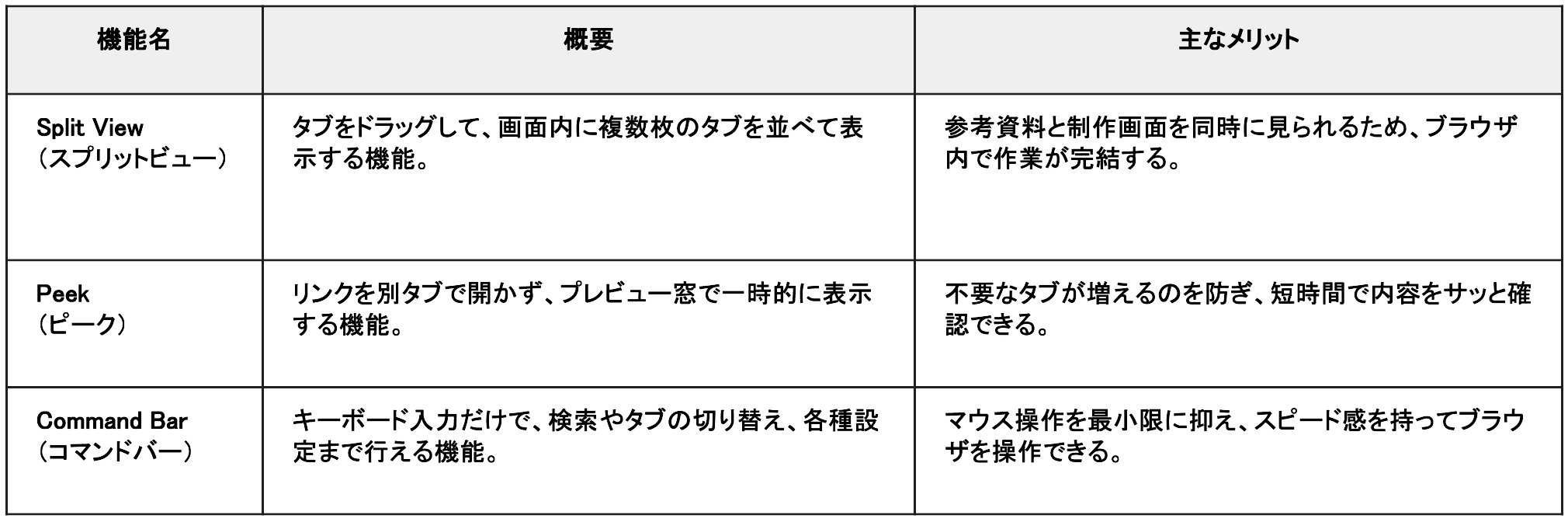
Arcブラウザには、作業をスムーズに進めるための機能が豊富に用意されています。ここでは、日々のリサーチや制作作業で特に役立つ代表的な機能を紹介します。
補足:Arc Max(AI機能)について
Arcブラウザには、「Arc Max(アーク・マックス)」と呼ばれるAI機能群が用意されています。
これは、ブラウザ操作や情報整理を補助するための追加機能セットです。
代表的なものに、リンク先の内容を自動で要約する「5-Second Previews」や、開いているページ内容に応じてタブ名を整理する「Tidy Tab Titles」などがあります。
これらの機能は、Arcをより考える作業向けに進化させるための補助的な仕組みとして位置づけられています。
🤔【体験】Arcブラウザを実際に使って感じた心地よさ

実際にArcブラウザを使い、2つのシナリオで検証しました。
検証条件
- 環境:Arcブラウザ(macOS)
検証内容とポイント一覧
検証内容とチェックポイントは以下のとおりです。シナリオ1:スペース機能で環境を分離
【想定されるユースケース】
自宅で作業する際に、仕事用とプライベート用でブラウザを分けて公私を切り替える。
【検証項目】
- 仕事用スペースとプライベート用スペースを区別しやすいか
- 仕事用スペースとプライベート用スペースでサイドバーのアプリ群が切り替わるか
- 仕事用スペースでGmailを開いた場合に仕事用アカウントになっているか
シナリオ2:Easelによる情報の視覚化
【想定されるユースケース】
新プロダクトの認知向上LP(ランディングページ)を企画する。
【検証項目】
- 企画全体の把握がしやすいか
- 配置や移動がストレスなく行えるか
- テキストと簡単な図形を並べたときにアイデア同士の関係性が視覚的に伝わるか
※Easelの「作成・編集」機能はmacOS限定です。作成されたEaselはWindows版ArcやGoogle Chromeなど、他のブラウザからでもURLを通じて閲覧・共有することが可能です。
🧪【検証方法】各シナリオの具体的な検証手順

各シナリオの検証方法をまとめます。
シナリオ1:スペース機能で環境を分離
Arcブラウザのスペース機能を使えば、仕事用とプライベート用の環境を分けて管理できます。ここでは、その設定手順をご紹介します。
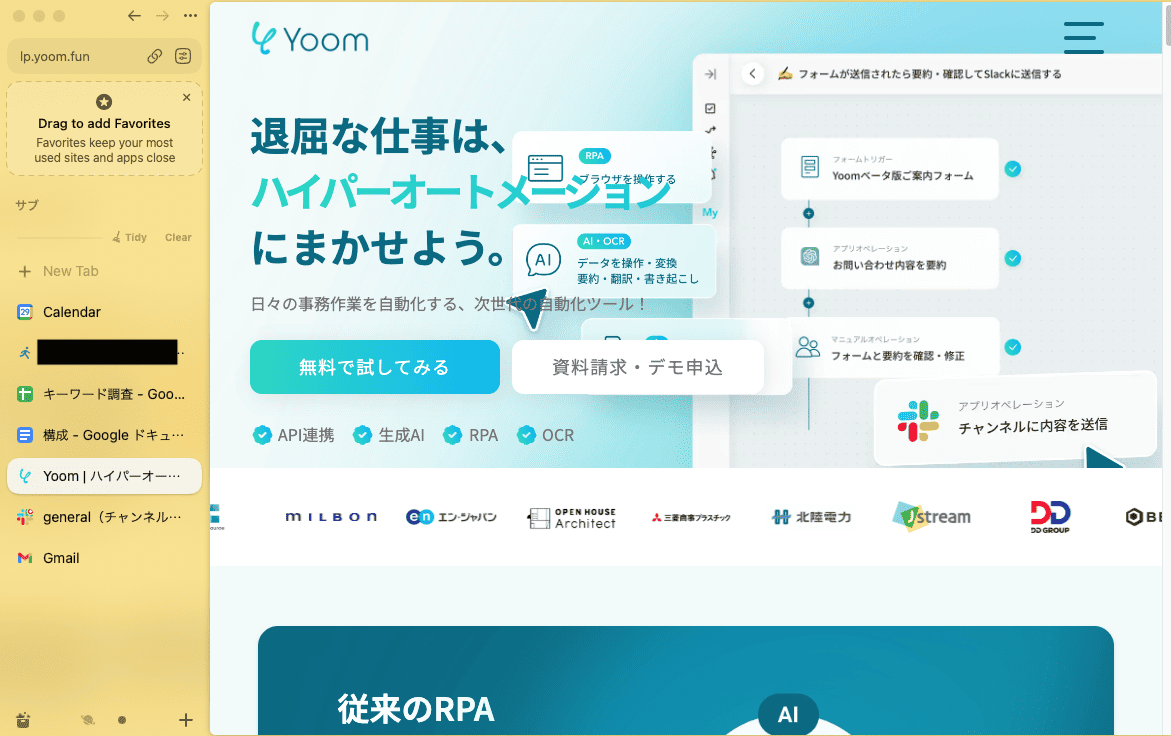
STEP1:仕事用のアカウントでスペースを作成する
まずは、Arcブラウザを開き、仕事用のアカウントでスペースを作成します。
作成後は、業務でよく使うサイトをいくつか開いておきました。
STEP2:プライベート用のスペースを用意する
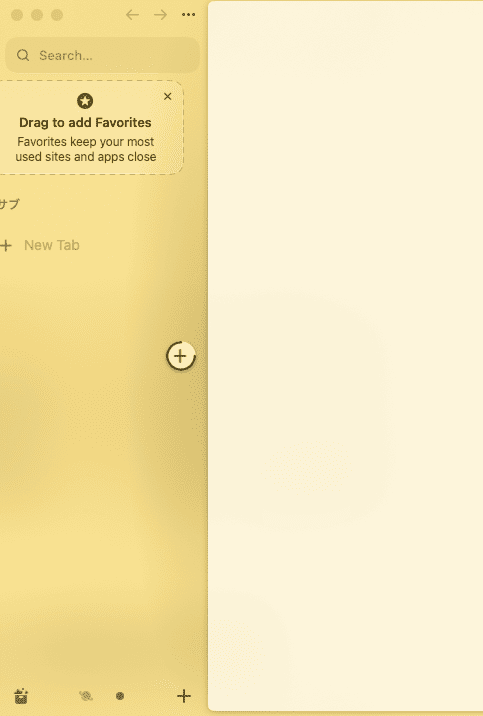
続いて、プライベート用のスペースを用意します。
はじめに、サイドバーを横にスライドしてスペースを追加します。
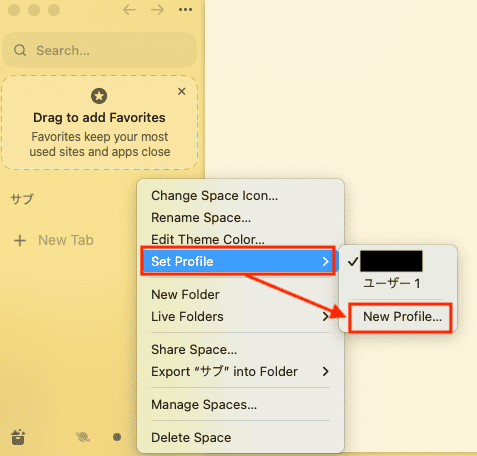
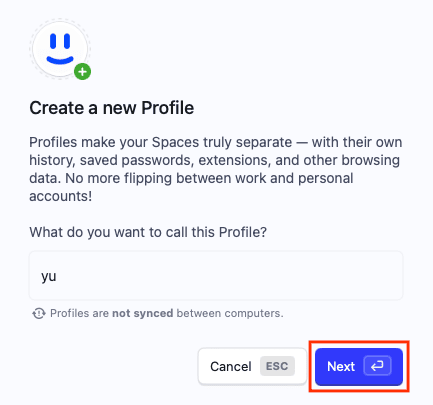
次に、サイドバー上で右クリックして、「Set Profile」→「New Profile」の順に選択します。
プロフィール作成画面が表示されたら、画面の案内に従って新しいアカウントを作成します。
プライベート用スペースを作成後、娯楽サイトやSNSを開いておきます。
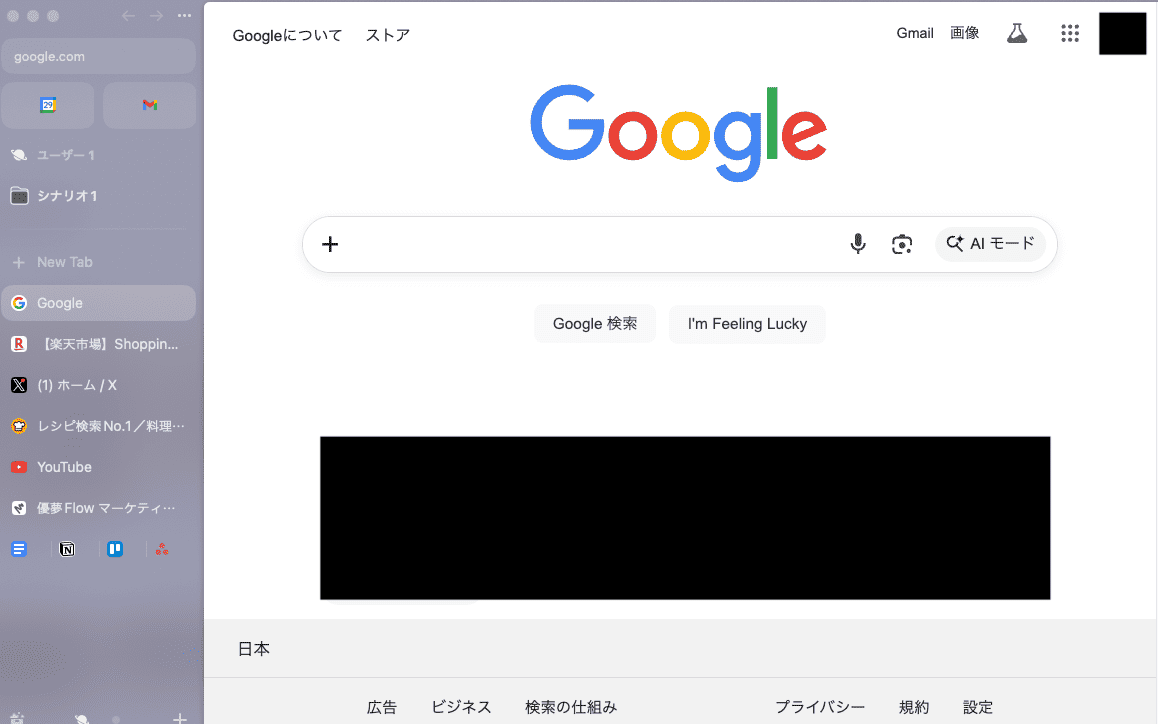
STEP3:仕事用とプライベート用で、サイドバーやアカウントが分離されているか確認する
最後に、仕事用スペースとプライベート用スペースを切り替えながら、サイドバーやログイン中のアカウントがそれぞれ分かれているかを確認します。
シナリオ2:Easelによる情報の視覚化
Easelを使うと、アイデアや情報を一枚のボード上で整理できます。ここでは、企画内容を見える化していく流れを紹介します。
STEP1:Easelを作成する
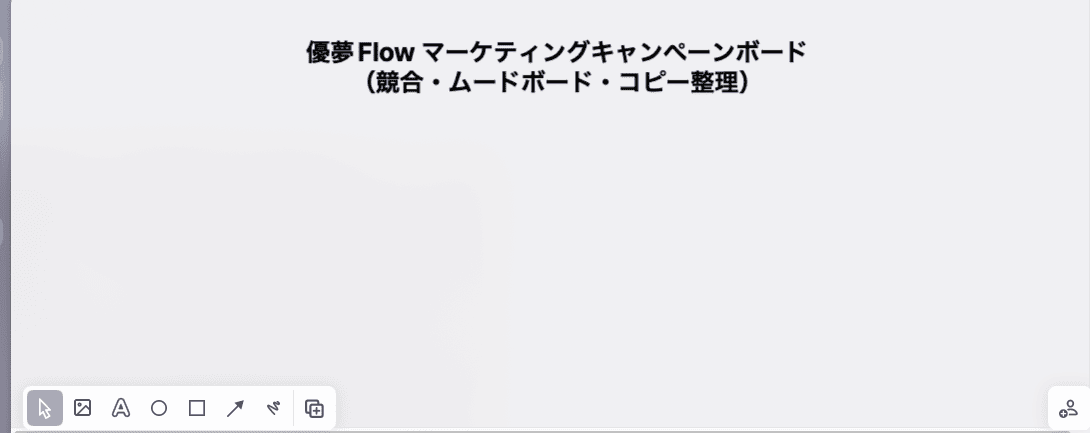
まず、サイドバー下部の「+」をクリックして、「優夢Flow LP企画ボード(市場整理・ターゲット・ムード・コピー)」という名前でEaselを作成します。
STEP2:メモや簡単なフロー図を作成
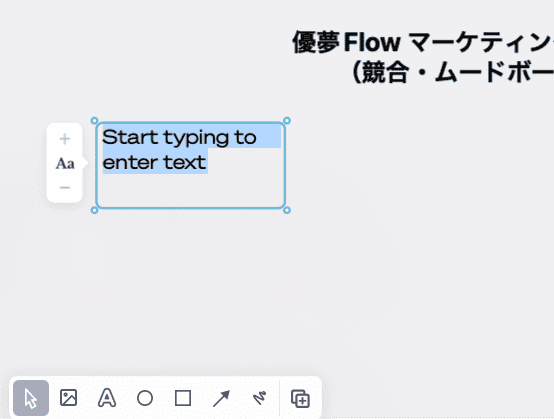
テキストを追加する場合は、ボード上をダブルクリックするか、Easel画面左下のテキストアイコンをクリックします。
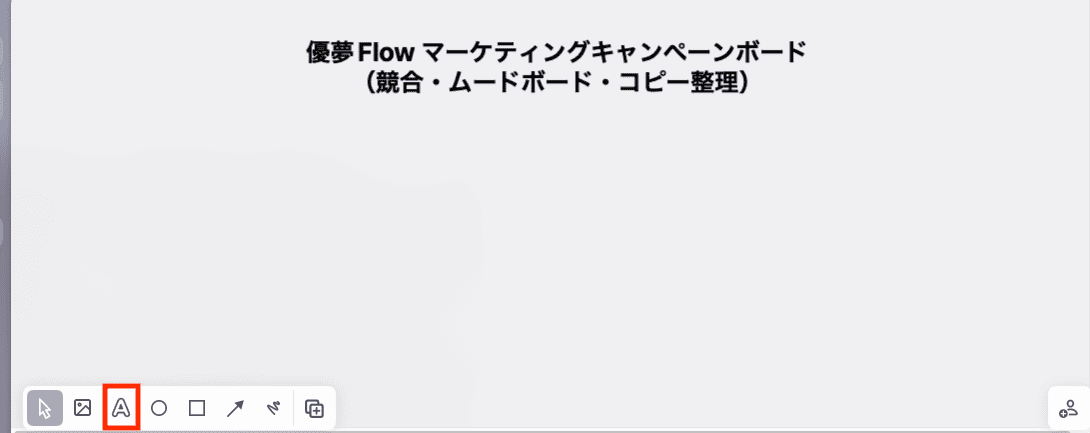
ボード上の好きな場所をドラッグすると、テキストを入力できる状態になります。
続いて、フロー図を描いてみます!
画面左下の四角いアイコンをクリックしてドラッグすると、任意の位置に図形を配置できます。
図形をクリックすれば、色の変更も可能です。
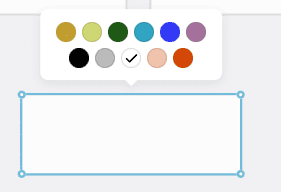
また、図形の中にテキストを追加することも可能です。

図形とテキストを同時に選択した状態でドラッグするとまとめて移動できるため、レイアウトが崩れにくくなります。
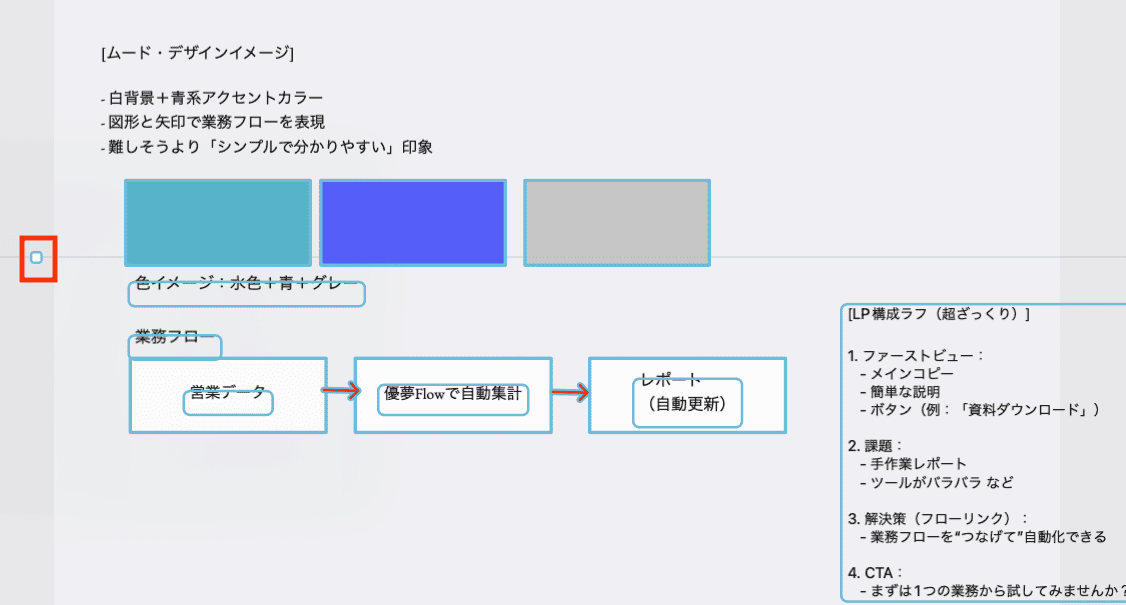
要素と要素の間にスペースを追加したいときは、ボードの左端にマウスを合わせ、表示される青い四角をドラッグするだけで調整できます。
直感的に操作できるので、配置の微調整もしやすいです!
STEP3:コピー案やペルソナメモを、見やすい位置に移動・サイズ調整
各要素はドラッグで自由に移動でき、サイズは四隅に表示される□をドラッグすることで調整できます。
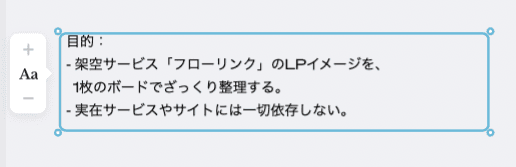
今回は、メモを以下の4つのゾーンに分けて配置してみました。
- 左上:前提情報
- 右上:ターゲットペルソナ
- 左下:ムード・デザイン
- 右下:コピー案メモとLP構成ラフ
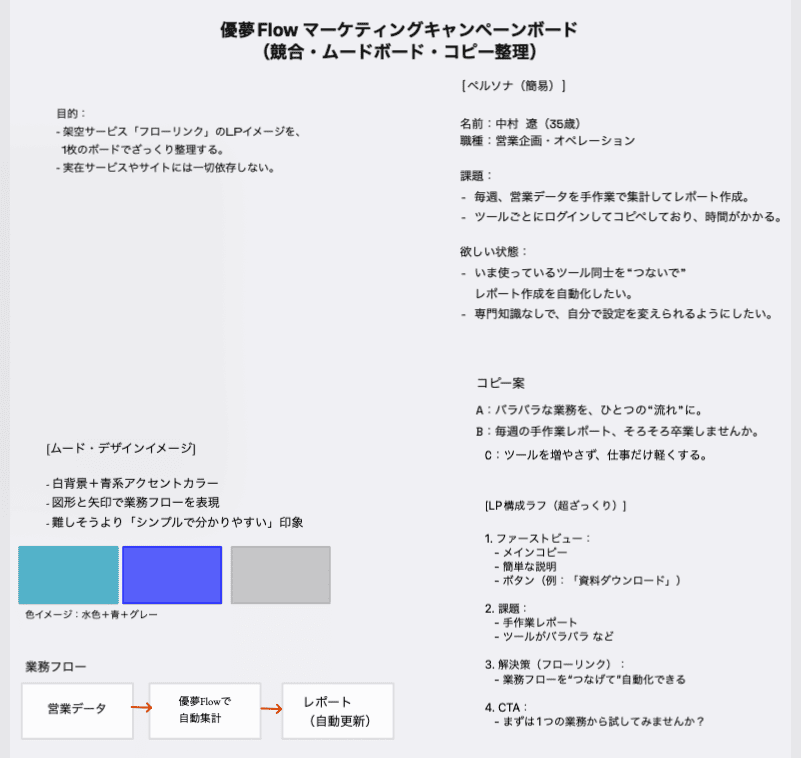
情報をエリアごとに分けることで、全体の関係性が把握しやすくなりますね!
STEP4:俯瞰しながらボードの見やすさや伝わりやすさを確認
最後に、完成したボードを少し引いた視点で見ながら、情報のまとまりや配置のバランス、伝わりやすさを確認します。
✅Arcブラウザ独自の機能を使ってみた検証結果

各シナリオの検証結果をまとめます!
シナリオ1:スペース機能で環境を分離
Arcブラウザのスペース機能を使用してみた結果をまとめます。
検証結果
①仕事用スペースとプライベート用スペースを区別しやすいか
判定:◎
Arcには「Edit Theme Color」という機能があり、スペースごとにサイドバーやウィンドウ全体のカラーを自由に変更できます。
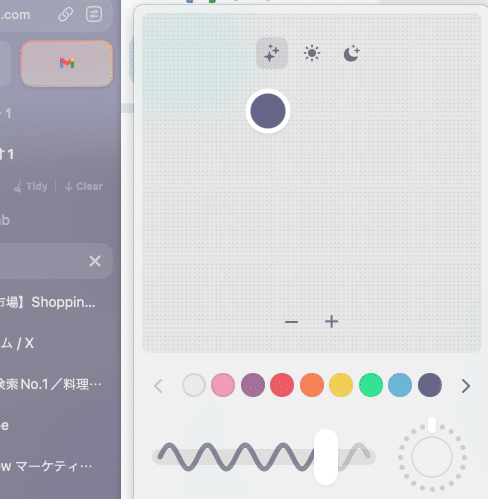
そのため、「今、仕事中だっけ?それともプライベート?」と迷うことはなさそうです。
たとえば、仕事用は落ち着いたブルー、プライベート用は明るいオレンジというように色分けしておくと、画面を見た瞬間に今のモードが自然とわかります。
気持ちの切り替えがしやすくなるのは、地味ですがうれしいポイントです。
②仕事用スペースとプライベート用スペースでサイドバーのアプリ群が切り替わるか
判定:◎
仕事用スペースを開いたときに、プライベート用スペースで開いているSNSや趣味のサイトが表示されることはありませんでした!
サイドバーにピン留めしたアプリやサイトは、スペースごとにまとめて切り替わります。仕事中は必要なツールだけが目に入る状態になるので、余計な誘惑に気を取られにくくなります。
作業環境を用途ごとに分けられる点は、Arcの大きな魅力だと感じました。
③仕事用スペースでGmailを開いた場合に仕事用アカウントになっているか
判定:◎
スペースごとにプロファイルを設定できるため、ログイン状態まできちんと分けられます。
仕事用スペースでGmailを開くと仕事用アカウントが、プライベート用スペースでは個人アカウントが、それぞれ自動で表示されました。

一度設定しておけば、ブラウザを切り替えるたびにログインし直す必要がなくなり、日々の小さなストレスが減ります。
わかったこと
Arcのスペース機能は自宅で仕事とプライベートをスマートに両立させたい方に向いているツールだと感じました!
特に、次の3つの分離が作業環境づくりに役立ちます。
- 視覚的な分離:テーマカラーで、今どのモードかが直感的にわかる。
- 環境的な分離:スペースごとにタブやアプリが切り替わり、気が散りにくい。
- 機能的な分離:プロファイル設定で、ログインアカウントも手軽に切り替えられる。
これまで複数のウィンドウを開いて画面がごちゃついていた方でも、Arcブラウザならひとつのウィンドウで整理しやすくなります。
画面分割も使いやすく、PC作業全体がすっきり整う感覚がありました。
シナリオ2:Easelによる情報の視覚化
続いて、ArcブラウザのEaselを使ってみた結果をまとめます。
検証結果
①企画全体の把握がしやすいか
判定:◎
結論からお伝えすると、広いキャンバスを自由に見渡せるため、情報が散らばっても迷いにくい印象でした。
Easelは画面の拡大・縮小がスムーズで、企画の細部を確認したり、全体の構成を見渡したいときの切り替えがストレスなく行えます。
注意点として、情報を縦に長く並べすぎるとスクロールが多くなりがちです。
要素を島のようにグループ化し、横や斜めに配置していくと、全体像がより把握しやすくなりました。
②配置や移動がストレスなく行えるか
判定:◎
マウス操作だけで直感的に要素を動かせるため、考えを止めずにレイアウトを組めます。
「ここに置きたい」と思ったらドラッグするだけなので、アイデア出しの段階では特に使いやすさを感じました。
要素をきれいに左揃えにしたいときは、Commandキーを押しながらドラッグするとスナップが効き、整列しやすくなります。
こうしたちょっとしたコツを知るだけで、作業の快適さがアップしますね!
③テキストと簡単な図形を並べたときにアイデア同士の関係性が視覚的に伝わるか
判定:◯
シンプルな図形とテキストを組み合わせることで、アイデア同士のつながりは視覚的に整理しやすくなります。
ホワイトボードに付箋を貼っていくような感覚で、思考の流れを形にできる点は魅力です。
一方で、文字色を細かく調整できない点は、少し物足りなく感じました。
わかったこと・失敗したこと
Easelはリサーチを伴うLPの構成案作成やリアルタイムでのチーム共同編集(macOS使用者のみ)に向いているツールだと感じました。
特に、次の3つの点で使いやすさを実感しました。
- LP制作に向いたキャンバス構造:縦に長いボード形式で、画像も自由に配置できるため、スクロールを前提としたLPの構成ラフを作りやすい。
- リサーチと作業を同時に進められるSplit View:ボード画面左下の「+」から分割画面を起動すれば、参考サイトを横に表示しながらアイデアを書き出せる。
- スムーズに共有できる共同編集機能:右下の人物アイコンからメンバーに共有でき、全員がmacOS版Arcを使用している場合は、会議中も同じボードを見ながら要素の追加や修正が行える。
Easelは調べ物から企画立案、チーム共有までを一気通貫で行える便利なワークスペースだと感じました!
⚠️Arcブラウザを利用する際の注意点

Arcブラウザは、2025年5月に開発元であるThe Browser Companyが発表した方針により、macOS版・Windows版を問わず、新規機能開発は停止されています。
現在のArcは、セキュリティアップデートや不具合修正を中心とした「メンテナンスモード」で運用されており、開発リソースはAIを中核に据えた次世代ブラウザ「Dia(ダイア)」へと移行しています。
Arc Max(AI機能)については、Windows版でも一部の機能が利用可能です。
macOS版では「Arc Max」として複数のAI機能がまとめて提供されていますが、Windows版では同様のメニュー構成はなく、一部のAI機能のみ個別で利用できる形となっています。
そのため、Windows版ではArcのAI機能を補助的な機能として捉えておくのが現実的です。
一方で、5-Second Previews(リンク先の自動要約)やTidy Tab Titles(タブ名の自動整理)などの機能は、現時点ではmacOS版限定となっています。
☝️Arcブラウザを使い始めるためのステップ

Arcブラウザの導入は、シンプルです。
公式サイトからダウンロードしたあと、画面の案内に沿って進めるだけでこれまで使っていたブラウザのブックマークやパスワード、閲覧履歴をまとめて引き継ぐことが可能です。
使い始めたばかりの頃は、左側のサイドバーを中心とした画面構成に少し戸惑うかもしれません。ただ、数日使ってみると、これまで当たり前だった上部タブが意外と表示スペースを使っていたことに気づく方も多いはずです。
サイドバーの並びや表示方法を、自分の使い方に合わせて少しずつ調整していくのも、Arcならではの楽しみ方のひとつです。無理に完璧を目指さず、使いながら少しずつ操作に慣れていくことで、徐々に使いやすさを実感できるはずです。
🖋まとめ:Arcブラウザで自分だけの快適な作業空間を構築しよう

今回の検証を通して、Arcブラウザは情報を整理・視覚化するための高機能なワークスペースであると感じました。
特に印象に残ったのは、これまで当たり前だと思っていたタブが増え続ける問題や、アカウント切り替えの手間といった日常的なストレスを操作性やデザインの工夫で軽減してくれる点です。
Arcブラウザの主な特徴を整理すると、以下のようになります。
- スペース機能によるオンオフの切り替え:テーマカラーでモードを視覚的に区別でき、仕事用とプライベート用の環境を分けて管理できる。
- プロファイル機能によるマルチログイン:ウィンドウを増やさずに、ひとつの画面内で複数のアカウントを使い分けられる。
- 直感的に使える独自ツール:画面分割(Split View)や一時プレビュー(Peek)を使うことで、タブを行き来する回数が減り、作業の流れを保ちやすくなる。
- Easelによる情報の整理・共有:アイデア出しや構成整理、チームでの共有までを、ひとつのキャンバス上で進められる。
サイドバーを中心とした操作には、最初は少し慣れが必要かもしれません。
ただ、使い続けるうちに上下の余白が広く取られた画面の見やすさや、作業に集中しやすい感覚に気づくはずです。
💡Yoomでできること
Yoomは、700種類以上のアプリを組み合わせた自動化ワークフローをプログラミング不要で構築できるプラットフォームです。専門的な知識がなくても、日々の業務に合わせた自動化を取り入れやすいのが特徴です。
たとえば、次のような使い方が可能です。
- リサーチ結果の自動整理:見つけたキーワードをもとにPerplexityで調査し、その内容をNotionやGoogle スプレッドシートに自動でまとめる。
- AIを活用した情報共有:集めた情報をGeminiやChatGPTで要点だけに整理し、SlackやMicrosoft Teamsに共有する。
これにより、単純作業から解放され、人間にしかできないクリエイティブな仕事に時間を使いやすくなります。

■このテンプレートをおすすめする方
- Notionでコンテンツ作成を管理しており、記事の下書き作成を効率化したい方
- Perplexityなどの生成AIを活用し、コンテンツ制作の初速を上げたいと考えている方
- 手作業によるコピー&ペーストをなくし、シームレスな執筆体制を構築したいチーム
■このテンプレートを使うメリット
- Notionへの依頼をトリガーにPerplexityが下書きを自動生成するため、手作業でのプロンプト入力や転記作業にかかる時間を短縮できます。
- 手動でのコピー&ペースト作業が不要になるため、転記ミスや更新漏れといったヒューマンエラーを防ぎ、コンテンツの品質を担保します。
■フローボットの流れ
- はじめに、NotionとPerplexityをYoomと連携します。
- 次に、トリガーでNotionを選択し、「特定のデータソースのページが作成・更新されたら」アクションを設定し、記事作成依頼用のデータソースを指定します。
- 次に、オペレーションでNotionの「レコードを取得する(ID検索)」アクションを設定し、作成されたページのタイトルなどの情報を取得します。
- 次に、オペレーションの分岐機能を設定し、特定の条件に合致した場合のみ後続のアクションが実行されるようにします。
- 次に、オペレーションでPerplexityの「テキストを生成」アクションを設定し、取得した情報をもとに記事の下書きを生成させます。
- 最後に、オペレーションでNotionの「レコードを更新する(ID検索)」アクションを設定し、生成された下書きを元のページに反映します。
■このワークフローのカスタムポイント
- Notionのトリガー設定では、フローボット起動の対象としたいデータベースのIDを任意で設定してください。
- Perplexityでテキストを生成するアクションでは、Notionから取得した記事タイトルなどの情報を含め、生成したい内容に沿ったプロンプトを任意で設定してください。
- Notionのレコードを更新するアクションでは、トリガーで取得したページのレコードIDを指定し、正しく下書きが反映されるように設定してください。
- 分岐はミニプラン以上のプランでご利用いただける機能(オペレーション)となっております。フリープランの場合は設定しているフローボットのオペレーションはエラーとなりますので、ご注意ください。
- ミニプランなどの有料プランは、2週間の無料トライアルを行うことが可能です。無料トライアル中には制限対象のアプリや機能(オペレーション)を使用することができます。
■注意事項
- Perplexity、NotionのそれぞれとYoomを連携してください。
- トリガーは5分、10分、15分、30分、60分の間隔で起動間隔を選択できます。
- プランによって最短の起動間隔が異なりますので、ご注意ください。
- 分岐はパーソナルプラン以上のプランでご利用いただける機能(オペレーション)となっております。フリープランの場合は設定しているフローボットのオペレーションはエラーとなりますので、ご注意ください。
- パーソナルプランなどの有料プランは、2週間の無料トライアルを行うことが可能です。無料トライアル中には制限対象のアプリや機能(オペレーション)を使用することができます。


■このテンプレートをおすすめする方
- Airtableをデータベースとして活用し、AIによるテキスト生成や要約を効率化したい方
- Airtableのレコード情報を基にしたチャット補完などの作業を手動で行っている方
- PerplexityとChatGPTを連携させ、より高度な情報分析の自動化を目指す方
■このテンプレートを使うメリット
- Airtableへのレコード追加だけでAIによる解析と結果の追記が完了するため、これまで手作業で行っていた情報収集や分析の時間を短縮できます
- 手作業によるコピー&ペーストやプロンプト入力のミスを防ぎ、正確な分析結果をAirtableへ自動で記録することで、ヒューマンエラーを防止します
■フローボットの流れ
- はじめに、Airtable、ChatGPT、PerplexityをYoomと連携します
- 次に、トリガーでAirtableを選択し、「レコードが登録されたら」というアクションを設定します
- 次に、オペレーションでPerplexityを選択し、Airtableのレコード情報を基に「情報を検索(AIが情報を要約)」するアクションを設定します
- 続けて、オペレーションでChatGPTを選択し、「テキストを生成」するアクションを設定します
- 最後に、オペレーションでAirtableを選択し、生成されたテキストで「レコードを更新」するアクションを設定します
■このワークフローのカスタムポイント
- Airtableのトリガー設定およびレコードを更新するアクション設定で、対象としたいベースID、テーブルIDをそれぞれ任意で設定してください
- Perplexityの「情報を検索(AIが情報を要約)」アクションでは、目的に応じてモデル名を選択できるほか、 固定テキストやAirtableから取得した任意の情報を使用して、システムプロンプト、ユーザープロンプトを自由にカスタマイズできます
- ChatGPTの「テキストを生成」アクションでは、どのようなテキストを生成したいかに応じて、前段で取得した情報を利用してプロンプトの内容を任意で設定してください
- Airtable、Perplexity、ChatGPTのそれぞれとYoomを連携してください。
- トリガーは5分、10分、15分、30分、60分の間隔で起動間隔を選択できます。
- プランによって最短の起動間隔が異なりますので、ご注意ください。
- ChatGPT(OpenAI)のアクションを実行するには、OpenAIのAPI有料プランの契約が必要です。(APIが使用されたときに支払いができる状態)
- ChatGPTのAPI利用はOpenAI社が有料で提供しており、API疎通時のトークンにより従量課金される仕組みとなっています。そのため、API使用時にお支払いが行える状況でない場合エラーが発生しますのでご注意ください。詳しくは、「OpenAIの料金ページ」をご参照ください。
- AirtableのアウトプットはJSONPathから取得可能です。取得方法は「『取得する値』を追加する方法」をご参照ください。
【出典】
プログラミング知識なしで手軽に構築できます。




