









・
ArcブラウザとDiaの違いを解説|料金プランの抽出や英文記事の日本語要約を検証

Arcブラウザで知られるThe Browser Companyが、新たなAIネイティブブラウザ「Dia」を発表しました。
従来のブラウザの枠を超え、AIが操作を代行する次世代の体験とはどのようなものか。
本記事では、その特徴やArcからの進化点、実際の使い心地までを詳しく解説します。
🌐 ArcからDiaへ:主な概要とそれぞれの違いについて

まずは、Diaがどのようなブラウザなのか、そしてこれまで多くのユーザーに愛されてきたArcとどのような関係にあるのかを整理しておきましょう。
🔵Arcブラウザとは:ブラウジング体験の「UX革命」
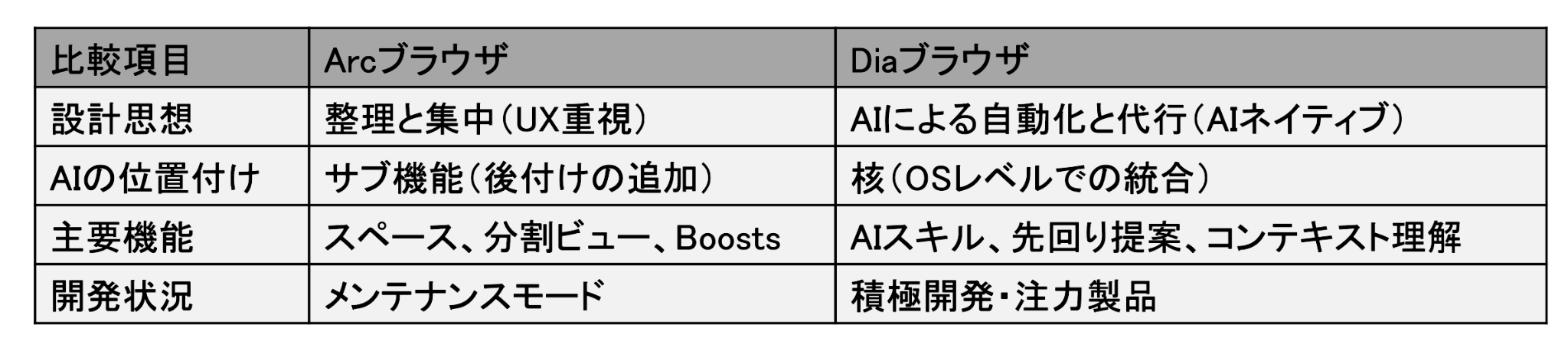
2022年に登場したArcは、サイドバーによるタブ管理、スペース機能(仕事とプライベートの分離)、視覚的な情報整理ツール「Easel」などで、既存のブラウザの概念を覆しました。
- 特徴: 直感的な操作性、キーボード駆動のワークフロー、圧倒的な集中環境の構築。
- 現状: 2025年5月以降、メンテナンスモードへ移行。致命的なバグ修正を中心とした保守運用フェーズに入っています。
- ターゲット: 高度なタブ整理を好み、独自のUI/UXにこだわる生産性重視のパワーユーザー。
🔵Diaブラウザとは:「AIネイティブ」なブラウジングの未来
Diaは、The Browser CompanyがArcで培ったノウハウを継承しつつ、設計思想を「AIを中心」に据えてゼロから開発した次世代ブラウザです。
- 特徴: ブラウザの各所にAIが深く統合されており、コンテキスト(開いているページや文脈)を理解した「先回り提案」や「スキルシステム」による自動化が最大の特徴です。
- AI統合: サイドバーでチャットするだけでなく、ブラウザ自体があなたの作業を理解し、要約や比較、タスク実行を肩代わりします。
- ターゲット: AIを活用して業務効率を劇的に向上させたいビジネスパーソンや、最新のブラウジング環境を求める層。
🔵ArcとDiaの関係と開発背景
Diaは、Arcの開発で得た知見を活かしつつ、全く異なる設計思想で作られています。
Arcが「整理と集中」に重きを置いていたのに対し、Diaは「AIによる自動化と代行」が核となっています。
Arcの開発チームは、既存のブラウザの構造にAIを組み込むのではなく、AIを中心に据えたブラウザこそが次世代の標準になると判断し、Diaの開発に舵を切りました。
🔵AIネイティブ設計の変化
Diaの最大の特徴は、AIがブラウザの各所に深く統合されている点です。
従来のAI機能がサイドバーでチャットするだけだったのに対し、Diaではブラウザそのものがユーザーのコンテキスト(今見ているページや開いているタブ)を理解しています。
これにより、ユーザーが指示を出す前に必要な情報を提示したり、複雑な操作を肩代わりしたりすることが可能になりました。
🛠️ Diaの主要機能:Arcからの進化点4つ

Diaには、Arcで好評だった概念を継承しつつ、AIによって劇的に進化した機能が多数搭載されています。
単に賢くなっただけでなく、ユーザーの「思考のスピード」に合わせて動作するように設計されているのが特徴です。
主に以下の4つの主要機能が挙げられます。

①AIチャット
ブラウザと一体化しており、現在開いているページの内容に基づいた質問が可能です。
例えば、長い論文を読んでいる時に「このセクションの要点を3行でまとめて」と頼むと、ページ全体の文脈を汲み取った正確な回答が得られます。
外部のAIツールにコピペする手間が完全に排除されているのが強みです。
②タブメンション(@)
特定のタブやドキュメントをAIに参照させたい時、Diaでは「@」を使って簡単に指定できます。
「@このタブ と @別のタブ を比較して要点をまとめて」といった直感的な指示が可能です。これにより、複数の情報を跨いだ複雑な作業も、会話するようにスムーズに進めることができます。
③ページ要約
Diaでは、開いているページや複数のタブを文脈としてAIに質問でき、内容の要点整理や比較を行えます。
ページ理解を補助する機能は強力ですが、具体的な表示方法や対応範囲は利用環境や今後の仕様変更によって異なる可能性があります。
④スキル(Skills)
Diaには「Skills」と呼ばれる再利用可能なワークフロー機能があり、よく使う依頼をテンプレート化できます。
公式情報では、Skills GalleryやCustom Skillsの存在が示唆されており、AIの応答を自分向けに拡張できる点が特徴です。外部サービスとの具体的な連携範囲は、利用できるSkillや今後の仕様によって異なります。
📊 総括:Arcユーザーから見たDiaのメリットと注意点
機能面での進化が著しいDiaですが、これまでのArcとは設計思想が大きく異なります。
ここでは、運用コストやマインドセットの変化に焦点を当てた、Arcユーザーのための比較・総括を行います。
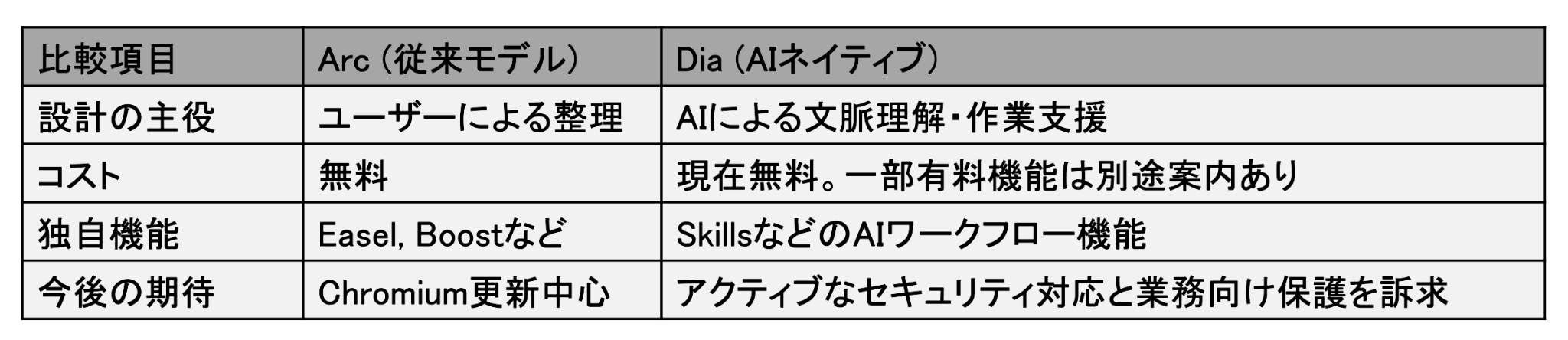
運用・コスト・設計思想の対比
従来のArcはユーザーによる「整頓」が主役でしたが、DiaはAIによる「処理」が主役です。主な違いは以下の通りです。
Diaへの移行がメリットになる人
主に以下の特徴に当てはまる方は、Diaへの移行で大きな恩恵を受けられます。
- AIとの対話を重視する方
ブラウジング中に常にAIのサポートを受け、情報の解釈や抽出を効率化したい方に最適です。
- 情報の多読・精査が多い方
毎日数十件のニュースや論文をチェックするような場合、要約と@メンション機能が強力な武器になります。
- 情報連携を重視するビジネスユーザー
Slack、Notion、Calendar、GSuite、GitHubなど、公式に案内されている周辺ツールとの文脈連携を活用したい方には、Diaは魅力的な選択肢です。
導入前に知っておくべき注意点
一方で、Arcからの移行に際してはいくつか覚悟しておくべき点もあります。 メリットばかりではない側面は以下の通りです。
- Arc特有のUI機能の廃止
ページを自分好みに改造する「Boost」や、自由なキャンバス「Easel」などはDiaには搭載されていません。
- コスト面での変化
無料だったArcに対し、Diaは高度なAI機能を使うには一部有料プランが推奨されます。
- マシンスペックの要求
AI処理を並行して行うため、M1以降のMacなど、比較的高性能なハードウェアでの利用が推奨されています。
🌟YoomはWeb情報の収集と要約を自動化できます
AIネイティブなブラウザ「Dia」は情報収集に非常に強力ですが、複数のサイトから情報を集めて整理するには、やはり一定の手間がかかりますね。
そんな問題もYoomなら解決できます!
[Yoomとは]
集めた情報を他のツールに自動連携できれば、クリエイティブな時間をもっと増やすことができます。
以下のテンプレートを活用することで、すぐに自動化を始められます。


■このテンプレートをおすすめする方
- 競合リスクの判定を自動で行い、市場動向のチェック漏れを確実に防ぎたいマーケティング担当者の方
- AIを活用して最新情報を効率的に収集し、客観的なデータに基づいた迅速な意思決定を行いたい経営層の方
- リスク判定の結果に応じて、自動でタスクを作成し対応漏れをなくしたいプロジェクトマネージャーの方
■このテンプレートを使うメリット
- 毎週決まった時間にAIが競合リスクを自動で判定するため、モニタリング業務の形骸化を防ぎ、常に最新の市場動向を把握できます。
- リスクを検知した際にMicrosoft Teamsへの通知やAsanaでのタスク作成が自動化されるため、対策の検討に即座に着手できます。
■フローボットの流れ
- はじめに、Asana、Microsoft Teams、SerpApiをYoomと連携します
- 次に、トリガーとしてスケジューラを設定し、毎週月曜日の朝にフローが起動するように設定します
- 最後に、AIワーカーで競合の最新情報を収集・解析しリスク判定を行うためのマニュアルを作成し、SerpApiの検索アクション、Microsoft Teamsのメッセージを送るアクション、およびAsanaのタスクを作成するアクションを使用ツールとして一括で設定します
■このワークフローのカスタムポイント
- AIワーカーのマニュアル設定にて、どのようなキーワードを重点的に検索し、どのような基準でリスクを判定するかを詳細に指示することで、精度を向上させることができます。
- Microsoft Teamsでの通知先チャンネルや、Asanaでタスクを作成する際のプロジェクト先を、自社の運用に合わせて任意に設定してください。
■注意事項
- Asana、Microsoft Teams、SerpApiのそれぞれとYoomを連携してください。
- Microsoft365(旧Office365)には、家庭向けプランと一般法人向けプラン(Microsoft365 Business)があり、一般法人向けプランに加入していない場合には認証に失敗する可能性があります。
- AIワーカー内で使用するツール(アプリ)についてもマイアプリ連携が必要です。
- AIワーカーの基本設定は「【AIワーカー】基本的な設定方法」をご参照ください。
- AIワーカーの同時実行数・作成可能なAIワーカー数・利用可能なAIモデルはご契約中のプランによって異なります。
- AIワーカー内でご利用いただけるアプリやオペレーション等はフローボットの利用制限と同様です。
- AIワーカーは、テスト実行でも本番実行と同様にタスクを消費しますのでご注意ください。詳細は「【AIワーカー】タスク実行数の計算方法」ご参照ください。
- AIワーカーはマニュアルを詳細に設定することで適切な処理を実行しやすくなります。詳細は「【AIワーカー】マニュアルの作成方法」をご参照ください。

- 毎朝の予定と天気の確認を手間に感じており、準備を効率化したいと考えている方
- 外出する機会が多く、Googleカレンダーの予定に合わせた最適な準備をしたい方
- AIを活用したパーソナルな天気アシスタント機能で、日々のタスクを自動化したい方
- 毎朝自動で情報が通知されるため、Googleカレンダーや天気予報を個別に確認する手間を減らし、忙しい朝の時間を有効活用できます。
- 予定や天気に合わない服装を選んだり、傘を忘れたりといった準備のミスを防ぎ、一日を快適に過ごすための手助けとなります。
- はじめに、Googleカレンダー、OpenWeatherMap、TelegramをYoomと連携します。
- 次に、トリガーでスケジュールトリガーを選択し、フローを起動したい任意の時間(例:毎朝7時)を設定します。
- 最後に、オペレーションでAIワーカーを設定し、Googleカレンダーの予定とOpenWeatherMapの天気情報を確認し、準備の提案をTelegramに通知するための一連のマニュアル(指示)を作成します。
■このワークフローのカスタムポイント
- スケジュールトリガーの設定では、通知を受け取りたい曜日や時間帯を、ユーザーのライフスタイルに合わせて任意で設定してください。
- AIワーカーへの指示内容は自由にカスタマイズできます。また、連携するGoogleカレンダーのアカウントや、通知先のTelegramアカウントなども任意で設定してください。
- Googleカレンダー、OpenWeatherMap、TelegramのそれぞれとYoomを連携してください。AIワーカー内で使用するツール(アプリ)についてもマイアプリ連携が必要です。
- AIワーカーの基本設定は「【AIワーカー】基本的な設定方法」をご参照ください。
- AIワーカーの同時実行数・作成可能なAIワーカー数・利用可能なAIモデルはご契約中のプランによって異なります。
- AIワーカー内でご利用いただけるアプリやオペレーション等はフローボットの利用制限と同様です。
- AIワーカーは、テスト実行でも本番実行と同様にタスクを消費しますのでご注意ください。詳細は「【AIワーカー】タスク実行数の計算方法」ご参照ください。
- AIワーカーはマニュアルを詳細に設定することで適切な処理を実行しやすくなります。詳細は「【AIワーカー】マニュアルの作成方法」をご参照ください。
💰 基本は無料で使える?Diaの料金プランと、無料でAIを使いこなすためのポイント

Arcユーザーにとって最も大きな変化の一つが料金体系です。
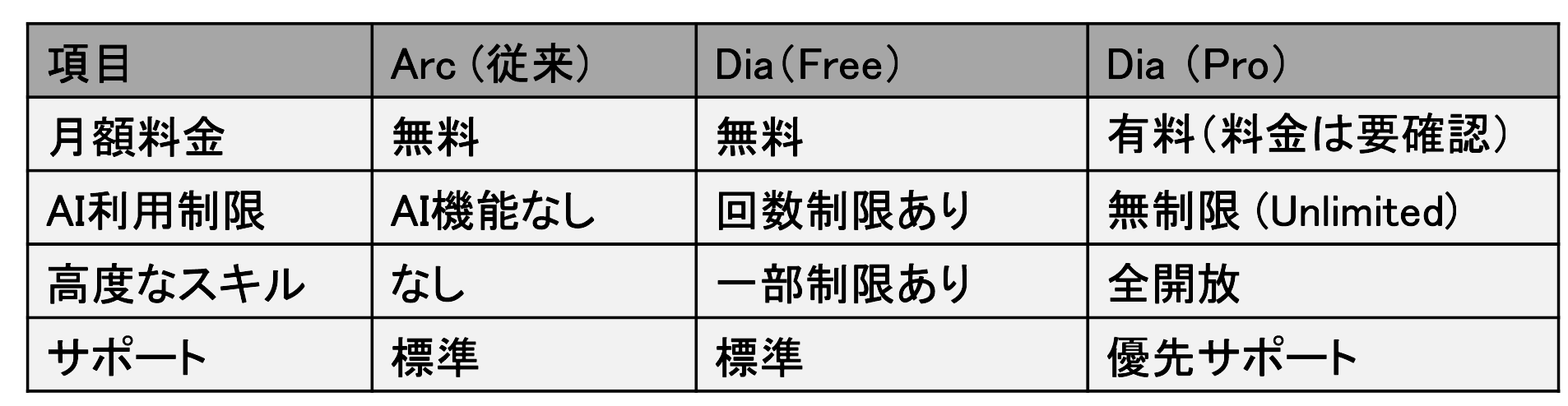
全ての機能を無料で提供していたArcに対し、Diaは「AIの処理コスト」を反映したプラン構成となっています。
個人利用であればまずはFreeプランで十分ですが、仕事でフル活用する場合はProプランへのアップグレードが現実的な選択肢となります。
1. Freeプラン:まずは「試してみたい」方向け
無料だったArcに対し、DiaはAI機能を前提にした料金体系が用意されています。
Diaは無料でダウンロードして利用でき、無料枠でも日常利用向けのAI Chatを含む機能にアクセス可能です。
より頻繁にAI Chatを使いたい場合は、有料のDia Proに加入することでUnlimited Chatを利用できます。
なお、無料版・有料版の細かな差分は今後の仕様変更の可能性もあるため、最新情報は公式ページで確認するのが安心です。
2. Dia Proプラン:業務で「フル活用したい」方向け
有料のProプランは、AIの利用制限が解除されるのが最大の特徴です。
- AIの無制限利用:回数を気にせず、全ての検索や要約をAIに任せることができます。
- 高度なスキルの実行:外部アプリとの複雑な連携など、プロフェッショナルなワークフローを支える機能が開放されます。
Arcが「無料」という異例のモデルだったため、月額かかるコストは一見高く感じるかもしれません。
しかし、他のAIツールと同等の最新AIモデルをブラウザに統合した状態で使い放題になると考えれば、AIツールを別途契約しているユーザーにとってはコストを一本化できるメリットがあります。
📝 Arcユーザーのための「Dia」移行ガイド

Diaは、既存ブラウザからの移行負担を抑えやすいよう設計されています。
Arcを含む主要ブラウザから、ブックマーク・拡張機能・パスワード・履歴をインポートできるため、ゼロから環境を作り直す必要はありません。
ただし、Arc独自の体験が完全にそのまま再現されるわけではないため、移行前には対応範囲を確認しておくと安心です。
移行はたったの3ステップ:今の環境をそのままDiaへ
実際にどのように移行するのか、その手順を解説します。作業は非常にシンプルで、特別な技術知識は必要ありません。
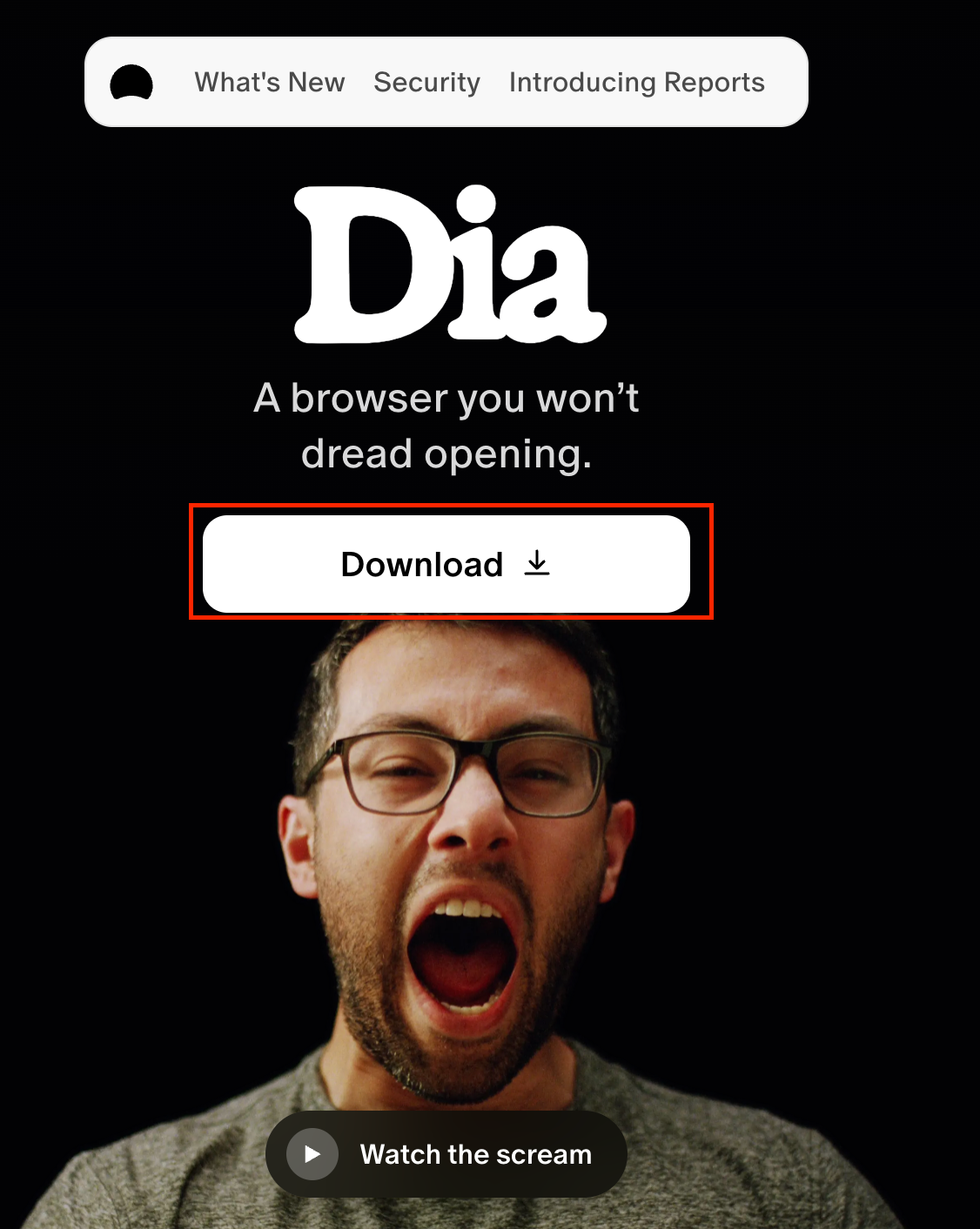
1. 公式サイトからのインストール
まずは、Diaの公式サイトからインストーラーをダウンロードします。
現時点ではApple macOS 14以降かつM1以降のMac向けに提供されているため、対応環境を確認したうえでインストールしてください。
2. 「Arcからのインポート」を選択
インストール完了後、初回セットアップ時に「他のブラウザからインポート」という選択肢が表示されます。ここで「Arc」を選択してください。
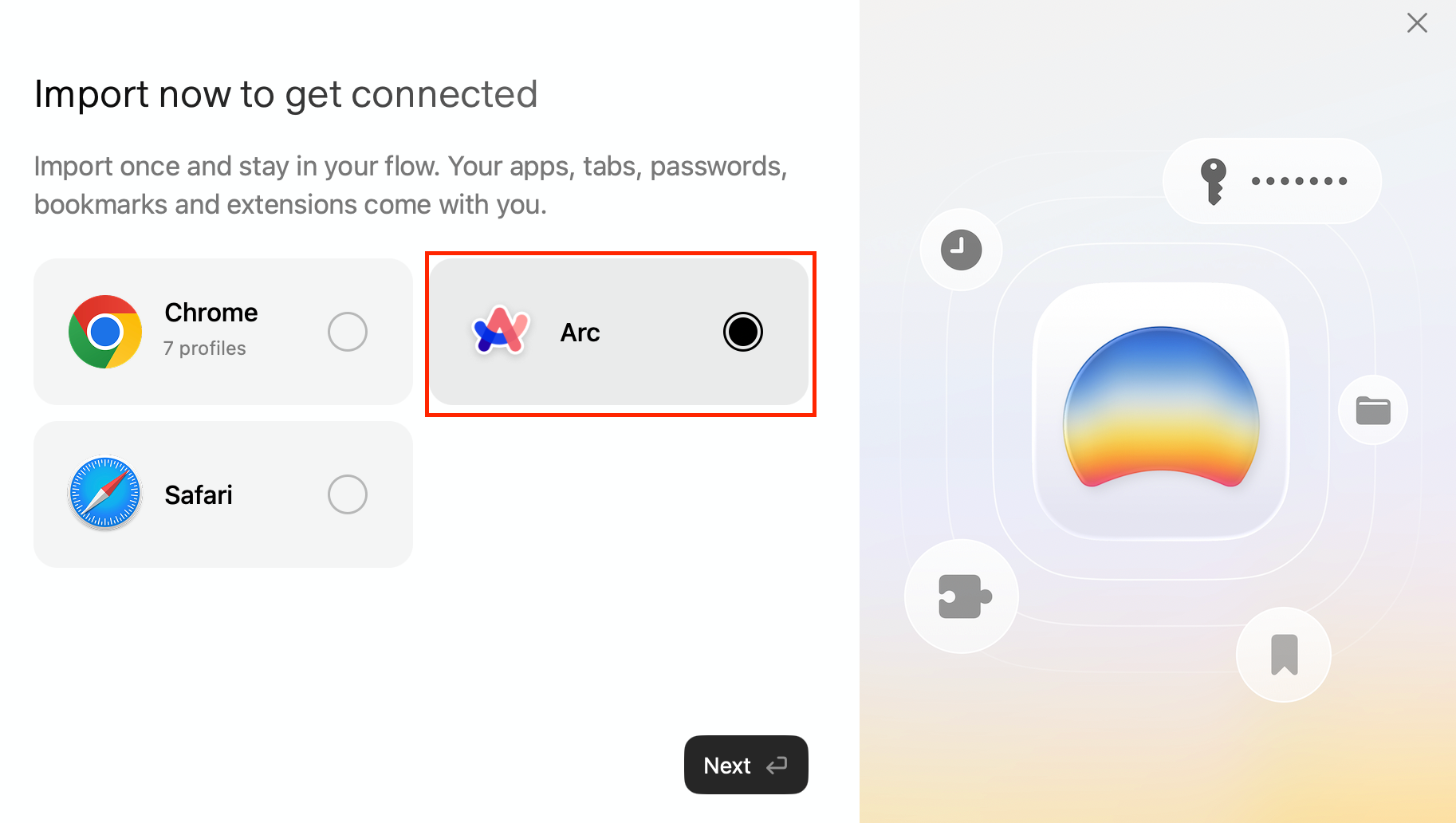
- ブックマークと履歴:今まで調べたサイトの足跡はそのまま。
- 拡張機能:日常的に使っているアドオンも自動的に引き継がれます。
- パスワード:ブラウザに保存していたログイン情報も移行可能です。
※アカウントのメールアドレスとパスワードについては、Dia側で改めて作成する必要があります。
Arcと同一のアドレスを使っても問題ありませんが、セキュリティのためにパスワードは別々のものに設定することを強くおすすめします。
3. サイドバーの「Arc流」カスタマイズ
Diaの初期画面が立ち上がったら、まずはサイドバーに注目してください。
Arcユーザーにとってはおなじみの配置に設定できるだけでなく、自分好みの微調整が可能です。
- サイドバーの配置を左側に固定
- よく使うサイトを「ピン留め」設定
- ショートカットキーの確認
これらの設定を済ませれば、違和感はほとんど残らないはずです。
ぜひ、新しいブラウザでの作業を始めてみてはいかがでしょうか。
🧪 【Dia無料プランで検証】実際の使い心地とAIの精度

DiaのAI機能がどれほど実用的か、Arcユーザーが感じる「進化の幅」に焦点を当てて検証を行いました。
今回の検証では、Arcで手動で行っていた作業がどれほど自動化されるかを確認するため、以下の3つを目的に設定しています。
- 特定の情報を探す際の情報抽出精度と手間の削減
- 大量のタブを扱う際のAIによる自律的整理能力
- 日本語環境でのプロンプト対応力
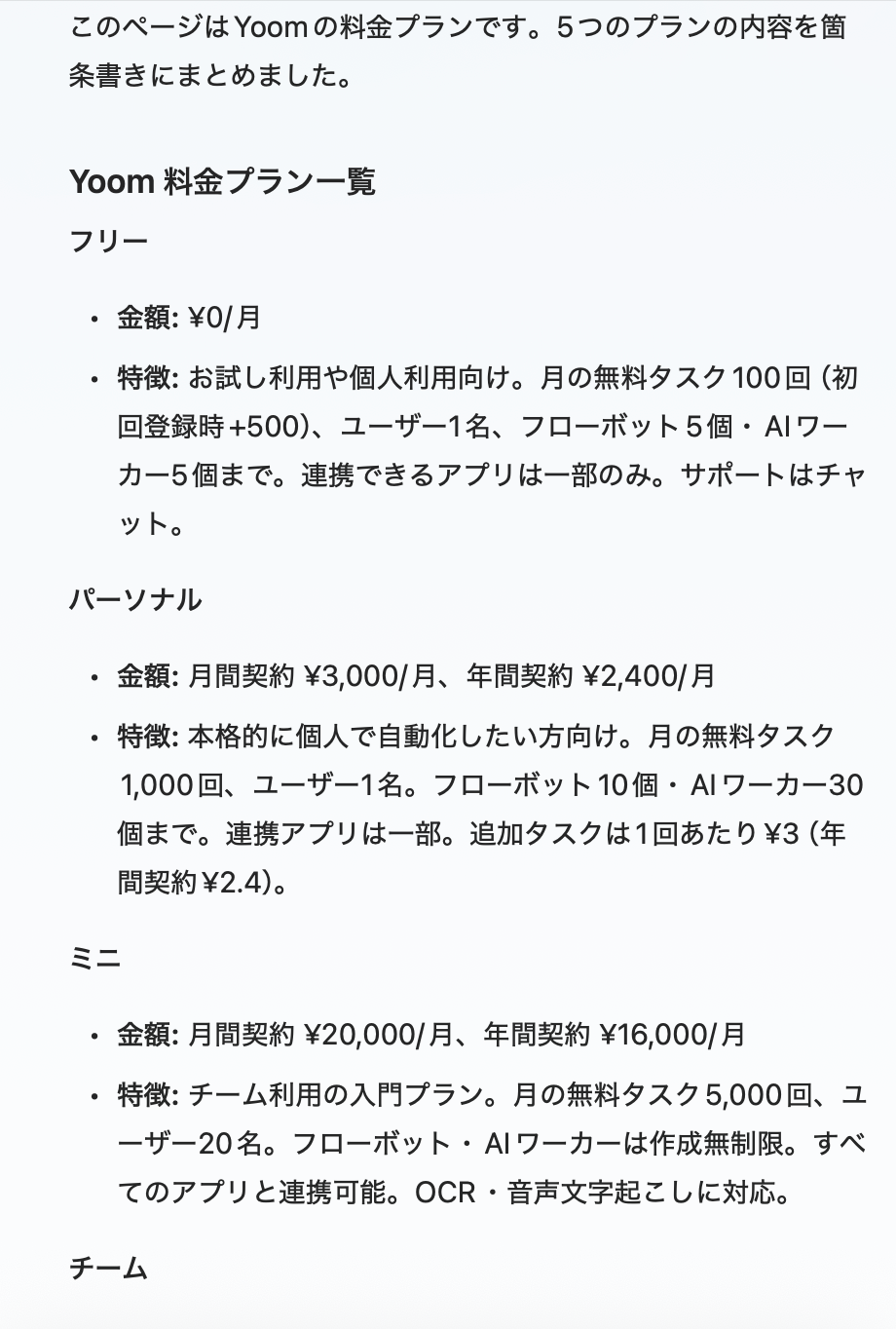
検証1:公式サイトからのスペック抽出精度(Dia)
複雑な条件が並ぶ公式サイトから、特定の情報を抽出しました。
企業のサイトページを開き、AIチャットで「対象者と料金プランについて箇条書きで教えて」と指示をします
検証プロンプト
現在開いているページの情報を読み取り、利用料金の「プラン名」「金額」「プランのと特徴」を、日本語わかりやすく箇条書きにして出力してください。
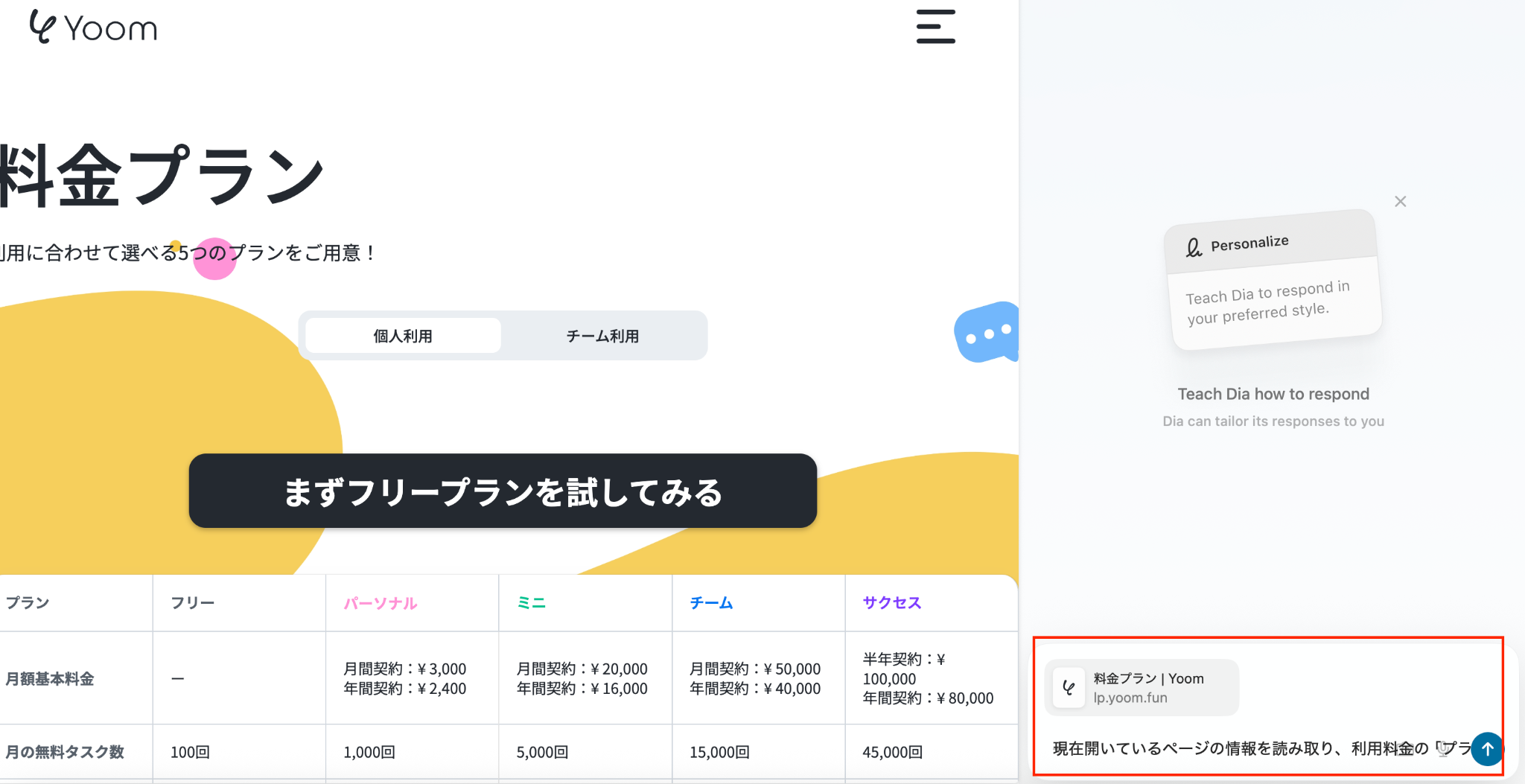
検証環境では、料金情報の整理を比較的スムーズに行えました。
サイドバー上で質問できるため、ブラウジングの流れを切らずに確認しやすい印象です。
ただし、回答精度や速度、日本語の自然さ、UIの表示はバージョンや利用環境によって変わる可能性があります。
検証2:タブ整理機能による文脈整理(Arc)
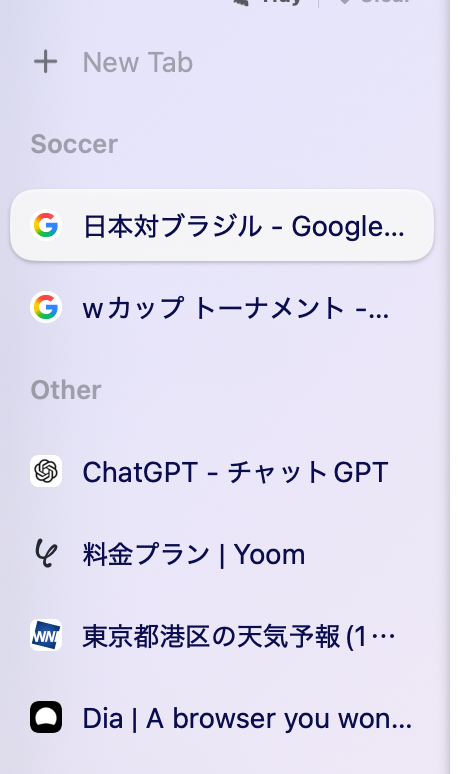
検証内容: 全く関係のないジャンルのページを複数開き、タブの自動グループ名付けや整理機能の挙動を確認します。
Tidyと書かれている箇所をクリックしてください。
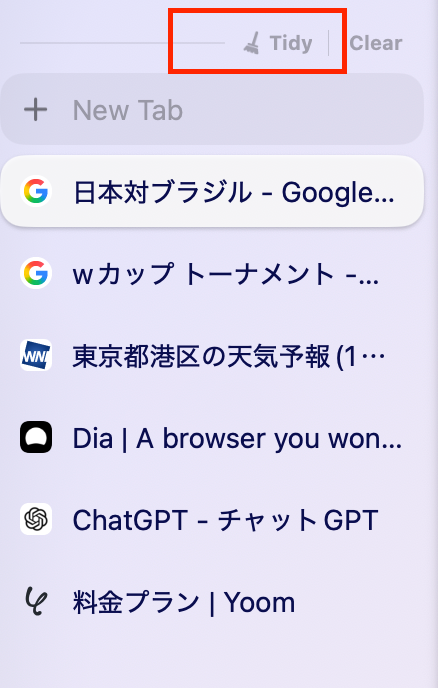
すると関連するタブをまとめて把握しやすくなりました。
開きっぱなしになりがちなタブを整理してくれるので、作業中に「どのタブだったっけ?」と言った悩みを解消できそうだと感じました。
なお、具体的な機能名やUIはバージョンによって異なる可能性があります。
検証3:日本語プロンプト対応力と回答速度(Dia)
海外ツールで懸念される日本語への対応力をチェックしました。
検証内容は英文のニュース記事に対し、日本語で要約を依頼します。
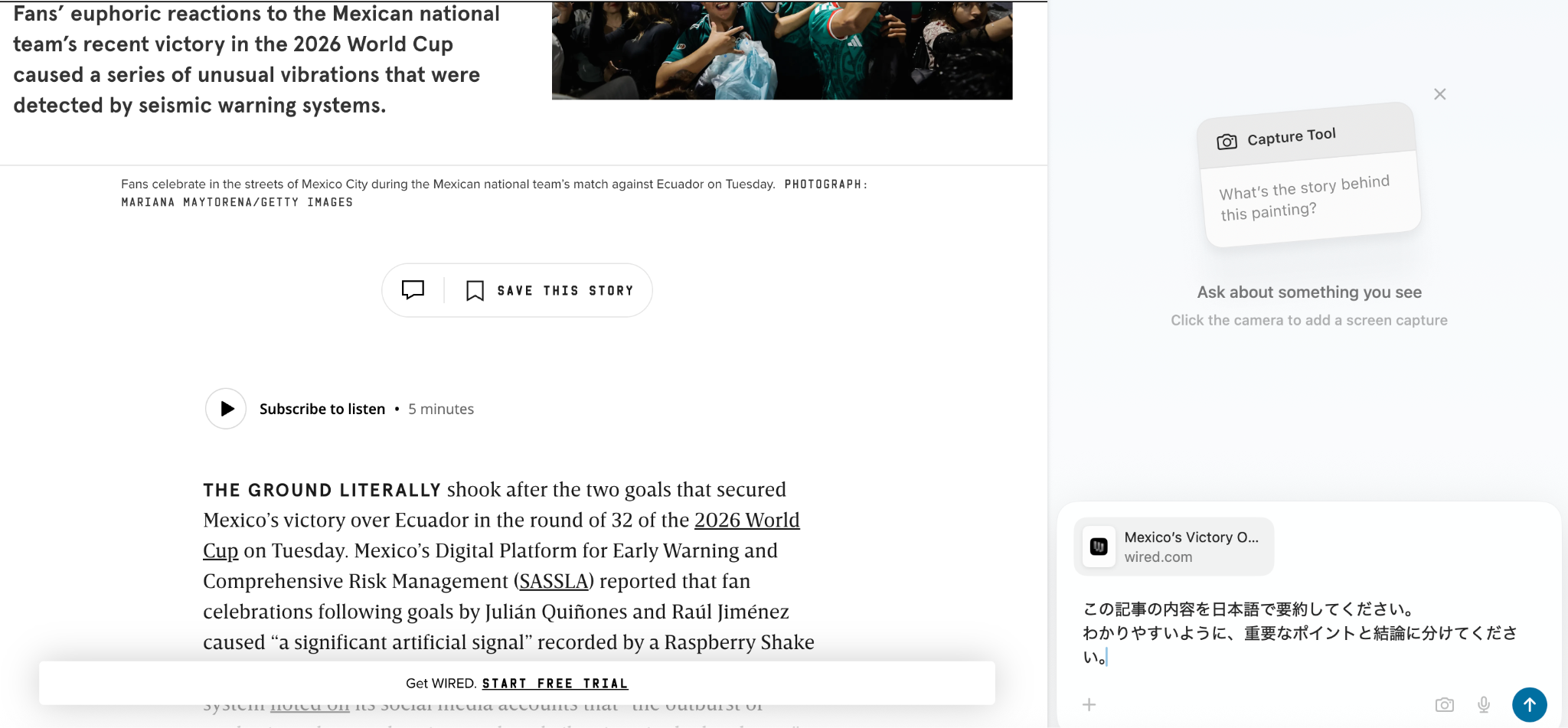
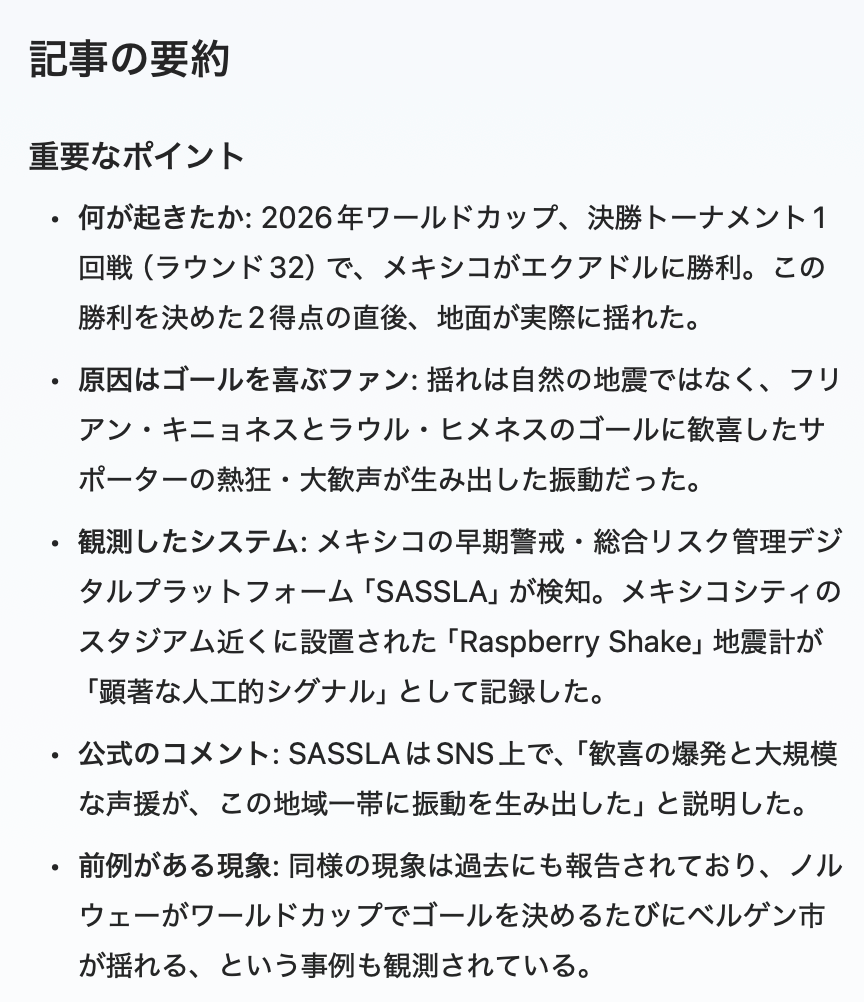
結果は以下のように回答が返ってきました。
今回の検証では、回答された日本語は翻訳調ではない自然な日本語で生成されており、読みやすい内容でした。
回答速度も生成開始まで数秒程度と非常に高速でした。
検証結果のまとめ
- 情報抽出精度
公式サイトの複雑な料金体系から、必要な「プラン名・金額・特徴」を一瞬で抽出することに成功しました。
従来Arcで目視確認していた作業が数秒で完了し、サイドバー上で質問が完結する点も魅力です。
情報の検索や整理に費やす無駄な手間が省け、劇的な作業効率の向上が期待できます。
- 整理能力
タブが溜まった状態で「Tidy」ボタンを押すと、AIが内容を瞬時に読み取り、関連性の高いページをグループ化して名前まで自動付与してくれます。
開きっぱなしで迷子になりがちなタブを一括整理できるため、「どのタブだったっけ?」という悩みを解消し、思考を遮らずに作業に集中できる環境を整えてくれます。
- 日本語対応
海外製ツールで懸念されがちな日本語対応も極めて優秀です。英文ニュース記事の要約を依頼したところ、翻訳調ではない自然な日本語で、要点を的確に生成してくれました。
生成開始まで数秒という回答速度の速さも大きな強みであり、日本語環境下でのリサーチ作業において、ストレスのない高いパフォーマンスを発揮してくれます。
💡 まとめ
Diaは、単なるArcのアップデート版ではなく、AIが「主役」となる新しいインターネット体験を提供するブラウザです。
まだ開発段階の部分もありますが、情報の整理や要約といった日常的な作業をAIがサポートしてくれる感覚は、一度体験すると元のブラウザに戻れなくなるほどの利便性があります。無料から試せるため、まずはインストールして「AIネイティブ」な世界に触れてみることをおすすめします。
🤖 Yoomでできること
Diaを使って効率的に集めた情報を、さらに活かすならYoomの出番です。
ブラウザで得たインサイトをNotionに保存したり、Slackでチームに共有したりする作業も、Yoomを使えば全自動化できます。
以下のテンプレートを組み合わせて、あなた専用の最強の業務環境を構築してみてください。

- AIエージェントを活用した定性分析を導入し、データドリブンな意思決定を迅速に行いたい方
- Google スプレッドシート上の顧客アンケートなどを手作業で分析しているマーケターの方
- Notionで分析結果を管理しており、入力や転記の手間を削減したいと考えている方
- AIエージェント(AIワーカー)が定性分析を自動で行うため、従来は手作業だったデータ集計や分類にかかる時間を削減し、コア業務に集中できます。
- 分析者のスキルや主観に依存しない、均一な基準での分析が可能になり、チーム全体でアウトプットの質を標準化できます。
- はじめに、Google スプレッドシートとNotionをYoomと連携します
- 次に、トリガーで「手動でフローボットを起動」を選択します
- 最後に、オペレーションでAIワーカーを設定し、Google スプレッドシートのレコード情報をもとに定性分析を行いNotionの新規ページにレポートとして記録するためのマニュアル(指示)を作成します
■このワークフローのカスタムポイント
- AIワーカーのオペレーションでは、分析の要件に応じて任意のAIモデルを選択してください。
- AIワーカーへの指示(プロンプト)は、分析の目的やアウトプットの形式に合わせて自由に設定してください。例えば、「意見をポジティブ、ネガティブ、要望に分類して」といった具体的な指示が可能です。
- Notionへ分析結果を追加する対象データベースや、各プロパティにマッピングする情報を任意で設定してください。
- Google スプレッドシート、NotionのそれぞれとYoomを連携してください。AIワーカー内で使用するツール(アプリ)についてもマイアプリ連携が必要です。
- トリガーは5分、10分、15分、30分、60分の間隔で起動間隔を選択できます。
- プランによって最短の起動間隔が異なりますので、ご注意ください。
- Google スプレッドシートをアプリトリガーとして使用する際の注意事項は「【アプリトリガー】Google スプレッドシートのトリガーにおける注意事項」を参照してください。
- AIワーカーの基本設定は「【AIワーカー】基本的な設定方法」をご参照ください。
- AIワーカーの同時実行数・作成可能なAIワーカー数・利用可能なAIモデルはご契約中のプランによって異なります。
- AIワーカー内でご利用いただけるアプリやオペレーション等はフローボットの利用制限と同様です。
- AIワーカーは、テスト実行でも本番実行と同様にタスクを消費しますのでご注意ください。詳細は「【AIワーカー】タスク実行数の計算方法」ご参照ください。
- AIワーカーはマニュアルを詳細に設定することで適切な処理を実行しやすくなります。詳細は「【AIワーカー】マニュアルの作成方法」をご参照ください。

- AIエージェントで収集した記事の要約や、Notionへの整理を手作業で行っている方
- 市場調査や競合分析などで多くのWeb記事を収集し、チームでの情報共有を効率化したい方
- Notionをナレッジの集約先としており、データベースへの情報入力を自動化したい方
- SlackにURLを投稿するだけで記事の要約からNotionへの分類・保存までが完了するため、情報整理にかかる時間を短縮できます。
- AIによる一貫した処理によって、手作業で発生しがちなコピー&ペーストのミスや分類の間違いといったヒューマンエラーを防ぎます。
- はじめに、SlackとNotionをYoomと連携します。
- 次に、トリガーでSlackを選択し、「メッセージがチャンネルに投稿されたら」というアクションを設定します。
- 最後に、オペレーションでAIワーカーを選択し、投稿された記事のURLから内容を解析・要約し、重要度に応じて分類した上でNotionへ保存するための一連のマニュアル(指示)を作成します。
■このワークフローのカスタムポイント
- Slackのトリガー設定では、情報収集の起点としたいチャンネルを任意で設定してください。
- AIワーカーへの指示内容(プロンプト)や、情報の保存先となるNotionのデータベースは、業務に合わせて自由にカスタマイズが可能です。
- Slack、NotionのそれぞれとYoomを連携してください。AIワーカー内で使用するツール(アプリ)についてもマイアプリ連携が必要です。
- トリガーは5分、10分、15分、30分、60分の間隔で起動間隔を選択できます。
- プランによって最短の起動間隔が異なりますので、ご注意ください。
- AIワーカーの基本設定は「【AIワーカー】基本的な設定方法」をご参照ください。
- AIワーカーの同時実行数・作成可能なAIワーカー数・利用可能なAIモデルはご契約中のプランによって異なります。
- AIワーカー内でご利用いただけるアプリやオペレーション等はフローボットの利用制限と同様です。
- AIワーカーは、テスト実行でも本番実行と同様にタスクを消費しますのでご注意ください。詳細は「【AIワーカー】タスク実行数の計算方法」ご参照ください。
- AIワーカーはマニュアルを詳細に設定することで適切な処理を実行しやすくなります。詳細は「【AIワーカー】マニュアルの作成方法」をご参照ください。
プログラミング知識なしで手軽に構築できます。




